
Curso Capacitação da Ufms 2012
|
|
|
- Elias Carvalho Pacheco
- 10 Há anos
- Visualizações:
Transcrição
1 Anexos Excel básico 2007
2 Anexo1 Subtotais Pode-se destacar duas formas de fazer subtotais, sem uso de tabelas dinâmicas. A Primeira, você vai fazer dois passos, classificar e depois o subtotal. Tomando a tabela abaixo como referência, classifica-se a coluna desejada para subtotal. A referência para o exemplo será a CIA AÉREA. Clique em Classificar e Filtrar. Selecione a primeira opção da classificação (de A a Z). uma nova tela será apresentada para selecionar Expandir a seleção. Se estiver selecionada a expansão, deixe pois a classificação não será APENAS para a coluna marcada, mas para toda a tabela. Se não fizer isto apenas a coluna marcada será ordenada e o restante não alternado ficando toda a planilha com valores errados. Bem, mas clique em Classificar e toda a tabela será classificada. Instrutor: Pedro Ismar M. S. Jr. [email protected] Página 1

3 Isto feito clique, neste caso, na célula A1 e clique na aba Dados, Subtotal e uma nova janela se abrirá. Nesta você selecionará o que deseja para os subtotais. Neste caso quero saber quantos passageiros por Cia serão embarcados. Leia tudo atentamente antes de começar a configurar. Então, a primeira opção coloque Cia aérea, usar a função Somar, pois desejo o número total de passageiros e os subtotais na coluna Núm.pessoas. Pronto os subtotais estão criados. Instrutor: Pedro Ismar M. S. Jr. [email protected] Página 2

4 Você pode controlar como estes devem aparecer, basta clicar nos indicadores de no canto esquerdo em cima (1, 2 e 3). São os indicadores de níveis de subtotal. Se clicar no número 2, para este caso, somente os subtotais aparecerão. Se clicar no 2 na altura da linha 7, no símbolo + somente o subtotal da Cia AA será apresentada com detalhes. Se clicar no nível 1 somente o total geral aparecerá. O anexo 2 mostra como podem ser copiados somente os subtotais. Instrutor: Pedro Ismar M. S. Jr. [email protected] Página 3

5 Para fazer algo mais completo, deseja-se saber quantos passageiros serão transportados e em quantas vendas de passagens. Como já foi feito a primeira parte, número de passageiros, deve ser incluído a segunda parte. Deve ser configurado da seguinte forma, Cia aérea, ContNúm, Cia aérea, desmarca Substituir subtotais atuais e OK. Na célula G8 ainda coloquei um cálculo. Note que agora a planilha tem 5 níveis de subtotais. Instrutor: Pedro Ismar M. S. Jr. [email protected] Página 4

6 Outra alternativa Curso Capacitação da Ufms 2012 A outra alternativa parece mais simples, mas oferece menos recursos e resultados. Utilizando a mesma planilha, faça o seguinte: Na aba Inserir, clique em Tabela, ou seja, inserir uma tabela. Esta tabela será selecionada e você deve confirmar. Veja a figura acima, o Excel marcou a tabela e identificou que a primeira linha é um cabeçalho. Instrutor: Pedro Ismar M. S. Jr. [email protected] Página 5
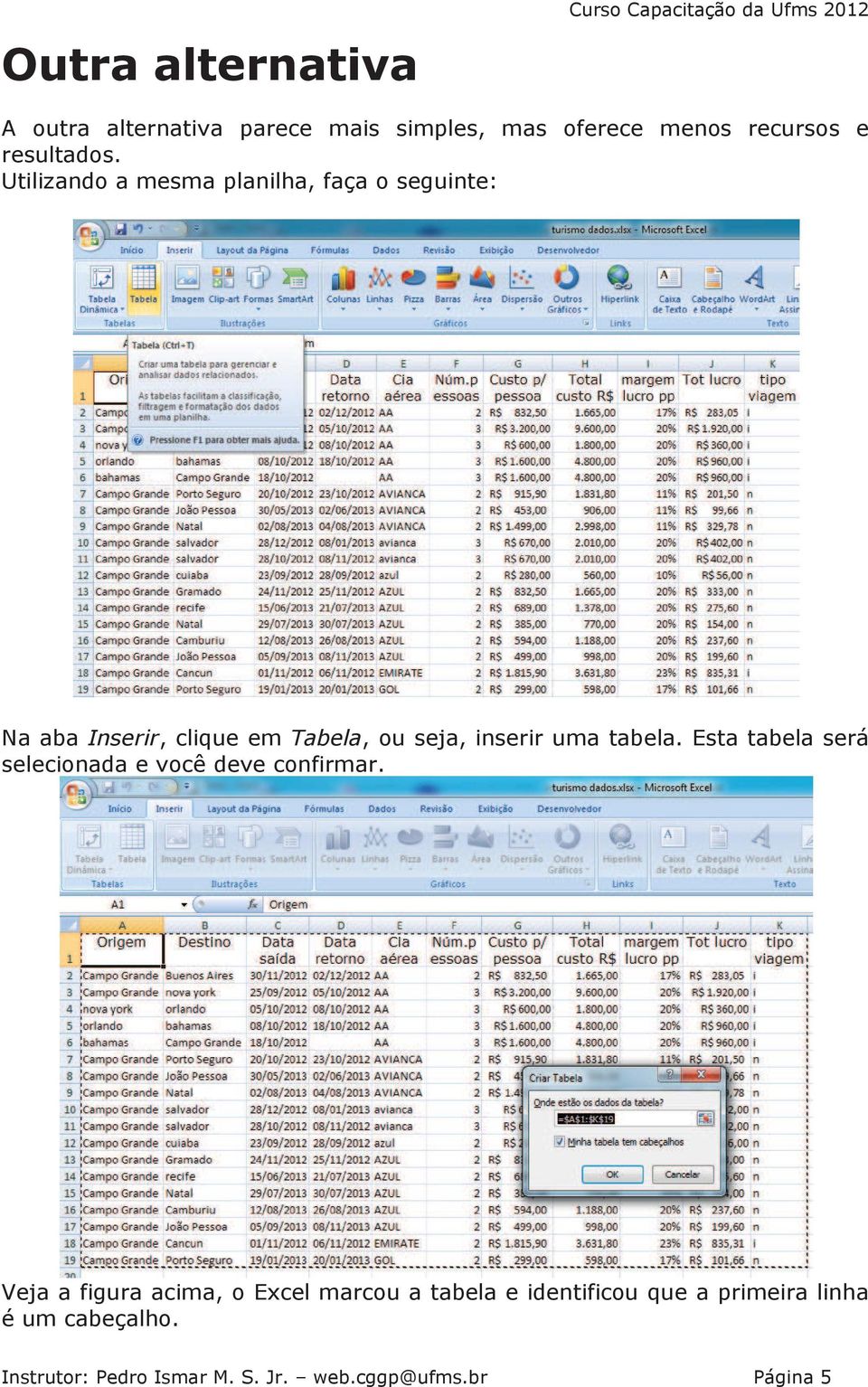
7 Clique OK e pronto a tabela foi criada. Quando criada, uma nova aba também é acrescentada, Design. Esta vai auxiliar no trabalho com a tabela. Veja que existe uma parte desta que é chamada de Opções de Estilo de Tabela. Nesta estão selecionadas as opções Linha de Cabeçalho, Linhas em tiras, que é o efeito de uma linha mais escura (azul) e outra mais clara (azul claro). Além disto, o cabeçalho tem os filtros. E os totais? Marque Linhas de Totais e ao final de cada coluna uma célula será acrescida com uma seta. Instrutor: Pedro Ismar M. S. Jr. [email protected] Página 6

8 Clique nesta você seleciona a operação que deseja fazer, veja abaixo. Como se deseja o número total de passageiros, uma soma será feita. Veja a seguir. Total de 42. Este bate com o anterior. Instrutor: Pedro Ismar M. S. Jr. [email protected] Página 7
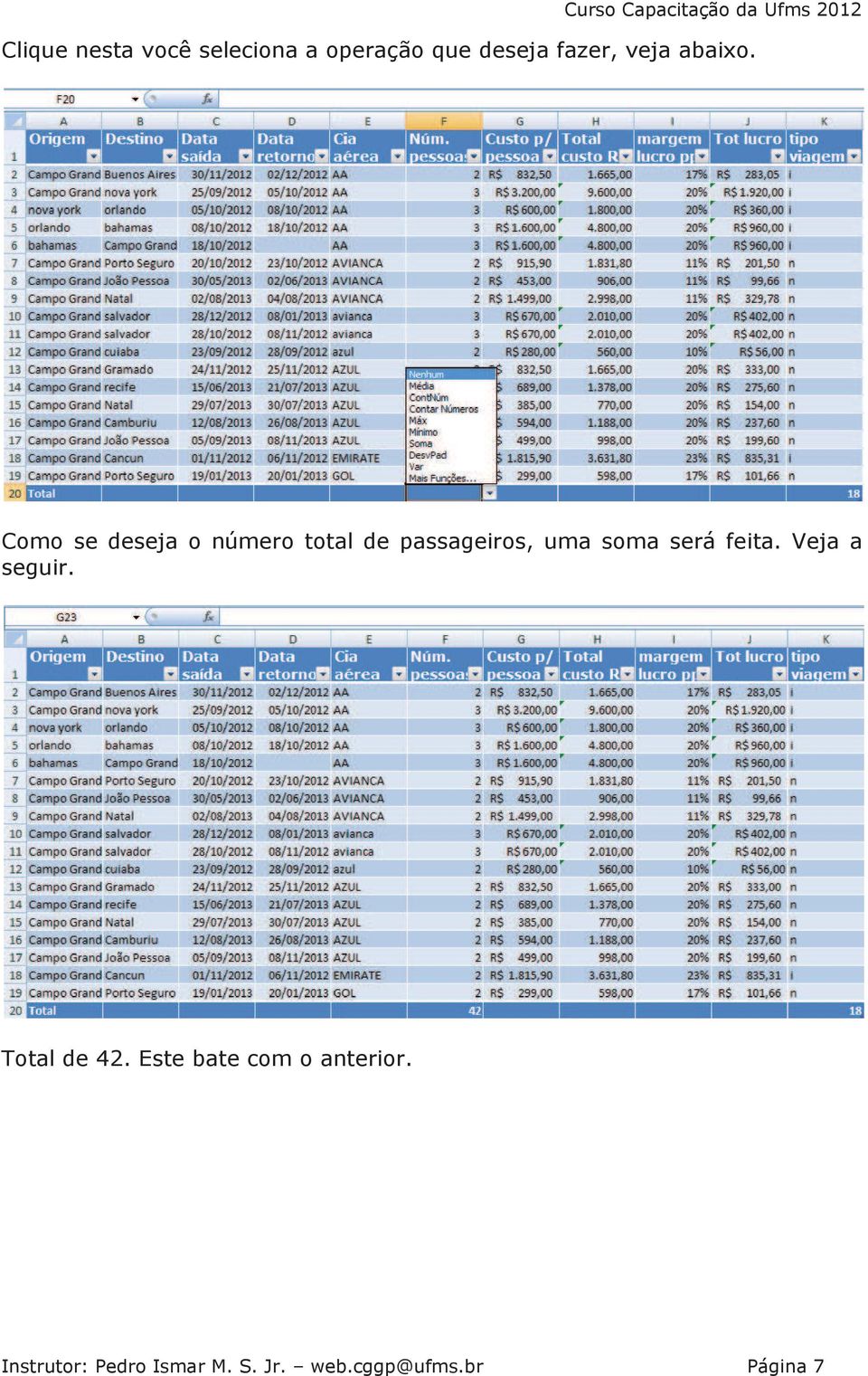
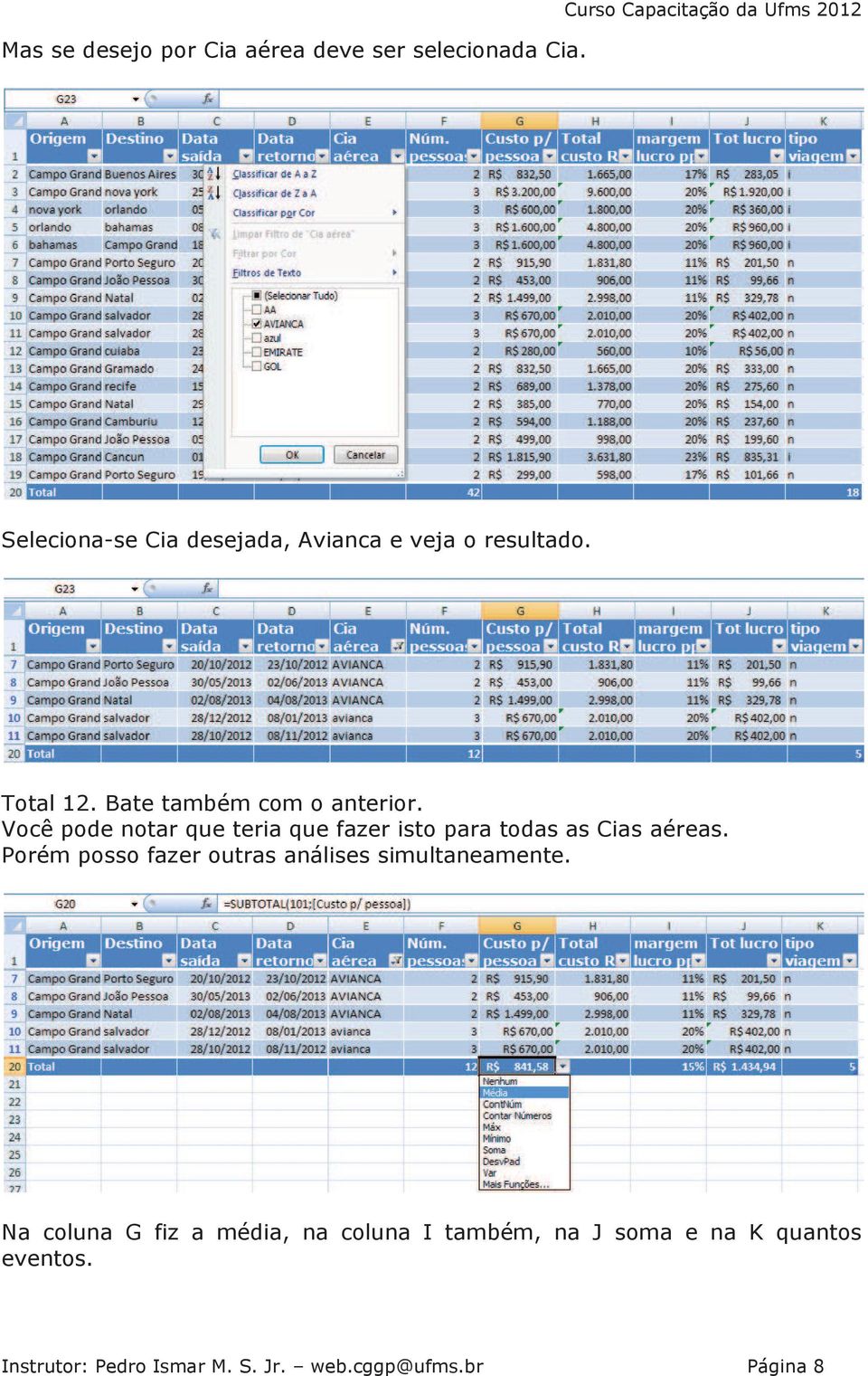
9 Mas se desejo por Cia aérea deve ser selecionada Cia. Curso Capacitação da Ufms 2012 Seleciona-se Cia desejada, Avianca e veja o resultado. Total 12. Bate também com o anterior. Você pode notar que teria que fazer isto para todas as Cias aéreas. Porém posso fazer outras análises simultaneamente. Na coluna G fiz a média, na coluna I também, na J soma e na K quantos eventos. Instrutor: Pedro Ismar M. S. Jr. [email protected] Página 8
10 Anexo2 Copiar subtotais Curso Capacitação da Ufms 2012 Os subtotais não fazer parte normal de uma planilha, são uma parte especial e momentânea. Logo, para copiar este dados não é simples, mas nada muito difícil. Veja a seguir a planilha com subtotais. Acima da planilha do lado esquerdo, tem alguns números (1,2 e 3), sendo que cada um indica um nível que aparecerá os subtotais. O 3 indica que os dados e subtotais, para esta configuração em particular, serão apresentados. O 2 indica que somente os subtotais serão apresentados. Por último o 1 indica que somente o total geral será apresentado. Instrutor: Pedro Ismar M. S. Jr. [email protected] Página 9
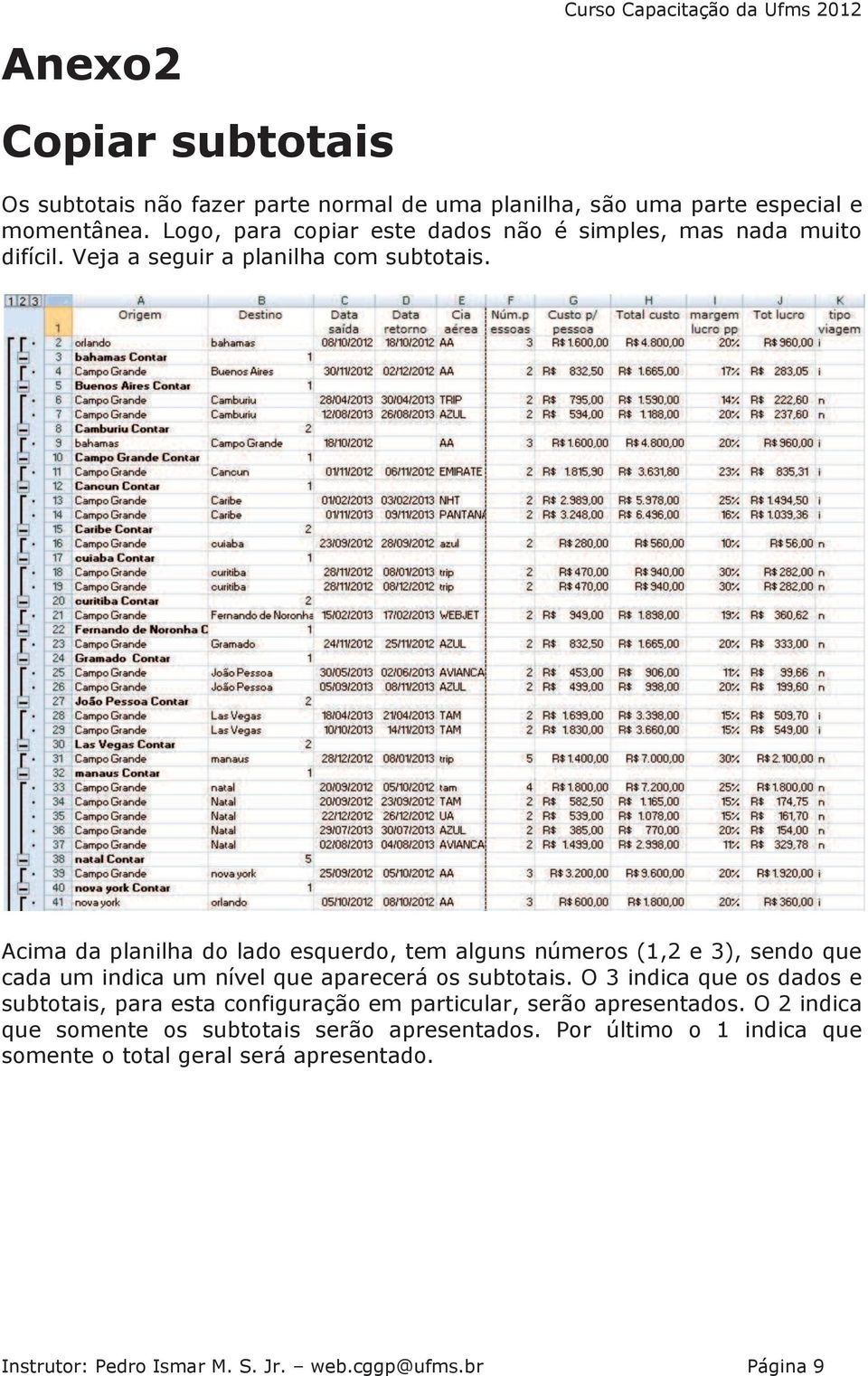
11 Como se quer apenas os subtotais, clique no 2. Selecione a área desejada, A3:B64. Na aba Início, clique em Localizar e Selecionar, em Ir para. Você também pode pressionar a tecla F5. Instrutor: Pedro Ismar M. S. Jr. [email protected] Página 10
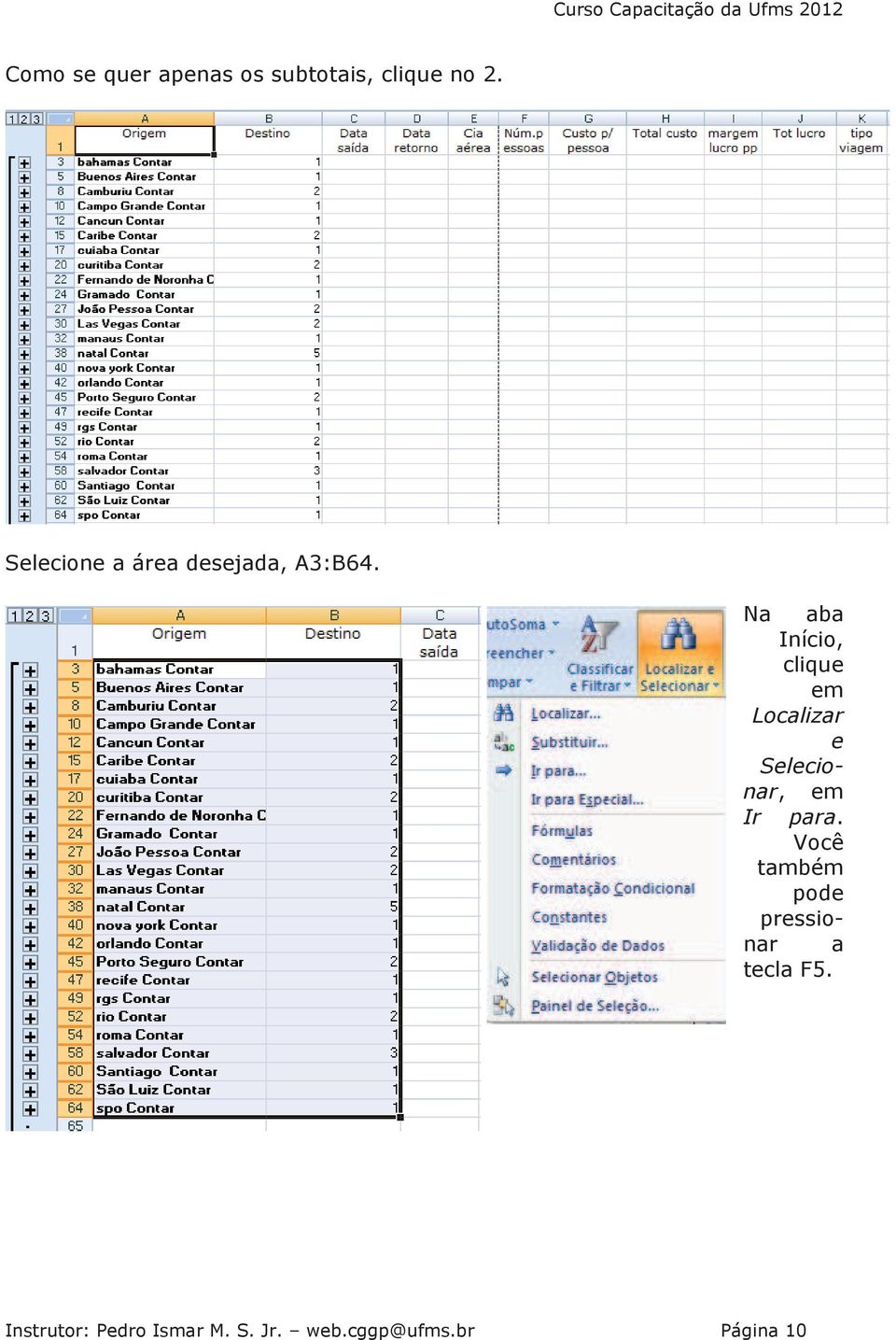
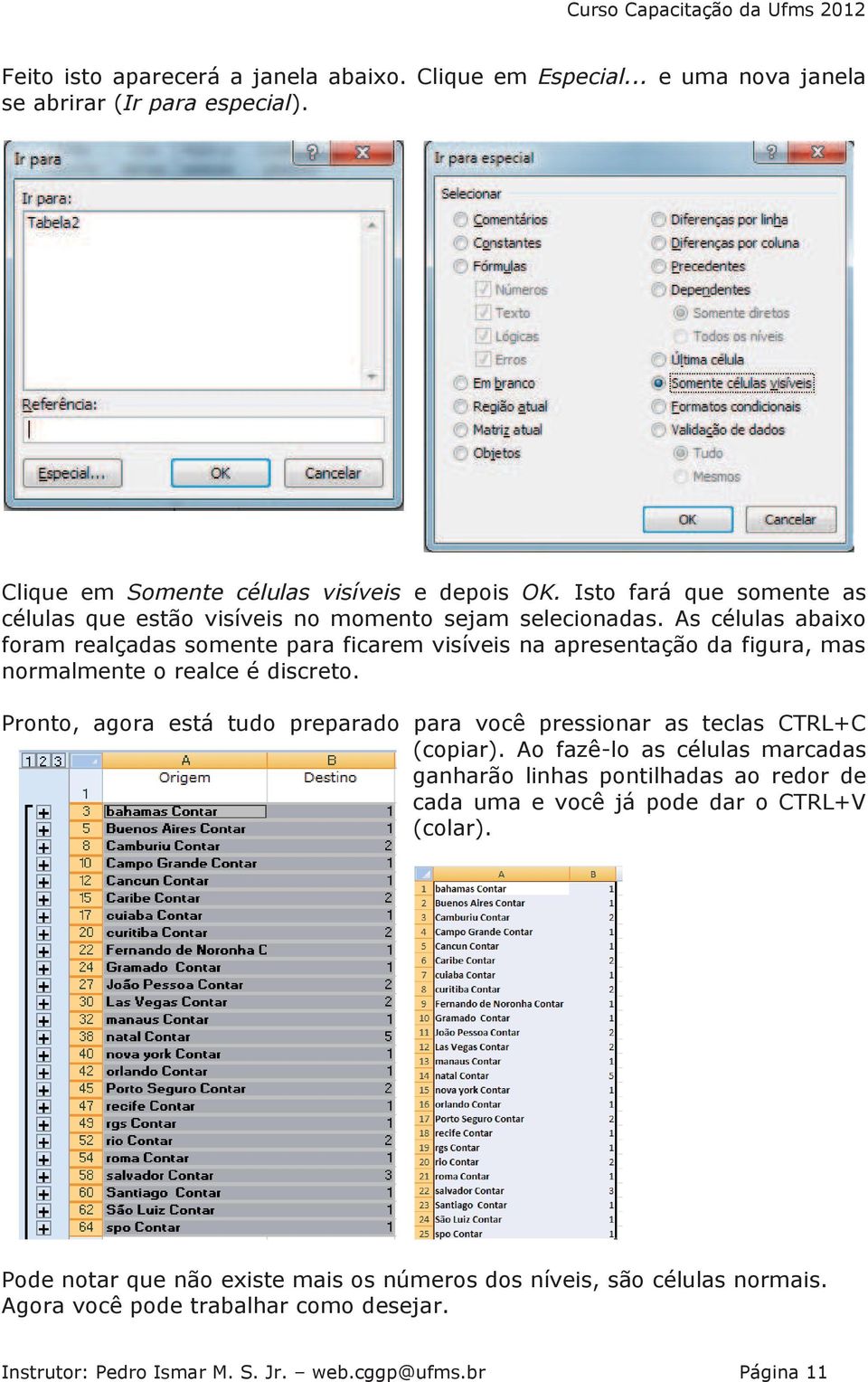
12 Feito isto aparecerá a janela abaixo. Clique em Especial... e uma nova janela se abrirar (Ir para especial). Clique em Somente células visíveis e depois OK. Isto fará que somente as células que estão visíveis no momento sejam selecionadas. As células abaixo foram realçadas somente para ficarem visíveis na apresentação da figura, mas normalmente o realce é discreto. Pronto, agora está tudo preparado para você pressionar as teclas CTRL+C (copiar). Ao fazê-lo as células marcadas ganharão linhas pontilhadas ao redor de cada uma e você já pode dar o CTRL+V (colar). Pode notar que não existe mais os números dos níveis, são células normais. Agora você pode trabalhar como desejar. Instrutor: Pedro Ismar M. S. Jr. [email protected] Página 11
13 Anexo3 Fixa Cabeçalho ou Coluna Curso Capacitação da Ufms 2012 Você pode deixar fixo o cabeçalho de uma planilha muito grande, para que saiba sempre qual a coluna do cabeçalho está mexendo. Selecione na aba Exibição, Congelar Paineis, Congelar Linha superior. O efeito está abaixo. Da linha 1 passa para linha 8. Para retirar na mesma aba selecione Descongelar Painéis. Instrutor: Pedro Ismar M. S. Jr. [email protected] Página 12

14 Anexo4 Validação de dados e listas Curso Capacitação da Ufms 2012 Baseado na planilha abaixo, foi criada uma lista para validar os dados que serão inseridos na coluna E, Cia aérea. Selecione a célula em que vai ser inserida a validação de dados, no caso E2. Na aba Dados, clique em Validação de Dados, Validação de dados. Instrutor: Pedro Ismar M. S. Jr. [email protected] Página 13

15 Depois disto, em Configurações, vá em Critérios de validação, selecione Permitir, Lista. A nova configuração parcial fica conforme abaixo. Coloque em Fonte, =$N$3:$N$14, clique em OK. Instrutor: Pedro Ismar M. S. Jr. [email protected] Página 14

16 Como pode ser notado acima, uma seta para baixo é acrescida e ao clicar a lista com os dados aparecem. Para estender para as células abaixo, clique na primeira e no canto inferior direito uma pequena cruz aparecerá e arraste até a última célula desejada. Pronto, todas as selecionadas vão apresentar a seta para baixo com as opções da lista, ou seja, validação de dados. Instrutor: Pedro Ismar M. S. Jr. [email protected] Página 15

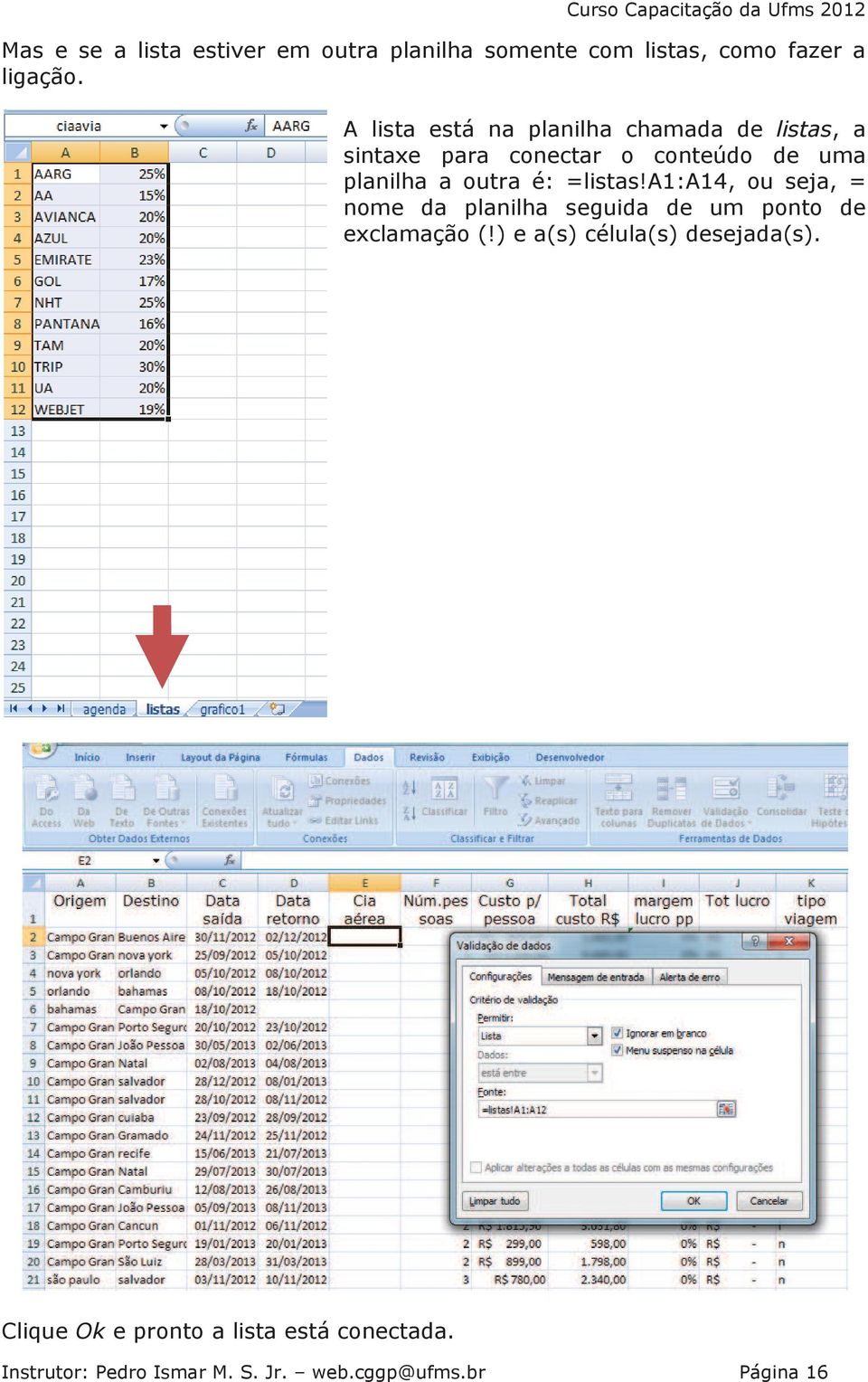
17 Mas e se a lista estiver em outra planilha somente com listas, como fazer a ligação. A lista está na planilha chamada de listas, a sintaxe para conectar o conteúdo de uma planilha a outra é: =listas!a1:a14, ou seja, = nome da planilha seguida de um ponto de exclamação (!) e a(s) célula(s) desejada(s). Clique Ok e pronto a lista está conectada. Instrutor: Pedro Ismar M. S. Jr. [email protected] Página 16
Curso Capacitação da Ufms. Anexos Excel 2007
 Anexos Excel 2007 Anexo1 Subtotais Pode-se destacar duas formas de fazer subtotais, sem uso de tabelas dinâmicas. A Primeira, você vai fazer dois passos, classificar e depois o subtotal. Tomando a tabela
Questão - 01. Essência do Excel 2003...
 Valdir Questão - 01 Como deve proceder o usuário do Microsoft para que sejam atualizados os cálculos das funções ou fórmulas utilizadas nas planilhas? a) Pressionar a tecla F9 no teclado b) Pressionar
ÍNDICE... 2 INTRODUÇÃO... 4
 Mic crosoft Excel 201 0 ÍNDICE ÍNDICE... 2 INTRODUÇÃO... 4 Interface... 4 Guias de Planilha... 5 Movimentação na planilha... 6 Entrada de textos e números... 7 Congelando painéis... 8 Comentários nas Células...
Curso Capacitação da Ufms 2012
 Anexos Excel básico 2007 Sumário Anexos... 1 Excel básico 2007... 1 Anexo1... 3 Subtotais... 3 Outra alternativa... 7 Anexo2... 11 Copiar subtotais... 11 Anexo3... 14 Fixa Cabeçalho ou Coluna... 14 Anexo4...
Tutorial do ADD Analisador de Dados Dinâmico.
 Tutorial do ADD Analisador de Dados Dinâmico. Após clicarmos para entrar no Analisador de Dados Dinâmico aparecerá a tela acima. O Banco de dados já tem que estar configurado. (Ver como fazer em Como configurar
Barra de ferramentas padrão. Barra de formatação. Barra de desenho Painel de Tarefas
 Microsoft Power Point 2003 No Microsoft PowerPoint 2003, você cria sua apresentação usando apenas um arquivo, ele contém tudo o que você precisa uma estrutura para sua apresentação, os slides, o material
Exemplo Cartão de Visita 88 x 48mm
 Criando e configurando arquivos para impressão gráfica no Adobe Photoshop Exemplo Cartão de Visita 88 x 48mm Etapa 1 Crie um novo documento em Arquivo>Novo e configure-o com as especificações mostradas
Aula 01 - Formatações prontas e condicionais. Aula 01 - Formatações prontas e condicionais. Sumário. Formatar como Tabela
 Aula 01 - Formatações prontas e Sumário Formatar como Tabela Formatar como Tabela (cont.) Alterando as formatações aplicadas e adicionando novos itens Removendo a formatação de tabela aplicada Formatação
Associação Educacional Dom Bosco Curso de Engenharia 1º ano
 Formatação condicional utilizando o valor da célula O que é? Algumas vezes é preciso destacar os valores, ou seja, como colocar em vermelho ou entre parênteses, os negativos, e de outra cor os positivos,
3 Resumo de dados com Tabelas e Gráficos dinâmicos
 3 Resumo de dados com Tabelas e Gráficos dinâmicos Vinicius A. de Souza [email protected] São José dos Campos, 2011. 1 Sumário Tópicos em Microsoft Excel 2007 Tabela dinâmica...3 Processo de construção...3
Estatística no EXCEL
 Estatística no EXCEL Prof. Ms. Osorio Moreira Couto Junior 1. Ferramentas... 2 2. Planilha de dados... 3 2.1. Introdução... 3 2.2. Formatação de células... 4 2.3. Inserir ou Excluir Linhas e Colunas...
Para iniciar um Inventário, clique no botão Inserir ( primeiramente os campos solicitados na aba Identificação.
 Incluir um Inventário Para iniciar um Inventário, clique no botão Inserir ( primeiramente os campos solicitados na aba Identificação. ) e preencha Clique na aba Itens e depois no botão Carregar Produtos
Prof. Msc Elvis Pontes. Unidade IV TECNOLOGIA DA INFORMAÇÃO
 Prof. Msc Elvis Pontes Unidade IV TECNOLOGIA DA INFORMAÇÃO Formatação de planilhas Configuração de páginas; Layout da página; Margens Formatação de planilhas Definir todas as margens, com medidas personalizadas;
Lição 1 - Criação de campos calculados em consultas
 1 de 5 21-08-2011 22:15 Lição 1 - Criação de campos calculados em consultas Adição de Colunas com Valores Calculados: Vamos, inicialmente, relembrar, rapidamente alguns conceitos básicos sobre Consultas
Como funciona? SUMÁRIO
 SUMÁRIO 1. Introdução... 2 2. Benefícios e Vantagens... 2 3. Como utilizar?... 2 3.1. Criar Chave / Senha de Usuário... 2 3.2. Recursos da Barra Superior... 2 3.2.1. Opções... 3 3.2.1.1. Mover Para...
COMO TRABALHAR COM A FERRAMENTA SUBTOTAIS DO EXCEL
 COMO TRABALHAR COM A FERRAMENTA SUBTOTAIS DO EXCEL! Como utilizar a opção Subtotais do Excel?! Como criar rapidamente Subtotais com várias opções de funções?! Qual a preparação necessária que sua tabela
MANUAL ZEDIT 32 Índice:
 MANUAL ZEDIT 32 Índice: Configuração Painel -------------------------------------------------------------------- 02 à 04 Criar Novo modelo Painel -------------------------------------------------------------
Planilha Eletrônica Excel
 COLÉGIO LA SALLE CANOAS Técnico em Informática Planilha Eletrônica Excel Excel Prof. Valter N. Silva Colégio La Salle Canoas Página 2 1. NOÇÕES BÁSICAS O Microsoft Excel 7.0 é um programa de planilha eletrônica,
Crie um novo documento de mais ou menos 300x300Selecione a ferramenta Elipse tool (elipse U)
 Animação Crie um novo documento de mais ou menos 300x300Selecione a ferramenta Elipse tool (elipse U) Crie uma bola segurando a tecla SHIFT com uma cor qualquer Duplique essa bola através do menu Editar
Clique no botão novo
 Tutorial para uso do programa Edilim Criado pela profª Carina Turk de Almeida Correa 1- Abra o programa Edilim. Clique no botão novo, como mostrado abaixo: Clique no botão novo 2- Todos os arquivos a serem
MICROSOFT EXCEL AVANÇADO
 MICROSOFT EXCEL AVANÇADO SE Retorna um valor se teste_lógico avaliar como VERDADEIRO e um outro valor se for avaliado como FALSO. Use SE para conduzir testes condicionais sobre valores e fórmulas e para
INFORMÁTICA APLICADA III APOSTILA VISUAL
 INFORMÁTICA APLICADA III APOSTILA VISUAL ACRESCENTANDO UMA NOVA COMPOSIÇÃO UNITÁRIA DE CUSTO AO BANCO GERAL DE DADOS (cunitgr.xls) Os arquivos cunitgr.xls e Bennett Profissional 04.xls são "pastas de trabalho"
Microsoft Access: Criar relatórios para um novo banco de dados. Vitor Valerio de Souza Campos
 Microsoft Access: Criar relatórios para um novo banco de dados Vitor Valerio de Souza Campos Conteúdo do curso Visão geral: O produto final Lição: Inclui oito seções Tarefas práticas sugeridas Teste Visão
 &(?B
&(?B editor Writer, do BrOffice
 editor Writer, do BrOffice Utilizar o editor Writer, do BrOffice, para editar textos e inserir tabelas; Conscientizar sobre o cuidado com os direitos autorais, citando sempre as fontes de onde foram retirados
Microsoft Office Excel 2007
 1 Microsoft Office Excel 2007 O Excel é um programa dedicado a criação de planilhas de cálculos, além de fornecer gráficos, função de banco de dados e outros. 1. Layout do Excel 2007 O Microsoft Excel
Sistema de Registro das Atividades do RT - Tutorial de utilização
 Sistema de Registro das Atividades do RT - Tutorial de utilização Acesso WEB 1. Primeiro acesso Para acessar o sistema, abra seu navegador de internet e vá até o site http://sistemart.crmv pr.org.br. Você
Excel MATERIAL COMPLEMENTAR 1º ANO TECNOLOGIAS APLICADAS AOS NEGÓCIOS
 TECNOLOGIAS APLICADAS AOS NEGÓCIOS MATERIAL COMPLEMENTAR 1º ANO PROFESSOR: JOÃO SOBRENOME Excel 2015 Este material complementar apresenta a descrição de alguns recursos e comandos relacionados à elaboração
Noções Básicas de Excel página 1 de 19
 Noções Básicas de Excel página 1 de 19 Conhecendo a tela do Excel. A BARRA DE FÓRMULAS exibe o conteúdo de cada célula (local) da planilha. Nela podemos inserir e alterar nomes, datas, fórmulas, funções.
MANUAL COTAÇAO WEB MANUAL MANUAL AVANÇO INFORMÁTICA AVANÇO INFORMÁTICA. [Digite seu endereço] [Digite seu telefone] [Digite seu endereço de email]
![MANUAL COTAÇAO WEB MANUAL MANUAL AVANÇO INFORMÁTICA AVANÇO INFORMÁTICA. [Digite seu endereço] [Digite seu telefone] [Digite seu endereço de email]](/thumbs/24/2946061.jpg "MANUAL COTAÇAO WEB MANUAL MANUAL AVANÇO INFORMÁTICA AVANÇO INFORMÁTICA. [Digite seu endereço] [Digite seu telefone] [Digite seu endereço de email]") MANUAL COTAÇAO WEB [Digite seu endereço] [Digite seu telefone] [Digite seu endereço de email] MANUAL MANUAL AVANÇO INFORMÁTICA AVANÇO INFORMÁTICA Material Desenvolvido para a Célula Materiais Autor: Equipe
MANUAL COTAÇAO WEB [Digite seu endereço] [Digite seu telefone] [Digite seu endereço de email] MANUAL MANUAL AVANÇO INFORMÁTICA AVANÇO INFORMÁTICA Material Desenvolvido para a Célula Materiais Autor: Equipe
&XUVRGH,QWURGXomRDR (GLWRUGH3ODQLOKDV([FHO
 Universidade Federal de Viçosa Departamento de Informática &XUVRGH,QWURGXomRDR (GLWRUGH3ODQLOKDV([FHO Flaviano Aguiar Liziane Santos Soares Jugurta Lisboa Filho (Orientador) PROJETO UNESC@LA Setembro de
Tutorial-Tabela de Preços
 Tutorial-Tabela de Preços - Para criar uma Tabela de Preço, devemos primeiramente cadastrar alguns itens, que são: Preço de Entrada, Categoria, Variável e Fórmula. - Aplicando Preço de Entrada - O Preço
Caso já seja usuário do SCAW siga as instruções a partir da página X.
 Caso já seja usuário do SCAW siga as instruções a partir da página X. Para iniciar o sistema dê um duplo clique no ícone, que se encontra na área de trabalho. 1 Login do sistema. Esta é a tela de login
FERRAMENTAS DE COLABORAÇÃO CORPORATIVA
 FERRAMENTAS DE COLABORAÇÃO CORPORATIVA Compartilhamento de Arquivos no Google Drive Sumário (Clique sobre a opção desejada para ir direto à página correspondente) Utilização do Google Grupos Introdução...
Tutorial microsoft Excel
 Tutorial microsoft Excel GET da Engenharia Computacional Curso de Mídias Digitais mai 17, 2011 Vamos construir a seguinte tabela Salte uma linha e uma coluna logo apos na coluna B insira os dados da figura
Guia Site Empresarial
 Guia Site Empresarial Índice 1 - Fazer Fatura... 2 1.1 - Fazer uma nova fatura por valores de crédito... 2 1.2 - Fazer fatura alterando limites dos cartões... 6 1.3 - Fazer fatura repetindo última solicitação
COMO OTIMIZAR A SUA PLANILHA ATRAVÉS DA GRAVAÇÃO DE UMA MACRO EM EXCEL
 COMO OTIMIZAR A SUA PLANILHA ATRAVÉS DA GRAVAÇÃO DE UMA MACRO EM EXCEL! Como otimizar e agilizar os procedimentos operacionais em suas planilhas?! Como gravar uma seqüência lógica de procedimentos operacionais
Importação de Dados no Sphinx
 Importação de Dados no Sphinx A importação de dados refere-se à transferência de dados coletados em outro ambiente para dentro do software Sphinx. No software, encontre a opção Importar dados no estágio
Usando o Excel ESTATÍSTICA. Funções
 Funções Podemos usar no Excel fórmulas ou funções. Anteriormente já vimos algumas fórmulas. Vamos agora ver o exemplo de algumas funções que podem ser úteis para o trabalho de Excel. Para começar podemos
Procedimentos para obter planilhas
 Página 1 Procedimentos para obter planilhas Acesse o site www.herdom.com.br/oxxen >>digite seu usuário e senha Aparecerá a seguinte opção: 1 Passo Clicar no símbolo do excell. Será encaminhado para a opção
O Excel é um programa de computador desenvolvido para gerenciar dados na forma de planilhas.
 O que é o Excel? O Excel é um programa de computador desenvolvido para gerenciar dados na forma de planilhas. Ele possibilita ao usuário desenvolver planilhas que efetuem cálculos, dos mais simples aos
BrOffice Calc Avançado Módulo 05 ÍNDICE
 ÍNDICE VÍDEO 1 Trabalhando com o BrOffice.org Calc VÍDEO 2 Criando estilos VÍDEO 3 Trabalhando com a função SE() VÍDEO 4 Usando funções matemáticas VÍDEO 5 Trabalhando com Cenários VÍDEO 6 Ordenando dados
Tabela e Gráficos Dinâmicos Como estruturar dinamicamente dados no Excel
 Tabela e Gráficos Dinâmicos Como estruturar! Para que serve a Tabela e o Gráfico Dinâmico?! Como criar uma Tabela Dinâmica?! Como criar um Gráfico Dinâmico?! Como podemos atualizar dos dados da Tabela
STK (Start Kit DARUMA) Driver Spooler para impressoras Não-Fiscais DR700M e DR700H no Windows 8
 STK (Start Kit DARUMA) Driver Spooler para impressoras Não-Fiscais DR700M e DR700H no Windows 8 Driver Spooler é um driver que faz a impressão de um modo gráfico, onde poderá imprimir imagens como logotipo,
Microsoft PowerPoint
 Microsoft PowerPoint Microsoft PowerPoint é utilizado para desenvolver apresentações. Os trabalhos desenvolvidos com este aplicativo normalmente são apresentados com o auxílio de um datashow. Apresentações
Word 1 - Introdução 1.1 - Principais recursos do word 1.2 - A janela de documento 1.3 - Tela principal
 Word 1 - Introdução O Word para Windows ou NT, é um processador de textos cuja finalidade é a de nos ajudar a trabalhar de maneira mais eficiente tanto na elaboração de documentos simples, quanto naqueles
Melhor do que driblar os vírus de pendrive, é não pegá-los! Mas como fazer isto?
 Melhor do que driblar os vírus de pendrive, é não pegá-los! Mas como fazer isto? Por padrão, a maioria dos pendrives vêm formatados com o padrão conhecido como FAT32. Este padrão já meio antigo, é muito
Banner Flutuante. Dreamweaver
 Banner Flutuante Dreamweaver Começamos com um arquivo em branco no Dreamweaver MX. Para que o banner apareça sobre a página, precisamos inserir uma camada a mais no arquivo HTML. Selecione o menu Inserir
A Estação da Evolução
 Microsoft Excel 2010, o que é isto? Micorsoft Excel é um programa do tipo planilha eletrônica. As planilhas eletrônicas são utilizadas pelas empresas pra a construção e controle onde a função principal
Dicas para usar melhor o Word 2007
 Dicas para usar melhor o Word 2007 Quem está acostumado (ou não) a trabalhar com o Word, não costuma ter todo o tempo do mundo disponível para descobrir as funcionalidades de versões recentemente lançadas.
A guia Desenvolvedor
 A guia Desenvolvedor Primeiramente a aba Desenvolvedor deve estar ativada. Para ativá-la clique no botão do Office no canto superior esquerdo para abrir a seguinte janela: A seguir clique em Opções do
MICROSOFT EXCEL - AULA NÚMERO 04
 MICROSOFT EXCEL - AULA NÚMERO 4 Fazendo Gráficos de Seus Dados Uma planilha calcula e apresenta as diferenças e semelhanças entre os números e suas modificações ao longo do tempo. Mas os dados em si não
ÍNDICE... 3 INTRODUÇÃO... 4. A série... 4
 EXCEL 2007 e 2010 2 ÍNDICE ÍNDICE... 3 INTRODUÇÃO... 4 A série... 4 01 LISTA COM VALIDAÇÃO... 5 02 FUNÇÕES FINANCEIRAS... 7 03 FUNÇÃO DE BANCO DE DADOS... 12 04 RÓTULOS... 15 05 TABELA DINÂMICA... 18 06
Escola Info Jardins. Microsoft Excel Aula 1
 Microsoft Excel Aula 1 O que é o Microsoft Excel? Excel é um programa de planilhas do sistema Microsoft Office. Você pode usar o Excel para criar e formatar pastas de trabalho (um conjunto de planilhas).
Práticas Empresariais em Excel. Professor: Pádua
 Práticas Empresariais em Excel Professor: Pádua SUMÁRIO 1 FÓRMULAS... 4 2 FUNÇÕES... 5 2.1 Data e hora... 5 2.1.1 Hoje... 5 2.1.2 Dia, Mês e... 5 2.1.3 Agora... 5 2.1.4 Hora, Minuto e Segundo... 5 2.2
Treinamento de Drupal para Administradores do Site Bibliotecas UFU
 Treinamento de Drupal para Administradores do Site Bibliotecas UFU 1 1. Como logar no sistema como usuário autenticado Para logar no sistema como usuário autenticado é necessário digitar /user na frente
Como já foi dito anteriormente o Excel possui recursos que permitem alterar a aparência de nossas planilhas.
 Formatação de Células Como já foi dito anteriormente o Excel possui recursos que permitem alterar a aparência de nossas planilhas. O recurso de formatação de células é um recurso muito utilizado. Ele permite
Planilhas Eletrônicas (Calc) Aula 01
 1 O que é o OpenOffice Calc? Aula 01 2 Qual são as vantagens do Calc em relação ao Excel? 3 Qual é a extensão do Calc e qual é a extensão do Excel? 4 Quais são os 3 elementos de uma tabela? 5 Quantas linhas
Universidade Federal do Mato Grosso - STI-CAE. Índice
 CAPA Universidade Federal do Mato Grosso - STI-CAE Índice 1. Página da área administrativa... 1.1 Botões e campo iniciais... 2. Explicar como funcionam as seções... 2.1. Seções dinâmicos... 2.1.1 Como
4 RECURSOS AUTOMATIZADOS DO EXCEL
 4 RECURSOS AUTOMATIZADOS DO EXCEL 4.1 Auto Preenchimento O Excel possui um recurso de grande ajuda para quem necessita digitar uma seqüência de células cujo conteúdo é seqüencial. Esse recurso, chamado
Inventario de produtos
 Inventario de produtos Parar o TAC. Gerar o inventario. Informações de erros na importação de produtos. Produtos sem código tributário associado. A posse de produtos no Thotau. Como corrigir as posses
Tutorial Fórmula Mágica 12/12/2008 por Marco Goulart
 Este artigo apresenta um tutorial sobre a Magic Formula. Abordaremos a montagem de uma planilha tipo excel com dados do site Fundamentus. Espero com isso solucionar diversas dúvidas que costumo receber
Aula 09 - Atualização de uma tabela dinâmica. Aula 09 - Atualização de uma tabela dinâmica. Sumário. Atualizando a tabela dinâmica
 Sumário Atualizando a tabela dinâmica Exibição de páginas em planilhas separadas Detalhando / ocultando os dados da planilha Gráfico dinâmico Gráfico dinâmico (cont.) Alterando a formatação do gráfico
Como consolidar dados nas planilhas utilizando o comando CONSOLIDAR do Excel
 Como consolidar dados nas planilhas utilizando o comando CONSOLIDAR do Excel! Como utilizar o comando Consolidar do Excel?! Quais são os diferenciais em relação ao cálculo aritmético normal?! Quais são
Análise de Sugestão de Compra
 Análise de Sugestão de Compra Introdução O TCar possui a função para análise de sugestão de compra que permite a geração de pedidos de compra com maior eficiência e praticidade, através dos dados detalhadas
Configuração de assinatura de e-mail
 Configuração de assinatura de e-mail Este manual irá lhe auxiliar a configurar a sua assinatura de E-mail no Microsoft Outlook (Desktop) e no Outlook Web App (Webmail). Gerando a sua assinatura de e-mail
MICROSOFT VISIO 2013 MODELOS ELABORANDO ORGANOGRAMAS
 MODELOS O Microsoft Office Visio 2013 possui uma ampla variedade de modelos pré-definidos para agilizar a produção de diagramas. A vantagem de escolhermos um modelo é a praticidade de que as formas que
Gerente de Tecnologia: Ricardo Alexandre F. de Oliveira Marta Cristiane Pires M. Medeiros Mônica Bossa dos Santos Schmid WORD 2007
 WORD 2007 PREFEITURA DO MUNICÍPIO DE LONDRINA SECRETARIA MUNICIPAL DE EDUCAÇÃO GERÊNCIA DE TECNOLOGIA Gerente de Tecnologia: Ricardo Alexandre F. de Oliveira Marta Cristiane Pires M. Medeiros Mônica Bossa
Instalação do e-token do Governo federal para acesso ao Siapenet e SIAPE.
 Instalação do e-token do Governo federal para acesso ao Siapenet e SIAPE. 25/07/2013 - pág. 1 Instalação e-token do Governo Federal para acesso ao SIAPE. Baixe os arquivos de instalação de leitura do e-token
Apresentação Gráfica e Formatação de Texto.
 Apresentação Gráfica e Formatação de Texto. Gessé Marques Jr. Fac. Filosofia História e Letras Com o objetivo de estabelecer um padrão gráfico a ser utilizado por todos, exporemos as regras de formatação
Prática 1 - Microsoft Excel
 Instituto Federal de Educação, Ciência e Tecnologia do Estado da Paraíba, Campus Sousa Disciplina: Informática Básica Prática 1 - Microsoft Excel Assunto: Tópicos abordados: Prática Utilização dos recursos
Exercício de Estatística
 Exercício de Estatística 1 Construa a tabela abaixo 2 Inserir a fórmula em E2 3 Clicar em E2 e arrastar com a alça de preenchimento (+) até E5 4 Inserir em B6 a função auto-soma 5- Repetir a função auto-soma
MANUAL DE NAVEGAÇÃO DO MILLENNIUM BUSINESS
 MANUAL DE NAVEGAÇÃO DO MILLENNIUM BUSINESS 1 Conteúdo Apresentação... 3 1 Página Principal do Sistema... 4 2 Telas de busca... 8 3 Teclas de Navegação... 11 4 Tela de Menu de Relatório... 12 5 Telas de
Conexão ODBC do MySQL com Excel 2010
 PÓS-GRADUAÇÃO LATO SENSU Curso: Banco de Dados Disciplina: Laboratório de Data Warehouse e Business Intelligence Professor: Fernando Zaidan Unidade 7 BI 2012 Crédito dos Slides: Clever Junior 2 Download
Manual para Envio de Petição Inicial
 Manual para Envio de Petição Inicial 1. Após abrir a página do PROJUDI, digite seu usuário e senha 1.1. Para advogados o usuário é o cpf.adv (ex: 12345678900.adv) 1.2. Após digitar os dados (login e senha),
Aula 02 Excel 2010. Operações Básicas
 Aula 02 Excel 2010 Professor: Bruno Gomes Disciplina: Informática Básica Curso: Gestão de Turismo Sumário da aula: 1. Operações básicas; 2. Utilizando Funções; 3. Funções Lógicas; 4. Gráficos no Excel;
COMO COLABORAR NO WIKI DO MOODLE 1. Orientações para produção escolar colaborativa no wiki do Moodle:
 COMO COLABORAR NO WIKI DO MOODLE 1 Ilse Abegg e Fábio da Purificação de Bastos e-mail: [email protected] O wiki no Moodle é uma ferramenta de atividade que visa produção escolar colaborativa. Isso significa
PRINCÍPIOS DE INFORMÁTICA PRÁTICA 08 1. OBJETIVO 2. BASE TEÓRICA. 2.1 Criando Mapas no Excel. 2.2 Utilizando o Mapa
 PRINCÍPIOS DE INFORMÁTICA PRÁTICA 08 1. OBJETIVO Aprender a utilizar mapas, colocar filtros em tabelas e a criar tabelas e gráficos dinâmicos no MS-Excel. Esse roteiro foi escrito inicialmente para o Excel
Sistema de Controle de Cheques GOLD
 Sistema de Controle de Cheques GOLD Cheques GOLD é um sistema para controlar cheques de clientes, terceiros ou emitidos. Não há limitações quanto as funcionalidades do programa, porém pode ser testado
Fazendo uma tabela no Excel
 Fazendo uma tabela no Excel A grosso modo, o Excel é uma matriz (67 mil linhas por 256 colunas na versão 2003 e de 1 milhão de linhas por 16 mil colunas na versão 2007) e mais um monte de ferramentas para
Sumário: Fluxo Operacional... 3 Contatos... 4. Agenda Online... 10. Reservas de Salas... 26. Tarefas... 42
 Sumário: Fluxo Operacional... 3 Contatos... 4 Passo a passo para visualização de contatos... 5 Passo a passo para filtragem da lista de contatos... 6 Como ordenar a lista de contatos... 7 Como gerar uma
LIÇÃO 1 - GRAVANDO MACROS
 1_15 - ADS - PRO MICRO (ILM 001) - Estudo dirigido Macros Gravadas Word 1/36 LIÇÃO 1 - GRAVANDO MACROS Macro Imprimir Neste exemplo será criada a macro Imprimir que, ao ser executada, deverá preparar a
Alguns truques do Excel. 1- Títulos com inclinação. 2- Preencha automaticamente células em branco
 Alguns truques do Excel 1- Títulos com inclinação No Excel é possível colocar o conteúdo das células na vertical. Para além disto, pode-se escolher o grau de inclinação. Para isto, seleccione as células
Curso de Capacitação em Gerenciador de Conteúdo PLONE
 Curso de Capacitação em Gerenciador de Conteúdo PLONE 1 Índice Estrutura Viewlets 21 Portlets 26 2 Estrutura Intermediário Depois de conhecer a estrutura principal do Plone e realizar as configurações
Guia de Início Rápido
 Guia de Início Rápido O Microsoft Excel 2013 parece diferente das versões anteriores, por isso criamos este guia para ajudar você a minimizar a curva de aprendizado. Adicionar comandos à Barra de Ferramentas
Manual de Atualização MATERIAL DE APOIO - KB IMÓVEIS
 1 2 Manual de Atualização MATERIAL DE APOIO - KB IMÓVEIS Login é a área de autenticação do sistema. Por questões de segurança, é necessário que o usuário se identifique, impedindo a entrada de pessoas
Manual da AGENDA GRACES 2011
 1 Agenda Graces Manual da AGENDA GRACES 2011 O Sistema Agenda Graces integrada ao Sistema Graces e Agenda Graces Grátis foi desenvolvido pela empresa Quorum Informática. Este Manual tem por objetivo atender
DICAS IMPORTANTES. Alunos com dificuldades DEVEM procurar o atendimento de suporte Email: [email protected] ou 0800 7745504
 DICAS IMPORTANTES ATENÇÃO Alunos com dificuldades DEVEM procurar o atendimento de suporte Email: [email protected] ou 0800 7745504 Sempre que for publicar alguma dúvida no fórum, por favor, informar:
INSTALAÇÃO DO SISTEMA CONTROLGÁS
 INSTALAÇÃO DO SISTEMA CONTROLGÁS 1) Clique duas vezes no arquivo ControlGasSetup.exe. Será exibida a tela de boas vindas do instalador: 2) Clique em avançar e aparecerá a tela a seguir: Manual de Instalação
COMO CRIAR UMA GARANTIA DE CLIENTE
 COMO CRIAR UMA GARANTIA DE CLIENTE O ORION permite a criação de uma Garantia de um determinado produto para o seu cliente. Essa opção será usada quando um cliente compra algum produto com defeito e deseja
Roteiro para atualização da planilha de múltiplos usando o Excel 2007.
 Roteiro para atualização da planilha de múltiplos usando o Excel 2007. 1) Na parte inferior da planilha clique na aba ao lado direito de PAINEL para inserir uma nova planilha, ou clique em Shift+F11. 2)
Mozart de Melo Alves Júnior
 2000 Mozart de Melo Alves Júnior INTRODUÇÃO O Excel 7.0 é um aplicativo de planilha desenvolvido para ser usado dentro do ambiente Windows. As planilhas criadas a partir desta ferramenta poderão ser impressas,
Prefeitura de Volta Redonda Secretaria Municipal de Educação Departamento Pedagógico Núcleo de Tecnologia Educacional Volta Redonda NTM
 Prefeitura de Volta Redonda Departamento Pedagógico NTM Planilha Eletrônica Prefeitura de Volta Redonda Departamento Pedagógico NTM Prefeitura de Volta Redonda Departamento Pedagógico NTM Coloque seus
UNESP Universidade Estadual Paulista Faculdade de Ciências Farmacêuticas
 CURSO DE EXCEL - 1 - ÍNDICE PLANILHAS, COLUNAS, LINHAS E CÉLULAS....3 PLANILHAS...3 COLUNAS...3 LINHAS...4 PREENCHIMENTO AUTOMÁTICO...5 REFERÊNCIAS RELATIVAS...6 REFERÊNCIAS ABSOLUTAS...7 FORMATAÇÃO DE
COMO CRIAR UMA PÁGINA DA WEB NO COMPOSER
 Material Apoio para Professores e Alunos COMO CRIAR UMA PÁGINA DA WEB NO COMPOSER - Como chegar ao Composer - Como criar minha página no Composer Elaborado pelos monitores: Ana Carolina Corrêa Souza Andréa
APOSTILA WORD BÁSICO
 APOSTILA WORD BÁSICO Apresentação O WORD é um editor de textos, que pertence ao Pacote Office da Microsoft. Suas principais características são: criação de textos, cartas, memorandos, documentos, mala
1 UNIT Universidade do Trabalhador Dr. Abel dos Santos Nunes
 1 UNIT Universidade do Trabalhador Dr. Abel dos Santos Nunes Janelas são estruturas do software que guardam todo o conteúdo exibido de um programa, cada vez que um aplicativo é solicitado à janela do sistema
A1;A7 é o mesmo que A1 e A7 A1:A7 é o mesmo que A1 até A7 (abrange A1, A2, A3, A4, A5, A6, A7).
 Excel Avançado Atenção! 1. Nunca referenciamos valores, mas sim o nome da célula que contém o valor, como A1, sendo A a coluna e 1 a linha. 2. As fórmulas sempre iniciam com sinal de =. 3. Lembre-se de:
Manual do Usuário Solução para Integração B2B Siagri x Conecta BASF Thiago Borges de Oliveira [email protected]
 Manual do Usuário Solução para Integração B2B Siagri x Conecta BASF Thiago Borges de Oliveira [email protected] AGOSTO/2009 Sumário 1 Introdução 2 2 Configurando o exportador 2 3 Informando
Sumário I. Acesso ao sistema CRMTEL II. Filtro de Clientes III. Atribuindo a Segmentação Atribuindo o Mailing VI.
 Módulo Clientes 2 Sumário I. Acesso ao sistema CRMTEL... 4 II. Filtro de Clientes... 5 III. Atribuindo a Segmentação... 6 V. Atribuindo o Mailing... 10 VI. Encarteirando Clientes... 12 VII. Relatórios...