
Tutorial do ADD Analisador de Dados Dinâmico.
|
|
|
- Raquel Salazar Camilo
- 10 Há anos
- Visualizações:
Transcrição

1 Tutorial do ADD Analisador de Dados Dinâmico.
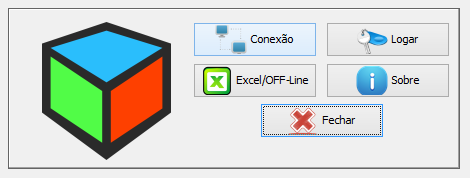
2 Após clicarmos para entrar no Analisador de Dados Dinâmico aparecerá a tela acima. O Banco de dados já tem que estar configurado. (Ver como fazer em Como configurar seu Banco de Dados. Clicamos em LOGAR para Acessarmos o ADD.
3 A tela inicial do sistema é essa. Ao clicar pela primeira vez, não aparecerá nenhuma consulta em Análises. Percebam que temos 4 Menus do lado esquerdo. (ANALISES / UTILITÁRIOS / LAYOUYT SALVOS / SISTEMA)
4 O primeiro passo para importarmos uma consulta é ir no Menu Análise, Importar consulta e aparecerá para que colocarmos um nome para consulta. Imagine que estamos fazendo uma analise dos dados de Vendas. Sendo assim colocaremos no nome da Análise VENDAS.
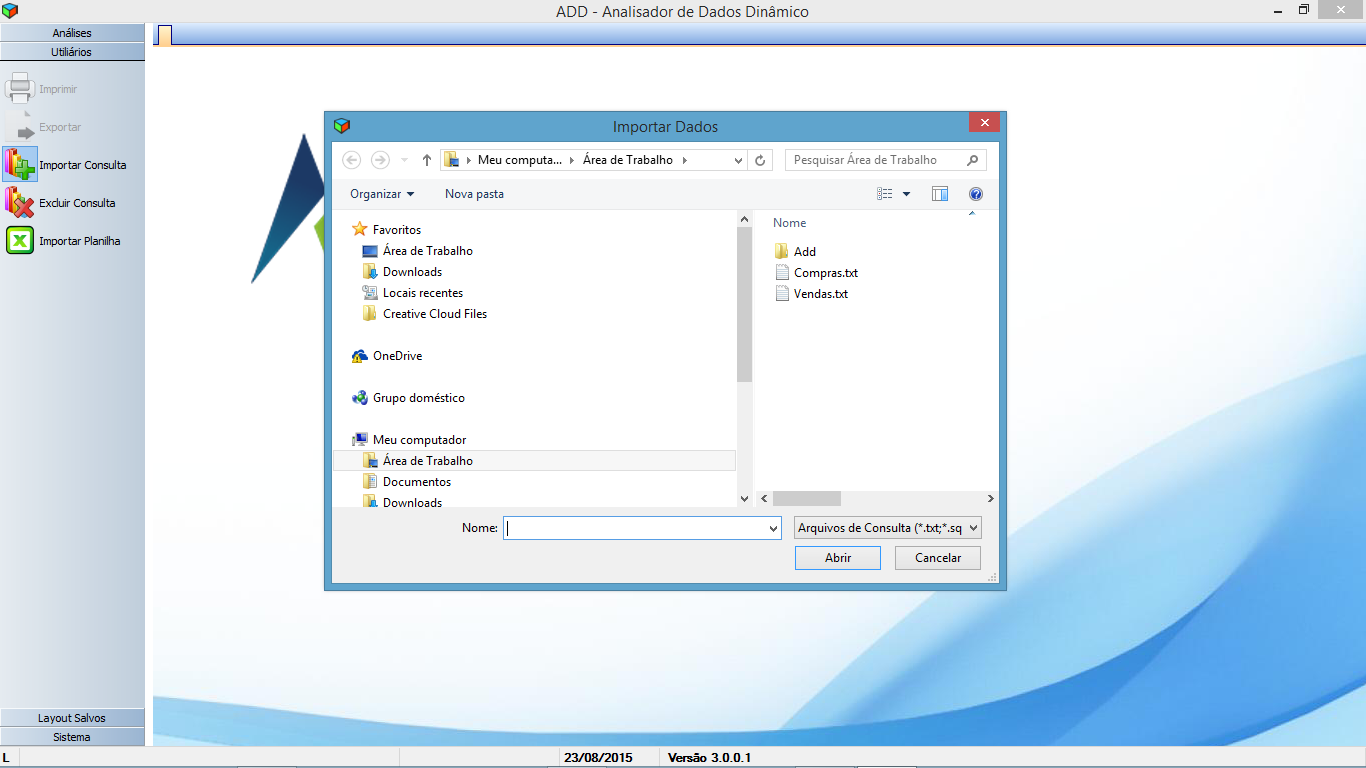
5 Ao colocarmos o nome da consulta e dermos OK no botão, abrirá para importarmos a consulta feita no banco de dados. Esse select terá que estar em formato TXT para ser importado. Selecione a arquivo da consulta e clique em ABRIR Essa consulta é um SELECT feito no seu banco de dados com as informações que você quer analisar. Caso tenha alguma dúvida de como montar seu SELECT entre em contato com nosso suporte técnico que teremos a satisfação de lhe ajudar. Telefone e no final do Slide
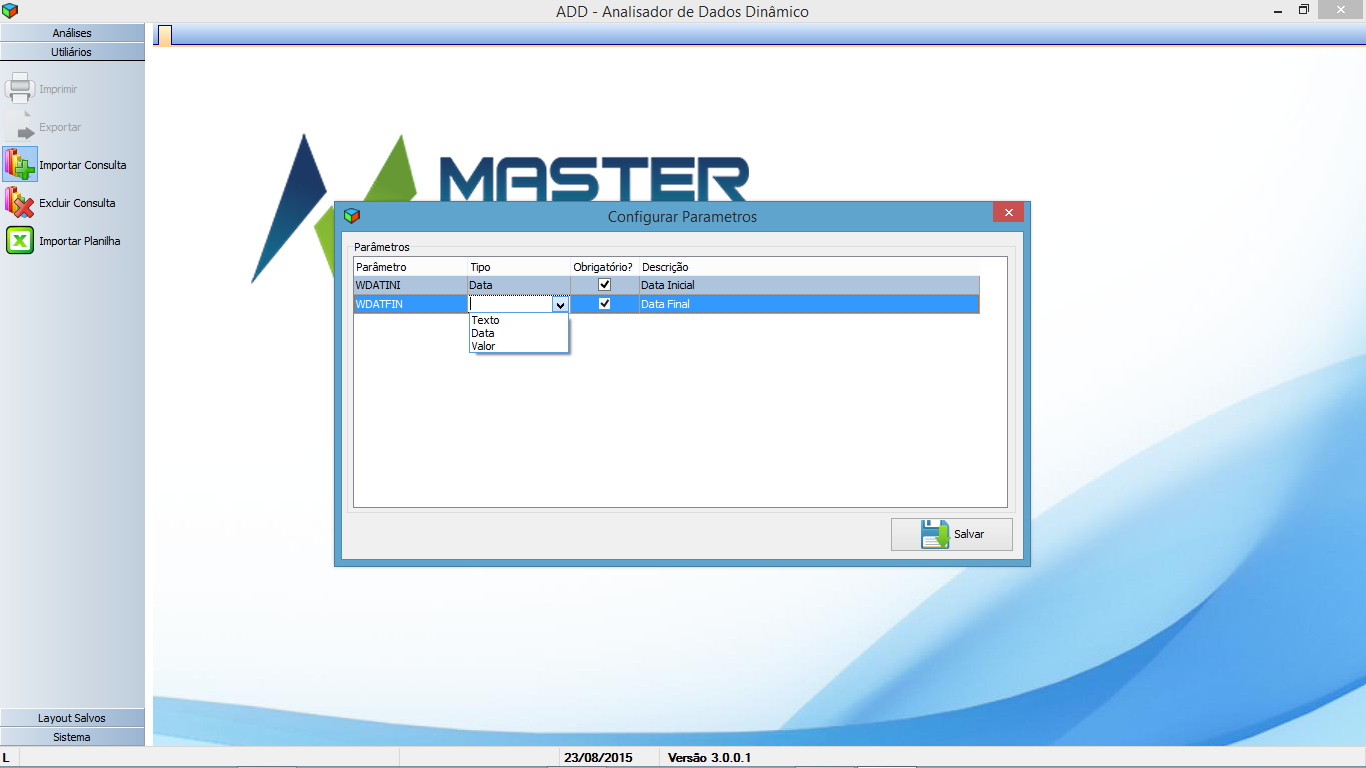
6 Após clicar em ABRIR aparecerá a tela acima para configurarmos a análise. (Isso acontecerá somente na primeira vez). Percebam que vem o parâmetro que colocamos no SELECT que será a base para filtrarmos nossa consulta. No caso acima o parâmetro para filtrar a consulta foi DATA mas pode ser VALOR ou TEXTO. E colocamos o nome que aparecerá na tela que formos fazer a análise. (Ex: Data Inicial e Data Final). Após fazermos isso clicamos em SALVAR.
7 Após configuramos o SELECT que queremos analisar um Ícone com o nome da Consulta (Vendas) será criado no Menu ANÁLISE do lado esquerdo e ao clicarmos na Ícone com o nome da Analise aparecerá para colocarmos os parâmetros de filtro (No caso do SELECT que importamos é o Campo DATA). Colocamos a Data Inicial e Data Final que queremos analisar e no botão a direita das Datas Informadas, chamado vendas para que ele traga o que podemos analisar. OBS: Podemos trazer até 60 campos para serem analisados por consulta.
8 Ele trará os dados que podemos analisar. Observe que abaixo dos dados temos três locais para arrastarmos os dados a serem analisados. DADOS DE VALORES / AGRUPAR EM LINHA / AGRUPAR EM COLUNA. Os dados selecionados no meu banco de dados para esta análise conforme exemplo foram: Ano, Cidade, Estado, Valor Total Produto, Quantidade, Nome do Produto, entre outros. Arrastamos o que for valor em DADOS DE VALORES, o que quisermos quebrar em linha em AGRUPAR EM LINHA e o que quisermos agrupar em colunas em AGRUPAR EM COLUNA.
9 Acima um exemplo de uma análise de vendas. Foi arrastado o valor da Venda em DADOS DE VALORES. Em AGRUPAS EM LINHA, Cfop, Estado Cliente e me AGRUPAR EM COLUNA a Empresa. Formou-se esse Layout de consulta, mas pode-se mudar a qualquer momento arrastando os dados na posição que queremos que ele apareça.
10 Depois de montarmos nossa análise, imagine que eu farei essa analise constantemente. Para que não tenha que ficar arrastando os dados toda vez, posso salvar o Layout da nálise clicando do lado direito/superior da tela em SALVAR e darmos um nome para ela. Pois assim que fizermos numa nova consulta no Ícone (Vendas por exemplo) aparecerá todos os Layouts salvos para que eu escolha um. Veja que podemos Salvar, Alterar, Excluir e Carregar o Layout
11 Observe no canto superior direito que além dos botões SALVAR, EXCLUIR, EXPORTAR e CARREGAR, temos um botão chamado OFF-LINE. Quando estamos analisando estamos conectados na base dados, mas imagine que depois dos dados selecionados para analise gostaríamos de levar essa análise para casa, uma reunião, ou qualquer outro local onde não estaremos conectados na base de dados. Então clicamos em OFF-LIUNE e ele salva os dados para que possamos continuar nossa analise em outro local onde não estaremos conectados na base de dados.
12 Observe também que acima de onde colocamos os parâmetros de Data Inicial e Data Final, temos DASHBOARD e DADOS DA CONSULTA. Podemos Criar vários DASHBOARDS para analisarmos nossas analises conforme tele abaixo. E na opção DADOS da CONSULTA fica todos os dados selecionados no SELECT que fizemos para analisar os dados.
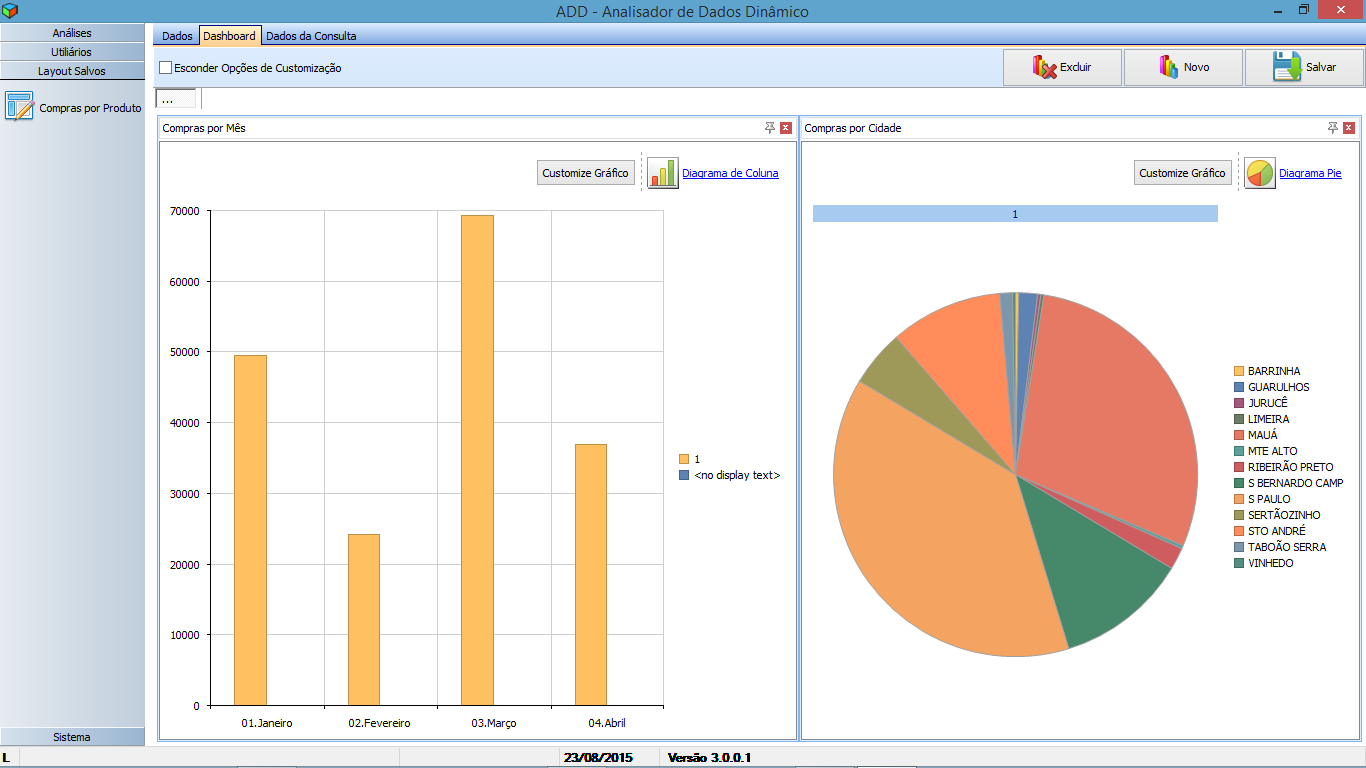
13 Observe também que acima de onde colocamos os parâmetros de Data Inicial e Data Final, temos DASHBOARD e DADOS DA CONSULTA. Podemos Criar vários DASHBOARDS para analisarmos nossas analises conforme tele abaixo. E na opção DADOS da CONSULTA fica todos os dados selecionados no SELECT que fizemos para analisar os dados.
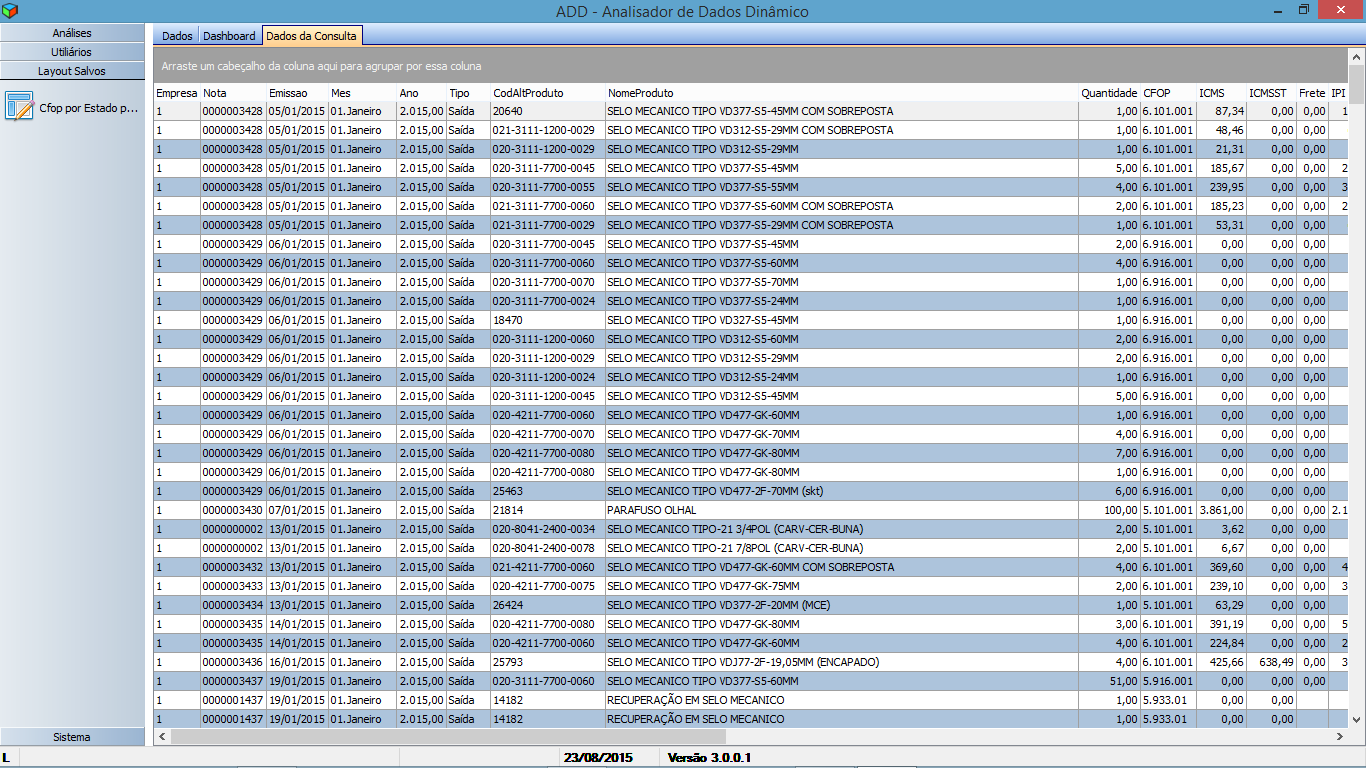
14 Observe também que acima de onde colocamos os parâmetros de Data Inicial e Data Final, temos DASHBOARD e DADOS DA CONSULTA. Podemos Criar vários DASHBOARDS para analisarmos nossas analises conforme tele abaixo. E na opção DADOS da CONSULTA fica todos os dados selecionados no SELECT que fizemos para analisar os dados.
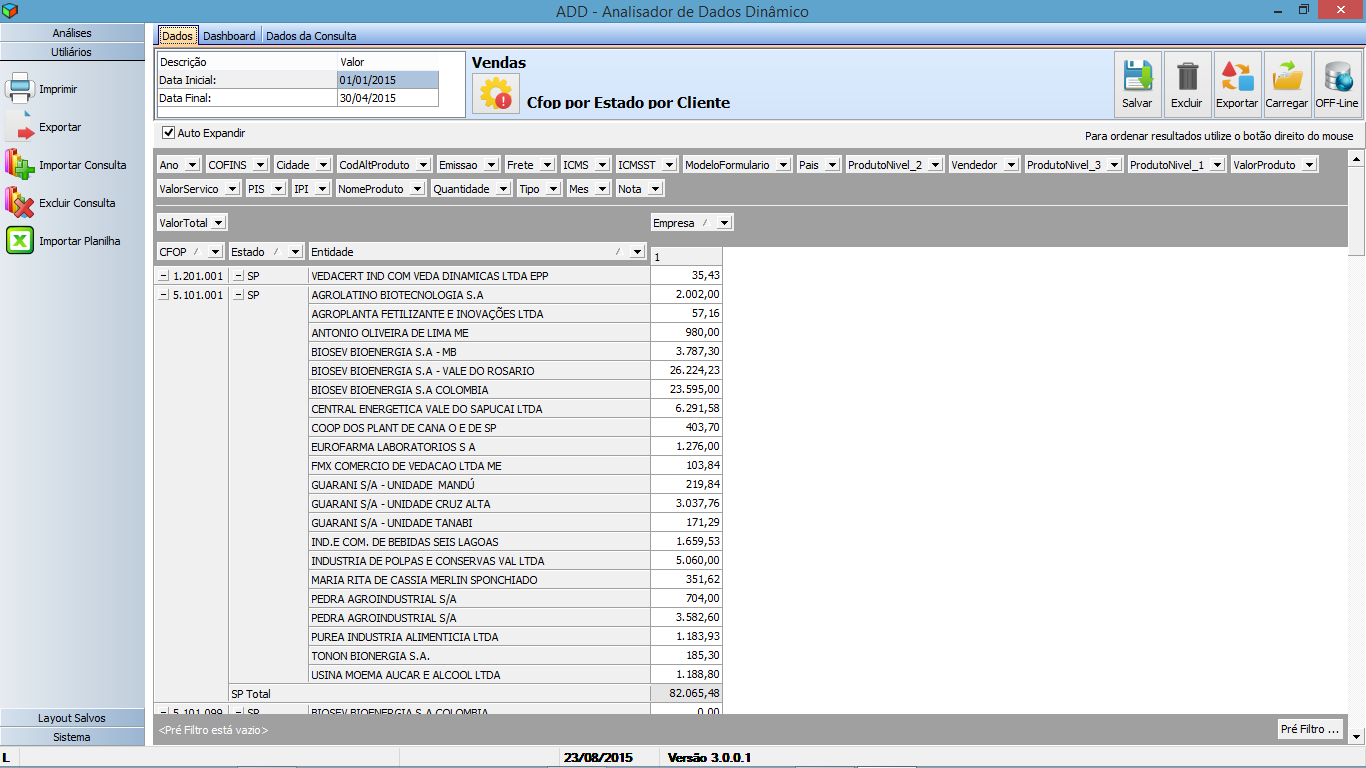
15 Com a análise feita, podemos ir em UTILITÁRIOS e temos algumas opções lá. Tais como: IMPRIMIR a Análise, EXPORTAR a analise para alguns aplicativos tais como (Excel, BrOffice, Xml, Arquivo texto, Página Web), EXCLUIR uma consulta e ainda IMPORTAR UMA PLANILHA do EXCEL para ser analisada no ADD.
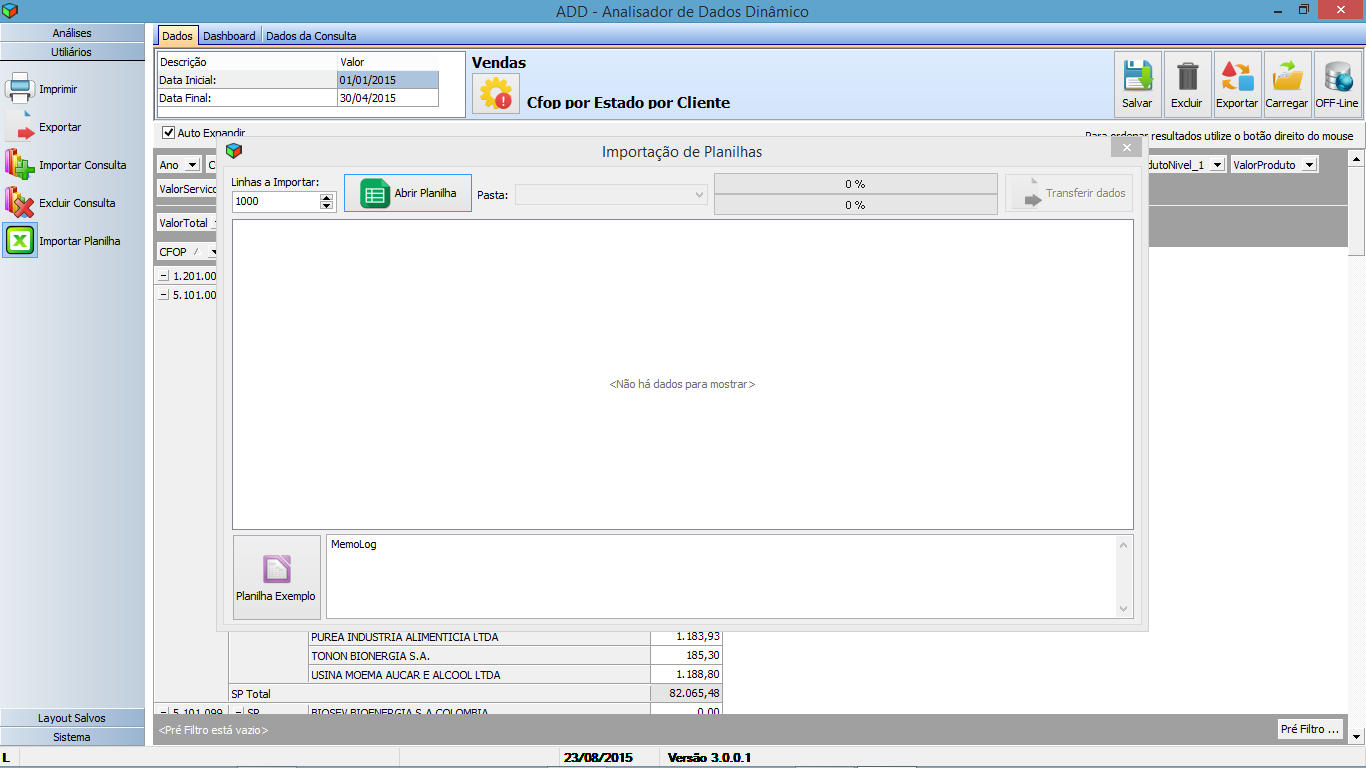
16 Ao clicarmos em IMPORTAR PLANILHA abrirá a tela acima. Clicamos em abrir planilha e selecionamos a planilha a ser importada para o ADD. (Obs: a planilha tem que ter uma linha de cabeçalho e as demais linhas não pode ter quebra de página, conforme botão Planilha Exemplo do lado esquerdo abaixo. Após planilha aparecer na tela e ser validada, clicamos em Transferir Dados (Botão do lado direito/superior) e colocamos um nome para essa Análise e automaticamente ao darmos OK essa consulta (Planilha) será transferida para o MENU ANALISE com o nome dados.
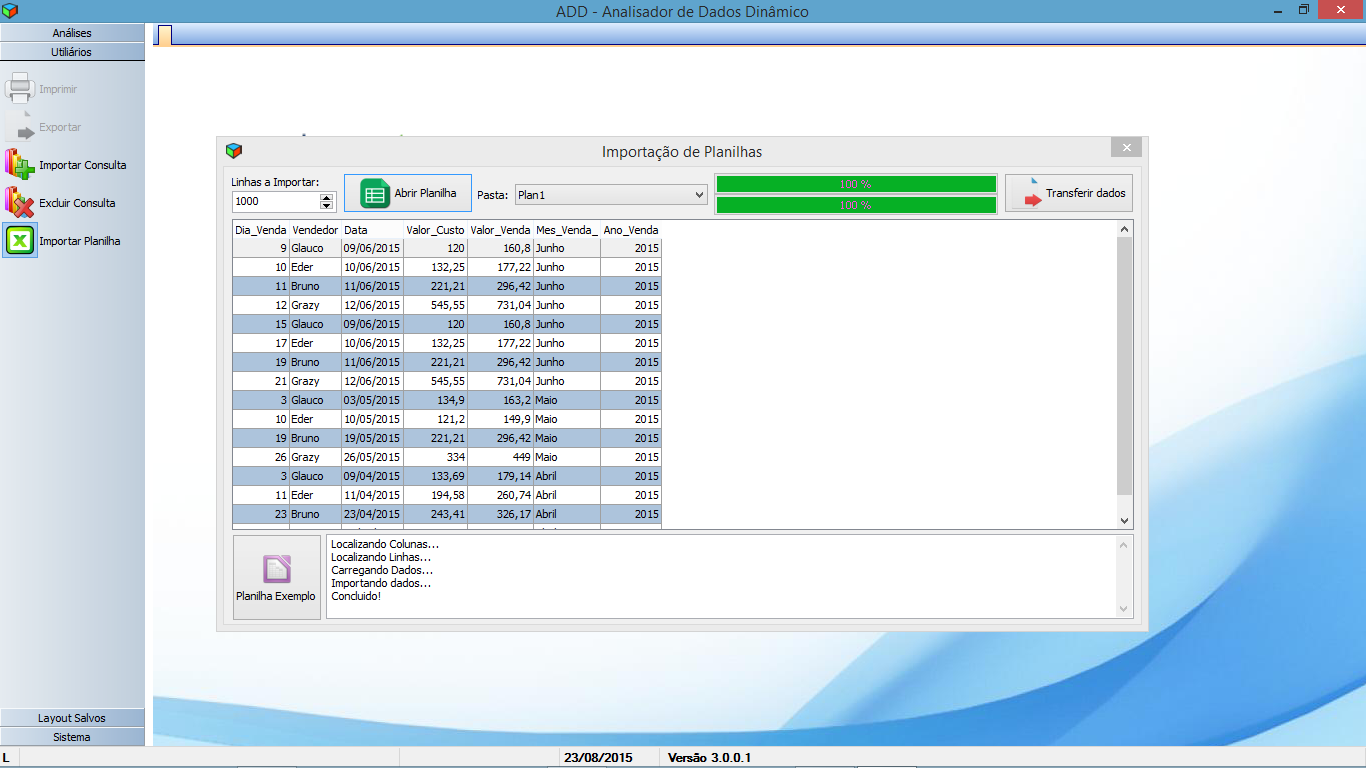
17 Ao clicarmos em IMPORTAR PLANILHA abrirá a tela acima. Clicamos em abrir planilha e selecionamos a planilha a ser importada para o ADD. (Obs: a planilha tem que ter uma linha de cabeçalho e as demais linhas não pode ter quebra de página, conforme botão Planilha Exemplo do lado esquerdo abaixo. Após planilha aparecer na tela e ser validada, clicamos em Transferir Dados (Botão do lado direito/superior) e colocamos um nome para essa Análise e automaticamente ao darmos OK essa consulta (Planilha) será transferida para o MENU ANALISE com o nome dados.

18 Solicite uma demonstração mais detalhada via WEB. Caso tenha alguma dúvida como utilizar o ADD, pode ligar no nosso suporte (17) ou mandar para [email protected] que entraremos em contato.
Página 1 MANUAL DE UTILIZAÇÃO DA FERRAMENTA OFFICE ONLINE WORD ONLINE EXCEL ONLINE POWER POINT ONLINE
 Página 1 MANUAL DE UTILIZAÇÃO DA FERRAMENTA OFFICE ONLINE WORD ONLINE EXCEL ONLINE POWER POINT ONLINE Página 2 Sumário Como começar usar?... 03 Iniciando o uso do OneDrive.... 04 Carregar ou Enviar os
Como funciona? SUMÁRIO
 SUMÁRIO 1. Introdução... 2 2. Benefícios e Vantagens... 2 3. Como utilizar?... 2 3.1. Criar Chave / Senha de Usuário... 2 3.2. Recursos da Barra Superior... 2 3.2.1. Opções... 3 3.2.1.1. Mover Para...
MANUAL COTAÇAO WEB MANUAL MANUAL AVANÇO INFORMÁTICA AVANÇO INFORMÁTICA. [Digite seu endereço] [Digite seu telefone] [Digite seu endereço de email]
![MANUAL COTAÇAO WEB MANUAL MANUAL AVANÇO INFORMÁTICA AVANÇO INFORMÁTICA. [Digite seu endereço] [Digite seu telefone] [Digite seu endereço de email]](/thumbs/24/2946061.jpg "MANUAL COTAÇAO WEB MANUAL MANUAL AVANÇO INFORMÁTICA AVANÇO INFORMÁTICA. [Digite seu endereço] [Digite seu telefone] [Digite seu endereço de email]") MANUAL COTAÇAO WEB [Digite seu endereço] [Digite seu telefone] [Digite seu endereço de email] MANUAL MANUAL AVANÇO INFORMÁTICA AVANÇO INFORMÁTICA Material Desenvolvido para a Célula Materiais Autor: Equipe
MANUAL COTAÇAO WEB [Digite seu endereço] [Digite seu telefone] [Digite seu endereço de email] MANUAL MANUAL AVANÇO INFORMÁTICA AVANÇO INFORMÁTICA Material Desenvolvido para a Célula Materiais Autor: Equipe
Manual de utilização do sistema de envio de sms marketing e corporativo da AGENCIA GLOBO. V 1.0. www.sms.agenciaglobo.net
 Manual de utilização do sistema de envio de sms marketing e corporativo da AGENCIA GLOBO. V 1.0 www.sms.agenciaglobo.net 1 ACESSO O SISTEMA 1.1 - Para acessar o sistema de envio entre no site http://sms.agenciaglobo.net/
43 11 Relatórios, Listagens e Exportações para Excel, TXT e HTML
 43 11 Relatórios, Listagens e Exportações para Excel, TXT e HTML Aqui serão exemplificados os relatórios que podem ser definidos pelo usuário. Esses Relatórios podem ser impressos em Impressora Lazer,
Utilização do Webmail da UFS
 Universidade Federal de Sergipe Centro de Processamento de Dados Coordenação de Redes de Computadores Utilização do Webmail da UFS Procedimento Com o intuito de facilitar a execução dos passos, este tutorial
Vamos criar uma nova Página chamada Serviços. Clique em Adicionar Nova.
 3.5 Páginas: Ao clicar em Páginas, são exibidas todas as páginas criadas para o Blog. No nosso exemplo já existirá uma página com o Título Página de Exemplo, criada quando o WorPress foi instalado. Ao
Gerenciamento de Projetos
 Gerenciamento de Projetos O objetivo do módulo de Gerenciamento de Projetos é ajudar a empresa a gerenciar com mais eficiência os seus projetos. Controle dos prazos, das tarefas, dos eventos, da quantidade
Barra de ferramentas padrão. Barra de formatação. Barra de desenho Painel de Tarefas
 Microsoft Power Point 2003 No Microsoft PowerPoint 2003, você cria sua apresentação usando apenas um arquivo, ele contém tudo o que você precisa uma estrutura para sua apresentação, os slides, o material
Sistema de Controle de Cheques GOLD
 Sistema de Controle de Cheques GOLD Cheques GOLD é um sistema para controlar cheques de clientes, terceiros ou emitidos. Não há limitações quanto as funcionalidades do programa, porém pode ser testado
SISTEMA DE CONTROLE FINANCEIRO. Curitiba PR www.softwar.com.br [email protected]
 SISTEMA DE CONTROLE FINANCEIRO Curitiba PR www.softwar.com.br [email protected] Esta é a primeira tela, aonde o usuário irá colocar o código de acesso para utilizar o software. Se for a primeira vez
USANDO O ROUNDCUBE WEBMAIL
 USANDO O ROUNDCUBE WEBMAIL ATENÇÃO! Para utilizar este tutorial não se esqueça: Onde estiver escrito seusite.com.br substitua pelo ENDEREÇO do seu site (domínio). Ex.: Se o endereço do seu site é casadecarnessilva.net
Tutorial Administrativo (Backoffice)
 Manual - Software ENTRANDO NO SISTEMA BACKOFFICE Para entrar no sitema Backoffice, digite no seu navegador de internet o seguinte endereço: http://pesquisa.webbyapp.com/ Entre com o login e senha. Caso
Vamos criar uma nova Página chamada Serviços. Clique em Adicionar Nova.
 3.5 Páginas: Ao clicar em Páginas, são exibidas todas as páginas criadas para o Blog. No nosso exemplo já existirá uma página com o Título Página de Exemplo, criada quando o WorPress foi instalado. Ao
1 UNIT Universidade do Trabalhador Dr. Abel dos Santos Nunes
 1 UNIT Universidade do Trabalhador Dr. Abel dos Santos Nunes Janelas são estruturas do software que guardam todo o conteúdo exibido de um programa, cada vez que um aplicativo é solicitado à janela do sistema
Como Gerar documento em PDF com várias Imagens
 Como Gerar documento em PDF com várias Imagens Para Gerar documento em PDF com várias Imagens, temos que seguir dois passos: 1. Inserir Imagens no Word 2. Gerar PDF a partir de documento do Word 1- Inserir
Manual do Sistema "Vida Controle de Contatos" Editorial Brazil Informatica
 Manual do Sistema "Vida Controle de Contatos" Editorial Brazil Informatica I Vida Controle de Contatos Conteúdo Part I Introdução 2 1 Vida Controle... de Contatos Pessoais 2 Part II Configuração 2 1 Configuração...
Manual do Usuário CFCWeb BA
 ÍNDICE Acesso ao sistema... 2 Tela Principal... 3 Cadastro de Candidatos... 5 Agenda Teórico... 6 Agenda Prático... 7 Consulta Agendamentos do Candidato por Serviço... 9 Cadastro de Grade Horária... 10
Projeto Competências em informação on line Tutoriais em Tecnologias Intelectuais
 Rede de projetos do Laboratório de Tecnologias Intelectuais Lti Projeto Competências em informação on line Tutoriais em Tecnologias Intelectuais TUTORIAL GOOGLE DOCS PRÓ REITORIA DE EXTENSÃO E ASSUNTOS
Tutorial Web Mail. Acesso e Utilização. MPX Brasil Cuiabá/MT: Av. Mal Deodoro, 1522 B Centro Norte. Contato: (65) 3364-3132 [email protected].
 Tutorial Web Mail Acesso e Utilização Como acessar meu e-mail institucional? 1. Para acessar seu e-mail institucional, acesse primeiramente o site ao qual ele pertence, por exemplo o e-mail [email protected]
Conexão ODBC do MySQL com Excel 2010
 PÓS-GRADUAÇÃO LATO SENSU Curso: Banco de Dados Disciplina: Laboratório de Data Warehouse e Business Intelligence Professor: Fernando Zaidan Unidade 7 BI 2012 Crédito dos Slides: Clever Junior 2 Download
WF Processos. Manual de Instruções
 WF Processos Manual de Instruções O WF Processos é um sistema simples e fácil de ser utilizado, contudo para ajudar os novos usuários a se familiarizarem com o sistema, criamos este manual. Recomendamos
Treinamento Sistema Condominium Módulo III
 Financeiro (Lançamentos Despesas e Saldos) Nesse módulo iremos apresentar os principais recursos da área contábil do sistema. Contábil> Lançamentos Nessa tela é possível lançar as despesas dos condomínios,
* MANUAL CLIENTE PARA UTILIZAÇÃO E ACESSO À PLATAFORMA TORPEDO CERTO
 * MANUAL CLIENTE PARA UTILIZAÇÃO E ACESSO À PLATAFORMA TORPEDO CERTO Este Manual visa orientar o operador da plataforma TORPEDO CERTO a conhecer e utilizar as funcionalidades do sistema conforme o índice
Manual de utilização do site de contatos
 Manual de utilização do site de contatos O site de contatos da Cestalto é uma área exclusiva para representantes de vendas, que serve para registrar os contatos que você realizar com seus clientes. Assim,
VALIDADOR DE ARQUIVOS SICREDI (VAS) Cobrança e Convênios
 VALIDADOR DE ARQUIVOS SICREDI (VAS) Cobrança e Convênios Atrelada ao processo: Validação de layout dos arquivos de convênios/cobrança de um novo convênio/cedente Classificação da informação: uso interno
14 - Como para gerar o boleto para pagamento do período das notas lançadas? 16 - Se no mês, o meu cliente não tiver movimento, o que devo fazer?
 Manual do Sistema SUMÁRIO 1 O que é o sistema GEFISCO? 2 - Como acessar o sistema GEFISCO? 3 - Como criar um login e uma senha? 4 - Esqueci minha senha, e agora? 5 - Como acessar o Livro Fiscal? 6 - Como
Tutorial para envio de comunicados e SMS
 Tutorial para envio de comunicados e SMS Conteúdo 1. Enviando comunicado para os alunos... 1 2. Verificando a situação do envio dos e-mails para os alunos... 5 3. Enviando comunicado para colaboradores
Configuração de assinatura de e-mail
 Configuração de assinatura de e-mail Este manual irá lhe auxiliar a configurar a sua assinatura de E-mail no Microsoft Outlook (Desktop) e no Outlook Web App (Webmail). Gerando a sua assinatura de e-mail
Sistema de Pré-Postagem
 Sistema de Pré-Postagem A ferramenta de Pré-Postagem foi criada com o intuito de ajudar nossos clientes a efetuar suas postagens de maneira mais rápida e eficiente. Para as postagens que forem efetuadas
Manual do Usuário. Minha Biblioteca
 Manual do Usuário Minha Biblioteca Sumário Acesso a Minha Biblioteca... 3 Tela Principal... 3 Para que serve o ícone Minha Biblioteca?... 3 O que você encontra no campo Pesquisar?... 4 Quando utilizar
Sistema Click Principais Comandos
 Sistema Click Principais Comandos Sumário Sumário... 1 1. Principais Funções:... 2 2. Inserção de Registro (F6):... 3 3. Pesquisar Registro (F7):... 4 3.1 Pesquisa por letras:... 5 3.2 Pesquisa por números:...
Manual Administrador - Mídia System
 Manual Administrador - Mídia System Logo após cadastrarmos sua Empresa em nosso sistema, será enviado um e-mail confirmando as informações de acesso do Administrador do sistema. Obs: Caso não tenha recebido
Criando Sites com o Joomla 3 e Gantry 5 2 Segunda Parte
 Criando Sites com o Joomla 3 e Gantry 5 2 Segunda Parte Aqui quero abordar algumas seções do Gantry 5, que não abordei na primeira parte. Algumas não serão detalhadas, pois me pareceram simples. Mais detalhes
3 Resumo de dados com Tabelas e Gráficos dinâmicos
 3 Resumo de dados com Tabelas e Gráficos dinâmicos Vinicius A. de Souza [email protected] São José dos Campos, 2011. 1 Sumário Tópicos em Microsoft Excel 2007 Tabela dinâmica...3 Processo de construção...3
Manual do Plone (novo portal do IFCE)
 Manual do Plone (novo portal do IFCE) Dezembro/2015 Índice Como criar submenus... 3 Como criar banner rotativo... 4 Como remover um banner... 5 Como criar uma notícia... 6 Como inserir imagem na notícia...
Cadastro de Franquias. Cadastro de Tipo. Configuração da Exportação
 Franquias O módulo Franquias permite que o Franqueador envie cadastros de produtos, serviços e preços para seus Franqueados. Sendo possível também, controlar as movimentações de vendas e estoque dos mesmos.
Microsoft Office Excel 2007
 1 Microsoft Office Excel 2007 O Excel é um programa dedicado a criação de planilhas de cálculos, além de fornecer gráficos, função de banco de dados e outros. 1. Layout do Excel 2007 O Microsoft Excel
Banco de Dados BrOffice Base
 Banco de Dados BrOffice Base Autor: Alessandro da Silva Almeida Disponível em: www.apostilando.com 27/02/2011 CURSO TÉCNICO EM SERVIÇO PÚBLICO Apostila de Informática Aplicada - Unidade VI Índice Apresentação...
Max Fatura Sistema de Gestão
 Sumário 1 Tela Inicial... 2 2 Tela de Pesquisa... 3 3 Tela de Vendas... 4 5 Aproveitamento de Icms... 5 6 Salvar... 5 9 Para emissão da nota fiscal... 7 10 Impressão de relatórios... 7 11 Contas a Pagar
MANUAL DE MEMBRO COMUNIDADE DO AMIGO
 SUMÁRIO Efetuando o Login na comunidade... 3 Esqueceu sua senha?... 3 Página Principal... 4 Detalhando o item Configurações... 5 Alterar Foto... 5 Alterar Senha... 5 Dados Pessoais... 6 Configurações de
Plataforma SMS Manual do Usuário
 1 - Logando no Sistema Acesse o site: http://paineldeenvioscom/painel/ Conforme tela abaixo Informe seu usuário e senha Caso você não se lembre da senha, informe seu usuário e em seguida clique no botão
COMO CRIAR UMA PÁGINA DA WEB NO COMPOSER
 Material Apoio para Professores e Alunos COMO CRIAR UMA PÁGINA DA WEB NO COMPOSER - Como chegar ao Composer - Como criar minha página no Composer Elaborado pelos monitores: Ana Carolina Corrêa Souza Andréa
Tutorial Gerar arquivo PDF. Gerando um documento pdf com várias imagens 1- Inserir imagem no Word
 Tutorial Gerar arquivo PDF. Com o objetivo de simplificar e diminuir o tamanho de arquivos anexos nos projetos, elaboramos um pequeno tutorial mostrando como gerar um único arquivo no formato pdf contendo
Portal Sindical. Manual Operacional Empresas/Escritórios
 Portal Sindical Manual Operacional Empresas/Escritórios Acesso ao Portal Inicialmente, para conseguir acesso ao Portal Sindical, nos controles administrativos, é necessário acessar a página principal da
Manual do Programa de Caixa1
 Manual do Programa de Caixa1 Para abrir o sistema de Caixa basta cliclar no ícone do programa. Que abrirá a tela conforme imagem abaixo: Como se pode notar, no menu superior as únicas opções ativas são
Este manual tem por objetivo orientar os usuários do Sistema da Secretaria de Desempenho no cadastramento e atualização de dados de Laboratórios.
 1. Introdução Este manual tem por objetivo orientar os usuários do Sistema da Secretaria de Desempenho no cadastramento e atualização de dados de Laboratórios. 2. Cadastramento de usuários O usuário que
Manual de Inventario do coletor de dados Scan Pal 2. Importação do Arquivo Inventario.ATX
 Manual de Inventario do coletor de dados Scan Pal 2 Importação do Arquivo Inventario.ATX 1 abra o seguinte aplicativo como na imagem abaixo: Esse aplicativo ao lado Chama-se Application Generator e vem
FERRAMENTAS DE COLABORAÇÃO CORPORATIVA
 FERRAMENTAS DE COLABORAÇÃO CORPORATIVA Criação de Formulários no Google Drive Sumário (Clique sobre a opção desejada para ir direto à página correspondente) Criação de Formulários no Google Drive Introdução...
Esse manual é um conjunto de perguntas e respostas para usuários(as) do Joomla! 1.5.
 Esse manual é um conjunto de perguntas e respostas para usuários(as) do Joomla! 1.5. Ele considera que você já tem o Joomla! instalado no seu computador. Caso você queira utilizá lo em um servidor na web,
Manual do Módulo SAC
 1 Manual do Módulo SAC Índice ÍNDICE 1 OBJETIVO 4 INICIO 4 SAC 7 ASSOCIADO 9 COBRANÇA 10 CUSTO MÉDICO 10 ATENDIMENTOS 11 GUIAS 12 CREDENCIADO 13 LIVRETO 14 BUSCA POR RECURSO 15 CORPO CLÍNICO 16 MENU ARQUIVO
1 Arquivamento de e-mails
 1 Arquivamento de e-mails Um arquivamento nada mais é do que uma base de dados com a estrutura idêntica ao seu correio padrão, com utilização similar, mas que por definição serve para armazenar documentos
Configurações de Templates no SolidWorks 2011
 Configurações de Templates no SolidWorks 2011 Esse tutorial tem como intuito a criação de propriedades personalizadas, a criação destas propriedades é uma forma de automatizar o preenchimentos de informações
MANUAL LOJA VIRTUAL - PORTAL PHARMA LINK
 Data: Abril de 2014 MANUAL LOJA VIRTUAL - PORTAL PHARMA LINK ÍNDICE Objetivo:... 2 Premissas:... 2 1 CADASTRO NA LOJA VIRTUAL... 3 1.1 Acesso...3 1.2. Cadastrar Loja...3 1.3 Ativação de Cadastro...6 1.3.1
Manual de utilização da Ferramenta para disparo de E-mkt
 Manual de utilização da Ferramenta para disparo de E-mkt 1 Índice Menu e-mail marketing...03 Conteúdo da mensagem...04 Listas de contatos...15 Ações de e-mail marketing...19 Perguntas frequentes...26 2
Manual de Instalação do Consultório Digital Versão 3.0.x
 Manual de Instalação do Consultório Digital Versão 3.0.x Após baixar o instalador no site http://www.consultoriodigital.com.br/ e executá-lo, a seguinte tela será exibida. Para continuar, clique em AVANÇAR.
UNIVERSIDADE FEDERAL DO AMAPÁ NÚCLEO DE TECNOLOGIA DA INFORMAÇÃO. Manual de Avaliação de Desempenho Cadastro
 UNIVERSIDADE FEDERAL DO AMAPÁ NÚCLEO DE TECNOLOGIA DA INFORMAÇÃO Manual de Avaliação de Desempenho Cadastro UNIFAP MACAPÁ-AP 2013 S U M Á R I O 1 Tela de Login...2 2 Acessando ao submenu cadastro de avaliação
Menu Notas Fiscais Entradas. Sugestão de Compras: 1º passo: selecionar os critérios de pesquisa e filtros:
 Menu Notas Fiscais Entradas (não é um manual) Sugestão de Compras: 1º passo: selecionar os critérios de pesquisa e filtros: Loja desejada. Fornecedor desejado (com marcas homologadas). Filtro para ignorar
Como criar pastas personalizadas e novas peças no Toolbox
 Como criar pastas personalizadas e novas peças no Toolbox Neste tutorial apreenderemos como inserir uma nova pasta no toolbox, inserir novas peças na biblioteca do toolbox e criar propriedades personalizadas
Compartilhamento de pasta/arquivos/impressora no Windows XP SP2
 1 Compartilhamento de pasta/arquivos/impressora no Windows XP SP2 Quando se loga no Windows XP através de um domínio o procedimento de compartilhamento de pasta/arquivos e impressora é realizado de uma
Tutoriais de apoio para a migração do e-mail @pmmc.com.br para @se-pmmc.com.br Atualização: 30/04/2014
 Tutoriais de apoio para a migração do e-mail @pmmc.com.br para @se-pmmc.com.br Atualização: 30/04/2014 Sumário Introdução... 3 1. Redirecionando e-mails novos... 4 2. Fazendo backup e encaminhando e-mails
NÚCLEO DE TECNOLOGIA E EDUCAÇÃO CURSO: WINDOWS MOVIE MAKER TUTORIAL
 NÚCLEO DE TECNOLOGIA E EDUCAÇÃO CURSO: WINDOWS MOVIE MAKER TUTORIAL O que é o Windows Movie Maker? É um programa que permite criar nossos próprios filmes com som, músicas, transição e efeito de vídeo.
Manual de usuário. do sistema multicálculo CotakWeb
 Manual de usuário do sistema multicálculo CotakWeb Belo Horizonte 01 de setembro de 2010 1 Sumário 1. CANAIS DE ATENDIMENTO... 3 2. DOWNLOAD DO APLICATIVO... 3 3. LOGIN... 3 4. CONFIGURAÇÃO... 4 4.1. PARÂMETROS
CRIANDO TEMPLATES E LEGENDAS
 CRIANDO TEMPLATES E LEGENDAS Este tutorial tem como objetivo instruir passo à passo como criar templates de peças, utilizar os novos recursos de cadastro de propriedade de peças e criação de legenda. 1-
Como já foi dito anteriormente o Excel possui recursos que permitem alterar a aparência de nossas planilhas.
 Formatação de Células Como já foi dito anteriormente o Excel possui recursos que permitem alterar a aparência de nossas planilhas. O recurso de formatação de células é um recurso muito utilizado. Ele permite
Manual MQS. Logo após colocar essas informações abrirá a página inicial do sistema:
 Manual MQS Para acessar o sistema MQS na versão em PHP, basta clicar no link: www.mqs.net.br/plus. Colocar login e senha que foram fornecidos por email. Logo após colocar essas informações abrirá a página
E&L Protocolo, Documentos Eletrônicos e Processos Perguntas Frequentes
 E&L Protocolo, Documentos Eletrônicos e Processos Perguntas Frequentes 1. É possível excluir um processo que já foi enviado? Só será possível excluir o processo se o mesmo ainda não tiver sido recebido.
STK (Start Kit DARUMA) Driver Spooler para impressoras Não-Fiscais DR700M e DR700H no Windows 8
 STK (Start Kit DARUMA) Driver Spooler para impressoras Não-Fiscais DR700M e DR700H no Windows 8 Driver Spooler é um driver que faz a impressão de um modo gráfico, onde poderá imprimir imagens como logotipo,
Manual de Utilização COPAMAIL Criando e configurando a assinatura de e-mail. Zimbra Versão 8.0.2
 Manual de Utilização COPAMAIL Criando e configurando a assinatura de e-mail Zimbra Versão 8.0.2 Sumário Convertendo a assinatura de e-mail a partir do Microsoft Outlook... 1 Para usuários do Microsoft
FERRAMENTAS DE COLABORAÇÃO CORPORATIVA
 FERRAMENTAS DE COLABORAÇÃO CORPORATIVA Compartilhamento de Arquivos no Google Drive Sumário (Clique sobre a opção desejada para ir direto à página correspondente) Utilização do Google Grupos Introdução...
Data Cempro Informática Ltda. Integração WinLivros X ContabMilenium
 Integração WinLivros X ContabMilenium Para configurar a integração entre os sistemas WinLivros e ContabMilenium devemos primeiramente verificar se a base de dados é integrada (se está no mesmo local) ou
MANUAL PARA GERAÇÃO DE CAT52 IMPRESSORA BEMATECH
 MANUAL PARA GERAÇÃO DE CAT52 IMPRESSORA BEMATECH Sumário Gerando a CAT52... 3 Compartilhando o arquivo gerado na Rede Privada(XP)(Versão 1)... 7 Compartilhando o arquivo gerado na Rede Privada(XP)(Versão
ANDRÉ APARECIDO DA SILVA APOSTILA BÁSICA SOBRE O POWERPOINT 2007
 ANDRÉ APARECIDO DA SILVA APOSTILA BÁSICA SOBRE O POWERPOINT 2007 CURITIBA 2015 2 SUMÁRIO INTRODUÇÃO AO MICROSOFT POWERPOINT 2007... 3 JANELA PRINCIPAL... 3 1 - BOTÃO OFFICE... 4 2 - FERRAMENTAS DE ACESSO
MANUAL DE REFERÊNCIA DO CLIENTE S
 MANUAL DE REFERÊNCIA DO CLIENTE S SUMÁRIO APRESENTAÇÃO... 3 CADASTRANDO-SE NO SISTEMA... 4 CADASTRANDO UM FAMILIAR... 7 ACESSANDO O SISTEMA já sou cadastrado... 8 COMO AGENDAR UMA CONSULTA pesquisar horários...
Manual Equipamento ST10 Flasher Rev. 1
 Maio de 2014 2 Sumário Introdução:... 3 Acessórios utilizados:... 4 Instalação:... 5 Abrindo e Conhecendo o Software:... 10 SET PORT... 11 RELOAD MONITOR... 13 BlankCheck... 14 ERASE FLASH... 14 DUMP...
Sumário. Tutorial: Editor de Exercícios Online para o professor
 1 Sumário Inserir Exercícios... 4 Minhas Avaliações... 5 Cadastrar perguntas... 7 Inserindo imagens... 10 Inserindo arquivos... 13 Inserindo vídeos... 15 Gerenciador de fórmulas e equações matemáticas...
MANUAL PARA GERAÇÃO DE CAT52 IMPRESSORA BEMATECH
 MANUAL PARA GERAÇÃO DE CAT52 IMPRESSORA Sumário Gerando a CAT52... 3 Erros ao gerar os registros da CAT52... 5 Compartilhando o arquivo gerado na Rede Privada(XP) (Versão 1)... 6 Compartilhando o arquivo
TUTORIAL WEEBLY. 2-Crie um cadastro (lembrando que palavra passe é a senha). Após preencher o formulário, clique em Sign Up. It s Free!
 TUTORIAL WEEBLY 1- Entre no site do Weebly: www.weebly.com 2-Crie um cadastro (lembrando que palavra passe é a senha). Após preencher o formulário, clique em Sign Up. It s Free! 3- Irão aparecer algumas
PRINCÍPIOS DE INFORMÁTICA PRÁTICA 08 1. OBJETIVO 2. BASE TEÓRICA. 2.1 Criando Mapas no Excel. 2.2 Utilizando o Mapa
 PRINCÍPIOS DE INFORMÁTICA PRÁTICA 08 1. OBJETIVO Aprender a utilizar mapas, colocar filtros em tabelas e a criar tabelas e gráficos dinâmicos no MS-Excel. Esse roteiro foi escrito inicialmente para o Excel
ActiveWare Awfree 1.0
 Sumário Cadastro do Profissional As fotos capturadas irão aparecer simultaneamente no canto direito da tela: conforme abaixo: Ao iniciar o programa, o primeiro passo é realizar o seu cadastro: Clique no
Manual do Visualizador NF e KEY BEST
 Manual do Visualizador NF e KEY BEST Versão 1.0 Maio/2011 INDICE SOBRE O VISUALIZADOR...................................................... 02 RISCOS POSSÍVEIS PARA O EMITENTE DA NOTA FISCAL ELETRÔNICA.................
ALUNES MANUAL DO USUÁRIO. Guia rápido Alunes
 ALUNES MANUAL DO USUÁRIO Guia rápido Alunes 1 Manual de Instruções Versão 2.0 Alunes Informática 2 Sumário Introdução... 5 Pré-requisitos... 5 Principal/Home... 6 Como editar texto do home... 7 Desvendando
Tutorial MSN Messenger
 Tutorial MSN Messenger Este tutorial irá ensiná-lo(a) a usar o programa MSN Messenger, utilizado para conversação Online. Dependendo da sua conexão a página pode demorar um pouco até ser carregada totalmente.
MANUAL DE UTILIZAÇÃO DO SISTEMA DE GESTÃO DE DOCUMENTOS PARA CERTAMES SIGEDCERT - MODO USUÁRIO
 MANUAL DE UTILIZAÇÃO DO SISTEMA DE GESTÃO DE DOCUMENTOS PARA CERTAMES SIGEDCERT - MODO USUÁRIO 1. Acesse através do navegador (preferencialmente Mozilla Firefox ou Google Chrome) o endereço web do sistema:
Excel Planilhas Eletrônicas
 Excel Planilhas Eletrônicas Capitulo 1 O Excel é um programa de cálculos muito utilizado em empresas para controle administrativo, será utilizado também por pessoas que gostam de organizar suas contas
Caso já seja usuário do SCAW siga as instruções a partir da página X.
 Caso já seja usuário do SCAW siga as instruções a partir da página X. Para iniciar o sistema dê um duplo clique no ícone, que se encontra na área de trabalho. 1 Login do sistema. Esta é a tela de login
Tutorial Processo Seletivo - cadastros
 Tutorial Processo Seletivo - cadastros Conteúdo 1 Cadastro de Disciplinas... 2 2 Cadastro de Processo Seletivo... 3 3 Cadastro de Questões... 4 4 Importar Arquivo de Questões do Excel... 6 5 Exportar Arquivo
SPARK - CONFIGURAÇÃO
 SPARK - CONFIGURAÇÃO ATENÇÃO: No caso de usuários VPN (GPRS ou Velox), somente funciona com o usuário conectado à sua VPN. Faça o download do aplicativo do seguinte endereço: http://www.igniterealtime.org/downloads/download-landing.jsp?file=spark/spark_2_6_3.exe
Como incluir artigos:
 Como incluir artigos: O WordPress é uma ferramenta muito flexível, com muitas variações e ajustes que podem torná-lo algo muito simples e também muito sofisticado conforme os recursos que são configurados
Construtor de sites SoftPixel GUIA RÁPIDO - 1 -
 GUIA RÁPIDO - 1 - Sumário Introdução...3 Por que utilizar o Construtor de Sites?...3 Vantagens do Construtor de Sites...3 Conceitos básicos...3 Configuração básica do site...5 Definindo o layout/template
Manual Captura S_Line
 Sumário 1. Introdução... 2 2. Configuração Inicial... 2 2.1. Requisitos... 2 2.2. Downloads... 2 2.3. Instalação/Abrir... 3 3. Sistema... 4 3.1. Abrir Usuário... 4 3.2. Nova Senha... 4 3.3. Propriedades
Melhorias e Correções Patch's
 Melhorias e Correções Patch's Relação de Correções ID Descrição 3399 Erro em data de início de atividade No projeto ID: 655, em algumas atividades não estão sendo respeitadas as datas de início. 3468 Incidente
Tabela e Gráficos Dinâmicos Como estruturar dinamicamente dados no Excel
 Tabela e Gráficos Dinâmicos Como estruturar! Para que serve a Tabela e o Gráfico Dinâmico?! Como criar uma Tabela Dinâmica?! Como criar um Gráfico Dinâmico?! Como podemos atualizar dos dados da Tabela
Manual de utilização
 Manual de utilização Na tela inicial digite o seu login e senha, e deixe a opção acesso selecionada em Empresa. Depois clique em Entrar. Esta é a tela principal do sistema dividido em 2 painéis. Código:
Manual de Utilização
 Manual de Utilização Índice 1 Introdução...2 2 Acesso ao Sistema...3 3 Funcionamento Básico do Sistema...3 4 Tela Principal...4 4.1 Menu Atendimento...4 4.2 Menu Cadastros...5 4.2.1 Cadastro de Médicos...5
Manual da Administração do site Abrasel 2.0
 Manual da Administração do site Abrasel 2.0 Caro usuário, Você está recebendo o manual que lhe dará acesso ao administrador do site 2.0 onde será possível fazer as seguintes alterações: Inserir notícias
Manual de Utilização Portal de Serviços do Inmetro nos Estados - PSIE
 Manual de Utilização Portal de Serviços do Inmetro nos Estados - PSIE Sumário PRESTAÇÃO DE CONTAS DE ETIQUETAS DE REPARO...3 Figura 1.0...3 Figura 2.0...4 Figura 3.0...5 Figura 4.0...5 1. Proprietário
Aula 09 - Atualização de uma tabela dinâmica. Aula 09 - Atualização de uma tabela dinâmica. Sumário. Atualizando a tabela dinâmica
 Sumário Atualizando a tabela dinâmica Exibição de páginas em planilhas separadas Detalhando / ocultando os dados da planilha Gráfico dinâmico Gráfico dinâmico (cont.) Alterando a formatação do gráfico
Pedido de Vale-Transporte COMPRA COM IMPORTAÇÃO DE ARQUIVO CONVERTA SUA PLANILHA
 Pedido de Vale-Transporte COMPRA COM IMPORTAÇÃO DE ARQUIVO CONVERTA SUA PLANILHA Prezado cliente, para apresentar as novas alterações do sistema de pedido on-line do Vale-Transporte Eletrônico, elaboramos