
SPARK - CONFIGURAÇÃO
|
|
|
- Ana Laura Carrilho Casqueira
- 10 Há anos
- Visualizações:
Transcrição

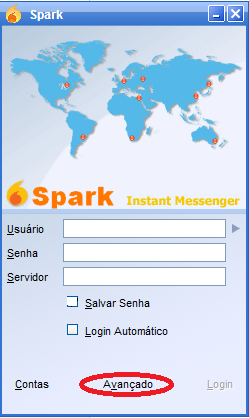
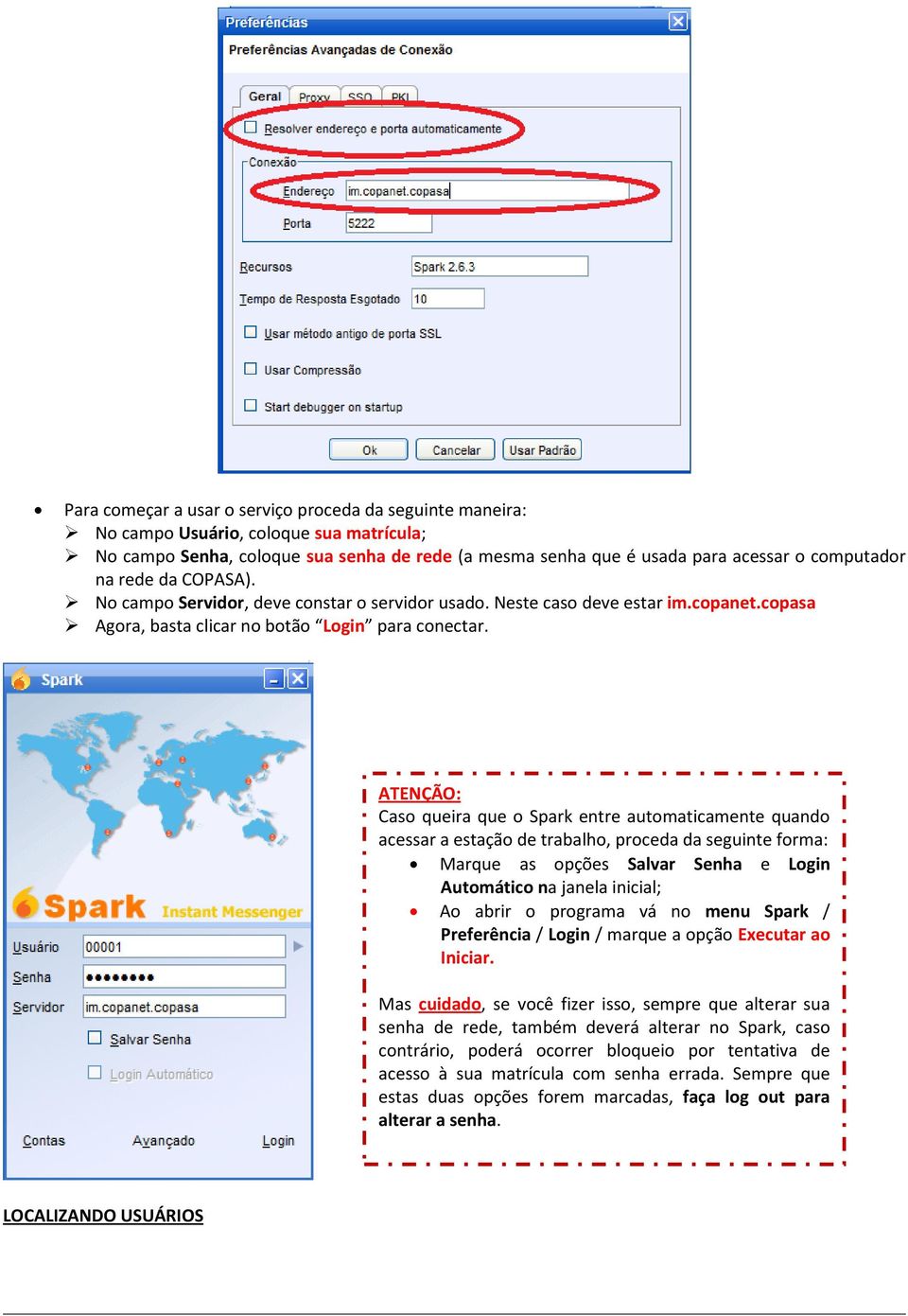
1 SPARK - CONFIGURAÇÃO ATENÇÃO: No caso de usuários VPN (GPRS ou Velox), somente funciona com o usuário conectado à sua VPN. Faça o download do aplicativo do seguinte endereço: Para configurar o Spark, abra um chamado no Service Desk ou proceda conforme o exemplo abaixo. PARA QUEM JÁ USA O SPARK É necessário fazer Log out antes de aplicar as novas configurações: o Com o Spark aberto clique no menu Spark / Log out (vide próxima figura); Siga as demais recomendações deste manual. PARA QUEM AINDA NÃO USA O SPARK Na tela inicial do programa, clique no botão Avançado. Na janela defina as configurações de servidor: Desmarque a opção: Resolver endereço e porta automaticamente No campo Endereço, digite: im.copanet.copasa As demais opções não devem ser alteradas. Clique em OK.

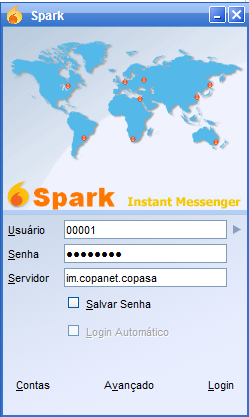
2 Para começar a usar o serviço proceda da seguinte maneira: No campo Usuário, coloque sua matrícula; No campo Senha, coloque sua senha de rede (a mesma senha que é usada para acessar o computador na rede da COPASA). No campo Servidor, deve constar o servidor usado. Neste caso deve estar im.copanet.copasa Agora, basta clicar no botão Login para conectar. ATENÇÃO: Caso queira que o Spark entre automaticamente quando acessar a estação de trabalho, proceda da seguinte forma: Marque as opções Salvar Senha e Login Automático na janela inicial; Ao abrir o programa vá no menu Spark / Preferência / Login / marque a opção Executar ao Iniciar. Mas cuidado, se você fizer isso, sempre que alterar sua senha de rede, também deverá alterar no Spark, caso contrário, poderá ocorrer bloqueio por tentativa de acesso à sua matrícula com senha errada. Sempre que estas duas opções forem marcadas, faça log out para alterar a senha. LOCALIZANDO USUÁRIOS
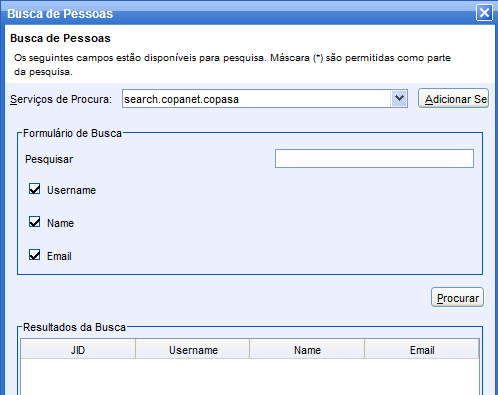
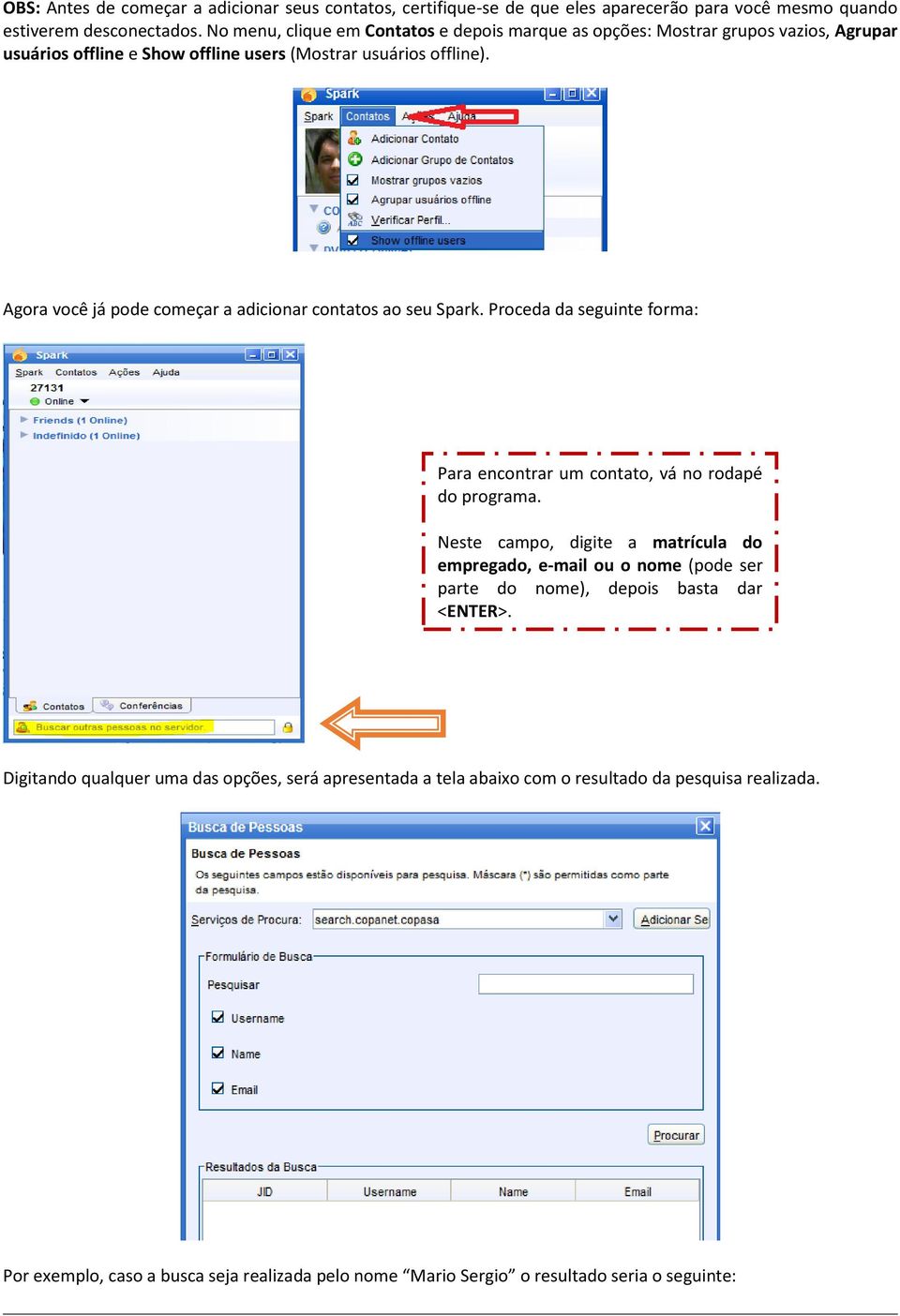
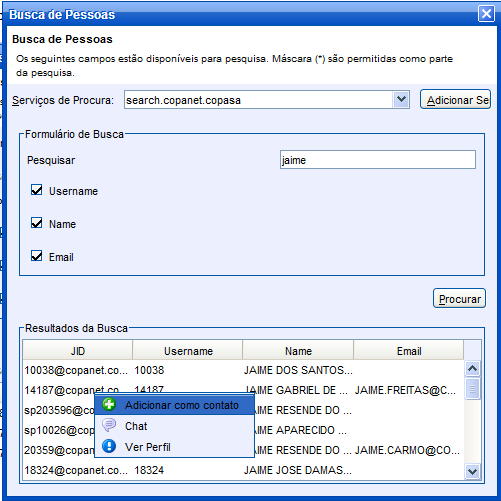
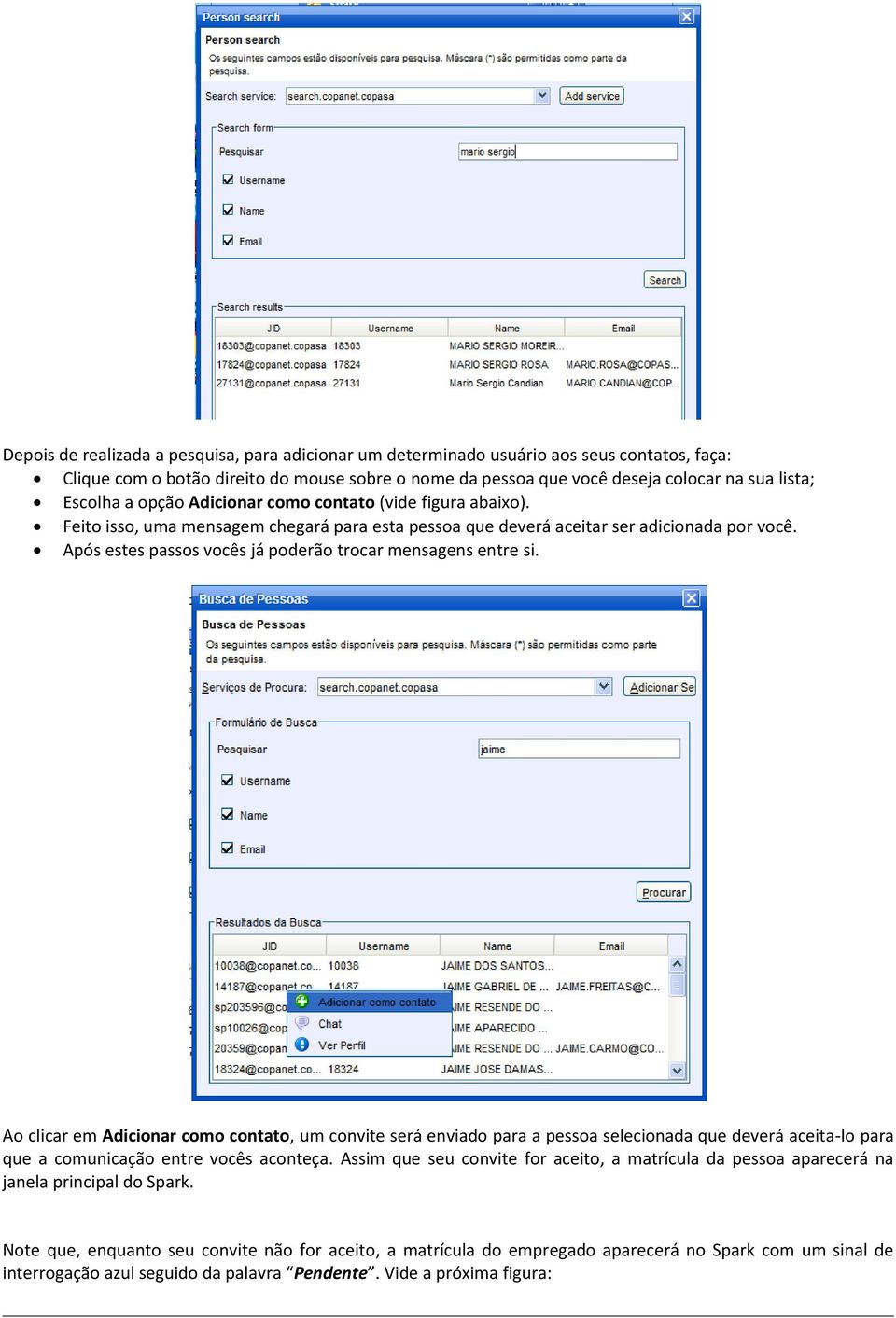
3 OBS: Antes de começar a adicionar seus contatos, certifique-se de que eles aparecerão para você mesmo quando estiverem desconectados. No menu, clique em Contatos e depois marque as opções: Mostrar grupos vazios, Agrupar usuários offline e Show offline users (Mostrar usuários offline). Agora você já pode começar a adicionar contatos ao seu Spark. Proceda da seguinte forma: Para encontrar um contato, vá no rodapé do programa. Neste campo, digite a matrícula do empregado, ou o nome (pode ser parte do nome), depois basta dar <ENTER>. Digitando qualquer uma das opções, será apresentada a tela abaixo com o resultado da pesquisa realizada. Por exemplo, caso a busca seja realizada pelo nome Mario Sergio o resultado seria o seguinte:
4 Depois de realizada a pesquisa, para adicionar um determinado usuário aos seus contatos, faça: Clique com o botão direito do mouse sobre o nome da pessoa que você deseja colocar na sua lista; Escolha a opção Adicionar como contato (vide figura abaixo). Feito isso, uma mensagem chegará para esta pessoa que deverá aceitar ser adicionada por você. Após estes passos vocês já poderão trocar mensagens entre si. Ao clicar em Adicionar como contato, um convite será enviado para a pessoa selecionada que deverá aceita-lo para que a comunicação entre vocês aconteça. Assim que seu convite for aceito, a matrícula da pessoa aparecerá na janela principal do Spark. Note que, enquanto seu convite não for aceito, a matrícula do empregado aparecerá no Spark com um sinal de interrogação azul seguido da palavra Pendente. Vide a próxima figura:
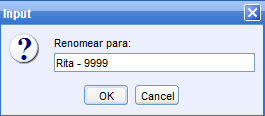
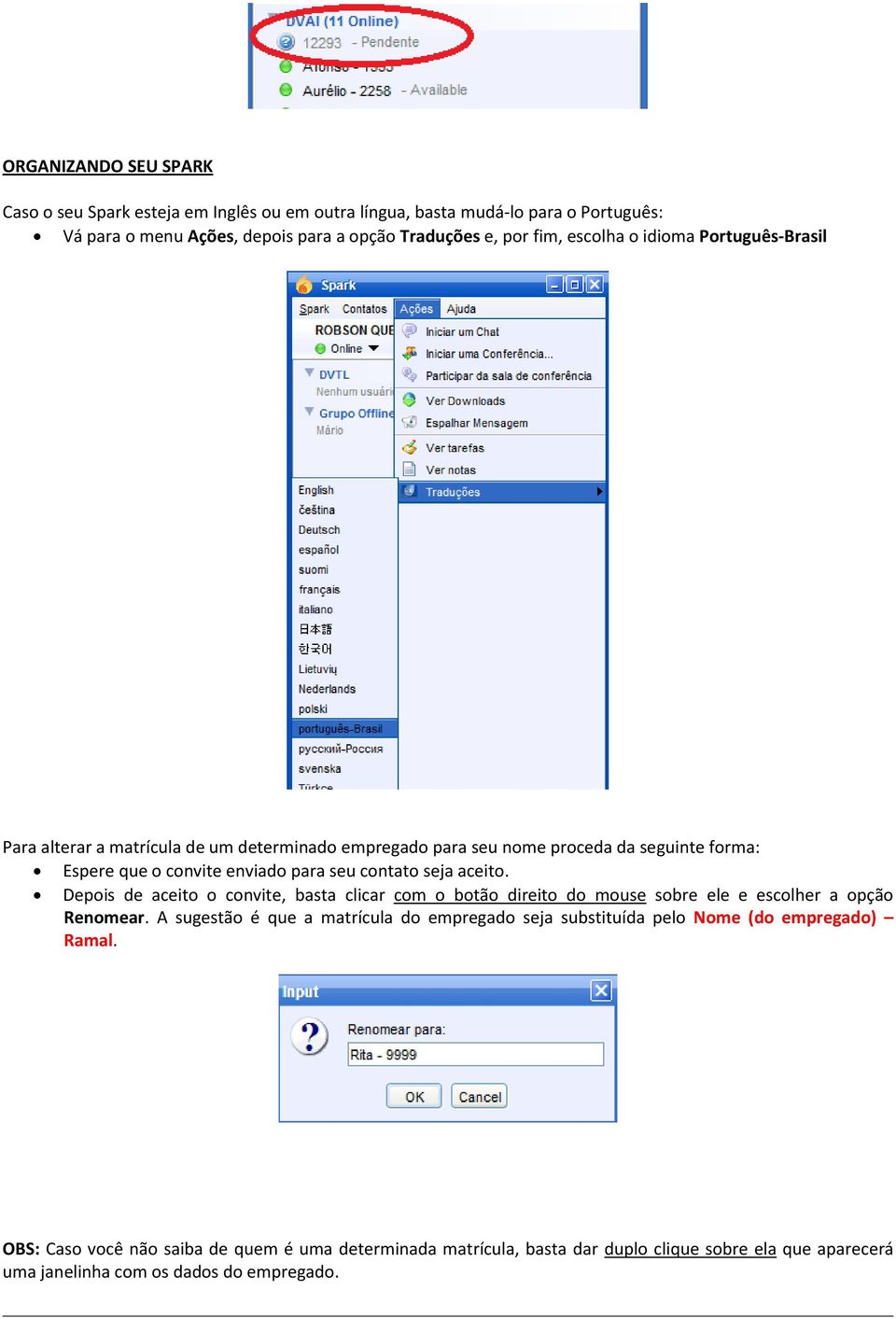
5 ORGANIZANDO SEU SPARK Caso o seu Spark esteja em Inglês ou em outra língua, basta mudá-lo para o Português: Vá para o menu Ações, depois para a opção Traduções e, por fim, escolha o idioma Português-Brasil Para alterar a matrícula de um determinado empregado para seu nome proceda da seguinte forma: Espere que o convite enviado para seu contato seja aceito. Depois de aceito o convite, basta clicar com o botão direito do mouse sobre ele e escolher a opção Renomear. A sugestão é que a matrícula do empregado seja substituída pelo Nome (do empregado) Ramal. OBS: Caso você não saiba de quem é uma determinada matrícula, basta dar duplo clique sobre ela que aparecerá uma janelinha com os dados do empregado.
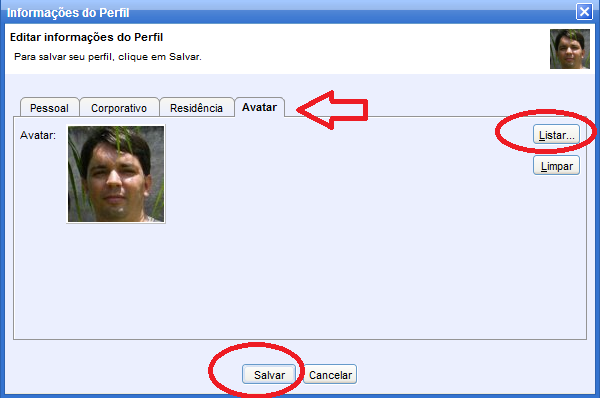
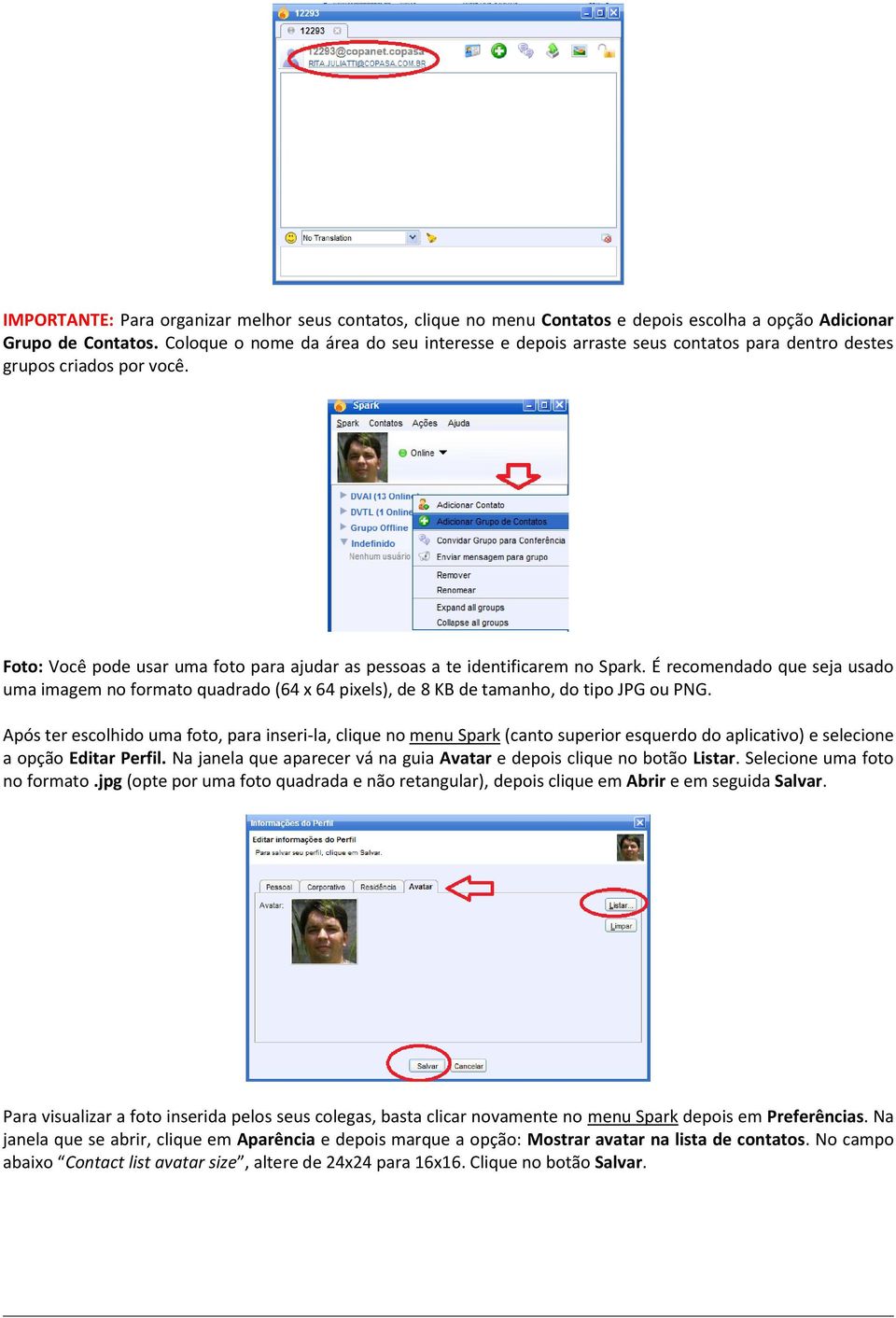
6 IMPORTANTE: Para organizar melhor seus contatos, clique no menu Contatos e depois escolha a opção Adicionar Grupo de Contatos. Coloque o nome da área do seu interesse e depois arraste seus contatos para dentro destes grupos criados por você. Foto: Você pode usar uma foto para ajudar as pessoas a te identificarem no Spark. É recomendado que seja usado uma imagem no formato quadrado (64 x 64 pixels), de 8 KB de tamanho, do tipo JPG ou PNG. Após ter escolhido uma foto, para inseri-la, clique no menu Spark (canto superior esquerdo do aplicativo) e selecione a opção Editar Perfil. Na janela que aparecer vá na guia Avatar e depois clique no botão Listar. Selecione uma foto no formato.jpg (opte por uma foto quadrada e não retangular), depois clique em Abrir e em seguida Salvar. Para visualizar a foto inserida pelos seus colegas, basta clicar novamente no menu Spark depois em Preferências. Na janela que se abrir, clique em Aparência e depois marque a opção: Mostrar avatar na lista de contatos. No campo abaixo Contact list avatar size, altere de 24x24 para 16x16. Clique no botão Salvar.
7 SPARK SUPORTE E CORREÇÃO DE PROBLEMAS TROCAR A SENHA: Clique no menu Spark / Log out / coloque a nova senha / Login OBS: use a matrícula e senha de rede OBS2: sempre que alterar a senha de rede, altere a senha do Spark. CONFIGURAÇÃO: Avançado / Na janela que se abrir defina as configurações de servidor: Desmarque a opção: Resolver endereço e porta automaticamente No campo Endereço, digite: im.copanet.copasa As demais opções não devem ser alteradas. Clique em OK. Para começar a usar o serviço proceda da seguinte maneira: No campo Usuário, coloque sua matrícula; No campo Senha, coloque sua senha de rede; No campo Servidor, deve constar o servidor usado. Neste caso deve estar im.copanet.copasa Agora, basta clicar no botão Login para conectar. OBS: Praticamente todos os campos do perfil do usuário são obtidos por informações colhidas junto ao AD da COPASA. Sendo assim Editar meu perfil... estará bloqueado para praticamente todos os campos. Não há como liberar essa funcionalidade, pois o AD é somente leitura para o usuário comum. MOSTRAR USUÁRIOS DESCONECTADOS / OFFLINE: No menu Contatos marque as opções: o Mostrar grupos vazios; o Agrupar usuários off-line; o Show offline users (Mostrar usuários offline). ALTERAR O IDIOMA: Menu Ações / Traduções /escolha o idioma Português-Brasil Faça Log out e depois Login novamente. ALTERAR A MATRÍCULA PARA NOME: Espere que o convite enviado para seu contato seja aceito. Depois clique com o botão direito do mouse sobre ele e escolher a opção Renomear. GRUPO DE CONTATOS: Menu Contatos / Adicionar grupo de contatos; Arraste seus contatos para dentro destes grupos criados por você. INSERIR FOTO: Menu Spark / Editar Perfil / Avatar / clique no botão Listar. Selecione a foto no formato correto / clique em Abrir e em seguida Salvar. FOTO APARECENDO GRANDE DEMAIS: A foto deve estar fora do padrão no usuário que a colocou; Padrão de foto a ser utilizado: 8 KB de tamanho; JPG ou PNG. Imagem no formato quadrado (64 x 64 pixels); o Para isso vc pode usar uma das seguintes ferramentas:
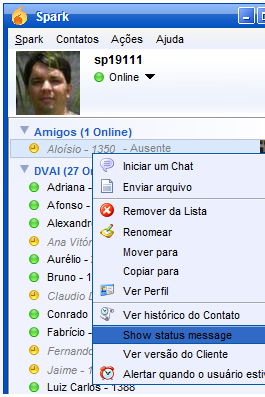
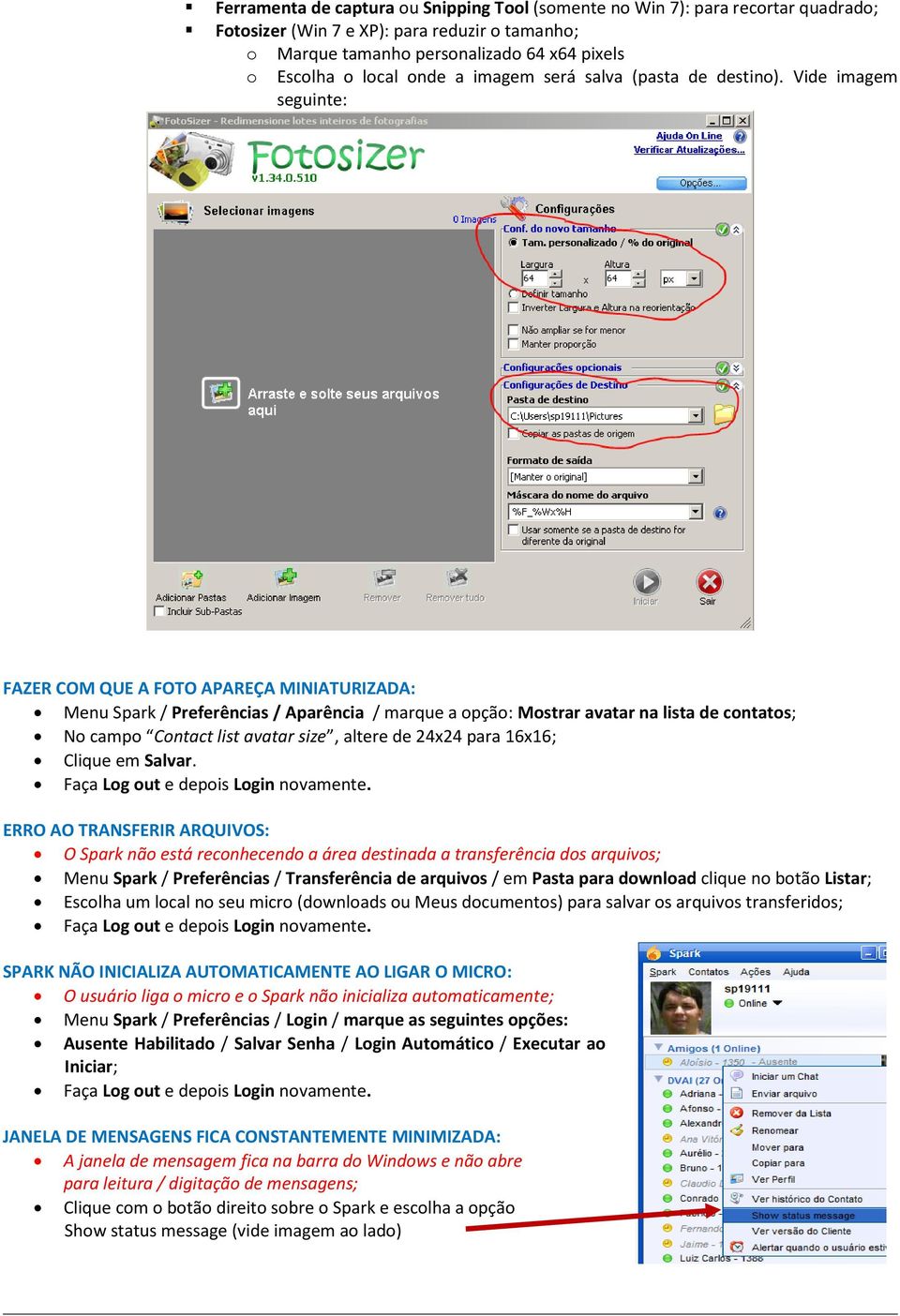
8 Ferramenta de captura ou Snipping Tool (somente no Win 7): para recortar quadrado; Fotosizer (Win 7 e XP): para reduzir o tamanho; o Marque tamanho personalizado 64 x64 pixels o Escolha o local onde a imagem será salva (pasta de destino). Vide imagem seguinte: FAZER COM QUE A FOTO APAREÇA MINIATURIZADA: Menu Spark / Preferências / Aparência / marque a opção: Mostrar avatar na lista de contatos; No campo Contact list avatar size, altere de 24x24 para 16x16; Clique em Salvar. Faça Log out e depois Login novamente. ERRO AO TRANSFERIR ARQUIVOS: O Spark não está reconhecendo a área destinada a transferência dos arquivos; Menu Spark / Preferências / Transferência de arquivos / em Pasta para download clique no botão Listar; Escolha um local no seu micro (downloads ou Meus documentos) para salvar os arquivos transferidos; Faça Log out e depois Login novamente. SPARK NÃO INICIALIZA AUTOMATICAMENTE AO LIGAR O MICRO: O usuário liga o micro e o Spark não inicializa automaticamente; Menu Spark / Preferências / Login / marque as seguintes opções: Ausente Habilitado / Salvar Senha / Login Automático / Executar ao Iniciar; Faça Log out e depois Login novamente. JANELA DE MENSAGENS FICA CONSTANTEMENTE MINIMIZADA: A janela de mensagem fica na barra do Windows e não abre para leitura / digitação de mensagens; Clique com o botão direito sobre o Spark e escolha a opção Show status message (vide imagem ao lado)
9 MENSAGEM PARECE TRAVADA / PARECE NÃO SER ENVIADA: Quando se digita uma mensagem, a mesma parece não ir mesmo dando vários <ENTER>; Faça Log out e depois feixe o Spark Vá no executável do Spark em C:\Program Files (x86)\spark\ Clique com o botão direito do mouse sobre o arquivo Spark.exe Vá em Propriedades / Compatibilidade Marque as opções: o Executar este programa em modo de compatibilidade E escolha Windows XP (Service Pack 3) o Executar este programa como administrador Ok. Pronto! O Spark já está configurado. Faça um bom uso corporativo desta ferramenta. Em caso de dúvidas, ligue para o Service Desk ( )
SPARK - Comunicador Instantâneo MANUAL DO USUÁRIO
 SPARK - Comunicador Instantâneo MANUAL DO USUÁRIO BOA VISTA/RR NOVEMBRO DE 2011 Este manual tem por finalidade esclarecer o funcionamento do SPARK ao servidor interessado em usar este comunicador instantâneo.
Manual de Utilização COPAMAIL Criando e configurando a assinatura de e-mail. Zimbra Versão 8.0.2
 Manual de Utilização COPAMAIL Criando e configurando a assinatura de e-mail Zimbra Versão 8.0.2 Sumário Convertendo a assinatura de e-mail a partir do Microsoft Outlook... 1 Para usuários do Microsoft
Manual de Utilização COPAMAIL. Zimbra Versão 8.0.2
 Manual de Utilização COPAMAIL Zimbra Versão 8.0.2 Sumário ACESSANDO O EMAIL... 1 ESCREVENDO MENSAGENS E ANEXANDO ARQUIVOS... 1 ADICIONANDO CONTATOS... 4 ADICIONANDO GRUPOS DE CONTATOS... 6 ADICIONANDO
Serviço Seguro de Mensagens Instantâneas
 COORDENADORIA DA RECEITA ESTADUAL GERÊNCIA DE CONTROLE E INFORMAÇÕES Serviço Seguro de Mensagens Instantâneas Jabber & Exodus Jabber é um protocolo aberto, baseado em XML para troca de mensagens instantâneas.
MANUAL DE USO DO COMUNICADOR INSTANTÂNEO
 MANUAL DE USO DO COMUNICADOR INSTANTÂNEO GEINFO Gerência de Tecnologia da Informação E-mail [email protected] Página 1 SUMÁRIO 1 INTRODUÇÃO... 3 2 ACESSANDO O SPARK... 4 3 INICIANDO UMA CONVERSAÇÃO...
Instalação - SGFLeite 1
 Instalação SGFLeite Sistema Gerenciador de Fazenda de Leite Instalação - SGFLeite 1 Resumo dos Passos para instalação do Sistema Este documento tem como objetivo auxiliar o usuário na instalação do Sistema
Manual Administrador - Mídia System
 Manual Administrador - Mídia System Logo após cadastrarmos sua Empresa em nosso sistema, será enviado um e-mail confirmando as informações de acesso do Administrador do sistema. Obs: Caso não tenha recebido
Área de Trabalho. Encontramos: Ìcones Botão Iniciar Barra de Tarefas
 Inicialização Tela de Logon Área de Trabalho Encontramos: Ìcones Botão Iniciar Barra de Tarefas Área de Trabalho Atalhos de Teclados Win + D = Mostrar Área de trabalho Win + M = Minimizar Tudo Win + R
MANUAL DE INSTALAÇÃO DO ODONTO TECHNOLOGY
 MANUAL DE INSTALAÇÃO DO ODONTO TECHNOLOGY 1 Índice I - Prefácio...3 II - Instalação do tipo servidor...4 III Obter o nome do computador servidor...17 IV Instalação do tipo cliente...19 V Como inserir a
Instalação do VOL Backup para Desktops
 Este é o guia de instalação e configuração da ferramenta VOL Backup para desktops. Deve ser seguido caso você queira instalar ou reinstalar o VOL Backup em sistemas Windows 2000, XP, Vista ou 7, 32 ou
CONHECENDO A ÁREA DE TRABALHO DO WINDOWS 7
 CONHECENDO A ÁREA DE TRABALHO DO WINDOWS 7 A Área de trabalho é a principal área exibida na tela quando se liga o computador e faz logon no Windows. É onde se exibe tudo o que é aberto (programas, pastas,
Manual (Office 365) Para acesso ao sistema de e-mails, os passos iniciais continuam os mesmos.
 Histórico de Alterações Versão Data Autor Função Descrição 1 14/09/2012 Roberto Gouveia Analista de Help Desk Criação inicial 2 19/11/2013 Roberto Gouveia Analista de Help Desk Atualização A partir de
Ministério da Agricultura, Pecuária e Abastecimento. SPARK - Comunicador Instantâneo MANUAL DO USUÁRIO
 SPARK - Comunicador Instantâneo MANUAL DO USUÁRIO SUMARIO 1. Introdução... 3 2. Opções de acesso ao Spark... 3 2.1. Acesso via Comunicador - Spark... 3 2.2. Acesso via SparkWeb... 4 3. Inserindo frase
MANUAL DO ANIMAIL 1.0.0.1142 Terti Software
 O Animail é um software para criar campanhas de envio de email (email Marketing). Você pode criar diversas campanhas para públicos diferenciados. Tela Principal do sistema Para melhor apresentar o sistema,
Manual Captura S_Line
 Sumário 1. Introdução... 2 2. Configuração Inicial... 2 2.1. Requisitos... 2 2.2. Downloads... 2 2.3. Instalação/Abrir... 3 3. Sistema... 4 3.1. Abrir Usuário... 4 3.2. Nova Senha... 4 3.3. Propriedades
LUXVISION HÍBRIDO VER AS IMAGENS ATRAVÉS DO INTERNET EXPLORER. Abra o INTERNET EXPLORER, vá em FERRAMENTAS, OPÇÕES DA INTERNET.
 LUXVISION HÍBRIDO VER AS IMAGENS ATRAVÉS DO INTERNET EXPLORER. Abra o INTERNET EXPLORER, vá em FERRAMENTAS, OPÇÕES DA INTERNET. Clique na guia SEGURANÇA, NÍVEL PERSONALIZADO. Ir até os ActiveX ( desenho
LIBERAÇÃO DA PASTA ARQUIVOS DE PROGRAMA
 LIBERAÇÃO DA PASTA ARQUIVOS DE PROGRAMA Antes de fazer a instalação em rede é correto executar no servidor: a) Instalação do Firebird. b) Instalação do Sistema Gerencial GG4 c) Habilitação do sistema.
INSTALAÇÃO DO CHEF FOODS NET
 INSTALAÇÃO DO CHEF FOODS NET Obs.: Caso já possua um programa compactador de arquivo pular a etapa 1. 1 - Compactador de Arquivo Para instalar o Chef Foods Net você precisa de um programa descompactador
NewAgent enterprise-brain
 Manual NewAgent enterprise-brain Configuração Manual NewAgent enterprise-brain Configuração Este manual de uso irá ajudá-lo na utilização de todas as funções administrativas que a NewAgent possui e assim,
Laboratório - Exploração do FTP
 Objetivos Parte 1: Usar o FTP em um prompt de comando Parte 2: Baixar um arquivo FTP usando WS_FTP LE Parte 3: Usar o FTP em um navegador Histórico/cenário O File Transfer Protocol (FTP) faz parte do conjunto
Tutorial para envio de comunicados e SMS
 Tutorial para envio de comunicados e SMS Conteúdo 1. Enviando comunicado para os alunos... 1 2. Verificando a situação do envio dos e-mails para os alunos... 5 3. Enviando comunicado para colaboradores
USANDO O ROUNDCUBE WEBMAIL
 USANDO O ROUNDCUBE WEBMAIL ATENÇÃO! Para utilizar este tutorial não se esqueça: Onde estiver escrito seusite.com.br substitua pelo ENDEREÇO do seu site (domínio). Ex.: Se o endereço do seu site é casadecarnessilva.net
CONFIGURAÇÃO DO OUTLOOK EXPRESS
 CONFIGURAÇÃO DO OUTLOOK EXPRESS Antes de configurar o Outlook, é necessário fazer a instalação do certificado de segurança. Veja a seguir como fazer 1 Faça o download do arquivo: https://www.pae.sc.gov.br/down/caciasc.crt
ANEXO TÉCNICO PROCEDIMENTOS PARA CONFIGURAR UMA CONEXÃO VPN COM A BEMATECH
 ANEXO TÉCNICO PROCEDIMENTOS PARA CONFIGURAR UMA CONEXÃO VPN COM A BEMATECH Introdução Procedimentos para configurar uma conexão VPN com a Bematech, para possibilitar Acesso Remoto para Suporte do ambiente
TUTORIAL GOOGLE DRIVE
 TUTORIAL GOOGLE DRIVE Armazenar e compartilhar arquivos ou pastas no google drive. Para compartilhar e armazenar arquivos no google drive é necessário ter uma conta google ou conta no gmail. Após criar
FERRAMENTAS DE COLABORAÇÃO CORPORATIVA
 FERRAMENTAS DE COLABORAÇÃO CORPORATIVA Compartilhamento de Arquivos no Google Drive Sumário (Clique sobre a opção desejada para ir direto à página correspondente) Utilização do Google Grupos Introdução...
U3 Sistemas Análise e Desenvolvimento de Softwares ===== Manual de Rede Interna ===== Manual. Rede Interna
 1 Manual Rede Interna 01 COLOCANDO O COMPUTADOR EM REDE 2 01.01 Entenda como funciona o processo de conexão em rede do sistema U3: a) SERVIDOR DE DADOS é o computador da sua rede interna que será designado
Manual Sistema de Autorização Online GW
 Sistema de Autorização Online GW Sumário Introdução...3 Acesso ao sistema...4 Logar no sistema...4 Autorizando uma nova consulta...5 Autorizando exames e/ou procedimentos...9 Cancelamento de guias autorizadas...15
FAQ Perguntas Frequentes
 FAQ Perguntas Frequentes 1. COMO ACESSO A PLATAFORMA DE ENSINO?... 2 2. NÃO CONSIGO REALIZAR O MEU CADASTRO NO AMBIENTE VIRTUAL DO MMA.... 4 3. FIZ MEU CADASTRO NO SITE E NÃO RECEBI O E-MAIL DE CONFIRMAÇÃO
Roteiro para configuração de conta de e-mail do CENTRO FEDERAL DE EDUCAÇÃO TECNOLÓGICA DE SÃO VICENTE DO SUL dos seguintes domínios:
 TUTORIAL DE CONFIGURAÇÃO DE CONTAS DE EMAIL DO CEFETSVS Roteiro para configuração de conta de e-mail do CENTRO FEDERAL DE EDUCAÇÃO TECNOLÓGICA DE SÃO VICENTE DO SUL dos seguintes domínios: CEFET-SVS (Sede)
Tutorial. Windows Live Mail
 Tutorial Windows Live Mail Instalação, Configuração e Utilização Windows Live Mail O Windows Live Mail permite que você envie e receba mensagens de várias contas de e-mail em um mesmo local, servindo também
Manual Equipamento ST10 Flasher Rev. 1
 Maio de 2014 2 Sumário Introdução:... 3 Acessórios utilizados:... 4 Instalação:... 5 Abrindo e Conhecendo o Software:... 10 SET PORT... 11 RELOAD MONITOR... 13 BlankCheck... 14 ERASE FLASH... 14 DUMP...
Etapa 1: Limpar o computador e executar o Windows Update
 Usuários do Windows 7: Tente usar o utilitário de diagnóstico gratuito da HP para ajudá-lo a encontrar o melhor driver! IMPORTANTE: Você deve seguir estas soluções na ordem que são apresentadas para resolver
Revisão: - 1 Desinstalando Versões Anteriores
 Urano Indústria de Balanças e Equipamentos Eletrônicos Ltda. Rua Irmão Pedro 709 Vila Rosa Canoas RS Fone: (51) 3462.8700 Fax: (51) 3477.4441 Procedimentos de Instalação do Urano Integra 2.1e no Windows
Guia de Demonstração MeusPets
 1. Objetivo e Principais Funcionalidades Com o email clique no link de ativação. E confirme a instalação. O MeusPets é um sistema simplificado para acompanhamento da vida do Pet. Pode ser usado de forma
Figura 1: tela inicial do BlueControl COMO COLOCAR A SALA DE INFORMÁTICA EM FUNCIONAMENTO?
 Índice BlueControl... 3 1 - Efetuando o logon no Windows... 4 2 - Efetuando o login no BlueControl... 5 3 - A grade de horários... 9 3.1 - Trabalhando com o calendário... 9 3.2 - Cancelando uma atividade
VERSÃO 1 PRELIMINAR - 2010 MÓDULO 3 - PRESENCIAL
 MÓDULO 3 - PRESENCIAL CmapTools É um software para autoria de Mapas Conceituais desenvolvido pelo Institute for Human Machine Cognition da University of West Florida1, sob a supervisão do Dr. Alberto J.
1 REQUISITOS BÁSICOS PARA INSTALAR O SMS PC REMOTO
 1 ÍNDICE 1 REQUISITOS BÁSICOS PARA INSTALAR O SMS PC REMOTO... 3 1.1 REQUISITOS BASICOS DE SOFTWARE... 3 1.2 REQUISITOS BASICOS DE HARDWARE... 3 2 EXECUTANDO O INSTALADOR... 3 2.1 PASSO 01... 3 2.2 PASSO
ALTERNATIVA PARA CONEXÃO VIA INTERNET DE IP MASCARADO A IP REAL
 Documento: Tutorial Autor: Iuri Sonego Cardoso Data: 27/05/2005 E-mail: [email protected] Home Page: http://www.scripthome.cjb.net ALTERNATIVA PARA CONEXÃO VIA INTERNET DE IP MASCARADO A IP REAL
Portaria Express 3.0
 Portaria Express 3.0 A portaria do seu condomínio mais segura e eficiente. Com a preocupação cada vez mais necessária de segurança nos condomínio e empresas, investe-se muito em segurança. Câmeras, cercas,
Instruções para instalação do Virtual Lab (ChemLab 2.5 ou Physics 3.0)
 Instruções para instalação do Virtual Lab (ChemLab 2.5 ou Physics 3.0) 1. Pré-requisitos para instalação do Virtual Lab Windows XP, Windows Vista ou Windows 7 Adobe AIR instalado. Disponível em: http://get.adobe.com/br/air/
MANUAL DE MEMBRO COMUNIDADE DO AMIGO
 SUMÁRIO Efetuando o Login na comunidade... 3 Esqueceu sua senha?... 3 Página Principal... 4 Detalhando o item Configurações... 5 Alterar Foto... 5 Alterar Senha... 5 Dados Pessoais... 6 Configurações de
Bem vindo! Esta é a tela inicial do Webmail da Universidade federal de Juiz de Fora. O link de acesso é: http://correio.ufjf.edu.
 Manual WebMail 1. Tela inicial... pág. 2 2. Caixa de Entrada... pág. 2 3. A pasta Lidas... pág. 3 4. Criando sua assinatura... pág. 3 5. Enviar Mensagens... pág. 3 6. Anexando arquivos... pág. 4 7. Adicionando
GUIA MUDANÇA E FORMATAÇÃO DE SERVIDOR - SLIM
 GUIA MUDANÇA E FORMATAÇÃO DE SERVIDOR - SLIM ÍNDICE ITEM Página 1. Objetivo... 3 2. Requisitos... 3 3. Diretório do Slim... 3 4. Procedimento para Transferência de Servidor... 3 4.1 Compartilhamento da
GUIA INTEGRA SERVICES E STATUS MONITOR
 GUIA INTEGRA SERVICES E STATUS MONITOR 1 - Integra Services Atenção: o Integra Services está disponível a partir da versão 2.0 do software Urano Integra. O Integra Services é um aplicativo que faz parte
1 UNIT Universidade do Trabalhador Dr. Abel dos Santos Nunes
 1 UNIT Universidade do Trabalhador Dr. Abel dos Santos Nunes Janelas são estruturas do software que guardam todo o conteúdo exibido de um programa, cada vez que um aplicativo é solicitado à janela do sistema
Portal da Prefeitura de São Paulo SECOM. MANUAL DO WARAM v. 1.5 Secretarias
 SECOM MANUAL DO WARAM v. 1.5 Secretarias WARAM 1.5 Ferramenta de atualização do Portal da Prefeitura de São Paulo. Use preferencialmente o navegador Internet Explorer superior ou igual a 7.0. No campo
Enviando Arquivos para a Neoband
 www.neoband.com.br (11) 21991200 suporte técnico - [email protected] atendimento gráfica - [email protected] atendimento sinalização - [email protected] 05/07/2011 Enviando Arquivos para
CONFIGURAÇÃO MINIMA EXIGIDA:
 Este tutorial parte do princípio que seu usuário já possua conhecimentos básicos sobre hardware, sistema operacional Windows XP ou superior, firewall, protocolo de rede TCP/IP e instalação de software.
Sumário INTRODUÇÃO... 3. 1. Acesso ao Ambiente do Aluno... 4. 2. Ferramentas e Configurações... 5. 2.1 Ver Perfil... 5. 2.2 Modificar Perfil...
 Sumário INTRODUÇÃO... 3 1. Acesso ao Ambiente do Aluno... 4 2. Ferramentas e Configurações... 5 2.1 Ver Perfil... 5 2.2 Modificar Perfil... 6 2.3 Alterar Senha... 11 2.4 Mensagens... 11 2.4.1 Mandando
Página 1 MANUAL DE UTILIZAÇÃO DA FERRAMENTA OFFICE ONLINE WORD ONLINE EXCEL ONLINE POWER POINT ONLINE
 Página 1 MANUAL DE UTILIZAÇÃO DA FERRAMENTA OFFICE ONLINE WORD ONLINE EXCEL ONLINE POWER POINT ONLINE Página 2 Sumário Como começar usar?... 03 Iniciando o uso do OneDrive.... 04 Carregar ou Enviar os
Instalando software MÉDICO Online no servidor
 Instalando software MÉDICO Online no servidor A máquina denominada Servidora é a que armazenará o banco de dados do software (arquivo responsável pelas informações inseridas), compartilhando com as demais
Configurando um Grupo Doméstico e Compartilhando arquivos no Windows 7
 Configurando um Grupo Doméstico e Compartilhando arquivos no Windows 7 Para criar um grupo doméstico e compartilhar arquivos é necessário que tenhamos pelo menos dois computadores ligados entre si (em
Obs: É necessário utilizar um computador com sistema operacional Windows 7.
 Instalando os Pré-Requisitos Os arquivos dos 'Pré-Requisitos' estão localizados na pasta Pré-Requisitos do CD HyTracks que você recebeu. Os arquivos também podem ser encontrados no servidor. (www.hytracks.com.br/pre-requisitos.zip).
MANUAL DE FTP. Instalando, Configurando e Utilizando FTP
 MANUAL DE FTP Instalando, Configurando e Utilizando FTP Este manual destina-se auxiliar os clientes e fornecedores da Log&Print na instalação, configuração e utilização de FTP O que é FTP? E o que é um
OneDrive: saiba como usar a nuvem da Microsoft
 OneDrive: saiba como usar a nuvem da Microsoft O OneDrive é um serviço de armazenamento na nuvem da Microsoft que oferece a opção de guardar até 7 GB de arquivos grátis na rede. Ou seja, o usuário pode
GUIA MUDANÇA E FORMATAÇÃO DE SERVIDOR - MILLENNIUM
 GUIA MUDANÇA E FORMATAÇÃO DE SERVIDOR - MILLENNIUM ÍNDICE ITEM Página 1. Objetivo... 3 2. Requisitos... 3 3. Diretório do Millennium... 3 4. Procedimento para Transferência de Servidor... 3 4.1 Compartilhamento
Configurando o sistema em rede Local
 O SHOficina, SHPet e o SHSap podem ser utilizados como monousuário ou em rede de até 3 computadores (1 Servidor + 2 estações). Se você tem conhecimento intermediário em informática conseguirá seguir este
O Windows 7 é um sistema operacional desenvolvido pela Microsoft.
 Introdução ao Microsoft Windows 7 O Windows 7 é um sistema operacional desenvolvido pela Microsoft. Visualmente o Windows 7 possui uma interface muito intuitiva, facilitando a experiência individual do
IMPORTAR OU EXPORTAR CERTIFICADOS E CHAVES PRIVADAS
 IMPORTAR OU EXPORTAR CERTIFICADOS E CHAVES PRIVADAS Você deve estar com logon de administrador para realizar essas etapas. Você pode importar um certificado para usá-lo no seu computador, ou pode exportá-lo
ArpPrintServer. Sistema de Gerenciamento de Impressão By Netsource www.netsource.com.br Rev: 02
 ArpPrintServer Sistema de Gerenciamento de Impressão By Netsource www.netsource.com.br Rev: 02 1 Sumário INTRODUÇÃO... 3 CARACTERÍSTICAS PRINCIPAIS DO SISTEMA... 3 REQUISITOS DE SISTEMA... 4 INSTALAÇÃO
Aula Au 3 la 7 Windows-Internet
 Aula 37 Aula Ferramenta de Captura 2 Você pode usar a Ferramenta de Captura para obter um recorte de qualquer objeto na tela e, em seguida, anotar, salvar ou compartilhar a imagem. 3 Vamos fazer o seguinte:
STK (Start Kit DARUMA) Utilizando conversor Serial/Ethernet com Mini-Impressora DR600/DR700.
 STK (Start Kit DARUMA) Utilizando conversor Serial/Ethernet com Mini-Impressora DR600/DR700. Neste STK mostraremos como comunicar com o conversor Serial/Ethernet e instalar o driver Genérico Somente Texto
Procedimentos para Reinstalação do Sisloc
 Procedimentos para Reinstalação do Sisloc Sumário: 1. Informações Gerais... 3 2. Criação de backups importantes... 3 3. Reinstalação do Sisloc... 4 Passo a passo... 4 4. Instalação da base de dados Sisloc...
MANUAL DE UTILIZAÇÃO DO WEBMAIL SBC
 MANUAL DE UTILIZAÇÃO DO WEBMAIL SBC SUMÁRIO 1 - Tela de Login...03 2 - Caixa de Entrada...04 3 - Escrever Mensagem...06 4 - Preferências...07 4.1 - Configurações Gerais...07 4.2 - Trocar Senha...07 4.3
Manual de Instalação e Configuração do SQL Express
 Manual de Instalação e Configuração do SQL Express Data alteração: 19/07/11 Pré Requisitos: Acesse o seguinte endereço e faça o download gratuito do SQL SRVER EXPRESS, conforme a sua plataforma x32 ou
Produção de tutoriais. Suellem Oliveira
 Prefeitura de Volta Redonda Secretaria Municipal de Educação Implementação de Informática Aplicada à Educação Produção de tutoriais Suellem Oliveira Jclic Quebra cabeça com Recorte Para a produção deste
Como funciona? SUMÁRIO
 SUMÁRIO 1. Introdução... 2 2. Benefícios e Vantagens... 2 3. Como utilizar?... 2 3.1. Criar Chave / Senha de Usuário... 2 3.2. Recursos da Barra Superior... 2 3.2.1. Opções... 3 3.2.1.1. Mover Para...
Guia de instalação Command WorkStation 5.5 com o Fiery Extended Applications 4.1
 Guia de instalação Command WorkStation 5.5 com o Fiery Extended Applications 4.1 Sobre o Fiery Extended Applications O Fiery Extended Applications (FEA) 4.1 é um pacote dos seguintes aplicativos para uso
Vamos criar uma nova Página chamada Serviços. Clique em Adicionar Nova.
 3.5 Páginas: Ao clicar em Páginas, são exibidas todas as páginas criadas para o Blog. No nosso exemplo já existirá uma página com o Título Página de Exemplo, criada quando o WorPress foi instalado. Ao
Compartilhando arquivos no Windows XP
 Compartilhando arquivos no Windows XP Para criar um grupo doméstico e compartilhar arquivos é necessário que tenhamos pelo menos dois computadores ligados entre si (em rede) por meio de cabo direto, hub,
Caso já seja usuário do SCAW siga as instruções a partir da página X.
 Caso já seja usuário do SCAW siga as instruções a partir da página X. Para iniciar o sistema dê um duplo clique no ícone, que se encontra na área de trabalho. 1 Login do sistema. Esta é a tela de login
Sistema de Controle de Cheques GOLD
 Sistema de Controle de Cheques GOLD Cheques GOLD é um sistema para controlar cheques de clientes, terceiros ou emitidos. Não há limitações quanto as funcionalidades do programa, porém pode ser testado
TUTORIAL: MANTENDO O BANCO DE DADOS DE SEU SITE DENTRO DO DOMÍNIO DA USP USANDO O SSH!
 UNIVERSIDADE DE SÃO PAULO (USP) ESCOLA DE ARTES, CIÊNCIAS E HUMANIDADES (EACH) TUTORIAL: MANTENDO O BANCO DE DADOS DE SEU SITE DENTRO DO DOMÍNIO DA USP USANDO O SSH! Autoria e revisão por: PET Sistemas
GUIA PRÁTICO DE INSTALAÇÃO
 GUIA PRÁTICO DE INSTALAÇÃO 1 1. PROCEDIMENTOS ANTES DA INSTALAÇÃO SIGEP WEB - Gerenciador de Postagens dos Correios 1.1. Solicitar Senha para Fechamento de PLP Solicitar ao seu consultor comercial a senha
MANUAL DE UTILIZAÇÃO DO ESPAÇO VIRTUAL DE APRENDIZAGEM EVA
 MANUAL DE UTILIZAÇÃO DO ESPAÇO VIRTUAL DE APRENDIZAGEM EVA Sejam bem-vindos ao Núcleo de Educação a Distância da FFCL! Esse Manual tem por objetivo auxilia-los na forma de utilização do AVA. COMO FAÇO
V 1.0 LINAEDUCA - GUIA DE USO
 V 1.0 LINAEDUCA - GUIA DE USO ARGO Internet ARGO.com.br 2013 Sumário 1. Instalação... 2 1.1 Windows... 2 2 Guia de Uso... 5 2.1 Inicialização... 5 2.1.1 Modo Casa... 5 2.1.2 Modo escola... 6 2.2 Cadastro
Atualizaça o do Maker
 Atualizaça o do Maker Prezados Clientes, Nós da Playlist Software Solutions empresa líder de mercado no desenvolvimento de software para automação de rádios - primamos pela qualidade de nossos produtos,
Usar o Office 365 no iphone ou ipad
 Usar o Office 365 no iphone ou ipad Guia de Início Rápido Verificar o email Configure o seu iphone ou ipad para enviar e receber emails de sua conta do Office 365. Verificar o seu calendário onde quer
Veja em Tela cheia abaixo: Página nº 2
 Neste pequeno manual iremos conhecer as diversas impressoras que poderemos utilizar no sistema park service, a impressora poderá ser matricial ou térmica utilizando uma bobina de papel 40 colunas, facilmente
CURSO DE INFORMÁTICA BÁSICA AULA 2 O AMBIENTE WINDOWS
 CURSO DE INFORMÁTICA BÁSICA AULA 2 O AMBIENTE WINDOWS Relembrando... Gabinete Ligando o computador São três passos básicos O ambiente Windows O Windows é um tipo de software chamado sistema operacional
1. Um servidor rodando Windows 7 (um computador onde o SIPAR ficará instalado e com os dados neste computador);
 Manual informativo para configuração do SIPAR por acesso via Área de Trabalho Remota (ATR) do Windows 7 Página: 1 / 5 COMO CONFIGURAR O SIPAR PARA ACESSO VIA INTERNET Você vai precisar de: 1. Um servidor
PANDION MANUAL DO USUÁRIO (versão 1.0)
 Secretaria de Tecnologia da Informação Coordenadoria de Suporte Técnico aos Usuários PANDION MANUAL DO USUÁRIO (versão 1.0) SUMÁRIO 1. INTRODUÇÃO... 3 2. CADASTRAMENTO NECESSÁRIO PARA UTILIZAR O PANDION...
Manual do Sistema "Vida Controle de Contatos" Editorial Brazil Informatica
 Manual do Sistema "Vida Controle de Contatos" Editorial Brazil Informatica I Vida Controle de Contatos Conteúdo Part I Introdução 2 1 Vida Controle... de Contatos Pessoais 2 Part II Configuração 2 1 Configuração...
FAQ Como compartilhar arquivos e pastas? Compartilhamento no Windows 7
 FAQ Como compartilhar arquivos e pastas? v.1.1 01 de setembro de 2015 Compartilhamento no Windows 7 1. Crie uma nova pasta: 1. Vá até o local (Por exemplo, unidade Documentos (D:) ou Área de Trabalho)
Tutorial MSN Messenger
 Tutorial MSN Messenger Este tutorial irá ensiná-lo(a) a usar o programa MSN Messenger, utilizado para conversação Online. Dependendo da sua conexão a página pode demorar um pouco até ser carregada totalmente.
MANUAL PORTAL CLIENTE AVANÇO
 MANUAL PORTAL CLIENTE AVANÇO [Digite seu endereço] [Digite seu telefone] [Digite seu endereço de email] MANUAL MANUAL AVANÇO INFORMÁTICA AVANÇO INFORMÁTICA Material Desenvolvido para Suporte Avanço Autor:
IMPORTANTE: O sistema Off-line Dr.Micro é compatível com os navegadores Mozilla Firefox e Internet Explorer.
 CONFIGURANDO O SISTEMA OFFLINE DR.MICRO IMPORTANTE: O sistema Off-line Dr.Micro é compatível com os navegadores Mozilla Firefox e Internet Explorer. 1- Ao acessar a plataforma online a opção Minha Escola
Despachante Express - Software para o despachante documentalista veicular DESPACHANTE EXPRESS MANUAL DO USUÁRIO VERSÃO 1.1
 DESPACHANTE EXPRESS MANUAL DO USUÁRIO VERSÃO 1.1 1 Sumário 1 - Instalação Normal do Despachante Express... 3 2 - Instalação do Despachante Express em Rede... 5 3 - Registrando o Despachante Express...
Portal do Senac: Área Exclusiva para Alunos Manual de Navegação e Operação
 Portal do Senac: Área Exclusiva para Alunos Índice 1. Introdução... 4 2. Acessando a área exclusiva... 5 3. Trocando a senha... 6 4. Mensagens... 7 4.1. Conhecendo a tela principal... 7 4.2. Criando uma
Vamos criar uma nova Página chamada Serviços. Clique em Adicionar Nova.
 3.5 Páginas: Ao clicar em Páginas, são exibidas todas as páginas criadas para o Blog. No nosso exemplo já existirá uma página com o Título Página de Exemplo, criada quando o WorPress foi instalado. Ao
E&L Protocolo, Documentos Eletrônicos e Processos Perguntas Frequentes
 E&L Protocolo, Documentos Eletrônicos e Processos Perguntas Frequentes 1. É possível excluir um processo que já foi enviado? Só será possível excluir o processo se o mesmo ainda não tiver sido recebido.
Gerência de Operações
 Gerência de Operações Versão Manual Solicitação de Atendimento Chat e Conexão Remota Índice 1. Solicitação de Atendimento Login... 3 2. Início do Chat.... 4 3. Conexão Remota... 7 4. Download....
TUTORIAL PARA UTILIZAÇÃO DA PLATAFORMA LMS
 TUTORIAL PARA UTILIZAÇÃO DA PLATAFORMA LMS Neste documento você encontrará um conjunto de orientações de como navegar na plataforma do MBA Gestão Empreendedora. Siga as instruções com atenção e salve este
Manual sobre configuração de VPN para acesso completo dos conteúdos digitais fora da rede da Unisul
 Manual sobre configuração de VPN para acesso completo dos conteúdos digitais fora da rede da Unisul Configuração de VPN para os sistemas operacionais: Windows 8 Windows X Mac *Atenção: Em caso de dúvidas,
Base de Conhecimento Notes
 Base de Conhecimento Notes DTI Divisão de Atenção ao Cliente Acesso aos Formulários Institucionais Renovação de Certificado Erro no servidor : Seu certificado expirou. Localização do arquivo ID através
3. No painel da direita, dê um clique com o botão direito do mouse em qualquer espaço livre (área em branco).
 Permissões de compartilhamento e NTFS - Parte 2 Criando e compartilhando uma pasta - Prática Autor: Júlio Battisti - Site: www.juliobattisti.com.br Neste tópico vamos criar e compartilhar uma pasta chamada
GUIA RÁPIDO PARA PETICIONAMENTO ON-LINE
 1. Antes de acessar o Sistema: 1.1 Verificar navegador instalado usar Mozilla Firefox Se não estiver, faça o download aqui: http://br.mozdev.org/ Após o download, instale o programa. 1.2 Verificar se Java