
Procedimentos para obter planilhas
|
|
|
- Geraldo Baltazar Domingues Salvado
- 10 Há anos
- Visualizações:
Transcrição
1 Página 1 Procedimentos para obter planilhas Acesse o site >>digite seu usuário e senha Aparecerá a seguinte opção: 1 Passo Clicar no símbolo do excell. Será encaminhado para a opção abaixo. 2 Passo Clicar em planilhax.exe. Após você deverá clicar em Salvar e aparecerá a opção abaixo, salvar em C: 3 Passo Ir no caminho onde você salvou o arquivo, C: Disco local. Dois clicks no arquivo planilhax e Unzip OU click com o direito do mouse em cima de planilhax>>winzip>>extract here. Exemplo abaixo.
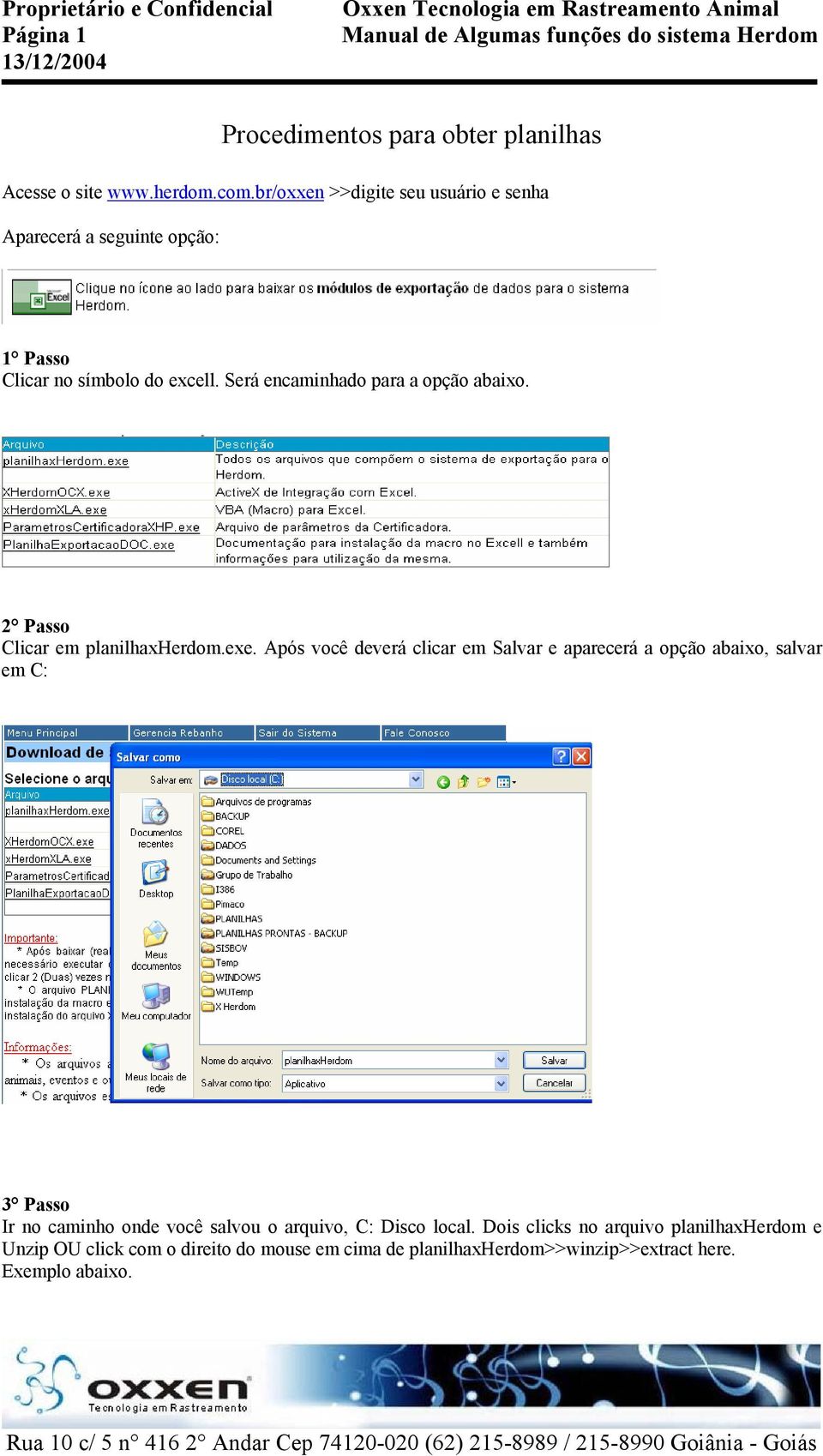
2 Página 2 4 Passo Entrar no C: >>Entrar na pasta xherdom>>entrar na pasta Arquivos-Ocx>>Dois clicks em INSTALAR, Dar OK. Exemplo Abaixo: 5 Passo Abrir Excell, confirmar a tabela na tela com as linhas e colunas. Ferramentas >> Suplementos >> Procurar. Ir na pasta xherdom >>clicar no arquivo X>> Ok. Exemplo Abaixo:
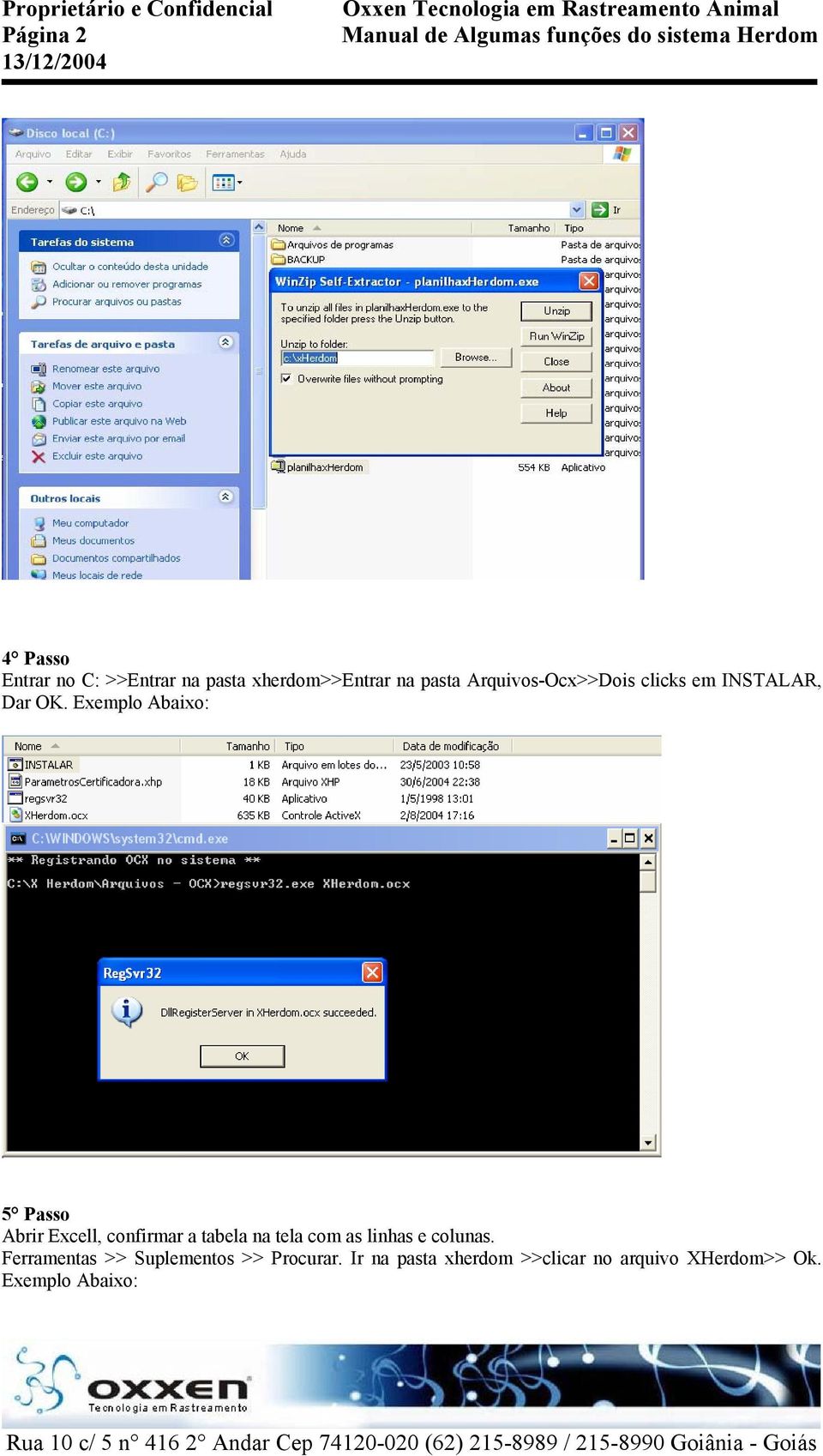
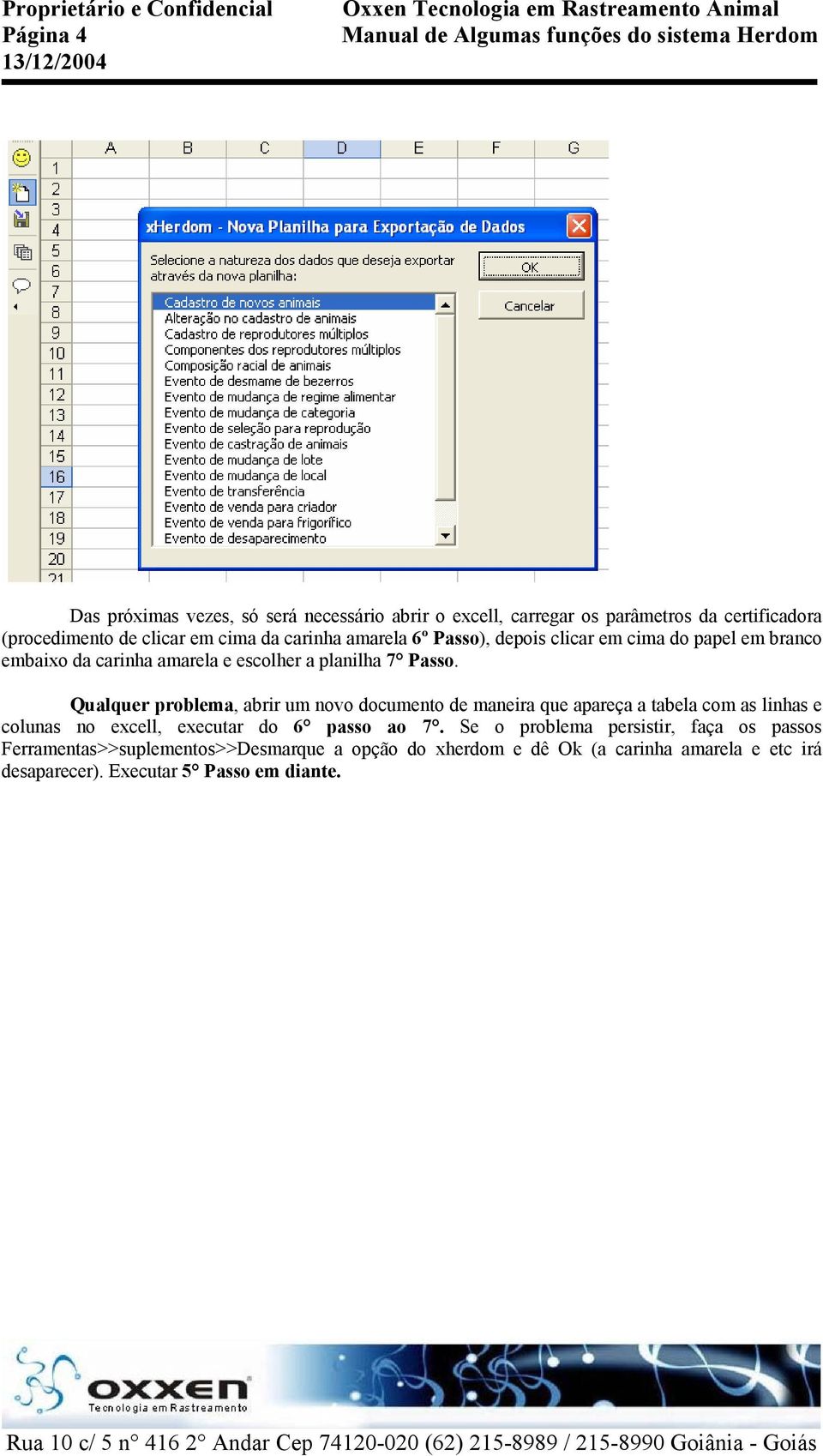
3 Página 3 6 Passo Aparecerá no canto esquerdo da tela uma carinha amarela, clicar em cima dela. Mandar carregar arquivo ParametrosdaCertificadora que fica no seguinte caminho. Examinar C: Disco Local >> pasta xherdom>> pasta Arquivos-Ocx>> clicar no arquivo ParametrosCertificadora.xhp>>Abrir. Exemplo ABAIXO. 7 Passo Clicar em cima do papel em branco que fica abaixo da carinha amarela, aparecerá todas as planilhas de exportação para o sistema, clicar em cadastro de novos animais, ai e só preencher os dados necessários. Exemplo Abaixo:
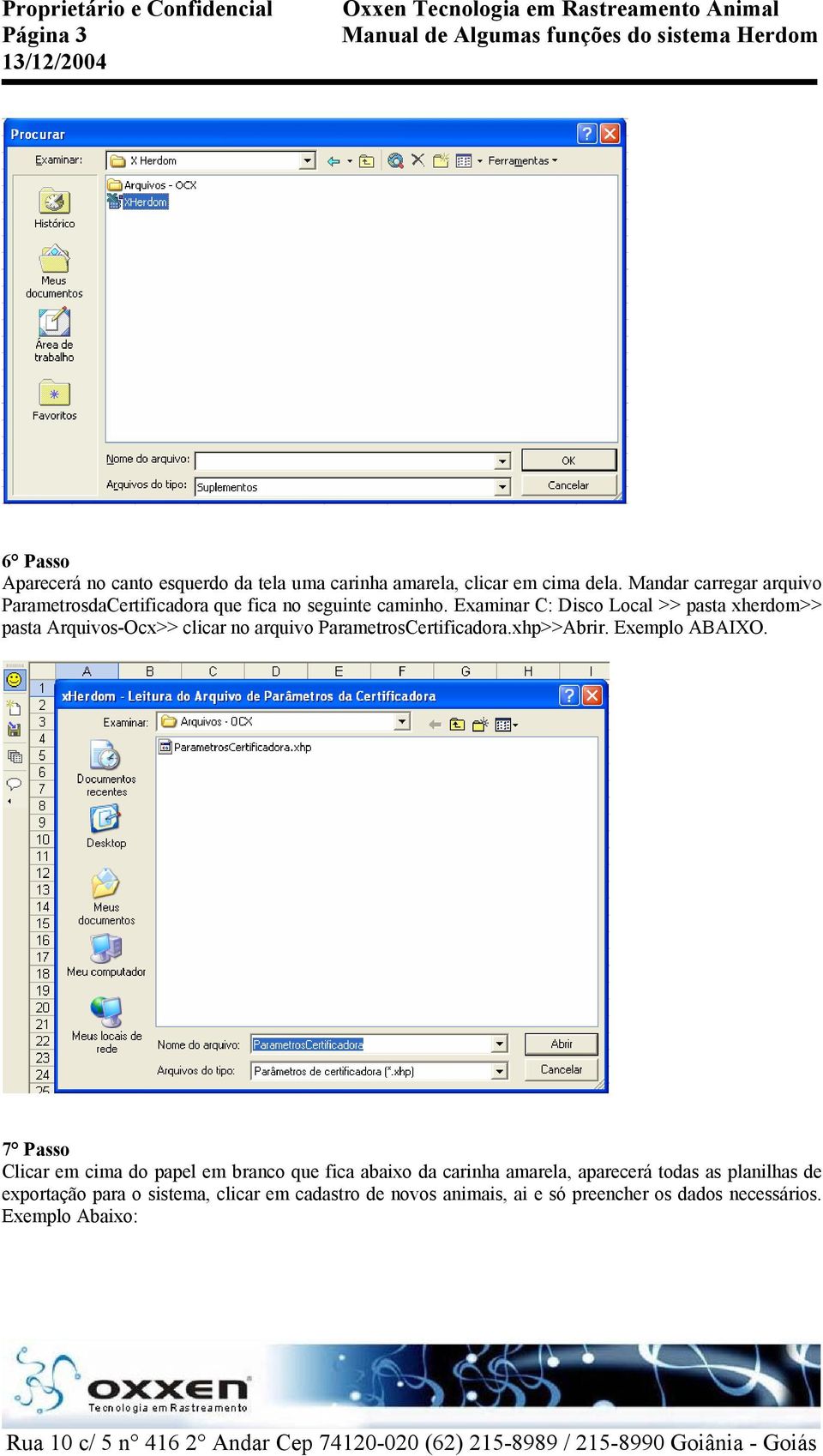
4 Página 4 Das próximas vezes, só será necessário abrir o excell, carregar os parâmetros da certificadora (procedimento de clicar em cima da carinha amarela 6º Passo), depois clicar em cima do papel em branco embaixo da carinha amarela e escolher a planilha 7 Passo. Qualquer problema, abrir um novo documento de maneira que apareça a tabela com as linhas e colunas no excell, executar do 6 passo ao 7. Se o problema persistir, faça os passos Ferramentas>>suplementos>>Desmarque a opção do xherdom e dê Ok (a carinha amarela e etc irá desaparecer). Executar 5 Passo em diante.
5 Página 5 Planilha de Cadastro de Animais
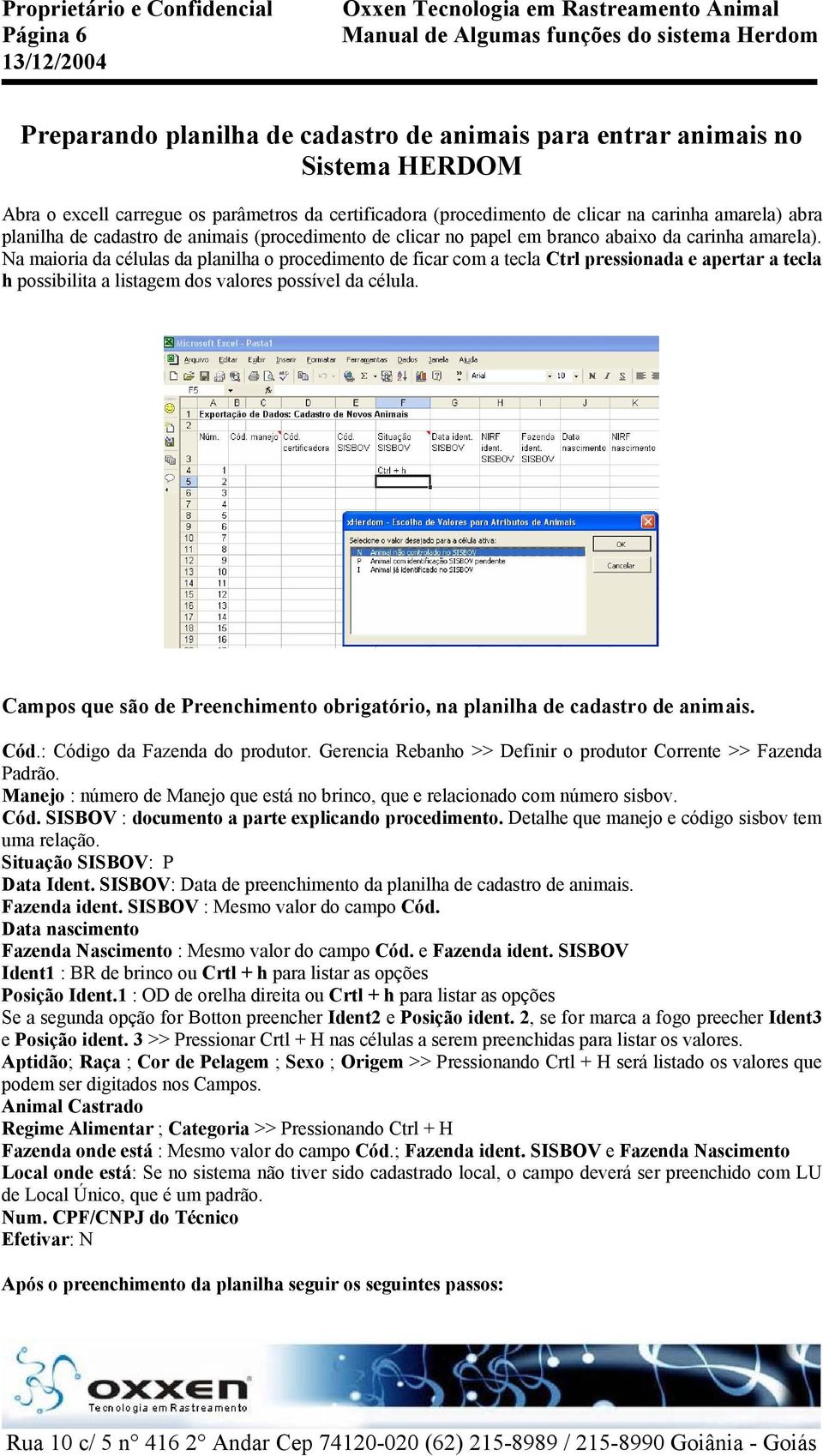
6 Página 6 Preparando planilha de cadastro de animais para entrar animais no Sistema HERDOM Abra o excell carregue os parâmetros da certificadora (procedimento de clicar na carinha amarela) abra planilha de cadastro de animais (procedimento de clicar no papel em branco abaixo da carinha amarela). Na maioria da células da planilha o procedimento de ficar com a tecla Ctrl pressionada e apertar a tecla h possibilita a listagem dos valores possível da célula. Campos que são de Preenchimento obrigatório, na planilha de cadastro de animais. Cód.: Código da Fazenda do produtor. Gerencia Rebanho >> Definir o produtor Corrente >> Fazenda Padrão. Manejo : número de Manejo que está no brinco, que e relacionado com número sisbov. Cód. SISBOV : documento a parte explicando procedimento. Detalhe que manejo e código sisbov tem uma relação. Situação SISBOV: P Data Ident. SISBOV: Data de preenchimento da planilha de cadastro de animais. Fazenda ident. SISBOV : Mesmo valor do campo Cód. Data nascimento Fazenda Nascimento : Mesmo valor do campo Cód. e Fazenda ident. SISBOV Ident1 : BR de brinco ou Crtl + h para listar as opções Posição Ident.1 : OD de orelha direita ou Crtl + h para listar as opções Se a segunda opção for Botton preencher Ident2 e Posição ident. 2, se for marca a fogo preecher Ident3 e Posição ident. 3 >> Pressionar Crtl + H nas células a serem preenchidas para listar os valores. Aptidão; Raça ; Cor de Pelagem ; Sexo ; Origem >> Pressionando Crtl + H será listado os valores que podem ser digitados nos Campos. Animal Castrado Regime Alimentar ; Categoria >> Pressionando Ctrl + H Fazenda onde está : Mesmo valor do campo Cód.; Fazenda ident. SISBOV e Fazenda Nascimento Local onde está: Se no sistema não tiver sido cadastrado local, o campo deverá ser preenchido com LU de Local Único, que é um padrão. Num. CPF/CNPJ do Técnico Efetivar: N Após o preenchimento da planilha seguir os seguintes passos:
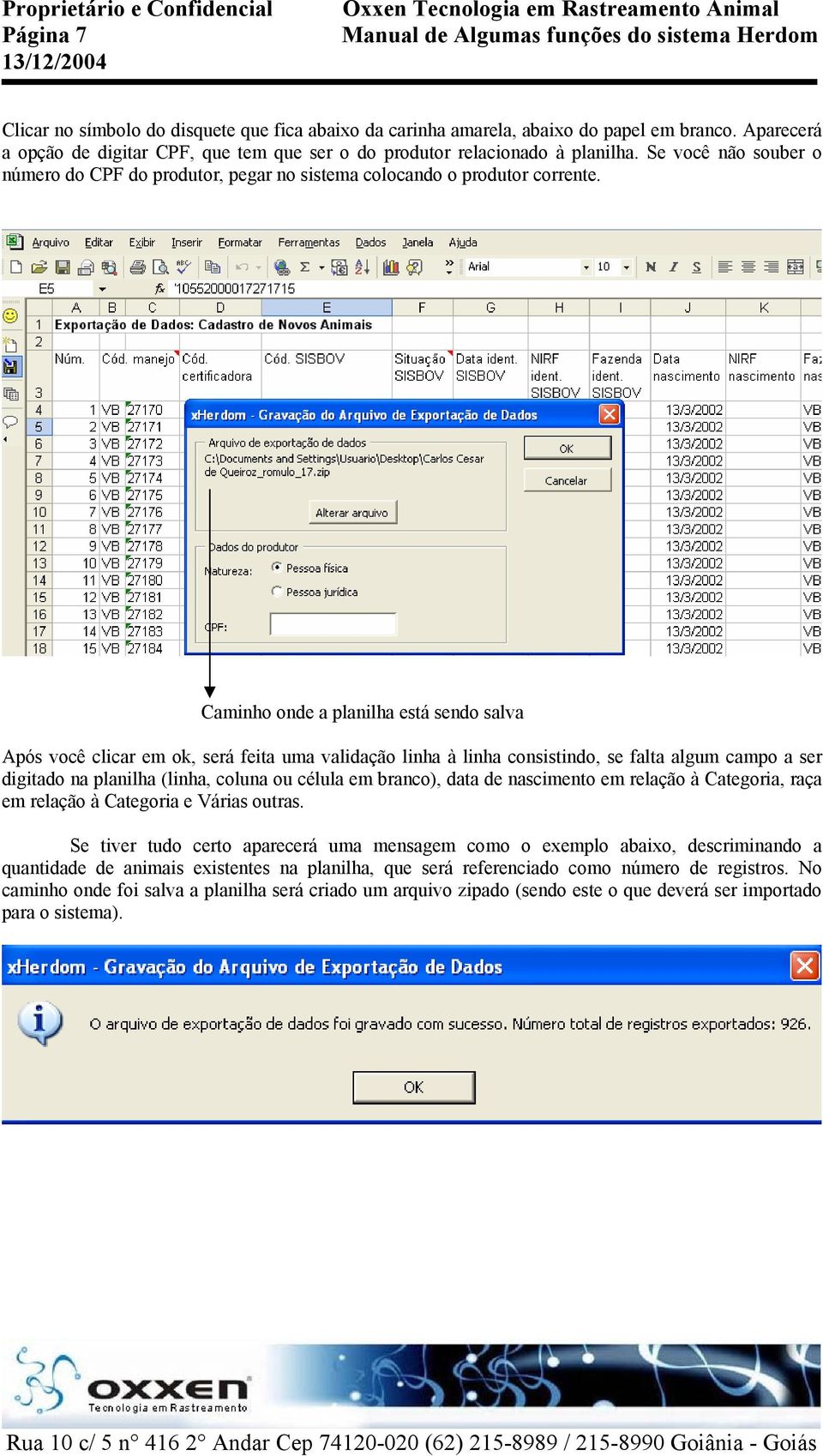
7 Página 7 Clicar no símbolo do disquete que fica abaixo da carinha amarela, abaixo do papel em branco. Aparecerá a opção de digitar CPF, que tem que ser o do produtor relacionado à planilha. Se você não souber o número do CPF do produtor, pegar no sistema colocando o produtor corrente. Caminho onde a planilha está sendo salva Após você clicar em ok, será feita uma validação linha à linha consistindo, se falta algum campo a ser digitado na planilha (linha, coluna ou célula em branco), data de nascimento em relação à Categoria, raça em relação à Categoria e Várias outras. Se tiver tudo certo aparecerá uma mensagem como o exemplo abaixo, descriminando a quantidade de animais existentes na planilha, que será referenciado como número de registros. No caminho onde foi salva a planilha será criado um arquivo zipado (sendo este o que deverá ser importado para o sistema).
8 Página 8 Procedimentos para pegar códigos sisbov no sistema
9 Página 9 Procedimentos para pegar codigos sisbov 1 Passo: Gerencia Rebanho >> Produtor corrente (Escolha o produtor que você deseja pegar os números sisbov) >> Pegar código do produtor. Neste exemplo o Código do Produtor é MPM 2 Passo: Menu principal >> Aplicações Sisbov >> Controle Códigos Sisbov >> No campo Sigla, colocar o Código do Produtor que você pegou >> Marcar a opção, Não utilizado, para que seja listado pra você os números que o produtor possui mas ainda não usou (números sisbov (brincos) que ainda não foram lançados no sistema) >> Clicar em Pesquisar Códigos SISBOV 3 Passo: Clicar em Relatório
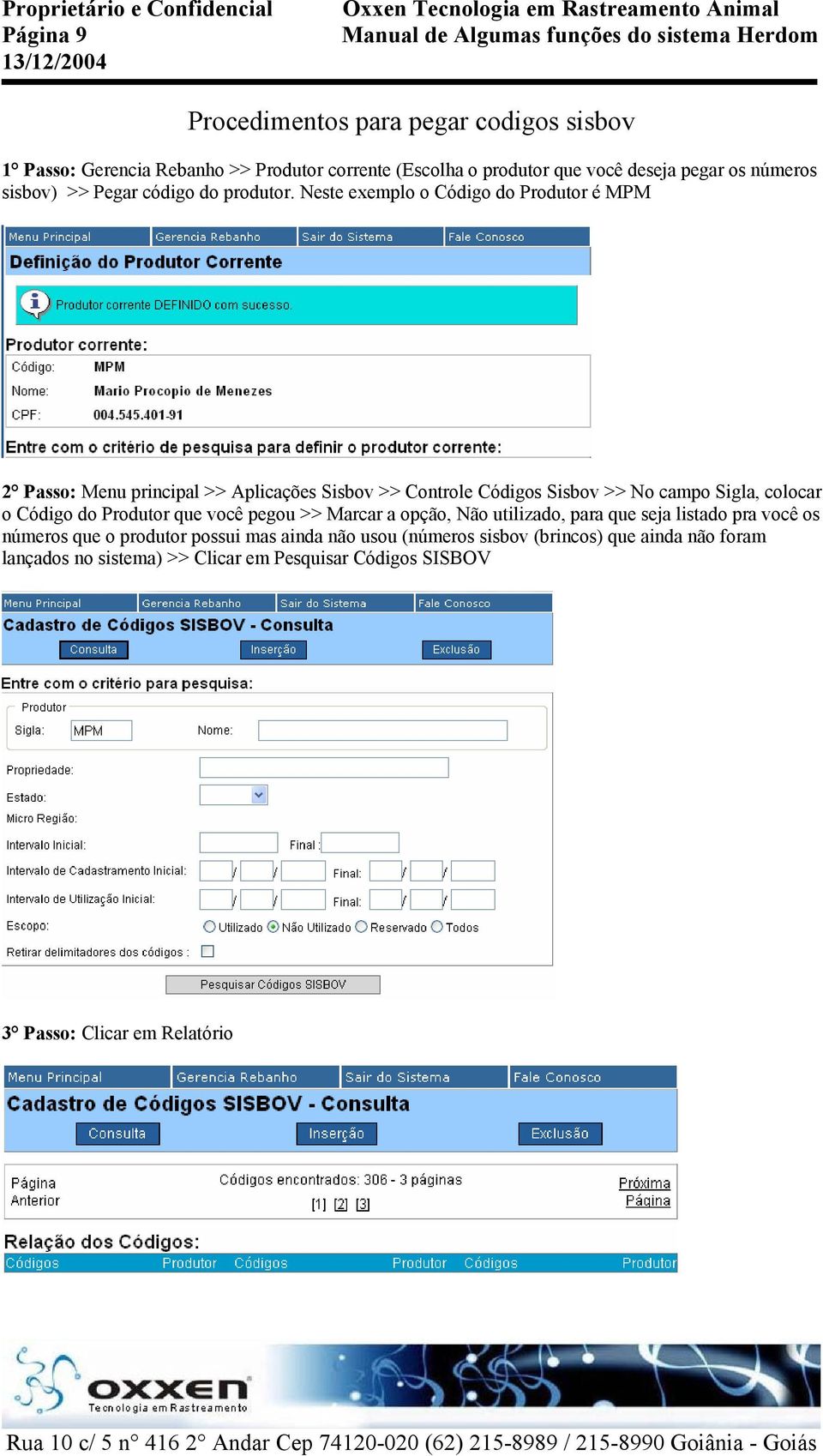
10 Página 10 4 Passo: Marque a Opção CSV para a geração do Relatório. Clicar em Gerar Relatório 5 Passo: Clicar em cima da opção CLIQUE AQUI para fazer o download do relatório solicitado (relatório com os números sisbov não lançados no sistema).
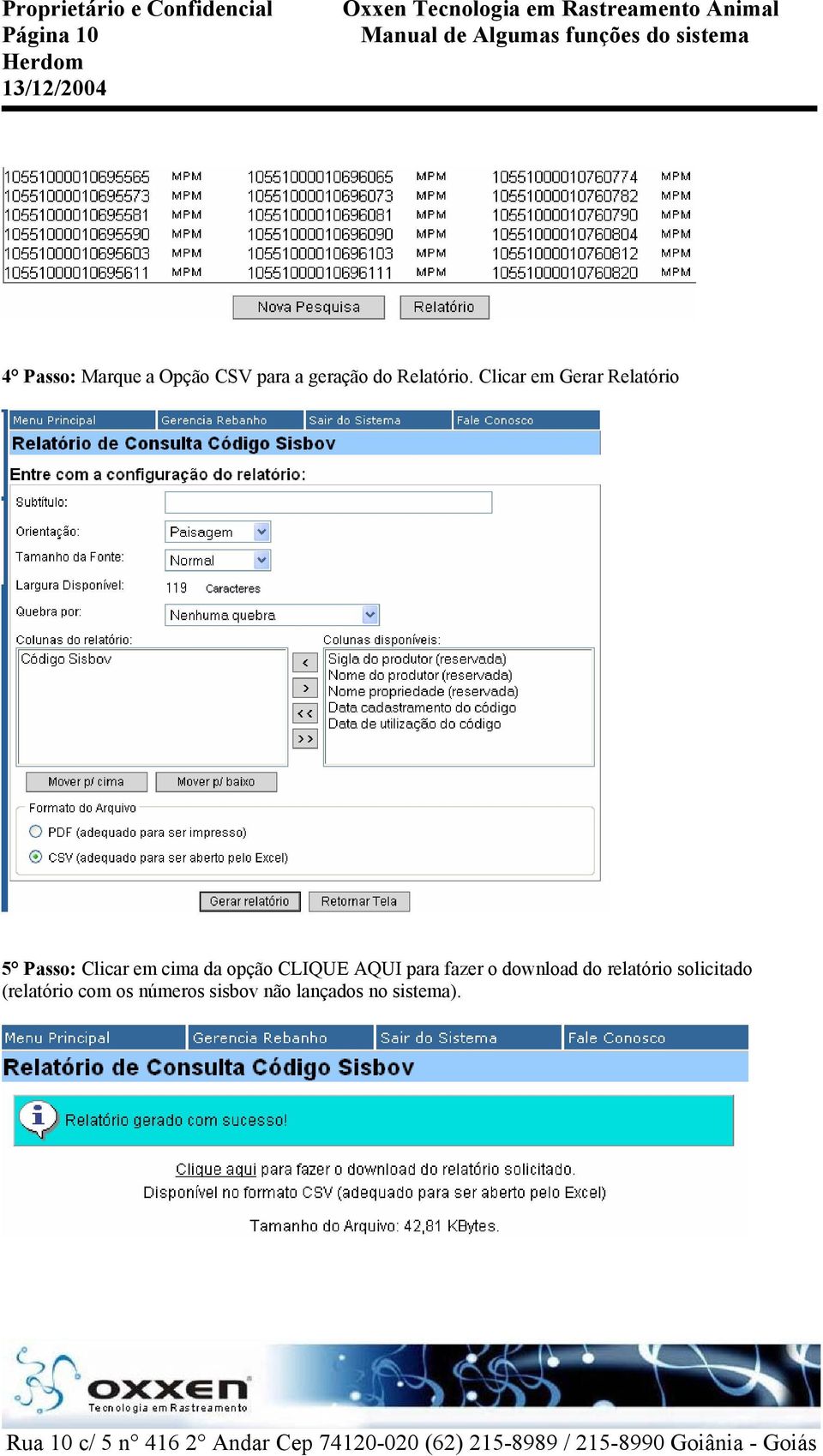
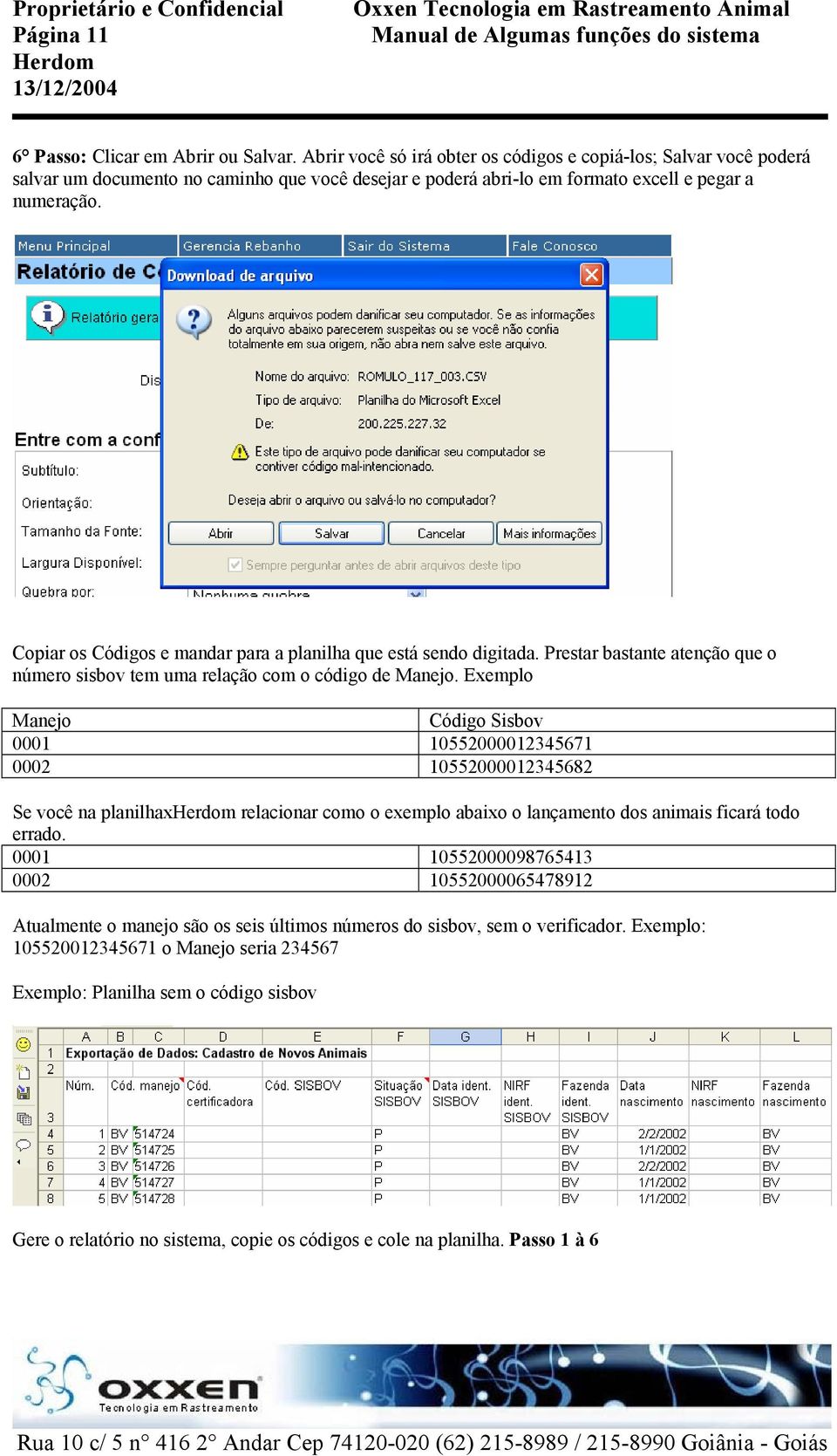
11 Página 11 6 Passo: Clicar em Abrir ou Salvar. Abrir você só irá obter os códigos e copiá-los; Salvar você poderá salvar um documento no caminho que você desejar e poderá abri-lo em formato excell e pegar a numeração. Copiar os Códigos e mandar para a planilha que está sendo digitada. Prestar bastante atenção que o número sisbov tem uma relação com o código de Manejo. Exemplo Manejo Código Sisbov Se você na planilhax relacionar como o exemplo abaixo o lançamento dos animais ficará todo errado Atualmente o manejo são os seis últimos números do sisbov, sem o verificador. Exemplo: o Manejo seria Exemplo: Planilha sem o código sisbov Gere o relatório no sistema, copie os códigos e cole na planilha. Passo 1 à 6
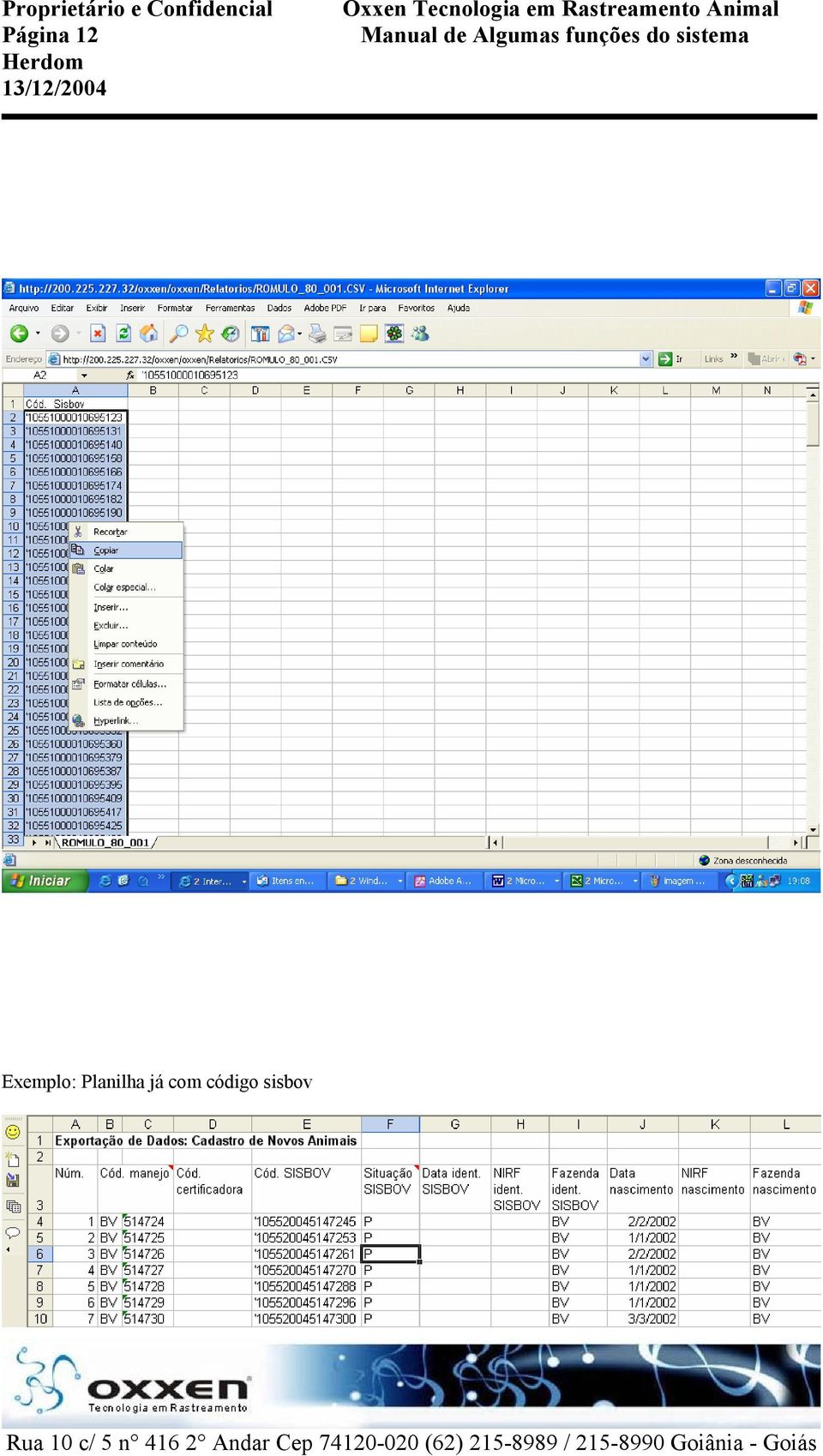
12 Página 12 Exemplo: Planilha já com código sisbov
13 Página 13 Como colocar animais no sistema
14 Página 14 Como lançar animais no sistema utilizando a planilhax Após o preenchimento da planilha de cadastro de animais e gravação do arquivo de exportação de dados 1 Passo: Gerencia Rebanho >> Definir produtor corrente, escolher o produtor relacionado à planilha >> Gerencia Rebanho >> Importação de dados >> Enviar 2 Passo: Clicar em Procurar e dar o caminho de onde a planilha foi salva. No local foi criado um arquivo zipado com o mesmo nome do arquivo excell, selecionar este arquivo 3 Passo: clicar em Enviar arquivo. Exemplo abaixo Aqui
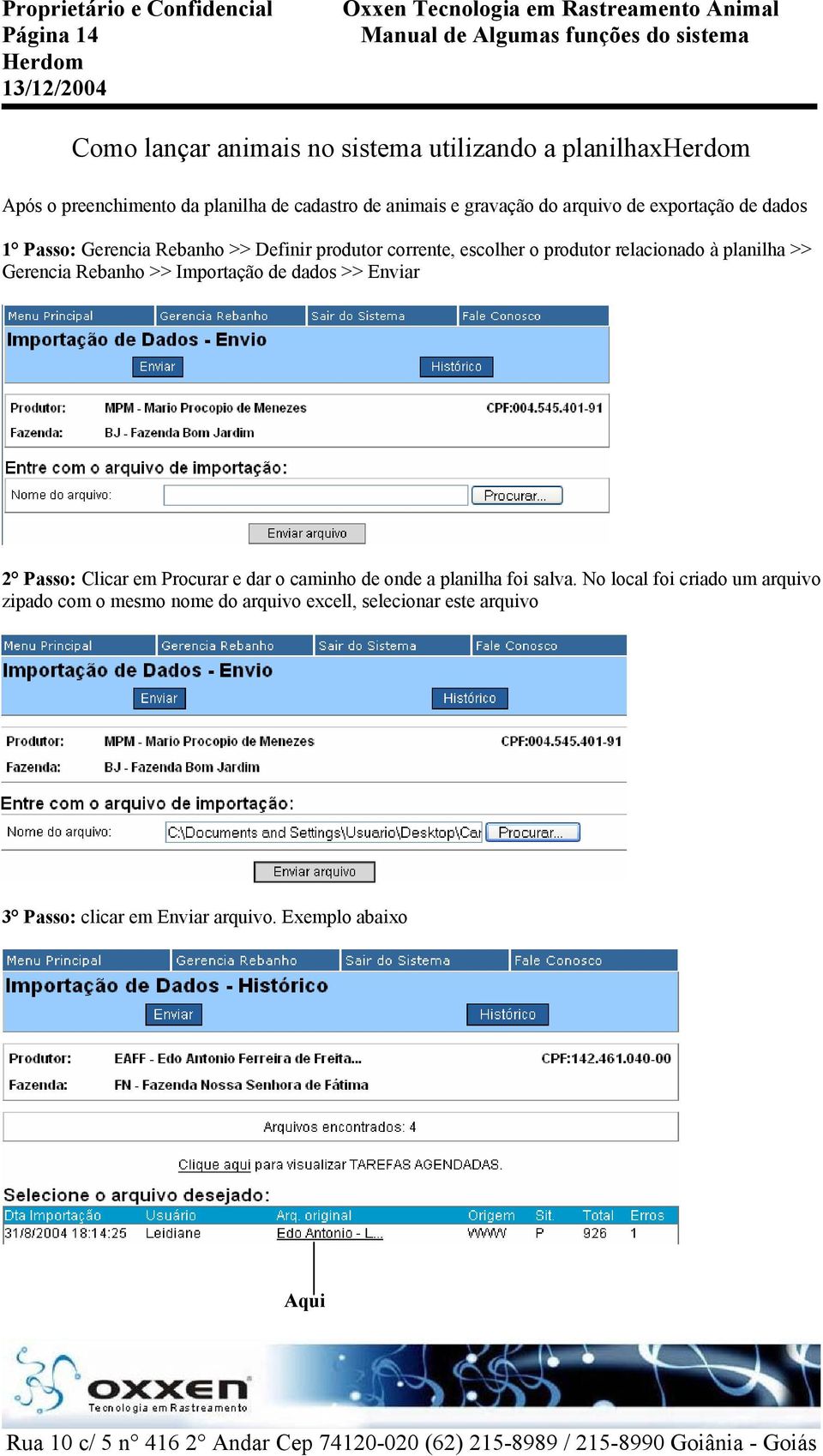
15 Página 15 4 Passo: Abaixo de Arq. Original tem um link (que e o nome da planilha de cadastro de animais) clicar em cima. Exemplo abaixo 5 Passo: Clicar em Processar arquivo. Atenção Após um tempo (4 minutos para que o sistema faça a inserção dos animais). Gerencia rebanho >> Importação de dados >> Clicar em cima do link que fica abaixo de Arq. Original >> Total de registros tem que ser igual a Processadas c/ sucesso. Neste exemplo total de registros 926 processadas c/ sucesso 925 logo um animal não entrou no sistema, para ver o erro clicar no link Clique aqui para visualizar o log do último processamento. Se total de registros for 100 por exemplo e você tiver processado e Processadas c/ sucesso for 0, vá no link Clique aqui para visualizar o log do último processamento.
16 Página 16 Evento Mudança de Local ou Lote
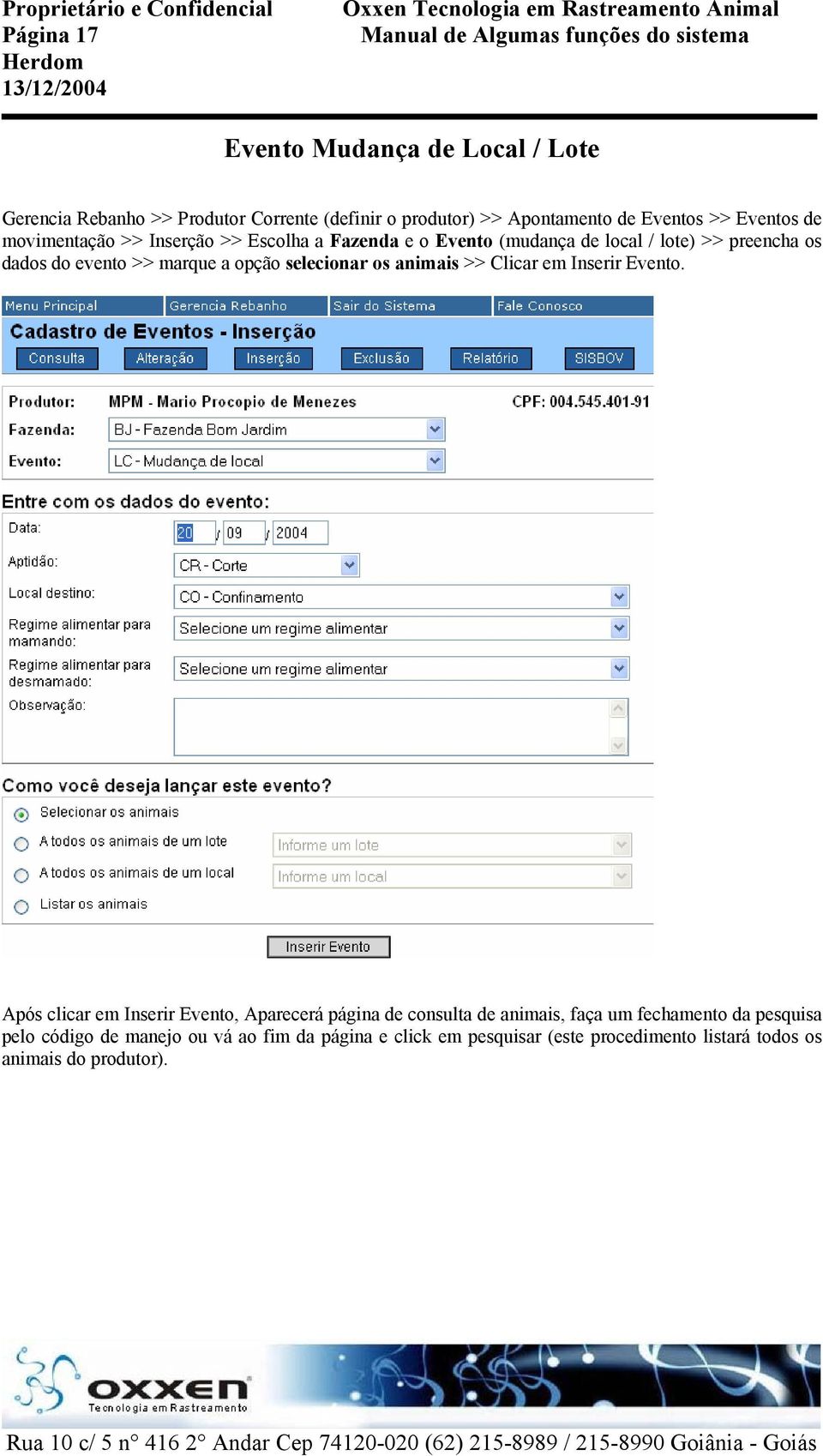
17 Página 17 Evento Mudança de Local / Lote Gerencia Rebanho >> Produtor Corrente (definir o produtor) >> Apontamento de Eventos >> Eventos de movimentação >> Inserção >> Escolha a Fazenda e o Evento (mudança de local / lote) >> preencha os dados do evento >> marque a opção selecionar os animais >> Clicar em Inserir Evento. Após clicar em Inserir Evento, Aparecerá página de consulta de animais, faça um fechamento da pesquisa pelo código de manejo ou vá ao fim da página e click em pesquisar (este procedimento listará todos os animais do produtor).
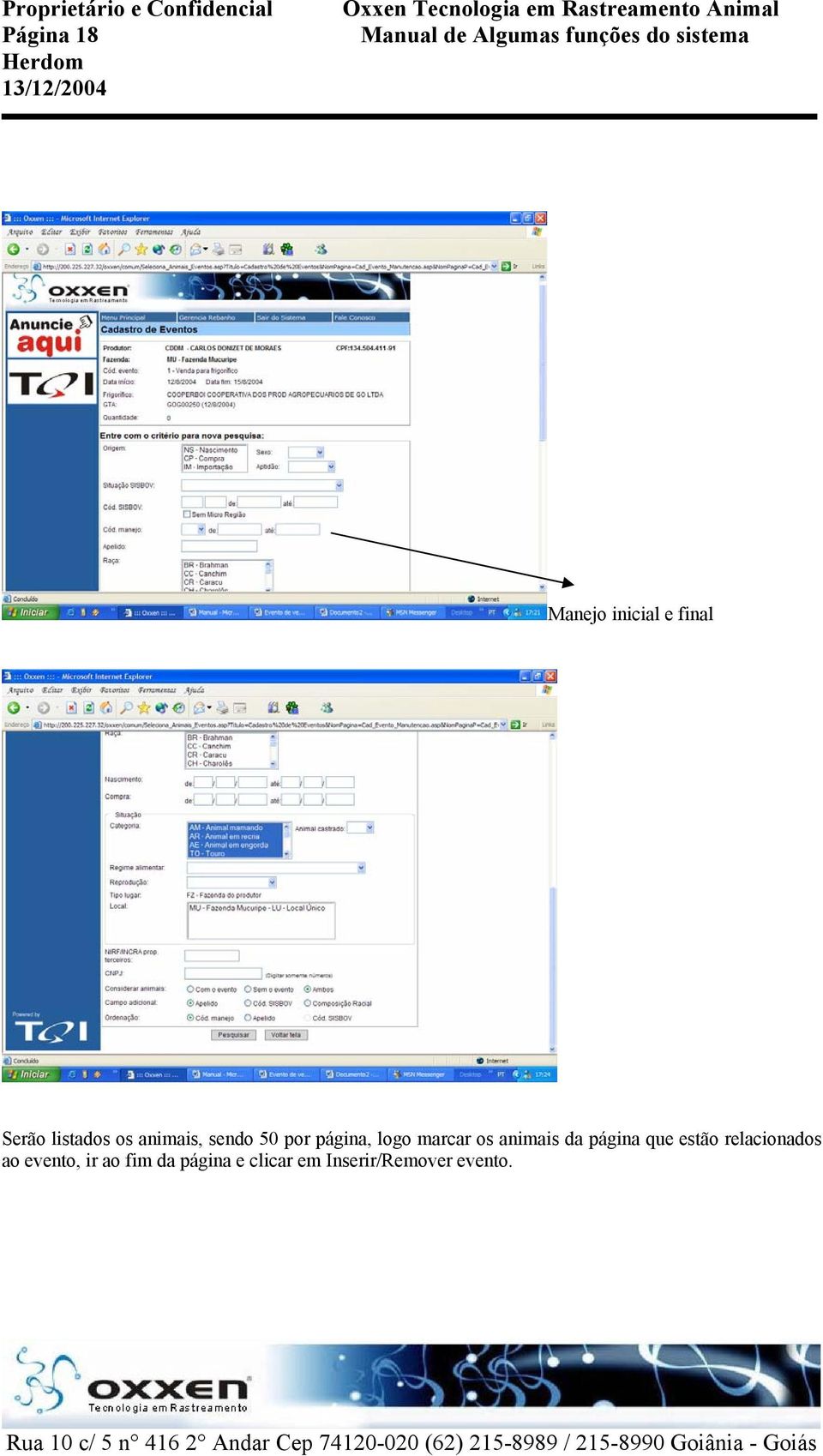
18 Página 18 Manejo inicial e final Serão listados os animais, sendo 50 por página, logo marcar os animais da página que estão relacionados ao evento, ir ao fim da página e clicar em Inserir/Remover evento.
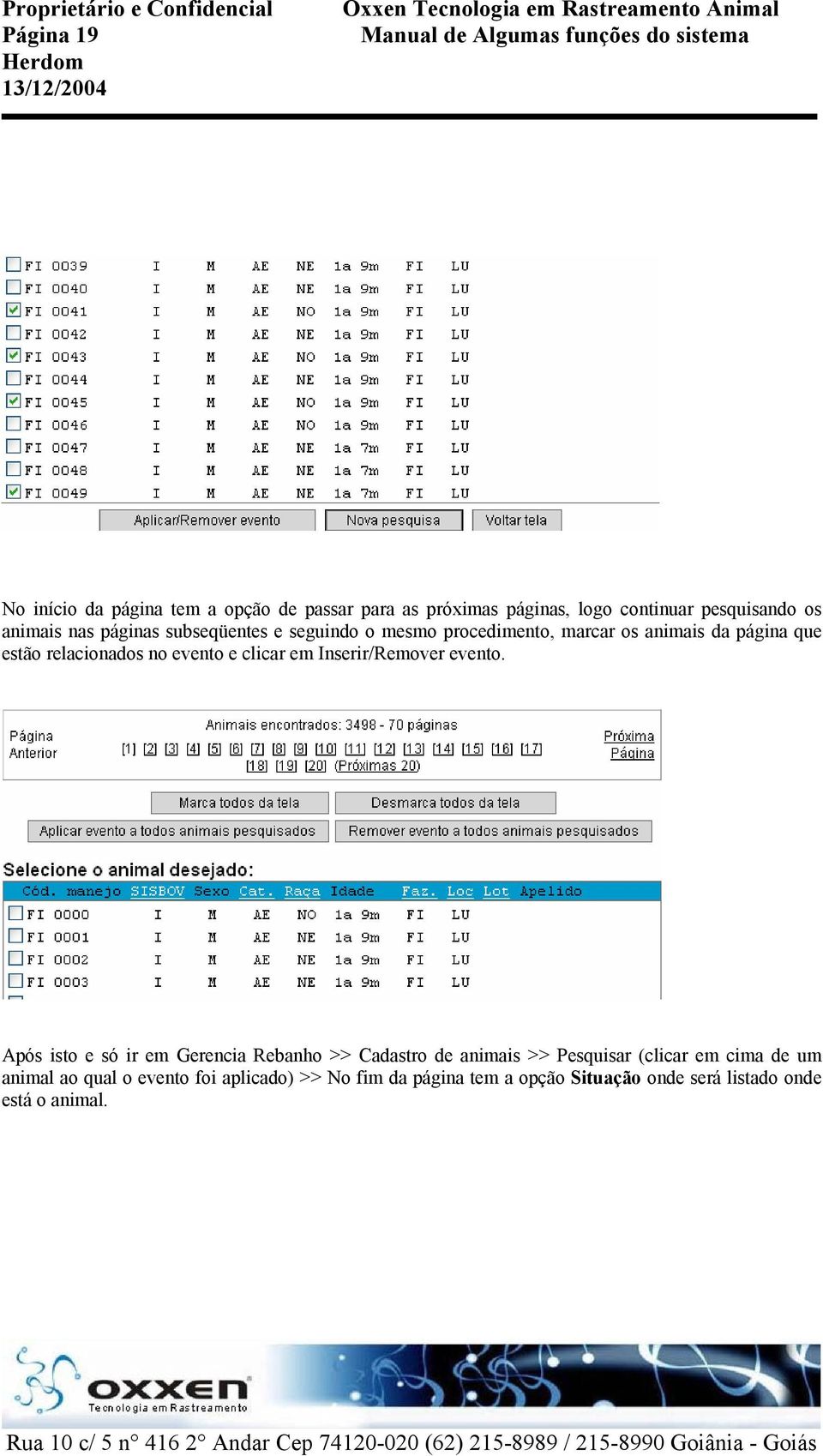
19 Página 19 No início da página tem a opção de passar para as próximas páginas, logo continuar pesquisando os animais nas páginas subseqüentes e seguindo o mesmo procedimento, marcar os animais da página que estão relacionados no evento e clicar em Inserir/Remover evento. Após isto e só ir em Gerencia Rebanho >> Cadastro de animais >> Pesquisar (clicar em cima de um animal ao qual o evento foi aplicado) >> No fim da página tem a opção Situação onde será listado onde está o animal.
20 Página 20 Evento de Morte de Animal

21 Página 21 Evento de Morte de Animal 1 Passo: Gerencia Rebanho >> Apontamento de eventos >> Eventos de movimentação >> Inserção >> Escolha a fazenda e o evento Morte >> Preencha os campos >> marque a opção Selecionar os animais >> Clicar em Inserir Evento 2 Passo: Consulte o(s) animal(is) fazendo um fechamento pelo código manejo ou vá ao fim da tela e click em pesquisar. Serão listados os animais, sendo 50 por página, logo marcar os animais da página que estão relacionados ao evento, ir ao fim da página e clicar em Inserir/Remover evento.
22 Página 22 No início da página tem a opção de passar para as próximas páginas, logo continuar pesquisando os animais nas páginas subseqüentes e seguindo o mesmo procedimento, marcar os animais da página que estão relacionados no evento e clicar em Inserir/Remover evento. 3 Passo: Gerencia Rebanho >> Apontamento de eventos >> Eventos de movimentação >> Consulta >> Tipo de evento Morte >> Pesquisar eventos >> Clicar em cima do código (clicar no numero) que irá aparecer no canto esquerdo >> Clicar em identificar sisbov.
23 Página 23
24 Página 24 Evento de Pesagem
25 Página 25 Evento de Pesagem Gerencia Rebanho >> Apontamento de eventos >> Eventso de Pesagem >> Inserção >> Escolha a fazenda e tipo de evento pesagem >> Entre com a data do lançamento da pesagem >> Clicar em Inserir evento tela abaixo >> No campo código digite o Manejo do animal e na frente seu peso >> Clicar em Aplicar evento Após clicar em Aplicar evento, página seguinte confirmando sucesso ou não na pesagem dos animais
26 Página 26 Evento de Lançamento de Vacinação
27 Página 27 Coloque o produtor desejado como Corrente: Evento de Lançamento de Vacinação Gerencia rebanho >> Entrada de insumos >> Inserção e só preencher os dados de acordo com a nota fiscal e clicar em inserir entrada de Insumo Logo após va em Gerecia Rebanho >> Apontamento de Eventos >> Eventos sanitários >> Inserir >> selecione a fazenda e o tipo de evento manejo sanitário >> digite a data em que a nota foi comprada >> Click em inserir
28 Página 28 Clik em adicionar subevento sanitário, nesta tela nos campos compra vamos colocar a data de compra apresentada na nota fiscal: Após click em pesquisar entrada insumos, e clcik em cima da data:
29 Página 29 Click em vacinação, e em animais de um local e selecione local único, e mande aplicar: Após isto seu evento apresentara a seguinte tela lhe confirmando o termino do manejo
30 Página 30 Evento de venda para Criador
31 Página 31 Evento de venda para Criador Antes de iniciar o evento de venda para frigorífico procure ter em mãos os seguintes dados: 1. Número da GTA, que são representados por UF, SÉRIE e NÚMERO: 2. Data da emissão da GTA; 3. Data da saída da fazenda; 4. Data da Chegada no destino 1 Passo: Gerencia Rebanho >> Definir Produtor Corrente. (Produtor que está vendendo os animais) 2 Passo: Gerencia Rebanho >> Apontamento de Eventos >> Eventso de movimentação >> Inserção >> Escolha a fazenda de onde estão partindo os animais, e escolha evento de venda para criador >> Preencher os dados requisitados >> marcar a opção selecionar animais. A opção NIRF/INCRA e do produtor destino, comprador dos animais bem como CPF/CNPJ
32 Página 32 3 Passo: Clicar em Inserir Evento. Página abaixo. Pesquisar os animais que foram vendidos, (preenchendo os campos de Manejo inicial e final onde será listado somente os animais que foram vendidos, ou ir até o fim da Página e clicar em pesquisar onde será listado todos os animais do produtor). Preencher os campos de manejo e ir ao fim da Página e clicar em pesquisar ou ir ao fim da Página e clicar em pesquisar Serão listados os animais (50 animais por página), selecionar os animais na página ao qual o evento será aplicado ir ao fim da Página e clicar em Aplicar/Remover evento, se tiver mais animais que pertencem ao evento e não foram listados na primeira página clicar na página 2, marcar os animais da página relacionados ao evento e clicar em Aplicar/ Remover evento e assim sucessivamente.
33 Página 33 Após aplicar o evento a todos os animais. Gerencia Rebanho >> Apontamento de Eventos >> Eventos de movimentação >> Selecionar a opção venda para criador >> Pesquisar eventos
34 Página 34 Será listado o evento realizado, logo clicar em cima do código do evento e clicar na opção identificar sisbov, está opção fará com que o sisbov fique sabendo da movimentação dos animais, caso contrário a movimentação só fica no sistema herdom.
35 Página 35 Evento de venda para Frigorífico
36 Página 36 Evento de venda para Frigorífico Antes de iniciar o evento de venda para frigorífico procure ter em mãos os seguintes dados: 5. N da GTA, onde são os números: 6. Data da emissão da GTA; 7. Data da saída da fazenda; 8. Data da Chegada no frigorífico; 9. CNPJ do frigorífico; Definir Produtor Corrente >> Gerecia Rebanho >> Apontamento de Eventos >> Eventos de movimentação >> Inserir >> selecione a fazenda e o tipo de evento que será Venda para frigorífico >> Preencher os campos >> marcar a opção selecionar os animais >> Inserir evento
37 Página 37 Após você ter clicado em inserir evento, a página abaixo será listada para que seja pesquisados os animais que pertencem ao evento. Faça o fechamento da pesquisa colocando o Manejo inicial e final ou vá até o fim da página e click em pesquisar. Serão listados os animais (50 animais por página), selecionar os animais na página ao qual o evento será aplicado ir ao fim da Página e clicar em Aplicar/Remover evento, se tiver mais animais que pertencem ao evento e não foram listados na primeira página clicar na página 2, marcar os animais da página relacionados ao evento e clicar em Aplicar/ Remover evento e assim sucessivamente.
38 Página 38 Após aplicar o evento a todos os animais. Gerencia Rebanho >> Apontamento de Eventos >> Eventos de movimentação >> Selecionar a opção venda para criador >> Pesquisar eventos Será listado o evento realizado, logo clicar em cima do código do evento e clicar na opção identificar sisbov, está opção fará com que o sisbov fique sabendo da movimentação dos animais, caso contrário a movimentação só fica no sistema herdom.
39 Página 39 Evento de transferência
40 Página 40 Evento de transferência Definir Produtor corrente >>Gerencia Rebanho >> Eventos de movimentação >> Apontamento de Eventos >>Inserção >> Selecione a fazenda e o evento, Transferência Escolha a fazenda em que os animais estão saindo, em Fazenda de Origem; Do mesmo modo para onde os animais estão indo, em Fazenda Destino; Coloque a data da Saída; Destino e da GTA; Coloque o numero da GTA, lembrando de colocar o Estado, N de Serie e N da GTA; Selecione logo abaixo o que e pedido como: Local, Lote e aptidão; Selecione o regime alimentar; Logo aparecera: COMO DESEJA LANÇAR ESTES EVENTO?, Clik em selecionar animais; Clicar em Inserir evento Exemplo da Página:
41 Página 41 Após você ter clicado em inserir evento, a página abaixo será listada para que seja pesquisados os animais que pertencem ao evento. Faça o fechamento da pesquisa colocando o Manejo inicial e final ou vá até o fim da página e click em pesquisar. Serão listados os animais (50 animais por página), selecionar os animais na página ao qual o evento será aplicado ir ao fim da Página e clicar em Aplicar/Remover evento, se tiver mais animais que pertencem ao evento e não foram listados na primeira página clicar na página 2, marcar os animais da página relacionados ao evento e clicar em Aplicar/ Remover evento e assim sucessivamente.
42 Página 42 Após aplicar o evento a todos os animais. Gerencia Rebanho >> Apontamento de Eventos >> Eventos de movimentação >> Selecionar a opção venda para criador >> Pesquisar eventos Será listado o evento realizado, logo clicar em cima do código do evento e clicar na opção identificar sisbov, está opção fará com que o sisbov fique sabendo da movimentação dos animais, caso contrário a movimentação só fica no sistema herdom.
43 Página 43
Sistema Click Principais Comandos
 Sistema Click Principais Comandos Sumário Sumário... 1 1. Principais Funções:... 2 2. Inserção de Registro (F6):... 3 3. Pesquisar Registro (F7):... 4 3.1 Pesquisa por letras:... 5 3.2 Pesquisa por números:...
MANUAL COTAÇAO WEB MANUAL MANUAL AVANÇO INFORMÁTICA AVANÇO INFORMÁTICA. [Digite seu endereço] [Digite seu telefone] [Digite seu endereço de email]
![MANUAL COTAÇAO WEB MANUAL MANUAL AVANÇO INFORMÁTICA AVANÇO INFORMÁTICA. [Digite seu endereço] [Digite seu telefone] [Digite seu endereço de email]](/thumbs/24/2946061.jpg "MANUAL COTAÇAO WEB MANUAL MANUAL AVANÇO INFORMÁTICA AVANÇO INFORMÁTICA. [Digite seu endereço] [Digite seu telefone] [Digite seu endereço de email]") MANUAL COTAÇAO WEB [Digite seu endereço] [Digite seu telefone] [Digite seu endereço de email] MANUAL MANUAL AVANÇO INFORMÁTICA AVANÇO INFORMÁTICA Material Desenvolvido para a Célula Materiais Autor: Equipe
MANUAL COTAÇAO WEB [Digite seu endereço] [Digite seu telefone] [Digite seu endereço de email] MANUAL MANUAL AVANÇO INFORMÁTICA AVANÇO INFORMÁTICA Material Desenvolvido para a Célula Materiais Autor: Equipe
TUTORIAL COM OS PROCEDIMENTOS DE
 TUTORIAL COM OS PROCEDIMENTOS DE GERAÇÃO DE BOLETOS BRADESCO NO FINANCE 2 Índice Como gerar Boleto Bancário pelo Bradesco... 3 Como gerar os arquivos de Remessa para o Banco pelo Finance... 14 Como enviar
MANUAL DE UTILIZAÇÃO SISTEMA DE CADASTRO INTRANET
 MANUAL DE UTILIZAÇÃO SISTEMA DE CADASTRO INTRANET I Sumário 1. Objetivo do Documento... 1 2. Início... 1 3. Cadastro de Pessoa Física... 3 3.1. Preenchimentos Obrigatórios.... 4 3.2. Acesso aos Campos
Sistema de Automaçaõ de Vendas Manual Passo a Passo
 Sistema de Automaçaõ de Vendas Manual Passo a Passo Transmissão Antes de começar a trabalhar, vamos entender o item do menu transmissão, é nele que se faz atualização dos dados do moinho para o seu computador,
Manual Instalação Pedido Eletrônico
 Manual Instalação Pedido Eletrônico 1 Cliente que não utiliza o Boomerang, mas possui um sistema compatível. 1.1 Instalação do Boomerang Inserir o CD no drive do computador, clicar no botão INICIAR e em
Módulo SAC Atendimento ao Cliente
 Módulo SAC Atendimento ao Cliente Objetivo O Módulo SAC ou Serviço de Atendimento ao Cliente é uma ferramenta que gerencia, cria e administra informações num canal de comunicação informatizado entre a
Situação 1 - sua farmácia possui um estoque no ambiente do sngpc da ANVISA ; ,Situação 2 sua farmácia esta fazendo o primeiro lançamento sngpc ;
 Perguntas frequentes sobre o SNGPC ideal 2.0 Versão: 23/04/2013 23:51 hs P1) É necessário finalizar o inventário da ANVISA no SNGPC ideal? É necessário reinserir / inserir dados como nota fiscal/ data/
Manual de Utilização Portal de Serviços do Inmetro nos Estados - PSIE
 Manual de Utilização Portal de Serviços do Inmetro nos Estados - PSIE Sumário PRESTAÇÃO DE CONTAS DE ETIQUETAS DE REPARO...3 Figura 1.0...3 Figura 2.0...4 Figura 3.0...5 Figura 4.0...5 1. Proprietário
Manual para Envio de Petição Inicial
 Manual para Envio de Petição Inicial 1. Após abrir a página do PROJUDI, digite seu usuário e senha 1.1. Para advogados o usuário é o cpf.adv (ex: 12345678900.adv) 1.2. Após digitar os dados (login e senha),
TUTORIAL COM OS PROCEDIMENTOS DE
 TUTORIAL COM OS PROCEDIMENTOS DE GERAÇÃO DE BOLETOS CAIXA ECONÔMICA FEDERAL NO FINANCE Finance V10 New 2 Índice Como gerar Boleto Bancário pela Caixa Econômica... 3 Como efetuar a Conciliação por Extrato
MANUAL DE UTILIZAÇÃO
 MANUAL DE UTILIZAÇÃO Módulo de operação Ativo Bem vindo à Vorage CRM! Nas próximas paginas apresentaremos o funcionamento da plataforma e ensinaremos como iniciar uma operação básica através do nosso sistema,
Sistema de Registro das Atividades do RT - Tutorial de utilização
 Sistema de Registro das Atividades do RT - Tutorial de utilização Acesso WEB 1. Primeiro acesso Para acessar o sistema, abra seu navegador de internet e vá até o site http://sistemart.crmv pr.org.br. Você
Tutorial Folha Express. Como otimizar a confecção da folha de pagamento.
 Tutorial Folha Express Como otimizar a confecção da folha de pagamento. Índice Apresentação Pág. 2 Passo 1 Pág. 3 Disponibilização da Folha de Pagamento Passo 2 Pág. 5 Exportação de clientes e Folha de
Guia de Demonstração MeusPets
 1. Objetivo e Principais Funcionalidades Com o email clique no link de ativação. E confirme a instalação. O MeusPets é um sistema simplificado para acompanhamento da vida do Pet. Pode ser usado de forma
Treinamento de. Linx Pos
 Treinamento de caixa Linx Pos Será instalados no terminal da loja, o ícone, conforme imagem abaixo: Linx POS ÍNDICE Abertura de caixa e leitura X Lançamentos Cancelamento de itens Consulta preços no ato
WEB COLABORADOR. Envio e Recebimento de arquivos de consignação
 TUTORIAL Envio e Recebimento de arquivos de consignação Para acessar o Web Colaborador e transferir arquivos de consignação, entre com os dados de CNPJ, usuário e senha, nos campos correspondentes. Regras
1. Instalação do Remessa Q Prof... 3. 2. Trabalhando com o Remessa Q Prof... 8. 3. Botão Opções e suas Funcionalidades... 8. 4. Aba Título...
 SUMÁRIO 1. Instalação do Remessa Q Prof... 3 2. Trabalhando com o Remessa Q Prof... 8 3. Botão Opções e suas Funcionalidades... 8 4. Aba Título... 9 5. Aba Cheque... 21 5.2. Exemplo de CMC7... 24 6. Importação
PRINCIPAIS QUESTÕES DO PROCESSO DO WS SINAL E SINAL 6.0
 PRINCIPAIS QUESTÕES DO PROCESSO DO WS SINAL E SINAL 6.0 Observação: FAVOR VERIFICAR A RESOLUÇÃO DA MÁQUINA (RESOLUÇÃO DA TELA DEVERÁ SER 1024 x 768) e liberação das portas 7778 e 7780 no firewall para
Tutorial para Módulo de Georreferenciamento Posição. 3 Edição da Norma de Georreferenciamento do Incra
 Tutorial para Módulo de Georreferenciamento Posição 3 Edição da Norma de Georreferenciamento do Incra Importante: Buscar sempre as últimas atualizações do sistema posição no site: www.posicao.com.br Em
Manual NOV - PDV. Versão 1.0
 Manual NOV - PDV Versão 1.0 Sumário 01 Captura de Nota Fiscal...3 02 Remessa de Entrada...6 03 Remessa de Saída......9 04 Pedido Normal...12 05 Pedido Especial...16 06 Nota Fiscal Avulsa...18 07 Controle
14 - Como para gerar o boleto para pagamento do período das notas lançadas? 16 - Se no mês, o meu cliente não tiver movimento, o que devo fazer?
 Manual do Sistema SUMÁRIO 1 O que é o sistema GEFISCO? 2 - Como acessar o sistema GEFISCO? 3 - Como criar um login e uma senha? 4 - Esqueci minha senha, e agora? 5 - Como acessar o Livro Fiscal? 6 - Como
Sumário INTRODUÇÃO... 3 INTEGRAÇÃO COM O EMPRESÁRIOERP... 3 AGILIDADE NOS PROCESSOS E APOIO AOS CONTROLES INTERNOS... 3 SAC - ATENDIMENTO...
 Sumário INTRODUÇÃO... 3 INTEGRAÇÃO COM O EMPRESÁRIOERP... 3 AGILIDADE NOS PROCESSOS E APOIO AOS CONTROLES INTERNOS... 3 SAC - ATENDIMENTO... 4 CADASTRO DO TIPO DO ATENDIMENTO... 5 CADASTRO DE CATEGORIAS...
E&L Protocolo, Documentos Eletrônicos e Processos Perguntas Frequentes
 E&L Protocolo, Documentos Eletrônicos e Processos Perguntas Frequentes 1. É possível excluir um processo que já foi enviado? Só será possível excluir o processo se o mesmo ainda não tiver sido recebido.
Sumário I. Acesso ao sistema CRMTEL II. Como Cadastrar o Cliente III. Cliente já Cadastrado IV. Filtro de Clientes Atribuindo a Segmentação VI.
 Módulo Clientes 2 Sumário I. Acesso ao sistema CRMTEL... 4 II. Como Cadastrar o Cliente... 5 III. Cliente já Cadastrado... 12 IV. Filtro de Clientes... 13 V. Atribuindo a Segmentação... 15 VI. Atribuindo
Manual de Utilização COPAMAIL Criando e configurando a assinatura de e-mail. Zimbra Versão 8.0.2
 Manual de Utilização COPAMAIL Criando e configurando a assinatura de e-mail Zimbra Versão 8.0.2 Sumário Convertendo a assinatura de e-mail a partir do Microsoft Outlook... 1 Para usuários do Microsoft
Gerenciamento e Captura de Cheques - Sistec. Manual de Instalação e Importação ÍNDICE 1.INSTALAÇÃO. 1.1 - Instalando o programa
 ÍNDICE 1 1.INSTALAÇÃO 1.1 - Instalando o programa 1.2 - Configurando dados do cliente 1.3 - Identificando o leitor de cheques Gerenciamento e Captura de Cheques - Sistec 1.4 - Cadastrando a conta do cliente
PASSO A PASSO PARA CADASTRAR OFERTAS, PRODUTOS E SERVIÇOS WWW.WEBLUG.COM.BR.COM.BR
 PASSO A PASSO PARA CADASTRAR OFERTAS, PRODUTOS E SERVIÇOS WWW.WEBLUG.COM.BR.COM.BR 1) Acesse na página principal, ANUNCIAR. 2) Preencha todos os campo 3) Escolha o plano de veiculação 4) Digite o nome
Tutorial do módulo Carteira Nacional de Militante
 Tutorial do módulo Carteira Nacional de Militante 1. Como iniciar o programa O módulo da Carteira de Militante deve ser acessado através dos seguintes endereços: http://www.pcdob.org.br/redevermelha. É
Tutorial Administrativo (Backoffice)
 Manual - Software ENTRANDO NO SISTEMA BACKOFFICE Para entrar no sitema Backoffice, digite no seu navegador de internet o seguinte endereço: http://pesquisa.webbyapp.com/ Entre com o login e senha. Caso
Manual Administrador - Mídia System
 Manual Administrador - Mídia System Logo após cadastrarmos sua Empresa em nosso sistema, será enviado um e-mail confirmando as informações de acesso do Administrador do sistema. Obs: Caso não tenha recebido
Barra de ferramentas padrão. Barra de formatação. Barra de desenho Painel de Tarefas
 Microsoft Power Point 2003 No Microsoft PowerPoint 2003, você cria sua apresentação usando apenas um arquivo, ele contém tudo o que você precisa uma estrutura para sua apresentação, os slides, o material
Caso já seja usuário do SCAW siga as instruções a partir da página X.
 Caso já seja usuário do SCAW siga as instruções a partir da página X. Para iniciar o sistema dê um duplo clique no ícone, que se encontra na área de trabalho. 1 Login do sistema. Esta é a tela de login
Será exibido um painel de opções com 3 possibilidades: Cadastrar Cliente, Listagem de Cliente e Gerar Chave de Instalação.
 ATIVAÇÃO DA LICENÇA A partir do momento em que a revenda torna-se parceira comercial do produto ela pode efetuar compras de licenças no site e ativar essas licenças em seus usuários. O UNICO até pode ser
Manual do Usuário Solução para Integração B2B Siagri x Conecta BASF Thiago Borges de Oliveira [email protected]
 Manual do Usuário Solução para Integração B2B Siagri x Conecta BASF Thiago Borges de Oliveira [email protected] AGOSTO/2009 Sumário 1 Introdução 2 2 Configurando o exportador 2 3 Informando
WorkFlow WEB Caberj v20150127.docx. Manual Atendimento Caberj
 Manual Atendimento Caberj ÍNDICE CARO CREDENCIADO, LEIA COM ATENÇÃO.... 3 ATENDIMENTO... 3 FATURAMENTO... 3 ACESSANDO O MEDLINK WEB... 4 ADMINISTRAÇÃO DE USUÁRIOS... 5 CRIANDO UM NOVO USUÁRIO... 5 EDITANDO
Passo a Passo do Fluxo de Caixa no SIGLA Digital
 Página 1 de 9 Passo a Passo do Fluxo de Caixa no SIGLA Digital Este é um dos principais módulos do Sigla Digital. Ferramenta de controle financeiro das empresas cadastradas no Sigla Digital. Por essa ferramenta
Manual das funcionalidades Webmail AASP
 Manual das funcionalidades Webmail AASP 1. Configurações iniciais 2. Regras 3. Histórico da conta 4. Autorresposta 5. Dados de acesso (alterando senha de acesso) 6. Identidade (assinatura) 7. Redirecionamento
Sumário. I. Acesso ao sistema CRMTEL... 4 Como Criar Campanhas SMS...5. III. Importando uma Campanha...8. IV. Movimentando o Status da Campanha...
 Send Torpedos 2 Sumário I. Acesso ao sistema CRMTEL... 4 II. Como Criar Campanhas SMS...5 III. Importando uma Campanha...8 IV. Movimentando o Status da Campanha...11 3 I. Acesso ao sistema CRMTEL O acesso
Agendamento de Produtos de Uso Contínuo
 Agendamento de Produtos de Uso Contínuo Os usuários do Call Center do ASAsys agora podem agendar ligações para os clientes de produtos de uso contínuo para oferecer o produto do cliente antes que ele acabe.
Como incluir artigos:
 Como incluir artigos: O WordPress é uma ferramenta muito flexível, com muitas variações e ajustes que podem torná-lo algo muito simples e também muito sofisticado conforme os recursos que são configurados
Manual de Utilização COPAMAIL. Zimbra Versão 8.0.2
 Manual de Utilização COPAMAIL Zimbra Versão 8.0.2 Sumário ACESSANDO O EMAIL... 1 ESCREVENDO MENSAGENS E ANEXANDO ARQUIVOS... 1 ADICIONANDO CONTATOS... 4 ADICIONANDO GRUPOS DE CONTATOS... 6 ADICIONANDO
Como Preencher a SMP e Termos do Pedido
 Como Preencher a SMP e Termos do Pedido 2 Sumário I. Acesso ao Sistema CRMTEL... 4 II. Como Cadastrar Novo Cliente... 5 III. Cliente já Cadastrado... 13 IV. Criando a SMP... 14 V. Movimentação e Acompanhamento
Importação de Dados no Sphinx
 Importação de Dados no Sphinx A importação de dados refere-se à transferência de dados coletados em outro ambiente para dentro do software Sphinx. No software, encontre a opção Importar dados no estágio
VISTORIA DO SISTEMA REGIN PREFEITURAS
 Página 1 / 29 ÍNDICE ÍNDICE... 2 APRESENTAÇÃO... 3 MÓDULO DE ACESSO... 3 CONFIGURAÇÃO MÓDULO VISTORIA... 4 ANÁLISE DOS PROTOCOLOS... 5 CONTROLE DE EXPORTAÇÃO MÓDULO VISTORIA... 8 DISPOSITIVO REGIN PREFEITURA...
Manual de utilização
 Manual de utilização Na tela inicial digite o seu login e senha, e deixe a opção acesso selecionada em Empresa. Depois clique em Entrar. Esta é a tela principal do sistema dividido em 2 painéis. Código:
MANUAL. do Sistema Web. SNGPC Grátis
 MANUAL do Sistema Web SNGPC Grátis Email: [email protected] 1 / 46 1) Cadastrar a empresa no site SNGPCGRATIS, clicando no link CADASTRE GRÁTIS 2 / 46 2) Preencher corretamente os campos, sendo que
Vendas. Manual do Usuário. Copyright 2014 - ControleNaNet
 Manual do Usuário Copyright 2014 - ControleNaNet Conteúdo A Ficha de Vendas...3 Os Recibos...6 Como imprimir?...7 As Listagens...9 Clientes... 10 Consulta... 11 Inclusão... 13 Alteração... 14 Exclusão...
cartórios as funcionalidades disponíveis em todas as três Centrais de Informação (RCTO, CEP e CESDI) e servir como apoio nas ações diárias.
 MANUAL DO USUÁRIO - CARTÓRIOS VERSÃO 1.0 Objetivo: Este documento tem como objetivo apresentar aos usuários dos cartórios as funcionalidades disponíveis em todas as três Centrais de Informação (RCTO, CEP
SI-AIU SISTEMA DE APURAÇÂO DE IMUNOBIOLÓGICOS UTILIZADOS
 MINISTÉRIO DA SAÚDE SECRETARIA DE VIGILÂNCIA EM SAÚDE DEPARTAMENTO DE VIGILÂNCIA EPIDEMIOLÓGICA COORDENAÇÃO GERAL DO PROGRAMA NACIONAL DE IMUNIZAÇÕES MS / - Departamento de Informática do SUS SIPPS - Equipe
Livro Caixa. www.controlenanet.com.br. Copyright 2015 - ControleNaNet
 www.controlenanet.com.br Copyright 2015 - ControleNaNet Conteúdo Tela Principal... 3 Como imprimir?... 4 As Listagens nas Telas... 7 Clientes... 8 Consulta... 9 Inclusão... 11 Alteração... 13 Exclusão...
Manual de Procedimentos de Multas TOTVS
 Novas rotinas para pagamentos de multa. Manual de Procedimentos de Multas TOTVS No verso da boleta Cielo anotar o Registro Acadêmico (RA), data e nome do curso. Para os casos onde o usuário não estiver
Instalação do e-token do Governo federal para acesso ao Siapenet e SIAPE.
 Instalação do e-token do Governo federal para acesso ao Siapenet e SIAPE. 25/07/2013 - pág. 1 Instalação e-token do Governo Federal para acesso ao SIAPE. Baixe os arquivos de instalação de leitura do e-token
1 Cadastre-se Mozilla Firefox. AQUI Esqueci a senha Login Senha. Esqueci a senha E-mail Login Enviar Solicitação OBS: Nome: Login: E-mail:
 1 Essa é a tela de login do Sistema de Atendimento, siga o passo a passo abaixo. Se esse é o seu primeiro cadastro, clique em Cadastre-se. O sistema só irá funcionar perfeitamente se for acessado pelo
GUIA RÁPIDO SISTEMA ANTIFURTO THEFT DETERRENT
 GUIA RÁPIDO SISTEMA ANTIFURTO THEFT DETERRENT SUMÁRIO Prefácio... 1 A quem se destina... 1 Nomenclatura utilizada neste documento... 1 Tela de login... 2 Tela Inicial... 4 Gestão de Dispositivo Acompanhar
Banco de Dados Oracle 10g
 2010 Banco de Dados II Líder: George Petz... 19 Bruno Aparecido Pereira... 07 Gustavo da Silva Oliveira... 24 Luis Felipe Martins Alarcon... 32 Rubens Gondek... 41 Professor: Gilberto Braga de Oliveira
Sistema da Comissão Nacional de Residência Médica
 Sistema da Comissão Nacional de Residência Médica APRESENTAÇÃO: Este Manual apresenta as telas que são utilizadas para a navegação no Sistema de Comissão Nacional de Residência Médica. Neste manual estão
Cadastramento e compra de vale transporte para o Cartão Metrocard Metropolitano Integrado. Em substituição ao Vale Transporte Temporário de Papel
 Cadastramento e compra de vale transporte para o Cartão Metrocard Metropolitano Integrado Em substituição ao Vale Transporte Temporário de Papel Acesso para cadastramento da empresa 2 Caso já tenha se
Faturamento Eletrônico Padrão ANS. Sumário
 Sumário 1. VISÃO GERAL...2 2. CONFIGURAÇÕES...2 2.1 CADASTRAR CONVÊNIOS...3 2.2 CADASTRAR COMPETÊNCIA...4 2.3 CADASTRAR LOTES...4 3. GUIAS DE CONSULTA...5 4. GUIAS DE SP/SADT...5 4. GUIAS DE OUTRAS DESPESAS...6
Manual de Orientação para Acesso e Uso do SARA Versão ERA s
 Manual de Orientação para Acesso e Uso do SARA Versão ERA s 1. Introdução O SARA foi elaborado visando facilitar o dia a dia do produtor, foi desenvolvido em Delphi, utilizando banco de dados Firebird,
Capítulo 1. Acesso ao programa e parametrização do Certificado Digital. Abrir o Programa NF-e Prosoft Gerenciador na Área de Trabalho:
 Capítulo 1 Acesso ao programa e parametrização do Certificado Digital Abrir o Programa NF-e Prosoft Gerenciador na Área de Trabalho: Cadastrar Certificado digital 1 - Cadastro > Empresas 2 - Na tela Cadastro
Escritório Virtual Administrativo
 1 Treinamento Módulos Escritório Virtual Administrativo Sistema Office Instruções para configuração e utilização do módulo Escritório Virtual e módulo Administrativo do sistema Office 2 3 1. Escritório
Página 1. Manual Rotinas. Emissão de contratos. Suporte T.I
 Página 1 Manual Rotinas Emissão de contratos Página 2 Sumário 595 Contrato... 03 316 Digitar pedido de venda... 08 329 Cancelamentos de pedidos... 13 9014 Agrupamento de pedidos... 14 3323 Agrupar pedido
WorkFlow WEB Volkswagen v20140826.docx. Manual de Atendimento Volkswagen
 Manual de Atendimento Volkswagen ÍNDICE CARO CREDENCIADO, LEIA COM ATENÇÃO.... 3 ATENDIMENTO... 3 FATURAMENTO... 3 ACESSANDO O MEDLINK WEB... 4 ADMINISTRAÇÃO DE USUÁRIOS... 5 CRIANDO UM NOVO USUÁRIO...
Manual de Acesso a NF-e
 Manual de Acesso a NF-e Acesso ao Sistema para Pessoa Jurídica. 1.0 Acesso ao Sistema....1 2.0 Cadastro...2 3.0 Configuração do Perfil...8 4.0 Solicitação de Emissão de NF-e....12 5.0 Emissão de NF-e...14
Manual NFSe - Prestadores e Tomadores de Serviço
 VALPARAÍSO DE GOIÁS quarta-feira, 28 de outubro de 2014 Manual NFSe - Prestadores e Tomadores de Serviço ÍNDICE Legislação Cadastrando A Senha Eletrônica Acessando O Sistema De Nfs- E Pela Primeira Vez
ÍNDICE MANUAL SITE ADMINISTRÁVEL TV. 1. Introdução 2. Acessando o site administrável/webtv SITE ADMINISTRÁVEL 3. CONFIGURAÇÕES
 MANUAL SITE ADMINISTRÁVEL TV ÍNDICE 1. Introdução 2. Acessando o site administrável/webtv SITE ADMINISTRÁVEL 3. CONFIGURAÇÕES 3.1 - Dados Cadastrais 3.2 - Noticias 3.3 Redes Sociais 3.4 - Player 4. DESIGN
Comunidade Virtual de Disseminação e Aprendizagem-(ComViD@)
 PODER JUDICIÁRIO JUSTIÇA FEDERAL NO CEARÁ Núcleo Seccional da ESMAFE - 5ª Região no Ceará Comunidade Virtual de Disseminação e Aprendizagem-(ComViD@) AMBIENTAÇÃO NA PLATAFORMA 1. Cadastro 2. Preenchimento
TUTORIAL DO USUÁRIO CRM SOLUTION EM 05/02/2011
 TUTORIAL DO USUÁRIO CRM SOLUTION EM 05/02/2011 Manual de operação revisão 20110205 Pagina 1/18 Login no Sistema Para poder utilizar o sistema. 1 - Receba com o gestor do sistema o endereço na WEB no qual
1 Essa é a tela de login do Sistema de Atendimento Online, siga o passo a passo abaixo.
 1 Essa é a tela de login do Sistema de Atendimento Online, siga o passo a passo abaixo. 2 - Se esse é o seu primeiro cadastro, clique em Cadastre-se. Em seguida preencha os dados solicitados com Nome,
Passo a Passo do Checkout no SIGLA Digital
 Página 1 de 7 Passo a Passo do Checkout no SIGLA Digital Este é um dos principais módulos do Sigla Digital. Utilizado para vendas no balcão por ser uma venda rápida, mais simples, onde não é necessário
Guia Rápido: Mobilidade (ipad) O objetivo deste guia rápido é apresentar os passos necessário para a inclusão de um orçamento através da mobilidade.
 Guia Rápido: Mobilidade (ipad) O objetivo deste guia rápido é apresentar os passos necessário para a inclusão de um orçamento através da mobilidade. Pré-requisitos. 1 - Antes de iniciar a integração com
MANUAL DO ANIMAIL 1.0.0.1142 Terti Software
 O Animail é um software para criar campanhas de envio de email (email Marketing). Você pode criar diversas campanhas para públicos diferenciados. Tela Principal do sistema Para melhor apresentar o sistema,
Cadastro de Corretores Manual do Usuário
 susep 2012 Cadastro de Corretores SUSEP - CGETI - COSIM Fevereiro/2012 Conteúdo Apresentação...3 Mapa do Sistema de Cadastro de Corretores...4 Padrões...5 Acesso ao Sistema...6 Menu Principal...6 Informações
Guia Rápido ClaireAssist
 Guia Rápido ClaireAssist Informações do Evento Nossa equipe de Operações enviará por email todos os dados para o evento. Você receberá dois numeros de acesso, um para moderador e outro para os participantes,
EMPRESAS RANDON MANUAL DE ACESSO PORTAL DE FORNECEDOR QUALIDADE
 EMPRESAS RANDON MANUAL DE ACESSO PORTAL DE FORNECEDOR QUALIDADE 1 Índice 1. Solicitando acesso ao Portal de Fornecedor...3 2. Configurando o acesso ao Portal de Fornecedor...4 3. Acessando o Portal de
Passo a Passo do Orçamentos de Entrada no SIGLA Digital
 Passo a Passo do Orçamentos de Entrada no SIGLA Digital Página 1 de 9 Este é um dos principais módulos do SIGLA Digital. Utilizado para dar entrada de produtos no estoque, essa ferramenta segue a seguinte
Treinamento Módulo Contas a Pagar
 Contas a Pagar Todas as telas de cadastro também são telas de consultas futuras, portanto sempre que alterar alguma informação clique em Gravar ou pressione F2. Teclas de atalho: Tecla F2 Gravar Tecla
Manual para envio de XML e relatório do SAT para o escritório contábil.
 Manual para envio de XML e relatório do SAT para o escritório contábil. Todo início de mês as empresas que tem SAT instalado devem enviar as informações de vendas para os Escritórios Contábeis para apuração
E&L Compras, Licitações e Contratos. Perguntas Frequentes
 E&L Compras, Licitações e Contratos Perguntas Frequentes 1. Como consolidar itens na pesquisa de preço ou licitação? Os itens deveram ter o mesmo código, unidade e descrição. 2. É possível reutilizar os
NIVEL LOCAL 1º Passo: Acessar o sinasc_local. No menu Ferramentas, selecionar Atualização de Dados e clicar em Auditoria (ver tela abaixo).
 COMO FAZER AUDITORIA: Como fazer a Auditoria, comparando o nível local com o nível estadual ou federal A Auditoria é uma ferramenta essencialmente voltada para a gestão dos sistemas. É uma funcionalidade
SUMÁRIO CARTÃO USP SOLICITAÇÃO DE 1ª VIA... 2 CARTÃO USP SOLICITAÇÃO DE 2ª VIA... 12
 Sistemas Recursos Humanos da USP na Internet SUMÁRIO CARTÃO USP SOLICITAÇÃO DE 1ª VIA... 2 CARTÃO USP SOLICITAÇÃO DE 2ª VIA... 12 CARTÃO USP GERENCIAMENTO PELA ÁREA DE PESSOAL... 23 Como listar solicitações
Serviço Seguro de Mensagens Instantâneas
 COORDENADORIA DA RECEITA ESTADUAL GERÊNCIA DE CONTROLE E INFORMAÇÕES Serviço Seguro de Mensagens Instantâneas Jabber & Exodus Jabber é um protocolo aberto, baseado em XML para troca de mensagens instantâneas.
Resumo das funcionalidades
 Resumo das funcionalidades Menu MENU Dados Cadastrais Atualizar Cadastro Troca Senha Grupo Usuários Incluir Atualizar Funcionários Incluir Atualizar Atualizar Uso Diário Importar Instruções Processar Status
Primeiros passos das Planilhas de Obra v2.6
 Primeiros passos das Planilhas de Obra v2.6 Instalação, configuração e primeiros passos para uso das planilhas de obra Elaborado pela Equipe Planilhas de Obra.com Conteúdo 1. Preparar inicialização das
INSTRUÇÕESPARA INSTALAÇÃO COMPLETA CLIENTE ORACLE E SISTEMA PERGAMUM
 INSTRUÇÕESPARA INSTALAÇÃO COMPLETA CLIENTE ORACLE E SISTEMA PERGAMUM Estas instruções devem ser utilizadas para os micros que foram formatados ou nunca tiveram a versão do sistema Pergamum instalada antes.
FERRAMENTAS DE COLABORAÇÃO CORPORATIVA
 FERRAMENTAS DE COLABORAÇÃO CORPORATIVA Compartilhamento de Arquivos no Google Drive Sumário (Clique sobre a opção desejada para ir direto à página correspondente) Utilização do Google Grupos Introdução...
MANUAL DE UTILIZAÇÃO DA CENTRAL DE ATENDIMENTO PAIVA PIOVESAN
 MANUAL DE UTILIZAÇÃO DA CENTRAL DE ATENDIMENTO PAIVA PIOVESAN CONTEÚDO: 1 Instruções para acesso a Central de Atendimento Página 3 2 Instruções para criação e edição de Atendimentos Página 4 a 09 3 Instruções
e-ouv Passo-a-passo Sistema de Ouvidorias do Poder Executivo Federal Junho, 2015 Controladoria-Geral da União
 e-ouv Passo-a-passo Sistema de Ouvidorias do Poder Executivo Federal Junho, 2015 Sumário 1. Acesso ao sistema... 3 2. Funcionalidades do sistema... 5 3. Como tratar manifestações... 14 3.1 Detalhar...
Manual. Pedido Eletrônico
 Manual Pedido Eletrônico ÍNDICE 1. Download... 3 2. Instalação... 4 3. Sistema de Digitação SantaCruz... 8 3.1. Configuração... 8 4. Utilização do Sistema Digitação SantaCruz... 11 4.1. Atualizar cadastros...11
Lição 1 - Criação de campos calculados em consultas
 1 de 5 21-08-2011 22:15 Lição 1 - Criação de campos calculados em consultas Adição de Colunas com Valores Calculados: Vamos, inicialmente, relembrar, rapidamente alguns conceitos básicos sobre Consultas
Ferramenta de Pré-agendamento Online Tutorial de Utilização para Usuários TUTORIAL P R É A G E N D A M E N T O O N L I N E.
 TUTORIAL P R É A G E N D A M E N T O O N L I N E. P á g i n a 1 26 Carta de Apresentação Prezados Parceiros, A SEED Business Group traz uma inovação em seu atendimento, com o intuito de facilitar o processo
Manual de Instalação do PBM VIDALINK
 Manual de Instalação do PBM VIDALINK 1. Descompacte o arquivo ZIP, em qualquer pasta de fácil localização 2. Dentro da pasta criada, execute o arquivo Setup.bat. 3. Caso apareça a mensagem Cannot open
W o r d p r e s s 1- TELA DE LOGIN
 S U M Á R I O 1Tela de Login...2 2 Painel......3 3 Post...4 4 Ferramentas de Post...10 5 Páginas...14 6 Ferramentas de páginas...21 7 Mídias...25 8 Links......30 1 1- TELA DE LOGIN Para ter acesso ao wordpress
SUMÁRIO TUTORIAL DO HQ. 2 DICAS PEDAGÓGICAS:. 2 DOWNLOAD DA INSTALAÇÃO. 2 PASSO 1 FORMULÁRIO PARA DOWNLOAD. 2 PASSO 2 ESCOLHENDO A VERSÃO.
 SUMÁRIO TUTORIAL DO HQ... 2 DICAS PEDAGÓGICAS:... 2 DOWNLOAD DA INSTALAÇÃO... 2 PASSO 1 FORMULÁRIO PARA DOWNLOAD... 2 PASSO 2 ESCOLHENDO A VERSÃO... 3 PASSO 3 INSTRUÇÕES DE INSTALAÇÃO... 4 CRIANDO NOVAS
Compras AutoCotação. 1 - Gravando os Dados em Disquete
 Compras AutoCotação Trata-se de um aplicativo utilizado pelos fornecedores com o intuito de visualizar informações de um determinado processo licitatório ou de uma coleta de preços, permitindo ao fornecedor
STK (Start Kit DARUMA) Primeiro contato com a Impressora Fiscal, a ECF chegou e agora?
 O que será abordado neste SKT: STK (Start Kit DARUMA) Primeiro contato com a Impressora Fiscal, a ECF chegou e agora? Verificando o papel. Verificando se o ECF está inicializado, caso não esteja como proceder.
MANUAL SISTEMA WEB 1) BAIXANDO O SISTEMA NO SITE DA BELSINOS
 MANUAL SISTEMA WEB 1) BAIXANDO O SISTEMA NO SITE DA BELSINOS Acessar o site www.belsinos.com.br Ir em Seja Cliente Clicar na Sistema de Operações Clicar em Baixar o aplicativo Baixar o instalador do WebFactoring
ROTEIRO NOTA FISCAL ELETRONICA A partir de Agosto/2012
 ROTEIRO NOTA FISCAL ELETRONICA A partir de Agosto/2012 1. INSTALAÇÃO DO GESTOR Confira abaixo as instruções de como instalar o sistema Gestor. Caso já tenha realizado esta instalação avance ao passo seguinte: