
MICROSOFT EXCEL - AULA NÚMERO 04
|
|
|
- Filipe Eger Domingos
- 10 Há anos
- Visualizações:
Transcrição
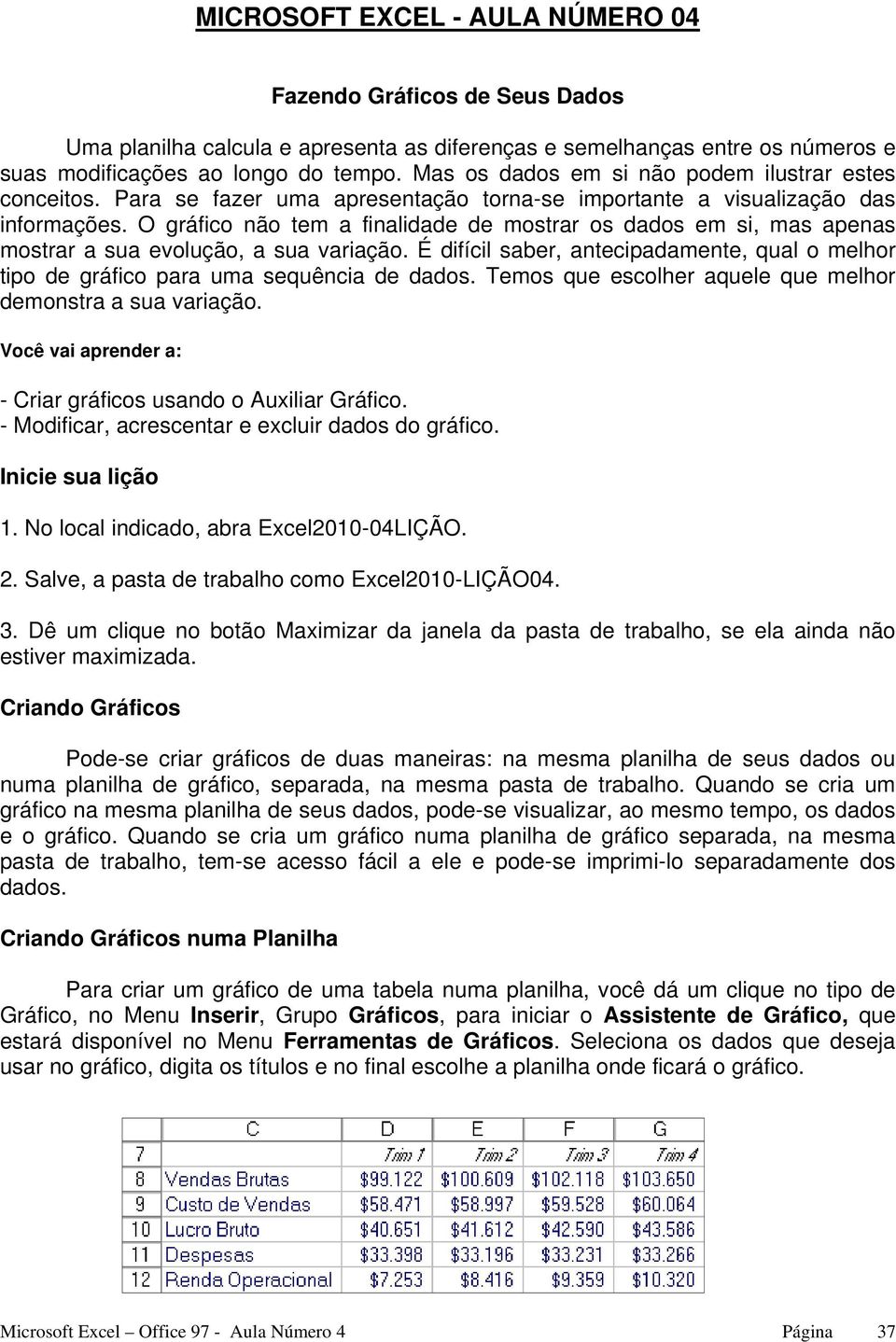
1 MICROSOFT EXCEL - AULA NÚMERO 4 Fazendo Gráficos de Seus Dados Uma planilha calcula e apresenta as diferenças e semelhanças entre os números e suas modificações ao longo do tempo. Mas os dados em si não podem ilustrar estes conceitos. Para se fazer uma apresentação torna-se importante a visualização das informações. O gráfico não tem a finalidade de mostrar os dados em si, mas apenas mostrar a sua evolução, a sua variação. É difícil saber, antecipadamente, qual o melhor tipo de gráfico para uma sequência de dados. Temos que escolher aquele que melhor demonstra a sua variação. Você vai aprender a: - Criar gráficos usando o Auxiliar Gráfico. - Modificar, acrescentar e excluir dados do gráfico. Inicie sua lição 1. No local indicado, abra Excel21-4LIÇÃO. 2. Salve, a pasta de trabalho como Excel21-LIÇÃO4. 3. Dê um clique no botão Maximizar da janela da pasta de trabalho, se ela ainda não estiver maximizada. Criando Gráficos Pode-se criar gráficos de duas maneiras: na mesma planilha de seus dados ou numa planilha de gráfico, separada, na mesma pasta de trabalho. Quando se cria um gráfico na mesma planilha de seus dados, pode-se visualizar, ao mesmo tempo, os dados e o gráfico. Quando se cria um gráfico numa planilha de gráfico separada, na mesma pasta de trabalho, tem-se acesso fácil a ele e pode-se imprimi-lo separadamente dos dados. Criando Gráficos numa Planilha Para criar um gráfico de uma tabela numa planilha, você dá um clique no tipo de Gráfico, no Menu Inserir, Grupo Gráficos, para iniciar o Assistente de Gráfico, que estará disponível no Menu Ferramentas de Gráficos. Seleciona os dados que deseja usar no gráfico, digita os títulos e no final escolhe a planilha onde ficará o gráfico. Microsoft Excel Office 97 - Aula Número 4 Página 37
2 Exercício 1: Selecione os dados e o intervalo de um gráfico 1.1 Alterne para a planilha chamada Resumo e selecione C7:G Dê um clique no botão Criar Gráficos no canto direito inferior do Grupo Gráficos no Menu Inserir. Abre a primeira etapa do Assistente de gráfico Selecionando um Tipo de Gráfico O Assistente de gráfico do Microsoft Excel inclui diversos tipos de gráficos. Dentro de cada um desses tipos ou categorias, você pode escolher uma variação do tipo básico de gráfico que pode incluir linhas de grade ou rótulos. Exercício 2: Selecione um tipo de gráfico e uma variação 2.1 Na área Tipos de gráficos selecione Barras, na caixa Subtipo de gráfico selecione o primeiro da primeira linha e dê um clique no botão OK. Abre-se o gráfico da área dos dados selecionados e abre-se o Menu Ferramentas de Gráfico com as abas Design, Layout e Formatar. Neste momento pode-se usar o botão Selecionar Dados da Guia Design para modificar os dados do gráfico. Despesas Lucro Bruto Custo de Brutas $ $5.$1.$15. Microsoft Excel Office 97 - Aula Número 4 Página 38

3 2.2 Dê um click no botão Alternar Linha/Coluna para inverter a ordem de apresentação dos dados no gráfico. Dê outro click no botão Alternar Linha/Coluna para retornar ao modo de exibição anterior. Usando a Guia Layout do Menu Ferramentas de Gráfico você pode acrescentar rótulos, títulos de eixo e um título para o gráfico, a fim de esclarecer melhor os dados do gráfico. Quando você cria um gráfico com o Assistente de gráfico, seus dados são automaticamente classificados numa seqüência de dados e categorias. Para este gráfico de barras em particular, suas linhas tornam-se seqüências de dados, enquanto os títulos de colunas tornam-se categorias. As categorias são os rótulos que aparecem ao longo do eixo X, ou do eixo horizontal. As barras do gráfico representam a seqüência de dados. Se você quiser que as colunas tornem-se seqüências de dados e os cabeçalhos das linhas tornem-se categorias, pode especificar isso clique alternadamente no botão Alternar Linha/Coluna. Dê um Click na Guia Layout. Exercício 3: Acrescente um título e títulos de eixo a seu gráfico. 3.1 Dê um clique no botão Título do Gráfico, selecione Acima do Gráfico, digite Dados Resumo do Orçamento e tecle Enter. 3.2 Dê um clique no botão Título dos Eixos, selecione Título do Eixo Vertical Principal, em seguida Título Vertical, digite 21 e tecle Enter. 3.3 Dê um clique no botão Mover Gráfico da Guia Design. O Assistente Mover Gráfico aparece para selecionar o local onde quer que o gráfico seja construído. 3.4 Selecione na caixa Como objeto em: a planilha Resumo, se esta já não estiver selecionada e clique em concluir. O Assistente de gráfico fecha e o gráfico aparece na planilha Resumo. 3.5 Clique na área do gráfico segure o mouse e arraste e ajuste o tamanho do gráfico até que este ocupe o intervalo das células A15 até I25. Microsoft Excel Office 97 - Aula Número 4 Página 39
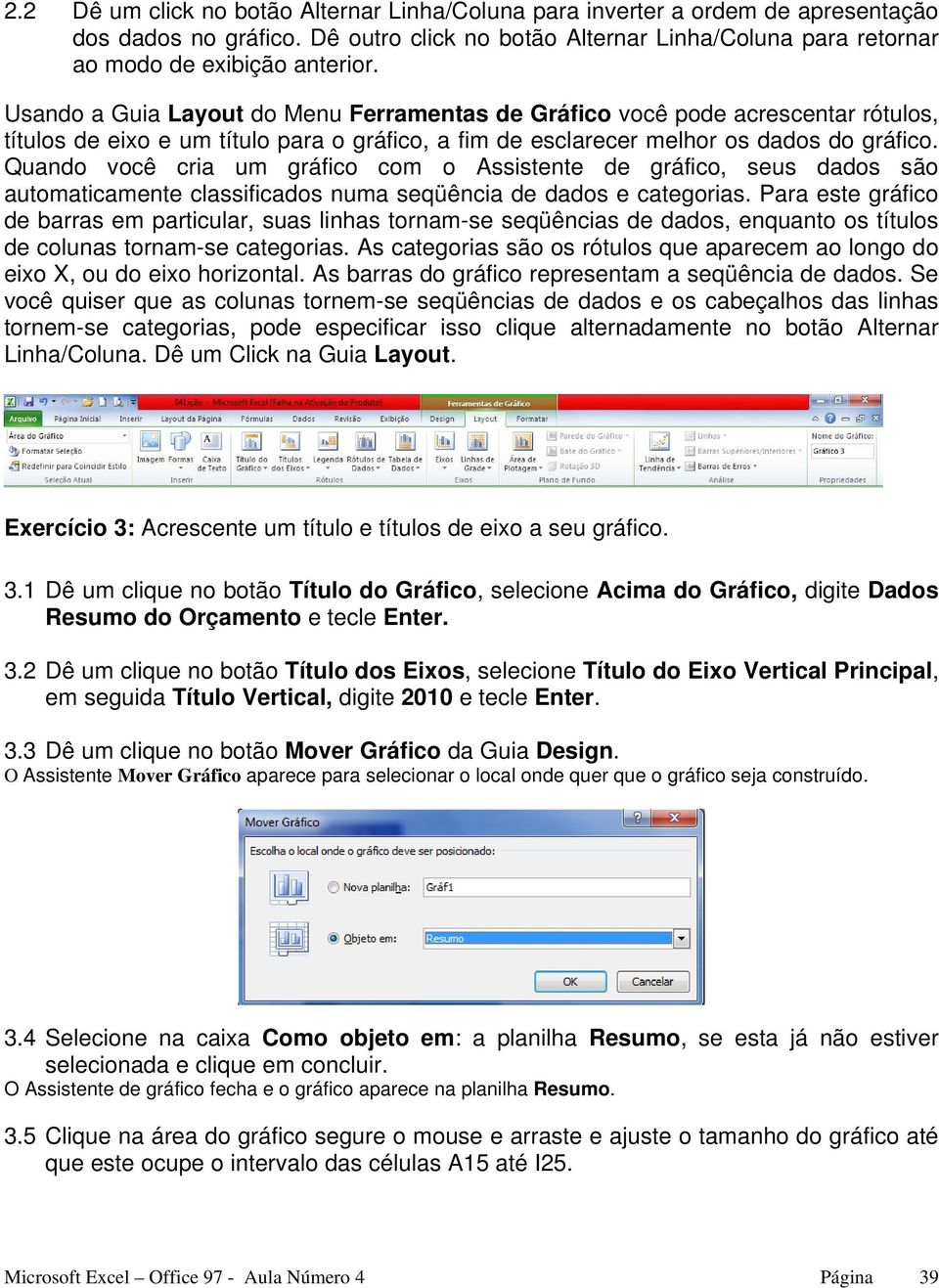
4 O gráfico ficara assim: Criando Gráficos numa Planilha de Gráfico Você criou, anteriormente, um gráfico na própria planilha do dados. No caso de relatórios, é importante manter juntos os dados e o gráfico. Mas, se você estiver criando diversos gráficos, a situação já é diferente. Exercício 4: Crie um gráfico de rosca numa Planilha de Gráfico 4.1 Alterne para a planilha 1ro 1 e depois selecione C9:F14. Esses são os dados de Custo dos Bens Vendidos, para o primeiro trimestre de No Menu Inserir, abra o grupo Gráfico. O Assistente Inerir Gráfico aparece. 4.3 Selecione Rosca, escolha a primeira opção e dê um clique no botão OK. O gráfico aparece mostrando o intervalo de dados que está atualmente selecionado. 4.4 Ative o Gráfico e dê click no botão Alternar linha/coluna e depois dê outro click no mesmo botão. Esta ação muda a forma de exibir os dados no gráfico, alternando de linha para coluna. 4.5 Dê um click na Guia Layout do Menu Ferramentas de Gráficos, depois click no botão Título do gráfico/acima do Gráfico e digite Custo dos bens vendidos no 1o. Trimestre 21. O seu gráfico deve ficar assim. Custo dos bens vendidos no 1o. Trimestre 21 Custo dos Bens Vendidos Mercadorias Fretes Taxas Microsoft Excel Office 97 - Aula Número 4 Página 4
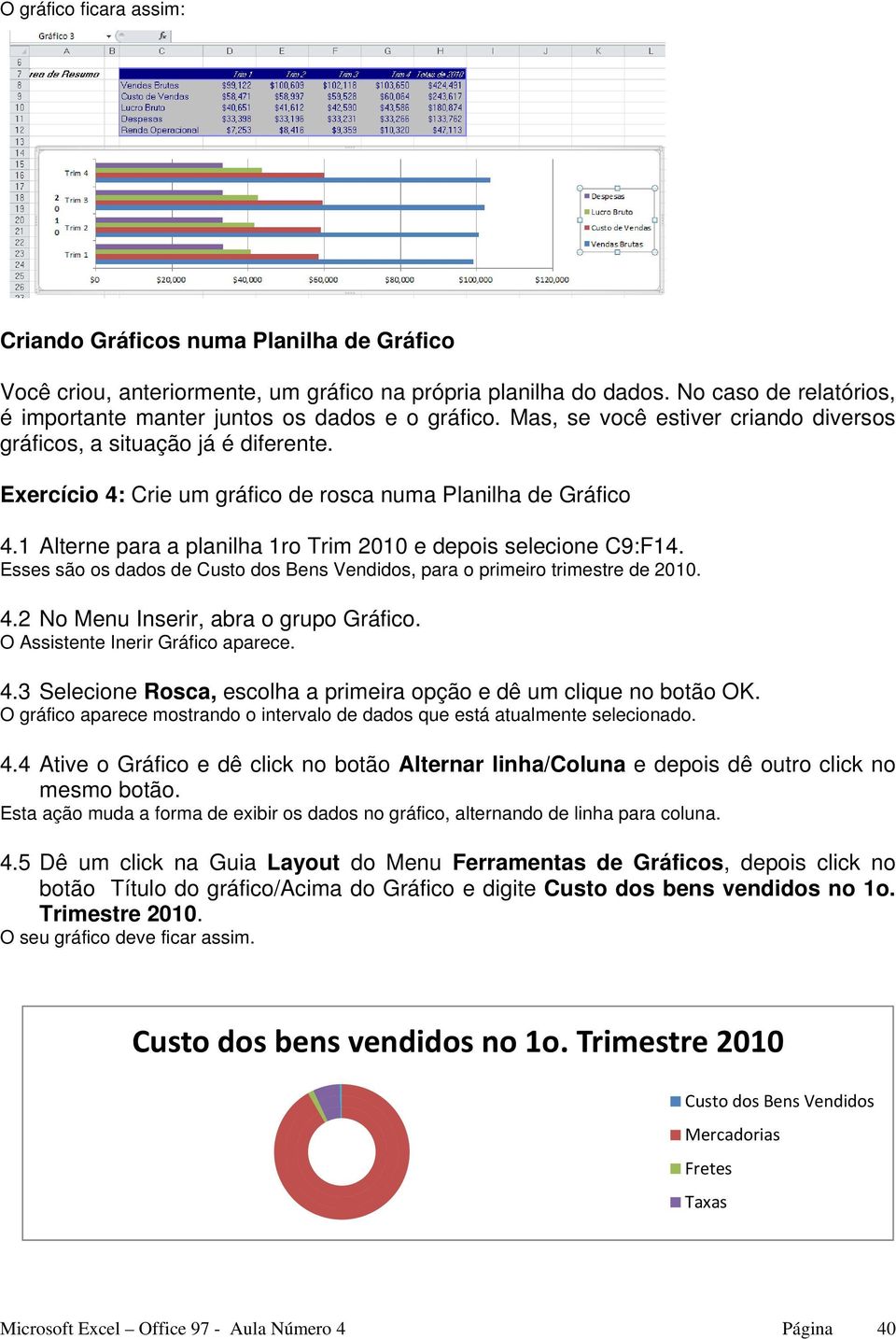
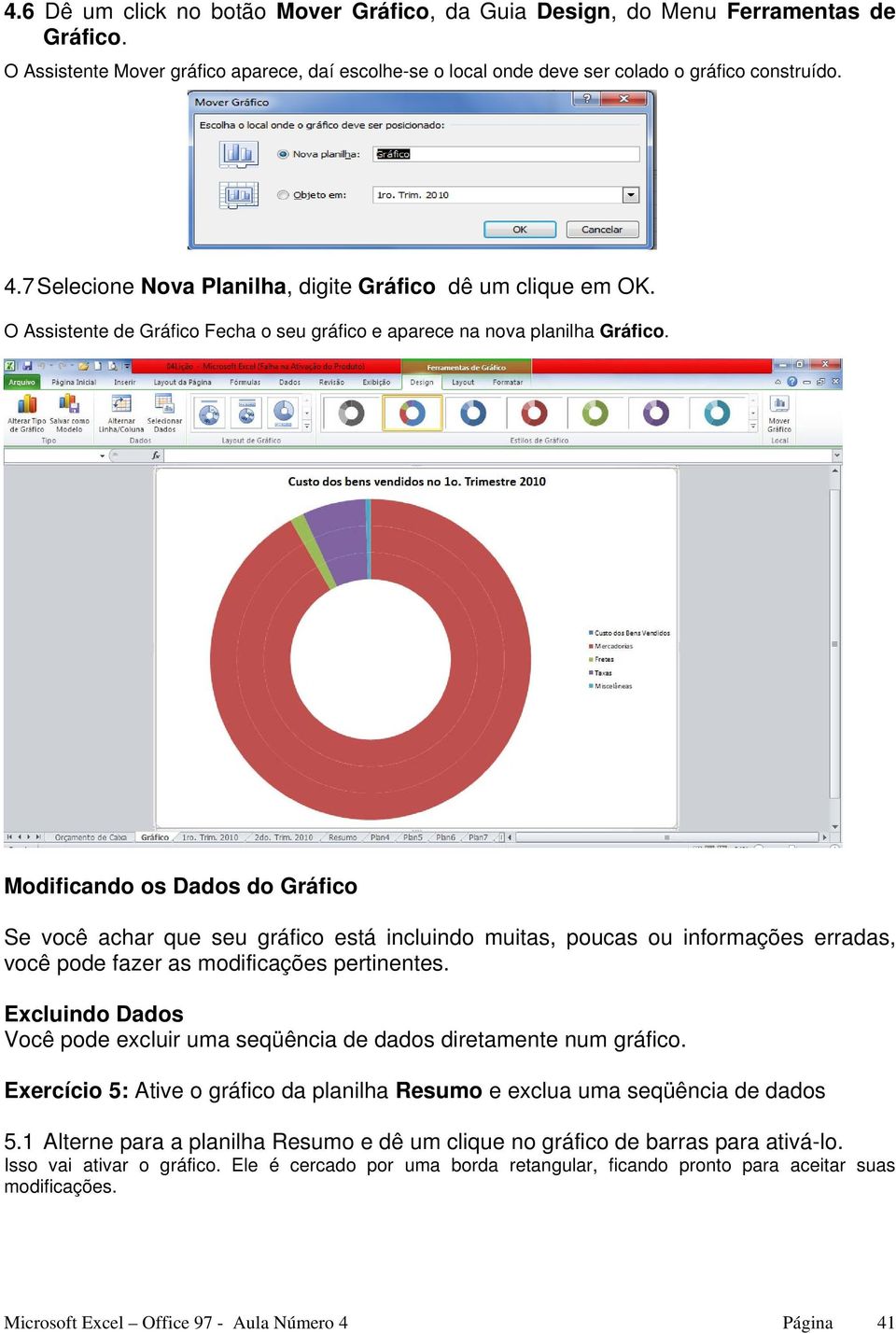
5 4.6 Dê um click no botão Mover Gráfico, da Guia Design, do Menu Ferramentas de Gráfico. O Assistente Mover gráfico aparece, daí escolhe-se o local onde deve ser colado o gráfico construído. 4.7 Selecione Nova Planilha, digite Gráfico dê um clique em OK. O Assistente de Gráfico Fecha o seu gráfico e aparece na nova planilha Gráfico. Modificando os Dados do Gráfico Se você achar que seu gráfico está incluindo muitas, poucas ou informações erradas, você pode fazer as modificações pertinentes. Excluindo Dados Você pode excluir uma seqüência de dados diretamente num gráfico. Exercício 5: Ative o gráfico da planilha Resumo e exclua uma seqüência de dados 5.1 Alterne para a planilha Resumo e dê um clique no gráfico de barras para ativá-lo. Isso vai ativar o gráfico. Ele é cercado por uma borda retangular, ficando pronto para aceitar suas modificações. Microsoft Excel Office 97 - Aula Número 4 Página 41
6 5.2 Dê um clique em uma das barras do gráfico que representam Despesas. Um clique numa barra de uma seqüência seleciona toda a seqüência. A seqüência de dados Despesas está selecionada. 5.3 Pressione Delete. Toda a seqüência Despesas é excluída de seu gráfico. 2 1 $ $2. $4. $6. $8. $1. $12. Lucro Bruto Custo de Brutas Acrescentando Dados Você pode acrescentar dados em seu gráfico. Exercício 6: Acrescente dados novos ao gráfico com o mouse 6.1 Na planilha Resumo, ative o gráfico e click no botão Alterar Dados da Guia Design do Menu Ferramentas de Gráfico. Vai aparecer a janela Selecionar Fonte de Dados. 6.2 Na caixa Intervalo de Dados substitua G$11 por G$12 e click em OK. O gráfico é atualizado para mostrar os novos dados Renda Operacional. Microsoft Excel Office 97 - Aula Número 4 Página 42
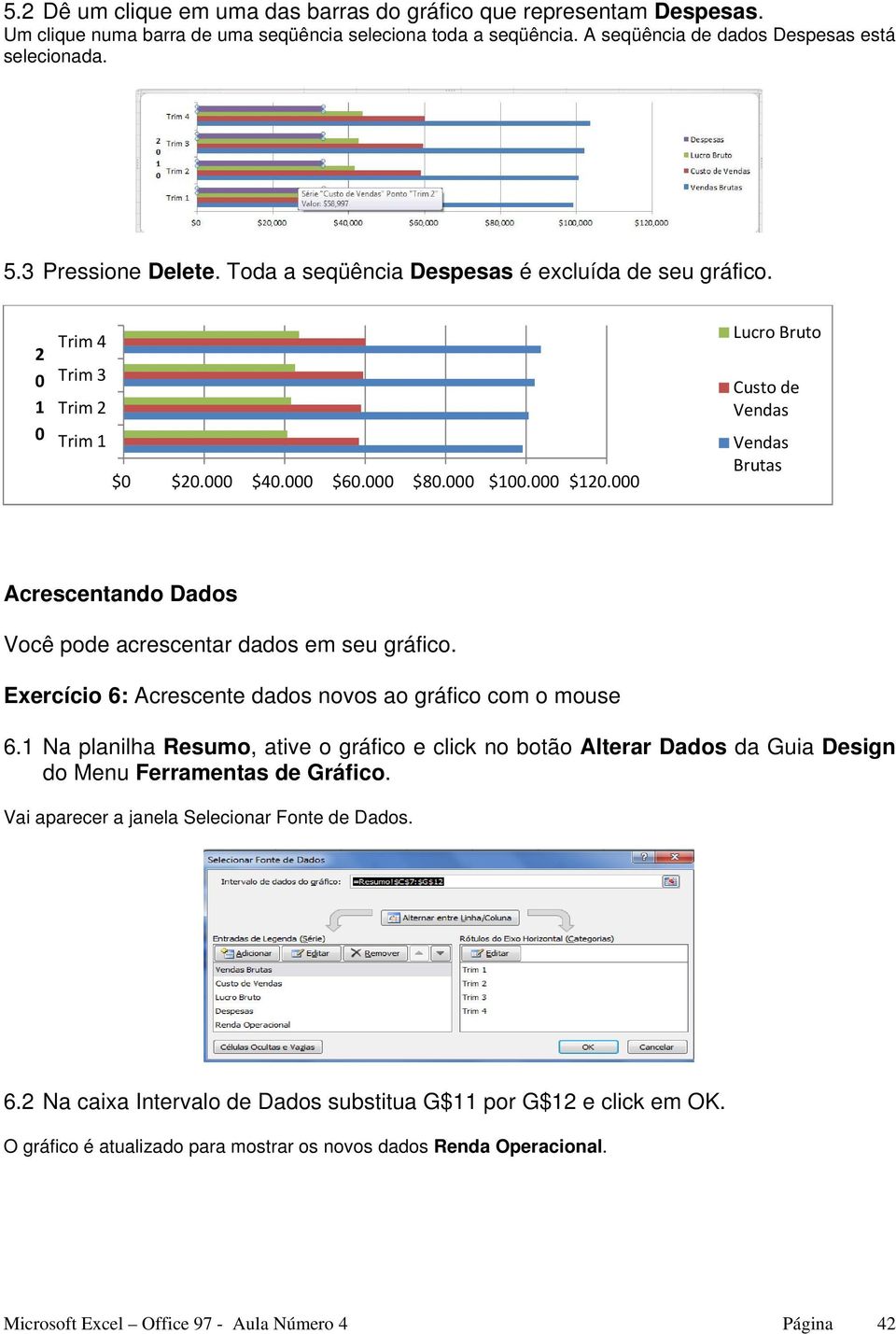
7 2 1 $ $2. $4. $6. $8. $1. $12. Renda Operacional Lucro Bruto Custo de Brutas Exercício 7: Acrescente dados novos ao gráfico com os comandos Copiar/Colar. 7.1 Na planilha Resumo, selecione C11:G11, o que corresponde a Despesas. 7.2 Dê um clique no botão Copiar ou tecle CTRL+C. 7.3 Dê um clique a área de gráfico para ativa-lo. 7.4 Dê um clique no botão Colar ou tecle CTRL+C. O dados de Despesas são inseridos no gráfico. 2 1 $ $2. $4. $6. $8. $1. $12. Despesas Renda Operacional Lucro Bruto Custo de Reorganizando os Dados do Gráfico Se quiser enfatizar as diferenças ou semelhanças entre as seqüências de dados, você pode organizar as seqüências de seu gráfico. Exercício 8: Mude a ordem dos dados num gráfico 8.1 Certifique-se de que o gráfico da planilha Resumo ainda está ativo. 8.2 Na Guia Design click em selecionar Dados. A caixa de diálogo Selecionar Fonte de dados aparece. Microsoft Excel Office 97 - Aula Número 4 Página 43
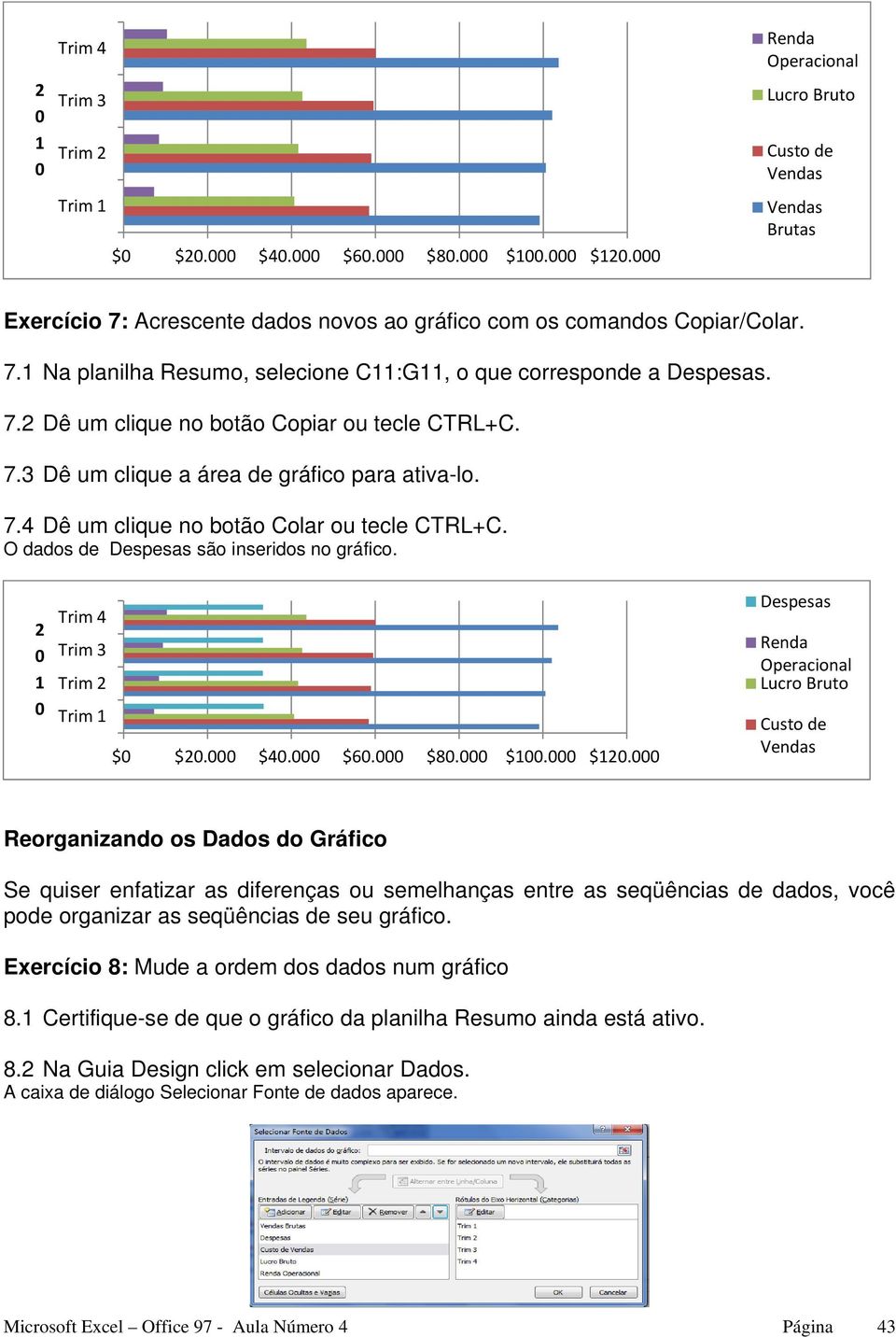
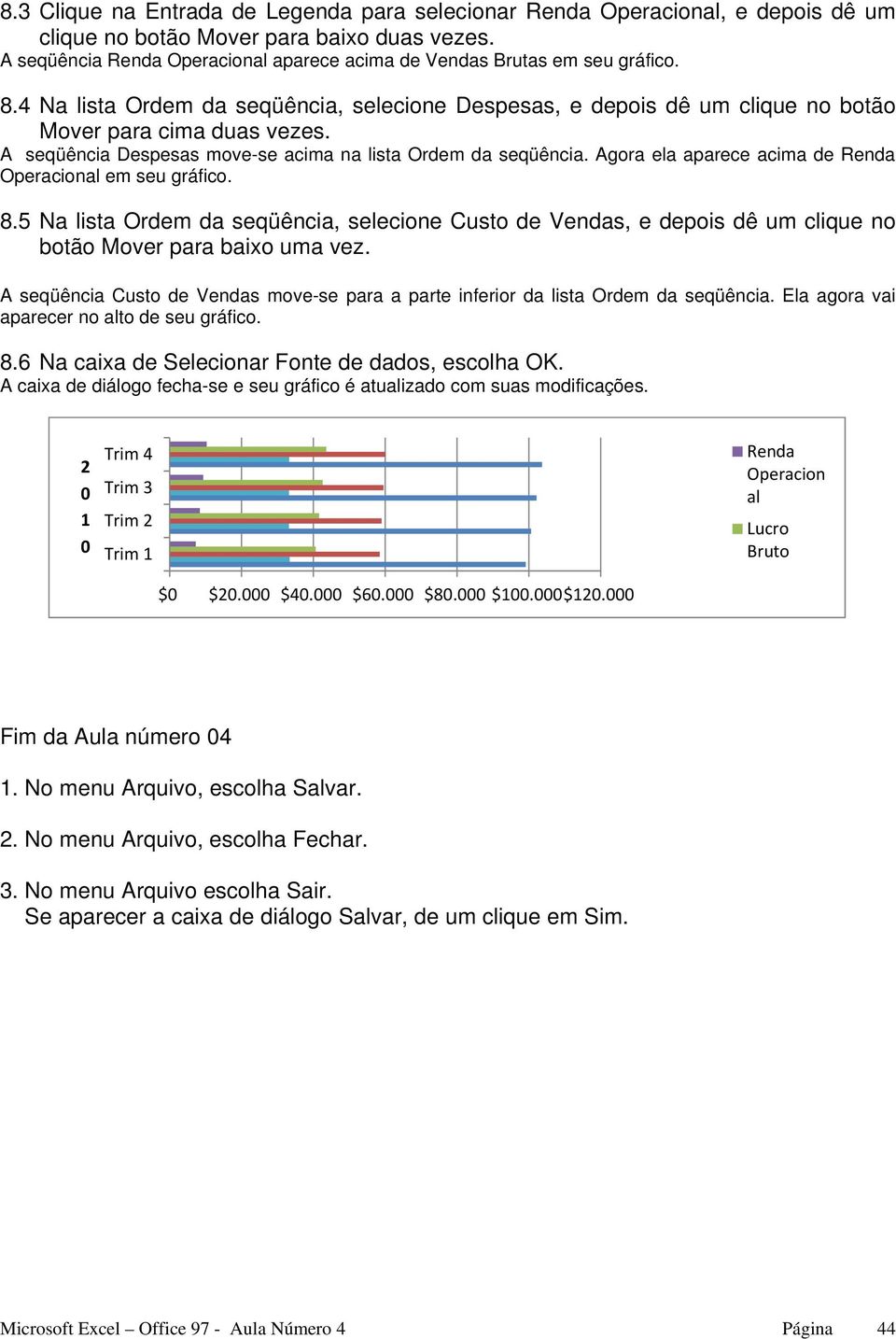
8 8.3 Clique na Entrada de Legenda para selecionar Renda Operacional, e depois dê um clique no botão Mover para baixo duas vezes. A seqüência Renda Operacional aparece acima de Brutas em seu gráfico. 8.4 Na lista Ordem da seqüência, selecione Despesas, e depois dê um clique no botão Mover para cima duas vezes. A seqüência Despesas move-se acima na lista Ordem da seqüência. Agora ela aparece acima de Renda Operacional em seu gráfico. 8.5 Na lista Ordem da seqüência, selecione Custo de, e depois dê um clique no botão Mover para baixo uma vez. A seqüência Custo de move-se para a parte inferior da lista Ordem da seqüência. Ela agora vai aparecer no alto de seu gráfico. 8.6 Na caixa de Selecionar Fonte de dados, escolha OK. A caixa de diálogo fecha-se e seu gráfico é atualizado com suas modificações. 2 1 Renda Operacion al Lucro Bruto $ $2. $4. $6. $8. $1.$12. Fim da Aula número 4 1. No menu Arquivo, escolha Salvar. 2. No menu Arquivo, escolha Fechar. 3. No menu Arquivo escolha Sair. Se aparecer a caixa de diálogo Salvar, de um clique em Sim. Microsoft Excel Office 97 - Aula Número 4 Página 44
MICROSOFT EXCEL - AULA NÚMERO 04
 MICROSOFT EXCEL - AULA NÚMERO 04 Fazendo Gráficos de Seus Dados Uma planilha calcula e apresenta as diferenças e semelhanças entre os números e suas modificações ao longo do tempo. Mas os dados em si não
MICROSOFT EXCEL - AULA NÚMERO 05
 Modificando seus Gráficos MICROSOFT EXCEL - AULA NÚMERO 05 Quando você coloca seus dados num gráfico, nem sempre ele fica como você imaginou. Você pode mudar o estilo de seu gráfico a qualquer momento.
MICROSOFT EXCEL - AULA NÚMERO 06
 MICROSOFT EXCEL - AULA NÚMERO 06 IMPRIMINDO PLANILHAS E GRÁFICOS Até este ponto, você viu como introduzir dados e criar formulas, formatar texto e criar gráficos. Agora você vai apresentar os dados ou
MICROSOFT EXCEL - AULA NÚMERO 02
 MICROSOFT EXCEL - AULA NÚMERO 02 Escrevendo Fórmulas Você pode executar cálculos com seus dados usando fórmulas, que são formatadas por operadores de dados e quase sempre por funções. Você vai aprender
Lidar com números e estatísticas não é fácil. Reunir esses números numa apresentação pode ser ainda mais complicado.
 , ()! $ Lidar com números e estatísticas não é fácil. Reunir esses números numa apresentação pode ser ainda mais complicado. Uma estratégia muito utilizada para organizar visualmente informações numéricas
MICROSOFT EXCEL - AULA NÚMERO 01
 MICROSOFT EXCEL - AULA NÚMERO 01 Introduzindo Dados Com o Microsoft Excel é fácil introduzir informações numa planilha e mudar, excluir ou acrescentar dados. Você vai aprender a: - Abrir e salvar um arquivo
Montar planilhas de uma forma organizada e clara.
 1 Treinamento do Office 2007 EXCEL Objetivos Após concluir este curso você poderá: Montar planilhas de uma forma organizada e clara. Layout da planilha Inserir gráficos Realizar operações matemáticas 2
Estatística no EXCEL
 Estatística no EXCEL Prof. Ms. Osorio Moreira Couto Junior 1. Ferramentas... 2 2. Planilha de dados... 3 2.1. Introdução... 3 2.2. Formatação de células... 4 2.3. Inserir ou Excluir Linhas e Colunas...
ANDRÉ APARECIDO DA SILVA APOSTILA BÁSICA SOBRE O POWERPOINT 2007
 ANDRÉ APARECIDO DA SILVA APOSTILA BÁSICA SOBRE O POWERPOINT 2007 CURITIBA 2015 2 SUMÁRIO INTRODUÇÃO AO MICROSOFT POWERPOINT 2007... 3 JANELA PRINCIPAL... 3 1 - BOTÃO OFFICE... 4 2 - FERRAMENTAS DE ACESSO
Aula 09 - Atualização de uma tabela dinâmica. Aula 09 - Atualização de uma tabela dinâmica. Sumário. Atualizando a tabela dinâmica
 Sumário Atualizando a tabela dinâmica Exibição de páginas em planilhas separadas Detalhando / ocultando os dados da planilha Gráfico dinâmico Gráfico dinâmico (cont.) Alterando a formatação do gráfico
Criação de Formulários através do Access. Como criar formulários no Access para uma tabela do Banco de Dados:
 Criação de Formulários através do Access Como criar formulários no Access para uma tabela do Banco de Dados: 1. Inicie o Microsoft Access e abra o banco de dados o qual deseja efetuar a construção do formulário.
Aula 3. Word Administrativo. Solicitamos que guarde seus arquivos, para o projeto final do módulo
 Aula 3 Solicitamos que guarde seus arquivos, para o projeto final do módulo Microsoft Word Tema da aula: Criando um Papel Timbrado Características do Papel Timbrado 1. Nome da empresa no cabeçalho 2. Design
Microsoft Office Excel 2007
 1 Microsoft Office Excel 2007 O Excel é um programa dedicado a criação de planilhas de cálculos, além de fornecer gráficos, função de banco de dados e outros. 1. Layout do Excel 2007 O Microsoft Excel
Microsoft Office PowerPoint 2007
 INTRODUÇÃO AO MICROSOFT POWERPOINT 2007 O Microsoft Office PowerPoint 2007 é um programa destinado à criação de apresentação através de Slides. A apresentação é um conjunto de Sides que são exibidos em
Microsoft Word INTRODUÇÃO
 INTRODUÇÃO O Word é uma ferramenta utilizada para o processamento e editoração eletrônica de textos. O processamento de textos consiste na possibilidade de executar e criar efeitos sobre um texto qualquer,
Aula 01 - Formatações prontas e condicionais. Aula 01 - Formatações prontas e condicionais. Sumário. Formatar como Tabela
 Aula 01 - Formatações prontas e Sumário Formatar como Tabela Formatar como Tabela (cont.) Alterando as formatações aplicadas e adicionando novos itens Removendo a formatação de tabela aplicada Formatação
Aula Número 01. Sumário
 Aula Número 01 Sumário Conceitos Básicos:... 3 Movendo-se numa Planilha... 4 Selecionando Múltiplas Células... 4 Abrindo e Salvando um Arquivo... 6 Salvando um arquivo... 8 Introduzindo e Editando Dados...
Aula 03 PowerPoint 2007
 Aula 03 PowerPoint 2007 Professor: Bruno Gomes Disciplina: Informática Básica Curso: Gestão de Turismo Sumário da aula: 1. Abrindo o PowerPoint; 2. Conhecendo a Tela do PowerPoint; 3. Criando uma Nova
Gerente de Tecnologia: Ricardo Alexandre F. de Oliveira Marta Cristiane Pires M. Medeiros Mônica Bossa dos Santos Schmid WORD 2007
 WORD 2007 PREFEITURA DO MUNICÍPIO DE LONDRINA SECRETARIA MUNICIPAL DE EDUCAÇÃO GERÊNCIA DE TECNOLOGIA Gerente de Tecnologia: Ricardo Alexandre F. de Oliveira Marta Cristiane Pires M. Medeiros Mônica Bossa
Professor: Macêdo Firmino Informática para Administração Introdução ao Excel
 Professor: Macêdo Firmino Informática para Administração Introdução ao Excel Excel é um programa de planilhas do sistema Microsoft Office. Você pode usar o Excel para criar e formatar pastas de trabalho
A Estação da Evolução
 Microsoft Excel 2010, o que é isto? Micorsoft Excel é um programa do tipo planilha eletrônica. As planilhas eletrônicas são utilizadas pelas empresas pra a construção e controle onde a função principal
MICROSOFT OFFICE EXCEL 2007
 LEIAME Nenhuma informação da APOSTILA - MICROSOFT OFFICE EXCEL 2007 poderá ser copiada, movida ou modificada sem autorização prévia e escrita do autor. MICROSOFT OFFICE EXCEL 2007 Efetue cálculos, analise
Planilha Eletrônica Excel
 COLÉGIO LA SALLE CANOAS Técnico em Informática Planilha Eletrônica Excel Excel Prof. Valter N. Silva Colégio La Salle Canoas Página 2 1. NOÇÕES BÁSICAS O Microsoft Excel 7.0 é um programa de planilha eletrônica,
Aula 01 Conceitos Iniciais sobre Excel 2010
 Aula 01 Conceitos Iniciais sobre Excel 2010 Professor: Bruno Gomes Disciplina: Informática Básica Curso: Gestão de Turismo Sumário da aula: 1. Abrindo o Excel; 2. Conhecendo a Tela do Excel. 3. Inserindo
Universidade Federal de Santa Maria UFSM Centro de Tecnologia CT. Power Point. Básico
 Universidade Federal de Santa Maria UFSM Centro de Tecnologia CT Power Point Básico Santa Maria, julho de 2006 O Power Point é um aplicativo do Microsoft Office direcionado à criação de apresentações.
Unidade 1: O Painel de Controle do Excel *
 Unidade 1: O Painel de Controle do Excel * material do 2010* 1.0 Introdução O Excel nos ajuda a compreender melhor os dados graças à sua organização em células (organizadas em linhas e colunas) e ao uso
APÊNDICES. Curso de Word Avançado Adicione um apêndice ao seu documento
 Curso de Word Avançado Adicione um apêndice ao seu documento Você precisa adicionar um apêndice ao seu livro, trabalho, relatório, manual ou outro documento? O apêndice é um conjunto de informações úteis
APOSTILA WORD BÁSICO
 APOSTILA WORD BÁSICO Apresentação O WORD é um editor de textos, que pertence ao Pacote Office da Microsoft. Suas principais características são: criação de textos, cartas, memorandos, documentos, mala
APOSTILA DE EXCEL 2007
 APOSTILA DE EXCEL 2007 1. Introdução Quando você cria uma planilha nova, a tela do computador é dividida em linhas e colunas, formando uma grade. A interseção de uma linha e de uma coluna é chamada de
Apostila de Windows Movie Maker
 Apostila de Windows Movie Maker Autor: João Paulo da Silva Apostila de Windows Movie Maker Autor: João Paulo da Silva 2 Índice Introdução ao Windows Movie Maker...03 O que é o Windows Movie Maker?...03
Banco de Dados BrOffice Base
 Banco de Dados BrOffice Base Autor: Alessandro da Silva Almeida Disponível em: www.apostilando.com 27/02/2011 CURSO TÉCNICO EM SERVIÇO PÚBLICO Apostila de Informática Aplicada - Unidade VI Índice Apresentação...
Microsoft PowerPoint
 Microsoft PowerPoint Microsoft PowerPoint é utilizado para desenvolver apresentações. Os trabalhos desenvolvidos com este aplicativo normalmente são apresentados com o auxílio de um datashow. Apresentações
POWERPOINT BÁSICO. Facilitador Alisson Cleiton dos Santos Analista Programador / Professor [email protected]
 POWERPOINT BÁSICO Facilitador Alisson Cleiton dos Santos Analista Programador / Professor [email protected] POWER POINT INICIANDO O POWERPOINT 2000 Para iniciar o PowerPoint 2000. A partir
Word 1 - Introdução 1.1 - Principais recursos do word 1.2 - A janela de documento 1.3 - Tela principal
 Word 1 - Introdução O Word para Windows ou NT, é um processador de textos cuja finalidade é a de nos ajudar a trabalhar de maneira mais eficiente tanto na elaboração de documentos simples, quanto naqueles
Banco de Dados Microsoft Access: Criar tabelas
 Banco de Dados Microsoft Access: Criar s Vitor Valerio de Souza Campos Objetivos do curso 1. Criar uma no modo de exibição Folha de Dados. 2. Definir tipos de dados para os campos na. 3. Criar uma no modo
LIÇÃO 1 - GRAVANDO MACROS
 1_15 - ADS - PRO MICRO (ILM 001) - Estudo dirigido Macros Gravadas Word 1/36 LIÇÃO 1 - GRAVANDO MACROS Macro Imprimir Neste exemplo será criada a macro Imprimir que, ao ser executada, deverá preparar a
ÍNDICE... 2 INTRODUÇÃO... 4
 Mic crosoft Excel 201 0 ÍNDICE ÍNDICE... 2 INTRODUÇÃO... 4 Interface... 4 Guias de Planilha... 5 Movimentação na planilha... 6 Entrada de textos e números... 7 Congelando painéis... 8 Comentários nas Células...
Barra de ferramentas padrão. Barra de formatação. Barra de desenho Painel de Tarefas
 Microsoft Power Point 2003 No Microsoft PowerPoint 2003, você cria sua apresentação usando apenas um arquivo, ele contém tudo o que você precisa uma estrutura para sua apresentação, os slides, o material
Guia de Início Rápido
 Guia de Início Rápido O Microsoft Word 2013 parece diferente das versões anteriores, por isso criamos este guia para ajudar você a minimizar a curva de aprendizado. Barra de Ferramentas de Acesso Rápido
Banco de Dados Microsoft Access: Criar tabelas. Vitor Valerio de Souza Campos
 Banco de Dados Microsoft Access: Criar tabelas Vitor Valerio de Souza Campos Objetivos do curso 1. Criar uma tabela no modo de exibição Folha de Dados. 2. Definir tipos de dados para os campos na tabela.
Apostila de PowerPoint 2013
 Iniciando o Power Point 2013...01 Nova apresentação baseada no modelo...01 Escolhendo o esquema de cores do fundo do slide manualmente...02 Modificando o layout do slide... 03 Inserindo textos no slide...
Serviço Técnico de Informática. Curso Básico de PowerPoint
 Serviço Técnico de Informática Curso Básico de PowerPoint Instrutor: Tiago Souza e Silva de Moura Maio/2005 O Microsoft PowerPoint No Microsoft PowerPoint, você cria sua apresentação usando apenas um arquivo
PASSO A PASSO MOVIE MAKER
 PASSO A PASSO MOVIE MAKER Nesta etapa, você deverá apresentar o programa e ajudá-los a montarem o filme. Veja como é fácil. Siga as instruções do passo-a-passo: DICA O que é o Movie Maker? Com o Microsoft
CICLO DE APERFEIÇOAMENTO PROFISSIONAL DOS SERVIDORES MUNICIPAIS DE MARICÁ- RJ EDITOR DE TEXTO - WORD
 Faculdade de Administração, Ciências Contábeis e Turismo Pós-Graduação em Gestão de Negócios CICLO DE APERFEIÇOAMENTO PROFISSIONAL DOS SERVIDORES MUNICIPAIS DE MARICÁ- RJ EDITOR DE TEXTO - WORD EMENTA
MICROSOFT POWER POINT
 MICROSOFT POWER POINT Programa destinado a criação e exibição de apresentações em seu computador. Através de ferramentas poderosas, você poderá preparar apresentações profissionais de forma simples e rápida.
Janelas e seus elementos
 Janelas e seus elementos As janelas são quadros que são exibidos na tela do monitor. Todos os aplicativos estudados nesse curso serão exibidos dentro de janelas. Nelas você poderá abrir, salvar e fechar
ALBUM DE FOTOGRAFIAS NO POWER POINT
 ALBUM DE FOTOGRAFIAS NO POWER POINT O PowerPoint é uma poderosa ferramenta que faz parte do pacote Office da Microsoft. O principal uso desse programa é a criação de apresentação de slides, para mostrar
Entendendo as janelas do Windows Uma janela é uma área retangular exibida na tela onde os programas são executados.
 Windows Menu Entendendo as janelas do Windows Uma janela é uma área retangular exibida na tela onde os programas são executados. Minimizar Fechar Maximizar/restaurar Uma janela é composta de vários elementos
Questão - 01. Essência do Excel 2003...
 Valdir Questão - 01 Como deve proceder o usuário do Microsoft para que sejam atualizados os cálculos das funções ou fórmulas utilizadas nas planilhas? a) Pressionar a tecla F9 no teclado b) Pressionar
Introdução Microsoft PowerPoint 2013 apresentações Office PowerPoint 2013 Microsoft PowerPoint 2013 textos planilhas Excel Word
 PowerPoint 2013 Sumário Introdução... 1 Iniciando o PowerPoint 2013... 2 Criando Nova Apresentação... 10 Inserindo Novo Slide... 13 Formatando Slides... 15 Inserindo Imagem e Clip-art... 16 Inserindo Formas...
Prática 1 - Microsoft Excel
 Instituto Federal de Educação, Ciência e Tecnologia do Estado da Paraíba, Campus Sousa Disciplina: Informática Básica Prática 1 - Microsoft Excel Assunto: Tópicos abordados: Prática Utilização dos recursos
Unidade III 1. APRESENTANDO PLANILHAS ELETRÔNICAS. 1.1) Conceito de Planilha Eletrônica. 1.2) Inicializando o Excel e o Calc
 Unidade III 1. APRESENTANDO PLANILHAS ELETRÔNICAS 1.1) Conceito de Planilha Eletrônica Em certa época, a planilha era um pedaço de papel que os contadores e planejadores de empresas utilizavam para colocar
 &(?B
&(?B Exercício - Power Point 4.0
 Exercício - Power Point 4.0 1 Cenário:Você é um Gerente de Contas da Empresa Ferguson and Bardell e irá criar uma apresentação de investimento. Este é o primeiro exercício de uma série de 5, os exercício
Escola Info Jardins. Microsoft Excel Aula 1
 Microsoft Excel Aula 1 O que é o Microsoft Excel? Excel é um programa de planilhas do sistema Microsoft Office. Você pode usar o Excel para criar e formatar pastas de trabalho (um conjunto de planilhas).
Apostilas OBJETIVA Escrevente Técnico Judiciário TJ Tribunal de Justiça do Estado de São Paulo - Concurso Público 2015. Índice
 Índice Caderno 2 PG. MS-Excel 2010: estrutura básica das planilhas, conceitos de células, linhas, colunas, pastas e gráficos, elaboração de tabelas e gráficos, uso de fórmulas, funções e macros, impressão,
COLÉGIO ESTADUAL PAULO LEMINSKI APOSTILA SOBRE O BROFFICE IMPRESS
 COLÉGIO ESTADUAL PAULO LEMINSKI APOSTILA SOBRE O BROFFICE IMPRESS CURITIBA 2014 2 Conteúdo Definição:... 2 Detalhando a tela:... 4 BARRA DE FERRAMENTAS DESENHO... 4 PREENCHIMENTOS... 5 RÉGUAS E GUIAS...
Dúvidas Freqüentes sobre o OpenOffice Apresentação
 Dúvidas Freqüentes sobre o OpenOffice Apresentação 1 - Como posso inserir mais de um fundo em uma apresentação? 2 - Como uso o slide de uma apresentação em outra apresentação? 3 - Quando recorto um documento
Criar as tabelas para um banco de dados
 Treinamento Criar as tabelas para um banco de dados ANTES DE COMEÇAR O primeiro curso desta série, "Criar as tabelas de um novo banco de dados", forneceu uma lista de tabelas e campos para uso no banco
Apostilas OBJETIVA Atendente Comercial / Carteiro / Op. Triagem e Transbordo CORREIOS - Concurso Público 2015 2º CADERNO. Índice
 2º CADERNO Índice Pg. Microsoft Office: Excel 2010... Exercícios pertinentes... 02 63 Microsoft Office: Power Point 2010... Exercícios pertinentes... 104 146 Internet e Intranet. Conceitos básicos, navegadores
O tratamento de informação através de planilha eletrônica, aplicada ao software Excel
 Instituto Federal Catarinense Campus Avançado Sombrio Educação Matemática e Tecnologias O tratamento de informação através de planilha eletrônica, aplicada ao software Excel Letícia Fontana Paulo Malu
Exercício de Estatística
 Exercício de Estatística 1 Construa a tabela abaixo 2 Inserir a fórmula em E2 3 Clicar em E2 e arrastar com a alça de preenchimento (+) até E5 4 Inserir em B6 a função auto-soma 5- Repetir a função auto-soma
&XUVRGH,QWURGXomRDR (GLWRUGH3ODQLOKDV([FHO
 Universidade Federal de Viçosa Departamento de Informática &XUVRGH,QWURGXomRDR (GLWRUGH3ODQLOKDV([FHO Flaviano Aguiar Liziane Santos Soares Jugurta Lisboa Filho (Orientador) PROJETO UNESC@LA Setembro de
Índice: Caderno de Exercícios Microsoft Excel 2003
 Índice: Lição 01 Iniciando Movimentar o Cursor na planilha - Inserir conteúdo da célula - Apagar conteúdo da célula - Alterar conteúdo das células - Fazer uma planilha simples... 03 Lição 02 Noções Básicas
Power Point. Autor: Paula Pedone
 Power Point Autor: Paula Pedone INTRODUÇÃO O POWER POINT é um editor de apresentações, pertencente ao Pacote Office da Microsoft. Suas principais características são: criação de apresentações através da
Superintendência Regional de Ensino de Ubá - MG Núcleo de Tecnologia Educacional NTE/Ubá. LibreOffice Impress Editor de Apresentação
 Superintendência Regional de Ensino de Ubá - MG Núcleo de Tecnologia Educacional NTE/Ubá LibreOffice Impress Editor de Apresentação Iniciando o Impress no Linux Educacional 4 1. Clique no botão 'LE' no
FEMA Fundação Educacional Machado de Assis INFORMÁTICA Técnico em Segurança do Trabalho P OW ERPOI NT. Escola Técnica Machado de Assis Imprensa
 P OW ERPOI NT 1 INTRODUÇÃO... 3 1. Iniciando o PowerPoint... 3 2. Assistente de AutoConteúdo... 4 3. Modelo... 5 4. Iniciar uma apresentação em branco... 6 5. Modo de Exibição... 6 6. Slide Mestre... 7
Universidade Federal de Santa Catarina CAPÍTULO 6 GRÁFICOS NO EXCEL.
 CAPÍTULO 6 GRÁFICOS NO EXCEL. Um gráfico no Excel é uma representação gráfica dos números de sua planilha - números transformados em imagens. O Excel examina um grupo de células que tenham sido selecionadas.
Prof. Msc Elvis Pontes. Unidade IV TECNOLOGIA DA INFORMAÇÃO
 Prof. Msc Elvis Pontes Unidade IV TECNOLOGIA DA INFORMAÇÃO Formatação de planilhas Configuração de páginas; Layout da página; Margens Formatação de planilhas Definir todas as margens, com medidas personalizadas;
FORMATANDO O TRABALHO ACADÊMICO COM O WORD 2007 GUIDO DE OLIVEIRA CARVALHO
 FORMATANDO O TRABALHO ACADÊMICO COM O WORD 2007 GUIDO DE OLIVEIRA CARVALHO 2 FORMATANDO O TRABALHO ACADÊMICO COM O WORD 2007 Guido de Oliveira Carvalho UEG-Inhumas NÍVEL BÁSICO 1. Configurar página Aba
Microsoft Excel Profª. Leticia Lopes Leite. Excel. Profª Leticia Lopes Leite
 Microsoft Excel Profª. Leticia Lopes Leite Excel Profª Leticia Lopes Leite 1 Indice 1 Indice 2 2 Introdução 4 2.1 Área de Trabalho 4 2.2 Barra de Ferramentas 5 2.2.1 Ferramenta Pincel 5 2.2.2 Classificar
APOSTILA DE INFORMÁTICA MICROSOFT WORD 2012
 APOSTILA DE INFORMÁTICA MICROSOFT WORD 2012 Profa Responsável Fabiana P. Masson Caravieri SUMÁRIO 1. MICROSOFT WORD 2010.... 3 1.1 INICIANDO O WORD 2010.... 3 2. Pagina Inicial.... 6 2.1 Aba arquivo...
Basicão de Estatística no EXCEL
 Basicão de Estatística no EXCEL Bertolo, Luiz A. Agosto 2008 2 I. Introdução II. Ferramentas III. Planilha de dados 3.1 Introdução 3.2 Formatação de células 3.3 Inserir ou excluir linhas e colunas 3.4
Informática Básica para o PIBID
 Universidade Federal Rural do Semi Árido Programa Institucional de Iniciação à Docência Informática Básica para o PIBID Prof. Dr. Sílvio Fernandes Roteiro O Tamanho e Resolução de imagens O Compactação
Mozart de Melo Alves Júnior
 2000 Mozart de Melo Alves Júnior INTRODUÇÃO O Excel 7.0 é um aplicativo de planilha desenvolvido para ser usado dentro do ambiente Windows. As planilhas criadas a partir desta ferramenta poderão ser impressas,
Clique no menu Iniciar > Todos os Programas> Microsoft Office > Publisher 2010.
 1 Publisher 2010 O Publisher 2010 é uma versão atualizada para o desenvolvimento e manipulação de publicações. Juntamente com ele você irá criar desde cartões de convite, de mensagens, cartazes e calendários.
1. NOÇÕES BÁSICAS... 1.1. Iniciando o Excel... 1.1.1. Abrindo o Excel... 1.1.2. Encerrando o Excel... 1.2. A tela do Excel 7.0... 1.2.1.
 1. NOÇÕES BÁSICAS... 1.1. Iniciando o Excel... 1.1.1. Abrindo o Excel... 1.1.2. Encerrando o Excel... 1.2. A tela do Excel 7.0... 1.2.1. Partes da tela do Excel... Barra de fórmulas... Barra de status...
O Microsoft Office é composto por diversos softwares, dentre eles o Word, o Excel, o Access e o Power Point.
 Editor de Texto Microsoft Word 1. Microsoft Office O Microsoft Office é composto por diversos softwares, dentre eles o Word, o Excel, o Access e o Power Point. O Word é um editor de texto com recursos
,QWURGXomRDR(GLWRUGH $SUHVHQWDo}HV3RZHU3RLQW
 Universidade Federal de Viçosa Departamento de Informática,QWURGXomRDR(GLWRUGH $SUHVHQWDo}HV3RZHU3RLQW Flaviano Aguiar Liziane Santos Soares Jugurta Lisboa Filho (Orientador) PROJETO UNESC@LA Setembro
Microsoft Excel 2000. Alan Cleber Borim - [email protected]. http://www.pcs.usp.br/~alan
 Microsoft Excel 2000 Alan Cleber Borim - [email protected] http://www.pcs.usp.br/~alan Microsoft Índice 1.0 Microsoft Excel 2000 3 1.1 Acessando o Excel 3 1.2 Como sair do Excel 3 1.3 Elementos da
OpenOffice Calc Aula 4
 OpenOffice Calc Aula 4 Objetivos: Apresentar a criação de um gráfico no CALC, a partir dos dados em uma planilha Apresentar os diversos tipos de gráficos e suas aplicações (gráfico de coluna, de linha,
Iniciando o Word 2010. Criar um novo documento. Salvando um Documento. Microsoft Office Word
 1 Iniciando o Word 2010 O Word é um editor de texto que utilizado para criar, formatar e imprimir texto utilizado para criar, formatar e imprimir textos. Devido a grande quantidade de recursos disponíveis
TECNOLOGIA DA INFORMAÇÃO MÓDULO 18 PLANILHA ELETRÔNICA [MICROSOFT OFFICE EXCEL] - CONTINUAÇÃO
![TECNOLOGIA DA INFORMAÇÃO MÓDULO 18 PLANILHA ELETRÔNICA [MICROSOFT OFFICE EXCEL] - CONTINUAÇÃO](/thumbs/25/6865857.jpg "TECNOLOGIA DA INFORMAÇÃO MÓDULO 18 PLANILHA ELETRÔNICA [MICROSOFT OFFICE EXCEL] - CONTINUAÇÃO") TECNOLOGIA DA INFORMAÇÃO MÓDULO 18 PLANILHA ELETRÔNICA [MICROSOFT OFFICE EXCEL] - CONTINUAÇÃO Índice 1....3 1.1. Planilhas Profissionais... 3 1.1.1. Configuração de Páginas... 3 1.1.2. Área de Impressão...
TECNOLOGIA DA INFORMAÇÃO MÓDULO 18 PLANILHA ELETRÔNICA [MICROSOFT OFFICE EXCEL] - CONTINUAÇÃO Índice 1....3 1.1. Planilhas Profissionais... 3 1.1.1. Configuração de Páginas... 3 1.1.2. Área de Impressão...
Amostra OpenOffice.org 2.0 Writer SUMÁRIO
 Amostra OpenOffice.org 2.0 Writer SUMÁRIO 1. INTRODUÇÃO 2. INSERIR TEXTO 3. SALVAR UM DOCUMENTO 4. FECHAR UM DOCUMENTO 5. INICIAR UM NOVO DOCUMENTO 6. ABRIR UM DOCUMENTO 7. SELECIONAR TEXTO 8. RECORTAR,
3 Resumo de dados com Tabelas e Gráficos dinâmicos
 3 Resumo de dados com Tabelas e Gráficos dinâmicos Vinicius A. de Souza [email protected] São José dos Campos, 2011. 1 Sumário Tópicos em Microsoft Excel 2007 Tabela dinâmica...3 Processo de construção...3
Manual do KSnapshot 2
 Richard J. Moore Robert L. McCormick Brad Hards Revisão: Lauri Watts Desenvolvimento: Richard J Moore Desenvolvimento: Matthias Ettrich Tradução: Marcus Gama Tradução: André Marcelo Alvarenga 2 Conteúdo
Treinamento em BrOffice.org Calc
 Treinamento em BrOffice.org Calc 1 Índice I. INTRODUÇÃO...3 II. NÚMEROS, TEXTOS, FÓRMULAS E DATAS...4 III. MENUS BÁSICOS...5 1. Arquivo...5 2. Editar...5 3. Formatar...5 IV. FÓRMULAS...8 V. REFERÊNCIAS
Dicas para usar melhor o Word 2007
 Dicas para usar melhor o Word 2007 Quem está acostumado (ou não) a trabalhar com o Word, não costuma ter todo o tempo do mundo disponível para descobrir as funcionalidades de versões recentemente lançadas.
Aplica/remove sublinhado.
 Nova pasta CTRL+O Cria nova pasta. Nova planilha ALT+SHIFT+F1 Insere uma nova planilha. Abrir planilha CTRL+A Abrir Planilha Salvar CTRL+B Salva o arquivo ativo com seu nome de arquivo, local e formato
CICLO DE APERFEIÇOAMENTO PROFISSIONAL DOS SERVIDORES MUNICIPAIS DE MARICÁ- RJ EDITOR DE TEXTO - WORD
 Faculdade de Administração, Ciências Contábeis e Turismo Pós-Graduação em Gestão de Negócios CICLO DE APERFEIÇOAMENTO PROFISSIONAL DOS SERVIDORES MUNICIPAIS DE MARICÁ- RJ EDITOR DE TEXTO - WORD EMENTA
Aula 9 EXCEL. Patrícia Soares de Lima. META Discutir a importância da utilização do Excel no preenchimento de planilhas.
 Aula 9 EXCEL META Discutir a importância da utilização do Excel no preenchimento de planilhas. OBJETIVOS Ao final desta aula, o aluno deverá: Discutir, de forma breve, a utilização deste software como
Manual de operação do sistema Desenhador Geográfico. 05/2012 Versão 2.2.14.1
 Manual de operação do sistema Desenhador Geográfico 05/2012 Versão 2.2.14.1 Conteúdo Ferramentas de Edição... 3 1) Barra de ferramentas de edição... 3 2) Inserir uma geometria... 4 2) Ferramenta Snap...
AULA TEÓRICA 9. Tema 4. Introdução ao Microsoft Excel (cont). Funções Organização de dados Gráficos Recursos adicionais Impressão
 AULA TEÓRICA 9 Tema 4. Introdução ao Microsoft Excel (cont). Funções Organização de dados Gráficos Recursos adicionais Impressão 1 Funções são fórmulas predefinidas que efetuam cálculos usando valores
Bem-vindo ao CorelDRAW, um programa abrangente de desenho e design gráfico baseado em vetor para o profissional gráfico.
 Vetorizar imagens Bem-vindo ao CorelDRAW, um programa abrangente de desenho e design gráfico baseado em vetor para o profissional gráfico. Neste tutorial, você irá vetorizar uma imagem de bitmap para convertê-la
Microsoft Access: Criar relatórios para um novo banco de dados. Vitor Valerio de Souza Campos
 Microsoft Access: Criar relatórios para um novo banco de dados Vitor Valerio de Souza Campos Conteúdo do curso Visão geral: O produto final Lição: Inclui oito seções Tarefas práticas sugeridas Teste Visão
Fazendo uma tabela no Excel
 Fazendo uma tabela no Excel A grosso modo, o Excel é uma matriz (67 mil linhas por 256 colunas na versão 2003 e de 1 milhão de linhas por 16 mil colunas na versão 2007) e mais um monte de ferramentas para
Windows Explorer. Prof. Valdir
 Do Inglês Explorador de Janelas, o é o programa para gerenciamento de discos, pastas e arquivos no ambiente Windows. É utilizado para a cópia, exclusão, organização e movimentação de arquivos além de criação,
ROBERTO OLIVEIRA CUNHA
 LEIAME Apresentação Nenhuma informação do TUTORIAL DO MICRO- SOFT OFFICE POWER POINT 2003 poderá ser copiada, movida ou modificada sem autorização prévia e escrita do Programador Roberto Oliveira Cunha.
Aula 02 Excel 2010. Operações Básicas
 Aula 02 Excel 2010 Professor: Bruno Gomes Disciplina: Informática Básica Curso: Gestão de Turismo Sumário da aula: 1. Operações básicas; 2. Utilizando Funções; 3. Funções Lógicas; 4. Gráficos no Excel;