
Manual do KSnapshot 2
|
|
|
- Gustavo Aleixo Ribeiro
- 10 Há anos
- Visualizações:
Transcrição
1 Richard J. Moore Robert L. McCormick Brad Hards Revisão: Lauri Watts Desenvolvimento: Richard J Moore Desenvolvimento: Matthias Ettrich Tradução: Marcus Gama Tradução: André Marcelo Alvarenga
2 2

3 Conteúdo 1 Introdução 5 2 Usando o KSnapshot Iniciando o KSnapshot Capturando uma imagem Recursos adicionais Atraso na captura de tela Excluir decorações da janela Incluir ponteiro do mouse Botões Arrastar e soltar Interface D-Bus 10 4 Créditos e licença 11

4 Resumo O KSnapshot é uma aplicação simples para capturar imagens da tela. Ele é capaz de capturar imagens de toda a área de trabalho, de uma janela individual, de uma seção da janela, uma região retangular selecionada ou uma região selecionada à mão livre. As imagens podem ser salvas em vários formatos.

5 Capítulo 1 Introdução O KSnapshot é uma aplicação simples para capturar imagens da tela. Ele é capaz de capturar imagens de toda a área de trabalho, de uma janela individual, de uma seção da janela, uma região retangular selecionada ou uma região selecionada à mão livre. As imagens podem ser salvas em vários formatos. Comunique quaisquer problemas ou solicitações de novos recursos no Sistema de registro de erros do KDE. 5
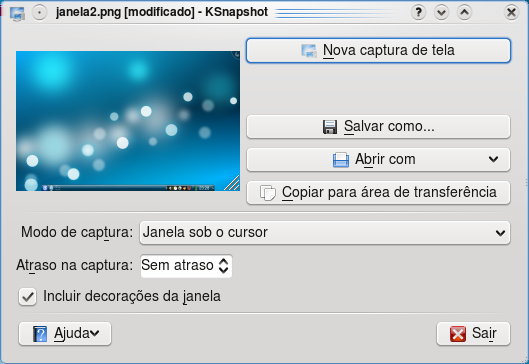
6 Capítulo 2 Usando o KSnapshot Este capítulo descreve a utilização do KSnapshot para capturar imagens da tela. 2.1 Iniciando o KSnapshot O KSnapshot pode ser iniciado por uma das várias maneiras descritas abaixo. Você pode iniciar o KSnapshot selecionando-o a partir do menu do lançador de aplicativos Aplicativos Programa de captura de tela KSnapshot. Você pode iniciar o KSnapshot digitando o seguinte na linha de comando: % ksnapshot & A pequena linha de comando do KRunner (acionada com Alt+F2) também pode ser usada para iniciar o KSnapshot. Assim que o KSnapshot inicia, você verá uma janela como a seguinte: 6
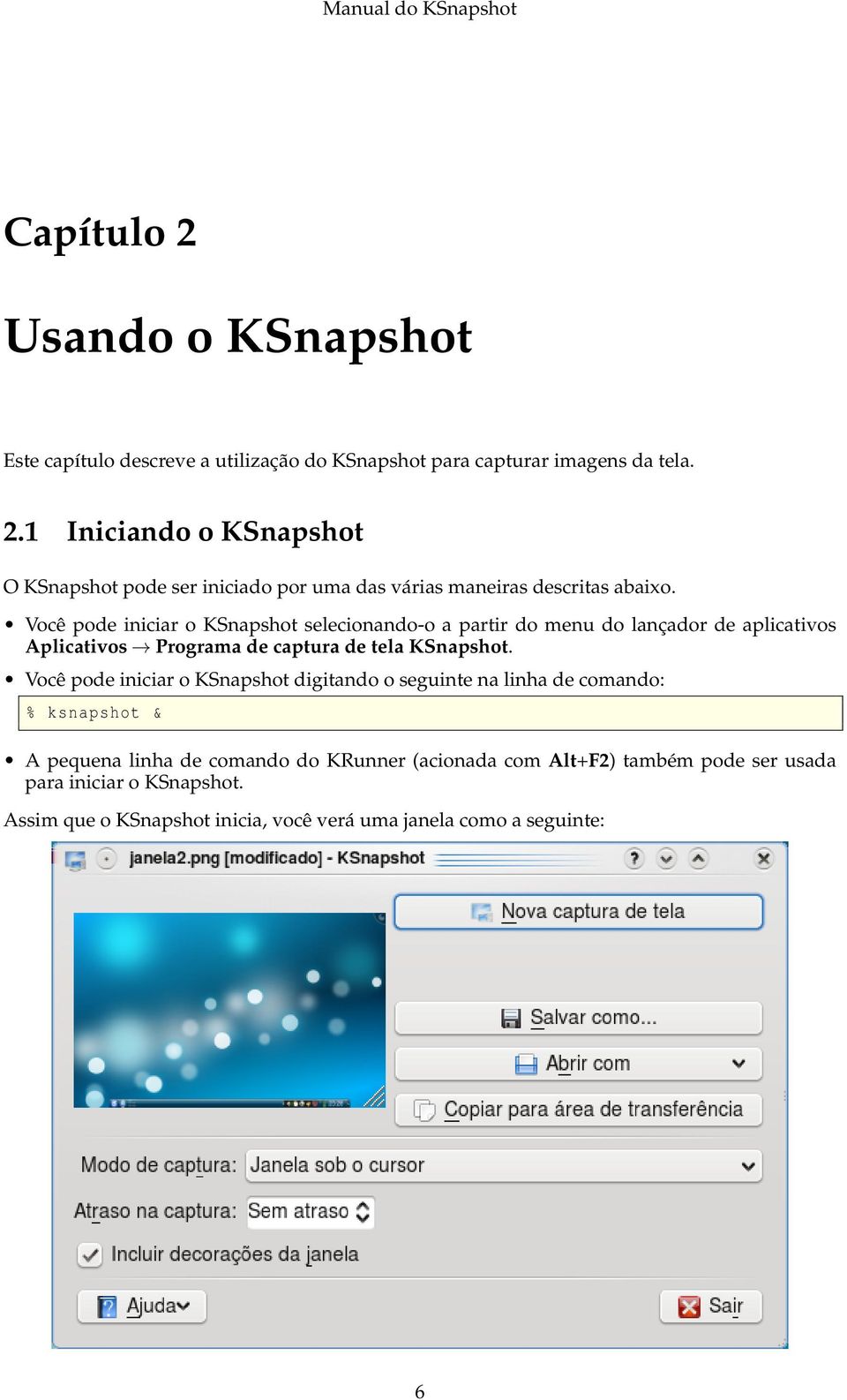
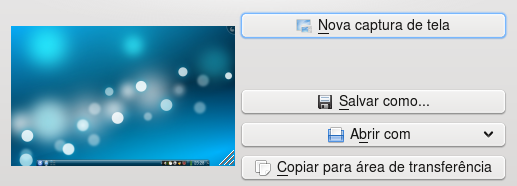
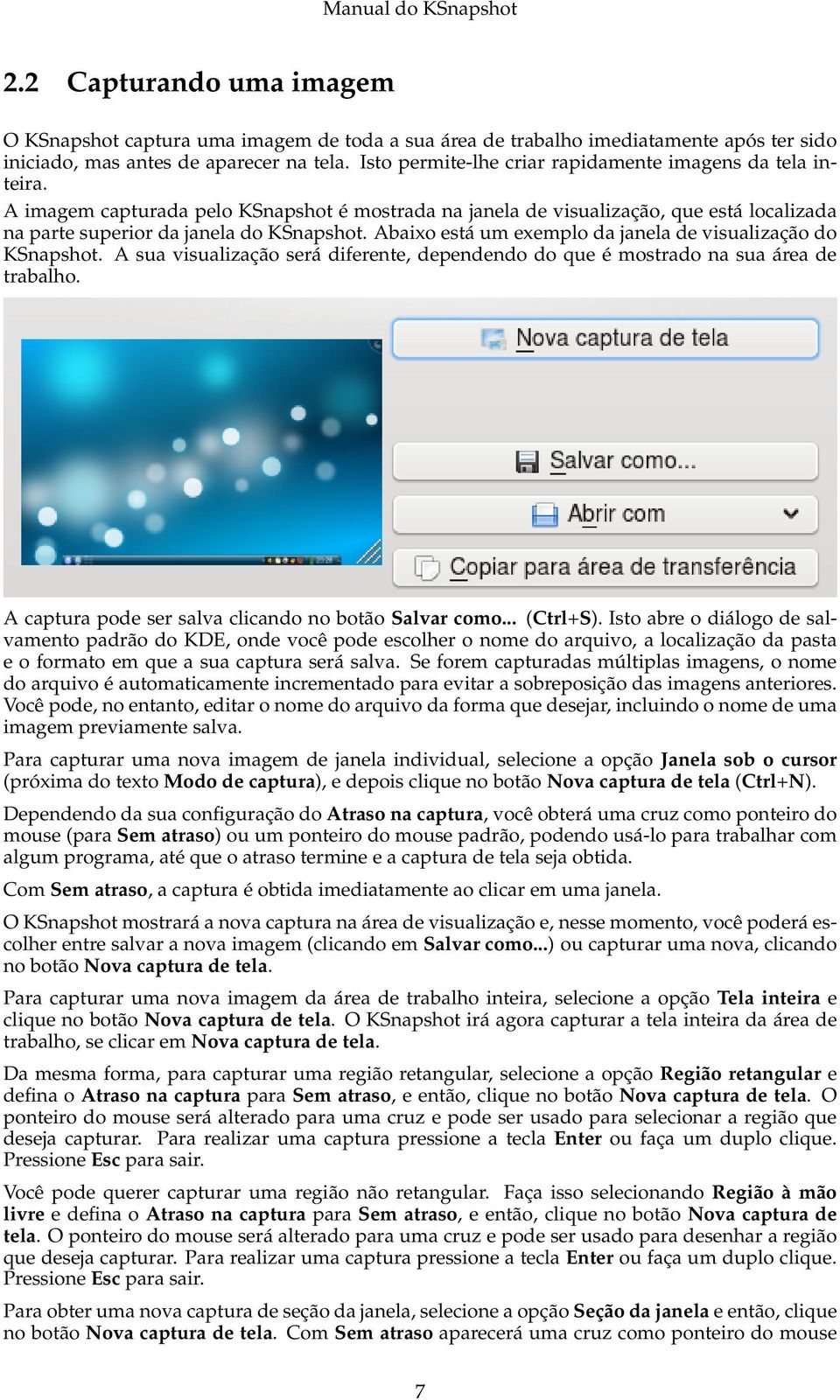
7 2.2 Capturando uma imagem O KSnapshot captura uma imagem de toda a sua área de trabalho imediatamente após ter sido iniciado, mas antes de aparecer na tela. Isto permite-lhe criar rapidamente imagens da tela inteira. A imagem capturada pelo KSnapshot é mostrada na janela de visualização, que está localizada na parte superior da janela do KSnapshot. Abaixo está um exemplo da janela de visualização do KSnapshot. A sua visualização será diferente, dependendo do que é mostrado na sua área de trabalho. A captura pode ser salva clicando no botão Salvar como... (Ctrl+S). Isto abre o diálogo de salvamento padrão do KDE, onde você pode escolher o nome do arquivo, a localização da pasta e o formato em que a sua captura será salva. Se forem capturadas múltiplas imagens, o nome do arquivo é automaticamente incrementado para evitar a sobreposição das imagens anteriores. Você pode, no entanto, editar o nome do arquivo da forma que desejar, incluindo o nome de uma imagem previamente salva. Para capturar uma nova imagem de janela individual, selecione a opção Janela sob o cursor (próxima do texto Modo de captura), e depois clique no botão Nova captura de tela (Ctrl+N). Dependendo da sua configuração do Atraso na captura, você obterá uma cruz como ponteiro do mouse (para Sem atraso) ou um ponteiro do mouse padrão, podendo usá-lo para trabalhar com algum programa, até que o atraso termine e a captura de tela seja obtida. Com Sem atraso, a captura é obtida imediatamente ao clicar em uma janela. O KSnapshot mostrará a nova captura na área de visualização e, nesse momento, você poderá escolher entre salvar a nova imagem (clicando em Salvar como...) ou capturar uma nova, clicando no botão Nova captura de tela. Para capturar uma nova imagem da área de trabalho inteira, selecione a opção Tela inteira e clique no botão Nova captura de tela. O KSnapshot irá agora capturar a tela inteira da área de trabalho, se clicar em Nova captura de tela. Da mesma forma, para capturar uma região retangular, selecione a opção Região retangular e defina o Atraso na captura para Sem atraso, e então, clique no botão Nova captura de tela. O ponteiro do mouse será alterado para uma cruz e pode ser usado para selecionar a região que deseja capturar. Para realizar uma captura pressione a tecla Enter ou faça um duplo clique. Pressione Esc para sair. Você pode querer capturar uma região não retangular. Faça isso selecionando Região à mão livre e defina o Atraso na captura para Sem atraso, e então, clique no botão Nova captura de tela. O ponteiro do mouse será alterado para uma cruz e pode ser usado para desenhar a região que deseja capturar. Para realizar uma captura pressione a tecla Enter ou faça um duplo clique. Pressione Esc para sair. Para obter uma nova captura de seção da janela, selecione a opção Seção da janela e então, clique no botão Nova captura de tela. Com Sem atraso aparecerá uma cruz como ponteiro do mouse 7
8 e você deverá clicar uma vez com o botão esquerdo do mouse na janela. A seção da janela sob o ponteiro do mouse será destacada com uma borda vermelha. Mova o mouse para a seção desejada e clique com o botão esquerdo do mouse para capturar a imagem. Se você tiver várias telas, a Tela atual captura a tela que contém o cursor do mouse, no momento em que é realizada a captura. Ao manter o KSnapshot aberto para obter várias imagens da tela usando a opção Região retangular ou Região livre, as imagens subsequentes serão inicializadas com a última forma usada com esta função (desde a execução do KSnapshot). Você terá então a possibilidade de ajustar as alças da região retangular, mover a região livre ou substituir por completo a forma, começando a desenhar uma nova num local diferente da tela. 2.3 Recursos adicionais Atraso na captura de tela O campo Atraso na captura permite-lhe informar um tempo de espera, em segundos, entre o momento em que pressiona o botão Nova captura de tela e o momento em que a imagem é capturada. Quando um tempo de espera é definido, você não precisa clicar o mouse para capturar a imagem. Isto permite-lhe abrir um menu e capturar uma imagem dele Excluir decorações da janela Incluir decorações da janela está habilitado por padrão no modo Janela sob o cursor. Quando desejar capturar o aplicativo em si, sem a decoração da janela que está ao seu redor, desabilite esta opção e faça uma nova captura de tela Incluir ponteiro do mouse Incluir ponteiro do mouse está desabilitado por padrão. Esta configuração não está disponível nos modos Região retangular e Região à mão livre. Quando desejar incluir o ponteiro do mouse em sua captura, ative esta opção e faça uma nova captura de tela Botões Existem mais quatro botões localizados na parte inferior da janela do KSnapshot. Suas funções estão descritas abaixo. Ajuda Fornece-lhe um menu onde poderá abrir o Manual do KSnapshot, relatar um erro, mudar o idioma do KSnapshot ou obter algumas informações Sobre o KSnapshot e Sobre o KDE. Enviar para... Isto permitirá abrir diretamente uma captura com todos os programas que estiverem associados com o tipo MIME PNG (Portable Network Graphics). Dependendo de quais programas tiver instalado, você será capaz de abrir e editar a captura em seus aplicativos gráficos ou visualizadores. 8


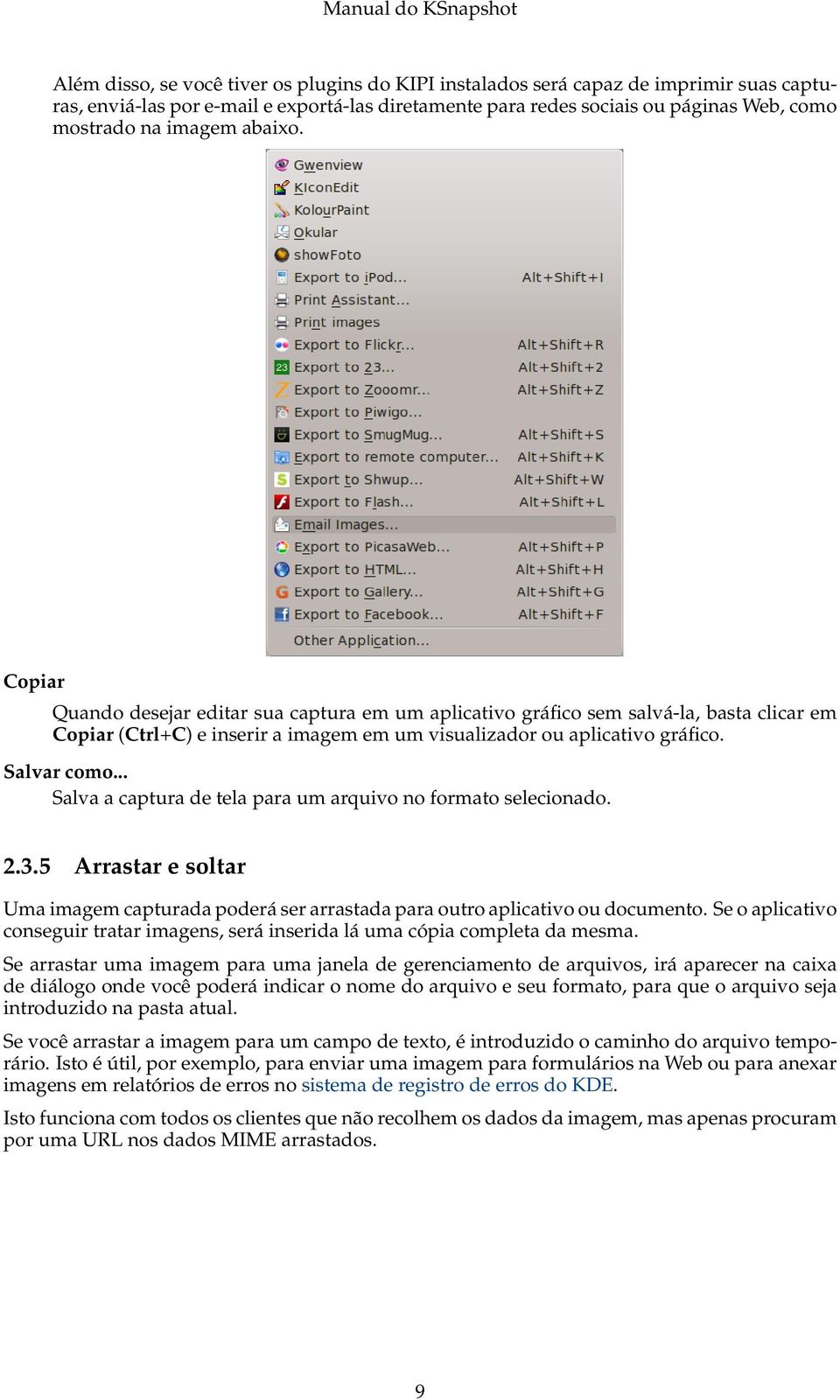
9 Além disso, se você tiver os plugins do KIPI instalados será capaz de imprimir suas capturas, enviá-las por e exportá-las diretamente para redes sociais ou páginas Web, como mostrado na imagem abaixo. Copiar Quando desejar editar sua captura em um aplicativo gráfico sem salvá-la, basta clicar em Copiar (Ctrl+C) e inserir a imagem em um visualizador ou aplicativo gráfico. Salvar como... Salva a captura de tela para um arquivo no formato selecionado Arrastar e soltar Uma imagem capturada poderá ser arrastada para outro aplicativo ou documento. Se o aplicativo conseguir tratar imagens, será inserida lá uma cópia completa da mesma. Se arrastar uma imagem para uma janela de gerenciamento de arquivos, irá aparecer na caixa de diálogo onde você poderá indicar o nome do arquivo e seu formato, para que o arquivo seja introduzido na pasta atual. Se você arrastar a imagem para um campo de texto, é introduzido o caminho do arquivo temporário. Isto é útil, por exemplo, para enviar uma imagem para formulários na Web ou para anexar imagens em relatórios de erros no sistema de registro de erros do KDE. Isto funciona com todos os clientes que não recolhem os dados da imagem, mas apenas procuram por uma URL nos dados MIME arrastados. 9
10 Capítulo 3 Interface D-Bus O KSnapshot poderá ser programado a partir da sua interface D-Bus. Existem duas formas de usar a interface de D-Bus: a GUI do Qt qdbusviewer e o utilitário da linha de comando qdbus. Exemplos: O % qdbus irá mostrar todos os serviços disponíveis. O % qdbus org.kde.ksnapshot- pidof -s ksnapshot irá mostrar a interface D-Bus do KSnapshot. O % qdbus org.kde.ksnapshot- pidof -s ksnapshot /KSnapshot irá mostrar os métodos que controlam o KSnapshot. Para mais informações, vá por favor ao tutorial sobre D-Bus. 10
11 Capítulo 4 Créditos e licença Direitos autorais do programa Richard J. Moore [email protected] 2000 Matthias Ettrich [email protected] Documentação baseada no original, direitos autorais Richard J. Moore [email protected] Tradução de Marcus Gama [email protected] e André Marcelo Alvarenga [email protected] Esta documentação é licenciada sob os termos da Licença de Documentação Livre GNU. Este programa é licenciado sob os termos da Licença Pública Geral GNU. 11

Manual do Spectacle. Boudhayan Gupta Boudhayan Gupta Tradução: André Marcelo Alvarenga
 Boudhayan Gupta Boudhayan Gupta Tradução: André Marcelo Alvarenga 2 Conteúdo 1 Introdução 5 2 Iniciando o Spectacle 6 3 Como usar o Spectacle 7 3.1 Capturar uma imagem...................................
Manual do Klipper. Philip Rodrigues Carsten Pfeiffer Tradução: Marcus Gama Tradução: André Marcelo Alvarenga
 Philip Rodrigues Carsten Pfeiffer Tradução: Marcus Gama Tradução: André Marcelo Alvarenga 2 Conteúdo 1 Introdução 5 2 Usando o Klipper 6 2.1 Uso Básico.......................................... 6 2.1.1
Manual do KNotes. Fabian Dal Santo Greg M. Holmes Revisão: Lauri Watts Tradução: Marcus Gama
 Fabian Dal Santo Greg M. Holmes Revisão: Lauri Watts Tradução: Marcus Gama 2 Conteúdo 1 Introdução 5 2 Usando o KNotes 6 3 Configuração 9 3.1 Configurando as Opções Padrão do KNotes.......................
MANUAL DO ANIMAIL 1.0.0.1142 Terti Software
 O Animail é um software para criar campanhas de envio de email (email Marketing). Você pode criar diversas campanhas para públicos diferenciados. Tela Principal do sistema Para melhor apresentar o sistema,
Manual do Blogilo. Mehrdad Momeny Tradução: Marcus Gama
 Mehrdad Momeny Tradução: Marcus Gama 2 Conteúdo 1 Introdução 5 2 Usando o Blogilo 6 2.1 Iniciando........................................... 6 2.2 Configurar um blog....................................
ALBUM DE FOTOGRAFIAS NO POWER POINT
 ALBUM DE FOTOGRAFIAS NO POWER POINT O PowerPoint é uma poderosa ferramenta que faz parte do pacote Office da Microsoft. O principal uso desse programa é a criação de apresentação de slides, para mostrar
C D. C) Coleções: é usada para organizar o conteúdo de áudio, vídeo e imagens em pastas, buscando facilitar a montagem do storyboard.
 1 Windows Movie Maker XP O Windows Movie Maker é um software de edição de vídeos que permite criar e editar filmes caseiros, inserindo efeitos, músicas, legendas e transições. O vídeo pode ser criado a
Gerando enquêtes para uso em Pocket PCs V 5.1.0.8
 Gerando enquêtes para uso em Pocket PCs V 5.1.0.8 Pré-requisitos: Lista das questões Formulário multimídia Recomendações Pocket PC: Sistema Operacional Windows Mobile (não funciona com nenhum outro sistema
Entendendo as janelas do Windows Uma janela é uma área retangular exibida na tela onde os programas são executados.
 Windows Menu Entendendo as janelas do Windows Uma janela é uma área retangular exibida na tela onde os programas são executados. Minimizar Fechar Maximizar/restaurar Uma janela é composta de vários elementos
GUIA MUDANÇA E FORMATAÇÃO DE SERVIDOR - MILLENNIUM
 GUIA MUDANÇA E FORMATAÇÃO DE SERVIDOR - MILLENNIUM ÍNDICE ITEM Página 1. Objetivo... 3 2. Requisitos... 3 3. Diretório do Millennium... 3 4. Procedimento para Transferência de Servidor... 3 4.1 Compartilhamento
Guia de Início Rápido
 Guia de Início Rápido O Microsoft Word 2013 parece diferente das versões anteriores, por isso criamos este guia para ajudar você a minimizar a curva de aprendizado. Barra de Ferramentas de Acesso Rápido
Fluxo de trabalho do Capture Pro Software: Indexação de código de barras e separação de documentos
 Este procedimento corresponde ao fluxo de trabalho de Indexação de código de barras e de separação de documentos no programa de treinamento do Capture Pro Software. As etapas do procedimento encontram-se
APOSTILA WORD BÁSICO
 APOSTILA WORD BÁSICO Apresentação O WORD é um editor de textos, que pertence ao Pacote Office da Microsoft. Suas principais características são: criação de textos, cartas, memorandos, documentos, mala
GUIA MUDANÇA E FORMATAÇÃO DE SERVIDOR - SLIM
 GUIA MUDANÇA E FORMATAÇÃO DE SERVIDOR - SLIM ÍNDICE ITEM Página 1. Objetivo... 3 2. Requisitos... 3 3. Diretório do Slim... 3 4. Procedimento para Transferência de Servidor... 3 4.1 Compartilhamento da
Universidade Federal de Santa Maria UFSM Centro de Tecnologia CT. Power Point. Básico
 Universidade Federal de Santa Maria UFSM Centro de Tecnologia CT Power Point Básico Santa Maria, julho de 2006 O Power Point é um aplicativo do Microsoft Office direcionado à criação de apresentações.
Manual do KWallet. George Staikos Lauri Watts Desenvolvedor: George Staikos Tradução: Marcus Gama Tradução: André Marcelo Alvarenga
 George Staikos Lauri Watts Desenvolvedor: George Staikos Tradução: Marcus Gama Tradução: André Marcelo Alvarenga 2 Conteúdo 1 Introdução 5 1.1 Criar uma carteira...................................... 5
PASSO A PASSO MOVIE MAKER
 PASSO A PASSO MOVIE MAKER Nesta etapa, você deverá apresentar o programa e ajudá-los a montarem o filme. Veja como é fácil. Siga as instruções do passo-a-passo: DICA O que é o Movie Maker? Com o Microsoft
Manual do Sistema "Vida - Controle Financeiro Pessoal" Editorial Brazil Informatica
 Manual do Sistema "Vida - Controle Financeiro Pessoal" Editorial Brazil Informatica I Vida - Controle Financeiro Pessoal Conteúdo Part I Novidades Versão 2.8 (Contas) 2 Part II Novidades Versão 2.9 (Contas)
COMO COLABORAR NO WIKI DO MOODLE 1. Orientações para produção escolar colaborativa no wiki do Moodle:
 COMO COLABORAR NO WIKI DO MOODLE 1 Ilse Abegg e Fábio da Purificação de Bastos e-mail: [email protected] O wiki no Moodle é uma ferramenta de atividade que visa produção escolar colaborativa. Isso significa
Fluxo de trabalho do Capture Pro Software: Indexação de OCR e separação de documentos de código de correção
 Este procedimento corresponde ao fluxo de trabalho de Indexação de OCR com separação de código de correção no programa de treinamento do Capture Pro Software. As etapas do procedimento encontram-se na
Manual das funcionalidades Webmail AASP
 Manual das funcionalidades Webmail AASP 1. Configurações iniciais 2. Regras 3. Histórico da conta 4. Autorresposta 5. Dados de acesso (alterando senha de acesso) 6. Identidade (assinatura) 7. Redirecionamento
Aula 03 PowerPoint 2007
 Aula 03 PowerPoint 2007 Professor: Bruno Gomes Disciplina: Informática Básica Curso: Gestão de Turismo Sumário da aula: 1. Abrindo o PowerPoint; 2. Conhecendo a Tela do PowerPoint; 3. Criando uma Nova
Iniciação à Informática
 Meu computador e Windows Explorer Justificativa Toda informação ou dado trabalhado no computador, quando armazenado em uma unidade de disco, transforma-se em um arquivo. Saber manipular os arquivos através
Microsoft Office PowerPoint 2007
 INTRODUÇÃO AO MICROSOFT POWERPOINT 2007 O Microsoft Office PowerPoint 2007 é um programa destinado à criação de apresentação através de Slides. A apresentação é um conjunto de Sides que são exibidos em
Tutorial Plone 4. Manutenção de Sites. Universidade Federal de São Carlos Departamento de Sistemas Web Todos os direitos reservados
 Tutorial Plone 4 Manutenção de Sites Universidade Federal de São Carlos Departamento de Sistemas Web Todos os direitos reservados Sumário Introdução 1 Como fazer a autenticação do usuário 1.1 Através do
Criar fotos em 3D no Creator
 Criar fotos em 3D no Creator O aplicativo Criar fotos em 3D da Roxio torna simples produzir fotos em 3D a partir de várias origens, incluindo arquivos 3D MPO de Fujifilm FinePix REAL 3D W1, fotos digitais
Área de Trabalho. Encontramos: Ìcones Botão Iniciar Barra de Tarefas
 Inicialização Tela de Logon Área de Trabalho Encontramos: Ìcones Botão Iniciar Barra de Tarefas Área de Trabalho Atalhos de Teclados Win + D = Mostrar Área de trabalho Win + M = Minimizar Tudo Win + R
Microsoft Office Excel 2007
 1 Microsoft Office Excel 2007 O Excel é um programa dedicado a criação de planilhas de cálculos, além de fornecer gráficos, função de banco de dados e outros. 1. Layout do Excel 2007 O Microsoft Excel
IMPORTAR OU EXPORTAR CERTIFICADOS E CHAVES PRIVADAS
 IMPORTAR OU EXPORTAR CERTIFICADOS E CHAVES PRIVADAS Você deve estar com logon de administrador para realizar essas etapas. Você pode importar um certificado para usá-lo no seu computador, ou pode exportá-lo
Aula Au 3 la 7 Windows-Internet
 Aula 37 Aula Ferramenta de Captura 2 Você pode usar a Ferramenta de Captura para obter um recorte de qualquer objeto na tela e, em seguida, anotar, salvar ou compartilhar a imagem. 3 Vamos fazer o seguinte:
ANDRÉ APARECIDO DA SILVA APOSTILA BÁSICA SOBRE O POWERPOINT 2007
 ANDRÉ APARECIDO DA SILVA APOSTILA BÁSICA SOBRE O POWERPOINT 2007 CURITIBA 2015 2 SUMÁRIO INTRODUÇÃO AO MICROSOFT POWERPOINT 2007... 3 JANELA PRINCIPAL... 3 1 - BOTÃO OFFICE... 4 2 - FERRAMENTAS DE ACESSO
GERENCIANDO SUA BIBLIOTECA
 GERENCIANDO SUA BIBLIOTECA ORGANIZANDO SUA BIBLIOTECA Os livros da sua biblioteca são ordenados alfabeticamente pelo título. Clique em ORDENAR POR, na parte superior da página, para alterar a forma como
CICLO DE APERFEIÇOAMENTO PROFISSIONAL DOS SERVIDORES MUNICIPAIS DE MARICÁ- RJ EDITOR DE TEXTO - WORD
 Faculdade de Administração, Ciências Contábeis e Turismo Pós-Graduação em Gestão de Negócios CICLO DE APERFEIÇOAMENTO PROFISSIONAL DOS SERVIDORES MUNICIPAIS DE MARICÁ- RJ EDITOR DE TEXTO - WORD EMENTA
Gerente de Tecnologia: Ricardo Alexandre F. de Oliveira Marta Cristiane Pires M. Medeiros Mônica Bossa dos Santos Schmid WORD 2007
 WORD 2007 PREFEITURA DO MUNICÍPIO DE LONDRINA SECRETARIA MUNICIPAL DE EDUCAÇÃO GERÊNCIA DE TECNOLOGIA Gerente de Tecnologia: Ricardo Alexandre F. de Oliveira Marta Cristiane Pires M. Medeiros Mônica Bossa
Iniciando o Word 2010. Criar um novo documento. Salvando um Documento. Microsoft Office Word
 1 Iniciando o Word 2010 O Word é um editor de texto que utilizado para criar, formatar e imprimir texto utilizado para criar, formatar e imprimir textos. Devido a grande quantidade de recursos disponíveis
Smart Laudos 1.9. A Forma Inteligente de Criar seus Laudos Médicos. Manual do Usuário
 Smart Laudos 1.9 A Forma Inteligente de Criar seus Laudos Médicos Manual do Usuário Conteúdo 1. O que é o Smart Laudos?... 3 2. Características... 3 3. Instalação... 3 4. Menu do Sistema... 4 5. Configurando
Capture Pro Software. Guia de referência. A-61640_pt-br
 Capture Pro Software Guia de referência A-61640_pt-br Iniciando o Kodak Capture Pro Software Este guia foi projetado para fornecer instruções simples para início rápido, incluindo a instalação e a inicialização
Conteúdo. 1 Introdução 5. 2 Pré-configuração 6. 3 Configurar a Interface do Usuário 7. 4 Configurar as opções internas 9
 Esta documentação foi convertida a partir da página do K3b da Base de Usuários do KDE em 20/01/2011. Atualizada para a versão 2.0 pela equipe de documentação do KDE Tradução: Marcus Gama Tradução: André
Manual do Skanlite. Kåre Särs Anne-Marie Mahfouf Tradução: Marcus Gama
 Kåre Särs Anne-Marie Mahfouf Tradução: Marcus Gama 2 Conteúdo 1 Introdução 5 2 Usar o Skanlite 6 2.1 Seleção do Scanner.................................... 6 3 Janela Principal do Skanlite 8 3.1 Digitalizando........................................
Capture Pro Software. Introdução. A-61640_pt-br
 Capture Pro Software Introdução A-61640_pt-br Introdução ao Kodak Capture Pro Software e Capture Pro Limited Edition Instalando o software: Kodak Capture Pro Software e Network Edition... 1 Instalando
Menu Notas Fiscais Entradas. Sugestão de Compras: 1º passo: selecionar os critérios de pesquisa e filtros:
 Menu Notas Fiscais Entradas (não é um manual) Sugestão de Compras: 1º passo: selecionar os critérios de pesquisa e filtros: Loja desejada. Fornecedor desejado (com marcas homologadas). Filtro para ignorar
Universidade Estadual de Campinas Faculdade de Educação Laboratório de Novas Tecnologias Aplicadas à Educação
 Universidade Estadual de Campinas Faculdade de Educação Laboratório de Novas Tecnologias Aplicadas à Educação Guia didático para professores sobre o Windows Movie Maker Prof. Dr Sérgio Ferreira Amaral
Manual (Office 365) Para acesso ao sistema de e-mails, os passos iniciais continuam os mesmos.
 Histórico de Alterações Versão Data Autor Função Descrição 1 14/09/2012 Roberto Gouveia Analista de Help Desk Criação inicial 2 19/11/2013 Roberto Gouveia Analista de Help Desk Atualização A partir de
Como funciona? SUMÁRIO
 SUMÁRIO 1. Introdução... 2 2. Benefícios e Vantagens... 2 3. Como utilizar?... 2 3.1. Criar Chave / Senha de Usuário... 2 3.2. Recursos da Barra Superior... 2 3.2.1. Opções... 3 3.2.1.1. Mover Para...
ActiveWare Awfree 1.0
 Sumário Cadastro do Profissional As fotos capturadas irão aparecer simultaneamente no canto direito da tela: conforme abaixo: Ao iniciar o programa, o primeiro passo é realizar o seu cadastro: Clique no
Manual do Sistema "Vida Controle de Contatos" Editorial Brazil Informatica
 Manual do Sistema "Vida Controle de Contatos" Editorial Brazil Informatica I Vida Controle de Contatos Conteúdo Part I Introdução 2 1 Vida Controle... de Contatos Pessoais 2 Part II Configuração 2 1 Configuração...
Manual Simulador de Loja
 Manual Simulador de Loja Índice Início Menu Loja Modelo Loja Modelo Menu Criar Minha Loja Criar Minha Loja Abrir Projeto Salvo Teste Seu Conhecimento 0 04 05 08 09 8 9 0 Início 5 4 Figura 00. Tela inicial.
Lidar com números e estatísticas não é fácil. Reunir esses números numa apresentação pode ser ainda mais complicado.
 , ()! $ Lidar com números e estatísticas não é fácil. Reunir esses números numa apresentação pode ser ainda mais complicado. Uma estratégia muito utilizada para organizar visualmente informações numéricas
ROTINAS PADRÕES DO SISTEMAS
 ROTINAS PADRÕES DO SISTEMAS Usando o Sistema pela primeira vez Ao executar o seu Sistema pela primeira vez a tela abaixo será apresentada para que você possa configurar os diretórios onde serão achados
Word 1 - Introdução 1.1 - Principais recursos do word 1.2 - A janela de documento 1.3 - Tela principal
 Word 1 - Introdução O Word para Windows ou NT, é um processador de textos cuja finalidade é a de nos ajudar a trabalhar de maneira mais eficiente tanto na elaboração de documentos simples, quanto naqueles
Agendador de tarefas. Morgan N. Sandquist Desenvolvedor: Gary Meyer Revisor: Lauri Watts Tradução: Henrique Marks
 Morgan N. Sandquist Desenvolvedor: Gary Meyer Revisor: Lauri Watts Tradução: Henrique Marks 2 Conteúdo 1 Introdução 4 1.1 Inicialização......................................... 4 1.1.1 Tarefas Agendadas.................................
SIMULADO Windows 7 Parte V
 SIMULADO Windows 7 Parte V 1. O espaço reservado para a Lixeira do Windows pode ser aumentado ou diminuído clicando: a) Duplamente no ícone lixeira e selecionando Editar propriedades b) Duplamente no ícone
Ambiente de trabalho. Configurações. Acessórios
 Ambiente de trabalho Configurações Acessórios O Sistema Operativo (SO) é o conjunto de programas fundamentais que permitem que o computador funcione e comunique com o exterior. Actualmente, o Windows é
Manual do Usuário. Minha Biblioteca
 Manual do Usuário Minha Biblioteca Sumário Acesso a Minha Biblioteca... 3 Tela Principal... 3 Para que serve o ícone Minha Biblioteca?... 3 O que você encontra no campo Pesquisar?... 4 Quando utilizar
SUMÁRIO Acesso ao sistema... 2 Atendente... 3
 SUMÁRIO Acesso ao sistema... 2 1. Login no sistema... 2 Atendente... 3 1. Abrindo uma nova Solicitação... 3 1. Consultando Solicitações... 5 2. Fazendo uma Consulta Avançada... 6 3. Alterando dados da
Superintendência Regional de Ensino de Ubá - MG Núcleo de Tecnologia Educacional NTE/Ubá. LibreOffice Impress Editor de Apresentação
 Superintendência Regional de Ensino de Ubá - MG Núcleo de Tecnologia Educacional NTE/Ubá LibreOffice Impress Editor de Apresentação Iniciando o Impress no Linux Educacional 4 1. Clique no botão 'LE' no
Manual do PolicyKit-kde. Daniel Nicoletti Tradução: Luiz Fernando Ranghetti
 Daniel Nicoletti Tradução: Luiz Fernando Ranghetti 2 Conteúdo 1 Resumo 5 2 Como funciona 6 2.1 Resumo............................................ 6 2.2 O problema.........................................
MANUAL PARA UTILIZAÇÃO DO CLIENTE DE E-MAIL: MICROSOFT OUTLOOK 2003
 Universidade do Contestado UnC Campus Mafra/Rio Negrinho/Papanduva MANUAL PARA UTILIZAÇÃO DO CLIENTE DE E-MAIL: MICROSOFT OUTLOOK 2003 SUMÁRIO ENTENDENDO SUA TELA PRINCIPAL...3 Descrição da divisão da
GUIA PRÁTICO PARA EDIÇÃO DE FOTOS E IMAGENS
 GUIA PRÁTICO PARA EDIÇÃO DE FOTOS E IMAGENS CRÉDITOS: Márcio Corrente Gonçalves Mônica Norris Ribeiro 1 REDIMENSIONANDO IMAGENS / FOTOS Para uma melhor formatação dos POSTS é necessário padronizar as imagens
Migrando para o Word 2010
 Neste guia O Microsoft Word 2010 está com visual bem diferente, por isso, criamos este guia para ajudar você a minimizar a curva de aprendizado. Leia-o para saber as partes principais da nova interface,
Barra de ferramentas padrão. Barra de formatação. Barra de desenho Painel de Tarefas
 Microsoft Power Point 2003 No Microsoft PowerPoint 2003, você cria sua apresentação usando apenas um arquivo, ele contém tudo o que você precisa uma estrutura para sua apresentação, os slides, o material
Office 365 Manual Outlook 365 Web Application
 Office 365 Manual Outlook 365 Web Application Requisitos para usar o Office 365: Ter instalado pelo menos a versão 7 do Internet Explorer, Mozilla Firefox 15, Google Chrome 21 ou Safari no Mac. O que é
Planilhas Eletrônicas
 Planilhas Eletrônicas APOSTILA DE EXEMPLO (Esta é só uma reprodução parcial do conteúdo) 1 Índice AULA 1... 3 Apresentação do BrOffice Calc... 3 Tela Inicial... 4 Teclas e Atalhos de movimentação... 6
NÚCLEO DE TECNOLOGIA E EDUCAÇÃO CURSO: WINDOWS MOVIE MAKER TUTORIAL
 NÚCLEO DE TECNOLOGIA E EDUCAÇÃO CURSO: WINDOWS MOVIE MAKER TUTORIAL O que é o Windows Movie Maker? É um programa que permite criar nossos próprios filmes com som, músicas, transição e efeito de vídeo.
FERRAMENTAS DE COLABORAÇÃO CORPORATIVA
 FERRAMENTAS DE COLABORAÇÃO CORPORATIVA Compartilhamento de Arquivos no Google Drive Sumário (Clique sobre a opção desejada para ir direto à página correspondente) Utilização do Google Grupos Introdução...
Você acessa seu DISCO Virtual do mesmo modo como faz para seu HD, através de:
 Manual DISCO VIRTUAL Gemelo Backup Online DESKTOP É um Disco que se encontra em seu PC junto às unidades de discos locais. A informação aqui existente é a mesma que você efetuou backup com sua Agenda ou
Sistema Operativo em Ambiente Gráfico
 Sistema Operativo em Ambiente Gráfico Sistema Operativo Conjunto de programas fundamentais que permitem que o computador funcione e comunique com o exterior; Windows: sistema operativo mais utilizado nos
Planilha Eletrônica Excel
 COLÉGIO LA SALLE CANOAS Técnico em Informática Planilha Eletrônica Excel Excel Prof. Valter N. Silva Colégio La Salle Canoas Página 2 1. NOÇÕES BÁSICAS O Microsoft Excel 7.0 é um programa de planilha eletrônica,
GEOVISION VER AS IMAGENS ATRAVÉS DO INTERNET EXPLORER.
 GEOVISION VER AS IMAGENS ATRAVÉS DO INTERNET EXPLORER. Abra o INTERNET EXPLORER, vá em FERRAMENTAS, OPÇÕES DA INTERNET. Clique na guia SEGURANÇA, NÍVEL PERSONALIZADO. Ir até os ActiveX ( desenho de uma
Guia Rápido ClaireAssist
 Guia Rápido ClaireAssist Informações do Evento Nossa equipe de Operações enviará por email todos os dados para o evento. Você receberá dois numeros de acesso, um para moderador e outro para os participantes,
Manual de Utilização
 Manual de Utilização Índice 1 Introdução...2 2 Acesso ao Sistema...3 3 Funcionamento Básico do Sistema...3 4 Tela Principal...4 4.1 Menu Atendimento...4 4.2 Menu Cadastros...5 4.2.1 Cadastro de Médicos...5
Banco de Dados Microsoft Access: Criar tabelas
 Banco de Dados Microsoft Access: Criar s Vitor Valerio de Souza Campos Objetivos do curso 1. Criar uma no modo de exibição Folha de Dados. 2. Definir tipos de dados para os campos na. 3. Criar uma no modo
Permissão de Usuários
 Permissão de Usuários 1 Conteúdo 1. Propósito 3 2. Permissão de Usuários PrefGest 4 3. Permissão de Usuário para PrefCad 10 2 1. Propósito Este documento destina-se a explicar a ação para liberar permissões
Apostila de Windows Movie Maker
 Apostila de Windows Movie Maker Autor: João Paulo da Silva Apostila de Windows Movie Maker Autor: João Paulo da Silva 2 Índice Introdução ao Windows Movie Maker...03 O que é o Windows Movie Maker?...03
Banco de Dados Microsoft Access: Criar tabelas. Vitor Valerio de Souza Campos
 Banco de Dados Microsoft Access: Criar tabelas Vitor Valerio de Souza Campos Objetivos do curso 1. Criar uma tabela no modo de exibição Folha de Dados. 2. Definir tipos de dados para os campos na tabela.
Sistema de Recursos Humanos
 Sistema de Recursos Humanos Projeto 1 O objetivo desse sistema é gerenciar a admissão e a demissão de funcionários. Esse funcionário pode ou não ter dependentes. Esse funcionário está alocado em um departamento
UNIVERSIDADE FEDERAL DO AMAPÁ PRÓ REITORIA DE ADMINISTRAÇÃO E PLANEJAMENTO DEPARTAMENTO DE INFORMÁTICA TREINAMENTO EM INFORMÁTICA MÓDULO V
 UNIVERSIDADE FEDERAL DO AMAPÁ PRÓ REITORIA DE ADMINISTRAÇÃO E PLANEJAMENTO DEPARTAMENTO DE INFORMÁTICA TREINAMENTO EM INFORMÁTICA MÓDULO V MACAPÁ-AP 2013 1 UNIVERSIDADE FEDERAL DO AMAPÁ PRÓ REITORIA DE
INTRODUÇÃO AO WINDOWS
 INTRODUÇÃO AO WINDOWS Paulo José De Fazzio Júnior 1 Noções de Windows INICIANDO O WINDOWS...3 ÍCONES...4 BARRA DE TAREFAS...5 BOTÃO...5 ÁREA DE NOTIFICAÇÃO...5 BOTÃO INICIAR...6 INICIANDO PROGRAMAS...7
LGTi Tecnologia. Manual - Outlook Web App. Soluções Inteligentes. Siner Engenharia
 LGTi Tecnologia Soluções Inteligentes Manual - Outlook Web App Siner Engenharia Sumário Acessando o Outlook Web App (Webmail)... 3 Email no Outlook Web App... 5 Criar uma nova mensagem... 6 Trabalhando
Despachante Express - Software para o despachante documentalista veicular DESPACHANTE EXPRESS MANUAL DO USUÁRIO VERSÃO 1.1
 DESPACHANTE EXPRESS MANUAL DO USUÁRIO VERSÃO 1.1 1 Sumário 1 - Instalação Normal do Despachante Express... 3 2 - Instalação do Despachante Express em Rede... 5 3 - Registrando o Despachante Express...
Utilizando o correio eletrônico da UFJF com Thunderbird e IMAP
 Utilizando o correio eletrônico da UFJF com Thunderbird e IMAP O cliente de e-mail web utilizado pela UFJF é um projeto OpenSource que não é desenvolvido pela universidade. Por isso, pode ocorrer que alguns
Manual do K3b. Esta documentação foi convertida a partir da página do K3b na KDE UserBase. Tradução: Marcus Gama Tradução: André Marcelo Alvarenga
 Esta documentação foi convertida a partir da página do K3b na KDE UserBase. Tradução: Marcus Gama Tradução: André Marcelo Alvarenga 2 Conteúdo 1 Introdução 5 2 Pré-configuração 6 3 Configurando a interface
Manual de Uso. Intranet
 Manual de Uso Intranet última atualização: setembro de 2013 1 2 Sumário 1- Acesso 04 2- Gerenciamento de páginas 04 3- Gerenciamento de layout e aparência das páginas 3.1- Layout 3.3- Aparência 07 07 08
O conteúdo das aulas pode estar distribuído em documentos de texto, telas web programadas ou na própria tela central do ambiente Moodle.
 CONTEÚDO DAS AULAS O conteúdo das aulas pode estar distribuído em documentos de texto, telas web programadas ou na própria tela central do ambiente Moodle. Tanto os arquivos de texto como as páginas web
CURSO DE INFORMÁTICA BÁSICA AULA 2 O AMBIENTE WINDOWS
 CURSO DE INFORMÁTICA BÁSICA AULA 2 O AMBIENTE WINDOWS Relembrando... Gabinete Ligando o computador São três passos básicos O ambiente Windows O Windows é um tipo de software chamado sistema operacional
Manual do Sistema "Vida - Controle Financeiro" Editorial Brazil Informatica
 Manual do Sistema "Vida - Controle Financeiro" Editorial Brazil Informatica I Vida - Controle Financeiro Conteúdo Part I Introdução 2 1 Vida Controle... Financeiro 2 Part II Novidades Versão 2.9 (Contas)
Manual do Remote Desktop Connection. Brad Hards Urs Wolfer Tradução: Marcus Gama
 Manual do Remote Desktop Connection Brad Hards Urs Wolfer Tradução: Marcus Gama 2 Conteúdo 1 Introdução 5 2 O protocolo do Buffer de Quadro Remoto (Buffer de Quadro Remoto) 6 3 Usando o Remote Desktop
INE 5223. Sistemas Operacionais. Noções sobre sistemas operacionais, funcionamento, recursos básicos. Windows (cont.)
 INE 5223 Sistemas Operacionais Noções sobre sistemas operacionais, funcionamento, recursos básicos Windows (cont.) Baseado no material do IFRN e de André Wüst Zibetti WINDOWS 7 Tópicos Windows 7 Área de
PESQUISAS NA WEB. 1. Para pesquisas na Internet www.google.com.br www.yahoo.com.br www.altavista.com.br
 PESQUISAS NA WEB 1. Para pesquisas na Internet www.google.com.br www.yahoo.com.br www.altavista.com.br No Laboratório do Paraná Digital o Google está configurado no sistema como buscador padrão. Para acessá-lo,
Diferentes modos para visualizar gravações no Software HMS Client
 Diferentes modos para visualizar gravações no Software HMS Client O Software HMS Client permite visualização de imagens de 3 maneiras diferentes: Imagens dos dispositivos (Mini Câmeras e NVRs) gravadas
Power Point. Autor: Paula Pedone
 Power Point Autor: Paula Pedone INTRODUÇÃO O POWER POINT é um editor de apresentações, pertencente ao Pacote Office da Microsoft. Suas principais características são: criação de apresentações através da
Microsoft Word INTRODUÇÃO
 INTRODUÇÃO O Word é uma ferramenta utilizada para o processamento e editoração eletrônica de textos. O processamento de textos consiste na possibilidade de executar e criar efeitos sobre um texto qualquer,
Bem-vindo ao CorelDRAW, um programa abrangente de desenho e design gráfico baseado em vetor para o profissional gráfico.
 Vetorizar imagens Bem-vindo ao CorelDRAW, um programa abrangente de desenho e design gráfico baseado em vetor para o profissional gráfico. Neste tutorial, você irá vetorizar uma imagem de bitmap para convertê-la
Criando Quiz com BrOffice.impress
 Criando Quiz com BrOfficeimpress A ferramenta de apresentação possibilita o desenvolvimento de várias atividades interativas como: Sete erros Quiz (Perguntas/Respostas), Colocar em ordem objetos, alfabeto,
Universidade Federal do Mato Grosso - STI-CAE. Índice
 CAPA Universidade Federal do Mato Grosso - STI-CAE Índice 1. Página da área administrativa... 1.1 Botões e campo iniciais... 2. Explicar como funcionam as seções... 2.1. Seções dinâmicos... 2.1.1 Como
Sumário. Este Guia Rápido do Usuário ajuda você a começar a usar o IRIScan TM Mouse 2.
 Este Guia Rápido do Usuário ajuda você a começar a usar o IRIScan TM Mouse 2. As descrições fornecidas nesta documentação são baseadas nos sistemas operacionais Windows 7 e Mac OS X Mountain Lion. Leia
MANUAL DO GERENCIADOR ESCOLAR WEB
 CNS LEARNING MANUAL DO GERENCIADOR ESCOLAR WEB Versão Online 13 Índice ÍNDICE... 1 VISÃO GERAL... 2 CONCEITO E APRESENTAÇÃO VISUAL... 2 PRINCIPAIS MÓDULOS... 3 ESTRUTURAÇÃO... 3 CURSOS... 4 TURMAS... 4
MICROSOFT EXCEL - AULA NÚMERO 04
 MICROSOFT EXCEL - AULA NÚMERO 4 Fazendo Gráficos de Seus Dados Uma planilha calcula e apresenta as diferenças e semelhanças entre os números e suas modificações ao longo do tempo. Mas os dados em si não