
GEOVISION VER AS IMAGENS ATRAVÉS DO INTERNET EXPLORER.
|
|
|
- Teresa Franca Capistrano
- 10 Há anos
- Visualizações:
Transcrição
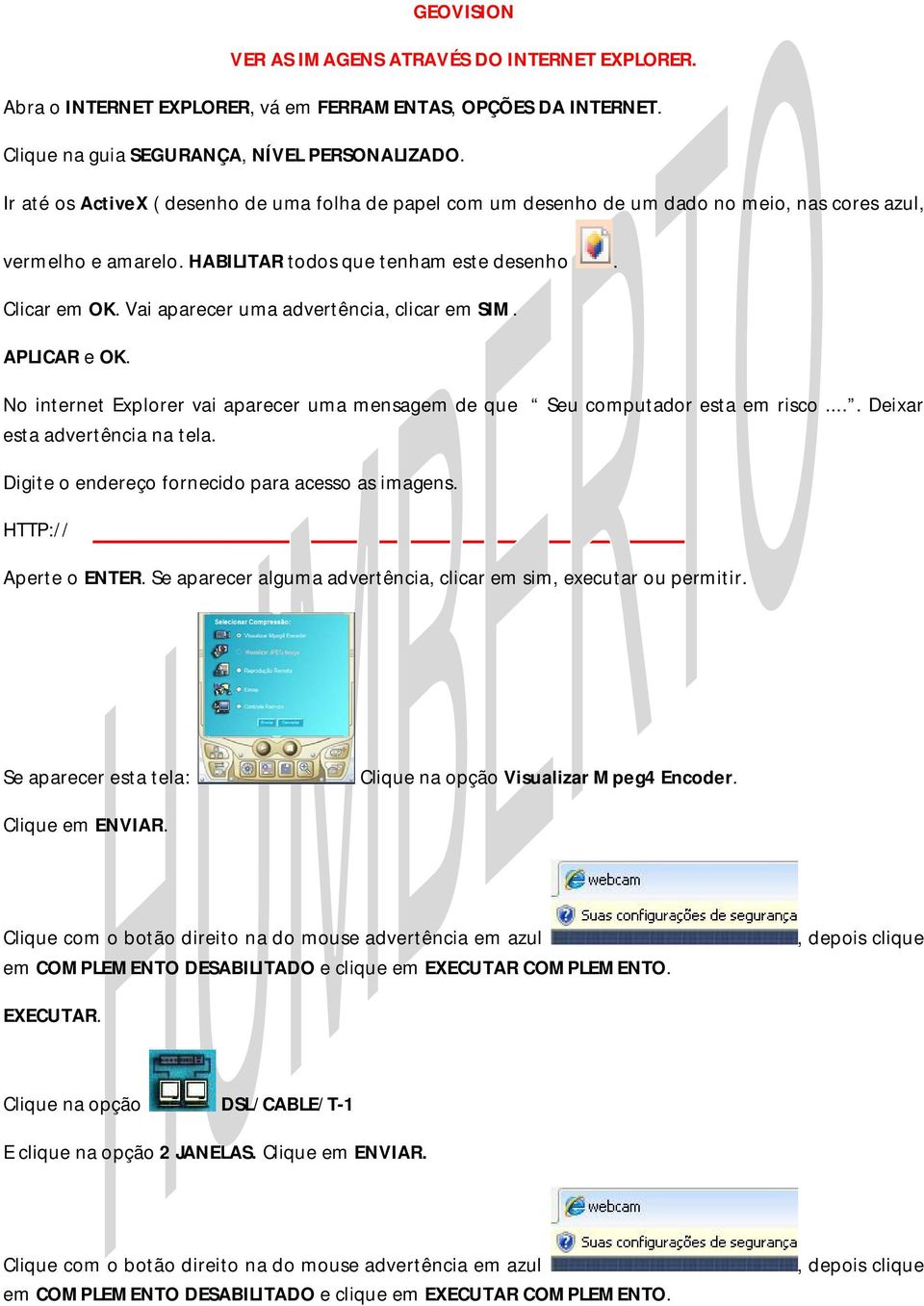
1 GEOVISION VER AS IMAGENS ATRAVÉS DO INTERNET EXPLORER. Abra o INTERNET EXPLORER, vá em FERRAMENTAS, OPÇÕES DA INTERNET. Clique na guia SEGURANÇA, NÍVEL PERSONALIZADO. Ir até os ActiveX ( desenho de uma folha de papel com um desenho de um dado no meio, nas cores azul, vermelho e amarelo. HABILITAR todos que tenham este desenho. Clicar em OK. Vai aparecer uma advertência, clicar em SIM. APLICAR e OK. No internet Explorer vai aparecer uma mensagem de que Seu computador esta em risco.... Deixar esta advertência na tela. Digite o endereço fornecido para acesso as imagens. Aperte o ENTER. Se aparecer alguma advertência, clicar em sim, executar ou permitir. Se aparecer esta tela: Clique na opção Visualizar Mpeg4 Encoder. Clique em ENVIAR. Clique com o botão direito na do mouse advertência em azul em COMPLEMENTO DESABILITADO e clique em EXECUTAR COMPLEMENTO., depois clique EXECUTAR. Clique na opção DSL/CABLE/T-1 E clique na opção 2 JANELAS. Clique em ENVIAR. Clique com o botão direito na do mouse advertência em azul em COMPLEMENTO DESABILITADO e clique em EXECUTAR COMPLEMENTO., depois clique
2 EXECUTAR. E OK. Clique no botão Play. Digite o usuário e a senha fornecida. Clicar em OK. Clique no botão ( Change Camera ), para mudar de câmera. Clicar na advertência Seu computador esta em risco.... Para corrigir os activex. OU. Em ID: Em SENHA: Se houver as opções: Versão Simples : Somente verá as imagens em tempo real. Versão Comum: Verá as imagens em tempo real, e OUTROS... Selecione a opção desejada. Clicar em LOGIN. Aperte o ENTER. Se aparecer alguma advertência, clicar em sim, executar, instalar ou permitir. Se você selecionou a opção: Versão Simples. Basta clicar nos nºs das câmeras que elas irão aparecer. Se você selecionou a opção: Versão Comum. Clicar no botão para mudar de câmera, ou. Clique no botão, para visualizar várias câmeras ao mesmo tempo. Basta clicar nos nºs das câmeras que elas irão aparecer. Clicar na advertência Seu computador esta em risco.... Para corrigir os activex. VER GRAVAÇÃO DIRETO NO COMPUTADOR. Clique no botão VIEWLOG, ou pressione a tecla [F10] do teclado, em seguida clique em VISUALIZAÇÃO DE REGISTROS, abrirá a tela a seguir. Por padrão, quando você abrir o viewlog, ele mostrará o último evento da câmera número 1.
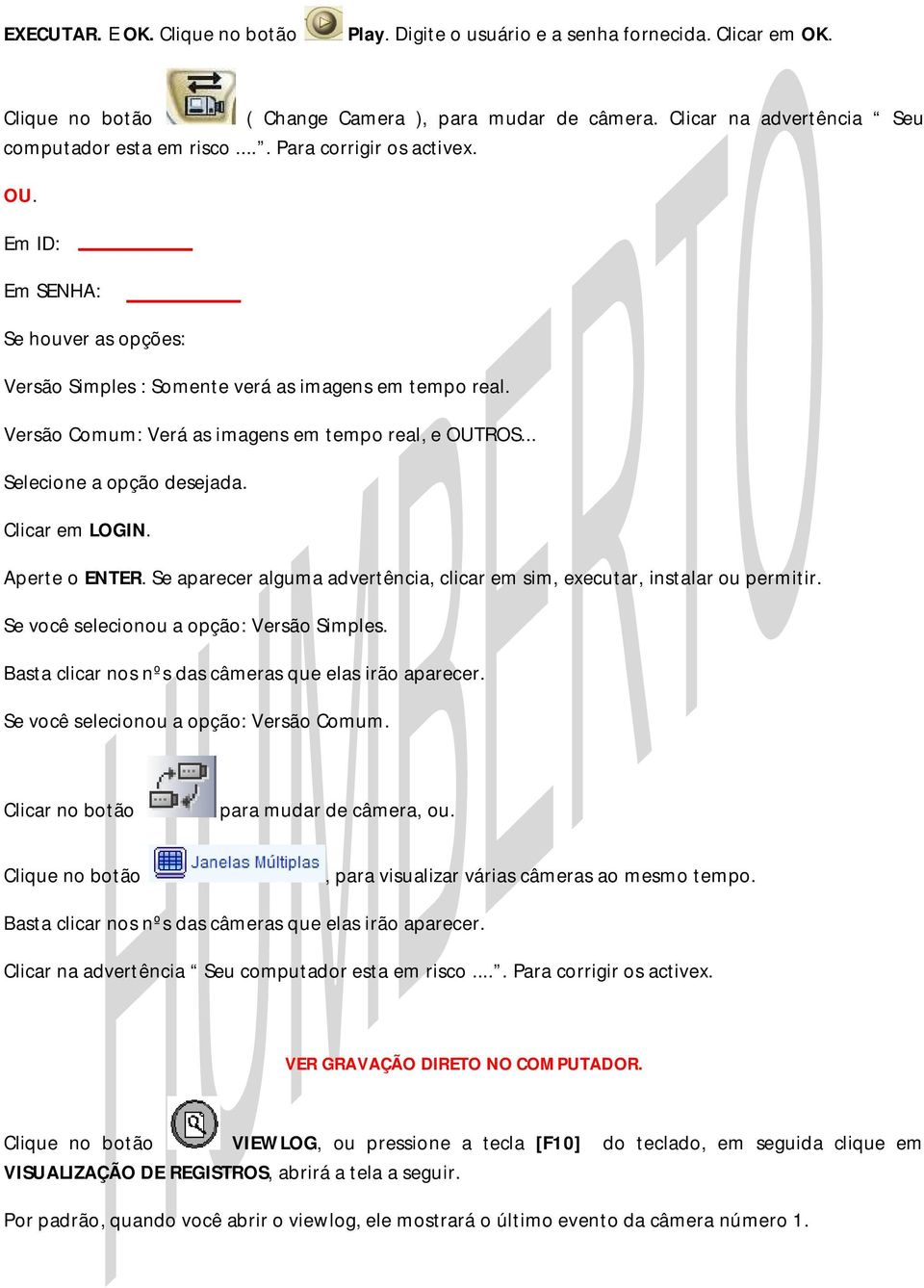
3 Escolha o mês e dia da gravação. em seguida selecione o nº. da câmera a ser visualizada. Selecione o arquivo que será visualizado da câmera selecionada, em seguida, clique no botão PLAY para reproduzir o evento. Clique no botão, em seguida SAIR. Para fechar. FAZER DOWNLOAD ( BACKUP ) DE ARQUIVOS DIRETO NO COMPUTADOR. Após selecionado o arquivo, clique no botão. AVI. Selecione SALVAR ARQUIVO AVI. Em usuário, digite o usuário fornecido. Em senha,digite a senha fornecida. Clique na Guia AJUSTES. Clique no Botão com... Selecione onde será salvo o arquivo. Clique no botão SALVAR. Aguarde o arquivo ser carregado. Após carregado. Aperte X. Clique no botão abrirá Para sair, clique em SAIR ou aperte a tecla X. Agora é só gravar o arquivo em CD/DVD, ou outra mídia.

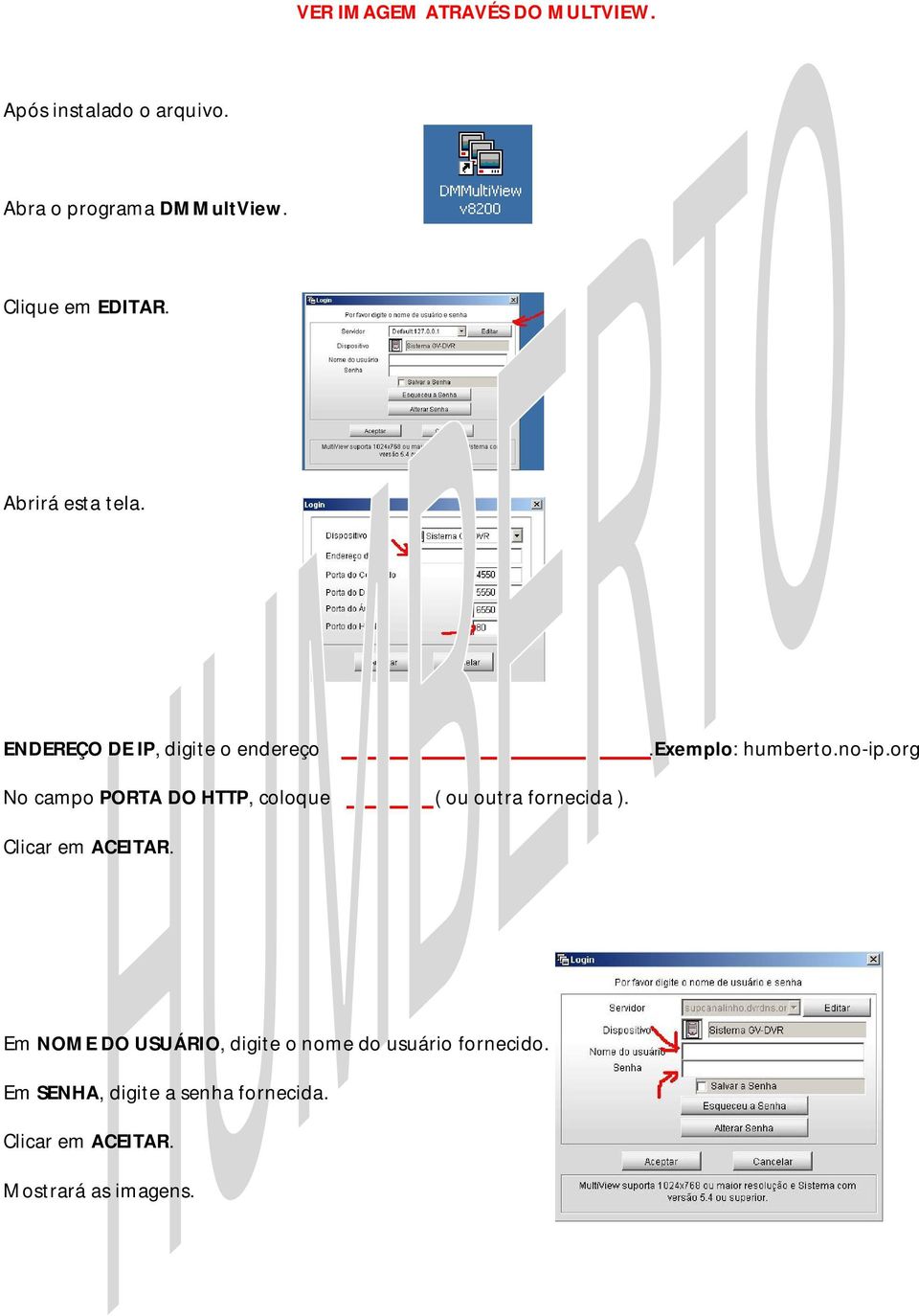
4 VER IMAGEM ATRAVÉS DO MULTVIEW. Após instalado o arquivo. Abra o programa DMMultView. Clique em EDITAR. Abrirá esta tela. ENDEREÇO DE IP, digite o endereço.exemplo: humberto.no-ip.org No campo PORTA DO HTTP, coloque ( ou outra fornecida ). Clicar em ACEITAR. Em NOME DO USUÁRIO, digite o nome do usuário fornecido. Em SENHA, digite a senha fornecida. Clicar em ACEITAR. Mostrará as imagens.
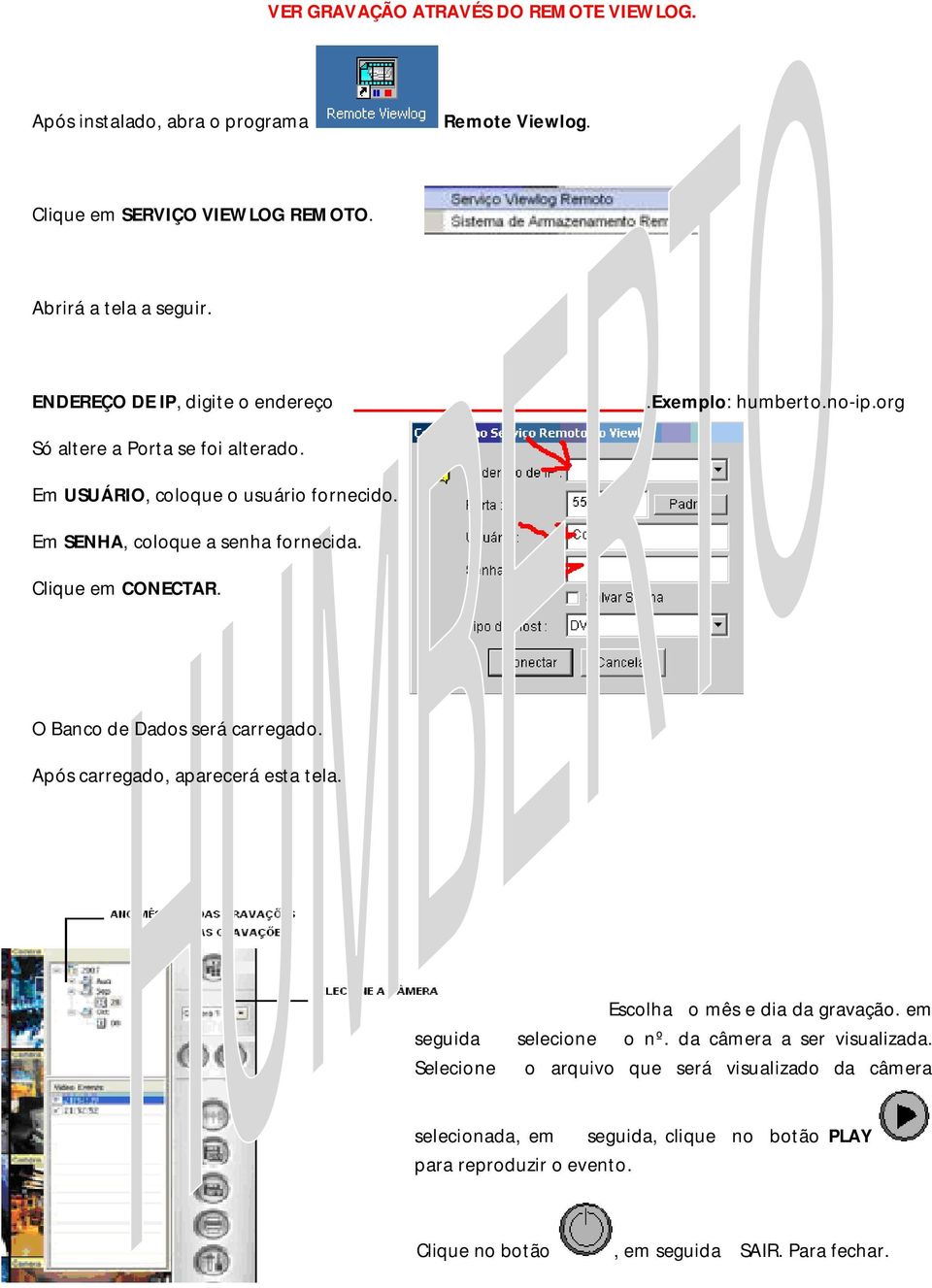
5 VER GRAVAÇÃO ATRAVÉS DO REMOTE VIEWLOG. Após instalado, abra o programa Remote Viewlog. Clique em SERVIÇO VIEWLOG REMOTO. Abrirá a tela a seguir. ENDEREÇO DE IP, digite o endereço.exemplo: humberto.no-ip.org Só altere a Porta se foi alterado. Em USUÁRIO, coloque o usuário fornecido. Em SENHA, coloque a senha fornecida. Clique em CONECTAR. O Banco de Dados será carregado. Após carregado, aparecerá esta tela. Escolha o mês e dia da gravação. em seguida selecione o nº. da câmera a ser visualizada. Selecione o arquivo que será visualizado da câmera selecionada, em seguida, clique no botão PLAY para reproduzir o evento. Clique no botão, em seguida SAIR. Para fechar.
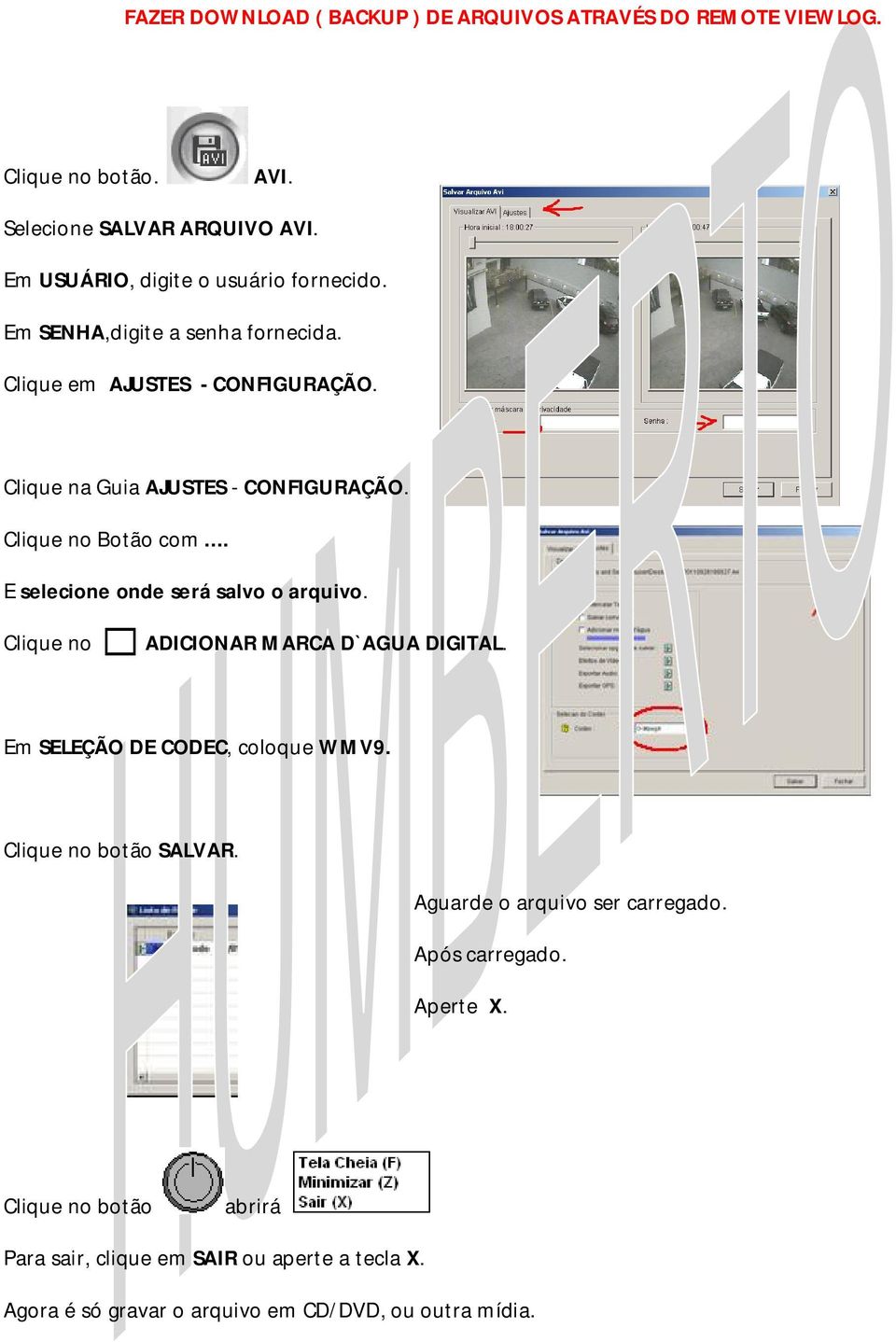
6 FAZER DOWNLOAD ( BACKUP ) DE ARQUIVOS ATRAVÉS DO REMOTE VIEWLOG. Clique no botão. AVI. Selecione SALVAR ARQUIVO AVI. Em USUÁRIO, digite o usuário fornecido. Em SENHA,digite a senha fornecida. Clique em AJUSTES - CONFIGURAÇÃO. Clique na Guia AJUSTES - CONFIGURAÇÃO. Clique no Botão com... E selecione onde será salvo o arquivo. Clique no ADICIONAR MARCA D`AGUA DIGITAL. Em SELEÇÃO DE CODEC, coloque WMV9. Clique no botão SALVAR. Aguarde o arquivo ser carregado. Após carregado. Aperte X. Clique no botão abrirá Para sair, clique em SAIR ou aperte a tecla X. Agora é só gravar o arquivo em CD/DVD, ou outra mídia.
LUXVISION HÍBRIDO VER AS IMAGENS ATRAVÉS DO INTERNET EXPLORER. Abra o INTERNET EXPLORER, vá em FERRAMENTAS, OPÇÕES DA INTERNET.
 LUXVISION HÍBRIDO VER AS IMAGENS ATRAVÉS DO INTERNET EXPLORER. Abra o INTERNET EXPLORER, vá em FERRAMENTAS, OPÇÕES DA INTERNET. Clique na guia SEGURANÇA, NÍVEL PERSONALIZADO. Ir até os ActiveX ( desenho
1.GUIA RAPIDO COMO SALVAR GRAVAÇÕES VIA CMS LUX VISION
 1.GUIA RAPIDO COMO SALVAR GRAVAÇÕES VIA CMS LUX VISION Com CMS aberto, você devera ir ate a parte inferior direita do vídeo e clicar no ícone Gravações como mostra figura abaixo. Após clicar em gravação,
Guia para acesso as câmeras da AMAPBAJ via Internet Explorer
 Guia para acesso as câmeras da AMAPBAJ via Internet Explorer De qualquer navegador, digite www.luxvision.com.br Clique em SUPORTE Página 1 de 15 Clique em Downloads Clique em Softwares Desça até CONTROLE
Figura 2 - Menu "Config. Rede"
 Produto: CL Titânio Assunto: Como acessar o CL Titânio remotamente via browser? Em primeiro lugar, deve-se realizar as configurações de rede do CL Titânio: Entre no menu Principal. clicando com o botão
Em primeiro lugar, deve-se realizar as configurações de rede do CL Titânio:
 Produto: CL Titânio Assunto: Como acessar o CL Titânio remotamente via browser? Em primeiro lugar, deve-se realizar as configurações de rede do CL Titânio: Entre no menu clicando com o botão direito do
VERSÃO: 1.3 TÍTULO: GUIA DE INÍCIO RÁPIDO CLIENTE: FUNCEF
 Objetivo: Esse guia tem por objetivo auxiliar a instalação e configuração dos dispositivos a serem utilizados para monitoramento com o Olho Digital. Os acessos poderão ser feitos de 3 maneiras: 1- Por
Acesso Remoto Intelbras Internet Explorer
 Acesso Remoto Intelbras Internet Explorer 1. Abra o navegador de Internet e insira o endereço do DVR na linha Endereço. Por exemplo, se o IP do seu DVR for 10.10.10.1 e a porta HTTP for 8080, digite http://10.10.10.1:8080
VISTORIA DO SISTEMA REGIN PREFEITURAS
 Página 1 / 29 ÍNDICE ÍNDICE... 2 APRESENTAÇÃO... 3 MÓDULO DE ACESSO... 3 CONFIGURAÇÃO MÓDULO VISTORIA... 4 ANÁLISE DOS PROTOCOLOS... 5 CONTROLE DE EXPORTAÇÃO MÓDULO VISTORIA... 8 DISPOSITIVO REGIN PREFEITURA...
Guia Rápido de Instalação. VNT 7704 e VNT 7708
 Guia Rápido de Instalação VNT 7704 e VNT 7708 Conteúdo 1. Instale o HD... 3 1.1. Instale o HD... 3 2. Conexões... 3 2.1. Vista traseira do DVR de 04 canais... 3 2.2. Vista traseira do DVR de 08 canais...
Manual de Utilização COPAMAIL Criando e configurando a assinatura de e-mail. Zimbra Versão 8.0.2
 Manual de Utilização COPAMAIL Criando e configurando a assinatura de e-mail Zimbra Versão 8.0.2 Sumário Convertendo a assinatura de e-mail a partir do Microsoft Outlook... 1 Para usuários do Microsoft
INSTALAÇÃO DO CHEF FOODS NET
 INSTALAÇÃO DO CHEF FOODS NET Obs.: Caso já possua um programa compactador de arquivo pular a etapa 1. 1 - Compactador de Arquivo Para instalar o Chef Foods Net você precisa de um programa descompactador
Manual Captura S_Line
 Sumário 1. Introdução... 2 2. Configuração Inicial... 2 2.1. Requisitos... 2 2.2. Downloads... 2 2.3. Instalação/Abrir... 3 3. Sistema... 4 3.1. Abrir Usuário... 4 3.2. Nova Senha... 4 3.3. Propriedades
GUIA MUDANÇA E FORMATAÇÃO DE SERVIDOR - MILLENNIUM
 GUIA MUDANÇA E FORMATAÇÃO DE SERVIDOR - MILLENNIUM ÍNDICE ITEM Página 1. Objetivo... 3 2. Requisitos... 3 3. Diretório do Millennium... 3 4. Procedimento para Transferência de Servidor... 3 4.1 Compartilhamento
A seguir você encontrará todos os procedimentos técnicos para a instalação da Sala de Aula virtual da Englishtown.
 Procedimentos Técnicos Instalação Centra A seguir você encontrará todos os procedimentos técnicos para a instalação da Sala de Aula virtual da Englishtown. Se você estiver fazendo a instalação no computador
Configurando DDNS no Stand Alone
 Configurando DDNS no Stand Alone Abra o seu navegador de internet e acesse o endereço http://www.advr.com.tw(ou, http://59.124.143.151 ). Clique em Register para efetuar o cadastro de um novo grupo.(foto
COMO FAZER PARA CONFIGURAR O DVR PARA ACESSO REMOTO
 COMO FAZER PARA CONFIGURAR O DVR PARA ACESSO REMOTO Este COMO FAZER ensinará como configurar o DVR Standalone para acesso remoto. 1. Se você possui um DVR em sua rede e deseja configurá-lo numa conexão
FAQ Perguntas Frequentes
 FAQ Perguntas Frequentes 1. COMO ACESSO A PLATAFORMA DE ENSINO?... 2 2. NÃO CONSIGO REALIZAR O MEU CADASTRO NO AMBIENTE VIRTUAL DO MMA.... 4 3. FIZ MEU CADASTRO NO SITE E NÃO RECEBI O E-MAIL DE CONFIRMAÇÃO
Instrução de Trabalho. Criar Imagem
 Aprovado por Comitê da Qualidade Analisado criticamente por Chefe do Departamento 1. OBJETIVOS Orientar o colaborador da Seção do Laboratório de Informática da Superintendência de Informática a criar ou
Como Conectar e configurar Câmera Wireless FS-IPH02W FullSec -ACESSO VIA CELULAR
 Como Conectar e configurar Câmera Wireless FS-IPH02W FullSec -ACESSO VIA CELULAR 1- Conectar a câmera à rede com internet via cabo de rede 2- Conectar a fonte de energia a câmera 3- Aguardar pelo menos
Base de Conhecimento Notes
 Base de Conhecimento Notes DTI Divisão de Atenção ao Cliente Acesso aos Formulários Institucionais Renovação de Certificado Erro no servidor : Seu certificado expirou. Localização do arquivo ID através
W o r d p r e s s 1- TELA DE LOGIN
 S U M Á R I O 1Tela de Login...2 2 Painel......3 3 Post...4 4 Ferramentas de Post...10 5 Páginas...14 6 Ferramentas de páginas...21 7 Mídias...25 8 Links......30 1 1- TELA DE LOGIN Para ter acesso ao wordpress
Manual de Instalação
 Manual de Instalação Certificado Digital do tipo A1 Sistema Operacional Microsoft Windows Vista Proibida a reprodução total ou parcial. Todos os direitos reservados 1 Para a confecção desta instrução,
Procedimentos para configurar o Monitoramento Agendado no D-viewCam
 Procedimentos para configurar o Monitoramento Agendado no D-viewCam 1 Para configurar Monitoramento Agendado no D-viewCam, é necessário que esteja logado como Administrador do Software. 1 2 Abra o D-viewCam
GUIA MUDANÇA E FORMATAÇÃO DE SERVIDOR - SLIM
 GUIA MUDANÇA E FORMATAÇÃO DE SERVIDOR - SLIM ÍNDICE ITEM Página 1. Objetivo... 3 2. Requisitos... 3 3. Diretório do Slim... 3 4. Procedimento para Transferência de Servidor... 3 4.1 Compartilhamento da
COMO FAZER PARA CONFIGURAR O DVR PARA ACESSO REMOTO
 COMO FAZER PARA CONFIGURAR O DVR PARA ACESSO REMOTO Este COMO FAZER ensinará como configurar o DVR Standalone para acesso remoto. 1. Se você possui um DVR em sua rede e deseja configurá-lo numa conexão
Manual de uso PSIM Client 2010
 MANUAL DE USO PSIM CLIENT VERSÃO 2010 ÍNDICE Manual de uso PSIM Client 2010 INSTALAÇÃO...2 INSTALAÇÃO LOCAL...2 INICIANDO O SISTEMA...13 UTILIZANDO O ÍCONE DA ÁREA DE TRABALHO...13 UTILIZANDO O MENU INICIAR...16
REP idx. Manual de integração com Ponto Secullum 4
 REP idx Manual de integração com Ponto Secullum 4 Esse manual é fornecido da forma como está e as informações nele contidas estão sujeitas a mudanças sem aviso prévio. As imagens neste manual são unicamente
INSTRUÇÕES DE CONFIGURAÇÃO DE ACESSO AOS PERIÓDICOS CAPES
 INSTRUÇÕES DE CONFIGURAÇÃO DE ACESSO AOS PERIÓDICOS CAPES 1. PARA USUÁRIOS DO INTERNET EXPLORER Pág 1 2. PARA USUÁRIOS DO MOZILA FIREFOX Pág 7 3. PARA USUÁRIOS DO SAFARI Pág 11 4. PARA USUÁRIOS DO GOOGLE
SPARK - Comunicador Instantâneo MANUAL DO USUÁRIO
 SPARK - Comunicador Instantâneo MANUAL DO USUÁRIO BOA VISTA/RR NOVEMBRO DE 2011 Este manual tem por finalidade esclarecer o funcionamento do SPARK ao servidor interessado em usar este comunicador instantâneo.
Manual Instalação Pedido Eletrônico
 Manual Instalação Pedido Eletrônico 1 Cliente que não utiliza o Boomerang, mas possui um sistema compatível. 1.1 Instalação do Boomerang Inserir o CD no drive do computador, clicar no botão INICIAR e em
Como Conectar e configurar Câmera Wireless FS-IPH02W FullSec -ACESSO VIA CELULAR
 Como Conectar e configurar Câmera Wireless FS-IPH02W FullSec -ACESSO VIA CELULAR 1- Conectar a câmera à rede com internet via cabo de rede 2- Conectar a fonte de energia a câmera 3- Aguardar pelo menos
ALBUM DE FOTOGRAFIAS NO POWER POINT
 ALBUM DE FOTOGRAFIAS NO POWER POINT O PowerPoint é uma poderosa ferramenta que faz parte do pacote Office da Microsoft. O principal uso desse programa é a criação de apresentação de slides, para mostrar
Portaria Express 3.0
 Portaria Express 3.0 A portaria do seu condomínio mais segura e eficiente. Com a preocupação cada vez mais necessária de segurança nos condomínio e empresas, investe-se muito em segurança. Câmeras, cercas,
Instrução de Acesso ao DVR da Yoko Preto Modelo RYK924x.
 Instrução de Acesso ao DVR da Yoko Preto Modelo RYK924x. 1 - Já estando em mãos com endereço WEB (IP:porta), user e senha fornecida pela Khronos, abra o Internet Explorer e insira o endereço completo (HTTP
WINDOWS XP. 1. Abra o navegador de Internet (INTERNET EXPLORER) e insira o endereço do DVR na linha Endereço:
 WINDOWS XP 1. Abra o navegador de Internet (INTERNET EXPLORER) e insira o endereço do DVR na linha Endereço: http://planetafelizweb.no-ip.info:95/ 2. O sistema irá exibir uma informação de advertência
Token SafeNet Authentication Cliente 8.3 (x32 e x64)
 Token SafeNet Authentication Cliente 8.3 (x32 e x64) Manual do Usuário Índice O que é Token?... 03 Instalação do Token... 04 Verificação do Certificado... 07 Troca de Senhas... 10 O que é Token? É um dispositivo
Instalando software MÉDICO Online no servidor
 Instalando software MÉDICO Online no servidor A máquina denominada Servidora é a que armazenará o banco de dados do software (arquivo responsável pelas informações inseridas), compartilhando com as demais
Tutorial MSN Messenger
 Tutorial MSN Messenger Este tutorial irá ensiná-lo(a) a usar o programa MSN Messenger, utilizado para conversação Online. Dependendo da sua conexão a página pode demorar um pouco até ser carregada totalmente.
Compartilhando arquivos no Windows XP
 Compartilhando arquivos no Windows XP Para criar um grupo doméstico e compartilhar arquivos é necessário que tenhamos pelo menos dois computadores ligados entre si (em rede) por meio de cabo direto, hub,
A U T O R I Z O R R I GUIA DE INSTALAÇÃO W E B. Versão: 1.02 Agosto/2006 Versão: AW 4.004.006
 A U T O R I Z A D O R W E B B I O M E T R I A GUIA DE INSTALAÇÃO Versão: 1.02 Agosto/2006 Versão: AW 4.004.006 ÍNDICE INTRODUÇÃO... 3 UTILIZANDO A BIOMETRIA... 4 INSTALAÇÃO... 5 CADASTRO DA DIGITAL...15
MANUAL DE ACESSO INTERNET EXPLORER (HTTP) / CMS / CELULAR (MOBILE) Flash Systems - Manual de Acesso
 MANUAL DE ACESSO INTERNET EXPLORER (HTTP) / CMS / CELULAR (MOBILE) Flash Systems - Manual de Acesso INTERNET EXPLORER (HTTP) Importante: Usar somente o navegador Internet Explorer, devido à necessidade
Polycom RealPresence Content Sharing Suite Guia rápido do usuário
 Polycom RealPresence Content Sharing Suite Guia rápido do usuário Versão 1.2 3725-69877-001 Rev.A Novembro de 2013 Neste guia, você aprenderá a compartilhar e visualizar conteúdos durante uma conferência
FAQ. Erros, e dúvidas frequentes
 FAQ Erros, e dúvidas frequentes Sumário ERROS CONHECIDOS... 2 1. Botões desabilitados ou Congelados... 2 Resolução 2... 2 2. Erro de cadastro... 3 3. Célula com o campo #VALOR... 3 4. Erro em tempo de
1. Um servidor rodando Windows 7 (um computador onde o SIPAR ficará instalado e com os dados neste computador);
 Manual informativo para configuração do SIPAR por acesso via Área de Trabalho Remota (ATR) do Windows 7 Página: 1 / 5 COMO CONFIGURAR O SIPAR PARA ACESSO VIA INTERNET Você vai precisar de: 1. Um servidor
Sistema de Registro das Atividades do RT - Tutorial de utilização
 Sistema de Registro das Atividades do RT - Tutorial de utilização Acesso WEB 1. Primeiro acesso Para acessar o sistema, abra seu navegador de internet e vá até o site http://sistemart.crmv pr.org.br. Você
Eletron-DS Pedido Eletrônico 1
 1 2 Eletron-DS Julho / 2010 3 Índice Sistema... 4 Menu Digitar Pedido... 6 Menu Consultar Pedidos... 9 Menu Conexão Fornecedor... 10 4 Sistema Pré-requesitos: - Windows Vista ou Superior; - Acesso a Internet.
Tutorial WEB CONTENT MANAGEMENT [WCM] Obtenha benefícios a partir das aplicações customizadas da ADMT.
![Tutorial WEB CONTENT MANAGEMENT [WCM] Obtenha benefícios a partir das aplicações customizadas da ADMT.](/thumbs/22/1603074.jpg "Tutorial WEB CONTENT MANAGEMENT [WCM] Obtenha benefícios a partir das aplicações customizadas da ADMT.") Tutorial WEB CONTENT MANAGEMENT [WCM] Obtenha benefícios a partir das aplicações customizadas da ADMT. PÁGINA: 2 de 21 Nenhuma parte deste documento pode ser utilizado ou reproduzido, em qualquer meio
Tutorial WEB CONTENT MANAGEMENT [WCM] Obtenha benefícios a partir das aplicações customizadas da ADMT. PÁGINA: 2 de 21 Nenhuma parte deste documento pode ser utilizado ou reproduzido, em qualquer meio
ÍNDICE. GUIa DE UtIlIzaÇÃo
 Motorola i1 ÍNDICE Introdução... 03 Instalação através do Quick Office do aplicativo assinado...04 Instalação através do Quick Office do aplicativo não-assinado...08 Instalação através do Assistente de
Guia de instalação UEG Linux 14.04 LTS
 1. Apresentação O UEG Linux 14.04 LTS é um sistema operacional baseado em Linux e derivado do Ubuntu, customizado pela Gerência de Núcleo de Inovação Tecnológica da Universidade Estadual de Goiás para
Manual de Instalação do Hábil Enterprise NFC-e Gratuito. Hábil Enterprise NFC-e Gratuito 2013-2015 by Koinonia Software Ltda.
 Manual de Instalação do Hábil Enterprise NFC-e Gratuito Hábil Enterprise NFC-e Gratuito 2013-2015 by Ltda. (0xx46) 3225-6234 I Manual de Instalação Índice Cap. I 1 1 1 As orientações abaixo devem ser utilizadas
Manual de Instalação e Configuração do Primeiro Backup Versão PRO
 Manual de Instalação e Configuração do Primeiro Backup Versão PRO Instalação do gbackup Pro Para instalar o gbackup Pro em seu computador ou servidor, basta seguir as seguintes etapas: Após baixar a instalação
ACESSO REMOTO EM NUVEM Guia Rápido
 ACESSO REMOTO EM NUVEM Guia Rápido 1 - Conecte o HVR/DVR na alimentação; 2 - Conecte o equipamento a um monitor ou TV, pela saída VGA para operação do sistema; 3 - Ao entrar no sistema do equipamento,
ASASYS INFORMÁTICA GUIA DE CONFIGURAÇÃO E INSTALAÇÃO ASASYS NFCE A. CONFIGURAÇÃO E INSTALAÇÃO ASASYS NFCE
 ASASYS INFORMÁTICA GUIA DE CONFIGURAÇÃO E INSTALAÇÃO ASASYS NFCE A. CONFIGURAÇÃO E INSTALAÇÃO ASASYS NFCE Antes de começar todo processo de instalação e configuração do ASAsys NFCe é necessário que o cliente
CONFIGURAÇÃO SISTEMA OPERACIONAL WINDOWS 7
 CONFIGURAÇÃO SISTEMA OPERACIONAL WINDOWS 7 Check list de configuração do windows 7 Check Ordem Descrição 1 Windows Embedded 7 com template "Application Compatibility " 2 Drivers 3 Memória virtual 4 Ajustar
Conexão ODBC do MySQL com Excel 2010
 PÓS-GRADUAÇÃO LATO SENSU Curso: Banco de Dados Disciplina: Laboratório de Data Warehouse e Business Intelligence Professor: Fernando Zaidan Unidade 7 BI 2012 Crédito dos Slides: Clever Junior 2 Download
Orientações para o uso do Mozilla Thunderbird
 Orientações para o uso do Mozilla Thunderbird Mozilla Thunderbird O Mozilla Thunderbird é um software livre feito para facilitar a leitura, o envio e o gerenciamento de e-mails. Índice Configurando o Mozilla
Configuração de Conta - Passo a Passo Outlook Express
 Configuração de Conta - Passo a Passo Outlook Express Explicação do 1º PASSO Na "Barra de menus" do Outlook Express clique em "Ferramentas", depois em "Contas..." Explicação do 2º PASSO Abrirá a janela
C D. C) Coleções: é usada para organizar o conteúdo de áudio, vídeo e imagens em pastas, buscando facilitar a montagem do storyboard.
 1 Windows Movie Maker XP O Windows Movie Maker é um software de edição de vídeos que permite criar e editar filmes caseiros, inserindo efeitos, músicas, legendas e transições. O vídeo pode ser criado a
Manual de Instalação e Configuração do SQL Express
 Manual de Instalação e Configuração do SQL Express Data alteração: 19/07/11 Pré Requisitos: Acesse o seguinte endereço e faça o download gratuito do SQL SRVER EXPRESS, conforme a sua plataforma x32 ou
Instruções para instalação do Virtual Lab (ChemLab 2.5 ou Physics 3.0)
 Instruções para instalação do Virtual Lab (ChemLab 2.5 ou Physics 3.0) 1. Pré-requisitos para instalação do Virtual Lab Windows XP, Windows Vista ou Windows 7 Adobe AIR instalado. Disponível em: http://get.adobe.com/br/air/
V 1.0 LINAEDUCA - GUIA DE USO
 V 1.0 LINAEDUCA - GUIA DE USO ARGO Internet ARGO.com.br 2013 Sumário 1. Instalação... 2 1.1 Windows... 2 2 Guia de Uso... 5 2.1 Inicialização... 5 2.1.1 Modo Casa... 5 2.1.2 Modo escola... 6 2.2 Cadastro
CONFIGURADOR DO PAINEL FP1 v 1.3
 CONFIGURADOR DO PAINEL FP1 v 1.3 1. INTRODUÇÃO Este software permite a configuração dos dispositivos de detecção manuais e ou automáticos do sistema digital de alarme de incêndio FP1. Pode-se, por intermédio
Certificado A1 Manual de Renovação online
 Página1 Certificado A1 Manual de Renovação online Manual do Usuário Página2 Índice Requisitos... 03 Plug-ins e ActiveX... 04 Renovação... 06 Exportação: Backup PFX... 12 Página3 Requisitos Este manual
Backup (cópia de segurança) e restauração de informações no
 Backup (cópia de segurança) e restauração de informações no Pag.2 Backup (cópia de segurança) Após acessar a Intranet da Unimep, para abrir o Ambiente Virtual de Aprendizagem-Moodle, clique sobre seu link
GUIA RÁPIDO PARA PETICIONAMENTO ON-LINE
 1. Antes de acessar o Sistema: 1.1 Verificar navegador instalado usar Mozilla Firefox Se não estiver, faça o download aqui: http://br.mozdev.org/ Após o download, instale o programa. 1.2 Verificar se Java
GUIA PRÁTICO PARA EDIÇÃO DE FOTOS E IMAGENS
 GUIA PRÁTICO PARA EDIÇÃO DE FOTOS E IMAGENS CRÉDITOS: Márcio Corrente Gonçalves Mônica Norris Ribeiro 1 REDIMENSIONANDO IMAGENS / FOTOS Para uma melhor formatação dos POSTS é necessário padronizar as imagens
Ela funciona de um jeito parecido com as mídia de RSS próprio: o sistema acessa o feed do twitter e exibe, na tela, os últimos tweets.
 Mídia do Twitter Esta mídia serve para mostrar os últimos tweets de uma conta específica. É útil para estabelecimentos que usam com frequência o twitter e que desejam que seus clientes acompanhem isso
Dicas de uso para Cloud Computing
 Dicas de uso para Cloud Computing Este material tem o objetivo de auxiliar você, usuário do acesso cloud, antes porém vamos apenas reforçar o que é o Cloud Computing, este também chamado de computação
MANUAL DE INSTALAÇÃO DO GERENCIADOR DO TOKEN
 MANUAL DE INSTALAÇÃO DO GERENCIADOR DO TOKEN ÍNDICE 1. Como instalar o Gerenciador do token... 3 2. Gerenciador PKI Pronova... 7 2.1 Operações de Usuário... 8 2.1.1 Login... 8 2.1.2 Alterar PIN... 9 2.1.3
Data: 22 de junho de 2004. E-mail: [email protected]
 Data: 22 de junho de 2004. E-mail: [email protected] Manual do Suporte LZT LZT Soluções em Informática Sumário VPN...3 O que é VPN...3 Configurando a VPN...3 Conectando a VPN... 14 Possíveis erros...16 Desconectando
ACESSO REMOTO EM NUVEM Guia Rápido
 ACESSO REMOTO EM NUVEM Guia Rápido 1 - Conecte o HVR/DVR na alimentação; 2 - Conecte o equipamento a um monitor ou TV, pela saída VGA ou HDMI, para operação do sistema; 3 - Ao entrar no sistema do equipamento,
INSTRUÇÕESPARA INSTALAÇÃO COMPLETA CLIENTE ORACLE E SISTEMA PERGAMUM
 INSTRUÇÕESPARA INSTALAÇÃO COMPLETA CLIENTE ORACLE E SISTEMA PERGAMUM Estas instruções devem ser utilizadas para os micros que foram formatados ou nunca tiveram a versão do sistema Pergamum instalada antes.
SPARK - CONFIGURAÇÃO
 SPARK - CONFIGURAÇÃO ATENÇÃO: No caso de usuários VPN (GPRS ou Velox), somente funciona com o usuário conectado à sua VPN. Faça o download do aplicativo do seguinte endereço: http://www.igniterealtime.org/downloads/download-landing.jsp?file=spark/spark_2_6_3.exe
Sistemas Operacionais. Curso Técnico Integrado Profa: Michelle Nery
 Sistemas Operacionais Curso Técnico Integrado Profa: Michelle Nery Conteúdo Programático Virtual Box Instalação do Virtual Box Instalação do Extension Pack Criando uma Máquina Virtual Instalando o Windows
Manual de Instalação de SQL Server (2005, 2008, 2012).
 Manual de Instalação de SQL Server (2005, 2008, 2012). Instalação do SQL 2005. - Primeiro baixo o instalador do SQL nesse link: http://www.microsoft.com/pt-br/download/details.aspx?id=184 - Execute o arquivo
IMPORTAR OU EXPORTAR CERTIFICADOS E CHAVES PRIVADAS
 IMPORTAR OU EXPORTAR CERTIFICADOS E CHAVES PRIVADAS Você deve estar com logon de administrador para realizar essas etapas. Você pode importar um certificado para usá-lo no seu computador, ou pode exportá-lo
Manual de baixa do Certificado Digital AR SOLUTI. Versão 2.0 de 7 de Maio de 2014. Classificação: Ostensiva
 Catalogação do Documento Titulo Classificação Versão 2.0 de 7 de Maio de 2014 Autor Raphael Reis Aprovador Bruno Barros Número de páginas 57 Página 2 de 57 Sumário 1 Sistema operacional compatível para
Guia Rápido ClaireAssist
 Guia Rápido ClaireAssist Informações do Evento Nossa equipe de Operações enviará por email todos os dados para o evento. Você receberá dois numeros de acesso, um para moderador e outro para os participantes,
Manual de Utilização do Sistema GRServer Cam on-line (Gerenciamento de Câmeras On-line)
 Manual de Utilização do Sistema GRServer Cam on-line (Gerenciamento de Câmeras On-line) Criamos, desenvolvemos e aperfeiçoamos ferramentas que tragam a nossos parceiros e clientes grandes oportunidades
MANUAL DO INSTAR-MAIL 1.0. Pagina de login e senha do Instar-Mail
 1º Passo: Acesse o seguinte endereço http://www.smtp.com.br/sg/cliente/logar.php MANUAL DO INSTAR-MAIL 1.0 2º Passo: Será apresentada uma tela solicitando o seu login e senha: Sendo assim: Digite o seu
Diferentes modos para visualizar gravações no Software HMS Client
 Diferentes modos para visualizar gravações no Software HMS Client O Software HMS Client permite visualização de imagens de 3 maneiras diferentes: Imagens dos dispositivos (Mini Câmeras e NVRs) gravadas
Configurando um Grupo Doméstico e Compartilhando arquivos no Windows 7
 Configurando um Grupo Doméstico e Compartilhando arquivos no Windows 7 Para criar um grupo doméstico e compartilhar arquivos é necessário que tenhamos pelo menos dois computadores ligados entre si (em
Manual de Instalação e Configuração do Primeiro Backup Versão LITE
 Manual de Instalação e Configuração do Primeiro Backup Versão LITE Instalação do gbackup Lite Para instalar o gbackup Lite em seu computador ou servidor, basta seguir as seguintes etapas: Após baixar a
Manual de Utilização
 Manual de Utilização Índice 1 Introdução...2 2 Acesso ao Sistema...3 3 Funcionamento Básico do Sistema...3 4 Tela Principal...4 4.1 Menu Atendimento...4 4.2 Menu Cadastros...5 4.2.1 Cadastro de Médicos...5
MANUAL DE OPERAÇÃO EDOutlet (Online e Offline):
 MANUAL DE OPERAÇÃO EDOutlet (Online e Offline): Sumário 1 - EDOutletOffline (sem internet):... 1 2 EDOutlet (com internet)... 7 2.1 DIGITANDO AS REFERÊNCIAS:... 9 2.2 IMPORTAÇÃO DE PEDIDOS:... 11 3 ENVIANDO
Transferência de Dados entre Computadores
 Transferência de Dados entre Computadores Se você adquiriu outra licença de utilização do Sistema El-Roi e deseja que as informações de atendimento, configurações, dentre outras, sejam transferidas para
MANUAL COMPLEMENTAR PARA INSTALAÇÃO DOS SISTEMAS SIM E SINASC EM AMBIENTES COM WINDOWS 7 (32 BITS)
 MANUAL COMPLEMENTAR PARA INSTALAÇÃO DOS SISTEMAS SIM E SINASC EM AMBIENTES COM WINDOWS 7 (32 BITS) Introduçã o Este documento tem como objetivo auxiliar o processo de instalação da versão Local dos Sistemas
MANUAL DE INSTALAÇÃO LUZ DO SABER
 MANUAL DE INSTALAÇÃO LUZ DO SABER Sumário Sumário...2 Instalação do Luz do Saber no Linux...3 1ª opção Utilizando um Instalador...3 2ª opção Utilizando comandos no Konsole...6 Observações Importantes...7
Manual do usuário. isic 5 - Windows Phone
 Manual do usuário isic 5 - Windows Phone 1. Informações para o usuário Este manual irá auxiliá-lo na instalação e utilização do software para visualização das imagens dos DVRs e Câmera Speed Dome IP da
Instalação - SGFLeite 1
 Instalação SGFLeite Sistema Gerenciador de Fazenda de Leite Instalação - SGFLeite 1 Resumo dos Passos para instalação do Sistema Este documento tem como objetivo auxiliar o usuário na instalação do Sistema
Manual (Office 365) Para acesso ao sistema de e-mails, os passos iniciais continuam os mesmos.
 Histórico de Alterações Versão Data Autor Função Descrição 1 14/09/2012 Roberto Gouveia Analista de Help Desk Criação inicial 2 19/11/2013 Roberto Gouveia Analista de Help Desk Atualização A partir de
Serviço Seguro de Mensagens Instantâneas
 COORDENADORIA DA RECEITA ESTADUAL GERÊNCIA DE CONTROLE E INFORMAÇÕES Serviço Seguro de Mensagens Instantâneas Jabber & Exodus Jabber é um protocolo aberto, baseado em XML para troca de mensagens instantâneas.
- Computador Servidor: É o computador que armazenará o banco de dados do programa. Não necessariamente precisa rodar o Hábil Enterprise.
 Hábil Enterprise Copyright 2009 2010 Koinonia Software Ltda. Fone: 0**46 3225-6234 Suporte: http://www.habilenterprise.com.br/suporte As orientações abaixo devem ser utilizadas para fazer a instalação
Este documento consiste em 25 páginas. Elaborado por: Innova Tecnologia de Soluções. Liberado em Março de 2010.
 Manual do Usuário Este documento consiste em 25 páginas. Elaborado por: Innova Tecnologia de Soluções. Liberado em Março de 2010. Impresso no Brasil. Sujeito a alterações técnicas. A reprodução deste documento,
VIAWEB service. Cadastrar empresa de segurança. Versão 3.5.0. PASSO 1 Cadastro:
 VIAWEB service Versão 3.5.0 Cadastrar empresa de segurança PASSO 1 Cadastro: Vá em www.viawebsystem.com.br, clicar em Produtos, depois em "VIAWEB service" Em seguida escolher a opção "Para cadastrar sua
DVR - CONFIGURAÇÃO DE ACESSO VIA REDE LOCAL
 DVR - CONFIGURAÇÃO DE ACESSO VIA REDE LOCAL São José, 25 de maio, 2012. Este tipo de acesso permite que o DVR seja acessado através de qualquer computador que esteja conectado na mesma rede que ele. 1
Smart Laudos 1.9. A Forma Inteligente de Criar seus Laudos Médicos. Manual do Usuário
 Smart Laudos 1.9 A Forma Inteligente de Criar seus Laudos Médicos Manual do Usuário Conteúdo 1. O que é o Smart Laudos?... 3 2. Características... 3 3. Instalação... 3 4. Menu do Sistema... 4 5. Configurando
PESQUISAS NA WEB. 1. Para pesquisas na Internet www.google.com.br www.yahoo.com.br www.altavista.com.br
 PESQUISAS NA WEB 1. Para pesquisas na Internet www.google.com.br www.yahoo.com.br www.altavista.com.br No Laboratório do Paraná Digital o Google está configurado no sistema como buscador padrão. Para acessá-lo,