
Transferência de Dados entre Computadores
|
|
|
- Sophia Vasques Fragoso
- 10 Há anos
- Visualizações:
Transcrição
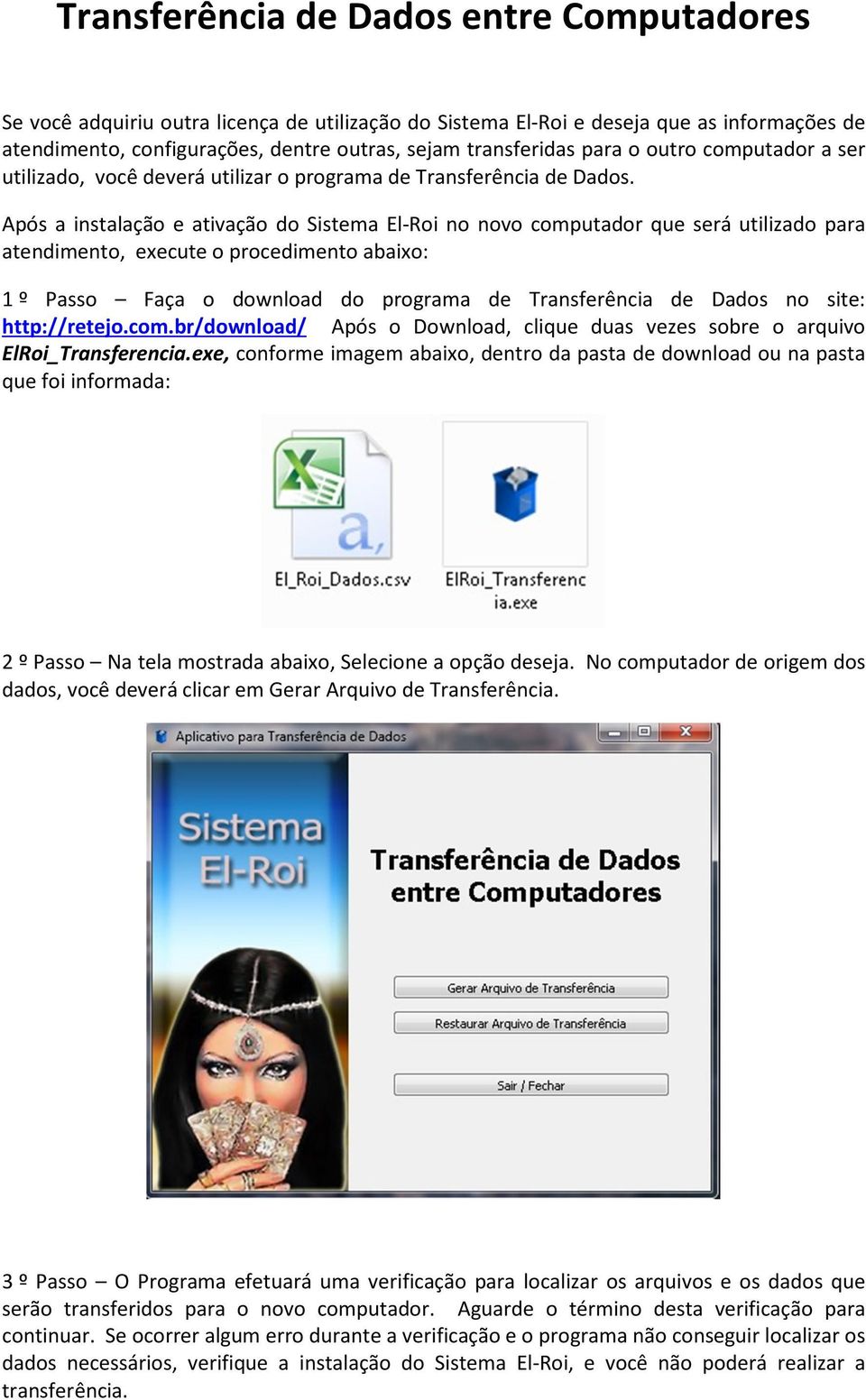
1 Transferência de Dados entre Computadores Se você adquiriu outra licença de utilização do Sistema El-Roi e deseja que as informações de atendimento, configurações, dentre outras, sejam transferidas para o outro computador a ser utilizado, você deverá utilizar o programa de Transferência de Dados. Após a instalação e ativação do Sistema El-Roi no novo computador que será utilizado para atendimento, execute o procedimento abaixo: 1 º Passo Faça o download do programa de Transferência de Dados no site: Após o Download, clique duas vezes sobre o arquivo ElRoi_Transferencia.exe, conforme imagem abaixo, dentro da pasta de download ou na pasta que foi informada: 2 º Passo Na tela mostrada abaixo, Selecione a opção deseja. No computador de origem dos dados, você deverá clicar em Gerar Arquivo de Transferência. 3 º Passo O Programa efetuará uma verificação para localizar os arquivos e os dados que serão transferidos para o novo computador. Aguarde o término desta verificação para continuar. Se ocorrer algum erro durante a verificação e o programa não conseguir localizar os dados necessários, verifique a instalação do Sistema El-Roi, e você não poderá realizar a transferência.
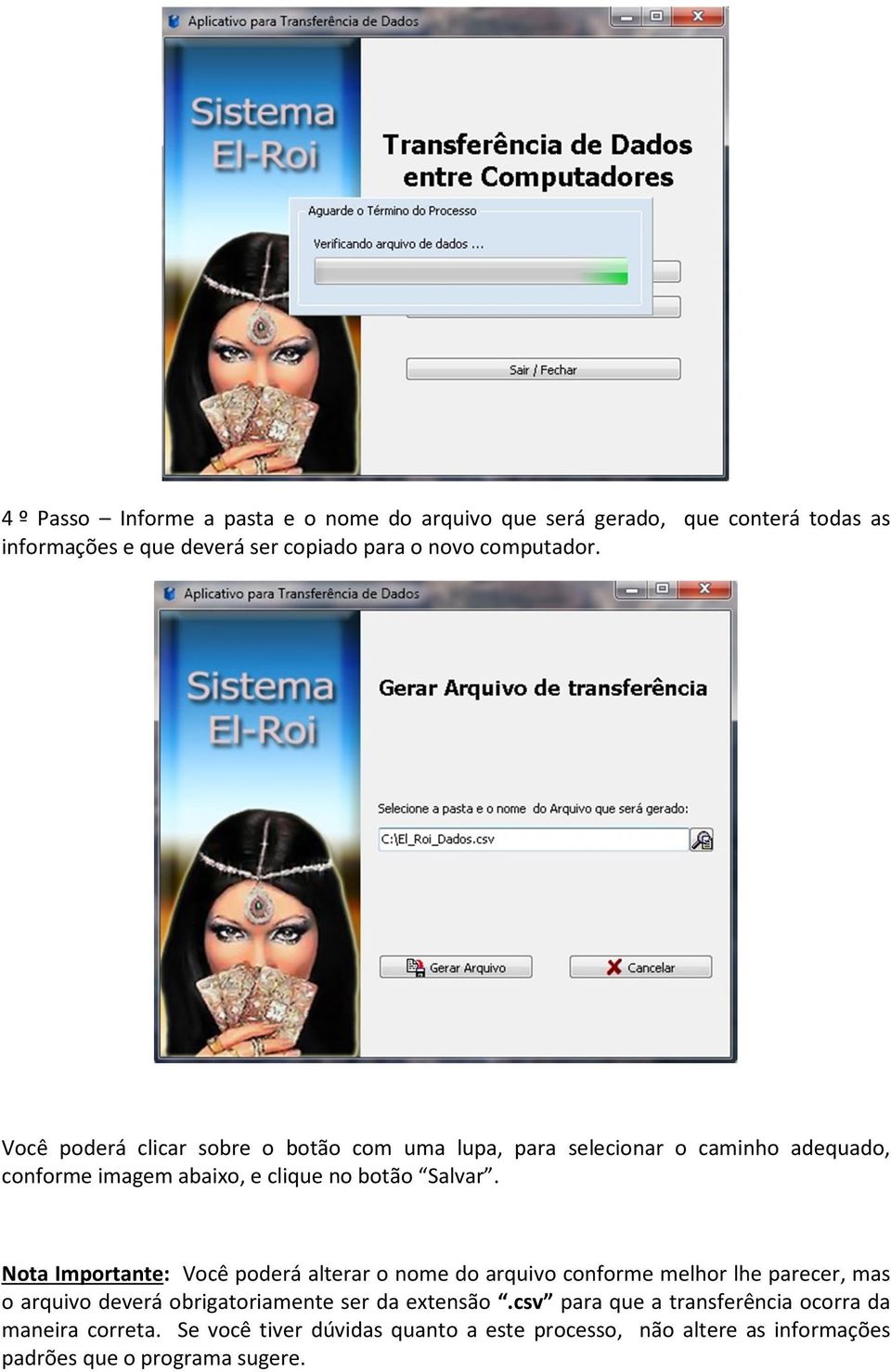
2 4 º Passo Informe a pasta e o nome do arquivo que será gerado, que conterá todas as informações e que deverá ser copiado para o novo computador. Você poderá clicar sobre o botão com uma lupa, para selecionar o caminho adequado, conforme imagem abaixo, e clique no botão Salvar. Nota Importante: Você poderá alterar o nome do arquivo conforme melhor lhe parecer, mas o arquivo deverá obrigatoriamente ser da extensão.csv para que a transferência ocorra da maneira correta. Se você tiver dúvidas quanto a este processo, não altere as informações padrões que o programa sugere.
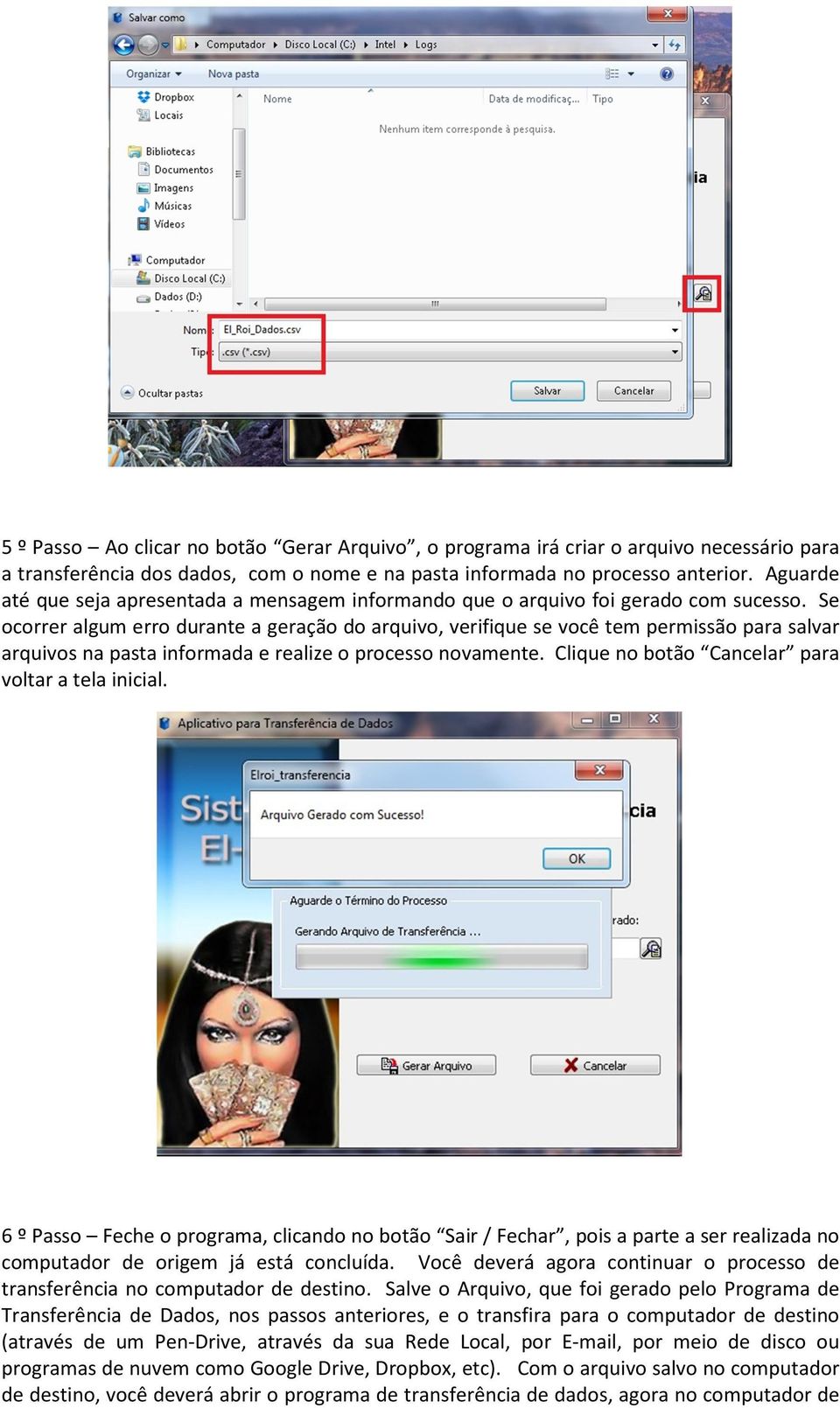
3 5 º Passo Ao clicar no botão Gerar Arquivo, o programa irá criar o arquivo necessário para a transferência dos dados, com o nome e na pasta informada no processo anterior. Aguarde até que seja apresentada a mensagem informando que o arquivo foi gerado com sucesso. Se ocorrer algum erro durante a geração do arquivo, verifique se você tem permissão para salvar arquivos na pasta informada e realize o processo novamente. Clique no botão Cancelar para voltar a tela inicial. 6 º Passo Feche o programa, clicando no botão Sair / Fechar, pois a parte a ser realizada no computador de origem já está concluída. Você deverá agora continuar o processo de transferência no computador de destino. Salve o Arquivo, que foi gerado pelo Programa de Transferência de Dados, nos passos anteriores, e o transfira para o computador de destino (através de um Pen-Drive, através da sua Rede Local, por , por meio de disco ou programas de nuvem como Google Drive, Dropbox, etc). Com o arquivo salvo no computador de destino, você deverá abrir o programa de transferência de dados, agora no computador de
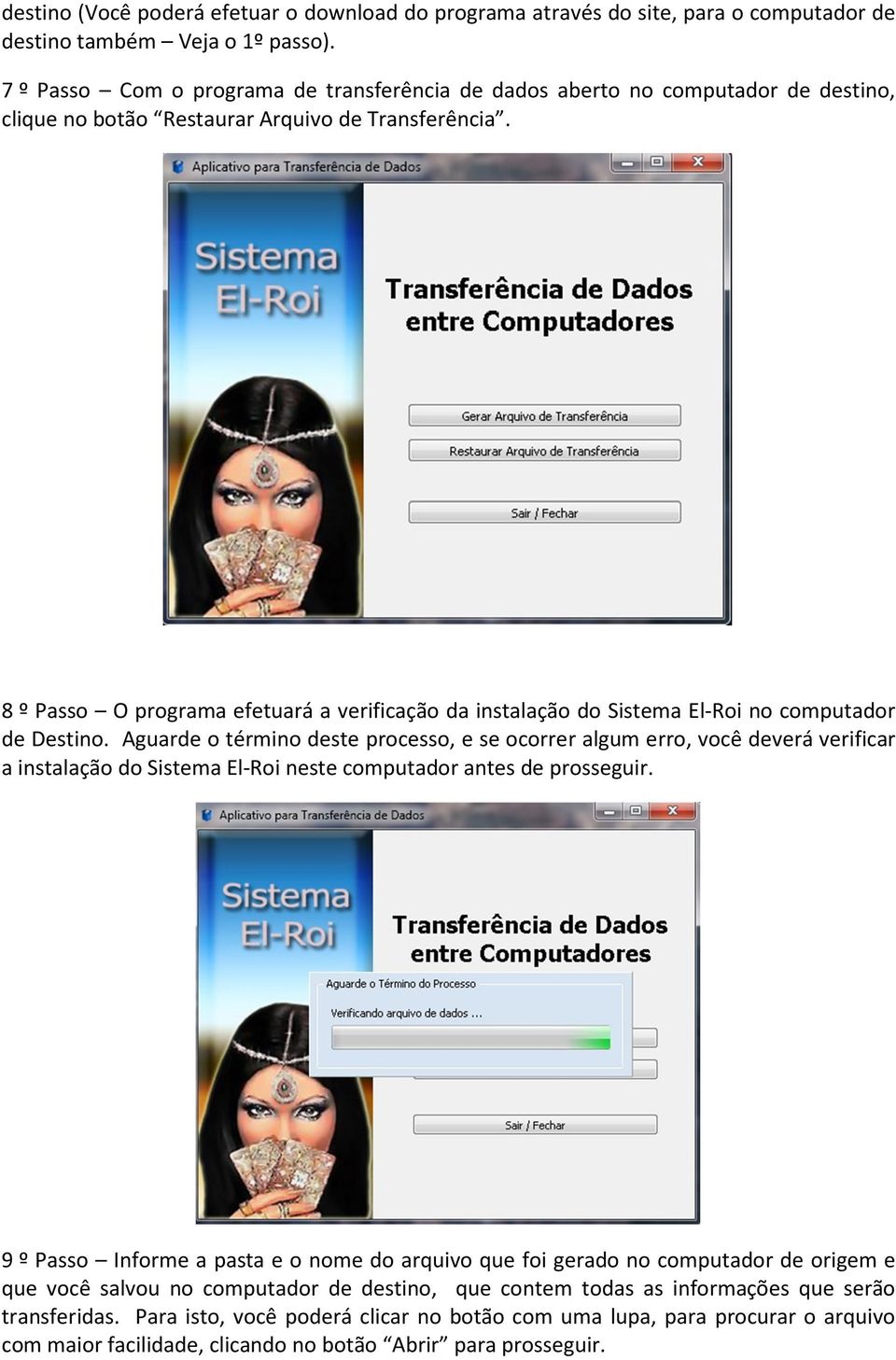
4 destino (Você poderá efetuar o download do programa através do site, para o computador de destino também Veja o 1º passo). 7 º Passo Com o programa de transferência de dados aberto no computador de destino, clique no botão Restaurar Arquivo de Transferência. 8 º Passo O programa efetuará a verificação da instalação do Sistema El-Roi no computador de Destino. Aguarde o término deste processo, e se ocorrer algum erro, você deverá verificar a instalação do Sistema El-Roi neste computador antes de prosseguir. 9 º Passo Informe a pasta e o nome do arquivo que foi gerado no computador de origem e que você salvou no computador de destino, que contem todas as informações que serão transferidas. Para isto, você poderá clicar no botão com uma lupa, para procurar o arquivo com maior facilidade, clicando no botão Abrir para prosseguir.
5 10 º Passo Clique no botão Restaurar Arquivo. O programa iniciará o processo de restauração dos dados contidos no arquivo, salvando estas informações no computador de destino. Aguarde o término deste processo, onde será apresentado a mensagem de que o arquivo foi restaurado com sucesso. Se ocorreu algum erro neste processo de restauração, você deverá refazer os passos anteriores, gerando o arquivo novamente, pois o arquivo que você está tentando restaurar está corrompido. 11 º Passo Clique no botão Cancelar, para voltar a tela inicial e depois clique no botão Sair/Fechar. Você poderá abrir o Sistema El-Roi normalmente e acessar as informações por meio do computador de Destino. Observações: Você poderá efetuar o processo de Geração do Arquivo e de Restauração várias vezes, mas as informações (principalmente de atendimento) serão sempre adicionadas ao computador de destino, ou seja, sempre que este processo for efetuado poderão ser inseridos os mesmo registros, ocasionando registros duplicados. Os Decks/Baralhos e as imagens Prints salvas nos atendimentos NÃO serão adicionados por meio de transferência de dados entre os computadores. Portanto, os Decks/Baralhos adquiridos adicionalmente, deverão ser instalados manualmente por meio do instalador específico enviado no ato da compra. Para as imagens do atendimento, se houver a necessidade, elas poderão ser salvas no computador local, clicando-se com o botão direito sobre as mesmas, e escolhendo a opção para salvar como imagem.

Manual de Instalação do Softphone (Discador) BVC Telecomunicações.
 Manual de Instalação do Softphone (Discador) BVC Telecomunicações. 1- Clique no link indicado no seu e-mail de ativação para baixar o Softphone (Discador). Você encontra também para baixar no site da BVC
GUIA MUDANÇA E FORMATAÇÃO DE SERVIDOR - MILLENNIUM
 GUIA MUDANÇA E FORMATAÇÃO DE SERVIDOR - MILLENNIUM ÍNDICE ITEM Página 1. Objetivo... 3 2. Requisitos... 3 3. Diretório do Millennium... 3 4. Procedimento para Transferência de Servidor... 3 4.1 Compartilhamento
GUIA MUDANÇA E FORMATAÇÃO DE SERVIDOR - SLIM
 GUIA MUDANÇA E FORMATAÇÃO DE SERVIDOR - SLIM ÍNDICE ITEM Página 1. Objetivo... 3 2. Requisitos... 3 3. Diretório do Slim... 3 4. Procedimento para Transferência de Servidor... 3 4.1 Compartilhamento da
Manual Transferência Registro de uma estação de trabalho para outra. FullCopyConvert Data
 Manual Transferência Registro de uma estação de trabalho para outra. FullCopyConvert Data Data Revisão: Janeiro / 2014 Sumário Bem-vindo ao FullCopyConvert Data! Estas instruções irá guiá-lo através da
TISSNet Instalando e Configurando Schemas
 Objetivos Gerais: Este documento tem por objetivo, instruir os credenciados da C. S. ASSISTANCE no processo de instalação e configuração do aplicativo TISSNet, facilitando desta forma o controle e envio
Procedimentos para Reinstalação do Sisloc
 Procedimentos para Reinstalação do Sisloc Sumário: 1. Informações Gerais... 3 2. Criação de backups importantes... 3 3. Reinstalação do Sisloc... 4 Passo a passo... 4 4. Instalação da base de dados Sisloc...
O conteúdo das aulas pode estar distribuído em documentos de texto, telas web programadas ou na própria tela central do ambiente Moodle.
 CONTEÚDO DAS AULAS O conteúdo das aulas pode estar distribuído em documentos de texto, telas web programadas ou na própria tela central do ambiente Moodle. Tanto os arquivos de texto como as páginas web
Procedimento para Atualização do DDFinance
 Procedimento para Atualização do DDFinance Importante! Faça o backup do Banco de Dados antes de executar o procedimento. O processo de atualização deve ser executado diretamente no servidor para sistemas
MANUAL DE INSTALAÇÃO DO ODONTO TECHNOLOGY
 MANUAL DE INSTALAÇÃO DO ODONTO TECHNOLOGY 1 Índice I - Prefácio...3 II - Instalação do tipo servidor...4 III Obter o nome do computador servidor...17 IV Instalação do tipo cliente...19 V Como inserir a
Follow-Up Acompanhamento Eletrônico de Processos (versão 3.0) Manual do Sistema. 1. Como acessar o sistema Requisitos mínimos e compatibilidade
 do Sistema Índice Página 1. Como acessar o sistema 1.1 Requisitos mínimos e compatibilidade 03 2. Como configurar o Sistema 2.1 Painel de Controle 2.2 Informando o nome da Comissária 2.3 Escolhendo a Cor
COMO INSTALAR O CATÁLOGO
 Este guia tem por finalidade detalhar as etapas de instalação do catálogo e assume que o arquivo de instalação já foi baixado de nosso site. Caso não tenho sido feita a etapa anterior favor consultar o
Procedimentos para Instalação do SISLOC
 Procedimentos para Instalação do SISLOC Sumário 1. Informações Gerais...3 2. Instalação do SISLOC...3 Passo a passo...3 3. Instalação da Base de Dados SISLOC... 11 Passo a passo... 11 4. Instalação de
MANUAL DE INSTALAÇÃO DO SISTEMA BDS PROPOSTA
 MANUAL DE INSTALAÇÃO DO SISTEMA BDS PROPOSTA 1 - INFORMAÇÕES SOBRE O SISTEMA 2 2 - INSTALAÇÃO DO FIREBIRD 3...5 3 - INSTALAÇÃO DO JAVA 6 4 - INSTALAÇÃO DO SISTEMA 7 5 - UTILIZANDO O SISTEMA 8...12 LER
Procedimentos para Instalação do Sisloc
 Procedimentos para Instalação do Sisloc Sumário: 1. Informações Gerais... 3 2. Instalação do Sisloc... 3 Passo a passo... 3 3. Instalação da base de dados Sisloc... 16 Passo a passo... 16 4. Instalação
- Computador Servidor: É o computador que armazenará o banco de dados do programa. Não necessariamente precisa rodar o Hábil Enterprise.
 Hábil Enterprise Copyright 2009 2010 Koinonia Software Ltda. Fone: 0**46 3225-6234 Suporte: http://www.habilenterprise.com.br/suporte As orientações abaixo devem ser utilizadas para fazer a instalação
TUTORIAL GOOGLE DRIVE
 TUTORIAL GOOGLE DRIVE Armazenar e compartilhar arquivos ou pastas no google drive. Para compartilhar e armazenar arquivos no google drive é necessário ter uma conta google ou conta no gmail. Após criar
Manual de Atualização
 Manual de Atualização Sumário Informações gerais... 3 Introdução / Suporte técnico... 4 Instruções gerais... 5 Atualização automática... 6 Atualização manual... 7 Atualização automática com múltiplos arquivos...
Manual de Instalação do Hábil Enterprise NFC-e Gratuito. Hábil Enterprise NFC-e Gratuito 2013-2015 by Koinonia Software Ltda.
 Manual de Instalação do Hábil Enterprise NFC-e Gratuito Hábil Enterprise NFC-e Gratuito 2013-2015 by Ltda. (0xx46) 3225-6234 I Manual de Instalação Índice Cap. I 1 1 1 As orientações abaixo devem ser utilizadas
PROFORMAÇÃO II Pré-Inscrição
 PROFORMAÇÃO II Pré-Inscrição A CNP desenvolveu o programa Pré-Inscrição que objetiva registrar as informações da Ficha de Inscrição dos professores cursistas que participarão do Proformação II. As instruções
ROTEIRO DE INSTALAÇÃO
 ROTEIRO DE INSTALAÇÃO O objetivo deste roteiro é descrever os passos para a instalação do sistema UNICO, afim, de auxiliar os técnicos e evitar possíveis dúvidas e erros de instalação. Instalador O instalador
Manual (Office 365) Para acesso ao sistema de e-mails, os passos iniciais continuam os mesmos.
 Histórico de Alterações Versão Data Autor Função Descrição 1 14/09/2012 Roberto Gouveia Analista de Help Desk Criação inicial 2 19/11/2013 Roberto Gouveia Analista de Help Desk Atualização A partir de
O presente documento apresenta um passo a passo para os seguintes processos:
 O presente documento apresenta um passo a passo para os seguintes processos: 1. Instalação do Sistema Sicredi Cobrança Integrada 2. Envio dos arquivos remessa - CRM 3. Leitura dos arquivos retorno - CRT
Microsoft Windows 7: Guia de primeiros passos
 Microsoft Windows 7: Guia de primeiros passos Configure o Windows 7 O seu computador Dell é fornecido pré-configurado com o sistema operacional Microsoft Windows 7. Para configurar o Windows pela primeira
Tutorial do módulo Carteira Nacional de Militante
 Tutorial do módulo Carteira Nacional de Militante 1. Como iniciar o programa O módulo da Carteira de Militante deve ser acessado através dos seguintes endereços: http://www.pcdob.org.br/redevermelha. É
Tutorial: Como fazer o backup (cópia) e a restauração de conteúdos no Moodle?
 Tutorial: Como fazer o backup (cópia) e a restauração de conteúdos no Moodle? Olá, professor(a), Este tutorial tem o objetivo de lhe auxiliar na realização de backup do conteúdo de uma disciplina já oferecida,
atube Catcher versão 3.8 Manual de instalação do software atube Catcher
 atube Catcher versão 3.8 Manual de instalação do software atube Catcher Desenvolvido por: Clarice Mello, Denis Marques Campos Dezembro de 2014 Sumario 1. Objetivo deste manual...3 2. Requisitos para instalação...3
BACKUP ONLINE PASSOS PARA CONFIGURAÇÃO INICIAL DO PRODUTO
 BACKUP ONLINE PASSOS PARA CONFIGURAÇÃO INICIAL DO PRODUTO Criação de Conta de Usuário...03 Edição da Conta de Usuário...10 Download do Backup Online Embratel...10 Descrição dos Conjuntos de Cópia de Segurança...19
Manual de Instalação ProJuris8
 Manual de Instalação ProJuris8 Sumário 1 - Requisitos para a Instalação... 3 2 - Instalação do Firebird.... 4 3 - Instalação do Aplicativo ProJuris 8.... 8 4 - Conexão com o banco de dados.... 12 5 - Ativação
Manual para instalação e utilização do Headcargo
 Manual para instalação e utilização do Headcargo 1. Instalação Após receber o instalador do Headcargo, você deve executa-lo clicando duas vezes no seu ícone. A instalação é simples, seguindo o padrão de
Despachante Express - Software para o despachante documentalista veicular DESPACHANTE EXPRESS MANUAL DO USUÁRIO VERSÃO 1.1
 DESPACHANTE EXPRESS MANUAL DO USUÁRIO VERSÃO 1.1 1 Sumário 1 - Instalação Normal do Despachante Express... 3 2 - Instalação do Despachante Express em Rede... 5 3 - Registrando o Despachante Express...
MANUAL DO INSTAR-MAIL 1.0. Pagina de login e senha do Instar-Mail
 1º Passo: Acesse o seguinte endereço http://www.smtp.com.br/sg/cliente/logar.php MANUAL DO INSTAR-MAIL 1.0 2º Passo: Será apresentada uma tela solicitando o seu login e senha: Sendo assim: Digite o seu
CERTIFICADO DIGITAL CONECTIVIDADE DIGITAL ICP GUIA PLANCON DE INSTRUÇÕES PARA INSTALAR SEU TOKEN, PENDRIVE OU LEITOR DE CARTÕES
 CERTIFICADO DIGITAL CONECTIVIDADE DIGITAL ICP GUIA PLANCON DE INSTRUÇÕES PARA INSTALAR SEU TOKEN, PENDRIVE OU LEITOR DE CARTÕES Se você já adquiriu seu Certificado Digital e ainda não o instalou, este
TUTORIAL: MANTENDO O BANCO DE DADOS DE SEU SITE DENTRO DO DOMÍNIO DA USP USANDO O SSH!
 UNIVERSIDADE DE SÃO PAULO (USP) ESCOLA DE ARTES, CIÊNCIAS E HUMANIDADES (EACH) TUTORIAL: MANTENDO O BANCO DE DADOS DE SEU SITE DENTRO DO DOMÍNIO DA USP USANDO O SSH! Autoria e revisão por: PET Sistemas
1 REQUISITOS BÁSICOS PARA INSTALAR O SMS PC REMOTO
 1 ÍNDICE 1 REQUISITOS BÁSICOS PARA INSTALAR O SMS PC REMOTO... 3 1.1 REQUISITOS BASICOS DE SOFTWARE... 3 1.2 REQUISITOS BASICOS DE HARDWARE... 3 2 EXECUTANDO O INSTALADOR... 3 2.1 PASSO 01... 3 2.2 PASSO
MANUAL BACKUP CTE. Ao clicar no mencionado botão, aguarde o fim do progresso (que aparece na parte inferior esquerda da tela) conforme figura abaixo:
 MANUAL BACKUP CTE Na tela inicial do sistema CTE, clique no (penúltimo) botão, Cópia de Segurança. Esta tela também pode ser acessada durante a utilização do sistema através do menu ARQUIVO/GERENCIAR PROJETO
Passo a Passo do Checkout no SIGLA Digital
 Página 1 de 7 Passo a Passo do Checkout no SIGLA Digital Este é um dos principais módulos do Sigla Digital. Utilizado para vendas no balcão por ser uma venda rápida, mais simples, onde não é necessário
Procedimento de Atualização - ONECLICK
 Procedimento de Atualização - ONECLICK Para começarmos a atualizar o equipamento, precisamos primeiramente realizar o download do programa necessário em sua sala de downloads. Para isso, realize o procedimento
STK (Start Kit DARUMA) Instalando o Driver USB para Mini-impressoras Daruma Windows XP
 STK (Start Kit DARUMA) Instalando o Driver USB para Mini-impressoras Daruma Windows XP Esse STK ensinará como você deve instalar o driver conversor das Mini-impressoras DR600/DR700 USB em ambiente que
Instalando o Sysloc versão 2.9.2 manualmente
 Instalando o Sysloc versão 2.9.2 manualmente Você só deverá instalar o Sysloc manualmente se a instalação automática não funcionar. Normalmente você vai utilizar o instalador do Sysloc e tudo funcionará,
ASASYS INFORMÁTICA GUIA DE CONFIGURAÇÃO E INSTALAÇÃO ASASYS NFCE A. CONFIGURAÇÃO E INSTALAÇÃO ASASYS NFCE
 ASASYS INFORMÁTICA GUIA DE CONFIGURAÇÃO E INSTALAÇÃO ASASYS NFCE A. CONFIGURAÇÃO E INSTALAÇÃO ASASYS NFCE Antes de começar todo processo de instalação e configuração do ASAsys NFCe é necessário que o cliente
GUIA DE INSTALAÇÃO PARA DRIVER DE COMUNICAÇÃO USB Versão 2.0 IF ST120 IF ST200 IF ST 2000 IF ST 2500
 GUIA DE INSTALAÇÃO PARA DRIVER DE COMUNICAÇÃO USB Versão 2.0 IF ST120 IF ST200 IF ST 2000 IF ST 2500 JANEIRO 2012 Sumário Introdução...3 Preparativos para a instalação...3 Instalação no Windows 98...4
Guia de boas práticas para realização de Backup
 Objetivo Quando o assunto é backup de dados, uma proposição de atividades e procedimentos como sendo a melhor prática pode ser bastante controversa. O que permanece verdadeiro, porém, é que seguir algumas
Manual de Instalação e Configuração do Primeiro Backup Versão PRO
 Manual de Instalação e Configuração do Primeiro Backup Versão PRO Instalação do gbackup Pro Para instalar o gbackup Pro em seu computador ou servidor, basta seguir as seguintes etapas: Após baixar a instalação
Manual de Instalação Seguros iseg
 Manual de Instalação Seguros iseg Sumário 1. Instalação para Notebooks e Desktop... 2 Pré-Requisito para instalação... 2 Obtendo o Download do arquivo de instalação do aplicativo Seguros iseg... 2 Versão
BAIXA E INSTALAÇÃO DO CERTIFICADO DIGITAL
 BAIXA E INSTALAÇÃO DO CERTIFICADO DIGITAL A1 Sumário Orientações Iniciais... 3 1. Mozilla Firefox... 4 2. Acessando o sistema... 4 3. Baixando e Instalando um certificado Tipo A1... 5 4. Backup do certificado
Manual Instalação, Configuração e Atualização FullCopyConvert Data FullCopyConvertService
 Manual Instalação, Configuração e Atualização FullCopyConvert Data FullCopyConvertService Revisão: Maio / 2015 Sumário Bem-vindo ao FullCopyConvert! Estas instruções irá guiá-lo através da instalação do
STK (Start Kit DARUMA) Procedimento de Instalação da FS700/MACH Conexão USB
 STK (Start Kit DARUMA) Procedimento de Instalação da FS700/MACH Conexão USB Esse STK ensinará como você deve instalar o driver conversor das Impressoras Fiscais FS700/MACH USB em ambiente que utiliza o
Núcleo de Tecnologias Interativas de Aprendizagem.
 Núcleo de Tecnologias Interativas de Aprendizagem. TUTORIAL MOODLE Titulo: Primeiro Acesso a Plataforma MOODLE. Autor: NUTEIA Data de Criação: 03 / 02 / 2008. Atualizado em: 16 / 03 / 2012. 1ª Etapa 01
ZoomText Mac. Guia do Usuário Adenda
 ZoomText Mac Guia do Usuário Adenda NOTA: Seção de instalação do manual do utilizador incluído (espiral vinculados livro que também pode ser encontrado nesta caixa) não é atualizada. Por favor, certifique-se
FERRAMENTAS DE COLABORAÇÃO CORPORATIVA
 FERRAMENTAS DE COLABORAÇÃO CORPORATIVA Compartilhamento de Arquivos no Google Drive Sumário (Clique sobre a opção desejada para ir direto à página correspondente) Utilização do Google Grupos Introdução...
MANUAL BACKUP XDENTAL 2012
 MANUAL BACKUP XDENTAL 2012 Sumário CONFIGURANDO BACKUP... 2 ESCOLHENDO O TAMANHO DO ARQUIVO DE BACKUP... 4 CONFIGURANDO HORÁRIO DE INÍCIO DO BACKUP... 5 CONFIGURANDO BACKUP AO INICIAR O SISTEMA XDENTAL...
STK (Start Kit DARUMA) Procedimento de Instalação do Min200E Conexão USB
 STK (Start Kit DARUMA) Procedimento de Instalação do Min200E Conexão USB Esse STK ensinará como você deve instalar o driver conversor do Modem MIN200E USB em ambiente que utiliza o sistema operacional
Backup (cópia de segurança) e restauração de informações no
 Backup (cópia de segurança) e restauração de informações no Pag.2 Backup (cópia de segurança) Após acessar a Intranet da Unimep, para abrir o Ambiente Virtual de Aprendizagem-Moodle, clique sobre seu link
Ajuda das opções Fiery 1.3 (cliente)
 2015 Electronics For Imaging. As informações nesta publicação estão cobertas pelos termos dos Avisos de caráter legal deste produto. 29 de janeiro de 2015 Conteúdo 3 Conteúdo...5 Ativar uma opção Fiery...6
Instruções para instalação e solicitação da ART. 1 Acesse o site www.creaba.org.br e clique no banner ART Eletrônica 2009 conforme imagem abaixo.
 Instruções para instalação e solicitação da ART 1 Acesse o site www.creaba.org.br e clique no banner ART Eletrônica 2009 conforme imagem abaixo. 2 Para fazer o download, clique em Executar na caixa de
MANUAL DE INSTALAÇÃO. LSoft Gestão Empresarial
 MANUAL DE INSTALAÇÃO LSoft Gestão Empresarial SUPORTE TÉCNICO AO USUÁRIO: Atendimento On-line: www.lsoft.com.br E-Mail: [email protected] (37) 3237-8900 LSoft Sistemas Ltda www.lsoft.com.br Versão 1.0-2014.
Passo a Passo - Como Migrar do Emissor de NF-E Versão 2.0 para a Versão 3.10
 Passo a Passo - Como Migrar do Emissor de NF-E Versão 2.0 para a Versão 3.10 Prezado Contribuinte, sugerimos manter o emissor para NF-e leiaute versão 2.0 instalado para fins de consulta dos documentos
GUIA INTEGRA SERVICES E STATUS MONITOR
 GUIA INTEGRA SERVICES E STATUS MONITOR 1 - Integra Services Atenção: o Integra Services está disponível a partir da versão 2.0 do software Urano Integra. O Integra Services é um aplicativo que faz parte
Manual de Instalação Software do Cartão Inteligente
 Manual de Instalação Software do Cartão Inteligente (Safesign 3.0.11) Sistemas operacionais: Microsoft Windows 2000; Microsoft Windows XP; Microsoft Windows Vista Outubro/2008 Proibida a reprodução total
Manual de Instalação SystemFarma AutoCred
 Manual de Instalação SystemFarma AutoCred Requisitos do Sistema Para iniciar a instalação é necessário antes verificar os seguintes requisitos do sistema: Windows 98 ou superior com no mínimo 32 MB de
Gestão Comercial GUIA RÁPIDO DE INSTALAÇÃO DO ORYON. www.projectinfo.com.br
 Gestão Comercial GUIA RÁPIDO DE INSTALAÇÃO DO ORYON www.projectinfo.com.br Parabéns por adquirir o Oryon Gestão Comercial: uma poderosa ferramenta para a administração comercial. Agilidade nas vendas,
Software : Sistema Gerenciador DataClarus Dificuldade : ( ) Fácil (X) Médio ( ) Avançado - Página 1 de 5 Instalando duas empresas no mesmo servidor
 Dificuldade : ( ) Fácil (X) Médio ( ) Avançado - Página 1 de 5 O sistema DataClarus permite compartilhar dados entre duas empresas instaladas no mesmo servidor, assim você poderá ter os dados de clientes
Como funciona a Solução NFC-e ifox. Iniciar a utilização da NFC-e
 Como funciona a Solução NFC-e ifox Nossa solução é composta por um programa centralizador que chamamos de Servidor de SAT/NFCe. Este programa é responsável pela comunicação com a SEFAZ diretamente no caso
Ajuda das opções Fiery 1.3 (servidor)
 2015 Electronics For Imaging. As informações nesta publicação estão cobertas pelos termos dos Avisos de caráter legal deste produto. 29 de janeiro de 2015 Conteúdo 3 Conteúdo...5 Ativar uma opção Fiery...5
Manual de Instalação e Configuração do Primeiro Backup Versão LITE
 Manual de Instalação e Configuração do Primeiro Backup Versão LITE Instalação do gbackup Lite Para instalar o gbackup Lite em seu computador ou servidor, basta seguir as seguintes etapas: Após baixar a
SAD Gestor Gerenciador de Backup
 SAD Gestor Gerenciador de Backup [email protected] SAD Gestor Gerenciador de Backup SAD Gerenciador de Backup Esse aplicativo foi desenvolvido para realizar cópias compactadas de bancos de dados
Manual do Spectacle. Boudhayan Gupta Boudhayan Gupta Tradução: André Marcelo Alvarenga
 Boudhayan Gupta Boudhayan Gupta Tradução: André Marcelo Alvarenga 2 Conteúdo 1 Introdução 5 2 Iniciando o Spectacle 6 3 Como usar o Spectacle 7 3.1 Capturar uma imagem...................................
Transferência de arquivos Gdrive para OneDrive
 Transferência de arquivos Gdrive para OneDrive Tecnologia da Informação Esse manual tem como objetivo orientar aos usuários da Anhanguera dois modos de fazer a transferência dos arquivos do Gdrive para
Guia de Instalação e Atualização do Sistema Podológico
 Guia de Instalação e Atualização do Sistema Podológico Verifique sempre as configurações de firewall ou bloqueadores de conexão de rede quando utilizar o sistema em mais de um computador. A má configuração
Manual para Troca de Servidor do Themis
 Manual para Troca de Servidor do Themis Manual para Troca de Servidor do Themis 1. Parando os serviços e copiando os arquivos Para trocar o servidor do Themis, primeiro é necessário parar o serviço do
MWORK MANUAIS EXPORTAÇÃO DE CERTIFICADO DIGITAL
 MWORK MANUAIS EXPORTAÇÃO DE CERTIFICADO DIGITAL PARANAGUÁ 2012 SUMÁRIO 1 MICROSOFT INTERNET EXPLORER...3 1.1 Opções de Internet... 3 1.2 Conteúdos... 4 1.3 Certificados... 5 1.4 Assistente de Exportação...
Acesse o site www.viradaculturalbh.com.br 1clique no link Inscreva-se!
 TUTORIAL 2015 Acesse o site www.viradaculturalbh.com.br 1clique no link Inscreva-se! 2 Esta será a primeira tela que você verá. Se for o primeiro acesso, você deverá clicar em Cadastre-se 3 Para se cadastrar,
Sistema de Controle de Cheques GOLD
 Sistema de Controle de Cheques GOLD Cheques GOLD é um sistema para controlar cheques de clientes, terceiros ou emitidos. Não há limitações quanto as funcionalidades do programa, porém pode ser testado
REQUERIMENTO DE EMPRESÁRIO PROCEDIMENTOS DO USUÁRIO Nota: O Empresário poderá fazer a pesquisa de nome previamente ou concomitante ao processo.
 REQUERIMENTO DE EMPRESÁRIO PROCEDIMENTOS DO USUÁRIO Nota: O Empresário poderá fazer a pesquisa de nome previamente ou concomitante ao processo. 1. O USUÁRIO DEVERÁ ACESSAR O SITE DA JUNTA COMERCIAL (www.jucepa.com),
Manual de Instalação. SafeSign Standard 3.0.77. (Para MAC OS 10.7)
 SafeSign Standard 3.0.77 (Para MAC OS 10.7) 2/23 Sumário 1 Introdução... 3 2 Pré-Requisitos Para Instalação... 3 3 Ambientes Homologados... 4 4 Hardware Homologado... 4 5 Instruções de Instalação... 5
Manual de Publicaça o no Blog da Aça o TRIBOS nas Trilhas da Cidadania
 Manual de Publicaça o no Blog da Aça o TRIBOS nas Trilhas da Cidadania Sumário Objetivos do Blog... 2 Log-in... 3 Esqueci minha senha... 4 Utilizando o Blog... 5 Encontrando seu Blog... 5 Conhecendo o
MANUAL PARA INSTALAÇÃO E UTILIZAÇÃO DO SISTEMA DE CADASTRO E ACOMPANHAMENTO DAS OBRAS PÚBLICAS (SISOBRAS)
 TRIBUNAL DE CONTAS DO ESTADO DE MINAS GERAIS MANUAL PARA INSTALAÇÃO E UTILIZAÇÃO DO SISTEMA DE CADASTRO E ACOMPANHAMENTO DAS OBRAS PÚBLICAS (SISOBRAS) Abril de 2009 ÍNDICE CAPÍTULO 1 Sobre o SISOBRAS Sistema
MANUAL DO PVP SUMÁRIO
 Manual PVP - Professores SUMÁRIO 1 INTRODUÇÃO... 6 2 ACESSANDO O PVP... 8 3 TELA PRINCIPAL... 10 3.1 USUÁRIO... 10 3.2 INICIAL/PARAR... 10 3.3 RELATÓRIO... 10 3.4 INSTITUIÇÕES... 11 3.5 CONFIGURAR... 11
DES Instalação versão 3.0
 DES Instalação versão 3.0 A Secretaria de Finanças, através da Gerência de Tributos Mobiliários (GETM) e da Gerência de Informática, esclarecem que para instalar o executável da versão 3.0 da DES o procedimento
PROCEDIMENTO DE CONFIGURAÇÃO IMPRESSORA FISCAL PARA SAÍDA DE HORÁRIO DE VERÃO
 PROCEDIMENTO DE CONFIGURAÇÃO IMPRESSORA FISCAL PARA SAÍDA DE HORÁRIO DE VERÃO As impressoras fiscais Bematech (modelos MP-2100 TH FI e MP-4000 TH FI) requerem a realização de um pequeno ajuste de configuração
PRODAV 05/2014 Passo a passo para inscrição do projeto
 PASSO A PASSO PARA INSCRIÇÃO NA CHAMADA PÚBLICA BRDE/FSA PRODAV 05/2014 Para se inscrever na CHAMADA PÚBLICA BRDE/FSA PRODAV 05/2014, clique em http://ancine.brde.com.br/ancine/login.asp ou através do
Índice. Manual Backup Online. 03 Capítulo 1: Visão Geral
 Índice 03 Capítulo 1: Visão Geral 04 Capítulo 2: Conta de Usuário 04 Criação 08 Edição 09 Grupo de Usuários 10 Informações da Conta 12 Capítulo 3: Download do Backup Online Embratel 16 Capítulo 4: Cópia
Manual Captura S_Line
 Sumário 1. Introdução... 2 2. Configuração Inicial... 2 2.1. Requisitos... 2 2.2. Downloads... 2 2.3. Instalação/Abrir... 3 3. Sistema... 4 3.1. Abrir Usuário... 4 3.2. Nova Senha... 4 3.3. Propriedades
Backup dos Trabalhos e Configurações
 Backup dos Trabalhos e Configurações Quando se deseja trocar o SOS Backup de máquina, trocar de versão, ou simplesmente se precaver de problemas como perda das configurações é necessário fazer o backup
Guia de Instalação Windows 8
 Guia de Instalação Windows 8 1 Este guia de instalação tem como propósito demonstrar de maneira fácil o processo de instalação do sistema Harsy ERP em máquinas que utilizam o Windows 8. Para instalar o
1/48. Curso GNU/Linux. Aula 3. Dino Raffael Cristofoleti Magri
 1/48 Curso GNU/Linux Aula 3 Dino Raffael Cristofoleti Magri Julho/2008 2/48 Veja uma cópia dessa licença em http://creativecommons.org/licenses/by nc sa/2.5/br/ 3/48 Sumário 1 CONFIGURAR TECLADO...6 1.1
MANUAL DO ANIMAIL 1.0.0.1142 Terti Software
 O Animail é um software para criar campanhas de envio de email (email Marketing). Você pode criar diversas campanhas para públicos diferenciados. Tela Principal do sistema Para melhor apresentar o sistema,
NESSE MANUAL VÃO SER SOLUCIONADAS AS SEGUINTES DÚVIDAS DE USO:
 NESSE MANUAL VÃO SER SOLUCIONADAS AS SEGUINTES DÚVIDAS DE USO: Sumário NA AGENDA COMO FAÇO PARA VER PACIENTES COM TRATAMENTO EM ABERTO MAIS SEM AGENDAMENTO?... 2 COMO FAÇO PARA PROCURAR UM PACIENTE E IMPRIMIR
Guia Sphinx: instalação, reposição e renovação
 Sphinx : software para coleta e análise de dados acadêmicos e gerenciais. Tecnologia e informação para a decisão! Copyright Sphinx Todos direitos reservados Guia Sphinx: instalação, reposição e renovação
 PASSO A PASSO PARA CONFIGURAR SEU AZURE BACKUP ASSINATURA DO AZURE Caso você não tenha uma assinatura do Azure, pode aproveitar a oferta de Teste Gratuito. Acesse o endereço: https://azure.microsoft.com/pt-br/pricing/free-trial/
SSE 3.0 Servidor de Notificação por E-Mail. Cadastrando E-Mail
 SSE 3.0 Modulo Servidor de Notificação de E-Mail - 1 SSE 3.0 Servidor de Notificação por E-Mail O módulo servidor de notificação por e-mail tem como objetivo enviar uma notificação via e- mail para os
Manual Programa SOSView 4.0
 2012 Manual Programa SOSView 4.0 Laboratório SOS Sotreq Versão Manual 1.0 01/03/2012 Página 1 de 52 Manual Programa SOSView 4 Instalação do Programa Utilização em Rede Importação de Amostras Consulta de
MANUAL DO USUÁRIO UTILIZAÇÃO DO SOFTWARE PDF 24 CREATOR. Coordenadoria de Tecnologia da Informação
 MANUAL DO USUÁRIO UTILIZAÇÃO DO SOFTWARE PDF 24 CREATOR Este Manual foi elaborado pela Coordenadoria de Tecnologia - CTI Versão: 1 Data de criação: 07/12/2013 Autor: Anderson Paz de Sousa [email protected]
Como funciona? SUMÁRIO
 SUMÁRIO 1. Introdução... 2 2. Benefícios e Vantagens... 2 3. Como utilizar?... 2 3.1. Criar Chave / Senha de Usuário... 2 3.2. Recursos da Barra Superior... 2 3.2.1. Opções... 3 3.2.1.1. Mover Para...
Tutorial MSN Messenger
 Tutorial MSN Messenger Este tutorial irá ensiná-lo(a) a usar o programa MSN Messenger, utilizado para conversação Online. Dependendo da sua conexão a página pode demorar um pouco até ser carregada totalmente.
Manual do Usuário Atualização Março 2015
 Manual do Usuário Atualização Março 2015 Sumário Introdução... 3 Instalação... 4 Pré-requisitos... 4 Passos para instalação... 4 Guia de Usabilidade... 8 Ativação do Produto... 9 Segurança dos Dados...
STK (Start Kit DARUMA) Driver Spooler para impressoras Não-Fiscais DR700M e DR700H no Windows 8
 STK (Start Kit DARUMA) Driver Spooler para impressoras Não-Fiscais DR700M e DR700H no Windows 8 Driver Spooler é um driver que faz a impressão de um modo gráfico, onde poderá imprimir imagens como logotipo,