
Movimentação de Pneus
|
|
|
- Thalita Pereira Tavares
- 7 Há anos
- Visualizações:
Transcrição

1 Movimentação de Pneus Desenvolvido o Programa de Movimentação de Pneus, que possibilitará ao usuário Montar/Desmontar pneus no veículo, Fazer Rodízio de Pneus, Consultar Histórico de Movimentação de Pneus, Consultar Detalhes do Pneus e inserir ocorrências para o pneus selecionado como "Sucateamento", "Manutenção" entre outros. 1 Tipo de Frota A primeira parametrização que deverá estar correta é o cadastro de Tipo de Frota, na tela de detalhes na aba Controle de Pneus deverá estar cadastrado corretamente a Classificação do Veículo, pois será deste cadastro que o programa de Manutenção de Pneus irá verificar os eixos do veículo. DLL: FROTAS.DLL; Comando: Ex_F_TipoFrota; 2 Movimentação de Pneus Desenvolvido o programa de Movimentação de Pneus, nesta programa o usuário poderá executar a montagem dos pneus no veículo selecionado, desmontar, gerar eventos para o pneu selecionado, fazer rodízio dos pneus, 1
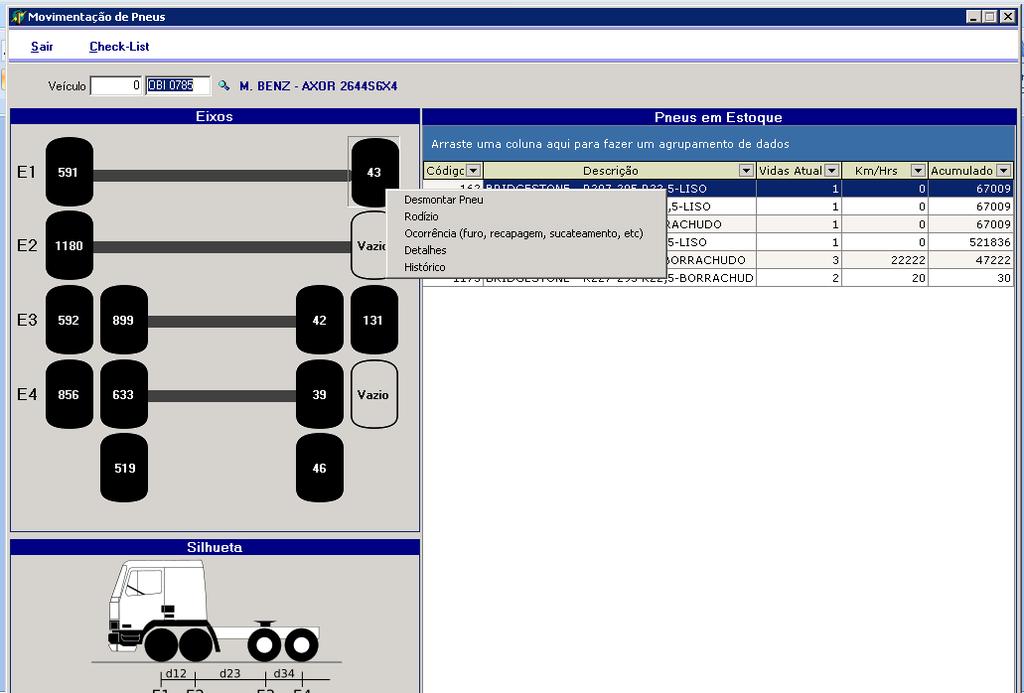
2 consultar histórico, consultar os dados do pneu e imprimir um check-list de montagem dos pneus. O Programa possui um campo "Veículo" que permitirá o usuário informar o veículo que deseja fazer a movimentação dos pneus, após informar o veículo será carregado do lado esquerdo da tela um painel "Eixos" contendo os pneus montados e os lugares sem pneus de acordo com o tipo de veículo e eixos cadastrado na tela anterior, abaixo deste painel será exibido a silhueta do veículo selecionado. Do lado direito virá a lista de pneus disponíveis no estoque e que poderão ser montado nos pneus. Todas as movimentações serão executadas através do botão direito do mouse. DLL: TRANSP.DLL; Comando: Ex_F_MontagemPneu; Montagem de Pneu: O usuário deverá clicar em uma posição vazia do eixo do veículo, selecionar o pneus disponível que deseja montar naquela posição clicar com o botão direito e selecionar a opção Montar, após feito isso o pneu será montado na posição desejada. Desmontagem de Pneus: Deverá ser clicado com o botão direito em um pneu do eixo montado e selecionar a opção Desmontar Pneu, apos feito isso será aberto uma tela pedido ao usuário informar a causo e o motivo da desmontagem e então clicar em OK e o pneu será desmontado e irá novamente para o estoque. 2
3 Rodízio de Pneus: O usuário deverá clicar com o botão direito em cima de um pneu montado e clicar na opção Rodízio, após feito isso o sistema ficará aguardando o usuário clicar em uma nova opção vazia ou montada, caso a posição informada esteja vazia o pneu será desmontado da antiga posição e será montado na nova posição, caso o posição informada já possua um pneu montado eles irão inverte de posição e caso o usuário clique em qualquer outro lugar da tela o processo de rodízio será cancelado automaticamente. Ocorrência: Para gerar uma ocorrência o usuário poderá clicar tanto em um pneu montado quanto em um pneu da lista de pneus em estoque e selecionar a opção Ocorrência, após feito isso será aberto uma nova tela onde o usuário deverá informar o tipo de ocorrência [Reparo ou Sucateamento] e informar os dados da ocorrência. Obs.: Todos os dados com exceção da observação serão obrigatórios. Ao clicar em OK caso a ocorrência seja do tipo Reparo o pneu permanecerá na mesma posição "Montado ou Em estoque" e será gerado uma ocorrência de reparo para aquele pneu. Caso a ocorrência for do tipo Sucateamento o pneu caso esteja montado será desmontado e enviado para o sucateamento, caso esteja em estoque também será enviado para o sucateamento e o pneu será desativado ficando impossibilitado de ser montado no veículo. 3

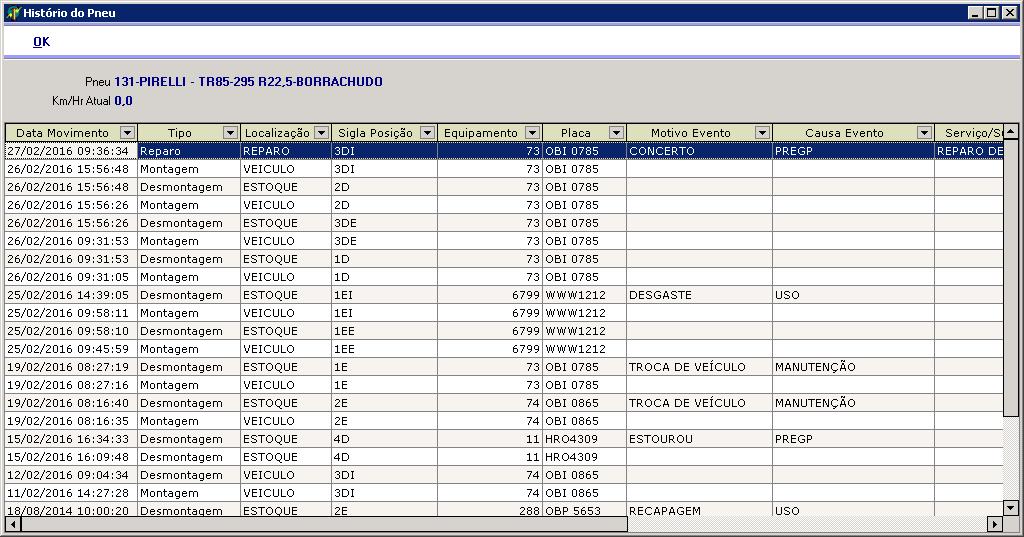
4 Histórico: O usuário poderá consultar o histórico tanto de pneus montados quanto de pneus em estoque, basta selecionar o pneu e clicar com o botão direito e na opção histórico, será carregado uma nova tela com todas as movimentações geradas para aquele pneu. Detalhes: Esta opção se comportará da mesma forma que a opção anterior "Histórico", basta selecionar o pneu desejado e clicar em detalhes e será aberto uma tela com todos os dados daquele pneu. 4

5 Check-List: Esta opção fica no topo da tela de Movimentação de Pneu e possibilitará ao usuário imprimir ou visualizar o relatório de conferência de posição dos pneus. 5
6 6
PedidosWeb Manual do Usuário
 PedidosWeb Manual do Usuário Agosto de 2018 I Sumário 1. Introdução...1 2. Acesso ao Sistema...2 2.1 Autenticação...2 2.2 Pagina Inicial...2 3. Principais Funcionalidades do Sistema...3 3.1 Cadastro de
1. Pneus. 1.1 Cadastro de Esquema de Eixo: Para incluir um novo Esquema de Eixo: Clicar na Opção Cadastro de Esquema de Eixo Depois Clicar na Opção
 Pneus Sumário: 1. Pneus... 3 1.1 Cadastro de Esquema de Eixo:... 3 1.2 Cadastro de Desenho do Pneu:... 6 1.3 Cadastro de Motivos de Sucateamento:... 7 1.4 Cadastro de Entrada de Pneus:... 8 1.5 Cadastro
MANUAL DE PROCEDIMENTOS PARA PEDIDOS DE ESTOQUE
 MANUAL DE PROCEDIMENTOS PARA PEDIDOS DE ESTOQUE Desenvolvido por Coordenadoria de Sistemas de Gestão Este material tem como objetivo auxiliar os usuários do Sistema de Almoxarifado a efetuar pedidos de
Módulo Cronotacógrafo
 Módulo Cronotacógrafo Introdução O módulo Cronotacógrafo tem como objetivo efetuar o controle dos selos, marcas e modelos, equipamentos de aferição e dos serviços de realização de revisão, manutenção,
Serasa - PEFIN. Desenvolvido o programa para gerar remessa de inclusão e exclusão de clientes no Serasa.
 Serasa - PEFIN Desenvolvido o programa para gerar remessa de inclusão e exclusão de clientes no Serasa. 1 Cadastro de Empresa Foi ajustado o cadastro de empresa, onde foi adicionado ao grupo Parâmetros
SAO-WEB Manual do Usuário
 Documento SAO-WEB Manual do Usuário 1 Referência: SAO-WEB Sistema SAO-WEB Módulo Geral Responsável Trion Data 05/2010 Objetivo Descrever o funcionamento do SAO WEB. O SAO-WEB é uma forma de acesso ao SAO-ERP
Instalação Serviço de Acompanhamento de Projeto (PCSIS007) Sistema de Gestão da Qualidade
 Página 1 de 37 Instalação Serviço de Acompanhamento de Projeto Página 2 de 37 ÍNDICE Atividades...3 1. Instalação...3 1.1. Instalação do framework4...3 1.2. Instalação do serviço de acompanhamento de projetos
FORTES FISCAL FORTES DOC
 FORTES FISCAL FORTES DOC Esse manual tem por objetivo mostrar o funcionamento do Fortes Doc. Acessando o site do Fortes Doc, teremos a imagem a seguir: Ao fazer o login, será apresentada a tela do Fortes
WebSIGOM gerência de vales transportes pela Internet
 WebSIGOM gerência de vales transportes pela Internet NOTA: Procedimentos de utilização pela empresa cliente 1. Ao acessar a página do WebSIGOM, através do Internet Explorer, preencha o campo Login. 2.
HEMOCENTRO RP MGBF 001 MANUAL DO GBF. 1. Objetivo Sistematizar a gestão das bolsas fornecidas para as unidades conveniadas.
 P. 1/13 1. Objetivo Sistematizar a gestão das bolsas fornecidas para as unidades conveniadas. 2. Procedimentos Acesso ao sistema GBF, digitar o link e depois teclar ENTER e após esse inserir usuário e
1 Após realizar login, clique sobre o item de menu [Receptivo] que está localizado no topo da tela.
![1 Após realizar login, clique sobre o item de menu [Receptivo] que está localizado no topo da tela.](/thumbs/57/40787722.jpg "1 Após realizar login, clique sobre o item de menu [Receptivo] que está localizado no topo da tela.") Receptivo Como iniciar um atendimento? 1 Após realizar login, clique sobre o item de menu [Receptivo] que está localizado no topo da tela. 2 O sistema exibirá os quadros de avisos, ocorrências e eventos.
Receptivo Como iniciar um atendimento? 1 Após realizar login, clique sobre o item de menu [Receptivo] que está localizado no topo da tela. 2 O sistema exibirá os quadros de avisos, ocorrências e eventos.
Como Funciona: Esta tela é utilizada para consultar as movimentações relacionadas a consignação.
 Como Consultar Movimentações? FC02 as Sistema: Futura Consignação Caminho: Consignação>Consulta Referência: FC02 Versão: 2016.03.14 Como Funciona: Esta tela é utilizada para consultar as movimentações
Procedimentos. de Acesso ao Sistema. Integrado TOTVS
 Procedimentos de Acesso ao Sistema Integrado TOTVS Versão 4.0 Outubro / 2016 PROCEDIMENTOS DE ACESSO AO SISTEMA INTEGRADO TOTVS 1 Sumário 1. ACESSANDO O SISTEMA... 3 2. PARAMETRIZANDO O CONTEXTO ACADÊMICO...
Preço Concorrente com Coletor dos Dados Compex CipherLab - CP30
 Preço Concorrente com Coletor dos Dados Compex CipherLab - CP30 Para utilização da função de Preço Concorrente no Coletor de Dados Compex CP-30 deve-se seguir a sequencia descrita abaixo: Passo 1: Criar
Processo de Controle
 Processo de Controle Visando o melhor funcionamento, prezando pela segurança e agilidade do sistema TCar, foi desenvolvido a tela PC001 - Processo Controle localizado no módulo PG Administrativo Controle
GERÊNCIA DE PROCESSOS 22/03/2010 ORDEM DE VENDA. (Sistema Dynamics) Versão 1.0. Página 1 de 16 Departamento de Processos CSC SEB
 2012 GERÊNCIA DE PROCESSOS 22/03/2010 ORDEM DE VENDA (Sistema Dynamics) Versão 1.0 Data 10/01/2012 Página 1 de 16 Departamento de Processos CSC SEB 1. OBJETIVO A criação da ordem de venda no sistema Dynamics
MANUAL DE UTILIZAÇÃO PORTAL DO CLIENTE MAN ATD 001 VERSÃO 07
 MANUAL DE UTILIZAÇÃO PORTAL DO CLIENTE MAN ATD 001 VERSÃO 07 ÍNDICE PORTAL DE CLIENTES Selecione o tópico desejado para obter ajuda Esqueci minha senha Alterar idioma Alterar senha Acessar portal Como
Sumário 1. Inicializando o Sistema Arquitetura do Sistema Consulta Rápida de Veículos Informações Gerais...
 1 Sumário 1. Inicializando o Sistema... 3 2. Arquitetura do Sistema... 5 2.1. Menu... 5 2.1.1. Detalhamento do Menu e Submenu... 5 2.2. Barra de Ferramentas... 6 2.2.1. Ações... 6 2.2.2. Crédito Disponível...
Assessoria Técnica de Tecnologia da Informação - ATTI. Projeto de Informatização da Secretaria Municipal de Saúde do Município de São Paulo
 Assessoria Técnica de Tecnologia da Informação - ATTI Projeto de Informatização da Secretaria Municipal de Saúde do Município de São Paulo Programa Bolsa Família Manual de Operação 10/Abril/2011 Aplicado
Liquidação Título Pagar com Títulos de Adiantamento
 Liquidação Título Pagar com Títulos de Adiantamento Desenvolvido processo de Liquidação de Títulos a Pagar com Título de Adiantamento. Neste novo processo será possível baixar um título ou vários títulos
Manual de Geração de Arquivos para o SIB versão 3.0
 Manual de Geração de Arquivos para o SIB versão 3.0 Para a versão 3.0 do Sistema de Informações de Beneficiários (SIB), o sistema K2 conta com uma série de ferramentas para possibilitar um envio mais simples
1. No seu celular, acesse o App Store (caso possua iphone) ou o Play Store (caso possua celular com sistema Android); 2. Baixe o aplicativo ABC
 1. No seu celular, acesse o App Store (caso possua iphone) ou o Play Store (caso possua celular com sistema Android); 2. Baixe o aplicativo ABC Condomínios ; 3. Ao acessar o aplicativo, na tela de login
Processo MITAVVIC Manual MITAVVIC
 Processo MITAVVIC Manual MITAVVIC Prezado Cliente Este documento descreve os procedimentos de segurança e operacionais para efetuar a atualização do instalador do MITAVVIC versão 7.60, com as implementações
DIRECTSUBMIT. SafeAssign AMBIENTE VIRTUAL DE APRENDIZAGEM TUTORIAL DO. DirectSubmit. Autor(es) Natália Regina de Souza Lima
 TUTORIAL DO DIRECTSUBMIT AMBIENTE VIRTUAL DE APRENDIZAGEM SafeAssign DirectSubmit Autor(es) Natália Regina de Souza Lima 1 SUMÁRIO 1. O que é DirectSubmit. 2. Acessando ao DirectSubmit. 3. Enviando Trabalhos
Solicitação de Serviço
 Solicitação de Serviço Agenda Acesso ao módulo Cadastro de solicitação de serviço Tipos de serviços Pesquisa e edição de solicitação Visualização de relatório de solicitação de serviço Acesso ao Módulo
Realizando Compras no Portal de Operações do Cartão BNDES
 Realizando Compras no Portal de Operações do Cartão BNDES Comprador J:\Comunicação\Manuais\Manuais em atualização\novos Manuais\Manual do Comprador - COMPRAS.doc Data: 20/03/2009 Pág.: 1/8 Introdução Este
Processo: Compras. Acesso. Motivação. Parâmetros. Nome do Processo: Cotação de compras. Pendências Versão 2009 Release 2 Autor Francisca
 Pendências 21675 Versão 2009 Release 2 Autor Francisca Processo: Compras Nome do Processo: Cotação de compras Acesso COMPRAS Pedido de Compra Motivação Tem como objetivo administrar todo o processo de
Guias de Pagamento Fly e-nota
 Guias de Pagamento Fly e-nota 1. Como gerar uma guia de pagamento? Para gerar uma guia de pagamento no Fly e-nota, deve-se clicar sobre a opção Gerar guia localizada na lateral esquerda da página inicial
Esse manual visa fornecer orientações às instituições concedentes de estágios. Após
 Esse manual visa fornecer orientações às instituições concedentes de estágios. Após acessar o endereço www.sigaa.ufs.br, você deve clicar no botão ENTRAR NO SISTEMA Obs.: Os dados utilizados nos exemplos
SUBIR LISTAS DE S
 SUBIR LISTAS DE E-MAILS SÉRIE MANUAIS DA FERRAMENTA ALL IN MAIL INTRODUÇÃO Para realizar seus envios pela All In Mail é necessário que você possua sua lista de contatos cadastrada em nosso sistema. Para
Relatório de Curva ABC
 Relatório de Curva ABC O cálculo de curva ABC demonstra quanto em percentual os produtos correspondem ao critério de análise de vendas escolhido pelo usuário, através deste relatório será possível consultar
Como Realizar o Cadastro de Comandas Extraviadas? FGS17
 Como Realizar o Cadastro de Comandas Extraviadas? FGS17 Sistema: Gourmet Server Caminho: Cadastros>Restaurante>Comandas Extraviadas Referência: FGS17 Versão: 2016.04.11 Como funciona: A tela de Comandas
Manual. Explicativo Controle de Pneus
 Manual Explicativo Controle de Pneus Bsoft Internetworks 2015 Cadastros Cadastro de Chassi base. Para entrar na tela de Cadastro de Chassi, segue o caminho:pneus > Chassi > Chassi Base. Nesta tela poderá
Minuta de Despacho? FS153
 Como Imprimir Layout de Minuta de Despacho? FS153 Sistema: Futura Server Caminho: Impressos > Minuta de Despacho Referência: FS153 Versão: 2016.04.11 Como Funciona: Esta tela é utilizada para fazer a impressão
Gerenciamento de Dívidas
 Gerenciamento de Dívidas Baixa de Dívidas A rotina de Gerenciamento de Dívidas permite que sejam realizadas baixas dos títulos de dívidas gerados pelo PDV e a gestão de inadimplência para os títulos em
GESTÃO COMERCIAL REGISTRO DE ENTRADA DE MERCADORIA COM ARQUIVO XML
 GESTÃO COMERCIAL REGISTRO DE ENTRADA DE MERCADORIA COM ARQUIVO XML MANUAL DO USUÁRIO Horussoft Sistemas (14) 3264 3435 www.horussoft.com.br MENU: -Contas à pagar - Registro de Entrada de Mercadorias com
Orientação de como efetuar o Pedido Eventual Web
 Orientação de como efetuar o Pedido Eventual Web Para acessar o Pedido Eventual Web é necessária uma conexão de Internet para abrir o link Pedido Eventual na página inicial da Famema. Ao clicar no link
Como realizar rotina do vale alimentação
 Como realizar rotina do vale alimentação Os dados a seguir foram elaborados para a configuração sobre as informações do vale alimentação. Lembramos que o cadastro deverá ser realizado por empresa. 1 CADASTRAR
HEMOCENTRO RP MANUAL DO GBF. 1. Objetivo Sistematizar a gestão das bolsas fornecidas para as unidades conveniadas.
 P. 1/17 1. Objetivo Sistematizar a gestão das bolsas fornecidas para as unidades conveniadas. 2. Procedimentos Acesso ao sistema GBF, digitar o link e depois teclar ENTER e após esse inserir usuário e
Manual do Prestador no Portal Tiss
 Manual do Prestador no Portal Tiss Introdução... 2 Usuário e Senha... 2 Prestador Medico... 2 Prestador Clinica... 3 Guias... 4 Guias Sem Lote... 7 Gerar Lote de XML... 7 Lote Manual... 8 Lote Automático...
Manual Linx Postos Comanda Mobile
 Manual Linx Postos Comanda Mobile Sumário 1 Conceito 2 Requisitos 3 Módulo Gerencial 3.7.1 Lotes 3.7.2 Terminal 3.7.3 Impressora 3.7.4 Regras de Impressão 4 Lançamento de comanda com ou sem prefixo numérico
MANUAL DE UTILIZAÇÃO DO SISTEMA Cartório 24 Horas
 MANUAL DE UTILIZAÇÃO DO SISTEMA Cartório 24 Horas INTRODUÇÃO A Extranet Cartório 24 Horas permite a solicitação de qualquer tipo de Certidão junto aos Cartórios e outros órgãos de todos os estados Brasileiros.
AUTORIZADOR ELETRÔNICO ELOSAÚDE
 Página 1 de 21 AUTORIZADOR ELETRÔNICO ELOSAÚDE Conheça o Autorizador Eletrônico da ELOSAÚDE. Mais facilidade para o seu dia-a-dia, mas agilidade para os beneficiários. Índice Pré-requisitos de sistema
Guia Pagamento a Fornecedor via Remessa Bancária
 Guia Pagamento a Fornecedor via Remessa Bancária 1 Conceito Ao realizar uma compra com um fornecedor e gerar um registro no Contas a Pagar, no momento do pagamento é possível enviá-lo ao banco via arquivo
MANUAL DE INSTRUÇÕES DO SISTEMA DE RESTAURANTE UNIVERSITÁRIO MÓDULO CONTROLE DE ALUNOS
 MANUAL DE INSTRUÇÕES DO SISTEMA DE RESTAURANTE UNIVERSITÁRIO MÓDULO CONTROLE DE ALUNOS ACESSO AO SISTEMA Este manual visa informar os recursos do Sistema de Restaurante Universitário. O sistema possui
Título: Como realizar a configuração do posto de combustível pelo movimento de combustíveis?
 Título: Como realizar a configuração do posto de combustível pelo movimento de combustíveis? 1 PARÂMETROS EMPRESA 1.1 Acesse o menu CONTROLE, clique em PARÂMETROS; 1.2 Clique no botão [Nova Vigência];
Rotina: Módulo Pessoal > Cadastros > Parâmetro > Ponto Eletrônico > Tela REP. Figura 1 - Cadastro de REP
 1 Cadastro de REP A figura 1 apresenta a tela de Cadastro de REP que, a partir das informações cadastradas por essa tela, será possível acessar, cadastrar ou alterar as informações de funcionário e de
MANUAL PARA CADASTRO DE FUNÇÕES DO CAIXA
 MANUAL PARA CADASTRO DE FUNÇÕES DO CAIXA Este manual tem o objetivo de orientar o procedimento de Funções do Caixa. Sempre que se fizer um destes procedimentos, os passos abaixo devem ser seguidos. AS
Importação XML NFE. Obs.: Se já realizava a importação pelo leitor do código de barras ignore o 1º Passo.
 Método: Pesquisa do arquivo xml. Importação XML NFE. Obs.: Se já realizava a importação pelo leitor do código de barras ignore o 1º Passo. Obs.: Este processo é para ser feito de CFOP para CFOP e não de
O processo de Controle de Veículos é definido como um cadastro de informações gerenciais a respeito dos veículos utilizados pela empresa.
 Veículos O processo de Controle de Veículos é definido como um cadastro de informações gerenciais a respeito dos veículos utilizados pela empresa. O cadastro dos tipos de manutenção, e despesas gerais
1. ACESSO PÁGINA PRINCIPAL Botões Logoff MENU GERAL Dados Cadastrais Consulta Financeira...
 Página 1 de 16 SUMÁRIO 1. ACESSO... 3 2. PÁGINA PRINCIPAL... 4 2.1 Botões... 4 2.2 Logoff... 4 3. MENU GERAL... 5 3.1 Dados Cadastrais... 5 2.2 Consulta Financeira... 5 3.3 Parcelas... 5 3.4 Comprovante
MANUAL DO USUÁRIO Cadastros Básicos
 MANUAL DO USUÁRIO Cadastros Básicos Índice CADASTROS INICIAIS... 3 Cadastro de CURSOS... 3 Novo curso... 3 Alterar um curso... 3 Cadastro de MÓDULOS... 4 Novo módulo... 4 Alterar um módulo... 5 Cadastro
Sistema de Almoxarifado ALX
 Capacitação Plataforma Solar Sistema de Almoxarifado ALX Agosto de 2017 Sumário Clique no item para ser direcionado à página desejada. Dicas de utilização... 2 O sistema... 3 1 Cadastro de Pedido de Material
SISTEMA DO ORGANOGRAMA DA UFF. Manual do Usuário
 SISTEMA DO ORGANOGRAMA DA UFF Manual do Usuário Março 2008 Sumário 1. Introdução... 3 2. Requisitos Necessários... 3 3. Consultas Públicas... 4 4. Acesso às Funcionalidades de Cadastro... 10 2 1. Introdução
TUTORIAL SIMPLES REMESSA BAIXANDO ESTOQUE
 Sumário Apresentação... 1 1. Procedimentos iniciais... 1 2. Emitir Nota Fiscal Simples Remessa com Baixa no Estoque:... 2 2.1 Gerando Contas a Receber... 2 2.3 Sem Gerar Contas a Receber... 5 Apresentação
Para cadastrar um novo funcionário passe o mouse em Funcionários no menu superior da Intranet, em seguida, Cadastro de Funcionários
 Cadastro de Funcionários Como cadastrar um funcionário Para cadastrar um novo funcionário passe o mouse em Funcionários no menu superior da Intranet, em seguida, Cadastro de Funcionários 1 1 Cadastre as
Leilão Reverso - Monitor de Comercialização Proponente
 MT-212-00110-3 Última Atualização: 08/01/2015 Leilão Reverso - Monitor de Comercialização Proponente Índice I Como acessar um Leilão II Informações básicas III Anexos IV Painel de Lances V Envio de Lances
MANUAL EPROC / TJTO. Endereço eletrônico:
 MANUAL EPROC / TJTO Endereço eletrônico: [email protected] As seguintes funcionalidades serão abordadas neste tutorial. Consulta Processual Consultar Processos Movimentação Processual Movimentação
OS ORDEM DE SERVIÇO 1
 OS ORDEM DE SERVIÇO 1 2 SUMÁRIO OS ORDEM DE SERVIÇO... 5 CONFIGURAÇÃO... 6 Configuração de Emissor de OS Ordem de Serviço... 6 Configuração de Emissor de Nota de Serviço... 7 Configuração da Empresa...
Como configurar integração sem separador e rateio Conforme cálculo da folha?
 Como configurar integração sem separador e rateio Conforme cálculo da folha? Os dados a seguir foram elaborados para explicar as configurações a serem realizadas na integração entre os módulos Folha e
Manual do Usuário. MedLink Dental
 Manual do Usuário MedLink Dental Índice 1. Acessando o Medlink Dental:... 3 2. Menu Horizontal:... 4 3. Paciente:... 5 3.1. Cadastrando o paciente:... 6 3.2. Cadastrando o Convênio do Paciente:... 7 4.
Manual Portal Educacional UNIPAC - Aluno - Manual Portal Educacional UNIPAC - Aluno - Centro Tecnológico de Informação CETINFOR Página 1 de 13
 Página 1 de 13 Acesso ao Portal Educacional da UNIPAC O endereço de acesso a página do Portal Educacional UNIPAC é http://portal.unipac.br. Passo 1 O usuário de acesso é o número de matrícula (este número
Inclusão Boleto Sicoob Secovicred MG (Net Suprema)
 Inclusão Boleto Sicoob Secovicred MG (Net Suprema) Essa funcionalidade o usuário poderá realizar a emissão de boletos pelo próprio site da cooperativa, para tanto, deverá preencher os campos a seguir:
Avaliação de Desempenho. (Modelo de Avaliação e Criação de Evento) Fortes RH
 Avaliação de Desempenho (Modelo de Avaliação e Criação de Evento) Fortes RH Avaliação de Desempenho A Avaliação de Desempenho é uma ferramenta que facilita e organiza a apreciação do valor, analisando
Troca por Produto. Introdução. Atalho. Introdução Filtros Troca por Produto
 Troca por Produto Atalho Introdução Filtros Troca por Produto Introdução Através desta rotina será possível realizar o lançamento de devoluções ou crédito ao cliente. Desta forma, para cada troca lançada,
Financeiro - Cadastro de Contas a Receber no Cartão
 Financeiro - Cadastro de Contas a Receber no Cartão Objetivo Cadastrar o Recebimento das Vendas em Cartão, ou seja, valor que a operadora do cartão irá repassar ao estabelecimento. Cadastro de Contas a
Schaeffler Online. Manual de Operação
 Schaeffler Online Manual de Operação 1 Índice 1. Solicitação de Novo Usuário...3 2. Recuperação de Senha...4 3. Login...5 4. Tela Inicial do Schaeffler Online...6 5. Cadastro de Pedidos...7 5.1. Cabeçalho
Portal do Aluno EDUCAÇÃO BÁSICA
 Portal do Aluno EDUCAÇÃO BÁSICA Escritório de Projetos e Coordenadoria de Tecnologia da Informação e da Comunicação AÇÃO EDUCACIONAL CLARETIANA Fazemos parte do Claretiano Rede de Educação Sumário 1. Portal
Emissão de Pedidos. Informações relativas a Emissão de Pedidos, e a Produção e Gerenciamento do Estoque. dos Produtos produzidos.
 Emissão de Pedidos Informações relativas a Emissão de Pedidos, e a Produção e Gerenciamento do Estoque dos Produtos produzidos. Emissão do Pedido Produção dos Produtos Importar pedido de e-commerce Magento
Tutorial para Acesso Portal dos Conselheiros
 Tutorial para Acesso Portal dos Conselheiros Acesso ao Portal dos Conselheiros Para obter acesso ao sistema, siga corretamente os passos logo abaixo: Acesse o endereço no navegador, http://sistemas.docasdoceara.com.br/sispcon/.
MANUAL VTWEB CLIENT URBANO
 MANUAL VTWEB CLIENT URBANO Conteúdo... 2 1. Descrição... 3 2. Cadastro no sistema... 3 2.1. Pessoa Jurídica... 3 2.2. Pessoa Física... 5 2.3. Concluir o cadastro... 6 3. Acessar o sistema... 6 3.1. Autenticar
MANUAL PARA CADASTRO DE PEDIDO DE VENDA
 MANUAL PARA CADASTRO DE PEDIDO DE VENDA Este manual tem o objetivo de orientar o procedimento de Cadastro de Pedido de Vendas. Sempre que se fizer um destes procedimentos, os passos abaixo devem ser seguidos.
 Consulta (10101012) Para realizar a execução de consulta é necessário realizar o acesso ao link abaixo, com usuário e senha informado no e-mail encaminhado pela equipe de credenciamento. http://2234prd.plano.cloudmv.com.br/mvautorizadorguias/
Universidade Federal de Roraima Diretoria de Tecnologia da Informação SIG Software e Consultoria em T.I
 SIPAC - PROTOCOLO Manual de Processos Cadastros (Novo e Antigo); Receber, Enviar e Devolver Processos 1 Perfis Envolvidos Cadastrar Protocolo: Servidores da Instituição habilitados a realizar o cadastro
OPERAÇÃO CT-E MASTERSAF DF-E
 MASTERSAF DF-E ÍNDICE Fluxo CT-e SEFAZ... 1 Fluxo do CT-e Mastersaf...2 Emissão de CT-e...2 Ícones do Produto...5 Atualização do Licenciamento...5 Painéis de Consulta...6 Ordenação dos Grids... 6 Visualizar
MANUAL DE INSTRUÇÕES DO SISTEMA DE RESTAURANTE UNIVERSITÁRIO MÓDULO CONTROLE DE FUNCIONÁRIOS
 MANUAL DE INSTRUÇÕES DO SISTEMA DE RESTAURANTE UNIVERSITÁRIO MÓDULO CONTROLE DE FUNCIONÁRIOS ACESSO AO SISTEMA Este manual visa informar os recursos do Sistema de Restaurante Universitário. O sistema possui
Como Funciona: Esta tela é utilizada para fazer o Cancelamento das Notas Fiscais que foram emitidas ou importadas para o sistema Futura Server.
 Como Cancelar Fiscal? - FS93 uma Nota Sistema: Futura Server Caminho:Fiscal>NfeEventos>Cancelamento Referência: FS93 Versão: 2015.8.7 Como Funciona: Esta tela é utilizada para fazer o Cancelamento das
MANUAL DE EMISSÃO DE MDF-e VERSÃO 3.0
 MANUAL DE EMISSÃO DE MDF-e VERSÃO 3.0 DON CORPORATE ERP EMISSÃO DE MDF-e VERSÃO 3.0 A partir do dia 05/06/2017 (Segunda-feira) a versão 1.0 do MDF-e será DESATIVADA pela SEFAZ. Será NECESSÁRIO alterar
Título: Configuração para emissão das Certidões Negativas de Débito - CND.
 Título: Configuração para emissão das Certidões Negativas de Débito - CND. 1 LIBERAÇÃO DE USUÁRIOS DO ESCRITÓRIO: 1.1- Acesse o menu ATENDIMENTO, opção CONTROLE, opção USUÁRIOS e clique em USUÁRIOS DO
Entrada de Mercadoria
 Entrada de Mercadoria Para cadastrar ou gerenciar uma Entrada de Mercadoria acesse o menu: Compras > Entrada de Mercadoria. Em seguida clique no botão 1 / 23 Dados da entrada No campo Fornecedor informe
MANUAL DE INSTRUÇÕES DO SISTEMA DE RESTAURANTE UNIVERSITÁRIO MÓDULO FINANÇAS
 MANUAL DE INSTRUÇÕES DO SISTEMA DE RESTAURANTE UNIVERSITÁRIO MÓDULO FINANÇAS ACESSO AO SISTEMA Este manual visa informar os recursos do Sistema de Restaurante Universitário. O sistema possui recursos que