
MANUAL COMO CRIAR UM PROJETO
|
|
|
- Helena Alves Palhares
- 10 Há anos
- Visualizações:
Transcrição
1 MANUAL COMO CRIAR UM PROJETO MICROSOFT PROJECT 2010
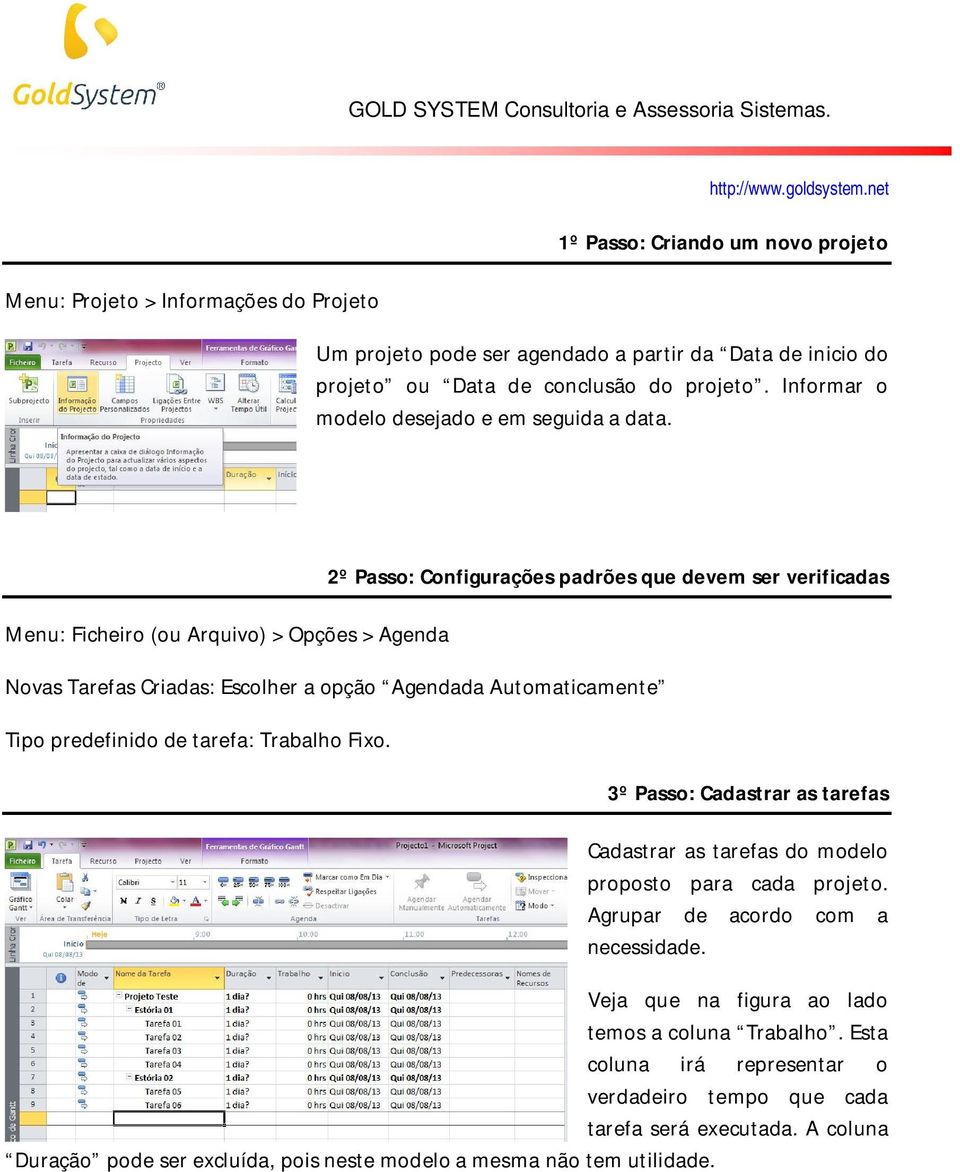
2 Menu: Projeto > Informações do Projeto 1º Passo: Criando um novo projeto Um projeto pode ser agendado a partir da Data de inicio do projeto ou Data de conclusão do projeto. Informar o modelo desejado e em seguida a data. Menu: Ficheiro (ou Arquivo) > Opções > Agenda 2º Passo: Configurações padrões que devem ser verificadas Novas Tarefas Criadas: Escolher a opção Agendada Automaticamente Tipo predefinido de tarefa: Trabalho Fixo. 3º Passo: Cadastrar as tarefas Cadastrar as tarefas do modelo proposto para cada projeto. Agrupar de acordo com a necessidade. Veja que na figura ao lado temos a coluna Trabalho. Esta coluna irá representar o verdadeiro tempo que cada tarefa será executada. A coluna Duração pode ser excluída, pois neste modelo a mesma não tem utilidade.
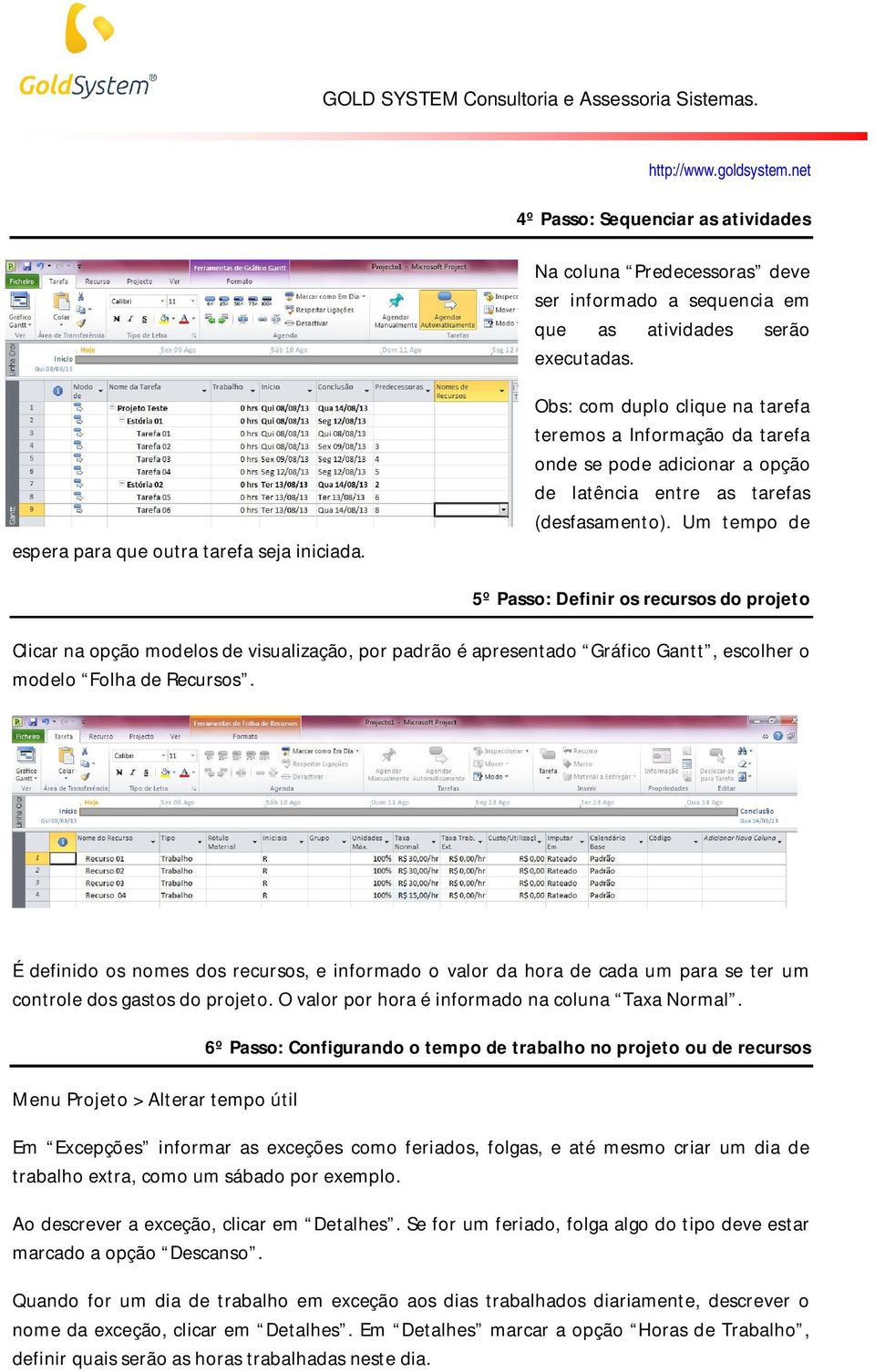
3 4º Passo: Sequenciar as atividades Na coluna Predecessoras deve ser informado a sequencia em que as atividades serão executadas. espera para que outra tarefa seja iniciada. Obs: com duplo clique na tarefa teremos a Informação da tarefa onde se pode adicionar a opção de latência entre as tarefas (desfasamento). Um tempo de 5º Passo: Definir os recursos do projeto Clicar na opção modelos de visualização, por padrão é apresentado Gráfico Gantt, escolher o modelo Folha de Recursos. É definido os nomes dos recursos, e informado o valor da hora de cada um para se ter um controle dos gastos do projeto. O valor por hora é informado na coluna Taxa Normal. Menu Projeto > Alterar tempo útil 6º Passo: Configurando o tempo de trabalho no projeto ou de recursos Em Excepções informar as exceções como feriados, folgas, e até mesmo criar um dia de trabalho extra, como um sábado por exemplo. Ao descrever a exceção, clicar em Detalhes. Se for um feriado, folga algo do tipo deve estar marcado a opção Descanso. Quando for um dia de trabalho em exceção aos dias trabalhados diariamente, descrever o nome da exceção, clicar em Detalhes. Em Detalhes marcar a opção Horas de Trabalho, definir quais serão as horas trabalhadas neste dia.
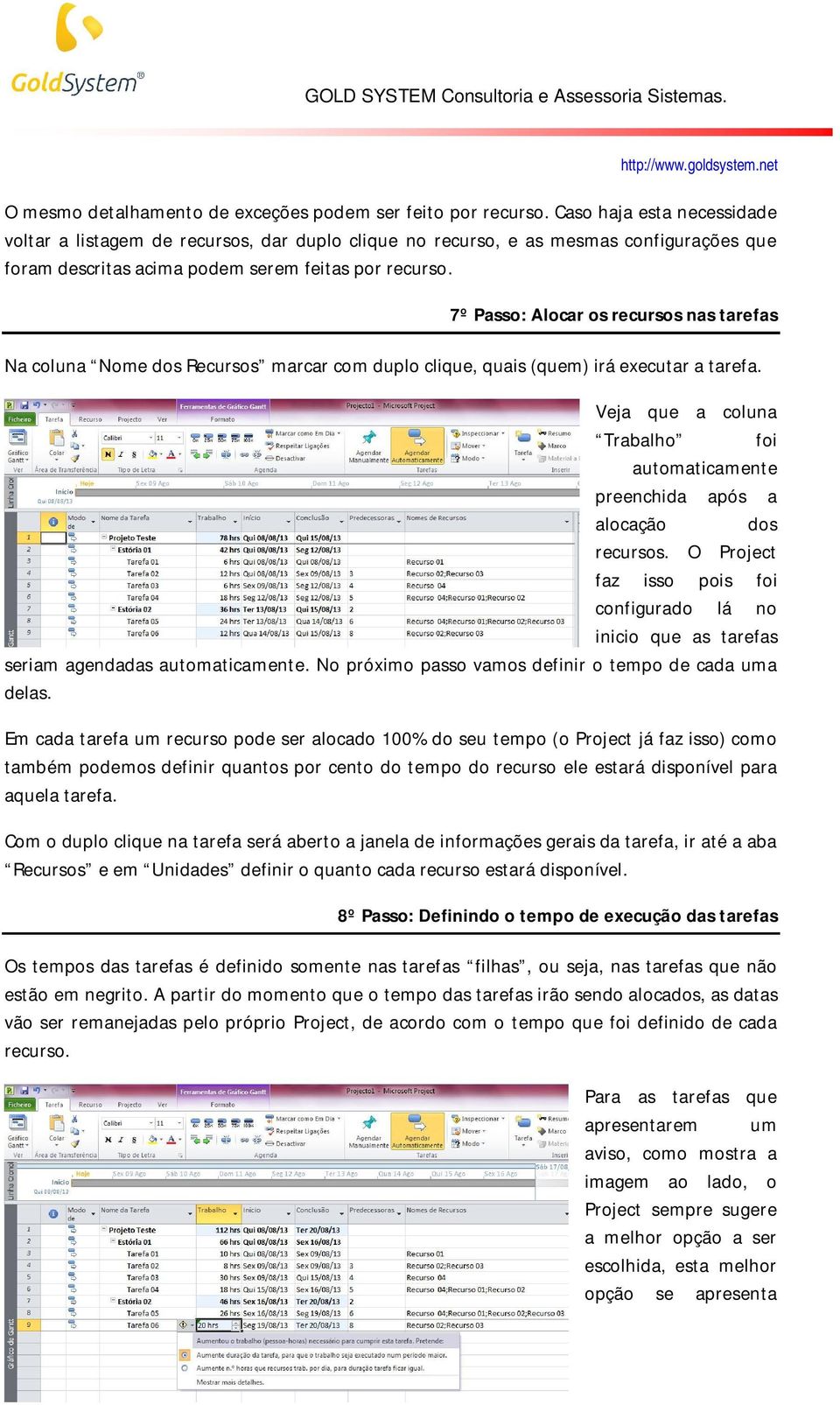
4 O mesmo detalhamento de exceções podem ser feito por recurso. Caso haja esta necessidade voltar a listagem de recursos, dar duplo clique no recurso, e as mesmas configurações que foram descritas acima podem serem feitas por recurso. 7º Passo: Alocar os recursos nas tarefas Na coluna Nome dos Recursos marcar com duplo clique, quais (quem) irá executar a tarefa. Veja que a coluna Trabalho foi automaticamente preenchida após a alocação dos recursos. O Project faz isso pois foi configurado lá no inicio que as tarefas seriam agendadas automaticamente. No próximo passo vamos definir o tempo de cada uma delas. Em cada tarefa um recurso pode ser alocado 100% do seu tempo (o Project já faz isso) como também podemos definir quantos por cento do tempo do recurso ele estará disponível para aquela tarefa. Com o duplo clique na tarefa será aberto a janela de informações gerais da tarefa, ir até a aba Recursos e em Unidades definir o quanto cada recurso estará disponível. 8º Passo: Definindo o tempo de execução das tarefas Os tempos das tarefas é definido somente nas tarefas filhas, ou seja, nas tarefas que não estão em negrito. A partir do momento que o tempo das tarefas irão sendo alocados, as datas vão ser remanejadas pelo próprio Project, de acordo com o tempo que foi definido de cada recurso. Para as tarefas que apresentarem um aviso, como mostra a imagem ao lado, o Project sempre sugere a melhor opção a ser escolhida, esta melhor opção se apresenta
5 marcada em laranja. A opção deve ser marcada manualmente. 9º Passo: Nivelamento das tarefas Depois que nosso projeto já está totalmente configurado, o projeto precisa ser nivelado. Menu Recurso > Opções de nivelamento Marcar a opção Automático Desmarcar a opção Nivelar pode criar divisões no trabalho restante Clicar no botão Nivelar todos 10º Passo: Definir Linha de Base A linha de base é muito importante para o acompanhamento de desvios que o projeto sofre no seu decorrer. Pode ser comparado o que foi previsto no final com o verdadeira cenário que sofreu alterações. Para definir a linha de base vá ao menu Projeto > Definir Linha de Base > Definir Linha de Base > como default o Projeto já marca a primeira linha de base. Para continuar e definir sua linha clicar em Ok. Para acompanhamento do projeto em comparação a linha de base adicionar as colunas de Inicio da Linha de Base e Conclusão da Linha de Base. 11º Acompanhamento do andamento do projeto Para o acompanhamento de horas trabalhadas e horas realizadas, adicionar as colunas Trabalho Real (coluna editável de acordo com o que foi realizado) e Trabalho Restante (será apresentado o que falta a ser realizado). No menu Projeto, Data de Estado (ou data de status), este campo serve para simular um cenário que já foi passado. Se alguma atualização de uma data retroativa precisa ser feita, a data de estado deve ser informada a data retroativa, e assim a alteração no cronograma pode ser realizada.
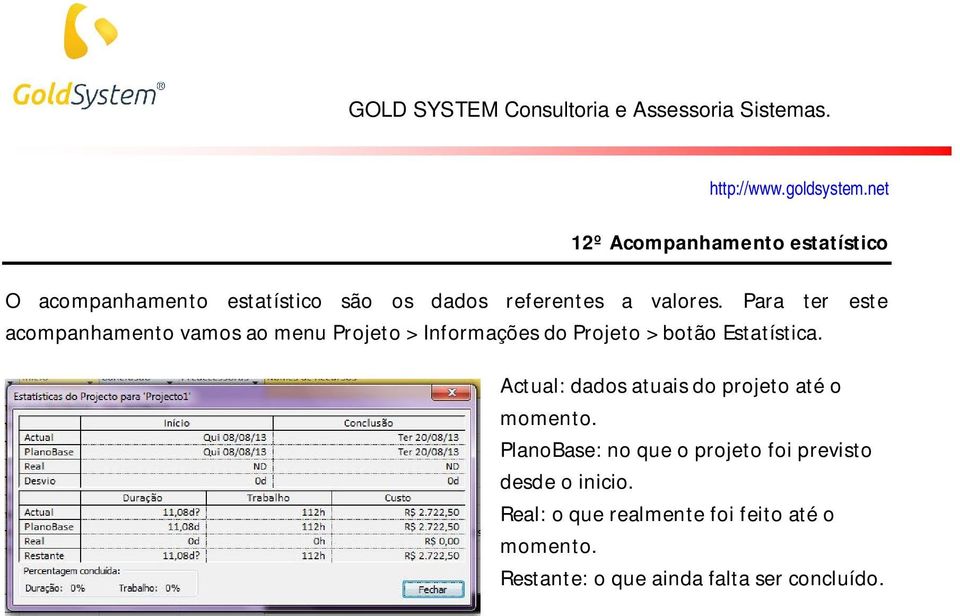
6 12º Acompanhamento estatístico O acompanhamento estatístico são os dados referentes a valores. Para ter este acompanhamento vamos ao menu Projeto > Informações do Projeto > botão Estatística. Actual: dados atuais do projeto até o momento. PlanoBase: no que o projeto foi previsto desde o inicio. Real: o que realmente foi feito até o momento. Restante: o que ainda falta ser concluído.
Manual do usuário. v1.0
 Manual do usuário v1.0 1 Iniciando com o Vivo Gestão 1. como fazer login a. 1º acesso b. como recuperar a senha c. escolher uma conta ou grupo (hierarquia de contas) 2. como consultar... de uma linha a.
MANUAL PAPELETA MOTORISTA Criado em: 15/02/2013 Atualizado em: 12/11/2014
 O objetivo deste manual é explicar passo a passo o controle da papeleta do motorista realizado no SAT. De acordo com a LEI Nº 12.619, DE 30 DE ABRIL DE 2012, que pode ser acessada em: http://www.planalto.gov.br
Para inserir custo fixo às tarefas, siga os passos abaixo :
 Capítulo 9 Custos 166 CUSTOS INSERINDO CUSTO FIXO AO PROJETO O custo total do projeto é o custo total de recurso somado ao custo total de custos fixos. O custo com recurso já é computado quando alocamos
Controle de Estoque. Configuração e personalização do módulo
 Controle de Estoque O objetivo do módulo de Controle de Estoque á ajudar a controlar a quantidade de produtos no estoque da empresa, avisar sobre problemas com quantidades mínimas, lotes e validades vencendo.
Capítulo 7. Sequenciamento das Tarefas
 Capítulo 7 Sequenciamento das Tarefas 125 5.1 RELACIONAMENTO ENTRE TAREFAS Para que o cronograma do projeto seja executado corretamente e as mudanças inseridas seja calculadas de forma correta é importante
Funções básicas Cronograma Cronograma Funções Básicas
 Funções Básicas Fevereiro 2015 - 1) Selecionar o menu Portfólio > Projetos, clique para janela projetos abrir. 2) Selecione botão incluir para abrir um projeto. Preencha os campos obrigatórios nos Dados
Gerenciamento de Projetos
 Gerenciamento de Projetos O objetivo do módulo de Gerenciamento de Projetos é ajudar a empresa a gerenciar com mais eficiência os seus projetos. Controle dos prazos, das tarefas, dos eventos, da quantidade
NESSE MANUAL VÃO SER SOLUCIONADAS AS SEGUINTES DÚVIDAS DE USO:
 NESSE MANUAL VÃO SER SOLUCIONADAS AS SEGUINTES DÚVIDAS DE USO: Sumário NA AGENDA COMO FAÇO PARA VER PACIENTES COM TRATAMENTO EM ABERTO MAIS SEM AGENDAMENTO?... 2 COMO FAÇO PARA PROCURAR UM PACIENTE E IMPRIMIR
Manual Operacional SIGA
 SMS - ATTI Julho -2012 Conteúdo Sumário... 2... 3 Consultar Registros... 4 Realizar Atendimento... 9 Adicionar Procedimento... 11 Não Atendimento... 15 Novo Atendimento... 16 Relatórios Dados Estatísticos...
Manual Administrador - Mídia System
 Manual Administrador - Mídia System Logo após cadastrarmos sua Empresa em nosso sistema, será enviado um e-mail confirmando as informações de acesso do Administrador do sistema. Obs: Caso não tenha recebido
1 Natuur Online Cadastre-se Nome, Login E-mail Cadastrar.
 1 Essa é a tela de acesso do Natuur Online, clique aqui para acessar o site e siga o passo-apasso abaixo. Se esse é o seu primeiro acesso, clique em Cadastre-se. 2 - Preencha os dados solicitados com Nome,
1 Inicie um novo. Guia de Referência Rápida de Gerenciamento de Projeto para o Project 2007. projeto
 Guia de Referência Rápida de Gerenciamento de Projeto para o Project 2007 1 Inicie um novo Antes de começar um novo, uma organização deve determinar se ele se enquadra em suas metas estratégicas. Os executivos
Gerenciamento de Contatos
 Gerenciamento de Contatos O objetivo deste módulo é ajudar a gerenciar todos os contatos da empresa. Além dos dados mais importantes, o módulo permite cadastrar anotações e relacionar as tarefas e eventos
1 Cadastre-se Mozilla Firefox. AQUI Esqueci a senha Login Senha. Esqueci a senha E-mail Login Enviar Solicitação OBS: Nome: Login: E-mail:
 1 Essa é a tela de login do Sistema de Atendimento, siga o passo a passo abaixo. Se esse é o seu primeiro cadastro, clique em Cadastre-se. O sistema só irá funcionar perfeitamente se for acessado pelo
Manual de Utilização ZENDESK. Instruções Básicas
 Manual de Utilização ZENDESK Instruções Básicas Novembro/2013 SUMÁRIO 1 Acesso à ferramenta... 3 2 A Ferramenta... 4 3 Tickets... 8 3.1 Novo Ticket... 8 3.2 Acompanhamentos de Tickets já existentes...
MANUAL DO SISTEMA. Versão 1.00
 MANUAL DO SISTEMA Versão 1.00 Considerações Gerais...2 Aquisição MOBILE...3 Ativação do Adicion...3 Entendendo o Integrador WebPav/Mobile...4 Controle de Integração...4 Configurando Mobile no Sistema Adicion...6
Criando Banco de Dados, Tabelas e Campos através do HeidiSQL. Prof. Vitor H. Migoto de Gouvêa Colégio IDESA 2011
 Criando Banco de Dados, Tabelas e Campos através do HeidiSQL Prof. Vitor H. Migoto de Gouvêa Colégio IDESA 2011 Edição 2 Pedreiros da Informação Criando Banco de Dados, Tabelas e Campos através do HeidiSQL
CRIANDO BANCOS DE DADOS NO SQL SERVER 2008 R2 COM O SQL SERVER MANAGEMENT STUDIO
 CRIANDO BANCOS DE DADOS NO SQL SERVER 2008 R2 COM O SQL SERVER MANAGEMENT STUDIO Antes de criarmos um novo Banco de Dados quero fazer um pequeno parênteses sobre segurança. Você deve ter notado que sempre
Como funciona? SUMÁRIO
 SUMÁRIO 1. Introdução... 2 2. Benefícios e Vantagens... 2 3. Como utilizar?... 2 3.1. Criar Chave / Senha de Usuário... 2 3.2. Recursos da Barra Superior... 2 3.2.1. Opções... 3 3.2.1.1. Mover Para...
Guia rápido para configuração e geração do SPED Contábil
 Guia rápido para configuração e geração do SPED Contábil Acessar no módulo Domínio Contabilidade o menu controle/parâmetros e marcar a opção Gera informativo SPED. No campo Plano de contas referencial
CRM MITIS GERAR SMP PELO ASSISTENTE
 CRM MITIS GERAR SMP PELO ASSISTENTE INFORMAÇÕES INICIAIS... 3 PÁGINA INICIAL-CADASTRO DE VISITAS... 3 AGENDA DE VISITAS JANELA PRINCIPAL... 3 CADASTRO DE VISITAS... 3 GERAR SMP PELO ASSISTENTE... 4 PREENCHIMENTO
BACKUP ONLINE PASSOS PARA CONFIGURAÇÃO INICIAL DO PRODUTO
 BACKUP ONLINE PASSOS PARA CONFIGURAÇÃO INICIAL DO PRODUTO Criação de Conta de Usuário...03 Edição da Conta de Usuário...10 Download do Backup Online Embratel...10 Descrição dos Conjuntos de Cópia de Segurança...19
Como criar pastas personalizadas e novas peças no Toolbox
 Como criar pastas personalizadas e novas peças no Toolbox Neste tutorial apreenderemos como inserir uma nova pasta no toolbox, inserir novas peças na biblioteca do toolbox e criar propriedades personalizadas
Módulo Faturamento INDICE
 Módulo Faturamento INDICE Como faturar contas... 3 Editando os dados de uma conta... 5 Como gerar o arquivo TISS... 7 Como cadastrar médicos... 10 Como cadastrar um convênio... 15 Como cadastrar um layout...
Sumário. Ambiente de Trabalho... Erro! Indicador não definido.
 Sumário Ambiente de Trabalho... Erro! Indicador não definido. Introdução ao Project Um projeto é uma seqüência bem definida de eventos, com um início e um final identificável. O foco de um projeto é obter
GUIA INTEGRA SERVICES E STATUS MONITOR
 GUIA INTEGRA SERVICES E STATUS MONITOR 1 - Integra Services Atenção: o Integra Services está disponível a partir da versão 2.0 do software Urano Integra. O Integra Services é um aplicativo que faz parte
Caso já seja usuário do SCAW siga as instruções a partir da página X.
 Caso já seja usuário do SCAW siga as instruções a partir da página X. Para iniciar o sistema dê um duplo clique no ícone, que se encontra na área de trabalho. 1 Login do sistema. Esta é a tela de login
Sumário: Fluxo Operacional... 3 Contatos... 4. Agenda Online... 10. Reservas de Salas... 26. Tarefas... 42
 Sumário: Fluxo Operacional... 3 Contatos... 4 Passo a passo para visualização de contatos... 5 Passo a passo para filtragem da lista de contatos... 6 Como ordenar a lista de contatos... 7 Como gerar uma
Agendamento de Produtos de Uso Contínuo
 Agendamento de Produtos de Uso Contínuo Os usuários do Call Center do ASAsys agora podem agendar ligações para os clientes de produtos de uso contínuo para oferecer o produto do cliente antes que ele acabe.
Manual Gestor Financeiro
 Manual Gestor Financeiro Página inicial do Gestor Financeiro Página de Resumo Essa pág. Tem como finalidade mostrar os resumos do ultimo dia ou de um período prédeterminado, você pode escolher o período
FUTURA SISTEMAS. Futura Mobile. www.futurasistemas.com.br
 FUTURA SISTEMAS Futura Mobile APRESENTAÇÃO O Futura Mobile é o sistema denominado como Força de Vendas onde o usuário executará as vendas a partir de Tablets e Smartphones. Foi desenvolvido para a plataforma
1- Requisitos mínimos. 2- Instalando o Acesso Full. 3- Iniciando o Acesso Full pela primeira vez
 Manual Conteúdo 1- Requisitos mínimos... 2 2- Instalando o Acesso Full... 2 3- Iniciando o Acesso Full pela primeira vez... 2 4- Conhecendo a barra de navegação padrão do Acesso Full... 3 5- Cadastrando
Microsoft Project 2003
 [Módulo 1] Microsoft Project 2003 Apresentação do software 1 Características do Software. Principal ferramenta para o Gerenciamento de Projetos; Versátil, fácil utilização e interface prática; Uso da Internet
COMO SOLICITAR O CADASTRO DE UM ITEM SSA Central de Cadastro
 COMO SOLICITAR O CADASTRO DE UM ITEM SSA Central de Cadastro Índice 1. Fluxo de Solicitação 2. Acesso ao Aplicativo 3. Alteração de Senha 4. Opções do Menu 5. Pesquisar um item já existente 6. Como criar
1 Essa é a tela de login do Sistema de Atendimento Online, siga o passo a passo abaixo.
 1 Essa é a tela de login do Sistema de Atendimento Online, siga o passo a passo abaixo. 2 - Se esse é o seu primeiro cadastro, clique em Cadastre-se. Em seguida preencha os dados solicitados com Nome,
Principais Novidades Abril/2013 a Junho/2013
 Principais Novidades Abril/2013 a Junho/2013 Sumário 1. Ambiente Group Shopping... 3 2. Alteração na Tela de Contratos e Controle de Edições... 7 3. Propagação de Contratos... 10 4. Configuração de Impressora
Relatório Gerencial. Coordenação de Tecnologia da Informação e Comunicação FUNDEPAG 17/01/2013
 2013 Relatório Gerencial Coordenação de Tecnologia da Informação e Comunicação FUNDEPAG 17/01/2013 Sumário 1. Objetivo... 4 2. Seleção dos registros... 4 2.1 Seleção dos executores... 4 2.2 Parâmetros...
Gerenciamento Do Escritório Virtual Utilizando O Sistema Web Contábil IDEAL. Atendimento: Tel : (11) 3857-9007 - e-mail: suporte@webcontabil.
 Gerenciamento Do Escritório Virtual Utilizando O Sistema Web Contábil 2010 IDEAL Última Atualização: 01/2010 Atendimento: Tel : (11) 3857-9007 - e-mail: [email protected] ÁREA DE ADMINISTRAÇÃO A
Manual de utilização do sistema de envio de sms marketing e corporativo da AGENCIA GLOBO. V 1.0. www.sms.agenciaglobo.net
 Manual de utilização do sistema de envio de sms marketing e corporativo da AGENCIA GLOBO. V 1.0 www.sms.agenciaglobo.net 1 ACESSO O SISTEMA 1.1 - Para acessar o sistema de envio entre no site http://sms.agenciaglobo.net/
Criando uma mala direta com o Word 2007 em 6 Passos
 Criando uma mala direta com o Word 2007 em 6 Passos por Rafael Arcanjo Uma das tarefas mais trabalhosas e, porque não, chatas de se fazer é criar etiquetas manualmente quando você precisa enviar cartas
www.proteq.com.br/download/sac/receita/safenetauthenticationclientrfbx32-8.1-sp2.msi (token SafeNet e-gov - Plataforma Windows 32).
 Instalação e-token do Governo Federal para acesso ao SIAPE. Baixe os arquivos de instalação de leitura do e-token GD StarSign em: www.comprasnet.gov.br/ajuda/certificacaodigital.html A tela que abrira
Sumário. Tutorial: Editor de Exercícios Online para o professor
 1 Sumário Inserir Exercícios... 4 Minhas Avaliações... 5 Cadastrar perguntas... 7 Inserindo imagens... 10 Inserindo arquivos... 13 Inserindo vídeos... 15 Gerenciador de fórmulas e equações matemáticas...
COMO INSTALAR O CATÁLOGO
 Este guia tem por finalidade detalhar as etapas de instalação do catálogo e assume que o arquivo de instalação já foi baixado de nosso site. Caso não tenho sido feita a etapa anterior favor consultar o
Processo de Controle das Reposições da loja
 Processo de Controle das Reposições da loja Getway 2015 Processo de Reposição de Mercadorias Manual Processo de Reposição de Mercadorias. O processo de reposição de mercadorias para o Profit foi definido
O Sistema foi inteiramente desenvolvido em PHP+Javascript com banco de dados em MySQL.
 Nome do Software: Gerenciador de Projetos Versão do Software: Gerenciador de Projetos 1.0.0 1. Visão Geral Este Manual de Utilização do Programa Gerenciador de Projetos via Web, tem por finalidade facilitar
Configuração Inicial e uso do Ultramax Fidelidade Web integrado com o UltraPDV
 Configuração Inicial e uso do Ultramax Fidelidade Web integrado com o UltraPDV Sumário 1) Cadastro de Ramos de Atividades... 1 2) Cadastro do Estabelecimento... 1 3) Cadastro de Regras de Pontuação...
MANUAL DO GERENCIADOR ESCOLAR WEB
 CNS LEARNING MANUAL DO GERENCIADOR ESCOLAR WEB Versão Online 13 Índice ÍNDICE... 1 VISÃO GERAL... 2 CONCEITO E APRESENTAÇÃO VISUAL... 2 PRINCIPAIS MÓDULOS... 3 ESTRUTURAÇÃO... 3 CURSOS... 4 TURMAS... 4
Sistema de Gestão Empresarial. Guardiões de Vidas
 Sistema de Gestão Empresarial Guardiões de Vidas Versão: 29 agosto 2014 Desenvolvido por: Ezer Silva Santana Menezes Contato: (11) 6728-4161 Atendendo as necessidades dos departamentos: Administrativo
Revisão: Introdução. - Integração com o AutoManager; 1 Atualização de versão do banco de dados PostgreSQL
 Urano Indústria de Balanças e Equipamentos Eletrônicos Ltda. Rua Irmão Pedro 709 Vila Rosa Canoas RS Fone: (51) 3462.8700 Fax: (51) 3477.4441 Características do Software Urano Integra 2.2 Data: 12/05/2014
Treinamento Sistema Folha Union Módulo III
 FOLHA DE PAGAMENTO MÓDULO III - MOVIMENTOS Folha Union> Vale transporte> Geração de movimento de Vale transporte Para que o sistema calcule o valor do vale transporte para o mês de referência é necessário
Está apto a utilizar o sistema, o usuário que tenha conhecimentos básicos de informática e navegação na internet.
 Conteúdo 1. Descrição geral 2 2. Resumo das funcionalidades 3 3. Efetuar cadastro no sistema 4 4. Acessar o sistema 6 5. Funcionalidades do menu 7 5.1 Dados cadastrais 7 5.2 Grupos de usuários 7 5.3 Funcionários
Manual. Pedido Eletrônico
 Manual Pedido Eletrônico ÍNDICE 1. Download... 3 2. Instalação... 4 3. Sistema de Digitação SantaCruz... 8 3.1. Configuração... 8 4. Utilização do Sistema Digitação SantaCruz... 11 4.1. Atualizar cadastros...11
Procedimento para Configurar a Importação/Exportação de Arquivos Texto
 Procedimento para Configurar a Importação/Exportação de Arquivos Texto Produto : RM Gestão de Estoque, Compras e Faturamento 12.1.4 Processo : Importação/Exportação de Arquivos Texto Subprocesso : N/A
HOW TO Como criar e liberar/bloquear categorias personalizadas no AWCA
 Página: 1 de 5 Introdução Este documento ensina a maneira correta para criar e liberar/bloquear categorias personalizadas no. Solução Pressupondo que a base de URLs do está atualizada, expandimos a lista
MANUAL DE UTILIZAÇÃO
 MANUAL DE UTILIZAÇÃO Módulo de operação Ativo Bem vindo à Vorage CRM! Nas próximas paginas apresentaremos o funcionamento da plataforma e ensinaremos como iniciar uma operação básica através do nosso sistema,
Manual de Instalação. SafeSign Standard 3.0.77. (Para MAC OS 10.7)
 SafeSign Standard 3.0.77 (Para MAC OS 10.7) 2/23 Sumário 1 Introdução... 3 2 Pré-Requisitos Para Instalação... 3 3 Ambientes Homologados... 4 4 Hardware Homologado... 4 5 Instruções de Instalação... 5
Procedimento para Configurar a Importação/Exportação de Arquivos Texto
 Procedimento para Configurar a Importação/Exportação de Arquivos Texto Produto : RM Gestão de Estoque, Compras e Faturamento 12.1.3 Processo : Importação/Exportação de Arquivos Texto Subprocesso : N/A
Manual de Relação de Pontos por Indicação
 Manual de Relação de Pontos por Indicação Sumário 1. Verificando se o parâmetro das funções está ativo... 3 2. Efetuando o cadastro da faixa de indicação... 5 2.1. Cadastro de faixas com intervalos...
Treinamento Módulo Contas a Pagar
 Contas a Pagar Todas as telas de cadastro também são telas de consultas futuras, portanto sempre que alterar alguma informação clique em Gravar ou pressione F2. Teclas de atalho: Tecla F2 Gravar Tecla
Software. Gerenciamento de Manutenção
 Software Gerenciamento de Manutenção Tutorial Passo a Passo Do Cadastro de Serviço à Consulta de Serviços Realizados Tutorial Recomendações AsinformaçõesutilizadasnestetutorialsãoasmesmasquevocêtemnoseuBancodeDados
Manual de Instalação e Configuração do Primeiro Backup Versão PRO
 Manual de Instalação e Configuração do Primeiro Backup Versão PRO Instalação do gbackup Pro Para instalar o gbackup Pro em seu computador ou servidor, basta seguir as seguintes etapas: Após baixar a instalação
Fluxo de trabalho do Capture Pro Software: Indexação de código de barras e separação de documentos
 Este procedimento corresponde ao fluxo de trabalho de Indexação de código de barras e de separação de documentos no programa de treinamento do Capture Pro Software. As etapas do procedimento encontram-se
GERENCIAMENTO DE PROJETOS
 GERENCIAMENTO DE PROJETOS SERENA OPEN PROJ FABIANO KEIJI TAGUCHI ESTE MATERIAL TEM UM OBJETIVO DE COMPLEMENTAR OS ASSUNTOS ABORDADOS DENTRO DE SALA DE AULA, TORNANDO-SE UM GUIA PARA UTILIZAÇÃO DA FERRAMENTA
Manual Simbo CRM Abril/ 2012
 Manual Simbo CRM Abril/ 2012 ATENÇÃO: Este manual foi realizado baseado em Usuários Administradores, para usuários corretores muitas funcionalidades são indisponíveis. SUMÁRIO SUMÁRIO... 2 Estrutura do
Microsoft Office Outlook Web Access ABYARAIMOVEIS.COM.BR
 Microsoft Office Outlook Web Access ABYARAIMOVEIS.COM.BR 1 Índice: 01- Acesso ao WEBMAIL 02- Enviar uma mensagem 03- Anexar um arquivo em uma mensagem 04- Ler/Abrir uma mensagem 05- Responder uma mensagem
MANUAL COMO ABRIR PROJETO NO JIRA. Criar Estórias e Tarefas
 MANUAL COMO ABRIR PROJETO NO JIRA Criar Estórias e Tarefas Criar o projeto Scrum >> Create a new board: escolher as opções abaixo: Agile > selecionar o projeto > no canto direito da tela clicar no botão
Manual do Plone (novo portal do IFCE)
 Manual do Plone (novo portal do IFCE) Dezembro/2015 Índice Como criar submenus... 3 Como criar banner rotativo... 4 Como remover um banner... 5 Como criar uma notícia... 6 Como inserir imagem na notícia...
Sistema de Controle de Cheques GOLD
 Sistema de Controle de Cheques GOLD Cheques GOLD é um sistema para controlar cheques de clientes, terceiros ou emitidos. Não há limitações quanto as funcionalidades do programa, porém pode ser testado
SERVICE DESK MANAGER SDM. Manual do Sistema - DPOI
 SERVICE DESK MANAGER SDM Manual do Sistema - DPOI Conteúdo SERVICE DESK MANAGER SDM... 1 Manual do Sistema - DPOI... 1 INTRODUÇÃO... 4 ACESSO AO SISTEMA... 5 OPÇÕES DO SISTEMA... 6 SISTEMA... 7 Pesquisar
PROCEDIMENTO DE CONFIGURAÇÃO DE IMPRESSORA FISCAL PARA HORÁRIO DE VERÃO
 PROCEDIMENTO DE CONFIGURAÇÃO DE IMPRESSORA FISCAL PARA HORÁRIO DE VERÃO As impressoras fiscais Bematech (modelos MP-2100 TH FI e MP-4000 TH FI) requerem a realização de um pequeno ajuste de configuração
Sumário I. Acesso ao sistema CRMTEL II. Como Cadastrar o Cliente III. Cliente já Cadastrado IV. Filtro de Clientes Atribuindo a Segmentação VI.
 Módulo Clientes 2 Sumário I. Acesso ao sistema CRMTEL... 4 II. Como Cadastrar o Cliente... 5 III. Cliente já Cadastrado... 12 IV. Filtro de Clientes... 13 V. Atribuindo a Segmentação... 15 VI. Atribuindo
PICPICS PASSO A PASSO
 PICPICS PASSO A PASSO 2. Faça login em sua conta. 1. Crie sua conta no PicPics, informando os seus dados ou dados da sua empresa. Informe também os dados que você usará para acesso ao site. 3. Após fazer
Sumário I. Acesso ao sistema CRMTEL II. Filtro de Clientes III. Atribuindo a Segmentação Atribuindo o Mailing VI.
 Módulo Clientes 2 Sumário I. Acesso ao sistema CRMTEL... 4 II. Filtro de Clientes... 5 III. Atribuindo a Segmentação... 6 V. Atribuindo o Mailing... 10 VI. Encarteirando Clientes... 12 VII. Relatórios...
Tutorial contas a pagar
 Tutorial contas a pagar Conteúdo 1. Cadastro de contas contábeis... 2 2. Cadastro de conta corrente... 4 3. Cadastro de fornecedores... 5 4. Efetuar lançamento de Contas à pagar... 6 5. Pesquisar Lançamento...
OI CONTA EMPRESA MANUAL DO USUÁRIO
 OI CONTA EMPRESA MANUAL DO USUÁRIO 1 Bem-vindo ao Oi Conta Empresa! A Oi tem o orgulho de lançar mais um produto para nossos clientes corporativos, o Oi Conta Empresa. Nele, nossos clientes poderão acessar
Manual do Módulo SAC
 1 Manual do Módulo SAC Índice ÍNDICE 1 OBJETIVO 4 INICIO 4 SAC 7 ASSOCIADO 9 COBRANÇA 10 CUSTO MÉDICO 10 ATENDIMENTOS 11 GUIAS 12 CREDENCIADO 13 LIVRETO 14 BUSCA POR RECURSO 15 CORPO CLÍNICO 16 MENU ARQUIVO
Manual Captura S_Line
 Sumário 1. Introdução... 2 2. Configuração Inicial... 2 2.1. Requisitos... 2 2.2. Downloads... 2 2.3. Instalação/Abrir... 3 3. Sistema... 4 3.1. Abrir Usuário... 4 3.2. Nova Senha... 4 3.3. Propriedades
1.2) Na tela seguinte, o primeiro item a ser selecionado é o Unidade Acumuladora1.
 MANUAL DA NOVA VERSÃO DE ARQUIVAMENTO DO CPROD Na nova versão de Arquivamento que está sendo implementada no CPROD, antes de realizarmos o Arquivamento do Processo ou Documento em si, temos que criar no
Procedimentos para Reinstalação do Sisloc
 Procedimentos para Reinstalação do Sisloc Sumário: 1. Informações Gerais... 3 2. Criação de backups importantes... 3 3. Reinstalação do Sisloc... 4 Passo a passo... 4 4. Instalação da base de dados Sisloc...
Treinamento Sistema Folha Union Módulo III
 FOLHA DE PAGAMENTO MÓDULO III - MOVIMENTOS Folha Union> Vale transporte> Cadastro de tarifas Valor - Insira o valor atual e a data de vigência. Cadastre ou altere os tipos de transportes utilizados de
❶ No Sistema Gênesis, na Aba ESTOQUE
 ❶ No Sistema Gênesis, na Aba ESTOQUE a) Checagem de Estoque - Verifique o estoque dos produtos desejados. b) Listar produtos com a quantia de estoque mínimo atingido: ESTOQUE / RELATÓRIO / ALERTA DE COMPRA
Trabalho Interdisciplinar. MS Project
 Aula Prática: Introdução ao Microsoft Project Professional MS Project Como vimos em nossas aulas, a EAP Estrutura Analítica do Projeto é o primeiro passo para criar um cronograma de um projeto estruturado.
Software de Compras. Manual de treinamento para usuários do OutBuyCenter
 Software de Compras Manual de treinamento para usuários do OutBuyCenter OutBuyCenter Software para o gerenciamento de compras integradas (eprocurement e supply chain), objetiva a rápida tramitação de compras
Nova Central de Atendimento Logicorp
 1. INICIAR O NAVEGADOR DE INTERNET Acessar a página da Logicorp no link: http://www.logicorp.net.br/index.html 2. ACESSANDO A ÁREA DE ATENDIMENTO DO NOSSO SITE Na parte superior clique em Atendimento.
SSE 3.0 Servidor de Notificação por E-Mail. Cadastrando E-Mail
 SSE 3.0 Modulo Servidor de Notificação de E-Mail - 1 SSE 3.0 Servidor de Notificação por E-Mail O módulo servidor de notificação por e-mail tem como objetivo enviar uma notificação via e- mail para os
LINX POSTOS AUTOSYSTEM
 LINX POSTOS AUTOSYSTEM Manual Renegociação de Títulos e Apropriação de Juros Sumário 1 CONCEITO... 3 2 REQUISITOS... 3 3 CONFIGURAÇÕES... 3 3.1 Plano de Contas... 3 3.1.1 Transitória - Renegociação...
Manual das funcionalidades Webmail AASP
 Manual das funcionalidades Webmail AASP 1. Configurações iniciais 2. Regras 3. Histórico da conta 4. Autorresposta 5. Dados de acesso (alterando senha de acesso) 6. Identidade (assinatura) 7. Redirecionamento
E&L Protocolo, Documentos Eletrônicos e Processos Perguntas Frequentes
 E&L Protocolo, Documentos Eletrônicos e Processos Perguntas Frequentes 1. É possível excluir um processo que já foi enviado? Só será possível excluir o processo se o mesmo ainda não tiver sido recebido.
Manual do Sistema "Vida Controle de Contatos" Editorial Brazil Informatica
 Manual do Sistema "Vida Controle de Contatos" Editorial Brazil Informatica I Vida Controle de Contatos Conteúdo Part I Introdução 2 1 Vida Controle... de Contatos Pessoais 2 Part II Configuração 2 1 Configuração...
MANUAL PORTAL CLIENTE AVANÇO
 MANUAL PORTAL CLIENTE AVANÇO [Digite seu endereço] [Digite seu telefone] [Digite seu endereço de email] MANUAL MANUAL AVANÇO INFORMÁTICA AVANÇO INFORMÁTICA Material Desenvolvido para Suporte Avanço Autor:
Faturamento Eletrônico - CASSEMS
 1 Conteúdo 1. Informações Iniciais... 3 1.1. Sobre o documento... 3 1.2. Organização deste Documento... 3 2. Orientações Básicas... 3 2.1. Sobre o Faturamento Digital... 3 3. Instalação do Sistema... 4
CRASP. Conteúdo Sobre o sistema...
 CRASP Conteúdo Sobre o sistema...... 2 Acessando o sistema...... 2 Registro de chamados... 3 Anexando arquivos ao chamado aberto... 4 Acompanhamento do chamado... 6 Registrando uma ocorrência no chamado
Manual Operacional SIGA
 SMS - ATTI Maio -2013 Conteúdo Sumário... 2 PPD -IPD... 3 Adicionar Paciente... 4 Laudo Médico... 6 Avaliação do Enfermeiro... 11 Visita Domiciliar... 14 Dados do Paciente no Programa... 16 Histórico do
Este documento visa facilitar e viabilizar a introdução ao módulo de Manufatura no Sistema
 Este documento visa facilitar e viabilizar a introdução ao módulo de Manufatura no Sistema Execom!ERP, de maneira sucinta. Para maiores informações entrar em contato através das seguintes maneiras: Skype
Tutorial para criação de blog
 Tutorial para criação de blog Profª Msc. Patricia da Silva Neubert Acesse www.blogspot.com.br. Na barra superior clique em Criar em Criar blog, preencha o cadastro e faça login. Repare, que abrirá uma
Barra de ferramentas padrão. Barra de formatação. Barra de desenho Painel de Tarefas
 Microsoft Power Point 2003 No Microsoft PowerPoint 2003, você cria sua apresentação usando apenas um arquivo, ele contém tudo o que você precisa uma estrutura para sua apresentação, os slides, o material
Treinamento Sistema Condominium Módulo III
 Financeiro (Lançamentos Despesas e Saldos) Nesse módulo iremos apresentar os principais recursos da área contábil do sistema. Contábil> Lançamentos Nessa tela é possível lançar as despesas dos condomínios,
SUMÁRIO Acesso ao sistema... 2 Atendente... 3
 SUMÁRIO Acesso ao sistema... 2 1. Login no sistema... 2 Atendente... 3 1. Abrindo uma nova Solicitação... 3 1. Consultando Solicitações... 5 2. Fazendo uma Consulta Avançada... 6 3. Alterando dados da
Manual de configuração do sistema
 Manual de configuração do sistema (v.1.5.x Beta) Rua México, 119 Sala 2004 Centro Rio de Janeiro, RJ www.doctors-solution.com.br www.simdoctor.com.br [email protected] Sumário 1. Fazendo seu primeiro