
LINX POSTOS AUTOSYSTEM
|
|
|
- Malu Vilanova Sequeira
- 9 Há anos
- Visualizações:
Transcrição
1 LINX POSTOS AUTOSYSTEM Manual Desagregação e Reclassificação de Produtos
2 Sumário 1 CONCEITO CONFIGURAÇÕES Natureza de Operação Cadastrar Produtos Compostos FUNCIONALIDADES Desagregação de Produtos Lançar Desagregação Desagregação Simples Desagregação em Lote Gerenciar Desagregação Reclassificação de Produtos Lançar Reclassificação Gerenciar Reclassificação Desagregação e Reclassificação de Produtos 2/18

3 1 CONCEITO A desagregação de produtos tem por objetivo transformar determinado produto, em mais de um. Por exemplo: uma peça de 45Kg de traseiro bovino poderá ser transformada em 15 kg de músculo, 10 kg de picanha, 5 kg de alcatra, 8 kg de mocotó, 6 kg de osso. A reclassificação de produtos tem por objetivo registrar a fabricação um produto, a partir de outros. Por exemplo: um sanduíche composto por duas fatias de pão, uma fatia de queijo e uma fatia de presunto. Essas rotinas foram desenvolvidas para atender ao Requisito XXXVIII-A do PAF-ECF que exige que restaurantes com balança interligada devem possuir uma tela que permitirá emitir NF-e com os respectivos CFOP e 5.926, para reclassificação de estoque e desagregação de produto. Para informações detalhadas acessar: Ato COTEPE/ICMS 2 CONFIGURAÇÕES Para o correto funcionamento das rotinas de Desagregação e Reclassificação de produtos é necessário realizar algumas configurações. 2.1 Natureza de Operação Para gerar notas fiscais dessas rotinas, é necessário cadastrar as Naturezas de Operação com o tipo Retorno (CFOP 1.926) e com o tipo Remessa (CFOP 5.926). Para cadastrar, acessar o módulo Gerencial > Cadastros > Tabelas > Natureza de Operação. Clicar no botão Novo para criar uma nova Natureza de Operação. Será exibida a janela a seguir: Desagregação e Reclassificação de Produtos 3/18

4 A tela possui os filtros: Nome: informar o nome da Natureza de Operação; Tipo Operação: informar o Tipo de Operação. Para a natureza de operação do tipo Remessa, o tipo de operação será de Venda, tipo saída (S) e para a de Retorno, o tipo de operação será de Compra, tipo entrada (E). Clicar em Confirmar para registrar o tipo de operação. Será exibida novamente a tela de natureza de operação, clicar no botão Confirmar para registrar as alterações. 2.2 Cadastrar Produtos Compostos Para executar as rotinas de reclassificação e desagregação de produtos, é necessário possuir produtos compostos cadastrados no sistema. Para cadastrá-los, acessar no módulo Gerencial > Cadastro > Produtos. Selecionar o produto e clicar no botão Procurar ou cadastrar um novo produto e clicar no botão Novo. Desagregação e Reclassificação de Produtos 4/18

5 Ao selecionar o produto, abrir a aba Composição, conforme a imagem abaixo: A aba Matéria Prima, possui os botões: Adicionar: permitirá adicionar produtos à relação; Excluir: permitirá excluir produtos da relação; Agrupar: permitirá agrupar os produtos e selecionar um como padrão para a composição; Desagrupar: permitirá desagrupar os produtos. No exemplo abaixo, será utilizado como produto principal o Sanduíche Natural, e como matéria prima, os produtos que compõem o sanduíche. Importante: a composição do produto deve movimentar os mesmos depósitos. Para permitir que o produto seja movimentado mesmo com o estoque negativo, acessar a aba Estoque e marcar Sim no Estoque negativo. Desagregação e Reclassificação de Produtos 5/18
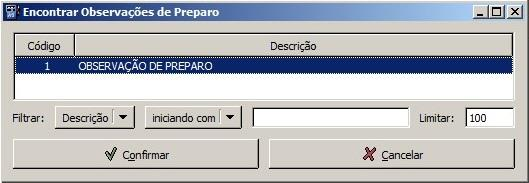
6 É possível alterar a quantidade ao clicar no campo Quantidade, e definir se este produto será opcional ao assinalar o campo Opcional. Na aba Complementos é possível adicionar complementos ao produto principal. Essa janela possui os botões: Adicionar: permitirá adicionar produtos à relação; Excluir: permitirá excluir produtos da relação. Na aba Obs. Preparo é possível adicionar uma observação de preparo para o produto principal. Essa aba possui os botões: Adicionar: permitirá adicionar produtos à relação; Excluir: permitirá excluir produtos da relação. Para adicionar observações será necessário ter cadastrada uma Observação de Preparo. Isso poderá ser realizado no módulo Gerencial > Cadastros > Tabelas > Observações de Preparo. Após cadastrar uma observação de preparo, de volta a aba Obs. Preparo, clicar em Adicionar e selecionar a observação. 3 FUNCIONALIDADES Nas rotinas de Desagregação de Reclassificação de produtos, que serão detalhadas a seguir, será possível registrar lançamentos, realizar consultas, editar, excluir e gerar notas fiscais de ambas as rotinas. 3.1 Desagregação de Produtos Para executar a desagregação de produtos, acessar o módulo Gerencial > Estoque > Desagregação de Produtos. Serão exibidas duas opções: Gerenciar Desagregação e Lançar Desagregação. Desagregação e Reclassificação de Produtos 6/18
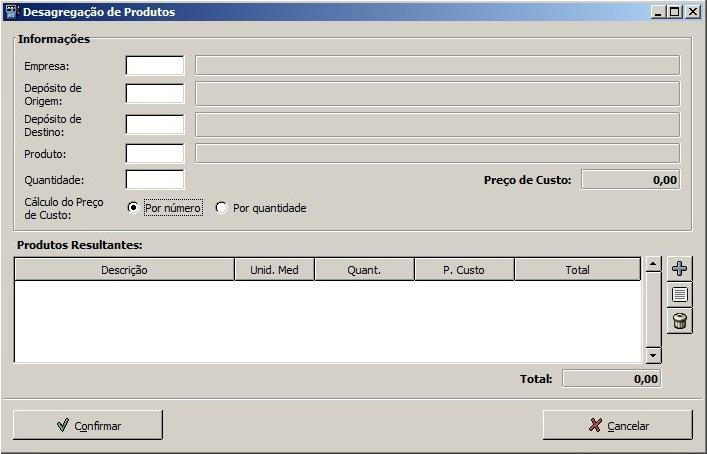
7 3.1.1 Lançar Desagregação Para lançar uma desagregação, selecionar a opção Lançar Desagregação. Será exibida a janela abaixo, com as opções de Desagregação Simples e Desagregação em Lote Desagregação Simples Ao marcar a opção Desagregação Simples, será exibida a janela abaixo: Esta tela possui os filtros: Empresa: informar a empresa (este campo é exibido apenas quando a base for multiempresa); Depósito de Origem: informar o depósito dos produtos; Depósito de Destino: informar o depósito que armazenará os produtos; Produto: informar o produto que deseja desagregar; Quantidade: informar a quantidade. A opção Cálculo do Preço de Custo permitirá selecionar: Desagregação e Reclassificação de Produtos 7/18
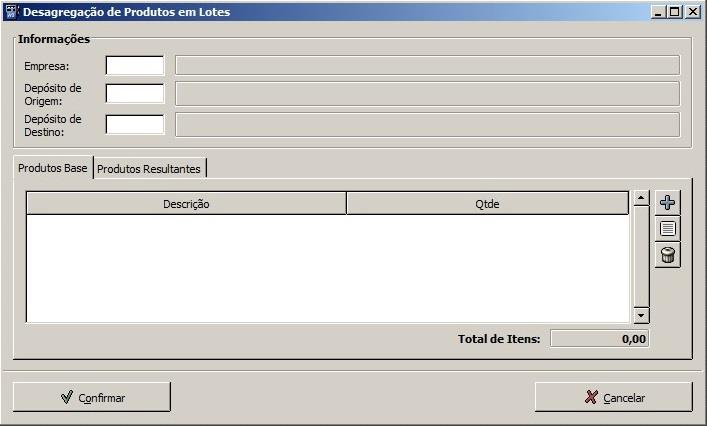
8 Por número: para o calcular, será realizado um rateio do valor do custo do produto entre a quantidade informada no produto resultante; Por quantidade: o cálculo será de acordo com a quantidade de produtos. Esta tela possui os botões: Adicionar: permitirá adicionar produtos para desagregação; Editar: permitirá editar as configurações dos produtos listados; Excluir: permitirá excluir itens da relação. Após selecionar os produtos, clicar no botão Confirmar para finalizar a desagregação Desagregação em Lote Ao selecionar a opção Desagregação em Lote, será exibida a janela abaixo: Esta tela possui os filtros: Empresa: informar a empresa (este campo é exibido apenas quando a base for multiempresa); Depósito de Origem: informar o depósito dos produtos; Depósito de Destino: informar o depósito que armazenará os produtos; A aba Produtos Base possui os botões: Adicionar: permitirá adicionar produtos para desagregação; Editar: permitirá editar as configurações dos produtos listados; Excluir: permitirá excluir itens da relação. Para adicionar produtos, clicar em Adicionar. Será exibida a tela a seguir: Desagregação e Reclassificação de Produtos 8/18

9 A tela possui os filtros: Produto: informar o produto a ser adicionado à relação; Quantidade: informar a quantidade de produtos. O filtro Cálculo do Preço de Custo permitirá escolher entre as opções: Por número: para calcular, será realizado um rateio do valor do custo do produto entre a quantidade informada no produto resultante; Por quantidade: o cálculo será de acordo com a quantidade de produtos. Esta tela possui os botões: Adicionar: permitirá adicionar produtos resultantes; Editar: permitirá editar as configurações dos produtos listados; Excluir: permitirá excluir itens da relação. Após adicionar os produtos, clicar no botão Confirmar. Os produtos serão inseridos na aba Produto Base, conforme imagem abaixo: E os produtos resultantes serão inseridos na aba Produtos Resultantes, conforme imagem a seguir: Desagregação e Reclassificação de Produtos 9/18
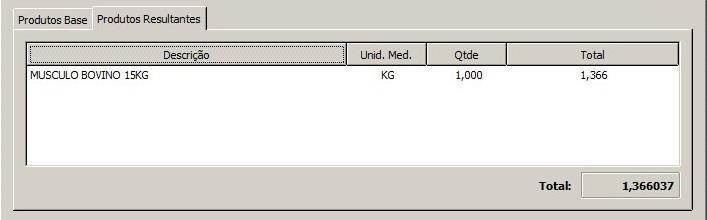
10 Para finalizar a desagregação de produtos, clicar em Confirmar Gerenciar Desagregação Nesta rotina de gerenciamento, será possível editar, excluir e gerar nota fiscal das desagregações realizadas. Para acessar esta rotina entrar no módulo Gerencial > Estoque > Desagregação de Produtos > Gerenciar Desagregação. A tela abaixo será exibida: Esta tela possui os filtros: Empresa: informar a empresa (este campo é exibido apenas quando a base for multiempresa); Produto: informar o produto que foi desagregado; Depósito: informar o depósito de origem do produto; Período: informar o período da desagregação. O filtro Exibir permitirá selecionar a opção: Aguardando geração de notas fiscais: permitirá exibir as desagregações cuja nota fiscal não foi gerada. Após preencher os filtros, clicar no botão Preencher Lista F5. Na aba Produtos Base serão exibidos os produtos base e na aba Produtos Resultantes, serão exibidos os produtos resultantes da desagregação. Desagregação e Reclassificação de Produtos 10/18

11 As informações exibidas sobre as desagregações são: Data: data em que foi realizada a desagregação; Produto: descrição do produto; Dep. Origem: depósito de origem do produto; Quant.: quantidade desagregada; P. Custo: preço de custo do produto; Tipo Preço: tipo de preço do produto. Pode ser N (normal) ou Q (calculado através de média em proporcionalidade). Esta tela possui os botões: Novo F8: permitirá lançar uma desagregação, conforme descrito no capítulo 3.1.1; Editar F6: permitirá editar as configurações da desagregação selecionada; Excluir F7: permitirá excluir desagregações; Gerar Notas F10: permitirá gerar uma nota fiscal das desagregações; Fechar ESC: permitirá fechar o gerenciador. Para gerar uma nota fiscal desta rotina, selecionar a desagregação desejada e clicar no botão Gerar Notas F10. A janela para selecionar a natureza de operação será exibida conforme imagem abaixo: O sistema deverá gerar duas notas, a primeira é a de saída, selecionar a natureza com o tipo Remessa, clicar em Confirmar. Será exibida uma janela conforme imagem a seguir: Desagregação e Reclassificação de Produtos 11/18
12 Clicar no botão Salvar para confirmar os dados da nota fiscal. Em seguida, será apresentada uma nova tela para seleção de natureza de operação. Para a nota de entrada, selecionar a natureza com o tipo Retorno e clicar no botão Confirmar. Será exibida uma janela conforme imagem abaixo: Clicar no botão Salvar para confirmar os dados da nota fiscal. A nota será gerada e poderá ser visualizada no módulo Gerencial > Financeiro > Fiscal > Gerenciamento de Notas Fiscais. Desagregação e Reclassificação de Produtos 12/18

13 3.2 Reclassificação de Produtos Nesta rotina será possível inserir novos registros, consultar, editar, excluir e gerar notas fiscais das reclassificações. Para executar, acessar o módulo Gerencial > Estoque > Reclassificação de produtos. Serão exibidas duas opções: Gerenciar Reclassificação e Lançar Reclassificação. Importante: ao cadastrar produtos, informar o campo IPPT (Indicador de Produção Própria ou de Terceiro), como produção própria e diferenciar a opção de controlar estoque. Assim teremos dois tipos de produtos, de fabricação própria onde aquele que não controlar estoque é produzido no momento da venda e o que controla estoque é produzido antes de realizar a venda Lançar Reclassificação Para lançar uma reclassificação de produtos, acessar no módulo Gerencial > Estoque > Reclassificação de produtos > Lançar Reclassificação. Será exibida a janela abaixo: A tela possui os filtros: Empresa: informar a empresa (este campo é exibido apenas quando a base for multiempresa); Depósito de Origem: informar o depósito de origem; Depósito de Destino: informar o depósito de destino; A aba Produtos possui os botões: Adicionar: permitirá adicionar produtos a relação; Editar: permitirá editar as configurações dos produtos listados; Excluir: permitirá excluir itens da relação. Para adicionar produtos clicar no botão Adicionar, será exibida a janela a seguir: Desagregação e Reclassificação de Produtos 13/18
14 A tela possui os filtros: Produto: informar o produto a ser adicionado; Quantidade: informar a quantidade; Após, clicar no botão Confirmar, o produto será exibido na relação. Na aba Matéria Prima serão inseridos automaticamente os produtos que compõem o produto principal. Após adicionar os produtos, clicar no botão Confirmar para finalizar a reclassificação de produtos Gerenciar Reclassificação A rotina Gerenciar Reclassificação permitirá editar, excluir e gerar nota fiscal das reclassificações realizadas. Acessar através do caminho Gerencial > Estoque > Reclassificação de Produtos > Gerenciar Reclassificação. A tela a seguir será exibida: Desagregação e Reclassificação de Produtos 14/18
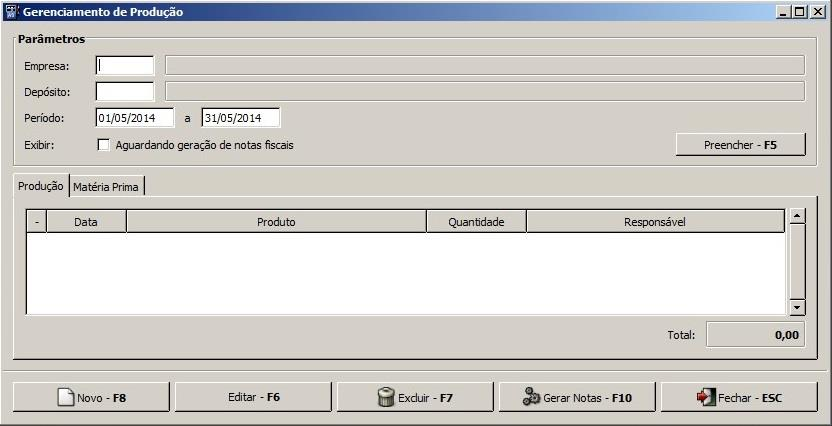
15 Esta tela possui os filtros: Empresa: informar a empresa (este campo será exibido apenas quando a base for multiempresa); Depósito: informar o depósito de origem do produto; Período: informar o período que deseja consultar; O filtro Exibir permitirá selecionar a opção: Aguardando geração de notas fiscais: permitirá exibir as reclassificações cujas notas fiscais ainda não foram geradas. Após preencher os filtros, clicar no botão Preencher F5. Na aba Produção serão exibidos os produtos principais e na aba Matéria Prima, serão exibidos os produtos que compõem o produto principal. As informações exibidas sobre as reclassificações são: Data: data em que foi realizada a reclassificação; Produto: descrição do produto; Quantidade: quantidade de produtos reclassificados; Responsável: responsável pela reclassificação. Esta tela possui os botões: Novo F8: permitirá criar uma nova reclassificação, conforme descrito no capítulo 3.2.1; Editar F6: permitirá editar as configurações da reclassificação selecionada; Excluir F7: permitirá excluir reclassificações; Gerar Notas F10: permitirá gerar uma nota fiscal das reclassificações; Fechar ESC: permitirá fechar o gerenciador. Desagregação e Reclassificação de Produtos 15/18
16 Para gerar uma nota fiscal desta rotina, selecionar a reclassificação desejada e clicar no botão Gerar Notas F10. Em seguida será aberta janela para selecionar a natureza de operação. O sistema gerará duas notas, a primeira é a de saída, selecionar a natureza com o tipo Remessa, clicar em Confirmar. Será exibida janela conforme imagem abaixo: Clicar no botão Salvar para confirmar os dados da nota fiscal. Em seguida, será exibida uma nova tela para seleção de natureza de operação. Para a nota de entrada, selecionar a natureza com o tipo Retorno e clicar no botão Confirmar. Será exibida a janela a seguir: Desagregação e Reclassificação de Produtos 16/18
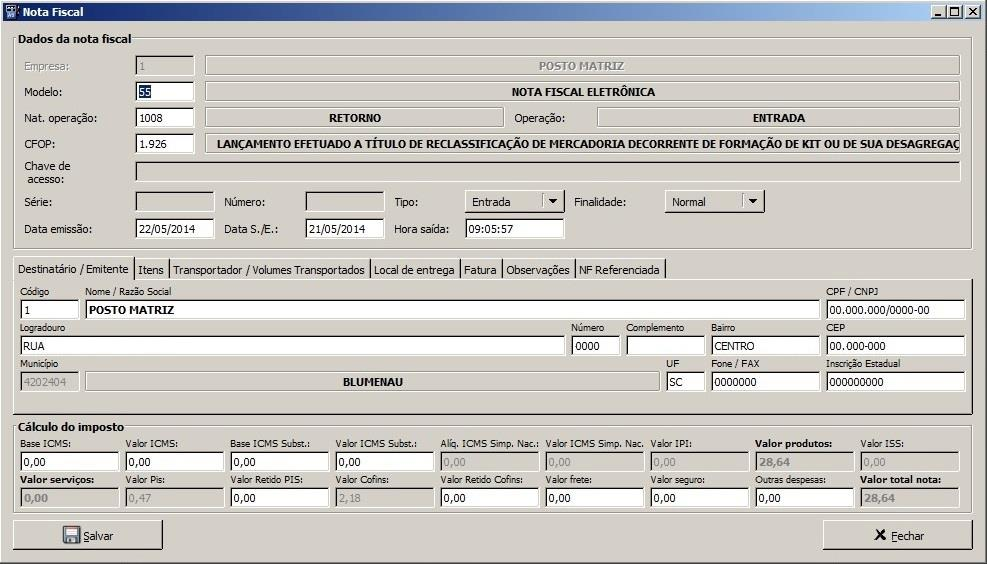
17 Clicar no botão Salvar para confirmar os dados da nota fiscal. A nota será gerada e poderá ser visualizada no módulo Gerencial > Financeiro > Fiscal > Gerenciamento de Notas Fiscais. Desagregação e Reclassificação de Produtos 17/18
18
Manual Devolução. 1 Conceito. 2 Requisitos. 3 Configurações. 3.2 Motivo de Movimentação. Sumário
 Manual Devolução 1 Conceito 2 Requisitos 3 Configurações 3.2 Motivo de Movimentação 3.3 Natureza de Operação 4 Funcionalidades 4.1 Devolução de Aferição 4.2 Devolução a Fornecedor 4.3 Devolução de Venda
Manual Entradas. 1 Conceito. 2 Requisitos. 3 Configurações. Sumário. Entradas
 Manual Entradas Entradas 1 CONCEITO 2 REQUISITOS 3 CONFIGURAÇÕES 4 FUNCIONALIDADE 4.1 Registrar Nota de Entrada 4.1.1 Manual (Entrada das informações manualmente) 4.1.2 Arquivo (Carregar o XML a partir
Manual Cartão Ponto Funcionário
 Manual Cartão Ponto Funcionário 1 Conceito 2 Requisitos 3 Configurações 4 Funcionalidades 4.1 Registrar Ponto Manual 4.1.1 Registrar Ponto Módulo Gerencial 4.1.2 Registrar Ponto Módulo Caixa 4.2 Ajustar
Manual Linx Postos Comanda Mobile
 Manual Linx Postos Comanda Mobile Sumário 1 Conceito 2 Requisitos 3 Módulo Gerencial 3.7.1 Lotes 3.7.2 Terminal 3.7.3 Impressora 3.7.4 Regras de Impressão 4 Lançamento de comanda com ou sem prefixo numérico
LINX POSTOS AUTOSYSTEM
 LINX POSTOS AUTOSYSTEM Manual Centro de Custos Sumário 1 CONCEITO... 3 2 REQUISITOS... 3 3 CONFIGURAÇÕES... 3 3.1 Permissões de Usuário... 3 3.2... 4 3.3 Empresas... 5 3.4 Motivos de Movimentação... 6
Manual Compensação de Adiantamento de Clientes
 Manual Compensação de Adiantamento de Clientes 1 CONCEITO 2 REQUISITOS 3 CONFIGURAÇÕES 3.1 Plano de Contas 3.2 Motivos de Movimentação 3.2.1 Baixa de Crédito de Clientes 3.2.2 Crédito de Clientes 3.2.3
Manual Entrega Futura. 2 Requisitos. 1 Conceito. Sumário
 Manual Entrega Futura 1 Conceito 2 Requisitos 3 Configurações 3.1 Plano de Contas 3.1.1 Duplicatas a Pagar 3.1.2 Faturamento Antecipado 3.1.3 Duplicatas a Receber 3.2 Natureza da Operação 3.2.1 Remessa
Manual Notas de Saída
 Manual Notas de Saída 1 CONCEITO 2 REQUISITOS 3 CONFIGURAÇÕES 3.1 Permissões 3.2 Configurar NF-e 3.3 Natureza de Operação 3.4 Cadastrar Série de Notas Fiscais 4 FUNCIONALIDADES 4.1 Emissão de NF Referente
Manual Carta Frete. 1 Conceito. 2 Requisitos. 3 Configurações. 3.1 Permissões de Acesso. Sumário
 Manual Carta Frete 1 CONCEITO 2 REQUISITOS 3 CONFIGURAÇÕES 3.1 Permissões de Acesso 3.2 Plano de Contas 3.3 Motivos de Movimentação 3.3.1 Carta Frete 3.3.2 Baixa Carta Frete 3.4 Configurar Cliente 4 FUNCIONALIDADES
LINX POSTOS AUTOSYSTEM
 LINX POSTOS AUTOSYSTEM Manual Abas Menu Caixa Sumário 1 CONCEITO... 3 2 REQUISITOS... 3 3 CONFIGURAÇÕES... 3 3.1 Abrir o Caixa... 3 3.2 Permissões... 3 3.3 Configurar Relatórios de Motivos de Movimentação...
GUIA DO MÓDULO GESTÃO DE PEDIDOS
 Fernanda Klein Both 26/08/2013 1/7 GUIA DO MÓDULO GESTÃO DE PEDIDOS Sumário 1. Comandos do ERP Solution... 2 2. Cadastro de Parâmetros (3024)... 2 3. Cadastro de Códigos de Cancelamento (3016)... 2 4.
Gerenciamento de Dívidas
 Gerenciamento de Dívidas Baixa de Dívidas A rotina de Gerenciamento de Dívidas permite que sejam realizadas baixas dos títulos de dívidas gerados pelo PDV e a gestão de inadimplência para os títulos em
Manual. - Sic Control -
 Manual Instruções básicas de uso - Sic Control - - 2016 - Introdução O Manual a seguir visa orientar o usuário do Sistema de Gestão Empresarial Sic Control, de forma detalhada; no que se refere a operação
Guia Pagamento a Fornecedor via Remessa Bancária
 Guia Pagamento a Fornecedor via Remessa Bancária 1 Conceito Ao realizar uma compra com um fornecedor e gerar um registro no Contas a Pagar, no momento do pagamento é possível enviá-lo ao banco via arquivo
Emissão de Nota Fiscal Simplificada
 Emissão de Nota Fiscal Simplificada Apresentação: Esta nova rotina foi desenvolvida para facilitar a emissão de notas fiscais simples e que se tornam uma tarefa repetitiva. Objetivo: Facilitar e agilizar
MANUAL DE INSTRUÇÕES DO SISTEMA DE RESTAURANTE UNIVERSITÁRIO MÓDULO CONTROLE DE ALUNOS
 MANUAL DE INSTRUÇÕES DO SISTEMA DE RESTAURANTE UNIVERSITÁRIO MÓDULO CONTROLE DE ALUNOS ACESSO AO SISTEMA Este manual visa informar os recursos do Sistema de Restaurante Universitário. O sistema possui
MPE-Manual ADM_Ordem de Porcionamento
 ADMINISTRAÇÃO DE MATERIAIS ORDEM DE PORCIONAMENTO VERSÃO 1.0 Página 1 de 20 INTRODUÇÃO Processo destinado ao gerenciamento de uma nova atividade chamada Ordem de Porcionamento. O processo apresenta mesma
Parametrização para Documentos Fiscais
 Parametrização para Documentos Fiscais O sistema da Ommega Data é interativo e permite realizar as configurações necessárias conforme a necessidade da sua empresa. É importante que as configurações sejam
MANUAL DE INSTRUÇÕES DO SISTEMA DE RESTAURANTE UNIVERSITÁRIO MÓDULO FINANÇAS
 MANUAL DE INSTRUÇÕES DO SISTEMA DE RESTAURANTE UNIVERSITÁRIO MÓDULO FINANÇAS ACESSO AO SISTEMA Este manual visa informar os recursos do Sistema de Restaurante Universitário. O sistema possui recursos que
Manual Notas Fiscais. 1 Conceito. 2 Requisitos. Sumário
 Manual Notas Fiscais Sumário 1 Conceito 2 Requisitos 3 Configurações 3.1 Permissões de Acesso 3.2 Configurar NF-e 3.2.1 Aba Geral 3.2.2 Opções 3.3 Processador de Lotes 3.4 Natureza de Operação e Séries
LINX POSTOS AUTOSYSTEM
 LINX POSTOS AUTOSYSTEM Manual Contas a Receber Sumário 1 CONCEITO... 4 2 REQUISITOS... 4 3 CONFIGURAÇÕES... 4 3.1 Permissões de Acesso... 4 3.2 Plano de Contas... 5 3.3 Motivos de Movimentação... 7 3.4
Como Fazer Renegociação de Parcelas (Contas a Receber)? FS136
 Como Fazer Renegociação de Parcelas (Contas a Receber)? FS136 Sistema: Futura Server Caminho: Contas a Receber>Renegociação de Parcelas Referência: FS136 Versão: 2016.02.15 Como Funciona: Esta tela é utilizada
SAÚDE CONNECT 03.010 ALTERAÇÃO DE DADOS CADASTRAIS
 SAÚDE CONNECT 03.010 ALTERAÇÃO DE DADOS CADASTRAIS ALTERAÇÃO DE DADOS CADASTRAIS - PRESTADOR... 3 1. CONSULTAR OU ALTERAR DADOS CADASTRAIS... 3 1.1. DADOS GERAIS... 3 1.2. ENDEREÇOS... 5 1.3. ESPECIALIDADES...
GUIA RÁPIDO AUTOSYSTEM Página 1
 GUIA RÁPIDO AUTOSYSTEM Página 1 Módulo Caixa Iniciando um novo turno no sistema Para abrir o caixa: Abra o módulo caixa; Informe o usuário e senha; Informe o troco inicial; Clique no botão Abrir novo caixa;
AVISO. Treinamento GVcollege Módulo Contas a Pagar 2
 AVISO O conteúdo deste documento é de propriedade intelectual exclusiva da GVDASA Sistemas e está sujeito a alterações sem aviso prévio. Nenhuma parte desta publicação pode ser reproduzida nem transmitida
1 Criação do Manual 15/07/2011 Edilson J. Martins. 2 Revisão do Manual 01/10/2012 Raruana Freitas
 0ESTOQUE Versão Observação Data Modificação Responsável 1 Criação do Manual 15/07/2011 Edilson J. Martins 2 Revisão do Manual 01/10/2012 Raruana Freitas Página 1 ÍNDICE 1 Estoque... 3 2 Aferições... 3
Liberação de Atualização 4.8
 Liberação de Atualização 4.8 Cadastro de Centro de Custo Efetuada a migração do Cadastro de Centro de Custo, do Sage Finanças, para o novo layout da Plataforma Sage. Observação: por padrão do sistema,
TUTORIAL GERENCIAMENTO DE PRODUTOS
 Sumário Apresentação... 2 1. Procedimentos iniciais... 2 2. Cadastrar Produto... 5 3. Cadastrar Embalagem... 7 4. Cadastrar/Vincular Tributação Venda... 9 5. Cadastrar/Vincular Tributação Compra... 10
GUIA DO MÓDULO OFICINA
 Fernanda Klein Both 26/08/2013 1/11 GUIA DO MÓDULO OFICINA Sumário 1. Comandos do ERP Solution... 3 2. Cadastro de Parâmetros (2001)... 3 3. Cadastro de Veículos de Clientes (2003)... 3 4. Cadastro de
Manual do Usuário RESULTWEB. Módulo Controle de acesso (Agendamento de acesso de visitantes) Versão 1.0
 Manual do Usuário RESULTWEB Módulo Controle de acesso (Agendamento de acesso de visitantes) Versão 1.0 Pág.: 2 de 12 SUMÁRIO Login... 3 Visualizando e escondendo projetos... 4 Cadastrando visitantes...
Como realizar rotina do vale alimentação
 Como realizar rotina do vale alimentação Os dados a seguir foram elaborados para a configuração sobre as informações do vale alimentação. Lembramos que o cadastro deverá ser realizado por empresa. 1 CADASTRAR
TUTORIAL PROCESSO RESTAURANTE
 Sumário Apresentação... 1 1. Procedimentos iniciais... 2 2. Cadastrar Mesas... 3 3. Configurar Registro de Vendas em Mesas... 4 4. Registrar vendas em mesas... 6 5. Emitir relatório gerencial... 15 6.
GUIA DO AUXILIAR FINANCEIRO
 Fernanda Klein Both 26/08/2013 1/10 GUIA DO AUXILIAR FINANCEIRO Sumário 1. Comandos do ERP Solution... 3 2. Cadastro de cliente / fornecedor (7034)... 3 3. Dados financeiros de cliente / fornecedor (1177)...
Solicitação de Serviço
 Solicitação de Serviço Agenda Acesso ao módulo Cadastro de solicitação de serviço Tipos de serviços Pesquisa e edição de solicitação Visualização de relatório de solicitação de serviço Acesso ao Módulo
TUTORIAL SIMPLES REMESSA BAIXANDO ESTOQUE
 Sumário Apresentação... 1 1. Procedimentos iniciais... 1 2. Emitir Nota Fiscal Simples Remessa com Baixa no Estoque:... 2 2.1 Gerando Contas a Receber... 2 2.3 Sem Gerar Contas a Receber... 5 Apresentação
LINX POSTOS AUTOSYSTEM
 LINX POSTOS AUTOSYSTEM Manual Menu Configurações Parâmetros Sumário 1 CONCEITO... 4 2 REQUISITOS... 4 3 CONFIGURAÇÕES... 4 3.1 Permissões de Acesso... 4 4 FUNCIONALIDADES... 5 4.1 Empresas... 5 4.1.1 Dados
Manual Sistema de Automação de Pedidos Data C
 Manual Sistema de Automação de Pedidos Data C Ubá 2011 Sumário 1- Acesso... 3 2- Acesso do Representante... 3 2.1- Menu... 7 2.1.1- Arquivo > Sair... 10 2.1.2- Meus Pedidos> Lançamentos... 10 2.1.3- Meus
MANUAL DE INSTRUÇÕES DO SISTEMA DE RESTAURANTE UNIVERSITÁRIO MÓDULO CONTROLE DE FUNCIONÁRIOS
 MANUAL DE INSTRUÇÕES DO SISTEMA DE RESTAURANTE UNIVERSITÁRIO MÓDULO CONTROLE DE FUNCIONÁRIOS ACESSO AO SISTEMA Este manual visa informar os recursos do Sistema de Restaurante Universitário. O sistema possui
TUTORIAL CADASTRO DE RATEIO PADRÃO
 Apresentação Este tutorial demonstra os processos de criação, e manutenção de rateios por conta gerencial, bem como também o processo de rateio das despesas/receitas no momento do lançamento. Estes processos
Manual de Utilização do Módulo Frota (SUAP)
 Ministério da Educação Instituto Federal de Educação, Ciência e Tecnologia da Paraíba Reitoria / Coord. de Desenvolvimento e Gerenciamento de Sistemas Manual de Utilização do Módulo Frota (SUAP) Versão
Inventario Saldo Inicial FS111
 Inventario Saldo Inicial FS111 Sistema: Futura Server Caminho: Fiscal>Inventario>Inventario Saldo Inicial Referência: FS111 Versão: 2015.12.2 Como Funciona: Esta tela é utilizada para inserir o saldo e
LINX POSTOS AUTOSYSTEM
 LINX POSTOS AUTOSYSTEM Manual Manifestação do Destinatário Sumário 1 CONCEITO... 3 1.1 Determinação Legal... 3 2 REQUISITOS... 3 3 CONFIGURAÇÕES... 3 3.1 Permissões... 3 3.2 Configurar NF-e... 5 3.3 Processador
MANUAL DE UTILIZAÇÃO DO DIÁRIO ONLINE
 MANUAL DE UTILIZAÇÃO DO DIÁRIO ONLINE 1. Primeiro Acesso Clique em [ACESSAR SUA CONTA] 1. Primeiro Acesso Caso ainda não possua acesso ao sistema, na caixa de diálogo que surge, clique em [Primeiro acesso].
Como se origina um curso de especialização no SIGAA?
 SIGAA Manual de Usuário Gestor de Cursos Lato Sensu O Módulo Lato Sensu no SIGAA possibilita o gerenciamento das atividades acadêmicas dos cursos do tipo Especialização existentes na Instituição. A Pró-Reitoria
Fechamento de Caixa e Acerto Versão: 2.3
 Fechamento de Caixa e Acerto Caso necessite de auxilio ou tenha dúvidas sobre as funcionalidades aqui apresentadas, entre em contato com a nossa central de treinamento através do e-mail: [email protected]
Levantamento Patrimonial
 68 4.9 Levantamento Patrimonial Usuários: Funcionário do DMP (Departamento de Material e Patrimônio) que trabalha na divisão de patrimônio Perfil: Gestor Patrimônio Global, Gestor Patrimônio Unidade Gestora,
Como configurar integração com separador Centro de custo e rateio conforme cálculo da folha?
 Como configurar integração com separador Centro de custo e rateio conforme cálculo da folha? Os dados a seguir foram elaborados para explicar as configurações a serem realizadas na integração entre os
Boletim Técnico. Plano de Desenvolvimento Individual (PDI) Desenvolvimento/Procedimento. Produto : Totvs Gestão de Pessoas Versão 12.1.
 Plano de Desenvolvimento Individual (PDI) Produto : Totvs Gestão de Pessoas Processo : Plano de Desenvolvimento Individual Subprocesso : Plano de Desenvolvimento Individual Data publicação da : 15/10/2014
Relatório de Curva ABC
 Relatório de Curva ABC O cálculo de curva ABC demonstra quanto em percentual os produtos correspondem ao critério de análise de vendas escolhido pelo usuário, através deste relatório será possível consultar
Fernanda Klein Both 26/08/2013 1/9 GUIA DO ESTOQUISTA. Sumário
 Fernanda Klein Both 26/08/2013 1/9 GUIA DO ESTOQUISTA Sumário 1. Comandos do ERP Solution... 2 2. Cadastro de cliente / fornecedor (7034)... 2 3. Cadastro de produtos (1068)... 2 4. Cadastro de produtos
Emissão do Receituário Agronômico
 Dionatan B. da Luz 22/02/2017 1/17 Emissão do Receituário Agronômico 1. Introdução... 2 2. Conceito de uso... 2 3. Geração do Receituário Agronômico... 3 4. Vantagens no uso do Receituário Agronômico Solution...
1. Selecione a linha que deseja excluir a declaração na coluna Ação, do painel Declarações. Após isso, clique sobre o botão "Excluir".
 Declarações O que é isto? O que isto faz? Esta página tem por objetivo auxiliá-lo na localização de declarações já cadastradas, bem como na criação de novas declarações. Saiba que, uma vez localizada,
MANUAL DE OPERAÇÃO PROFESSOR. Página Inicial
 MANUAL DE OPERAÇÃO Página Inicial O Sistema Acadêmico online é um portal onde o professor poderá realizar diversos serviços. A Figura 1 a seguir demonstra a página inicial do sistema. Figura 1 - Página
Como configurar integração sem separador e rateio Conforme cálculo da folha?
 Como configurar integração sem separador e rateio Conforme cálculo da folha? Os dados a seguir foram elaborados para explicar as configurações a serem realizadas na integração entre os módulos Folha e
TUTORIAL PROCESSO RESTAURANTE
 Sumário Apresentação... 2 1. Procedimentos iniciais... 2 2. Cadastrar Mesas... 4 3. Configurar Registro de Vendas em Mesas... 6 4. Transferir Itens da Mesa... 9 5. Transferir Contas de uma Mesa pra Outra...
LANÇAMENTO NOTAS DAS AVALIAÇÕES PARCIAIS Orientações para utilização do Sagres Graduação
 1 / 10 OBJETIVO Utilizar o sistema Sagres Graduação para Lançamento das Notas Parciais das Avaliações e Freqüência, registradas na Folha de Avaliação do Diário de Classe e, a partir destas informações,
GUIA DO VENDEDOR DE PEÇAS
 Fernanda Klein Both 26/08/2013 1/6 GUIA DO VENDEDOR DE PEÇAS Sumário 1. Comandos do ERP Solution... 2 2. Consulta de Preços (1103)... 2 3. Nota Fiscal (1076)... 2 4. Orçamento (1077)... 2 5. Ordem de Serviço
1. ACESSO MENU PRINCIPAL Página Inicial Botões no Topo da Tela Campos para Exibição... 4
 Página 1 de 17 SUMÁRIO 1. ACESSO... 2 2. MENU PRINCIPAL... 3 2.1 Página Inicial... 3 2.2 Botões no Topo da Tela... 4 2.3 Campos para Exibição... 4 2.4 Página da Turma... 5 3. MENU USUÁRIO... 5 3.1 Central
NOVIDADES/MELHORIAS ERP SOLUTION. Versão
 VERSÃO 008.017 NOVID AD ES E MELHORIAS E107A9 Jéssica Pinheiro 20/01/2016 2/24 NOVIDADES/MELHORIAS ERP SOLUTION Versão 008.017 1. Envio de cópia de e-mail.... 3 2. Bloqueio de emissão de cupom fiscal com
Como Funciona: Esta tela é utilizada para fazer o Cancelamento das Notas Fiscais que foram emitidas ou importadas para o sistema Futura Server.
 Como Cancelar Fiscal? - FS93 uma Nota Sistema: Futura Server Caminho:Fiscal>NfeEventos>Cancelamento Referência: FS93 Versão: 2015.8.7 Como Funciona: Esta tela é utilizada para fazer o Cancelamento das
Adsim - Manual Sistema Pi Fácil. ADSIM - Sistemas Integrados de Mídia, Copyright Página 1 de 21
 ADSIM - Sistemas Integrados de Mídia, Copyright 2010-2014 Página 1 de 21 Sumário 1. Apresentação... 3 1.1. Objetivo do Documento... 3 2. Detalhes explicativos de um pedido de inserção (PI) no sistema Pi
Manual de Utilização do Sistema FaciliTiss Guia de Consulta
 Manual de Utilização do Sistema FaciliTiss Guia de Consulta Versão 1 - ABR/2015 1 SUMÁRIO 1. Site...3 2. Login...4 3. Complemento de Cadastro...4 4. Cadastro Operadora, Solicitante e Executante...5 5.
Módulo Cronotacógrafo
 Módulo Cronotacógrafo Introdução O módulo Cronotacógrafo tem como objetivo efetuar o controle dos selos, marcas e modelos, equipamentos de aferição e dos serviços de realização de revisão, manutenção,
Controle de Financiamentos. Sumário
 Fernanda Klein Both 02/04/2013 008.011.0035 B13 1/8 Controle de Financiamentos Sumário 1. Objetivo... 2 2. Cadastros... 2 2.1. Instituições Financeiras... 2 2.2. Conta Corrente... 2 2.3. Linhas de Crédito...
Gestão Unificada de Recursos Institucionais GURI
 Documentação de Sistemas Gestão Unificada de Recursos Institucionais GURI Módulo Assistência Estudantil Versão 1.10 Última revisão: 16/02/2018 2018 Versão: 1.10 Documentação: André L.M. Camargo Revisão:
Manual de Utilização PrintScout
 Manual de Utilização PrintScout Sumário 1. Login... 3 2. Tela Home... 4 3. Meus Locais... 5 3.1 Editar Local... 6 3.2 Adicionar Equipamento... 7 3.3 Alterar Dados de um Equipamento... 7 3.4 Excluir um
Utilização do Sistema FaciliTiss. Guia de Resumo de Internação
 Utilização do Sistema FaciliTiss Guia de Resumo de Internação Versão 1 - ABR/2015 1 SUMÁRIO 1. Site...3 2. Login...4 3. Complemento Cadastro...4 4.Cadastro Operadora, Solicitante e Executante...5 5. Profissional
Troca por Produto. Introdução. Atalho. Introdução Filtros Troca por Produto
 Troca por Produto Atalho Introdução Filtros Troca por Produto Introdução Através desta rotina será possível realizar o lançamento de devoluções ou crédito ao cliente. Desta forma, para cada troca lançada,
TELA DE LOGIN O usuário deve entrar com o seu nome de login e a sua senha. Ao clicar no botão Entrar, o usuário é conduzido ao seu respectivo nível.
 TELA DE LOGIN O usuário deve entrar com o seu nome de login e a sua senha. Ao clicar no botão Entrar, o usuário é conduzido ao seu respectivo nível. PARTE II NÍVEIS DO SISTEMA 1. NÍVEL ADMINISTRADOR Este
MANUAL DE INSTRUÇÕES DO SISTEMA DE RESTAURANTE UNIVERSITÁRIO MÓDULO RESTAURANTE
 MANUAL DE INSTRUÇÕES DO SISTEMA DE RESTAURANTE UNIVERSITÁRIO MÓDULO RESTAURANTE ACESSO AO SISTEMA Este manual visa informar os recursos do Sistema de Restaurante Universitário. O sistema possui recursos
SISTEMA DE GESTÃO PEDAGÓGICA Manual do Professor
 SISTEMA DE GESTÃO PEDAGÓGICA Manual do Professor SISTEMA DE GESTÃO PEDAGÓGICA Versão 1.0 1. Cadastro no sistema - Acesse o sistema pelo endereço: http://www.professor.ms.gov.br. - Clique no link na parte
Os passos a seguir servirão de guia para utilização da funcionalidade Acordo Financeiro do TOTVS Gestão Financeira.
 Acordo Financeiro Produto : RM - Totvs Gestão Financeira 12.1.1 Processo : Acordo Financeiro Subprocesso : Template de Acordo Controle de Alçada Negociação Online Data da publicação : 29 / 10 / 2012 Os
Como configurar integração com separador e rateio Conforme percentual definido na Contabilidade?
 Como configurar integração com separador e rateio Conforme percentual definido na Contabilidade? Os dados a seguir foram elaborados para explicar as configurações a serem realizadas na integração entre
Financeiro Controle de Cheque
 Financeiro Controle de Cheque 1 Objetivo O controle de cheques é importante para o controle financeiro da empresa. É possível também visualizar todas as situações que envolvem os cheques (depositado, devolvido,
AFFINCO NF. Tela de login do sistema: Tela inicial:
 Conteúdo AFFINCO NF... 2 Tela de login do sistema:... 2 Tela Inicial:... 2 Cadastro da empresa:... 3 Alterando logo tipo da empresa:... 4 Cadastro de clientes:... 5 Cadastro de pessoa física:... 5 Cadastro
2013 GVDASA Sistemas Protocolo 2
 2013 GVDASA Sistemas Protocolo 2 AVISO O conteúdo deste documento é de propriedade intelectual exclusiva da GVDASA Sistemas e está sujeito a alterações sem aviso prévio. Nenhuma parte desta publicação
Como lançar a Contribuição Assistencial descontando do empregado um determinado percentual?
 Como lançar a Contribuição Assistencial descontando do empregado um determinado percentual? Os dados a seguir foram elaborados para realizar a configuração de uma rubrica com desconto de Contribuição Assistencial
Manual do FACGTO - Autorizador Online Odontologia
 Manual do FACGTO - Autorizador Online Odontologia 1 Acessar o endereço do site/portal do plano e clicar na opção que o levará ao acesso ao Autorizador Online FacGTO. 1.2 - Será exibida a página abaixo,
Guia de Implantação Bluesoft ERP. Movimentação de Locais de Estoque CD COM e SEM Endereçamento Logístico
 Guia de Implantação Bluesoft ERP Movimentação de Locais de Estoque CD COM e SEM Endereçamento Logístico Guia de Implantação MOVIMENTAÇÕES DE LOCAIS DE ESTOQUE (CD) O objetivo deste GUIA é auxiliar os profissionais
MANUAL DO PORTAL DO PROFESSOR
 MANUAL DO PORTAL DO PROFESSOR Este portal propicia ao professor uma forma organizada de gerenciar a vida acadêmica dos alunos através de várias funcionalidades integradas, com o objetivo de facilitar ao
SIPAC Sistema Integrado de Patrimônio, Administração e Contratos PROTOCOLO (v )
 M A N U A I S SIPAC Sistema Integrado de Busque pelo Manual clicando no link abaixo: Protocolo Acessar -> Aba Administração Acessar -> Aba Processos Acessar -> Aba Documentos Acessar -> Aba Memorandos
MANUAL DO SISTEMA MÓDULO FINANCEIRO PIRACICABA, 15 DE NOVEMBRO DE 2016 VERSÃO 1.1 BETA
 MANUAL DO SISTEMA MÓDULO FINANCEIRO PIRACICABA, 15 DE NOVEMBRO DE 2016 VERSÃO 1.1 BETA 1 Índice Pág. Características Técnicas... 3 Atalho Módulo Financeiro... 4 Contas à Pagar... 5 Contas à Receber...
Como Utilizar Renegociação de Parcelas (Contas a Pagar)? FS145
 Como Utilizar Renegociação de Parcelas (Contas a Pagar)? FS145 Caminho: Contas a Pagar>Renegociação de Parcelas Referência: FS145 Versão: 2016.03.15 Como Funciona: Esta tela é utilizada para renegociar