
Tesouraria. Apresentação do Módulo Financeiro
|
|
|
- Elias Vítor Gabriel Campos Martins
- 10 Há anos
- Visualizações:
Transcrição
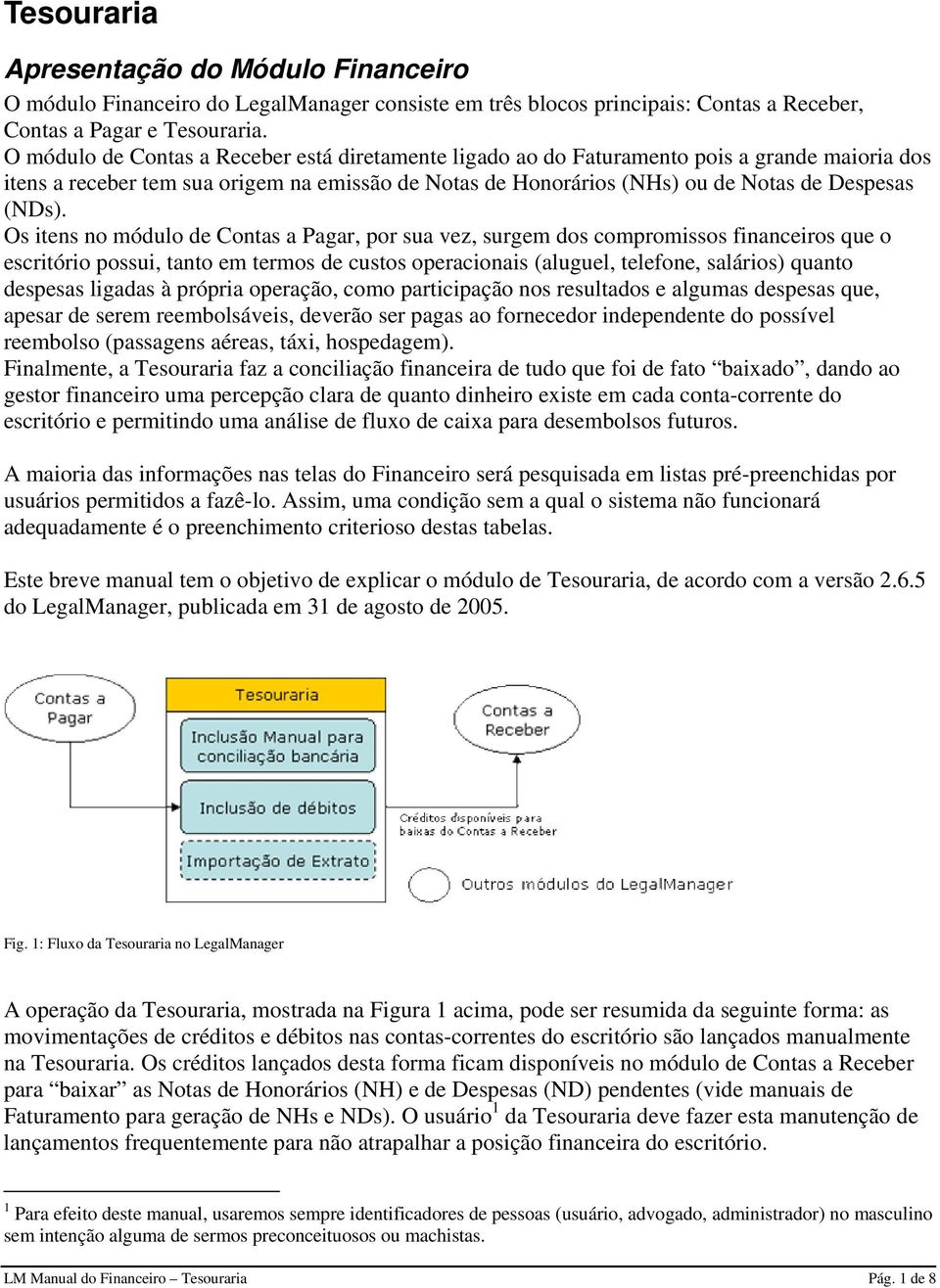
1 Tesouraria Apresentação do Módulo Financeiro O módulo Financeiro do LegalManager consiste em três blocos principais: Contas a Receber, Contas a Pagar e Tesouraria. O módulo de Contas a Receber está diretamente ligado ao do Faturamento pois a grande maioria dos itens a receber tem sua origem na emissão de Notas de Honorários (NHs) ou de Notas de Despesas (NDs). Os itens no módulo de Contas a Pagar, por sua vez, surgem dos compromissos financeiros que o escritório possui, tanto em termos de custos operacionais (aluguel, telefone, salários) quanto despesas ligadas à própria operação, como participação nos resultados e algumas despesas que, apesar de serem reembolsáveis, deverão ser pagas ao fornecedor independente do possível reembolso (passagens aéreas, táxi, hospedagem). Finalmente, a Tesouraria faz a conciliação financeira de tudo que foi de fato baixado, dando ao gestor financeiro uma percepção clara de quanto dinheiro existe em cada conta-corrente do escritório e permitindo uma análise de fluxo de caixa para desembolsos futuros. A maioria das informações nas telas do Financeiro será pesquisada em listas pré-preenchidas por usuários permitidos a fazê-lo. Assim, uma condição sem a qual o sistema não funcionará adequadamente é o preenchimento criterioso destas tabelas. Este breve manual tem o objetivo de explicar o módulo de Tesouraria, de acordo com a versão do LegalManager, publicada em 31 de agosto de Fig. 1: Fluxo da Tesouraria no LegalManager A operação da Tesouraria, mostrada na Figura 1 acima, pode ser resumida da seguinte forma: as movimentações de créditos e débitos nas contas-correntes do escritório são lançados manualmente na Tesouraria. Os créditos lançados desta forma ficam disponíveis no módulo de Contas a Receber para baixar as Notas de Honorários (NH) e de Despesas (ND) pendentes (vide manuais de Faturamento para geração de NHs e NDs). O usuário 1 da Tesouraria deve fazer esta manutenção de lançamentos frequentemente para não atrapalhar a posição financeira do escritório. 1 Para efeito deste manual, usaremos sempre identificadores de pessoas (usuário, advogado, administrador) no masculino sem intenção alguma de sermos preconceituosos ou machistas. LM Manual do Financeiro Tesouraria Pág. 1 de 8
2 Este procedimento é feito manualmente a menos que o escritório use uma das instituições bancárias já homologadas para funcionar com o LegalManager. Tela de Consulta A tela de Consulta é a abertura da Tesouraria. Através dela, o usuário poderá pesquisar todos os lançamentos financeiros de crédito e de débito em cada conta corrente, modificá-los (se não tiverem sido usados ainda), verificar se e onde aquele lançamento já foi usado e até excluí-los. Fig. 2: tela de consulta no módulo de Tesouraria Para verificar a movimentação de uma determinada conta 2, o usuário deve selecionar a Filial, selecionar a Conta Corrente em seguida e finalmente clicar no botão de Pesquisar para que o sistema atualize os valores e mostre o último dia fechado no campo Data do Movimento. Se não for apresentada uma data no campo Data do Movimento, isto significa que a conta ainda não foi inicializada. Inicialização de Conta Para inicializar uma conta, o usuário deve selecionar a conta como foi indicado acima e clicar no botão Inicializar Conta e preencher os seguintes campos abaixo: Dt. Início: É a data a partir da qual o sistema controlará o saldo existente na conta. Saldo Anterior (Sistema): Este campo é apenas para leitura e vai registrar sempre zero neste momento de inicialização. 2 usaremos o termo genérico conta que poderá ser uma conta-corrente ou conta de caixinha LM Manual do Financeiro Tesouraria Pág. 2 de 8

3 Saldo Anterior (Banco): Neste campo o usuário colocará o valor do saldo naquela conta de acordo com o extrato bancário (ou posição do caixinha). Este será o saldo-base para fornecer a posição financeira do escritório neste momento. Cheques Pendentes: finalmente, na lista seguinte, o usuário deverá inserir todos os cheques que já foram emitidos e ainda não foram descontados da conta-corrente, preenchendo o nome do Favorecido, o número do cheque e o valor do mesmo. Para preencher uma nova linha, o usuário deve usar a tecla F8 do teclado. Para eliminar um registro, o usuário deve usar a tecla F9 quando o registro indesejado estiver selecionado. Fig. 3: detalhe da tela de Inicialização de Conta Corrente Ao clicar no botão de Inicializar o sistema perguntará se deseja realmente inicializar a conta com estes valores, informando que a inicialização de conta é uma operação irreversível. A partir deste momento a conta (corrente ou caixinha ) está pronta para receber lançamentos de créditos e débitos através do botão Incluir Movimento Inserindo movimentos financeiros numa Conta Para inserir movimentos financeiros de créditos ou de débitos em Contas, o usuário deverá usar o botão Incluir Movimento, localizado na parte inferior direita da tela. Estes movimentos financeiros normalmente refletem os lançamentos do extrato das contas-correntes do escritório ou as movimentações de entrada e de saída de dinheiro dos caixinhas. Nesta tela (Fig. 4 abaixo), o usuário deverá preencher os seguintes campos: Data: data do movimento de crédito ou de débito. Filial: selecionar da lista a filial que movimentou aquele dinheiro. Esta seleção é importante pois as contas correntes que aparecerão na lista seguinte dependem da filial que foi selecionada. Conta Corrente: conta que recebeu aquela movimentação de crédito ou de débito. Classificação Financeira: categoria financeira à qual este lançamento estará vinculado (vide Apêndice III Manutenção de Classificações Financeiras) Sinal: crédito ou débito Favorecido (opcional): usado apenas nos casos de débitos para identificar o favorecido do lançamento. LM Manual do Financeiro Tesouraria Pág. 3 de 8

4 Valor: montante da transação. Observe que a moeda referente a este valor está definida na conta corrente selecionada anteriormente. Complemento do Histórico: campo livre de texto onde o usuário fará os comentários necessários para a identificação deste lançamento no momento da baixa da Nota no módulo do Contas a Receber. Fig. 4: Inclusão de movimentação financeira em Conta Após clicar no botão de Incluir o sistema informará o sucesso da inclusão e, se o usuário optar por incluir um novo registro, o sistema abrirá esta mesma tela novamente mas trará quase todos os campos preenchidos (exceção para Valor e Complemento do Histórico ) para acelerar o processo entrada de dados. Fechamento de Caixa Após lançar todos os créditos e débitos em uma conta corrente em um determinado dia, o usuário poderá Fechar o Caixa indicando que, até aquele momento, a posição financeira do sistema reflete a posição financeira no banco. O fechamento do caixa servirá apenas para que não hajam mais créditos e débitos em datas anteriores ao último dia fechado, não afetando em nada a utilização dos créditos nas baixas de Notas pendentes no módulo de Contas a Receber. Para fechar o caixa de um determinado dia, o usuário deverá selecionar a Filial e a Conta Corrente desejada para descobrir qual foi o último dia fechado (identificado no campo Data do Movimento ). Através do calendário, o usuário deverá localizar e clicar sobre o dia indicado para que o botão Fechar Caixa se torne ativo e liberado para o uso. Ao clicar no botão de Fechar Caixa, o sistema questionará o usuário se esta é opção desejada e, caso o usuário selecione OK, o sistema prosseguirá com o fechamento do caixa e atualização dos Saldos Finais da tela de Tesouraria, passando a considerar os lançamentos do novo último dia fechado. LM Manual do Financeiro Tesouraria Pág. 4 de 8

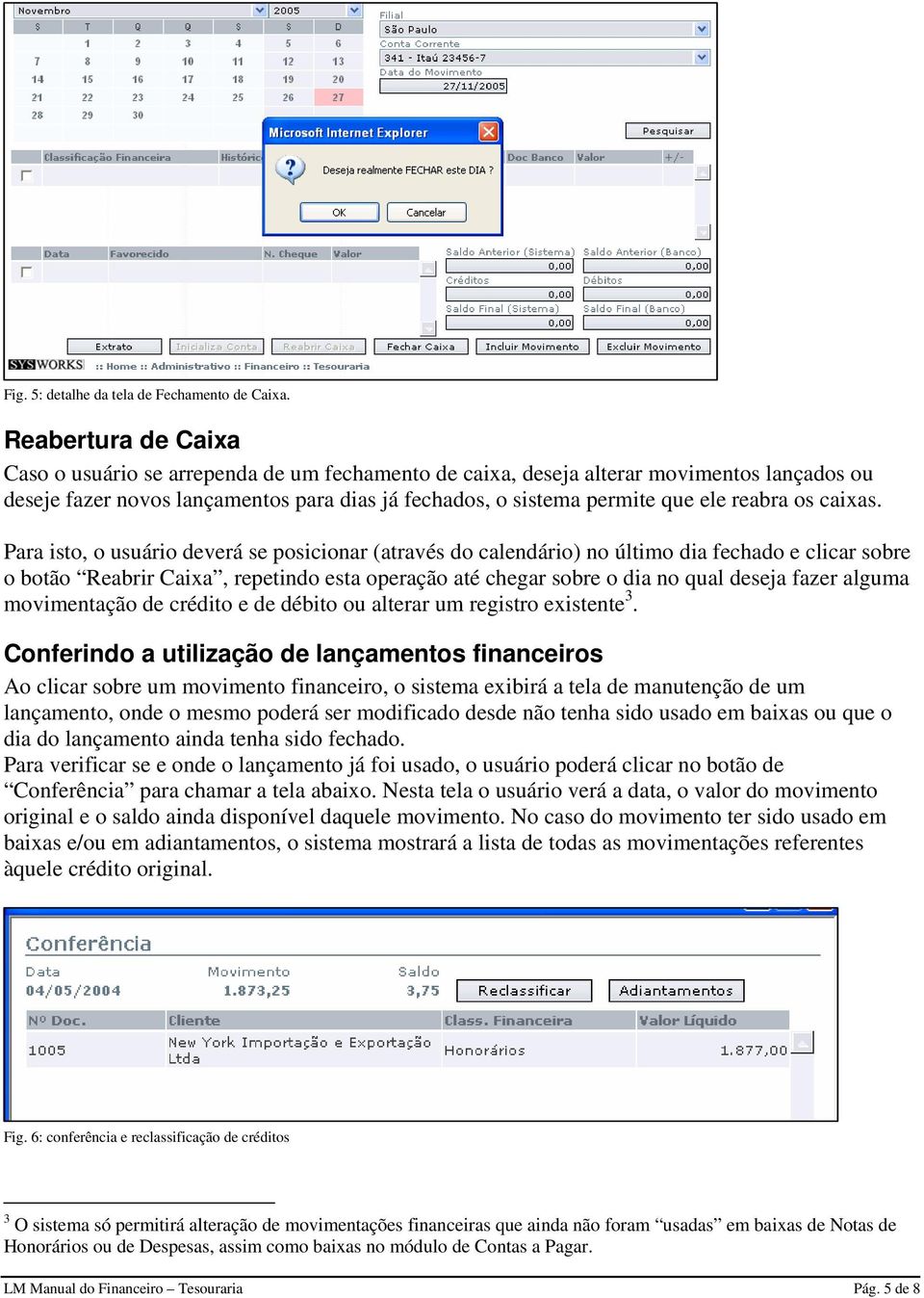
5 Fig. 5: detalhe da tela de Fechamento de Caixa. Reabertura de Caixa Caso o usuário se arrependa de um fechamento de caixa, deseja alterar movimentos lançados ou deseje fazer novos lançamentos para dias já fechados, o sistema permite que ele reabra os caixas. Para isto, o usuário deverá se posicionar (através do calendário) no último dia fechado e clicar sobre o botão Reabrir Caixa, repetindo esta operação até chegar sobre o dia no qual deseja fazer alguma movimentação de crédito e de débito ou alterar um registro existente 3. Conferindo a utilização de lançamentos financeiros Ao clicar sobre um movimento financeiro, o sistema exibirá a tela de manutenção de um lançamento, onde o mesmo poderá ser modificado desde não tenha sido usado em baixas ou que o dia do lançamento ainda tenha sido fechado. Para verificar se e onde o lançamento já foi usado, o usuário poderá clicar no botão de Conferência para chamar a tela abaixo. Nesta tela o usuário verá a data, o valor do movimento original e o saldo ainda disponível daquele movimento. No caso do movimento ter sido usado em baixas e/ou em adiantamentos, o sistema mostrará a lista de todas as movimentações referentes àquele crédito original. Fig. 6: conferência e reclassificação de créditos 3 O sistema só permitirá alteração de movimentações financeiras que ainda não foram usadas em baixas de Notas de Honorários ou de Despesas, assim como baixas no módulo de Contas a Pagar. LM Manual do Financeiro Tesouraria Pág. 5 de 8
6 Importação de Extratos Bancários [Em função de mudanças constantes dos diversos bancos com os quais nossos clientes trabalham, ainda não homologamos esta funcionalidade para acelerar a entrada de dados no módulo de Tesouraria.] Apêndice I: Manutenção de Bancos Antes de começar a usar o módulo de Tesouraria, o usuário precisa configurar corretamente a(s) Conta(s) Corrente(s) desejada(s) e, para isto, precisa criar o(s) Banco(s) com o(s) qual(is) o escritório trabalha. Este acesso é feito a partir do menu Cadastros/Tabelas Gerais/Bancos e a tela de inclusão é acionada a partir do botão Incluir, localizado no canto inferior direito da tela de Bancos. ATENÇÃO: É essencial que o número do Banco siga o padrão de 3 dígitos determinado pelo padrão CNAB adotado no Brasil. Para contas internas ( caixinhas ) ou contas internacionais, o escritório deve usar números como 999, 000, etc., que não representam algum banco existente. Tela de Inclusão/Manutenção de Bancos Apêndice II: Manutenção de Contas Correntes Antes de começar a usar o módulo de Tesouraria, o usuário precisa configurar corretamente a(s) Conta(s) Corrente(s) ou de Caixinha após a inserção dos Bancos (apêndica I acima). Este acesso é feito a partir do menu Administrativo/Financeiro/Contas Correntes e a tela de inclusão é acionada a partir do botão Incluir, localizado no canto inferior direito da tela de Contas Correntes. A tela de Conta Corrente (tanto inclusão quando manutenção) possui os seguintes campos: Descrição: nome pela qual esta conta será identificada em todos os módulos do LegalManager. Filial: filial à qual a conta estará vinculada Banco: banco ao qual a conta estará vinculada Custo de Boleto: servirá para análise financeira do escritório uma vez que a emissão de um boleto pode ter um custo associado que deverá ser compensado no momento da baixa da Nota. Agência: código da agência à qual a conta estará vinculada No. Conta: número da conta propriamente dita. LM Manual do Financeiro Tesouraria Pág. 6 de 8
![] Apêndice I: Manutenção de Bancos Antes de começar a usar o módulo de Tesouraria, o usuário precisa configurar corretamente a(s) Conta(s) Corrente(s) desejada(s) e, para isto, precisa criar o(s)](/docs-images/56/10801769/images/page_6.jpg "Banco(s) com o(s) qual(is) o escritório trabalha.")
7 Cedente: texto que será impresso no campo de Cedente do boleto caso a emissão seja feita por LegalManager Carteira: registro do banco que identifica a carteira à qual aquela conta corrente está vinculada. (ATENÇÃO: Nos casos em que o próprio LegalManager faz a emissão do boleto, é imprescindível a correta utilização dos campos Banco, Número da Conta e Carteira, uma vez que estes entrarão na composição do código de barras e, por conseqüência, no registro de crédito na conta corrente do escritório) Texto Boleto: texto que será impresso no corpo do boleto e que pode conter instruções de pagamento para o cliente. Conta padrão da filial: define se aquela conta corrente é a conta padrão (default) para a filial selecionada. Em caso positivo, o sistema vinculará as Notas de Honorários e de Despesas geradas no módulo de Faturamento a esta conta a menos que seja informado o contrário. Interna: define se a conta é do tipo Corrente ou do tipo Caixinha. Tela de Inclusão/Manutenção de Contas Correntes Apêndice III: Manutenção de Classificações Financeiras Para facilitar a gestão do escritório, o LegalManager trabalha com apenas uma lista de Classificações Financeiras (gerenciada através do menu Administrativo/Tabelas/Classificações Financeiras) mas permite que em cada um dos principais módulos financeiros do sistema o usuário veja apenas um grupo destas classificações. Esta definição de quais classificações financeiras estarão disponíveis em quais módulos está à disposição do usuário através do menu Administrativo/Tabelas/Regras Financeiras. Ao carregar a tela de Regras Financeiras, o sistema mostrará todos os itens já configurados para aparecer em cada um dos módulos (ou Regras). Se a classificação financeira desejada não estiver disponível, o usuário poderá incluir a classificação no módulo desejado através do botão Incluir. Na tela que será apresentada (mostrada abaixo), o usuário deverá simplesmente selecionar os itens desejados das três listas e clicar em Incluir para gravar o novo registro. Regra: mostra a lista de regras/módulos existentes no sistema. Esta lista é gerenciada internamento pelo LegalManager e o usuário deverá selecionar um dos itens da mesma, não podendo modificá-la. Classificação Financeira: mostra a lista de classificações financeiras já cadastradas no sistema para que o usuário possa selecionar o item desejado da lista. LM Manual do Financeiro Tesouraria Pág. 7 de 8

8 Natureza: define se a classificação financeira selecionada significa um crédito ou um débito no módulo em questão. Tela de Inclusão/Manutenção de Regras Financeiras LM Manual do Financeiro Tesouraria Pág. 8 de 8

Contas a Receber. Apresentação do Módulo Financeiro
 Contas a Receber Apresentação do Módulo Financeiro O módulo Financeiro do LegalManager consiste em três blocos principais: Contas a Receber, Contas a Pagar e Tesouraria. O módulo de Contas a Receber está
Controle de Estoque. Apresentação. Cadastro de Grupos de Produtos. Cadastro de Produtos
 Controle de Estoque Apresentação O módulo de Controle de Estoque do LegalManager consiste em três partes principais: Manutenção do Estoque, Solicitações e Atendimento a Solicitações. Destes módulos, tradicionalmente
Controle do Arquivo Técnico
 Controle do Arquivo Técnico Os documentos existentes de forma física (papel) no escritório devem ser guardados em pastas (normalmente pastas suspensas) localizadas no Arquivo Técnico. Este Arquivo pode
Faturamento de Honorários e de Despesas
 Faturamento de Honorários e de Despesas Procedimentos para Equipe de Faturamento e Cobrança O módulo de Faturamento de Honorários e de Despesas é composto por várias etapas que podem ou não ser realizadas
Movimento. Financeiro. Bancário. Contas a Pagar. Lançamento de Contas a Pagar (simples) Contas a Receber. Lançamento de Contas a Receber (simples)
 Movimento Financeiro Contas a Pagar Lançamento de Contas a Pagar (simples) Contas a Receber Lançamento de Contas a Receber (simples) Movimento de Caixa Fechamento Caixa Bancos Apropriações de Centros de
Tutorial contas a pagar
 Tutorial contas a pagar Conteúdo 1. Cadastro de contas contábeis... 2 2. Cadastro de conta corrente... 4 3. Cadastro de fornecedores... 5 4. Efetuar lançamento de Contas à pagar... 6 5. Pesquisar Lançamento...
Material de Apoio. SEB - Contas a Pagar. Versão Data Responsável Contato 1 05/12/2011 Paula Fidalgo [email protected]
 Material de Apoio SEB - Contas a Pagar Versão Data Responsável Contato 1 05/12/2011 Paula Fidalgo [email protected] Conteúdo CONFIGURAÇÃO... 3 Cadastro de Fornecedores... 3 Métodos de Pagamento...
Manual de Utilização do Sistema Financeiro Opções Disponíveis a partir da versão 8.0.40 do Sistema Micropost
 O Novo Gerenciador Financeiro Micropost é acessado através do botão "Gerenciador Financeiro" na tela principal do sistema (como mostra a figura 1). Caso o botão esteja desabilitado deve-se entrar nas configurações
INDICE 1. CADASTRO DE CATEGORIAS...5 2. CADASTRO DE BANCO... 3. CONTAS A RECEBER... 3.1. LANÇAMENTO AUTOMÁTICO DE CONTAS A RECEBER...
 1 2 INDICE 1. CADASTRO DE CATEGORIAS...5 2. CADASTRO DE BANCO......6 3. CONTAS A RECEBER......6 3.1. LANÇAMENTO AUTOMÁTICO DE CONTAS A RECEBER...6 3.2. LANÇAMENTO MANUAL DE CONTAS A RECEBER...7 3.3. GERAÇÃO
Objetivos. Página - 2
 Índice Índice... 1 Objetivos... 2 Configurações... 3 Cadastro de Bancos... 3 Plano de Contas... 3 Conta Corrente... 4 Instruções Bancárias... 6 Portadores Bancários... 7 Cadastro de Clientes... 8 Boletos...
SuperStore. Sistema para Automação de Óticas. MANUAL DO USUÁRIO (Módulo Vendas e Caixa)
 SuperStore Sistema para Automação de Óticas MANUAL DO USUÁRIO (Módulo Vendas e Caixa) Contato: (34) 9974-7848 http://www.superstoreudi.com.br [email protected] SUMÁRIO 1 Vendas... 3 1.1
O Oficina Integrada é um sistema completo para o controle e gerenciamento de oficinas mecânicas. É o primeiro e único software que controla o fluxo
 O Oficina Integrada é um sistema completo para o controle e gerenciamento de oficinas mecânicas. É o primeiro e único software que controla o fluxo em sua oficina. O sistema foi desenvolvido para ser utilizado
Treinamento Sistema Condominium Módulo III
 Financeiro (Lançamentos Despesas e Saldos) Nesse módulo iremos apresentar os principais recursos da área contábil do sistema. Contábil> Lançamentos Nessa tela é possível lançar as despesas dos condomínios,
Manual do Sistema "Vida em Mão - Controle Financeiro Para PALM" Editorial Brazil Informatica
 Manual do Sistema "Vida em Mão - Controle Financeiro Para PALM" Editorial Brazil Informatica I Vida em Mãos - Controle Financeiro para PALM Conteúdo Part I Introdução 2 1 Fala Comigo -... Sistema de Atendimento
LINX POSTOS AUTOSYSTEM
 LINX POSTOS AUTOSYSTEM Manual Sumário 1 CONCEITO... 4 2 REQUISITOS... 4 3 CONFIGURAÇÕES... 4 3.1 Permissões de Acesso... 4 3.2 Plano de Contas... 5 3.2.1 Parcelado... 6 3.2.2 Parcelamento Notas a Prazo...
Escritório Virtual Administrativo
 1 Treinamento Módulos Escritório Virtual Administrativo Sistema Office Instruções para configuração e utilização do módulo Escritório Virtual e módulo Administrativo do sistema Office 2 3 1. Escritório
Guia Site Empresarial
 Guia Site Empresarial Índice 1 - Fazer Fatura... 2 1.1 - Fazer uma nova fatura por valores de crédito... 2 1.2 - Fazer fatura alterando limites dos cartões... 6 1.3 - Fazer fatura repetindo última solicitação
2013 GVDASA Sistemas Cheques 1
 2013 GVDASA Sistemas Cheques 1 2013 GVDASA Sistemas Cheques 2 AVISO O conteúdo deste documento é de propriedade intelectual exclusiva da GVDASA Sistemas e está sujeito a alterações sem aviso prévio. Nenhuma
Treinamento de. Linx Pos
 Treinamento de caixa Linx Pos Será instalados no terminal da loja, o ícone, conforme imagem abaixo: Linx POS ÍNDICE Abertura de caixa e leitura X Lançamentos Cancelamento de itens Consulta preços no ato
Cadastro de Contratos
 Cadastro de Contratos O cadastramento de Contratos é um dos pontos mais importantes do LegalManager. Uma configuração realizada de forma criteriosa e organizada poderá poupar problemas no futuro, além
VIAÇÃO SÃO BENTO LTDA.
 VIAÇÃO SÃO BENTO LTDA. SISTEMA AUTOMÁTICO DE BILHETAGEM ELETRÔNICA MANUAL DO VTWEB CLIENT CADASTROS /PEDIDOS E PROCEDIMENTOS Resumo Esse manual tem como o seu objetivo principal a orientação de uso do
UNICO... 3. Clientes/Fornecedores/Técnicos/Transportadoras/Vendedores... 5. Produtos... 6. Serviços... 6. Outros... 6. Vendas... 7. Notas Fiscais...
 Sumário UNICO...... 3 Cadastros... 4 Clientes/Fornecedores/Técnicos/Transportadoras/Vendedores... 5 Produtos...... 6 Serviços...... 6 Outros...... 6 Vendas... 7 Notas Fiscais... 7 Estoque...8 Financeiro......
MANUAL DO SISTEMA. Versão 6.07
 MANUAL DO SISTEMA Versão 6.07 Movimentações... 4 Movimentações de Caixa... 4 Entradas... 6 Recebimento em Dinheiro... 8 Recebimento em Cheque... 8 Troco... 15 Saídas... 17 Movimentações de Banco... 22
SuperStore. Sistema para Automação de Óticas. MANUAL DO USUÁRIO (Módulo Financeiro)
 SuperStore Sistema para Automação de Óticas MANUAL DO USUÁRIO (Módulo Financeiro) Contato: (34) 9974-7848 http://www.superstoreudi.com.br [email protected] SUMÁRIO 1 LANÇAMENTO DE CONTAS
TUTORIAL COM OS PROCEDIMENTOS DE
 TUTORIAL COM OS PROCEDIMENTOS DE GERAÇÃO DE BOLETOS CAIXA ECONÔMICA FEDERAL NO FINANCE Finance V10 New 2 Índice Como gerar Boleto Bancário pela Caixa Econômica... 3 Como efetuar a Conciliação por Extrato
MANUAL DE CONCILIAÇÃO BANCÁRIA MANUAL - TABELAS CONTÁBEIS E ORÇAMENTÁRIAS
 MANUAL DE CONCILIAÇÃO BANCÁRIA MANUAL - TABELAS CONTÁBEIS E ORÇAMENTÁRIAS SUMÁRIO 1 INTRODUÇÃO...3 2 APRESENTAÇÃO DO PROGRAMA...4 2.1 CONCILIAÇÃO MOVIMENTOS COM LANÇAMENTOS...6 3 PASSO A PASSO: CONCILIAÇÃO
Gestão de Ativos. Manual do Usuário. Treinamento Fase 1 (TRN 01)
 Gestão de Ativos Manual do Usuário Treinamento Fase 1 (TRN 01) Índice 1. Introdução... 3 2. Movimentações de Ativos... 4 2.1. Monitoração... 4 2.1.1. Monitor de Movimentação de Ativos...4 2.2. Transações...15
MANUAL DE UTILIZAÇÃO MASTER VENDAS
 MANUAL DE UTILIZAÇÃO MASTER VENDAS 1. CONCEITO Master Vendas não é somente um sistema, e sim, um novo conceito de gestão para sua empresa. Foi desenvolvido por profissionais de informática juntamente com
Manual Ciaf NFC-e Gratuito. Cadastro de Clientes 2 Cadastro de Produtos 4 Caixa Diário 9 Cadastro de formas de Pagamento NFCe 13 Emissão NFC-e 17
 Manual Ciaf NFC-e Gratuito Cadastro de Clientes 2 Cadastro de Produtos 4 Caixa Diário 9 Cadastro de formas de Pagamento NFCe 13 Emissão NFC-e 17 1 Cadastro de Clientes Nesta opção iremos armazenar no sistema
FINANCEIRO Manual OPERACIONAL
 SISTEMA DE GESTÃO HDIAS HAMILTON DIAS (31) 8829.9195 8540.8872 www.hdias.com.br [email protected] FINANCEIRO Manual OPERACIONAL Pagina 2 de 14 ÍNDICE Receitas e Despesas... 3 Como Acessar... 3 Como
Orientações Básicas Repom.
 Orientações Básicas Repom. Considerações importantes: 1 A viagem deverá estar autorizada para depois solicitar o pagamento. 2 É obrigatório informar o campo NCM da mercadoria, que está em tabela>auxiliares>mercadoria.
SuperStore Sistema para Automação de Óticas
 SuperStore Sistema para Automação de Óticas MANUAL DO USUÁRIO (Administrador) Contato: (34) 9974-7848 http://www.superstoreudi.com.br [email protected] SUMÁRIO 1 ACESSANDO O SISTEMA PELA
Passos para teste de boletos pré-produção
 Passos para teste de boletos pré-produção Os passos citados abaixo apenas poderão ser efetuados após a homologação dos boletos junto ao banco. Este processo é realizado pela MTI e liberado à empresa que
O sistema possui 5 módulos para registros:
 ÍNDICE 1 DESCRIÇÃO...4 2 ACESSO...6 3 DADOS CADASTRAIS...7 3.1 ATUALIZAR CADASTRO...7 3.2 TROCAR SENHA...8 4 GRUPO DE USUÁRIO...9 4.1 INCLUIR...9 4.2 ATUALIZAR...9 5 FUNCIONÁRIOS...10 5.1 INCLUIR...10
Manual do Software de Cobrança Itaú
 Banco Itaú SA Manual do Software de Cobrança Itaú Última atualização: agosto/2006 Índice 1 Visão Geral 03 2 Instalação 03 3 Inserindo os dados de sua empresa 03 4 Inserindo os dados dos títulos de Cobrança
MANUAL DO SISTEMA. Versão 6.12
 MANUAL DO SISTEMA Versão 6.12 Pagueban...2 Bancos...2 Configurando Contas...5 Aba Conta Banco...5 Fornecedores Referências Bancárias...7 Duplicatas a Pagar...9 Aba Geral...10 Aba PagueBan...11 Rastreamento
Sistema de Concessão de Diárias e Passagens - SCDP. Operacionalização - Solicitação de Viagem
 Sistema de Concessão de Diárias e Passagens - SCDP FAQ Perguntas e Respostas Freqüentes Operacionalização - Solicitação de Viagem 1 - Quais as exigências legais para cadastramento de uma solicitação de
Ajuda On-line - Sistema de Portaria. Versão 4.8.J
 Versão 4.8.J Sumário PORT - Módulo de Apoio Portaria 3 1 Manual... de Processos - Portaria 4 Fluxo - Portaria... 5 2 Configurações... 6 Unidades... de Internação 6 Setores Administrativos... 9 Configuração...
LINX POSTOS AUTOSYSTEM
 LINX POSTOS AUTOSYSTEM Manual Renegociação de Títulos e Apropriação de Juros Sumário 1 CONCEITO... 3 2 REQUISITOS... 3 3 CONFIGURAÇÕES... 3 3.1 Plano de Contas... 3 3.1.1 Transitória - Renegociação...
ROTEIRO DE UTILIZAÇÃO DO PROGRAMA REDEFIS CURITIBA
 ROTEIRO DE UTILIZAÇÃO DO PROGRAMA REDEFIS CURITIBA 1/24 Apresentação O presente manual tem por objetivo orientar os servidores da ADAPAR Agência de Defesa Agropecuária do Paraná, em relação a utilização
PRACTICO LIVE! FINANCEIRO CONCILIAÇÃO BANCÁRIA
 PRACTICO LIVE! FINANCEIRO CONCILIAÇÃO BANCÁRIA O que é? É um comparativo entre as movimentações existentes em uma conta bancária e as existentes no controle financeiro. Todos sabem, por exemplo, que existe
Treinamento Módulo Contas a Pagar
 Contas a Pagar Todas as telas de cadastro também são telas de consultas futuras, portanto sempre que alterar alguma informação clique em Gravar ou pressione F2. Teclas de atalho: Tecla F2 Gravar Tecla
Está apto a utilizar o sistema, o usuário que tenha conhecimentos básicos de informática e navegação na internet.
 Conteúdo 1. Descrição geral 2 2. Resumo das funcionalidades 3 3. Efetuar cadastro no sistema 4 4. Acessar o sistema 6 5. Funcionalidades do menu 7 5.1 Dados cadastrais 7 5.2 Grupos de usuários 7 5.3 Funcionários
Primeiros Passos para o Simulador de Ações do FinanceDesktop. Parte A INICIANDO E CONFIGURANDO (5 passos)
 Primeiros Passos para o Simulador de Ações do FinanceDesktop. Seja bem-vindo(a) ao Simulador de Ações FinanceDesktop. Seu propósito é oferecer um ambiente completo e fácil de usar que permita o registro
Para fazer uma prestação de contas no sistema deverá seguir os seguintes passos:
 Prestação de Contas Para fazer uma prestação de contas no sistema deverá seguir os seguintes passos: Acessar o Sistema NEGOCIUS. Clicar em Tesouraria do menu lateral esquerdo, em seguida clicar em Prestação
Manual de Utilização
 Manual de Utilização Versão 1.0 18/01/2013 Sempre consulte por atualizações deste manual em nossa página. O Cotação Web está em constante desenvolvimento, podendo ter novas funcionalidades adicionadas
Manual de instruções rápido para testar o sistema Graces
 Manual de instruções rápido para testar o sistema Graces Gerenciar um salão de beleza usando o sistema Graces é muito fácil! Eis alguns passos que poderão lhe ajudar a realizar os testes. Lembre-se que
TUTORIAL COM OS PROCEDIMENTOS DE
 TUTORIAL COM OS PROCEDIMENTOS DE GERAÇÃO DE BOLETOS BRADESCO NO FINANCE 2 Índice Como gerar Boleto Bancário pelo Bradesco... 3 Como gerar os arquivos de Remessa para o Banco pelo Finance... 14 Como enviar
Manual Operacional SIGA
 SMS - ATTI Julho -2012 Conteúdo Sumário... 2... 3 Consultar Registros... 4 Realizar Atendimento... 9 Adicionar Procedimento... 11 Não Atendimento... 15 Novo Atendimento... 16 Relatórios Dados Estatísticos...
Manual do Almoxarifado SIGA-ADM
 Manual do Almoxarifado SIGA-ADM DIRETORIA DE GESTÃO DA TECNOLOGIA DA INFORMAÇÃO(DGTI) MARÇO/2012 Requisição de Almoxarifado Requisições O sistema retornará a tela do menu de Administração. Nela selecione
Configurações Básicas
 Compras Avançadas Este módulo auxilia na verificação da demanda dos produtos e com isso permite ajustar os estoques fazendo transferência entre as filiais e também definir a quantidade de estoque dos produtos
Módulo Vendas Balcão. Roteiro passo a passo. Sistema Gestor New
 1 Roteiro passo a passo Módulo Vendas Balcão Sistema Gestor New Instruções para configuração e utilização do módulo Vendas balcão com uso de Impressora fiscal (ECF) 2 ÍNDICE 1. Cadastro da empresa......3
Manual Verba Conceito de verba. Funcionamento Básico
 Manual Verba 1 Sumário Conceito de verba... 3 Funcionamento básico... 3 Outros Pontos a Serem Considerados... 5 Parâmetros relacionados à verba... 8 Tela Parâmetros de Configuração... 8 Tela Parâmetros
MANUAL FINANCEIRO MANUAL - TABELAS CONTÁBEIS E ORÇAMENTÁRIAS
 MANUAL FINANCEIRO MANUAL - TABELAS CONTÁBEIS E ORÇAMENTÁRIAS SUMÁRIO 1 INTRODUÇÃO...3 2 REALIZANDO UMA ARRECADAÇÃO...4 2.1 IMPORTAÇÃO TRIBUTOS COM A CONTABILIDADE...4 2.2 BOLETIM DE ARRECADAÇÃO...4 2.1.1
Configuração Empresa/Filial
 Configuração Empresa/Filial Para definir as configurações (Parâmetros) de cada empresa ou filial cadastrada no sistema, proceda da seguinte forma: Acesse o módulo Administrativo. Clique no menu Cadastros
SERVIÇO PÚBLICO FEDERAL MINISTÉRIO DA EDUCAÇÃO UNIVERSIDADE FEDERAL DE RORAIMA DIRETORIA DE TECNOLOGIA DA INFORMAÇÃO SIGRH - FREQUÊNCIA
 SIGRH - FREQUÊNCIA Boa Vista RR, 21 novembro de 2014. É o módulo do Sistema Integrado de Gestão de Recursos Humanos (SIGRH) que tem por objetivo permitir o gerenciamento das informações relacionadas ao
ATUALIZAÇÃO DA VERSAO 05.04.00. Abaixo constam as alterações referentes a versão 05.04.00 do dia 02/05/2012:
 ATUALIZAÇÃO DA VERSAO 05.04.00 Abaixo constam as alterações referentes a versão 05.04.00 do dia 02/05/2012: ATENÇÃO: Versões intermediarias não são de atualização obrigatório para todos os clientes, apenas
SuperStore. Sistema para Automação de Óticas. MANUAL DO USUÁRIO (Módulo Estoque)
 SuperStore Sistema para Automação de Óticas MANUAL DO USUÁRIO (Módulo Estoque) Contato: (34) 9974-7848 http://www.superstoreudi.com.br [email protected] SUMÁRIO 1 ACERTO DE ESTOQUE...
Manual de Cobrança. Código Nome De Até 1 Jose da Silva a Jz 2 Ana Maria k Pz 3 Marcelo q zz
 Manual de Cobrança Cadastrando um Funcionário Entre no programa e no menu principal entre na opção: Cadastros / Cadastros de Funcionários e Acionador. Será apresentada a tela abaixo: Nesta tela deverão
Controle de Almoxarifado
 Controle de Almoxarifado Introdução O módulo de Controle de Almoxarifado traz as opções para que a empresa efetue os cadastros necessários referentes a ferramentas de almoxarifado, além do controle de
Passo a Passo do Fluxo de Caixa no SIGLA Digital
 Página 1 de 9 Passo a Passo do Fluxo de Caixa no SIGLA Digital Este é um dos principais módulos do Sigla Digital. Ferramenta de controle financeiro das empresas cadastradas no Sigla Digital. Por essa ferramenta
GNS CNPP/GNS Maio/2013
 TRABALHANDO COM O PROTHEUS GNS CNPP/GNS Maio/2013 TRABALHANDO COM O PROTHEUS NO REEMBOLSO DE S 1º MÓDULO CNPP/GNS Maio/2013 OBSERVAÇÕES IMPORTANTES: Para facilitar o processo de reembolso, antes de inserir
Vendas. Manual do Usuário. Copyright 2014 - ControleNaNet
 Manual do Usuário Copyright 2014 - ControleNaNet Conteúdo A Ficha de Vendas...3 Os Recibos...6 Como imprimir?...7 As Listagens...9 Clientes... 10 Consulta... 11 Inclusão... 13 Alteração... 14 Exclusão...
Manual de Versionamento
 Manual de Versionamento Versão 19.04/1.6.46 Sumário 1. Novidades... 3 1.1. Carência para aluguel... 3 1.2. Nova funcionalidade para lançamentos de parcelas já pagas de IPTU... 6 1.3. Configuração para
MANUAL DE PROCEDIMENTOS PARA CADASTRO DE PEDIDO DE COMPRA
 MANUAL DE PROCEDIMENTOS PARA CADASTRO DE PEDIDO DE COMPRA PEDIDO DE COMPRAS Este manual tem como objetivo apresentar os passos necessários para inserir um pedido de compras no ERP-FURB. Com a implantação
Treinamento GVcollege Módulo Financeiro 1
 Treinamento GVcollege Módulo Financeiro 1 2013 GVDASA Sistemas Caixa AVISO O conteúdo deste documento é de propriedade intelectual exclusiva da GVDASA Sistemas e está sujeito a alterações sem aviso prévio.
ATUALIZAÇÃO ATÉ 14/02/2007.
 ATUALIZAÇÃO ATÉ 14/02/2007. ENCERRAMENTO DO EXERCÍCIO Passando o mouse sobre a opção (+) Rotina Mensal/Anual, aparecerão três opções: 1 Boletim RP 2 Conciliação Bancária 3 TCE Deliberação 233/2006 1 3
Manual Operacional do Sistema de Concessão de Diárias e Passagens - SCDP Solicitante (ABRIL 2009)
 Manual Operacional do Sistema de Concessão de Diárias e Passagens - SCDP Solicitante (ABRIL 2009) Índice 1. Incluir uma Proposta de Concessão de Diárias e Passagens PCDP...3 1.1.Viagem Nacional...6 1.2.
PLANO DE SAÚDE SÃO CRISTOVÃO SITE - TISS DIGITAÇÃO E ENTREGA DE FATURAMENTO MANUAL DO USUÁRIO (PRESTADOR)
 PLANO DE SAÚDE SÃO CRISTOVÃO SITE - TISS DIGITAÇÃO E ENTREGA DE FATURAMENTO MANUAL DO USUÁRIO (PRESTADOR) Página 1 de 23 Sumário Tela de Login... 03 Menu Principal... 04 Home...05 Alterar meus dados...06
Índice 3. Funcionalidades do Perfil 3.1 3.2 1. Login Menu 3.3 2. Funcionalidades da Conta (Empresa 3.4 2.1 3.5 2.2 3.6 2.3 3.7 2.4 3.7.1 2.5 3.7.
 Índice 2 1. Login Menu...03 a 06 2. Funcionalidades da Conta (Empresa)...07 2.1 presentar Dados da Conta (empresa)...08 2.2 lterar (Dados da Conta)...09 2.3 Gestores da Conta...10 a 11 2.4 Gestores do
Manual do Usuário. Sistema para Administração de Condomínios MANUAL USUÁRIO. Bancos do Condomínio. ENG Sistemas - 1 -
 Sistema para Administração de Condomínios MANUAL DO USUÁRIO Bancos do Condomínio ENG Sistemas - 1 - FUNCIONAMENTO DO MÓDULO... 3 TELA DE EXIBIÇÃO DE BANCOS:... 4 INCLUIR UM NOVO BANCO:... 4 Banco...5 Agência
Sistema MSYS - Sistema Financeiro para Produtoras de Cinema e Vídeo
 Sistema MSYS - Sistema Financeiro para Produtoras de Cinema e Vídeo Resumo O desenvolvimento de um sistema específico para Produtoras de Cinema foi iniciado em 1984, quando fui convidado pela Companhia
Manual de Uso do Módulo. MerchFinanças
 Manual de Uso do Módulo MerchFinanças Bento Gonçalves Julho de 2010 Conteúdo 1. Introdução... 4 2. Menu Cadastros... 5 2.1. Bancos/Contas... 5 2.1.1. Agências... 5 2.1.2. Bancos... 6 2.1.3. Contas... 7
LIBERAÇÃO DE ATUALIZAÇÃO CORDILHEIRA VERSÃO 2
 LIBERAÇÃO DE ATUALIZAÇÃO CORDILHEIRA VERSÃO 2 (Orientamos aos clientes que utilizam banco de dados SQL, para efetuarem a atualização preferencialmente após o encerramento das atividades do dia, acessando
CPS FINANÇAS PESSOAIS MANUAL DO USUÁRIO
 APRESENTAÇÃO O CPS FINANÇAS PESSOAIS é um software desenvolvido para gerenciar a movimentação financeira de forma pessoal, rápida e simplificada fornecendo relatórios e demonstrativos. Este manual é parte
Sistema de Autorização Unimed
 Diretoria de Gestão Estratégica Departamento de Tecnologia da Informação Divisão de Serviços em TI Sistema de Autorização Unimed MANUAL DO USUÁRIO DIVISÃO DE SERVIÇOS EM TI A Divisão de Serviços em TI
MANUAL DE CONTROLE BANCÁRIO
 MANUAL DE CONTROLE BANCÁRIO Prezado Cliente, Este é o material de apoio aos usuários e implantadores do SOFTLAND COMERCIAL, o seu sistema integrado de gestão empresarial. O bom uso deste manual o habilitará
Parte I CADASTRO DE SACADO
 Sicoob Coopercred Módulo Cedente Manual do Usuário (versão 2) ÍNDICE Parte I Cadastro de Sacado... 1 Parte II Emissão de Títulos... 1 Emitindo título com registro... 2 Emitindo título sem registro... 3
MANUAL PARA CADASTRO E ACESSO
 MANUAL PARA CADASTRO E ACESSO AO SISTEMA BOLETO - PESSOA JURÍDICA - DEZEMBRO 2009 SUMÁRIO 1. INTRODUÇÃO 3 2. CADASTRO 3 3. VINCULAR ENTIDADE 6 4. ACESSO ÀS FUNCIONALIDADES DO SISTEMA 9 4.1. NADA CONSTA
VERSÃO 5.12.0 VERSÃO 5.0.0 FINANCEIRO NEFRODATA ESTOQUE FINALIZAÇÃO: 10 JUN.
 VERSÃO 5.12.0 VERSÃO 5.0.0 FINANCEIRO NEFRODATA ESTOQUE ACD2016 FINALIZAÇÃO: 10 JUN. 13 04 NOV.2014 FEV. 201313 JUN. 2016 PUBLICAÇÃO: Prezado Cliente, Neste documento estão descritas todas as novidades
BOLETIM INFORMATIVO TÉCNICO LIBERAÇÃO DE ATUALIZAÇÃO - CORDILHEIRA VERSÃO 2
 BOLETIM INFORMATIVO TÉCNICO LIBERAÇÃO DE ATUALIZAÇÃO - CORDILHEIRA VERSÃO 2 Cordilheira Recursos Humanos CRH 2.85A As rotinas de Retiradas de Pró-labore e Autônomos tiveram diversas alterações, com o objetivo
MANUAL DO GERENCIADOR ESCOLAR WEB
 CNS LEARNING MANUAL DO GERENCIADOR ESCOLAR WEB Versão Online 13 Índice ÍNDICE... 1 VISÃO GERAL... 2 CONCEITO E APRESENTAÇÃO VISUAL... 2 PRINCIPAIS MÓDULOS... 3 ESTRUTURAÇÃO... 3 CURSOS... 4 TURMAS... 4
SCPI 8.0. Novas funcionalidades. Conciliação Bancária Automática:
 SCPI 8.0 Novas funcionalidades A partir de agora o SCPI conta com algumas novas funcionalidades que valem a pena serem comentadas, e dar uma breve introdução de seu funcionamento. Entre elas podemos destacar:
MANUAL DO SISTEMA. Versão 6.04
 MANUAL DO SISTEMA Versão 6.04 Inventário Manual...2 Relatório de contagem...2 Contagem...3 Digitação...3 Inventário Programado...6 Gerando o lote...7 Inserindo produtos manualmente no lote...8 Consultando
A configuração é um dos aspectos mais importante ao acessar o módulo pela primeira vez, pois é a base para o desempenho do sistema.
 Página1 Configurações A configuração é um dos aspectos mais importante ao acessar o módulo pela primeira vez, pois é a base para o desempenho do sistema. Como vimos o Plano de Contas dá a ideia inicial
MANUAL CONTABILIDADE
 MANUAL NOTA DE RESERVA MANUAL MANUAL ELABORAÇÃO DO PEDIDO DO DO ORÇAMENTO RH MANUAL - ORÇAMENTO MANUAL CONTABILIDADE MANUAL - TABELAS CONTÁBEIS E ORÇAMENTÁRIAS 1 SUMÁRIO 1 EMPENHO PEDIDOS RH...3 1.1 PEDIDO
Manual do usuário. v1.0
 Manual do usuário v1.0 1 Iniciando com o Vivo Gestão 1. como fazer login a. 1º acesso b. como recuperar a senha c. escolher uma conta ou grupo (hierarquia de contas) 2. como consultar... de uma linha a.
Produtos Manual de Uso do Revendedor
 Manual da Intranet Versão 2.0 Produtos Manual de Uso do Revendedor Gerência de Operações Tmx Este manual destina-se a orientar nossas revendas no manuseio deste sistema, que veio para facilitar todo o
TOTVS Série 1 Varejo (Simples) - Módulo e-commerce
 Novo Módulo disponível no TOTVS S1 Varejo: permissão de utilização através de licença específica. Mesmo não adquirindo a licença de uso do módulo ele continuará presente na tela do usuário. 1 Na opção
Eventos Anulação e Retificação
 MINISTÉRIO DO PLANEJAMENTO ORÇAMENTO E GESTÃO SECRETARIA DE LOGÍSTICA E TECNOLOGIA DA INFORMAÇÃO DEPARTAMENTO DE GESTÃO ESTRATÉGICA DA INFORMAÇÃO Portal dos Convênios SICONV Eventos Anulação e Retificação
ÍNDICE 1 INTRODUÇÃO. 04 2 ACESSO. 05 3 ABERTURA DE PROTOCOLO. 06 4 CONSULTA DE PROTOCOLO. 08 5 PROTOCOLO PENDENTE. 10 6 CONFIRMAÇÃO DE RECEBIMENTO.
 ÍNDICE 1 INTRODUÇÃO... 04 2 ACESSO... 05 3 ABERTURA DE PROTOCOLO... 06 4 CONSULTA DE PROTOCOLO... 08 5 PROTOCOLO PENDENTE... 10 6 CONFIRMAÇÃO DE RECEBIMENTO... 11 7 ANDAMENTO DE PROTOCOLO... 12 8 RELATÓRIOS,
Agendamento de Produtos de Uso Contínuo
 Agendamento de Produtos de Uso Contínuo Os usuários do Call Center do ASAsys agora podem agendar ligações para os clientes de produtos de uso contínuo para oferecer o produto do cliente antes que ele acabe.
Terceiro Milênio Informática
 MANUAL DE UTILIZAÇÃO DO BOLETO Visão Geral Use este manual para criar boletos de cobrança sem registro, veja como preencher os campos e onde preenchê-los. Se tiver intenção de usar cobranças com boleto,
Integração ADMRH com AGROSYS
 Treinamentos no produto AdmRH CGI - Consultoria Gaúcha de Informática Ltda - Divisão de treinamentos Guia do Aluno Versão 1.0 Integração ADMRH com AGROSYS Empresa: Participante: Data: Os produtos da CGI