
Produtos Manual de Uso do Revendedor
|
|
|
- Olívia Ana Carolina Damásio Rijo
- 10 Há anos
- Visualizações:
Transcrição
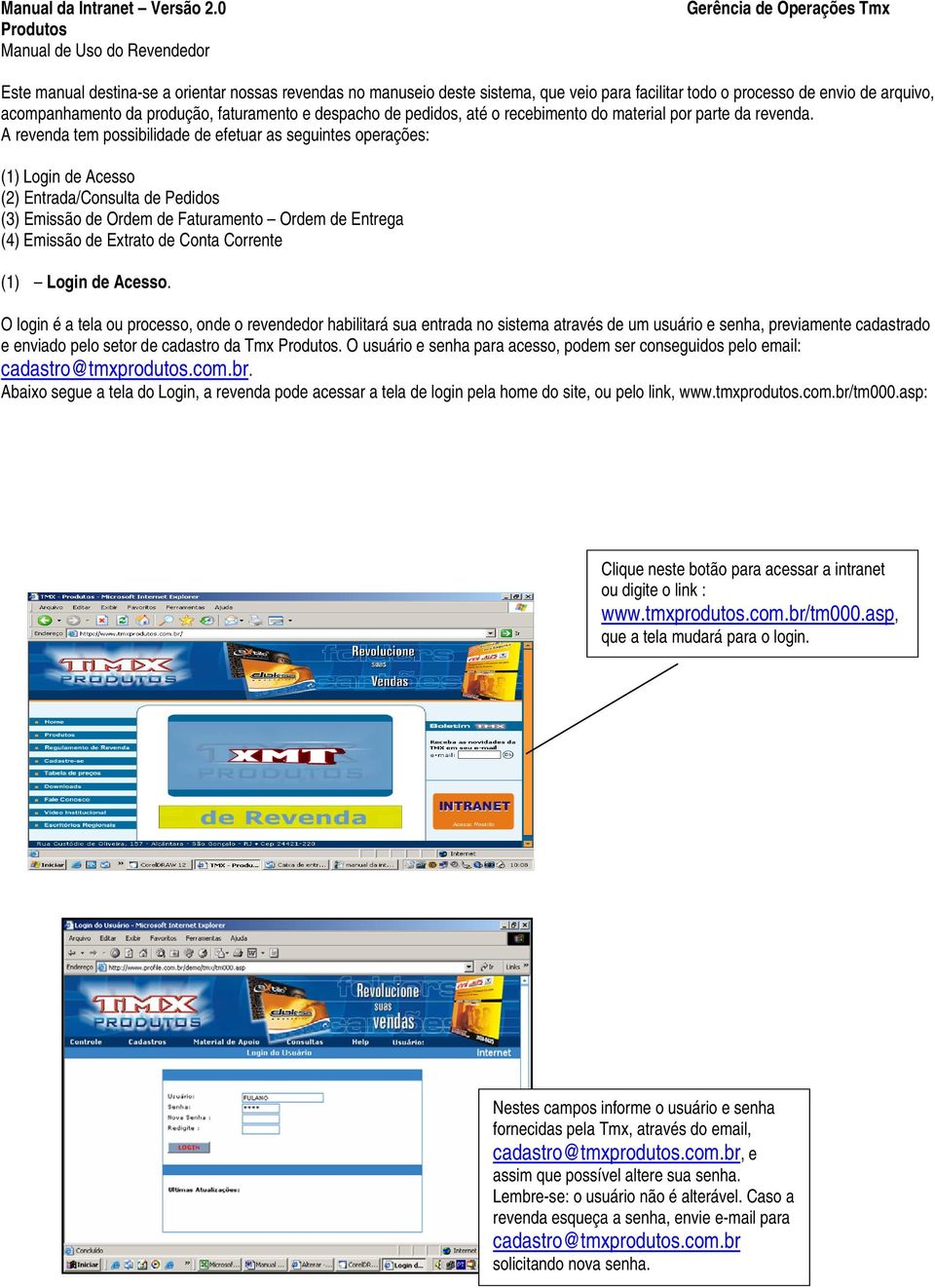
1 Manual da Intranet Versão 2.0 Produtos Manual de Uso do Revendedor Gerência de Operações Tmx Este manual destina-se a orientar nossas revendas no manuseio deste sistema, que veio para facilitar todo o processo de envio de arquivo, acompanhamento da produção, faturamento e despacho de pedidos, até o recebimento do material por parte da revenda. A revenda tem possibilidade de efetuar as seguintes operações: (1) Login de Acesso (2) Entrada/Consulta de Pedidos (3) Emissão de Ordem de Faturamento Ordem de Entrega (4) Emissão de Extrato de Conta Corrente (1) Login de Acesso. O login é a tela ou processo, onde o revendedor habilitará sua entrada no sistema através de um usuário e senha, previamente cadastrado e enviado pelo setor de cadastro da Tmx Produtos. O usuário e senha para acesso, podem ser conseguidos pelo [email protected]. Abaixo segue a tela do Login, a revenda pode acessar a tela de login pela home do site, ou pelo link, Clique neste botão para acessar a intranet ou digite o link : que a tela mudará para o login. Nestes campos informe o usuário e senha fornecidas pela Tmx, através do , [email protected], e assim que possível altere sua senha. Lembre-se: o usuário não é alterável. Caso a revenda esqueça a senha, envie para [email protected] solicitando nova senha.
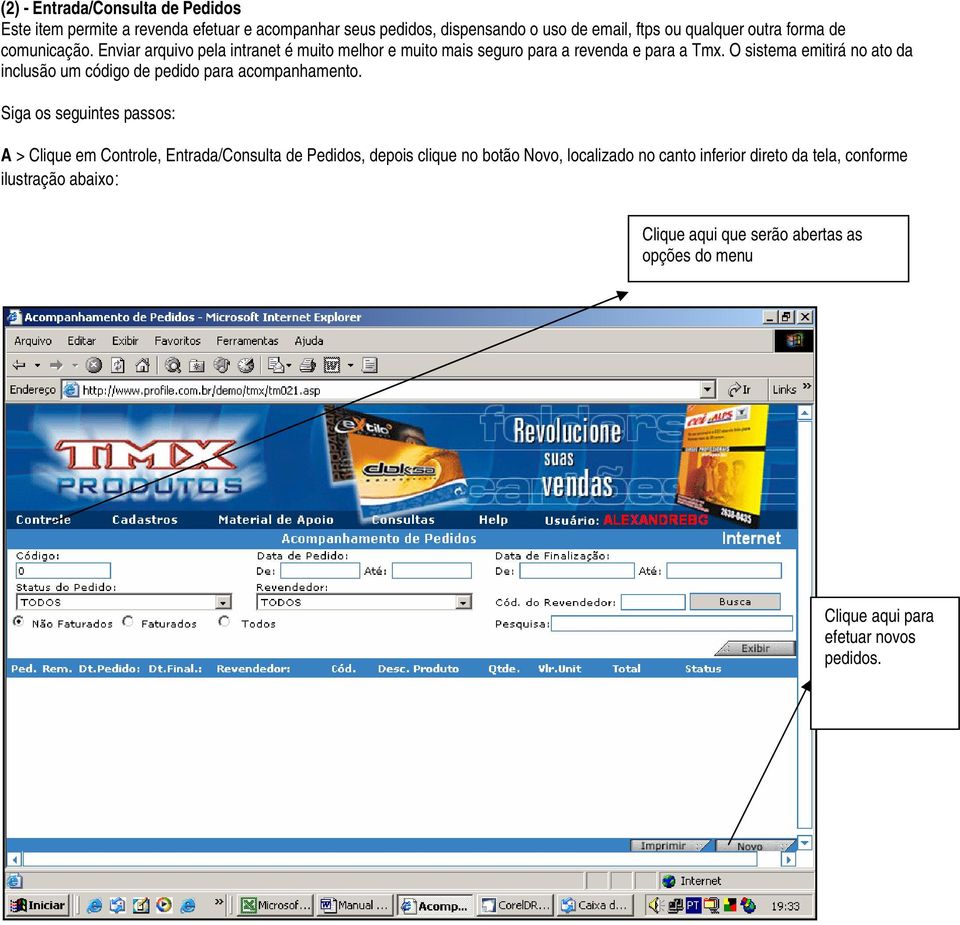
2 (2) - Entrada/Consulta de Pedidos Este item permite a revenda efetuar e acompanhar seus pedidos, dispensando o uso de , ftps ou qualquer outra forma de comunicação. Enviar arquivo pela intranet é muito melhor e muito mais seguro para a revenda e para a Tmx. O sistema emitirá no ato da inclusão um código de pedido para acompanhamento. Siga os seguintes passos: A > Clique em Controle, Entrada/Consulta de Pedidos, depois clique no botão Novo, localizado no canto inferior direto da tela, conforme ilustração abaixo: Clique aqui que serão abertas as opções do menu Clique aqui para efetuar novos pedidos.
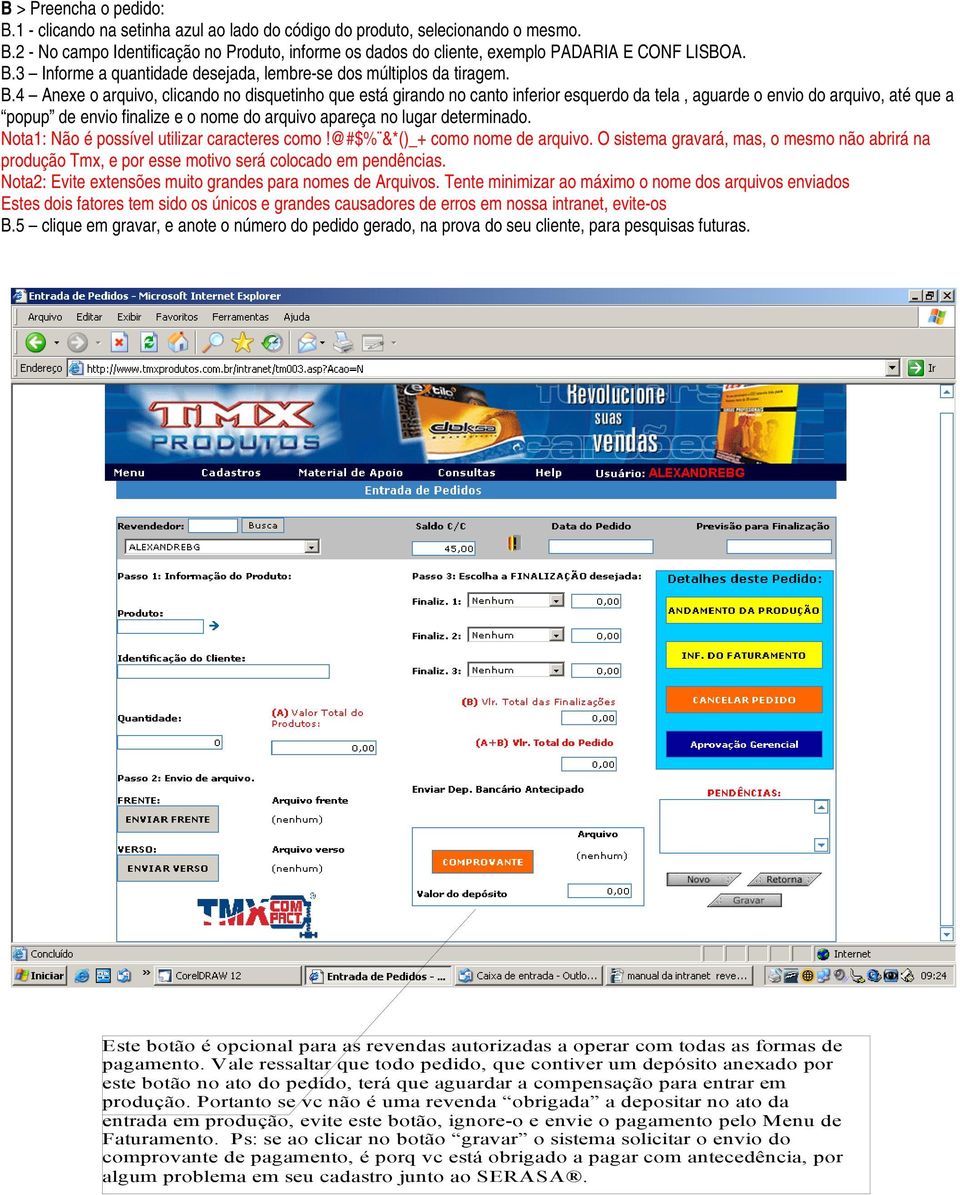
3 B > Preencha o pedido: B.1 - clicando na setinha azul ao lado do código do produto, selecionando o mesmo. B.2 - No campo Identificação no Produto, informe os dados do cliente, exemplo PADARIA E CONF LISBOA. B.3 Informe a quantidade desejada, lembre-se dos múltiplos da tiragem. B.4 Anexe o arquivo, clicando no disquetinho que está girando no canto inferior esquerdo da tela, aguarde o envio do arquivo, até que a popup de envio finalize e o nome do arquivo apareça no lugar determinado. Nota1: Não é possível utilizar caracteres como!@#$% &*()_+ como nome de arquivo. O sistema gravará, mas, o mesmo não abrirá na produção Tmx, e por esse motivo será colocado em pendências. Nota2: Evite extensões muito grandes para nomes de Arquivos. Tente minimizar ao máximo o nome dos arquivos enviados Estes dois fatores tem sido os únicos e grandes causadores de erros em nossa intranet, evite-os B.5 clique em gravar, e anote o número do pedido gerado, na prova do seu cliente, para pesquisas futuras. Este botão é opcional para as revendas autorizadas a operar com todas as formas de pagamento. Vale ressaltar que todo pedido, que contiver um depósito anexado por este botão no ato do pedido, terá que aguardar a compensação para entrar em produção. Portanto se vc não é uma revenda obrigada a depositar no ato da entrada em produção, evite este botão, ignore-o e envie o pagamento pelo Menu de Faturamento. Ps: se ao clicar no botão gravar o sistema solicitar o envio do comprovante de pagamento, é porq vc está obrigado a pagar com antecedência, por algum problema em seu cadastro junto ao SERASA.
4 C > clique em Controle, Entrada/Consulta de Pedidos, clique no botão exibir e acompanhe a produção de seus pedidos:

5 Clicando no botão exibir o sistema emitirá um relatório, imprimível a qualquer tempo:
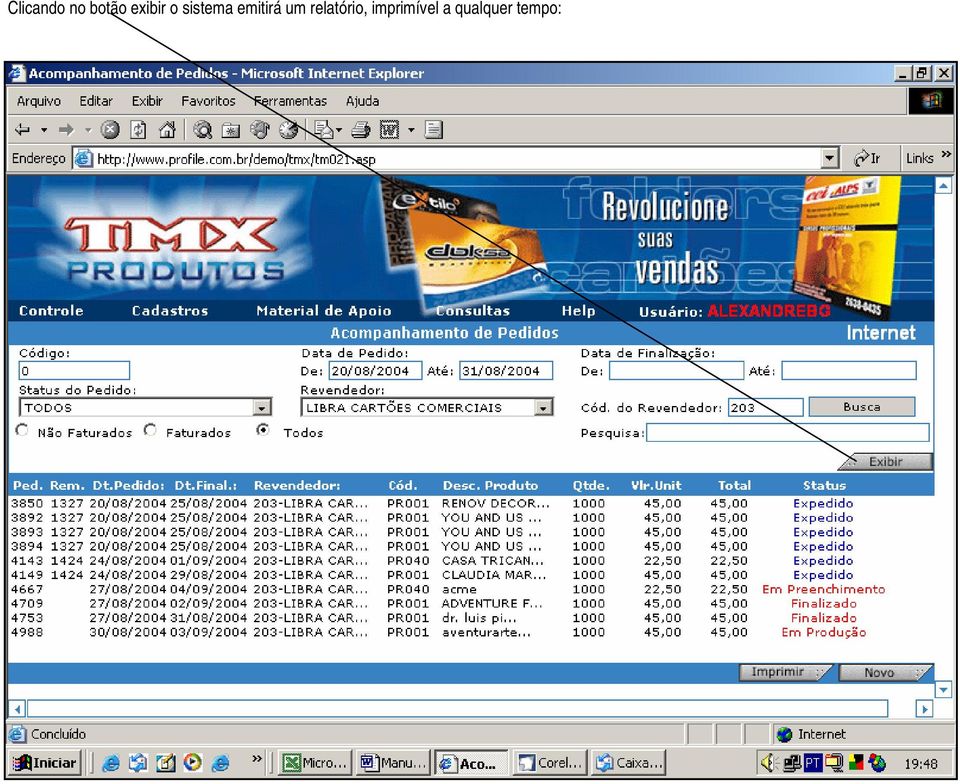
6 D > Conheça os status de Pedido e Produção : Ag. Aprovação > significa que ainda estamos processando o seu arquivo (layout) ou ele está na fila de processamento; Pendências > significa que o seu pedido não foi colocado em produção por algum motivo. No campo "pendências" dentro do pedido, você poderá saber o que aconteceu. Neste caso o sistema emitirá um avisando o fato. Em preenchimento > significa que o mapa de produção está aguardando a totalidade dos pedidos; Em produção > significa que o mapa de produção completou a totalidade dos pedidos, e entrou em produção (Fotolito+Impressão+Acabamento); Finalizado > significa que o pedido finalizou a parte produtiva e está embalado na expedição pronto para a entrega; Faturado > significa que o pedido foi faturado, e estamos preparando a entrega/despacho; Expedido > significa que o pedido saiu fisicamente da Tmx Produtos, e foi ao encontro da revenda;

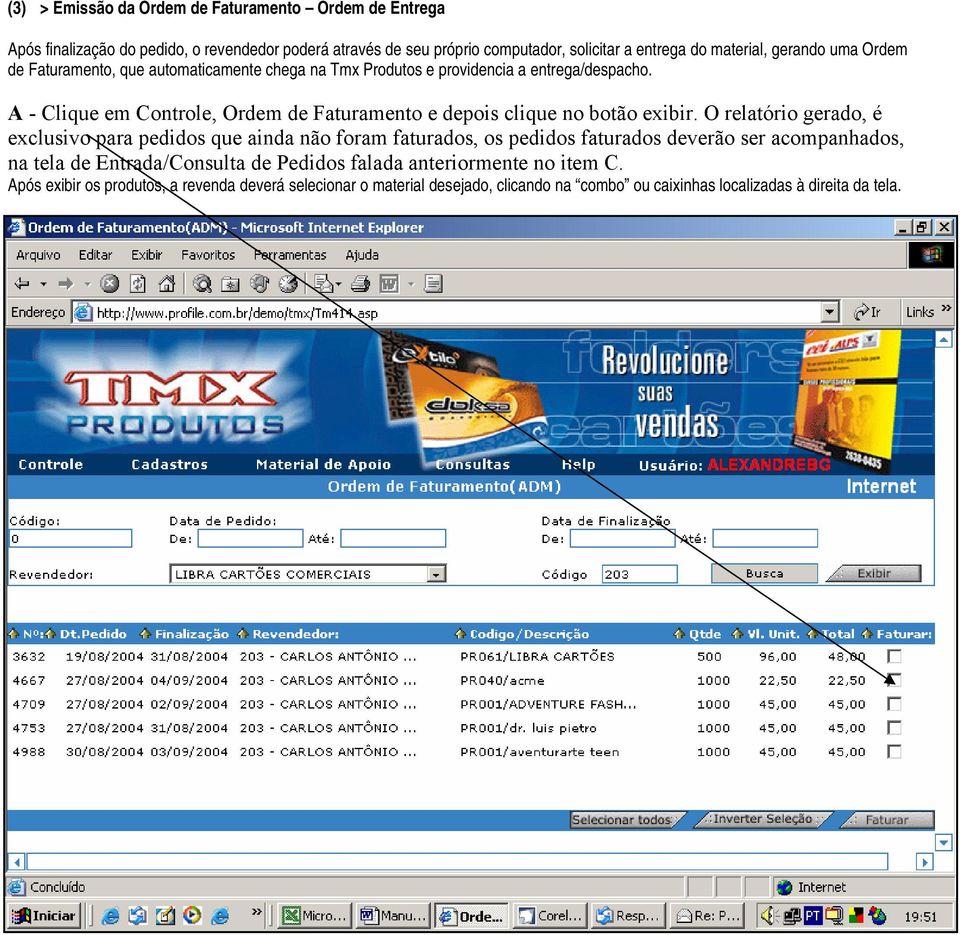
7 (3) > Emissão da Ordem de Faturamento Ordem de Entrega Após finalização do pedido, o revendedor poderá através de seu próprio computador, solicitar a entrega do material, gerando uma Ordem de Faturamento, que automaticamente chega na Tmx Produtos e providencia a entrega/despacho. A - Clique em Controle, Ordem de Faturamento e depois clique no botão exibir. O relatório gerado, é exclusivo para pedidos que ainda não foram faturados, os pedidos faturados deverão ser acompanhados, na tela de Entrada/Consulta de Pedidos falada anteriormente no item C. Após exibir os produtos, a revenda deverá selecionar o material desejado, clicando na combo ou caixinhas localizadas à direita da tela.
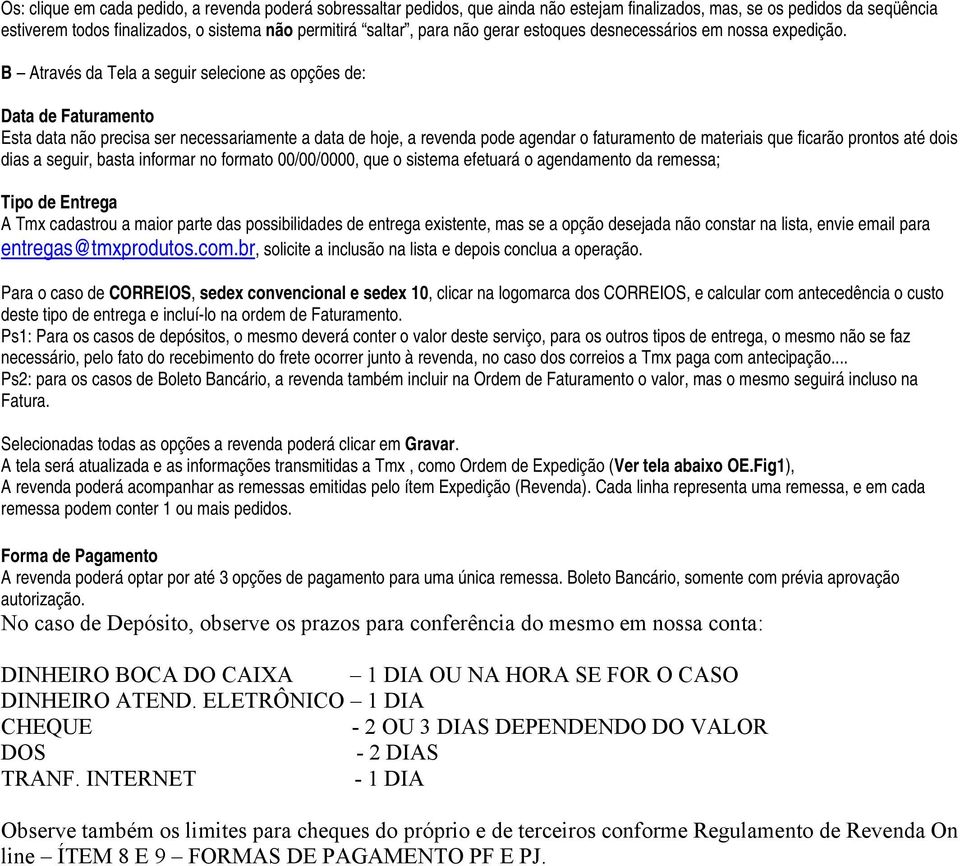
8 Os: clique em cada pedido, a revenda poderá sobressaltar pedidos, que ainda não estejam finalizados, mas, se os pedidos da seqüência estiverem todos finalizados, o sistema não permitirá saltar, para não gerar estoques desnecessários em nossa expedição. B Através da Tela a seguir selecione as opções de: Data de Faturamento Esta data não precisa ser necessariamente a data de hoje, a revenda pode agendar o faturamento de materiais que ficarão prontos até dois dias a seguir, basta informar no formato 00/00/0000, que o sistema efetuará o agendamento da remessa; Tipo de Entrega A Tmx cadastrou a maior parte das possibilidades de entrega existente, mas se a opção desejada não constar na lista, envie para [email protected], solicite a inclusão na lista e depois conclua a operação. Para o caso de CORREIOS, sedex convencional e sedex 10, clicar na logomarca dos CORREIOS, e calcular com antecedência o custo deste tipo de entrega e incluí-lo na ordem de Faturamento. Ps1: Para os casos de depósitos, o mesmo deverá conter o valor deste serviço, para os outros tipos de entrega, o mesmo não se faz necessário, pelo fato do recebimento do frete ocorrer junto à revenda, no caso dos correios a Tmx paga com antecipação... Ps2: para os casos de Boleto Bancário, a revenda também incluir na Ordem de Faturamento o valor, mas o mesmo seguirá incluso na Fatura. Selecionadas todas as opções a revenda poderá clicar em Gravar. A tela será atualizada e as informações transmitidas a Tmx, como Ordem de Expedição (Ver tela abaixo OE.Fig1), A revenda poderá acompanhar as remessas emitidas pelo ítem Expedição (Revenda). Cada linha representa uma remessa, e em cada remessa podem conter 1 ou mais pedidos. Forma de Pagamento A revenda poderá optar por até 3 opções de pagamento para uma única remessa. Boleto Bancário, somente com prévia aprovação autorização. No caso de Depósito, observe os prazos para conferência do mesmo em nossa conta: DINHEIRO BOCA DO CAIXA 1 DIA OU NA HORA SE FOR O CASO DINHEIRO ATEND. ELETRÔNICO 1 DIA CHEQUE - 2 OU 3 DIAS DEPENDENDO DO VALOR DOS - 2 DIAS TRANF. INTERNET - 1 DIA Observe também os limites para cheques do próprio e de terceiros conforme Regulamento de Revenda On line ÍTEM 8 E 9 FORMAS DE PAGAMENTO PF E PJ.
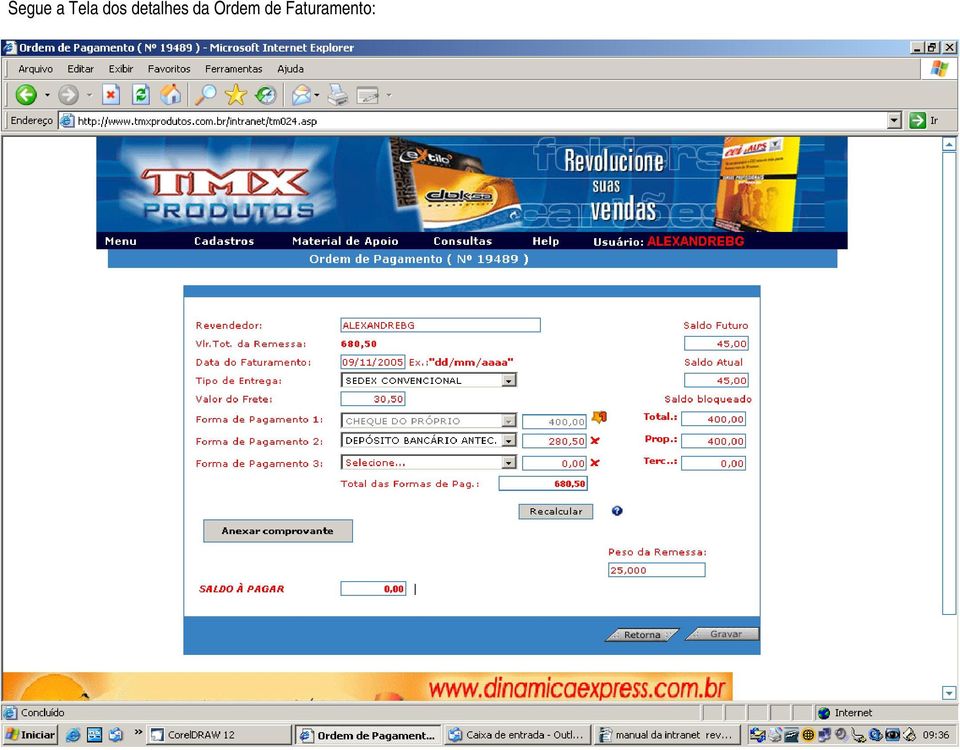
9 Segue a Tela dos detalhes da Ordem de Faturamento:
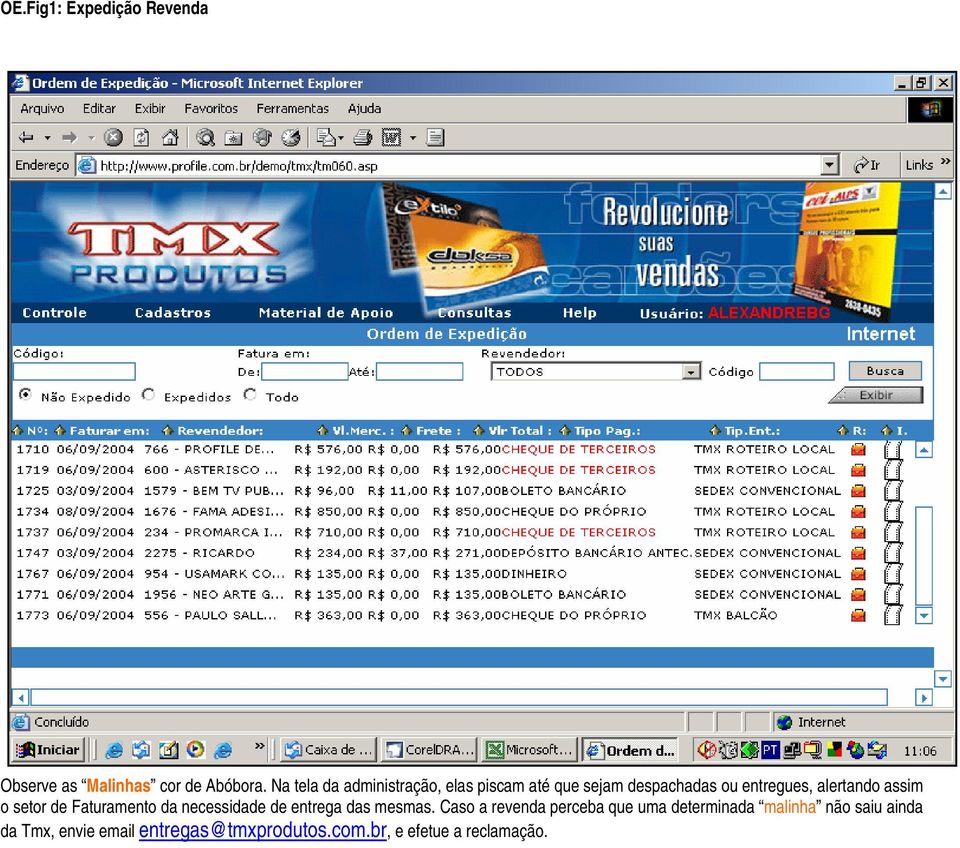
10 OE.Fig1: Expedição Revenda Observe as Malinhas cor de Abóbora. Na tela da administração, elas piscam até que sejam despachadas ou entregues, alertando assim o setor de Faturamento da necessidade de entrega das mesmas. Caso a revenda perceba que uma determinada malinha não saiu ainda da Tmx, envie [email protected], e efetue a reclamação.
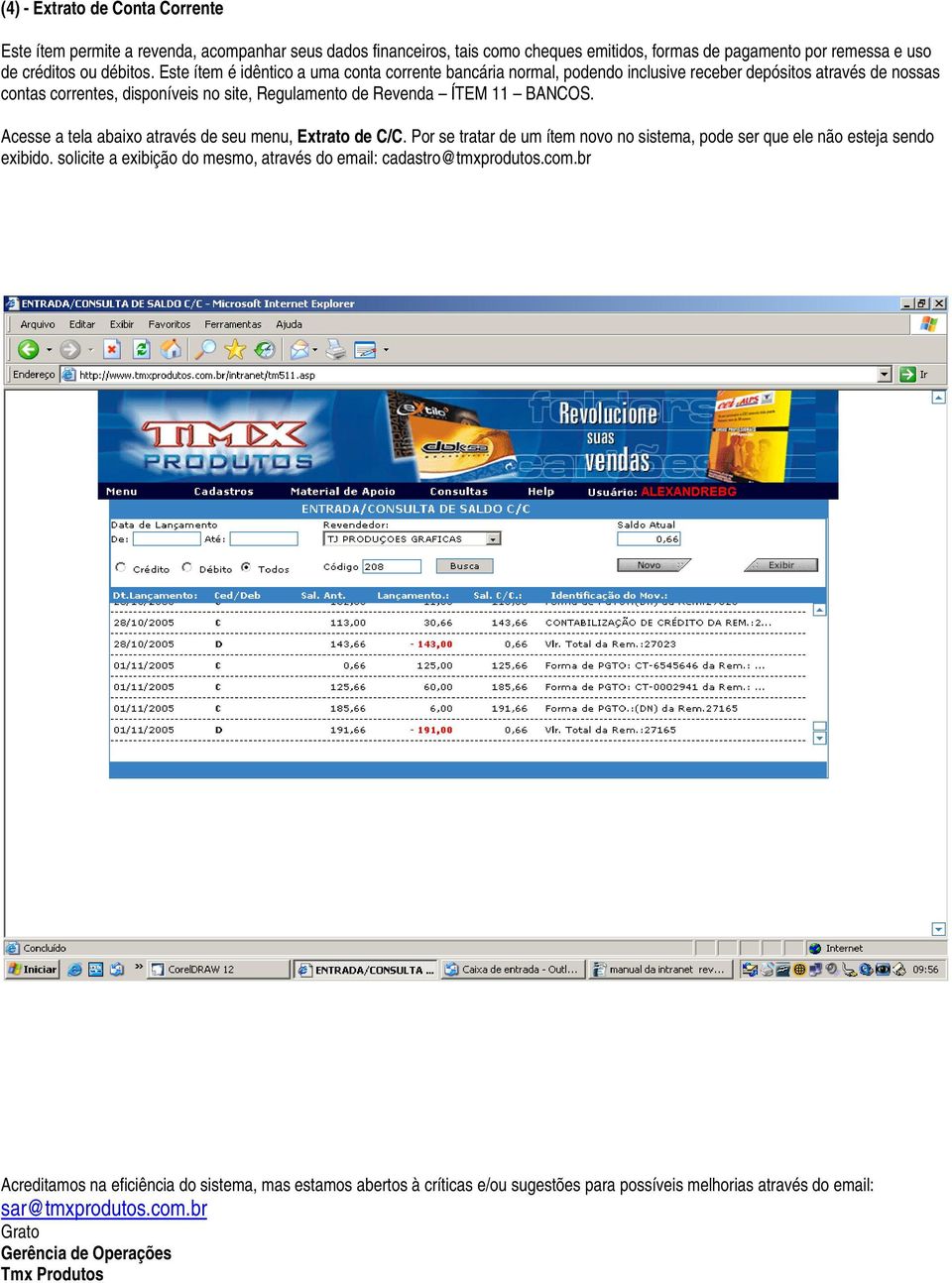
11 (4) - Extrato de Conta Corrente Este ítem permite a revenda, acompanhar seus dados financeiros, tais como cheques emitidos, formas de pagamento por remessa e uso de créditos ou débitos. Este ítem é idêntico a uma conta corrente bancária normal, podendo inclusive receber depósitos através de nossas contas correntes, disponíveis no site, Regulamento de Revenda ÍTEM 11 BANCOS. Acesse a tela abaixo através de seu menu, Extrato de C/C. Por se tratar de um ítem novo no sistema, pode ser que ele não esteja sendo exibido. solicite a exibição do mesmo, através do [email protected] Acreditamos na eficiência do sistema, mas estamos abertos à críticas e/ou sugestões para possíveis melhorias através do [email protected] Grato Gerência de Operações Tmx Produtos
VIAÇÃO SÃO BENTO LTDA.
 VIAÇÃO SÃO BENTO LTDA. SISTEMA AUTOMÁTICO DE BILHETAGEM ELETRÔNICA MANUAL DO VTWEB CLIENT CADASTROS /PEDIDOS E PROCEDIMENTOS Resumo Esse manual tem como o seu objetivo principal a orientação de uso do
Guia Site Empresarial
 Guia Site Empresarial Índice 1 - Fazer Fatura... 2 1.1 - Fazer uma nova fatura por valores de crédito... 2 1.2 - Fazer fatura alterando limites dos cartões... 6 1.3 - Fazer fatura repetindo última solicitação
Manual de utilização do sistema de envio de sms marketing e corporativo da AGENCIA GLOBO. V 1.0. www.sms.agenciaglobo.net
 Manual de utilização do sistema de envio de sms marketing e corporativo da AGENCIA GLOBO. V 1.0 www.sms.agenciaglobo.net 1 ACESSO O SISTEMA 1.1 - Para acessar o sistema de envio entre no site http://sms.agenciaglobo.net/
OPERADORA ON-LINE Manual de funcionamento do sistema para agente de viagens
 OPERADORA ON-LINE Manual de funcionamento do sistema para agente de viagens v.1.0 RUA DR. LIRÁUCIO GOMES, 55 CAMBUÍ CAMPINAS SP Índice Como entrar no sistema...3 Tela inicial do sistema...3 Iniciando um
MANUAL DO WEBSIGOM ÍNDICE
 MANUAL DO WEBSIGOM ÍNDICE 1. Procedimentos de utilização pela empresa cliente... 01 2. Funcionalidades do WebSigom... 02 2.1. Cadastro... 03 2.2. Inserir um novo usuário... 03 2.3. Consultar os dados de
Sistema de Pedido de Registro e Inspeção online. Manual do Usuário
 Sistema de Pedido de Registro e Inspeção online Manual do Usuário Introdução O Sistema de Pedido de Registro e Inspeção online permite ao Criador e ao Inspetor proceder a todas providencias para que um
Portal Sindical. Manual Operacional Empresas/Escritórios
 Portal Sindical Manual Operacional Empresas/Escritórios Acesso ao Portal Inicialmente, para conseguir acesso ao Portal Sindical, nos controles administrativos, é necessário acessar a página principal da
O Oficina Integrada é um sistema completo para o controle e gerenciamento de oficinas mecânicas. É o primeiro e único software que controla o fluxo
 O Oficina Integrada é um sistema completo para o controle e gerenciamento de oficinas mecânicas. É o primeiro e único software que controla o fluxo em sua oficina. O sistema foi desenvolvido para ser utilizado
Está apto a utilizar o sistema, o usuário que tenha conhecimentos básicos de informática e navegação na internet.
 Conteúdo 1. Descrição geral 2 2. Resumo das funcionalidades 3 3. Efetuar cadastro no sistema 4 4. Acessar o sistema 6 5. Funcionalidades do menu 7 5.1 Dados cadastrais 7 5.2 Grupos de usuários 7 5.3 Funcionários
WorkFlow WEB Caberj v20150127.docx. Manual Atendimento Caberj
 Manual Atendimento Caberj ÍNDICE CARO CREDENCIADO, LEIA COM ATENÇÃO.... 3 ATENDIMENTO... 3 FATURAMENTO... 3 ACESSANDO O MEDLINK WEB... 4 ADMINISTRAÇÃO DE USUÁRIOS... 5 CRIANDO UM NOVO USUÁRIO... 5 EDITANDO
MANUAL VTWEB CLIENT URBANO
 MANUAL VTWEB CLIENT URBANO A marca do melhor atendimento. Conteúdo... 2 1. Descrição... 3 2. Cadastro no sistema... 3 2.1. Pessoa Jurídica... 3 2.2. Pessoa Física... 5 2.3. Concluir o cadastro... 6 3.
Manual Passo a Passo
 Manual Passo a Passo 2015 ACESSO SELEÇÃO DE RA SELEÇÃO DO PRODUTO CARRINHO DE COMPRAS FECHAR PEDIDO ENDEREÇO DE ENTREGA TIPO DE FRETE INFORMAÇÃO DE PAGAMENTO PAGAMENTO CARTÃO DE CRÉDITO PAGAMENTO BOLETO
Cadastramento e compra de vale transporte para o Cartão Metrocard Metropolitano Integrado. Em substituição ao Vale Transporte Temporário de Papel
 Cadastramento e compra de vale transporte para o Cartão Metrocard Metropolitano Integrado Em substituição ao Vale Transporte Temporário de Papel Acesso para cadastramento da empresa 2 Caso já tenha se
TUTORIAL. Instruções passo a passo do sistema de cursos presenciais
 Acessos: TUTORIAL Instruções passo a passo do sistema de cursos presenciais Via site do CRCMG: http://www.crcmg.org.br Link direto: http://cadastro.crcmg.org.br/curso_presencial ACESSO AO SISTEMA No primeiro
Sistema de Bilhetagem Eletrônica
 GUIA DE REFERÊNCIA SIB Sistema de Bilhetagem Eletrônica Projeto Sistema de Bilhetagem Eletrônica Documento MR (17/Maio/2011) Tabela 1 Histórico das alterações no documento Data Versão Autor Descrição 09/11/2010
Sistema de de Bilhetagem Eletrônica MANUAL MÓDULO PDV
 Sistema de de Eletrônica SETRANSP DOTFLEX MANUAL MÓDULO PDV REGIÃO MANUAL METROPOLITANA MÓDULO PESSOA Revisão JURÍDICA 02 / Setembro SBE de 2008 - DOTFLEX Revisão 00 / Março de 2009 MANUAL MÓDULO EMPRESA
1 Essa é a tela de login do Sistema de Atendimento Online, siga o passo a passo abaixo.
 1 Essa é a tela de login do Sistema de Atendimento Online, siga o passo a passo abaixo. 2 - Se esse é o seu primeiro cadastro, clique em Cadastre-se. Em seguida preencha os dados solicitados com Nome,
MANUAL PASSO-A-PASSO DO SISTEMA ONLINE
 MANUAL PASSO-A-PASSO DO SISTEMA ONLINE Junho 2015 Editor, ler com atenção as orientações informadas neste manual. Informamos que documentação preenchida incompleta e/ou que não atenda as normas da Agência
Sistema integrado de Aquisição de Vale-transporte para Cartões Eletrônicos. SBCTrans
 Sistema integrado de Aquisição de Vale-transporte para Cartões Eletrônicos SBCTrans A tecnologia facilitando a vida do cidadão Índice Cadastro e Primeiro Acesso... 05 Acessando o Sistema... 08 Menu de
Será exibido um painel de opções com 3 possibilidades: Cadastrar Cliente, Listagem de Cliente e Gerar Chave de Instalação.
 ATIVAÇÃO DA LICENÇA A partir do momento em que a revenda torna-se parceira comercial do produto ela pode efetuar compras de licenças no site e ativar essas licenças em seus usuários. O UNICO até pode ser
Realizando Vendas no site do Cartão BNDES
 Realizando Vendas no site do Cartão BNDES Fornecedor Atualizado em 16/07/2013 Pág.: 1/23 Introdução Este manual destina-se a orientar os fornecedores que irão registrar as vendas no site do Cartão BNDES,
Fundap. Programa de Estágio. Manual de Utilização do Sistema de Administração de Bolsas de Estágio. Plano de Estágio
 Fundap Fundação do Desenvolvimento Administrativo Programa de Estágio Programa de Estágio Manual de Utilização do Sistema de Administração de Bolsas de Estágio Plano de Estágio Julho de 2008 SABE - Sistema
Manual de Operacionalização do Módulo de Prestação de Contas PCS
 Manual de Operacionalização do Módulo de Prestação de Contas PCS Versão Fevereiro/2013 Índice PCS - Módulo de Prestação de Contas...3 Acesso ao Módulo PCS...3 1. Contas financeiras...5 1.1. Cadastro de
SUMÁRIO CARTÃO USP SOLICITAÇÃO DE 1ª VIA... 2 CARTÃO USP SOLICITAÇÃO DE 2ª VIA... 12
 Sistemas Recursos Humanos da USP na Internet SUMÁRIO CARTÃO USP SOLICITAÇÃO DE 1ª VIA... 2 CARTÃO USP SOLICITAÇÃO DE 2ª VIA... 12 CARTÃO USP GERENCIAMENTO PELA ÁREA DE PESSOAL... 23 Como listar solicitações
Livro Caixa. www.controlenanet.com.br. Copyright 2015 - ControleNaNet
 www.controlenanet.com.br Copyright 2015 - ControleNaNet Conteúdo Tela Principal... 3 Como imprimir?... 4 As Listagens nas Telas... 7 Clientes... 8 Consulta... 9 Inclusão... 11 Alteração... 13 Exclusão...
WorkFlow WEB Volkswagen v20140826.docx. Manual de Atendimento Volkswagen
 Manual de Atendimento Volkswagen ÍNDICE CARO CREDENCIADO, LEIA COM ATENÇÃO.... 3 ATENDIMENTO... 3 FATURAMENTO... 3 ACESSANDO O MEDLINK WEB... 4 ADMINISTRAÇÃO DE USUÁRIOS... 5 CRIANDO UM NOVO USUÁRIO...
REQUERIMENTO DE CARTEIRA DE IDENTIDADE PROFISSIONAL
 REQUERIMENTO DE CARTEIRA DE IDENTIDADE PROFISSIONAL PEDIDOS WEB MANUAL DO USUÁRIO CONTEÚDO Sobre o site... 2 Segurança -Trocar Senha... 3 Pedidos -Solicitar Cartão... 4 Pedidos - Instrução de preenchimento
1 Cadastre-se Mozilla Firefox. AQUI Esqueci a senha Login Senha. Esqueci a senha E-mail Login Enviar Solicitação OBS: Nome: Login: E-mail:
 1 Essa é a tela de login do Sistema de Atendimento, siga o passo a passo abaixo. Se esse é o seu primeiro cadastro, clique em Cadastre-se. O sistema só irá funcionar perfeitamente se for acessado pelo
Manual de Acesso a NF-e
 Manual de Acesso a NF-e Acesso ao Sistema para Pessoa Jurídica. 1.0 Acesso ao Sistema....1 2.0 Cadastro...2 3.0 Configuração do Perfil...8 4.0 Solicitação de Emissão de NF-e....12 5.0 Emissão de NF-e...14
Plataforma Manual do Administrador/Revenda
 1 Entrando no Sistema Acesse o site: http://209.133.196.250/painel/login.aspx Conforme tela abaixo Informe em usuário o seu telefone celular e em senha, a senha que você recebeu por sms. Caso você não
1.INDÍCE... ERROR! BOOKMARK NOT DEFINED. 3.CONSULTA CIRCULARES... 6 5.PROMOÇÕES E EVENTOS... 8. Consultando Promoções e Eventos 8.
 Indíce 1.INDÍCE... ERROR! BOOKMARK NOT DEFINED. 2.QUADRO DE AVISOS... 4 3.CONSULTA CIRCULARES... 6 4.CONSULTA NOTÍCIAS... 7 5.PROMOÇÕES E EVENTOS... 8 Consultando Promoções e Eventos 8 6.CONSULTAS GERAIS...
MANUAL DO USUÁRIO SISTEMA SERVELOJA
 MANUAL DO USUÁRIO SISTEMA SERVELOJA A Serveloja soluções empresariais é uma empresa de tecnologia, especialista em consultoria, serviços financeiros e softwares. Disponibilizamos diversas soluções de cobranças
Consultório On-line. Tudo o que você precisa em um só lugar.
 Índice 1) Acesso ao sistema 2) Recepção do paciente 3) Envio do atendimento para faturamento: consulta médica ou procedimentos simples 4) Envio do atendimento para faturamento: procedimentos previamente
PEDIDOS WEB MANUAL DO USUÁRIO CONTEÚDO
 PEDIDOS WEB MANUAL DO USUÁRIO CONTEÚDO Sobre o site... 2 Segurança -Trocar Senha... 3 Pedidos -Solicitar Cartão... 4 Pedidos - Instrução de preenchimento de formulários... 5 Pedidos -Reimprimir Formulário...
PASSO A PASSO LOJA VIRTUAL. 1º Passo Acessar o site do Bom Jesus (www.bomjesus.br).
 1º Passo Acessar o site do Bom Jesus (www.bomjesus.br). Figura 1. Acessando site do Bom Jesus. 2º Passo Selecionar a opção Responsável On-line. Inserir Usuário e Senha e clicar no botão OK. Para realizar
Manual do Anunciante
 Manual do Anunciante 1 - Compra de Pacotes Bit Turs Abaixo será listado passo a passo o processo de como será executada a compra de moedas Bit Turs para que você possa anunciar seus produtos em nosso portal.
Sistema de Eventos - Usuário
 2013 Sistema de Eventos - Usuário Coordenação de Tecnologia da Informação e Comunicação FUNDEPAG 06/06/2013 Sumário 1- Sistema de eventos... 3 1.1 Eventos... 3 1.2 Eventos que participo... 4 1.3 Trabalhos...
Manual do Programa de Caixa1
 Manual do Programa de Caixa1 Para abrir o sistema de Caixa basta cliclar no ícone do programa. Que abrirá a tela conforme imagem abaixo: Como se pode notar, no menu superior as únicas opções ativas são
1. Tela de Acesso pg. 2. 2. Cadastro pg. 3. 3. Abas de navegação pg. 5. 4. Abas dados cadastrais pg. 5. 5. Aba grupo de usuários pg.
 Sumário 1. Tela de Acesso pg. 2 2. Cadastro pg. 3 3. Abas de navegação pg. 5 4. Abas dados cadastrais pg. 5 5. Aba grupo de usuários pg. 6 6. Aba cadastro de funcionários pg. 7 7. Pedidos pg. 12 8. Cartões
UTILIZAÇÃO DO SISTEMA EXTRACRED
 UTILIZAÇÃO DO SISTEMA EXTRACRED Esta parte do sistema como descrito anteriormente neste manual permite que seus agentes tenham acesso á uma área exclusiva para acessar informações pessoais como: Meu Extrato
Como Fazer o seu Pedido
 1 Como Fazer o seu Pedido Agora que você já está cadastrado e sabe como acessar o seu escritório virtual, é muito importante que saiba como enviar seus pedidos. No tutorial Como Fazer o seu Cadastro você
1 - Entrando no Sistema
 1 Manual do Administrador - Revenda 1 - Entrando no Sistema Acesse o site: http://209.133.196.250/shortcode/login.aspx Sugerimos que você crie em seu site um link para que seus clientes possam acessar.
Está apto a utilizar o sistema, o usuário que tenha conhecimentos básicos de informática e navegação na internet.
 1. Descrição Geral Este manual descreve as operações disponíveis no módulo VTWEB Client, cuja finalidade é gerenciar cadastros de funcionários, realização de pedidos e controle financeiro dos pedidos.
UNIMED-BH MANUAL DE AGENDAMENTO ON-LINE. acesse www.unimedbh.com.br/cooperados
 UNIMED-BH MANUAL DE AGENDAMENTO ON-LINE acesse www.unimedbh.com.br/cooperados ÍNDICE Preparando para usar o sistema Como acessar o sistema 4 Inclusão de foto e currículo do médico cooperado (opcional)
SCPI 8.0. Novas funcionalidades. Conciliação Bancária Automática:
 SCPI 8.0 Novas funcionalidades A partir de agora o SCPI conta com algumas novas funcionalidades que valem a pena serem comentadas, e dar uma breve introdução de seu funcionamento. Entre elas podemos destacar:
Treinamento Módulo Contas a Pagar
 Contas a Pagar Todas as telas de cadastro também são telas de consultas futuras, portanto sempre que alterar alguma informação clique em Gravar ou pressione F2. Teclas de atalho: Tecla F2 Gravar Tecla
Manual de uso do RM Portal Acessando o portal
 Manual de uso do RM Portal Acessando o portal 1º) Deve-se abrir um browser de internet (Utilizar o Internet Explorer para uma melhor visualização do portal). Após o browser aberto, deve-se digitar o endereço
PROCEDIMENTOS PARA A UTILIZAÇÃO DO SISTEMA DE SOLICITAÇÃO DE ORDEM DE SERVIÇO (SOSI) STI Unesp - Campus Experimental de Ourinhos
 PROCEDIMENTOS PARA A UTILIZAÇÃO DO SISTEMA DE SOLICITAÇÃO DE ORDEM DE SERVIÇO (SOSI) STI Unesp - Campus Experimental de Ourinhos 1 SISTEMA DE ORDEM DE SERVIÇO DE INFORMÁTICA Este documento tem o objeto
INSTRUÇÕES DO PORTAL PÓS-VENDAS MUELLER
 INSTRUÇÕES DO PORTAL PÓS-VENDAS MUELLER O acesso ao Portal deve ser feito através do site da Mueller sendo www.mueller.ind.br. Logo abaixo, o posto deverá clicar no rodapé da página em Intranet/Extranet.
1 Natuur Online Cadastre-se Nome, Login E-mail Cadastrar.
 1 Essa é a tela de acesso do Natuur Online, clique aqui para acessar o site e siga o passo-apasso abaixo. Se esse é o seu primeiro acesso, clique em Cadastre-se. 2 - Preencha os dados solicitados com Nome,
Manual de Utilização das Funções Básicas do Sistema ClinicWeb
 Manual de Utilização das Funções Básicas do Sistema ClinicWeb Dezembro/2012 2 Manual de Utilização das Funções Básicas do Sistema ClinicWeb Sumário de Informações do Documento Título do Documento: Resumo:
Treinamento de. Linx Pos
 Treinamento de caixa Linx Pos Será instalados no terminal da loja, o ícone, conforme imagem abaixo: Linx POS ÍNDICE Abertura de caixa e leitura X Lançamentos Cancelamento de itens Consulta preços no ato
MANUAL VERSÃO 2.11 1
 1 SUMÁRIO 1 INTRODUÇÃO... 3 2 O QUE É O EOL?... 3 3 ACESSO AO CLIENTE... 3 4 ACESSANDO O EOL... 3 5 TELA INICIAL... 4 6 EXAMES ADMISSIONAIS... 5 7 MUDANÇA DE FUNÇÃO... 7 8 EXAMES DEMISSIONAL E RETORNO
14 - Como para gerar o boleto para pagamento do período das notas lançadas? 16 - Se no mês, o meu cliente não tiver movimento, o que devo fazer?
 Manual do Sistema SUMÁRIO 1 O que é o sistema GEFISCO? 2 - Como acessar o sistema GEFISCO? 3 - Como criar um login e uma senha? 4 - Esqueci minha senha, e agora? 5 - Como acessar o Livro Fiscal? 6 - Como
Certidão Online Manual do Usuário
 JUNTA COMERCIAL DO ESTADO DO RIO DE JANEIRO Certidão Online Manual do Usuário Versão 3.1 Lista de Tópicos - Navegação Rápida CADASTRANDO O USUÁRIO... 3 ACESSANDO O SISTEMA... 5 CERTIDAO SIMPLIFICADA NADA
Banco do Brasil Diretoria de Comércio Exterior - Dicex Manual Cliente Autoatendimento Pessoa Jurídica e Autoatendimento Governo
 Banco do Brasil Diretoria de Comércio Exterior - Dicex Manual Cliente Autoatendimento Pessoa Jurídica e Autoatendimento Governo Índice 1) Login... 3 2) Digitalização de Documentos... 5 2.1) Digitalização
MANUAL DE IMPORTAÇÃO DE ARQUIVOS KIT REAL CORRETORES
 MANUAL DE IMPORTAÇÃO DE ARQUIVOS KIT REAL CORRETORES Sr. Corretor. Conforme informado anteriormente, a partir de Outubro de 2005, sua corretora passou a receber os arquivos da Real Seguros, diretamente
O sistema possui 5 módulos para registros:
 ÍNDICE 1 DESCRIÇÃO...4 2 ACESSO...6 3 DADOS CADASTRAIS...7 3.1 ATUALIZAR CADASTRO...7 3.2 TROCAR SENHA...8 4 GRUPO DE USUÁRIO...9 4.1 INCLUIR...9 4.2 ATUALIZAR...9 5 FUNCIONÁRIOS...10 5.1 INCLUIR...10
MANUAL VERSÃO 2.13 1
 1 SUMÁRIO INTRODUÇÃO... 3 1. O QUE É O EOL?... 3 2. ACESSANDO O EOL... 3 3. TELA INICIAL... 4 4. EXAMES ADMISSIONAIS... 4 5. MUDANÇA DE FUNÇÃO... 6 6. EXAMES DEMISSIONAL E RETORNO AO TRABALHO... 7 7. EXAMES
MANUAL DO SISTEMA. Versão 6.12
 MANUAL DO SISTEMA Versão 6.12 Pagueban...2 Bancos...2 Configurando Contas...5 Aba Conta Banco...5 Fornecedores Referências Bancárias...7 Duplicatas a Pagar...9 Aba Geral...10 Aba PagueBan...11 Rastreamento
Aquisição de Créditos Eletrônicos. [email protected]
 Loja Virtual Aquisição de Créditos Eletrônicos 1 [email protected] O que é a Loja Virtual Ferramenta que possibilita a aquisição de créditos eletrônicos diretamente pelo site da SPTrans. 2 Quem
Portal Acadêmico Manual Técnico Renovação de Matrícula 2015/1
 A rematrícula poderá ser feita acessando o site da Multivix e clicando no link Portal Acadêmico, ou digitando diretamente no seu navegador o endereço http://portal.. Na tela de login, entre com seus dados
MANUAL DO PRESTADOR DO WEDE ODONTOGROUP - 2010
 Prezado (a) Prestador (a), Com o objetivo de melhorar os nossos serviços junto à rede credenciada e aos nossos beneficiários, estamos disponibilizando no portal www.odontogroup.com.br alguns serviços como:
Manual Passo a Passo
 Manual Passo a Passo 2014 Passa a passo Loja Virtual 2014 ACESSO SELEÇÃO DE RA CARRINHO DE COMPRAS VISUALIZAR LIVROS DO KIT FECHAR PEDIDO ENDEREÇO DE ENTREGA FECHAR PEDIDO CARTÃO DE CRÉDITO FECHAR PEDIDO
Manual de Matrícula Web
 Manual de Matrícula Web Senac Solution Ensino Superior V.03 13-08-02014 1 Matrícula Web Link de Matrícula 1.1 Link de Matrícula disponível 1.2 Link de Matrícula indisponível 2 Matrícula Web Matrícula 2.1
Sr. Advogado, leia com atenção antes de adquirir seu certificado digital:
 Sr. Advogado, leia com atenção antes de adquirir seu certificado digital: Para adquirir o Certificado Digital OAB, o solicitante deverá seguir os seguintes passos: Realizar a compra através da página da
Roteiro de Instalação da NF-e no Sistema CalcExpress S U M À R I O
 Roteiro de Instalação da NF-e no Sistema CalcExpress S U M À R I O Procedimentos de Configuração no CalcExpress....2 Procedimentos de Configuração no Emissor de Nota Fiscal Eletrônica...3 Gerando Arquivo
Manual Operacional SIGA
 SMS - ATTI Julho -2012 Conteúdo Sumário... 2... 3 Consultar Registros... 4 Realizar Atendimento... 9 Adicionar Procedimento... 11 Não Atendimento... 15 Novo Atendimento... 16 Relatórios Dados Estatísticos...
Guia prático de bolso PSC e Portal RH
 Guia prático de bolso PSC e Portal RH O QUE É PSC? O PSC (Positivo Serviços Compartilhados) é um sistema de gestão que centraliza todos os processos administrativos do Positivo. Tem como principal objetivo
MANUAL AUTORIZADOR ON-LINE
 MANUAL AUTORIZADOR ON-LINE ANS nº 34.600-4 AUTORIZADOR ON-LINE Para ter acesso ao autorizador on-line da Uniodonto Piracicaba siga os passos abaixo: 1 Acesse www.uniodontopiracicaba.com.br e clique em
SUMÁRIO Acesso ao sistema... 2
 SUMÁRIO Acesso ao sistema... 2 1. Login no sistema... 2 2. Tela Inicial... 2 3. Abrindo uma nova Solicitação... 3 4. Acompanhando as solicitações abertas... 4 5. Exibindo Detalhes da Solicitação... 6 6.
Sistema Integrado de Gerenciamento de Imposto Sobre Serviços.
 Sistema Integrado de Gerenciamento de Imposto Sobre Serviços. 1 Apresentação: O Sistema Integrado de Gerenciamento de Imposto Sobre Serviços ou SIG-ISS é um sistema para gerenciamento do Imposto sobre
MANUAL DO USUARIO SISTEMA TOTEM MODULO DE ESTOQUE
 C o n t r o l e E m p r e s a r i a l MANUAL DO USUARIO SISTEMA TOTEM MODULO DE ESTOQUE s i s t e m a s SUMÁRIO INTRODUÇÃO CONCEITOS... 3 ENTRADA DIRETA DE PRODUTOS... 3 INCLUSÃO DE FORNECEDORES E CLIENTES...
Mostrar área de trabalho.scf. Manual do Produto EDI.
 Mostrar área de trabalho.scf Manual do Produto EDI. ÍNDICE MANUAL DO PRODUTO EDI....3 1. O QUE É O EDI?...3 1.1. VANTAGENS... 3 1.2. FUNCIONAMENTO... 3 1.3. CONFIGURAÇÃO NECESSÁRIA... 3 2. UTILIZANDO O
Web Empresas. Agemed Saúde S/A. Versão 03
 2011 Versão 03 Web Empresas Agemed Saúde S/A. Esse documento tem como objetivo orientar as empresas contratantes do plano de saúde Agemed a utilizarem o ambiente Web para realização de movimentações cadastrais
Portal de Serviços Guia Online. www.sascar.com.br
 www.sascar.com.br Introdução Prezado Cliente, Bem Vindo ao Guia do Portal de Serviços Sascar. Este guia foi desenvolvido para auxiliá-lo na utilização do Portal de Serviços onde você, cliente Sascar, tem
Instruções para Reservas
 Instruções para Reservas Sobre o serviço Utilização do serviço de Reservas On-Line Para usar este serviço, você deve ter nome de usuário e senha, com o qual você poderá fazer o login para realizar as suas
Manual NFSe - Prestadores e Tomadores de Serviço
 VALPARAÍSO DE GOIÁS quarta-feira, 28 de outubro de 2014 Manual NFSe - Prestadores e Tomadores de Serviço ÍNDICE Legislação Cadastrando A Senha Eletrônica Acessando O Sistema De Nfs- E Pela Primeira Vez
Novos Prazos de Entrega VT Pass
 Novos Prazos de Entrega VT Pass Uma função que permite escolher duas formas de entrega do benefício. Entrega unificada: Com ela, todos os vales, na modalidade cartão, papel ou créditos, são enviados em
OI CONTA EMPRESA MANUAL DO USUÁRIO
 OI CONTA EMPRESA MANUAL DO USUÁRIO 1 Bem-vindo ao Oi Conta Empresa! A Oi tem o orgulho de lançar mais um produto para nossos clientes corporativos, o Oi Conta Empresa. Nele, nossos clientes poderão acessar
Internet Banking. Outubro - 2012
 Internet Banking Outubro - 2012 1 Índice 1. Início... Pg. 4 2. Menu Home... Pg. 5 3. Menu Conta Corrente... Pg. 7 3.1 Extratos Conta Corrente... Pg. 8 3.2 Extratos de Tarifas...Pg. 9 3.3 Informações Complementares...
VIA FÁCIL - BOMBEIROS
 SECRETARIA DO ESTADO DOS NEGÓCIOS DA SEGURANÇA PÚBLICA POLÍCIA MILITAR DO ESTADO DE SÃO PAULO CORPO DE BOMBEIROS VIA FÁCIL - BOMBEIROS MANUAL DO USUÁRIO Versão V1.0 1 Índice A INTRODUÇÃO 4 B USUÁRIO NÃO
Como funciona? SUMÁRIO
 SUMÁRIO 1. Introdução... 2 2. Benefícios e Vantagens... 2 3. Como utilizar?... 2 3.1. Criar Chave / Senha de Usuário... 2 3.2. Recursos da Barra Superior... 2 3.2.1. Opções... 3 3.2.1.1. Mover Para...
Manual das funcionalidades Webmail AASP
 Manual das funcionalidades Webmail AASP 1. Configurações iniciais 2. Regras 3. Histórico da conta 4. Autorresposta 5. Dados de acesso (alterando senha de acesso) 6. Identidade (assinatura) 7. Redirecionamento
Max Fatura Sistema de Gestão
 Sumário 1 Tela Inicial... 2 2 Tela de Pesquisa... 3 3 Tela de Vendas... 4 5 Aproveitamento de Icms... 5 6 Salvar... 5 9 Para emissão da nota fiscal... 7 10 Impressão de relatórios... 7 11 Contas a Pagar
NFE Nota Fiscal eletrônica. Versão 2.0 (07/2012)
 NFE Nota Fiscal eletrônica Versão 2.0 (07/2012) Sumário INTRODUÇÃO... 2 COMO OBTER AUTORIZAÇÃO PARA EMISSÃO DA NOTA FISCAL ELETRÔNICA... 3 2º VIA DE SOLICITAÇÃO/AUTORIZAÇÃO DE IMPRESSÃO DE DOCUMENTOS FISCAIS...
Sistema Integrado de Gerenciamento de Imposto Sobre Serviços.
 Sistema Integrado de Gerenciamento de Imposto Sobre Serviços. Módulo Gráfica: 1 Sumário: Tópico: Página: 2 Apresentação: O Sistema Integrado de Gerenciamento de Imposto Sobre Serviços ou SIG-ISS é um sistema
- Nota Fiscal Eletrônica -
 Manual Portal de Clientes e Transportadores - Nota Fiscal Eletrônica - ÍNDICE. INTRODUÇÃO 3. OBJETIVO 3.2 ABRANGÊNCIA 3 2. FUNCIONALIDADES 3 2. CADASTRO DE CLIENTES NO PORTAL 3 2.2 CONSULTA NOTAS FISCAIS
MANUAL DO PORTAL ACADÊMICO - ALUNO
 MANUAL DO PORTAL ACADÊMICO - ALUNO Passo a passo do Portal Acadêmico www.ucb.br - [email protected] SUMÁRIO Objetivo Manual do Portal Acadêmico... 03 Navegadores... 03 Endereço Eletrônico (site)... 03 Bloqueador
Pe P d e i d do d o el e et e rôn ô i n co c SI S TE T E A N A BF B A F R A M R A M Manual de Utilização
 Pedido eletrônico SITE ANBFARMA SITE ANBFARMA Manual de Utilização Tela de Login Link Acesso: http://eanb.anbfarma.com.br/epedido/ Usuário será sempre o CNPJ do cliente sem o MIL contra. A senha será informada
Guia do Usuário PRONAVTECH GUIA DO USUÁRIO VALIDADOR
 GUIA DO USUÁRIO VALIDADOR 1 Índice INTRODUÇÃO... 3 ACESSANDO O PRONAVTECH... 4 Primeiro Acesso... 5 Demais Acessos... 6 Esqueci Minha Senha... 6 Esqueci o usuário principal... 7 ÁREA DE TRABALHO DO PRONAVTECH...
cartórios as funcionalidades disponíveis em todas as três Centrais de Informação (RCTO, CEP e CESDI) e servir como apoio nas ações diárias.
 MANUAL DO USUÁRIO - CARTÓRIOS VERSÃO 1.0 Objetivo: Este documento tem como objetivo apresentar aos usuários dos cartórios as funcionalidades disponíveis em todas as três Centrais de Informação (RCTO, CEP
e-ouv Passo-a-passo Sistema de Ouvidorias do Poder Executivo Federal Junho, 2015 Controladoria-Geral da União
 e-ouv Passo-a-passo Sistema de Ouvidorias do Poder Executivo Federal Junho, 2015 Sumário 1. Acesso ao sistema... 3 2. Funcionalidades do sistema... 5 3. Como tratar manifestações... 14 3.1 Detalhar...
UNICO... 3. Clientes/Fornecedores/Técnicos/Transportadoras/Vendedores... 5. Produtos... 6. Serviços... 6. Outros... 6. Vendas... 7. Notas Fiscais...
 Sumário UNICO...... 3 Cadastros... 4 Clientes/Fornecedores/Técnicos/Transportadoras/Vendedores... 5 Produtos...... 6 Serviços...... 6 Outros...... 6 Vendas... 7 Notas Fiscais... 7 Estoque...8 Financeiro......