
Microsoft Excel Avançado Com VBA
|
|
|
- Tomás de Sintra Aragão
- 10 Há anos
- Visualizações:
Transcrição
1 Microsoft Excel Avançado Com VBA Página 1
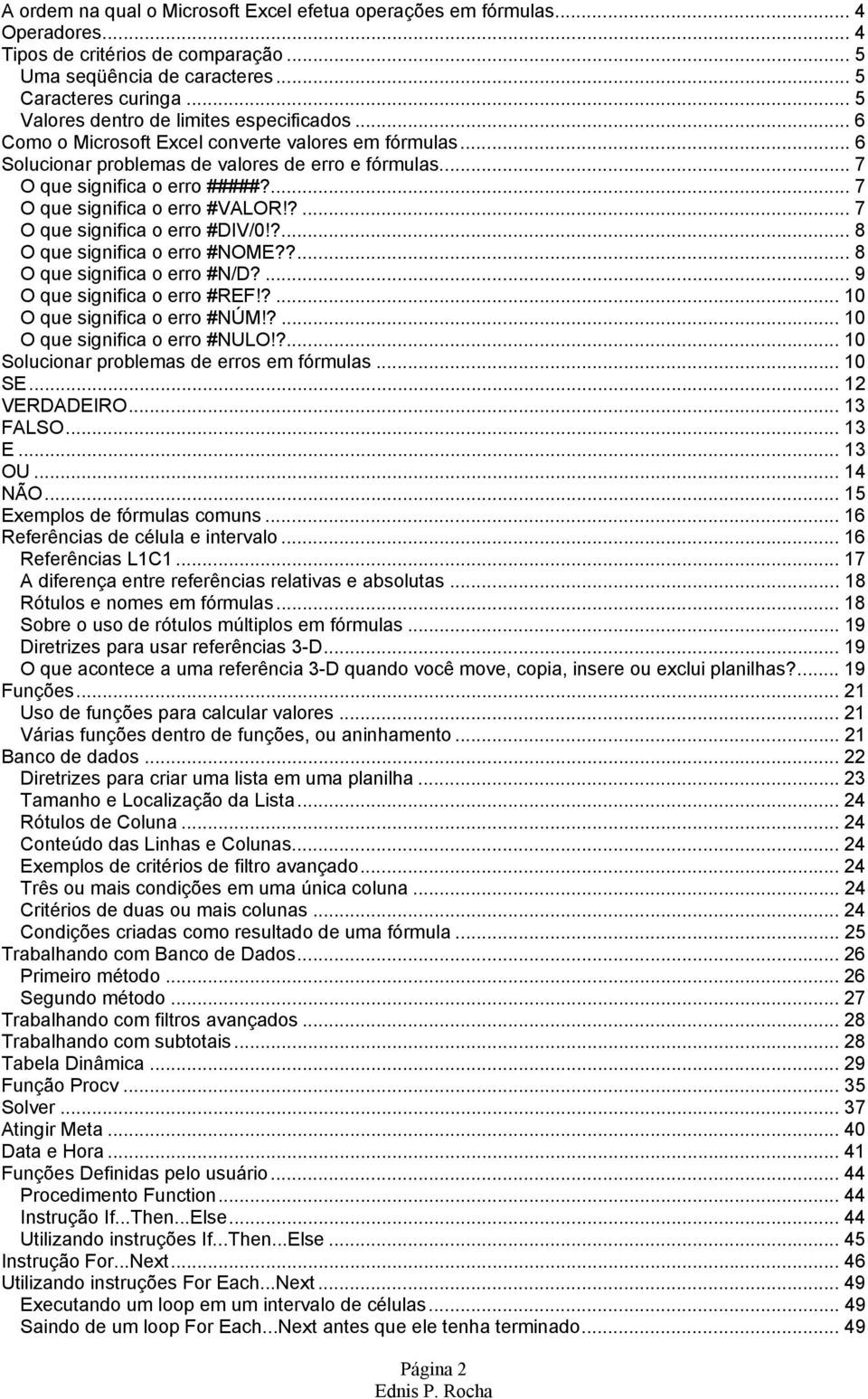
2 A ordem na qual o Microsoft Excel efetua operações em fórmulas... 4 Operadores... 4 Tipos de critérios de comparação... 5 Uma seqüência de caracteres... 5 Caracteres curinga... 5 Valores dentro de limites especificados... 6 Como o Microsoft Excel converte valores em fórmulas... 6 Solucionar problemas de valores de erro e fórmulas... 7 O que significa o erro #####?... 7 O que significa o erro #VALOR!?... 7 O que significa o erro #DIV/0!?... 8 O que significa o erro #NOME??... 8 O que significa o erro #N/D?... 9 O que significa o erro #REF!? O que significa o erro #NÚM!? O que significa o erro #NULO!? Solucionar problemas de erros em fórmulas SE VERDADEIRO FALSO E OU NÃO Exemplos de fórmulas comuns Referências de célula e intervalo Referências L1C A diferença entre referências relativas e absolutas Rótulos e nomes em fórmulas Sobre o uso de rótulos múltiplos em fórmulas Diretrizes para usar referências 3-D O que acontece a uma referência 3-D quando você move, copia, insere ou exclui planilhas? Funções Uso de funções para calcular valores Várias funções dentro de funções, ou aninhamento Banco de dados Diretrizes para criar uma lista em uma planilha Tamanho e Localização da Lista Rótulos de Coluna Conteúdo das Linhas e Colunas Exemplos de critérios de filtro avançado Três ou mais condições em uma única coluna Critérios de duas ou mais colunas Condições criadas como resultado de uma fórmula Trabalhando com Banco de Dados Primeiro método Segundo método Trabalhando com filtros avançados Trabalhando com subtotais Tabela Dinâmica Função Procv Solver Atingir Meta Data e Hora Funções Definidas pelo usuário Procedimento Function Instrução If...Then...Else Utilizando instruções If...Then...Else Instrução For...Next Utilizando instruções For Each...Next Executando um loop em um intervalo de células Saindo de um loop For Each...Next antes que ele tenha terminado Página 2
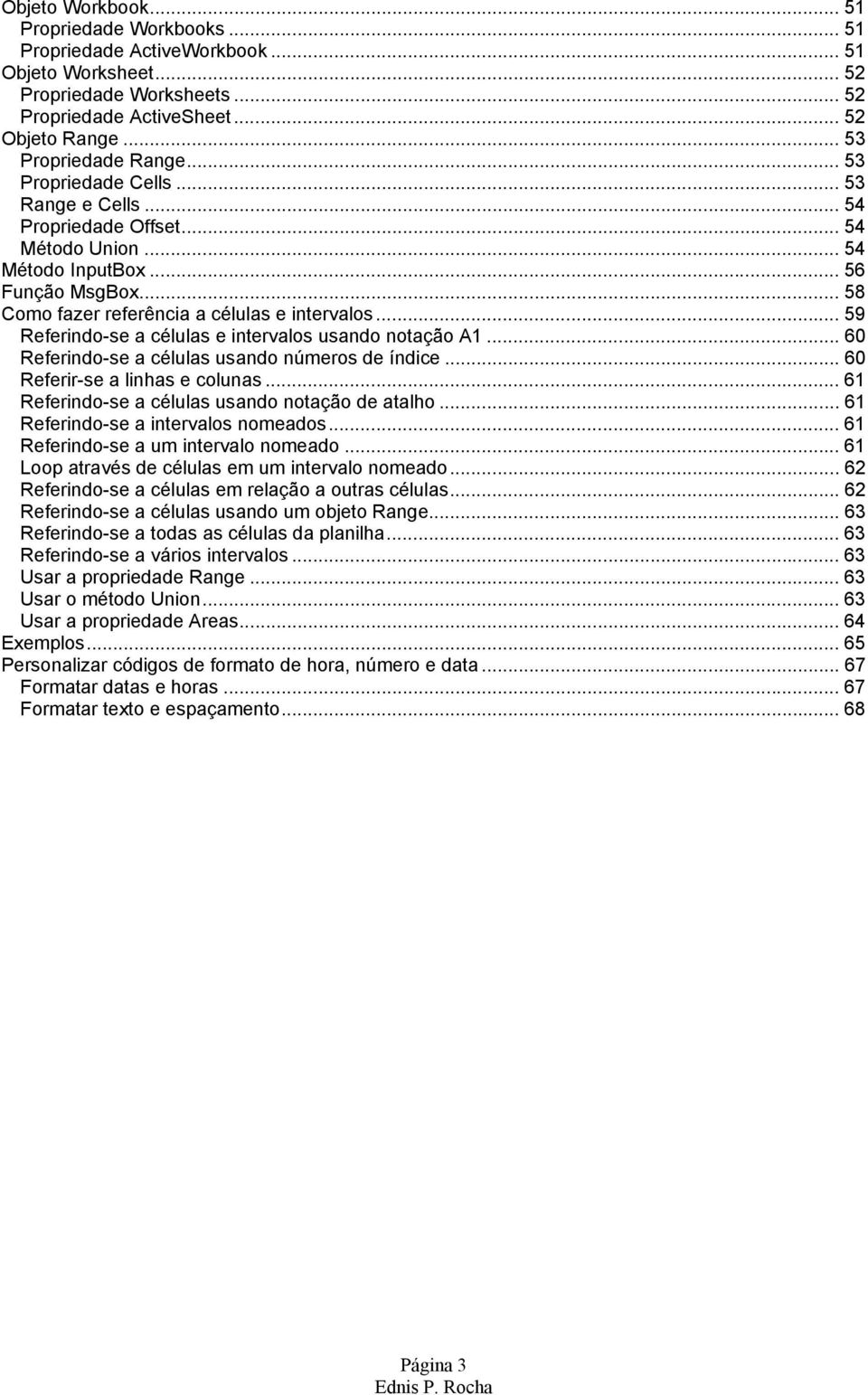
3 Objeto Workbook Propriedade Workbooks Propriedade ActiveWorkbook Objeto Worksheet Propriedade Worksheets Propriedade ActiveSheet Objeto Range Propriedade Range Propriedade Cells Range e Cells Propriedade Offset Método Union Método InputBox Função MsgBox Como fazer referência a células e intervalos Referindo-se a células e intervalos usando notação A Referindo-se a células usando números de índice Referir-se a linhas e colunas Referindo-se a células usando notação de atalho Referindo-se a intervalos nomeados Referindo-se a um intervalo nomeado Loop através de células em um intervalo nomeado Referindo-se a células em relação a outras células Referindo-se a células usando um objeto Range Referindo-se a todas as células da planilha Referindo-se a vários intervalos Usar a propriedade Range Usar o método Union Usar a propriedade Areas Exemplos Personalizar códigos de formato de hora, número e data Formatar datas e horas Formatar texto e espaçamento Página 3
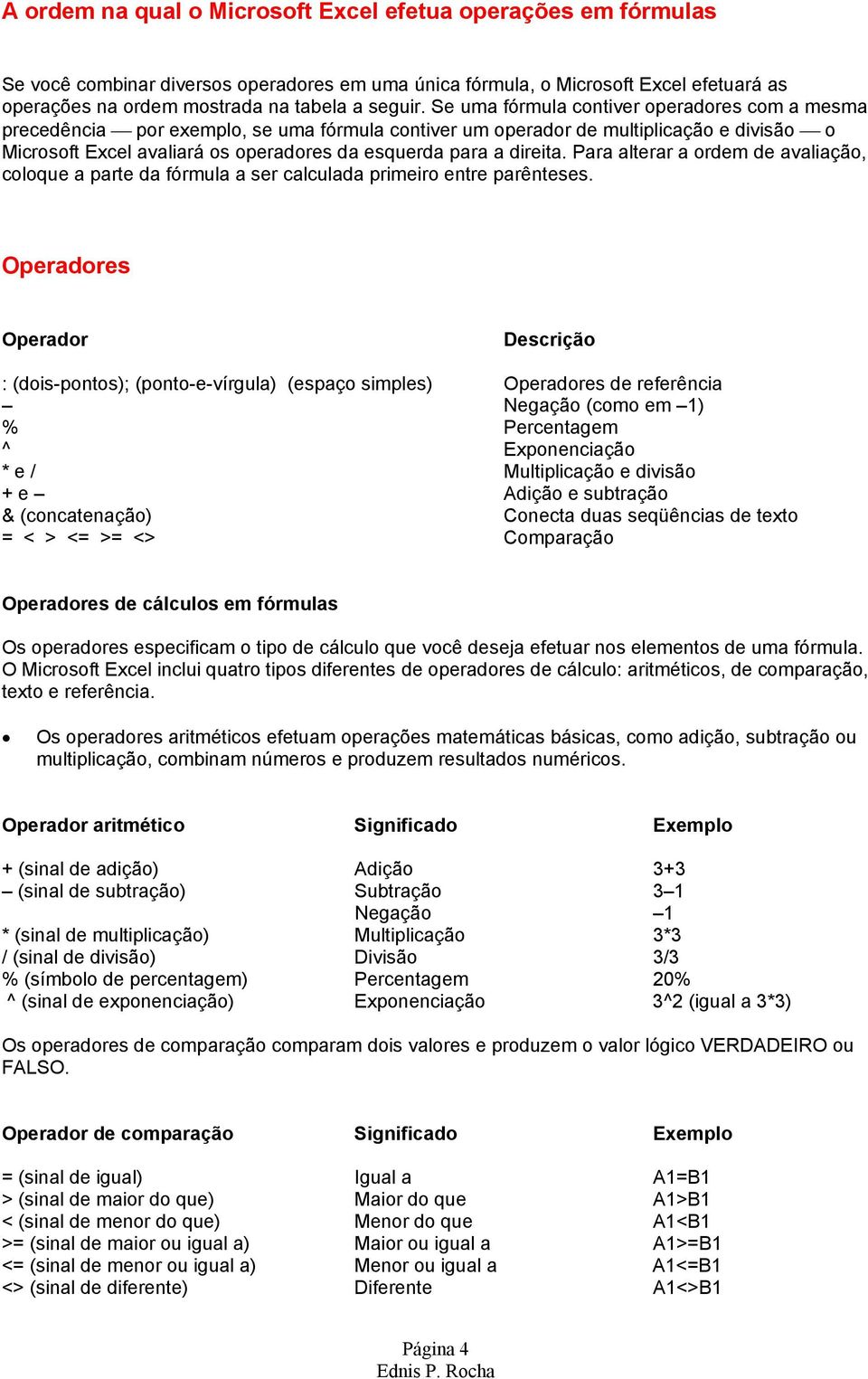
4 A ordem na qual o Microsoft Excel efetua operações em fórmulas Se você combinar diversos operadores em uma única fórmula, o Microsoft Excel efetuará as operações na ordem mostrada na tabela a seguir. Se uma fórmula contiver operadores com a mesma precedência por exemplo, se uma fórmula contiver um operador de multiplicação e divisão o Microsoft Excel avaliará os operadores da esquerda para a direita. Para alterar a ordem de avaliação, coloque a parte da fórmula a ser calculada primeiro entre parênteses. Operadores Operador Descrição : (dois-pontos); (ponto-e-vírgula) (espaço simples) Operadores de referência Negação (como em 1) % Percentagem ^ Exponenciação * e / Multiplicação e divisão + e Adição e subtração & (concatenação) Conecta duas seqüências de texto = < > <= >= <> Comparação Operadores de cálculos em fórmulas Os operadores especificam o tipo de cálculo que você deseja efetuar nos elementos de uma fórmula. O Microsoft Excel inclui quatro tipos diferentes de operadores de cálculo: aritméticos, de comparação, texto e referência. Os operadores aritméticos efetuam operações matemáticas básicas, como adição, subtração ou multiplicação, combinam números e produzem resultados numéricos. Operador aritmético Significado Exemplo + (sinal de adição) Adição 3+3 (sinal de subtração) Subtração 3 1 Negação 1 * (sinal de multiplicação) Multiplicação 3*3 / (sinal de divisão) Divisão 3/3 % (símbolo de percentagem) Percentagem 20% ^ (sinal de exponenciação) Exponenciação 3^2 (igual a 3*3) Os operadores de comparação comparam dois valores e produzem o valor lógico VERDADEIRO ou FALSO. Operador de comparação Significado Exemplo = (sinal de igual) Igual a A1=B1 > (sinal de maior do que) Maior do que A1>B1 < (sinal de menor do que) Menor do que A1<B1 >= (sinal de maior ou igual a) Maior ou igual a A1>=B1 <= (sinal de menor ou igual a) Menor ou igual a A1<=B1 <> (sinal de diferente) Diferente A1<>B1 Página 4
5 O operador de texto "&" combina um ou mais valores de texto para produzir um único texto. Operador de texto Significado Exemplo & (E comercial) Conecta ou concatena dois valores para produzir "north" & "wind" produz um valor de texto contínuo "Northwind" Os operadores de referência combinam intervalos 1 de células para cálculos. Operador de referência Significado Exemplo : (dois-pontos) Operador de intervalo, que produz uma B5:B15 referência a todas as células entre duas referências, incluindo as duas referências ; (ponto-e-vírgula) Operador de união, que combina diversas SOMA(B5:B15;D5:D15) referências em uma referência (espaço simples) Operador de interseção, que produz uma referência a células comuns a duas referências. Neste exemplo, a célula B7 é comum aos dois intervalos. SOMA(B5:B15 A7:D7) Tipos de critérios 2 de comparação Você pode usar os seguintes tipos de critérios de comparação em um intervalo de critérios, com um filtro avançado ou um filtro personalizado. Uma seqüência de caracteres Para localizar linhas em uma lista 3 que contenham um valor exato, digite o texto, número, data ou valor lógico na célula abaixo do rótulo de critérios. Por exemplo, se você digita embaixo de um rótulo de Código Postal no intervalo de critérios, o Microsoft Excel exibe somente as linhas que contêm o valor de código postal " ". Quando você usa texto como critério com um filtro avançado, o Microsoft Excel localiza todos os itens que começam com aquele texto. Por exemplo, se você digita o texto Ama como um critério, o Microsoft Excel localiza "Amaral" e "Amado". Para corresponder somente o texto especificado, digite a seguinte fórmula, onde texto é o texto que você deseja localizar. =''=texto'' Caracteres curinga Para localizar valores de texto que compartilhem alguns caracteres mas não outros, use um caractere curinga. Um caractere curinga representa um ou mais caracteres não-especificados. Para localizar Use Exemplo 1 intervalo - Duas ou mais células em uma planilha. As células em um intervalo podem ser adjacentes ou não-adjacentes. 2 critérios - Uma ou mais condições que você especifica para limitar os registros incluídos no conjunto de resultados de uma consulta. Por exemplo, os critério abaixo seleciona registros para os quais o valor Montante do Pedido é maior que : Montante do pedido > lista - Uma seqüência de linhas de planilha que contêm dados relacionados como, por exemplo um banco de dados de pedidos ou um conjunto de nomes de clientes e números de telefone. Uma lista pode ser usada como um banco de dados em que as linhas são registros e as colunas são campos. A primeira linha da lista contém rótulos para colunas. Página 5
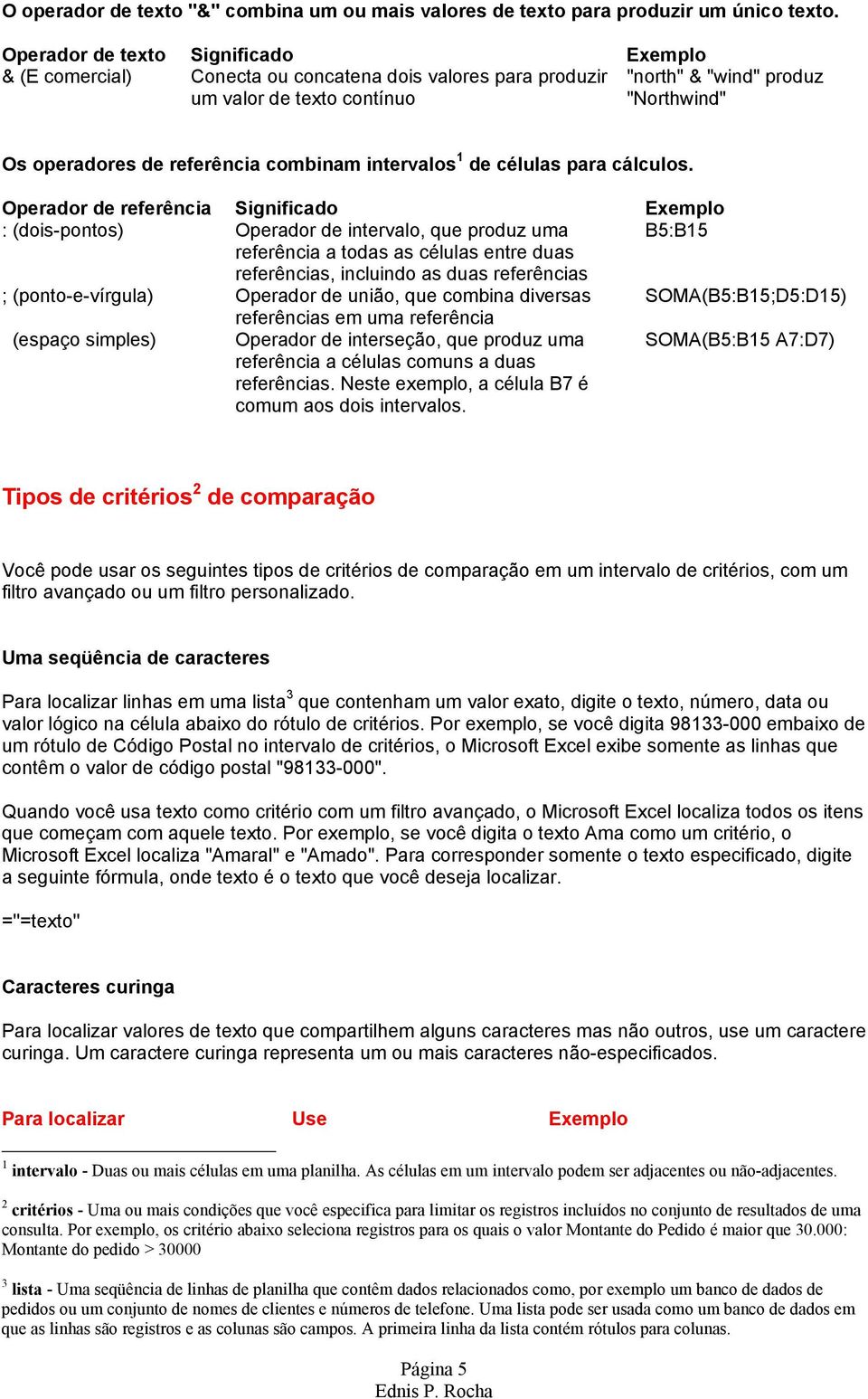
6 Qualquer caractere único na mesma posição que o ponto de interrogação. Qualquer número de caracteres na mesma posição que o asterisco Um ponto de interrogação, asterisco ou til? (ponto de interrogação) lope? localiza "lopes" e "lopez" * (asterisco) *este localiza "Nordeste" e "Sudeste" ~ (til) seguido de?, *, ou ~ fy91~? localiza "fy91?" Valores dentro de limites especificados Para exibir somente linhas que se encontrem dentro de certos limites, digite um operador de comparação, seguido de um valor, na célula abaixo do rótulo de critérios. Por exemplo, para localizar linhas cujos valores de unidade são maiores ou iguais a 1.000, digite >=1000 sob o rótulo de critérios Unidades no intervalo de critérios. Observação: Ao avaliar dados, o Microsoft Excel não distingue entre caracteres maiúsculos ou minúsculos. Como o Microsoft Excel converte valores em fórmulas Quando você insere uma fórmula, o Microsoft Excel espera determinados tipos de valores para cada operador. Se você inserir um tipo de valor diferente do que o esperado, às vezes, o Microsoft Excel é capaz de converter o valor. A fórmula Produz Explicação ="1"+"2" 3 Quando você utiliza um sinal de adição (+), o Microsoft Excel espera números na fórmula. Embora as aspas signifiquem que "1" e "2" sejam valores de texto, o Microsoft Excel converte automaticamente os valores de texto em números. =1+"$4.00" 5 Quando uma fórmula espera um número, o Microsoft Excel converte o texto se ele estiver em um formato que geralmente seria aceito para um número. ="6/1/92"-"5/1/92" 1 O Microsoft Excel interpreta o texto como uma data no formato dd/mm/aa, converte as datas em números de série e, em seguida, calcula a diferença entre eles. =RAIZ("8+1") #VALOR! O Microsoft Excel não pode converter o texto em número, pois o texto "8+1" não pode ser convertido em um número. Se você usar "9" ou "8"+"1" em vez de "8+1", a fórmula converterá o texto em um número e retornará 3 como resultado. ="A"&VERDADEIRO AVERDADEIRO Quando texto é esperado, o Microsoft Excel converte os números e valores lógicos, como VERDADEIRO e FALSO, em texto. Página 6
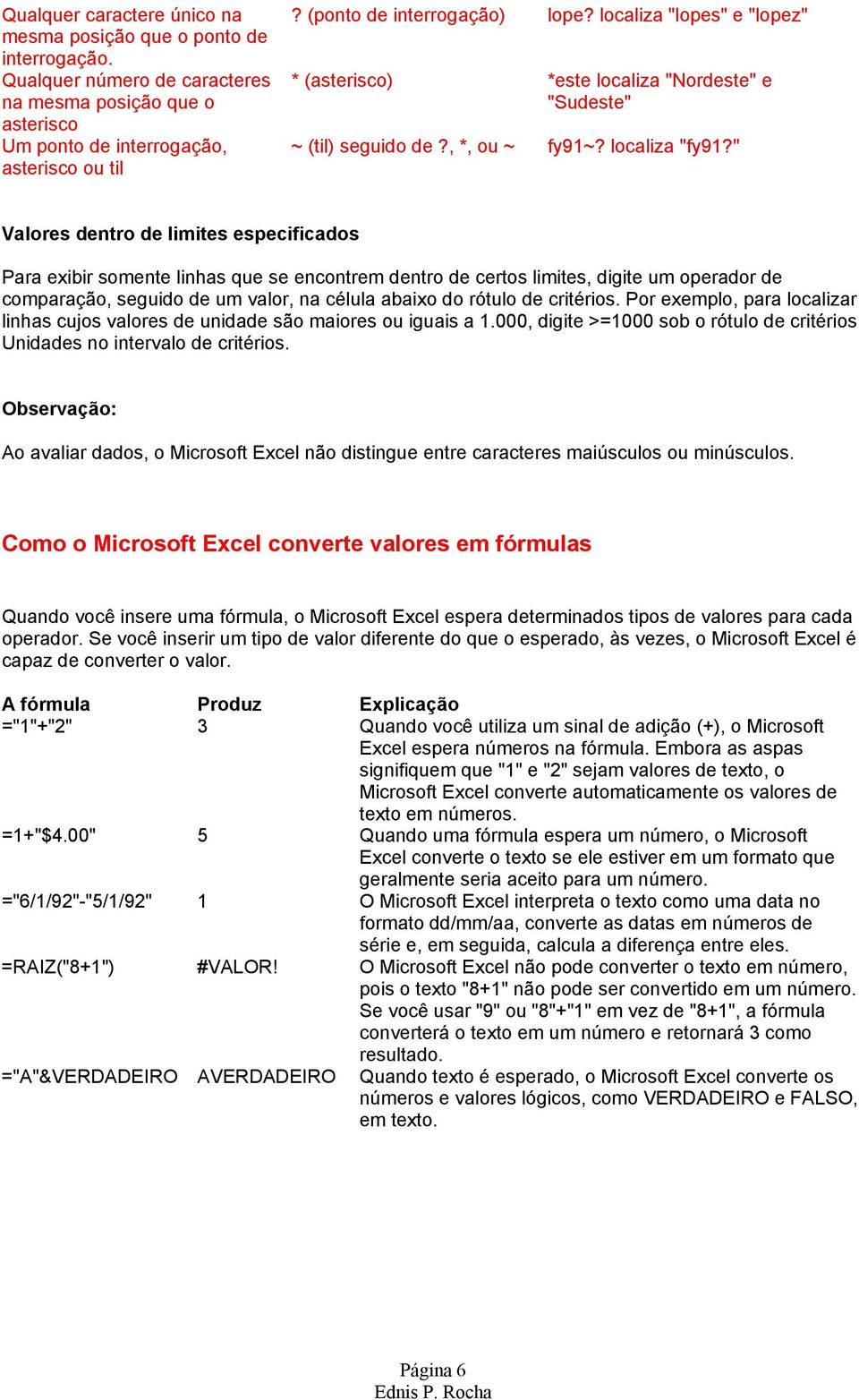
7 Solucionar problemas de valores de erro e fórmulas Se uma fórmula não puder avaliar devidamente um resultado, o Microsoft Excel exibirá um valor de erro. Por exemplo, os valores de erro podem ser o resultado do uso de texto quando uma fórmula espera o uso de um valor numérico, da exclusão de uma célula que é referenciada por uma fórmula ou do uso de uma célula que não é grande o suficiente para exibir o resultado. Os valores de erro podem não ser causados pela fórmula em si. Por exemplo, se uma fórmula mostrar #N/D ou #VALOR!, uma célula referenciada pela fórmula poderá conter o erro. O que significa o erro #####? valor numérico inserido em uma célula é muito grande para ser exibido dentro da célula. Você pode redimensionar a coluna, arrastando o limite entre os cabeçalhos de coluna. A fórmula na célula produz um resultado muito longo para se ajustar à célula. Aumente a largura da coluna, arrastando o limite entre os cabeçalhos de coluna ou alterando o formato de número para a célula. Para alterar o formato de número, clique em Célula no menu Formatar, clique na guia Número e, em seguida, selecione outro formato. Ao subtrair datas e horas, certifique-se de que você tenha criado a fórmula corretamente. As datas e horas do Microsoft Excel devem ser valores positivos. Se a fórmula de data ou hora produzir um resultado negativo, o Microsoft Excel exibirá #### na largura da célula. Para exibir o valor, clique em Células no menu Formatar, clique na guia Número e, em seguida, selecione um formato que não seja um formato de data ou hora. O que significa o erro #VALOR!? O valor de erro #VALOR! ocorre quando o tipo de argumento 4 ou operando 5 errado é usado, ou se o recurso AutoCorreção de fórmulas 6 não pode corrigir a fórmula. Possível causa Inserir texto quando a fórmula requer um número ou valor lógico, como VERDADEIRO ou FALSO. O Microsoft Excel não consegue converter o texto no tipo de dado correto. Inserir ou editar uma fórmula matricial 7 e pressionar ENTER. Ação sugerida Certifique-se de que a fórmula ou função esteja correta para o operando ou argumento necessário, e que as células que são referenciadas pela fórmula contenham valores válidos. Por exemplo, se a célula A5 contiver um número e a célula A6 contiver o texto Não disponível, a fórmula =A5+A6 retornará o erro #VALOR!. Use a função de planilha SOMA na fórmula da seguinte maneira para adicionar os dois valores (a função SOMA ignora o texto):=soma(a5:a6) Selecione a célula ou intervalo de células que contém a fórmula matricial, pressione F2 para editar a fórmula e pressione CTRL+SHIFT+ENTER. 4 argumento - Os valores que uma função usa para executar operações ou cálculos. O tipo de argumento que uma função usa é específico da função. Argumentos comuns usados em funções incluem valores numéricos, valores de texto, referências de célula, intervalos de células, nomes, rótulos e funções aninhadas. 5 operando - Itens em ambos os lados de um operador em uma fórmula. No Microsoft Excel, os operandos podem ser valores, referências de célula, nomes, rótulos e funções. 6 AutoCorreção de fórmulas - Um recurso que verifica automaticamente uma fórmula para detectar erros comuns de digitação e sugerir uma correção, se possível. Você pode aceitar ou rejeitar a correção sugerida que aparece em uma aviso. Por exemplo, se você inserir uma fórmula que contém uma função e inclui um parênteses de fechamento a mais, a AutoCorreção de fórmula localiza o parêntese extra e sugere que ele seja removido. 7 fórmula matricial - Executa cálculos múltiplos e, em seguida, produz um único resultado ou resultados múltiplos. Fórmulas matriciais agem sobre dois ou mais conjuntos de valores conhecidos como argumentos de matriz. Cada argumento de matriz deve ter o mesmo número de linhas e colunas. Para produzir resultados múltiplos, a fórmula deve ser inserida em células múltiplas. Página 7
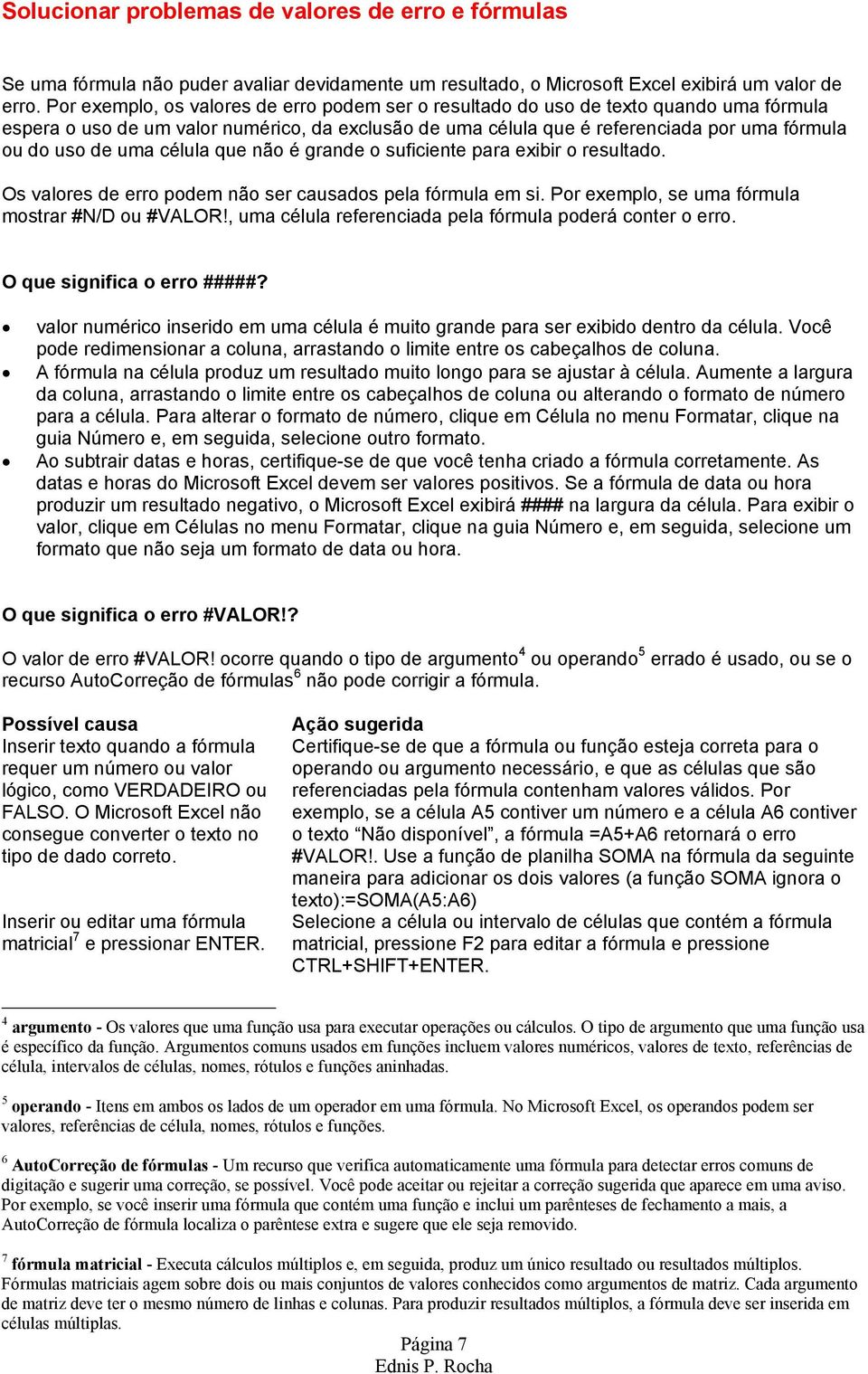
8 Inserir uma referência da célula, uma fórmula ou uma função como uma constante 8 matricial. Fornecer um intervalo a um operador ou a uma função que necessita de um valor único, não de um intervalo. Usar uma matriz 9 que não é válida em uma das funções matriciais de planilha. Executar uma macro que insere uma função que retorna #VALOR!. Certifique-se de que a constante matricial não seja uma referência da célula, fórmula ou função. Altere o intervalo para um valor único. Altere o intervalo para incluir a mesma linha ou a mesma coluna que contém a fórmula. Certifique-se de que as dimensões da matriz estejam corretas para os argumentos matriciais. Certifique-se de que a função não esteja usando um argumento incorreto. O que significa o erro #DIV/0!? O valor de erro #DIV/0! ocorre quando uma fórmula divide por 0 (zero). Possível causa Usar a referência da célula 10 para uma célula em branco ou para uma célula que contém zero como um divisor. (Se um operando for uma célula em branco, o Microsoft Excel interpretará o valor em branco como um zero.) Inserir uma fórmula que contém divisão explícita por zero (0) por exemplo, =5/0. Executar uma macro que usa uma função ou uma fórmula que retorna #DIV/0!. Ação sugerida Altere a referência da célula, ou insira um valor diferente de zero na célula usada como um divisor. Você pode inserir o valor #N/D na célula referenciada como o divisor, que alterará o resultado da fórmula de #DIV/0! para #N/D para denotar que o valor do divisor não está disponível. Altere o divisor para um número diferente de zero. Certifique-se de que o divisor na função ou fórmula não seja zero ou esteja em branco. O que significa o erro #NOME?? O valor de erro #NOME? ocorre quando o Microsoft Excel não reconhece o texto em uma fórmula. Possível causa Ação sugerida Excluir um nome 11 usado na Certifique-se de que o nome exista. No menu Inserir, aponte para fórmula, ou usar um nome que Nome e, em seguida, clique em Definir. Se o nome não estiver não existe. listado, adicione-o usando o comando Adicionar. Digitar o nome incorretamente. Corrija o erro ortográfico. Para inserir o nome correto na fórmula, selecione o nome na barra de fórmulas 12, aponte para Nome no Para inserir uma fórmula matricial, pressione CTRL+SHIFT+ENTER. O Microsoft Excel coloca fórmulas matriciais entre chaves ( { } ). 8 constante - Um valor de célula que não é iniciado com um sinal de igual (=). Por exemplo, a data 10/9/96, o número 210 e o texto Receitas Trimestrais são todos constantes. Uma fórmula ou um valor resultante de uma fórmula não é uma constante. 9 matriz - Uma matriz retangular de valores, ou intervalo de células que é combinado com outras matrizes ou intervalos para produzir somas ou produtos múltiplos. O Microsoft Excel predefiniu funções de matriz que podem produzir as somas ou produtos. 10 referência de célula - O conjunto de coordenadas que uma célula ocupa em uma planilha. Por exemplo, a referência da célula que aparece na interseção da coluna B e da linha 3 é B3. 11 nome - Uma palavra ou seqüência de caracteres que representa uma célula, intervalo de células, fórmula ou valor constante. 12 barra de fórmulas - Uma barra na parte superior da janela do Microsoft Excel que você usa para inserir ou editar valores ou fórmulas em células ou gráficos. Exibe o valor constante ou fórmula usado na célula ativa. Para exibir ou ocultar a barra de fórmulas, clique em Barra de Fórmulas no menu Exibir. Página 8
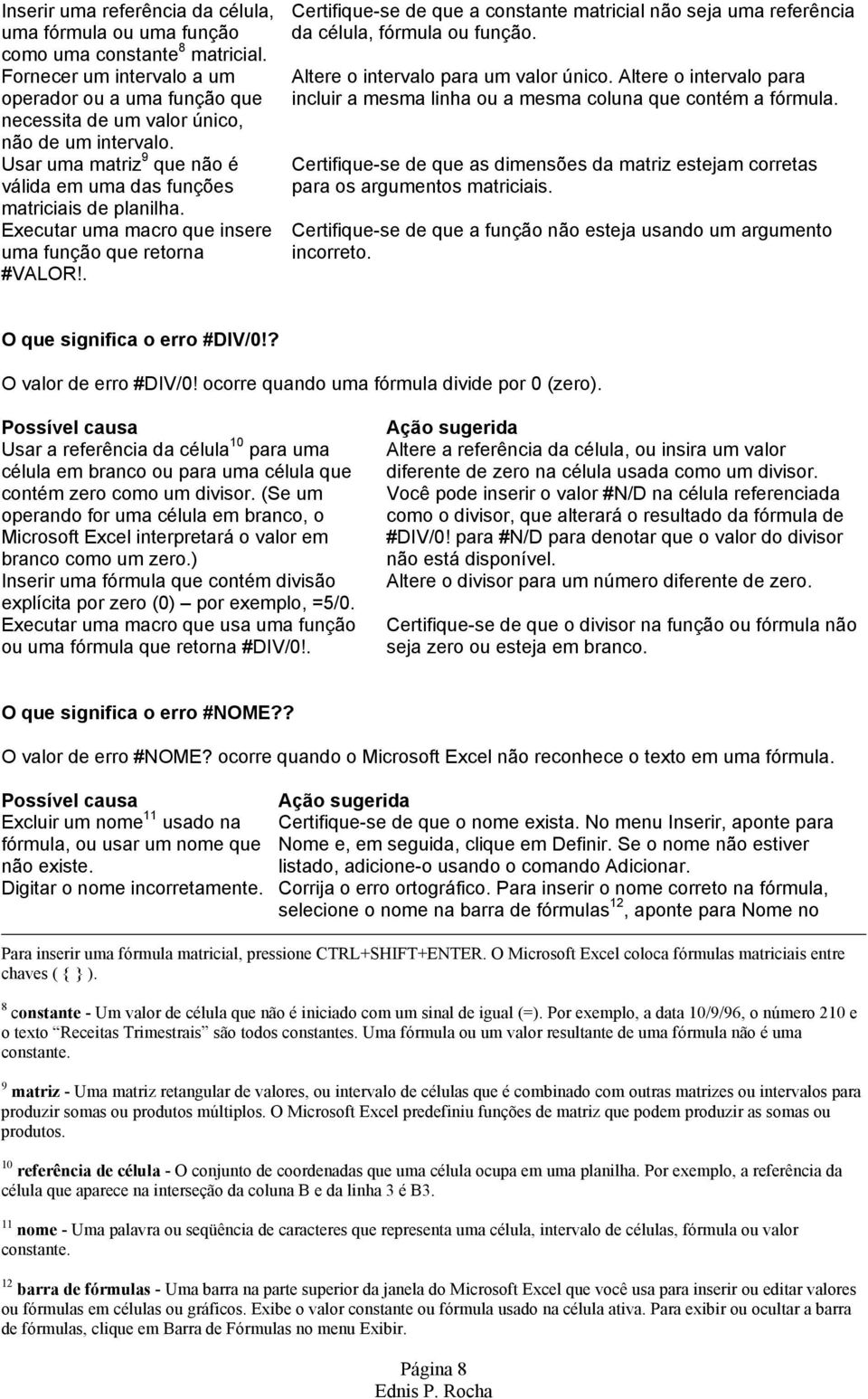
9 Digitar o nome de uma função incorretamente. Inserir texto em uma fórmula sem colocar o texto entre aspas. O Microsoft Excel tenta interpretar a sua entrada como um nome embora você tivesse intenção de usá-la como texto. Omitir dois-pontos (:) em uma referência de intervalo. menu Inserir e, em seguida, clique em Colar. Na caixa de diálogo Colar nome, clique no nome que você deseja usar e em OK. Corrija o erro ortográfico. Insira o nome da função correto na fórmula usando a Caixa de criação de fórmulas 13. Se a função de planilha for parte de um programa suplementar 14, o programa suplementar deve estar carregado. Coloque o texto na fórmula entre aspas. Por exemplo, a fórmula a seguir agrupa o texto A quantia total é com o valor na célula B50:="A quantia total é "&B50 Certifique-se de que todas as referências de intervalo na fórmula usem dois-pontos (:), por exemplo, SOMA(A1:C10). O que significa o erro #N/D? O valor de erro #N/D ocorre quando um valor não se encontra disponível para uma função ou fórmula. Se determinadas células da planilha forem conter dados que ainda não estão disponíveis, insira o valor #N/D nestas células. As fórmulas que fazem referência a estas células retornarão #N/D em vez de tentar calcular um valor. Possível causa Fornecer um valor inadequado para o argumento procura_valor na função de planilha PROCH, PROC, CORRESP ou PROCV. Usar a função de planilha PROCV ou PROCH para localizar um valor em uma tabela não classificada. Usar um argumento em uma fórmula matricial que não possui o mesmo número de linhas ou colunas que o intervalo que contém a fórmula matricial. Omitir um ou mais argumentos para uma função de planilha interna ou personalizada. Usar uma função de planilha personalizada que não está disponível. Executar uma macro que insere uma função que retorna Ação sugerida Certifique-se de que o argumento procura_valor seja o tipo correto de valor por exemplo, um valor ou uma referência de célula, mas não uma referência de intervalo. Por padrão, as funções que procuram informações em tabelas devem ser classificadas em ordem crescente. No entanto, as funções de planilha PROCV e PROCH contêm um argumento intervalo_procura que instrui a função na localização de uma correspondência exata mesmo se a tabela não estiver classificada. Para localizar uma correspondência exata, defina o argumento intervalo_procura como FALSO. Se a fórmula matricial foi inserida em várias células, certifique-se de que os intervalos referenciados pela fórmula possuam o mesmo número de linhas e colunas, ou insira a fórmula matricial em um menor número de células. Por exemplo, se a fórmula matricial foi inserida em um intervalo de 15 linhas (C1:C15) e a fórmula faz referência a um intervalo de 10 linhas (A1:A10), o intervalo C11:C15 exibirá o valor de erro #N/D. Para corrigir este erro, insira a fórmula em um intervalo menor (por exemplo, C1:C10), ou altere o intervalo ao qual a fórmula faz referência para o mesmo número de linhas (por exemplo, A1:A15). Insira todos os argumentos na função. Certifique-se de que a pasta de trabalho que contém a função de planilha esteja aberta e que a função esteja funcionando devidamente. Certifique-se de que os argumentos na função estejam corretos e na posição certa. 13 Caixa de criação de fórmulas - Uma ferramenta com a qual você cria ou edita uma fórmula e também oferece informações sobre funções e seus argumentos. A caixa aparece abaixo da barra de fórmulas quando você clica no botão Editar fórmula na barra de fórmulas, ou no botão Colar função na barra de ferramentas Padrão. 14 suplemento - Componentes que podem ser instalados em seu computador para adicionar comandos e funções ao Microsoft Excel. Página 9

10 #N/D. O que significa o erro #REF!? O valor de erro #REF! ocorre quando uma referência da célula não é válida. Possível causa Excluir as células referenciadas por outras fórmulas, ou colar as células movidas sobre as células referenciadas por outras fórmulas. Executar uma macro que insere uma função que retorna #REF!. Usar uma referência remota a um aplicativo que não está sendo executado ou a um tópico de Intercâmbio Dinâmico de Dados (DDE) como sistema que não se encontra disponível. Inicie o aplicativo. Certifique Ação sugerida Altere as fórmulas, ou restaure as células na planilha, clicando em Desfazer logo após a exclusão ou colagem das células. Verifique a função para ver se um argumento faz referência a uma célula ou intervalo de células que não seja válido. Por exemplo, se a macro inserir uma função que se refere a uma célula acima da função, e a célula que contiver a função estiver na linha 1, a função retornará o valor #REF!, pois não há células acima da linha 1. se de que você esteja usando o tópico de DDE correto. O que significa o erro #NÚM!? O valor de erro #NÚM! ocorre quando existe um problema com um número em uma fórmula ou função. Possível causa Usar um argumento inaceitável em uma função que necessita de um argumento numérico. Usar uma função de planilha que itera, como TIR ou TAXA, e a função não consegue encontrar um resultado. Inserir uma fórmula que produz um número muito grande ou muito pequeno para ser representado no Microsoft Excel. Ação sugerida Certifique-se de que os argumentos usados na função sejam os tipos de argumento corretos. Use um valor inicial diferente para a função de planilha. Altere a fórmula de modo que o seu resultado fique entre 1* e 1* O que significa o erro #NULO!? O valor de erro #NULO! ocorre quando você especifica uma interseção entre duas áreas que não têm interseção. Possível causa Usar um operador de intervalo incorreto ou referência da célula incorreta. Ação sugerida Para fazer referência a duas áreas que não têm interseção, use o operador de união, a vírgula (,). Por exemplo, se a fórmula somar dois intervalos, certifique-se de que haja uma vírgula separando os dois intervalos (SOMA(A1:A10,C1:C10)). Se a vírgula for omitida, o Microsoft Excel tentará somar as células comuns aos dois intervalos, mas A1:A10 e C1:C10 não possuem células em comum porque não se cruzam. Verifique se há erros de digitação na referência aos intervalos. Solucionar problemas de erros em fórmulas Página 10
11 Certifique-se de que todos os parênteses façam parte de um par correspondente. Quando você cria uma fórmula, o Microsoft Excel exibirá parênteses coloridos à medida que eles forem inseridos. Certifique-se de utilizar o operador de intervalo correto ao fazer referência a um intervalo de células. Quando fizer referência a um intervalo de células, use dois-pontos (:) para separar a referência à primeira célula do intervalo da referência à última célula do intervalo. Certifique-se de que você tenha inserido todos os argumentos necessários. Algumas funções 15 necessitam de argumentos. Além disso, certifique-se de que você não tenha inserido argumentos demais. Você pode inserir, ou aninhar, apenas sete níveis de funções dentro de uma função. Se o nome de uma pasta de trabalho ou de uma planilha ao qual você faz referência contiver um caractere não-alfabético, coloque o nome entre apóstrofos. Certifique-se de que cada referência externa 16 contenha um nome de pasta de trabalho e um caminho para a pasta de trabalho. Não formate números ao inseri-los nas fórmulas. Por exemplo, mesmo se o valor que você deseja inserir for $1.000, insira 1000 na fórmula. Para formatar o resultado de uma fórmula, clique em Células no menu Formatar, clique na guia Número e, em seguida, selecione um formato. 15 função - Uma fórmula pré-escrita que toma um valor ou valores, executa uma operação e produz um valor ou valores. Use funções para simplificar e encurtar fórmulas em uma planilha, especialmente aquelas que executam cálculos extensos ou complexos. 16 referência externa - Uma referência a uma célula ou intervalo em uma planilha em outra pasta de trabalho do Microsoft Excel, ou uma referência a um nome definido em outra pasta de trabalho. Página 11
12 SE Retorna um valor se uma condição que você especificou avaliar como VERDADEIRO e um outro valor se for avaliado como FALSO. Use SE para conduzir testes condicionais sobre valores e fórmulas. Sintaxe SE(teste_lógico;valor_se_verdadeiro;valor_se_falso) Teste_lógico: é qualquer valor ou expressão que pode ser avaliada como VERDADEIRO ou FALSO. Valor_se_verdadeiro: é o valor fornecido se teste_lógico for VERDADEIRO. Se teste_lógico for VERDADEIRO e valor_se_verdadeiro for omitido, VERDADEIRO será fornecido. Valor_se_verdadeiro pode ser outra fórmula. Valor_se_falso: é o valor fornecido se teste_lógico for FALSO. Se teste_lógico for FALSO e valor_se_falso for omitido, FALSO será fornecido. Valor_se_falso pode ser outra fórmula. Comentários Até sete funções SE podem ser aninhadas como argumentos valor_se_verdadeiro e valor_se_falso para construir testes mais elaborados. Consulte o último exemplo a seguir. Quando os argumentos valor_se_verdadeiro e valor_se_falso são avaliados, SE retorna o valor que foi retornado por estas instruções. Se qualquer um dos argumentos de SE forem matrizes, cada elemento da matriz será avaliado quando a instrução SE for executada. Se algum dos argumentos valor_se_verdadeiro e valor_se_falso forem funções de execução de ação, todas as ações são executadas. Exemplos No exemplo a seguir, se o valor na célula A10 for 100, então teste_lógico será VERDADEIRO e o valor total para o intervalo B5:B15 será calculado. Caso contrário, se teste_lógico for FALSO e texto vazio ( ) for retornado a célula que contém a função SE será esvaziada. SE(A10=100;SOMA(B5:B15);"") Suponha que uma planilha de despesa contenha os seguintes dados em B2:B4 em relação às "Despesas reais" para janeiro, fevereiro e março: 1500, 500, 500. C2:C4 contém os seguintes dados para "Despesas previstas" para os mesmos períodos: 900, 900, 925. Você poderia escrever uma fórmula para verificar se está acima do orçamento em um mês específico, gerando texto para uma mensagem com as seguintes fórmulas: SE(B2>C2;"Acima do orçamento";"ok") é igual a "Acima do orçamento" SE(B3>C3;"Acima do orçamento";"ok") é igual a "OK" Suponha que você queira efetuar uma classificação atribuindo letras aos números que são referenciados pelo nome Média. Consulte a tabela a seguir. Se a Média for Maior do que 89 De 80 a 89 De 70 a 79 De 60 a 69 Menor do que 60 Então retornará A B C D F Página 12
13 Você poderia usar a seguinte função aninhada SE: SE(Média>89;"A";SE(Média>79;"B"; SE(Média>69;"C";SE(Média>59;"D";"F")))) No exemplo anterior, a segunda instrução SE também é o argumento valor_se_falso para a primeira instrução SE. Da mesma maneira, a terceira instrução SE é o argumento valor_se_falso para a segunda instrução SE. Por exemplo, se o primeiro teste_lógico (Média>89) for VERDADEIRO, "A" será retornado. Se o primeiro teste_lógico for FALSO, a segunda instrução SE é avaliada e assim por diante. VERDADEIRO Retorna o valor lógico VERDADEIRO. Sintaxe VERDADEIRO( ) Comentários Você pode inserir o valor VERDADEIRO diretamente nas células e fórmulas sem usar esta função. A função VERDADEIRO é fornecida primeiramente para compatibilidade com outros programas de planilha. FALSO Retorna o valor lógico FALSO. Sintaxe FALSO( ) Comentários Você também pode digitar a palavra FALSO diretamente na planilha ou fórmula, e o Microsoft Excel a interpretará como o valor lógico FALSO. E Retorna VERDADEIRO se todos os argumentos forem VERDADEIRO; retorna FALSO se um ou mais argumentos forem FALSO. Sintaxe E(lógico1;lógico2;...) Lógico1; lógico2;...: são de 1 a 30 condições que você deseja testar e que podem ser VERDADEIRO ou FALSO. Página 13
14 Os argumentos devem ser valores lógicos, matrizes ou referências que contêm valores lógicos. Se uma matriz ou argumento de referência contiver texto ou células vazias, estes valores serão ignorados. Se o intervalo especificado não contiver valores lógicos, E retornará o valor de erro #VALOR!. Exemplos E(VERDADEIRO; VERDADEIRO) é igual a VERDADEIRO E(VERDADEIRO; FALSO) é igual a FALSO E(2+2=4; 2+3=5) é igual a VERDADEIRO Se B1:B3 contiver os valores VERDADEIRO, FALSO e VERDADEIRO, então: E(B1:B3) será igual a FALSO Se B4 contiver um número entre 1 e 100, então: E(1<B4; B4<100) será igual a VERDADEIRO Suponha que você deseja exibir B4 se esta contiver um número entre 1 e 100, e que você deseja exibir uma mensagem se ela não contiver. Se B4 contiver 104, então: SE(E(1<B4; B4<100); B4; "O valor está fora do intervalo.") será igual a "O valor está fora do intervalo". Se B4 contiver 50, então: SE(E(1<B4; B4<100); B4; "O valor está fora do intervalo.") será igual a 50 OU Retorna VERDADEIRO se qualquer argumento for VERDADEIRO; retorna FALSO se todos os argumentos forem FALSO. Sintaxe OU(lógico1;lógico2;...) Lógico1; lógico2;...: são 1 a 30 condições a serem testadas que podem ser VERDADEIRO ou FALSO. Os argumentos devem avaliar valores lógicos como VERDADEIRO ou FALSO, ou em matrizes ou referências que contenham valores lógicos. Se uma matriz ou argumento de referência contiver texto, números, células vazias, estes valores serão ignorados. Se o intervalo especificado não contiver valores lógicos, OU retornará o valor de erro #VALOR!. Você pode usar uma fórmula matricial OU para ver se um valor ocorre em uma matriz. Para inserir uma fórmula matricial, pressione CTRL+SHIFT+ENTER no Microsoft Excel para Windows Exemplos OU(VERDADEIRO) é igual a VERDADEIRO Página 14
15 OU(1+1=1;2+2=5) é igual a FALSO Se A1:A3 contiver os valores VERDADEIRO, FALSO e VERDADEIRO, então: OU(A1:A3) é igual a VERDADEIRO Consulte também o exemplo para EXATO. NÃO Inverte o valor do argumento. Use NÃO quando quiser ter certeza de que um valor não é igual a outro valor determinado. Sintaxe NÃO(lógico) Lógico :é um valor ou expressão que pode ser avaliado como VERDADEIRO ou FALSO. Se lógico for FALSO, NÃO retornará VERDADEIRO; se lógico for VERDADEIRO, NÃO retornará FALSO. Exemplos NÃO(FALSO) é igual a VERDADEIRO NÃO(1+1=2) é igual a FALSO Página 15

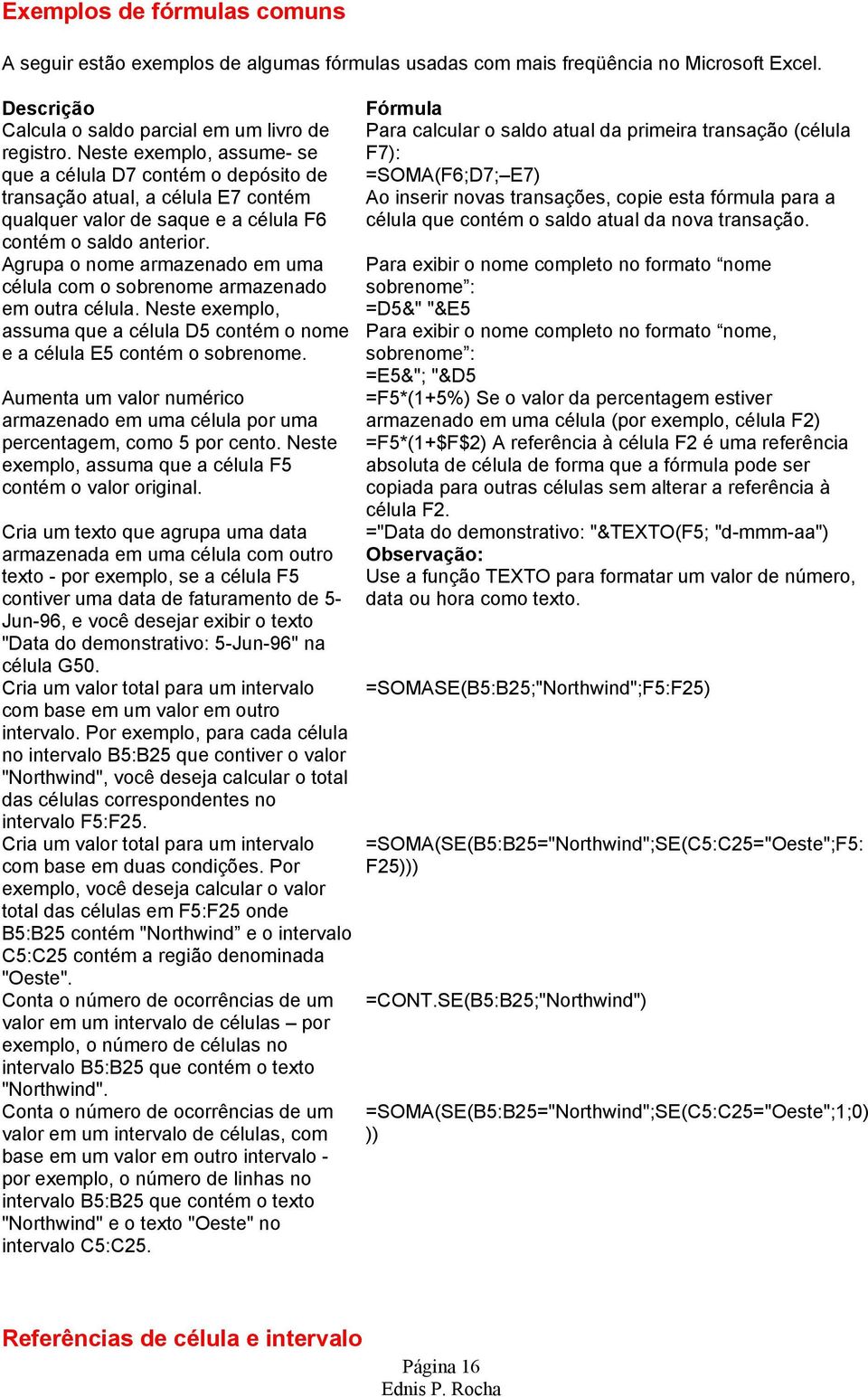
16 Exemplos de fórmulas comuns A seguir estão exemplos de algumas fórmulas usadas com mais freqüência no Microsoft Excel. Descrição Fórmula Calcula o saldo parcial em um livro de registro. Neste exemplo, assume- se que a célula D7 contém o depósito de transação atual, a célula E7 contém qualquer valor de saque e a célula F6 contém o saldo anterior. Agrupa o nome armazenado em uma célula com o sobrenome armazenado em outra célula. Neste exemplo, assuma que a célula D5 contém o nome e a célula E5 contém o sobrenome. =E5&"; "&D5 Aumenta um valor numérico armazenado em uma célula por uma percentagem, como 5 por cento. Neste exemplo, assuma que a célula F5 contém o valor original. Cria um texto que agrupa uma data armazenada em uma célula com outro texto - por exemplo, se a célula F5 contiver uma data de faturamento de 5- Jun-96, e você desejar exibir o texto "Data do demonstrativo: 5-Jun-96" na célula G50. Cria um valor total para um intervalo com base em um valor em outro intervalo. Por exemplo, para cada célula no intervalo B5:B25 que contiver o valor "Northwind", você deseja calcular o total das células correspondentes no intervalo F5:F25. Cria um valor total para um intervalo com base em duas condições. Por exemplo, você deseja calcular o valor total das células em F5:F25 onde B5:B25 contém "Northwind e o intervalo C5:C25 contém a região denominada "Oeste". Conta o número de ocorrências de um valor em um intervalo de células por exemplo, o número de células no intervalo B5:B25 que contém o texto "Northwind". Conta o número de ocorrências de um valor em um intervalo de células, com base em um valor em outro intervalo - por exemplo, o número de linhas no intervalo B5:B25 que contém o texto "Northwind" e o texto "Oeste" no intervalo C5:C25. Para calcular o saldo atual da primeira transação (célula F7): =SOMA(F6;D7; E7) Ao inserir novas transações, copie esta fórmula para a célula que contém o saldo atual da nova transação. Para exibir o nome completo no formato nome sobrenome : =D5&" "&E5 Para exibir o nome completo no formato nome, sobrenome : =F5*(1+5%) Se o valor da percentagem estiver armazenado em uma célula (por exemplo, célula F2) =F5*(1+$F$2) A referência à célula F2 é uma referência absoluta de célula de forma que a fórmula pode ser copiada para outras células sem alterar a referência à célula F2. ="Data do demonstrativo: "&TEXTO(F5; "d-mmm-aa") Observação: Use a função TEXTO para formatar um valor de número, data ou hora como texto. =SOMASE(B5:B25;"Northwind";F5:F25) =SOMA(SE(B5:B25="Northwind";SE(C5:C25="Oeste";F5: F25))) =CONT.SE(B5:B25;"Northwind") =SOMA(SE(B5:B25="Northwind";SE(C5:C25="Oeste";1;0) )) Referências de célula e intervalo Página 16
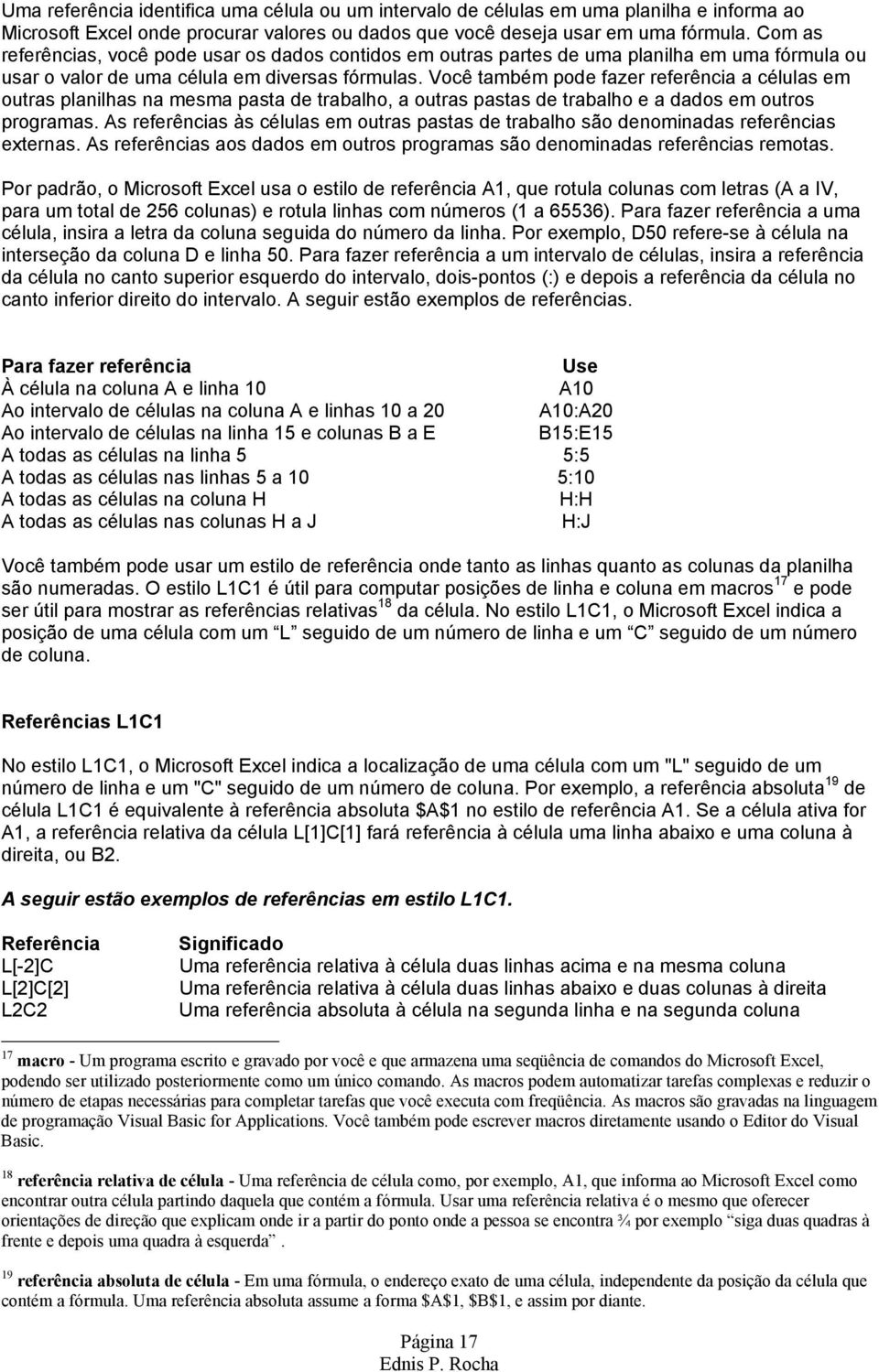
17 Uma referência identifica uma célula ou um intervalo de células em uma planilha e informa ao Microsoft Excel onde procurar valores ou dados que você deseja usar em uma fórmula. Com as referências, você pode usar os dados contidos em outras partes de uma planilha em uma fórmula ou usar o valor de uma célula em diversas fórmulas. Você também pode fazer referência a células em outras planilhas na mesma pasta de trabalho, a outras pastas de trabalho e a dados em outros programas. As referências às células em outras pastas de trabalho são denominadas referências externas. As referências aos dados em outros programas são denominadas referências remotas. Por padrão, o Microsoft Excel usa o estilo de referência A1, que rotula colunas com letras (A a IV, para um total de 256 colunas) e rotula linhas com números (1 a 65536). Para fazer referência a uma célula, insira a letra da coluna seguida do número da linha. Por exemplo, D50 refere-se à célula na interseção da coluna D e linha 50. Para fazer referência a um intervalo de células, insira a referência da célula no canto superior esquerdo do intervalo, dois-pontos (:) e depois a referência da célula no canto inferior direito do intervalo. A seguir estão exemplos de referências. Para fazer referência Use À célula na coluna A e linha 10 A10 Ao intervalo de células na coluna A e linhas 10 a 20 A10:A20 Ao intervalo de células na linha 15 e colunas B a E B15:E15 A todas as células na linha 5 5:5 A todas as células nas linhas 5 a 10 5:10 A todas as células na coluna H H:H A todas as células nas colunas H a J H:J Você também pode usar um estilo de referência onde tanto as linhas quanto as colunas da planilha são numeradas. O estilo L1C1 é útil para computar posições de linha e coluna em macros 17 e pode ser útil para mostrar as referências relativas 18 da célula. No estilo L1C1, o Microsoft Excel indica a posição de uma célula com um L seguido de um número de linha e um C seguido de um número de coluna. Referências L1C1 No estilo L1C1, o Microsoft Excel indica a localização de uma célula com um "L" seguido de um número de linha e um "C" seguido de um número de coluna. Por exemplo, a referência absoluta 19 de célula L1C1 é equivalente à referência absoluta $A$1 no estilo de referência A1. Se a célula ativa for A1, a referência relativa da célula L[1]C[1] fará referência à célula uma linha abaixo e uma coluna à direita, ou B2. A seguir estão exemplos de referências em estilo L1C1. Referência L[-2]C L[2]C[2] L2C2 Significado Uma referência relativa à célula duas linhas acima e na mesma coluna Uma referência relativa à célula duas linhas abaixo e duas colunas à direita Uma referência absoluta à célula na segunda linha e na segunda coluna 17 macro - Um programa escrito e gravado por você e que armazena uma seqüência de comandos do Microsoft Excel, podendo ser utilizado posteriormente como um único comando. As macros podem automatizar tarefas complexas e reduzir o número de etapas necessárias para completar tarefas que você executa com freqüência. As macros são gravadas na linguagem de programação Visual Basic for Applications. Você também pode escrever macros diretamente usando o Editor do Visual Basic. 18 referência relativa de célula - Uma referência de célula como, por exemplo, A1, que informa ao Microsoft Excel como encontrar outra célula partindo daquela que contém a fórmula. Usar uma referência relativa é o mesmo que oferecer orientações de direção que explicam onde ir a partir do ponto onde a pessoa se encontra ¾ por exemplo siga duas quadras à frente e depois uma quadra à esquerda. 19 referência absoluta de célula - Em uma fórmula, o endereço exato de uma célula, independente da posição da célula que contém a fórmula. Uma referência absoluta assume a forma $A$1, $B$1, e assim por diante. Página 17
18 L[-1] L Uma referência relativa à toda a linha acima da célula ativa Uma referência absoluta à linha atual Observações Dependendo da tarefa que você deseja executar no Microsoft Excel, use referências relativas da célula, que são referências a células relativas à posição da fórmula, ou referências absolutas, que são referências de célula que sempre referem-se a células em uma localização específica. A diferença entre referências relativas e absolutas Ao criar uma fórmula, as referências a células ou intervalos geralmente se baseiam em sua posição relativa à célula que contém a fórmula. No exemplo a seguir, a célula B6 contém a fórmula =A5; o Microsoft Excel localiza o valor uma célula acima e uma célula à esquerda da célula B6. Este procedimento é chamado de referência relativa. Quando você copia uma fórmula que usa referências relativas, as referências na fórmula colada atualizam e fazem referência a células diferentes relativas à posição da fórmula. No exemplo a seguir, a fórmula na célula B6 foi copiada para a célula B7. A fórmula na célula B7 foi alterada para =A6; que faz referência à célula que está uma célula acima e à esquerda da célula B7. Se você não desejar que as referências sejam alteradas quando você copia uma fórmula para uma célula diferente, use uma referência absoluta. Por exemplo, se a fórmula multiplicar a célula A5 pela célula C1 (=A5*C1) e você copiar a fórmula para outra célula, ambas as referências serão alteradas. Você pode criar uma referência absoluta para a célula C1, colocando um cifrão ($) antes das partes da referência que não são alteradas. Para criar uma referência absoluta para a célula C1, por exemplo, adicione sinais de cifrão à fórmula da seguinte forma: =A5*$C$1 Use os rótulos de colunas e linhas em uma planilha para fazer referência a células dentro destas colunas e linhas, ou crie nomes descritivos para representar células, intervalos de células, fórmulas ou valores constantes. Rótulos e nomes em fórmulas As planilhas geralmente contêm rótulos na parte superior de cada coluna e à esquerda de cada linha que descrevem os dados da planilha. Você pode usar esses rótulos dentro das fórmulas quando deseja fazer referência aos dados relacionados. Você também pode criar nomes descritivos que não sejam rótulos na planilha para representar células, intervalos de células, fórmulas ou constantes. Quando você criar uma fórmula que faz referência a dados de uma planilha, use os rótulos de coluna e linha da planilha para se referir aos dados. Por exemplo, se uma tabela contiver valores de vendas em uma coluna rotulada Vendas e uma linha para uma divisão rotulada Suporte, você poderá localizar o valor de vendas para a divisão Suporte, inserindo a fórmula =Suporte Vendas. O espaço entre os rótulos é o operador de interseção, que serve para designar que a fórmula deve retornar o valor na célula localizada na interseção entre a linha rotulada Suporte e a coluna rotulada Vendas. Se os seus dados não contiverem rótulos ou se você tiver informações armazenadas em uma planilha que deseja usar em outras planilhas localizadas na mesma pasta de trabalho, crie um nome que descreva a célula ou intervalo. Um nome descritivo em uma fórmula pode facilitar a compreensão do objetivo da fórmula. Por exemplo, a fórmula =SOMA(PrimeiroTrimestreVendas) talvez seja mais fácil de identificar do que =SOMA(Vendas!C20:C30). Neste exemplo, o nome PrimeiroTrimestreVendas representa o intervalo C20:C30 na planilha nomeada Vendas. Página 18

19 Os nomes encontram-se disponíveis para qualquer planilha dentro da pasta de trabalho. Por exemplo, se o nome VendasProjetadas referir-se ao intervalo A20:A30 na primeira planilha da pasta de trabalho, você poderá usar o nome VendasProjetadas em qualquer outra planilha da mesma pasta de trabalho para referir-se ao intervalo A20:A30 na primeira planilha. Os nomes também podem ser usados para representar fórmulas ou valores que não se alteram (constantes). Por exemplo, você pode usar o nome ImpostoVendas para representar o valor do imposto sobre vendas (como 6,2 por cento) aplicado às transações de vendas. Observação: Por padrão, os nomes usam referências absolutas de célula. Sobre o uso de rótulos múltiplos em fórmulas Quando você tem rótulos para as colunas e linhas em sua planilha, você pode usar estes rótulos para criar fórmulas que se refiram a dados na planilha. Se sua planilha contém rótulos de colunas empilhadas em que um rótulo em uma célula é seguido de um ou mais rótulos abaixo dele você pode usar os rótulos empilhados em fórmulas para se referir a dados na planilha. Por exemplo, se o rótulo Projetado está na célula E5, e o rótulo 1996 está na célula E6, a fórmula =SOMA(Projetado 1966) produz o valor total da coluna Projetado Se a linha contém as cifras de vendas e o rótulo Vendas está na célula D8, você pode referir-se às vendas projetadas para 1996 com a fórmula =Vendas Projetado Quando você se refere a informações usando rótulos empilhados, você se refere às informações na ordem em que os rótulos aparecem, de cima para baixo. Se o rótulo 1996 está na célula E5, e o rótulo Efetivo está na célula E6, você pode referir-se às cifras efetivas para 1996 usando 1996 Efetivo em uma fórmula. Por exemplo, para calcular a média das cifras efetivas para 1996, use a fórmula =MÉDIA(1996 Efetivo). Se você desejar analisar dados na mesma célula ou intervalo de células em diversas planilhas da pasta de trabalho, use uma referência 3-D 20. Uma referência 3-D inclui a referência de célula ou intervalo, precedida de um intervalo de nomes de planilha. O Microsoft Excel usa quaisquer planilhas armazenadas entre o nome inicial e o nome final da referência. Diretrizes para usar referências 3-D Você pode usar referências 3-D para fazer referência a células em outras planilhas, definir nomes e criar fórmulas usando as funções a seguir: SOMA, MÉDIA, MÉDIAA, CONT.NÚM, CONT.VALORES, MÁXIMO, MÁXIMOA, MÍNIMO, MÍNIMOA, MULT, DESVPAD, DESVPADA, DESVPADP, DESVPADPA, VAR, VARA, VARP e VARPA. As referências 3-D não podem ser usadas em fórmulas matriciais. As referências 3-D não podem ser usadas com o operador de interseção (um espaço simples) ou em fórmulas que usam interseção implícita 21. O que acontece a uma referência 3-D quando você move, copia, insere ou exclui planilhas? Os exemplos a seguir explicam o que acontece quando você move, copia, insere e exclui planilhas incluídas em uma referência 3-D. Os exemplos usam a fórmula =SOMA(Plan2:Plan6!A2:A5) para somar as células A2 a A5 nas planilhas 2 a 6. Se você inserir ou copiar planilhas entre a Plan2 e a Plan6 (os pontos finais neste exemplo) na pasta de trabalho, o Microsoft Excel incluirá todos os valores nas células A2 a A5 das planilhas adicionadas nos cálculos D - a fórmula =SOMA(Plan2:Plan6!A2:A5) soma as células A2 a A5 nas planilhas 2 a interseção implícita - Em uma fórmula, uma referência a uma coluna de células ou a uma linha de células, ao invés de uma única célula. O Microsoft Excel escolhe como fórmula uma célula na referência que esteja na mesma linha (se a referência for a uma coluna de células) ou à mesma coluna (se a referência for a uma linha de células). Por exemplo, se a célula C10 contém a fórmula =B5:B15*5, o Microsoft Excel multiplicará o valor contido na célula B10 por 5 porque as células B10 e C10 estão na mesma linha. Página 19
20 Se você excluir planilhas entre a Plan2 e a Plan6 na pasta de trabalho, o Microsoft Excel removerá seus valores do cálculos. Se você mover planilhas da Plan2 até a Plan6 para um local fora do intervalo de planilha referenciado, o Microsoft Excel removerá seus valores do cálculo. Se você mover a Plan2 ou a Plan6 para outro local na mesma pasta de trabalho, o Microsoft Excel ajustará o cálculo para acomodar o novo intervalo de planilhas entre elas. Se você excluir quaisquer planilhas no cálculo, o Microsoft Excel ajustará o cálculo para acomodar o intervalo de planilhas entre elas. Página 20
21 Funções Uso de funções para calcular valores As funções são fórmulas predefinidas que efetuam cálculos usando valores específicos, denominados argumentos, em uma determinada ordem, denominada sintaxe. Por exemplo, a função SOMA adiciona valores ou intervalos de células, e a função PGTO calcula os pagamentos de empréstimos com base em uma taxa de juros, na extensão do empréstimo e no valor principal do empréstimo. Os argumentos podem ser números, texto, valores lógicos como VERDADEIRO ou FALSO, matrizes, valores de erro como #N/D, ou referências de célula. O argumento atribuído deve produzir um valor válido para este argumento. Os argumentos também podem ser constantes, fórmulas ou outras funções. A sintaxe de uma função começa com o nome da função, seguido de um parêntese de abertura, os argumentos da função separados por vírgulas e um parêntese de fechamento. Se a função iniciar uma fórmula, digite um sinal de igual (=) antes do nome da função. Quando você for criar uma fórmula que contém uma função, a Caixa de criação de fórmulas irá auxiliá-lo. Várias funções dentro de funções, ou aninhamento As funções podem ser usadas como argumentos para outras funções. Quando uma função é usada como um argumento, ou aninhada, deve retornar o mesmo tipo de valor que o argumento utiliza. Se uma função aninhada não retornar o tipo de valor correto, o Microsoft Excel exibirá um valor de erro #VALOR!. Por exemplo, a fórmula a seguir usa uma função MÉDIA aninhada e a compara com o valor 50. A comparação deve retornar VERDADEIRO ou FALSO, pois este é o tipo de valor necessário para o primeiro argumento em uma função SE. Uma fórmula pode conter até sete níveis de funções aninhadas. Quando a Função B é usada como um argumento na Função A, a Função B é uma função de segundo nível. Se a Função B contiver a Função C como um argumento, a Função C será uma função de terceiro nível. Você pode usar a Caixa de criação de fórmulas para aninhar funções como argumentos. Por exemplo, você pode inserir a Função B como um argumento para a Função A clicando na seta dropdown na barra de fórmula. Se quiser continuar inserindo argumentos para a Função A, clique no nome da Função A na barra de fórmula. Página 21
22 Banco de dados Quando você precisar analisar se os valores contidos em uma lista atendem a uma condição específica, ou critérios, poderá usar uma função de planilha de banco de dados. Por exemplo, em uma lista que contém informações de vendas, você pode contar todas as linhas ou registros em que as vendas sejam maiores que mas menores que O Microsoft Excel inclui 12 funções de planilha que analisam os dados armazenados em listas ou bancos de dados. Cada uma dessas funções, citadas genericamente como BDfunções, usa três argumentos: banco de dados, campo e critérios. Esses argumentos se referem aos intervalos de planilha usados pela função. argumento de banco de dados é o intervalo que contém sua lista. Você deve incluir a linha que contém os rótulos de coluna no intervalo. argumento de campo é o rótulo para a coluna que você deseja resumir. argumento de critérios é o intervalo que contém uma condição especificada por você. BDMÉDIA BDCONTAR BDCONTARA BDEXTRAIR BDMÁX BDMÍN BDMULTIPL BDEST BDDESVPA BDSOMA BDVAREST BDVARP Sintaxe BDfunção(banco_dados;campo;critérios) Banco_dados :é o intervalo de células que constitui a lista ou o banco de dados. No Microsoft Excel, um banco de dados é uma lista de dados relacionados em que as linhas de informações relacionadas são os registros e as colunas de dados são os campos. A primeira linha da lista contém os rótulos de cada coluna. A referência pode ser inserida como um intervalo de células ou como um nome representando o intervalo que contém a lista. Em todas as funções de banco de dados, se a referência do banco de dados for a uma célula dentro de uma Tabela dinâmica, o cálculo será feito apenas nos dados da Tabela dinâmica. Se você desejar calcular valores de subtotais em sua lista, use o comando Subtotais do menu Dados para inserir os valores de subtotais. Campo: indica a coluna que será usada na função. As colunas de dados na lista devem ter um rótulo de identificação na primeira linha. O campo pode ser dado como texto com o rótulo de coluna entre aspas, como "Idade" ou "Rendimento" no exemplo de lista apresentado abaixo, ou como um número que represente a posição da coluna na lista: 1 para a primeira coluna (Árvore, no exemplo abaixo), 2 para a segunda (Altura) e assim por diante. Critérios: é uma referência a um intervalo de células que especifica as condições para a função. A função retorna informações da lista que atendem às condições especificadas no intervalo de critérios. O intervalo de critérios inclui uma cópia do rótulo da coluna na lista para a coluna que você deseja que a função resuma. A referência de critérios pode ser inserida como um intervalo de células, como A1:F2 no exemplo de banco de dados abaixo, ou como um nome que represente o intervalo, como "Critérios." Dicas Você pode usar qualquer intervalo para o argumento de critérios, desde que ele inclua pelo menos um rótulo de coluna e ao menos uma célula abaixo do rótulo de coluna para especificar a condição. Por exemplo, se o intervalo G1:G2 contiver o rótulo de coluna Receita em G1 e a quantia em G2, você poderá definir o intervalo como CoincidirReceita e usar este nome como o argumento de critérios nas funções de banco de dados. Página 22
23 Embora o intervalo de critérios possa ser colocado em qualquer local na planilha, não o posicione abaixo da lista. Se você adicionar outras informações à lista, usando o comando Formulário do menu Dados, as novas informações serão adicionadas na primeira linha abaixo da lista. Se a linha abaixo da lista não estiver em branco, o Microsoft Excel não poderá adicionar as novas informações. Certifique-se de que o intervalo de critérios não se sobreponha à lista. Para efetuar uma operação em uma coluna inteira em um banco de dados, insira uma linha em branco abaixo dos rótulos de coluna no intervalo de critérios. Exemplos A ilustração ao lado mostra um banco de dados para um pequeno pomar. Cada registro contém informações sobre uma árvore. O intervalo A5:E11 é chamado Banco_dados e o intervalo A1:F3 é chamado Critérios. BDCONTAR(Banco_dados;"Idade";A1:F2) é igual a 1. Esta função analisa os registros de macieiras com altura entre 10 e 16 e conta quantos campos Idade nestes registros contêm números. BDCONTARA(Banco_dados;"Lucro";A1:F2) é igual a 1. Esta função analisa os registros de macieiras com altura entre 10 e 16 e conta quantos campos Lucro nesses registros não estão em branco. BDMÁX(Banco_dados;"Lucro";A1:A3) é igual a R$ 105,00, o lucro máximo de macieiras e pereiras. BDMÍN(Banco_dados;"Lucro";A1:B2) é igual a R$ 75,00, o lucro mínimo de macieiras acima de 10. BDSOMA(Banco_dados;"Lucro";A1:A2) é igual a R$ 225,00, o lucro total de macieiras. BDSOMA(Banco_dados;"Lucro";A1:F2) é igual a R$ 75,00, o lucro total de macieiras com uma altura entre 10 e 16. BDMULTIPL(Banco_dados;"Rendimento";A1:F2) é igual a 140, o produto dos rendimentos das macieiras com altura entre 10 e 16. BDMÉDIA(Banco_dados;"Rendimento";A1:B2) é igual a 12, o rendimento médio das macieiras acima de 10 pés de altura. BDMÉDIA(Banco_dados;3;Banco_dados) é igual a 13, a idade média de todas as árvores no banco de dados. BDEST(Banco_dados;"Rendimento";A1:A3) é igual a 2,97, o desvio padrão estimado no rendimento das macieiras e pereiras se os dados do banco de dados forem apenas uma amostra da população total do pomar. BDDESVPA(Banco_dados;"Rendimento";A1:A3) é igual a 2,65, o desvio padrão verdadeiro no rendimento das macieiras e pereiras se os dados do banco de dados representarem toda a população do pomar. BDVAREST(Banco_dados;"Rendimento";A1:A3) é igual a 8,8, a variância estimada no rendimento das macieiras e pereiras se os dados no banco de dados forem apenas uma amostra da população total do pomar. BDVARP(Banco_dados;"Rendimento";A1:A3) é igual a 7,04, a variância verdadeira no rendimento das macieiras e pereiras se os dados no banco de dados representarem toda a população do pomar. BDEXTRAIR(Banco_dados;"Rendimento";Critérios) retornará o valor de erro #NÚM! porque mais de um registro coincide com os critérios. Diretrizes para criar uma lista em uma planilha O Microsoft Excel oferece uma série de recursos que facilitam o gerenciamento e a análise de dados em uma lista. Para utilizar estes recursos, insira dados em uma lista de acordo com as seguintes diretrizes. Página 23
24 Tamanho e Localização da Lista Evite ter mais de uma lista em cada planilha, pois alguns recursos de gerenciamento de lista, como filtro, só podem ser usados em uma lista de cada vez. Deixe pelo menos uma coluna em branco e uma linha em branco entre a lista e os outros dados da planilha. Este procedimento ajuda o Microsoft Excel a selecionar a lista quando você classificar, filtrar ou inserir subtotais automáticos. Evite colocar linhas e colunas em branco na lista para que o Microsoft Excel detecte e selecione a lista com mais facilidade. Evite colocar dados essenciais à esquerda ou à direita da lista; os dados poderão ficar ocultos quando você filtrar a lista. Rótulos de Coluna Crie rótulos de coluna na primeira linha da lista. O Microsoft Excel usa estes rótulos para criar relatórios e para localizar e organizar dados. Use estilos de fonte, alinhamento, formato, padrão, borda ou maiúsculas para os rótulos de coluna que sejam diferentes do formato atribuído aos dados da lista. Use bordas de célula e não linhas em branco ou tracejadas para inserir linhas abaixo dos rótulos quando desejar separar os rótulos dos dados. Conteúdo das Linhas e Colunas Elabore a sua lista de modo que todas as linhas contenham itens semelhantes na mesma coluna. Não insira espaços extras no início de uma célula; os espaços extras afetam os processos de classificação e localização. Não use uma linha em branco para separar rótulos de colunas da primeira linha de dados. Exemplos de critérios de filtro avançado Os critérios de filtro avançado podem incluir várias condições aplicadas em uma única coluna, vários critérios aplicados a várias colunas e condições criadas como resultado de uma fórmula. Três ou mais condições em uma única coluna Se você tem três ou mais condições para uma única coluna, digite o critério diretamente abaixo de cada um em linhas separadas. Por exemplo, o intervalo de critérios a seguir exibe as linhas que contêm "Amaral", "Pereira" ou "Andrade" na coluna Vendedor. Critérios de duas ou mais colunas Para localizar dados que atendam a uma condição em duas ou mais colunas, insira todos os critérios na mesma linha do intervalo de critérios. Por exemplo, o intervalo de critérios a seguir exibe todas as linhas que contêm "Produção" na coluna Tipo, "Amaral" na coluna Vendedor e valores de vendas acima de R$ Observação Você também pode especificar várias condições para colunas diferentes e exibir somente as linhas que atendam a todas as condições, usando o comando AutoFiltro no menu Dados. Para localizar os dados que atendam a uma condição em uma coluna ou uma condição em outra coluna, insira os critérios em linhas diferentes do intervalo de critérios. Por exemplo, o intervalo de critérios a seguir exibe todas as linhas que contêm "Produção" na coluna Tipo, "Amaral" na coluna Vendedor ou valores de vendas acima de R$ Página 24
25 Para localizar linhas que atendam a uma de duas condições em uma coluna e uma de duas condições em outra coluna, digite os critérios em linhas separadas. Por exemplo, o intervalo de critérios a seguir exibe as linhas que contêm Amaral na coluna Vendedor e valores de vendas acima de R$3.000, ou as linhas do vendedor Pereira com vendas acima de R$ Condições criadas como resultado de uma fórmula Você pode usar um valor calculado que seja resultado de uma fórmula como critério. Quando você usa uma fórmula para criar um critério, não use um rótulo de coluna como rótulo de critérios; deixe o rótulo de critérios em branco ou use um rótulo que não seja um rótulo de coluna na lista. Por exemplo, o intervalo de critérios a seguir exibe linhas que têm um valor na coluna G maior do que a média das células E5: E14; ele não usa um rótulo de critérios. Observações A fórmula utilizada para uma condição deve se referir ao rótulo da coluna (por exemplo, Vendas) ou à referência para o campo correspondente no primeiro registro. No exemplo, G5 se refere ao campo (coluna G) do primeiro registro (linha 5) da lista. Você pode usar um rótulo de coluna na fórmula, em vez de uma referência relativa de célula ou um nome de intervalo. Quando o Microsoft Excel exibe um valor de erro como #NOME? ou #VALOR! Na célula que contém o critério, você pode ignorar este erro porque ele não afeta a maneira como a lista é filtrada. Página 25
26 Trabalhando com Banco de Dados Primeiro método Para manipular uma base de dados, após selecionar uma célula da lista, selecione o comando Dados/Filtrar/AutoFiltro e perceba que cada campo passa a possuir uma seta indicadora. Isso significa que qualquer campo pode ser filtrado, de acordo com as condições que são disponibilizadas quando clicamos sobre a seta indicadora. São elas Tudo Exibir todas as linhas 10 primeiros Exibir todas as linhas que se encontrem dentro dos limites máximo e mínimo especificados por item ou porcentagem, por exemplo, as quantidades dentro dos primeiros 10 por cento das vendas Personalizar Aplicar dois valores de critérios dentro da coluna atual ou usar operadores de comparação diferentes de E (operador padrão) Vazias Exibir somente as linhas que contenham uma célula vazia na coluna NãoVazias Exibir somente as linhas que contenham um valor na coluna Critérios da opção 10 primeiros Primeiros Últimos Utilize as setas para aumentar ou diminuir a quantidade de itens a serem exibidos Itens Por cento Critérios da opção Personalizar é igual a é diferente de é maior do que é maior ou igual a é menor do que é menor ou igual a começa com não começa com termina com não termina com contêm não contêm Observação As opções Vazias e NãoVazias ficam disponíveis somente se a coluna que você deseja filtrar contiver uma célula em branco. Página 26
27 Segundo método Outra forma de trabalhar com banco de dados á através de formulário. Para uma tabela que já contêm, pelo menos, a linha com os nomes dos campos, selecione o comando Dados/Formulário. Uma janela no formato de um formulário aparece, com todos os campos, o registro atual e o total de registros. É importante notar que os campos que possuem fórmulas (neste caso a coluna E), tem a sua entrada de dados inibida no formulário, e que o seu valor somente aparecerá quando o botão Novo for acionado. Botões Novo cria um novo registro; Excluir apaga o registro atual; Restaurar restaura a alteração no registro atual; Localizar anterior localiza o registro anterior, conforme o critério estabelecido; Localizar próximo - localiza o próximo registro, conforme o critério estabelecido; Critérios similar ao AutoFiltro. Permite que sejam estabelecidos critérios para pesquisa. Para que o filtro seja aplicado, é necessário utilizar os botões Localizar anterior e Localizar próximo. Barra de rolagem permite caminhar através dos registros; Página 27
28 Trabalhando com filtros avançados 1º Passo Inserir pelo menos três linhas em branco no antes do início da lista que contêm os dados que serão filtrados: 2º Passo Copiar, na primeira linha disponível e na mesma coluna o nome do campo que será pesquisado, acrescentando logo abaixo o critério para a pesquisa: 3º Passo Selecionar o comando Dados/Filtrar/Filtro Avançado... Intervalo da lista informar o endereço da lista onde será executada a pesquisa; Intervalo de critérios informar o endereço que contêm os critérios para a pesquisa; Copiar para informar o endereço para onde será copiado o resultado da pesquisa. Deve-se utilizar a planilha ativa. Esta opção somente estará disponível caso a Ação Copiar para outro local esteja habilitada; Filtrar a lista no local aplica o filtro no mesmo local definido em Intervalo da Lista (não exclui os registros que ficarem fora do critério, apenas os torna não visíveis temporariamente); Copiar para outro local pelo uma célula a partir da qual será utilizado um espaço para copiar os valores capturados pelo critério (valores que porventura estejam neste espaço serão apagados); Somente registros exclusivos não seleciona possíveis registros repetidos que satisfaçam ao critério. Observações Para desfazer um filtro, selecione o comando Dados/Filtrar/Mostrar todos; Sobre o resultado de um filtro podem ser aplicados outros filtros ou subtotais. Trabalhando com subtotais Página 28
29 Subtotais são níveis de grupos de informações separados por um determinado critério. 1º Passo Classificar a lista de dados, ordenando-a pelo item que será utilizado para gerar o subtotal, através do comando Dados/Classificar 2º Passo Tendo selecionado ao menos uma célula da lista que contêm os dados, utilizar o comando Dados/Subtotais. A cada alteração em - Selecionar o nome do campo para gerar o índice para o subtotal; Usar função - Selecionar a função que será aplicada ao campo indicado em Adicionar subtotal a: Soma - a soma dos valores em uma lista. Esta é a função padrão para dados numéricos. Contar - o número de itens em uma lista. Esta é a função padrão para dados não numéricos. Média - a média dos valores em uma lista. Máx- o maior valor em uma lista. Mín - o menor valor em uma lista. Produto - o resultado da multiplicação de todos os valores em uma lista. Cont.Núms - o número de registros ou linhas em uma lista que contém dados numéricos. DesvPad - uma estimativa do desvio padrão de uma população, onde a lista é a amostra. DesvPadp - o desvio padrão de uma população onde a lista é a população inteira. Var - uma estimativa da variância de uma população onde a lista é a amostra. Varp - a variância de uma população onde a lista é a população inteira. Adicionar subtotal a indica o campo sobre o qual será aplicada a função selecionada em Usar função; Substituir subtotais atuais ao selecionar esta opção, todos os subtotais existentes serão removidos quando o botão ok for ativado, e novos subtotais serão aplicados. Caso não esteja selecionada esta opção, os novos subtotais serão aplicados sobre os já existentes; Quebra de página entre grupos insere uma quebra de página após cada grupo de subtotal; Resumir abaixo dos dados estando selecionada, insere um resumo dos dados logo após todos os subtotais. Não sendo selecionada, o resumo será incluído como a primeira linha após os rótulos de dados; Remover todos remove todos os subtotais existentes para a lista atual. Tabela Dinâmica Página 29
30 É uma tabela de planilha interativa que pode resumir grandes quantidades de dados existentes usando os formatos e os métodos de cálculo escolhidos. Normalmente se aplica uma tabela dinâmica quando se quer resumir os dados de um banco de dados. Essa pesquisa poderá ser feita em quatro fontes: banco de dados ou lista do Excel; origem de dados externa vários intervalos de consolidação; outra tabela dinâmica. A partir de uma lista/banco de dados, e após selecionar o comando Dados/Relatório da tabela dinâmica... seguem-se quatro passos: 1º Passo Devemos selecionar a partir de onde serão obtidos os dados que comporão a tabela que será criada e clicar em Avançar: Banco de dados ou lista do Microsoft Excel: Clique em uma célula em sua lista antes de executar o Assistente da tabela dinâmica. Na caixa de diálogo Assistente da tabela dinâmica - etapa 2a de 4, o assistente preenche a referência à lista para você. Microsoft Excel ignora os filtros que você aplicou a uma lista, usando os comandos do submenu Filtrar do menu Dados. A Tabela dinâmica inclui automaticamente todos os dados na lista. Para criar uma Tabela dinâmica a partir dos dados filtrados, use o comando Filtro avançado para extrair um intervalo de dados para outro local da planilha e baseie a Tabela dinâmica no intervalo extraído. Microsoft Excel criará automaticamente totais gerais e subtotais na Tabela dinâmica. Se a lista de origem contiver totais gerais e subtotais automáticos, remova-os antes de criar a Tabela dinâmica. Como o Microsoft Excel usa os dados da primeira linha da lista como nomes de campos na Tabela dinâmica, a lista ou o banco de dados de origem deve conter rótulos de coluna. Para tornar mais fácil a atualização da Tabela dinâmica, quando a lista ou o banco de dados de origem for alterado, nomeie o intervalo de origem e use o nome ao criar a Tabela dinâmica. Se o intervalo nomeado se expandir para incluir mais dados, você poderá atualizar a Tabela dinâmica de modo a incluir os novos dados. Origem de dados externos Você pode usar diversas abordagens para recuperar dados a partir de uma origem de dados externos, como um banco de dados, um arquivo de texto ou uma origem diferente de uma pasta de trabalho do Microsoft Excel, incluindo origens na Internet. Geralmente, você pode especificar os dados desejados e recuperá-los a partir do Assistente da tabela dinâmica. Com o Assistente da tabela dinâmica, além de consultar arquivos, você pode criar novas consultas usando o Assistente de consulta ou o Microsoft Query. Nas seguintes situações, você não pode recuperar os dados externos a partir do Assistente da tabela dinâmica: Se você deseja usar um modelo de relatório para recuperar os dados e esse modelo não incluir uma Tabela dinâmica, primeiro você precisa abrir o modelo de relatório e, em seguida, criar a Tabela dinâmica com base no intervalo da planilha que contém os dados externos. Página 30
31 Se você deseja usar uma consulta de parâmetros para recuperar os dados, é necessário criar primeiro a consulta de parâmetros e, em seguida, a Tabela dinâmica com base no intervalo da planilha que contém os dados externos. Se você deseja usar uma consulta da Web para recuperar dados através da Internet, primeiro você deve criar a consulta da Web e, depois, a Tabela dinâmica com base no intervalo da planilha que contém os dados externos. Vários intervalos de consolidação Quando você consolidar dados de diversas listas ou planilhas, as listas ou planilhas deverão ter nomes de linha e coluna idênticos para os itens que você deseja resumir. Não inclua quaisquer linhas de total ou colunas de total dos dados de origem ao criar a Tabela dinâmica. Para tornar mais fácil a atualização da Tabela dinâmica, quando os intervalos de origem forem alterados, nomeie cada intervalo de origem e use os nomes quando você criar a Tabela dinâmica. Se um intervalo nomeado se expandir para incluir mais dados, você poderá atualizar a Tabela dinâmica de modo a incluir os novos dados. Uma consolidação usa campos de página personalizados para exibir cada intervalo de dados de origem. Esses campos de página possuem itens que representam um ou mais intervalos de dados. Por exemplo, se você estiver consolidando dados de orçamentos dos departamentos de Marketing, Vendas e Produção, um campo de página poderia ter um item para os dados de cada departamento e outro item para exibir os dados combinados. Quando você clicar em Vários intervalos de consolidação na caixa de diálogo Assistente da tabela dinâmica - etapa 1 de 4, poderá escolher o tipo de campo de página desejado. Você pode exibir uma página para cada intervalo de página ou uma página que consolide todos os intervalos dos dados de origem. Clique em Crie um único campo de página para mim na caixa de diálogo Assistente da tabela dinâmica - etapa 2a de 4. Você pode criar até quatro campos de página e atribuir nomes de itens para cada intervalo de dados de origem, ou pode criar uma consolidação que não possui campos de página. Clique em Criarei os campos de página na caixa de diálogo Assistente da tabela dinâmica - etapa 2a de 4. Use esta opção quando você desejar comparar consolidações parciais e completas. Outra tabela dinâmica Quando você usar uma Tabela dinâmica como origem para outra Tabela dinâmica na mesma pasta de trabalho, as duas Tabelas dinâmicas estarão vinculadas aos mesmos dados de origem. Como você reutiliza os mesmos dados internos, o tamanho do arquivo da pasta de trabalho diminui e serão necessários menos dados residentes na memória. Quando você atualiza os dados em uma das Tabelas dinâmicas, o Microsoft Excel também atualiza os dados na outra Tabela dinâmica. Quando você agrupa ou desagrupa dados em uma das Tabelas dinâmicas, ambas as tabelas são afetadas. Os campos calculados e os itens calculados que você criar em uma das Tabelas dinâmicas afetarão também a outra Tabela dinâmica. Para usar uma Tabela dinâmica para criar outra Tabela dinâmica, ambas as Tabelas dinâmicas devem estar na mesma pasta de trabalho. Se a Tabela dinâmica de origem estiver em outra pasta de trabalho, copie-a para a pasta de trabalho onde você deseja que a nova Tabela dinâmica apareça. As Tabelas dinâmicas armazenadas em diferentes pastas de trabalho não compartilham os mesmos dados internos; sendo assim, você poderá atualizá-las separadamente. Página 31
32 Observação A Tabela dinâmica de origem não pode conter quaisquer campos de página definidos para consultar dados externos à medida que você selecionar cada item. 2º Passo Nesta etapa devemos indicar qual é o intervalo de onde estão os dados com os quais iremos trabalhar. A janela disponível nesta etapa terá um formato específico, dependendo da opção selecionada no 1º passo. 3º Passo Agora devemos selecionar os campos que estão relacionados à direita para o diagrama da esquerda. É necessário ter estabelecido a forma final desejada para o relatório que será gerado. Página separa os dados da tabela resultante permitindo que os mesmo possam ser visualizados de forma independente Linha organiza os dados em linhas Colunas dispõe os dados em colunas Página Linha Coluna Ainda no 3º Passo Página 32
33 Pode-se configurar cada um dos campos que irão compor uma tabela dinâmica, clicando duas sobre sobre os mesmos. Para campos de Página, Linha ou Coluna a seguinte tela aparecerá: Nome indica o nome de rótulo para o campo selecionado; Orientação indica a disposição em que o campo será arranjado no relatório; Subtotais: - funções de resumo para análise de dados Soma - a soma dos valores. Esta é a função padrão para os dados numéricos. Contagem - o número de itens. A função de resumo, Contagem, funciona de modo idêntico ao da função de planilha, ContValores. Contagem é a função padrão para os dados de origem diferentes de números. Média - a média dos valores. Máximo - o maior valor. Mínimo - o menor valor. Mult - o produto dos valores. Cont.Núm - o número de linhas que contêm dados numéricos. A função de resumo Cont.Núm funciona de modo idêntico à função de planilha CONT.NÚM. DesvPad - uma estimativa do desvio padrão de uma população, onde a amostra são todos os dados que serão resumidos. DesvPadp - o desvio padrão de uma população, onde a população são todos os dados que serão resumidos. Var - uma estimativa da variância de uma população, onde a amostra são todos os dados que serão resumidos. Varp - A variância de uma população, onde a população são todos os dados que serão resumidos. Ocultar Itens permite selecionar os itens referentes ao campo que não serão exibidos; Mostrar itens sem dados mostra a tabela com os rótulos, mas sem os dados; Avançado: configura opções avançadas de campo da tabela dinâmica Opções de campo de página configura a forma como dados externos serão acessados; Opções de AutoClassificação configuram a classificação que será utilizada para o relatório gerado; Opções de AutoApresentação configura como e com qual quantidade de o relatório gerado será apresentado. Página 33
34 4º Passo Finaliza a tabela dinâmica. Permite que ela seja criada como uma Nova Planilha, ou que um local na planilha existente seja selecionado para tal. Opções esta botão disponibilizada uma tela onde pode-se configurar a formatação da apresentação do relatório e formas como a origem dos dados será acessada. Página 34
35 Função Procv A função PROCV (Procura Vertical) é utilizada na pesquisa de um determinado valor emuma região. Essa função deve ser usada no lugar da função SE quando utilizada de forma aninhada, ou seja, toda vez que houver vários SEs aninhados, deve-se pensar em substitui-los pela função PROCV, tornaod, assim, sua planilha mais rápida, eficaz e limpa. Para isso a região que contêm as informações a serem pesquisadas precisa estar em ordem ascendente pela primeira coluna e sem linhas em branco entre as mesmas. Essa função requer quatro parâmetros: Localiza um valor na primeira coluna à esquerda de uma tabela e retorna um valor na mesma linha de uma coluna especificada na tabela. Use PROCV em vez de PROCH quando os valores da comparação estiverem posicionados em uma coluna à esquerda ou à direita dos dados que você deseja procurar. Sintaxe PROCV(valor_procurado;matriz_tabela;núm_índice_coluna;procurar_intervalo) Valor_procurado: é o valor a ser procurado na primeira coluna da matriz. Valor_procurado pode ser um valor, uma referência ou uma seqüência de caracteres de texto. Matriz_tabela: é a tabela de informações em que os dados são procurados. Use uma referência para um intervalo ou nome de intervalo, tal como Banco de dados ou Lista. Se procurar_intervalo for VERDADEIRO, os valores na primeira coluna de matriz_tabela deverão ser colocados em ordem ascendente:..., -2, -1, 0, 1, 2,..., A-Z, FALSO, VERDADEIRO; caso contrário, PROCV pode não retornar o valor correto. Se procurar_intervalo for FALSO, matriz_tabela não precisará ser ordenada. Os valores na primeira coluna de matriz_tabela podem ser texto, números ou valores lógicos. Textos em maiúsculas e minúsculas são equivalentes. Núm_índice_coluna: é o número da coluna em matriz_tabela a partir do qual o valor correspondente deve ser retornado. Um núm_índice_coluna de 1 retornará o valor na primeira coluna em matriz_tabela; um núm_índice_coluna de 2 retornará o valor na segunda coluna em matriz_tabela, e assim por diante. Se núm_índice_coluna for menor do que 1, PROCV retornará o valor de erro #VALOR!; se núm_índice_coluna for maior do que o número de colunas em matriz_tabela, PROCV retornará o valor de erro #REF!. Procurar_intervalo: é um valor lógico que especifica se você quer que PROCV encontre a correspondência exata ou uma correspondência aproximada. Se VERDADEIRO ou omitida, uma correspondência aproximada é retornada; em outras palavras, se uma correspondência exata não for encontrada, o valor maior mais próximo que é menor que o valor_procurado é retornado. Se FALSO, PROCV encontrará uma correspondência exata. Se nenhuma correspondência for encontrada, o valor de erro #N/D é retornado. Comentários Se PROCV não localizar valor_procurado e procurar_intervalo for VERDADEIRO, ela usará o maior valor que for menor do que ou igual a valor_procurado. Se valor_procurado for menor do que o menor valor na primeira coluna de matriz_tabela, PROCV fornecerá o valor de erro #N/D. Se PROCV não localizar valor_procurado e procurar_intervalo for FALSO, PROCV fornecerá o valor #N/D. Página 35
36 Exemplo 1 Na planilha ao lado, onde o intervalo A4:C12 é denominado Intervalo: PROCV(1;Intervalo;1;VERDADEIRO) é igual a 0,946 PROCV(1;Intervalo;2) é igual a 2,17 PROCV(1;Intervalo;3;VERDADEIRO) é igual a 100 PROCV(,746;Intervalo;3;FALSO) é igual a 200 PROCV(0,1;Intervalo;2;VERDADEIRO) é igual a #N/D, porque 0,1 é menor do que o menor valor na coluna A PROCV(2;Intervalo;2;VERDADEIRO) é igual a 1,71 Exemplo 2 A planilha ao lado calcula qual será o salário líquido e os descontos, de acordo com a faixa salarial de cada funcionário. A fórmula para a coluna E é: =D3/C3 E a fórmula para a coluna D é: =C3-PROCV(B3;$A$10:$B$12;2)*C3 Neste caso a função PROCV é utilizada para encontrar em qual faixa salarial cada um dos funcionários se enquadra. Note-se que as células E5 e E6 deveriam apresentar o seguinte erro #DIV/0!, mas a seguinte formatação foi aplicada a esta coluna: No comando Formatar/Células/Número/Personalizado foi definido o formato do tipo como [Preto]0%; As células da coluna E foram formatas com cor da fonte igual à cor de fundo (no caso branco). Desta forma, quando um valor surgir, ele será formatado como percentual e na cor preta. Observação A mesma planilha com a utilização da função SE ficaria com as fórmulas da coluna D da seguinte forma: =SE(B3=1;C3;SE(B3=2;C3-$B$11*C3;C3-$B$12*C3)) Página 36
37 Solver Com o Solver, você pode localizar um valor ideal para uma fórmula em uma célula - chamada de célula de destino - em uma planilha. O Solver trabalha com um grupo de células relacionadas direta ou indiretamente com a fórmula na célula de destino. O Solver ajusta os valores nas células variáveis que você especificar - chamadas de células ajustáveis - para produzir o resultado especificado por você na fórmula da célula de destino. Você pode aplicar restrições para restringir os valores que o Solver poderá usar no modelo, e as restrições podem se referir a outras células que afetem a fórmula da célula de destino. Restrições Limitações colocadas a um problema do Solver. Você pode aplicar restrições a células ajustáveis (variáveis), a célula de destino ou outras células direta ou indiretamente relacionadas com a célula de destino. Para problemas lineares, não existe limite ao número de restrições. Para problemas nãolineares, cada célula ajustável pode ter as seguintes restrições: uma restrição binária; uma restrição inteira mais limites inferior, superior ou ambos; ou limites superior, inferior ou ambos; e você pode especificar um limite superior ou inferior para até 100 outras células. Os operadores abaixo podem ser usados em restrições. Operador Significado <= Menor que ou igual a >= Maior que ou igual a = Igual a núm Inteiro (aplica-se somente a células ajustáveis) bin Binário (aplica-se somente a células ajustáveis) Considerando a planilha ao lado, qual a quantidade de produtos a ser vendida necessária para que o lucro líquido (F14) seja o máximo possível (e qual esse valor)? 1º Passo Especificar a célula de destino que se deseja minimizar, maximizar ou ajustar para um determinado valor. Neste caso $F$14; 2º Passo Especificar as células variáveis a serem ajustadas até uma solução ser encontrada. Neste caso $C$9:$E$9; 3º Passo Especificar as células de restrição que devem ficar dentro de determinados limites ou satisfazer os valores de destino. Neste caso $C$9:$E$9 <= $C$5:$E$9 e $C$9:$E$9 = núm. Selecione o comando Ferramentas/Solver. Em Definir célula de destino informe $F$14; Em Igual a selecione Máx; Em Células variáveis informe $C$9:$E$9, que são as células que irão sofrer alterações para que o valor de 215 possa ser atingido; Em Submter às restrições informe $C$9:$E$9 <= $C$5:$E$9 e $C$9:$E$9 = núm, ou seja os Página 37
38 valores das células variáveis, que são as quantidades vendidas, não podem ser maiores que os valores em estoque e devem ser mantidos como números; Em Opções, as seguintes alternativas estão disponíveis: Você pode controlar os recursos avançados do processo de solução, carregar ou salvar definições de problemas e definir parâmetros para os problemas lineares e não lineares. Cada opção tem uma definição padrão adequada à maioria dos problemas. Tempo máximo - limita o tempo usado pelo processo de solução. Apesar de você poder fornecer um valor tão alto quanto , o valor padrão de 100 (segundos) é o mais adequado para grande parte dos pequenos problemas. Iterações - limita o tempo utilizado pelo processo de solução, restringindo o número de cálculos provisórios. Apesar de você poder fornecer um valor tão alto quanto , o valor padrão de 100 (segundos) é o mais adequado para grande parte dos pequenos problemas. Precisão - controla a precisão das soluções utilizando o número que você forneceu para determinar se o valor de uma célula de restrição alcançou a meta ou satisfez a um limite superior ou inferior. A precisão deve ser indicada por uma fração entre 0 (zero) e 1. Uma precisão maior é indicada quando o número fornecido possui mais casas decimais - por exemplo, 0,0001 tem mais precisão do que 0,01. Quanto maior a precisão, mais tempo será gasto para atingir uma solução. Tolerância - a porcentagem através da qual a célula de destino de uma solução atendendo às restrições de número inteiro pode divergir do valor ideal e ainda ser considerada aceitável. Esta opção é aplicada somente aos problemas com restrições de número inteiro. Uma tolerância mais alta tende a acelerar o processo de solução. Convergência - quando a mudança relativa no valor da célula de destino é menor que o valor das cinco última iterações na caixa Convergência, o Solver é interrompido. A convergência é aplicada apenas aos problemas não lineares e deve ser indicada por uma fração entre 0 (zero) e 1. Uma convergência menor é indicada quando o número fornecido tem mais casas decimais - por exemplo, 0,0001 tem uma mudança relativa menor que 0,01. Quanto menor o valor da convergência, mais tempo será necessário para o Solver encontrar uma solução. Presumir modelo linear - selecione para acelerar o processo de solução, quando todas as relações no modelo forem lineares e você desejar resolver um problema de otimização linear ou uma aproximação linear para um problema não linear. Mostrar resultados de iteração - selecione para instruir o Solver a interromper e exibir os resultados de cada iteração. Usar escala automática - selecione para usar a escala automática quando as entradas e saídas tiverem tamanhos muito diferentes - por exemplo, quando a maximização da porcentagem de lucros estiver baseada em investimentos de milhões de dólares. Presumir não negativo - instrui o Solver a presumir um limite mínimo de 0 (zero) para todas as células ajustáveis para as quais você não definiu um limite mínimo na caixa Restrição da caixa de diálogo Restrição. Estimativas - especifica a abordagem usada para obter as estimativas iniciais das variáveis básicas em cada pesquisa unidimensional. Tangente - usa a extrapolação linear de um vetor tangencial. Quadrática - usa a extrapolação quadrática, que pode melhorar os resultados em problemas altamente não-lineares. Derivadas - especifica a diferenciação usada para estimar derivadas parciais das funções de objetivo e de restrição. Adiante - use na maioria dos problemas em que os valores de restrição são alterados com relativa lentidão. Central - use em problemas em que as restrições são rapidamente alteradas, principalmente perto dos limites. Embora essa opção requeira mais cálculos, pode ser útil usá-la quando o Solver retornar uma mensagem informando que ele não pode melhorar a solução. Pesquisar - especifica o algoritmo que será usado em cada iteração para decidir em que direção pesquisar. Página 38
39 Newton - usa o método quase-newton que geralmente exige mais memória e bem menos iterações do que o método gradiente Conjugado. Conjugado - requer menos memória do que o método Newton, mas geralmente exige mais iterações para atingir determinado nível de precisão. Use esta opção quando houver um problema grande e a quantidade de memória disponível for uma preocupação, ou quando as várias iterações do processo de solução revelarem um progresso lento. Carregar modelo - exibe a caixa de diálogo Carregar modelo, em que você pode especificar a referência para o modelo que deseja carregar. Salvar modelo - exibe a caixa de diálogo Salvar modelo, em que você pode especificar onde deseja salvar o modelo. Clique nessa caixa somente quando você desejar salvar mais de um modelo com a planilha ¾ o primeiro modelo é salvo automaticamente. Clique em Resolver. Agora, além de poder manter os resultados que foram atingidos pela ferramenta Solver, pode-se restaurar os valores originais, ou ainda ter acesso a um relatório sobre as modificações executadas na planilha para que os resultados fossem obtidos. Para isso, em Relatórios, clique sobre o relatório desejado e depois em OK. Página 39
40 Atingir Meta Quando você souber o resultado desejado de uma única fórmula mas não o valor de entrada de que a fórmula necessita para determinar o resultado, você poderá usar o recurso Atingir meta. Ao utilizar este recurso, o Microsoft Excel varia o valor em uma célula específica até que uma fórmula dependente daquela célula retorne o resultado desejado. Para a seguinte planilha, quantos veículos Tempra precisam ser vendidos para que seja atingido um faturamento de R$ ,00? Selecione o comando Ferramentas/Atingir meta; Em Definir célula, informe a célula que contêm a fórmula para a qual deseja-se encontrar uma solução. Neste caso $H$3; Em Para valor, informe o valor que se deseja atingir. Neste caso ; Em Variando célula informar a célula que contêm o valor que será alterado para que se atinja o valor desejado. Deve possuir relação direta com a fórmula especificada e não pode ser uma fórmula e sim um valor. Neste caso $G$3. Clicar em OK. Observação: Caso haja um gráfico com uma ou mais faixas referentes a essas células que contêm fórmulas, quando uma alteração for efetuada nos valores das barras, colunas ou linhas do gráfico arrastando-as pela tela, automaticamente a caixa Atingir meta é chamada. Página 40
41 Data e Hora Com as funções de data e hora, você pode analisar e trabalhar com valores de data e hora em fórmulas. Por exemplo, se você precisar usar a data atual em uma fórmula, use a função de planilha HOJE, que retorna a data atual com base no relógio do sistema do computador. DATA DATA.VALOR DIA DIAS360 DATAM FIM.MÊS HORA MINUTO MÊS DIA.TRABALHO.TOTAL AGORA SEGUNDO TEMPO VALOR.TEMPO HOJE DIA.DA.SEMANA DIA.TRABALHO ANO FRAÇÃO.ANO Como o Microsoft Excel efetua cálculos de data e hora O Microsoft Excel armazena datas como números seqüenciais conhecidos como valores de série e armazena horas como frações decimais, pois a hora é considerada uma parte de um dia. As datas e horas são valores e, logo, podem ser adicionadas, subtraídas e incluídas em outros cálculos. Por exemplo, para determinar a diferença entre duas datas, subtraia uma data da outra. Você pode exibir uma data ou hora como um número de série ou uma fração decimal, alterando o formato da célula que contém a data ou hora para o formato Geral. O Microsoft Excel 97 aceita dois sistemas de datas: os sistema de datas 1900 e O sistema de datas padrão do Microsoft Excel 97 para Windows é Para alterar para o sistema de datas 1904, clique em Opções no menu Ferramentas, clique na guia Cálculo e, em seguida, marque a caixa de seleção Sistema de data A tabela a seguir mostra a primeira e a última data para cada sistema de datas e o valor de série associado a cada data. Sistema de Datas Primeira Data Última Data de janeiro de de dezembro de 9999 (valor de série 1) (valor de série ) de janeiro de de dezembro de 9999 (valor de série 1) (valor de série ) Observação Quando você insere uma data no Microsoft Excel 97 e apenas dois dígitos são inseridos para o ano, o Microsoft Excel inserirá o ano da seguinte forma: Os anos 2000 a 2029 se você digitar 00 a 29 para o ano. Por exemplo, se você digitar 28/5/19, o Microsoft Excel presumirá que a data é 28 de maio de Os anos 1930 a 1999 se você digitar 30 a 99 para o ano. Por exemplo, se você digitar 28/5/91, o Microsoft Excel presumirá que a data é 28 de maio de Função Utilidade Sintaxe Data Retorna o número de série de uma determinada DATA(ano;mês;dia) data Data.Valor Retorna o número de série da data representada por texto_data. Use DATA.VALOR para converter DATA.VALOR(texto_da ta) uma data representada pelo texto em um número de série. Dia Retorna o dia do mês que corresponde a núm_série. O dia é dado como um inteiro que varia DIA(núm_série) de 1 a 31. Dias360 Retorna o número de dias entre duas datas com DIAS360(data_inicial;d Página 41
42 Datam Fim.Mês Hora Minuto Mês base em um ano de 360 dias (doze meses de 30 dias). Use esta função para ajudar no cálculo dos pagamentos, se o seu sistema de contábil estiver baseado em doze meses de 30 dias. Retorna um número de série de data que é o número de meses indicado antes ou depois de data_inicial. Use DATAM para calcular datas de quitação ou datas de vencimento que caem no mesmo dia do mês da data de emissão. Retorna a data de número de série para o último dia do mês que é o número indicado de meses antes ou depois de data_inicial. Use FIM.MÊS para calcular as datas de vencimento que caem no último dia do mês. Retorna a hora correspondente a núm_série. A hora é retornada como um inteiro, variando de 0 (12:00 A.M.) a 23 (11:00 P.M.). Retorna o minuto correspondente a núm_série. O minuto é fornecido como um inteiro, variando de 0 a 59. Retorna o mês correspondente a núm_série. O mês é fornecido como um inteiro, variando de 1 (janeiro) a 12 (dezembro). Dia.Trabalho.Total Retorna o número de dias úteis inteiros entre data_inicial e data_final. Os dias úteis excluem os fins de semana e quaisquer datas identificadas em feriados. Use DIA.TRABALHO.TOTAL para calcular os benefícios aos empregados que recebem com base no número de dias trabalhados durante um período específico. Página 42 ata_final;método) DATAM(data_inicial;me ses) FIM.MÊS(data_inicial;m eses) HORA(núm_série) MINUTO(núm_série) MÊS(núm_série) DIA.TRABALHO.TOTA L(data_inicial;data_final ;feriados) Agora Retorna o número de série da data e hora atuais. AGORA( ) Segundo Retorna o segundo correspondente a núm_série. O segundo é fornecido como um inteiro no intervalo de 0 (zero) a 59. Use SEGUNDO para obter a hora em segundos indicada por um número de série. SEGUNDO(núm_série) Tempo Valor.Tempo Hoje Dia.Da.Semana Diatrabalho Retorna o número de série de um horário em particular. O número de série retornado por TEMPO é uma fração decimal que varia de 0 a 0, , representando as horas de 0:00:00 (12:00:00 A.M.) a 23:59:59 (11:59:59 P.M.). Retorna o número de série da hora representada por texto_hora. O número de série é uma fração decimal que varia de 0 a 0, e que representa as horas entre 0:00:00 (12:00:00 A.M.) e 23:59:59 (11:59:59 P.M.). Use VALOR.TEMPO para converter uma hora representada como texto para um número de série. Retorna o número de série da data atual. O número de série é o código de data-hora usado pelo Microsoft Excel para cálculos de data e hora. Para obter maiores informações sobre números de série, consulte AGORA. Retorna o dia da semana correspondente a núm_série. O dia é retornado como um inteiro variando entre 1 (domingo) e 7 (sábado). Retorna a data de número de série correspondente ao número indicado de dias úteis antes ou depois de data_inicial. Os dias úteis excluem fins de semana ou quaisquer datas identificadas como feriados. Use DIATRABALHO para excluir fins de semana ou feriados quando se calcula as datas de TEMPO(hora;minuto;se gundo) VALOR.TEMPO(texto_ hora) HOJE( ) DIA.DA.SEMANA(núm _série;retornar_tipo) DIATRABALHO(data_i nicial;dias;feriados)
43 Ano Fração.Ano vencimento, as horas de entrega esperadas ou o número de dias de trabalho executado. Para exibir o número como data, clique em Células no menu Formatar. Em seguida clique em Data na caixa Categoria e selecione um formato de data na caixa Tipo. Retorna o ano correspondente a núm_série. O ano é fornecido como um inteiro no intervalo Calcula a fração de ano que representa o número de dias inteiros entre duas datas (data_inicial e data_final). Use a função de planilha FRAÇÃO.ANO para identificar a proporção dos benefícios ou obrigações de um ano inteiro a serem designados para um determinado termo. ANO(núm_série) FRAÇÃO.ANO(data_ini cial;data_final;base) Página 43
44 Funções Definidas pelo usuário Se você usa um cálculo particularmente complexo em várias fórmulas, ou cálculos que exigem diversas fórmulas porque as funções de planilha existentes não atendem às suas necessidades, você pode criar funções personalizadas. Essas funções, conhecidas como funções definidas pelo usuário, são criadas com o Visual Basic for Applications. Procedimento Function Um procedimento Function é uma série de instruções do Visual Basic colocadas entre as instruções Function e End Function. Um procedimento Function é semelhante a um procedimento Sub, mas uma função pode retornar um valor. Um procedimento Function pode utilizar argumentos, assim como constantes, variáveis ou expressões passadas para ele através de um procedimento de chamada. Caso um procedimento Function não tenha argumentos, sua instrução Function deve incluir um conjunto de parênteses vazio. Uma função retorna um valor atribuindo um valor ao seu nome em uma ou mais instruções do procedimento. No exemplo apresentado a seguir, a função Celsius calcula o número de graus Celsius a partir dos graus Fahrenheit. Function Celsius(fDegrees) Celsius = (fdegrees - 32) * 5 / 9 End Function Instrução If...Then...Else Executa condicionalmente um grupo de instruções, dependendo do valor de uma expressão. Sintaxe If condição Then [instruções] [Else instruçõeselse] Ou você pode utilizar a sintaxe de formato de bloco: If condição Then [instruções] [ElseIf condição-n Then [instruçõeselseif]... [Else [instruçõeselse]] End If A instrução If...Then...Else possui as partes a seguir: Parte Descrição condição - Obrigatória. Um ou mais dos dois tipos de expressão seguintes: Uma expressão numérica ou expressão de seqüência de caracteres que é avaliada como True ou False. Se condição for Null, será tratada como False. Uma expressão do formato TypeOf nomedoobjeto Is tipodoobjeto. O nomedoobjeto é qualquer referência a objeto e tipodoobjeto é qualquer tipo de objeto válido. A expressão será True se nomedoobjeto for o tipo de objeto especificado por tipodoobjeto; caso contrário, será False. instruções - Opcional em formato de bloco; requerida em formato de uma só linha que não possui cláusula Else. Uma ou mais instruções separadas por dois-pontos; executada se condição for True. condição-n - Opcional. Igual a condição. instruçõeselseif - Opcional. Uma ou mais instruções executadas se a condição-n associada for True. Página 44
45 instruçõeselse - Opcional. Uma ou mais instruções executadas se nenhuma expressão condição ou condição-n anterior for True. Comentários Você pode utilizar o formato de uma só linha (primeira sintaxe) para testes simples e curtos. Entretanto, o formato de bloco (segunda sintaxe) proporciona mais estrutura e flexibilidade do que o formato de uma só linha e normalmente é mais fácil de ler, manter e depurar. Observação Com o formato de uma só linha é possível ter múltiplas instruções executadas como resultado de uma decisão If...Then. Todas as instruções devem estar na mesma linha e separadas por dois-pontos, como na seguinte instrução: If A > 10 Then A = A + 1 : B = B + A : C = C + B Uma instrução If em formato de bloco deve ser a primeira em uma linha. As partes Else, ElseIf, e End If da instrução podem ter somente um número de linha ou rótulo de linha precedendo-as. O If em bloco deve terminar com uma instrução End If. Para determinar se uma instrução é ou não If em bloco, examine o que vem em seguida à palavrachave Then. Se qualquer coisa exceto um comentário aparecer depois de Then na mesma linha, a instrução será tratada como instrução If de uma só linha. A cláusulas Else e ElseIf são opcionais. Você pode ter tantas cláusulas ElseIf em um bloco If quantas desejar, mas nenhuma pode aparecer depois de uma cláusula Else. Instruções If em bloco podem ser embutidas, isto é, contidas uma dentro da outra. Executando um If em bloco (segunda sintaxe), condição é testada. Se condição for True, as instruções seguintes a Then são executadas. Se condição for False, cada condição ElseIf (se houver) será por sua vez avaliada. Quando uma condição True for encontrada, as instruções imediatamente subseqüentes à Then associada são executadas. Se nenhuma das condições ElseIf forem True (ou se não houver cláusulas ElseIf), as instruções subseqüentes a Else são executadas. Depois da execução das instruções subseqüentes a Then ou Else, a execução continua com a instrução subseqüente a End If. Exemplo Dim Número, Dígitos, MinhaSeqüência Número = 53 ' Inicializa a variável. If Número < 10 Then Dígitos = 1 ElseIf Número < 100 Then ' A condição avalia como True, então a próxima instrução é executada. Dígitos = 2 Else Dígitos = 3 End If Utilizando instruções If...Then...Else Você pode utilizar a instrução If...Then...Else para executar uma instrução específica ou um bloco de instruções, dependendo do valor de uma condição. As instruções If...Then...Else podem ser aninhadas em tantos níveis quanto você precise. No entanto, pode ser que, por uma questão de legibilidade, você prefira utilizar uma instrução Select Case no lugar de criar múltiplos níveis de instruções If...Then...Else aninhadas. Executando instruções caso uma condição seja True Página 45
46 Para executar uma instrução somente quando uma condição for True, utilize a sintaxe de uma linha da instrução If...Then...Else. O exemplo apresentado a seguir mostra a sintaxe de uma linha, omitindo a palavra-chave Else: Sub CorrigirData() minhadata = #2/13/95# If minhadata < Now Then minhadata = Now Para executar mais de uma linha de código, utilize a sintaxe de múltiplas linhas. Essa sintaxe inclui a instrução End If, como mostra o exemplo apresentado a seguir: Sub AlertarUsuário(value as Long) If valor = 0 Then AlertLabel.ForeColor = vbred AlertLabel.Font.Bold = True AlertLabel.Font.Italic = True End If Executando certas instruções caso uma condição seja True e, executando outras, caso ela seja False Utilize uma instrução If...Then...Else para definir dois blocos de instruções executáveis: um bloco é executado caso a condição seja True; o outro bloco é executado caso a condição seja False. Sub AlertarUsuário(valor as Long) If valor = 0 Then AlertLabel.ForeColor = vbred AlertLabel.Font.Bold = True AlertLabel.Font.Italic = True Else AlertLabel.Forecolor = vbblack AlertLabel.Font.Bold = False AlertLabel.Font.Italic = False End If Testando uma segunda condição caso a primeira condição seja False Você pode adicionar instruções ElseIf a uma instrução If...Then...Else para testar uma segunda condição caso a primeira condição seja False. Por exemplo, o procedimento de função apresentado a seguir computa uma gratificação com base no cargo. A instrução posterior a Else caso as condições em todas as instruções If e ElseIf sejam False. Function Bonus(desempenho, salário) If desempenho = 1 Then Bonus = salário * 0.1 ElseIf desempenho = 2 Then Bonus = salário * 0.09 ElseIf desempenho = 3 Then Bonus = salário * 0.07 Else Bonus = 0 End If End Function Instrução For...Next Página 46
47 Repete um grupo de instruções um número específico de vezes. Sintaxe For contador = início To fim [Step passo] [instruções] [Exit For] [instruções] Next [contador] A sintaxe da instrução For Next possui as partes a seguir: Contador - Obrigatória. Variável numérica utilizada como contador de loops. A variável não pode ser um Boolean ou um elemento de matriz. Início - Obrigatória. Valor inicial do contador. Fim - Obrigatória. Valor final do contador. Passo - Opcional. A quantidade em que o contador é alterado cada vez que passa pelo loop. Se o passo não for especificado, o padrão será um. Instruções - Opcional. Uma ou mais instruções entre For e Next que são executadas conforme o número de vezes especificado. Comentários O argumento do passo pode ser positivo ou negativo. O valor do argumento do passo determina o processamento do loop da seguinte forma: Valor Positivo ou 0 Negativo Loop é executado se contador <= fim contador >= fim Depois que todas as instruções do loop tiverem sido executadas, passo é adicionado a contador. Neste momento ou as instruções do loop são executadas novamente (baseadas no mesmo teste que causou a execução inicial do loop) ou o loop sai e a execução continua com a instrução seguinte à instrução Next. Dica A alteração do valor de um contador estando dentro de um loop pode tornar mais difícil a leitura e depuração do seu código. Qualquer número de instruções Exit For pode ser colocado em qualquer lugar dentro do loop como meio alternativo de sair. Muitas vezes Exit For é utilizada depois da avaliação de alguma condição, por exemplo, If...Then, e transfere o controle para a instrução imediatamente seguinte a Next. Você pode embutir loops For...Next colocando um dentro do outro. Dê a cada loop um nome de variável exclusivo como seu contador. A construção a seguir é correta: For I = 1 To 10 For J = 1 To 10 For K = 1 To Next K Next J Next I Observação Se você omitir contador em uma instrução Next, a execução continua como se contador estivesse incluído. Se uma instrução Next for encontrada antes de sua instrução For correspondente, ocorrerá um erro. Página 47
48 Instrução Do...Loop Repete um bloco de instruções enquanto uma condição é True ou até que ela se torne True. Sintaxe Do [{While Until} condição] [instruções] [Exit Do] [instruções] Loop Ou você pode utilizar esta sintaxe: Do [instruções] [Exit Do] [instruções] Loop [{While Until} condição] A sintaxe da instrução Do Loop possui as partes a seguir: Condição - Opcional. Expressão numérica ou expressão de seqüência que seja True ou False. Se condição for Null, condição é tratada como False. Instruções - Uma ou mais instruções que são repetidas enquanto, ou até que, condição seja True. Comentários Qualquer número de instruções Exit Do pode ser colocado em qualquer lugar em Do Loop como meio alternativo para sair de um Do Loop. Exit Do é freqüentemente utilizada depois que alguma condição é avaliada, por exemplo, If Then, caso em que a instrução Exit Do transfere o controle para a instrução imediatamente seguinte a Loop. Quando utilizada com instruções Do Loop embutidas, Exit Do transfere o controle para o loop que está embutido em um nível acima do loop em que ocorre Exit Do. Página 48
49 Utilizando instruções For Each...Next As instruções For Each...Next repetem um bloco instruções em cada objeto de uma coleçãoou em cada elemento de uma matriz. O Visual Basic define automaticamente uma variável todas as vezes que o loop for executado. Por exemplo, o procedimento apresentado a seguir fecha todos os formulários, exceto o formulário que contém o procedimento que está sendo executado. Sub FecharFormulários() For Each frm In Application.Forms If frm.caption <> Screen. ActiveForm.Caption Then frm.close Next O código apresentado a seguir executa um loop através de todos os elementos de uma matriz e define o valor de cada um deles como o valor da variável de índice I. Dim TestarMatriz(10) As Integer, I As Variant For Each I In TestarMatriz TestarMatriz(I) = I Next I Executando um loop em um intervalo de células Utilize um loop For Each...Next para efetuar um loop nas células de um intervalo. O procedimento apresentado a seguir executa um loop no intervalo A1:D10 da Plan1 e define qualquer número cujo valor absoluto seja inferior a 0.01 como 0 (zero). Sub ArredondarParaZero() For Each meuobjeto in minhacoleção If Abs(meuObjeto.Value) < 0.01 Then meuobjeto.value = 0 Next Saindo de um loop For Each...Next antes que ele tenha terminado Você pode sair de um loop For Each...Next utilizando a instrução Exit For. Por exemplo, quando ocorre um erro, utilize a instrução Exit For no bloco de instruções True de uma instrução If...Then...Else ou uma instrução Select Case que verifica de forma específica o erro. Caso não ocorra o erro, a instrução If Then Else será False e o loop prosseguirá normalmente. O exemplo apresentado a seguir testa a primeira célula no intervalo A1:B5 que não contenha um número. Se existir uma célula desse tipo, será exibida uma mensagem e Exit For sairá do loop. Sub TestarNúmeros() For Each meuobjeto In MinhaColeção If IsNumeric(meuObjeto.Value) = False Then MsgBox "Objeto contém um valor não-numérico." Exit For End If Next Sub teste() Dim nr, cont As Integer nr = InputBox("Digite um número inteiro") cont = 1 For Each c In Range("a1:a10") Página 49
50 c.value = cont c.offset(0, 1).Value = "X" c.offset(0, 2).Value = nr c.offset(0, 3).Value = "=" c.offset(0, 4).Value = nr * cont cont = cont + 1 'delay 0.5 Next c Sub delay(rtime) Dim oldtime As Variant If rtime < 0.01 Or rtimr > 300 Then rtime = 1 oldtime = Timer Do DoEvents Loop Until Timer - oldtime >= rtime Página 50
51 Objeto Workbook Representa uma pasta de trabalho do Microsoft Excel. Propriedade Workbooks Use Workbooks(índice), onde índice é o número de índice ou o nome da pasta de trabalho, para retornar um único objeto Workbook. O exemplo seguinte ativa a pasta de trabalho um. Workbooks(1).Activate O número de índice denota a ordem na qual as pastas de trabalho foram abertas ou criadas. Workbooks(1) é a primeira pasta de trabalho criada e Workbooks(Workbooks.Count) é a última criada. A ativação de uma pasta de trabalho não altera seu número de índice. Todas as pastas de trabalho são incluídas na contagem do índice, mesmo que elas estejam ocultas. A propriedade Name retorna o nome da pasta de trabalho. Você não pode definir o nome usando essa propriedade; se você precisa alterar o nome, use o método SaveAs para salvar a pasta de trabalho com um nome diferente. O seguinte exemplo ativa Plan1 na pasta de trabalho chamada Brocas.xls (a pasta de trabalho precisa já estar aberta no Microsoft Excel). Workbooks("brocas.xls").Worksheets("plan1").Activate Propriedade ActiveWorkbook A propriedade ActiveWorkbook retorna a pasta de trabalho que está ativa no momento. O exemplo seguinte define o nome do autor da pasta de trabalho ativa. ActiveWorkbook.Author = "João Silva" Página 51
52 Objeto Worksheet Representa uma planilha O objeto Worksheet é um membro da coleção Worksheets. A coleção Worksheets contém todos os objetos Worksheet em uma pasta de trabalho. Propriedade Worksheets Use Worksheets(índice), onde índice é número de índice ou nome da planilha para retornar um único objeto Worksheet. O exemplo seguinte oculta a planilha um na pasta de trabalho ativa. Worksheets(1).Visible = False O número de índice da planilha denota a posição de uma planilha na barra de guias da pasta de trabalho. Worksheets(1) é a primeira planilha (mais à esquerda) na pasta de trabalho e Worksheets(Worksheets.Count) é a última. Todas as planilhas são incluídas na contagem do índice, mesmo quando estão ocultas. O nome da planilha é mostrado na guia da planilha. Use a propriedade Name para definir ou retornar o nome da planilha. O exemplo seguinte protege os cenários na Plan1. Worksheets("plan1").Protect password:="ahnes", scenarios:=true O objeto Worksheet é também um membro da coleção Sheets. A coleção Sheets contém todas as planilhas da pasta de trabalho (tanto folhas de gráfico quanto planilhas de trabalho). Propriedade ActiveSheet Quando uma planilha é a planilha ativa, você pode usar a propriedade ActiveSheet para referir-se a ela. O exemplo seguinte usa o método Activate para ativar Plan1, define a orientação da página como modo paisagem e, em seguida, imprime a planilha. Worksheets("plan1").Activate ActiveSheet.PageSetup.Orientation = xllandscape ActiveSheet.PrintOut Página 52
53 Objeto Range Representa uma célula, uma linha, uma coluna, uma seleção de células contendo um ou mais blocos contíguos de células ou um intervalo 3-D. Propriedade Range Use Range(argumento), onde argumento nomeia o intervalo, para retornar um objeto Range representando uma única célula ou um intervalo de células. O exemplo seguinte coloca o valor da célula A1 na célula A5. Worksheets("Plan1").Range("A5").Value = _ Worksheets("Plan1").Range("A1").Value O exemplo seguinte preenche o intervalo A1:H8 com números randômicos definindo a fórmula para cada célula do intervalo. Quando usada sem um qualificador de objeto (um objeto à esquerda do ponto), a propriedade Range retorna um intervalo da planilha ativa. Se a planilha ativa não for uma planilha de trabalho, o método falhará. Use o método Activate para ativar uma planilha antes de usar a propriedade Range sem um qualificador de objeto explícito. Worksheets("plan1").Activate Range("A1:H8").Formula = "=rand()" 'O intervalo está na planilha ativa O exemplo seguinte limpa o conteúdo do intervalo chamado "Critérios". Worksheets(1).Range("critérios").ClearContents Se você usar um argumento de texto para o endereço do intervalo, você terá que especificar o endereço em notação de estilo A1 (você não poderá usar a notação de estilo L1C1). Propriedade Cells Use Cells(linha, coluna) onde linha é o índice da linha e coluna é o índice da coluna, para retornar uma única célula. O exemplo seguinte define o valor da célula A1 como 24. Worksheets(1).Cells(1, 1).Value = 24 O exemplo seguinte define a fórmula para a célula A2. ActiveSheet.Cells(2, 1).Formula = "=sum(b1:b5)" Embora você também possa usar Range("A1") para retornar a célula A1, pode haver ocasiões em que a propriedade Cells seja mais conveniente porque você pode usar uma variável para a linha ou coluna. O exemplo seguinte cria cabeçalhos de coluna e linha na Plan1. Observe que após a planilha ser ativada, a propriedade Cells pode ser usada sem uma declaração explícita de planilha (ela retorna uma célula da planilha ativa). Sub ConfigTabela() Worksheets("plan1").Activate For oano = 1 To 5 Cells(1, oano + 1).Value = oano Next oano For otrimestre = 1 To 4 Cells(oTrimestre + 1, 1).Value = "T" & otrimestre Next otrimestre Página 53
54 Apesar de você poder usar funções de cadeia de caracteres do Visual Basic para alterar as referências de estilo A1, é muito mais fácil (e é uma prática de programação muito melhor) usar a notação Cells(1, 1). Use expressão.cells(linha, coluna), onde expressão é uma expressão que retorne um objeto Range, e linha e coluna são relativas ao canto superior esquerdo do intervalo, para retornar parte de um intervalo. O exemplo seguinte define a fórmula para a célula C5. Worksheets(1).Range("c5:c10").Cells(1, 1).Formula = "=rand()" Range e Cells Use Range(célula1, célula2), onde célula1 e célula2 são objetos Range que especificam as células inicial e final, para retornar um objeto Range. O exemplo seguinte define o estilo da linha da borda das células 1:J10. With Worksheets(1).Range(.Cells(1, 1),.Cells(10, 10)).Borders.LineStyle = xlthick End With Observe o ponto na frente de cada ocorrência da propriedade Cells. O ponto será obrigatório se o resultado da instrução With anterior for aplicado à propriedade Cells ¾ nesse caso, para indicar que as células estão na planilha um (sem o ponto, a propriedade Cells retornaria as células da planilha ativa). Propriedade Offset Use Offset(linha, coluna), onde linha e coluna são os deslocamentos de linha e coluna, para retornar um intervalo em um deslocamento especificado de um outro intervalo. O exemplo seguinte seleciona a célula três linhas abaixo e uma coluna à esquerda da célula do canto superior esquerdo da seleção atual. Você não pode selecionar uma célula que não esteja na planilha ativa, portanto, você precisa ativar primeiro a planilha. Worksheets("plan1").Activate 'não é possível selecionar, a menos que a planilha esteja ativa Selection.Offset(3, 1).Range("a1").Select Método Union Use Union(intervalo1, intervalo2,...) para retornar intervalos de várias áreas ¾ isto é, intervalos compostos de dois ou mais blocos contíguos de células. O exemplo seguinte cria um objeto definido como a união de intervalos A1:B2 e C3:D4 e, em seguida, seleciona o intervalo definido. Dim i1 As Range, i2 As Range, meuintervváriasáreas As Range Worksheets("plan1").Activate Set i1 = Range("A1:B2") Set i2 = Range("C3:D4") Set meuintervváriasáreas = Union(i1, i2) meuintervváriasáreas.select Se você trabalha com seleções que contêm mais do que uma área, a propriedade Areas é muito útil. Ela divide uma seleção de várias áreas em objetos Range individuais e, em seguida, retorna os objetos como uma coleção. Você pode usar a propriedade Count na coleção retornada para verificar uma seleção que contenha mais do que uma área, como mostrado no exemplo seguinte. Sub NenhumaSelDeVáriasÁreas() númerodeáreasselecionadas = Selection.Areas.Count If númerodeáreasselecionadas > 1 Then MsgBox "Você não pode executar esse comando " & _ Página 54
55 End If "em seleções de várias áreas" Página 55
56 Método InputBox Exibe uma caixa de diálogo para entrada pelo usuário. Retorna as informações inseridas na caixa de diálogo. Sintaxe expressão.inputbox(prompt, Title, Default, Left, Top, HelpFile, HelpContextId, Type) expressão: Obrigatória. Uma expressão que retorne um objeto Application. Prompt: String obrigatória. A mensagem a ser exibida na caixa de diálogo. Pode ser uma seqüência, um número, uma data ou um valor Boolean (o Microsoft Excel converte o valor automaticamente para uma String antes dele ser exibido). Title: Variant opcional. O título da caixa de entrada. Se esse argumento for omitido, o título padrão será "Entrada". Default: Variant opcional. Especifica um valor que aparecerá na caixa de texto quando a caixa de diálogo for inicialmente exibida. Se esse argumento for omitido, a caixa de texto será deixada vazia. Esse valor pode ser um objeto Range. Left: Variant opcional. Especifica uma posição x para a caixa de diálogo em relação ao canto superior esquerdo da tela, em pontos. Top: Variant opcional. Especifica uma posição y para a caixa de diálogo em relação ao canto superior esquerdo da tela, em pontos. HelpFile: Variant opcional. O nome do arquivo de Ajuda para essa caixa de entrada. Se os argumentos HelpFile e HelpContextID estiverem presentes, um botão Ajuda aparecerá na caixa de diálogo. HelpContextId: Variant opcional. O número de identificação do contexto do tópico da Ajuda em HelpFile. Type: Variant opcional. Especifica o tipo de dados retornado. Se esse argumento for omitido, a caixa de diálogo retornará texto. Pode ser um dos valores abaixo ou a soma deles. Valor Significado 0 Uma fórmula 1 Um número 2 Texto (uma seqüência) 4 Um valor lógico (True ou False) 8 Uma referência a células, como um objeto Range 16 Um valor de erro, como #N/D 64 Uma matriz de valores Você pode usar a soma dos valores permitidos para Type. Por exemplo, para uma caixa de entrada que possa aceitar tanto texto como números, defina Type como Comentários Use InputBox para exibir uma caixa de diálogo simples para que você possa inserir informações a serem usadas em uma macro. A caixa de diálogo tem um botão OK e um botão Cancelar. Quando você escolhe o botão OK, InputBox retorna o valor inserido na caixa de diálogo. Quando você clica no botão Cancelar, InputBox retorna False. Quando Type é 0, InputBox retorna a fórmula na forma de texto ¾ por exemplo, "=2*PI()/360". Se houver quaisquer referências na fórmula, elas serão rertornadas como referências de estilo A1. (Use ConvertFormula para fazer a conversão entre estilos de referências). Quando Type é 8, InputBox retorna um objeto Range. Você precisa usar a instrução Set para atribuir o resultado a um objeto Range, como mostrado no exemplo seguinte. Página 56
57 Set meuinterv = Application.InputBox(prompt := "Exemplo", type := 8) Se você não usar a instrução Set, a variável será definida com o valor no intervalo em vez do próprio objeto Range. Se você usar o método InputBox para pedir uma fórmula ao usuário, você terá que usar a propriedade FormulaLocal para atribuir a fórmula a um objeto Range. A fórmula de entrada deverá estar no idioma do usuário. O método InputBox difere da função InputBox em permitir validação seletiva da entrada do usuário, e em poder ser usada com objetos, valores de erro e fórmulas do Microsoft Excel. Observe que Application.InputBox chama o método InputBox; InputBox sem qualificador de objeto chama a função InputBox. Exemplo meunúm = Application.InputBox("Insira um número") Este exemplo pede ao usuário que selecione uma célula em Plan1. Este exemplo usa o argumento Type para assegurar que o valor retornado seja uma referência de célula válida (um objeto Range). Worksheets("Plan1").Activate Set minhacélula = Application.InputBox( _ prompt:="selecione uma célula", Type:=8) Página 57
58 Função MsgBox Exibe uma mensagem em uma caixa de diálogo, aguarda que o usuário clique em um botão e retorna um Integer que indica qual botão o usuário clicou. Sintaxe MsgBox(prompt[, buttons] [, title] [, helpfile, context]) A sintaxe da função MsgBox possui os argumentos nomeados a seguir: Prompt: Obrigatório. Expressão de seqüência de caracteres exibida como mensagem na caixa de diálogo. O comprimento máximo de prompt é de aproximadamente 1024 caracteres, dependendo da largura dos caracteres utilizados. Se prompt consistir em mais de uma linha, você poderá separar as linhas utilizando um caractere de retorno de carro (Chr(13)), um caractere de alimentação de linha (Chr(10)) ou uma combinação de caracteres de retorno de carro e alimentação de linha (Chr(13) & Chr(10)) entre cada linha. Buttons: Opcional. Expressão numérica que é a soma de valores que especifica o número e o tipo de botões a exibir, o estilo de ícone a utilizar, a identidade do botão padrão e a modalidade da caixa de mensagem. Se omitido, o valor padrão para buttons é 0. Title: Opcional. Expressão de seqüência de caracteres exibida na barra de título da caixa de diálogo. Se você omitir title, o nome do aplicativo será inserido na barra de título. Helpfile: Opcional. Expressão de seqüência de caracteres que identifica o arquivo de Ajuda a ser utilizado para fornecer a ajuda sensível ao contexto relativa à caixa de diálogo. Se helpfile for fornecido, context também deverá ser fornecido. Context: Opcional. Expressão numérica que é o número de contexto da Ajuda atribuído ao tópico de Ajuda apropriado pelo autor da Ajuda. Se context for fornecido, helpfile também deverá ser fornecido. Definições As definições do argumento buttons são: Constante Valor Descrição vbokonly 0 Exibe somente o botão OK. VbOKCancel 1 Exibe os botões OK e Cancelar. VbAbortRetryIgnore 2 Exibe os botões Abortar, Repetir e Ignorar. VbYesNoCancel 3 Exibe os botões Sim, Não e Cancelar. VbYesNo 4 Exibe os botões Sim e Não. VbRetryCancel 5 Exibe os botões Repetir e Cancelar. VbCritical 16 Exibe o ícone Mensagem crítica. VbQuestion 32 Exibe o ícone Consulta de aviso. VbExclamation 48 Exibe o ícone Mensagem de aviso. VbInformation 64 Exibe o ícone Mensagem de informação. VbDefaultButton1 0 O primeiro botão é o padrão. VbDefaultButton2 256 O segundo botão é o padrão. VbDefaultButton3 512 O terceiro botão é o padrão. VbDefaultButton4 768 O quarto botão é o padrão. VbApplicationModal 0 Janela restrita do aplicativo; o usuário deve responder à caixa de mensagem antes de continuar o trabalho no aplicativo atual. VbSystemModal 4096 Janela restrita do sistema; todos os aplicativos são suspensos até que o usuário responda à caixa de mensagem. O primeiro grupo de valores (0 5) descreve o número e o tipo de botões exibidos na caixa de diálogo; o segundo grupo (16, 32, 48, 64) descreve o estilo de ícone; o terceiro grupo (0, 256, 512) determina qual botão é o padrão e o quarto grupo (0, 4096) determina a modalidade da caixa de mensagem. Página 58
59 Quando estiver somando números para criar um valor final para o argumento buttons, utilize somente um número de cada grupo. Observação Estas constantes são especificadas pelo Visual Basic para Aplicativos. Como resultado, os nomes podem ser utilizados em qualquer lugar do seu código em vez dos valores reais. Valores de retorno Constante Valor Descrição vbok 1 OK vbcancel 2 Cancelar vbabort 3 Abortar vbretry 4 Repetir vbignore 5 Ignorar vbyes 6 Sim vbno 7 Não Comentários Quando helpfile e context são fornecidos, o usuário pode pressionar F1 para exibir o tópico da Ajuda correspondente ao context. Alguns aplicativos host, por exemplo, o Microsoft Excel, também adicionam automaticamente um botão Ajuda à caixa de diálogo. Se a caixa de diálogo exibir um botão Cancelar, pressionar a tecla ESC terá o mesmo efeito que clicar em Cancelar. Se a caixa de diálogo contiver um botão Ajuda, será fornecida a ajuda sensível ao contexto relativa à caixa de diálogo. Entretanto, nenhum valor será retornado até que um dos outros botões seja clicado. Observação Para especificar mais do que o primeiro argumento nomeado, você deve utilizar MsgBox em uma expressão. Para omitir algum argumento posicional, você deve incluir o delimitador de vírgula correspondente. Este exemplo utiliza a função MsgBox para exibir uma mensagem de erro crítico em uma caixa de diálogo com os botões Sim e Não. O botão Não é especificado como a resposta padrão. O valor retornado pela função MsgBox depende do botão escolhido pelo usuário. Este exemplo supõe que DEMO.HLP é um arquivo de Ajuda que contém um tópico com um número de contexto da Ajuda igual a Dim Msg, Estilo, Título, Ajuda, Ctxt, Resposta, MinhaSeqüência Msg = "Deseja continuar?" ' Define a mensagem. Estilo = vbyesno + vbcritical + vbdefaultbutton2 ' Define os botões. Título = "Demonstração de MsgBox" ' Define o título. Ajuda = "DEMO.HLP" ' Define o arquivo de Ajuda. Ctxt = 1000 ' Define o contexto do ' tópico. ' Exibe a mensagem. Resposta = MsgBox(Msg, Estilo, Título, Ajuda, Ctxt) If Resposta = vbyes Then ' O usuário escolheu Sim. MinhaSeqüência = "Sim" ' Executa alguma ação. Else ' O usuário escolheu Não. MinhaSeqüência = "Não" ' Executa alguma ação. End If Como fazer referência a células e intervalos Página 59
60 Uma tarefa comum ao usar o Visual Basic é especificar uma célula ou intervalo de células e, em seguida, fazer algo com elas, como inserir uma fórmula ou alterar o formato. Geralmente, você pode fazer isso em uma instrução que identifique o intervalo e também altere uma propriedade ou aplique um método. Um objeto Range no Visual Basic pode ser uma única célula ou um intervalo de células. Os tópicos seguintes mostram as maneiras mais comuns de identificar e trabalhar com objetos Range. Referindo-se a células e intervalos usando notação A1 Você pode referir-se a uma célula ou intervalo de células no estilo de referência A1 usando o método Range. O procedimento Sub seguinte altera o formato das células A1:D5 para negrito. Sub FormatarIntervalo() Workbooks("Pasta1").Sheets("Plan1").Range("A1:D5") _.Font.Bold = True A tabela seguinte ilustra algumas referências em estilo A1 usando o método Range. Referência Range("A1") Range("A1:B5") Range("C5:D9,G9:H16") Range("A:A") Range("1:1") Range("A:C") Range("1:5") Range("1:1,3:3,8:8") Range("A:A,C:C,F:F") Significado Célula A1 Células de A1 até B5 Uma seleção de várias áreas Coluna A Linha um Colunas de A até C Linhas de um até cinco Linhas um, três e oito Colunas A, C e F Referindo-se a células usando números de índice Você pode usar a propriedade Cells para referir-se a uma única célula usando números de índice de linha e coluna. Essa propriedade retorna um objeto Range representando uma única célula. No exemplo seguinte, Cells(6,1) retorna a célula A6 de Plan1. Em seguida, a propriedade Value é definida como 10. Sub InserirValor() Worksheets("Plan1").Cells(6, 1).Value = 10 A propriedade Cells funciona bem para loop através de um intervalo de células porque você pode substituir os números de índice por variáveis, conforme mostrado no exemplo seguinte. Sub Circular() Dim contador As Integer For contador = 1 To 20 Worksheets("Plan1").Cells(contador, 3).Value = contador Next contador Observação Se você desejar alterar as propriedades ou aplicar um método a todo um intervalo de células de uma só vez, use a propriedade Range. Para obter maiores informações, consulte Referir-se a células usando notação A1. Página 60
61 Referir-se a linhas e colunas Use a propriedade Rows ou a propriedade Columns para trabalhar com linhas ou colunas inteiras. Essas propriedades retornam um objeto Range representando um intervalo de células. No exemplo seguinte, Rows(1) retorna a linha um em Plan1. Em seguida, a propriedade Bold do objeto Font do intervalo é definida como True. Sub LinhaComNegrito() Worksheets("Plan1").Rows(1).Font.Bold = True A tabela seguinte ilustra algumas referências de linha e coluna usando as propriedades Rows e Columns. Referência Rows(1) Rows Columns(1) Columns("A") Columns Significado Linha um Todas as linhas da planilha Coluna um Coluna um Todas as colunas da planilha Para trabalhar com várias linhas ou colunas ao mesmo tempo, crie uma variável de objeto e use o método Union, combinando várias chamadas à propriedade Rows ou Columns. O exemplo seguinte altera para negrito o formato das linhas um, três e cinco na planilha um da pasta de trabalho ativa. Sub VáriasLinhas() Worksheets("Plan1").Activate Dim minhaunião As Range Set minhaunião = Union(Rows(1), Rows(3), Rows(5)) minhaunião.font.bold = True Referindo-se a células usando notação de atalho Você pode usar o estilo de referência A1 ou um intervalo nomeado entre colchetes com um atalho para a propriedade Range. Você não precisa digitar a palavra "Range" nem usar aspas, conforme mostrado nos exemplos seguintes. Sub LimparIntervalo() Worksheets("Plan1").[A1:B5].ClearContents Sub DefinirValor() [MeuIntervalo].Value = 30 Referindo-se a intervalos nomeados Os intervalos são mais fáceis de identificar por nome do que por notação A1. Para nomear um intervalo selecionado, clique na caixa de nome na extremidade esquerda da barra de fórmulas, digite um nome e, em seguida, pressione ENTER. Referindo-se a um intervalo nomeado O exemplo seguinte refere-se ao intervalo chamado "MeuIntervalo" na pasta de trabalho chamada "MinhaPasta.xls". Sub FormatarIntervalo() Página 61
62 Range("MinhaPasta.xls!MeuIntervalo").Font.Italic = True O exemplo seguinte se refere ao intervalo específico de planilha chamado "Plan1!Vendas" na pasta de trabalho chamada "Relatório.xls". Sub FormatarVendas() Range("[Relatório.xls]Plan1!Vendas").BorderAround weight:=xlthin Para selecionar um intervalo nomeado, use o método GoTo, o qual ativa a pasta de trabalho e a planilha e, em seguida, seleciona o intervalo. Sub LimparIntervalo() Application.Goto Reference:= Range("MinhaPasta.xls!MeuIntervalo") Selection.ClearContents O exemplo seguinte mostra como o mesmo procedimento seria escrito para a pasta de trabalho ativa. Sub LimparIntervalo() Application.Goto Reference:=Range("MeuIntervalo") Selection.ClearContents Loop através de células em um intervalo nomeado O exemplo seguinte faz um loop através de cada célula de um intervalo nomeado usando um loop For Each...Next. Se o valor de qualquer célula do intervalo exceder o valor de limite, a cor da célula será alterada para amarelo. Sub AplicarCor() Const limite As Integer = 25 For Each c In Range("MeuIntervalo") If c.value > limite Then c.interior.colorindex = 27 End If Next c Referindo-se a células em relação a outras células Uma maneira comum de trabalhar com uma célula em relação a uma outra célula é usar a propriedade Offset. No exemplo seguinte, o conteúdo da célula que se encontra uma linha abaixo e a três colunas da célula ativa na planilha ativa é formatado com sublinhado duplo. Sub Sublinhar() ActiveCell.Offset(1, 3).Font.Underline = xldouble Observação Você pode gravar macros que usem a propriedade Offset em vez de referências absolutas. No menu Ferramentas, aponte para Gravar macro e, em seguida, clique em Usar referências relativas. Para fazer um loop através de um intervalo de células, use uma variável com a propriedade Cells em um loop. O exemplo seguinte preenche as 20 primeiras células da terceira coluna com valores entre 5 e 100, incrementados por 5. A variável contador é usada como índice de linha para a propriedade Cells. Página 62
63 Sub Circular() Dim contador As Integer For contador = 1 To 20 Worksheets("Plan1").Cells(contador, 3).Value = contador * 5 Next contador Referindo-se a células usando um objeto Range Quando você define uma variável de objeto para um objeto Range, você pode facilmente manipular o intervalo usando o nome da variável. O procedimento seguinte cria a variável de objeto meuintervalo e, em seguida, atribui a variável ao intervalo A1:D5 de Plan1 na pasta de trabalho ativa. Instruções subseqüentes modificam propriedades do intervalo substituindo o objeto de intervalo pelo nome da variável. Sub Aleatorizar() Dim meuintervalo As Range Set meuintervalo = Worksheets("Plan1").Range("A1:D5") meuintervalo.formula = "=RAND()" meuintervalo.font.bold = True Referindo-se a todas as células da planilha Quando você aplica a propriedade Cells a uma planilha sem especificar um número de índice, o método retorna um objeto Range representando todas as células da planilha. O procedimento Sub seguinte limpa o conteúdo de todas as células de Plan1 na pasta de trabalho ativa. Sub LimparPlanilha() Worksheets("Plan1").Cells.ClearContents Referindo-se a vários intervalos Usando o método apropriado, você pode facilmente referir-se a vários intervalos. Use os métodos Range e Union para referir-se a qualquer grupo de intervalos; use a propriedade Areas para referir-se ao grupo de intervalos selecionado em uma planilha. Usar a propriedade Range Você pode referir-se a vários intervalos com a propriedade Range colocando vírgulas entre duas ou mais referências. O exemplo seguinte limpa o conteúdo dos três intervalos de Plan1. Sub LimparIntervalos() Worksheets("Plan1").Range("C5:D9,G9:H16,B14:D18").ClearContents Os intervalos nomeados tornam o uso da propriedade Range mais fácil ao trabalhar com vários intervalos. O exemplo seguinte funciona quando todos os três intervalos nomeados se encontram na mesma planilha. Sub LimparNomeado() Range("MeuIntervalo, SeuIntervalo, IntervaloDele").ClearContents Usar o método Union Página 63
64 Você pode combinar vários intervalos em um objeto Range usando o método Union. O exemplo seguinte cria um objeto Range chamado meuintervalomúltiplo, define-o com os intervalos A1:B2 e C3:D4 e, em seguida, formata com negrito os intervalos combinados. Sub IntervaloMúltiplo() Dim l1, l2, meuintervalomúltiplo As Range Set l1 = Sheets("Plan1").Range("A1:B2") Set l2 = Sheets("Plan1").Range("C3:D4") Set meuintervalomúltiplo = Union(l1, l2) meuintervalomúltiplo.font.bold = True Usar a propriedade Areas Você pode usar a propriedade Areas para referir-se ao intervalo selecionado ou à coleção de intervalos em uma seleção de várias áreas. O procedimento seguinte conta as áreas da seleção. Se houver mais de uma área, uma mensagem de aviso será exibida. Sub LocalizarMúltiplas() If Selection.Areas.Count > 1 Then MsgBox "Não é possível fazer isso com uma seleção múltipla." End If Página 64
65 Exemplos Sub teste() Dim i As Integer Dim ocell As Range For i = 1 To Selection.Count Set ocell = Selection.Cells(i) If IsDate(oCell) Then ocell.font.colorindex = 3 End If Next i ************************************************* Sub teste2() Dim ws As Worksheet Set ws = ActiveSheet ws.cells(1, 1).Value = InputBox("Digite seu nome", "Nome") ws.cells(1, 1).Font.Bold = True ws.cells(1, 1).Copy ws.cells(1, 1).Copy ws.cells(5, 3).PasteSpecial ************************************************** Sub teste3() Dim Palavras, Caracteres, MinhaSeqüência For Palavras = 10 To 1 Step -1 ' Configura 10 repetições. For Caracteres = 0 To 9 ' Configura 10 repetições. MinhaSeqüência = MinhaSeqüência & Caracteres ' Acrescenta o número à ' seqüência de caracteres. Next Caracteres ' Incrementa o contador MinhaSeqüência = MinhaSeqüência & " " ' Acrescenta um espaço. Next Palavras MsgBox MinhaSeqüência ************************************************** Sub Circular() Dim contador As Integer For contador = 1 To 20 Worksheets("Plan1").Cells(contador, 3).Value = contador Next contador ************************************************** Sub AplicarCor() Const limite As Integer = 25 For Each c In Range("MeuIntervalo") If c.value > limite Then c.interior.colorindex = 27 End If Next c ************************************************** Sub Aleatorizar() Dim meuintervalo As Range Set meuintervalo = Worksheets("Plan1").Range("A1:D5") meuintervalo.formula = "=RAND()" meuintervalo.font.bold = True ************************************************** Sub LimparPlanilha() Worksheets("Plan1").Cells.ClearContents Página 65
66 Dois exemplos de utilização de If..Then..Else Function triangulo(a As Double, B As Double, C As Double) As Variant If (A < B + C) And (B < A + C) And (C < A + B) Then If (A = B) And (A = C) Then triangulo = "Triângulo Equilátero" Else If (A = B) Or (B = C) Or (A = C) Then triangulo = "Triângulo Isósceles" Else triangulo = "Triângulo Escaleno" End If End If Else triangulo = "Estes valores não formam um Triângulo" End If End Function Function triangulo1(a As Double, B As Double, C As Double) As Variant If ((A < B + C) And (B < A + C) And (C < A + B)) And _ ((A = B) Or (B = C) Or (A = C)) Then _ triangulo1 = "Triângulo Isósceles" End If If ((A < B + C) And (B < A + C) And (C < A + B)) And _ ((A = B) And (A = C)) Then triangulo1 = "Triângulo Equilátero" End If If ((A < B + C) And (B < A + C) And (C < A + B)) And _ ((A <> B) And (B <> C)) Then triangulo1 = "Triângulo Escaleno" End If If Not ((A < B + C) And (B < A + C) And (C < A + B)) Then triangulo1 = "Estes valores não formam um Triângulo" End If End Function Página 66
67 Personalizar códigos de formato de hora, número e data Se um formato de número interno não estiver disponível para exibir os dados da maneira que você deseja, crie um formato de número personalizado usando a categoria Personalizado na guia Número (comando Células, menu Formatar). Você cria formatos de número personalizados especificando os códigos de formatação que descrevam como você deseja exibir números, datas, horas ou textos. Especifique até quatro seções de códigos de formatação. As seções, separadas por ponto-e-vírgula, definem os formatos para números positivos, números negativos, valores zero e texto, nessa ordem. Se você especificar apenas duas seções, a primeira será usada para números positivos e zeros, e a segunda será usada para números negativos. Se você especificar uma única seção, todos os números usarão este formato. Se você pular uma seção, inclua o ponto-e-vírgula final desta seção. Formatar datas e horas Formatos para datas e horas Para exibir dias, meses e anos, inclua os códigos de formatação a seguir na seção. Se você usar m logo após o código de formatação h ou hh ou logo antes do código ss, o Microsoft Excel exibirá minutos em vez do mês. Para exibir Meses como 1-12 Meses como Meses como Jan-Dez Meses como Janeiro-Dezembro Meses como a primeira letra do mês Dias como 1-31 Dias como Dias como Dom-Sáb Dias como Domingo-Sábado Anos como Anos como Use este código de formatação m mm mmm mmmm mmmmm d dd ddd dddd aa aaaa Para exibir horas, minutos e segundos, inclua os códigos de formatação a seguir em uma seção. Para exibir Horas como 0-23 Horas como Minutos como 0-59 Minutos como Segundos como 0-59 Segundos como Horas como 4 AM Hora como 4:36 pm Hora como 4:36:03 p Tempo decorrido em horas; por exemplo, Tempo transcorrido em minutos; por exemplo, 63:46 Tempo transcorrido em segundos Frações de um segundo Use este código de formatação h hh m mm s ss h AM/PM h:mm am/pm h:mm:ss a/p [h]:mm [mm]:ss [ss] h:mm:ss.00 Se o formato contiver AM ou PM, a hora será baseada no relógio de 12 horas, onde "AM", "am", "A" ou "a" indica horas de meia-noite até meio-dia, e "PM", "pm", "P" ou "p" indica horas de meio-dia até meia-noite. Caso contrário, a hora será baseada no relógio de 24 horas. O "m" ou "mm" deve aparecer logo após o código de formatação "h" ou "hh" ou antes do código "ss", ou o Microsoft Excel exibirá o mês em vez dos minutos. Página 67
68 Formatar texto e espaçamento Para exibir caracteres de texto junto com os números inseridos em uma célula, coloque os caracteres entre aspas (" "), ou preceda-os com uma barra invertida (\). Inclua os caracteres na seção apropriada dos códigos de formatação. Por exemplo, digite o formato $0,00 "Crédito";$- 0,00 "Débito" para exibir uma quantia negativa como "R$-125,74 Débito". Um caractere de espaço e os caracteres a seguir são exibidos sem o uso de aspas: $ - + / ( ) : Se você inserir qualquer um dos símbolos a seguir, uma barra invertida será inserida para você:! ^ & ` (aspas simples à esquerda) ' (aspas simples à direita) ~ { } = < > Uma seção de formato de texto, se incluída, é sempre a última seção do formato de número. Inclua o caractere de arroba ) na seção de texto onde você deseja exibir qualquer texto inserido na célula. Se o for omitido na seção de texto, o texto que você inserir não será exibido. Se você desejar exibir sempre os caracteres de texto específicos com o texto inserido, coloque o texto adicional entre aspas duplas (" "); por exemplo, "receita bruta Se o formato não incluir uma seção de texto, o texto que você inserir não será afetado pelo formato. Para criar um espaço da largura de um caractere em um formato de número, inclua um sublinhado seguido de um caractere. Por exemplo, quando você coloca um parêntese esquerdo depois de um sublinhado ( _) ), os números positivos são alinhados corretamente com os números negativos colocados entre parênteses. Para repetir o próximo caractere no formato para preencher a largura da coluna, inclua um asterisco (*) no formato de número. Por exemplo, digite 0*- para incluir o número suficiente de traços após um número para preencher a célula. Página 68
1. FUNÇÕES NO EXCEL 2007
 1. FUNÇÕES NO EXCEL 2007 Funções são fórmulas predefinidas que efetuam cálculos usando valores específicos, denominados argumentos, em uma determinada ordem ou estrutura. As funções podem ser usadas para
Introdução aos cálculos de datas
 Page 1 of 7 Windows SharePoint Services Introdução aos cálculos de datas Aplica-se a: Microsoft Office SharePoint Server 2007 Ocultar tudo Você pode usar fórmulas e funções em listas ou bibliotecas para
Aula de Informática (disponível em http://www.hylson.com) Sumário
 Aula de Informática (disponível em http://www.hylson.com) Assunto: Fórmulas avançadas (estatísticas, lógicas) Sumário Pedindo Ajuda ao Excel...2 Função Financeira: CONT.SE...2 Sintaxe...2 Exemplos...2
Instruções para a atividade
 1/13 Instruções para a atividade 1. Orientações gerais. Leia atentamente: a. Esta é uma atividade contínua, baseada nos recursos do MS Excel. Foi idealizada para que a ferramenta em questão possa ter seus
MICROSOFT EXCEL AVANÇADO
 MICROSOFT EXCEL AVANÇADO SE Retorna um valor se teste_lógico avaliar como VERDADEIRO e um outro valor se for avaliado como FALSO. Use SE para conduzir testes condicionais sobre valores e fórmulas e para
&XUVRGH,QWURGXomRDR (GLWRUGH3ODQLOKDV([FHO
 Universidade Federal de Viçosa Departamento de Informática &XUVRGH,QWURGXomRDR (GLWRUGH3ODQLOKDV([FHO Flaviano Aguiar Liziane Santos Soares Jugurta Lisboa Filho (Orientador) PROJETO UNESC@LA Setembro de
4 RECURSOS AUTOMATIZADOS DO EXCEL
 4 RECURSOS AUTOMATIZADOS DO EXCEL 4.1 Auto Preenchimento O Excel possui um recurso de grande ajuda para quem necessita digitar uma seqüência de células cujo conteúdo é seqüencial. Esse recurso, chamado
Aula 02 Excel 2010. Operações Básicas
 Aula 02 Excel 2010 Professor: Bruno Gomes Disciplina: Informática Básica Curso: Gestão de Turismo Sumário da aula: 1. Operações básicas; 2. Utilizando Funções; 3. Funções Lógicas; 4. Gráficos no Excel;
1 Revisão: Construção de fórmulas
 1 Revisão: Construção de fórmulas Vinicius A. de Souza [email protected] São José dos Campos, 2011. 1 Sumário Tópicos em Microsoft Excel 2007 Introdução...3 Como efetuar uma operação...3 Construindo
Práticas Empresariais em Excel. Professor: Pádua
 Práticas Empresariais em Excel Professor: Pádua SUMÁRIO 1 FÓRMULAS... 4 2 FUNÇÕES... 5 2.1 Data e hora... 5 2.1.1 Hoje... 5 2.1.2 Dia, Mês e... 5 2.1.3 Agora... 5 2.1.4 Hora, Minuto e Segundo... 5 2.2
ÍNDICE... 2 INTRODUÇÃO... 4
 Mic crosoft Excel 201 0 ÍNDICE ÍNDICE... 2 INTRODUÇÃO... 4 Interface... 4 Guias de Planilha... 5 Movimentação na planilha... 6 Entrada de textos e números... 7 Congelando painéis... 8 Comentários nas Células...
www.leitejunior.com.br 28/08/2012 19:30 Leite Júnior
 CALCULANDO COM O EXCEL / CALC Todo cálculo deve iniciar com o sinal de IGUAL(=), mas também pode iniciar pela SOMA(+), SUBTRAÇÃO(-) e ARROBA(@) usado só em funções (SOMENTE EXCEL). OPERADORES MATEMÁTICOS
Excel para concursos Prof. André Aparecido da Silva Disponível em: http://www.oxnar.com.br/aulas
 Excel para concursos Prof. André Aparecido da Silva Disponível em: http://www.oxnar.com.br/aulas São as principais fórmulas do Excel: Soma; Multiplicação; Mínimo; Máximo; condição SE; Média; PROCV. Porém,
Montar planilhas de uma forma organizada e clara.
 1 Treinamento do Office 2007 EXCEL Objetivos Após concluir este curso você poderá: Montar planilhas de uma forma organizada e clara. Layout da planilha Inserir gráficos Realizar operações matemáticas 2
Noções Básicas de Excel página 1 de 19
 Noções Básicas de Excel página 1 de 19 Conhecendo a tela do Excel. A BARRA DE FÓRMULAS exibe o conteúdo de cada célula (local) da planilha. Nela podemos inserir e alterar nomes, datas, fórmulas, funções.
Introdução ao Excel. Principais fórmulas de Cálculo
 Introdução ao Excel Principais fórmulas de Cálculo Mínimo Devolve o menor número num conjunto de valores. MÍNIMO(n NIMO(núm1;n m1;núm2;...) m2;...) Núm1; núm2,... são de 1 a 30 números cujo valor mínimo
A1;A7 é o mesmo que A1 e A7 A1:A7 é o mesmo que A1 até A7 (abrange A1, A2, A3, A4, A5, A6, A7).
 Excel Avançado Atenção! 1. Nunca referenciamos valores, mas sim o nome da célula que contém o valor, como A1, sendo A a coluna e 1 a linha. 2. As fórmulas sempre iniciam com sinal de =. 3. Lembre-se de:
Fluxo de trabalho do Capture Pro Software: Indexação de OCR e separação de documentos de código de correção
 Este procedimento corresponde ao fluxo de trabalho de Indexação de OCR com separação de código de correção no programa de treinamento do Capture Pro Software. As etapas do procedimento encontram-se na
CIÊNCIA DA COMPUTAÇÃO I Excel. Núm1, núm2,... são argumentos de 1 a 255 cuja soma ou valor total você deseja obter.
 SOMA Retorna a soma de todos os números na lista de argumentos. Sintaxe SOMA(núm;núm;...) Núm, núm,... são argumentos de a 55 cuja soma ou valor total você deseja obter. Comentários Os números, valores
Excel MATERIAL COMPLEMENTAR 1º ANO TECNOLOGIAS APLICADAS AOS NEGÓCIOS
 TECNOLOGIAS APLICADAS AOS NEGÓCIOS MATERIAL COMPLEMENTAR 1º ANO PROFESSOR: JOÃO SOBRENOME Excel 2015 Este material complementar apresenta a descrição de alguns recursos e comandos relacionados à elaboração
Professor: Macêdo Firmino Informática para Administração Introdução ao Excel
 Professor: Macêdo Firmino Informática para Administração Introdução ao Excel Excel é um programa de planilhas do sistema Microsoft Office. Você pode usar o Excel para criar e formatar pastas de trabalho
Planilha Eletrônica Excel
 COLÉGIO LA SALLE CANOAS Técnico em Informática Planilha Eletrônica Excel Excel Prof. Valter N. Silva Colégio La Salle Canoas Página 2 1. NOÇÕES BÁSICAS O Microsoft Excel 7.0 é um programa de planilha eletrônica,
Aula 01 - Formatações prontas e condicionais. Aula 01 - Formatações prontas e condicionais. Sumário. Formatar como Tabela
 Aula 01 - Formatações prontas e Sumário Formatar como Tabela Formatar como Tabela (cont.) Alterando as formatações aplicadas e adicionando novos itens Removendo a formatação de tabela aplicada Formatação
Lidar com números e estatísticas não é fácil. Reunir esses números numa apresentação pode ser ainda mais complicado.
 , ()! $ Lidar com números e estatísticas não é fácil. Reunir esses números numa apresentação pode ser ainda mais complicado. Uma estratégia muito utilizada para organizar visualmente informações numéricas
Microsoft Office Excel 2007
 1 Microsoft Office Excel 2007 O Excel é um programa dedicado a criação de planilhas de cálculos, além de fornecer gráficos, função de banco de dados e outros. 1. Layout do Excel 2007 O Microsoft Excel
Planilha Eletrônica. = Usado para iniciar fórmulas e funções. @ Somente no MS Excel permite iniciar funções. ^ Usado para expoente e raiz
 Planilha Eletrônica Planilha eletrônica é uma folha organizada em tabela na qual é realizado cálculos matemáticos, podendo ser simples ou complexos. A planilha eletrônica do Microsoft Office 2003 é um
Associação Educacional Dom Bosco Curso de Engenharia 1º ano
 Formatação condicional utilizando o valor da célula O que é? Algumas vezes é preciso destacar os valores, ou seja, como colocar em vermelho ou entre parênteses, os negativos, e de outra cor os positivos,
O Excel é um programa de computador desenvolvido para gerenciar dados na forma de planilhas.
 O que é o Excel? O Excel é um programa de computador desenvolvido para gerenciar dados na forma de planilhas. Ele possibilita ao usuário desenvolver planilhas que efetuem cálculos, dos mais simples aos
Introdução aos critérios de consulta. Um critério é semelhante a uma fórmula é uma cadeia de caracteres que pode consistir em
 Material retirado do site Office online. Introdução aos critérios de consulta Um critério é semelhante a uma fórmula é uma cadeia de caracteres que pode consistir em referências de campo, operadores e
Módulo III. Folhas de Cálculo
 Módulo III Ferramentas do Office Folhas de Cálculo Ferramentas de produtividade 1 Folhas de Cálculo O que é: Uma Folha de Cálculo é, por tradição, um conjunto de células que formam uma grelha ou tabela
O EXCEL NÃO É UM SOFTWARE NATIVO DO WINDOWS. É UM SOFTWARE QUE INTEGRA O PACOTE MICROSOFT OFFICE.
 O EXCEL NÃO É UM SOFTWARE NATIVO DO WINDOWS. É UM SOFTWARE QUE INTEGRA O PACOTE MICROSOFT OFFICE. MICROSOFT OFFICE É UM PACOTE DE APLICATIVOS DE ESCRITÓRIO. CONTÉM OS SEGUINTES SOFTWARES: - WORD EDITOR
FICHA ORIENTADA Nº1. Barra de fórmulas. Área de trabalho T E C N O L O G I A S D E I N F O R M A Ç Ã O E C O M U N I C A Ç Ã O
 T E C N O L O G I A S D E I N F O R M A Ç Ã O E C O M U N I C A Ç Ã O FICHA ORIENTADA Nº1 INTRODUÇÃO À FOLHA DE CÁLCULO CRIAÇÃO DE UMA FOLHA DE CÁLCULO O Microsoft Excel é um programa que faz parte das
ÍNDICE. Microsoft Excel. Informações Gerais. Pasta de Trabalho. Formatando Página. Formatar Células. Gráficos. Criando Operações Básicas
 ÍNDICE Microsoft Excel Informações Gerais Pasta de Trabalho Formatando Página Formatar Células Gráficos Criando Operações Básicas Sobre as Funções de Planilha Operadores em Fórmulas do Excel Operadores
Banco de Dados Microsoft Access: Criar tabelas. Vitor Valerio de Souza Campos
 Banco de Dados Microsoft Access: Criar tabelas Vitor Valerio de Souza Campos Objetivos do curso 1. Criar uma tabela no modo de exibição Folha de Dados. 2. Definir tipos de dados para os campos na tabela.
MATERIAL EXTRA DE EXCEL - FÓRMULAS Prof William Zacariotto
 1. SINAIS DE OPERAÇÕES 2. SINAIS PARA CONDIÇÃO SINAL FUNÇÃO SINAL FUNÇÃO + SOMAR > MAIOR QUE - SUBTRAÇÃO < MENOR QUE * MULTIPLICAÇÃO DIFERENTE QUE / DIVISÃO >= MAIOR E IGUAL A % PORCENTAGEM
Microsoft Excel 2007
 Microsoft Excel 2007 O Microsoft Excel é um aplicativo para a construção e edição de planilhas eletrônicas, que permite o trabalho com: formulários, tabelas, gráficos e outros. 2.1 CONCEITOS INICIAIS:
A Estação da Evolução
 Microsoft Excel 2010, o que é isto? Micorsoft Excel é um programa do tipo planilha eletrônica. As planilhas eletrônicas são utilizadas pelas empresas pra a construção e controle onde a função principal
Treinamento em BrOffice.org Calc
 Treinamento em BrOffice.org Calc 1 Índice I. INTRODUÇÃO...3 II. NÚMEROS, TEXTOS, FÓRMULAS E DATAS...4 III. MENUS BÁSICOS...5 1. Arquivo...5 2. Editar...5 3. Formatar...5 IV. FÓRMULAS...8 V. REFERÊNCIAS
Excel Avançado 2007 Excel Avançado 2007 1
 1 Sumário: 1. Introdução...3 2. Funções...3 2.1 Função SE...4 2.2 Botão Inserir...7 2.3 Novas Funções Condicionais...8 2.4 Aninhando Funções...8 3. Análise de Dados Alternativos...9 3.1 Cenários...9 3.2
Trabalhando com banco de dados
 Avançado Trabalhando com Aprenda a manipular dados no Excel com a ajuda de outros aplicativos da suíte Office Armazenar e organizar informações são tarefas executadas diariamente por todos nós. Desde o
Informática para concursos 1
 Informática para concursos 1 BrOffice.org Calc Conhecimentos gerais (teoria) Arquivo: Pasta de Trabalho (arquivo de planilhas) Extensão: ods (podemos salvar como pdf, xls e etc) Planilhas: 3 (padrão) Uma
Banco de Dados Microsoft Access: Criar tabelas
 Banco de Dados Microsoft Access: Criar s Vitor Valerio de Souza Campos Objetivos do curso 1. Criar uma no modo de exibição Folha de Dados. 2. Definir tipos de dados para os campos na. 3. Criar uma no modo
Microsoft Excel 2003
 Associação Educacional Dom Bosco Faculdades de Engenharia de Resende Microsoft Excel 2003 Professores: Eduardo Arbex Mônica Mara Tathiana da Silva Resende 2010 INICIANDO O EXCEL Para abrir o programa Excel,
Word 1 - Introdução 1.1 - Principais recursos do word 1.2 - A janela de documento 1.3 - Tela principal
 Word 1 - Introdução O Word para Windows ou NT, é um processador de textos cuja finalidade é a de nos ajudar a trabalhar de maneira mais eficiente tanto na elaboração de documentos simples, quanto naqueles
Mozart de Melo Alves Júnior
 2000 Mozart de Melo Alves Júnior INTRODUÇÃO O Excel 7.0 é um aplicativo de planilha desenvolvido para ser usado dentro do ambiente Windows. As planilhas criadas a partir desta ferramenta poderão ser impressas,
MICROSOFT EXCEL - AULA NÚMERO 02
 MICROSOFT EXCEL - AULA NÚMERO 02 Escrevendo Fórmulas Você pode executar cálculos com seus dados usando fórmulas, que são formatadas por operadores de dados e quase sempre por funções. Você vai aprender
Preenchimento automático, Séries
 Preenchimento automático, Séries O Microsoft Excel pode preencher automaticamente datas, períodos de tempo e séries de números, incluindo números combinados com texto, como Mês 1, Mês 2,..., etc. Preenchimento
Escola Info Jardins. Microsoft Excel Aula 1
 Microsoft Excel Aula 1 O que é o Microsoft Excel? Excel é um programa de planilhas do sistema Microsoft Office. Você pode usar o Excel para criar e formatar pastas de trabalho (um conjunto de planilhas).
FÓRMULAS DO MICROSOFT EXCEL
 FÓRMULAS DO MICROSOFT EXCEL 1. SINAIS DE OPERAÇÕES 2. SINAIS PARA CONDIÇÃO SINAL FUNÇÃO SINAL FUNÇÃO + SOMAR > MAIOR QUE - SUBTRAÇÃO < MENOR QUE * MULTIPLICAÇÃO DIFERENTE QUE / DIVISÃO >= MAIOR E IGUAL
Excel Planilhas Eletrônicas
 Excel Planilhas Eletrônicas Capitulo 1 O Excel é um programa de cálculos muito utilizado em empresas para controle administrativo, será utilizado também por pessoas que gostam de organizar suas contas
2 Pesquisa de valores em uma lista de dados
 2 Pesquisa de valores em uma lista de dados Vinicius A. de Souza [email protected] São José dos Campos, 2011. 1 Sumário Tópicos em Microsoft Excel 2007 Introdução...3 Funções PROCV e PROCH...3 PROCV...3
Novell. Novell Teaming 1.0. novdocx (pt-br) 6 April 2007 EXPLORAR O PORTLET BEM-VINDO DESCUBRA SEU CAMINHO USANDO O NOVELL TEAMING NAVIGATOR
 Novell Teaming - Guia de início rápido Novell Teaming 1.0 Julho de 2007 INTRODUÇÃO RÁPIDA www.novell.com Novell Teaming O termo Novell Teaming neste documento se aplica a todas as versões do Novell Teaming,
CAPÍTULO 3 - TIPOS DE DADOS E IDENTIFICADORES
 CAPÍTULO 3 - TIPOS DE DADOS E IDENTIFICADORES 3.1 - IDENTIFICADORES Os objetos que usamos no nosso algoritmo são uma representação simbólica de um valor de dado. Assim, quando executamos a seguinte instrução:
MÓDULO - III Manual Prático Microsoft Excel 2007
 MÓDULO - III Manual Prático Microsoft Excel 2007 1 MÓDULO - III CÁLCULOS... 3 Fazer contas... 3 Fórmulas com operadores básicos... 3 Fórmulas com funções... 4 Funções mais usadas... 8 Soma... 8 Media...
Lição 1 - Criação de campos calculados em consultas
 1 de 5 21-08-2011 22:15 Lição 1 - Criação de campos calculados em consultas Adição de Colunas com Valores Calculados: Vamos, inicialmente, relembrar, rapidamente alguns conceitos básicos sobre Consultas
Clique na célula sobre a qual você deseja comentar.
 , *+!!!!& Um comentário é uma anotação que você anexa a uma célula, separado do restante do conteúdo da célula. Os comentários são úteis como lembretes para você mesmo, como anotar como funciona uma fórmula,
Fluxo de trabalho do Capture Pro Software: Indexação de código de barras e separação de documentos
 Este procedimento corresponde ao fluxo de trabalho de Indexação de código de barras e de separação de documentos no programa de treinamento do Capture Pro Software. As etapas do procedimento encontram-se
indicadas por letras e 65.536 linhas, indicadas por números. Para selecionar uma planilha para uso, devemos utilizar a guia de planilhas:
 Pasta de trabalho: Planilha: É um arquivo do Calc. Pode conter várias planilhas. Ao criar uma nova Pasta de trabalho, automaticamente 3 planilhas em branco são inseridas na Pasta. Uma planilha contém 256
Aplicações de Escritório Electrónico
 Universidade de Aveiro Escola Superior de Tecnologia e Gestão de Águeda Curso de Especialização Tecnológica em Práticas Administrativas e Tradução Aplicações de Escritório Electrónico Folha de trabalho
Microsoft Access: Criar relatórios para um novo banco de dados. Vitor Valerio de Souza Campos
 Microsoft Access: Criar relatórios para um novo banco de dados Vitor Valerio de Souza Campos Conteúdo do curso Visão geral: O produto final Lição: Inclui oito seções Tarefas práticas sugeridas Teste Visão
APOSTILA DE EXCEL 2007
 APOSTILA DE EXCEL 2007 1. Introdução Quando você cria uma planilha nova, a tela do computador é dividida em linhas e colunas, formando uma grade. A interseção de uma linha e de uma coluna é chamada de
Probabilidade e Estatística I Antonio Roque Aula 8. Introdução ao Excel
 Introdução ao Excel Esta introdução visa apresentar apenas os elementos básicos do Microsoft Excel para que você possa refazer os exemplos dados em aula e fazer os projetos computacionais solicitados ao
2. ENTRADA DE DADOS 2.1. TEXTOS
 2. ENTRADA DE DADOS Os dados digitados em uma célula são divididos em duas categorias principais: constantes ou fórmulas. Um valor constante é um dado digitado diretamente na célula e que não é alterado.
Microsoft Excel. Prof. Me. Ricardo Antonello www.antonello.com.br
 Microsoft Excel Prof. Me. Ricardo Antonello www.antonello.com.br Conteúdo proposto Elementos básicos Tipos de dados Formatação Referências Funções e Fórmulas Funções Financeiras Gráficos Séries de dados
Neste método o cálculo é efetuado de maneira exponencial, ou seja, juros são computados sobre os juros anteriormente calculados.
 Microsoft Excel Aula 4 Objetivos Trabalhar no Excel com cálculos de juros simples e compostos Trabalhar com as funções financeiras VF e PGTO do Excel Trabalhar com a ferramenta Atingir Meta Apresentar
Dicas para usar melhor o Word 2007
 Dicas para usar melhor o Word 2007 Quem está acostumado (ou não) a trabalhar com o Word, não costuma ter todo o tempo do mundo disponível para descobrir as funcionalidades de versões recentemente lançadas.
MS-Excel 2010 Essencial (I)
 MS-Excel 2010 Essencial (I) Carga Horária: 20 horas Objetivos: Este curso destina-se a todos os profissionais que atuam nas áreas financeiras e administrativas, e que necessitem agilizar os seus cálculos,
MICROSOFT OFFICE EXCEL 2007
 LEIAME Nenhuma informação da APOSTILA - MICROSOFT OFFICE EXCEL 2007 poderá ser copiada, movida ou modificada sem autorização prévia e escrita do autor. MICROSOFT OFFICE EXCEL 2007 Efetue cálculos, analise
ÍNDICE... 3 INTRODUÇÃO... 4. A série... 4
 EXCEL 2007 e 2010 2 ÍNDICE ÍNDICE... 3 INTRODUÇÃO... 4 A série... 4 01 LISTA COM VALIDAÇÃO... 5 02 FUNÇÕES FINANCEIRAS... 7 03 FUNÇÃO DE BANCO DE DADOS... 12 04 RÓTULOS... 15 05 TABELA DINÂMICA... 18 06
Neste capítulo veremos como se trabalha com fórmulas e funções que são as ferramentas que mais nos ajudam nos cálculos repetitivos.
 Fórmulas e Funções Neste capítulo veremos como se trabalha com fórmulas e funções que são as ferramentas que mais nos ajudam nos cálculos repetitivos. Operadores matemáticos O Excel usa algumas convenções
Outlook 2003. Apresentação
 Outlook 2003 Apresentação O Microsoft Office Outlook 2003 é um programa de comunicação e gerenciador de informações pessoais que fornece um local unificado para o gerenciamento de e-mails, calendários,
Aula 09 - Atualização de uma tabela dinâmica. Aula 09 - Atualização de uma tabela dinâmica. Sumário. Atualizando a tabela dinâmica
 Sumário Atualizando a tabela dinâmica Exibição de páginas em planilhas separadas Detalhando / ocultando os dados da planilha Gráfico dinâmico Gráfico dinâmico (cont.) Alterando a formatação do gráfico
EXCEL. Atalhos principais: Iniciar > Programas -> Microsoft Excel. Obs: Há casos que se cria a opção Microsoft Office.
 Iniciar > Programas -> Microsoft Excel. Obs: Há casos que se cria a opção Microsoft Office. Para copiar uma planilha para outra Editar - Colar especial...- colar vínculo. Cada quadrinho da planilha de
Folha de cálculo. Excel. Agrupamento de Escolas de Amares
 Folha de cálculo Excel Agrupamento de Escolas de Amares Índice 1. Funcionalidades básicas... 3 1.1. Iniciar o Excel... 3 1.2. Criar um livro novo... 3 1.3. Abrir um livro existente... 3 1.4. Inserir uma
COMO OTIMIZAR A SUA PLANILHA ATRAVÉS DA GRAVAÇÃO DE UMA MACRO EM EXCEL
 COMO OTIMIZAR A SUA PLANILHA ATRAVÉS DA GRAVAÇÃO DE UMA MACRO EM EXCEL! Como otimizar e agilizar os procedimentos operacionais em suas planilhas?! Como gravar uma seqüência lógica de procedimentos operacionais
Microsoft Excel 2010 Organizado por: Prof. Sandro Figueredo
 Microsoft Excel 2010 Organizado por: TÍTULO 1 - APRESENTANDO A INTERFACE C APÍ TULO 1 - T ELA I NICIAL Você lembra?! A. Barra de Título. O nome do arquivo no Excel é pasta de trabalho. B. Planilhas C.
Curso Capacitação da Ufms. Anexos Excel 2007
 Anexos Excel 2007 Anexo1 Subtotais Pode-se destacar duas formas de fazer subtotais, sem uso de tabelas dinâmicas. A Primeira, você vai fazer dois passos, classificar e depois o subtotal. Tomando a tabela
Material de Apoio. SEB - Contas a Pagar. Versão Data Responsável Contato 1 05/12/2011 Paula Fidalgo [email protected]
 Material de Apoio SEB - Contas a Pagar Versão Data Responsável Contato 1 05/12/2011 Paula Fidalgo [email protected] Conteúdo CONFIGURAÇÃO... 3 Cadastro de Fornecedores... 3 Métodos de Pagamento...
Guia de Início Rápido
 Guia de Início Rápido O Microsoft Excel 2013 parece diferente das versões anteriores, por isso criamos este guia para ajudar você a minimizar a curva de aprendizado. Adicionar comandos à Barra de Ferramentas
Gerente de Tecnologia: Ricardo Alexandre F. de Oliveira Marta Cristiane Pires M. Medeiros Mônica Bossa dos Santos Schmid WORD 2007
 WORD 2007 PREFEITURA DO MUNICÍPIO DE LONDRINA SECRETARIA MUNICIPAL DE EDUCAÇÃO GERÊNCIA DE TECNOLOGIA Gerente de Tecnologia: Ricardo Alexandre F. de Oliveira Marta Cristiane Pires M. Medeiros Mônica Bossa
Tutorial do Iniciante. Excel Básico 2010
 Tutorial do Iniciante Excel Básico 2010 O QUE HÁ DE NOVO O Microsoft Excel 2010 é um programa de edição de planilhas eletrônicas muito usado no mercado de trabalho para realizar diversas funções como;
Excel 2010 Modulo II
 Excel 2010 Modulo II Sumário Nomeando intervalos de células... 1 Classificação e filtro de dados... 3 Subtotais... 6 Validação e auditoria de dados... 8 Validação e auditoria de dados... 9 Cenários...
Guia de Início Rápido
 Guia de Início Rápido O Microsoft Word 2013 parece diferente das versões anteriores, por isso criamos este guia para ajudar você a minimizar a curva de aprendizado. Barra de Ferramentas de Acesso Rápido
PRINCÍPIOS DE INFORMÁTICA PRÁTICA 08 1. OBJETIVO 2. BASE TEÓRICA. 2.1 Criando Mapas no Excel. 2.2 Utilizando o Mapa
 PRINCÍPIOS DE INFORMÁTICA PRÁTICA 08 1. OBJETIVO Aprender a utilizar mapas, colocar filtros em tabelas e a criar tabelas e gráficos dinâmicos no MS-Excel. Esse roteiro foi escrito inicialmente para o Excel
PROVA DE NOÇÕES DE INFORMÁTICA Cargo 15. Uma pessoa, utilizando o sistema operacional Microsoft Windows, executou a seguinte seqüência de comandos:
 8 PROVA DE NOÇÕES DE INFORMÁTICA Cargo 15 QUESTÃO 16 Uma pessoa, utilizando o sistema operacional Microsoft Windows, executou a seguinte seqüência de comandos: I. acessou a pasta Relatorios, selecionou
Questão - 01. Essência do Excel 2003...
 Valdir Questão - 01 Como deve proceder o usuário do Microsoft para que sejam atualizados os cálculos das funções ou fórmulas utilizadas nas planilhas? a) Pressionar a tecla F9 no teclado b) Pressionar
Table of Contents. PowerPoint XP
 Table of Contents Finalizando a apresentação...1 Usando anotações...1 Desfazer e repetir...1 Localizar e substituir...2 Substituir...2 Efeitos de transição...3 Esquema de animação...6 Controlando os tempos
Validação de dados. Determinamos qual tipo de informação será aceita e dentro de qual intervalo.
 Validação de dados Por meio do recurso de validação, podemos definir que tipo de informação gostaríamos que fosse aceita em um intervalo de células ou uma mensagem de auxílio ao usuário indicando qual
Mozart de Melo Alves Júnior
 Mozart de Melo Alves Júnior WORD 2000 INTRODUÇÃO: O Word é um processador de texto com recursos de acentuação, formatação de parágrafo, estilo de letras diferentes, criação de tabelas, corretor ortográfico,
TRABALHANDO COM DATAS NO EXCEL *
 Bertolo Datas no Excel página 1 Visão Geral TRABALHANDO COM DATAS NO EXCEL * Esta versão : de Fevereiro de 00 Uma das mais poderosas características do Excel é a sua habilidade de trabalhar com datas.
Centro Federal de Educação Tecnológica da Bahia Curso Excel Avançado Índice
 Índice Apresentação...2 Barra de Título...2 Barra de Menus...2 Barra de Ferramentas Padrão...2 Barra de Ferramentas de Formatação...3 Barra de Fórmulas e Caixa de Nomes...3 Criando um atalho de teclado
CICLO DE APERFEIÇOAMENTO PROFISSIONAL DOS SERVIDORES MUNICIPAIS DE MARICÁ- RJ EDITOR DE TEXTO - WORD
 Faculdade de Administração, Ciências Contábeis e Turismo Pós-Graduação em Gestão de Negócios CICLO DE APERFEIÇOAMENTO PROFISSIONAL DOS SERVIDORES MUNICIPAIS DE MARICÁ- RJ EDITOR DE TEXTO - WORD EMENTA
Manual de Utilização COPAMAIL. Zimbra Versão 8.0.2
 Manual de Utilização COPAMAIL Zimbra Versão 8.0.2 Sumário ACESSANDO O EMAIL... 1 ESCREVENDO MENSAGENS E ANEXANDO ARQUIVOS... 1 ADICIONANDO CONTATOS... 4 ADICIONANDO GRUPOS DE CONTATOS... 6 ADICIONANDO
 &(?B
&(?B Microsoft Excel Aula 7
 Microsoft Excel Aula 7 Microsoft Excel Tema da aula: Função SE OPERADORES DE COMPARAÇÃO Você pode comparar dois valores com os operadores a seguir. Quando dois valores são comparados usando esses operadores,
1.4.4 Configurar serviços de armazenamento
 1.4.4 Configurar serviços de armazenamento Esta versão do Office permite guardar os documentos na nuvem do OneDrive, de modo que possa posteriormente aceder aos seus conteúdos a partir de qualquer dispositivo
Roteiro 2: (Planilhas Eletrônicas) - Função procv / manipulação de formulários
 Roteiro 2: (Planilhas Eletrônicas) - Função procv / manipulação de formulários Objetivos Explorar funções de procura e referência; Explorar ferramentas para controle de formulários em planilhas; Importar
Iniciação à Informática
 Meu computador e Windows Explorer Justificativa Toda informação ou dado trabalhado no computador, quando armazenado em uma unidade de disco, transforma-se em um arquivo. Saber manipular os arquivos através
Microsoft Excel Macros aula 1
 Microsoft Excel Macros aula 1 Sumário 01-) O que é uma Macro... 2 02-) Tipos de Macros... 2 03-) Macros de Comando... 2 04-) Necessidade de Planejar uma Macro... 2 05-) Ativando a opção de Desenvolvedor
Google Drive: Acesse e organize seus arquivos
 Google Drive: Acesse e organize seus arquivos Use o Google Drive para armazenar e acessar arquivos, pastas e documentos do Google Docs onde quer que você esteja. Quando você altera um arquivo na web, no