
Gerar o Ficheiro de Inventário
|
|
|
- Patrícia Barata Brezinski
- 10 Há anos
- Visualizações:
Transcrição
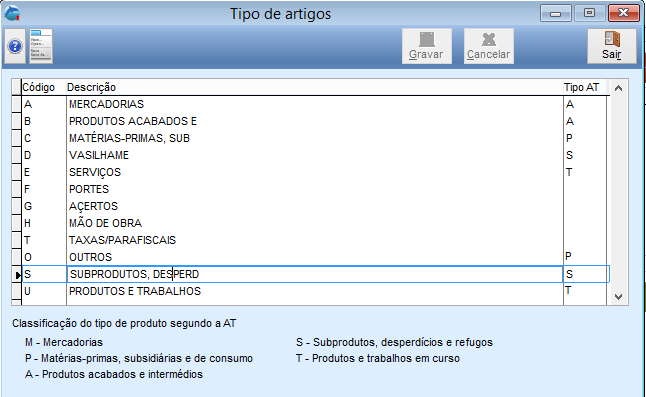
1 Gerar o Ficheiro de Inventário Data: Os dados a enviar no ficheiro são os seguintes Código do Artigo Código de Barras (se não existir deve preencher neste campo o código do artigo) Descrição do Artigo Quantidade existente em stock a 31/12/2014 Tipo de Artigo Unidade do Artigo Quantidade em Stock Só são enviados artigos que tenham stock maior que zero. Tipo do Artigo A AT definiu uma tabela para classificar os artigos. O programa sempre teve essa classificação na ficha do artigo (se é do tipo Mercadoria, Serviços, Mão de Obra, etc ). Para fazer a correspondência entre a tabela já existente no programa e as classificações atribuídas pela AT tem que ir a Tabelas -> Tabelas para Artigos -> Tipos de Artigos Nesta tabela devem preencher a coluna Tipo AT com a classificação definida pela AT e que se ajusta ao tipo de produtos e serviços produzidos e/ou comercializados pela empresa.
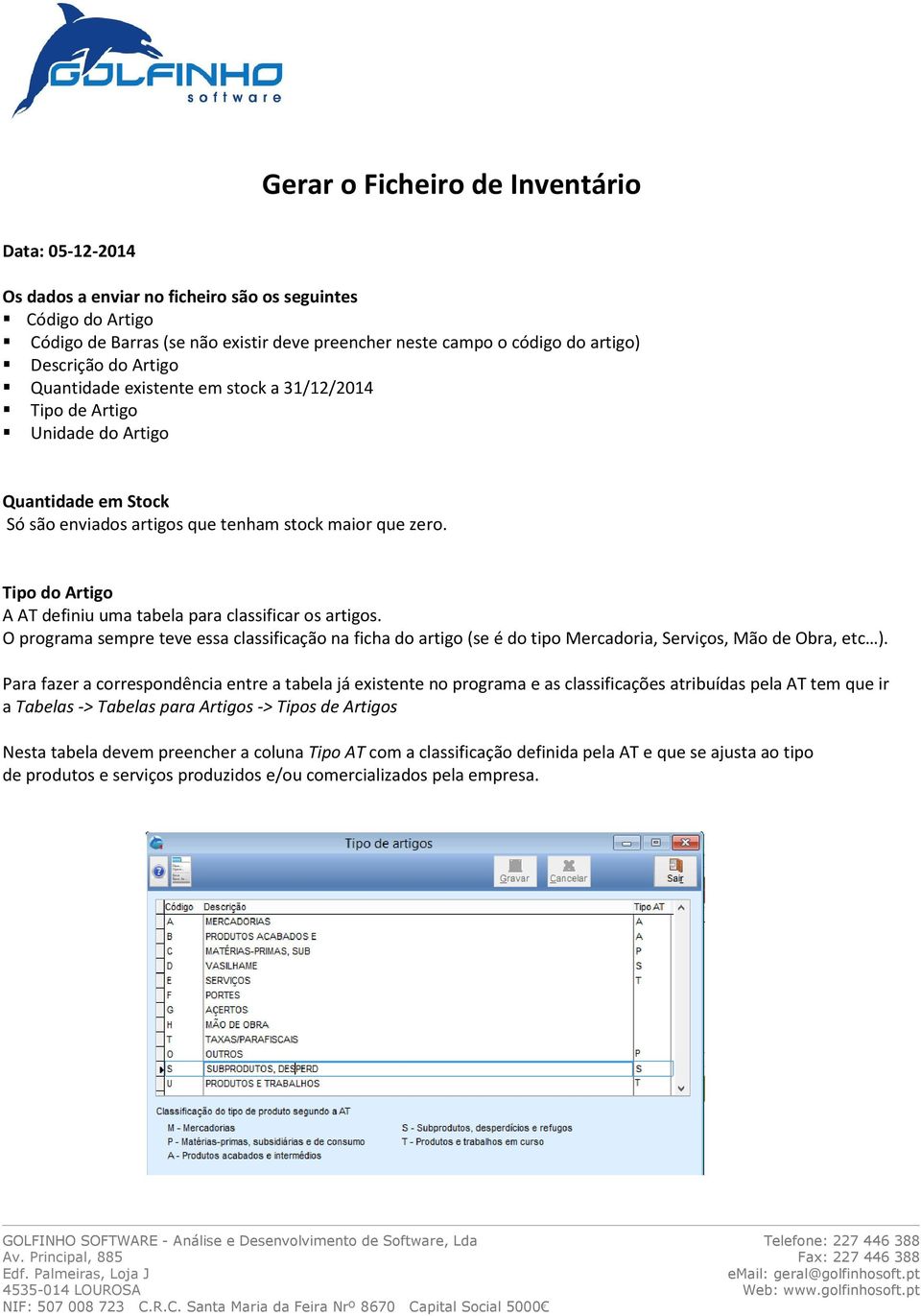
2 Criar o mapa com o inventário Em Mapas -> Artigos -> Inventário (Stock e Físico) tire o mapa com o inventário existente no programa Nos limites deve marcar a opção Stock Real. Pode ser conveniente listar o stock a zero e a negativo para os poder corrigir no mapa antes de gerar o ficheiro para a AT. Marque também a opção Somar pelos Lotes/Cores/Tamanhos se os seus artigos têm alguma destas propriedades. No ficheiro a enviar para a AT os artigos não são separados por nenhuma delas, contudo se achar necessário ter na listagem os artigos separados por essas propriedades não marque a opção. Quando o programa gerar o ficheiro, soma as quantidades para um único código. Marque a opção Somar pelos armazéns (na versão Profissional) e selecione todos os armazéns. Observação: Antes de tirar o mapa de Inventário faça uma reconstrução de Saldos para o ano de 2014 em Utilitários -> Reconstrução de Saldos
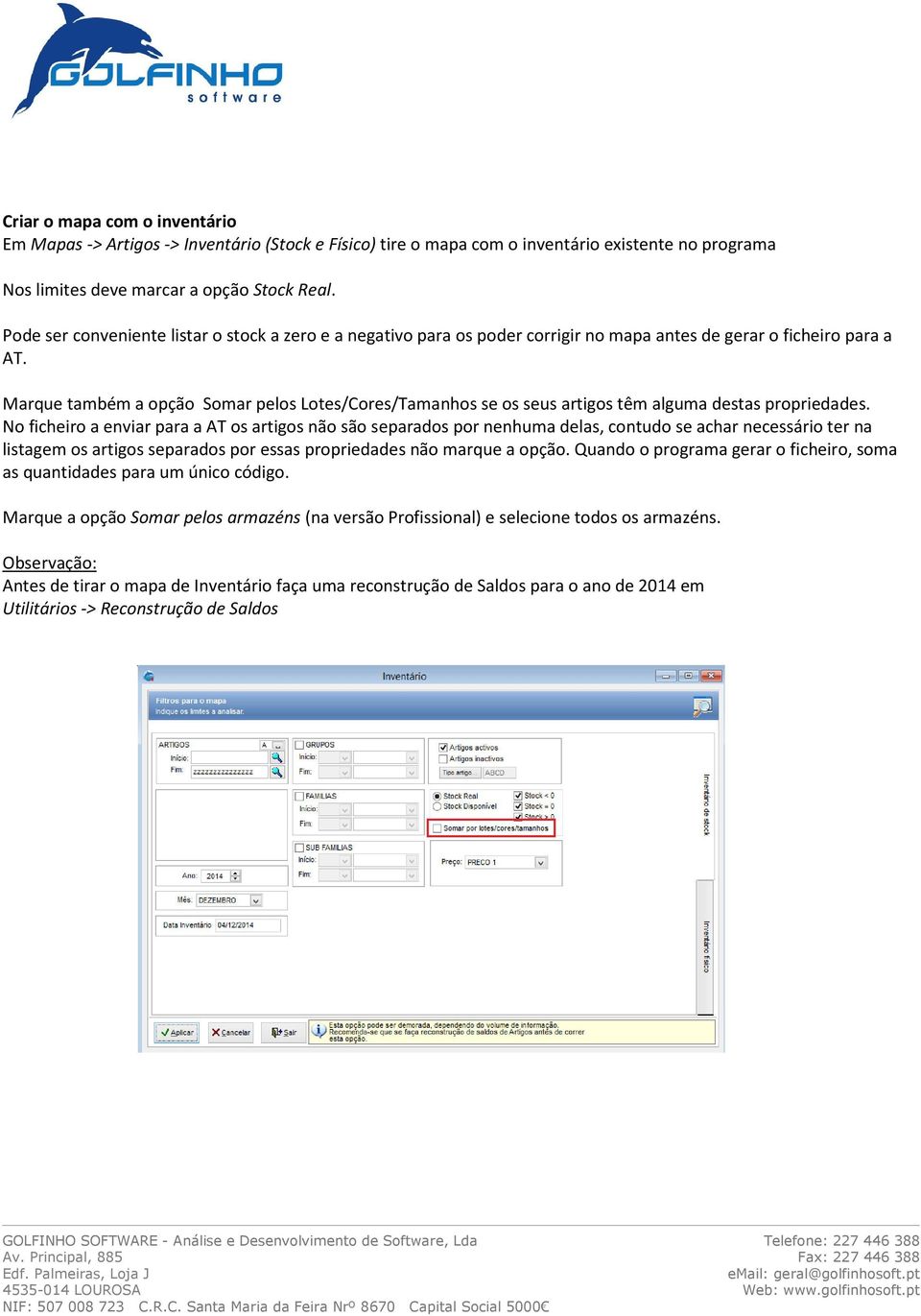
3 Retificar os valores do inventário O mais provável é que necessite de fazer correções aos valores listados. Para poder fazer as correções tem que guardar a listagem num ficheiro externo ao programa. 1º - Carregue no botão (A). Crie uma pasta nova. Dentro dessa pasta indique um nome para o ficheiro (ex. inventário2014) Confirme. 2º - Carregue agora no botão (B). Surge uma indicação que o inventário agora é o físico. A partir de agora pode alterar as linhas da listagem, fazer correções nas quantidades, nas descrições, et. Note que estas alterações não têm qualquer reflexo no stock e movimentos dos artigos existente na base de dados do programa. 3º - No botão (D) pode aceder a mais campos da linha Pode eliminar artigos, adicionar artigos ao inventário físico que não existem na tabela de artigos. Pode também adicionar artigos que existam na tabela de artigos mas que pelos filtros aplicados quando se pediu o inventário não constam neste. Não esquecer de ir gravando as alterações no botão (B) para evitar perder trabalho caso surja algum imprevisto.
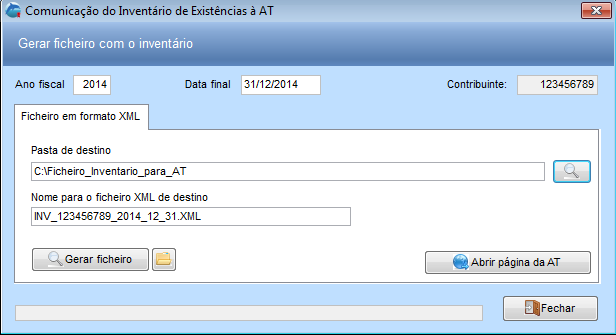
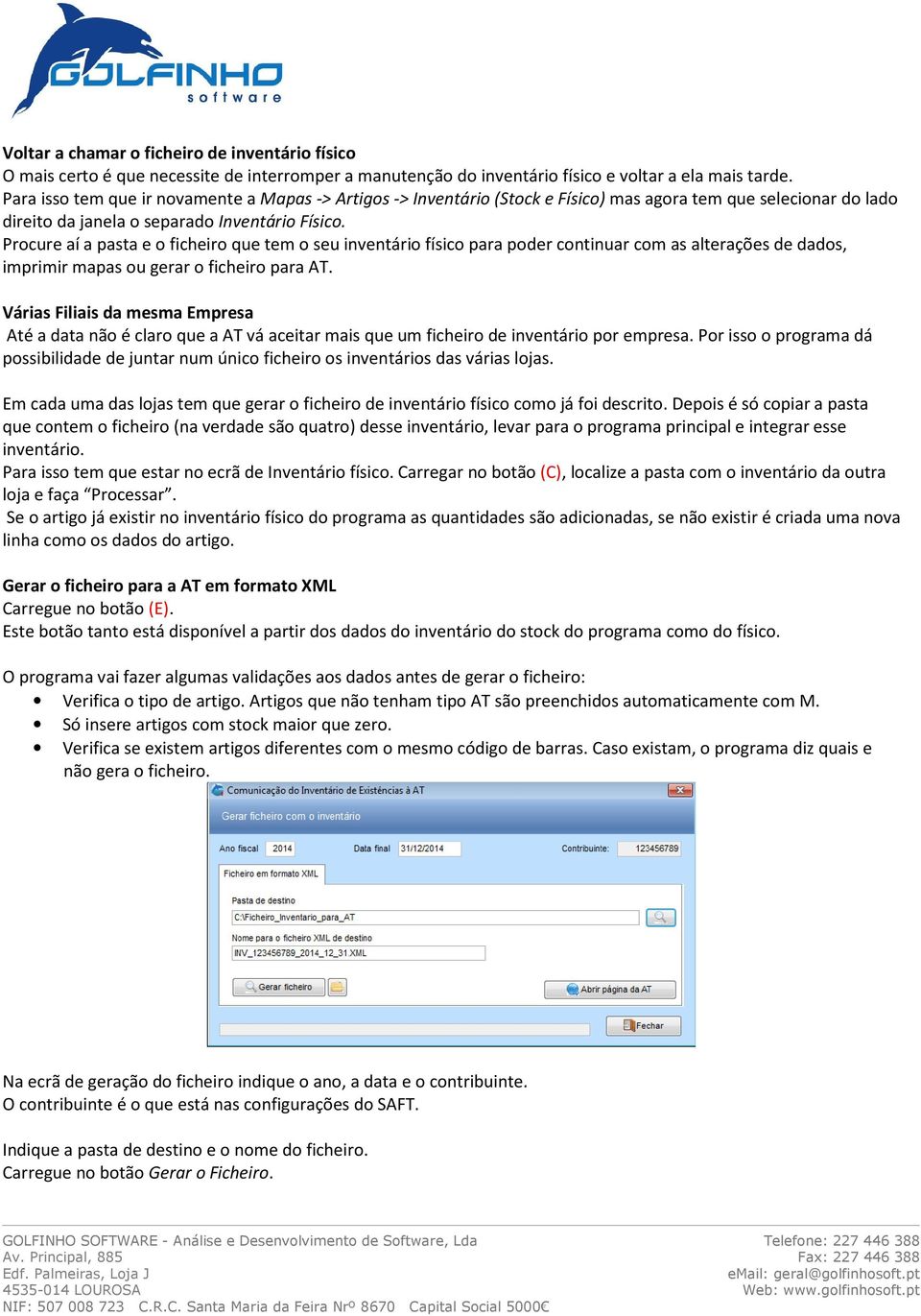
4 Voltar a chamar o ficheiro de inventário físico O mais certo é que necessite de interromper a manutenção do inventário físico e voltar a ela mais tarde. Para isso tem que ir novamente a Mapas -> Artigos -> Inventário (Stock e Físico) mas agora tem que selecionar do lado direito da janela o separado Inventário Físico. Procure aí a pasta e o ficheiro que tem o seu inventário físico para poder continuar com as alterações de dados, imprimir mapas ou gerar o ficheiro para AT. Várias Filiais da mesma Empresa Até a data não é claro que a AT vá aceitar mais que um ficheiro de inventário por empresa. Por isso o programa dá possibilidade de juntar num único ficheiro os inventários das várias lojas. Em cada uma das lojas tem que gerar o ficheiro de inventário físico como já foi descrito. Depois é só copiar a pasta que contem o ficheiro (na verdade são quatro) desse inventário, levar para o programa principal e integrar esse inventário. Para isso tem que estar no ecrã de Inventário físico. Carregar no botão (C), localize a pasta com o inventário da outra loja e faça Processar. Se o artigo já existir no inventário físico do programa as quantidades são adicionadas, se não existir é criada uma nova linha como os dados do artigo. Gerar o ficheiro para a AT em formato XML Carregue no botão (E). Este botão tanto está disponível a partir dos dados do inventário do stock do programa como do físico. O programa vai fazer algumas validações aos dados antes de gerar o ficheiro: Verifica o tipo de artigo. Artigos que não tenham tipo AT são preenchidos automaticamente com M. Só insere artigos com stock maior que zero. Verifica se existem artigos diferentes com o mesmo código de barras. Caso existam, o programa diz quais e não gera o ficheiro. Na ecrã de geração do ficheiro indique o ano, a data e o contribuinte. O contribuinte é o que está nas configurações do SAFT. Indique a pasta de destino e o nome do ficheiro. Carregue no botão Gerar o Ficheiro.
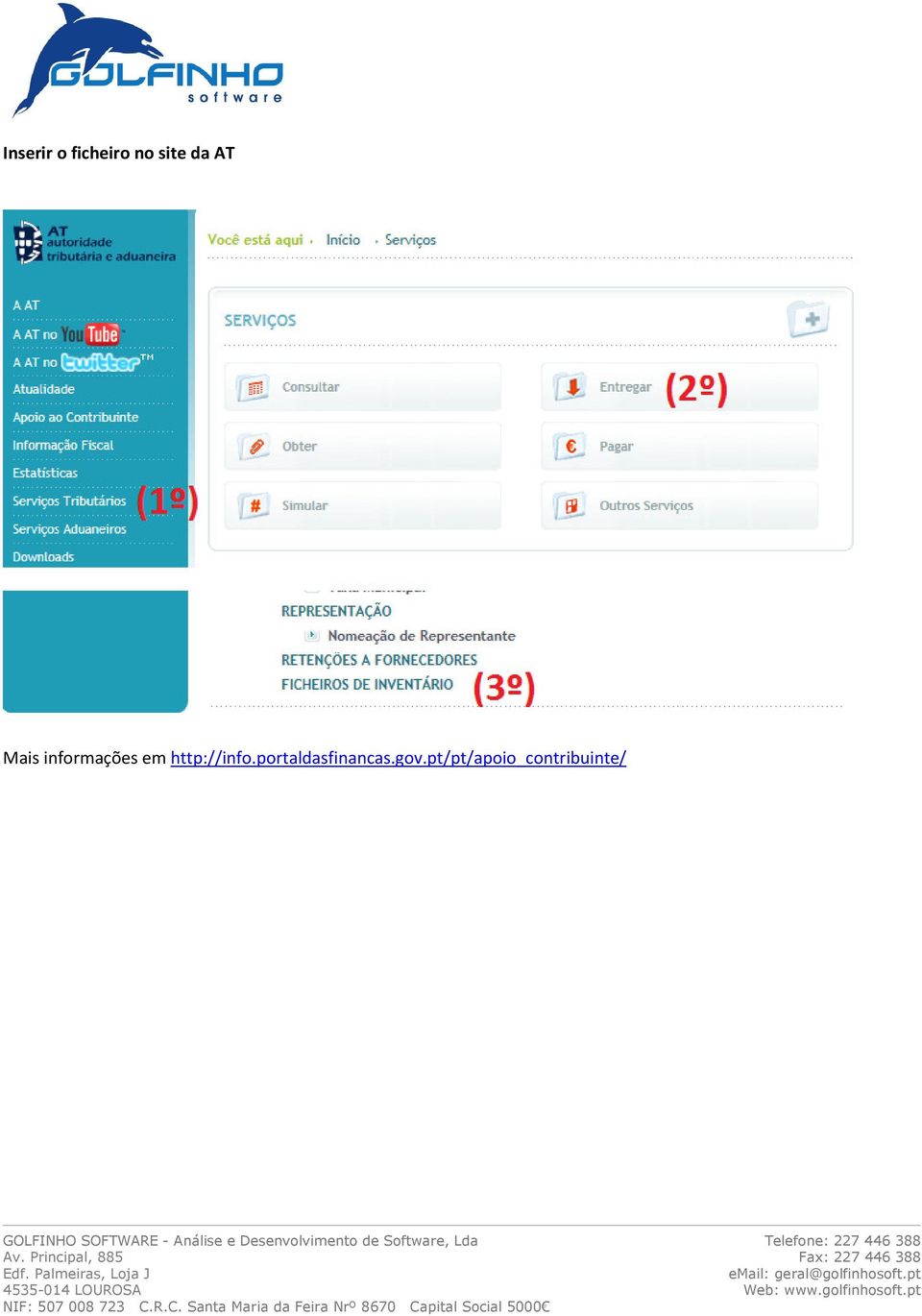
5 Inserir o ficheiro no site da AT Mais informações em
6 Importar os novos códigos de artigos criados no inventário físico Se na manutenção do inventário físico inseriu artigos que tem em armazém mas que não estão abertos na tabela de artigos, pode importar esses artigos para a respetiva tabela. Em Utilitários -> Artigos -> Importar artigos -> Do ficheiro de inventário físico tem uma opção que lhe permite importar somente os artigos que não existam na tabela de artigos. Os artigos que já existam na tabela de artigos vão continuar com as mesmas propriedades que têm. Acertar o inventário do programa com os valores lançados no inventário físico Em Utilitário -> Artigos -> Lançar inventário físico pode lançar o stock existente no inventário físico de forma que este passe a ser o inventário real existente na base de dados do programa. A opção mais aconselhada será a 2º, pois vai permitir que se possa tirar extratos do artigo com movimentos de anos anteriores até á data e obter valores de stocks iguais aos que se obtém se pedir-mos só movimentos do ano corrente.

GESTÃO DE STOCKS. Para gerir o seu stock deve realizar 4 passos essenciais:
 GESTÃO DE STOCKS Para gerir o seu stock deve realizar 4 passos essenciais: 1. Garantir que têm os artigos todos criados no Sublime 2. Fazer a contagem de todos os artigos que estão a uso, em expositores
Adenda de Janeiro de 2013 Manual de Utilizador
 Adenda de Janeiro de 2013 Manual de Utilizador Novas funcionalidades: - Fatura Simplificada (Certificação AT Janeiro de 2013) - Ficheiro SAFT (Certificação AT Janeiro de 2013) - Séries de Faturação (Certificação
Manual GMI-Gabinete de Manutenção Informática
 Manual de utilização Inventários Inventários Manual GMI-Gabinete de Manutenção Informática Rua Rui de Pina, 1B 2805-241 Almada Tel. 21 274 34 41 * Fax. 21 274 34 43 Geral: [email protected] Assistência:
FAQ s ELEVATION Express
 FAQ s ELEVATION Express PRIMAVERA Business Software Solutions Contents FAQ s... 3 2 FAQ s 1. Como configurar Motivos de Isenção Diferentes por artigo na mesma FA? 1º Criar novos Tipos de Imposto para cada
MicroMIX Comércio e Serviços de Informática, Lda.
 1 P á g i n a Procedimentos Inventário AT 2014 Software Olisoft-SIG.2014 Verificar Versão dos Módulos Instalados Em primeiro lugar deveremos verificar se o programa SIG está actualizado. Esta nova rotina
COMUNICAÇÃO DO INVENTÁRIO E STOCK SIMPLIFICADO COM POS / REST / DISCO
 COMUNICAÇÃO DO INVENTÁRIO E STOCK SIMPLIFICADO COM POS / REST / DISCO www.xdsoftware.pt A partir de Janeiro de 2015 todas as empresas com faturação superior a cem mil euros são obrigadas a comunicar o
Inventario de produtos
 Inventario de produtos Parar o TAC. Gerar o inventario. Informações de erros na importação de produtos. Produtos sem código tributário associado. A posse de produtos no Thotau. Como corrigir as posses
Configurações Básicas
 Compras Avançadas Este módulo auxilia na verificação da demanda dos produtos e com isso permite ajustar os estoques fazendo transferência entre as filiais e também definir a quantidade de estoque dos produtos
Comunicação electrónica do Inventário à AT
 Comunicação electrónica do Inventário à AT aplicações v1.00-22 Dezembro 2014 Sumário Fundamento legal: Legislação A quem se aplica Formato do ficheiro Quando Operacionalidade: Como deve ser criado o ficheiro
User Guide. PRIMAVERA EXPRESS V7 Versão 1.0. Março de 2012. Pg 1
 User Guide PRIMAVERA EXPRESS V7 Versão 1.0 Março de 2012 Pg 1 1. Instalação Para poder efetuar o download do produto PRIMAVERA Express deve começar por se registar no site da PRIMAVERA, indicando os dados
Corrigir detalhamento das Contas Correntes.
 Corrigir detalhamento das Contas Correntes. A seguir, tem-se o Informativo AUDESP-SP, publicado no dia 24/09/2014, no site do Tribunal de Contas do Estado de São Paulo 1 : VARIAÇÃO NA NATUREZA DO SALDO
Importação de Ficheiros SAFT
 Importação de Ficheiros SAFT Foi Criada na contabilidade uma rotina de integração de ficheiros SAF-T PT para permitir integrar de forma simples e rápida o ficheiro utilizado para enviar a faturação mensal
EXPORTAÇÃO DE INVENTÁRIO DE EXISTÊNCIAS
 EXPORTAÇÃO DE INVENTÁRIO DE EXISTÊNCIAS Gostaríamos previamente de transmitir alguma informação que a Autoridade Tributária considera sobre este tema: Empresas sem existências As empresas sem existências
Importação de Lançamentos Contábeis Arquivo CSV
 Importação de Lançamentos Contábeis Arquivo CSV Na versão 11.0.4.289, de 11 de Março de 2014, foi disponibilizado no sistema de Contabilidade Gerencial o recurso de importação de lançamentos contábeis
Com o módulo TOC já pode, através do KeyInvoice, disponibilizar toda a informação relevante para o seu Dep. de Contabilidade.
 Módulo TOC Com o módulo TOC já pode, através do KeyInvoice, disponibilizar toda a informação relevante para o seu Dep. de Contabilidade. A partir deste menu, o seu Contabilista tem a possibilidade de consultar
TENHA MAIS MÃO NAS SUAS CONTAS
 de Finanças Pessoais Dicas para que conheça melhor esta nova ferramenta do activobank TENHA MAIS MÃO NAS SUAS CONTAS 02 ÍNDICE 03 1.VANTAGENS DO Gestor Activo 04 2.ATIVAÇÃO 04 Para ativar 05 Agora que
BEM VINDO À GESTÃO DE STOCKS DO XD UNLIMITED
 BEM VINDO À GESTÃO DE STOCKS DO XD UNLIMITED www.xdsoftware.pt Gestão de Stocks XD UNLIMITED 1. O que necessita para Controlar Stock...4 2. Criação de Armazéns...5 3. Configuração do Artigo...6 4. Configuração
Gerenciamento de Estúdios de Tatuagem. MANUAL DO USUÁRIO (Versão do manual: 2009.a)
 Arttez Gerenciamento de Estúdios de Tatuagem. MANUAL DO USUÁRIO (Versão do manual: 2009.a) O Sistema Arttez. Arttez é o software de gerenciamento para estúdios de tatuagem que objetiva manter o controle
Manual Gespos Passagem de Dados Fecho de Ano
 Manual Gespos Passagem de Dados Fecho de Ano ÍNDICE PASSAGEM DE DADOS / FECHO DE ANO... 1 Objectivo da função... 1 Antes de efectuar a Passagem de dados / Fecho de Ano... 1 Cópia de segurança da base de
RECOLHA DE INFORMAÇÃO DE REMUNERAÇÕES, SUPLEMENTOS E DOS PONTOS DECORRENTES DA AVALIAÇÃO DE DESEMPENHO
 RECOLHA DE INFORMAÇÃO DE REMUNERAÇÕES, SUPLEMENTOS E DOS PONTOS DECORRENTES DA AVALIAÇÃO DE DESEMPENHO MANUAL DO UTILIZADOR 1 RECOLHA DE INFORMAÇÃO DE REMUNERAÇÕES E DE DESEMPENHO MANUAL DO UTILIZADOR
Curso EFA Empregado Comercial
 1 INTRODUZIR OS DADOS DA EMPRESA Começe por abrir o programa Administrador. Posicione-se na empresa EXPRESS Empresa de Trabalho. Com o botão direito do rato escolha a opção Propriedades e preencha os campos
Alterar os códigos de iva dos artigos
 Alterar os códigos de iva dos artigos 1/6 A Gestão Comercial Golfinho dispões de um utilitário que permite alterar os códigos do iva dos artigos no momento ou agendar essa alteração para uma data posterior.
Procedimentos Fim de Ano - PRIMAVERA
 Procedimentos Fim de Ano - PRIMAVERA A finalidade deste documento é, essencialmente, clarificar os procedimentos a considerar antes da abertura de ano e a forma como realizar esta operação. O manual está
Cadastro de Franquias. Cadastro de Tipo. Configuração da Exportação
 Franquias O módulo Franquias permite que o Franqueador envie cadastros de produtos, serviços e preços para seus Franqueados. Sendo possível também, controlar as movimentações de vendas e estoque dos mesmos.
Mas para iniciar o uso do CRM é necessário efetuar algumas configurações em primeiro lugar.
 Menu CRM O KeyInvoice tem um CRM que lhe permite efetuar, no seu programa de faturação, uma gestão de contatos, podendo converter os mesmos em Oportunidades ou Orçamentos. Este menu inclui ainda uma agenda
ZSRest. Manual de Configuração. Serviço de Entregas. V2011-Certificado
 Manual de Configuração Serviço de Entregas V2011-Certificado 1 1. Índice 2. Introdução... 2 3. Configuração... 3 4. Funcionamento Frontoffice... 4 a) Pedido normal... 4 b) Pedido baseado noutras encomendas...
PRIMAVERA EXPRESS: Funcionalidades do Produto
 PRIMAVERA EXPRESS: Funcionalidades do Produto Faturação/ Vendas ao Balcão Emissão dos seguintes documentos de vendas: Faturas, Vendas a dinheiro, Notas de Crédito, Notas de Débito, Guias de Remessa e de
Passagem de Ano Primavera Software
 Passagem de Ano Primavera Software Linha Profissional v 7 Manual Dezembro 2009 Procedimentos Fim de Ano A finalidade deste documento é, essencialmente, clarificar os procedimentos a considerar antes da
ZSRest/ZSPos. Manual de Stocks. BackOffice
 BackOffice 1 1. Índice 2. Introdução... 3 3. Iniciar o ZSRest/ZSPos FrontOffice... 4 4. Produto... 5 Activar gestão de stocks... 5 5. Armazém... 7 a) Adicionar Armazém... 8 b) Modificar Armazém... 8 c)
Processo de Controle das Reposições da loja
 Processo de Controle das Reposições da loja Getway 2015 Processo de Reposição de Mercadorias Manual Processo de Reposição de Mercadorias. O processo de reposição de mercadorias para o Profit foi definido
O SAFT 2013. 1) Faturação simplificada
 O SAFT 2013 1) Faturação simplificada Existe agora uma série com descrição FS. Esta série foi adicionada automaticamente com a versão 2.4.3.0 do SoftManagement, para que, possa ser utilizada em atividades
MANUAL ARTSOFT Mobile Pre Sales
 MANUAL ARTSOFT Mobile Pre Sales INDÍCE O que é?... 3 Como se configura?... 3 ARTSOFT... 3 ANDROID... 3 Login... 4 Home... 5 Funcionalidades... 6 Sincronização... 6 Contas... 7 Consultas... 7 Resumos...
Escritório Virtual Administrativo
 1 Treinamento Módulos Escritório Virtual Administrativo Sistema Office Instruções para configuração e utilização do módulo Escritório Virtual e módulo Administrativo do sistema Office 2 3 1. Escritório
Fecho de Caixa Detalhado
 Fecho de Caixa Detalhado O Fecho de Caixa do software XD sofreu na versão 2014 algumas alterações para ir de encontro aos pedidos dos nossos parceiros. É agora possível efetuar a conferência de caixa por
Passo a Passo do Checkout no SIGLA Digital
 Página 1 de 7 Passo a Passo do Checkout no SIGLA Digital Este é um dos principais módulos do Sigla Digital. Utilizado para vendas no balcão por ser uma venda rápida, mais simples, onde não é necessário
Tutorial do ADD Analisador de Dados Dinâmico.
 Tutorial do ADD Analisador de Dados Dinâmico. Após clicarmos para entrar no Analisador de Dados Dinâmico aparecerá a tela acima. O Banco de dados já tem que estar configurado. (Ver como fazer em Como configurar
O prime gestão é um software online constituído por vários módulos:
 O prime gestão é um software online constituído por vários módulos: Assistências Técnicas (indicado para empresas que façam deslocações, intervenções ex: sector de jardinagem, informática, reparação de
Manual de Utilizador de Clínicas. www.softwhere.com.pt
 Manual de Utilizador de Clínicas www.softwhere.com.pt Formulário de login de Clínicas Utilizador : Administrador Password: 123 Formulário Principal do Software de Clínicas Este formulário lista todos os
ZS Rest. Manual Avançado. Gestão de Stocks Local. v2011
 Manual Avançado Gestão de Stocks Local v2011 1 1. Índice 2. Introdução... 3 3. Iniciar o ZSRest FrontOffice... 4 4. Produto... 5 b) Activar gestão de stocks... 5 i. Opção: Faz gestão de stocks... 5 ii.
MANUAL ARTSOFT Mobile POS
 MANUAL ARTSOFT Mobile POS INDÍCE O que é?... 3 Como se configura?... 3 ARTSOFT... 3 ANDROID... 3 Login... 4 Home... 5 Sincronização... 6 Utilizadores... 7 Entrada de stock... 7 Acerca... 8 Configuração...
LeYa Educação Digital
 Índice 1. Conhecer o 20 Aula Digital... 4 2. Registo no 20 Aula Digital... 5 3. Autenticação... 6 4. Página de entrada... 7 4.1. Pesquisar um projeto... 7 4.2. Favoritos... 7 4.3. Aceder a um projeto...
Situação 1 - sua farmácia possui um estoque no ambiente do sngpc da ANVISA ; ,Situação 2 sua farmácia esta fazendo o primeiro lançamento sngpc ;
 Perguntas frequentes sobre o SNGPC ideal 2.0 Versão: 23/04/2013 23:51 hs P1) É necessário finalizar o inventário da ANVISA no SNGPC ideal? É necessário reinserir / inserir dados como nota fiscal/ data/
Novas funcionalidades do Snc2010. e melhoramentos em relação ao Poc2005. Versão 7.0
 Novas funcionalidades do Snc2010 e melhoramentos em relação ao Poc2005 Versão 7.0 1. Sistema de Normalização Contabilística: 1.1 Tabela de equivalências do POC para o SNC. 1.2 Conversão automática do plano
Manual do Visualizador NF e KEY BEST
 Manual do Visualizador NF e KEY BEST Versão 1.0 Maio/2011 INDICE SOBRE O VISUALIZADOR...................................................... 02 RISCOS POSSÍVEIS PARA O EMITENTE DA NOTA FISCAL ELETRÔNICA.................
WEBSITE DEFIR PRO WWW.DEFIR.NET
 MANUAL DO UTILIZADOR WEBSITE DEFIR PRO WWW.DEFIR.NET 1. 2. PÁGINA INICIAL... 3 CARACTERÍSTICAS... 3 2.1. 2.2. APRESENTAÇÃO E ESPECIFICAÇÕES... 3 TUTORIAIS... 4 3. DOWNLOADS... 5 3.1. 3.2. ENCOMENDAS (NOVOS
ZS Rest. Manual Avançado. Ementas : Email e SMS. v2011
 Manual Avançado Ementas : Email e SMS v2011 1. Índice 2. INTRODUÇÃO... 2 3. INICIAR O ZSRest FrontOffice... 3 1 4. CONFIGURAÇÃO INICIAL... 4 b) Configurar E-Mail... 4 c) Configurar SMS... 5 i. Configurar
MANUAL DO SISTEMA. Versão 6.04
 MANUAL DO SISTEMA Versão 6.04 Inventário Manual...2 Relatório de contagem...2 Contagem...3 Digitação...3 Inventário Programado...6 Gerando o lote...7 Inserindo produtos manualmente no lote...8 Consultando
Manual de Utilizador Documentos de Transporte. TOConline. Suporte. Página - 1
 TOConline Suporte Página - 1 Documentos de Transporte Manual de Utilizador Página - 2 Índice Criação de um documento de transporte... 4 Definições de empresa- Criação de moradas adicionais... 9 Comunicação
Treinamento de. Linx Pos
 Treinamento de caixa Linx Pos Será instalados no terminal da loja, o ícone, conforme imagem abaixo: Linx POS ÍNDICE Abertura de caixa e leitura X Lançamentos Cancelamento de itens Consulta preços no ato
Nome do Processo: Requisição Gera Múltiplos pedidos para Múltiplos Fornecedores
 Desenvolvimento BM-1131 Versão 5 Release 17 Autor Sirlene Araújo Processo: Compras Nome do Processo: Requisição Gera Múltiplos pedidos para Múltiplos Fornecedores Motivação Tornar o processo de geração
Treinamento Sistema Condominium Módulo III
 Financeiro (Lançamentos Despesas e Saldos) Nesse módulo iremos apresentar os principais recursos da área contábil do sistema. Contábil> Lançamentos Nessa tela é possível lançar as despesas dos condomínios,
Manual de Utilização. Site Manager. Tecnologia ao serviço do Mundo Rural
 Manual de Utilização Site Manager Tecnologia ao serviço do Mundo Rural Índice 1. Acesso ao Site Manager...3 2. Construção/Alteração do Menu Principal...4 3. Inserção/ Alteração de Conteúdos...7 4. Upload
ZSRest. Manual Configuração. Cartão de Cliente/Fidelização. V2011-Certificado
 Manual Configuração Cartão de Cliente/Fidelização V2011-Certificado 1 1. Índice 2. Introdução... 2 3. Configuração... 3 4. Como acumular o saldo... 5 5. Como descontar o saldo... 8 2 2. Introdução O presente
Manual de Utilização. GESTOR DE METADADOS DOS AÇORES (GeMA) Setembro de 2015. Versão 4.0
 Manual de Utilização GESTOR DE METADADOS DOS AÇORES (GeMA) Setembro de 2015 Versão 4.0 FICHA TÉCNICA TÍTULO: Manual de Utilização do Gestor de Metadados dos Açores (GeMA) AUTORIA: Grupo de Trabalho INSPIRE
Manual das planilhas de Obras
 Manual das planilhas de Obras Detalhamento dos principais tópicos para uso das planilhas de obra Elaborado pela Equipe Planilhas de Obra.com Conteúdo 01. Pedidos... 3 Pedido de material detalhado;... 3
Registo como Agente. De seguida, terá de editar a sua informação de agente, carregando em Profile e, de seguida, em Edit.
 Manual de Agentes Indíce Registo como Agente... 3 Condições e Preços... 4 Criação de utilizadores... 7 Listagem de Clientes... 8 Criar cartão de Agente AirMenu... 9 Formulários... 10 Importação de Menus
Manual. Pedido Eletrônico
 Manual Pedido Eletrônico ÍNDICE 1. Download... 3 2. Instalação... 4 3. Sistema de Digitação SantaCruz... 8 3.1. Configuração... 8 4. Utilização do Sistema Digitação SantaCruz... 11 4.1. Atualizar cadastros...11
Solicitação de Reposição? FS71.1
 Como Trabalhar com Solicitação de Reposição? FS71.1 Sistema: Futura Server Caminho: Estoque>Reposição>Reposição Referência: FS71.1 Versão: 2015.9.18 Como Funciona: Esta tela é utilizada para solicitar
Manual de Instruções. Ligação à Contabilidade do programa ETICADATA gestão administrativa, versão 4.70.0 gold line.
 Pag. 1 Manual de Instruções Ligação à Contabilidade do programa ETICADATA gestão administrativa, versão 4.70.0 gold line. Pag. 2 Antes de efectuar a ligação à contabilidade, terá que fazer as seguintes
Software-Global 1/11
 Não esquecer que a senha do Administrador é ADMIN Botões do programa: Acesso ao Programa: O Acesso ao programa deve ser feito através do utilizador ADMINISTRADOR, que tem todas as permissões para gerir
Livro Caixa. www.controlenanet.com.br. Copyright 2015 - ControleNaNet
 www.controlenanet.com.br Copyright 2015 - ControleNaNet Conteúdo Tela Principal... 3 Como imprimir?... 4 As Listagens nas Telas... 7 Clientes... 8 Consulta... 9 Inclusão... 11 Alteração... 13 Exclusão...
Comunicação documentos de transporte AT via Webservice Singest Sistema Integrado de Gestão. 22-05-2013 Cambragest Serviços de Gestão e Software
 Comunicação documentos de transporte AT via Webservice 22-05-2013 Cambragest Serviços de Gestão e Software I. Índice I. Índice... 1 II. Introdução... 2 III. Configuração de documentos de transporte...
IFFIRE. Ifthen Software Rua S. José, 757 4535-404 Sta Maria Lamas. tel +351 227 459 324 fax +351 227 459 006
 IFFIRE Instruções para envio de ficheiro SAFT-PT versão 1.0 Ifthen Software Rua S. José, 757 4535-404 Sta Maria Lamas tel +351 227 459 324 fax +351 227 459 006 [email protected] [email protected]
Depois de instalado o software Gestix 5.0 Certificado AT o sistema fica pronto para comunicar as guias de transporte.
 Comunicação documentos de transporte Gestix 5.0 Depois de instalado o software Gestix 5.0 Certificado AT o sistema fica pronto para comunicar as guias de transporte. É Facil e rapido. Comunicação dos Documentos
Disponibilização da v4.20 do ETPOS - Procedimentos
 1. Introdução... 3 2. Licenciamento via sms... 3 3. Configuração do ETPOS... 5 3.1. Ativação do Regime de IVA de caixa no cliente... 5 3.2. Criação de novos tipos de recibos... 5 3.2.1. Criar um recibo
PROGRAMAÇÃO DA ENTREGA DA PRESTAÇÃO DE CONTAS ANUAIS DE 2009 DA 2ª FASE SISTEMA AUDESP
 PROGRAMAÇÃO DA ENTREGA DA PRESTAÇÃO DE CONTAS ANUAIS DE 2009 DA 2ª FASE SISTEMA AUDESP Índice Introdução... 03 Contas Anuais: Exercício 2009... 03 1.1 Relação de Contratos de Concessão e Permissão... 04
Módulo Armazém. Neste módulo do OpenERP é possível gerir armazéns, movimentos de produtos, inventários, rastreabilidade, produtos, entre outros.
 Módulo Armazém Neste módulo do OpenERP é possível gerir armazéns, movimentos de produtos, inventários, rastreabilidade, produtos, entre outros. Gestão de produtos Na gestão de produtos são apresentados
Manual de Utilizador. Disciplina de Projecto de Sistemas Industriais. Escola Superior de Tecnologia. Instituto Politécnico de Castelo Branco
 Escola Superior de Tecnologia Instituto Politécnico de Castelo Branco Departamento de Informática Curso de Engenharia Informática Disciplina de Projecto de Sistemas Industriais Ano Lectivo de 2005/2006
Esse produto é um produto composto e tem subprodutos
 Indústria - Cadastro de produtos O módulo indústria permite controlar a produção dos produtos fabricados pela empresa. É possível criar um produto final e definir as matérias-primas que fazem parte de
Tutorial do módulo Carteira Nacional de Militante
 Tutorial do módulo Carteira Nacional de Militante 1. Como iniciar o programa O módulo da Carteira de Militante deve ser acessado através dos seguintes endereços: http://www.pcdob.org.br/redevermelha. É
UNIVERSIDADE FEDERAL DO AMAPÁ NÚCLEO DE TECNOLOGIA DA INFORMAÇÃO. Manual de Avaliação de Desempenho Cadastro
 UNIVERSIDADE FEDERAL DO AMAPÁ NÚCLEO DE TECNOLOGIA DA INFORMAÇÃO Manual de Avaliação de Desempenho Cadastro UNIFAP MACAPÁ-AP 2013 S U M Á R I O 1 Tela de Login...2 2 Acessando ao submenu cadastro de avaliação
Transição de POC para SNC
 Transição de POC para SNC A Grelha de Transição surge no âmbito da entrada em vigor, no ano de 2010, do Sistema de Normalização Contabilística (SNC). O SNC vem promover a melhoria na contabilidade nacional,
GUIA PRÁTICO. Assiduidade
 GUIA PRÁTICO Assiduidade Assiduidade PROCESSO A Realização e Consulta de Picagens REALIZAÇÃO E CONSULTA DE PICAGENS PROCESSO A Realização de Picagem TERMINAL BIOMETRIA ACEITE (Luz Verde) NÃO ACEITE (Luz
Manual de Relação de Pontos por Indicação
 Manual de Relação de Pontos por Indicação Sumário 1. Verificando se o parâmetro das funções está ativo... 3 2. Efetuando o cadastro da faixa de indicação... 5 2.1. Cadastro de faixas com intervalos...
Consumidor.gov.br. Usuário: Consumidor
 Consumidor.gov.br Usuário: Consumidor O Consumidor.gov.br permite ao consumidor registrar reclamações direcionadas às empresas cadastradas. Para conhecê-las, clique em Empresas Participantes. Para iniciar
SISTEMA DE INFORMAÇÃO DAS PARTICIPAÇÕES DO ESTADO
 SISTEMA DE INFORMAÇÃO DAS PARTICIPAÇÕES DO ESTADO SIPART (versão Setembro/2004) Manual de Utilização ÍNDICE 1. INTRODUÇÃO...3 2. ACEDER À APLICAÇÃO...4 3. CRIAR NOVO UTILIZADOR...5 4. CARACTERIZAÇÃO GERAL
NOVIDADES DA VERSÃO DO ZPEDIDOS.
 NOVIDADES DA VERSÃO DO ZPEDIDOS. Procedimento de Envio de Novos Clientes: Para o envio de novos clientes, assim como na versão anterior, é obrigatório o cadastro de um pedido para o cliente, porém o procedimento
UTILIZAÇÃO DO XD UNLIMITED ITEMS
 UTILIZAÇÃO DO XD UNLIMITED ITEMS Introdução à aplicação A XD Unlimited Items é uma ferramenta de apoio à gestão de stocks. Esta foi desenvolvida com o intuito de simplificar o ato de fazer contagens de
E&L Compras, Licitações e Contratos. Perguntas Frequentes
 E&L Compras, Licitações e Contratos Perguntas Frequentes 1. Como consolidar itens na pesquisa de preço ou licitação? Os itens deveram ter o mesmo código, unidade e descrição. 2. É possível reutilizar os
PRIMAVERA EXPRESS: Funcionalidades do Produto
 PRIMAVERA EXPRESS: Funcionalidades do Produto Como efetuo a mudança de ano do Ponto de Venda? No Programa Express aceda a Tabelas Pontos de Venda Postos de Venda abrir o separador Movimentos Caixa e: -
MANUAL COTAÇAO WEB MANUAL MANUAL AVANÇO INFORMÁTICA AVANÇO INFORMÁTICA. [Digite seu endereço] [Digite seu telefone] [Digite seu endereço de email]
![MANUAL COTAÇAO WEB MANUAL MANUAL AVANÇO INFORMÁTICA AVANÇO INFORMÁTICA. [Digite seu endereço] [Digite seu telefone] [Digite seu endereço de email]](/thumbs/24/2946061.jpg "MANUAL COTAÇAO WEB MANUAL MANUAL AVANÇO INFORMÁTICA AVANÇO INFORMÁTICA. [Digite seu endereço] [Digite seu telefone] [Digite seu endereço de email]") MANUAL COTAÇAO WEB [Digite seu endereço] [Digite seu telefone] [Digite seu endereço de email] MANUAL MANUAL AVANÇO INFORMÁTICA AVANÇO INFORMÁTICA Material Desenvolvido para a Célula Materiais Autor: Equipe
MANUAL COTAÇAO WEB [Digite seu endereço] [Digite seu telefone] [Digite seu endereço de email] MANUAL MANUAL AVANÇO INFORMÁTICA AVANÇO INFORMÁTICA Material Desenvolvido para a Célula Materiais Autor: Equipe
Passo-a-passo para acesso ao novo sistema de reservas de salas no Rochaverá
 Passo-a-passo para acesso ao novo sistema de reservas de salas no Rochaverá 1. Tela de Acesso (Login) RE = seu RE Senha = CPF sem pontos e traço (para o primeiro acesso). Observação: Você pode trocar a
Inventário Rotativo. Página 1
 Inventário Rotativo Página 1 Página 2 Antes de iniciar qualquer inventário certifique-se de que não há nenhum dos produtos a serem inventariados pendente de entrada, lançamento para requisições entre outros.
Manual de Utilização do Sistema Financeiro Opções Disponíveis a partir da versão 8.0.40 do Sistema Micropost
 O Novo Gerenciador Financeiro Micropost é acessado através do botão "Gerenciador Financeiro" na tela principal do sistema (como mostra a figura 1). Caso o botão esteja desabilitado deve-se entrar nas configurações
Para problemas e dúvidas freqüentes, consulte: http://ajuda.vsm.com.br. Como criar inventário no Sistema e Enviar para a Anvisa?
 Para problemas e dúvidas freqüentes, consulte: http://ajuda.vsm.com.br Como criar inventário no Sistema e Enviar para a Anvisa? Os procedimentos para efetuar o inventário no sistema são: 1º) Para este
EAmb V.1 ESPOSENDE AMBIENTE. GestProcessos Online. Manual do Utilizador
 EAmb V.1 ESPOSENDE AMBIENTE GestProcessos Online Manual do Utilizador GestProcessos Online GABINETE DE SISTEMAS DE INFORMAÇÃO E COMUNICAÇÃO EAmb Esposende Ambiente, EEM Rua da Ribeira 4740-245 - Esposende
Como funciona? SUMÁRIO
 SUMÁRIO 1. Introdução... 2 2. Benefícios e Vantagens... 2 3. Como utilizar?... 2 3.1. Criar Chave / Senha de Usuário... 2 3.2. Recursos da Barra Superior... 2 3.2.1. Opções... 3 3.2.1.1. Mover Para...
Microsoft Access 2010. Para conhecermos o Access, vamos construir uma BD e apresentar os conceitos necessários a cada momento
 Microsoft Access 2010 Para conhecermos o Access, vamos construir uma BD e apresentar os conceitos necessários a cada momento 1 Principais objetos do Access Tabelas Guardam a informação da BD (Base de Dados)
Como Gerar documento em PDF com várias Imagens
 Como Gerar documento em PDF com várias Imagens Para Gerar documento em PDF com várias Imagens, temos que seguir dois passos: 1. Inserir Imagens no Word 2. Gerar PDF a partir de documento do Word 1- Inserir
Manual de utilização do sistema de envio de sms marketing e corporativo da AGENCIA GLOBO. V 1.0. www.sms.agenciaglobo.net
 Manual de utilização do sistema de envio de sms marketing e corporativo da AGENCIA GLOBO. V 1.0 www.sms.agenciaglobo.net 1 ACESSO O SISTEMA 1.1 - Para acessar o sistema de envio entre no site http://sms.agenciaglobo.net/
Área de Venda (gôndola):
 É importante lembrá-lo que, caso não tenha coletor de dados, que permite agilizar o processo de inventário, entre em contato com o departamento Comercial da Getway que podemos fazer um excelente negócio.
Lição 1 - Criação de campos calculados em consultas
 1 de 5 21-08-2011 22:15 Lição 1 - Criação de campos calculados em consultas Adição de Colunas com Valores Calculados: Vamos, inicialmente, relembrar, rapidamente alguns conceitos básicos sobre Consultas
Abaixo temos listadas as atividades que as Unidades Escolares devem realizar no Sistema de Gestão Escolar/SGE.
 SGE Passo a Passo Descrição das Atividades Abaixo temos listadas as atividades que as Unidades Escolares devem realizar no Sistema de Gestão Escolar/SGE. 1º PASSO Solicitar a senha de acesso ao sistema
NESSE MANUAL VÃO SER SOLUCIONADAS AS SEGUINTES DÚVIDAS DE USO:
 NESSE MANUAL VÃO SER SOLUCIONADAS AS SEGUINTES DÚVIDAS DE USO: Sumário NA AGENDA COMO FAÇO PARA VER PACIENTES COM TRATAMENTO EM ABERTO MAIS SEM AGENDAMENTO?... 2 COMO FAÇO PARA PROCURAR UM PACIENTE E IMPRIMIR
Os demais campos serão preenchidos conforme a opção escolhida pelo professor e que atenda as especificidades de cada curso/disciplina
 TAREFA Para criar uma Tarefa, selecione a opção ATIVAR EDIÇÃO e vá ao tópico ou unidade desejada, clique em ACRESCENTAR UMA ATIVIDADE OU RECURSO (Figura 24) e selecione o tipo de tarefa que desejar. Ao
GUIA DE APOIO ÀS CANDIDATURAS
 GUIA DE APOIO ÀS CANDIDATURAS Recomendações Gerais para Preenchimento do Formulário de Candidatura: ANTES do preenchimento da candidatura: o que precisa saber/ fazer? Reunir informação: Consultar as Normas
Guia Prático. PGRural. Adendo Livro Caixa Avançado
 Guia Prático PGRural Adendo Livro Caixa Avançado Índice Sobre o PGRural... 3 Conceito... 3 Configurando a empresa... 4 Plano de contas... 5 Conta padrão para participante... 6 Forçar vínculo... 6 Tela