
Como Cadastrar Produto? - FS12
|
|
|
- Manuel Beretta Tavares
- 8 Há anos
- Visualizações:
Transcrição
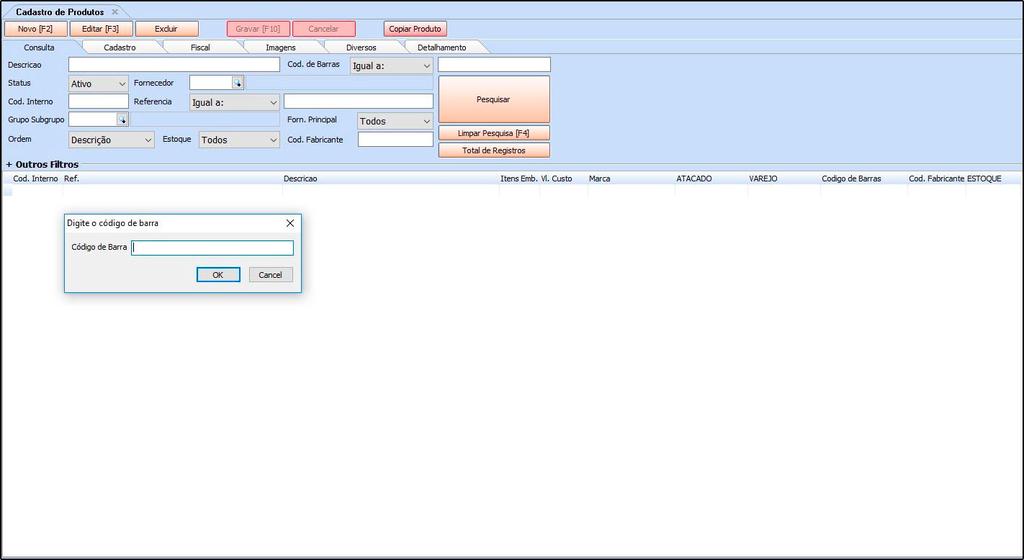
1 Como Cadastrar Produto? - FS12 Sistema: Futura Server Caminho: Cadastros>Estoque>Produto Referência: FS12 Versão: Como funciona: O menu Cadastro de Produto é utilizado para registrar os produtos que a empresa irá fornecer aos seus clientes. Este cadastro é obrigatório para diversas outras funcionalidades do sistema, como por exemplo, fazer vendas e outras opções. Para cadastrar os produtos acesse o caminho indicado acima, clique em F2 Novo e o sistema abrirá a tela abaixo: Ao clicar em F2 Novo o sistema irá trazer o campo Digite o Código de Barra. Neste momento é possível cadastrar um código
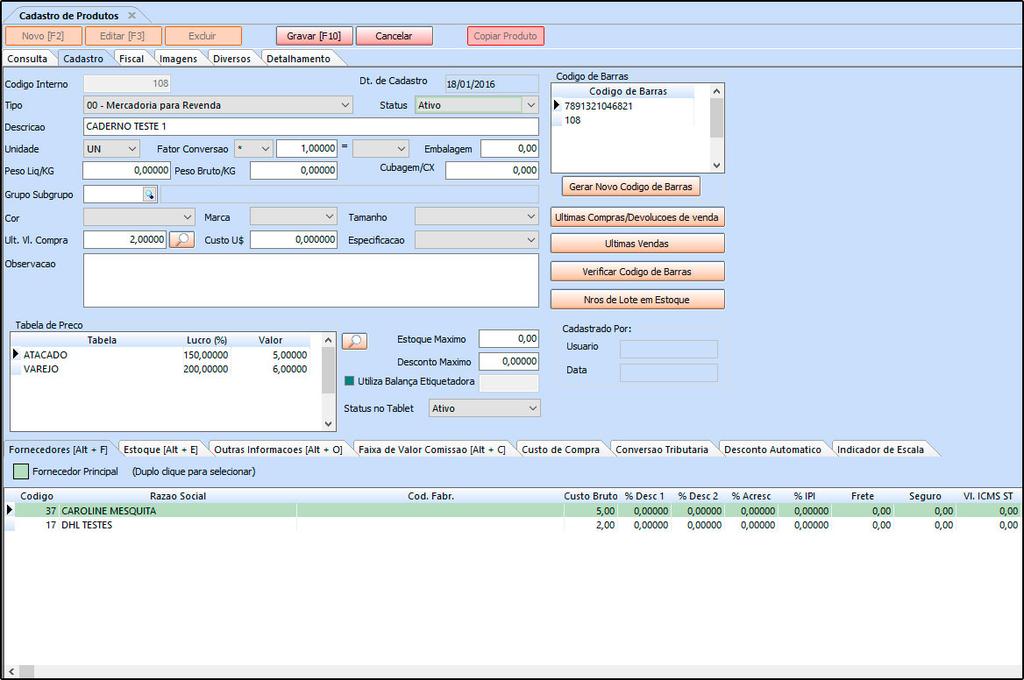
2 de barras específico para o determinado produto, podendo utilizar um leitor de código de barras para efetuar este procedimento. Caso contrario, clique em OK e o sistema criará automaticamente um código de barras e abrirá a Aba Cadastro: Acessando a aba cadastro, será necessário informar: Tipo de Produto: Por padrão vem preenchido com o a opção 00 Mercadoria para Revenda, mas deve-se alterar conforme a utilidade do produto. Descrição: O nome do produto. Unidade: A unidade relativa ao produto; Fator de Conversão: É possível utilizar mais de um tipo de unidade para a mercadoria, como por exemplo: Exemplo 1 com fator de conversão (Multiplicação)
3 UN 1*100 = 1 caixa com 100 produtos Ex: No exemplo utilizado o produto é uma caixa de canetas esferográficas que contem 100 unidades. A venda deste item será unitária. Vale lembrar que o campo Unidade refere-se a unidade que seu produto será vendido e também a maneira pelo qual seu estoque será controlado. (neste exemplo por unidades) Exemplo 2 com fator de conversão (Divisão) 1 Cx/100 = 1 unidade Ex: A venda deste item será por caixas. Vale lembrar que o campo Unidade refere-se a unidade que seu produto será vendido e também a maneira pelo qual seu estoque será controlado. (neste exemplo por caixas) Peso Liquido: Caso queira controlar o peso líquido da mercadoria; Peso Bruto: Caso queira controlar o peso bruto da mercadoria; Cubagem: (referente às medidas da caixa). Cor, Marca, Tamanho e Especificação: Dependendo do tipo de produto, poderá ser informado no cadastro as cores, tamanhos e algumas especificações. Para inserir estas informações na mercadoria primeiro é necessário cadastrá-las através dos seguintes menus: Marca, Cor, Tamanho e Especificação. Gerar Novo Código de Barras: É possível gerar através desta opção um novo código de barras para o determinado produto. Vale lembrar que o sistema aceita mais de um código de barras para o mesmo produto.
4 Ultimas Compras/Devoluções de Venda: O sistema trás as últimas compras feitas, as devoluções e as importações caso haja, para o determinado produto. Ultimas Vendas: O sistema trás as ultimas vendas feitas para esse determinado produto. Ult. Vl. Compra: Deve-se inserir neste campo o valor referente ao custo da mercadoria, ou seja, o quanto se pagou para adquirir esta mercadoria para revendê-la posteriormente; Custo U$ (custo em dólar): Assim como em Ult. Vl. Compra devese inserir o valor de custo da mercadoria, porém este campo Custo U$ (custo em dólar) deverá ser preenchido somente se a empresa em questão for do tipo Importadora, pois trabalha com a emissão de notas de importação e o custo será calculado em dólar. Tabela de Preço: Em tabela de preço deve-se incluir o valor de venda da mercadoria. É possível cadastrar várias tabelas de preços com diferentes valores para usá-las no decorrer das vendas e que devem ser cadastradas através do caminho: Cadastros>Vendas>Tabela de Preço para posteriormente serem ligadas ao cadastro de produto; Verificar Código de Barras: O sistema verifica se o código de barras que foi cadastrado esta no formato EAN13. Nros de Serie em Estoque: Nesta opção é possível visualizar o número de serie do produto que foi cadastrado anteriormente através do menu: Pedido de Compra; Aba Fornecedor [Alt+F]: Nesta aba insira o fornecedor pertencente à este produto e dê um duplo clique no mesmo para selecioná-lo como fornecedor principal;
5 Aba Fiscal: A aba Fiscal é responsável por guardar todas as informações fiscais do seu produto. É extremamente importante que as informações sejam inseridas aqui corretamente, pois serão dadas automaticamente na emissão das notas fiscais: Consultar Alíquota de Imposto: Através deste botão é possível consultar o tributo Municipal e Estadual e também tributo Nacional e Importado desse determinado produto, conforme mostra a imagem abaixo: Classificação Fiscal: É um código que toda mercadoria deve conter e que agrupa os tipos de produtos; CEST: Tem como objetivo especificar substituições tributarias relacionadas a classificação fiscal dos itens. Portanto esse campo só será preenchido quando o NCM do produto possuir ST. Origem da Mercadoria: Neste campo é necessário definir a origem da mercadoria, ou seja, da onde a mesma foi adquirida; Tributação da ECF: É um campo que só será habilitado quando a empresa emitir cupom fiscal; %IPI: O campo %IPI deve conter as informações referente ao IPI de saída da mercadoria e só deverá ser preenchido caso os produtos da empresa em questão contenha IPI; IPI CST: Caso o produto tenha IPI selecione no campo IPI CST a opção correspondente, caso contrario pode ser inserido uma outra opção padrão como por exemplo: 99 Outras Operações; Enquadramento IPI: O enquadramento do IPI trata-se de uma tabela de códigos estabelecida pelo governo e que deve ser
6 utilizada para imunidade, suspensão, isenção e redução, sendo também uma especificação para a tributação de IPI deste determinado produto. É importante ressaltar que esta informação irá constar na Nota Fiscal Eletrônica.Só será habilitado quando o campo IPI CST também estiver habilitado e for maior que a opção 50 Saída tributada. %PIS: O campo %PIS deve conter as informações referente ao PIS de saída da mercadoria e só deverá ser preenchido caso os produtos da empresa em questão contenha PIS; PIS CST: Caso o produto tenha PIS selecione no campo PIS CST a opção correspondente, caso contrario pode ser inserido uma outra opção padrão como por exemplo: 99 Outras Operações; %COFINS : O campo %COFINS deve conter as informações referente ao COFINS de saída da mercadoria e só deverá ser preenchido caso os produtos da empresa em questão contenha COFINS; COFINS CST: Caso o produto tenha COFINS selecione no campo COFINS CST a opção correspondente, caso contrario pode ser inserido uma outra opção padrão como por exemplo: 99 Outras Operações; ICMS: É o Imposto sobre circulação de mercadorias e serviços de transportes interestadual, intermunicipal e de comunicação. Para inserir a informação nesse campo a mesma deve ser cadastrada primeiramente através da tela ICMS; FCP: Este campo refere-se à porcentagem de alíquota de FCP (Fundo de Combate à Pobreza) para cada estado correspondente de acordo com o tipo de produto que esta se cadastrando. Vendas no Estado e Vendas Interestaduais Pauta Fiscal e Base Legal Para preencher as informações referentes as vendas feitas no estado e interestaduais é necessário verificar primeiro a
7 existência da Pauta Fiscal e indica lá no cadastro. Caso o produto não contenha Pauta Fiscal, deverá ser indicado a Base Legal. CST ICMS: É o código que identifica a situação tributária do ICMS referente a mercadoria, como por exemplo: 60 ICMS cobrado anteriormente por Substituição tributária e 10 Tributada e com a cobrança do ICMS por substituição tributária Base Legal: Base legal é a descrição do produto mediante a legislação do estado dentro do ICMS- Substituição Tributária. Pauta Fiscal: Pauta Fiscal é o preço máximo ou preço final para o consumidor de um determinado produto, definido por autoridade competente, ou seja, pelo próprio governo. IMPORTANTE: Antes de preencher as informações descritas acima entre em contato com a contabilidade responsável pela empresa para que a mesma possa repassar as informações corretas a serem cadastradas neste momento! Aba Fornecedor Nesta aba, informe qual o fornecedor deste produto. É possível informar mais de um fornecedor, porém é necessário selecionar um padrão. Para isso, dê um duplo clique no fornecedor principal deste produto, conforme mostra imagem abaixo: Observações: Em importações de XML de compra que inclui os itens adicionará o fornecedor como principal; Importações de XML ao alterar o custo alterará o fornecedor principal;
8 Aba Estoque: Estoque: A aba Estoque serve para controlar a quantidade de entrada e saídas do determinado produto, tornando possível o acerto manual. Clique na aba Estoque e logo após clique em Acerto Saldo e o sistema trará a tela abaixo, escolha a empresa pela qual o produto pertence, digite a quantidade desejada e clique em Confirmar Acerto de Estoque e aperte ESC. É importante lembrar que este procedimento NÃO soma quantidades e sim altera a quantidade, por exemplo: O estoque continha 61 Unidades, porém chegou mais 10 Unidades o que vai elevar o estoque para 71 unidades. Sendo assim para efetuar esta entrada deverá ser digitado manualmente à quantidade de 71 Unidades. Detalhes Abas Alternativas Aba Outras Informações: A aba Outras Informações contém alguns campos específicos e é utilizada para controle de garantia e validade. Validade tipo: Informe se o tipo do produto será do tipo validade ou garantia. Validade dias: Quantidade de dias que o produto será válido ou estará na garantia. Prazo Reposição: Em quanto tempo é necessário repor a mercadoria, Status da Produção: Este campo contém as opções Em Produção/Revenda e Descontinuado. Escolhendo a opção Descontinuado este produto não será exibido na tela de pedido de compra, mas não irá bloquear a venda do produto. Já a
9 opção Em Produção/Revenda indica que o produto ainda continua em linha, sendo produzido na empresa, ou sendo comprado de terceiros para Revendas. Centro de Custo: É possível inserir um determinado centro de custo para o produto e com isso esta informação será vinculada ao mesmo quando ele for vendido. Origem do Produto: Através deste campo é possível digitar a origem pertencente a esse produto, seja ela: China, Brasil entre outros. Essa informação poderá ser configurada em layouts de etiqueta. Estoque Mínimo: Esta opção é para controlar o estoque mínimo do produto, lembrando que o sistema não irá informar caso o estoque esteja abaixo do configurado nessa tela. Localização: Um campo para localizar o seu produto, por exemplo: Prateleira A corredor 6. Histórico de Custo Médio: Este recurso vai mostrar as informações de custo médio do determinado produto, mas para que a informação fique disponível e esteja sempre atualizada é necessário utilizar com frequência a tela de Atualiza Custo Médio. Aba Faixa de Valor Comissão: A aba Faixa de Valor Comissão é para registrar porcentagem fixa de comissão para venda de determinado produto de acordo com um valor estipulado, Por exemplo: até R$200,00 o valor de comissão que deverá ser pago será de 5% e até R$ 500,00 reais será de 10%. Aba Custo de Compra


10 Estas opções serão preenchidas caso este produto tenha sido cadastrado através de uma importação de XML. Aba Conversão Tributária Esta aba é preenchida por usuários que utilizam a unidade de conversão e que necessitam que a mesma seja discriminada corretamente dentro do XML das Notas Fiscais emitidas: Aba Desconto automático A aba Desconto automático é utilizado para cadastrar porcentagens de descontos por período para cada produto, conforme mostra imagem abaixo: Empresa: Defina a empresa padrão utilizada; Status: Ative e inative o desconto automático através deste campo; Período: Neste campo defina o período em que o desconto ficará valido; Desconto: Neste campo insira a porcentagem de desconto que esse produto irá ter;
11 Aba Imagens: Esta aba é utilizada para inserir imagens ao seu produto. Para adicionar as imagens clique em Novo e o sistema trará uma tela de pesquisa, indique a imagem e clique em salvar. Habilite a caixa Imagem Principal e finalize clicando em F10 Gravar. Aba Diversos: Esta aba é utilizada para indicar vídeos relacionados ao produto. Para adicionar é só clicar na pasta amarela, encontrar o vídeo e clicar em Adicionar Vídeo. Após efetuar o procedimento clique em F10 Gravar. Aba e-futura: A aba e-futura é utilizada somente se houver integração com a loja virtual disponibilizada pela Futura Sistemas (e-futura), onde as informações cadastradas são integradas com a loja virtual do cliente. Aba Detalhamento: A aba Detalhamento é utilizada para inserir informações fiscais somente de determinados tipos de produtos, conforme mostra a imagem abaixo: Caso o produto seja um veiculo novo as informações abaixo devem ser preenchidas:
12 OBS: É importante ressaltar que as informações inseridas nesta aba serão disponibilizadas automaticamente no momento da emissão da nota fiscal, mas para isso é necessário emitir um pedido de venda e gerar a nota fiscal a partir do mesmo.
Para cadastrar os produtos acesse o caminho indicado acima, clique em F2 Novo e o sistema abrirá a tela abaixo:
 Como FS12 Cadastrar Produto? - Sistema: Futura Server Caminho: Cadastros>Estoque>Produto Referência: FS12 Versão: 2017.07.31 Como funciona: O menu Cadastro de Produto é utilizado para registrar os produtos
FS12. Sistema: Futura Server. Caminho: Cadastros>Estoque>Produto. Referência: FS12. Versão:
 Como FS12 Cadastrar Produto? - Sistema: Futura Server Caminho: Cadastros>Estoque>Produto Referência: FS12 Versão: 2015.12.2 Como funciona: O menu Cadastro de Produto é utilizado para registrar os produtos
Como Cadastrar Grades de Produtos no Futura Server? FS13. Sistema: Futura Server. Caminho: Cadastros>Estoque>Grade de Produtos.
 Sistema: Futura Server Caminho: Cadastros>Estoque>Grade de Produtos Referência: FS13 Versão: 2018.11.05 Como funciona: A Grade de Produtos geralmente é utilizada por lojistas, porque nela é possível cadastrar
Como Cadastrar Sys Fundo de Combate à Pobreza? FN13
 Como Cadastrar Sys Fundo de Combate à Pobreza? FN13 Sistema: Futura NFE Caminho: Cadastro>Fiscal>Fundo de Combate a Pobreza Referência: FN13 Versão: 2017.01.16 Como funciona: A tela de Sys Fundo de Combate
mail/cash? - FCSH10.4
 Como Enviar XML por mail/cash? - FCSH10.4 E- Sistema: Futura Cash Caminho: Cadastros>Fiscal>Envio de XML por e-mail Referência: FCSH10.4 Versão: 2015.9.18 Como Funciona: Está tela é utilizada para enviar
Como Criar um Pedido de Venda? - FS72
 Como Criar um Pedido de Venda? - FS72 Sistema: Futura Server Caminho: Vendas>Pedido de Vendas Referência: FS72 Versão: 2017.11.20 Como funciona: A tela de Pedido de Vendas é uma das ferramentas mais importante
Futura E-commerce - Cadastros
 Futura E-commerce - Cadastros O E-commerce é integralmente ligado ao sistema Futura Server, no qual as informações se replicam, sejam elas, compras feitas na loja virtual, baixa em contas a receber, cadastro
Como Funciona: Esta tela é utilizada para fazer o Cancelamento das Notas Fiscais que foram emitidas ou importadas para o sistema Futura Server.
 Como Cancelar Fiscal? - FS93 uma Nota Sistema: Futura Server Caminho:Fiscal>NfeEventos>Cancelamento Referência: FS93 Versão: 2015.8.7 Como Funciona: Esta tela é utilizada para fazer o Cancelamento das
Como Configurar Impressora Cozinha? - FGS11
 Como Configurar Impressora Cozinha? - FGS11 Sistema: Gourmet Server Caminho: Cadastros>Restaurante>Configuração Impressora Cozinha Referência: FGS11 Versão: 2016.03.14 Como funciona: Nesta tela é possível
Caminho: Cadastros>Vendas>Tabela de Preço Atualizar
 Como Atualizar Preço? - FS37 Tabela de Sistema: Futura Server Caminho: Cadastros>Vendas>Tabela de Preço Atualizar Referência: FS37 Versão: 2015.5.4 Como Funciona: Esta tela é utilizada para alterar o valor
Inventario Saldo Inicial FS111
 Inventario Saldo Inicial FS111 Sistema: Futura Server Caminho: Fiscal>Inventario>Inventario Saldo Inicial Referência: FS111 Versão: 2015.12.2 Como Funciona: Esta tela é utilizada para inserir o saldo e
Como Cadastrar ? - FS54
 Como Cadastrar E-mail? - FS54 Sistema: Futura Server Caminho: Cadastros>Geral>E-mail Referência: FS54 Versão: 2015.5.4 Como funciona: O cadastro de E-mail é importante para envio de nfes,xml s, romaneio
Como fazer a Devolução de uma Nota Fiscal de Compra? - FS89
 Como fazer a Devolução de uma Nota Fiscal de Compra? - FS89 Sistema: Futura Server Caminho: Fiscal>Nfe Cadastro>Devolução de Compra Referência: FS89 Versão: 2015.7.20 Como funciona: Está tela é utilizada
Como Cadastrar Clientes? FS01
 Como Cadastrar Clientes? FS01 Sistema: Futura Server Caminho: Cadastros>Cadastros>Clientes>F2 novo Referência: FS01 Versão: 2017.07.31 Como funciona: O menu cadastro de cliente irá auxiliar no controle
Como Cadastrar Clientes no Futura Server? FS01. Sistema: Futura Server. Caminho: Cadastros>Cadastros>Clientes>F2 novo.
 Sistema: Futura Server Caminho: Cadastros>Cadastros>Clientes>F2 novo Referência: FS01 Versão: 2019.04.22 Como funciona: O menu cadastro de cliente irá auxiliar no controle de informações necessárias de
Manual Emissor Legal Atualizado 10/08/2016. Cadastro de Clientes
 Manual Emissor Legal Atualizado 10/08/2016 1.0 Menu superior Para utilizar o menu superior, clique com o mouse em cima da palavra que deseja abrir. No exemplo acima foi clicado na palavra cadastros, assim
Como funciona: A tela de Pedido de Compras é utilizada para registrar e controlar os pedidos de compras efetuados em uma empresa.
 Como Criar um Compra? - FS61 Pedido de Sistema: Futura Server Caminho: Estoque>Pedido de Compra Referência: FS61 Versão: 2017.07.31 Como funciona: A tela de Pedido de Compras é utilizada para registrar
Como Fazer Renegociação de Parcelas (Contas a Receber)? FS136
 Como Fazer Renegociação de Parcelas (Contas a Receber)? FS136 Sistema: Futura Server Caminho: Contas a Receber>Renegociação de Parcelas Referência: FS136 Versão: 2016.02.15 Como Funciona: Esta tela é utilizada
Fernanda Klein Both 26/08/2013 1/9 GUIA DO ESTOQUISTA. Sumário
 Fernanda Klein Both 26/08/2013 1/9 GUIA DO ESTOQUISTA Sumário 1. Comandos do ERP Solution... 2 2. Cadastro de cliente / fornecedor (7034)... 2 3. Cadastro de produtos (1068)... 2 4. Cadastro de produtos
Como Realizar o Cadastro de Comandas Extraviadas? FGS17
 Como Realizar o Cadastro de Comandas Extraviadas? FGS17 Sistema: Gourmet Server Caminho: Cadastros>Restaurante>Comandas Extraviadas Referência: FGS17 Versão: 2016.04.11 Como funciona: A tela de Comandas
Cadastro de Produtos/Serviços. Índice. 1. Cadastrar Produtos/Serviços
 Cadastro de Produtos/Serviços Faça a gestão de seu cadastro de produtos em apenas um lugar e conte com uma Estrutura de Produtos (Kits), Estoque, Impostos Parametrizados, Fotos e Etiquetas. Índice 1. Cadastrar
Manual de Utilização Logicorp Phoenix ERP
 Manual de Utilização Logicorp Phoenix ERP Produtos e serviços. ML-01 Versão 5_5_1 Departamento: Módulo: Coordenador de Projetos: Data: Número de Controle: Desenvolvido por: ERP Estoque Rafael Marin 20/05/2013
Minuta de Despacho? FS153
 Como Imprimir Layout de Minuta de Despacho? FS153 Sistema: Futura Server Caminho: Impressos > Minuta de Despacho Referência: FS153 Versão: 2016.04.11 Como Funciona: Esta tela é utilizada para fazer a impressão
Catalogo de Produtos FS154
 Catalogo de Produtos FS154 Sistema: Futura Server Caminho: Impressos > Catálogo de Produtos Referência: FS154 Versão: 2016.04.11 Como Funciona: Esta tela é utilizada para imprimir catálogos de produtos
Cadastro de Operação e CFOP
 Flávia Bungi 1.1 01/08/2016 1 / 11 Flávia Bungi 1.1 01/08/2016 2 / 11 1. Índice 1. Índice... 2 2. Revisão... 3 3. Objetivos... 4 4. Conteúdo... 4 Flávia Bungi 1.1 01/08/2016 3 / 11 2. Revisão Revisão Data
Como Gerar Instruções de Boletos? - FS133.2
 Como Gerar Instruções de Boletos? - FS133.2 Caminho: Contas a Receber>Boleto>Boleto Instrução Referência: FS133.2 Versão: 2017.01.16 Como Funciona: A tela de Instruções de Boletos permite gerar instruções
Nota de Devolução Eletrônica
 Nota de Devolução Eletrônica A Nota de Devolução Eletrônica é utilizada para efetuar devoluções ou trocas de mercadorias, quando passado o prazo de estorno de uma nota fiscal eletrônica ou simplesmente
Como Cadastrar Pagamentos TEF? - FS34.1
 Como Cadastrar Pagamentos TEF? - FS34.1 Caminho: Cadastros>Financeiro>TEF Referência: FS34.1 Versão: 2017.03.13 Como funciona: A tela de Cadastro de TEF tem por objetivo relacionar o recebimento dos pagamentos
Como Fazer o Fechamento de Caixa no PDV-PAF? - FPF05
 Como Fazer o Fechamento de Caixa no PDV-PAF? - FPF05 Sistema: Futura PDV PAF Referencia: FPF05 Versão: 2015.2.20 Como funciona: O fechamento do caixa no PDV- PAF é um procedimento muito importante, pois
Como Funciona: Esta tela é utilizada para consultar as movimentações relacionadas a consignação.
 Como Consultar Movimentações? FC02 as Sistema: Futura Consignação Caminho: Consignação>Consulta Referência: FC02 Versão: 2016.03.14 Como Funciona: Esta tela é utilizada para consultar as movimentações
MANUAL PARA CADASTRO DE PRODUTOS
 MANUAL PARA CADASTRO DE PRODUTOS Este manual tem o objetivo de orientar o procedimento de cadastro de Produtos. Sempre que se fizer um destes procedimentos, os passos abaixo devem ser seguidos. AS CORES
Lançamentos de NF e de Compras Caminho: Menu > Cadastros > Compras > NF e > Lançamentos
 1 Lançamentos de NF e de Compras Caminho: Menu > Cadastros > Compras > NF e > Lançamentos Definição Na rotina Lançamentos de NF e Compras você poderá Lançar NF e de Compras. Nesta Funcionalidade você poderá
Como exportar os arquivos NFP via Web-Service - FS127
 Como exportar os arquivos NFP via Web-Service - FS127 Sistema: Futura Server Caminho: Fiscal> NFP Web-service>Exportação de arquivos Referência: FS127 Versão: 2016.2.15 Como Funciona: Esta tela é utilizada
Como emitir uma NF-e pelo sistema Gestão Empresarial?
 Como emitir uma NF-e pelo sistema Gestão Empresarial? O que é preciso cadastrar para emitir uma Nota Fiscal? Para que você consiga fazer a emissão da sua nota corretamente é necessário alguns cadastros
Como Emitir uma Nota Fiscal? - FS82
 Como Emitir uma Nota Fiscal? - FS82 Sistema: Futura Server Caminho: Fiscal>Nfe Cadastro>Nfe Digitação Referência: FS82 Versão: 2017.08.28 Como funciona: A tela de Nfe Digitação é utilizada para registrar
Sempre que encontrar esse botão, poderá acessar Manual Passo a Passo ou Guia de Referência, disponíveis para aquela janela.
 ABA: PRODUTOS BOTÃO: CAD. DE PRODUTOS ABA: FISCAL O QUE É POSSÍVEL FAZER NESTA ÁREA DO SISTEMA Cadastrar dados fiscais dos produtos. IMPORTANTE SABER! Os campos que estiverem com a cor CINZA trazem informações
Natureza de Operação
 Natureza de Operação Este recurso tem por objetivo cadastrar as naturezas de operação, onde poderão ser informadas diferentes nomenclaturas para definir as operações realizadas pela empresa, pois no momento
Como Emitir NF-e no Futura Server? - FS82
 Como Emitir NF-e no Futura Server? - FS82 Sistema: Futura Server Caminho: Fiscal>Nfe Cadastro>Nfe Digitação Referência: FS82 Versão: 2018.10.08 Como funciona: A tela de Nfe Digitação é utilizada para registrar
Como Utilizar Renegociação de Parcelas (Contas a Pagar)? FS145
 Como Utilizar Renegociação de Parcelas (Contas a Pagar)? FS145 Caminho: Contas a Pagar>Renegociação de Parcelas Referência: FS145 Versão: 2016.03.15 Como Funciona: Esta tela é utilizada para renegociar
Manual módulo tributário - regime LUCRO PRESUMIDO e LUCRO REAL
 Manual módulo tributário - regime LUCRO PRESUMIDO e LUCRO REAL Através deste documento reproduzimos um manual básico e prático no que tange a todo o módulo tributário do Linx Farma BIG para empresas que
Como Gerar Nota Referenciada? - FS105
 Como Gerar Nota Referenciada? - FS105 Sistema: Futura Server Caminho: Fiscal > NF-e Eventos > Geração de Nota Referenciada. Referência: FS105 Versão: 2016.08.29 Como Funciona: Esta tela é utilizada para
Parametrização para Documentos Fiscais
 Parametrização para Documentos Fiscais O sistema da Ommega Data é interativo e permite realizar as configurações necessárias conforme a necessidade da sua empresa. É importante que as configurações sejam
Prosis Informática. Passo-a-passo do Emissor de Notas Fiscais Eletrônicas Prosis ABERTURA DO SISTEMA FINANCEIRO
 Prosis Informática Passo-a-passo do Emissor de Notas Fiscais Eletrônicas Prosis ABERTURA DO SISTEMA FINANCEIRO Digite o usuário ADM, digite a senha ADM e clique em entrar. TELA PRINCIPAL FINANCEIRO 1-
Cadastro de Futura Ponto - FP07.2
 Cadastro de e-mail Futura Ponto - FP07.2 Caminho: Cadastros> Geral>E-mail Referencia: FP07.2 Versão: 2016.6.6 Como funciona: O cadastro de E-mail é importante para envio de arquivos diretamente do sistema,
Importação XML NFE. Obs.: Se já realizava a importação pelo leitor do código de barras ignore o 1º Passo.
 Método: Pesquisa do arquivo xml. Importação XML NFE. Obs.: Se já realizava a importação pelo leitor do código de barras ignore o 1º Passo. Obs.: Este processo é para ser feito de CFOP para CFOP e não de
Manual. Explicativo Controle de Estoque
 Manual Explicativo Controle de Estoque Bsoft Internetworks 2012 Sumário **Cadastro**... 3 *Almoxarifado*... 4 *Destino de Uso*... 5 *Solicitante*... 6 *Grupos e Subgrupos de Produtos*... 7 *Marcas de Produtos*...
Como Efetuar Vendas no Futura Mobile? - MOB02
 Como Efetuar Vendas no Futura Mobile? - MOB02 Sistema: Futura Mobile Menu: Venda Referência: MOB02 Como funciona: É possível realizar vendas através do Futura Mobile. Acessando o menu Vendas o sistema
Gb Sistemas Atenção clique sobre os tópicos, que irão levá los aos assuntos desejados...
 Gb Sistemas Atenção clique sobre os tópicos, que irão levá los aos assuntos desejados... 1. CLIENTE 2 1.1. Cadastrar Cliente. 2 2. ESTOQUE 4 2.1. Cadastrar Produto / Serviço. 4 3. FORNECEDOR 6 3.1. Cadastrar
ITENS DA NOTA FISCAL - DETALHE COMPUTAR V
 itens. Quando emitimos uma nota fiscal, na aba Produtos e Serviços é possível realizar alterações individuais em cada um dos [1] Durante a emissão ou alteração de uma nota fiscal (Menu Vendas Emissão de
Como Fazer Renegociação de Parcelas (Contas a Pagar)? FS145
 Como Fazer Renegociação de Parcelas (Contas a Pagar)? FS145 Sistema: Futura Server Caminho: Contas a Pagar>Renegociação de Parcelas Referência: FS145 Versão: 2016.03.15 Como Funciona: Esta tela é utilizada
Como Alterar o Código CEST no Produto
 Alterar CEST / NCM Como Alterar o Código CEST no Produto Ao cadastrar o NCM do produto, o código CEST é cadastrado automaticamente pelo sistema. Se, por algum motivo, seja necessário alterar o registro,
MANUAL DE NF-e. Rua Donato Vissechi, 417 (11) Centro José Bonifácio SP (21) CEP (61)
 1 MANUAL DE NF-e 2 Sumário 1. INTRODUÇÃO... 3 2. CADASTRO DE CLIENTES... 3 3. CADASTRO DE PRODUTOS... 5 IMPOSTOS... 11 4. EMISSAO DA NF-e... 14 5. EXPORTANDO ARQUIVO XML... 19 6. CARTA DE CORREÇÃO DA NF-e...
EMISSÃO DE CONHECIMENTO ELETRÔNICO / CT-E (VIA CHAVE DE ACESSO) Para emitir Ct-e via Chave de acesso da Nota Fiscal / NF-e siga os passos abaixo.
 2-2-2 EXPEDIÇÃO EMISSÃO DE CONHECIMENTO ELETRÔNICO / CT-E (VIA CHAVE DE ACESSO) Para emitir Ct-e via Chave de acesso da Nota Fiscal / NF-e siga os passos abaixo. 1. Clique em Conhecimento Eletrônico ;
Tipo de Movimento de Entrada e Saída
 Tipo de Movimento de Entrada Procedimentos de Configuração, para Parametrizar o SISGEM com os Tipos de Movimentações. Copyright 2010 flexlife todos diretos reservados www. flexlife.com.br Versão 1.1-19/08/15
CEST - Código Especificador da Substituição Tributária
 CEST - Código Especificador da Substituição Tributária CEST - Informações ao Usuário O Convênio ICMS 92, de 20 de agosto de 2015, instituiu em sua cláusula terceira o CEST (Código Especificador da Substituição
Trocas e Devoluções - PDV
 Trocas e Devoluções - PDV F u t u r a S i s t e m a s Trocas e Devoluções Neste Manual Acessando o 3 Funcionalidades do 5 Efetuando uma Venda 6 Inserindo um Cliente na Venda 10 Menu Fiscal 11 Localizar
Emissão de Nota Fiscal Simplificada
 Emissão de Nota Fiscal Simplificada Apresentação: Esta nova rotina foi desenvolvida para facilitar a emissão de notas fiscais simples e que se tornam uma tarefa repetitiva. Objetivo: Facilitar e agilizar
Manual. Sistema Vênus 2.0. (Módulo Estoques)
 Manual Do Sistema Vênus 2.0 (Módulo Estoques) O principal objetivo do módulo Estoque é cadastrar todos os itens de estoque, fazer operações de estoque (entrada e saída), efetuar movimentação entre unidades
AFFINCO NF. Tela de login do sistema: Tela inicial:
 Conteúdo AFFINCO NF... 2 Tela de login do sistema:... 2 Tela Inicial:... 2 Cadastro da empresa:... 3 Alterando logo tipo da empresa:... 4 Cadastro de clientes:... 5 Cadastro de pessoa física:... 5 Cadastro
Como Copiar uma Nota Fiscal? FN24
 Como Copiar uma Nota Fiscal? FN24 Sistema: Futura NFE Caminho: Fiscal>Nfe Eventos>Copiar Nota Referência: FN24 Versão: 2017.01.16 Como funciona: Esta tela é utilizada para copiar o conteúdo de uma Nota
Fiscal? - FCSH13.1. Sistema: Futura Cash. Caminho: Relatórios>Fiscal>Notas Fiscais. Referência: FCSH13.1. Versão: 2015.9.18
 Como Funciona Relatorio Fiscal? - FCSH13.1 Sistema: Futura Cash Caminho: Relatórios>Fiscal>Notas Fiscais Referência: FCSH13.1 Versão: 2015.9.18 Como Funciona: Por meio dos relatórios Fiscais é possível
Código de Barras com Layouts Dinâmicos Gráfico FS161.1
 Código de Barras com Layouts Dinâmicos Gráfico FS161.1 Sistema: Futura Server Caminho: Etiquetas >Produto>Código de Barras Dinâmico Referência: FS161.1 Versão: 2017.09.25 Como Funciona: Esta tela é utilizada
MANUAL DE NOTA FISCAL ELETRONICA (NF-e) CADASTRO DE CLIENTE
 MANUAL DE NOTA FISCAL ELETRONICA (NF-e) A Nota Fiscal eletrônica (NF-e) é um documento utilizado como comprovante de venda tanto de serviços como de produtos, sendo assim uma documentação obrigatória para
Fiscal -Escrituração Fiscal Digital PIS / COFINS. Versão 1.1
 Fiscal -Escrituração Fiscal Digital PIS / COFINS Versão 1.1 Índice 1.Objetivo 4 2.Calendário SPED EFD - PIS / COFINS 5 3.Alíquotas de PIS e COFINS para empresas do Lucro Real e Presumido 6 4.Dados que
Fernanda Klein Both 26/08/2013 1/10 GUIA DO COMPRADOR. Sumário
 Fernanda Klein Both 26/08/2013 1/10 GUIA DO COMPRADOR Sumário 1. Comandos do ERP Solution... 2 2. Cadastro de cliente / fornecedor (7034)... 2 3. Consulta de notas fiscais (1057)... 2 4. Cadastro de Produtos
Cadastro de produtos
 Cadastro de produtos A maneira de cadastrar produtos é a seguinte, vá a: Cadastro / Itens / produto / Produto: Posteriormente aparecerá a seguinte tela, clique em Novo : Aba Geral Código EAN: É o número
Table of Contents. WinThor 7. Index Cadastrar... Tributação de PIS/COFINS
 Table of Contents WinThor 7 1 40 - Tributação... 7 4001 - Cadastrar... Tributação de PIS/COFINS 7 Visão Geral... 8 Validações Importantes... 12 Ações mais... Comuns 12 Incluir Tributação... PIS/COFINS
Como enviar XML por ? FS100
 Como enviar XML por e-mail? FS100 Sistema: Futura Server Caminho: Fiscal>Nfe Eventos>XML-Envio por e-mail Referência: FS100 Versão: 2015.8.7 Como Funciona: Está tela é utilizada para enviar XML s de Notas
Como Efetuar Configurações do Terminal? - FPV04
 Como Efetuar Configurações do Terminal? - FPV04 Sistema: PDV Referencia: FPV04 Versão: 2017.07.31 Como funciona: Através do atalho Alt+G é possível efetuar algumas configurações para se trabalhar junto
Preenchimento do cadastro de produtos para adequação ao SAT ou NFC-e - Rev1.0
 PASSO-A-PASSO Preenchimento do cadastro de produtos para adequação ao SAT ou NFC-e - Rev1.0 JS SoftCom Documentação Automação Dropbox Pasta 07 Manuais e Procedimentos Configurações Retaguarda Informações
Entrada de Mercadoria
 Entrada de Mercadoria Para cadastrar ou gerenciar uma Entrada de Mercadoria acesse o menu: Compras > Entrada de Mercadoria. Em seguida clique no botão 1 / 23 Dados da entrada No campo Fornecedor informe
Como Utilizar Trocas e Devoluções? FPV08. Sistema: PDV. Referencia: FPV08. Versão:
 Sistema: PDV Referencia: FPV08 Versão: 2015.5.4 Como funciona: Há duas maneiras de fazer trocas no PDV sendo elas: A Troca Completa e a Troca Simples a diferença entre elas e que a troca simples é utilizada
Como cadastrar um produto, e o que é necessário para um cadastro correto. Controle de estoque > Tabelas gerais > produtos > acesso a dados gerais
 Estoque Como cadastrar um produto, e o que é necessário para um cadastro correto. Cadastro de Produto Controle de estoque > Tabelas gerais > produtos > acesso a dados gerais Os campos destacados acima
Relatório de NFE Cubagem FS236
 Relatório de NFE Cubagem FS236 Caminho: Relatórios>Fiscal>NFE Cubagem Referência: FS236 Como funciona: O relatório de NFE Cubagem foi desenvolvido com o objetivo de trazer as informações de cubagem por
Como configurar o Desconto Automático? - FS321
 Como configurar o Desconto Automático? - FS321 Sistema: Futura Server Caminho: Configurações > Desconto Automático> Configurações Referência: FS321 Versão: 2018.05.21 Como Funciona: Esta tela é utilizada
Cadastro de Produtos para Venda Manual do Usuário Produtos Cód. RETPRO02
 Cadastro de Produtos para Venda Manual do Usuário Produtos Cód. RETPRO02 Revisão 06/02/2017 Introdução Como cadastrar produtos para venda. Procedimento Passo 1 No menu principal clique na aba PRODUTO em
TUTORIAL SIMPLES REMESSA BAIXANDO ESTOQUE
 Sumário Apresentação... 1 1. Procedimentos iniciais... 1 2. Emitir Nota Fiscal Simples Remessa com Baixa no Estoque:... 2 2.1 Gerando Contas a Receber... 2 2.3 Sem Gerar Contas a Receber... 5 Apresentação
NOTA DE IMPORTAÇÃO (INCLUSÃO MANUAL) ELIINFIM
 NOTA DE IMPORTAÇÃO (INCLUSÃO MANUAL) ELIINFIM Explicação: Com os impostos devidamente cadastrados e vinculados nas classificações fiscais, ao inserir o produto, automaticamente o sistema sugere os valores
Lista de Impressão Server FS168
 Lista de Impressão Server FS168 Futura Sistema: Futura Server Caminho: Etiquetas >Lista de Impressão Referência: FS168 Versão: 2016.06.06 Como Funciona: Esta tela é utilizada para criar uma lista com determinados