
Como Cadastrar Clientes? FS01
|
|
|
- Iago Marco Antônio Imperial Sales
- 8 Há anos
- Visualizações:
Transcrição
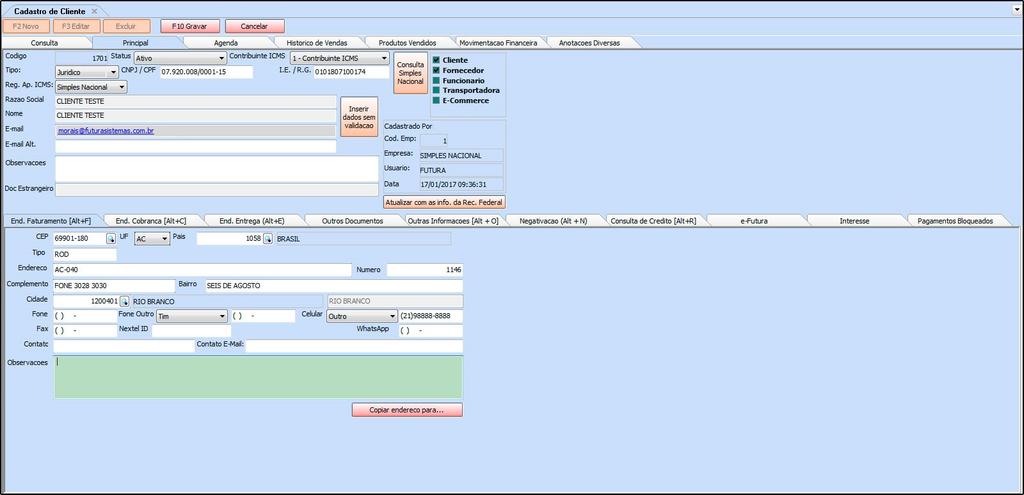
1 Como Cadastrar Clientes? FS01 Sistema: Futura Server Caminho: Cadastros>Cadastros>Clientes>F2 novo Referência: FS01 Versão: Como funciona: O menu cadastro de cliente irá auxiliar no controle de informações necessárias de cada cliente, nele contém informações básicas e obrigatórias a serem preenchidas, tais como: CNPJ, I.E (Inscrição estadual), Razão social, Nome Fantasia e Endereço. Além dos campos obrigatórios, existem outros campos importantes a serem preenchidos como, por exemplo, o campo Tipo onde será definido se este cliente é físico ou jurídico. Caso o cliente seja jurídico deverá ser preenchido os campos abaixo:
2 Regime de Apuração de ICMS: Contendo as opções: simples nacional, lucro presumido, lucro real ou nenhum Contribuinte de ICMS: 1º Contribuinte ICMS: Esta opção deve ser utilizada quando quando a Pessoa Jurídica obtiver uma Inscrição Estadual habilitada no cadastro do Sintegra. 2º Contribuinte Isento: Esta opção será utilizada quando a Pessoa Jurídica não obtiver uma Inscrição Estadual habilitada no cadastro do Sintegra, estando isento da mesma. 9º Não Contribuinte ICMS: Esta opção deverá ser indicada quando a Pessoa Física/Jurídica obtiver ou não a Inscrição Estadual no cadastro do Sintegra, pois alguns tipos de não contribuintes podem possuir inscrição estadual. É importante ressaltar que para os casos de Pessoa Jurídica é preciso indicar a opção 9º somente quando a empresa tiver algum benefício estabelecido por lei, que isente da tributação válida aos contribuintes de ICMS, sendo necessário preencher o número da Inscrição Estadual. Curiosidade O sistema é interligado com o site da receita, ao qual no momento que for inserido o CNPJ do seu cliente ele trará a opção de inserir o estado e logo após uma tela para digitar o código do site da receita, buscando assim as principais informações do cliente automaticamente. Esta função também é valida clicando no botão: Atualizar com as info. Da Rec. Federal Detalhes Abas Alternativas Além dos campos padrões, a tela de cadastro de clientes disponibiliza abas alternativas com funcionalidades extras e que facilitam o controle para o usuário. Segue abaixo o funcionamento de cada uma dessas abas:
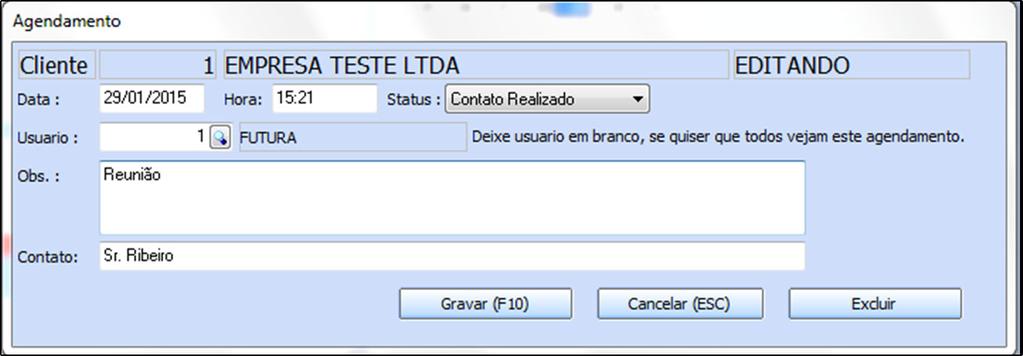
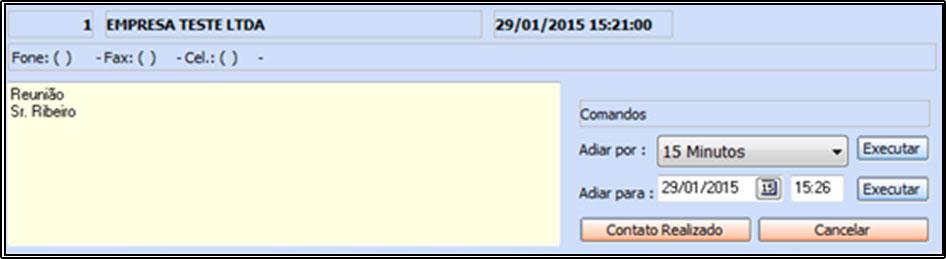
3 Agenda Na aba agenda é possível programar compromissos diários com o seu cliente onde o sistema irá avisar automaticamente no horário agendado. Primeiramente acesse o menu Configurações>Parâmetros> Geral. E selecione a opção Integrar agenda ao sistema (SIM) Em seguida basta executar um duplo clique no horário em que se deseja agendar e o sistema abrirá a tela para inserir informações referentes ao agendamento Após inserir as informações clique em (Gravar) F10 e no horário agendado a seguinte tela aparecerá. Histórico de vendas: Nesta opção o sistema irá trazer todas as vendas efetuadas para esse cliente contendo ainda informações como: Data de emissão, valor, e número do pedido.

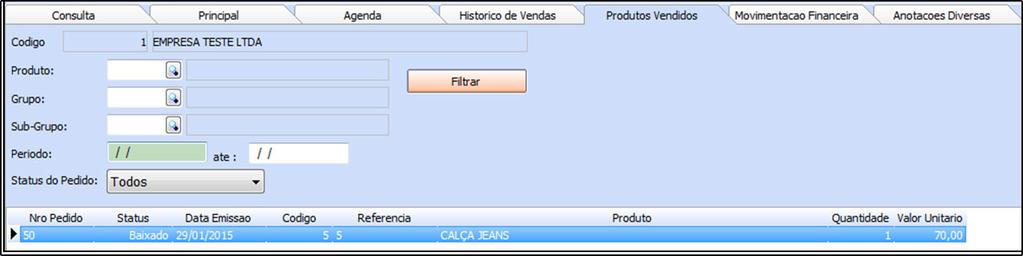
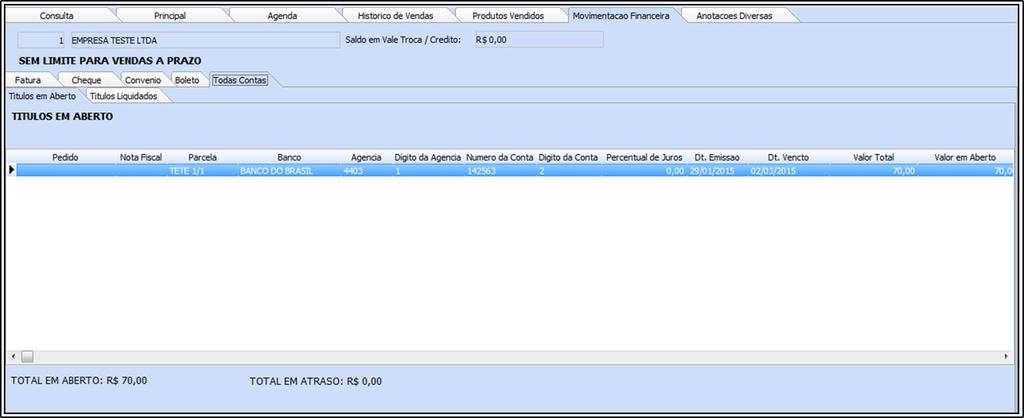
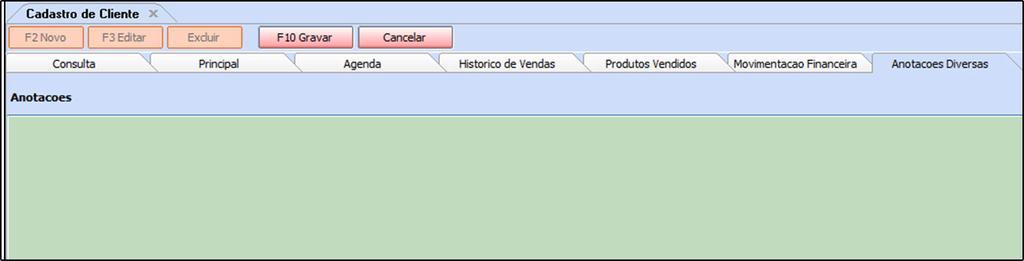
4 Produtos vendidos: Este menu mostra todos os produtos que já foram vendidos para o cliente, contendo filtros que facilitam a busca de produtos específicos. Movimentação financeira: Essa tela traz de forma mais rápida e detalhada as Contas a Receber do determinado cliente. Também mostra todo o histórico das movimentações financeiras feitas para o mesmo até o momento. Anotações Diversas: Neste menu e possível inserir anotações diversas sobre o cliente.
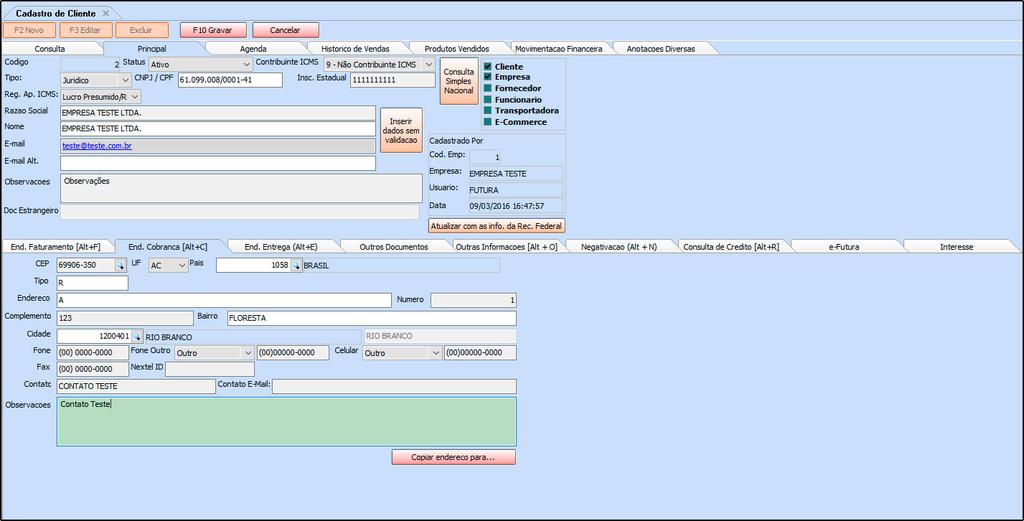
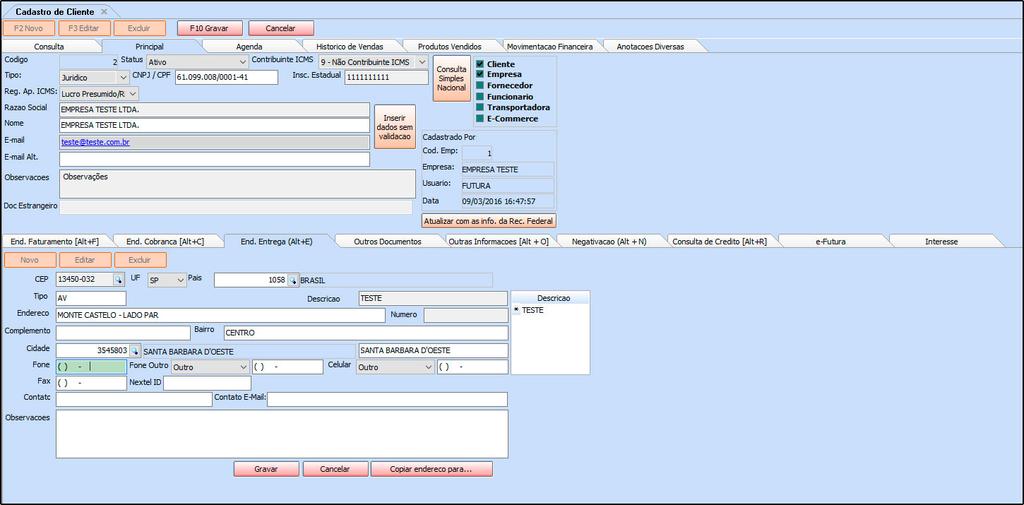
5 Endereço de Cobrança: Caso o cliente tenha um endereço alternativo de cobrança é possível inserir as informações na aba Endereço de Cobrança como mostra a imagem abaixo: Endereço de Entrega: Um endereço alternativo para entrega também pode ser adicionado em uma aba à parte.
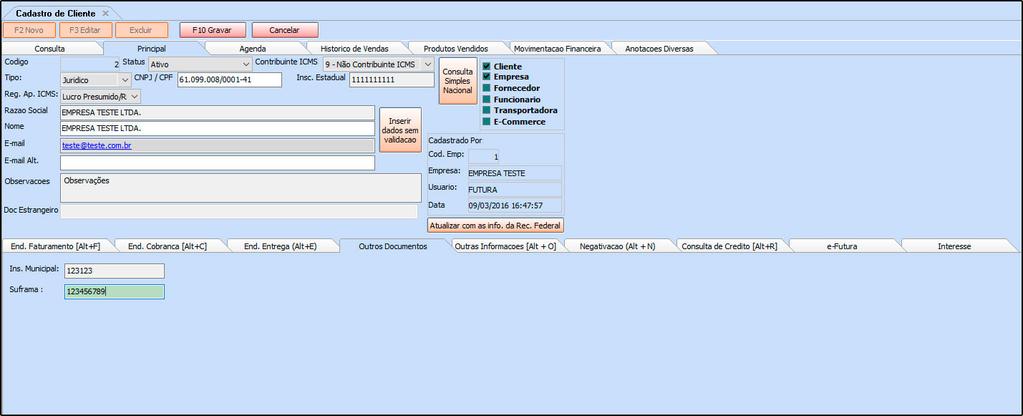
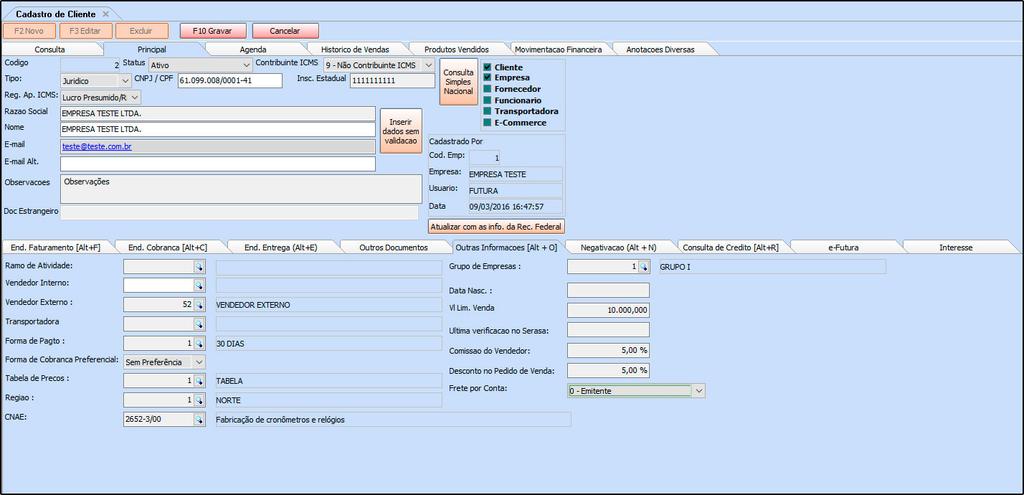
6 Outros Documentos: Caso necessário, é possível preencher a Inscrição Municipal e Suframa do determinado cliente através desta aba: Outras Informações: Pode-se vincular informações importantes ao cadastro do cliente. Tais como, definir comissões para vendedores quando a venda for para esse cliente, valor limite de venda para o cliente, adicionar um vendedor padrão, ramo atividade e entre outras opções.
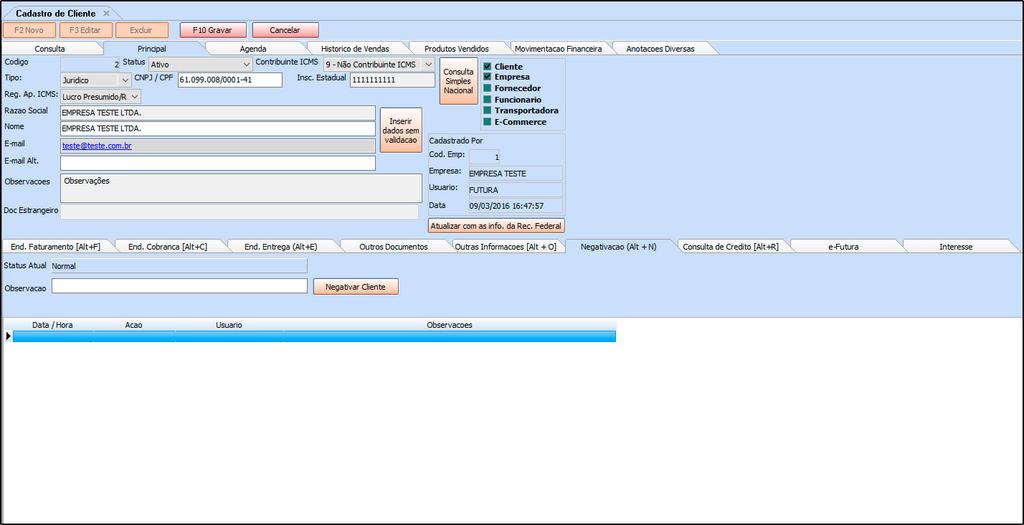
7 Negativação Alt+N: Caso queira negativar o cliente em questão abra o cadastro do mesmo sem editar, vá ate a aba Negativação e clique no botão Negativar Cliente e o cliente ficará negativado e não será mais possível efetuar vendas para o mesmo. Para desfazer essa transação é só reativa-lo no mesmo botão. Consulta de Crédito: A aba Consulta de Credito tem a funcionalidade de anexar documentos relacionados a esse cliente, tendo a possibilidade de abri-los dentro do próprio sistema.
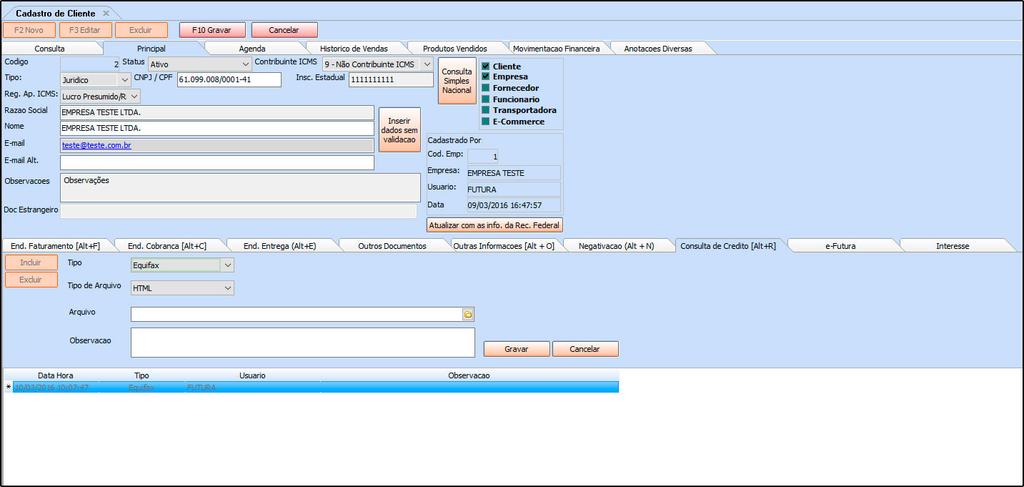
8 Para isso insira o arquivo e grave e em seguida execute um duplo clique na linha criada e o arquivo abrirá, conforme abaixo: e-futura: Contém campos respectivos a loja virtual. Vale lembrar que esta aba só será habilitada se em Parâmetros estiver marcada a opção Utiliza Loja Virtual


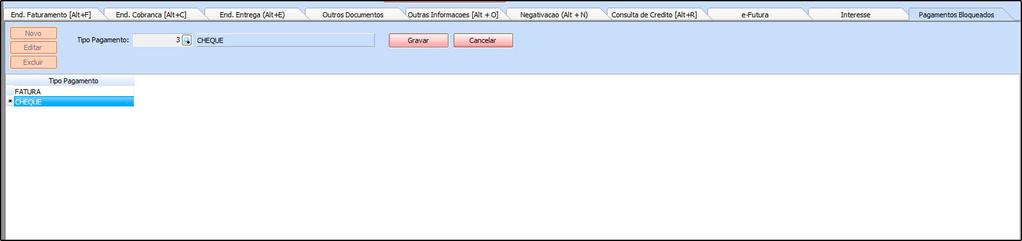
9 Interesse: É possível informar os Grupos ou Subgrupos dos produtos que o cliente mais tem interesse em adquirir, conforme mostra imagem abaixo: Pagamentos Bloqueados: Através desta aba será possível bloquear um determinado tipo de pagamento para esse cliente em específico. OBS: Vale ressaltar que esta função funcionará em conjunto com a permissão de usuários: Função Permite Finalizar com pagamento bloqueado e com o parâmetro Controla Pagto. de Venda pelo Cliente.
Como Cadastrar Clientes no Futura Server? FS01. Sistema: Futura Server. Caminho: Cadastros>Cadastros>Clientes>F2 novo.
 Sistema: Futura Server Caminho: Cadastros>Cadastros>Clientes>F2 novo Referência: FS01 Versão: 2019.04.22 Como funciona: O menu cadastro de cliente irá auxiliar no controle de informações necessárias de
Como Efetuar Vendas no Futura Mobile? - MOB02
 Como Efetuar Vendas no Futura Mobile? - MOB02 Sistema: Futura Mobile Menu: Venda Referência: MOB02 Como funciona: É possível realizar vendas através do Futura Mobile. Acessando o menu Vendas o sistema
mail/cash? - FCSH10.4
 Como Enviar XML por mail/cash? - FCSH10.4 E- Sistema: Futura Cash Caminho: Cadastros>Fiscal>Envio de XML por e-mail Referência: FCSH10.4 Versão: 2015.9.18 Como Funciona: Está tela é utilizada para enviar
Como Cadastrar Sys Fundo de Combate à Pobreza? FN13
 Como Cadastrar Sys Fundo de Combate à Pobreza? FN13 Sistema: Futura NFE Caminho: Cadastro>Fiscal>Fundo de Combate a Pobreza Referência: FN13 Versão: 2017.01.16 Como funciona: A tela de Sys Fundo de Combate
Como Cadastrar ? - FS54
 Como Cadastrar E-mail? - FS54 Sistema: Futura Server Caminho: Cadastros>Geral>E-mail Referência: FS54 Versão: 2015.5.4 Como funciona: O cadastro de E-mail é importante para envio de nfes,xml s, romaneio
Como Cadastrar Grades de Produtos no Futura Server? FS13. Sistema: Futura Server. Caminho: Cadastros>Estoque>Grade de Produtos.
 Sistema: Futura Server Caminho: Cadastros>Estoque>Grade de Produtos Referência: FS13 Versão: 2018.11.05 Como funciona: A Grade de Produtos geralmente é utilizada por lojistas, porque nela é possível cadastrar
Como Fazer o Fechamento de Caixa no PDV-PAF? - FPF05
 Como Fazer o Fechamento de Caixa no PDV-PAF? - FPF05 Sistema: Futura PDV PAF Referencia: FPF05 Versão: 2015.2.20 Como funciona: O fechamento do caixa no PDV- PAF é um procedimento muito importante, pois
Comandos do E.C.F no Futura Cash - FCSH21
 Comandos do E.C.F no Futura Cash - FCSH21 Sistema: Futura Cash Referencia: FCSH21 Versão: 2015.5.4 Como funciona: Através do atalho ALT+Z é possível gerar arquivos fiscais, atualizar o horário do ECF,
Como Configurar Impressora Cozinha? - FGS11
 Como Configurar Impressora Cozinha? - FGS11 Sistema: Gourmet Server Caminho: Cadastros>Restaurante>Configuração Impressora Cozinha Referência: FGS11 Versão: 2016.03.14 Como funciona: Nesta tela é possível
Como Criar um Pedido de Venda? - FS72
 Como Criar um Pedido de Venda? - FS72 Sistema: Futura Server Caminho: Vendas>Pedido de Vendas Referência: FS72 Versão: 2017.11.20 Como funciona: A tela de Pedido de Vendas é uma das ferramentas mais importante
Caminho: Cadastros>Vendas>Tabela de Preço Atualizar
 Como Atualizar Preço? - FS37 Tabela de Sistema: Futura Server Caminho: Cadastros>Vendas>Tabela de Preço Atualizar Referência: FS37 Versão: 2015.5.4 Como Funciona: Esta tela é utilizada para alterar o valor
Para cadastrar os produtos acesse o caminho indicado acima, clique em F2 Novo e o sistema abrirá a tela abaixo:
 Como FS12 Cadastrar Produto? - Sistema: Futura Server Caminho: Cadastros>Estoque>Produto Referência: FS12 Versão: 2017.07.31 Como funciona: O menu Cadastro de Produto é utilizado para registrar os produtos
Catalogo de Produtos FS154
 Catalogo de Produtos FS154 Sistema: Futura Server Caminho: Impressos > Catálogo de Produtos Referência: FS154 Versão: 2016.04.11 Como Funciona: Esta tela é utilizada para imprimir catálogos de produtos
FS12. Sistema: Futura Server. Caminho: Cadastros>Estoque>Produto. Referência: FS12. Versão:
 Como FS12 Cadastrar Produto? - Sistema: Futura Server Caminho: Cadastros>Estoque>Produto Referência: FS12 Versão: 2015.12.2 Como funciona: O menu Cadastro de Produto é utilizado para registrar os produtos
Como Fazer Renegociação de Parcelas (Contas a Receber)? FS136
 Como Fazer Renegociação de Parcelas (Contas a Receber)? FS136 Sistema: Futura Server Caminho: Contas a Receber>Renegociação de Parcelas Referência: FS136 Versão: 2016.02.15 Como Funciona: Esta tela é utilizada
Como Fazer Renegociação de Parcelas (Contas a Pagar)? FS145
 Como Fazer Renegociação de Parcelas (Contas a Pagar)? FS145 Sistema: Futura Server Caminho: Contas a Pagar>Renegociação de Parcelas Referência: FS145 Versão: 2016.03.15 Como Funciona: Esta tela é utilizada
Como Utilizar Renegociação de Parcelas (Contas a Pagar)? FS145
 Como Utilizar Renegociação de Parcelas (Contas a Pagar)? FS145 Caminho: Contas a Pagar>Renegociação de Parcelas Referência: FS145 Versão: 2016.03.15 Como Funciona: Esta tela é utilizada para renegociar
Como Funciona: Esta tela é utilizada para fazer o Cancelamento das Notas Fiscais que foram emitidas ou importadas para o sistema Futura Server.
 Como Cancelar Fiscal? - FS93 uma Nota Sistema: Futura Server Caminho:Fiscal>NfeEventos>Cancelamento Referência: FS93 Versão: 2015.8.7 Como Funciona: Esta tela é utilizada para fazer o Cancelamento das
Fiscal? - FCSH13.1. Sistema: Futura Cash. Caminho: Relatórios>Fiscal>Notas Fiscais. Referência: FCSH13.1. Versão: 2015.9.18
 Como Funciona Relatorio Fiscal? - FCSH13.1 Sistema: Futura Cash Caminho: Relatórios>Fiscal>Notas Fiscais Referência: FCSH13.1 Versão: 2015.9.18 Como Funciona: Por meio dos relatórios Fiscais é possível
Futura E-commerce - Cadastros
 Futura E-commerce - Cadastros O E-commerce é integralmente ligado ao sistema Futura Server, no qual as informações se replicam, sejam elas, compras feitas na loja virtual, baixa em contas a receber, cadastro
Como Cadastrar Produto? - FS12
 Como Cadastrar Produto? - FS12 Sistema: Futura Server Caminho: Cadastros>Estoque>Produto Referência: FS12 Versão: 2018.04.26 Como funciona: O menu Cadastro de Produto é utilizado para registrar os produtos
Como Enviar o XML da NF-e, SAT ou NFC-e para Contabilidade? - FAQ16
 Como Enviar o XML da NF-e, SAT ou NFC-e para Contabilidade? - FAQ16 Através do Futura Server é possível enviar os XML s por e-mail diretamente para a Contabilidade cadastrada no sistema. Antes de efetuar
Como Cadastrar Pagamentos TEF? - FS34.1
 Como Cadastrar Pagamentos TEF? - FS34.1 Caminho: Cadastros>Financeiro>TEF Referência: FS34.1 Versão: 2017.03.13 Como funciona: A tela de Cadastro de TEF tem por objetivo relacionar o recebimento dos pagamentos
Como exportar os arquivos NFP via Web-Service - FS127
 Como exportar os arquivos NFP via Web-Service - FS127 Sistema: Futura Server Caminho: Fiscal> NFP Web-service>Exportação de arquivos Referência: FS127 Versão: 2016.2.15 Como Funciona: Esta tela é utilizada
Cadastro de Futura Ponto - FP07.2
 Cadastro de e-mail Futura Ponto - FP07.2 Caminho: Cadastros> Geral>E-mail Referencia: FP07.2 Versão: 2016.6.6 Como funciona: O cadastro de E-mail é importante para envio de arquivos diretamente do sistema,
Ao clicar no menu indicado, é possível realizar a movimentação do caixa fazendo
 Sistema: Gourmet Referência: FG02 Versão: 2016.03.14 Como funciona: Ao clicar na opção Caixa, será aberta a tela com as opções de Movimento Caixa, Fechamento Caixa, Abrir Gaveta, Comandos ECF e Reimpressão
Cadastro do REP - FP18
 Cadastro do REP - FP18 Sistema: Futura Ponto Caminho: Configurações>Cadastro de REP Referencia: FP18 Versão: 2015.5.4 Como funciona: A tela Cadastro de REP (Relógio Eletrônico de Ponto) é utilizada para
Como Gerar Instruções de Boletos? - FS133.2
 Como Gerar Instruções de Boletos? - FS133.2 Caminho: Contas a Receber>Boleto>Boleto Instrução Referência: FS133.2 Versão: 2017.01.16 Como Funciona: A tela de Instruções de Boletos permite gerar instruções
Minuta de Despacho? FS153
 Como Imprimir Layout de Minuta de Despacho? FS153 Sistema: Futura Server Caminho: Impressos > Minuta de Despacho Referência: FS153 Versão: 2016.04.11 Como Funciona: Esta tela é utilizada para fazer a impressão
Inventario Saldo Inicial FS111
 Inventario Saldo Inicial FS111 Sistema: Futura Server Caminho: Fiscal>Inventario>Inventario Saldo Inicial Referência: FS111 Versão: 2015.12.2 Como Funciona: Esta tela é utilizada para inserir o saldo e
Foi incluído no PDV o novo atalho Ctrl+W para alterar a quantidade de um item já lançado na venda.
 PDV 1 Novo Atalho: Alterar Quantidade Foi incluído no PDV o novo atalho Ctrl+W para alterar a quantidade de um item já lançado na venda. Futura Server 1 Novas colunas em Cadastro de ICMS Foram criadas
MANUAL OPERACIONAL SISTEMA DIGINOTA NOTA FISCAL DE SERVIÇO DE COMUNICAÇÃO MODELO 21/22
 NOTA FISCAL DE SERVIÇO DE COMUNICAÇÃO MODELO 21/22 Manual operacional do sistema DigiNota, Este documento tem por objetivo, mostrar as funcionalidades e operações do sistema DigiNota para emissões de notas
Como Emitir Vendas no PDV? FPV01. Sistema: PDV. Versão: Referência: FPV01
 Sistema: PDV Versão: 2017.07.31 Referência: FPV01 Como funciona: É possível efetuar vendas que serão impressas em cupons fiscais através do sistema PDV, durante este processo o sistema disponibiliza diversas
1 Novo Parâmetro Desconto automático no item na Grade de Produtos:
 Futura Server 1 Novo Parâmetro Desconto automático no item na Grade de Produtos: Foi criado nesta versão, um novo parâmetro denominado Desconto Automático, onde será definido se o desconto deste produto
Código de Barras com Layouts Dinâmicos Gráfico FS161.1
 Código de Barras com Layouts Dinâmicos Gráfico FS161.1 Sistema: Futura Server Caminho: Etiquetas >Produto>Código de Barras Dinâmico Referência: FS161.1 Versão: 2017.09.25 Como Funciona: Esta tela é utilizada
Parâmetros por Empresa FS312
 Parâmetros por Empresa FS312 Sistema: Futura Server Caminho: Configurações>Parâmetros por Empresa Referência: FS312 Versão: 2018.07.16 Como Funciona: Este menu é utilizado para parametrizar e restringir
Como Configurar e Realizar Controle do SNGPC? FAQ26
 Como Configurar e Realizar Controle do SNGPC? FAQ26 O SNGPC Sistema Nacional de Gerenciamento de Produtos Controlados, monitora as movimentações de entrada (compras e transferências) e saída (vendas, transformações,
Como Vender Pizzas Utilizando o Gourmet? FG08
 Como Vender Pizzas Utilizando o Gourmet? FG08 Sistema: Gourmet Referência: FG08 Versão: 2016.03.14 Como Funciona: Existem duas maneiras de lançar pizzas na venda do Gourmet, e que é padrão para qualquer
Lista de Impressão Server FS168
 Lista de Impressão Server FS168 Futura Sistema: Futura Server Caminho: Etiquetas >Lista de Impressão Referência: FS168 Versão: 2016.06.06 Como Funciona: Esta tela é utilizada para criar uma lista com determinados
UNIMED SANTA BARBÁRA D OESTE AMERICANA E NOVA ODESSA. Manual Secretária EMED Manual versão 1.1
 UNIMED SANTA BARBÁRA D OESTE AMERICANA E NOVA ODESSA Manual Secretária EMED 2.2.6 Manual versão 1.1 Sumário 1. MÓDULO CLÍNICO... 3 1.1. Como acessar o sistema... 3 1.2. Alterar Senha... 3 2. MENUS... 4
SIPAC MANUAL DE UTILIZAÇÃO REQUISIÇÃO DE SERVIÇOS/TAXA DE INSCRIÇÃO EM EVENTOS
 SIPAC MANUAL DE UTILIZAÇÃO REQUISIÇÃO DE SERVIÇOS/TAXA DE INSCRIÇÃO EM EVENTOS 1 Sumário 1. Acessando Portal UFGNet...3 1.1 Realizando Login...3 2. Acessando o módulo de Requisição de Serviços/Taxa de
Como fazer a Devolução de uma Nota Fiscal de Compra? - FS89
 Como fazer a Devolução de uma Nota Fiscal de Compra? - FS89 Sistema: Futura Server Caminho: Fiscal>Nfe Cadastro>Devolução de Compra Referência: FS89 Versão: 2015.7.20 Como funciona: Está tela é utilizada
Como Realizar o Cadastro de Comandas Extraviadas? FGS17
 Como Realizar o Cadastro de Comandas Extraviadas? FGS17 Sistema: Gourmet Server Caminho: Cadastros>Restaurante>Comandas Extraviadas Referência: FGS17 Versão: 2016.04.11 Como funciona: A tela de Comandas
Código de Barras Dinâmico FS162
 Código de Barras Dinâmico FS162 Sistema: Futura Server Caminho: Etiquetas >Produto>Código de barras dinâmico Referência: FS162 Versão: 2016.05.09 Como Funciona: Esta tela é utilizada para gerar e imprimir
A tela inicial do Doctor View Web é a própria agenda do profissional.
 Sumário Agenda... 3 Agendamento... 4 Cadastro... 8 Ficha Paciente... 11 Histórico Clínico... 11 Fotos... 12 Cadastros... 14 Convênio... 14 Grupo... 15 Medicamento... 16 Modelos de Texto... 17 Motivo Agendamento...
Etiquetas de Volumes (Nota Fiscal) FS166
 Etiquetas de Volumes (Nota Fiscal) FS166 Sistema: Futura Server Caminho: Etiquetas >Nota Fiscal>Volume Referência: FS166 Versão: 2016.05.09 Como Funciona: Esta tela é utilizada para gerar e imprimir etiquetas
Gerabyte AFV (Automação de Força de Venda) Manual do Aplicativo
 Gerabyte AFV (Automação de Força de Venda) Manual do Aplicativo Versão 2.18 1 Sumário 1 Instalação do AFV...3 2 Configurações do AFV...4 3 Recebendo as tabelas...6 4 Consultando clientes...6 5 Consultando
Como criar usuários do Painel
 Como alterar a Usuário? - FEC39 Senha do Caminho: Meus Dados>Mudar Senha Referência: FEC39 Versão: 2017.01.16 Como Funciona: Esta tela é utilizada para alterar a senha do usuário logado no Painel administrativo
Como Efetuar Configurações do Terminal? - FPV04
 Como Efetuar Configurações do Terminal? - FPV04 Sistema: PDV Referencia: FPV04 Versão: 2017.07.31 Como funciona: Através do atalho Alt+G é possível efetuar algumas configurações para se trabalhar junto
Cadastro de Clientes e Fornecedores
 Cadastro de Clientes e Fornecedores O VHSYS oferece um sistema muito simples para você gerenciar seus cadastros de Clientes e Fornecedores. Através de uma gestão unificada e de fácil acesso você controla
Como Gerar Nota Referenciada? - FS105
 Como Gerar Nota Referenciada? - FS105 Sistema: Futura Server Caminho: Fiscal > NF-e Eventos > Geração de Nota Referenciada. Referência: FS105 Versão: 2016.08.29 Como Funciona: Esta tela é utilizada para
Como Funciona: Esta tela é utilizada para consultar as movimentações relacionadas a consignação.
 Como Consultar Movimentações? FC02 as Sistema: Futura Consignação Caminho: Consignação>Consulta Referência: FC02 Versão: 2016.03.14 Como Funciona: Esta tela é utilizada para consultar as movimentações
Manual de Instruções. Cadastro de Contribuinte e Configuração de usuário para emissão de NFS-e. SapiturISSQN Versão 1.0 1
 Manual de Instruções Cadastro de Contribuinte e Configuração de usuário para emissão de NFS-e 1 1. Cadastro de Novo Prestador de Serviço. Quando o usuário acessar o sistema de NFS-e Sapitur ISSQN, vai
Fernanda Klein Both 26/08/2013 1/9 GUIA DO ESTOQUISTA. Sumário
 Fernanda Klein Both 26/08/2013 1/9 GUIA DO ESTOQUISTA Sumário 1. Comandos do ERP Solution... 2 2. Cadastro de cliente / fornecedor (7034)... 2 3. Cadastro de produtos (1068)... 2 4. Cadastro de produtos
Como emitir uma NF-e pelo sistema Gestão Empresarial?
 Como emitir uma NF-e pelo sistema Gestão Empresarial? O que é preciso cadastrar para emitir uma Nota Fiscal? Para que você consiga fazer a emissão da sua nota corretamente é necessário alguns cadastros
Como Utilizar Trocas e Devoluções? FPV08. Sistema: PDV. Referencia: FPV08. Versão:
 Sistema: PDV Referencia: FPV08 Versão: 2015.5.4 Como funciona: Há duas maneiras de fazer trocas no PDV sendo elas: A Troca Completa e a Troca Simples a diferença entre elas e que a troca simples é utilizada
Cadastro de Cliente. Procedimentos para consultar e cadastrar clientes no SISGEM.
 Procedimentos para consultar e cadastrar clientes no SISGEM. Copyright 2010 flexlife todos direitos reservados www. flexlife.com.br Versão 1.1-19/08/15 1. Para Consultar Clientes 1.1 Selecione o modulo
TUTORIAL LISTA DE PRESENTES
 Apresentação A lista de presentes é utilizada para o cadastro de listas de Chá de Cozinha, Chá de Bebê, Lista de Presentes, Chá de Casa Nova, Lista de Casamento e outras conforme o tipo de evento. Este
Parâmetros por Empresa FS312
 Parâmetros por Empresa FS312 Sistema: Futura Server Caminho: Configurações>Parâmetros por Empresa Referência: FS312 Versão: 2016.7.04 Como Funciona: Este menu é utilizado para parametrizar e restringir
Nesta página, você poderá verificar a mensagem sobre o período de compras com frete gratuito caso esteja dentro deste período.
 1º Passo: Após a confirmação da matrícula do(s) aluno(s), acessar o site da Loja Virtual informado pela escola. Nesta página, você poderá verificar a mensagem sobre o período de compras com frete gratuito
Como funciona: A tela de Pedido de Compras é utilizada para registrar e controlar os pedidos de compras efetuados em uma empresa.
 Como Criar um Compra? - FS61 Pedido de Sistema: Futura Server Caminho: Estoque>Pedido de Compra Referência: FS61 Versão: 2017.07.31 Como funciona: A tela de Pedido de Compras é utilizada para registrar
Manual. Portal de Seminovos
 Manual Portal de Seminovos Administração Versão 1.0 Sumário Introdução... 4 1. Menu Concessionárias... 4 1.1. Cadastrar Concessionária... 4 1.2. Listar Concessionária... 5 1.3. Editar Concessionária...
Suprimento >> Pedido >> Compra automática (Robô) >> Configurações >> Parâmetros de compra), representada pela Figura 1.
 Como configurar os parâmetros de compra? Número do documento: 165 Classificação: 5/5 de 1 votos Última atualização: Thu, Dec 15, 2016 4:30 PM O que é? A configuração dos Parâmetros de Compra tem o intuito
MANUAL AQUISIÇÃO CERTIFICAÇÃO DIGITAL
 CAA/MG REVISÃO 4 Data: 19/08/2016 Página 1 de 11 AQUISIÇÃO CERTIFICAÇÃO DIGITAL CAA/MG REVISÃO 4 Data: 19/08/2016 Página 2 de 11 ACESSE O SITE MINASDIGITAL.CAAMG.COM.BR 1. Navegue pela barra de rolagem
SISTEMA AUTOMÁTICO DE BILHETAGEM ELETRÔNICA PORTAL ESTUDANTE PASSO A PASSO PROCEDIMENTOS
 SISTEMA AUTOMÁTICO DE BILHETAGEM ELETRÔNICA PASSO A PASSO PROCEDIMENTOS Origem: Data de Criação: 01/07/2010 Ultima alteração: Versão: 1.2 Tipo de documento: PRO-V1. 0 Autor: Adriano Padovani Colaborador:
Manual Entradas. 1 Conceito. 2 Requisitos. 3 Configurações. Sumário. Entradas
 Manual Entradas Entradas 1 CONCEITO 2 REQUISITOS 3 CONFIGURAÇÕES 4 FUNCIONALIDADE 4.1 Registrar Nota de Entrada 4.1.1 Manual (Entrada das informações manualmente) 4.1.2 Arquivo (Carregar o XML a partir
Manual Venda de Produtos Gestor - Versão 11.2 (PAF) atualização
 Manual Venda de Produtos Gestor - Versão 11.2 (PAF) atualização 08.06.12 Neste manual você entenderá como realizar uma venda através do Gestor. Além disso, através do botão é
Manual da Nova Administração Sistema CRC. Manual do usuário da Nova Versão da Administração do Sistema da CRC.
 Manual da Nova Administração Sistema CRC Manual do usuário da Nova Versão da Administração do Sistema da CRC. Sumário 1. 2. Introdução...........3 1.1. Nova Administração CRC.........3 1.2. Menu de acesso..........3
COLABORATIVO Ver 1 01 de Dezembro de 2016
 COLABORATIVO Ver 1 01 de Dezembro de 2016 Menu Colaborativo O CRM Senior prioriza o fluxo da informação na organização, onde possui agenda corporativa dos usuários, tarefas, eventos, recados e consulta
Manual de Utilização
 Manual de Utilização É uma conta corrente empresarial totalmente gratuita e digital, com todas as ferramentas necessárias para a boa gestão do dia a dia bancário da sua empresa. Nosso Internet Banking,
Gerabyte AFV (Automação de Força de Venda) Manual do Aplicativo
 Gerabyte AFV (Automação de Força de Venda) Manual do Aplicativo Versão do Manual: 2.4 Versão do Aplicativo: 2.17.2 Conteúdo 1. Instalação do AFV...03 2. Configurações...04 3. Recebendo as tabelas...05
SUBIR LISTAS DE S
 SUBIR LISTAS DE E-MAILS SÉRIE MANUAIS DA FERRAMENTA ALL IN MAIL INTRODUÇÃO Para realizar seus envios pela All In Mail é necessário que você possua sua lista de contatos cadastrada em nosso sistema. Para
MANUAL DO CORRETOR CADASTRO
 MANUAL DO CORRETOR CADASTRO Página 1 de 15 ÍNDICE INTRODUÇÃO... 3 1.1. PRÉ-CADASTRO CORRETOR... 4 1.1. TIPO DE PARCEIRO... 5 1.2. NUM REGISTRO SUSEP... 5 1.3. MENSAGEM... 5 1.2. CADASTRO DO CORRETOR...