
Cadastro do REP - FP18
|
|
|
- Orlando Monteiro Madeira
- 9 Há anos
- Visualizações:
Transcrição
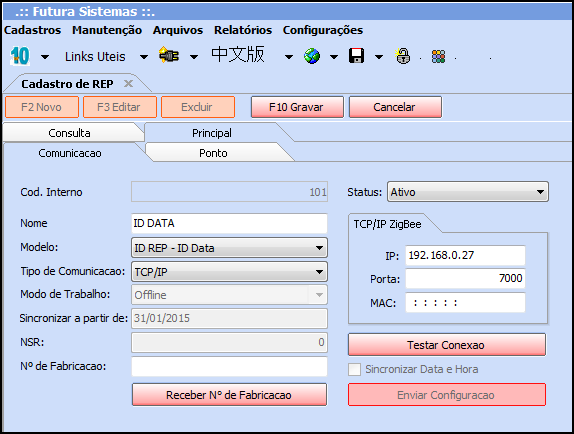
1 Cadastro do REP - FP18 Sistema: Futura Ponto Caminho: Configurações>Cadastro de REP Referencia: FP18 Versão: Como funciona: A tela Cadastro de REP (Relógio Eletrônico de Ponto) é utilizada para cadastrar o relógio ponto utilizado. Para efetuar o cadastro do relógio de ponto acesse o caminho indicado acima e o sistema vai abrir a tela abaixo: Aba Comunicação Esta aba é utilizada para estabelecer uma comunicação com o relógio, e contém os seguintes campos a serem preenchidos:
2 Nome: Neste campo insira o nome do Relógio de Ponto (REP) que será utilizado; Modelo: Informe qual o modelo do relógio utilizado; Tipo de Comunicação: Este campo refere-se ao tipo de comunicação para qual o relógio será configurado, como por exemplo, TCP/IP; Modo de Trabalho: Por padrão esta opção estará como Off-line, pois assim o relógio só irá se conectar ao sistema quando for realmente necessário, como por exemplo: no momento de coleta, sincronização e entre outros; Sincronizar a partir de: O sistema irá informar à data que o REP (Relógio Eletrônico de Ponto) foi sincronizado com o sistema enviando os funcionários cadastrados ou recebidos; NSR: Neste campo irá aparecer a numeração (quantidades) de batidas feitas no REP até o momento; N de Fabricação: Ao clicar no botão Testar Conexão do relógio, o Nº de Fabricação será preenchido automaticamente. Caso ele esteja incorreto e seja preciso alterar este campo, o mesmo vai se encontrar habilitado para edição; Receber Nº de Fabricação: Clicando neste botão o sistema irá informar o Nº de Fabricação do relógio e vai trazer a numeração antes de ser clicado no botão Testar Conexão; Status: Caso troque de REP (Relógio Eletrônico de Ponto) é necessário fazer um novo cadastro para o mesmo. Basta deixar o cadastro já existente como Inativo e o novo como Ativo; TCP/IP Zigbee IP: Insira o IP do REP (Relógio Eletrônico de Ponto); Porta: Insira a porta de comunicação ao qual o mesmo esta conectado;
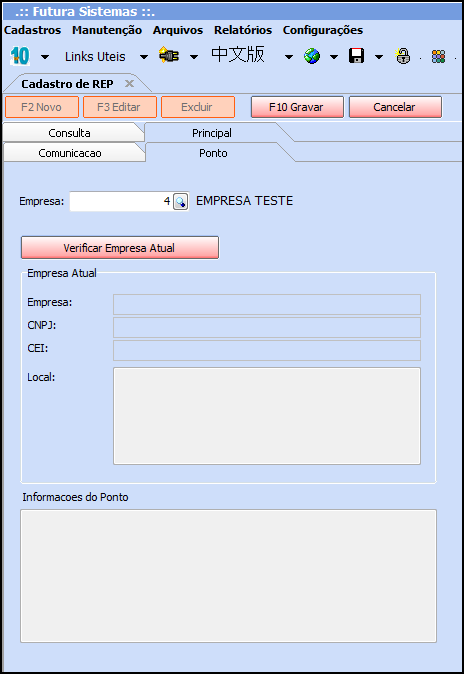
3 Aba Ponto Ponto: Nesta aba o sistema irá buscar informações sobre a lacração do REP (Relógio Eletrônico de Ponto).
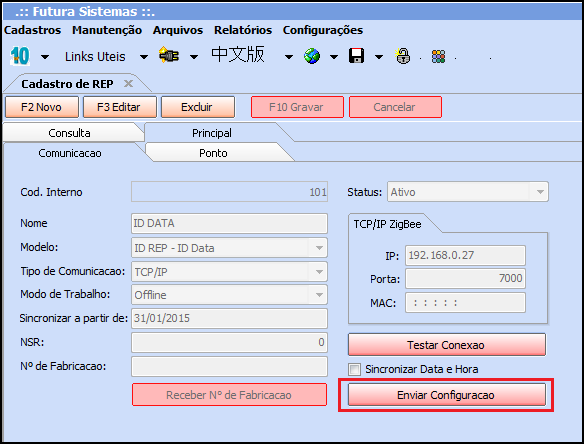
4 Empresa: Informe a empresa padrão pela qual foi efetuado o cadastro na aba comunicação; Verificar Empresa Atual Ao clicar neste botão o sistema irá buscar as informações de cadastro de REP (Relógio Eletrônico de Ponto) e todos os campos abaixo serão preenchidos automaticamente pelo sistema. Ao finalizar clique em F10 Gravar. Após efetuar o procedimento acima, acesse novamente a Aba Comunicação e clique no botão Testar Conexão e o sistema irá verificar a comunicação com o REP (Relógio Eletrônico de Ponto). Caso a configuração esteja correta a conexão será efetuada com Sucesso. Em seguida clique no botão Enviar Configuração e o sistema vai enviar todas as informações registradas para o relógio.
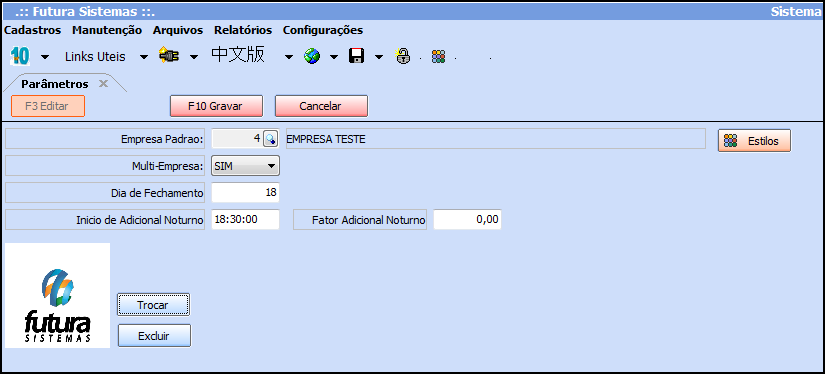
5 Parâmetros - FP17 Sistema: Futura Ponto Caminho: Configurações>Parâmetros Referencia: FP17 Versão: Como funciona: Esta tela é utilizada para definir parâmetros que serão utilizados no sistema. Empresa Padrão: Neste campo é possível informar qual a empresa padrão utilizada nos tramites internos do sistema; Multi-Empresa: Caso haja mais de uma empresa cadastrada e se todas elas são utilizadas deixe a opção Multi-Empresa habilitada como SIM, tornando possível a troca de empresa no decorrer das transações; Dia de Fechamento: Insira o dia padrão de fechamento de folha;
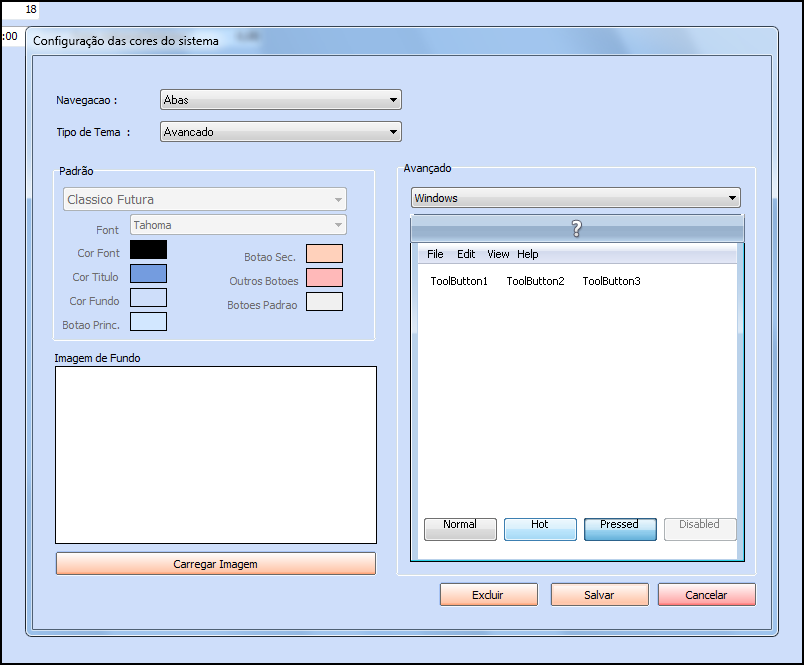
6 Inicio de Adicional Noturno: Insira a partir de qual horário será considerado adicional noturno; Fator Adicional Noturno: Insira neste campo a porcentagem de aumento do adicional noturno; Trocar e excluir: Neste campo é possível indicar o logo de sua empresa Estilos: Este botão é utilizado para mudar as cores, adicionar imagens personalizadas ao sistema e outras opções em relação ao estilo do sistema. Para efetuar este procedimento basta clicar no botão e configurar as opções desejadas conforme mostra a imagem abaixo:
7 Permissões de Acesso - FP16 Sistema: Futura Ponto Caminho: Configurações>Permissões de Acesso Referencia: FP16 Versão: Como funciona: Esta tela é utilizada para definir permissões
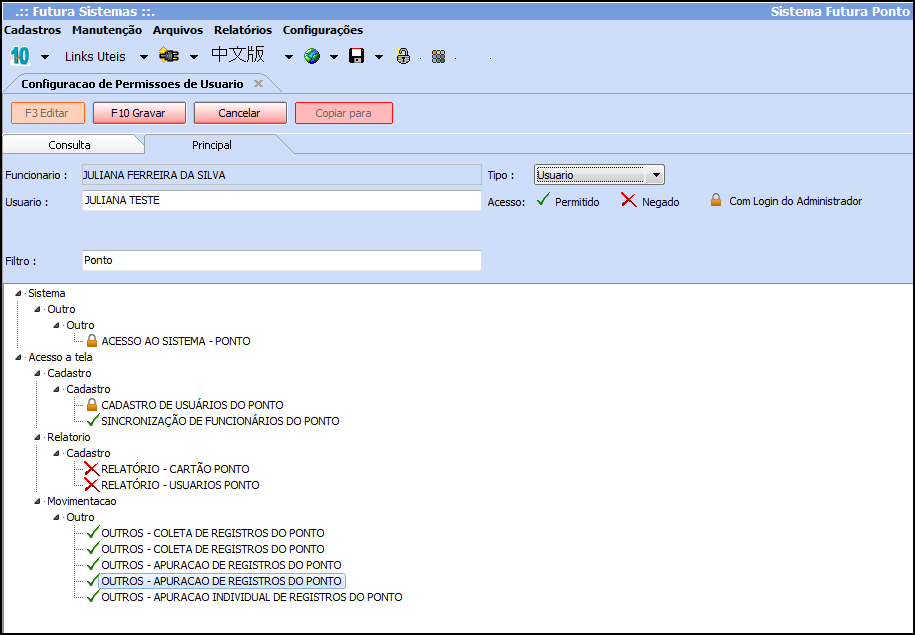
8 dos usuários do sistema, através dela é possível restringir e liberar acesso em telas específicas do sistema. Para efetuar este procedimento acesse o caminho indicado acima, filtre o funcionário que deseja alterar as permissões, clique em Editar e o sistema vai abrir a tela abaixo: Usuário: É possível alterar o nome do usuário para acessar o sistema também nesta tela, basta digitar o novo login no campo Usuário ; Tipo: O campo tipo informa qual o modo esta configurado os acessos desse usuário no Cadastro de Usuário. É possível alterar o Tipo da conta de usuário nesta tela também.
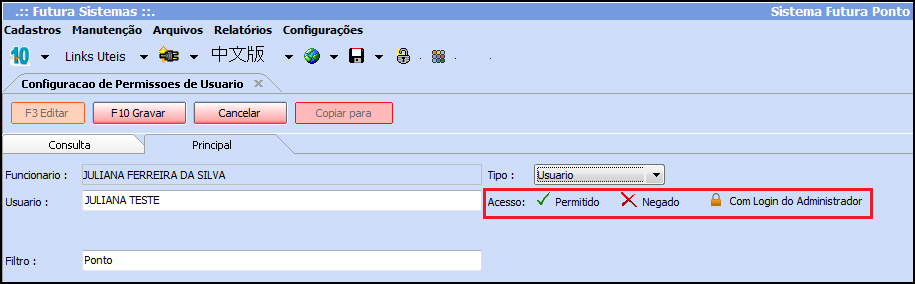
9 Usuário: O tipo Usuário tem restrições estabelecidas pelo administrador dentro do sistema; Administrador: O tipo Administrador tem controle de todas as telas do sistema, não sendo possível estabelecer permissões para esse tipo de usuário; Acesso: A informação de Acesso traz uma legenda de como funciona a liberação e restrição de telas dentro do sistema, contendo as opções: Permitido: Quando é configurada esta opção significa que o usuário terá permissão na tela em questão. Negado: Esta opção é o mesmo que um acesso negado, ou seja, o usuário não conseguirá abrir a determinada tela. Com Login do Administrador: Desta maneira o usuário só conseguirá acessar a tela em questão após ser digitado o login e senha de um usuário administrador.
10 Filtro: Através deste campo é possível pesquisar a permissão de usuário que deseja, conforme mostra a tela abaixo:
Cadastro de Futura Ponto - FP07.2
 Cadastro de e-mail Futura Ponto - FP07.2 Caminho: Cadastros> Geral>E-mail Referencia: FP07.2 Versão: 2016.6.6 Como funciona: O cadastro de E-mail é importante para envio de arquivos diretamente do sistema,
Como Configurar Impressora Cozinha? - FGS11
 Como Configurar Impressora Cozinha? - FGS11 Sistema: Gourmet Server Caminho: Cadastros>Restaurante>Configuração Impressora Cozinha Referência: FGS11 Versão: 2016.03.14 Como funciona: Nesta tela é possível
MANUAL DO USUÁRIO POCKET DISTRIBUIDORA. Após efetuar login no sistema, essa é a primeira tela que será visualizada
 TELAS DO POCKET MANUAL DO USUÁRIO POCKET DISTRIBUIDORA Após efetuar login no sistema, essa é a primeira tela que será visualizada Descrição do menu: - CONFIGURAÇÕES: permite configurar o caminho do WebService
Minuta de Despacho? FS153
 Como Imprimir Layout de Minuta de Despacho? FS153 Sistema: Futura Server Caminho: Impressos > Minuta de Despacho Referência: FS153 Versão: 2016.04.11 Como Funciona: Esta tela é utilizada para fazer a impressão
Rotina: Módulo Pessoal > Cadastros > Parâmetro > Ponto Eletrônico > Tela REP. Figura 1 - Cadastro de REP
 1 Cadastro de REP A figura 1 apresenta a tela de Cadastro de REP que, a partir das informações cadastradas por essa tela, será possível acessar, cadastrar ou alterar as informações de funcionário e de
Catalogo de Produtos FS154
 Catalogo de Produtos FS154 Sistema: Futura Server Caminho: Impressos > Catálogo de Produtos Referência: FS154 Versão: 2016.04.11 Como Funciona: Esta tela é utilizada para imprimir catálogos de produtos
Como Cadastrar Sys Fundo de Combate à Pobreza? FN13
 Como Cadastrar Sys Fundo de Combate à Pobreza? FN13 Sistema: Futura NFE Caminho: Cadastro>Fiscal>Fundo de Combate a Pobreza Referência: FN13 Versão: 2017.01.16 Como funciona: A tela de Sys Fundo de Combate
Gerabyte AFV (Automação de Força de Venda) Manual do Aplicativo
 Gerabyte AFV (Automação de Força de Venda) Manual do Aplicativo Versão 2.18 1 Sumário 1 Instalação do AFV...3 2 Configurações do AFV...4 3 Recebendo as tabelas...6 4 Consultando clientes...6 5 Consultando
Ao clicar no menu indicado, é possível realizar a movimentação do caixa fazendo
 Sistema: Gourmet Referência: FG02 Versão: 2016.03.14 Como funciona: Ao clicar na opção Caixa, será aberta a tela com as opções de Movimento Caixa, Fechamento Caixa, Abrir Gaveta, Comandos ECF e Reimpressão
Gerabyte AFV (Automação de Força de Venda) Manual do Aplicativo
 Gerabyte AFV (Automação de Força de Venda) Manual do Aplicativo Versão do Manual: 2.4 Versão do Aplicativo: 2.17.2 Conteúdo 1. Instalação do AFV...03 2. Configurações...04 3. Recebendo as tabelas...05
Como Gerar Instruções de Boletos? - FS133.2
 Como Gerar Instruções de Boletos? - FS133.2 Caminho: Contas a Receber>Boleto>Boleto Instrução Referência: FS133.2 Versão: 2017.01.16 Como Funciona: A tela de Instruções de Boletos permite gerar instruções
MANUAL DO CILIA MANUAL DO CILIA. Manual Operacional do Cilia - SEGURADORA Perfil: ADMINISTRADOR
 MANUAL DO CILIA MANUAL DO CILIA Manual Operacional do Cilia - SEGURADORA Perfil: ADMINISTRADOR ÍNDICE DO MANUAL 1 TELA: LOGIN - CPF 19 TELA: VINCULAR REGULADORA 36 TELA: EDIÇÃO DE CONTA 2 TELA: LOGIN -
Manual Linx Postos Comanda Mobile
 Manual Linx Postos Comanda Mobile Sumário 1 Conceito 2 Requisitos 3 Módulo Gerencial 3.7.1 Lotes 3.7.2 Terminal 3.7.3 Impressora 3.7.4 Regras de Impressão 4 Lançamento de comanda com ou sem prefixo numérico
Orientações ao Administrador Regional
 Orientações ao Administrador Regional Antes de iniciarmos a Formação do Administrador Regional é importante lembrarmos que o mesmo deverá ser cadastrado por um Administrador Geral (SEDUC). Para realizar
Como Criar um Pedido de Venda? - FS72
 Como Criar um Pedido de Venda? - FS72 Sistema: Futura Server Caminho: Vendas>Pedido de Vendas Referência: FS72 Versão: 2017.11.20 Como funciona: A tela de Pedido de Vendas é uma das ferramentas mais importante
Como Cadastrar Clientes? FS01
 Como Cadastrar Clientes? FS01 Sistema: Futura Server Caminho: Cadastros>Cadastros>Clientes>F2 novo Referência: FS01 Versão: 2017.07.31 Como funciona: O menu cadastro de cliente irá auxiliar no controle
MANUAL DE OPERAÇÃO PDV CAKE - NFCE
 MANUAL DE OPERAÇÃO PDV CAKE - NFCE COMO FAZER O LINK DO PDV No primeiro acesso ao PDV será necessário fazer o link do aplicativo com o Cake Web. Para isso, é preciso fazer login com um usuário administrador
Como Cadastrar Clientes no Futura Server? FS01. Sistema: Futura Server. Caminho: Cadastros>Cadastros>Clientes>F2 novo.
 Sistema: Futura Server Caminho: Cadastros>Cadastros>Clientes>F2 novo Referência: FS01 Versão: 2019.04.22 Como funciona: O menu cadastro de cliente irá auxiliar no controle de informações necessárias de
MANUAL TRON CONNECT Empresário / Gestor
 MANUAL TRON CONNECT Empresário / Gestor O Tron Connect, a mais nova solução web da Tron Informática, funciona como um controle gerencial de todos os colaboradores por empresa, totalmente integrado com
Centralx Clinic Cloud
 1 Introdução Os dados do Centralx Clinic podem ser sincronizados com nossos servidores de modo a possibilitar que sejam acessados online, através de qualquer equipamento conectado à internet. O acesso
Como Cadastrar Pagamentos TEF? - FS34.1
 Como Cadastrar Pagamentos TEF? - FS34.1 Caminho: Cadastros>Financeiro>TEF Referência: FS34.1 Versão: 2017.03.13 Como funciona: A tela de Cadastro de TEF tem por objetivo relacionar o recebimento dos pagamentos
Como Fazer Renegociação de Parcelas (Contas a Receber)? FS136
 Como Fazer Renegociação de Parcelas (Contas a Receber)? FS136 Sistema: Futura Server Caminho: Contas a Receber>Renegociação de Parcelas Referência: FS136 Versão: 2016.02.15 Como Funciona: Esta tela é utilizada
MANUAL TRON CONNECT Contador
 MANUAL TRON CONNECT Contador O Tron Connect, a mais nova solução web da Tron Informática, funciona como um controle gerencial de todos os colaboradores por empresa, totalmente integrado com os sistemas
Manual de Instrução Módulo de Configuração
 Manual de Instrução Módulo de Configuração NetControl Pacote 49 Versão 2.1 Data 31/01/2017 Sumário 1. Apresentação... 3 2. Configuração do Módulo... 3 2.1 Configuração do Assistente de Configuração...
Manual. Portal de Seminovos
 Manual Portal de Seminovos Administração Versão 1.0 Sumário Introdução... 4 1. Menu Concessionárias... 4 1.1. Cadastrar Concessionária... 4 1.2. Listar Concessionária... 5 1.3. Editar Concessionária...
Como Fazer o Fechamento de Caixa no PDV-PAF? - FPF05
 Como Fazer o Fechamento de Caixa no PDV-PAF? - FPF05 Sistema: Futura PDV PAF Referencia: FPF05 Versão: 2015.2.20 Como funciona: O fechamento do caixa no PDV- PAF é um procedimento muito importante, pois
Caminho: Cadastros>Vendas>Tabela de Preço Atualizar
 Como Atualizar Preço? - FS37 Tabela de Sistema: Futura Server Caminho: Cadastros>Vendas>Tabela de Preço Atualizar Referência: FS37 Versão: 2015.5.4 Como Funciona: Esta tela é utilizada para alterar o valor
INTRODUÇÃO. Henry Equipamentos e Sistemas Ltda.
 INTRODUÇÃO Este manual tem como objetivo explicar a utilização do software embarcado do equipamento Ponto E Advanced. De fácil utilização e com suporte a navegadores de internet de todos os sistemas operacionais,
Na parte superior do site, temos um menu com botões que utilizaremos para a navegação do site.
 MANUAL DO USUÁRIO Esta á a tela inicial da aplicação. Nesta tela podemos efetuar o cadastro, autenticar-se, encontrar os eventos que estão disponíveis para inscrição. Tendo a opção de seleção de eventos
Portal nddcargo Manual de Utilização Central de Relacionamento Visão Gerente
 Portal nddcargo 4.2.6.0 Manual de Utilização Central de Relacionamento Visão Gerente Histórico de alterações Data Versão Autor Descrição 15/04/2014 1 Criação do documento. 2 1. Introdução... 4 2. Navegadores
Como Utilizar Renegociação de Parcelas (Contas a Pagar)? FS145
 Como Utilizar Renegociação de Parcelas (Contas a Pagar)? FS145 Caminho: Contas a Pagar>Renegociação de Parcelas Referência: FS145 Versão: 2016.03.15 Como Funciona: Esta tela é utilizada para renegociar
2013 GVDASA Sistemas Portal da Secretaria
 2013 GVDASA Sistemas Portal da Secretaria Treinamento GVcollege Portal da Secretaria AVISO O conteúdo deste documento é de propriedade intelectual exclusiva da GVDASA Sistemas e está sujeito a alterações
BEMATECH LOJA PRACTICO PASSO A PASSO PARA UTILIZAÇÃO AMBIENTE DE CADASTROS
 BEMATECH LOJA PRACTICO PASSO A PASSO PARA UTILIZAÇÃO AMBIENTE DE CADASTROS Acesse o programa pelo ícone indicado pelo suporte como padrão para manutenção de cadastros. Geralmente esse aplicativo estará
Como Fazer Renegociação de Parcelas (Contas a Pagar)? FS145
 Como Fazer Renegociação de Parcelas (Contas a Pagar)? FS145 Sistema: Futura Server Caminho: Contas a Pagar>Renegociação de Parcelas Referência: FS145 Versão: 2016.03.15 Como Funciona: Esta tela é utilizada
Como Cadastrar ? - FS54
 Como Cadastrar E-mail? - FS54 Sistema: Futura Server Caminho: Cadastros>Geral>E-mail Referência: FS54 Versão: 2015.5.4 Como funciona: O cadastro de E-mail é importante para envio de nfes,xml s, romaneio
Como Efetuar Vendas no Futura Mobile? - MOB02
 Como Efetuar Vendas no Futura Mobile? - MOB02 Sistema: Futura Mobile Menu: Venda Referência: MOB02 Como funciona: É possível realizar vendas através do Futura Mobile. Acessando o menu Vendas o sistema
MANUAL DE PROCEDIMENTOS PARA PEDIDOS DE ESTOQUE
 MANUAL DE PROCEDIMENTOS PARA PEDIDOS DE ESTOQUE Desenvolvido por Coordenadoria de Sistemas de Gestão Este material tem como objetivo auxiliar os usuários do Sistema de Almoxarifado a efetuar pedidos de
Manual de Instrução Módulo de Configuração
 Manual de Instrução Módulo de Configuração NetControl Pacote 49 Versão 2.0 Data 06/05/2015 Sumário 1. Apresentação... 3 2. Configuração do Módulo... 3 2.1 Configuração do Assistente de Configuração...
1- INTRODUÇÃO LOGIN Esqueceu a senha? AMBIENTE DO PROFESSOR Ajuda Sair Menu Principal...
 1 Sumário 1- INTRODUÇÃO... 3 2- LOGIN... 4 2.1 Esqueceu a senha?... 5 3- AMBIENTE DO PROFESSOR... 6 3.1 Ajuda... 6 3.2 Sair... 7 3.3 Menu Principal... 7 4- PIT PLANO INDIVIDUAL DE TRABALHO... 8 4.1 Alterar
Manual -Sistema de Cadastro. Dúvidas? (83)
 Manual -Sistema de Cadastro Dúvidas? (83) 3048-2784 1 -Login-Sistema de Cadastro Tela de logindo sistema. Efetue o logincom usuário e senha fornecidos pela Unimed NNE. Se não possuir cadastro, entre em
Manual de Instruções. Cadastro de Contribuinte e Configuração de usuário para emissão de NFS-e. SapiturISSQN Versão 1.0 1
 Manual de Instruções Cadastro de Contribuinte e Configuração de usuário para emissão de NFS-e 1 1. Cadastro de Novo Prestador de Serviço. Quando o usuário acessar o sistema de NFS-e Sapitur ISSQN, vai
Tutorial. Conselho de Escola
 Tutorial Conselho de Escola Este tutorial apresenta o passo a passo para a utilização do módulo Conselho de Escola para as escolas. Os perfis que possuem acesso a esse módulo na escola são: Diretor Vice-diretor
MANUAL DO CILIA MANUAL DO CILIA. Manual Operacional do Cilia - SEGURADORA Perfil: ANALISTA DE NOTAS
 MANUAL DO CILIA MANUAL DO CILIA Manual Operacional do Cilia - SEGURADORA Perfil: ANALISTA DE NOTAS ÍNDICE DO MANUAL 1 TELA: LOGIN - CPF 2 TELA: LOGIN - USUÁRIO E SENHA 3 TELA: PESQUISAR ORÇAMENTOS 4 TELA:
Como Realizar o Cadastro de Comandas Extraviadas? FGS17
 Como Realizar o Cadastro de Comandas Extraviadas? FGS17 Sistema: Gourmet Server Caminho: Cadastros>Restaurante>Comandas Extraviadas Referência: FGS17 Versão: 2016.04.11 Como funciona: A tela de Comandas
Guia de uso do Catálogo Mobile
 Guia de uso do Catálogo Mobile Sumário Definições Primeiros passos 4 Cadastro de categorias 6 Cadastro de produto 7 Configurar usuários 8 Catálogo no celular 9 Visualizando categorias e produtos 0 Contato
Sistema PCMalotes Developed by: Bruno Lacerda All copyrights reserveds for Prado Chaves
 Sistema PCMalotes Developed by: Bruno Lacerda All copyrights reserveds for Prado Chaves Índice Manual PCMalote...1 Índice...2 Acesso ao Sistema...3 Cadastros...4 Empresa...4 Assessoria...5 Malotes...7
MANUAL DE ACESSO PORTAL DO CLIENTE EMPRESA Saiba como acessar essa importante ferramenta.
 No seu navegador de internet, acesse 1 2 http://www.vs.unimed.coop.br, na página inicial, clique no espaço PORTAL DO CLIENTE. 1º Acesso Empresa : Na tela seguinte, clique em Seu primeiro acesso? 3 A partir
MANUAL DE OPERAÇÕES SISTEMA SAI CHAVE DE ACESSO PERFIL ALGODOEIRA
 MANUAL DE OPERAÇÕES SISTEMA SAI CHAVE DE ACESSO PERFIL ALGODOEIRA Vocabulário: Safra Vigente: Safra em operação. Ativo: Encontra-se operante na safra. Inativo: Encontra-se inoperante na safra. 1. LOGIN
Schaeffler Online. Manual de Operação
 Schaeffler Online Manual de Operação 1 Índice 1. Solicitação de Novo Usuário...3 2. Recuperação de Senha...4 3. Login...5 4. Tela Inicial do Schaeffler Online...6 5. Cadastro de Pedidos...7 5.1. Cabeçalho
Manual Pedido Eletrônico Orgafarma
 Manual Pedido Eletrônico Orgafarma Versão do manual: 1.0 Data: 15/12/2017 Autor: Vitor Souza Sumário Apresentação... 3 Primeiro acesso... 3 Tela principal... 6 Inclusão de pedidos... 6 Importação de pedidos...
Criar Usuário no sistema e-cidade
 PROCEDIMENTO Código do Projeto Criar Usuário no Sistema e-cidade Cliente DTSMUNI-0001 Projeto: e-cidade Municípios Baianos Criar Usuário no sistema e-cidade Gestor do documento: Célula e-cidade 1/23 Sumário:
TUTORIAL SISTEMA DE GESTÃO PLUSFROTA MÓDULO CREDENCIADO
 TUTORIAL SISTEMA DE GESTÃO PLUSFROTA MÓDULO CREDENCIADO ÍNDICE Estabelecimento...05 Informações...06 Produtos Habilitados...06 Usuários...07 Financeiro...08 Clientes com Desconto...09 Realizar Venda...10
MANUAL DO USUÁRIO Cadastros Básicos
 MANUAL DO USUÁRIO Cadastros Básicos Índice CADASTROS INICIAIS... 3 Cadastro de CURSOS... 3 Novo curso... 3 Alterar um curso... 3 Cadastro de MÓDULOS... 4 Novo módulo... 4 Alterar um módulo... 5 Cadastro
SAPEwin Guia Rápido Ver 4.xxx. Informamos que este software esta de acordo com a portaria de 21/08/2009 publicada pelo M.T.E.
 SAPEwin Guia Rápido Ver 4.xxx Informamos que este software esta de acordo com a portaria 1.510 de 21/08/2009 publicada pelo M.T.E. Tela de Acesso insira sua Senha Menu Rápido Aba de Cadastro Menu Estender
Cadastro Nacional de Produtos - CNP
 A Ling uag em Glob al d os Neg ócios Cadastro Nacional de Produtos - CNP Cadastro de usuário e primeiro acesso Sumário 1. Acesso ao Cadastro Nacional de Produtos (CNP)... 3 2. Primeiro Acesso ao CNP...
Manual do professor WEBDIARIO
 Instituto Federal de Educação, Ciência e Tecnologia de São Paulo Campus Cubatão. Manual do professor WEBDIARIO Versão 1.6 COORDENADORIA DE INFORMÁTICA E PLANEJAMENTO 2015 Sumário 1. Acesso ao WD 1.1 Configuração
INTRODUÇÃO. Prisma SF Advanced - R1 - Vol. 04 Aplicativo Web Embarcado
 INTRODUÇÃO Este manual foi desenvolvido com a finalidade de apresentar os recursos do equipamento, modos de registro de ponto e comunicação. O equipamento Prisma Super Fácil Advanced foi desenvolvido com
Solicitação de Serviço
 Solicitação de Serviço Agenda Acesso ao módulo Cadastro de solicitação de serviço Tipos de serviços Pesquisa e edição de solicitação Visualização de relatório de solicitação de serviço Acesso ao Módulo
MANUAL DO CILIA MANUAL DO CILIA. Manual Operacional do Cilia - OFICINA Perfil: ANALISTA
 MANUAL DO CILIA MANUAL DO CILIA Manual Operacional do Cilia - OFICINA Perfil: ANALISTA TELA: ÍNDICE DO MANUAL DE SINISTRO 1 TELA: LOGIN - CPF 17 TELA: PEÇAS SELECIONADAS 2 TELA: LOGIN - USUÁRIO E SENHA
HEMOCENTRO RP MGBF 001 MANUAL DO GBF. 1. Objetivo Sistematizar a gestão das bolsas fornecidas para as unidades conveniadas.
 P. 1/13 1. Objetivo Sistematizar a gestão das bolsas fornecidas para as unidades conveniadas. 2. Procedimentos Acesso ao sistema GBF, digitar o link e depois teclar ENTER e após esse inserir usuário e
Comunicador Interno (Mensagens Instantâneas)
 Comunicador Interno (Mensagens Instantâneas) Manual do Usuário USU Unidade de Suporte ao Usuário GINF Gerência de Informática Setembro/2010 ATENÇÃO : A Unidade de Suporte ao Usuário do CREA-SP se isenta
Assina Web S_Line Manual de Uso
 1. Introdução O Assina Web S_Line permite assinar digitalmente Resultados de Exames em XML que estão disponíveis na internet. É feito o download dos documentos no computador, convertidos para o formato
Manual. Portal de Seminovos
 Manual Portal de Seminovos Administração Versão 1.0 Sumário Introdução... 3 1. Menu Meu perfil... 3 1.1. Editar meu perfil... 3 1.2. Editar minha senha... 3 2. Usuários... 4 2.1. Cadastrar Usuário... 4
MANUAL DE UTILIZAÇÃO DO SISTEMA LUX NF-E V
 MANUAL DE UTILIZAÇÃO DO SISTEMA LUX NF-E V. 3.9.1 SUMÁRIO 1. CONFIGURAÇÕES DO SISTEMA... 3 1.1.CONFIGURAÇÃO DE PASTAS... 4 1.2 CONFIGURAÇÕES DE PROXY... 5 1.3 PROCESSOS AUTOMÁTICOS... 5 1.4 PROCESSOS AUTOMÁTICOS...
MANUAL PARA COMITÊS DE ÉTICA EM PESQUISA
 MANUAL PARA COMITÊS DE ÉTICA EM PESQUISA Versão 1.0 Versão Autor Data Descrição Equipe suporte Criação do 1.0 Plataforma Brasil 14/09/2012 Documento Orientações Básicas para Comitês de Ética em Pesquisa
MANUAL DO CILIA MANUAL DO CILIA. Manual Operacional do Cilia - SEGURADORA Perfil: PERITO
 MANUAL DO CILIA MANUAL DO CILIA Manual Operacional do Cilia - SEGURADORA Perfil: PERITO TELA: ÍNDICE DO MANUAL DE SINISTRO 1 TELA: LOGIN - CPF 17 TELA: SELEÇÃO DE PEÇAS - POSSÍVEIS AÇÕES 2 TELA: LOGIN
C A R T I L H A. - Recursos Humanos Cargos
 C A R T I L H A - Recursos Humanos Cargos Elaborada por: DIRPD Diretoria de Processamento de Dados Universidade Federal de Uberlândia Maio/2009 Apresentação Esta cartilha foi elaborada para auxiliar os
Manual do Aplicativo de Configuração
 Manual do Aplicativo de Configuração INTRODUÇÃO Este manual visa explicar a utilização do software embarcado do equipamento Primme Super Fácil Ponto. De fácil utilização e com suporte a todos os navegadores
Rateio por Despesas por Contas Contábeis
 Rateio por Despesas por Contas Contábeis Introdução É possível efetuar configuração no sistema para que a contabilização das despesas seja rateada entre departamentos/centros de custo, de acordo com percentuais
APP Tutorial 1-CRIANDO UMA CONTA INICIANDO A SUA CONFIGURAÇÃO: 1.2-Para criar conta basta colocar o nome, um valido e uma senha de acesso.
 APP Tutorial INICIANDO A SUA CONFIGURAÇÃO: 1-CRIANDO UMA CONTA 1.1- Deverá ser criado uma conta de usuário do APP para gerenciar as centrais. Se já possui uma conta é só clicar em QUERO FAZER LOGIN. 1.2-Para
Manual Sistema EPA Sistema de Gestão da Qualidade
 Página 1 de 8 1. ACESSO AO SISTEMA EPA Link para acesso ao sistema: http://epa.pcinformatica.com.br/epa; 1.1. PRIMEIRO ACESSO: Insira o login e clicar em Esqueci Minha Senha. O sistema enviará um e-mail
Como Funciona: Esta tela é utilizada para fazer o Cancelamento das Notas Fiscais que foram emitidas ou importadas para o sistema Futura Server.
 Como Cancelar Fiscal? - FS93 uma Nota Sistema: Futura Server Caminho:Fiscal>NfeEventos>Cancelamento Referência: FS93 Versão: 2015.8.7 Como Funciona: Esta tela é utilizada para fazer o Cancelamento das
C A R T I L H A. - Recursos Humanos Códigos Funcionais
 C A R T I L H A - Recursos Humanos Códigos Funcionais Elaborada por: DIRPD Diretoria de Processamento de Dados Universidade Federal de Uberlândia Maio/2009 Apresentação Esta cartilha foi elaborada para
Ponto Secullum 4 - Escalas
 Ponto Secullum 4 - Escalas No Ponto Secullum 4 é possível criar dois tipos de Escalas de Trabalho: Escalas Cíclicas Que é definida antes do funcionário iniciar o ciclo e não se altera no período.quando
Manual Orçamentação Particular 05/2018
 Manual Orçamentação Particular 05/08 Índice Tela de Login...... Pesquisando Peças no veículo.. 6 Quando gerar um orçamento particular.. 4 Atenção - Peças sem Operação.... 7 Gerando um novo orçamento particular..
PDV PAF - Configurações
 F u t u r a S i s t e m a s Neste Manual Configurações do PDV PAF 3 Página 3 Para a configuração do PDV PAF para emissão de cupom fiscal o primeiro procedimento a ser feito é instalar a impressora fiscal
Código de Barras com Layouts Dinâmicos Gráfico FS161.1
 Código de Barras com Layouts Dinâmicos Gráfico FS161.1 Sistema: Futura Server Caminho: Etiquetas >Produto>Código de Barras Dinâmico Referência: FS161.1 Versão: 2017.09.25 Como Funciona: Esta tela é utilizada
MANUAL. Certificado de Origem Digital PERFIL PRODUTOR. Versão
 MANUAL Certificado de Origem Digital PERFIL PRODUTOR Versão 2.2.15 Sumário 1. INICIALIZANDO NO SISTEMA... 2 2. ACESSANDO O SISTEMA... 3 3. MENSAGEM ENCAMINHADA PELO SISTEMA.... 4 4. CADASTRANDO SUAS MERCADORIAS...
Manual Busca XML Contador
 BUSCA XML CONTADOR Manual Busca XML Contador O Busca XML Contador é uma ferramenta utilizada para gerenciar arquivos* recebidos por e- mail** através do Busca XML Cliente, onde possibilita a exportação
MANUAL. Via Portal do Cidadão
 MANUAL Enviar Proposta de Licitações" Via Portal do Cidadão Para efetuar esta operação o usuário deverá acessar o portal balneariopicarras.atende.net rolar a página até o final, clicando na aba Enviar
A tela inicial do Doctor View Web é a própria agenda do profissional.
 Sumário Agenda... 3 Agendamento... 4 Cadastro... 8 Ficha Paciente... 11 Histórico Clínico... 11 Fotos... 12 Cadastros... 14 Convênio... 14 Grupo... 15 Medicamento... 16 Modelos de Texto... 17 Motivo Agendamento...
Tutorial: como funciona o SysBackup
 Tutorial: como funciona o SysBackup Assim que o Sistema Operacional for iniciado, será exibida a tela abaixo com a seguinte pergunta: ABRIR O SISTEMA DE BACKUP? Clique no botão SIM. ATENÇÃO: Caso o botão
Fechamento de Caixa e Acerto Versão: 2.3
 Fechamento de Caixa e Acerto Caso necessite de auxilio ou tenha dúvidas sobre as funcionalidades aqui apresentadas, entre em contato com a nossa central de treinamento através do e-mail: [email protected]
Como Cadastrar Grade Horária? - FP02
 Como Cadastrar Grade Horária? - FP02 Sistema: Futura Ponto Caminho: Cadastros>Empresa>Grade Horária Referencia: FP02 Versão: 2015.5.4 Como funciona: A tela Grade Horária é utilizada para registrar grades
SAC Sistema de Acompanhamento de Concessões Manual do Usuário
 70040-020 Brasília - DF SAC Manual do Usuário Sumário Assunto PÁGINA 1. Objetivos do Manual 3 2. Perfil do Usuário 3 2.1 Coordenador Institucional 3 3. Acesso ao Sistema SAC 3 3.1 Endereço de acesso 3
mail/cash? - FCSH10.4
 Como Enviar XML por mail/cash? - FCSH10.4 E- Sistema: Futura Cash Caminho: Cadastros>Fiscal>Envio de XML por e-mail Referência: FCSH10.4 Versão: 2015.9.18 Como Funciona: Está tela é utilizada para enviar