
Manual do professor WEBDIARIO
|
|
|
- Benedicto Antunes Gomes
- 9 Há anos
- Visualizações:
Transcrição
1 Instituto Federal de Educação, Ciência e Tecnologia de São Paulo Campus Cubatão. Manual do professor WEBDIARIO Versão 1.6 COORDENADORIA DE INFORMÁTICA E PLANEJAMENTO 2015
2 Sumário 1. Acesso ao WD 1.1 Configuração do Proxy para acesso no campus.... página O primeiro acesso.... página Troca de semestre.... página Plano de aulas 2.1 Cabeçalho.... página Plano de aulas.... página Entrega do Plano de aulas.... página Aulas, faltas e avaliações 3.1 Registro de aulas dadas.... página Registro de faltas.... página Registro de avaliações.... página Lançamento de notas.... página Envio de notas e faltas.... página Fechamento do diário.... página 16
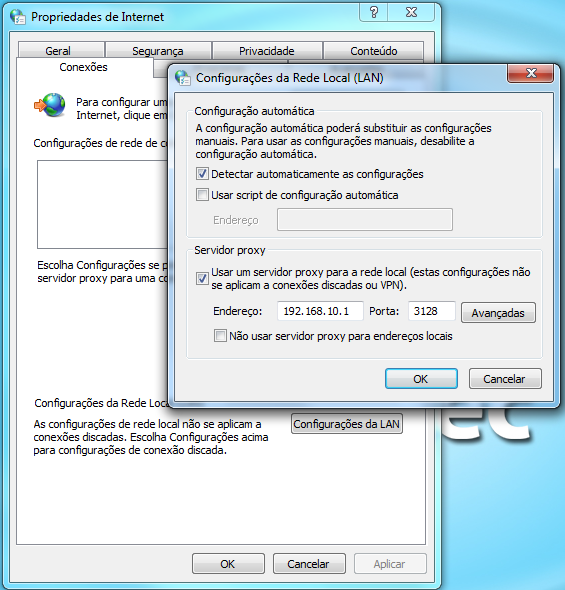
3 1 Acesso ao WD 1.1 Configuração do Proxy para acesso no campus Antes de acessar o Webdiário pela rede acadêmica do campus (laboratórios, biblioteca e rede wifi) é necessário configurar o Proxy. Na estação de trabalho, no menu INICIAR, digite a palavra Proxy e clique em Configurar o servidor proxy. Selecione a aba Conexões e clique em Configurações da LAN. Em Servidor proxy, habilite Usar um servidor proxy para a rede local... ; em seguida, digite o endereço e a porta 3128 ; clique em OK ; novamente OK para aplicar as configurações. Figura 1 Configuração do Proxy Figura 2 Configuração do Proxy Figura 3 Configuração do Proxy 2
4 1.2 O primeiro acesso. Acesso pela rede acadêmica Para acessar o sistema pela rede acadêmica (laboratórios, biblioteca e rede wifi), é necessário digitar, em qualquer navegador, o endereço após configuração do proxy. Acesso pela rede administrativa ou externo Para conseguir o acesso pela rede administrativa ou externo, digite o endereço através da internet. Tanto pela rede interna quanto externa, talvez no primeiro acesso exiba uma mensagem informando que sua conexão não é segura (ou mensagem semelhante de acordo com cada navegador). Basta seguir as setas das figuras abaixo: Figura 4 Mensagem no Chrome Figura 5 Mensagem no Chrome 3

5 Figura 6 Mensagem no Firefox Figura 7 Mensagem no Firefox Figura 8 Mensagem no Internet Explorer 4
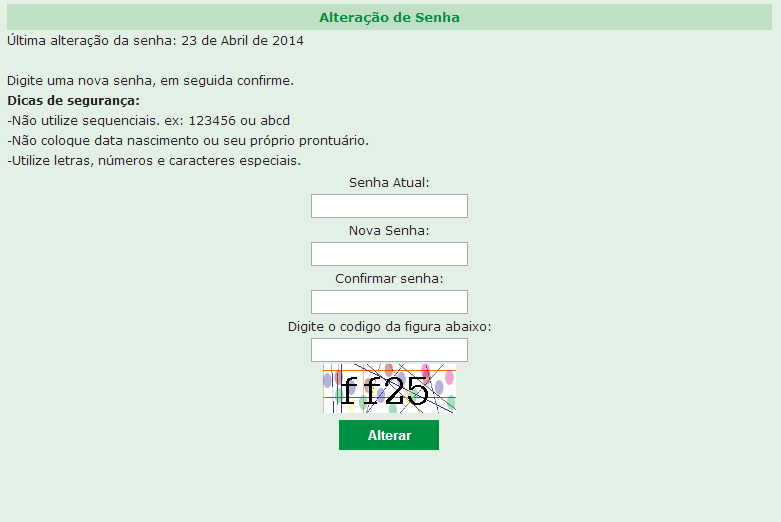
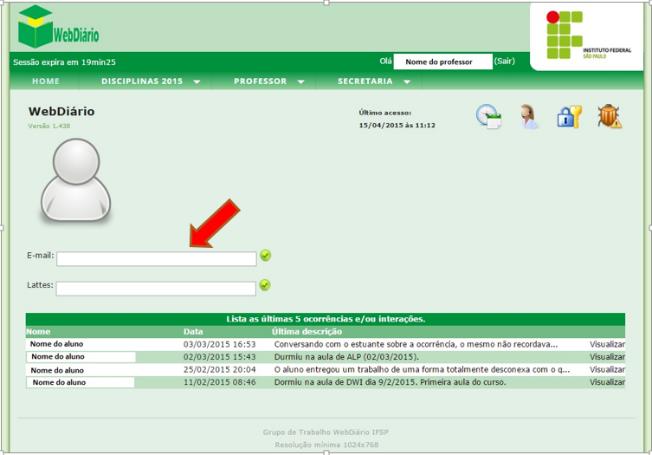
6 O professor deve logar-se digitando o seu prontuário (SEM o cb) nos campos Prontuário e Senha para o primeiro acesso (figura 4). Em seguida, deverá alterar sua senha (figura 5). Figura 9 Primeiro acesso Figura 10 Alteração de senha Ao acessar o sistema com a nova senha, é muito importante que o professor cadastre seu , pois é para ele que o link de redefinição de senha será enviado, caso precise. É necessário confirmar o digitado clicando no botão confirmar (figura 6). Figura 11 Cadastro de 5
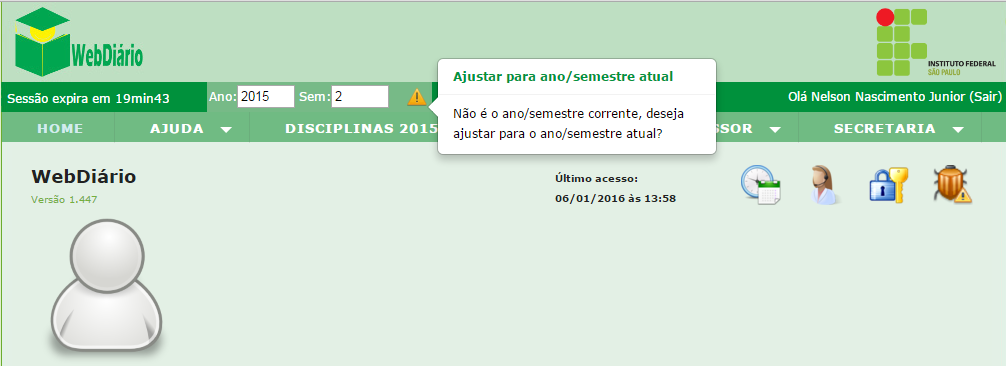
7 1.3 Troca de semestre. Para visualizar ou alterar dados em outros semestres, digite o Ano e o número do semestre no cabeçalho do Webdiário. Depois clique no ícone para trocar o semestre. No início de cada ano letivo, clique no ícone indicado com seta para ajustar o ano/semestre corrente. Figura 12 Troca de semestre 6
8 2 Plano de aulas Para que o professor consiga registrar no Webdiario as aulas dadas; é necessário, antes de tudo, que ele preencha o Cabeçalho e Plano de aulas de suas disciplinas. Para cada disciplina, o professor deve seguir os seguintes passos: 1º. Clicar em Disciplinas [ano letivo] ; 2º. Selecionar o semestre; 3º. Selecionar a disciplina cujo o plano de aulas será cadastrado. Figura 13 Seleção da disciplina 7
9 2.1 Cabeçalho. Após a escolha da disciplina, basta clicar em Plano de aulas ; em seguida, Cabeçalho. Após o preenchimento, o professor deverá pressionar o botão Salvar. Figura 14 Cabeçalho Figura 15 Salvando o Cabeçalho 8
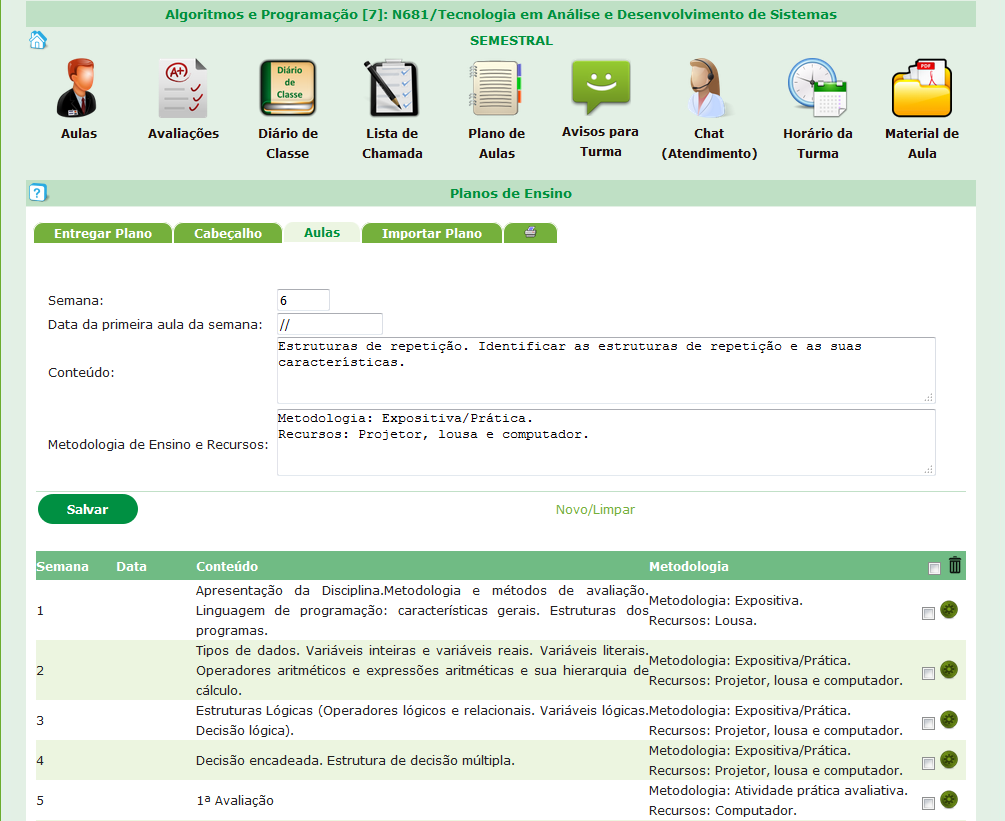
10 2.2 Plano de aulas. O Plano de aulas deve ser preenchido após o Cabeçalho, pois estes dados estarão disponíveis para preenchimento automático no momento em que ele for registrar as aulas dadas. Após o preenchimento, o professor deverá pressionar o botão Salvar Figura 16 Plano de aulas 9
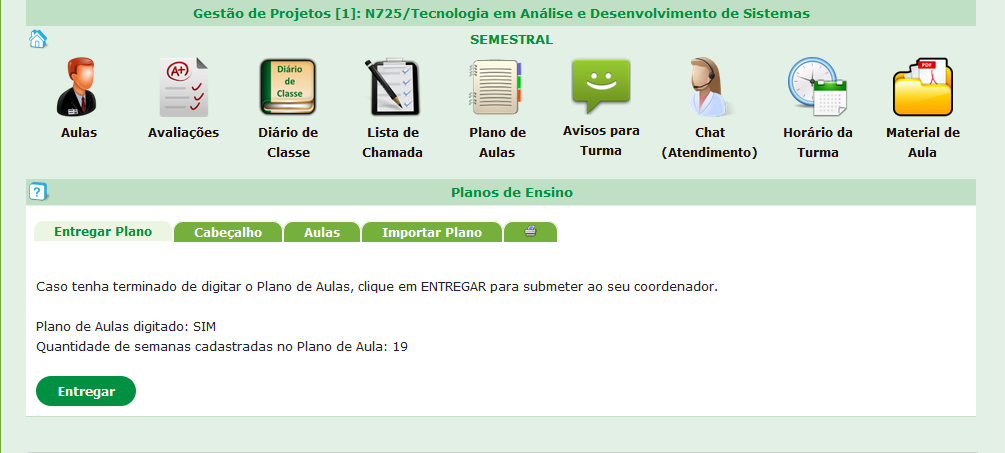
11 2.3 Entrega do Plano de aulas. Uma vez que o cabeçalho e Plano de aulas foram preenchidos, o professor deverá enviá-lo ao coordenador através do botão Entregar. Assim que confirmar o envio do Plano de aulas, este ficará bloqueado para edição. Caso o professor necessite fazer alguma correção após o envio, ele deve solicitar ao seu coordenador por . Essa solicitação não é permitida pelo WD. Figura 17 Entrega do Plano de aulas 10
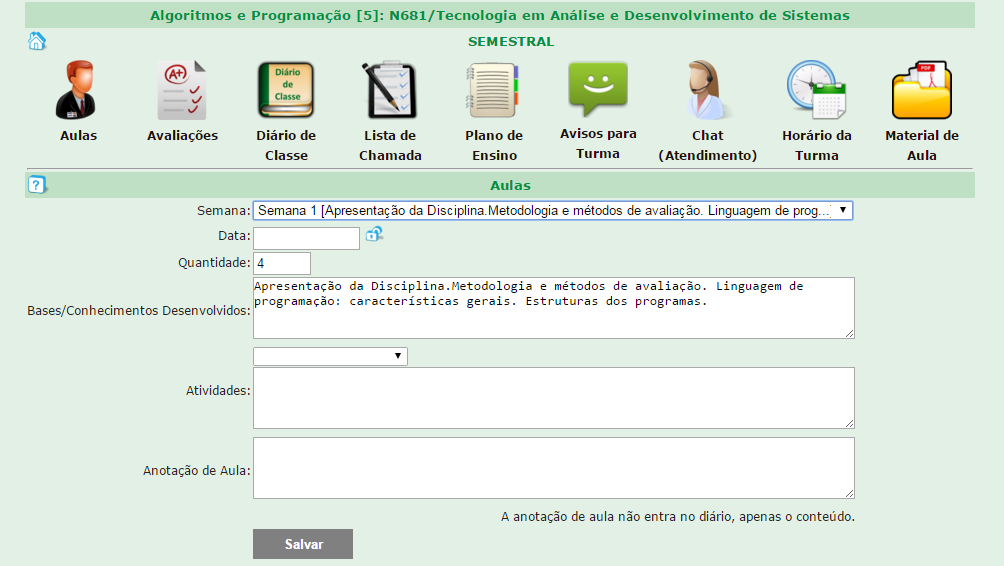
12 3 Aulas, faltas e avaliações 3.1 Registro de aulas dadas. Para registrar uma nova aula, basta clicar no ícone. Após o preenchimento dos campos, o professor deverá salvar os dados. Figura 18 Registrando as aulas Figura 19 Registrando as aulas 11
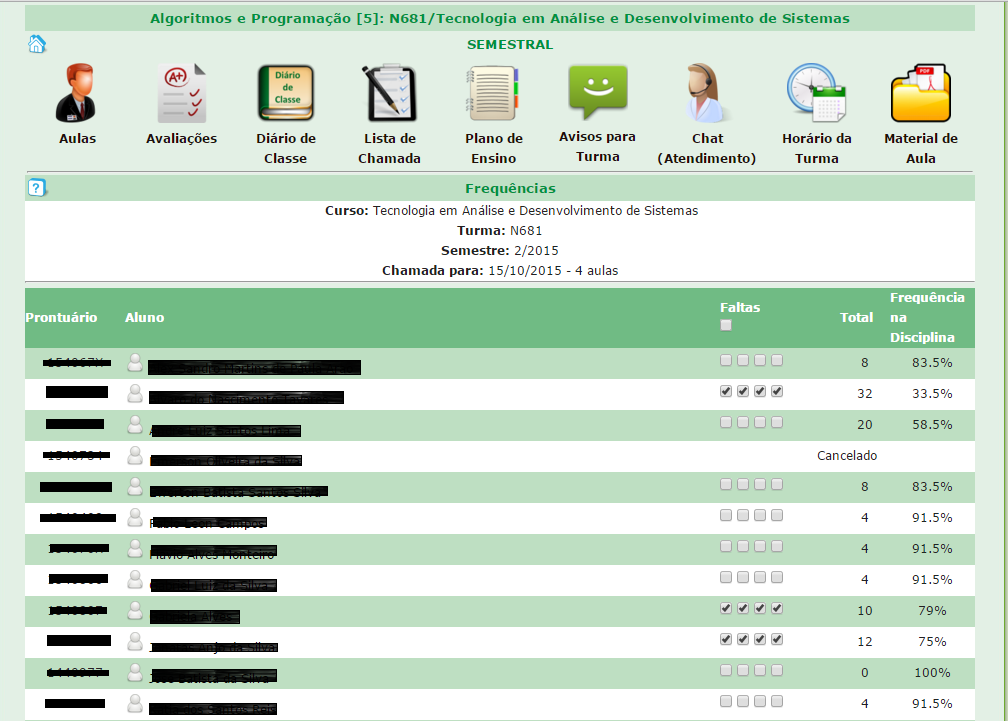
13 3.2 Registro de faltas Para registrar as faltas, o professor deve clicar na data da aula. Será exibida a lista de alunos com caixas de seleção correspondentes à quantidade de aulas; caso o aluno tenha faltado, selecione a aula em que ele faltou. Figura 20 Registrando as faltas Figura 21 Registrando as faltas No exemplo acima, o aluno Álvaro obteve 4 (quatro) faltas nesta aula. 12
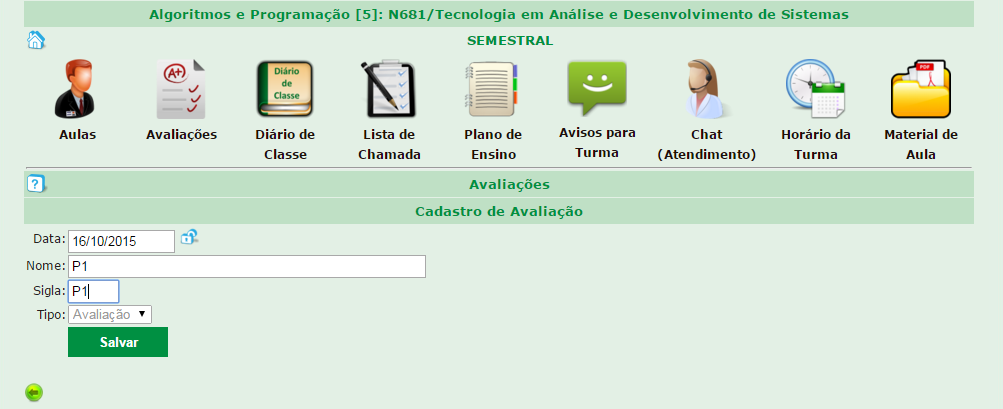
14 3.3 Registro de avaliações O professor pode cadastrar nova avaliação, novo ponto extra e/ou prova substitutiva. O professor deve definir o método de cálculo da média. Caso a opção escolhida seja Fórmula, o professor deverá criar a sua fórmula seguindo as orientações, conforme a figura 22. O ícone deve ser clicado para cadastrar uma nova avaliação; enquanto o ícone, para cadastrar uma avaliação de ponto extra. Já o ícone é utilizado para cadastro de uma prova substitutiva. Figura 22 Definição do método de cálculo da média Figura 23 Registro de avaliação 13
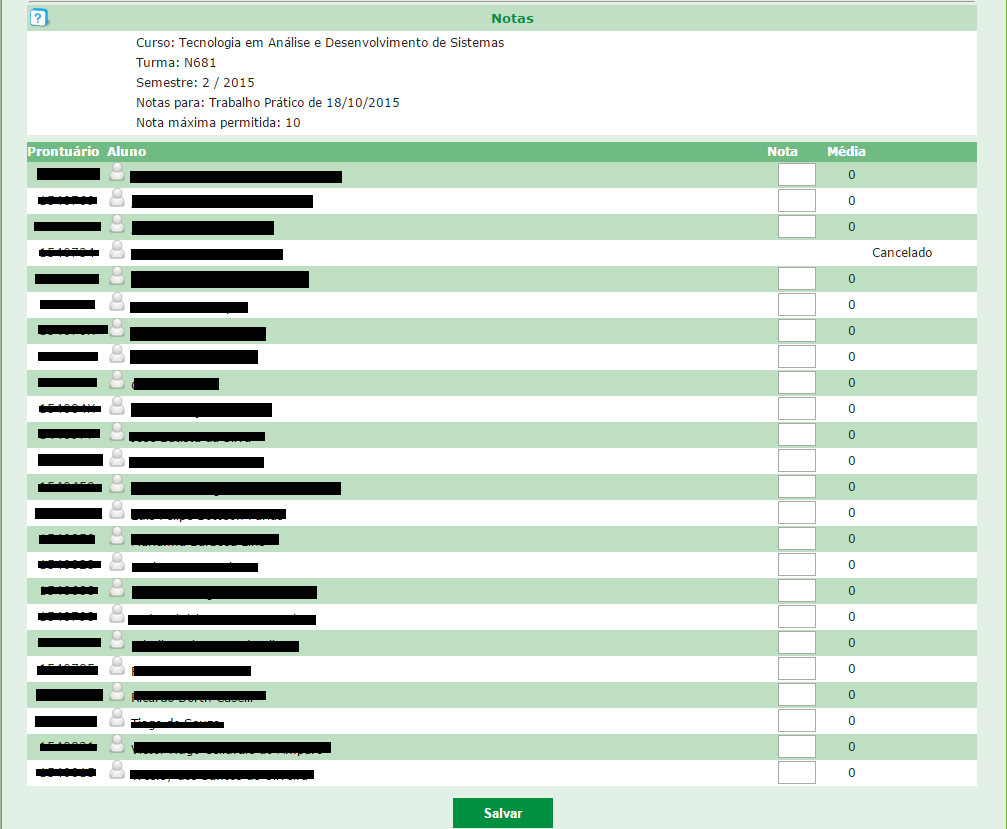
15 3.4 Lançamento de notas Para lançar as notas, o professor deve clicar na data. Ao finalizar a digitação, deve clicar em Salvar. Figura 24 Lançamento de notas Figura 25 Lançamento de notas 14
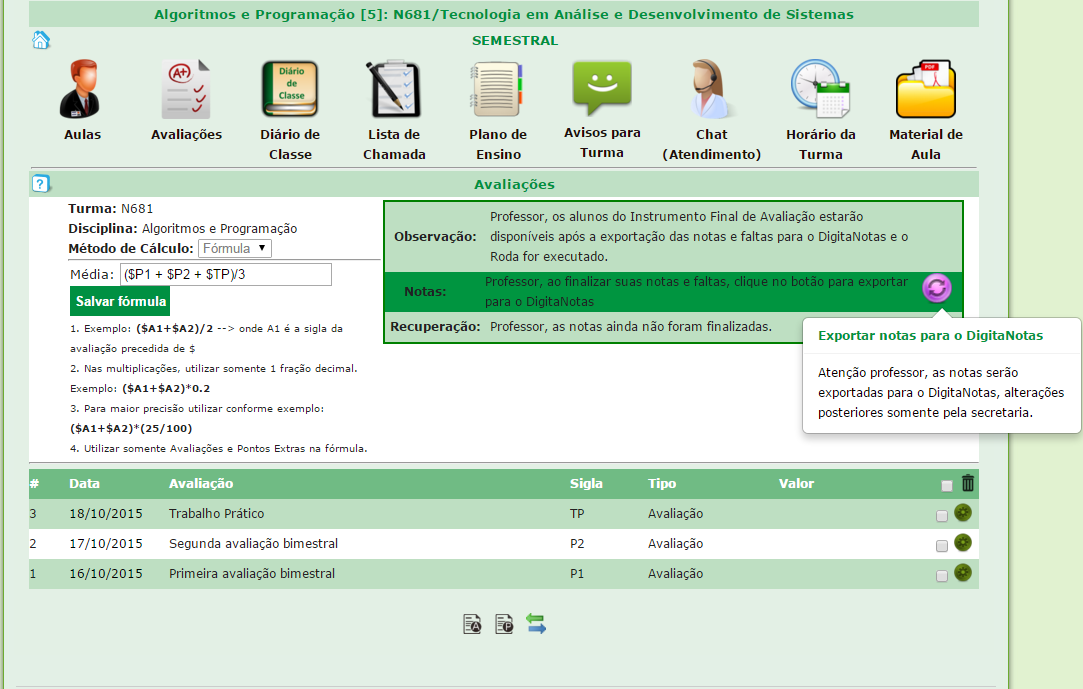
16 3.5 Envio de notas e faltas Ao finalizar suas notas e faltas, o professor deve enviá-las. Para isso, deve seguir os passos: 1º clicar no botão roxo para exportar as notas e faltas; 2º aguardar a CRE executar o RODA; 3º o professor receberá uma notificação na tela inicial do WD informando que o RODA já foi executado para a disciplina; 4º com isso, será disponibilizada a opção de cadastro de uma avaliação do tipo IFA para os cursos superiores e de Reavaliação, para os cursos técnicos; 5º criar a avaliação do tipo IFA ou Reavaliação e lançar as notas; 6º o botão roxo deverá ser, novamente, pressionado para exportar essas notas. Figura 26 Envio de notas Atenção: caso o professor necessite alterar notas e/ou faltas após seu envio (antes ou após a recuperação); ele deve: Fechar o diário (conforme subcapitulo 3.6); Solicitar a liberação do diário ao coordenador (conforme subcapitulo 3.6); O coordenador, por sua vez, libera o diário através do WD e solicita a CRE que o faça também no Nambei; Alterar as notas; O botão roxo ficará, novamente, habilitado para o reenvio de notas alteradas. 15
17 3.6 Fechamento do diário Após o envio de notas e faltas (e das notas de recuperação), o professor deve fechar o diário. Para isso, deve clicar na ; em seguida, no link Finalizar Diário. Figura 27 Fechamento do diário Figura 28 Fechamento do diário 16
18 Caso precise realizar alterações no diário, o professor deve clicar na ; em seguida, no cadeado para solicitar a liberação do mesmo, conforme as figuras 29 e 30. Figura 29 Solicitação de liberação do diário Figura 30 Solicitação de liberação do diário 17
SISGRAD para docentes
 SISGRAD para docentes 1) Como acessar o sistema? Utilize os navegadores Firefox ou Google Chrome, porque podem ocorrer erros com o uso do Internet Explorer. Acesse: http://sistemas.feg.unesp.br Se for
MANUAL DO SISTEMA WEBDIÁRIO PERFIL COORDENADOR. Diário Eletrônico do Sistema Nambei
 MANUAL DO SISTEMA WEBDIÁRIO PERFIL COORDENADOR Diário Eletrônico do Sistema Nambei Versão 1.1 23/07/2014 ÍNDICE Acessar o Sistema... 3 Alterar senha... 3 Digitar diários de disciplina...5 Fechar o diário
COORDENADORIA DE REGISTROS ESCOLARES
 MANUAL DO SISTEMA WEBDIÁRIO PERFIL COORDENADORIA DE REGISTROS ESCOLARES Diário Eletrônico do Sistema Nambei Versão 1.0-26/11/2014 SUMÁRIO 1 ACESSAR O SISTEMA... 4 2 ALTERAR SENHA... 4 3 Visão Geral...
Instituto Federal de Ciência, Educação e Tecnologia de São Paulo
 Instituto Federal de Ciência, Educação e Tecnologia de São Paulo Tutorial para configuração da rede wireless em notebooks - 1 - Histórico do documento Autoria Data de revisão 22/09/2016 Número de versão
- PORTAL ALUNO / DOCENTE - MANUAL DE APOIO PORTAL DOCENTE
 - PORTAL ALUNO / DOCENTE - MANUAL DE APOIO PORTAL DOCENTE V.00 AGOSTO/07 V.00 NOVEMBRO/07 AMBIENTAÇÃO Introdução O novo Portal do Aluno/Docente é o local institucional projetado para os alunos e professores
1- INTRODUÇÃO LOGIN Esqueceu a senha? AMBIENTE DO PROFESSOR Ajuda Sair Menu Principal...
 1 Sumário 1- INTRODUÇÃO... 3 2- LOGIN... 4 2.1 Esqueceu a senha?... 5 3- AMBIENTE DO PROFESSOR... 6 3.1 Ajuda... 6 3.2 Sair... 7 3.3 Menu Principal... 7 4- PIT PLANO INDIVIDUAL DE TRABALHO... 8 4.1 Alterar
SigFormação. Sistema Integrado de Gerenciamento de Formações e Emissão de Certificados. Manual do Usuário/Escola
 SigFormação Sistema Integrado de Gerenciamento de Formações e Emissão de Certificados Manual do Usuário/Escola 2018 Sumário CADASTRO DE USUÁRIO... 3 LOGIN E CADASTRO DA FORMAÇÃO... 5 ENVIO DO PROJETO FORMAÇÃO...
Schaeffler Online. Manual de Operação
 Schaeffler Online Manual de Operação 1 Índice 1. Solicitação de Novo Usuário...3 2. Recuperação de Senha...4 3. Login...5 4. Tela Inicial do Schaeffler Online...6 5. Cadastro de Pedidos...7 5.1. Cabeçalho
Guia de Acesso ao Portal Educacional CORPO DISCENTE
 CORPO DISCENTE 2015 Este guia possui instruções básicas para realizar o primeiro acesso ao Portal Educacional. Siga atentamente os passos indicados abaixo. Em caso de dúvidas contate-nos pelo e-mail [email protected]
- PORTAL ALUNO / DOCENTE - MANUAL DE APOIO PORTAL DOCENTE
 - PORTAL ALUNO / DOCENTE - MANUAL DE APOIO PORTAL DOCENTE V.00 AGOSTO/07 V.00 NOVEMBRO/07 AMBIENTAÇÃO Introdução O novo Portal do Aluno/Docente é o local institucional projetado para os alunos e professores
Diário de Classe. Senac Solution. Manual de Operação V.01
 Senac Solution V.01 Histórico de revisões Versão Data Alteração Versão 1.0 Dezembro/2013 Fls: 2/ 35 Sumario 1. Objetivo... 4 2. Glossário... 4 3. Acesso ao Senac Solution... 5 4. Acesso ao Diário de Classe...
Tutorial para uso da área do professor
 Tutorial para uso da área do professor Sumário 1. Acessando a área do professor...2 1.1 Comunicados registrados para professores...2 2. Cadastro de avaliações...3 2.1. Código e nome de avaliação criados
Manual do Usuário. MedLink Dental
 Manual do Usuário MedLink Dental Índice 1. Acessando o Medlink Dental:... 3 2. Menu Horizontal:... 4 3. Paciente:... 5 3.1. Cadastrando o paciente:... 6 3.2. Cadastrando o Convênio do Paciente:... 7 4.
Cotação Web. Compatibilidade. Autenticação
 1/15 Modulo responsável por fazer a interface entre o fornecedor e a empresa para informar os preços em uma cotação aberta no Intellicash usando a internet. Compatibilidade O é compatível com IE+8, Chrome,
MANUAL DE TREINAMENTO PROJETO TASY GESTÃO HOSPITALAR
 Versão: 01 Página: 1 / 14 HOSPITAL POMPÉIA PROJETO TASY COTAÇÃO DE COMPRA WEB Versão: 01 Página: 2 / 14 COTAÇÃO DE COMPRA WEB O Hospital Pompéia está disponibilizando o sistema de Cotação de Compras Web
D igitação de Eventos
 Digitação de Eventos Índice 1. PLATAFORMA SAGE... 3 1.1. 1.2. 1.3. 1.4. 1.5. Primeiro Acesso... 4 Conhecendo a Plataforma... 5 Seleção da Empresa de Trabalho... 6 Sair do Sistema/ Minhas configurações...
BEMATECH LOJA PRACTICO PASSO A PASSO PARA UTILIZAÇÃO AMBIENTE DE CADASTROS
 BEMATECH LOJA PRACTICO PASSO A PASSO PARA UTILIZAÇÃO AMBIENTE DE CADASTROS Acesse o programa pelo ícone indicado pelo suporte como padrão para manutenção de cadastros. Geralmente esse aplicativo estará
MANUAL DO SISTEMA WEBDIÁRIO PERFIL ALUNO. Diário Eletrônico do Sistema Nambei
 MANUAL DO SISTEMA WEBDIÁRIO PERFIL ALUNO Diário Eletrônico do Sistema Nambei Versão 1.0 13/08/2014 1. Acessar o sistema Acesse o WebDiário pelo endereço ti.srt.ifsp.edu.br/acadêmico. Ao acessá-lo, será
FACULDADE DE DIREITO UFMG. Configurando o Proxy no seu navegador Mozilla Firefox 11.0
 Configurando o Proxy no seu navegador Mozilla Firefox 11.0 1) Na barra superior, clique em Ferramentas, em seguida clique em Opções. 2) Na barra superior da tela aberta, clique em Avançado, depois clique
TUTORIAL DO SISTEMA DE SOLICITAÇÃO DE HOSPEDAGEM
 TUTORIAL DO SISTEMA DE SOLICITAÇÃO DE HOSPEDAGEM 1 Solicitação de Hospedagem Para acessar o sistema, o servidor deve acessar no portal o seguinte caminho: Ensino Pós-Graduação Gestão de Recursos Capes.
MANUAL SISGRAD (Sistema de Gestão Acadêmica) Módulo Docente
 MANUAL SISGRAD (Sistema de Gestão Acadêmica) Maio/2012 1 Sumário 1 - Acesso ao SISGRAD... 03 2 - Lançamento de Frequência... 05 2.1 - Alteração de Aulas... 06 2.2 - Exclusão de Aulas... 07 3 - Lançamento
- PORTAL ALUNO / DOCENTE - MANUAL DE APOIO PLANO DE ENSINO
 - PORTAL ALUNO / DOCENTE - MANUAL DE APOIO PLANO DE ENSINO AGOSTO/2017 AMBIENTAÇÃO Introdução O novo Portal do Aluno/Docente é o local institucional projetado para os alunos e professores acessarem a páginas
versão /10/14
 versão 11.82-16/10/14 ACESSANDO O PORTAL ACADÊMICO Manual do Professor Para acessar o Portal Acadêmico da PUC-SP, digite em seu browser o endereço Será necessário utilizar as informações de login e senha
Relaciona Multibanco 1.0
 Relaciona Multibanco 1.0 Manual de Procedimentos Responsável: Departamento: Página 1 de 24 ÍNDICE 1. INFORMAÇÕES GERAIS... 3 1.1. O que é o Sistema Relaciona Multibanco... 3 1.2. Requisitos mínimos...
TRIBUNAL REGIONAL DO TRABALHO 1ª REGIÃO
 CONTEÚDO 1. Acessando a ferramenta de chamados 1.1 Acessar pela primeira vez e solicitar a troca de senha 1.2 Acessar a ferramenta conhecendo a senha 2. Como registrar o seu chamado 2.1 Chamado para INFORMATICA
Manual do Usuário. MedLink Dental
 Manual do Usuário MedLink Dental Índice 1. Acessando o Medlink Dental:... 3 2. Menu Horizontal:... 4 3. Paciente:... 5 3.1. Cadastrando o paciente:... 6 3.2. Cadastrando o Convênio do Paciente:... 7 4.
Orientações ao Administrador Regional
 Orientações ao Administrador Regional Antes de iniciarmos a Formação do Administrador Regional é importante lembrarmos que o mesmo deverá ser cadastrado por um Administrador Geral (SEDUC). Para realizar
Lato Sensu SIGAA. Manual Completo
 Lato Sensu SIGAA Manual Completo 1 Sumário PARTE I INSTRUÇÕES GERAIS...3 RECOMENDAÇÕES...3 ACESSANDO O SISTEMA...3 Acesse o SIGAA...3 Acesse o módulo...3 PARTE II SUBMETENDO UMA PROPOSTA DE CURSO DE ESPECIALIZAÇÃO...4
PROGRAMA ESPECIAL DE FORMAÇÃO PEDAGÓGICA DE PROFESSORES PARA EDUCAÇÃO PROFISSIONAL MANUAL DO AMBIENTE VIRTUAL DE APRENDIZAGEM (AVA) TUTOR
 PROGRAMA ESPECIAL DE FORMAÇÃO PEDAGÓGICA DE PROFESSORES PARA EDUCAÇÃO PROFISSIONAL 2016 MANUAL DO AMBIENTE VIRTUAL DE APRENDIZAGEM (AVA) TUTOR Neste manual você encontrará tutoriais para as ferramentas
PROCEDIMENTOS PARA ACESSAR O SIGAA
 PROCEDIMENTOS PARA ACESSAR O SIGAA SERVIÇO PÚBLICO FEDERAL 1. Para acessar o sistema SIGAA aconselhamos utilizar o navegador Mozilla Firefox. 2. Passo a passo para acesso ao sistema SIGAA: 1. Abra o navegador
Plataforma Biométrica Aplicativo para capturar biometria
 Versão 1.0 Plataforma Biométrica Aplicativo para capturar biometria Manual de Instalação e Utilização Versão 1.0 (Fevereiro/2017) Tempro Software Conteúdo 1. CONTATOS... 3 2. REQUISITOS NECESSÁRIOS...
Sumário. 1-Estrutura do Módulos Acesso ao SGA Lançamento de Frequência Lançamento de Avaliações... 8
 Sumário 1-Estrutura do Módulos... 2 2-Acesso ao SGA... 3 3-Lançamento de Frequência... 4 3.1-Inclusão de Aulas... 4 3.2-Alteração de Aulas... 6 3.3-Exclusão de Aulas... 7 4-Lançamento de Avaliações...
Faculdade de Medicina da UFMG
 Núcleo de Telessaúde da Faculdade de Medicina da UFMG Endereço eletrônico para acesso as teleconsultorias www.medicina.ufmg.br/cetes Clicar na opção Teleconsultoria disponível no menu ao lado esquerdo
Manual -Sistema de Cadastro. Dúvidas? (83)
 Manual -Sistema de Cadastro Dúvidas? (83) 3048-2784 1 -Login-Sistema de Cadastro Tela de logindo sistema. Efetue o logincom usuário e senha fornecidos pela Unimed NNE. Se não possuir cadastro, entre em
GUIA DO USUÁRIO AUTOR GECi Gerenciador de eventos científicos
 Grupo de Banco de IBILCE UNESP GUIA DO USUÁRIO AUTOR GECi Gerenciador de eventos científicos Coordenação: Prof. Dr. Carlos Roberto Valêncio Controle do Documento Grupo de Banco de Título Nome do Arquivo
Sistema PCMalotes Developed by: Bruno Lacerda All copyrights reserveds for Prado Chaves
 Sistema PCMalotes Developed by: Bruno Lacerda All copyrights reserveds for Prado Chaves Índice Manual PCMalote...1 Índice...2 Acesso ao Sistema...3 Cadastros...4 Empresa...4 Assessoria...5 Malotes...7
Manual do Usuário SinFAT Web
 Manual do Usuário SinFAT Web Manual do Usuário SinFAT Web Versão 1.1 Última atualização: 26/04/2014 Sumário 1.0 O que é o SinFAT Web?...4 1.1 Quem pode usar?...4 2.0 Como acessar?...4 2.1 Como se cadastrar?...5
Manual Gerenciador de Aprendizagem Papel Professor Versão 2.5.3
 Manual GA, Papel Professor / 37 Manual Gerenciador de Aprendizagem Papel Professor Versão 2.5.3 Manual GA, Papel Professor 2/ 37 Manual Gerenciador de Aprendizagem ACESSAR O GERENCIADOR DE APRENDIZAGEM...
Portal Educacional Professor On line
 1. ACESSO AO SISTEMA O acesso ao sistema pode ser realizado pelos seguintes sites: http://www.iplc.g12.br/ http://www.franciscanasalcantarinas.org.br/ INFORME NOME DO USUÁRIO. INFORME A SUA SENHA DE ACESSO.
UNIVERSIDADE FEDERAL DO RIO GRANDE DO NORTE SISTEMA DE BIBLIOTECAS BIBLIOTECA CENTRAL ZILA MAMEDE
 TUTORIAL ACESSO AOS LIVROS DIGITAIS DA UFRN (http://www.portaldapesquisa.com.br/ufrn) Os alunos, professores e demais servidores da UFRN, com cadastro em algum dos sistemas da universidade SIGAA, SIPAC
Faculdade de Medicina da UFMG
 Núcleo de Telessaúde da Faculdade de Medicina da UFMG Endereço eletrônico para acesso as teleconsultorias www.medicina.ufmg.br/cetes Clicar na opção Teleconsultoria disponível no menu ao lado esquerdo
Manual do Professor VIRTUALCLASS SYSTEMS
 Manual do Professor VIRTUALCLASS SYSTEMS Sumário 1 Menu Professor... 03 1.1 Tela de apresentação das disciplinas... 03 2 Preenchimento de plano de ensino... 04 2.1 Tela de preenchimento de plano de ensino...
Serão listadas as disciplinas de sua responsabilidade no período selecionado
 Lançamento de Frequências e Notas 1. Para acessar o SISTEMA ACADÊMICO, abra o navegador Mozilla Firefox ou Google Chrome. 2. Digite na barra de endereços: acadêmico.unemat.br Após aperte a tecla
Portal de Sistemas Integrados. Manual do Usuário. Versão: 1.0
 Portal de Sistemas Integrados Manual do Usuário Versão: 1.0 Página: 1/33 Índice 1. Apresentação... 3 2. Descrição do Sistema... 3 3. Orientações Gerais ao Usuário...4 3.1. Senhas de Acesso... 4 4. Funcionalidades
CADASTRO NACIONAL DE MEDIADORES JUDICIAIS E CONCILIADORES CCMJ
 CADASTRO NACIONAL DE MEDIADORES JUDICIAIS E CONCILIADORES CCMJ Manual do Usuário APRESENTAÇÃO O Cadastro Nacional de Mediadores Judiciais e Conciliadores CCMJ, desenvolvido pelo Conselho Nacional de Justiça,
MANUAL Credenciados SGMC Sistema de Gestão de Modalidades de Credenciamento
 MANUAL Credenciados SGMC Sistema de Gestão de Modalidades de Credenciamento SEBRAE-GO 1 Sumário Introdução... 3 1) Acesso ao Sistema... 4 1.1. LOGIN... 4 1.2. ALTERAR SENHA... 7 1.3. RECUPERAR SENHA...
MANUAL DO PORTAL ALUNO
 MANUAL DO PORTAL ALUNO http://portal.ibta.edu.br Sumário 1. Acesso... 3 1.1. Esqueci Minha Senha... 4 2. Contexto... 7 2.1. Alterar Contexto... 8 3. Contrato / Comunicados... 9 4. Menu Acadêmico... 10
Manual Coleção Interativa Papel Professor Versão 2.5.3
 Manual Coleção Interativa Papel Professor / 33 Manual Coleção Interativa Papel Professor Versão 2.5.3 Manual Coleção Interativa Papel Professor 2/ 33 Manual Coleção Interativa ACESSAR A COLEÇÃO INTERATIVA...
GUIA DE REGISTRO DE GRAUS/RM
 GUIA DE REGISTRO DE GRAUS/RM Sumário DÚVIDAS E APOIO... 2 1. ACESSANDO O PORTAL EDUCACIONAL (RM) PELO MINHA UNISINOS... 2 2. REGISTRO DE FALTAS... 4 2.1. ATUALIZAR AULAS DADAS... 6 2.2. REGISTRAR FALTAS...
SISTEMA PATRIMÔNIO WEB
 UNIVERSIDADE DE SÃO PAULO Subcomissão de Patrimônio - GEFIM REITORIA DA UNIVERSIDADE DE SÃO PAULO COMPATRIM/GEFIM SISTEMA PATRIMÔNIO WEB Manual do usuário v.1.1 Sumário Introdução... 4 Fluxo das Principais
Diário de Classe EAD. Senac Solution. Manual de Operação V.03
 Diário de Classe EAD Senac Solution V.03 Histórico de revisões Versão Data Alteração Versão 1.0 Outubro/2013 Versão 2.0 Julho/2015 Atualização das telas. Versão 3.0 Dezembro/2015 Atualização das telas.
Sobre a nova minha UFOP
 Sobre a nova minha UFOP A minha UFOP está com um novo visual. Foi criada uma nova interface, mais bonita, ágil e intuitiva para facilitar a utilização de nossos usuários. Esse tutorial visa mostrar as
Instruções para acesso externo às Bases de Dados via proxy
 EBSCO DISCOVERY SERVICE: Serviço de Descoberta do Sistema Integrado de Bibliotecas PUC Minas é uma ferramenta de pesquisa que integra, em interface única e simples, as coleções impressas e eletrônicas
Manual do Sistema de Digitação de Contas Médico-Hospitalares para WEB
 Manual do Sistema de Digitação de Contas Médico-Hospitalares para WEB Instituição: Suporte Técnico: Desenvolvido por: Versão Inicial: Revisões: Versão do Manual: IMASF SPD Serviço de Processamento de Dados
PROCESSO DE DIGITAÇÃO DE NOTAS
 1 Entre com código de usuário e senha a partir da Central do Professor de sua unidade. Acesso www.unc.br Central do Professor. 2 Na tela principal da Central do Professor, acesse a opção de menu Diário
Manual de Utilização Autorizador Web 3.1
 Manual de Utilização Autorizador Web 3.1 Principais mudanças: A numeração da carteirinha, anteriormente 14 dígitos no formato xxxx.xx.xxxxx.xx-x, passará a ter 11 dígitos, no formato xxxx-xxxxx-xx. Para
Este manual contém as principais funcionalidades e explicações a respeito do funcionamento do portal de vendas PULVITEC.
 Este manual contém as principais funcionalidades e explicações a respeito do funcionamento do portal de vendas PULVITEC. É recomendado a utilização do browser Google Chrome e Firefox por questões de compatibilização
UNIVERSIDADE FEDERAL DO VALE DO SÃO FRANCISCO UNIVASF SECRETARIA DE TECNOLOGIA DA INFORMAÇÃO STI DEPARTAMENTO DE SISTEMAS DE INFORMAÇÕES
 UNIVERSIDADE FEDERAL DO VALE DO SÃO FRANCISCO UNIVASF SECRETARIA DE TECNOLOGIA DA INFORMAÇÃO STI DEPARTAMENTO DE SISTEMAS DE INFORMAÇÕES MANUAL DO USUÁRIO SISTEMA DE TRAMITAÇÃO DE DOCUMENTOS Versão 3.0
MANUAL DE UTILIZAÇÃO DO SISTEMA ON LINE DE CONTROLE ACADÊMICO GRADUAÇÃO
 MANUAL DE UTILIZAÇÃO DO SISTEMA ON LINE DE CONTROLE ACADÊMICO GRADUAÇÃO 2013/1 1 SUMÁRIO 1. ACESSANDO O SISTEMA ON LINE... 3 2. TELA INCIAL... 4 3. MENUS... 4 3.1 Calendário Acadêmico... 5 3.2 Arquivos
Bem-vindo ao curso para Atualização Profissional ANBIMA
 Bem-vindo ao curso para Atualização Profissional ANBIMA Antes de iniciar seu processo de aprendizado, veja algumas orientações sobre o funcionamento deste curso. O curso foi desenvolvido pela professora
GUIA RÁPIDO. MDIForms. Sintel Informática Ltda. Rua Vergueiro, nº º andar Vila Mariana, São Paulo - SP CEP:
 GUIA RÁPIDO MDIForms Sintel Informática Ltda. Rua Vergueiro, nº 2016-4º andar Vila Mariana, São Paulo - SP CEP: 04102-000 www.sintel.com.br Índice 1. Objetivo...3 2. Exibição dos dados...3 2.1. Seleção
Manual. S.I.A Sistema Integrado de Avaliação. PARÂMETROS PE (Parâmetros Curriculares)
 Manual S.I.A Sistema Integrado de Avaliação PARÂMETROS PE (Parâmetros Curriculares) S.I.A Sistema Integrado de Avaliação Introdução O S.I.A. (Sistema Integrado de Avaliação) é o sistema desenvolvido pelo
Universidade Federal de Mato Grosso. Secretaria de Tecnologias da Informação e Comunicação. SISCOFRE Sistema de Controle de Frequência MANUAL
 Universidade Federal de Mato Grosso Secretaria de Tecnologias da Informação e Comunicação SISCOFRE Sistema de Controle de Frequência MANUAL Versão 1.0 Cuiabá MT 2010 1 Sumário Usuários do SISCOFRE... 3
TUTORIAL PARA CRIAÇÃO DE UM CURRÍCULO NA PLATAFORMA LATTES
 TUTORIAL PARA CRIAÇÃO DE UM CURRÍCULO NA PLATAFORMA LATTES 1º PASSO: Abra o seu navegador (Internet Explorer, Mozilla Firefox, Google Chrome...) e acesse o endereço http://lattes.cnpq.br/. Ao acessar o
Gerenciador de Processos
 IBILCE UNESP 2012 GUIA DO USUÁRIO Gerenciador de Processos Coordenação: Prof. Dr. Carlos Roberto Valêncio IBILCE - UNESP2012 Controle do Documento Título Nome do Arquivo Autor(es) GBD Guia do Usuário GePrOC
Manual de Utilização do Portal Educacional
 Manual de Utilização do Portal Educacional Sumário Introdução... 2 Menu do Portal... 5 Acadêmico... 6 Materiais... 8 Financeiro... 8 Benefícios (Serviço Social)... 9 Relatórios... 10 Tarefa Diária... 11
Guia do Usuário. Portal Web: Foxwin-Acesso. Assunto: Guia do Usuário Portal Web. Produto: Foxwin-Acesso. Versão Doc.: 1.0
 Guia do Usuário Portal Web: Foxwin-Acesso Assunto: Guia do Usuário Portal Web Produto: Foxwin-Acesso Versão Doc.: 1.0 Data: 26/09/2017 ÍNDICE 1. Introdução ao Portal Web... 1 2. Solicitação do 1º acesso...
Instruções de Acesso ao Portal Acadêmico
 Para acessar o Portal Acadêmico: Utilizar apenas o navegador Internet Explorer, pois somente este está homologado pelo fabricante para utilização do sistema; Desativar o bloqueador de Pop-ups no Internet
Manual do Professor da Faculdade de São Roque
 1 Manual do Professor da Faculdade de São Roque 2 Sumário ACESSANDO O NOVO PORTAL UNIESP...3 Selecionando o Contexto...4 Tela inicial no novo Portal...6 QUADRO DE HORÁRIOS...6 DIÁRIO DE CLASSE...6 MINHAS
Manual Sistema de Gerenciamento dos Auxiliares da Justiça
 2016 Manual Sistema de Gerenciamento dos Auxiliares da Justiça MANUAL DE UTILIZAÇÃO DO SISTEMA DE GERENCIAMENTO DOS AUXILIARES DA JUSTIÇA PÚBLICO EXTERNO TRIBUNAL DE JUSTIÇA DO ESTADO DE SÃO PAULO STI
Eleições CELOS Fundação Celesc de Seguridade de Social
 Eleições CELOS 2017 Fundação Celesc de Seguridade de Social ELEIÇÕES CELOS 2017 Como votar? Resultados Cadastro no Autoatendimento Esqueci Minha Senha Dúvidas 2 ELEIÇÕES CELOS 2017 A eleição ocorrerá no
SISTEMA ADM ERP - MANUAL DO USUÁRIO. Conceitos Básicos
 SISTEMA ADM ERP - MANUAL DO USUÁRIO Conceitos Básicos Sumário Introdução... 3 Acessando o sistema e fazendo Login... 3 Elementos do Sistema... 5 Abas/Guias... 5 Barra de Ferramentas... 5 Cabeçalhos de
GUIA DO USUÁRIO PARECERISTA GECi Gerenciador de Eventos Científicos
 IBILCE UNESP 2014 GUIA DO USUÁRIO PARECERISTA GECi Gerenciador de Eventos Científicos Coordenação: Prof. Dr. Carlos Roberto Valêncio Controle do Documento Alteração Feita Responsável Data Atualização do
Manual do Professor da Faculdade
 1 Manual do Professor da Faculdade Barão de Piratininga 2 Sumário ACESSANDO O NOVO PORTAL UNIESP...3 Selecionando o Contexto...4 Tela inicial no novo Portal...6 QUADRO DE HORÁRIOS...6 DIÁRIO DE CLASSE...6
DEPARTAMENTO DE RECURSOS DA TECNOLOGIA DA INFORMAÇÃO DRTI DIVISÃO DE DESENVOLVIMENTO E PROGRAMAÇÃO - DIDP
 DEPARTAMENTO DE RECURSOS DA TECNOLOGIA DA INFORMAÇÃO DRTI DIVISÃO DE DESENVOLVIMENTO E PROGRAMAÇÃO - DIDP SISTEMA DE AUTOMAÇÃO DE PRODUTIVIDADE - SAP MANUAL DO USUÁRIO VERSÃO 1.2 Este manual tem por objetivo
Avante Instruções de Acesso ao AVANT Aluno STM
 Instruções de Acesso ao AVANT Aluno STM Sumário 1. Acessando o AVANT... 3 2. Efetuar Login no AVANT.... 4 2.1 Digitar Usuário... 4 2.2 Selecionar Escola... 5 2.3 Digitar Senha... 5 3. Tela de Boas Vindas
DIÁRIO DE CLASSE E PLANO DE AULA
 DIÁRIO DE CLASSE E PLANO DE AULA 1 SUMÁRIO Apresentação... 3 Entrada no Portal / Login... 4 Contexto... 5 Quadro de Horário... 9 Diário de Classe... 10 Lançamento das Faltas...12 Emissão dos Diários de
Manual de acesso ao Portal do Contribuinte - SIGET
 Manual de acesso ao Portal do Contribuinte - SIGET Versão 1.0 (Atualizado em 04/05/2016) - 2011 - Governo do Estado do Ceará - Todos os direitos reservados. Conteúdo Requisitos de Instalação... 3 Área
1 Após realizar login, clique sobre o item de menu [Receptivo] que está localizado no topo da tela.
![1 Após realizar login, clique sobre o item de menu [Receptivo] que está localizado no topo da tela.](/thumbs/57/40787722.jpg "1 Após realizar login, clique sobre o item de menu [Receptivo] que está localizado no topo da tela.") Receptivo Como iniciar um atendimento? 1 Após realizar login, clique sobre o item de menu [Receptivo] que está localizado no topo da tela. 2 O sistema exibirá os quadros de avisos, ocorrências e eventos.
Receptivo Como iniciar um atendimento? 1 Após realizar login, clique sobre o item de menu [Receptivo] que está localizado no topo da tela. 2 O sistema exibirá os quadros de avisos, ocorrências e eventos.
INSTRUÇÕES AOS FORNECEDORES PROCESSOS E SISTEMAS. Documento de Treinamento VERSÃO 3.0 AGOSTO DE Instrução aos Fornecedores Página 1
 PROCESSOS E SISTEMAS Documento de Treinamento VERSÃO 3.0 AGOSTO DE 2017 Instrução aos Fornecedores Página 1 ÍNDICE 1. INTRUÇÕES PARA CADASTRO DE FORNECEDORES... 3 1.1. COMO FAZER O MEU PRÉ-CADASTRO?...
MANUAL. Mão Dupla nextel
 MANUAL Mão Dupla nextel 1 Índice 1) Introdução... 3 2) Envio de mensagem... 3 3) Relatórios... 4 a. Relatório de Mensagens... 4 b. Aparelhos... 5 4) Configurações... 6 a. Grupos... 6 b. Perguntas/Respostas...
SFA Sistema de Fortalecimento das Aprendizagens - SFA Manual Módulo do Professor Versão 01
 Secretaria de Educação do Estado de Pernambuco Secretaria Executiva de Gestão da Rede Gerência Geral de Tecnologia da Informação e Comunicação SFA Sistema de Fortalecimento das Aprendizagens - SFA Manual
Manual de Utilização Aplicativo PIBE (Programa Institucional de Bolsas de Estágio)
 UNIVERSIDADE FEDERAL DE SANTA CATARINA PRÓ-REITORIA DE PLANEJAMENTO - PROPLAN SeTIC - SUPERINTENDÊNCIA DE GOVERNANÇA ELETRÔNICA E TECNOLOGIA DA INFORMAÇÃO E COMUNICAÇÃO Manual de Utilização Aplicativo
Manual do Usuário SISTEMA DE ABERTURA DE CHAMADOS TÉCNICOS DE INFORMÁTICA GLPI ( GESTÃO LIVRE DE PARQUE DE INFORMÁTICA ) Página 1 de 14
 SISTEMA DE ABERTURA DE CHAMADOS TÉCNICOS DE INFORMÁTICA GLPI ( GESTÃO LIVRE DE PARQUE DE INFORMÁTICA ) Manual do Usuário Coordenação de Tecnologia da Informação 2016 Página 1 de 14 Apresentação Este tutorial
Serviço Público Federal Universidade Federal do Pará - UFPA Centro de Tecnologia da Informação e Comunicação - CTIC S I E
 Serviço Público Federal Universidade Federal do Pará - UFPA Centro de Tecnologia da Informação e Comunicação - CTIC S I E SISTEMA DE INFORMAÇÕES PARA O ENSINO (*) Módulo CONTROLE ACADÊMICO Guia de Referência
INSTITUTO DE PREVIDÊNCIA E ASSISTÊNCIA DOS SERVIDORES MUNICIPAIS DE GRAVATAÍ /RS
 Orientações para utilização do sistema IPAG - SAÚDE pelos credenciados Este material foi elaborado para orientar no uso do novo sistema IPAG de atendimentos a procedimentos e consultas realizados pela
Acesse o endereço abaixo em seu navegador de internet:
 1 Acesse o endereço abaixo em seu navegador de internet: https://portaldocliente.cma.com.br/primeiro-acesso 2 Para acessar o Portal pela primeira vez, informe seu CNPJ/CPF e o e-mail do contato financeiro