
Manual do Professor da Faculdade de São Roque
|
|
|
- Theodoro Sampaio Amarante
- 8 Há anos
- Visualizações:
Transcrição
1 1 Manual do Professor da Faculdade de São Roque
2 2 Sumário ACESSANDO O NOVO PORTAL UNIESP...3 Selecionando o Contexto...4 Tela inicial no novo Portal...6 QUADRO DE HORÁRIOS...6 DIÁRIO DE CLASSE...6 MINHAS TURMAS...7 PLANO DE AULA...7 UPLOAD DE MATERIAIS...9 NOTAS/FALTAS ETAPAS...10 DIGITAÇÃO DE NOTAS...10 DIGITAÇÃO DE FALTAS...11 Cadastro de Ocorrências...12


3 3 ACESSANDO O NOVO PORTAL UNIESP Acesse o endereço: Em seguida, digite seu usuário (fornecido pela secretária da Unidade), senha e sua coligada de registro. A Senha inicial é o CPF Ao acessar pela primeira vez o novo portal, o sistema solicitará a alteração da senha padrão. Clique no item Educacional

4 4 Selecionando o Contexto Para o devido funcionamento do portal deverá ser configurado o contexto educacional: 1º Desative os popups do seu navegador de Internet. Clique em Opções Desbloquear popups de portal.uniesp.edu.br Após Desbloquear o popup aperte a tecla F5para atualizar Após atualizar será exibida uma nova tela para configuração do contexto Selecione Entrar como: Professor Avançar Concluir

5 5 Importante! Para professores que lecionam em mais de uma unidade deverá selecionar também a coligada e a filial dentro do menu Ambiente: Com essa opção o professor conseguirá digitar notas de diversas unidades sem precisar sair do navegador de internet. Obs. Utilizando um único acesso (Solicitar na secretária da unidade)


6 6 Tela inicial no novo Portal QUADRO DE HORÁRIOS Ao clicar no item Quadro de horários, será exibida a página contendo as informações referentes ao Horário das aulas, disciplinas, quantidade de horas aula. DIÁRIO DE CLASSE O Diário de Classe é um resumo de todo o sistema. O Professor poderá visualizar dados referente à Alunos, Notas, Faltas, Ocorrências e Planos de Aula

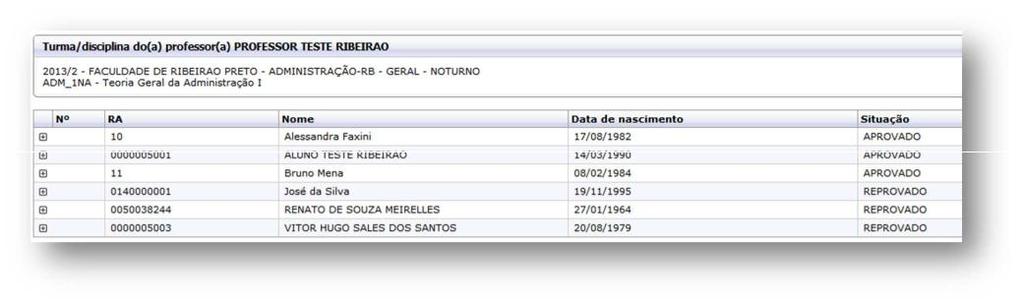
7 7 MINHAS TURMAS Ao acessá-lo serão exibidas todas as turmas e as disciplinas relacionadas às mesmas. Caso o professor desejar visualizar os alunos pertencentes a esta turma/disciplina, deverá clicar sobre a turma. Selecione a Turma para prosseguir. Para visualizar as informações de um aluno, selecione-o e clique no ícone +, onde será exibida uma janela com as informações gerais do aluno: nome, , foto e a tabela com suas notas e faltas. PLANO DE AULA Ao acessá-lo serão exibidas todas as turmas e as disciplinas relacionadas ao professor. Com a lista de Turmas a mostra, selecione uma delas para que seja exibido o plano de aula.


8 8 Selecione a disciplina: Selecione a data que será preenchido o plano de aula e clique em Selecionar. Selecione a Data e clique em Editar para incluir o Conteúdo Previsto e o Conteúdo Realizado das Aulas


9 9 UPLOAD DE MATERIAIS Upload Materiais ; é a opção utilizada para inserir arquivos para os alunos, esse item mostra a lista de todos os arquivos já adicionados e a opção inserir novos arquivos. Preencher os campos conforme solicitado e salvar. O campo Data de Expiração é obrigatório o preenchimento, do contrário os alunos não iram visualizar as atividades postadas no portal. Depois de realizado este processo é preciso vincular quais turmas terão acesso a este arquivo. Marque o arquivo desejado, clique em Associar Turma. Aparecerá um quadro para marcar as Turmas que deverão realizar este trabalho. Selecione as turmas desejadas e salve.

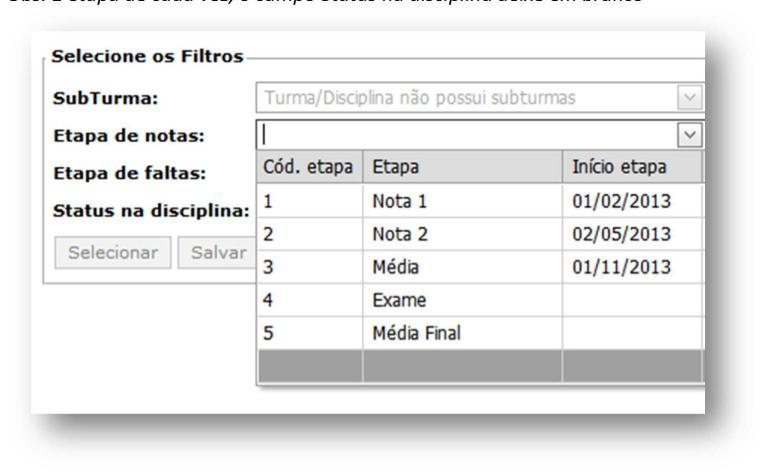
10 10 NOTAS/FALTAS ETAPAS Selecione a turma para a digitação de Notas/Faltas DIGITAÇÃO DE NOTAS N1 (Nota 1) N2 (Nota 2) Selecione a Exame Etapa a ser digitada: Nota 1, Nota 2ou Exame e clique em Selecionar. Obs. 1etapa de cada vez, o campo Status na disciplina deixe em branco
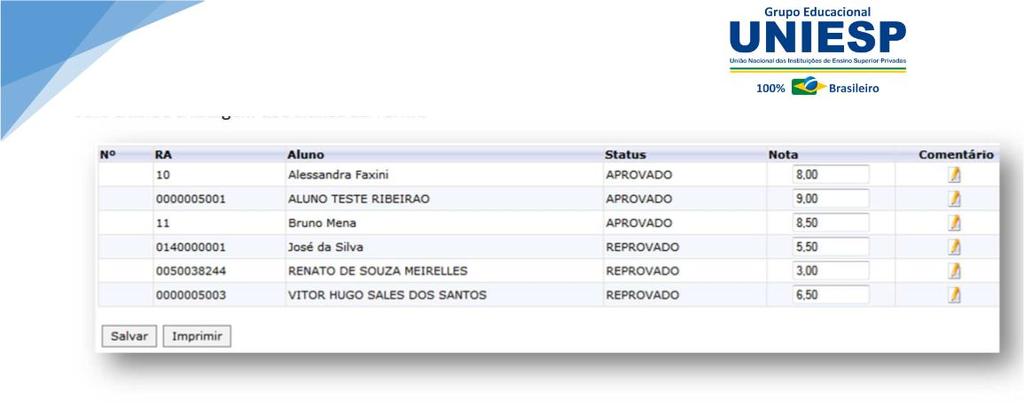

11 11 Será exibido a listagem dos alunos da Turma Para a digitação da Etapa apenas clique sobre o campo Nota e preencha o valor corretamente. Não esquecer de clicar no Botão Salvar para concluir a digitação. Obs. Ao efetuar o lançamento o professor poderá incluir também um comentário sobre a Nota ou Falta da Etapa. Ex. Aluno Tirou 0 (zero) na prova pois estava colando. *Opcional DIGITAÇÃO DE FALTAS Selecione a Etapa de Faltas do Mês que deseja fazer a digitação e clique em selecionar para exibição dos alunos da Turma. Preencha o Nº aulas dadas antes da digitação das faltas. Para a digitação da Etapa apenas clique sobre o campo Falta e preencha o valor corretamente. Não esquecer de clicar no Botão Salvar para concluir a digitação.


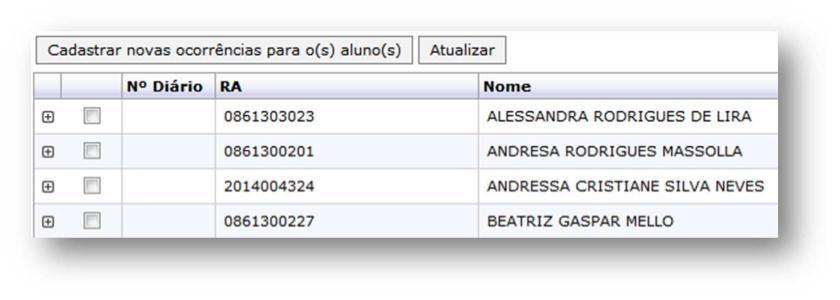

12 12 Cadastro de Ocorrências Utilizado para apontar todos os fatos relevantes ocorridos em sala de aula. Esses dados podem ser visualizados posteriormente na consulta pelo aluno, coordenador ou funcionário de secretaria. Selecione a Turma Será exibido a listagem dos alunos da turma: Selecione o aluno o qual desejar incluir a ocorrência e clique em Cadastrar novas ocorrências para o(s) aluno(s)

13 13 Preencha todos os itens: Etapas, Grupo, Tipo, Data e a observação da ocorrência Opcional: Poderá também vincular algum arquivo dentro da ocorrência. SAINDO DO PORTAL DOCENTE Ao finalizar o processo de lançamento de notas/faltas das turmas do período, clique no link SAIR, situado no lado direito da tela de início. OBSERVAÇÕE S Em caso de perda/extravio de senha, Para recuperar a senha, basta digitar o ID do usuário e clicar no botão RECUPERAR SENHA. Os dados serão encaminhados ao cadastrado pelo professor. Sistemas Internos UNIESP Para acessar os itens: Holerite e Canal do Professor clicar no Banner informativo: Importante O manual foi feito com base no navegador de Internet Mozilla Firefox.
Tutorial de Procedimentos Acadêmicos Docente
 Tutorial de Procedimentos Acadêmicos Docente Elaborado Por: Aline Onhas Pigatti 15/03/2012 Índice 1 Quadro de Horário...06 2 Minhas Turmas...07 3 Plano de Aula...09 4 Upload Materiais...11 5 Avaliações...13
Figura 1 Login Caso o professor tenha problema com o usuário/senha utilizar o item 1.2.
 TUTORIAL RM PORTAL Sumário Módulo I - Entrando no Portal...3 Login...3 Recuperar uma Senha...3 Módulo II - Menu do Professor...5 Quadro de Horários...5 Turmas...6 Exibir uma Turma...6 Localizar um Aluno...7
versão /10/14
 versão 11.82-16/10/14 ACESSANDO O PORTAL ACADÊMICO Manual do Professor Para acessar o Portal Acadêmico da PUC-SP, digite em seu browser o endereço Será necessário utilizar as informações de login e senha
TUTORIAL DO AMBIENTE VIRTUAL DE APRENDIZAGEM (AVA) MOODLE
 TUTORIAL DO AMBIENTE VIRTUAL DE APRENDIZAGEM (AVA) MOODLE Sumário COMO ACESSAR O AMBIENTE VIRTUAL DE APRENDIZAGEM...2 COMO ACESSAR O CURSO...7 COMO ACESSAR O CONTEÚDO DO CURSO...8 Como acessar o Ambiente
MANUAL DO PORTAL ACADÊMICO (PROFESSORES)
 MANUAL DO PORTAL ACADÊMICO (PROFESSORES) Passo a passo do Portal Acadêmico http://portal.ubec.edu.br/csc/ UBEC - Para servir com qualidade SUMÁRIO Objetivo Manual do Portal Acadêmico... 03 Navegadores...
MANUAL DO PORTAL ALUNO
 MANUAL DO PORTAL ALUNO http://portal.ibta.edu.br Sumário 1. Acesso... 3 1.1. Esqueci Minha Senha... 4 2. Contexto... 7 2.1. Alterar Contexto... 8 3. Contrato / Comunicados... 9 4. Menu Acadêmico... 10
DIÁRIO DE CLASSE E PLANO DE AULA
 DIÁRIO DE CLASSE E PLANO DE AULA 1 SUMÁRIO Apresentação... 3 Entrada no Portal / Login... 4 Contexto... 5 Quadro de Horário... 9 Diário de Classe... 10 Lançamento das Faltas...12 Emissão dos Diários de
Manual do Portal do Professor
 Aqui a sua formação tem futuro! Manual do Portal do Professor Setor de Tecnologia da Informação T.I. Escola Superior Batista do Amazonas Última atualização: 02/02/2013 Unidade I - Rua Leonor Teles, nº.
SISTEMA DE GESTÃO PEDAGÓGICA Manual do Professor
 SISTEMA DE GESTÃO PEDAGÓGICA Manual do Professor SISTEMA DE GESTÃO PEDAGÓGICA Versão 1.0 1. Cadastro no sistema - Acesse o sistema pelo endereço: http://www.professor.ms.gov.br. - Clique no link na parte
PROGRAMA ESPECIAL DE FORMAÇÃO PEDAGÓGICA DE PROFESSORES PARA EDUCAÇÃO PROFISSIONAL MANUAL DO AMBIENTE VIRTUAL DE APRENDIZAGEM (AVA) TUTOR
 PROGRAMA ESPECIAL DE FORMAÇÃO PEDAGÓGICA DE PROFESSORES PARA EDUCAÇÃO PROFISSIONAL 2016 MANUAL DO AMBIENTE VIRTUAL DE APRENDIZAGEM (AVA) TUTOR Neste manual você encontrará tutoriais para as ferramentas
PROCESSO DE DIGITAÇÃO DE NOTAS
 1 Entre com código de usuário e senha a partir da Central do Professor de sua unidade. Acesso www.unc.br Central do Professor. 2 Na tela principal da Central do Professor, acesse a opção de menu Diário
Inclusão de NOTAS FISCAIS. Guia Rápido Audatex Web Perfil Oficina
 Inclusão de NOTAS FISCAIS Guia Rápido Audatex Web Perfil Oficina 1 SUMÁRIO 1. Introdução... 3 2. Acesso... 3 3. Home Tela Inicial... 4 4. Sinistros... 5 5. Dados Gerais... 6 6. Notas Fiscais... 6 7. Ações...
Manual do Usuário. Sistema Registro Digital
 Sistema Registro Digital Manual do Usuário Sistema Registro Digital Elaborado pela GTI - JUCEMG À Junta Comercial do Estado Belo Horizonte, MG NOVEMBRO/2015 Sumário 1. Apresentação... 4 2. Pré-requisitos...
Manual. S.I.A Sistema Integrado de Avaliação. PARÂMETROS PE (Parâmetros Curriculares)
 Manual S.I.A Sistema Integrado de Avaliação PARÂMETROS PE (Parâmetros Curriculares) S.I.A Sistema Integrado de Avaliação Introdução O S.I.A. (Sistema Integrado de Avaliação) é o sistema desenvolvido pelo
Instruções de Acesso ao Portal Acadêmico
 Para acessar o Portal Acadêmico: Utilizar apenas o navegador Internet Explorer, pois somente este está homologado pelo fabricante para utilização do sistema; Desativar o bloqueador de Pop-ups no Internet
TUTORIAL Comissão Julgadora Municipal
 TUTORIAL Comissão Julgadora Municipal Na 4ª edição da Olimpíada de Língua Portuguesa Escrevendo o Futuro, os textos selecionados pela Comissão Julgadora Municipal deverão ser enviados para a etapa estadual
Portal Educacional Professor On line
 1. ACESSO AO SISTEMA O acesso ao sistema pode ser realizado pelos seguintes sites: http://www.iplc.g12.br/ http://www.franciscanasalcantarinas.org.br/ INFORME NOME DO USUÁRIO. INFORME A SUA SENHA DE ACESSO.
MANUAL. Certificado de Origem Digital PERFIL EXPORTADOR. Versão
 MANUAL Certificado de Origem Digital PERFIL EXPORTADOR Versão 2.2.15 Sumário 1. Inicializando no sistema... 3 2. Acessando o sistema... 4 3. Mensagem encaminhada pelo sistema.... 4 4. Emitindo um novo
Sistema PCMalotes Developed by: Bruno Lacerda All copyrights reserveds for Prado Chaves
 Sistema PCMalotes Developed by: Bruno Lacerda All copyrights reserveds for Prado Chaves Índice Manual PCMalote...1 Índice...2 Acesso ao Sistema...3 Cadastros...4 Empresa...4 Assessoria...5 Malotes...7
GUIA DO USUÁRIO PARECERISTA GECi Gerenciador de Eventos Científicos
 IBILCE UNESP 2014 GUIA DO USUÁRIO PARECERISTA GECi Gerenciador de Eventos Científicos Coordenação: Prof. Dr. Carlos Roberto Valêncio Controle do Documento Alteração Feita Responsável Data Atualização do
Manual de Utilização do Portal Educacional
 Manual de Utilização do Portal Educacional Sumário Introdução... 2 Menu do Portal... 5 Acadêmico... 6 Materiais... 8 Financeiro... 8 Benefícios (Serviço Social)... 9 Relatórios... 10 Tarefa Diária... 11
MANUAL PARA PROFESSORES POSTAR NOTAS/FALTAS NO PORTAL RM
 MANUAL PARA PROFESSORES POSTAR NOTAS/FALTAS NO PORTAL RM Entre no site da FAPS e clicar no menu AREA DO PROFESSOR/PORTAL RM Preencha os campos com seu login e senha: ***Somente para professores que dão
Manual Coleção Interativa Papel Professor Versão 2.5.3
 Manual Coleção Interativa Papel Professor / 33 Manual Coleção Interativa Papel Professor Versão 2.5.3 Manual Coleção Interativa Papel Professor 2/ 33 Manual Coleção Interativa ACESSAR A COLEÇÃO INTERATIVA...
Manual Gerenciador de Aprendizagem Papel Professor Versão 2.5.3
 Manual GA, Papel Professor / 37 Manual Gerenciador de Aprendizagem Papel Professor Versão 2.5.3 Manual GA, Papel Professor 2/ 37 Manual Gerenciador de Aprendizagem ACESSAR O GERENCIADOR DE APRENDIZAGEM...
Administrador de Usuários Cadastrando o Administrador
 Administrador de Usuários Cadastrando o Administrador 1º passo acessando o Portal 2º passo realizando o cadastro Acesse o Portal (www.sejaetico.com.br) e clique em Cadastre-se. Clique na opção Criar novo
Manual Telemetria - Horímetro
 Sumário Apresentação... 2 Home... 2 Definição do Idioma... 3 Telemetria Horímetro... 4 Sensores... 5 Faixas Horímetro... 5 Configura Faixa Sensor... 14 Detalhado Período... 21 Consolidado Dia... 26 Consolidado
MANUAL DE TREINAMENTO PROJETO TASY GESTÃO HOSPITALAR
 Versão: 01 Página: 1 / 14 HOSPITAL POMPÉIA PROJETO TASY COTAÇÃO DE COMPRA WEB Versão: 01 Página: 2 / 14 COTAÇÃO DE COMPRA WEB O Hospital Pompéia está disponibilizando o sistema de Cotação de Compras Web
TUTORIAL PAIS/RESPONSÁVEIS PARA USO DO PORTAL EDUCA MOBILE
 TUTORIAL PAIS/RESPONSÁVEIS PARA USO DO PORTAL EDUCA MOBILE Este tutorial orientará os processos de acesso e utilização dos recursos oferecidos pelo Portal Educa Mobile da Totvs para os pais/responsáveis,
Bem-vindo ao Manual de Navegação do Portal do Fornecedor Vale.
 Bem-vindo ao Manual de Navegação do Portal do Fornecedor Vale. Treinamento para o Perfil Administrador Fornecedor Desenvolvido por Vale e Accenture I 2016 1. Introdução ao Perfil Administrador 2. Configuração
Orientações ao Administrador Regional
 Orientações ao Administrador Regional Antes de iniciarmos a Formação do Administrador Regional é importante lembrarmos que o mesmo deverá ser cadastrado por um Administrador Geral (SEDUC). Para realizar
SUMÁRIO. Apresentação da Área do Professor. Capítulo 1 Home. Capítulo 2 Dados de Curso
 MANUAL DO PROFESSOR SUMÁRIO Apresentação da Área do Professor Capítulo 1 Home Capítulo 2 Dados de Curso 2.1 Material de Apoio Audiovisual 2.2 Material Prático 2.3 Material de Estudo 2.4 Passagem 2.5 Hotel
Manual para atualização do portal do CNPq - versão 1.0 Programas
 Manual para atualização do portal do CNPq - versão 1.0 Programas Sumário 1. INTRODUÇÃO... 3 1.1. Finalidade... 3 2. METAS E RESTRIÇÕES PARA ATUALIZAÇÃO... 3 2.1. Metas... 3 2.2. Restrições... 3 3. ACESSANDO
Manual de Uso. Portal do Professor
 Manual de Uso Portal do Professor Caro educador, Neste semestre, um grande projeto foi desenvolvido na Kroton para identificar, normatizar e melhorar nossos processos internos, neste projeto, reunimos
TELA DE LOGIN O usuário deve entrar com o seu nome de login e a sua senha. Ao clicar no botão Entrar, o usuário é conduzido ao seu respectivo nível.
 TELA DE LOGIN O usuário deve entrar com o seu nome de login e a sua senha. Ao clicar no botão Entrar, o usuário é conduzido ao seu respectivo nível. PARTE II NÍVEIS DO SISTEMA 1. NÍVEL ADMINISTRADOR Este
AMBIENTAÇÃO Plataforma TelEduc: ambiente de suporte para ensinoaprendizagem
 AMBIENTAÇÃO Plataforma TelEduc: ambiente de suporte para ensinoaprendizagem a distância - 2012 - Acessando o curso e alterando a senha Acessando o ambiente Seu primeiro acesso ao ambiente do curso deve
Identificação da Empresa
 Identificação da Empresa MT-611-00001-14 Última Atualização 15/07/2016 I. Objetivos Após este módulo de capacitação você será capaz de: 1. Preencher em Identificação os dados básicos, itens e as localidades
GUIA DO USUÁRIO AUTOR GECi Gerenciador de eventos científicos
 Grupo de Banco de IBILCE UNESP GUIA DO USUÁRIO AUTOR GECi Gerenciador de eventos científicos Coordenação: Prof. Dr. Carlos Roberto Valêncio Controle do Documento Grupo de Banco de Título Nome do Arquivo
SUMÁRIO. Como entrar no Portal de Serviços 02. Solicitar Autenticação do Livro 03. Editar solicitação 14. Assinar Solicitação 15
 Pré-Requisitos para utilização do Livro Digital: Java e Mozilla Firefox Atualizados; Certificado Digital e-cpf A3, previamente instalado e configurado no computador; Arquivo no formato PDF/A, com o tamanho
CADASTRO DE PROCESSO DIGITAL NO SPA PASSO-A-PASSO
 CADASTRO DE PROCESSO DIGITAL NO SPA PASSO-A-PASSO -PASSO 1: Acessar ao site ATENÇÃO: navegador da internet a ser utilizado para acessar ao SPA: Explorer -PASSO 2:
Manual de Utilização - FacGTO
 Manual de Utilização - FacGTO Nesta parte, iremos disponibilizar um manual de utilização do FacGTO. 1 Objetivo: O módulo FacGTO, objetiva simplificar o processo de autorização de tratamentos odontológicos,
Instruções de Acesso: Eventos Científicos. Departamento de TI da FACTHUS (Atualizado: 22/09/2016)
 Instruções de Acesso: Eventos Científicos Primeiro Acesso No primeiro acesso informe os números do CPF e depois selecione a opção Prosseguir Se você for aluno da FACTHUS ao clicar na opção prosseguir preencha
MANUAL DE ACESSO PORTAL DO CLIENTE EMPRESA Saiba como acessar essa importante ferramenta.
 No seu navegador de internet, acesse 1 2 http://www.vs.unimed.coop.br, na página inicial, clique no espaço PORTAL DO CLIENTE. 1º Acesso Empresa : Na tela seguinte, clique em Seu primeiro acesso? 3 A partir
Como usar o SCV Sistema de Controle Vegetal do Indea-MT CADASTRO. Para cadastrar a sua empresa você deve seguir esses passos.
 Como usar o SCV Sistema de Controle Vegetal do Indea-MT CADASTRO Para cadastrar a sua empresa você deve seguir esses passos. Passo 1: Para a empresa que ainda não tem cadastro no Indea você deve acessar
SISGRAD para docentes
 SISGRAD para docentes 1) Como acessar o sistema? Utilize os navegadores Firefox ou Google Chrome, porque podem ocorrer erros com o uso do Internet Explorer. Acesse: http://sistemas.feg.unesp.br Se for
MANUAL VTWEB CLIENT URBANO
 MANUAL VTWEB CLIENT URBANO Conteúdo... 2 1. Descrição... 3 2. Cadastro no sistema... 3 2.1. Pessoa Jurídica... 3 2.2. Pessoa Física... 5 2.3. Concluir o cadastro... 6 3. Acessar o sistema... 6 3.1. Autenticar
Portal Educacional RM FAME/FUNJOB Manual do Aluno. 1. Introdução Acessando o Portal Educacional e trocando a senha inicial...
 ÍNDICE 1. Introdução... 2 2. Acessando o Portal Educacional e trocando a senha inicial... 3 3. Conhecendo as funcionalidades do Portal Educacional RM... 9 3.1 Validando o acesso... 9 3.2 Alterando a senha
Na seqüência, será aberta uma página de login de acesso ao ambiente de gerenciamento do portal, conforme ilustrado na figura 01, abaixo: Figura 01
 Tutorial Versão1.0 O Manual Tutorial do Apae em Rede pretende orientá-los no gerenciamento de conteúdos do portal. Para darmos início a essa orientação, é preciso acessá-lo. Para tanto, basta digitar intranet.apaebrasil.org.br
E-Fácil Passo a passo
 E-Fácil Passo a passo O que é a ferramenta E-Fácil? E-Fácil é uma ferramenta online criada para auxiliá-lo na escolha de produtos elétricos da Eaton. Para isso a ferramenta oferece diversas funções como:
Manual do Monitor Sistema de Monitorias: SiMon
 UNIVERSIDADE FEDERAL DE GOIÁS Manual do Monitor Sistema de Monitorias: SiMon SiMon é um Sistema para Gerenciamento das Monitorias. Com o propósito de facilitar a navegação no site, disponibilizamos este
Manual de Procedimentos para Cadastro do Plano de Ensino via Portal AVA - Moodle Versão 1.0. Sumário
 Sumário Informações Iniciais Login no Portal AVA e acesso a disciplina Plano de Ensino Perfil Professor (AVA) Cadastro do Plano de Ensino Correção do Plano de Ensino Plano de Ensino Perfil Coordenador
Onde Cadastrar Os Dados Da Empresa. Onde Cadastrar Os Dados Da Empresa
 Onde Cadastrar Os Dados Da Empresa Onde Cadastrar Os Dados Da Empresa Os dados da empresa são obrigatórios para a emissão da nota fiscal. Esse é o primeiro passo a ser cadastrado. (1) Clique na engrenagem
MTG-PR OFFLINE PASSO A PASSO PARA BAIXAR O MTG-PR OFFLINE
 MTG-PR OFFLINE PASSO A PASSO PARA BAIXAR O MTG-PR OFFLINE Sumário 1-Acesso ao sistema... 3 2-Painel Administrativo do sistema... 4 3-Efetuar o download (baixar) o programa MTG-PR OffLine... 5 4-Abrir programa
Manual do Usuário SinFAT Web
 Manual do Usuário SinFAT Web Manual do Usuário SinFAT Web Versão 1.1 Última atualização: 26/04/2014 Sumário 1.0 O que é o SinFAT Web?...4 1.1 Quem pode usar?...4 2.0 Como acessar?...4 2.1 Como se cadastrar?...5
Preencher Formulário de Avaliação do Gestor. Avaliação de Desempenho
 Preencher Formulário de Avaliação do Gestor Sumário 1. Introdução... 3 2. Acessar o Portal... 3 3. Consulta Histórico Avaliação de Competências... 5 4. Preencher formulárioo de avaliação... 6 2 1. Introdução
Manual do painel administrativo. Site Instituto de Oncologia do Vale IOV
 Manual do painel administrativo Site Instituto de Oncologia do Vale IOV 1. Dashboard Essa é a interface do sistema administrativo. Assim que acessar o sistema pede para que o usuário autentique uma conta
1 Após realizar login, clique sobre o item de menu [Receptivo] que está localizado no topo da tela.
![1 Após realizar login, clique sobre o item de menu [Receptivo] que está localizado no topo da tela.](/thumbs/57/40787722.jpg "1 Após realizar login, clique sobre o item de menu [Receptivo] que está localizado no topo da tela.") Receptivo Como iniciar um atendimento? 1 Após realizar login, clique sobre o item de menu [Receptivo] que está localizado no topo da tela. 2 O sistema exibirá os quadros de avisos, ocorrências e eventos.
Receptivo Como iniciar um atendimento? 1 Após realizar login, clique sobre o item de menu [Receptivo] que está localizado no topo da tela. 2 O sistema exibirá os quadros de avisos, ocorrências e eventos.
Manual Pessoa Jurídica DATAPROM DATAPROM. Sistema de Bilhetagem Eletrônica. Revisão 01 / Março Manual de Pessoa Jurídica. Pág.
 Manual de Pessoa Jurídica Sistema de Bilhetagem Eletrônica DATAPROM Manual Pessoa Jurídica DATAPROM Revisão 01 / Março 2015 www.dataprom.com Pág. 1 Índice Introdução... 3 1. Login, Senha e Cadastro...
MANUAL DO USUÁRIO Subunidade Acadêmica
 MANUAL DO USUÁRIO Subunidade Acadêmica UFPA Pró-reitoria de Ensino e Graduação AIT Assessoria de Informação e Tecnologia 1. CONFIGURAÇÕES RECOMENDADAS A plataforma ATENA, foi desenvolvida em uma plataforma
D igitação de Eventos
 Digitação de Eventos Índice 1. PLATAFORMA SAGE... 3 1.1. 1.2. 1.3. 1.4. 1.5. Primeiro Acesso... 4 Conhecendo a Plataforma... 5 Seleção da Empresa de Trabalho... 6 Sair do Sistema/ Minhas configurações...
_GESTÃO DE VIAGENS CORPORATIVAS. Manual Acesso Mobile- Novo v.s 2.0
 _GESTÃO DE VIAGENS CORPORATIVAS Manual Acesso Mobile- Novo v.s 2.0 Sumário 1.Introdução... 3 2. Cadastro de Dispositivo... 3 3.Criação de reservas e solicitações... 5 4.Aprovação Mobile... 11 5.Acompanhamento
Manual do Portal de adesão a Campanha
 Manual do Portal de adesão a Campanha 0 1 - OBJETIVO... 1 2 - ACESSO AO PORTAL DE ADESÃO... 3 2.1 - CADASTRO... 3 2.2 - LOCALIDADE...6 2.3 - TRABALHADOR...8 2.4 - CONCLUINDO A ADESÃO... 11 3 - LOGIN...
Centro de Suporte Tecnologia Educacional. Passaporte Simuladão ENEM
 / 9 Versão.0 Pearson Sistemas do Brasil Pág./9 2/ 9. Introdução Caro Administrador: Este manual irá orientá-lo na configuração e utilização da Plataforma Passaporte e do Site do Simuladão ENEM para o cadastro
Manual de Uso Novo Portal do Professor
 Manual de Uso Novo Portal do Professor Junho de 2009 Caro educador, Neste semestre, um grande projeto foi desenvolvido no IUNI para identificar, normatizar e melhorar nossos processos internos, neste projeto
Atualização de Cadastros de Funcionários
 Atualização de Cadastros de Funcionários Atualização de Cadastros de Funcionários Agora os clientes dos escritórios contábeis, além de incluir novos funcionários, poderão realizar a atualização das informações
Manual do professor WEBDIARIO
 Instituto Federal de Educação, Ciência e Tecnologia de São Paulo Campus Cubatão. Manual do professor WEBDIARIO Versão 1.6 COORDENADORIA DE INFORMÁTICA E PLANEJAMENTO 2015 Sumário 1. Acesso ao WD 1.1 Configuração
MANUAL DO SISTEMA WEBDIÁRIO PERFIL ALUNO. Diário Eletrônico do Sistema Nambei
 MANUAL DO SISTEMA WEBDIÁRIO PERFIL ALUNO Diário Eletrônico do Sistema Nambei Versão 1.0 13/08/2014 1. Acessar o sistema Acesse o WebDiário pelo endereço ti.srt.ifsp.edu.br/acadêmico. Ao acessá-lo, será
Instruções para utilização da Agenda Médica Eletrônica
 Instruções para utilização da Agenda Médica Eletrônica Sumá rio 1. Acesso aos Serviços Exclusivos...3 2. Acesso à Agenda...4 3. Inclusão de Horários de Atendimento...6 4. Informação de Ausência...10 5.
PEDAGÓGICO-PPP? TUTORIAL: COMO FAZER PARA INSERIR O EXTRATO DO PROJETO POLÍTICO
 TUTORIAL: COMO FAZER PARA INSERIR O EXTRATO DO PROJETO POLÍTICO PEDAGÓGICO-PPP? Para inserir os dados do PPP a escola deverá fazer primeiro o cadastro junto a equipe do sistema e prosseguir pela internet
Manual prático de Ajuizamento de Iniciais Portal Processo Eletrônico Nova rotina de anexação de peças
 2014 Manual prático de Ajuizamento de Iniciais Portal Processo Eletrônico Nova rotina de anexação de peças Orientações gerais para ajuizar iniciais com base na nova rotina de anexação de peças. TRIBUNAL
Fale Conosco MT Última Atualização 23/07/2015
 Fale Conosco MT-611-00002-7 Última Atualização 23/07/2015 I. Objetivos Após este módulo de capacitação você será capaz de: 1. Abrir um chamado para relacionamento com o Cadastro de Fornecedores através
Tutorial. Associação de Professor na Classe
 Tutorial Associação de Professor na Classe 1 1.0 Introdução Este Tutorial tem como objetivo orientar os usuários sobre o módulo Associação de Professor na Classe da Plataforma SED Secretaria Escolar Digital.
Criar Usuário no sistema e-cidade
 PROCEDIMENTO Código do Projeto Criar Usuário no Sistema e-cidade Cliente DTSMUNI-0001 Projeto: e-cidade Municípios Baianos Criar Usuário no sistema e-cidade Gestor do documento: Célula e-cidade 1/23 Sumário:
Serão listadas as disciplinas de sua responsabilidade no período selecionado
 Lançamento de Frequências e Notas 1. Para acessar o SISTEMA ACADÊMICO, abra o navegador Mozilla Firefox ou Google Chrome. 2. Digite na barra de endereços: acadêmico.unemat.br Após aperte a tecla
Guia de Acesso ao Portal Educacional CORPO DISCENTE
 CORPO DISCENTE 2015 Este guia possui instruções básicas para realizar o primeiro acesso ao Portal Educacional. Siga atentamente os passos indicados abaixo. Em caso de dúvidas contate-nos pelo e-mail [email protected]
Sistema Aula. Motivos para o acesso ser negado:
 Sumário 1. Acesso ao Sistema Aula. 2. Da Identificação do Módulo Coordenação e respectivos programas. 3. Registro de Ocorrências dos Alunos 4. Tipos de Ocorrências 5. Dossiê do Aluno 6. Registro das informações
DO USUÁRIO. Relatórios de Atividades da Lei Pilhas e Baterias Fabricante Nacional
 MANUAL DO USUÁRIO Relatórios de Atividades da Lei 10.165 Pilhas e Baterias Fabricante Nacional IBAMA INSTITUTO BRASILEIRO DO MEIO AMBIENTE E DOS RECURSOS NATU- RAIS RENOVAVÉIS Elaborado por Priscila Pivante
SISTEMA CERTORIGEM PERFIL EXPORTADOR
 SISTEMA CERTORIGEM PERFIL EXPORTADOR Fluxo de cadastro Acesso ao sistema: http://cacb.certorigem.com.br/federasul/ Criar pré-cadastro Fluxo de cadastro Preencher formulário do lado esquerdo com os dados
Manual de utilização do. SOC Software Integrado de Gestão Ocupacional
 Manual de utilização do SOC Software Integrado de Gestão Ocupacional Sumário 1. INTRODUÇÃO...3 2. ACESSO AO SOC...4 3. AGENDAMENTO...5 4. VISUALIZAR HIERAQUIA...9 5. REMARCANDO O FUNCIONÁRIO... 10 6. CADASTRO
FÓRUM. Fórum AMBIENTE VIRTUAL DE APRENDIZAGEM TUTORIAL DO. Autor(es) Natália Regina de Souza Lima, Scarlat Pâmela Silva
 TUTORIAL DO FÓRUM AMBIENTE VIRTUAL DE APRENDIZAGEM Fórum Autor(es) Natália Regina de Souza Lima, Scarlat Pâmela Silva 1 1. O que é um Fórum 2. Como criar um Fórum de discussão 3. O que é uma linha de discussão
Bem Vindo ao Sistema ISSMAP
 Bem Vindo ao Sistema ISSMAP Portal de Emissão de Nota Fiscal de Serviço 1º Modulo: Cadastro no Sistema SUMÁRIO INTRODUÇÃO... 3 ACESSO... 3 1. REALIZANDO CADASTRO NO SISTEMA... 4 1.1 Pessoa Física... 5
MANUAL DE UTILIZAÇÃO PORTAL DO CLIENTE MAN ATD 001 VERSÃO 07
 MANUAL DE UTILIZAÇÃO PORTAL DO CLIENTE MAN ATD 001 VERSÃO 07 ÍNDICE PORTAL DE CLIENTES Selecione o tópico desejado para obter ajuda Esqueci minha senha Alterar idioma Alterar senha Acessar portal Como
SIMAR UNIVERSIDADE DE BRASÍLIA. Centro de Informática CPD. SIMAR Sistema de Compras de Materiais
 SIMAR UNIVERSIDADE DE BRASÍLIA Centro de Informática CPD SIMAR Sistema de Compras de Materiais SISTEMA DE COMPRAS DE MATERIAIS Manual de Funcionalidades do Sistema SIMAR. SUMÁRIO SISTEMA DE COMPRAS DE
PASSO A PASSO Cadastro de Propostas da Academia da Saúde
 PASSO A PASSO Cadastro de Propostas da Academia da Saúde - 2013 ETAPAS DO PROPONENTE PARA CADASTRO DE PROPOSTAS DO PROGRAMA ACADEMIA DA SAÚDE A apresentação contemplará: Indicação de Objeto para Emenda
CADASTRO NACIONAL DE MEDIADORES JUDICIAIS E CONCILIADORES CCMJ
 CADASTRO NACIONAL DE MEDIADORES JUDICIAIS E CONCILIADORES CCMJ Manual do Usuário APRESENTAÇÃO O Cadastro Nacional de Mediadores Judiciais e Conciliadores CCMJ, desenvolvido pelo Conselho Nacional de Justiça,
VTWEB Client. Sistema Automático de Bilhetagem Eletrônica. Manual de Procedimentos
 Sistema Automático de Bilhetagem Eletrônica VTWEB Client Origem: APB Prodata Brasil - SP Data de Criação: 01/12/2008 Última alteração: Versão: 1.0 Tipo de documento: EP-V1.0 Autor: Luciana Ito Colaboradores:
Manual de Apoio. Cadastro de Solicitação de Licenciamento Ambiental. Versão Janeiro /01/ :43
 Manual de Apoio Cadastro de Solicitação de Licenciamento Ambiental Versão Janeiro.0 07 4/0/07-09:43 SOL - Solicitação Online de Licenciamento O empreendedor cadastra uma solicitação no SOL incluindo: Entrada
Manual Básico do Professor para Utilização do Portal
 Manual Básico do Professor para Utilização do Portal O site está disponível no endereço: portal.unec.edu.br 01. Primeiramente, o professor deverá informar a Matrícula e sua Senha. Quando se tratar do primeiro
Emissão de Recibos. Copyright ControleNaNet
 Este manual é parte integrante do Software On-line Recibos Concebido pela equipe técnica de ControleNaNet. http://www.controlenanet.com.br Todos os direitos reservados. Copyright 2016 - ControleNaNet Conteúdo
Sumário. Tutorial: Webquest
 1 Sumário Acessando a Ferramenta... 2 Página Inicial do ambiente de Ferramentas... 3 Acessar o ambiente da Webquest... 4 Criando uma Webquest... 5 Etapas para Criação da Webquest... 6 Gerenciador de imagem...
O Portal Service Desk está disponível no Intrallianz. Para acessá-lo, clique no banner abaixo do menu Minha Intrallianz, opção Portal Service Desk.
 Portal Service Desk Manual de Utilização Gestão de Serviços de TI ÍNDICE I. INTRODUÇÃO II. CONCEITOS BÁSICOS DO PORTAL III. PORTAL DO USUÁRIO a. ACESSO b. INÍCIO c. HISTÓRICO DE TICKETS IV. TICKETS a.
1. Página Inicial. 2. Validação de Beneficiário. 3. Planos atendidos. 4. Autorizações. 5. Faturamento Digitação do Faturamento
 manual manual sumário 1. Página Inicial 2. Validação de Beneficiário 3. Planos atendidos 4. Autorizações 5. Faturamento 5.1. Digitação do Faturamento 5.2. Envio de Arquivo XML 5.3. Informe de Rendimento
Portal CPE - Cartório Postal Eletrônico. Manual de Utilização
 Manual de Utilização Utilizar o Portal CPE (Cartório Postal Eletrônico) Para utilizar o Portal, acessar o link https://cartoriopostaleletronico.com.br/ Conforme Figura 1, o Portal pode ser acessado através
Guia de Utilização Portal RH
 Guia de Utilização Portal RH 1 Sumário 1. Portal RH... 3 1) Como acessar o Portal... 3 2) Tela Inicial... 3 3) Ficha Cadastral... 5 4) Demonstrativo de pagamento... 6 5) Informe de rendimentos... 7 6)
Sistema de Editoração Eletrônica de Revistas (SEER) Open Journal System (OJS) TUTORIAL SUBMISSÃO DE ARTIGOS
 Sistema de Editoração Eletrônica de Revistas (SEER) Open Journal System (OJS) TUTORIAL SUBMISSÃO DE ARTIGOS Processo de submissão Visão geral dos passos de submissão PASSO 1 Iniciar submissão PASSO 2 Inclusão
MANUAL EPROC / TJTO. Endereço eletrônico:
 MANUAL EPROC / TJTO Endereço eletrônico: [email protected] As seguintes funcionalidades serão abordadas neste tutorial. Consulta Processual Consultar Processos Movimentação Processual Movimentação
O Portal Service Desk está disponível no AllianzNet. Para acessá-lo, clique no banner abaixo do menu Minha Intrallianz, opção Portal Service Desk.
 Portal Service Desk Manual de Utilização Service Desk Allianz ÍNDICE I. INTRODUÇÃO II. CONCEITOS BÁSICOS DO PORTAL III. PORTAL DO USUÁRIO a. ACESSO b. INÍCIO c. LISTA DE TICKETS IV. TICKETS a. CRIAR TICKETS
Manual do SISC Sistema de Informações do Serviço de Convivência e Fortalecimento de Vínculos Abril/2014 Versão 1.1
 Manual do SISC Sistema de Informações do Serviço de Convivência e Fortalecimento de Vínculos Abril/2014 Versão 1.1 SUMÁRIO Manual do SISC... 3 1. Finalidade do SISC... 3 2. Requisitos para utilização do