
Sumário. Tutorial: Webquest
|
|
|
- Mario de Barros da Mota
- 8 Há anos
- Visualizações:
Transcrição
1 1 Sumário Acessando a Ferramenta... 2 Página Inicial do ambiente de Ferramentas... 3 Acessar o ambiente da Webquest... 4 Criando uma Webquest... 5 Etapas para Criação da Webquest... 6 Gerenciador de imagem... 8 Edição do Texto Inserindo link Publicando a Webquest Visualizando sua Webquest Buscar Webquests Webquests criadas pelo Clickideia... 18
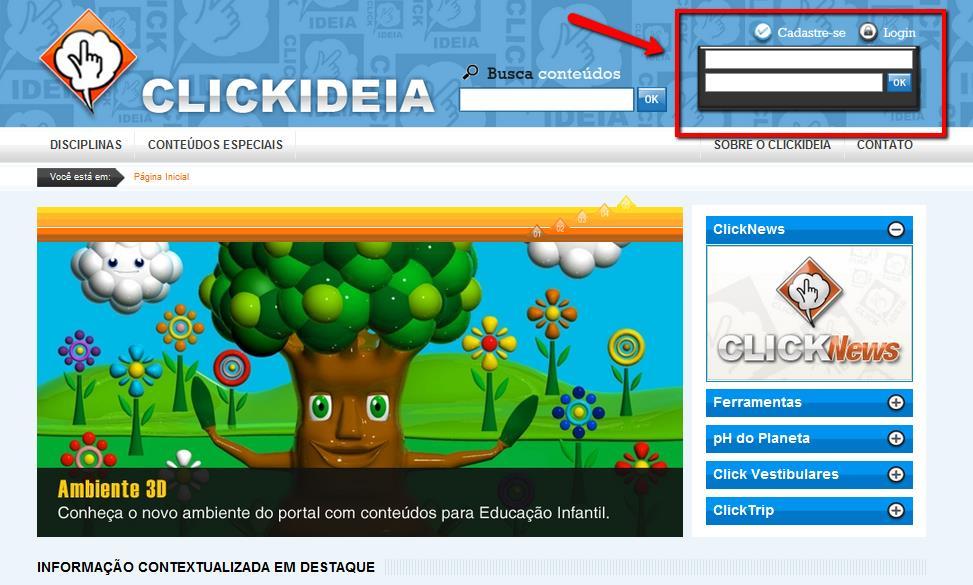
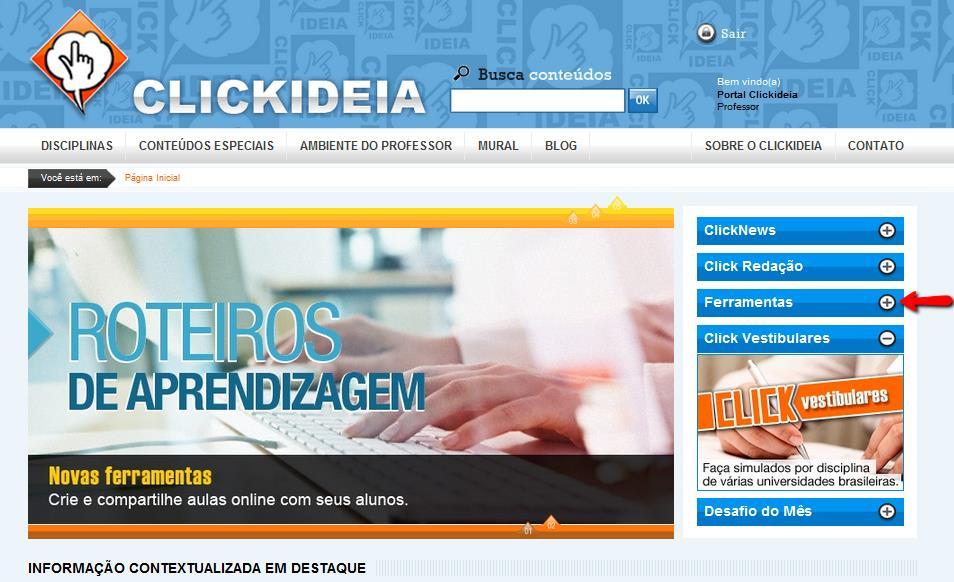
2 2 Acessando a Ferramenta 1. Fazer Login na Página Inicial do Portal Clickideia para acessar o portal. 2. Clique no símbolo de para abrir o banner das Ferramentas.
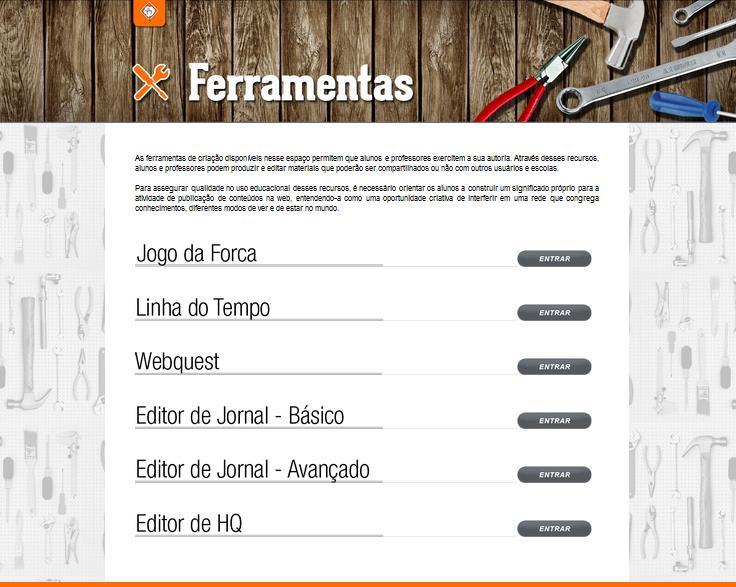
3 3 3. Clique no banner para acessar o ambiente das Ferramentas Página Inicial do ambiente de Ferramentas
4 4 Acessar o ambiente da Webquest 1- Para acessar a ferramenta clique em Entrar. 2 - Página inicial do editor de Webquest
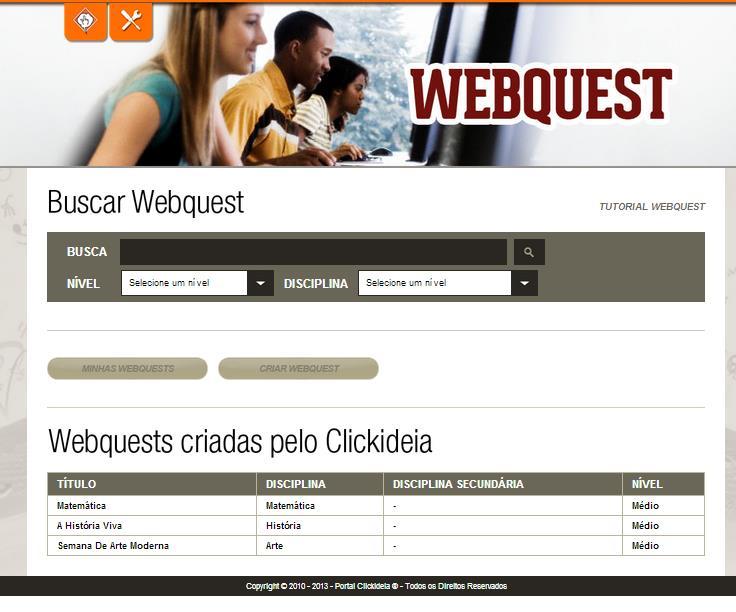
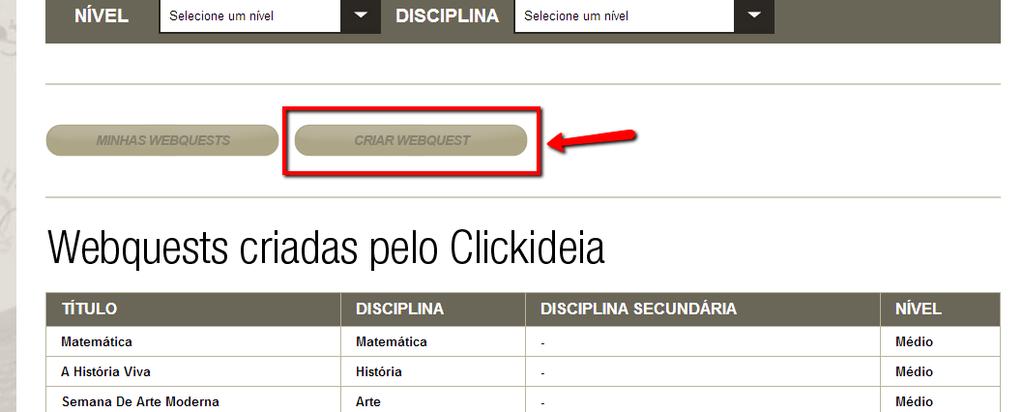
5 5 Criando uma Webquest 1. Clique no link Criar Webquest
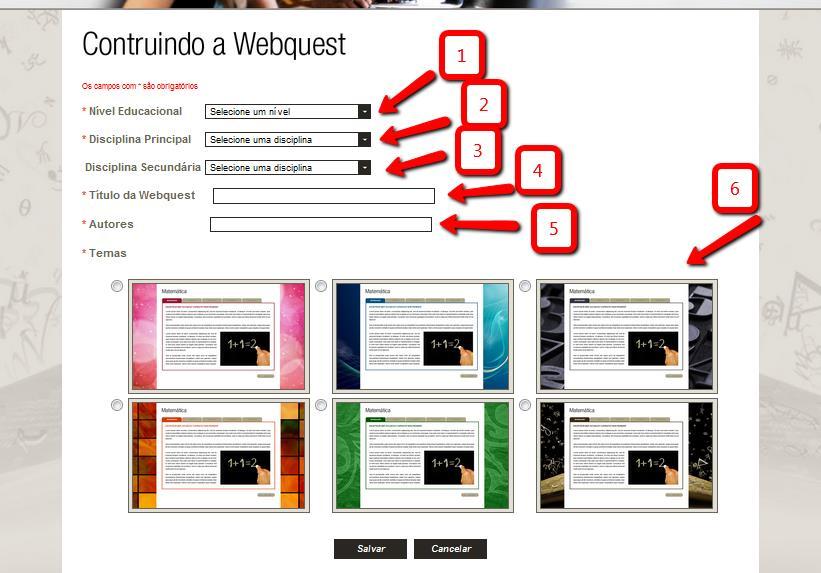
6 6 Etapas para Criação da Webquest Webquest: Definir as configurações iniciais Introdução: Escreva uma introdução apresentando o temas e os objetivos da Webquest Tarefas: Informe quais atividades os usuários deverão realizar para completar a Webquest Processos: Informe as etapas e os links dos sites de pesquisas que os usuários deverão passar para finalizar a atividade proposta. Avaliação: Informe como será feita a avaliação da realização da Webquest 1. Selecionar o nível educacional: Ensino Fundamental ou Ensino Médio; 2. Definir a Disciplina Principal com a qual a Webquest se relaciona; 3. Você pode também definir uma disciplina secundária; 4. Criar um título para a Webquest; 5. Colocar o nome dos autores da Webquest; 6. Definir o tema da Webquest.
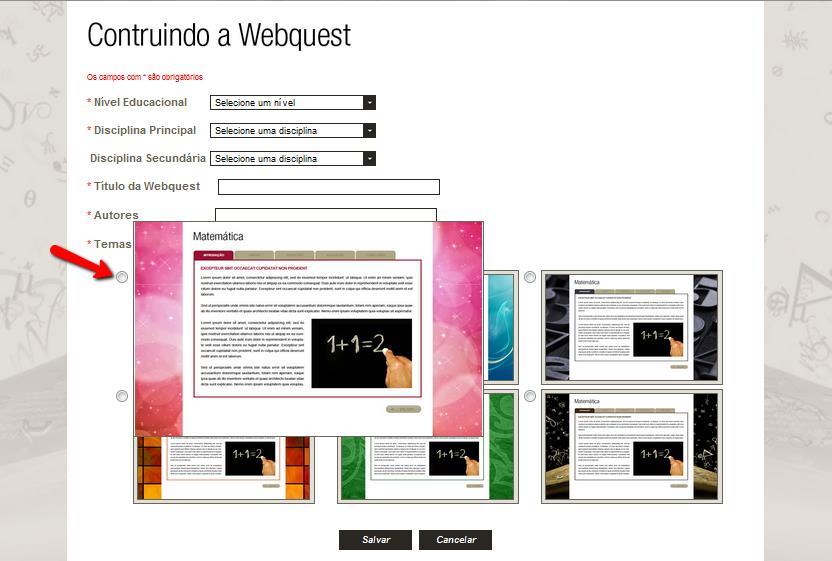

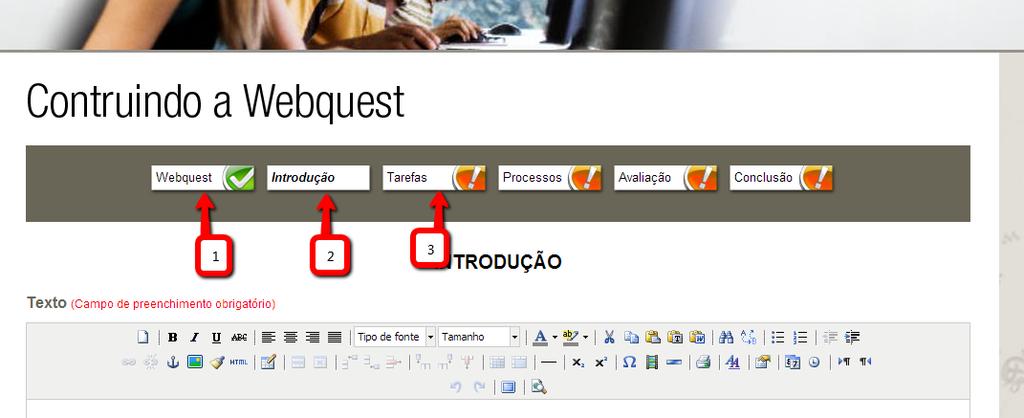
7 7 1. Definir o tema (cores) da sua Webquest 1. Para Salvar a Webquest 1. Verifique a etapa que você já fez 2. Verifique a etapa que você está 3. Verifique as etapas que ainda falta criar 4. Em algumas etapas é possível colocar uma imagem para ilustrar a Webquest.
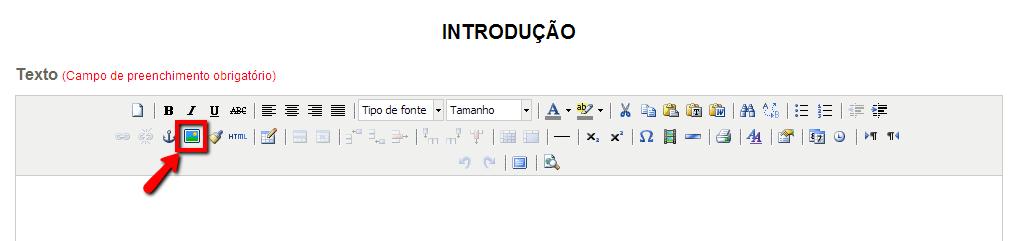
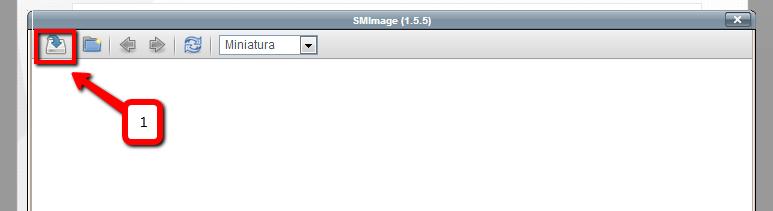
8 8 Gerenciador de imagem Para inserir imagem, clique no Gerenciador de imagens na barra de edição de texto. 1. Clique em Carregar Arquivo.
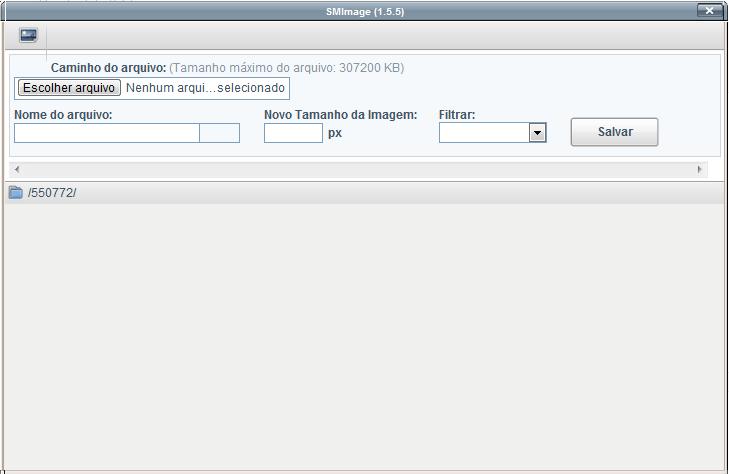

9 9 Você visualizará a tela abaixo: 1. Clique em Escolher arquivo 2. Escolha o arquivo de imagem disponível no seu computador e que deseja utilizar 3. Clique em Salvar
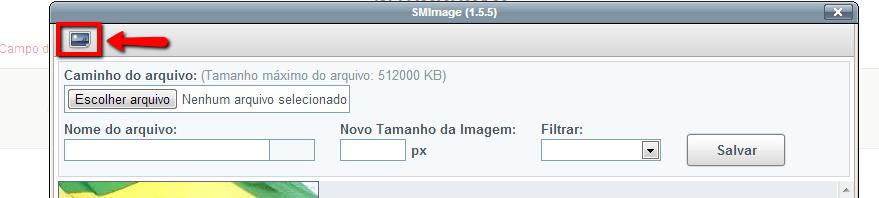
10 10 1. Clique em Imagens 1. Clique sobre a imagem que deseja utilizar. 1. Faça uma breve descrição da imagem 2. Inserira um título 3. Escolha uma opção de alinhamento 4. Clique em Ok

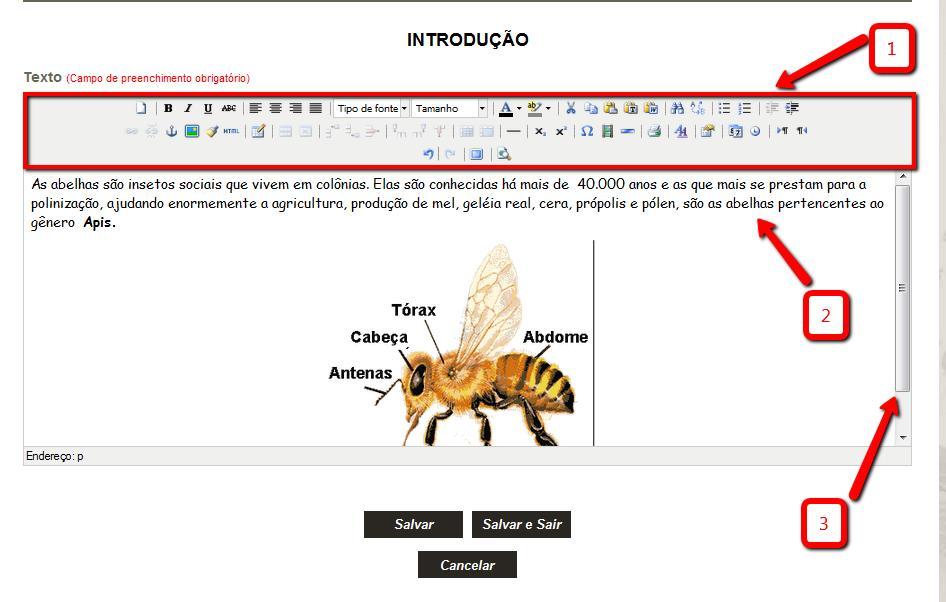
11 11 Edição do Texto 1. Para edição do texto, utilize a Ferramenta de Edição. 2. Colocar o texto adequado para a etapa que você está 3. Desça a barra de rolagem para continuar

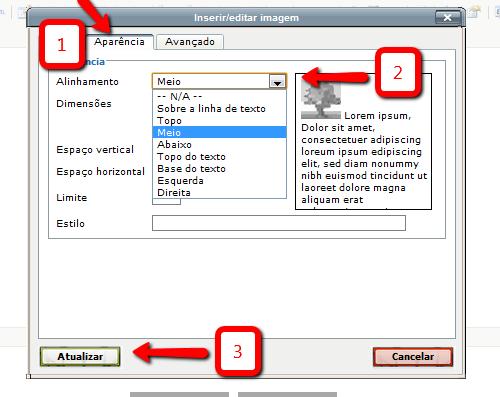
12 12 1. Outra forma de alinhar o texto ao lado da imagem é clicando com botão direito do mouse sobre a imagem 2. Selecione a opção Inserir/editar imagem 1. Clique em Aparência 2. Selecione a opção de alinhamento desejado 3. Clique em atualizar
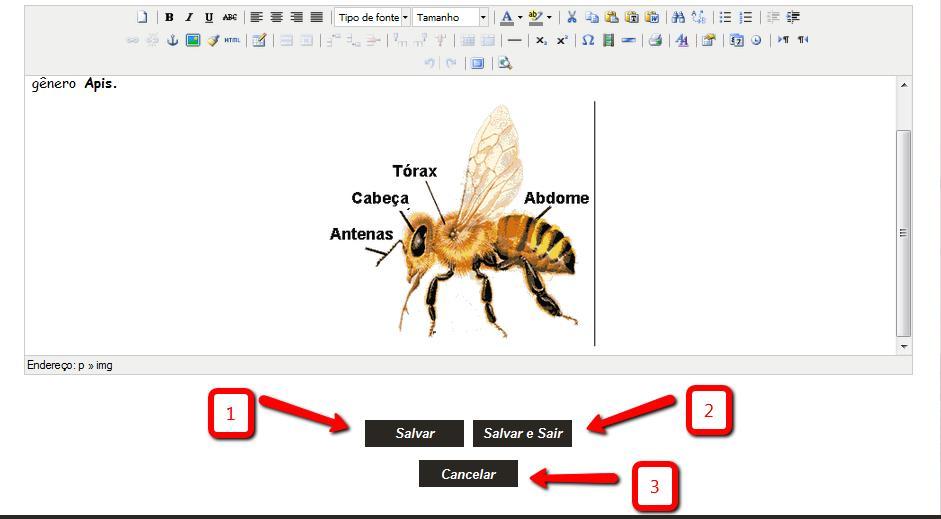
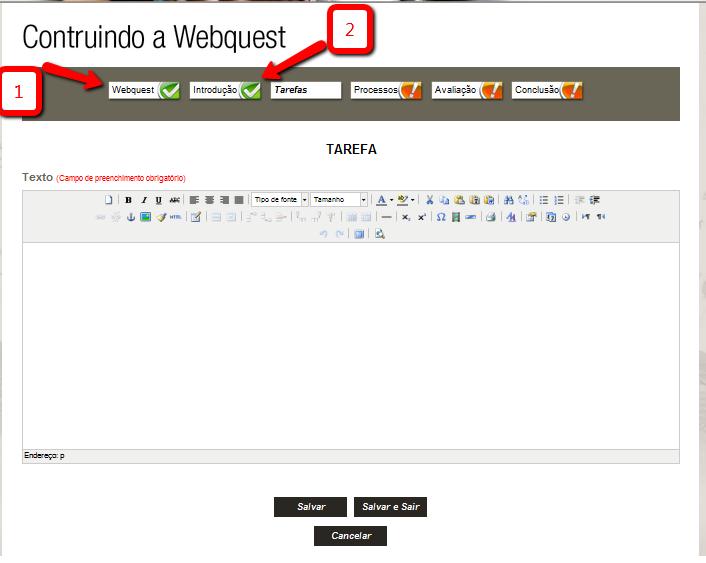
13 13 1. Salvar e prosseguir para a próxima etapa 2. Salvar e sair da Webquest caso queira continuar posteriormente a montá-la; 3. Sair para cancelar a criação da Webquest Note que ao prosseguir, ele mostrará em verde as tarefas já completadas e com exclamação as tarefas a serem concluídas. 2. A etapa que você está aparece sem ícone

14 14 Inserindo link Todas as etapas seguem os mesmo procedimentos das anteriores, salvo na etapa Processos onde você deve inserir links de conteúdos do Clickideia ou páginas da internet nas quais os alunos devem acessar para auxiliar na resolução da Webquest.
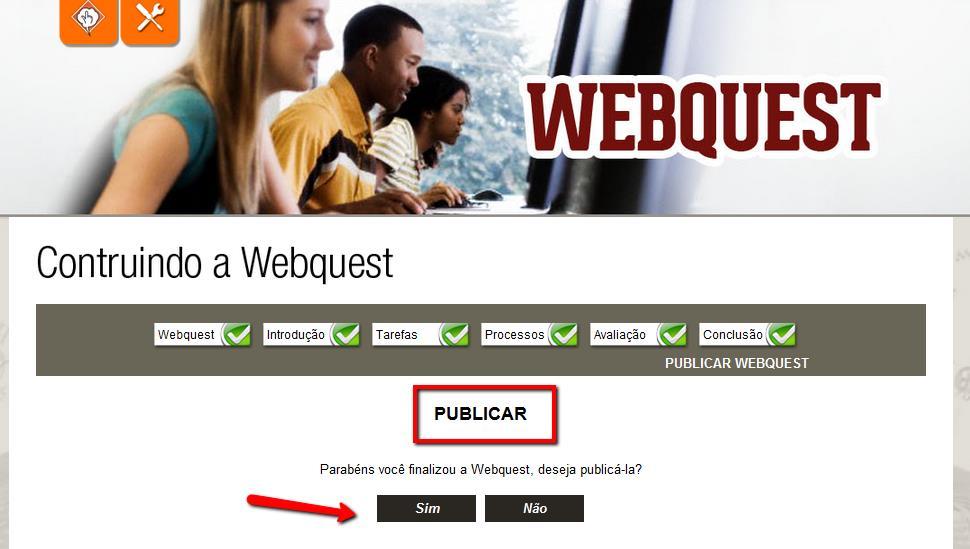
15 15 1. Insira o link da página da internet; 2. Coloque uma descrição do que é o link (o que você escrever aqui será visualizado nesse passo da Webquest); 3. Descrição do link; 4. Clique em Salvar para prosseguir. Publicando a Webquest 1. Ao finalizar todas as etapas será perguntado se você quer que a Webquest seja publicada

16 16 Visualizando sua Webquest 1. Volte a Página Inicial da Webquest e clique em Minhas Webquests 1. Clique para visualizar sua Webquest completa; 2. Clique para despublicar sua Webquest; 3. Clique para editar alguma das etapas da Webquest; 4. Clique para excluir a Webquest;

17 17 1. Sua Webquest, quando pronta, ficará visível desta maneira, como cada uma das etapas em abas, superiores aos textos.

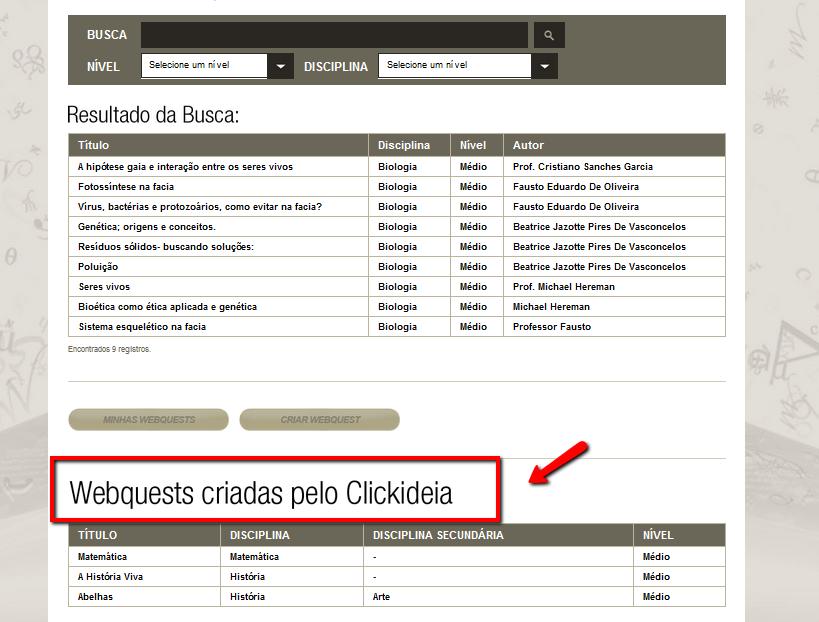
18 18 Buscar Webquests 1. Selecione o nível educacional 2. É opcional escolher a disciplina 3. Você também pode fazer a busca pelo nome da Webquest ou nome do autor 4. Clique em Buscar para visualizar os resultados Webquests criadas pelo Clickideia 1. Você pode acessar as Webquests criadas pela Equipe do Clickideia, clicando nos nomes.
O jornal na sala de aula
 1 Tutorial: Ferramentas do Clickideia Editor de Jornal - Avançado O jornal na sala de aula 1. Objetivo: - Objetivo geral: - A ferramenta Editor de Jornal Avançado tem o objetivo de estimular e proporcionar
TUTORIAL UTILIZAÇÃO XOOPS UEFS. AEI - Gerência de Suporte
 TUTORIAL UTILIZAÇÃO XOOPS UEFS AEI - Gerência de Suporte Efetuando Login Acesse a URL desejada acrescentando /user.php ao final. Exemplo: degustacao.exemplo.uefs.br/user.php 3. Na área Login do sistema
Conhecendo e editando o seu perfil
 Neste tutorial, você vai conhecer e aprender a editar o seu perfil na Plataforma Moodle/Cederj. Vamos lá! 1- Usando o Blog 2 2- Meus arquivos privados 6 3- Inserindo Repositórios 9 4- Modificando o perfil
1 Fazer Login na Página Inicial do Portal Clickideia para acessar o portal. 1. Clique no símbolo de para abrir o banner das Ferramentas
 Fazer Login na Página Inicial do Portal Clickideia para acessar o portal.. Clique no símbolo de para abrir o banner das Ferramentas . Clique no banner para acessar o ambiente das Ferramentas Página Inicial
A ferramenta wiki dentro da Plataforma Moodle funciona como um aplicativo que permite a redação e edição coletiva de textos e hipertextos.
 Criando wiki A ferramenta wiki dentro da Plataforma Moodle funciona como um aplicativo que permite a redação e edição coletiva de textos e hipertextos. Basicamente, a página wiki é um local onde todos
MINISTÉRIO DA EDUCAÇÃO Universidade Federal do Amapá UNIFAP Núcleo De Tecnologia Da Informação NTI WORDPRESS INSTITUCIONAL UNIFAP MANUAL DE USO
 WORDPRESS INSTITUCIONAL UNIFAP MANUAL DE USO 2016 INTRODUÇÃO Este manual tem por objetivo ser um guia prático para uso básico de um site no WordPress Institucional UNIFAP. Acompanhar as orientações apresentadas
MANUAL DO PROFESSOR AMBIENTE VIRTUAL DE APRENDIZAEGEM
 MANUAL DO PROFESSOR AMBIENTE VIRTUAL DE APRENDIZAEGEM MANUAL DO PROFESSOR AMBIENTE VIRTUAL DE APRENDIZAGEM Ana Amélia de Souza Pereira Christien Lana Rachid Maio/2017 LISTA DE FIGURA Figura 1 - Página
MANUAL DE NAVEGAÇÃO UNICURITIBA VIRTUAL PROFESSOR
 MANUAL DE NAVEGAÇÃO UNICURITIBA VIRTUAL PROFESSOR ACESSANDO O UNICURITIBA VIRTUAL Acesse o site do UNICURITIBA: http://unicuritiba.edu.br Clique no link Portal do Professor, que fica no canto superior
Conheça a nova ferramenta da Amil Proposta Online. amil.com.br
 Conheça a nova ferramenta da Amil Proposta Online amil.com.br Índice 1. Introdução 2. Como Acessar o Proposta Online 3. Visão Geral 4. Busca por Empresa 5. Nova Simulação 6. Preenchimento de Propostas
MANUAL DE OPERAÇÕES SISTEMA SAI CHAVE DE ACESSO PERFIL ALGODOEIRA
 MANUAL DE OPERAÇÕES SISTEMA SAI CHAVE DE ACESSO PERFIL ALGODOEIRA Vocabulário: Safra Vigente: Safra em operação. Ativo: Encontra-se operante na safra. Inativo: Encontra-se inoperante na safra. 1. LOGIN
Universidade de São Paulo
 Manual para usuários do site Este manual foi especialmente desenvolvido para os administradores de conteúdo de cada departamento, que terá uma pessoa responsável pelas atualizações das informações departamentais
Manual Gerenciador de Aprendizagem Papel Professor Versão 2.5.3
 Manual GA, Papel Professor / 37 Manual Gerenciador de Aprendizagem Papel Professor Versão 2.5.3 Manual GA, Papel Professor 2/ 37 Manual Gerenciador de Aprendizagem ACESSAR O GERENCIADOR DE APRENDIZAGEM...
1. Acesse Conteúdos Especiais, que está localizado no Menu Principal do Portal. E, em seguida, clique em Exercícios Online.
 1 1. Fazer login na Página Inicial do Portal Clickideia para acessar o Portal 1. Acesse Conteúdos Especiais, que está localizado no Menu Principal do Portal. E, em seguida, clique em Exercícios Online.
Manual do Prestador no Portal Tiss
 Manual do Prestador no Portal Tiss Introdução... 2 Usuário e Senha... 2 Prestador Medico... 2 Prestador Clinica... 3 Guias... 4 Guias Sem Lote... 7 Gerar Lote de XML... 7 Lote Manual... 8 Lote Automático...
PROTOCOLO ONLINE. Após realizar o login, na tela inicial, o aluno irá clicar em Educacional, para visualizar todas as funcionalidades acadêmicas.
 PROTOCOLO ONLINE Para acesso a nova funcionalidade do protocolo online e utilização da ferramenta, esse tutorial tem a finalidade de auxiliar no processo, de forma que o aluno consiga realizar todas as
Conheça a nova ferramenta da Amil Proposta Online. amil.com.br
 Conheça a nova ferramenta da Amil Proposta Online amil.com.br Índice 1. Introdução 2. Como Acessar o Proposta Online 3. Visão Geral 4. Busca por Empresa 5. Nova Simulação 6. Preenchimento de Propostas
Manual de Instrução para uso do Site Administrativo
 Manual de Instrução para uso do Site Administrativo Obrigado por ter adquirido o site administrativo da Web Dracena Designer, ensinaremos em passos todos os procedimentos necessários para que você consiga
Passo a Passo de como Efetuar seu Pedido no NOVO Site QuantyVitta
 Passo a Passo de como Efetuar seu Pedido no NOVO Site QuantyVitta 1 - Clique no menu MEU ESPAÇO. Acesse: www.quantyvitta.com.br 2 - Vai abrir a tela conforme imagem abaixo. Neste local você deve digitar
GUIA DO PLANO DE AULA PORTAL EDUCACIONAL TOTVS
 GUIA DO PLANO DE AULA PORTAL EDUCACIONAL TOTVS SUMÁRIO Dúvidas e Apoio... 2 1 ACESSANDO ATIVIDADES ACADÊMICAS pelo Minha Unisinos... 2 2 ACESSANDO O PORTAL EDUCACIONAL (TOTVS) PELO DIÁRIO DE CLASSE...
SUBIR LISTAS DE S
 SUBIR LISTAS DE E-MAILS SÉRIE MANUAIS DA FERRAMENTA ALL IN MAIL INTRODUÇÃO Para realizar seus envios pela All In Mail é necessário que você possua sua lista de contatos cadastrada em nosso sistema. Para
Manual Coleção Interativa Papel Professor Versão 2.5.3
 Manual Coleção Interativa Papel Professor / 33 Manual Coleção Interativa Papel Professor Versão 2.5.3 Manual Coleção Interativa Papel Professor 2/ 33 Manual Coleção Interativa ACESSAR A COLEÇÃO INTERATIVA...
Manual de Utilização do Webmail v1.1
 Manual de Utilização do Webmail v1.1 (mail.ufvjm.edu.br) 1 Sumário Como Fazer o Login...3 Como Alterar a Senha...4 Como Enviar um E-mail...5 Como Criar uma Assinatura de E-mail...11 Como Criar Filtros...13
Como publicar páginas Web no GoogleSites
 1 Curso de Formação de Professores em Tecnologia de Informação e de Comunicação Acessível PASSO 1 ACESSE O ENDEREÇO DO GOOGLE SITES Como publicar páginas Web no GoogleSites Ao criar sua conta no Gmail,
Manual do Professor da Faculdade de São Roque
 1 Manual do Professor da Faculdade de São Roque 2 Sumário ACESSANDO O NOVO PORTAL UNIESP...3 Selecionando o Contexto...4 Tela inicial no novo Portal...6 QUADRO DE HORÁRIOS...6 DIÁRIO DE CLASSE...6 MINHAS
1 Fazer Login na Página Inicial do Portal Clickideia para acessar o portal. 1. Clique no símbolo de para abrir o banner das Ferramentas
 1 Fazer Login na Página Inicial do Portal Clickideia para acessar o portal. 1. Clique no símbolo de para abrir o banner das Ferramentas 1. Clique no banner para acessar o ambiente das Ferramentas Página
Manual do Professor da Faculdade
 1 Manual do Professor da Faculdade Barão de Piratininga 2 Sumário ACESSANDO O NOVO PORTAL UNIESP...3 Selecionando o Contexto...4 Tela inicial no novo Portal...6 QUADRO DE HORÁRIOS...6 DIÁRIO DE CLASSE...6
Instruções de Acesso: Eventos Científicos. Departamento de TI da FACTHUS (Atualizado: 22/09/2016)
 Instruções de Acesso: Eventos Científicos Primeiro Acesso No primeiro acesso informe os números do CPF e depois selecione a opção Prosseguir Se você for aluno da FACTHUS ao clicar na opção prosseguir preencha
Manual do Usuário CMS WordPress MU Versão atual: 2.8
 Manual do Usuário CMS WordPress MU Versão atual: 2.8 1 - Introdução O Centro de Gestão do Conhecimento Organizacional, CGCO, criou, há um ano, uma equipe para atender à demanda de criação de novos sites
Manual do Sistema PUSH
 Manual do Usuário Manual do Sistema PUSH PUSH Template Versão 1.1 SUMÁRIO 1. Introdução... 3 2. Criação de Conta... 4 3. Incluindo Processos... 6 4. Consultar/Excluir Processo... 7 Consulta... 7 Exclusão...
PAINEL DE CONTROLE LANDS AGÊNCIA WEB. Assim que digitar este endereço e apertar enter, você será redirecionado para esta página:
 PAINEL DE CONTROLE LANDS AGÊNCIA WEB O Painel de controle da Lands Agência Web é uma ferramente simples e que facilita a vida do cliente na hora de gerenciar o conteúdo do seu site/blog. Aqui vamos aprender
MANUAL DE USO DO SISTEMA
 MANUAL DE USO DO SISTEMA PORTAL DE CHAMADA PÚBLICA DE PROJETOS 2018 Sumário 1. Como Acessar o Portal de Chamada Pública... 2 1.1. Onde registrar um novo usuário... 3 1.2. Primeiro Acesso ao Portal... 4
Carregar Documentos Fiscais Fornecedor (Modelo 93) Fatura de Conhecimento de Transporte. Última Atualização 11/01/2019
 Carregar Documentos Fiscais Fornecedor (Modelo 93) Fatura de Conhecimento de Transporte Última Atualização 11/01/2019 Menu I. Objetivos II. Como Acessar III. Envio de Documento Fiscal Não Eletrônico Fatura
SISTEMA ADM ERP - MANUAL DO USUÁRIO. Conceitos Básicos
 SISTEMA ADM ERP - MANUAL DO USUÁRIO Conceitos Básicos Sumário Introdução... 3 Acessando o sistema e fazendo Login... 3 Elementos do Sistema... 5 Abas/Guias... 5 Barra de Ferramentas... 5 Cabeçalhos de
AMBIENTAÇÃO Plataforma TelEduc: ambiente de suporte para ensinoaprendizagem
 AMBIENTAÇÃO Plataforma TelEduc: ambiente de suporte para ensinoaprendizagem a distância - 2012 - Acessando o curso e alterando a senha Acessando o ambiente Seu primeiro acesso ao ambiente do curso deve
Fale Conosco MT Última Atualização 23/07/2015
 Fale Conosco MT-611-00002-7 Última Atualização 23/07/2015 I. Objetivos Após este módulo de capacitação você será capaz de: 1. Abrir um chamado para relacionamento com o Cadastro de Fornecedores através
MANUAL. Certificado de Origem Digital PERFIL PRODUTOR. Versão
 MANUAL Certificado de Origem Digital PERFIL PRODUTOR Versão 2.2.15 Sumário 1. INICIALIZANDO NO SISTEMA... 2 2. ACESSANDO O SISTEMA... 3 3. MENSAGEM ENCAMINHADA PELO SISTEMA.... 4 4. CADASTRANDO SUAS MERCADORIAS...
Preencher Formulário de Avaliação do Gestor. Avaliação de Desempenho
 Preencher Formulário de Avaliação do Gestor Sumário 1. Introdução... 3 2. Acessar o Portal... 3 3. Consulta Histórico Avaliação de Competências... 5 4. Preencher formulárioo de avaliação... 6 2 1. Introdução
BLOGS. Blogs AMBIENTE VIRTUAL DE APRENDIZAGEM TUTORIAL DO. Autor(es) Scarlat Pâmela Silva
 TUTORIAL DO BLOGS AMBIENTE VIRTUAL DE APRENDIZAGEM Blogs Autor(es) Scarlat Pâmela Silva 1 1. Blogs. 2. Tipos de Blogs 3. Como criar um Blog 4. Como editar e gerenciar um Blog 5. Como criar uma postagem
AMBIENTE VIRTUAL DE APRENDIZAGEM
 TUTORIAL DO AMBIENTE VIRTUAL DE APRENDIZAGEM Como postar o Plano de Ensino e o Plano de Aula no BLACKBOARD Autor(es) Natália Regina de Souza Lima, Scarlat Pâmela Silva 1 1. Acessando ao BLACKBOARD 2. Como
Manual. Usuário (Livreiro) Manual do usuário Ped Livreiro. Título: Manual do sistema de Pedidos - Livreiro
 Pág.: 1/21 Manual do Usuário (Livreiro) Pág.: 2/21 ÍNDICE 1.Introdução... 3 1.1 Acesso ao sistema... 4 1.2 Inclusão de Pedidos... 8 1.3 Consulta de pedidos realizados... 13 1.3.1 Detalhes do pedido...
Criando Mensagens - Editor Drag and Drop
 Criando Mensagens - Editor Drag and Drop AKNA TREINAMENTOS AKTR01002000401 1/17 Sumário Criando Mensagens Editor Drag and Drop O que é?... 3 Pra que serve?... 3 Criando a mensagem... 3 Componentes... 5
Proposta Online Passo a Passo
 Proposta Online Passo a Passo Índice 1. Introdução 03 2. Como acessar 06 3. Visão Geral 09 4. Nova Cotação 12 5. Preenchimento de Proposta 26 6. Proposta em Análise 44 7. Corrigindo uma Proposta 47 8.
TUTORIAL DO BLOG IMES-CATANDUVA Profº M. Sc. Marcelo Mazetto Moala Profº Esp. Antonio Marcio Paschoal
 TUTORIAL DO BLOG IMES-CATANDUVA Profº M. Sc. Marcelo Mazetto Moala Profº Esp. Antonio Marcio Paschoal 1/32 O endereço do site da WordPress é: http://pt-br.wordpress.com/?ref=footer Este pode ser acessado
Colégio Dante Alighieri. Manual do Usuário. Versão 1.1
 Colégio Dante Alighieri Manual do Usuário Versão 1.1 19/08/2011 2 SUMARIO 1. LOGIN... 3 1.1 Sair do Sistema... 3 2. INFORMACOES DE USUÁRIO... 4 2.1 Alterar informações pessoais... 4 2.2 Alterar a sua senha...
Sistema de Pedidos Antilhas
 Sistema de Pedidos Antilhas 1. Login 2. Menu Principal 3. Pedidos a. Formulário de pedidos b. Informações Complementares c. Confirmação do Pedido d. Impressão do Pedido 4. Dados Cadastrais 5. Informativos
Manual. Inclusão de Notas Fiscais
 ACESSO AO AUDATEX WEB 1. Acesse o link: http://cwbradesco.audatex.com.br/consultaweb 2. Insira o CNPJ da oficina no campo Usuário e clique no botão Entrar. 2 2 3. Cadastre uma senha conforme a tela abaixo:
Informática Educativa. Rossana Ghilardi
 Informática Educativa Rossana Ghilardi [email protected] 0800-7243536 http://blog.portalpositivo.com.br/areaie/ Avaliação de aprendizagem e programas de informática Algumas das ações avaliativas
Gerabyte AFV (Automação de Força de Venda) Manual do Aplicativo
 Gerabyte AFV (Automação de Força de Venda) Manual do Aplicativo Versão 2.18 1 Sumário 1 Instalação do AFV...3 2 Configurações do AFV...4 3 Recebendo as tabelas...6 4 Consultando clientes...6 5 Consultando
Título: Como instalar e configurar o acesso ao sistema em um computador utilizado como estação?
 Título: Como instalar e configurar o acesso ao sistema em um computador utilizado como estação? 1 DOWNLOAD DO ARQUIVO DE INSTALAÇÃO: 1.1 - Para realizar o download do arquivo de instalação acesse o link
SISTEMA DE GESTÃO PEDAGÓGICA Manual do Professor
 SISTEMA DE GESTÃO PEDAGÓGICA Manual do Professor SISTEMA DE GESTÃO PEDAGÓGICA Versão 1.0 1. Cadastro no sistema - Acesse o sistema pelo endereço: http://www.professor.ms.gov.br. - Clique no link na parte
Lato Sensu SIGAA. Manual Completo
 Lato Sensu SIGAA Manual Completo 1 Sumário PARTE I INSTRUÇÕES GERAIS...3 RECOMENDAÇÕES...3 ACESSANDO O SISTEMA...3 Acesse o SIGAA...3 Acesse o módulo...3 PARTE II SUBMETENDO UMA PROPOSTA DE CURSO DE ESPECIALIZAÇÃO...4
Gerabyte AFV (Automação de Força de Venda) Manual do Aplicativo
 Gerabyte AFV (Automação de Força de Venda) Manual do Aplicativo Versão do Manual: 2.4 Versão do Aplicativo: 2.17.2 Conteúdo 1. Instalação do AFV...03 2. Configurações...04 3. Recebendo as tabelas...05
1- INTRODUÇÃO LOGIN Esqueceu a senha? AMBIENTE DO PROFESSOR Ajuda Sair Menu Principal...
 1 Sumário 1- INTRODUÇÃO... 3 2- LOGIN... 4 2.1 Esqueceu a senha?... 5 3- AMBIENTE DO PROFESSOR... 6 3.1 Ajuda... 6 3.2 Sair... 7 3.3 Menu Principal... 7 4- PIT PLANO INDIVIDUAL DE TRABALHO... 8 4.1 Alterar
Manual Sistema de Automação de Pedidos Data C
 Manual Sistema de Automação de Pedidos Data C Ubá 2011 Sumário 1- Acesso... 3 2- Acesso do Representante... 3 2.1- Menu... 7 2.1.1- Arquivo > Sair... 10 2.1.2- Meus Pedidos> Lançamentos... 10 2.1.3- Meus
Manual do Webmail UFMS
 Manual do Webmail UFMS 2017 Índice 1- Acesso ao Webmail... 2 2- Tela inicial... 2 3- Enviar e-mail... 4 4- Visualizar e-mail... 4 5- Redirecionamento de e-mail... 5 6- Contatos... 6 7- Ações sobre pastas...
MANUAL DO ADMINISTRATOR
 MANUAL DO ADMINISTRATOR Sumário Introdução... 3 Estrutura e sua função... 3 Conceituação de itens do cabeçalho... 3 Acessibilidade... 4 Menu de Administração... 4 Criação de artigos... 6 Criação de Menu...
FAQ Perguntas Frequentes
 FAQ Perguntas Frequentes 1. COMO ACESSO A PLATAFORMA DE ENSINO?... 2 2. ESQUECI MEU LOGIN E SENHA, E AGORA?... 4 3. COMO EU ALTERO MEU PERFIL NA PLATAFORMA?... 5 4. COMO FAÇO PARA ALTERAR MINHA SENHA?...
Tutorial. Acessando e utilizando o Pixton: da criação até o envio da História em Quadrinhos
 Tutorial Acessando e utilizando o Pixton: da criação até o envio da História em Quadrinhos 1. Na tela inicial, clique em Pixton por Escolas 2. Na próxima tela, clique em Conectar Tabela de nomes de usuário
CURSOS A DISTÂNCIA UNIVERSIDADE FEDERAL DE OURO PRETO
 CURSOS A DISTÂNCIA UNIVERSIDADE FEDERAL DE OURO PRETO TUTORIAL PARA ALUNOS INTRODUÇÃO A UTILIZAÇÃO DA PLATAFORMA MOODLE OURO PRETO 2014 1 SUMÁRIO 1 ACESSANDO A PLATAFORMA... 03 2 DISCIPLINAS... 08 3 PERSONALIZANDO
Assistência ao Estudante SIGAA. Manual do Discente
 Assistência ao Estudante SIGAA Manual do Discente SIGAA Módulo Assistência ao Estudante 1 PARTE I INSTRUÇÕES GERAIS RECOMENDAÇÕES Sempre utilize o navegador Firefox (versão mais atual) para acessar os
ATUALIZAÇÃO CADASTRAL REDE PETRO-BC
 INTRODUÇÃO Para atualizar os dados de sua empresa junto a Rede Petro-BC, você deve seguir os procedimentos abaixo. O cadastro está organizado em: Dados Principais, endereços, contatos, apresentação da
MANUAL DE USO DO SISTEMA
 MANUAL DE USO DO SISTEMA PORTAL DE CHAMADA PÚBLICA DE PROJETOS 2019 Sumário 1. Como Acessar o Portal de Chamada Pública... 2 1.1. Onde registrar um novo usuário... 3 1.2. Primeiro Acesso ao Portal... 4
COMO: HABILITAR OS COOKIES EM DIFERENTES NAVEGADORES
 CHROME COMO: HABILITAR OS COOKIES EM DIFERENTES NAVEGADORES (1) Clique no ÍCONE no lado direito superior da tela. (2) Escolha a opção CONFIGURAÇÕES. (3) Clique em MOSTRAR CONFIGURAÇÕES AVANÇADAS ao final
AMBIENTE VIRTUAL DE APRENDIZAGEM
 PUBLICAÇÃO TUTORIAL VÍDEO DO AULA - EAD AMBIENTE VIRTUAL DE APRENDIZAGEM Publicação Vídeo Aula EAD Autor(es) Scarlat Pâmela Silva 1 1. O que é o VIMEO. 2. Como publicar arquivos VIMEO no BLACKBOARD. 2
COMPRA DO LIVRO DIGITAL COM VOUCHER
 Página 1/6 1. OBJETIVO Neste Manual, você poderá verificar o passo a passo de como realizar a compra dos livros digitais da FTD Educação, este processo será realizado em três etapas, sendo elas: 1ª Etapa
Guia prático Portal de Compras
 Guia prático Portal de Compras Sumário 1. O que é o Portal de Compras?... 3 1.1 Principais Funcionalidades... 3 2. Acessando o Portal de Compras... 3 2.1 Link de Acesso... 3 2.2 Login e Senha... 3 2.3
Obrigado por adquirir o GNOTE da IDEON Brazil, o mais moderno gerenciador de conteúdos da Internet.
 Obrigado por adquirir o GNOTE da IDEON Brazil, o mais moderno gerenciador de conteúdos da Internet. Esse manual foi desenvolvido com o intuito de que você use de maneira eficaz os recursos que ele oferece
MANUAL DO CLIENTE FINAL ALTERAÇÕES BÁSICAS NO PRODUTO SITE ACESSANDO O PAINEL _ 1 EDITANDO TEXTOS _ 2 TROCANDO IMAGENS 4 INSERINDO VIDEOS 7
 MANUAL DO CLIENTE FINAL ALTERAÇÕES BÁSICAS NO PRODUTO SITE SUMÁRIO ACESSANDO O PAINEL _ 1 EDITANDO TEXTOS _ 2 TROCANDO IMAGENS 4 INSERINDO VIDEOS 7 EDITANDO O BANNER 9 ADICIONANDO UM MAPA DE LOCALIZAÇÃO
Sistema Gestão Portal UFGD
 Sistema Gestão Portal UFGD 1. Acesso ao Sistema de Gestão do Portal UFGD 1.1. Como acessar o Sistema de Gestão do Portal UFGD 2. Adicionar informações aos componentes 2.0.1. Adicionar Editais 2.0.2. Adicionar
Criando fórum. Vamos aprender a criar um fórum. Siga os passos a seguir!
 Criando fórum Criando fórum O fórum é uma ferramenta muito utilizada em cursos a distância por permitir a discussão de um tema específico de modo assíncrono, ou seja, a interação entre os participantes
Prof. Paulo Borges. ao lado do campo Proprietário, clique no botão Novo e preencha os dados, conforme tela abaixo, em seguida clique em Salvar e OK.
 Aula 01 Criando Novo Projeto, Introdução Manual de Dados na Caderneta de Campo, Importação de Arquivos Textos e Arquivos Brutos de Estações Totais, Cálculo de Poligonal Fechada. 1º Passo: Após abrir o
Manual do usuário. Protrader Web Desktop
 Manual do usuário Protrader Web Desktop Introdução A plataforma Protrader Desktop é uma ferramenta de negociação com interface totalmente personalizável. A Protrader tem uma funcionalidade de alto nível,
Introdução a Tecnologia da Informação
 Introdução a Tecnologia da Informação Informática Básica Software de apresentação Prof. Jonatas Bastos Power Point p Faz parte do pacote Microsoft Office; p Software com muitos recursos para construção
Produção de tutoriais. Suellem Oliveira
 Prefeitura de Volta Redonda Secretaria Municipal de Educação Implementação de Informática Aplicada à Educação Produção de tutoriais Suellem Oliveira Jclic Completar Textos Para a produção deste Tutorial
Manual do Usuário. Sistema de Contas Públicas
 Manual do Usuário Sistema de Contas Públicas Versão 2.9 Índice Introdução...3 Localizando o sistema...4 Acessando o Sistema...7 Downloads...10 Autenticação do Sistema...21 Errado...21 Correto...23 Cadastrar...26
TUTORIAL WINDOWS MOVIE MAKER. Encontre o Windows Movie Maker no seu computador assim:
 TUTORIAL WINDOWS MOVIE MAKER Por Elaine Flores Encontre o Windows Movie Maker no seu computador assim: PARA INSERIR IMAGENS: - Arquivo - Selecionar as imagens (Assim, as imagens vão aparecer na pasta coleções.)
TUTORIAL APPY PIE CADASTRO
 TUTORIAL APPY PIE Por Tássia e Sibele. CADASTRO No primeiro acesso, você deve clicar no botão Inscreva-se no canto superior direito da tela, como mostra a imagem abaixo: Deve: preencher os campos nome,
1 Instalar navegador Google Chrome através deste link https://www.google.com/chrome?hl=pt-br (clique)
 DIRETORIA DE ENSINO DA REGIÃO DE SÃO VICENTE Núcleo Pedagógico Formação continuada de professores coordenadores TUTORIAL PARA USO DE RECURSOS TECNOLÓGICOS APRENDIDOS NOS DOIS PRIMEIROS ENCONTROS PARA BAIXAR
Universidade Anhanguera - Uniderp Centro de Educação a Distância. Guia do Ambiente Virtual de Aprendizagem para o Aluno
 Guia do Ambiente Virtual de Aprendizagem para o Aluno Versão 1 / 2010 Apresentação Caro (a) aluno (a), Este manual foi elaborado para auxiliá-lo a navegar no ambiente virtual moodle do Centro de Educação
MOODLE MANUAL DE UTILIZAÇÃO - ALUNO. Elaborado por: Tecnologia da Informação 2019/1 Versão 1.0
 MOODLE MANUAL DE UTILIZAÇÃO - ALUNO Elaborado por: Tecnologia da Informação 2019/1 Versão 1.0 Sumário 1. Acessando a FAINAM VIRTUAL... 1 2. Acessando os cursos... 4 4. Enviando mensagens... 6 5. Recebendo
OS - Cadastrar Ordem de Serviço
 OS - Cadastrar Ordem de Serviço Objetivo Cadastrar ordem de serviço para clientes sem que seja necessário efetuar uma venda (semelhante ao orçamento, a diferença é que a ordem de serviço nos permite informar
1 Após realizar login, clique sobre o item de menu [Receptivo] que está localizado no topo da tela.
![1 Após realizar login, clique sobre o item de menu [Receptivo] que está localizado no topo da tela.](/thumbs/57/40787722.jpg "1 Após realizar login, clique sobre o item de menu [Receptivo] que está localizado no topo da tela.") Receptivo Como iniciar um atendimento? 1 Após realizar login, clique sobre o item de menu [Receptivo] que está localizado no topo da tela. 2 O sistema exibirá os quadros de avisos, ocorrências e eventos.
Receptivo Como iniciar um atendimento? 1 Após realizar login, clique sobre o item de menu [Receptivo] que está localizado no topo da tela. 2 O sistema exibirá os quadros de avisos, ocorrências e eventos.