
Informática Educativa. Rossana Ghilardi
|
|
|
- Pedro Lucas Marreiro Frade
- 8 Há anos
- Visualizações:
Transcrição
1
2 Informática Educativa Rossana Ghilardi

3 Avaliação de aprendizagem e programas de informática Algumas das ações avaliativas do docente pode se apoiar em recursos de informática, mas para tanto é necessário conhecer suas intenções, potenciais e limitações.

4 PROGRAMAÇÃO 27/04 (8h30 ou 15h30) Editor de provas, além das provas e dos testes 28/04 (14h ou 18h30) Blog e fórum como instrumento de avaliação 29/04 (10h ou 18h30) Testes on-line para o Ensino Médio Simulados, Resolvest e Enem 30/04 (10h ou 17h) Hábile, possíveis contribuições de avaliações educacionais externas. Convidada: Daiane Paula Candido webconf.editorapositivo.com.br/sala4
5 Editor de provas, além das provas e dos testes Sinopse: Os recursos do Editor de Provas permitem desenvolver e aplicar instrumentos avaliativos como provas e testes com relatórios e resultados automatizados. Mas a intenção do professor transforma a aplicação.
6 Exames, provas, testes, questionários... O ato de avaliar tem por objetivo a obtenção de melhores resultados, é coleta de informações para auxiliar o aluno a elevar patamares, tendo como processos diagnosticar e decidir. Instrumentos para o diagnóstico são variados. Podemos utilizar os instrumentos da escola tradicional?
7
8 A ELABORAÇÃO DE PROVAS VAI ALÉM DO INSTRUMENTO... Ter clareza quanto aos objetivos (planejar) Elaborar questões de acordo com os conteúdos trabalhados em sala de aula Elaborar questões adequadas ao nível de ensino do aluno Pensar o enunciado, elaborar orientações adequadas Ponderar quanto ao nível de dificuldade Traçar critérios Contemplar o desenvolvimento das competências e habilidades
9 O QUE O EDITOR DE PROVAS NÃO FAZ... Não analisa as questões por você; Não é um banco de provas; O banco de questões é acumulativo não expira.
10 O QUE É POSSÍVEL FAZER COM O EDITOR DE PROVAS? Criar minhas próprias questões; Criar e editar minhas próprias avaliações; Acessar um banco de questões diversificadas; Publicar e compartilhar avaliações com sua escola; Acessar diferentes formatos (tipos) de questões; Salvar e editar a avaliação em formato de texto; Imprimir uma avaliação (em modelos diferentes); Determinar competências e habilidades na edição da prova; Disponibilizar aos alunos avaliação on-line.
11 Avaliação on-line: qual é a vantagem, afinal? AVALIAÇÃO ON-LINE: QUAL É A VANTAGEM, AFINAL? Menor necessidade de carregar papel; Avaliações mais frequentes; Tomadas de decisões mais rápidas; Verificação de fraude fácil; Instrumentos de avaliação inovadores.
12 Acesso & Ambiente


13

14 A partir do Menu de A Z, temos duas possibilidades de acesso ao espaço do Editor de Provas, pela listagem A-Z ou pela lista de liks sugeridos ao lado entre as ferramentas Editor de Provas.


15 (2) (3) (1) Na página principal ( Home), você tem acesso aos agendamentos realizados (1). Ainda, posso criar rapidamente e agendar uma avaliação (2) ou, também, o resumo de avaliações que tenho para corrigir - questões discursivas (3).
16 Nesta aba (Questões) você poderá gerenciar o espaço de suas questões e ainda ter acesso ao banco de dados com questões de todos os níveis.

17 Nesta aba (Provas) você poderá gerenciar o espaço de suas avaliações (criar novas avaliações, visualizar as avaliações criadas na versão online, escolher a quantidade de modelos da mesma avaliação entre outas opções)

18 Criar agendamentos Definir grupos para aplicação Definir período de realização

19 - Espaço destinado para correção de questões abertas. - Somente será utilizado se na prova o professor indicou uma questão aberta

20 A partir dos agendamentos já realizados, posso gerar o relatório para melhor observar os resultados. Ao clicar em criar novo relatório, bastam dois passos para a finalização: Configuração e Confirmação (conforme próxima tela)
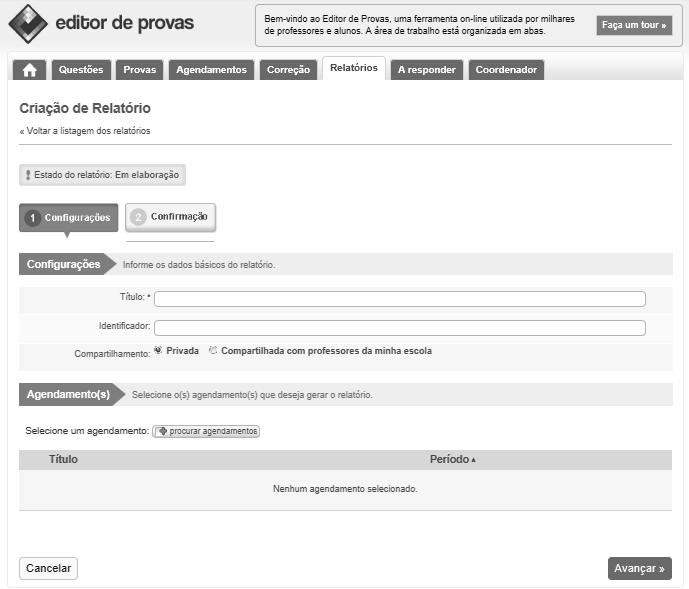
21 Após inserir o título para seu relatório e selecionar qual tipo de compartilhamento, você deve selecionar o agendamento que deseja visualizar

22 (1) (2) - Você pode definir um agendamento especifico já realizado, ou buscar pelo período que estava disponível para realização. (1) - Ainda, estará disponível em lista para seleção, a relação dos seus últimos agendamentos. (2)
23 (1) (2) - Ao fazer a sua escolha. (1) - Ainda, estará disponível em lista para seleção, a relação dos seus últimos agendamentos. (2)

24 - Ao fazer a seleção anterior, retornará a tela para você com a lista dos agendamentos que selecionou. Clique em Avançar para continuar para a segunda etapa - confirmação.

25 - Clique em gerar relatório
26 - O sistema gerará o arquivo internamente, e após feito, habilita o botão ver relatório. Clique sobre ele.

27 - Neste espaço é possível visualizar agendamentos realizados por outros professores/coordenadores para você responder

28 - Consulte avaliações e pesquisas agendadas para alunos ou criadas pelos professores da sua escola - Faça uma busca para encontrar um aluno ou educador


29 - Ao iniciar a digitação do nome do aluno, já abre uma lista de alunos para facilitar a busca
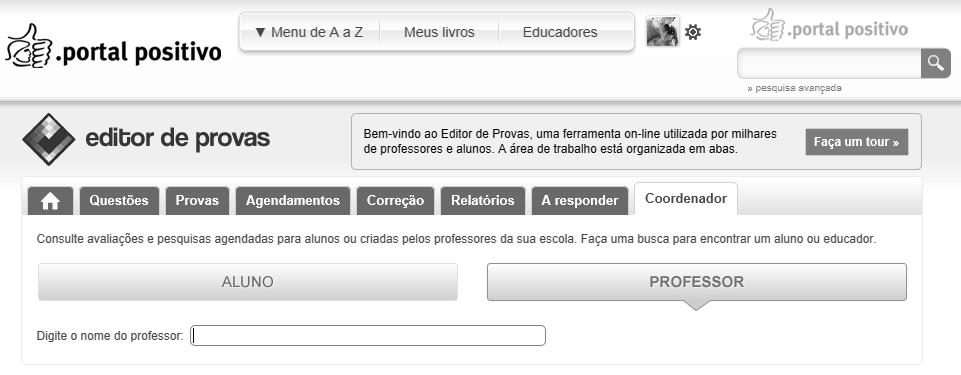

30 - Da mesma forma, ao iniciar a digitação do nome do educador, já abrirá uma lista de alunos para facilitar sua busca
31 Portal Positivo Assessoria de Informática Educativa Criar Questões
32 Ao clicar em criar nova questão você será direcionado para o espaço destinado para criação de questões, que poderão ser armazenadas em seu login ou, se preferir, poderá compartilhar suas questões com os professores de sua escola. São quatro etapas para criação de questões:
33 CRIANDO QUESTÕES Primeira Etapa Tipos de questões Segunda Etapa Estrutura/criação da questão Terceira Etapa Classificações gerais da questão criada Quarta Etapa Visualização geral da sua criação para definir seu compartilhamento


34 TIPOS DE QUESTÕES O Portal Positivo apresenta 9 estruturas diferentes de questões, onde ao escolher uma delas e clicar em Avançar você passará para a segunda etapa. Como exemplo, selecionamos o tipo Simples Escolha para seguir.

35 Enunciado da questão, de forma clara e objetiva, contemplando SEMPRE os conteúdos trabalhados em sala de aula, no período/conteúdos prédeterminados pelo planejamento do professor.

36 Após preencher as alternativa, e indicar qual delas é a correta, você poderá Avançar para a terceira etapa, onde classificaremos a questão criada.
37 Para definir as Competências e Habilidades que estarão contempladas nesta questão, ao clicar abrirá a caixa de diálogo onde após escolher a área de conhecimento, você pode escolher sua opção.


38 (2) Ao selecionar as habilidades para classificar sua questão, clique em Salvar para prosseguir. (1) Ao clicar no sinal de + na área do conhecimento pretendida se abrirão as competências e habilidades relacionadas a cada uma.
39
40 Desta mesma forma, determine a área e assunto que a questão se relaciona, também selecionando a partir da caixa de diálogo que se abrirá para você.


41 (1) Selecione sua área do conhecimento (2) Você utilizará a barra de rolagem para poder navegar pela janela, até escolher sua área e assunto. (3) Ao selecionar seu assunto, clique em Salvar para prosseguir.
42
43 Também você poderá inserir outros dados como o grau de dificuldade (1), qual a forma de compartilhamento que você deseja (2), ano (3) e identificador da questão (4). Por fim, clique em Avançar para a última etapa, onde apresenta todo a criação para revisão e publicação. (1) (2) (3) (4)

44

45 Após revisar o conteúdo, tenho duas opções: Rascunho e Publicada. Apenas as questões publicadas poderão ser utilizadas. Depois de selecionar uma delas, você pode salvar este trabalho e já começar o cadastro da próxima questão ao clicar em Salvar e nova questão, ou apenas Salvar seu trabalho e retornar para a página principal do editor.

46 A partir deste momento, a questão criada fica no banco de questões do professor Minhas Questões, podendo ser utilizada a qualquer momento que desejar.
47 Portal Positivo Assessoria de Informática Educativa Criar Avaliações

48 Clicando na aba Provas, ela habilitará você para criar suas avaliações. Este processo tem três etapas que auxiliará para confecção. Ao clicar em criar nova avaliação as configurações básicas são requisitadas.

49
50 Na segunda etapa, você poderá incluir as questões (feitas por você ou as disponíveis em nosso banco de dados). Para isto, clique em adicionar questões para abrir a caixa de diálogo para busca de questões.

51 (1) (2) (1) Ao chegar nesta janela, aparecerão todas as questões que já foram criadas por você (1). Mesmo assim, posso identificar que gostaria de Questões do portal (2) também antes de realizar a pesquisa.

52 Na aba de Nível de Ensino, selecione a sua opção.

53 Na aba de Área e Assunto, selecione a sua opção. Quanto mais detalhada sua opção melhores resultados retornarão para você. Para isto, clique no + para abrir a árvore dos assuntos de cada área.

54 Recapitulando: seleciono o nível de ensino e o assunto específico que busco. Para eu poder abrir a questão para análise, basta clicar no ícone em frente da questão. (1) Para selecionar a questão desejada, faça um tick no campo da questão (2), e após escolher todas as questões deste assunto específico, clique em Avançar. Lembre-se de deixar a opção Questões do portal selecionada (3). (3) (1) (2)
55 O processo de busca de questões pode ser acessado quantas vezes forem necessárias e ao final, uma lista das questões são apresentadas para você. (2) (1) Ao determinar o valor Total da Avaliação (1) o sistema divide igualmente o valor para as questões. Nada impede que o professor mude manualmente o valor de cada uma delas. Assim como a ordem das questões também pode ser alterada.

56 Para seguir, clique em Avançar para acessar a última etapa deste processo. Etapa onde você revisará sua avaliação e poderá publicá-la. Somente as provas publicadas poderão ser impressas ou disponibilizadas on-line.

57 Ao finalizar a revisão, clico em Salvar avaliação.

58 Sua avaliação criada ficará na lista de Minhas avaliações. O que me habilita agora a imprimir ou agendar esta avaliação. Para imprimir, passe o mouse sobre o título da avaliação e a opção Imprimir ficará disponível. Clique sobre ela.

59 Ao clicar em Imprimir uma nova janela se abrirá para que você configura a impressão do seu documento. Pelo portal você não mandará imprimir, e sim será gerada sua avaliação em documento de texto (.doc) para que eu possa imprimir a partir do Editor de Textos (Word, Writter,...)

60 Posso escolher até 4 modelos desta mesma avaliação, posso escolher gabarito e identificar também os espaços/formas que quero para as questões dissertativas. Ao clicar em Imprimir, serão gerados os 4 modelos para download.


61 Após fazer o download, posso abrir o documento no meu editor de textos, fazer as últimas configurações e imprimir a avaliação.
62 Portal Positivo Assessoria de Informática Educativa Novo Editor de Provas 2014
63 PROGRAMAÇÃO 27/04 (8h30 ou 15h30) Editor de provas, além das provas e dos testes 28/04 (14h ou 18h30) Blog e fórum como instrumento de avaliação 29/04 (10h ou 18h30) Testes on-line para o Ensino Médio Simulados, Resolvest e Enem 30/04 (10h ou 17h) Hábile, possíveis contribuições de avaliações educacionais externas. Convidada: Daiane Paula Candido webconf.editorapositivo.com.br/sala4
Sumário. Tutorial: Webquest
 1 Sumário Acessando a Ferramenta... 2 Página Inicial do ambiente de Ferramentas... 3 Acessar o ambiente da Webquest... 4 Criando uma Webquest... 5 Etapas para Criação da Webquest... 6 Gerenciador de imagem...
PROGRAMA ESPECIAL DE FORMAÇÃO PEDAGÓGICA DE PROFESSORES PARA EDUCAÇÃO PROFISSIONAL MANUAL DO AMBIENTE VIRTUAL DE APRENDIZAGEM (AVA) TUTOR
 PROGRAMA ESPECIAL DE FORMAÇÃO PEDAGÓGICA DE PROFESSORES PARA EDUCAÇÃO PROFISSIONAL 2016 MANUAL DO AMBIENTE VIRTUAL DE APRENDIZAGEM (AVA) TUTOR Neste manual você encontrará tutoriais para as ferramentas
Fale Conosco MT Última Atualização 23/07/2015
 Fale Conosco MT-611-00002-7 Última Atualização 23/07/2015 I. Objetivos Após este módulo de capacitação você será capaz de: 1. Abrir um chamado para relacionamento com o Cadastro de Fornecedores através
AMBIENTAÇÃO Plataforma TelEduc: ambiente de suporte para ensinoaprendizagem
 AMBIENTAÇÃO Plataforma TelEduc: ambiente de suporte para ensinoaprendizagem a distância - 2012 - Acessando o curso e alterando a senha Acessando o ambiente Seu primeiro acesso ao ambiente do curso deve
FÓRUM. Fórum AMBIENTE VIRTUAL DE APRENDIZAGEM TUTORIAL DO. Autor(es) Natália Regina de Souza Lima, Scarlat Pâmela Silva
 TUTORIAL DO FÓRUM AMBIENTE VIRTUAL DE APRENDIZAGEM Fórum Autor(es) Natália Regina de Souza Lima, Scarlat Pâmela Silva 1 1. O que é um Fórum 2. Como criar um Fórum de discussão 3. O que é uma linha de discussão
Ao selecionar o seu curso, aparecerá a página principal contendo as informações e as atividades disponíveis.
 COMO PARTICIPAR DO CURSO Ao selecionar o seu curso, aparecerá a página principal contendo as informações e as atividades disponíveis. Na parte superior da tela há uma barra de navegação que indica sua
Coordenação de Estágio Integrado. Instruções para Agendamento de Relatório Manual Professor
 Coordenação de Estágio Integrado Instruções para Agendamento de Relatório Manual Professor 14 de Novembro de 2014 Acesso ao Sistema Ao efetuar o login no (SGE), clique o menu Estágio Obrigatório (1) para
Conhecendo e editando o seu perfil
 Neste tutorial, você vai conhecer e aprender a editar o seu perfil na Plataforma Moodle/Cederj. Vamos lá! 1- Usando o Blog 2 2- Meus arquivos privados 6 3- Inserindo Repositórios 9 4- Modificando o perfil
Mapa Mental. Aplicabilidade de Mapa Mental
 Mapa Mental Mapa mental, é uma técnica desenvolvida pelo inglês Tony Buzan a fim de gerir informações através de determinado tipo de diagrama, facilitando assim a compreensão e solução de problemas, auxiliando
Manual Gerenciador de Aprendizagem Papel Professor Versão 2.5.3
 Manual GA, Papel Professor / 37 Manual Gerenciador de Aprendizagem Papel Professor Versão 2.5.3 Manual GA, Papel Professor 2/ 37 Manual Gerenciador de Aprendizagem ACESSAR O GERENCIADOR DE APRENDIZAGEM...
BLOGS. Blogs AMBIENTE VIRTUAL DE APRENDIZAGEM TUTORIAL DO. Autor(es) Scarlat Pâmela Silva
 TUTORIAL DO BLOGS AMBIENTE VIRTUAL DE APRENDIZAGEM Blogs Autor(es) Scarlat Pâmela Silva 1 1. Blogs. 2. Tipos de Blogs 3. Como criar um Blog 4. Como editar e gerenciar um Blog 5. Como criar uma postagem
SISTEMA CERTORIGEM PERFIL EXPORTADOR
 SISTEMA CERTORIGEM PERFIL EXPORTADOR Fluxo de cadastro Acesso ao sistema: http://cacb.certorigem.com.br/federasul/ Criar pré-cadastro Fluxo de cadastro Preencher formulário do lado esquerdo com os dados
PROJETO DE PESQUISA SIGAA
 PROJETO DE PESQUISA SIGAA Universidade Federal de Sergipe Núcleo de Tecnologia da Informação 2016 www.ufs.br NTI - 2105-6583 / 2105-6584 COPES- 2105-6511 / [email protected] CINTEC- 2105-6865 / [email protected]
UNIMED SANTA BARBÁRA D OESTE AMERICANA E NOVA ODESSA. Manual Secretária EMED Manual versão 1.1
 UNIMED SANTA BARBÁRA D OESTE AMERICANA E NOVA ODESSA Manual Secretária EMED 2.2.6 Manual versão 1.1 Sumário 1. MÓDULO CLÍNICO... 3 1.1. Como acessar o sistema... 3 1.2. Alterar Senha... 3 2. MENUS... 4
Manual Telemetria - Horímetro
 Sumário Apresentação... 2 Home... 2 Definição do Idioma... 3 Telemetria Horímetro... 4 Sensores... 5 Faixas Horímetro... 5 Configura Faixa Sensor... 14 Detalhado Período... 21 Consolidado Dia... 26 Consolidado
MANUAL DE UTILIZAÇÃO PORTAL DO CLIENTE MAN ATD 001 VERSÃO 07
 MANUAL DE UTILIZAÇÃO PORTAL DO CLIENTE MAN ATD 001 VERSÃO 07 ÍNDICE PORTAL DE CLIENTES Selecione o tópico desejado para obter ajuda Esqueci minha senha Alterar idioma Alterar senha Acessar portal Como
Utilização do Sistema FaciliTiss. Guia de Resumo de Internação
 Utilização do Sistema FaciliTiss Guia de Resumo de Internação Versão 1 - ABR/2015 1 SUMÁRIO 1. Site...3 2. Login...4 3. Complemento Cadastro...4 4.Cadastro Operadora, Solicitante e Executante...5 5. Profissional
Como acessar. Pelo portal da sua instituição de ensino. Pelo endereço personalizado (URL) Existem duas maneiras distintas de acesso:
 Manual de Uso Sumário Slide 4 Como acessar Slide 5 Como acessar via tablet e smartphone Slide 6 Estante Slide 7 Botões da estante Slide 8 Como fazer uma busca rápida Slide 9 Como fazer uma busca avançada
TUTORIAL DO AMBIENTE VIRTUAL DE APRENDIZAGEM (AVA) MOODLE
 TUTORIAL DO AMBIENTE VIRTUAL DE APRENDIZAGEM (AVA) MOODLE Sumário COMO ACESSAR O AMBIENTE VIRTUAL DE APRENDIZAGEM...2 COMO ACESSAR O CURSO...7 COMO ACESSAR O CONTEÚDO DO CURSO...8 Como acessar o Ambiente
1 Instalar navegador Google Chrome através deste link https://www.google.com/chrome?hl=pt-br (clique)
 DIRETORIA DE ENSINO DA REGIÃO DE SÃO VICENTE Núcleo Pedagógico Formação continuada de professores coordenadores TUTORIAL PARA USO DE RECURSOS TECNOLÓGICOS APRENDIDOS NOS DOIS PRIMEIROS ENCONTROS PARA BAIXAR
Conheça a nova ferramenta da Amil Proposta Online. amil.com.br
 Conheça a nova ferramenta da Amil Proposta Online amil.com.br Índice 1. Introdução 2. Como Acessar o Proposta Online 3. Visão Geral 4. Busca por Empresa 5. Nova Simulação 6. Preenchimento de Propostas
Manual de Uso. Portal do Professor
 Manual de Uso Portal do Professor Caro educador, Neste semestre, um grande projeto foi desenvolvido na Kroton para identificar, normatizar e melhorar nossos processos internos, neste projeto, reunimos
INSTITUTO FEDERAL DE EDUCAÇÃO, CIÊNCIA E TECNOLOGIA DO RIO GRANDE DO NORTE CAMPUS JOÃO CÂMARA APRESENTAÇÃO ELETRÔNICA POWER POINT (CONTINUAÇÃO)
 1 INSTITUTO FEDERAL DE EDUCAÇÃO, CIÊNCIA E TECNOLOGIA DO RIO GRANDE DO NORTE CAMPUS JOÃO CÂMARA APRESENTAÇÃO ELETRÔNICA POWER POINT (CONTINUAÇÃO) Nickerson Fonseca Ferreira [email protected]
Sistema PCMalotes Developed by: Bruno Lacerda All copyrights reserveds for Prado Chaves
 Sistema PCMalotes Developed by: Bruno Lacerda All copyrights reserveds for Prado Chaves Índice Manual PCMalote...1 Índice...2 Acesso ao Sistema...3 Cadastros...4 Empresa...4 Assessoria...5 Malotes...7
MANUAL DE RESTAURAÇÃO DE DADOS DO MOODLE ANTIGO PARA A NOVA VERSÃO.
 MANUAL DE RESTAURAÇÃO DE DADOS DO MOODLE ANTIGO PARA A NOVA VERSÃO. Este manual explica como fazer a reutilização dos arquivos/documentos de uma disciplina já configurada na versão antiga do Moodle e importar
NOVO PORTAL DA UFS EDITOR
 NOVO PORTAL DA UFS EDITOR Universidade Federal de Sergipe Núcleo de Tecnologia da Informação 2016 www.manuais.ufs.br NTI - 2105-6583 / 2105-6584 ASCOM 2105-6433 / [email protected] Novo portal Editor. Objetivo
versão /10/14
 versão 11.82-16/10/14 ACESSANDO O PORTAL ACADÊMICO Manual do Professor Para acessar o Portal Acadêmico da PUC-SP, digite em seu browser o endereço Será necessário utilizar as informações de login e senha
GUIA PRÁTICO DO ALUNO PÓS-GRADUAÇÃO EAD
 GUIA PRÁTICO DO ALUNO PÓS-GRADUAÇÃO EAD Sumário APRESENTAÇÃO...03 1. PORTAL UNIVERSITÁRIO...04 1.1. PERFIL...06 1.2. PROTOCOLO...06 1.3. NOTAS...09 1.4. FINANCEIRO...10 1.5. HORÁRIO...10 1.6. BIBLIOTECA
NOVO PORTAL DA UFS AUTOR
 NOVO PORTAL DA UFS AUTOR Universidade Federal de Sergipe Núcleo de Tecnologia da Informação 2016 www.manuais.ufs.br NTI - 2105-6583 / 2105-6584 ASCOM 2105-6433 / [email protected] Novo portal UFS Autor.
Manual de Acesso ao Ambiente Usuário: Aluno
 Manual de Acesso ao Ambiente Usuário: Aluno Índice 1. Objetivo. 2. Sobre o Ambiente Virtual de Aprendizagem. 3. Como acessar o Ambiente Virtual de Aprendizagem. 4. Como visualizar as disciplinas disponíveis
BROFFICE.ORG IMPRESS
 BROFFICE.ORG IMPRESS O Impress é um dos aplicativos do pacote openoffice.org que permite a criação e exibição de apresentações, cujo objetivo é informar sobre um determinado tema, serviço ou produto, possibilitando
CURSO BÁSICO DE CRIAÇÃO DE SITES MÓDULO 1 AULA 6
 AULA 6 APRENDENDO SOBRE APARENCIAS O QUE É A APARENCIA NO WORDPRESS? CURSO BÁSICO DE CRIAÇÃO DE SITES Como o próprio nome já diz, aparência significa a cara do seu BLOG. Na aba aparência você terá inúmeras
TUTORIAL. Projetos utilizando o Assistente para Dialux Lighting
 TUTORIAL Projetos utilizando o Assistente para Dialux Lighting Introdução O Dialux é uma poderosa ferramenta para simulação de projetos luminotécnicos e, para que o usuário possa explorar as inúmeras funções
MANUAL DO USUÁRIO AO SISTEMA VISÃO DO FORNECEDOR V. 07/07/2016
 MANUAL DO USUÁRIO AO SISTEMA VISÃO DO FORNECEDOR V. 07/07/2016 ÍNDICE 1. SIGEC HOC APRESENTAÇÃO... 3 2. PRÉ-CADASTRO... 3 2.1. Gerar usuário e senha... 3 3. LOGIN NO SISTEMA PRÉ CADASTRO... 4 3.1. Recuperar
Como fazer seus pedidos online
 Como fazer seus pedidos online Neste passo a passo iremos mostrar como é facil, simples e rápido o acesso ao site para consultas e pedidos online. Acesse http://www.thermofisher.com e altere o idioma do
Agendamento de Entregas
 Agendamento de Entregas MT-212-00143 - 2 Última Atualização 24/11/2014 I. Objetivos Após este módulo de capacitação você será capaz de: Solicitar um Agendamento de Entregas de Materiais; Acompanhar o andamento
Como publicar páginas Web no GoogleSites
 1 Curso de Formação de Professores em Tecnologia de Informação e de Comunicação Acessível PASSO 1 ACESSE O ENDEREÇO DO GOOGLE SITES Como publicar páginas Web no GoogleSites Ao criar sua conta no Gmail,
Introdução a Tecnologia da Informação
 Introdução a Tecnologia da Informação Informática Básica Software de apresentação Prof. Jonatas Bastos Power Point p Faz parte do pacote Microsoft Office; p Software com muitos recursos para construção
Concessão - Aposentadoria
 Concessão - Aposentadoria 1. Módulo Cadastro 1.1. Cadastro de Pessoa Acesse o menu Cadastro/Pessoa/Informações Gerais. A seguinte janela se abrirá. Para incluir uma nova pessoa, vá paraa a primeira aba,
PROCESSO DE DIGITAÇÃO DE NOTAS
 1 Entre com código de usuário e senha a partir da Central do Professor de sua unidade. Acesso www.unc.br Central do Professor. 2 Na tela principal da Central do Professor, acesse a opção de menu Diário
Manual para geração de lote de cobrança de guias através do Módulo Autorizador Web e do Módulo AP Conta. Módulo Autorizador Web
 Manual para geração de lote de cobrança de guias através do Módulo Autorizador Web e do Módulo AP Conta Módulo Autorizador Web A geração do XML para envio da produção médica para a Operadora, continua
Manual de Acesso e Cadastro de Questões
 2016 Manual de Acesso e Cadastro de Questões ORIENTAÇÕES PARA ACESSO E CADASTRO DE QUESTÕES GERÊNCIA DE AVALIAÇÃO E INTELIGÊNCIA ACADÊMICA ÍNDICE 1. Objetivo...3 2. Banco de Questõe s Plataforma Studiare...3
Como acessar. Pelo portal de sua instituição de ensino. Pelo endereço personalizado (URL) Existem duas maneiras distintas de acesso:
 Manual de Uso Sumário Slide 4 Como acessar Slide 5 Como acessar via tablet Slide 6 Estante Slide 7 Botões da Estante Slide 8 Ajuda Slide 9 FAQ Frequently Asked Questions Slide 11 Como atualizar seus dados
Acessar e Visualizar Treinamentos. Treinamento & Desenvolvimento
 Sumário 1. Acessar o Portal RH... 3 2.... 4 3. Solicitar Liberação de Treinamentos... 8 4. Navegar e Realizar um Treinamento... 14 5. A Visão do Gestor... 22 6. Gerar Relatórios... 24 6.1 Relatório de
CONSULTAS E EXAMES. Executante Consultas
 CONSULTAS E EXAMES Executante Consultas SUMÁRIO 1. EXECUTANTE CONSULTAS... 3 2. TELA DE ACESSO AO SISTEMA... 3 3. REGISTRO DE ATENDIMENTO... 5 4. SOLICITAÇÃO DE RETORNO E/OU ENCAMINHAMENTO... 6 Dezembro/2015
Aluno. Bem-vindo(a). Neste manual vamos aprender noções básicas para um bom andamento neste curso de mestrado profissionalizante.
 Manual de usabilidade Aluno Caro(a) Mestrando(a), Bem-vindo(a). Neste manual vamos aprender noções básicas para um bom andamento neste curso de mestrado profissionalizante. Navegando pelos menus do PROFSAÚDE
Manual da Turma Virtual: LANÇAR NOTAS. Para acessar a turma virtual com o perfil Docente, siga o caminho indicado abaixo:
 Manual da Turma Virtual: LANÇAR NOTAS Para acessar a turma virtual com o perfil Docente, siga o caminho indicado abaixo: MENU ALUNOS LANÇAR NOTAS Essa operação tem como finalidade possibilitar o cadastro
Manual prático de Ajuizamento de Iniciais Portal Processo Eletrônico Nova rotina de anexação de peças
 2014 Manual prático de Ajuizamento de Iniciais Portal Processo Eletrônico Nova rotina de anexação de peças Orientações gerais para ajuizar iniciais com base na nova rotina de anexação de peças. TRIBUNAL
Como acessar. No site da Biblioteca, na parte inferior clique no logo da Biblioteca Virtual
 Manual de Uso Como acessar No site da Biblioteca, na parte inferior clique no logo da Biblioteca Virtual Como acessar Após clicar no link da Biblioteca Virtual, o usuário deve digitar seu login e senha
O que é o Kubo? Como acessar o Kubo? MANUAL DO USUÁRIO
 MANUAL DO USUÁRIO Este manual visa auxiliar o usuário no acesso do treinamento e-learning demonstrando passo-a-passo todos os processos de utilização dos recursos dispostos no Kubo. O que é o Kubo? O Kubo
Universidade Anhanguera - Uniderp Centro de Educação a Distância. Guia do Ambiente Virtual de Aprendizagem para o Aluno
 Guia do Ambiente Virtual de Aprendizagem para o Aluno Versão 1 / 2010 Apresentação Caro (a) aluno (a), Este manual foi elaborado para auxiliá-lo a navegar no ambiente virtual moodle do Centro de Educação
[Livros e-pub e Software Calibre] Tutorial
![[Livros e-pub e Software Calibre] Tutorial](/thumbs/62/47066963.jpg "[Livros e-pub e Software Calibre] Tutorial") Tutorial Você tem acesso, pelo Moodle, a todos os livros das atividades acadêmicas em que está matriculado. Isso significa que você pode fazer download dos materiais para estudar quando, como e onde estiver.
Tutorial Você tem acesso, pelo Moodle, a todos os livros das atividades acadêmicas em que está matriculado. Isso significa que você pode fazer download dos materiais para estudar quando, como e onde estiver.
Sistema Aula. Motivos para o acesso ser negado:
 Sumário 1. Acesso ao Sistema Aula. 2. Da Identificação do Módulo Coordenação e respectivos programas. 3. Registro de Ocorrências dos Alunos 4. Tipos de Ocorrências 5. Dossiê do Aluno 6. Registro das informações
SUMÁRIO. Apresentação da Área do Professor. Capítulo 1 Home. Capítulo 2 Dados de Curso
 MANUAL DO PROFESSOR SUMÁRIO Apresentação da Área do Professor Capítulo 1 Home Capítulo 2 Dados de Curso 2.1 Material de Apoio Audiovisual 2.2 Material Prático 2.3 Material de Estudo 2.4 Passagem 2.5 Hotel
SAÚDE CONNECT FATURAMENTO ODONTOLOGIA
 SAÚDE CONNECT 3.010 FATURAMENTO ODONTOLOGIA FATURAMENTO ODONTOLOGIA... 3 1. DIGITAR GUIAS... 3 1.1 GUIA DE TRATAMENTO ODONTOLÓGICO... 4 1.2 CONSULTAR OU ALTERAR GUIA... 5 2. LOTE DE GUIAS... 7 2.1 ENVIAR
Manual de Utilização do Sistema FaciliTiss Guia de Consulta
 Manual de Utilização do Sistema FaciliTiss Guia de Consulta Versão 1 - ABR/2015 1 SUMÁRIO 1. Site...3 2. Login...4 3. Complemento de Cadastro...4 4. Cadastro Operadora, Solicitante e Executante...5 5.
Sistema de Pedidos Antilhas
 Sistema de Pedidos Antilhas 1. Login 2. Menu Principal 3. Pedidos a. Formulário de pedidos b. Informações Complementares c. Confirmação do Pedido d. Impressão do Pedido 4. Dados Cadastrais 5. Informativos
TURMA VIRTUAL DOCENTE SIGAA
 TURMA VIRTUAL DOCENTE SIGAA Universidade Federal de Sergipe Núcleo de Tecnologia da Informação 2016 www.ufs.br NTI - 2105-6583 / 2105-6584 DAA 2105-6503 Turma virtual Docente: Objetivo Auxiliar aos docentes
Conferencing. Novell. Conferencing 1.0. novdocx (pt-br) 6 April 2007 INICIAR O CLIENTE CONFERENCING: INICIAR SESSÃO: Julho de 2007
 Conferencing - Guia de início rápido Novell Conferencing 1.0 Julho de 2007 INTRODUÇÃO RÁPIDA www.novell.com Conferencing A conferência da Novell é implementada com o uso da tecnologia Conferencing. O termo
Essa é a sua página inicial. Na sua barra superior, você encontra um menu de navegação, vamos conhecer na sequência cada um deles.
 Bem vindo ao seu novo Ambiente Virtual de Aprendizagem! Vamos saber mais como utilizar essa poderosa ferramenta para que você a aproveite ao máximo durante o seu trabalho! TUTORIAL GERAL Visão geral do
AMBIENTE VIRTUAL DE APRENDIZAGEM
 AMBIENTE VIRTUAL DE APRENDIZAGEM Tela de acesso ao ambiente Blackboard O acesso ao ambiente ocorre pela página inicial da PUCPR (www.pucpr.br), na área Aluno/Professor, opção Blackboard. Lembre-se de utilizar
MANUAL DE NAVEGAÇÃO DO ALUNO
 MANUAL DE NAVEGAÇÃO DO ALUNO SUMÁRIO Apresentação...03 1. Acesso...04 2. Página Inicial...05 3. Minhas Atividades...07 4. Reinscrição...12 5. Catálogo de Cursos...13 6. Perfil...14 02 APRESENTAÇÃO A solução
Manual de Utilização do software Colacril Office para criação e impressão de etiquetas. Manual de Utilização
 Manual de Utilização do software Colacril Office para criação e impressão de etiquetas. Manual de Utilização Conteúdo Colacril Office... 3 Instalação do Colacril... 3 Inicialização do Colacril Office...
SISTEMA AUTOMÁTICO DE BILHETAGEM ELETRÔNICA PROCEDIMENTOS VTWEB CLIENT PROCEDIMENTOS
 SISTEMA AUTOMÁTICO DE BILHETAGEM ELETRÔNICA PROCEDIMENTOS VTWEB CLIENT PROCEDIMENTOS Origem: ProUrbano Data de Criação: 22/03/2010 Ultima alteração: Versão: 1.3 Tipo de documento: PRO-V1. 0 Autor: Adriano
EXERCÍCIOS. Exercícios AMBIENTE VIRTUAL DE APRENDIZAGEM TUTORIAL DO. Autor(es) Scarlat Pâmela Silva
 TUTORIAL DO EXERCÍCIOS AMBIENTE VIRTUAL DE APRENDIZAGEM Exercícios Autor(es) Scarlat Pâmela Silva 1 SUMÁRIO 1. Definição de Exercícios 2. Como criar um Exercício 3. Como editar um Exercício já criado 2
Assessoria Técnica de Tecnologia da Informação - ATTI. Projeto de Informatização da Secretaria Municipal de Saúde do Município de São Paulo
 Assessoria Técnica de Tecnologia da Informação - ATTI Projeto de Informatização da Secretaria Municipal de Saúde do Município de São Paulo SIGA Versão 3.6A Manual de Operação Conteúdo 1. Sumário Erro!
supor
 MANUAL DE TESTE A/B Este manual é de uso exclusivo de clientes, parceiros, fornecedores e colaboradores da Dinamize. No caso de dúvidas, entre em contato através do e-mail [email protected]. CONHEÇA
PRODUÇÃO INTELECTUAL SIGAA
 PRODUÇÃO INTELECTUAL SIGAA Universidade Federal de Sergipe Núcleo de Tecnologia da Informação 2015 www.ufs.br NTI - 2105-6583 / 2105-6584 Produção Intelectual: Objetivos: O objetivo deste módulo é beneficiar
Ambiente Virtual de Aprendizagem (AVA)
 Ambiente Virtual de Aprendizagem (AVA) Ultimamente o ensino a distância tem ganhado grande destaque em todo pais, por proporcionar capacitação a pessoas que não tem acesso ao ensino presencial. Esta proposta
A tela inicial do Doctor View Web é a própria agenda do profissional.
 Sumário Agenda... 3 Agendamento... 4 Cadastro... 8 Ficha Paciente... 11 Histórico Clínico... 11 Fotos... 12 Cadastros... 14 Convênio... 14 Grupo... 15 Medicamento... 16 Modelos de Texto... 17 Motivo Agendamento...
Manual de Uso Novo Portal do Professor
 Manual de Uso Novo Portal do Professor Junho de 2009 Caro educador, Neste semestre, um grande projeto foi desenvolvido no IUNI para identificar, normatizar e melhorar nossos processos internos, neste projeto
PLANO DE ENSINO COORDENADOR
 PLANO DE ENSINO COORDENADOR SOBRE O PLANO DE ENSINO O Plano de Ensino é um instrumento de ação educativa, que promove a organização, o planejamento e a sistematização das ações do professor e dos alunos
Aquiosalunos aprendem de maneiraintera vae diver da.
 PL AT AF ORMA MANUAL DOADMI NI S TRADOR Aquiosalunos aprendem de maneiraintera vae diver da. Sejabem-vindoa PlataformaCNECDigital. Aquiaaprendizagem ées mulada em múl plossen dos, interagindotecnologias,rotasde
SGCD 2.0 Sistema Gerenciador de Conteúdo Dinâmico
 Sistema Gerenciador de Conteúdo Dinâmico No final de 2007, o Serviço Técnico de Informática da UNESP Marília, disponibilizou para a comunidade acadêmica e administrativa o Sistema Dinâmico de websites
GUIA DO USUÁRIO Gerenciar CND
 GUIA DO USUÁRIO Gerenciar CND 1 Índice Introdução... 3 Gerenciar CND... 4 Agendar CND...5 Relação de CND...6 Download...7 Publicar...7 Excluir...8 Visualizar...8 Inclusão Manual...8 Emissão Rápida...9
Manual de Treinamento Módulo: Solicitação
 Manual de Treinamento Módulo: Solicitação Treinamentos Lemontech Sumário Acessando o Self Booking 3 Criando uma solicitação de viagem 4 Produtos 6 Produto aéreo online 7 Produto aéreo off-line 11 Produto
Conheça a nova ferramenta da Amil Proposta Online. amil.com.br
 Conheça a nova ferramenta da Amil Proposta Online amil.com.br Índice 1. Introdução 4 2. Como Acessar o Proposta Online 8 3. Visão Geral 11 4. Busca por Empresa 18 5. Nova Simulação 22 6. Preenchimento
Manual de Utilização do Webmail v1.1
 Manual de Utilização do Webmail v1.1 (mail.ufvjm.edu.br) 1 Sumário Como Fazer o Login...3 Como Alterar a Senha...4 Como Enviar um E-mail...5 Como Criar uma Assinatura de E-mail...11 Como Criar Filtros...13
Núcleo EAD Tutorial TUTORIAL AMBIENTE VIRTUAL DE APRENDIZADO - AVA
 TUTORIAL AMBIENTE VIRTUAL DE APRENDIZADO - AVA 1 1. Tutorial Ambiente Virtual EAD O tutorial do ambiente virtual tem o intuito de abordar e solucionar problemas que venham a existir sobre os seguintes
Dupla Regência Manual para a Administração da Escola
 Dupla Regência Manual para a Administração da Escola Versão 1.0 Conteúdo Administração da Escola Cenário de Uso I Central de Vagas... 4 1. Cadastro de Vagas... 4 2. Consultar vagas cadastradas... 5 3.
Manual de Instalação e Utilização CATÁLOGO ELETRÔNICO PELLEGRINO
 Manual de Instalação e Utilização CATÁLOGO ELETRÔNICO PELLEGRINO Versão 3.0 FEV/2010 1 ÍNDICE INSTALAÇÃO Perguntas e respostas da versão 3.0 do catálogo Pág. 3 Quais os requisitos mínimos para instalação
Como Fazer Renegociação de Parcelas (Contas a Pagar)? FS145
 Como Fazer Renegociação de Parcelas (Contas a Pagar)? FS145 Sistema: Futura Server Caminho: Contas a Pagar>Renegociação de Parcelas Referência: FS145 Versão: 2016.03.15 Como Funciona: Esta tela é utilizada
SISTEMAS JURÍDICOS SAG SISTEMA DE APOIO AOS GABINETES
 E Recurso Edição De Modelos (Versão 1.1) 04 de Junho de 2012 CONFECÇÕES DE MODELOS DE DESPACHOS E VOTOS A confecção de modelos dos despachos e votos do Gabinete deverá ser o primeiro passo para se utilizar
Manual de Acesso ao Ambiente Usuários: Aluno e Professor
 Manual de Acesso ao Ambiente Usuários: Aluno e Professor Índice 1. Objetivo. 2. Sobre o Ambiente Virtual de Aprendizagem. 3. Como acessar o Ambiente Virtual de Aprendizagem. 4. Como visualizar as disciplinas
TUTORIAL DE ADAPTAÇÃO AO NOVO WEBMAIL DA FUNDAÇÃO UNIVERSIDADE FEDERAL DE MATO GROSSO DO SUL
 TUTORIAL DE ADAPTAÇÃO AO NOVO WEBMAIL DA FUNDAÇÃO UNIVERSIDADE FEDERAL DE MATO GROSSO DO SUL Tutorial realizado pelo Núcleo de Tecnologia da Informação Tutorial Adaptação Webmail UFMS Sumário 1) Enviar
Esse manual visa fornecer orientações às instituições concedentes de estágios. Após
 Esse manual visa fornecer orientações às instituições concedentes de estágios. Após acessar o endereço www.sigaa.ufs.br, você deve clicar no botão ENTRAR NO SISTEMA Obs.: Os dados utilizados nos exemplos
MANUAL. Certificado de Origem Digital PERFIL EXPORTADOR. Versão
 MANUAL Certificado de Origem Digital PERFIL EXPORTADOR Versão 2.2.15 Sumário 1. Inicializando no sistema... 3 2. Acessando o sistema... 4 3. Mensagem encaminhada pelo sistema.... 4 4. Emitindo um novo
Sumário 1. COMO ACESSAR O SISTEMA COMO IDENTIFICAR O TIPO DA GLOSA IMPLANTANDO RECURSOS DE GLOSAS NO SAÚDE CONNECT
 1 Sumário 1. COMO ACESSAR O SISTEMA... 3 2. COMO IDENTIFICAR O TIPO DA GLOSA... 4 3. IMPLANTANDO RECURSOS DE GLOSAS NO SAÚDE CONNECT... 5 3.1. Guia de Recursos de Glosas... 6 3.2. Recurso de Glosa por
UNIVERSIDADE FEDERAL DO AMAPÁ PRÓ REITORIA DE ADMINISTRAÇÃO E PLANEJAMENTO DEPARTAMENTO DE INFORMÁTICA. Manual do Moodle- Sala virtual Aluno
 UNIVERSIDADE FEDERAL DO AMAPÁ PRÓ REITORIA DE ADMINISTRAÇÃO E PLANEJAMENTO DEPARTAMENTO DE INFORMÁTICA Manual do Moodle- Sala virtual Aluno UNIFAP MACAPÁ-AP 2013 S U M Á R I O 1 Tela de Login...3 2 Tela
Manual Cobrança Sicoob Cobrança SEM Registro 1/23
 Manual Cobrança Sicoob Cobrança SEM Registro 1/23 1 Índice 1. Considerações... 03 1.1 Selecionar Conta... 03 2. Alteração Senha... 04 3. Cadastro Sacado... 05 4. Cadastro Grupo Sacado... 06 5. Arquivo
Manual do painel administrativo. Site Instituto de Oncologia do Vale IOV
 Manual do painel administrativo Site Instituto de Oncologia do Vale IOV 1. Dashboard Essa é a interface do sistema administrativo. Assim que acessar o sistema pede para que o usuário autentique uma conta