
SISTEMA AUTOMÁTICO DE BILHETAGEM ELETRÔNICA PROCEDIMENTOS VTWEB CLIENT PROCEDIMENTOS
|
|
|
- Maria Luiza Aires Angelim
- 9 Há anos
- Visualizações:
Transcrição
1 SISTEMA AUTOMÁTICO DE BILHETAGEM ELETRÔNICA PROCEDIMENTOS VTWEB CLIENT PROCEDIMENTOS Origem: ProUrbano Data de Criação: 22/03/2010 Ultima alteração: Versão: 1.3 Tipo de documento: PRO-V1. 0 Autor: Adriano Padovani Colaborador: Paulo Cesar de Franceschi 1

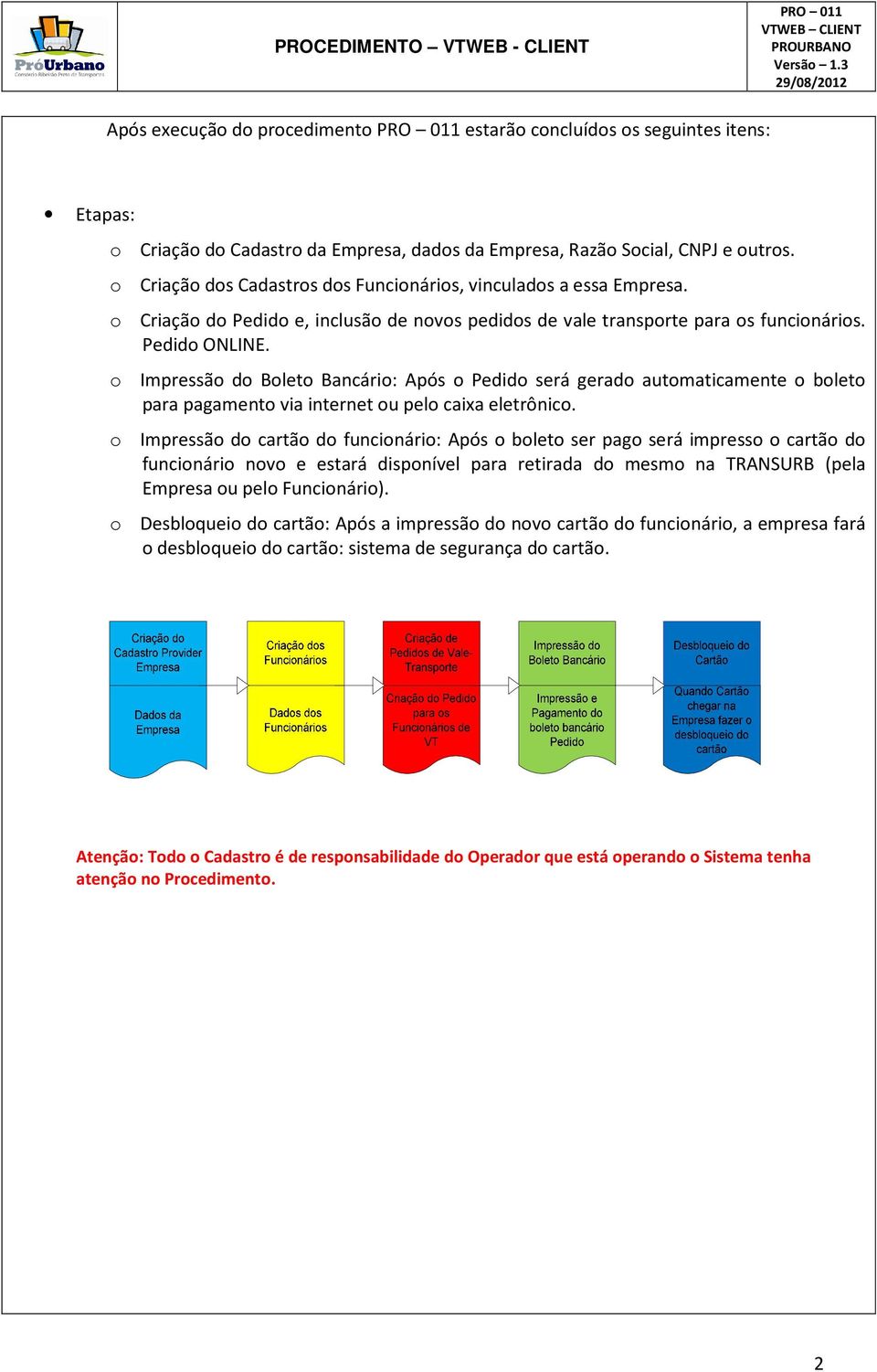
2 Após execução do procedimento estarão concluídos os seguintes itens: Etapas: o Criação do Cadastro da Empresa, dados da Empresa, Razão Social, CNPJ e outros. o Criação dos Cadastros dos Funcionários, vinculados a essa Empresa. o Criação do Pedido e, inclusão de novos pedidos de vale transporte para os funcionários. Pedido ONLINE. o Impressão do Boleto Bancário: Após o Pedido será gerado automaticamente o boleto para pagamento via internet ou pelo caixa eletrônico. o Impressão do cartão do funcionário: Após o boleto ser pago será impresso o cartão do funcionário novo e estará disponível para retirada do mesmo na TRANSURB (pela Empresa ou pelo Funcionário). o Desbloqueio do cartão: Após a impressão do novo cartão do funcionário, a empresa fará o desbloqueio do cartão: sistema de segurança do cartão. Atenção: Todo o Cadastro é de responsabilidade do Operador que está operando o Sistema tenha atenção no Procedimento. 2
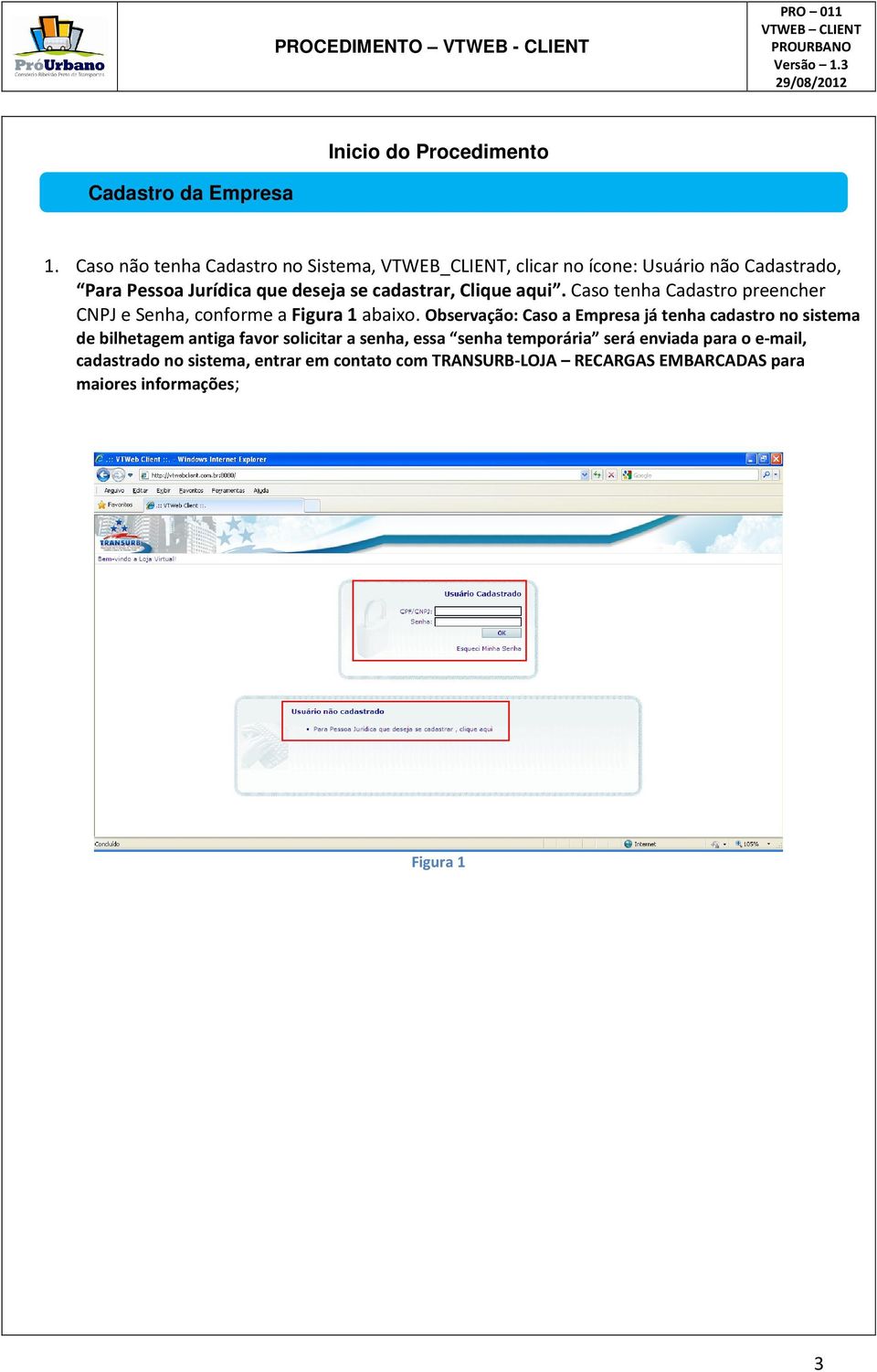
3 Inicio do Procedimento Cadastro da Empresa 1. Caso não tenha Cadastro no Sistema, VTWEB_CLIENT, clicar no ícone: Usuário não Cadastrado, Para Pessoa Jurídica que deseja se cadastrar, Clique aqui. Caso tenha Cadastro preencher CNPJ e Senha, conforme a Figura 1 abaixo. Observação: Caso a Empresa já tenha cadastro no sistema de bilhetagem antiga favor solicitar a senha, essa senha temporária será enviada para o , cadastrado no sistema, entrar em contato com TRANSURB-LOJA RECARGAS EMBARCADAS para maiores informações; Figura 1 3
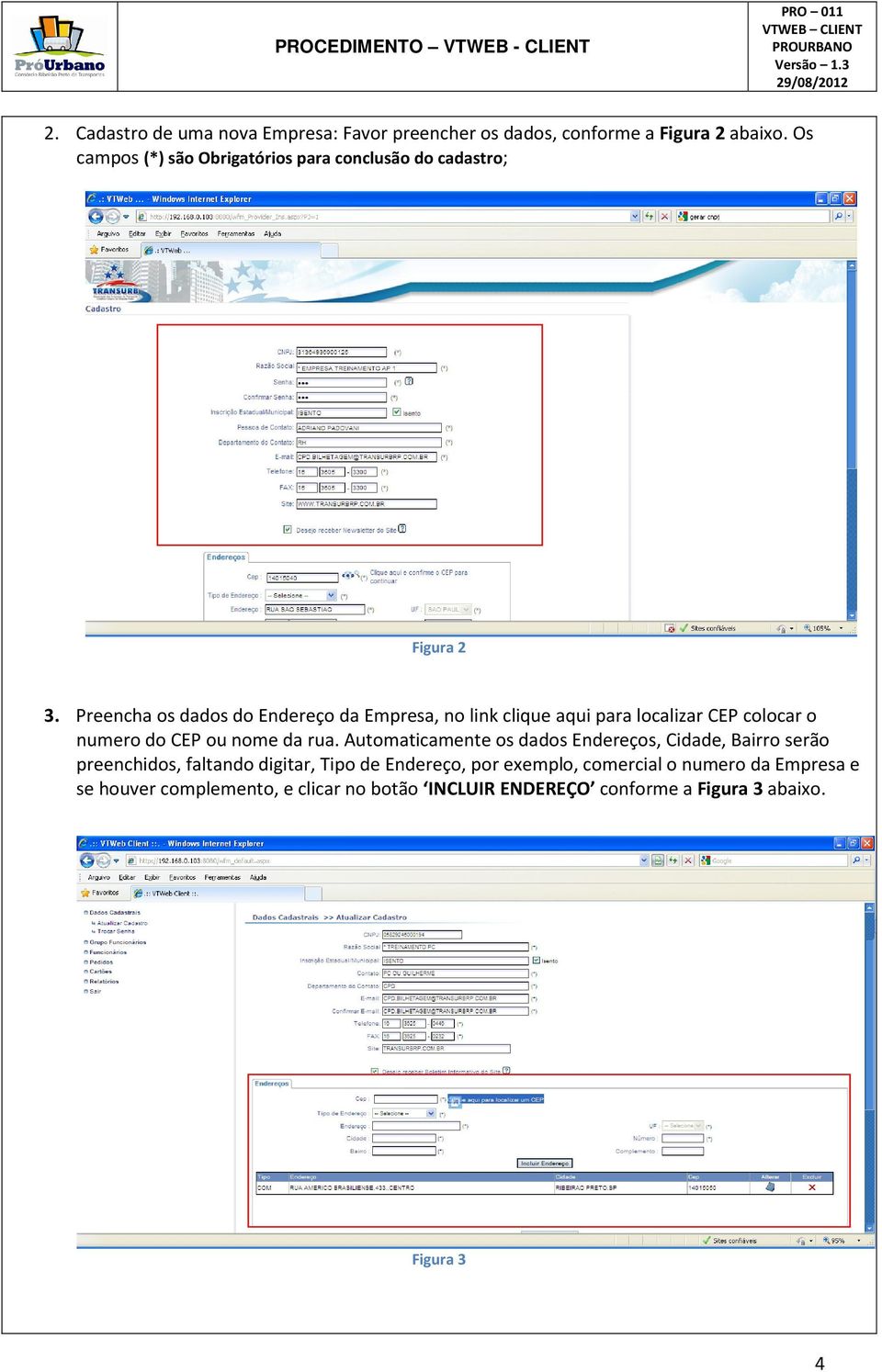
4 2. Cadastro de uma nova Empresa: Favor preencher os dados, conforme a Figura 2 abaixo. Os campos (*) são Obrigatórios para conclusão do cadastro; Figura 2 3. Preencha os dados do Endereço da Empresa, no link clique aqui para localizar CEP colocar o numero do CEP ou nome da rua. Automaticamente os dados Endereços, Cidade, Bairro serão preenchidos, faltando digitar, Tipo de Endereço, por exemplo, comercial o numero da Empresa e se houver complemento, e clicar no botão INCLUIR ENDEREÇO conforme a Figura 3 abaixo. Figura 3 4
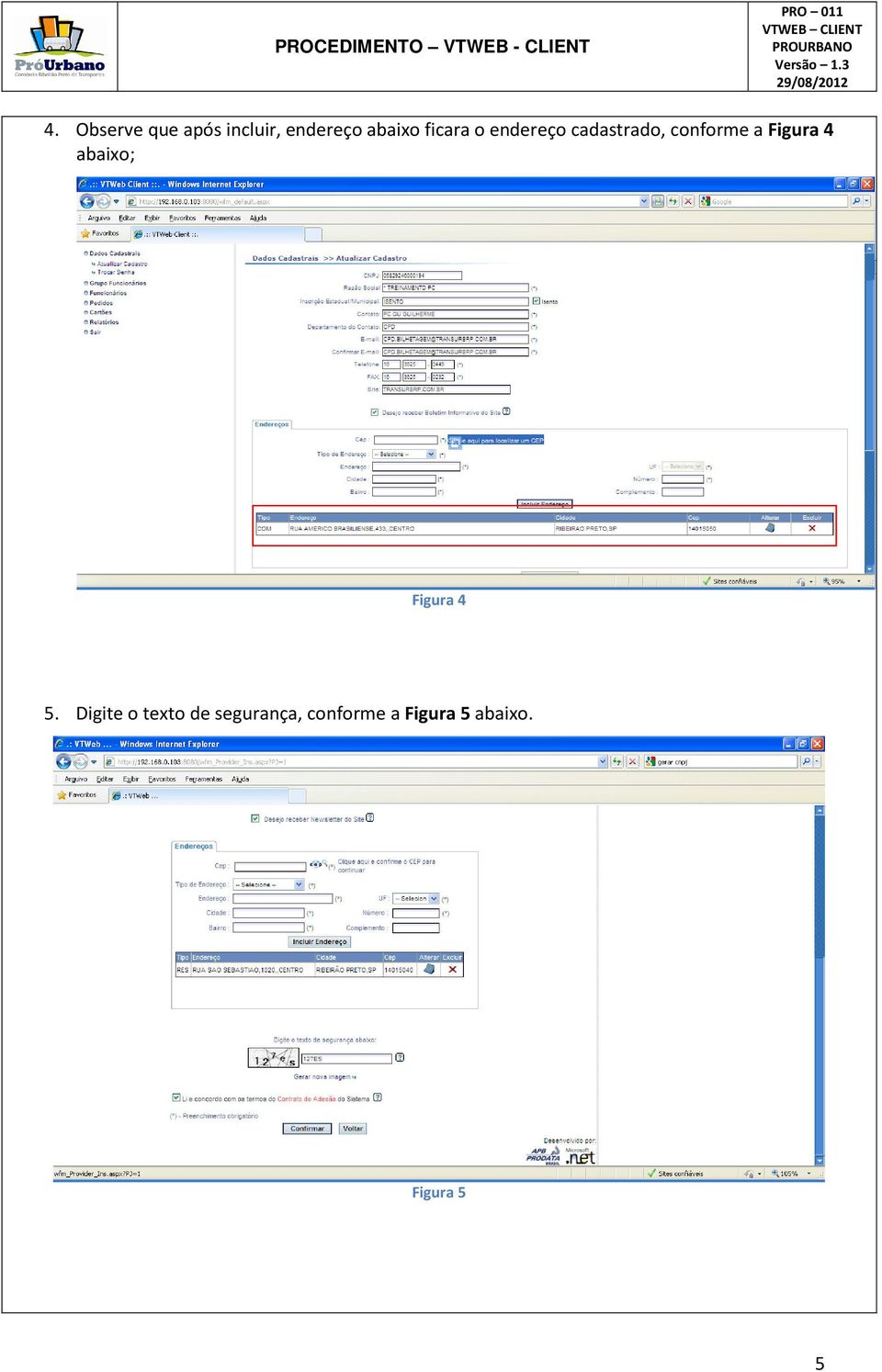
5 4. Observe que após incluir, endereço abaixo ficara o endereço cadastrado, conforme a Figura 4 abaixo; Figura 4 5. Digite o texto de segurança, conforme a Figura 5 abaixo. Figura 5 5
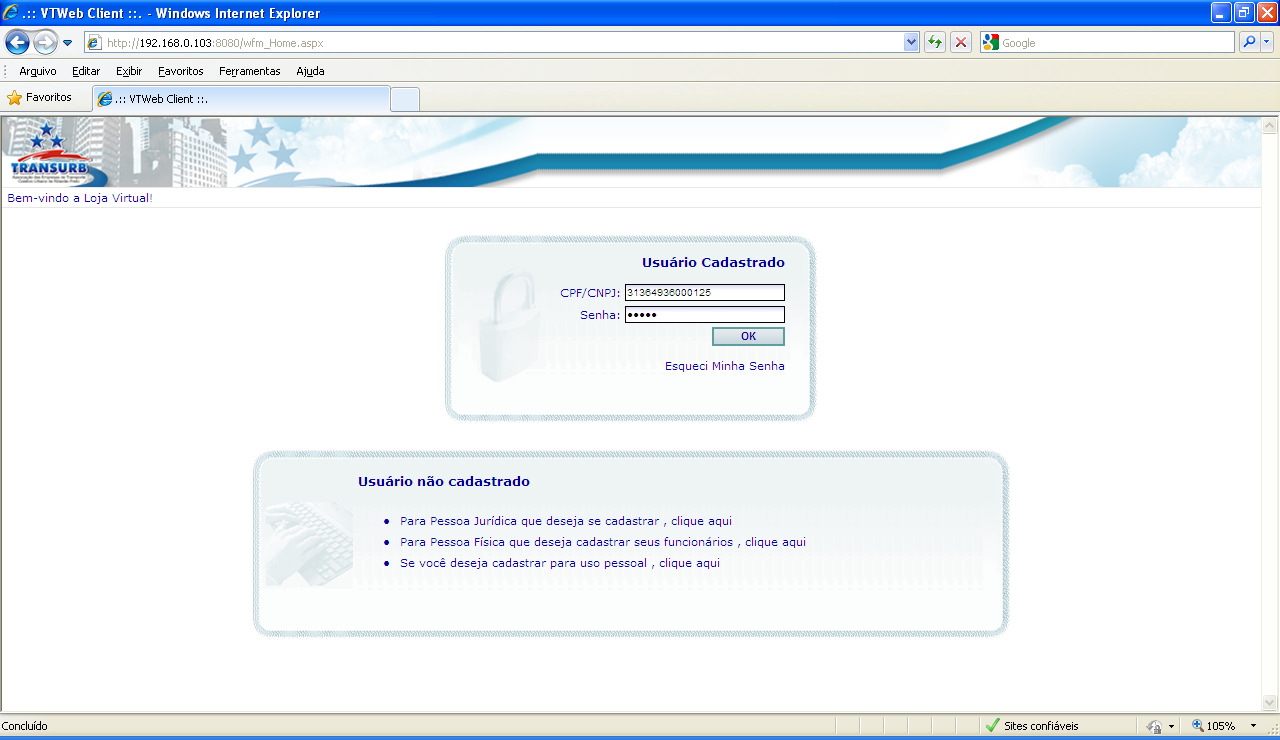
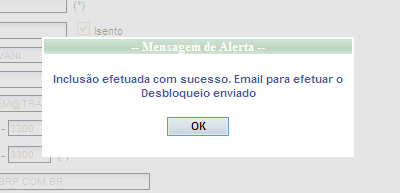
6 6. Ler o Contrato de Adesão do Sistema, Clicar na caixa de seleção Li e concordo com os termos do Contrato de Adesão do Sistema, Clicar no Botão Confirmar, conforme a Figura 6 abaixo; Figura 6 7. Após Clicar no Botão, Confirmar uma Mensagem de Alerta que surgirá automaticamente concluindo o cadastro da Empresa. Um será enviado para TRANSURB Recargas, onde um funcionário da Transurb irá liberar esse cadastro e será enviado um automático ao Cliente informando que o cadastro do mesmo foi liberado, assim, podendo logar com CNPJ e a senha cadastrada pelo Cliente, Conforme a Figura 7 abaixo. Figura 7 8. Logar no Sistema VTWEB_CLIENT: Inserir o CNPJ e a SENHA e clicar no botão OK, conforme a Figura 8. Figura 8 6
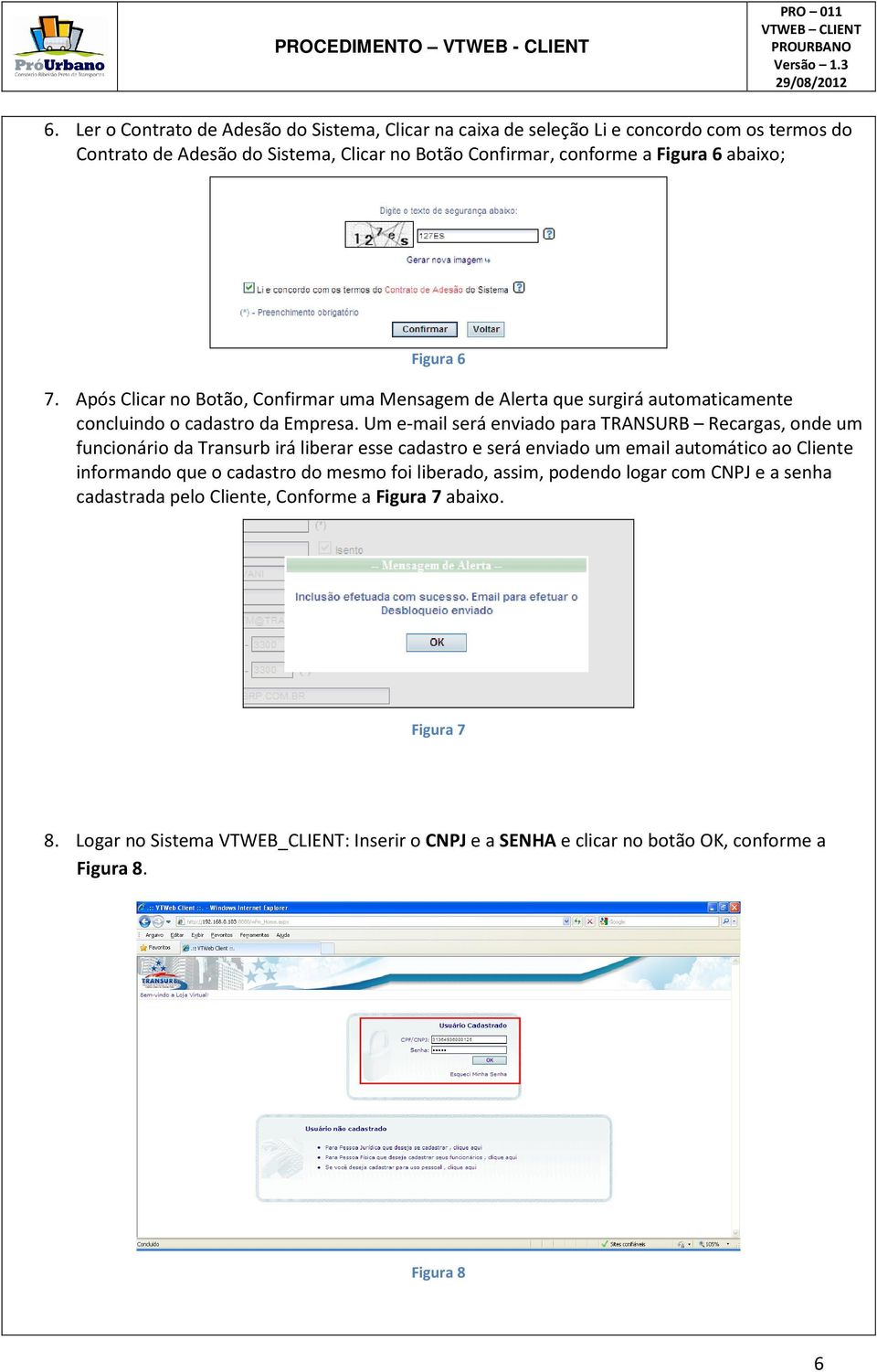
7 9. Ao logar no Sistema VTWEB_CLIENT, uma tela de Aviso surgirá. Nada mais é que um contador de informação dos Status dos Cartões com as seguintes informações: Cartões Pendentes para desbloqueio (Sistema de Segurança do cartão); Quando criado um cadastro novo e Impresso o novo cartão, esse cartão impresso é bloqueado automaticamente até chegar à Empresa, assim mantendo a segurança dos créditos comprados para esse cartão. Após chegar esses cartões na Empresa, o Departamento de RH irá desbloquear esse cartão e entregar para funcionário. Cartões Pendentes para Impressão: Contadora de cartões pendentes para serem impressos na Transurb Emissão. Novos Funcionários Cadastrados: Todo o funcionário novo cadastrado no sistema VTWEB_ADMIN, aumentará esse contador. Figura 9 7
8 Figura 10 Figura 11 8

9 10. Tela Principal do Sistema VTWEB_CLIENT, ao Lado Esquerdo fica o Menu do Sistema, onde Usuário poderá navegar clicando em cada link: Dados Cadastrais, Grupo de Usuário, Funcionário, Pedido, Cartão e Relatórios. Figura Ao clicar no link Atualizar Cadastro, à direita da tela aparecerão os Dados Cadastrais da Empresa, onde poderá ser feito as alteração quando necessário, caso efetuar alguma alteração clicar no botão Atualizar dados. Figura 13 9

10 12. No link Trocar Senha, a qualquer momento o Usuário poderá troca-lá, colocando a senha atual, e depois a Nova Senha e confirmando essa nova senha, clicando no Botão Alterar. Pronto sua senha foi alterada. Figura No Link Grupo de Funcionários, poderemos organizar os funcionários por Grupo. Pode ser incluído um novo Grupo (link Incluir) ou Atualizado (link Atualizar). Para Incluir um novo Grupo deve-se clicar no link Incluir após digitar o nome do grupo, por exemplo: 22 PASSAGENS, clicar no Botão Incluir. No caso desse grupo coloquei todos os funcionários que recebe 22 passagens no mês, você pode adotar qualquer lógica para organizar seus funcionários. Figura 15 10

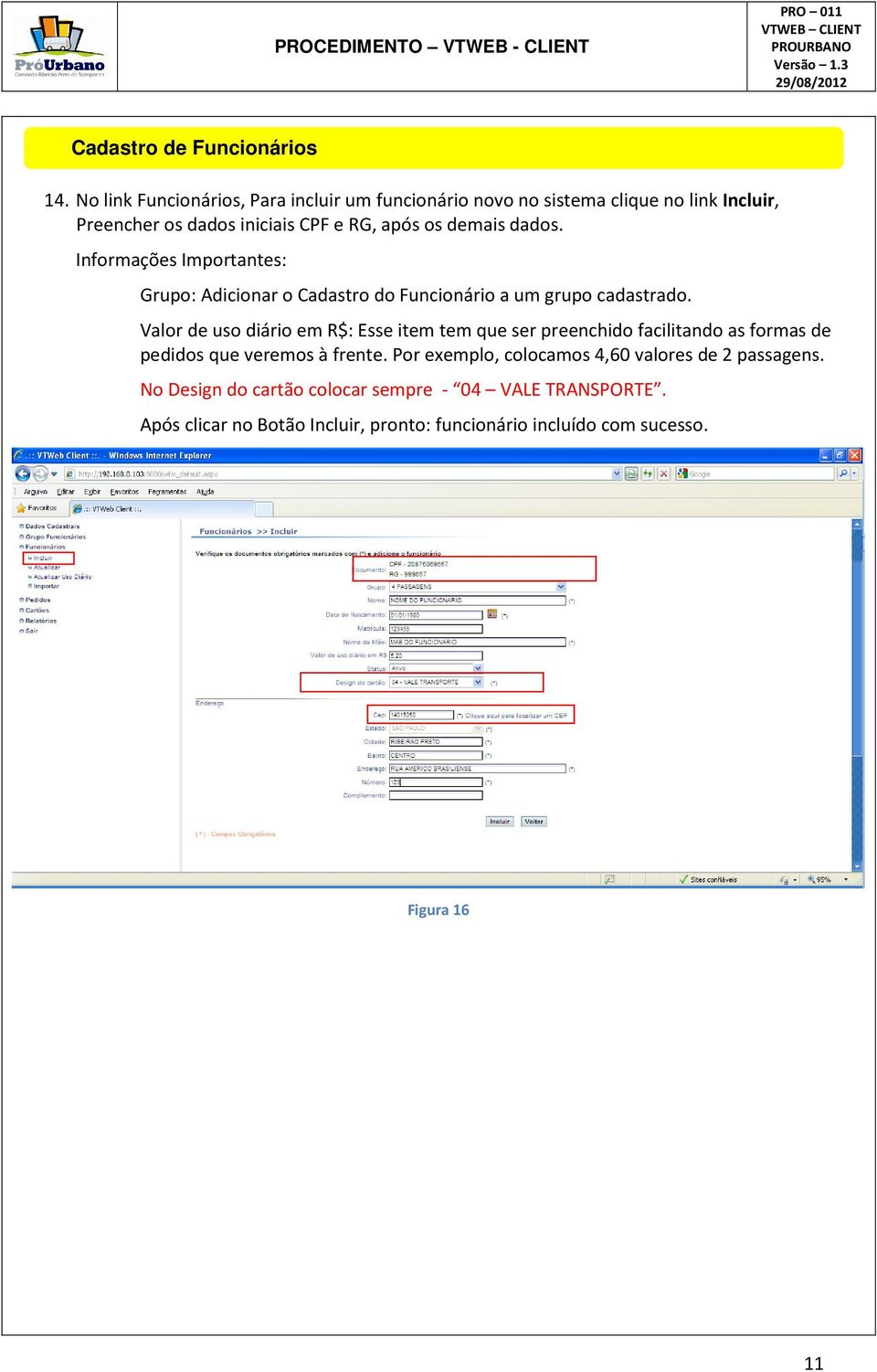
11 Cadastro de Funcionários 14. No link Funcionários, Para incluir um funcionário novo no sistema clique no link Incluir, Preencher os dados iniciais CPF e RG, após os demais dados. Informações Importantes: Grupo: Adicionar o Cadastro do Funcionário a um grupo cadastrado. Valor de uso diário em R$: Esse item tem que ser preenchido facilitando as formas de pedidos que veremos à frente. Por exemplo, colocamos 4,60 valores de 2 passagens. No Design do cartão colocar sempre - 04 VALE TRANSPORTE. Após clicar no Botão Incluir, pronto: funcionário incluído com sucesso. Figura 16 11
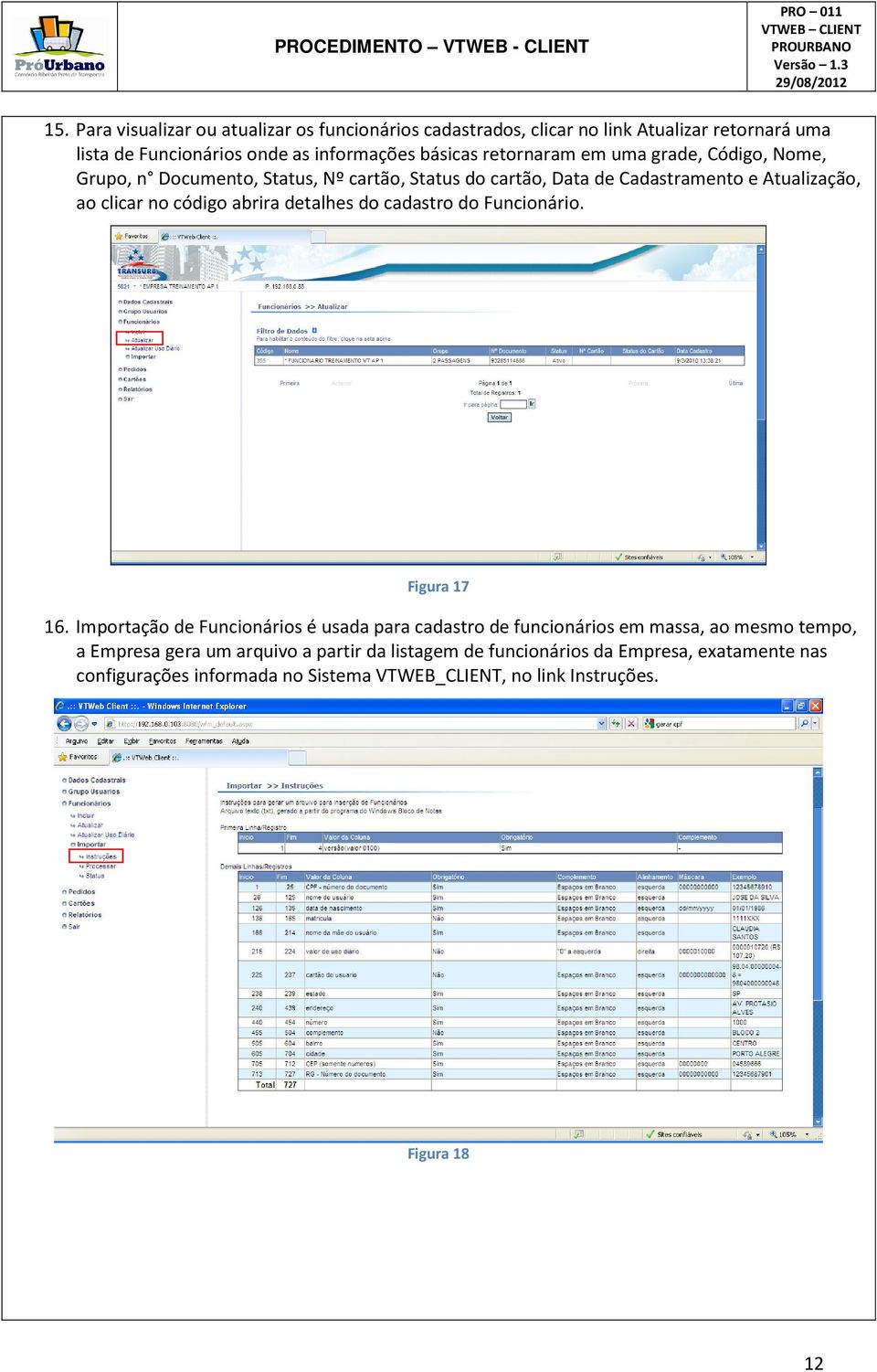
12 15. Para visualizar ou atualizar os funcionários cadastrados, clicar no link Atualizar retornará uma lista de Funcionários onde as informações básicas retornaram em uma grade, Código, Nome, Grupo, n Documento, Status, Nº cartão, Status do cartão, Data de Cadastramento e Atualização, ao clicar no código abrira detalhes do cadastro do Funcionário. Figura Importação de Funcionários é usada para cadastro de funcionários em massa, ao mesmo tempo, a Empresa gera um arquivo a partir da listagem de funcionários da Empresa, exatamente nas configurações informada no Sistema VTWEB_CLIENT, no link Instruções. Figura 18 12
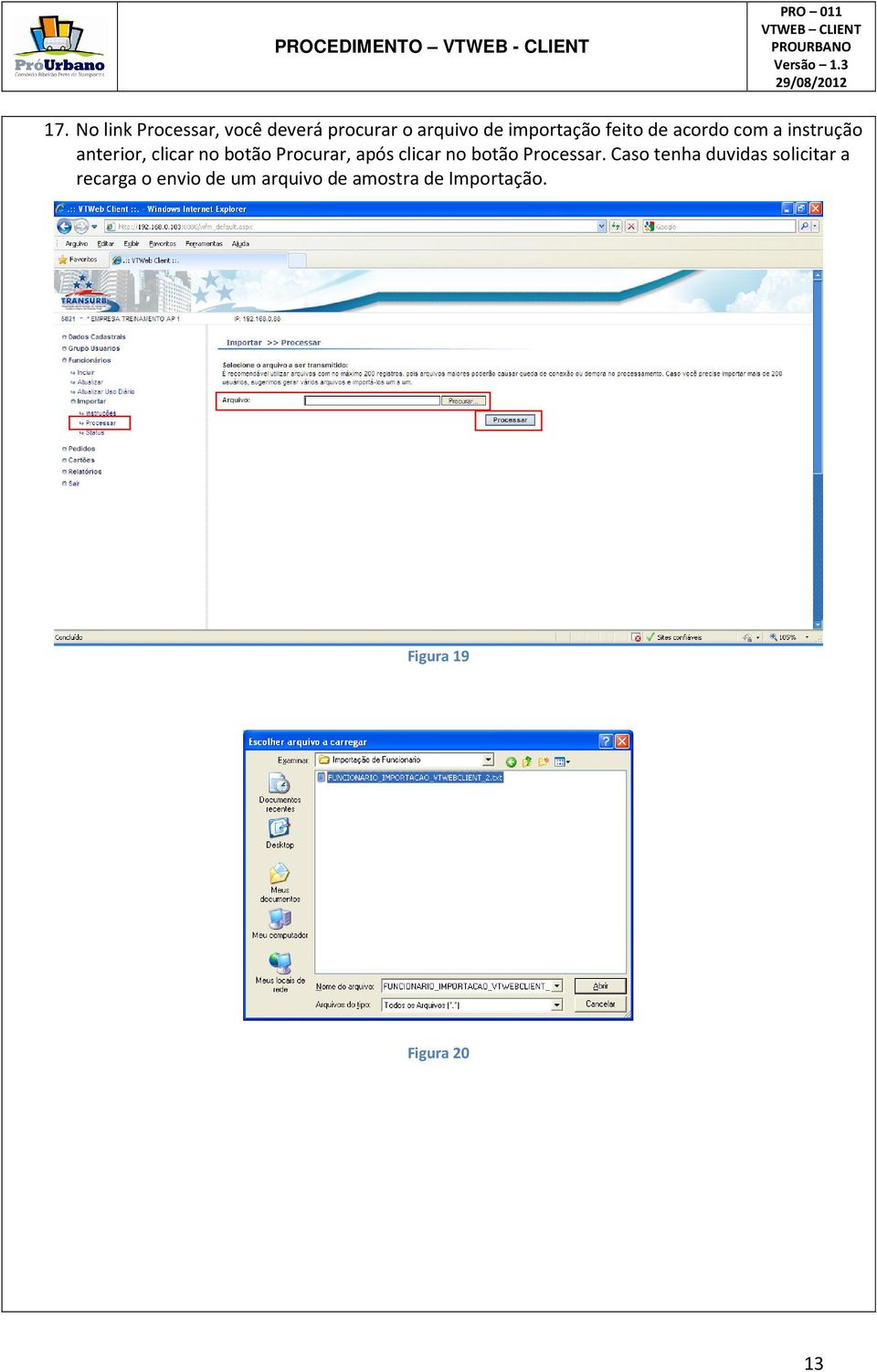
13 17. No link Processar, você deverá procurar o arquivo de importação feito de acordo com a instrução anterior, clicar no botão Procurar, após clicar no botão Processar. Caso tenha duvidas solicitar a recarga o envio de um arquivo de amostra de Importação. Figura 19 Figura 20 13
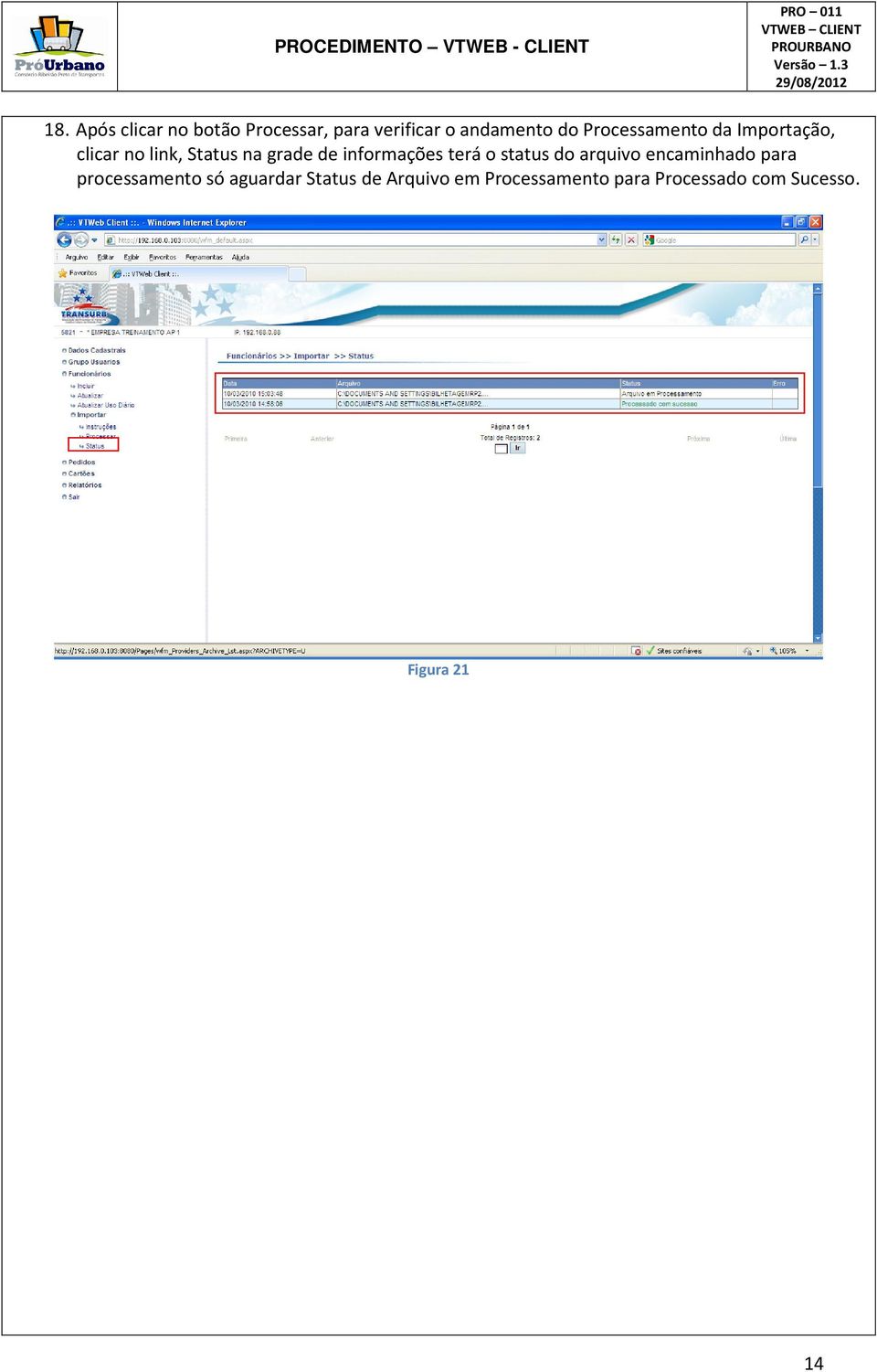
14 18. Após clicar no botão Processar, para verificar o andamento do Processamento da Importação, clicar no link, Status na grade de informações terá o status do arquivo encaminhado para processamento só aguardar Status de Arquivo em Processamento para Processado com Sucesso. Figura 21 14
15 Criação de Pedido 19. No link Pedido > Incluir, efetuar um novo Pedido. Selecione o tipo de pedido. Temos 3 tipos: Valor por usuário, onde você seleciona o valor por usuário selecionando todos ou só os desejados. Por quantidade de dias úteis, onde você poderá utilizar os grupos funcionários cadastrado anteriormente. Base em um Pedido Anterior selecione um pedido feito anteriormente será uma copia do pedido anterior com todos os valores e funcionários informados Passo 1. Figura 22 15
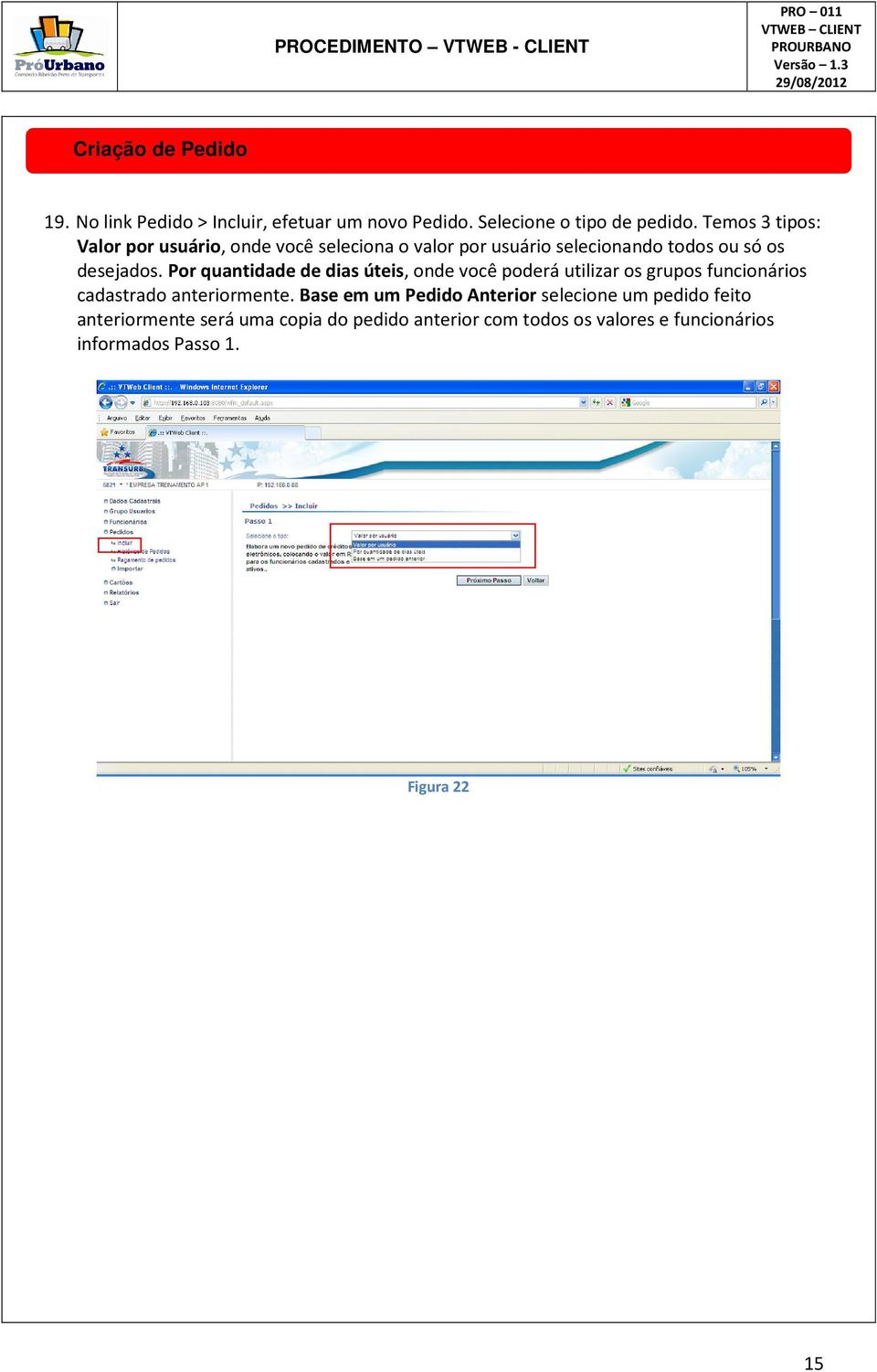
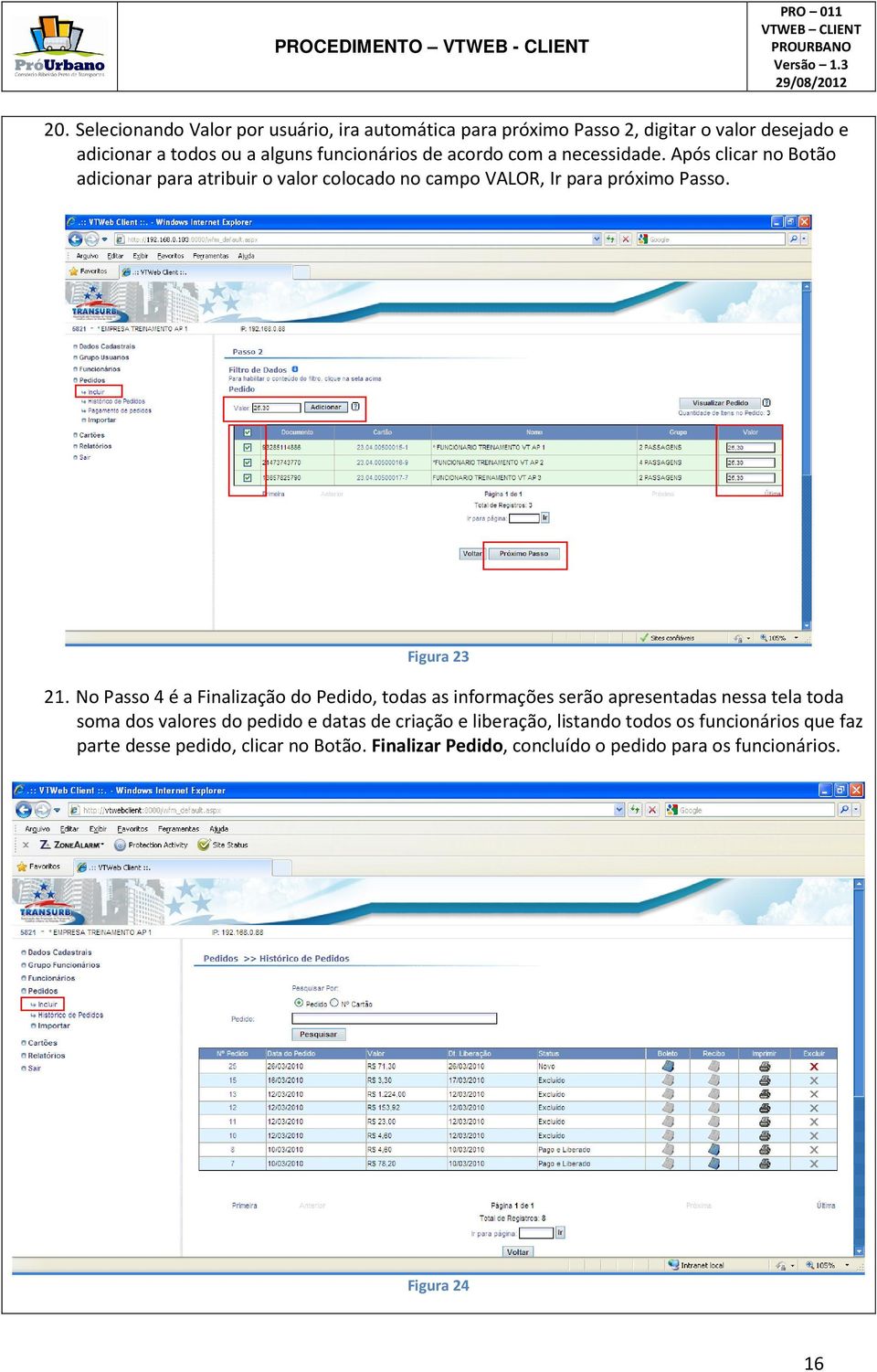
16 20. Selecionando Valor por usuário, ira automática para próximo Passo 2, digitar o valor desejado e adicionar a todos ou a alguns funcionários de acordo com a necessidade. Após clicar no Botão adicionar para atribuir o valor colocado no campo VALOR, Ir para próximo Passo. Figura No Passo 4 é a Finalização do Pedido, todas as informações serão apresentadas nessa tela toda soma dos valores do pedido e datas de criação e liberação, listando todos os funcionários que faz parte desse pedido, clicar no Botão. Finalizar Pedido, concluído o pedido para os funcionários. Figura 24 16
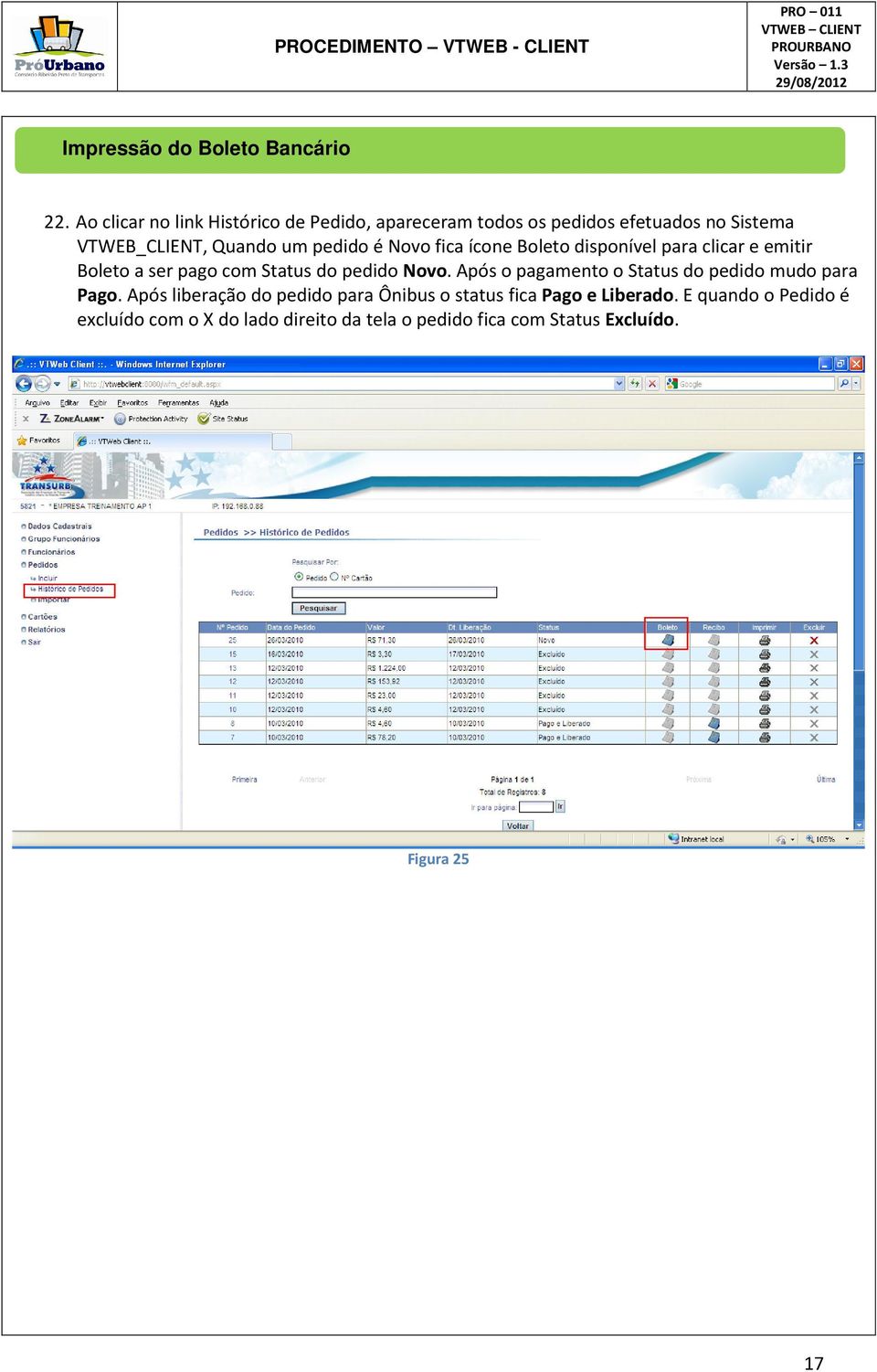
17 Impressão do Boleto Bancário 22. Ao clicar no link Histórico de Pedido, apareceram todos os pedidos efetuados no Sistema VTWEB_CLIENT, Quando um pedido é Novo fica ícone Boleto disponível para clicar e emitir Boleto a ser pago com Status do pedido Novo. Após o pagamento o Status do pedido mudo para Pago. Após liberação do pedido para Ônibus o status fica Pago e Liberado. E quando o Pedido é excluído com o X do lado direito da tela o pedido fica com Status Excluído. Figura 25 17
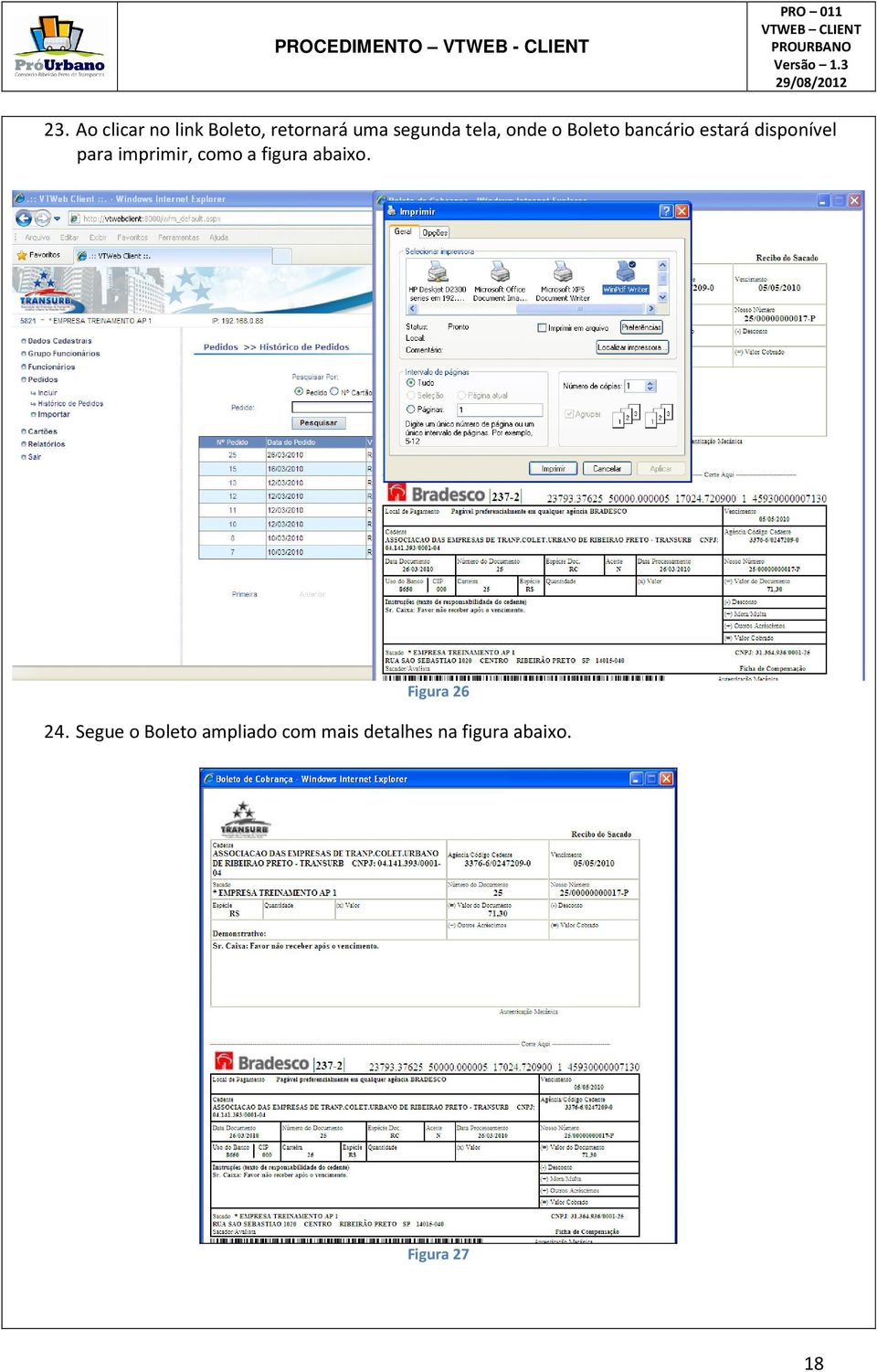
18 23. Ao clicar no link Boleto, retornará uma segunda tela, onde o Boleto bancário estará disponível para imprimir, como a figura abaixo. Figura Segue o Boleto ampliado com mais detalhes na figura abaixo. Figura 27 18
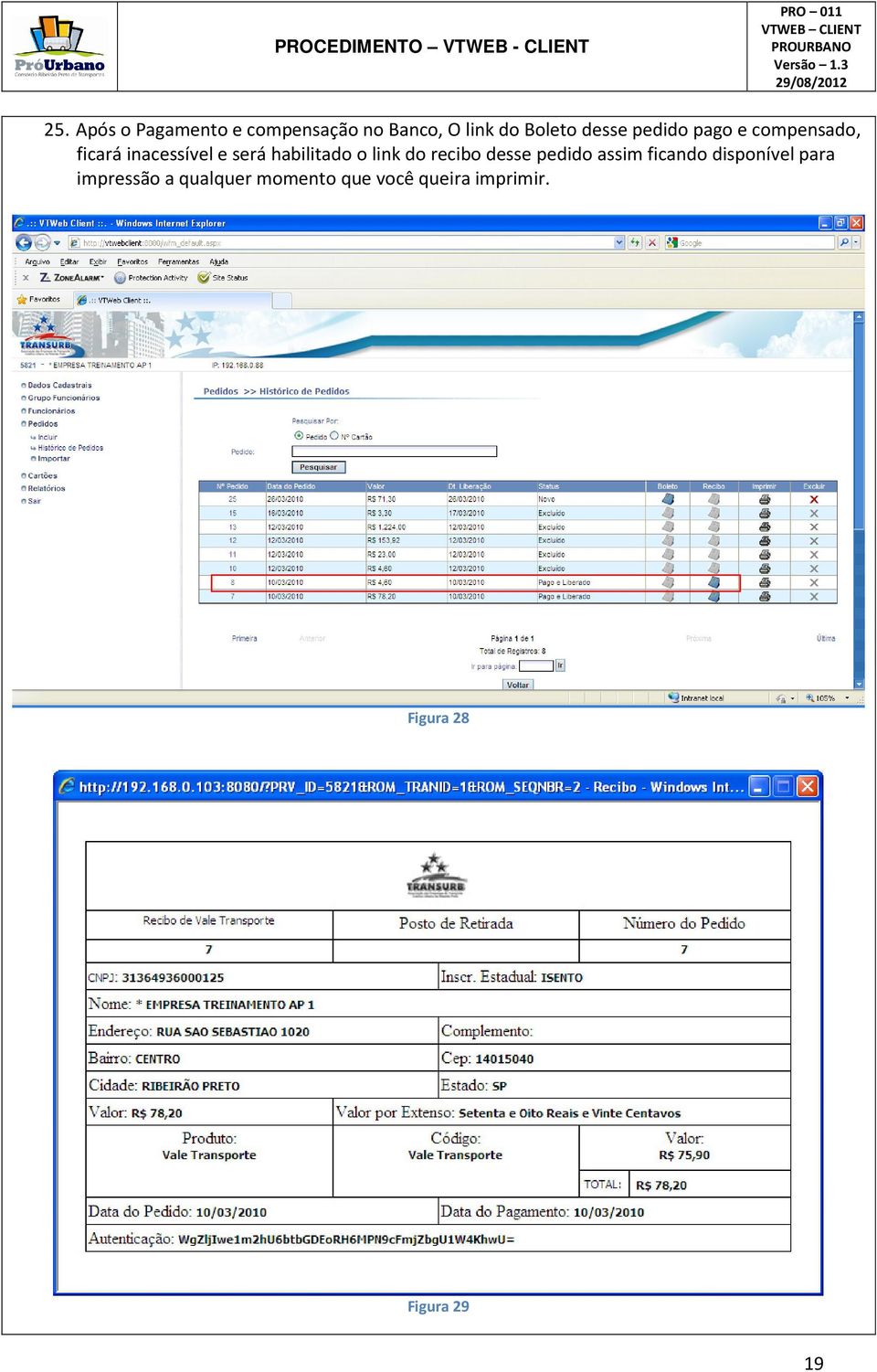
19 25. Após o Pagamento e compensação no Banco, O link do Boleto desse pedido pago e compensado, ficará inacessível e será habilitado o link do recibo desse pedido assim ficando disponível para impressão a qualquer momento que você queira imprimir. Figura 28 Figura 29 19
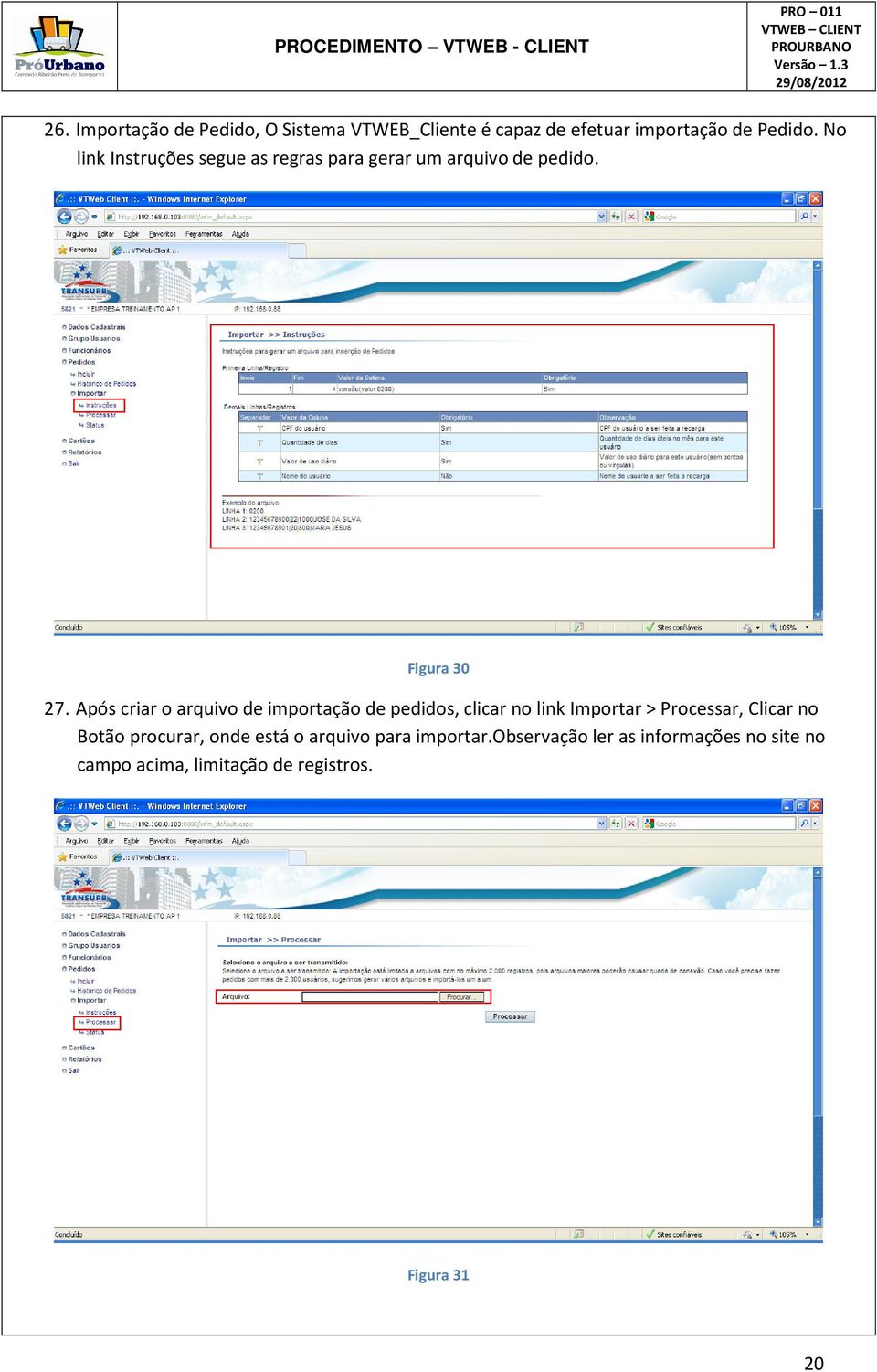
20 26. Importação de Pedido, O Sistema VTWEB_Cliente é capaz de efetuar importação de Pedido. No link Instruções segue as regras para gerar um arquivo de pedido. Figura Após criar o arquivo de importação de pedidos, clicar no link Importar > Processar, Clicar no Botão procurar, onde está o arquivo para importar.observação ler as informações no site no campo acima, limitação de registros. Figura 31 20
21 28. Selecionar o arquivo a ser importado, após clicar no botão Processar. Figura 32 Figura 33 21
22 Figura No link Status, terá as informações de processamento do pedido. Processado com sucesso. Figura 35 22
23 30. Após importação e processamento, no link Histórico de Pedido estará o pedido importado. Finalizado o processo. 23
24 Desbloqueio do Cartão 31. Após o Cartão Impresso na Transurb, e retirado desses cartões pela Empresa ou Funcionário. Tem que efetuar o desbloqueio desses cartões sistema de segurança. No link Cartões > Confirmar Recebimento, selecionar os cartões que deseja ser desbloqueado, Clicar no botão Confirmar, nos que foi selecionado, ou Confirmar todos onde todos os cartões serão desbloqueados. Figura 36 24
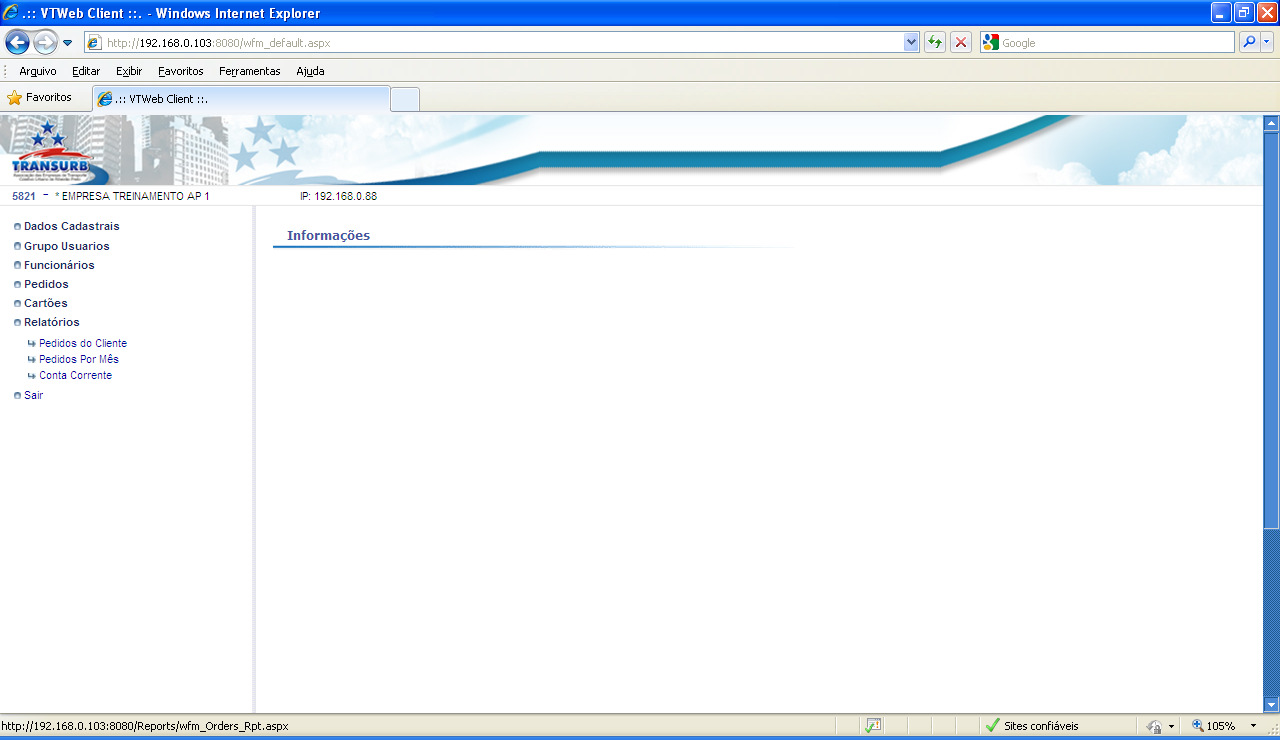
25 Relatórios 32. No link Relatórios, segue os relatórios disponíveis no Sistema VTWEB_CLIENT, três relatórios de acompanhamento do Sistema. 33. Relatório, Pedidos: Figura 37 Figura 38 25
26 34. Relatório, Pedido por Mês. Figura 39 Figura 40 26
27 35. Relatório, Conta corrente da Empresa. Figura Finalizado os procedimentos do Sistema VTWEB_CLIENT. 27
MANUAL VTWEB CLIENT SUBURBANO
 MANUAL VTWEB CLIENT SUBURBANO .Conteúdo... 2 1. Descrição... 3 2. Cadastro no sistema... 3 2.1. Pessoa Jurídica... 3 2.2. Pessoa Física... 5 2.3. Concluir o cadastro... 6 3. Acessar o sistema... 6 3.1.
MANUAL VTWEB CLIENT URBANO
 MANUAL VTWEB CLIENT URBANO Conteúdo... 2 1. Descrição... 3 2. Cadastro no sistema... 3 2.1. Pessoa Jurídica... 3 2.2. Pessoa Física... 5 2.3. Concluir o cadastro... 6 3. Acessar o sistema... 6 3.1. Autenticar
SISTEMA AUTOMÁTICO DE BILHETAGEM ELETRÔNICA PORTAL ESTUDANTE PASSO A PASSO PROCEDIMENTOS
 SISTEMA AUTOMÁTICO DE BILHETAGEM ELETRÔNICA PASSO A PASSO PROCEDIMENTOS Origem: Data de Criação: 01/07/2010 Ultima alteração: Versão: 1.2 Tipo de documento: PRO-V1. 0 Autor: Adriano Padovani Colaborador:
SISTEMA AUTOMÁTICO DE BILHETAGEM ELETRÔNICA PORTAL CIDADÃO PASSO A PASSO PROCEDIMENTOS
 SISTEMA AUTOMÁTICO DE BILHETAGEM ELETRÔNICA PASSO A PASSO PROCEDIMENTOS Origem: Data de Criação: 15/11/2010 Ultima alteração: Versão: 1.1 Tipo de documento: PRO-V1. 0 Autor: Adriano Padovani Colaborador:
1. Tela de Acesso pg Cadastro pg Abas de navegação pg Abas dados cadastrais pg Aba grupo de usuários pg.
 Sumário 1. Tela de Acesso pg. 2 2. Cadastro pg. 3 3. Abas de navegação pg. 5 4. Abas dados cadastrais pg. 5 5. Aba grupo de usuários pg. 6 6. Aba cadastro de funcionários pg. 7 7. Pedidos pg. 12 8. Cartões
MANUAL COMPRA CRÉDITOS. Linhas Municipais Santos e Praia Grande/SP PELA INTERNET CARTÃO TRANSPORTE INFORMAÇÕES:
 MANUAL DE COMPRA CRÉDITOS PELA INTERNET Linhas Municipais Santos e Praia Grande/SP O MANUAL Este manual descreve as operações disponíveis no módulo VT WEB, cuja finalidade é gerenciar cadastros de funcionários,
MANUAL MÓDULO PESSOA FÍSICA
 Sistema de Bilhetagem Eletrônica MANUAL MÓDULO PESSOA FÍSICA Revisão 03 / Outubro 2017 Índice "! #$% %&' (%! " ) " *$)$$, %+, -%& Introdução O Módulo Pessoa Física é um conjunto de páginas web que permitem
Manual da Loja Virtual do Fricard. Set/2017 Versão 0.5
 Manual da Loja Virtual do Fricard www.fricard.com.br Set/2017 Versão 0.5 PASSO A PASSO 1ª COMPRA FRICARD AÇÕES DA FRICARD AÇÕES DA EMPRESA Introdução A loja Virtual do Fricard é um conjunto de páginas
VTWEB Client. Sistema Automático de Bilhetagem Eletrônica. Manual de Procedimentos
 Sistema Automático de Bilhetagem Eletrônica VTWEB Client Origem: APB Prodata Brasil - SP Data de Criação: 01/12/2008 Última alteração: Versão: 1.0 Tipo de documento: EP-V1.0 Autor: Luciana Ito Colaboradores:
APRENDA COMO UTILIZAR AS FACILIDADES DO PORTAL SERVICE DESK
 MANUAL DO USUÁRIO 1 APRENDA COMO UTILIZAR AS FACILIDADES DO PORTAL SERVICE DESK Preparo do usuário para solicitações.... 3 Cadastro... 3 Alterar senha de acesso... 5 Vincular equipamentos... 7 Nome da
MANUAL Credenciados SGMC Sistema de Gestão de Modalidades de Credenciamento
 MANUAL Credenciados SGMC Sistema de Gestão de Modalidades de Credenciamento SEBRAE-GO 1 Sumário Introdução... 3 1) Acesso ao Sistema... 4 1.1. LOGIN... 4 1.2. ALTERAR SENHA... 7 1.3. RECUPERAR SENHA...
A PRODATA MOBILITY BRASIL reserva-se no direito de alterar este material sem aviso prévio.
 Sistema Automático de Bilhetagem Eletrônica WEB Client Origem: PRODATA MOBILITY BRASIL - SP Data de Criação: 01/12/2008 Última alteração: 08/12/2014 Versão: 1.2 Tipo de documento: MP-V1.1 Autor: Luciana
Aquisição de Créditos Eletrônicos.
 Loja Virtual Aquisição de Créditos Eletrônicos 1 [email protected] O que é a Loja Virtual Ferramenta que possibilita a aquisição de créditos eletrônicos diretamente pelo site da SPTrans. 2 Quem
Fazer um calculo no produto Empresarial.
 Fazer um calculo no produto Empresarial. 1) Logar no Kit Médias Empresas Clicar no ícone Tókio Marine Empresarial, que abrirá a tela de login, veja abaixo. Caso seja o primeiro acesso é obrigatório digitar
Manual Pessoa Jurídica DATAPROM DATAPROM. Sistema de Bilhetagem Eletrônica. Revisão 01 / Março Manual de Pessoa Jurídica. Pág.
 Manual de Pessoa Jurídica Sistema de Bilhetagem Eletrônica DATAPROM Manual Pessoa Jurídica DATAPROM Revisão 01 / Março 2015 www.dataprom.com Pág. 1 Índice Introdução... 3 1. Login, Senha e Cadastro...
PROCEDIMENTOS PARA AQUISIÇÃO
 PROCEDIMENTOS PARA AQUISIÇÃO Acesse o site www.teubilhete.com.br, clique no link e preencha o formulário com os dados de sua empresa. Reúna duas vias impressas do Contrato de Concessão de uso dos Cartões
Copyright Padrão ix Sistemas Abertos S/A. Todos os direitos reservados.
 MANUAL DO USUÁRIO Copyright 2000-2017 Padrão ix Sistemas Abertos S/A. Todos os direitos reservados. As informações contidas neste manual estão sujeitas a alteração sem aviso prévio. Os nomes e dados fornecidos
NOTA FISCAL DE SERVIÇOS ELETRÔNICA (NFS-e)
 Manual de Acesso ao Sistema Pessoa Física Sistema desenvolvido por Tiplan Tecnologia em Sistema de Informação. Todos os direitos reservados. http://www.tiplan.com.br Página 2 de 23 Índice ÍNDICE... 2 1.
MANUAL DO KIT ON-LINE
 MANUAL DO KIT ON-LINE Criado em: Novembro/2006 Alteração realizada: 15/12/2006 Versão do Manual: 1.0 Alteração realizada: 08/07/2009 Versão do Manual: 2.0 Alteração realizada: 27/01/2010 Versão do Manual:
MANUAL SIGISS MÓDULO ORGÃOS PÚBLICOS
 MANUAL SIGISS MÓDULO ORGÃOS PÚBLICOS Índice Página Início/Login ------------------------------------------------------------------------------------------------------------------------------------- 03
NOTA FISCAL DE SERVIÇOS ELETRÔNICA (NFS-e)
 Manual de Acesso ao Sistema Pessoa Física Todos os dados e valores apresentados neste manual são ficticios. Qualquer dúvida consulte a legislação vigente. Sistema desenvolvido por Tiplan Tecnologia em
SISTEMA DE NOTA FISCAL ELETRÔNICA EDDYDATA
 SISTEMA DE NOTA FISCAL ELETRÔNICA EDDYDATA MANUAL Sumário APRESENTAÇÃO... 3 Sobre a empresa... 3 Localização... 3 Como obter suporte técnico?... 3 CONHECENDO O SISTEMA... 4 Acesso ao sistema... 4 Solicitação
MANUAL DE UTILIZAÇÃO DO SISTEMA Cartório 24 Horas
 MANUAL DE UTILIZAÇÃO DO SISTEMA Cartório 24 Horas INTRODUÇÃO A Extranet Cartório 24 Horas permite a solicitação de qualquer tipo de Certidão junto aos Cartórios e outros órgãos de todos os estados Brasileiros.
A marca que mais respeita você. Primeiro ACESSO
 A marca que mais respeita você. Primeiro ACESSO Bem-vindo à VR Benefícios Entendemos a importância deste benefício aos seus funcionários e por isso queremos estar com você neste momento. Utilize este guia
MANUAL AQUISIÇÃO CERTIFICAÇÃO DIGITAL
 CAA/MG REVISÃO 4 Data: 19/08/2016 Página 1 de 11 AQUISIÇÃO CERTIFICAÇÃO DIGITAL CAA/MG REVISÃO 4 Data: 19/08/2016 Página 2 de 11 ACESSE O SITE MINASDIGITAL.CAAMG.COM.BR 1. Navegue pela barra de rolagem
Atendimento por Telefone: (11) Atendimento via Chat
 Atendimento por Telefone: (11) 2175-3600 - E-mail: [email protected] - Atendimento via Chat www.me.com.br Atualizado em 08/08/2016 Sumário Cadastrando-se no Mercado Eletrônico...3,4,5,6,7,8,9. Primeiro
Agendamento, Pedido e Liberação Financeira
 Agendamento, Pedido e Liberação Financeira COMO FAZER UM AGENDAMENTO A primeira parte deste guia é explicar sobre o agendamento, ou seja, a porta de entrada do paciente na clínica. Para fazer um novo agendamento
Schaeffler Online. Manual de Operação
 Schaeffler Online Manual de Operação 1 Índice 1. Solicitação de Novo Usuário...3 2. Recuperação de Senha...4 3. Login...5 4. Tela Inicial do Schaeffler Online...6 5. Cadastro de Pedidos...7 5.1. Cabeçalho
Este manual contém as principais funcionalidades e explicações a respeito do funcionamento do portal de vendas PULVITEC.
 Este manual contém as principais funcionalidades e explicações a respeito do funcionamento do portal de vendas PULVITEC. É recomendado a utilização do browser Google Chrome e Firefox por questões de compatibilização
ITQ InForm Recebimentos
 7 ITQ InForm Recebimentos Manual do Usuário Atualizado em: 27/02/2012 http://www.itquality.com.br Sumário Introdução...2 O ITQ InForm Recebimentos...3 Características do Sistema...3 Antes de Instalar...3
Assessoria Técnica de Tecnologia da Informação - ATTI. Projeto de Informatização da Secretaria Municipal de Saúde do Município de São Paulo
 Assessoria Técnica de Tecnologia da Informação - ATTI Projeto de Informatização da Secretaria Municipal de Saúde do Município de São Paulo Programa AMG Manual de Operação 28/02/2011 Aplicado a partir da
Manual do Usuário. Inscrição Online 2017
 Manual do Usuário Inscrição Online 2017 1 - Para iniciar o processo de Inscrição Online 2017, acesse o portal do Colégio Cruzeiro (www.colegiocruzeiro.g12.br) e selecione a unidade de interesse. 2 No menu
SMS: Envio Coletivo de Mensagem Passo 1: Remetentes
 SMS: Envio rápido. Ao logar no sistema, você irá deparar-se com a tela resumo de sua conta. Observe que no canto direito superior há a opção Envio Rápido de SMS. Essa é uma opção simplificada, criada para
MANUAL DO USUÁRIO AO SISTEMA VISÃO DO FORNECEDOR V. 07/07/2016
 MANUAL DO USUÁRIO AO SISTEMA VISÃO DO FORNECEDOR V. 07/07/2016 ÍNDICE 1. SIGEC HOC APRESENTAÇÃO... 3 2. PRÉ-CADASTRO... 3 2.1. Gerar usuário e senha... 3 3. LOGIN NO SISTEMA PRÉ CADASTRO... 4 3.1. Recuperar
Manual Emissor Legal Atualizado 10/08/2016. Cadastro de Clientes
 Manual Emissor Legal Atualizado 10/08/2016 1.0 Menu superior Para utilizar o menu superior, clique com o mouse em cima da palavra que deseja abrir. No exemplo acima foi clicado na palavra cadastros, assim
ALFACONT 2 Sistema de Contabilidade Versão Eleusmário Mariano Rabelo. Acesso ao Sistema
 ALFACONT 2 Sistema de Contabilidade Versão 2.0 2016 Eleusmário Mariano Rabelo O Alfa-Cont é um sistema contábil multi-usuário e multi-empresa para escritórios de contabilidade, contadores e empresas, com
Manual do Monitor Sistema de Monitorias: SiMon
 UNIVERSIDADE FEDERAL DE GOIÁS Manual do Monitor Sistema de Monitorias: SiMon SiMon é um Sistema para Gerenciamento das Monitorias. Com o propósito de facilitar a navegação no site, disponibilizamos este
SISTEMA DE BILHETAGEM AUTOMÁTICA MANUAL MÓDULO PESSOA FÍSICA - SÃO LUÍS
 SISTEMA DE BILHETAGEM AUTOMÁTICA MANUAL MÓDULO PESSOA FÍSICA - SÃO LUÍS Revisão 06 / Abril de 2015 Índice I n t r o d u ç ã o.................................................................................................
Guia do Usuário - Credenciado
 Guia do Usuário - Credenciado Prezado Credenciado, A seguir, apresentação do sistema Rede de Provedores In Health Business. Em caso de dúvida você poderá entrar em contato com a IHB: Horário: Segunda-feira
Passo a Passo para Rematrícula Online 2017 Período: 24 a 30/10/2016
 Período: 24 a 30/10/20 1. Entrar no site do Colégio: www.riobranco.org.br a) Digitar o login, que é o número da matrícula do aluno (Seta1) Dica: o número da matrícula pode ser localizado na carteirinha,
MANUAL DE ORIENTAÇÃO AOS SERVIÇOS DO PORTAL ECONOMUS (ACESSO EXCLUSIVO)
 MANUAL DE ORIENTAÇÃO AOS SERVIÇOS DO PORTAL ECONOMUS (ACESSO EXCLUSIVO) Divisão de Pagamentos e Análise de Contas Médicas - DIPAC Divisão de Credenciamento - DICRE Vigência: MAIO/2018. Versão 4 ÍNDICE
Manual de Instruções. Cadastro de Contribuinte e Configuração de usuário para emissão de NFS-e. SapiturISSQN Versão 1.0 1
 Manual de Instruções Cadastro de Contribuinte e Configuração de usuário para emissão de NFS-e 1 1. Cadastro de Novo Prestador de Serviço. Quando o usuário acessar o sistema de NFS-e Sapitur ISSQN, vai
DEPARTAMENTOS - PEDIDOS POR DEMANDA
 DEPARTAMENTOS - PEDIDOS POR DEMANDA Este informativo tem a finalidade de orientar o Departamento Pioneer a realizar seus pedidos utilizando o novo site disponibilizado pela empresa SQ Service. A SQ Service
Manual de Consulta e impressão de 2ª. Via de boleto Bancário
 1) Acessar o site www.speedo.com.br no navegador da internet. Na parte superior do Site a direita clicar em Acesso Exclusivo e selecionar a opção de Segunda Via. Observação: Não precisa preencher login
GESTÃO COMERCIAL REGISTRO DE ENTRADA DE MERCADORIA COM ARQUIVO XML
 GESTÃO COMERCIAL REGISTRO DE ENTRADA DE MERCADORIA COM ARQUIVO XML MANUAL DO USUÁRIO Horussoft Sistemas (14) 3264 3435 www.horussoft.com.br MENU: -Contas à pagar - Registro de Entrada de Mercadorias com
Manual Professor Internet
 Sumário 1. Acesso ao Sistema Aula. 2. Da Identificação do Módulo Professores e respectivos programas. 3. Conteúdo Lecionado. 4. Emissão do Conteúdo Lecionado. 5. Alterar Senha. 6. Dados Cadastrais 7. Definição
Nota Fiscal de Serviços Eletrônica (NFS-e)
 Nota Fiscal de Serviços Eletrônica (NFS-e) Manual de Acesso ao Sistema Pessoa Física Sistema desenvolvido por Tiplan Tecnologia em Sistema de Informação. Todos os direitos reservados. http://www.tiplan.com.br
Índice. Manual de Registro de Bicicletas
 Índice Introdução...3 Login/Cadastro...4 Login...4 Cadastro...4 Nova solicitação...5 Selecionando o serviço...5 Dados da Bike...6 Proprietários...6 Dados da bike...6 Fotos...7 Informações e caracteristicas...7
Manual do Prestador no Portal Tiss
 Manual do Prestador no Portal Tiss Introdução... 2 Usuário e Senha... 2 Prestador Medico... 2 Prestador Clinica... 3 Guias... 4 Guias Sem Lote... 7 Gerar Lote de XML... 7 Lote Manual... 8 Lote Automático...
Portal Acadêmico Manual Técnico Renovação de Matrícula
 A rematrícula poderá ser feita acessando o site da Multivix de sua unidade e clique no link de acesso ao portal acadêmico. Você também pode digitar diretamente na barra de endereços do seu navegador o
O sistema VirtualRepre - Off-Line tem como principal função, a inclusão de Cadastro de Clientes e Pedido de Venda, quando o representante não tiver
 V.2 1 O sistema VirtualRepre - Off-Line tem como principal função, a inclusão de Cadastro de Clientes e Pedido de Venda, quando o representante não tiver acesso a conexão com Internet. É um aplicativo
DEPARTAMENTOS - PEDIDOS POR DEMANDA
 DEPARTAMENTOS - PEDIDOS POR DEMANDA Este informativo tem a finalidade de orientar os Departamentos da DuPont Pioneer e BioGene a realizar seus pedidos utilizando o novo site disponibilizado pela empresa
INSTRUÇÕES AOS FORNECEDORES PROCESSOS E SISTEMAS. Documento de Treinamento VERSÃO 3.0 AGOSTO DE Instrução aos Fornecedores Página 1
 PROCESSOS E SISTEMAS Documento de Treinamento VERSÃO 3.0 AGOSTO DE 2017 Instrução aos Fornecedores Página 1 ÍNDICE 1. INTRUÇÕES PARA CADASTRO DE FORNECEDORES... 3 1.1. COMO FAZER O MEU PRÉ-CADASTRO?...
Passo a Passo para Alterações Cadastrais. 1ª Etapa: Encaminhamento da solicitação de alteração de dados cadastrais
 1 Passo a Passo para Alterações Cadastrais 1ª Etapa: Encaminhamento da solicitação de alteração de dados cadastrais 1) A solicitação será efetuada pelo funcionário, que a encaminhará via sistema, para
Nesta página, você poderá verificar a mensagem sobre o período de compras com frete gratuito caso esteja dentro deste período.
 1º Passo: Após a confirmação da matrícula do(s) aluno(s), acessar o site da Loja Virtual informado pela escola. Nesta página, você poderá verificar a mensagem sobre o período de compras com frete gratuito
Como Fazer Renegociação de Parcelas (Contas a Receber)? FS136
 Como Fazer Renegociação de Parcelas (Contas a Receber)? FS136 Sistema: Futura Server Caminho: Contas a Receber>Renegociação de Parcelas Referência: FS136 Versão: 2016.02.15 Como Funciona: Esta tela é utilizada
MANUAL DE ORIENTAÇÃO AOS SERVIÇOS DO PORTAL ECONOMUS (ACESSO EXCLUSIVO)
 MANUAL DE ORIENTAÇÃO AOS SERVIÇOS DO PORTAL ECONOMUS (ACESSO EXCLUSIVO) Divisão de Pagamentos e Análise de Contas Médicas - DIPAC Divisão de Credenciamento - DICRE Vigência: JULHO/2016. Versão 2 ÍNDICE
Manual do Usuário SinFAT Web
 Manual do Usuário SinFAT Web Manual do Usuário SinFAT Web Versão 1.1 Última atualização: 26/04/2014 Sumário 1.0 O que é o SinFAT Web?...4 1.1 Quem pode usar?...4 2.0 Como acessar?...4 2.1 Como se cadastrar?...5
MANUAL FINANCEIRO Sumário
 MANUAL FINANCEIRO Sumário DESPESAS... 3 COMO CADASTRAR UMA DESPESA?... 3 COMO PAGO UMA DESPESA?... 5 COMO ALTERAR OS DADOS DE UMA DESPESA?... 6 COMO EXLUIR UMA DESPESA?... 7 COMO FAÇO PARA AGRUPAR AS DESPESAS?...
Inclusão Boleto Sicoob Secovicred MG (Net Suprema)
 Inclusão Boleto Sicoob Secovicred MG (Net Suprema) Essa funcionalidade o usuário poderá realizar a emissão de boletos pelo próprio site da cooperativa, para tanto, deverá preencher os campos a seguir:
Manual do Usuário. Sistema de Contas Públicas
 Manual do Usuário Sistema de Contas Públicas Versão 2.9 Índice Introdução...3 Localizando o sistema...4 Acessando o Sistema...7 Downloads...10 Autenticação do Sistema...21 Errado...21 Correto...23 Cadastrar...26
SigFormação. Sistema Integrado de Gerenciamento de Formações e Emissão de Certificados. Manual do Usuário/Escola
 SigFormação Sistema Integrado de Gerenciamento de Formações e Emissão de Certificados Manual do Usuário/Escola 2018 Sumário CADASTRO DE USUÁRIO... 3 LOGIN E CADASTRO DA FORMAÇÃO... 5 ENVIO DO PROJETO FORMAÇÃO...
Treinamento Hospital
 Treinamento Hospital O que é o Projeto SGU? É o projeto de implantação do sistema de gestão de planos de saúde - SGU (Sistema de Gestão Unimed) que irá substituir o Top Saúde. O Módulo SGU-Card é um sistema
Acesse o endereço abaixo em seu navegador de internet:
 1 Acesse o endereço abaixo em seu navegador de internet: https://portaldocliente.cma.com.br/primeiro-acesso 2 Para acessar o Portal pela primeira vez, informe seu CNPJ/CPF e o e-mail do contato financeiro
Caso ocorram dúvidas durante a leitura do manual. Por favor, entre em contato com o setor de informática do IDAF.
 Sumário MANUAL DE UTILIZAÇÃO... 2 ENDEREÇO DE ACESSO... 3 ACESSO AO SISTEMA:... 4 LIMPAR SESSÃO:... 5 DOWNLOAD DO FIREFOX:... 6 PRODUTOR... 7 CADASTRO DE PRODUTOR... 7 ALTERAR PRODUTOR... 12 BLOQUEAR OU
Manual orientativo para formalização do processo Multimarcas via site CNH
 Manual orientativo para formalização do processo Multimarcas via site CNH Índice Área do Cliente Acompanhamento de processos Identificação de Cotas Solicitação de liberação de crédito Pendências para análise
MANUAL DO USUÁRIO AO SISTEMA V3
 MANUAL DO USUÁRIO AO SISTEMA V3 ÍNDICE MANUAL DO USUÁRIO AO SISTEMA... 1 ÍNDICE... 2 1. SIGEC HOC APRESENTAÇÃO... 3 2. PRÉ-CADASTRO... 3 2.1. GERAR USUÁRIO E SENHA... 3 3. LOGIN NO SISTEMA PRÉ CADASTRO...
CADASTRO NACIONAL DE MEDIADORES JUDICIAIS E CONCILIADORES CCMJ
 CADASTRO NACIONAL DE MEDIADORES JUDICIAIS E CONCILIADORES CCMJ Manual do Usuário APRESENTAÇÃO O Cadastro Nacional de Mediadores Judiciais e Conciliadores CCMJ, desenvolvido pelo Conselho Nacional de Justiça,
Emissão de Recibos. Copyright ControleNaNet
 Este manual é parte integrante do Software On-line Recibos Concebido pela equipe técnica de ControleNaNet. http://www.controlenanet.com.br Todos os direitos reservados. Copyright 2016 - ControleNaNet Conteúdo
GUIA DO USUÁRIO GEP Sistema de Gestão de Evolução de Prontuários Médicos
 IBILCE UNESP 2014 GUIA DO USUÁRIO GEP Sistema de Gestão de Evolução de Prontuários Médicos Coordenação: Prof. Dr. Carlos Roberto Valêncio Resumo de Alterações Alteração Feita Responsável Data Documento
Índice. Parte I Informações Iniciais 1 Sobre o documento. Apresentação Home. Parte II. Nota Premiada. Cadastro. Entrar. Sorteio. Dúvidas.
 Nota Premiada Índice Parte I Informações Iniciais 1 Sobre o documento Parte II 1 2 3 4 5 6 7 8 9 10 11 12 13 14 Apresentação Home Cadastro Entrar Sorteio Realizados A realizar Dúvidas Fale Conosco Legislação
Sistema NFTS-e. 01/2016 Versão EDZA Planejamento, Consultoria e Informática S.A.
 Sistema NFTS-e 01/2016 Versão 1.7.93 EDZA Planejamento, Consultoria e Informática S.A. Para emissão da Nota Fiscal Tomador Eletrônica, o usuário deverá acessar a aplicação através do site da prefeitura
SISTEMA DE BILHETAGEM ELETRÔNICA MANUAL MÓDULO EMPRESA - SÃO LUÍS
 SISTEMA DE BILHETAGEM ELETRÔNICA MANUAL MÓDULO EMPRESA - SÃO LUÍS Revisão 06/Abril de 2015 Índice Introdução... 03 Estrutura do Site... 04 Login e Senha... 05 Menu Principal... 07 Cadastrar Novas Empresas...
Manual de Vendas Online
 Manual de Vendas Online PF PME www.planosamildental.com.br Vantagens das vendas online Site exclusivo para produtos da Amil Dental; Acesso de qualquer lugar, com tablet ou notebook conectados à Internet;
1.5. Interface inicial (Ambiente de trabalho TDMAx Web
 1.5. Interface inicial (Ambiente de trabalho TDMAx Web Commerce) Cabeçalho Menu de Opções (Ferramentas do Sistema). 1.6. Cabeçalho Sair: efetua logout (sai do ambiente de trabalho do TDMax Web Gerencial).
Guia Pagamento a Fornecedor via Remessa Bancária
 Guia Pagamento a Fornecedor via Remessa Bancária 1 Conceito Ao realizar uma compra com um fornecedor e gerar um registro no Contas a Pagar, no momento do pagamento é possível enviá-lo ao banco via arquivo
Como emitir uma NF-e pelo sistema Gestão Empresarial?
 Como emitir uma NF-e pelo sistema Gestão Empresarial? O que é preciso cadastrar para emitir uma Nota Fiscal? Para que você consiga fazer a emissão da sua nota corretamente é necessário alguns cadastros
VIAÇÃO SÃO BENTO LTDA.
 VIAÇÃO SÃO BENTO LTDA. SISTEMA AUTOMÁTICO DE BILHETAGEM ELETRÔNICA MANUAL DO VTWEB CLIENT CADASTROS /PEDIDOS E PROCEDIMENTOS Resumo Esse manual tem como o seu objetivo principal a orientação de uso do
SUMÁRIA 1. O QUE É O EOL? ACESSANDO O EOL TELA INICIAL EXAMES ADMISSIONAIS...5a7. 5. MUDANÇA DE FUNÇÃO...
 SUMÁRIA INTRODUÇÃO... 3 1. O QUE É O EOL?... 3 2. ACESSANDO O EOL... 3 3. TELA INICIAL...4 4. EXAMES ADMISSIONAIS...5a7 5. MUDANÇA DE FUNÇÃO...8e9 6. EXAMES DEMISSIONAL E RETORNO AO TRABALHO...10 7. EXAMES
MANUAL AUTORIZADOR ONLINE
 MANUAL AUTORIZADOR ONLINE TODOS OS DIREITOS RESERVADOS. É proibida a reprodução total ou parcial, de www.datanext.com.br qualquer forma ou por qualquer meio, sem a prévia autorização da Datanext. 0800
Módulo de Solicitação de Recursos
 Módulo de Solicitação de Recursos Manual do Usuário Página 1 de 25 Introdução O SIGA é o Sistema de Gerenciamento do Programa Integração AABB Comunidade onde é possível realizar os principais procedimentos
MATRÍCULA ON-LINE 2017 PASSO-A-PASSO
 Para iniciar o processo, o responsável pelo aluno deverá acessar o site da escola - www.esta.com.br - e clicar no link Acesso à intranet E.S.T.A. Nesse momento abrirá uma nova janela para efetuar o processo
Treinamento Sistema Imobilis Módulo II
 Imobilis Módulo II Preparação de recibos Recibos> Reajuste Informe o mês para que o sistema verifique de acordo com o cadastro, quais são os contratos que serão reajustados. Maior índice p/ reajuste Para
Carnê de Pagamento. Copyright ControleNaNet
 Este manual é parte integrante do Software On-line Carnê de Pagamento Concebido pela equipe técnica de ControleNaNet. http://www.controlenanet.com.br Todos os direitos reservados. Copyright 2015-2017 ControleNaNet
Caso ainda não tenha acesso ao sistema clique em CADASTRE SE AQUI e abrirá uma janela de alerta com dicas para o cadastro, basta clicar em OK.
 Para acessar o sistema acesse http://www.e pep.com.br/ clique em Sistema e depois em CLIQUE AQUI ou acesse o endereço direto http://201.49.216.106/siscli/default.html. Informe seu usuário e senha e clique
Gerabyte AFV (Automação de Força de Venda) Manual do Aplicativo
 Gerabyte AFV (Automação de Força de Venda) Manual do Aplicativo Versão do Manual: 2.4 Versão do Aplicativo: 2.17.2 Conteúdo 1. Instalação do AFV...03 2. Configurações...04 3. Recebendo as tabelas...05
Novos Procedimentos para Emissão do Processo de Pagamento e Despacho
 Novos Procedimentos para Emissão do Processo de Pagamento e Despacho Este manual foi desenvolvido para orientar os servidores responsáveis pelo envio de notas fiscais ao Setor de Contabilidade, sobre os
CONTROLE DE ORÇAMENTOS
 CONTROLE DE ORÇAMENTOS MÓDULO DE AQUISIÇÕES 1 1. ORÇAMENTO Para iniciar o processo de orçamento, clique em orçamento.. Serão apresentadas as funcionalidades do 1.1 Novo orçamento Para incluir um novo orçamento,
Manual. S.I.A Sistema Integrado de Avaliação. PARÂMETROS PE (Parâmetros Curriculares)
 Manual S.I.A Sistema Integrado de Avaliação PARÂMETROS PE (Parâmetros Curriculares) S.I.A Sistema Integrado de Avaliação Introdução O S.I.A. (Sistema Integrado de Avaliação) é o sistema desenvolvido pelo
INSTRUÇÕES AOS FORNECEDORES PROCESSOS E SISTEMAS. Documento de Treinamento VERSÃO 3.0 AGOSTO DE Instrução aos Fornecedores Página 1
 PROCESSOS E SISTEMAS Documento de Treinamento VERSÃO 3.0 AGOSTO DE 2016 Instrução aos Fornecedores Página 1 INDICE DESCRIÇÃO PAG. INTRUÇÕES DE CADASTRO 1.1 Como fazer o meu cadastro? 3 1.1 - Como resetar
Venda Fácil Agosto, 2014
 x Venda Fácil Agosto, 2014 Todo o conteúdo deste documento é confidencial e de propriedade de PST Eletrônica LTDA. Não deve ser copiado, reproduzido ou apropriado por terceiros, no todo ou em partes, sem
REPRESENTANTES - PEDIDOS POR DEMANDA
 REPRESENTANTES - PEDIDOS POR DEMANDA Este informativo tem a finalidade de orientar você Representante Pioneer a realizar seus pedidos utilizando o novo site disponibilizado pela empresa SQ Service. A SQ
Novo Portal BanriCard - Guia do conveniado
 CARTÕES ALIMENTAÇÃO, REFEIÇÃO E PRESENTE No site www.banricard.com.br você inclui portadores (funcionários, colaboradores, etc), efetua cargas, solicita 2ª via de cartão, bloqueia/desbloqueia cartão, verifica
GUIA DE ACESSO AOS PORTAIS ACADÊMICOS
 GUIA DE ACESSO AOS PORTAIS ACADÊMICOS Tutorial discente Outubro/2016 1 Sumário 1. Como acessar o Portal do Aluno (SGE)... 3 2. Como acessar a Comunidade Acadêmica... 14 3. Como acessar o Portal Educação