
Mapa Mental. Aplicabilidade de Mapa Mental
|
|
|
- Ana Júlia Arruda Sampaio
- 9 Há anos
- Visualizações:
Transcrição
1 Mapa Mental Mapa mental, é uma técnica desenvolvida pelo inglês Tony Buzan a fim de gerir informações através de determinado tipo de diagrama, facilitando assim a compreensão e solução de problemas, auxiliando no processo de memorização e aprendizado. Atua como ferramenta de brainstorming (tempestade de ideias), objetivando colaborar nos processos de aprendizagem, bem como na tomada de decisão. Esta técnica diferencia-se das demais pois propicia suporte ao pensamento e á criatividade, visto que nossos pensamentos não são lineares (não seguem um fluxo contínuo) e que ao aliarmos a utilização de cores, imagens e palavras-chave nossa capacidade de criação e relação aumenta muito, através do processo de associação. A utilização de Mapa Mental é uma forma dinâmica de desenvolver o raciocínio lógico e a criatividade, pois eles representam informações de forma visual. Aplicabilidade de Mapa Mental Através do Mapa Mental é possível organizar informações facilmente para que o cérebro possa assimilar e lembrar, realizar anotações de livros, conferências, reuniões, treinamentos, cursos, matérias escolares, bem como de entrevistas, destacando-se: Memória Facilita o processo de memorização através de ícones (imagens,ligações) e das palavras-chave. Desenvolvimento da Criatividade Devido ao fato que os mapas não possuem uma estrutura linear de escrita, as ideias tendem a surgir rapidamente e desta forma relacionam-se livremente, desenvolvendo assim a capacidade de relacioná-las de maneira variadas.
2 Solução de Problemas O Mapa apresenta diferentes formas para analisar determinada situação-problema e as possíveis soluções possíveis. Planejamento Através do Mapa Mental é possível organizar informação relevante, identificar necessidades a serem satisfeitas, assim como os recursos disponíveis. Podendo-se planejar desde uma aula de determinada matéria, a estrutura de um livro, uma tese, até mesmo a agenda do dia. Para elaborar um mapa mental, é recomendado que se utilize o mínimo de palavras possível e iniciar a tarefa sempre no centro da folha, onde se coloca portanto a ideia central. No mapa mental, os elementos devem ser inseridos de forma intuitiva de acordo com a importância dos conceitos, embora se organizem tópicos e subtópicos. A educação deve-se utilizar dessas metodologias para realizar a construção dos saberes, já que estas contribuem para a reflexão, e projeção de forma significativa do conhecimento, destaca-se como importante técnica a ser utilizada no contexto escolar o Mapa Mental. Na sequência será apresentada uma das ferramentas para a construção de Mapas Mentais, o software denominado Xmind.
3 Conhecendo o software Xmind Xmind é um software de código aberto para construção de Mapa Mental através de relacionamentos, inserção de imagens ou figuras, observações, dentre outras opções, podendo exportar o Mapa gerados para diversos formatos. Dessa forma, facilitando a organização de pensamentos, tarefas, ou mesmo a memorização de conceitos. O software é multiplataforma e possui também uma versão portátil, ou seja, versão para rodar diretamente do pendrive, podendo ser utilizado quando desejar. Para realizar download deste software o endereço é: bastando escolher a versão do sistema Operacional que preferir para a instalação. Construindo um Mapa Mental Localize o ícone do software Xmind efetuando um duplo clique do mouse sobre ele, a tela deverá ser semelhante a ilustrada pela Figura 1. Figura 1 - Interface do Xmind A Figura 1 apresenta a tela inicial do software Xmind, caso deseje alterar a linguagem
4 do software acesse o Menu Editar Preferences Language Português (Brasil) Aplicar, finalizando com o botão OK conforme ilustra a figura 2. Figura 2- Seleção de Linguagem Após aberto software e efetuada troca de linguagem, passa-se á escolha do modelo de estilo de mapa a ser trabalhado, neste tutorial optou-se pelo tipo Balanced Map (up to down), segundo Figura 3. Figura 3 Estilo de Mapa Escolhido Ao selecionar o estilo escolhido, o sistema retornará a caixa de dialogo equivalente a da
5 Figura 4. Figura 4 - Seleção de modelo a ser criado Ao efetuar escolha pela opção Academics e pressionar o botão criar, o software abrirá tela similar a da Figura 5. Figura 5 Início do Mapa Mental
6 Na Figura 5 é demonstrada a imagem do tópico central do Mapa Mental, para editar seu conteúdo selecione o tópico central e efetue um duplo clique sobre ele, apague o texto nele escrito e digite a palavra-chave desejada. Para adicionar um novo tópico (nó-filho), pressione o botão direito do mouse sobre o tópico central, para ter acesso aos itens de submenu de acordo com o demonstrado na Figura 6. Figura 6 Menu inserir - Tópico Após inserir o novo tópico sua tela será similar a da Figura 7.
7 Figura 7 Criação de um novo tópico A fim de inserir uma imagem selecione o tópico desejado para que a imagem seja adicionada, clique com o botão direito do mouse sobre ele, acesse o Menu inserir submenu Imagem local do arquivo conforme ilustra a Figura 8. Figura 8 Inserindo Imagens Ao realizar os passos descritos para inserção de imagem, abrirá uma caixa de diálogo similar a apresentada na Figura 9.
8 Figura 9 Caixa diálogo seleção localização da imagem Escolha o local onde está armazenada a imagem desejada, selecione-a e pressione o botão OK. Após inserção da imagem sua área de construção dos Mapas Mentais estará semelhante ao mostrado na Figura 10.
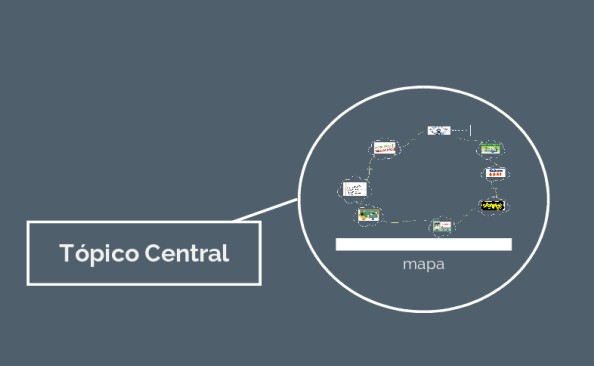
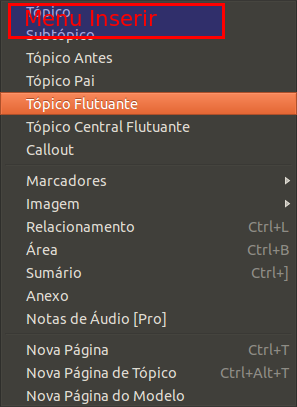
9 Figura 10 Mapa Mental com Imagem inserida Para incluir um novo tópico flutuante, o qual será Lincado (ligado ) posteriormente, acesse o Menu Inserir Submenu Tópico Flutuante, conforme ilustra Figura 11. Figura 11- Tópico Flutuante Após incluir o tópico Flutuante sua área de construção do Mapa Mental deverá
10 apresentar a aparência apresentada na Figura 12. Figura 12 Tópico Flutuante Inserido Para criar um relacionamento (ligação) entre tópicos, selecione o tópico a partir do sentido que deseja que a flecha seja adicionada, selecionando o item e na sequência arrate-o até o outro tópico ficando similar a Figura 13. Figura 13 Inserção de Ligação entre tópicos A fim de inserir uma palavra de relacionamento efetue um duplo clique sobre a seta, abrirá uma caixa de texto para inserir a palavra-chave desejada, segundo apresenta a
11 Figura 14. Figura 14 Inserção de Relacionamento entre tópicos. Ao concluir a inserção do relacionamento, torna-se necessário salvar seu Mapa Mental para posterior alteração, segundo referencia a Figura 15.
12 Figura 15 Procedimento para Salvar Acesse o Menu Arquivo submenu Save As, ao realizar esse procedimento irá surgir a janela de diálogo representada pela Figura 16.
13 Figura 17 Seleção do local para salvar Após selecionar local desejado para arquivar seu Mapa Mental, nomeie-o com nome de sua preferência e pressione o botão salvar, efetuado esse procedimento seu Mapa estará salvo. Caso deseje exportar seu mapa para outro formato (PDF ou Imagem), localize o ícone acesse a a seta lateral para acessar as opções disponíveis conforme mostra a Figura 18. Figura 18 Seleção de extensão para exportar
14 Escolha a opção desejada, nesse caso optamos pelo primeiro item, ou seja, formato de imagem, ao selecionar tal objeto o software abrirá uma tela similar a da Figura 19. Figura 19 Caixa diálogo exportar Mapa Selecione o Formato desejado para exportar seu Mapa, por padrão o arquivo gerado é PNG, caso deseje alterar para outro selecione o item conforme mostra imagem da Figura 19, clique no item procurar para selecionar a pasta na qual deseja salvar o arquivo exportado e escolha a opção concluir. Surgirá uma tela semelhante a da Figura 20.
15 Figura 20 Tela de confirmação de sucesso ao exportar Pressione o botão Open (abrir) para visualizar seu mapa no formato imagem, para acessar o arquivo salve localize-o na pasta onde o salvou. Na sequência será anexado o modelo de um Mapa Mental construído no software Xmind segundo apresenta Figura 20. Figura 20 Mapa Mental sobre Tecnologias na Educação construído no Xmind
Para abrir um documento deve utilizar uma das abordagens seguintes.
 RESUMO O software Excel apresenta as melhores condições para se elaborar as ferramentas estratégicas de importância inigualável para o Planejamento das Estruturas, que proporcionam inclusive extrema versatilidade
SISTEMA DE GESTÃO PEDAGÓGICA Manual do Professor
 SISTEMA DE GESTÃO PEDAGÓGICA Manual do Professor SISTEMA DE GESTÃO PEDAGÓGICA Versão 1.0 1. Cadastro no sistema - Acesse o sistema pelo endereço: http://www.professor.ms.gov.br. - Clique no link na parte
Prof. Paulo Borges. ao lado do campo Proprietário, clique no botão Novo e preencha os dados, conforme tela abaixo, em seguida clique em Salvar e OK.
 Aula 01 Criando Novo Projeto, Introdução Manual de Dados na Caderneta de Campo, Importação de Arquivos Textos e Arquivos Brutos de Estações Totais, Cálculo de Poligonal Fechada. 1º Passo: Após abrir o
BROFFICE.ORG IMPRESS
 BROFFICE.ORG IMPRESS O Impress é um dos aplicativos do pacote openoffice.org que permite a criação e exibição de apresentações, cujo objetivo é informar sobre um determinado tema, serviço ou produto, possibilitando
Configuração de Conta de no Outlook 2013 e Backup de Segurança dos s
 Configuração de Conta de E-mail no Outlook 2013 e Backup de Segurança dos E-mails 1. Após abrir o Microsoft Office Outlook 2013, clicar no menu de Arquivo. 2. Selecionar a opção Configurações de Conta
edictor 1.0 beta 010 M a n u a l F e v e r e i r o, Paixão de Sousa, Kepler & Faria 2010 Versão 2014 do Manual: Igor Leal
 edictor 1.0 beta 010 M a n u a l F e v e r e i r o, 2 0 1 4 Paixão de Sousa, Kepler & Faria 2010 Versão 2014 do Manual: Igor Leal 1. Configuração de Preferências... 3 1.1 Configurar Aparência e Segurança...
Visão geral do ambiente. Essa é a sua página inicial. No bloco lateral, você encontra um menu de navegação.
 Bem Vindo ao seu novo Ambiente Virtual de Aprendizagem! Vamos saber mais como utilizar essa poderosa ferramenta para que você a aproveite ao máximo durante os seus estudos. TUTORIAL GERAL Visão geral do
1. Introdução O que é Microsoft PowerPoint Recursos de PowerPoint. Introdução
 1. Introdução 1.1. O que é Microsoft PowerPoint 2007 Microsoft Office PowerPoint 2007 é um software de apresentação gráfica produzido pela Microsoft Corporation para o sistema operacional Microsoft Windows.
Na seqüência, será aberta uma página de login de acesso ao ambiente de gerenciamento do portal, conforme ilustrado na figura 01, abaixo: Figura 01
 Tutorial Versão1.0 O Manual Tutorial do Apae em Rede pretende orientá-los no gerenciamento de conteúdos do portal. Para darmos início a essa orientação, é preciso acessá-lo. Para tanto, basta digitar intranet.apaebrasil.org.br
Criando uma mala direta com o Microsoft Word e Excel
 Criando uma mala direta com o Microsoft Word e Excel É possível usar o recurso "Mala direta" no Microsoft Word para criar e imprimir etiquetas para envio em massa usando os dados de uma planilha do Microsoft
Manual Coleção Interativa Papel Professor Versão 2.5.3
 Manual Coleção Interativa Papel Professor / 33 Manual Coleção Interativa Papel Professor Versão 2.5.3 Manual Coleção Interativa Papel Professor 2/ 33 Manual Coleção Interativa ACESSAR A COLEÇÃO INTERATIVA...
CADASTRO DE PROCESSO DIGITAL NO SPA PASSO-A-PASSO
 CADASTRO DE PROCESSO DIGITAL NO SPA PASSO-A-PASSO -PASSO 1: Acessar ao site ATENÇÃO: navegador da internet a ser utilizado para acessar ao SPA: Explorer -PASSO 2:
Módulo II Tecnologia Assistiva
 TUTORIAL DE UTILIZAÇÃO DO SOFTWARE MECDAISY MARCOS LEONEL DE SOUZA LILIANE SANTOS MACHADO 1 MECDAISY Esse tutorial irá orientá-lo quanto à utilização do software MecDaisy. 1. CRIANDO PASTA NO COMPUTADOR
Processo Seletivo para o PPGE/UFSC 2016 Mestrado/Doutorado Tutorial para Acesso ao Moodle do PPGE 2016 Candidatos Fase 2
 Processo Seletivo para o PPGE/UFSC 2016 Mestrado/Doutorado Tutorial para Acesso ao Moodle do PPGE 2016 Candidatos Fase 2 O Moodle é um sistema para gerenciamento de cursos ou, também, um ambiente virtual
TUTORIAL DO BLOG IMES-CATANDUVA Profº M. Sc. Marcelo Mazetto Moala Profº Esp. Antonio Marcio Paschoal
 TUTORIAL DO BLOG IMES-CATANDUVA Profº M. Sc. Marcelo Mazetto Moala Profº Esp. Antonio Marcio Paschoal 1/32 O endereço do site da WordPress é: http://pt-br.wordpress.com/?ref=footer Este pode ser acessado
APRESENTAÇÃO ELETRÔNICA POWER POINT
 1 INSTITUTO FEDERAL DE EDUCAÇÃO, CIÊNCIA E TECNOLOGIA DO RIO GRANDE DO NORTE CAMPUS JOÃO CÂMARA APRESENTAÇÃO ELETRÔNICA POWER POINT Nickerson Fonseca Ferreira [email protected] Ambiente de
Manual de Utilização do software Colacril Office para criação e impressão de etiquetas. Manual de Utilização
 Manual de Utilização do software Colacril Office para criação e impressão de etiquetas. Manual de Utilização Conteúdo Colacril Office... 3 Instalação do Colacril... 3 Inicialização do Colacril Office...
3. Como olhar os s da sua conta de do grupo rio do peixe? 6. Como visualizar ou criar novos contatos no e-groupware?
 FAC E-Groupware Sumário 1. Como acessar o E-Groupware? 2. Como alterar a sua senha do E-Groupware? 3. Como olhar os e-mails da sua conta de e-mail do grupo rio do peixe? 4. Como escrever um novo e-mail?
MIDISUL (48) (48) CEP CNPJ:
 Conteúdo Introdução... 3 Tópicos... 3 Abrangência... 3 1. Acessar o Consulti... 4 2. Selecionar os Módulos do Consulti... 5 3. Selecionar as Empresas no Consulti... 5 4. Executar os Programas do Consulti...
Informática Educativa. Rossana Ghilardi
 Informática Educativa Rossana Ghilardi [email protected] 0800-7243536 http://blog.portalpositivo.com.br/areaie/ Avaliação de aprendizagem e programas de informática Algumas das ações avaliativas
Tutorial sobre o uso da ferramenta de autoria A Ferramenta de Autoria - Célula
 Tutorial sobre o uso da ferramenta de autoria A Ferramenta de Autoria - Célula Célula é uma Ferramenta de Autoria para o padrão Ginga. Auxilia no processo de criação da interatividade na TV Digital e é
TUTORIAL CACOO: Criando mapas mentais. Realização: Secretaria Geral de Educação a Distância da Universidade Federal de São Carlos
 TUTORIAL CACOO: Criando mapas mentais Realização: Secretaria Geral de Educação a Distância da Universidade Federal de São Carlos 2018 SUMÁRIO 1. Introdução 2 2. Criando uma conta 2 3. Criando um mapa mental
INICIANDO O POWERPOINT 2000
 INICIANDO O POWERPOINT 2000 Para iniciar o PowerPoint 2000. A partir da Barra de tarefas, clique sobre o botão Iniciar/Programas/Microsoft PowerPoint. Você terá a sua disposição algumas opções, que lhe
ATUALIZAÇÃO CERTIFICADO NF-E
 MANUAL AVANÇO MANUAL INFORMÁTICA AVANÇO INFORMÁTICA ATUALIZAÇÃO CERTIFICADO NF-E [Digite seu endereço] [Digite seu telefone] [Digite seu endereço de e-mail] Material Desenvolvido para a Célula NF-e Autor:
Manual Gerenciador de Aprendizagem Papel Professor Versão 2.5.3
 Manual GA, Papel Professor / 37 Manual Gerenciador de Aprendizagem Papel Professor Versão 2.5.3 Manual GA, Papel Professor 2/ 37 Manual Gerenciador de Aprendizagem ACESSAR O GERENCIADOR DE APRENDIZAGEM...
INSTALAÇÃO DO CLIENTE LOTUS NOTES ROTEIRO DE INSTALAÇÃO E CONFIGURAÇÃO
 INSTALAÇÃO DO CLIENTE LOTUS NOTES 9.0.1 ROTEIRO DE INSTALAÇÃO E CONFIGURAÇÃO Agosto de 2018 2 Sumário Obtendo o Software Cliente Notes... 3 Requisitos para instalação... 4 Instalando o Cliente Notes versão
Sumário Objetivos Estudo de caso 1 Criação de template Exercício 1 Detalhamento da peça Exemplo... 23
 Sumário Sumário... 2 1. Objetivos... 3 1. Estudo de caso 1 Criação de template... 4 1.1. Exercício 1 Detalhamento da peça Exemplo... 23 2 1. Objetivos Nesta lição, iremos abordar o processo de elaboração
PROCEDIMENTO OPERACIONAL PADRÃO Fazendo Escalas e Medidas no Sistema de Captura de Imagens Q Capture Pró
 01 de 08 PROCEDIMENTO 1. Abrir o software QCAPPRO51. O ícone está localizado na área de trabalho. 2. Clique no 1º ícone (abrir pasta) para abrir uma imagem feita neste programa de captura. 3. Com a imagem
MANUAL DE UTILIZAÇÃO DO SOFTWARE DE IMPRESSÃO DE ETIQUETAS MOORE.
 MANUAL DE UTILIZAÇÃO DO SOFTWARE DE IMPRESSÃO DE ETIQUETAS MOORE. Uma marca de sucesso da 1 CONTEÚDO 3 3 3 4 4 5 5 6 6 6 6 7 7 7 7 8 9 9 10 10 10 11 11 11 11 12 12 13 SOFTWARE DE IMPRESSÃO DE ETIQUETAS
Manual do Webmail UFMS
 Manual do Webmail UFMS 2017 Índice 1- Acesso ao Webmail... 2 2- Tela inicial... 2 3- Enviar e-mail... 4 4- Visualizar e-mail... 4 5- Redirecionamento de e-mail... 5 6- Contatos... 6 7- Ações sobre pastas...
Criando Mensagens - Editor Drag and Drop
 Criando Mensagens - Editor Drag and Drop AKNA TREINAMENTOS AKTR01002000401 1/17 Sumário Criando Mensagens Editor Drag and Drop O que é?... 3 Pra que serve?... 3 Criando a mensagem... 3 Componentes... 5
MANUAL. ecosistemas.net.br
 MANUAL A Eco.Suite possui uma interface simples e de fácil utilização Com a Eco.Suite você trabalha de forma colaborativa, simples e objetiva, em uma única tela. Acesso ao Eco.Suite Tela Principal Após
Tutorial rápido CMAP TOOLS
 UFAL - Universidade Federal de Alagoas FEAC Faculdade de Economia, Administração e Contabilidade Tutorial rápido CMAP TOOLS Maceió 04 de Outubro de 2007 Sumário 1.0 Tela de Abertura do CMAP TOOLS... 3
[Skype for Business] - [Skype for Business] Versão Online
![[Skype for Business] - [Skype for Business] Versão Online](/thumbs/66/55313158.jpg "[Skype for Business] - [Skype for Business] Versão Online") [Skype for Business] O Skype é uma ferramenta de comunicação síncrona e está disponível nas versões Online e Cliente. Assim, junto aos recursos trazidos pelo Office 365, a universidade disponibiliza, agora,
[Skype for Business] O Skype é uma ferramenta de comunicação síncrona e está disponível nas versões Online e Cliente. Assim, junto aos recursos trazidos pelo Office 365, a universidade disponibiliza, agora,
Configuração de Conta de no Outlook 2003 / 2007 e Backup de Segurança dos s
 Configuração de Conta de E-mail no Outlook 2003 / 2007 e Backup de Segurança dos E-mails 1. Após abrir o Microsoft Office Outlook, clicar no menu de Ferramentas e seguir os passos para a configuração da
LibreOffice Writer. Editor de texto
 LibreOffice Writer Editor de texto AULA09 Menu Estilos O uso de estilos permite que os recursos de formatação possam ser automatizados de acordo com sua categoria (titulo, corpo do texto, por exemplo),
Manual do Usuário. Sistema de Contas Públicas
 Manual do Usuário Sistema de Contas Públicas Versão 2.9 Índice Introdução...3 Localizando o sistema...4 Acessando o Sistema...7 Downloads...10 Autenticação do Sistema...21 Errado...21 Correto...23 Cadastrar...26
TUTORIAL PARA PEDIDOS DE DIÁRIAS VIA SEI!
 TUTORIAL PARA PEDIDOS DE DIÁRIAS VIA SEI! 1 - Iniciando o processo 1) Clique na opção Iniciar Processo no menu lateral. 2) Clique no + verde para listar todos os processos disponíveis no SEI. 3) Selecione
Aula 4 Microsoft PowerPoint 2003: Criando uma Apresentação
 Universidade de São Paulo/Faculdade de Saúde Pública Curso de Saúde Pública Disciplina: HEP 147 Informática I Aula 4 Microsoft PowerPoint 2003: Criando uma Apresentação 1 Introdução ao Microsoft PowerPoint
MANUAL DO PROFESSOR AMBIENTE VIRTUAL DE APRENDIZAEGEM
 MANUAL DO PROFESSOR AMBIENTE VIRTUAL DE APRENDIZAEGEM MANUAL DO PROFESSOR AMBIENTE VIRTUAL DE APRENDIZAGEM Ana Amélia de Souza Pereira Christien Lana Rachid Maio/2017 LISTA DE FIGURA Figura 1 - Página
Questionário de revisão para AV1 de Informática Aplicada Valor 1,0 ponto - Deverá ser entregue no dia da prova.
 Questionário de revisão para AV1 de Informática Aplicada Valor 1,0 ponto - Deverá ser entregue no dia da prova. 1) Observe os seguintes procedimentos para copiar um arquivo de uma pasta para outra pasta
Figura 1 Login Caso o professor tenha problema com o usuário/senha utilizar o item 1.2.
 TUTORIAL RM PORTAL Sumário Módulo I - Entrando no Portal...3 Login...3 Recuperar uma Senha...3 Módulo II - Menu do Professor...5 Quadro de Horários...5 Turmas...6 Exibir uma Turma...6 Localizar um Aluno...7
OBJETIVOS: Esta apostila apresenta de forma simples, objetiva e eficiente alguns recursos de uma ferramenta para Apresentações Multimídia.
 OBJETIVOS: Esta apostila apresenta de forma simples, objetiva e eficiente alguns recursos de uma ferramenta para Apresentações Multimídia. TEXTO: A idéia é facilitar o aprendizado através das telas capturadas,
Introdução a Tecnologia da Informação
 Introdução a Tecnologia da Informação Informática Básica Software de apresentação Prof. Jonatas Bastos Power Point p Faz parte do pacote Microsoft Office; p Software com muitos recursos para construção
MANUAL DE PUBLICAÇÃO NO PORTAL CAMPUS MATÃO
 INSTITUTO FEDERAL DE EDUCAÇÃO, CIÊNCIA E TECNOLOGIA DE SÃO PAULO CAMPUS MATÃO MANUAL DE PUBLICAÇÃO NO PORTAL CAMPUS MATÃO AUTOR: COORDENADORIA DE TECNOLOGIA DA INFORMAÇÃO CAMPUS MATÃO MATÃO 2016 SUMÁRIO
AULA 13 Plugin TerraPrint
 13.1 AULA 13 Plugin TerraPrint Esta aula apresenta as funcionalidades básicas do plugin de diagramação de impressão do TerraView denominado TerraPrint. Nela será utilizado o mesmo banco de dados criado
Antes de preparar a sala de videotutoria, é importante conhecer alguns termos usados na ferramenta.
 Antes de preparar a sala de videotutoria, é importante conhecer alguns termos usados na ferramenta. Dentre os participantes de uma videotutoria temos: hosts (administradores da sala função em que se enquadram
MANUAL DO WEBMAIL DA FUNDAÇÃO UNIVERSIDADE FEDERAL DE MATO GROSSO DO SUL
 MANUAL DO WEBMAIL DA FUNDAÇÃO UNIVERSIDADE FEDERAL DE MATO GROSSO DO SUL Manual realizado pelo Núcleo de Tecnologia da Informação Manual Webmail UFMS Índice 1- Acesso ao Webmail...3 2- Tela inicial...4
Processo Seletivo para o PPGE/UFSC 2017 Mestrado Tutorial para Acesso ao Moodle do PPGE 2017 Candidatos Fase 1
 Processo Seletivo para o PPGE/UFSC 2017 Mestrado Tutorial para Acesso ao Moodle do PPGE 2017 Candidatos Fase 1 O Moodle é um sistema para gerenciamento de cursos ou, também, um ambiente virtual de ensino
SFA Sistema de Fortalecimento das Aprendizagens - SFA Manual Módulo do Professor Versão 01
 Secretaria de Educação do Estado de Pernambuco Secretaria Executiva de Gestão da Rede Gerência Geral de Tecnologia da Informação e Comunicação SFA Sistema de Fortalecimento das Aprendizagens - SFA Manual
Como publicar páginas Web no GoogleSites
 1 Curso de Formação de Professores em Tecnologia de Informação e de Comunicação Acessível PASSO 1 ACESSE O ENDEREÇO DO GOOGLE SITES Como publicar páginas Web no GoogleSites Ao criar sua conta no Gmail,
Aprendendo o PowerPoint
 Aprendendo o PowerPoint Prof. Claudio A. B. Tiellet Parte I Capítulo 1 Introdução O PowerPoint é um programa para apresentações. Apresentações são exibições de imagens na tela do micro em forma de eslaides,
Gestão Unificada de Recursos Institucionais GURI
 Documentação de Sistemas Gestão Unificada de Recursos Institucionais GURI Módulo Assistência Estudantil Versão 1.10 Última revisão: 16/02/2018 2018 Versão: 1.10 Documentação: André L.M. Camargo Revisão:
Ferramenta 1 -NetBeans 8.0
 Nome do laboratório: Laboratório de Programação Ferramenta 1 -NetBeans 8.0 Elaborado por: Osmar de Oliveira Braz Junior Descrição NetBeans é um ambiente de desenvolvimento integrado (IDE Integrated Development
Guia prático do. Passo a passo
 Guia prático do BrOffice.org IMPRESS Passo a passo Licenciamento de Uso desta Documentação Este material foi elaborado por Mônica Figueira Câmara, baseado no arquivo de Ajuda do BROffice.org e segue os
BEM-VINDOS À BIBLIOTECA BIM SASAZAKI Página 1 de 21
 BEM-VINDOS À BIBLIOTECA BIM SASAZAKI 2018 Página 1 de 21 Sumário INTRODUÇÃO 3 CONTEÚDO 4 PARA FAZER O DOWNLOAD 5 COMO INSERIR OS OBJETOS NO REVIT 6 JANELAS SASAZAKI 7 PORTAS SASAZAKI 14 PARA CONCLUIR 22
1 O QUE É O ZOTERO? INSTALAR O ZOTERO INSTALAR O CONECTOR ZOTERO NOS NAVEGADORES GOOGLE CHROME E MOZILLA FIREFOX...
 SUMÁRIO 1 O QUE É O ZOTERO?...6 2 INSTALAR O ZOTERO...7 3 INSTALAR O CONECTOR ZOTERO NOS NAVEGADORES GOOGLE CHROME E MOZILLA FIREFOX... 9 3.1 CONECTOR ZOTERO PARA GOOGLE CHROME... 10 3.2 CONECTOR ZOTERO
Tutorial QGIS Aula 10
 Geração de Cartas e Impressão Engenharia de Agrimensura e Cartografia Caio Henrique de Souza Gregory Baldim Carvalho Diego Fernandes Disciplina: Sistemas de Informações Geográficas Professor: Angelo Marcos
Agenda. Objetivo Acesso ao Módulo Criando um Novo Relatório de Inspeção Pesquisando um Relatório Editando um Relatório
 Inspeção Sanitária Agenda Objetivo Acesso ao Módulo Criando um Novo Relatório de Inspeção Pesquisando um Relatório Editando um Relatório Objetivo Oferecer um processo automatizado Evitar retrabalho no
GUIA Assinaturas de
 Pensando no novo posicionamento da empresa em relação ao mercado, elaboramos esse pequeno guia para que você possa utilizar a sua nova assinatura de email. Sua assinatura será enviada juntamente com este
TUTORIAL UTILIZAÇÃO XOOPS UEFS. AEI - Gerência de Suporte
 TUTORIAL UTILIZAÇÃO XOOPS UEFS AEI - Gerência de Suporte Efetuando Login Acesse a URL desejada acrescentando /user.php ao final. Exemplo: degustacao.exemplo.uefs.br/user.php 3. Na área Login do sistema
PETRILAB GUIA DO USUÁRIO V1.0 PETRILAB CRIADO POR ANDERSON LINHARES DE UFRJ
 PETRILAB GUIA DO USUÁRIO V1.0 PETRILAB HTTP://SOURCEFORGE.NET/PROJECTS/PETRILAB/ CRIADO POR ANDERSON LINHARES DE SOUZA @ UFRJ Sumário 1. Download e instalação... 1 2. Interface... 2 3. Inserir elementos...
Guia de Instalação do Lotus Notes 7
 Guia de Instalação do Lotus Notes 7 Itens necessários antes da instalação: - Nome do usuário, senha e informações sobre o servidor. - Arquivo do ID do usuário - Instalador do Lotus Notes - Privilégio de
ApowerEdit software GPETEC. Guia Instrucional para utilização do. Grupo de Pesquisa em Educação, Tecnologia e Ciências
 GPETEC Grupo de Pesquisa em Educação, Tecnologia e Ciências Linha de pesquisa: Desenvolvimento de aplicativos tecnológicos e softwares educacionais Guia Instrucional para utilização do ApowerEdit software
MANUAL. Localizador: Página: MN 016 SGI-INFRA- . Informação)
 1/24 1. Objetivo Este documento tem por objetivo indicar e informar o conjunto de ações para o procedimento de uso do novo correio eletrônico do CEFET-MG. O novo sistema de correio eletrônico tem uma interface
A ferramenta wiki dentro da Plataforma Moodle funciona como um aplicativo que permite a redação e edição coletiva de textos e hipertextos.
 Criando wiki A ferramenta wiki dentro da Plataforma Moodle funciona como um aplicativo que permite a redação e edição coletiva de textos e hipertextos. Basicamente, a página wiki é um local onde todos
PROCEDIMENTO - PROTRANS CÓDIGO: XXX Análise de Frotas e Sucatas
 PÁGINA: 1 de 15 OBJETIVO Demonstrar os procedimentos para a realização de uma análise completa de frotas e sucatas através do sistema Protrans, desde o cadastramento dos frotistas até a geração do relatório
Arquiteturas e desenhos finais
 Arquiteturas e desenhos finais Ao contrário das versões anteriores do Eberick, em que os comandos para importação e exportação de arquivos DWG/DXF eram acessados no menu Ferramentas, a partir do Eberick
Na parte superior do site, temos um menu com botões que utilizaremos para a navegação do site.
 MANUAL DO USUÁRIO Esta á a tela inicial da aplicação. Nesta tela podemos efetuar o cadastro, autenticar-se, encontrar os eventos que estão disponíveis para inscrição. Tendo a opção de seleção de eventos
Ao clicar neste ícone você fará o download do Manual Guia On-Line 2.0.
 Sejam bem vindos ao Manual do Guia On-Line 2.0, aqui você irá aprender a utilizar esta eficiente ferramenta desenvolvida para facilitar e agilizar o atendimento odontológico. Tela de login Na tela inicial
UNIMED SANTA BARBÁRA D OESTE AMERICANA E NOVA ODESSA. Manual Secretária EMED Manual versão 1.1
 UNIMED SANTA BARBÁRA D OESTE AMERICANA E NOVA ODESSA Manual Secretária EMED 2.2.6 Manual versão 1.1 Sumário 1. MÓDULO CLÍNICO... 3 1.1. Como acessar o sistema... 3 1.2. Alterar Senha... 3 2. MENUS... 4
Gerabyte AFV (Automação de Força de Venda) Manual do Aplicativo
 Gerabyte AFV (Automação de Força de Venda) Manual do Aplicativo Versão do Manual: 2.4 Versão do Aplicativo: 2.17.2 Conteúdo 1. Instalação do AFV...03 2. Configurações...04 3. Recebendo as tabelas...05
Tutorial de Administração de sites do Portal C3
 Tutorial de Administração de sites do Portal C3 Carlos Magno da Rosa Graduando Sistemas de Informação Estagiário Centro de Ciências Computacionais Sumário Sumário... 2 1-Apresentação Geral... 3 3-Componentes
SISTEMA ADM ERP - MANUAL DO USUÁRIO. Conceitos Básicos
 SISTEMA ADM ERP - MANUAL DO USUÁRIO Conceitos Básicos Sumário Introdução... 3 Acessando o sistema e fazendo Login... 3 Elementos do Sistema... 5 Abas/Guias... 5 Barra de Ferramentas... 5 Cabeçalhos de
PUBLICAÇÃO DE MATERIAIS
 PUBLICAÇÃO DE MATERIAIS Este recurso permite ao tutor publicar diversos tipos de materiais, bem como: links, vídeos, documentos, textos e imagens. PUBLICAÇÃO DE MATERIAIS EM FORMATO URL Ative a edição
MANUAL DE UTILIZAÇÃO PORTAL DO CLIENTE MAN ATD 001 VERSÃO 07
 MANUAL DE UTILIZAÇÃO PORTAL DO CLIENTE MAN ATD 001 VERSÃO 07 ÍNDICE PORTAL DE CLIENTES Selecione o tópico desejado para obter ajuda Esqueci minha senha Alterar idioma Alterar senha Acessar portal Como
MANUAL DO USUÁRIO. Token SafeNet Authentication. Cliente 8.3 (x32 e x64)
 MANUAL DO USUÁRIO Token SafeNet Authentication Cliente 8.3 (x32 e x64) Índice O que é Token? 03 Instalação do Token 05 Verificação do Certificado 08 Troca de Senhas 12 Canais de comunicação DOCCLOUD Telefone:
Objetivo: Teste de Ponto e Teste de Busca da característica (zonas).
 Tutorial de Teste Tipo de Equipamento: Relé de Proteção Marca: Siemens Modelo: 7SA Função: 21- Distância (Impedância) Ferramenta Utilizada: CE-6006 Objetivo: Teste de Ponto e Teste de Busca da característica
TUTORIAL PARA BANCO DE QUESTÕES MOODLE
 TUTORIAL PARA BANCO DE QUESTÕES MOODLE Realização: Secretaria Geral de Educação a Distância da Universidade Federal de São Carlos 2018 Introdução O banco de questões permite a criação, pré visualização
Manual do Usuário SinFAT Web
 Manual do Usuário SinFAT Web Manual do Usuário SinFAT Web Versão 1.1 Última atualização: 26/04/2014 Sumário 1.0 O que é o SinFAT Web?...4 1.1 Quem pode usar?...4 2.0 Como acessar?...4 2.1 Como se cadastrar?...5
Módulo 03. Trabalhando com listas, imagens e tabelas
 Módulo 03 Trabalhando com listas, imagens e tabelas Apresentação do módulo 03 Objetivos do módulo Boas vindas ao terceiro módulo do curso Primeiros Passos no Word. Neste módulo vamos saber como utilizar
Excel Prof. André Aparecido da Silva Disponível em:
 Excel 2013 Prof. André Aparecido da Silva Disponível em: http://www.oxnar.com.br/aulas 1 O programa O Excel 2013 é um software (programa) capaz de elaborar planilhas de cálculos com fórmulas complexas,
ANEXO V TUTORIAL: SOFTWARE EDUCACIONAL VAMOS ESCREVER!: PROJETOS DE ESCRITA INTERATIVA
 ANEXO V TUTORIAL: SOFTWARE EDUCACIONAL VAMOS ESCREVER!: PROJETOS DE ESCRITA INTERATIVA DOWNLOAD DO SOFTWARE: FAÇA O DOWNLOAD DO SOFTWARE VAMOS ESCREVER NO BANCO INTERNACIONAL DE OBJETOS EDUCACIONAIS DISPONÍVEL
Sumário Objetivos Estudo de caso 1 Detalhamento bloco Estudo de caso 2 Detalhamento do suporte... 19
 Sumário Sumário... 2 1. Objetivos... 3 1.1. Estudo de caso 1 Detalhamento bloco... 4 1.2. Estudo de caso 2 Detalhamento do suporte... 19 2 1. Objetivos Nesta lição, iremos abordar técnicas do ambiente
PORTAL DE COMPETÊNCIAS
 Nórdica Veículos S/A Revisão: 02 Responsável pela revisão: Fabiele Fidelix PORTAL DE COMPETÊNCIAS Manual para nível de acesso de Colaboradores Sumário 1. INTRODUÇÃO... 3 2. PROCESSO DE DESENVOLVIMENTO
Neste manual, iremos abordar as funcionalidades do Auditor Axyma:
 Neste manual, iremos abordar as funcionalidades do Auditor Axyma: Gestão de Clientes Gestão de Usuários Gestão de Equipes Gestão de Locais Gestão de Checklists Relatórios Gestão de Clientes Nesta tela