
PRODUÇÃO INTELECTUAL SIGAA
|
|
|
- Victor Luiz Guilherme Belém Bacelar
- 9 Há anos
- Visualizações:
Transcrição
1 PRODUÇÃO INTELECTUAL SIGAA Universidade Federal de Sergipe Núcleo de Tecnologia da Informação NTI /
2 Produção Intelectual: Objetivos: O objetivo deste módulo é beneficiar o docente através da concessão de bolsas, da progressão funcional e entre outras, pois tudo que for cadastrado poderá contar pontos para o docente, e também para o departamento. Tendo em vista que este módulo permite o cadastro e o gerenciamento das produções acadêmicas desenvolvidas pelos docentes, funcionando como uma espécie de currículo do docente. Resumo do processo em geral: 1 Exportar o currículo Lattes; 2 Importar produções do Lattes; - Complementar informações no cadastro referente às produções importadas; 3 Cadastrar novas produções; 4 Listar produções; 5 Validar produções cadastradas e/ou alteradas; 6 Cadastrar orientações de trabalho de fim de curso; 7 Orientações de pós-graduação; 8 Relatórios do docente; 9 Acervo digital; 10 Portal público.
3 1- Exportar o Currículo Lattes: Para exportar o currículo lattes, você deve acessar a página e selecionar a opção Atualizar currículo: Uma nova página será exibida. Informe o login e senha de acesso: Para exportar o currículo, selecionar a opção destacada na imagem abaixo:
4 1- Exportar o Currículo Lattes: O sistema disponibilizará duas opções de exportação (RTF e XML), para uso no SIGAA. Deve-se utilizar a opção XML e clicar no botão CONFIRMAR. Após o download do arquivo, ele virá compactado em um formato de arquivo ZIP. Será necessário descompactá-lo para realizar a importação do arquivo no SIGAA.
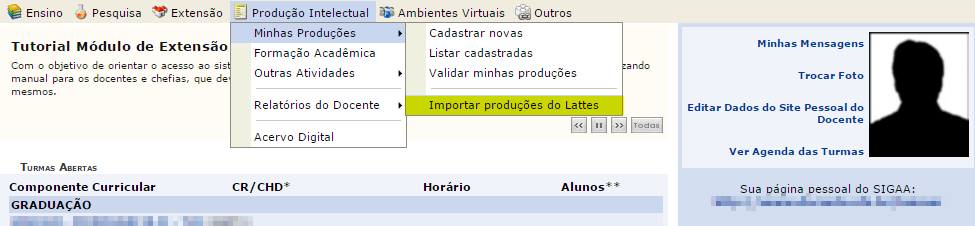
5 2- Importar produções do Lattes: Após a exportação do arquivo XML na página do CNPQ, você deve acessar o Portal do Docente no SIGAA e selecionar as seguintes opções: Produção Intelectual Minhas Produções Importar produções do lattes. Na tela de importação, será exigido o preenchimento de dois campos, o ano de referência e o arquivo xml exportado através da página do CNPQ. Para inserir o arquivo, clicar no botão SELECIONAR ARQUIVO, após adicioná-lo clicar no botão ENVIAR. Se o cadastro estiver correto, ao importar o currículo a seguinte mensagem é exibida no topo da tela:
6 2- Importar produções do Lattes: Atenção! Os seguintes tipos de produção estão sendo importados: Apresentações de Obras Artísticas; Apresentações de Trabalhos em Eventos; Arranjos Musicais; Artigos Publicados em Revistas, Jornais ou Periódicos; Bancas; Capítulos de Livros; Cartas, Mapas e Similares; Composição Musical; Desenvolvimento de Material Didático, Texto em Jornal ou Revista; Livros Publicados; Maquetes; Obras de Arte Visual; Organização de Eventos; Partituras Musicais; Softwares; Sonoplastia; Publicações em Eventos; Traduções.
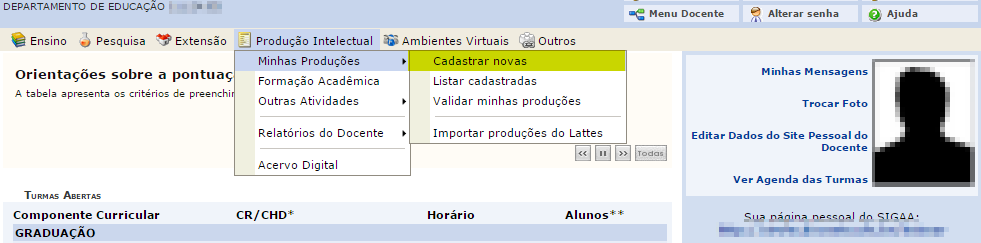
7 3- Cadastrar novas produções: É importante entender a simbologia que utilizaremos a partir daqui para os atalhos utilizados a fim de acessar determinado item. Por exemplo, para cadastrar novas produções acessaremos o item do menu Produções Intelectuais através do atalho: Produção Intelectual Minhas Produções Cadastrar Novas. Dentre as possibilidades de cadastro, temos:
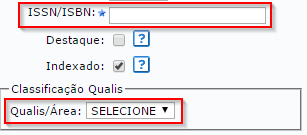
8 3- Cadastrar novas produções: Para cadastrar artigos, trabalhos, resumos, atas e anais basta clicar no ícone: Será exibida uma tela de cadastro (figura abaixo). Preencha corretamente os dados da produção. Atente para o campo marcado com o símbolo:. A opção Destaque pode ser marcada caso o docente considere esse trabalho (nesse caso, o artigo) um dos cinco mais relevantes de suas produções. Já a opção Indexado deve ser selecionada somente quando o artigo for indexado. Uma vez selecionado, os campos destacados na imagem abaixo passarão a ser obrigatórios. Quando indicar a Qualis/Área você deverá informar também a Área do qualis, este, por sua vez, destacado na imagem acima. Atenção! A funcionalidade Área do qualis é nova. Após concluir o preenchimento, clique no botão Cadastrar.
9 3- Cadastrar novas produções: Para cadastrar livros, basta clicar no ícone: Logo será direcionado para a seguinte página abaixo: Para listar os livros já cadastrados, basta selecionar o ícone: Informe os dados requeridos nesta página e clique em Cadastrar.
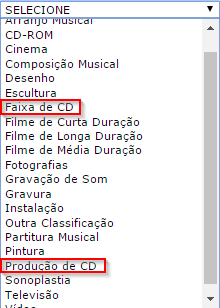
10 3- Cadastrar novas produções: Para cadastrar audio visuais, basta clicar no ícone: Logo será direcionado para a seguinte página abaixo: Atenção para a funcionalidade destacada acima. Ao selecioná-la as seguintes opções irão aparecer: Caso selecione Faixa de CD ou Produção de CD será obrigatório informar o ISRC, como mostra a imagem abaixo: Saliente todas as informações requeridas. Feito, clique em Cadastrar.

11 3- Cadastrar novas produções: Para cadastrar patentes, basta clicar no ícone: Esta funcionalidade retrata o cadastro do processo de patenteamento de inventos, produtos e processos gerados nas atividades de pesquisa e que possam ser transformados em benefício para a sociedade: No local destacado na imagem acima, o usuário deverá informar a instituição patrocinadora. Para adicionar uma instituição da lista basta selecionar o ícone. Para excluir selecione o ícone:. Atenção! Um novo filtro está disponível para o usuário. É de caráter obrigatório selecionar Status, como mostra a imagem abaixo: Saliente todas as informações requeridas. Feito, clique em Cadastrar.
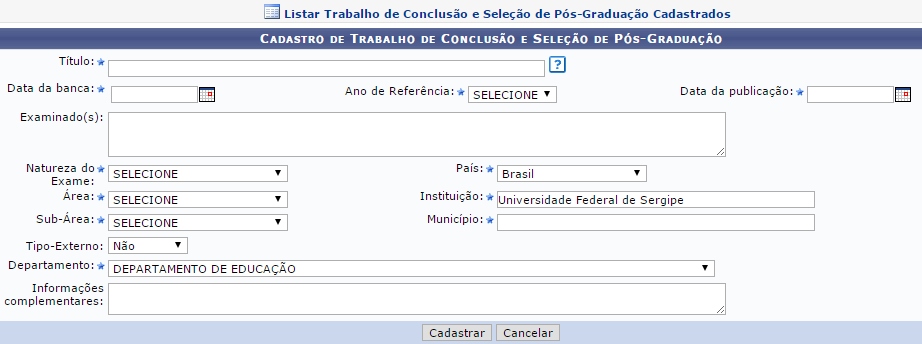
12 3- Cadastrar novas produções: Para cadastrar banca de conclusão de curso e seleção de pósgraduação, basta clicar no ícone: Logo será direcionado para a seguinte página abaixo: Saliente todas as informações requeridas. Feito, clique em Cadastrar.
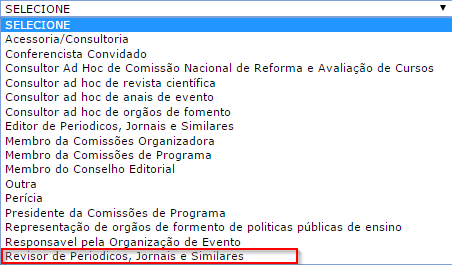
13 3- Cadastrar novas produções: Para cadastrar organização de eventos, consultorias, edição e revisão de periódicos, basta clicar no ícone: Logo será direcionado para a seguinte página abaixo: Atenção para a funcionalidade destacada acima. Ao selecioná-la as seguintes opções irão aparecer: Caso selecione Revisor de Periódicos, Jornais e similares o filtro Indexado aparecerá como opção. Caso selecione o filtro, será obrigatório informar a Qualis/Área Como mostra a imagem abaixo: Saliente todas as informações requeridas. Feito, clique em Cadastrar.

14 3- Cadastrar novas produções: Para cadastrar uma participação em colegiados e comissões, basta clicar no ícone: Logo será direcionado para a seguinte página abaixo: Saliente todas as informações requeridas. Feito, clique em Cadastrar.

15 4- Listar produções: Após o cadastro das produções, você pode listá-las selecionando a seguinte opção do menu. Produção Intelectual cadastradas: Minhas Produções Listar Assim como na tela de cadastro, são exibidos os tipos de produções que deseja listar: Ao selecionar o tipo de produção, será direcionado para a página a seguir: Os ícones destacados na imagem acima, tem a função de: Altera uma produção já cadastrada Remove o cadastro da produção
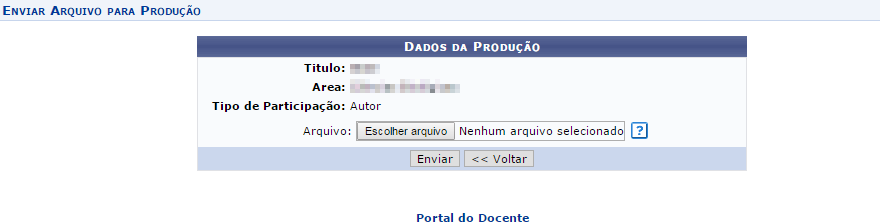
16 4- Listar produções: Ainda na mesma página, é importante prestar atenção na diferença dos ícones que mostram a origem da produção, os quais estão destacados na imagem abaixo: Este ícone indica que a produção não foi importada do Lattes, ou seja, foi cadastrada posteriormente. Este ícone indica que a produção tem origem do Lattes. O ícone possibilita adicionar o arquivo digital da produção, como mostra na imagem abaixo: Ao selecionar o ícone, será direcionado para a seguinte página:
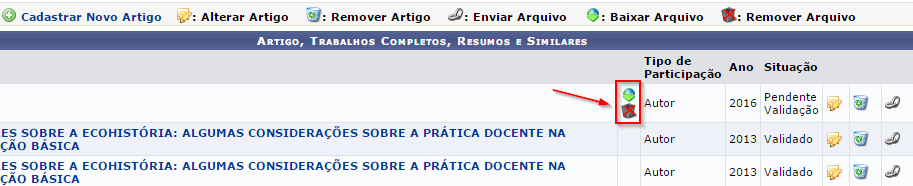
17 4- Listar produções: Escolha o arquivo desejado: Feito, clique em Enviar. Após enviar, dois novos ícones ficarão visíveis, são eles: Para baixar o arquivo, basta clicar no seguinte ícone: Para remover o arquivo, basta clicar no seguinte ícone:
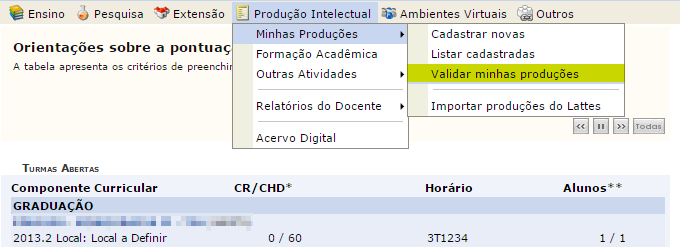
18 5- Validar produções cadastradas e/ou alteradas: Para validar produções cadastradas basta acessar o atalho: Produção Intelectual Minhas Produções. Minhas Produções Validar Certifique-se de que as informações das produções estão corretas. Selecione as produções que deseja validar (1); Registre sua concordância com o termo da declaração (2) e clique no botão Confirmar (3) para realizar a validação das produções selecionadas.
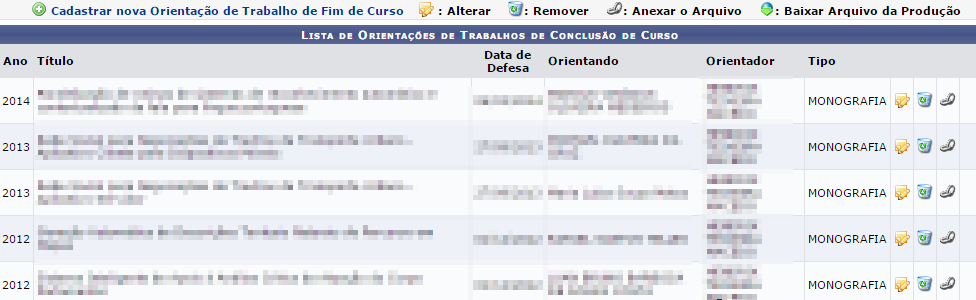
19 6- Cadastrar orientações de trabalho de fim de curso: Para verificar as orientações basta acessar: Produção Intelectual Outras Atividades Trabalho Final de Curso. Orientações Será direcionado para a seguinte página: Abaixo seguem os ícones disponíveis na página e suas funções: Ao selecionar o seguinte ícone direcionada: uma nova página será

20 6- Cadastrar orientações de trabalho de fim de curso: Escolha o arquivo e clique em Enviar. Após enviar, ao retornar para a página, o ícone destacado na imagem abaixo, estará disponível: Ao selecioná-lo o arquivo será baixado.

21 7- Orientações de pós-graduação: Para verificar as orientações de pós-graduação, basta acessar: Produção Intelectual Pós-Graduação. Outras Atividades Será direcionado para a seguinte página: Selecione o tipo de orientação: Clique em Buscar. Orientações

22 8- Relatórios do docente: Dentre os vários relatórios disponibilizados no módulo de Produção Intelectual, podemos destacar o de Concessão de Cotas. Ele pode ser acessado pelo atalho: Produção Intelectual Relatórios do Docente de Avaliação para Concessão de Cotas. Relatório Atenção para as seguintes informações contidas na página: Indique o tipo de relatório: Após selecionar o tipo de relatório, você deve clicar no botão GERAR RELATÓRIO.
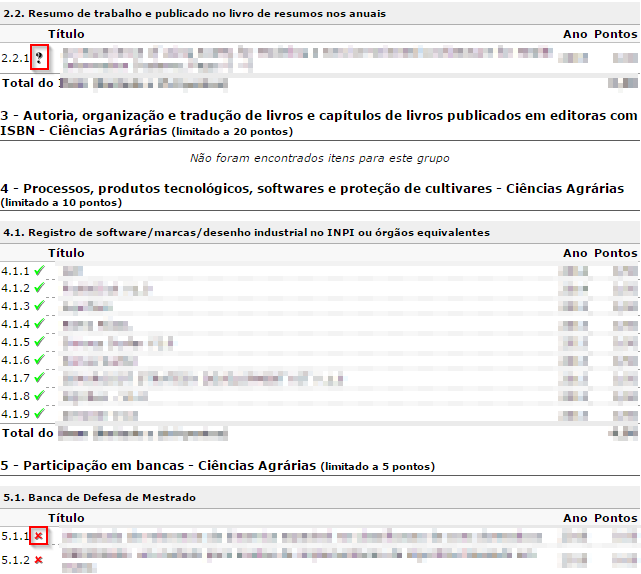
23 8- Relatórios do docente: O relatório irá ser aberto. Atenção para os dois ícones destacados na imagem abaixo: No relatório gerado, caso apareça alguma produção com o seguinte símbolo, quer dizer que ainda não foi validado pelo docente. O ícone indica a mesma situação. Para imprimir o relatório, basta ir até o rodapé da página e clicar no botão Imprimir no canto direito:

24 8- Relatórios do docente: Outro muito importante é o relatório de todas as atividades. Para visualizar basta acessar: Produção Intelectual Relatórios do Docente de Todas as Atividades. Relatório Este relatório exibe toda sua produção intelectual cadastrada no SIGAA. Será direcionado para a seguinte página: Indique a validação e clique em Emitir Relatório. O relatório será exibido.
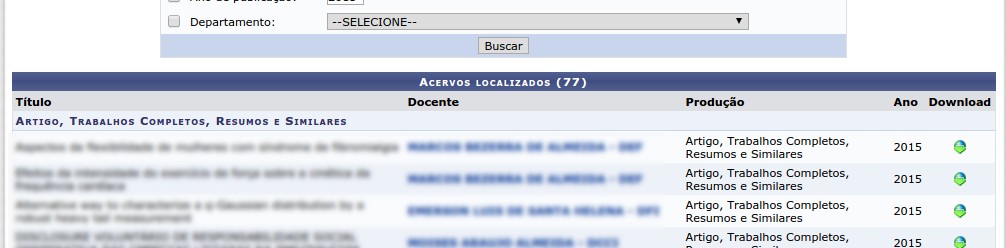
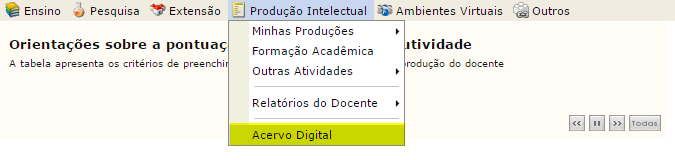
25 9- Acervo digital: O Acervo Digital é uma ferramenta onde é possível consultar as produções intelectuais disponibilizadas pelos docentes no SIGAA. O caminho para realizar essa busca é através do caminho: Produção Intelectual Acervo digital. Na tela de busca é possível selecionar diversos filtros para refinar a busca por produções intelectuais. Ao clicar em buscar é exibida uma listagem abaixo com as produções encontradas. Após localizar as produções, é possível baixar o arquivo referente a cada uma delas no ícone.
26 10- Portal Público: Através do portal público da UFS, que é acessível à comunidade em geral, pode-se também consultar as produções intelectuais dos docentes da UFS. Para isso, deve-se acessar o SIGRH (Sistema Integrado de Gestão de Recursos Humanos) no endereço eletrônico Após selecionar a opção Consulta de Servidores da UFS, será exibida a tela a seguir, onde poderá buscar por nome de servidor ou por unidade de lotação: Ao localizar o docente desejado, clicar no nome para que a tela do docente seja exibida. No menu lateral esquerdo é possível visualizar a produção intelectual do docente clicando no link, assim como outras informações.
27 Universidade Federal de Sergipe Núcleo de Tecnologia da Informação
Produção Intelectual SIGAA
 Produção Intelectual SIGAA Universidade Federal de Sergipe Núcleo de Tecnologia da Informação 2015 www.ufs.br Produção Intelectual Objetivos Este módulo permite o cadastramento e o gerenciamento das produções
LATO SENSU COORDENADOR
 LATO SENSU COORDENADOR Universidade Federal de Sergipe Núcleo de Tecnologia da Informação 2016 www.ufs.br NTI - 2105-6583 / 2105-6584 COPGD - 2105-6497 / [email protected] Lato Sensu - Coordenador: Objetivo
GUIA DO USUÁRIO ADMINISTRADOR SASD Sistema de apoio a secretaria departamental
 IBILCE UNESP 2010 GUIA DO USUÁRIO ADMINISTRADOR SASD Sistema de apoio a secretaria departamental Coordenação: Prof. Dr. Carlos Roberto Valêncio Controle do Documento Informações Gerais Título GBD Guia
PROJETO DE PESQUISA SIGAA
 PROJETO DE PESQUISA SIGAA Universidade Federal de Sergipe Núcleo de Tecnologia da Informação 2016 www.ufs.br NTI - 2105-6583 / 2105-6584 COPES- 2105-6511 / [email protected] CINTEC- 2105-6865 / [email protected]
Gestão Unificada de Recursos Institucionais GURI
 Documentação de Sistemas Gestão Unificada de Recursos Institucionais GURI Módulo Assistência Estudantil Versão 1.10 Última revisão: 16/02/2018 2018 Versão: 1.10 Documentação: André L.M. Camargo Revisão:
Gestão Unificada de Recursos Institucionais GURI
 Documentação de Sistemas Gestão Unificada de Recursos Institucionais GURI Módulo de Processo Seletivo Acadêmico Versão 2.1.5 Última revisão: 18/12/2017 2017 Versão: 1.0 Documentação: André L. M. C. Revisão:
Levantamento Patrimonial
 68 4.9 Levantamento Patrimonial Usuários: Funcionário do DMP (Departamento de Material e Patrimônio) que trabalha na divisão de patrimônio Perfil: Gestor Patrimônio Global, Gestor Patrimônio Unidade Gestora,
Manual da Turma Virtual: LANÇAR NOTAS. Para acessar a turma virtual com o perfil Docente, siga o caminho indicado abaixo:
 Manual da Turma Virtual: LANÇAR NOTAS Para acessar a turma virtual com o perfil Docente, siga o caminho indicado abaixo: MENU ALUNOS LANÇAR NOTAS Essa operação tem como finalidade possibilitar o cadastro
TURMA VIRTUAL DOCENTE SIGAA
 TURMA VIRTUAL DOCENTE SIGAA Universidade Federal de Sergipe Núcleo de Tecnologia da Informação 2016 www.ufs.br NTI - 2105-6583 / 2105-6584 DAA 2105-6503 Turma virtual Docente: Objetivo Auxiliar aos docentes
1. ACESSO MENU PRINCIPAL Página Inicial Botões no Topo da Tela Campos para Exibição... 4
 Página 1 de 17 SUMÁRIO 1. ACESSO... 2 2. MENU PRINCIPAL... 3 2.1 Página Inicial... 3 2.2 Botões no Topo da Tela... 4 2.3 Campos para Exibição... 4 2.4 Página da Turma... 5 3. MENU USUÁRIO... 5 3.1 Central
SIPAC MANUAL DE UTILIZAÇÃO REQUISIÇÃO DE MATERIAL
 SIPAC MANUAL DE UTILIZAÇÃO REQUISIÇÃO DE MATERIAL Sumário 1. Acessando Portal UFGNet...3 1.1 Realizando login...3 2. Acessando o módulo de Requisição de Material...4 2.1 Cadastrar Requisição...4 2.1.1
Schaeffler Online. Manual de Operação
 Schaeffler Online Manual de Operação 1 Índice 1. Solicitação de Novo Usuário...3 2. Recuperação de Senha...4 3. Login...5 4. Tela Inicial do Schaeffler Online...6 5. Cadastro de Pedidos...7 5.1. Cabeçalho
Manual da Turma Virtual: CONFIGURAÇÕES. Para acessar a turma virtual com o perfil Docente, siga o caminho indicado abaixo:
 Manual da Turma Virtual: CONFIGURAÇÕES Para acessar a turma virtual com o perfil Docente, siga o caminho indicado abaixo: MENU TURMA VIRTUAL MENU CONFIGURAÇÕES CONFIGURAR TURMA Esta funcionalidade permitirá
Inclusão Boleto Sicoob Secovicred MG (Net Suprema)
 Inclusão Boleto Sicoob Secovicred MG (Net Suprema) Essa funcionalidade o usuário poderá realizar a emissão de boletos pelo próprio site da cooperativa, para tanto, deverá preencher os campos a seguir:
Esse manual visa fornecer orientações às instituições concedentes de estágios. Após
 Esse manual visa fornecer orientações às instituições concedentes de estágios. Após acessar o endereço www.sigaa.ufs.br, você deve clicar no botão ENTRAR NO SISTEMA Obs.: Os dados utilizados nos exemplos
LATO SENSU DOCENTE SIGAA
 LATO SENSU DOCENTE SIGAA Universidade Federal de Sergipe Núcleo de Tecnologia da Informação 2016 www.ufs.br NTI - 2105-6583 / 2105-6584 COPGD - 2105-6497 / [email protected] Lato Sensu - Docente: Objetivo
Gestão Unificada de Recursos Institucionais GURI
 Documentaão de Sistemas Gestão Unificada de Recursos Institucionais GURI Módulo de Restaurante Universitário Versão 1.13.5 Última revisão: 02/10/2017 2017 Versão: 1.13.5 Documentação: André L.M. Camargo
Assistência ao Estudante SIGAA. Manual do Coordenador
 Assistência ao Estudante SIGAA Manual do Coordenador SIGAA Módulo Assistência ao Estudante 1 Sumário PARTE I INSTRUÇÕES GERAIS...3 RECOMENDAÇÕES...3 ACESSANDO O SISTEMA...3 Acesse o SIGAA...3 Acesse o
UNIVERSIDADE FEDERAL DE PERNAMBUCO Av. Prof. Moraes Rego, 1235, Cidade Universitária, Recife PE, CEP: Fone: (81)
 Sistema Módulo Perfil Papel CADASTRAR DOCUMENTO Esta funcionalidade é utilizada por usuários da Instituição para efetuar o cadastro de novos documentos no banco de dados do sistema. CAMINHO Para iniciar
Unimed de Araraquara Coop. De Trabalho Médico Manual XML TISS Unimedara
 1. Acesso ao Sistema Em seu navegador web digite: http://www.unimedara.com.br e clique no ícone do portal TISS como segue a imagem abaixo ou acesse http://tiss.unimedara.com.br:28081/htz/pages/welcome/welcome.jsf.
Assessoria Técnica de Tecnologia da Informação - ATTI. Projeto de Informatização da Secretaria Municipal de Saúde do Município de São Paulo
 Assessoria Técnica de Tecnologia da Informação - ATTI Projeto de Informatização da Secretaria Municipal de Saúde do Município de São Paulo SIGA Versão 3.6A Manual de Operação Conteúdo 1. Sumário Erro!
MÓDULO DE PESQUISA SIGAA
 MÓDULO DE PESQUISA SIGAA WWW.SIGAA.UFPI.BR SUBMISSÃO SUBMISSÃO Etapas de Submissão SUBMISSÃO Acessar Portal do Docente SUBMISSÃO Selecionar um edital SUBMISSÃO Clicar no botão de Submeter em Edital, observando
TURMA VIRTUAL DOCENTE SIGAA
 TURMA VIRTUAL DOCENTE SIGAA Universidade Federal de Sergipe Núcleo de Tecnologia da Informação 2016 www.ufs.br NTI - 2105-6583 / 2105-6584 DAA 2105-6503 Turma virtual Docente: Objetivo Auxiliar aos docentes
Manual Pedido Eletrônico Orgafarma
 Manual Pedido Eletrônico Orgafarma Versão do manual: 1.0 Data: 15/12/2017 Autor: Vitor Souza Sumário Apresentação... 3 Primeiro acesso... 3 Tela principal... 6 Inclusão de pedidos... 6 Importação de pedidos...
SIPAC MANUAL DE UTILIZAÇÃO PROTOCOLO
 SIPAC MANUAL DE UTILIZAÇÃO PROTOCOLO Índice ACESSO AO PORTAL UFGNet... 3 CADASTROS... 5 ANEXAR DOCUMENTO... 5 DESPACHOS ELETRÔNICOS... 8 AUTENTICAR... 8 ALTERAR DESPACHO... 10 REMOVER DESPACHO... 12 MOVIMENTAÇÃO...
MANUAL DO USUÁRIO. Versão 1.0
 MANUAL DO USUÁRIO Versão 1.0 CONTEÚDO 1. INTRODUÇÃO... 3 2. APRESENTAÇÃO... 3 3. TIPOS DE AÇÕES DE EXTENSÃO... 3 3.1 PROGRAMA... 3 3.2 PROJETO... 3 3.3 CURSO... 3 3.4 EVENTO... 3 4. FASES DE VALIDAÇÃO
SIPAC MANUAL DE UTILIZAÇÃO REQUISIÇÃO DE SERVIÇOS/TAXA DE INSCRIÇÃO EM EVENTOS
 SIPAC MANUAL DE UTILIZAÇÃO REQUISIÇÃO DE SERVIÇOS/TAXA DE INSCRIÇÃO EM EVENTOS 1 Sumário 1. Acessando Portal UFGNet...3 1.1 Realizando Login...3 2. Acessando o módulo de Requisição de Serviços/Taxa de
Manual do Usuário. Versão 1.0. Página 1 de 73
 Manual do Usuário Versão 1.0 Página 1 de 73 1 Apresentação O Ondamailing é a nova plataforma do Onda para envio de campanhas de e-mail marketing de forma eficiente e intuitiva e que cumpre com os padrões
MANUAL DE UTILIZAÇÃO PORTAL WEBSERVICETISS
 INTRODUÇÃO O possibilita aos prestadores de saúde o envio de arquivos eletrônicos XML no padrão TISS, assim como visualizar os demonstrativos de pagamentos e análise de contas médicas. Seguem abaixo, as
PORTAL DE COMPRAS PÚBLICAS GUIA DO ADMINISTRADOR PREGÃO ELETRÔNICO 07/JUNH0/2016
 PORTAL DE COMPRAS PÚBLICAS GUIA DO ADMINISTRADOR PREGÃO ELETRÔNICO 07/JUNH0/2016 Versão 4.0 Ambiente de Homologação 07/06/2016 S U M Á R I O 1 APRESENTAÇÃO... 3 2 OBSERVAÇÕES IMPORTANTES... 3 3 SISTEMA...
GESTÃO DE SERVIÇOS. Positivo Serviços Compartilhados Perfil de Solicitante
 GESTÃO DE SERVIÇOS Positivo Serviços Compartilhados Perfil de Solicitante 1 1. Apresentação 2. Acesso ao Sistema PSC - Primeiro acesso 3. Ambiente do Portal de Serviços PSC 4. Perfil Solicitante - Início
Manual de Utilização do Webmail v1.1
 Manual de Utilização do Webmail v1.1 (mail.ufvjm.edu.br) 1 Sumário Como Fazer o Login...3 Como Alterar a Senha...4 Como Enviar um E-mail...5 Como Criar uma Assinatura de E-mail...11 Como Criar Filtros...13
Lato Sensu SIGAA. Manual Completo
 Lato Sensu SIGAA Manual Completo 1 Sumário PARTE I INSTRUÇÕES GERAIS...3 RECOMENDAÇÕES...3 ACESSANDO O SISTEMA...3 Acesse o SIGAA...3 Acesse o módulo...3 PARTE II SUBMETENDO UMA PROPOSTA DE CURSO DE ESPECIALIZAÇÃO...4
GUIA DO USUÁRIO SECRETARIA SASD Sistema de Apoio à Secretaria Departamental
 Grupo de Banco de Dados IBILCE UNESP 2012 GUIA DO USUÁRIO SECRETARIA SASD Sistema de Apoio à Secretaria Departamental Coordenação: Prof. Dr. Carlos Roberto Valêncio Controle do Documento Título Nome do
Manual. Portal de Seminovos
 Manual Portal de Seminovos Administração Versão 1.0 Sumário Introdução... 4 1. Menu Concessionárias... 4 1.1. Cadastrar Concessionária... 4 1.2. Listar Concessionária... 5 1.3. Editar Concessionária...
Tutorial. Livro Ponto
 Tutorial Livro Ponto Sumário Docentes... 3 Docentes Ausência... 7 Docentes Consolidação de Ausências... 9 Não Docentes Cadastro de Horário... 13 Não Docentes Associação de Horário... 14 Não Docentes Folha
1. Acessando o SIGPRH
 1. Acessando o SIGPRH UNIVERSIDADE FEDERAL DO CEARÁ Acesse o endereço www.si3.ufc.br e selecione a opção SIGPRH (Sistema Integrado de Planejamento, Gestão e Recursos Humanos). Seguem algumas informações
e-sus Atenção Básica Manual de utilização do sistema Prontuário Eletrônico do Cidadão - PEC
 e-sus Atenção Básica Manual de utilização do sistema Prontuário Eletrônico do Cidadão - PEC PERFIL COORDENADOR 1. INTRODUÇÃO... 4 2. ORIENTAÇÕES GERAIS... 5 3. ADMINISTRAÇÃO... 7 3.1 Cadastrar perfis...
GUIA PRÁTICO PARA O USUÁRIO
 GUIA PRÁTICO PARA O USUÁRIO SUMÁRIO Introdução...3 Download...3 Chave de Registro... 4 Considerações Importantes...4 Primeiros passos...5 Acessando o Servidor Local... 5 Tela Inicial do Sitrad Pro... 6
NOVO PORTAL DA UFS EDITOR
 NOVO PORTAL DA UFS EDITOR Universidade Federal de Sergipe Núcleo de Tecnologia da Informação 2016 www.manuais.ufs.br NTI - 2105-6583 / 2105-6584 ASCOM 2105-6433 / [email protected] Novo portal Editor. Objetivo
Tutorial. Conselho de Escola
 Tutorial Conselho de Escola Este tutorial apresenta o passo a passo para a utilização do módulo Conselho de Escola para as escolas. Os perfis que possuem acesso a esse módulo na escola são: Diretor Vice-diretor
SIGRH - SERVIÇOS E AUXÍLIOS Manual de Solicitação de Serviços e Auxílios
 SIGRH - SERVIÇOS E AUXÍLIOS Manual de Solicitação de Serviços e Auxílios Boa Vista RR, 08 maio de 2013. Este módulo é responsável pelo gerenciamento das solicitações eletrônicas feitas pelos servidores
Programa Institucional de Bolsa de Iniciação à Docência PIBID MANUAL DE OPERAÇÃO
 GERINF - Gerência de Informática Programa Institucional de Bolsa de Iniciação à Docência PIBID MANUAL DE OPERAÇÃO Maio, 2016 Sumário 1. Introdução... 3 2. Apresentação do Sistema... 2-4 2.1 Botões de ação...
Assistência ao Estudante SIGAA. Manual do Discente
 Assistência ao Estudante SIGAA Manual do Discente SIGAA Módulo Assistência ao Estudante 1 Sumário PARTE I INSTRUÇÕES GERAIS...3 RECOMENDAÇÕES...3 ACESSANDO O SISTEMA...3 Acesse o SIGAA...3 Acesse o módulo...3
Cotação Web. Compatibilidade. Autenticação
 1/15 Modulo responsável por fazer a interface entre o fornecedor e a empresa para informar os preços em uma cotação aberta no Intellicash usando a internet. Compatibilidade O é compatível com IE+8, Chrome,
MANUAL VTWEB CLIENT URBANO
 MANUAL VTWEB CLIENT URBANO Conteúdo... 2 1. Descrição... 3 2. Cadastro no sistema... 3 2.1. Pessoa Jurídica... 3 2.2. Pessoa Física... 5 2.3. Concluir o cadastro... 6 3. Acessar o sistema... 6 3.1. Autenticar
PORTAL DE COMPRAS PÚBLICAS
 PORTAL DE COMPRAS PÚBLICAS GUIA DO ADMINISTRADOR JANEIRO DE 2017 Versão 6.0 Dezembro/2016_Janeiro/2017 S U M Á R I O 1 APRESENTAÇÃO 3 2 OBSERVAÇÕES IMPORTANTES 4 3 SISTEMA 5 3.1 TELA INICIAL DO ADMINISTRADOR
Esse manual visa fornecer orientações aos Coordenadores de Estágios dos Departamentos/Núcleos sobre como utilizar as funções do sistema de estágios
 Esse manual visa fornecer orientações aos Coordenadores de Estágios dos Departamentos/Núcleos sobre como utilizar as funções do sistema de estágios no SIGAA. Após entrar com usuário e senha no www.sigaa.ufs.br,
MANUAL DE OPERAÇÃO PROFESSOR. Página Inicial
 MANUAL DE OPERAÇÃO Página Inicial O Sistema Acadêmico online é um portal onde o professor poderá realizar diversos serviços. A Figura 1 a seguir demonstra a página inicial do sistema. Figura 1 - Página
MANUAL SUAP. Módulo Pesquisa Servidor - Submeter Projeto
 MANUAL SUAP Módulo Pesquisa Servidor - Submeter Projeto DTI Abril/07 Sumário Introdução... 3. Módulo Pesquisa - Projetos... 3. Submeter Projetos... 3.. Enviando o projeto...0. Meus Projetos....3 Interpor
Apresentação para Contratadas Utilização do Sistema Rainbow
 Apresentação para Contratadas Utilização do Sistema Rainbow 1º Passo - Acesso Acessar a página do TECON na internet, através do endereço: www.tecon.com.br Clicar em Acesso à documentação de contratados
Fa u amen o E e ôn co CASSEMS
 Fa u amen o E e ôn co CASSEMS 1 Conteúdo 1. Informações Iniciais... 3 1.1. Sobre o documento... 3 1.2. Organização deste Documento... 3 2. Orientações Básicas... 3 2.1. Sobre o Faturamento Digital... 3
Manual da Turma Virtual: FREQUENCIA. Para acessar a turma virtual com o perfil Docente, siga o caminho indicado abaixo:
 Manual da Turma Virtual: FREQUENCIA Para acessar a turma virtual com o perfil Docente, siga o caminho indicado abaixo: MENU ALUNOS LANÇAR FREQUÊNCIA Esta funcionalidade tem o objetivo de registrar as frequências
TUTORIAL PORTAL DO ALUNO
 TUTORIAL PORTAL DO ALUNO SUMÁRIO Acesso ao Portal Fazendo o login...03 Página principal (menu)...04 Acesso ao Educacional (disciplinas e faltas)...06 Visualização de Materiais...06 Links...07 Dúvidas frequentes...09
PORTAL DE TERCEIROS PRESTADORES DE SERVIÇOS
 PORTAL DE TERCEIROS PRESTADORES DE SERVIÇOS 1. Como Acessar Na internet, acesse o seguinte endereço: www.brf-br.com/terceiros Concluído o Pré-Cadastro, sua empresa poderá acessar o Portal através da senha
DOCUMENTO DE REQUISITOS DE SOFTWARE [DRS 1.0]
![DOCUMENTO DE REQUISITOS DE SOFTWARE [DRS 1.0]](/thumbs/76/73746644.jpg "DOCUMENTO DE REQUISITOS DE SOFTWARE [DRS 1.0]") DOCUMENTO DE REQUISITOS DE SOFTWARE [DRS 1.0] MD.164 REV00 ÍNDICE HISTÓRICO DO DOCUMENTO... 2 ESCOPO DAS FUNCIONALIDADES... 2 1. ACESSO... 2 2. PÁGINA INICIAL... 4 3. CAIXA DE SAÍDA... 5 3.1 CONSULTA ARQUIVOS
DOCUMENTO DE REQUISITOS DE SOFTWARE [DRS 1.0] MD.164 REV00 ÍNDICE HISTÓRICO DO DOCUMENTO... 2 ESCOPO DAS FUNCIONALIDADES... 2 1. ACESSO... 2 2. PÁGINA INICIAL... 4 3. CAIXA DE SAÍDA... 5 3.1 CONSULTA ARQUIVOS
O que é o Sistema G-VIEW? Bem vindo ao G-VIEW
 Bem vindo ao G-VIEW O que é o Sistema G-VIEW? Clique em ENTRAR para acessar o G-VIEW com seu e- mail e senha cadastrados. Não esqueça de clicar no link de Confirmação Enviado ao e-mail no momento do Cadastro.
SAO-WEB Manual do Usuário
 Documento SAO-WEB Manual do Usuário 1 Referência: SAO-WEB Sistema SAO-WEB Módulo Geral Responsável Trion Data 05/2010 Objetivo Descrever o funcionamento do SAO WEB. O SAO-WEB é uma forma de acesso ao SAO-ERP
MANUAL VTWEB CLIENT SUBURBANO
 MANUAL VTWEB CLIENT SUBURBANO .Conteúdo... 2 1. Descrição... 3 2. Cadastro no sistema... 3 2.1. Pessoa Jurídica... 3 2.2. Pessoa Física... 5 2.3. Concluir o cadastro... 6 3. Acessar o sistema... 6 3.1.
MANUAL. Certificado de Origem Digital PERFIL PRODUTOR. Versão
 MANUAL Certificado de Origem Digital PERFIL PRODUTOR Versão 2.2.15 Sumário 1. INICIALIZANDO NO SISTEMA... 2 2. ACESSANDO O SISTEMA... 3 3. MENSAGEM ENCAMINHADA PELO SISTEMA.... 4 4. CADASTRANDO SUAS MERCADORIAS...
MANUAL MÓDULO PESSOA FÍSICA
 Sistema de Bilhetagem Eletrônica MANUAL MÓDULO PESSOA FÍSICA Revisão 03 / Outubro 2017 Índice "! #$% %&' (%! " ) " *$)$$, %+, -%& Introdução O Módulo Pessoa Física é um conjunto de páginas web que permitem
MANUAL EPROC / TJTO. Endereço eletrônico:
 MANUAL EPROC / TJTO Endereço eletrônico: [email protected] As seguintes funcionalidades serão abordadas neste tutorial. Consulta Processual Consultar Processos Movimentação Processual Movimentação
Manual Pessoa Jurídica DATAPROM DATAPROM. Sistema de Bilhetagem Eletrônica. Revisão 01 / Março Manual de Pessoa Jurídica. Pág.
 Manual de Pessoa Jurídica Sistema de Bilhetagem Eletrônica DATAPROM Manual Pessoa Jurídica DATAPROM Revisão 01 / Março 2015 www.dataprom.com Pág. 1 Índice Introdução... 3 1. Login, Senha e Cadastro...
UNIVERSIDADE FEDERAL DO VALE DO SÃO FRANCISCO UNIVASF SECRETARIA DE TECNOLOGIA DA INFORMAÇÃO STI DEPARTAMENTO DE SISTEMAS DE INFORMAÇÕES
 UNIVERSIDADE FEDERAL DO VALE DO SÃO FRANCISCO UNIVASF SECRETARIA DE TECNOLOGIA DA INFORMAÇÃO STI DEPARTAMENTO DE SISTEMAS DE INFORMAÇÕES MANUAL DO USUÁRIO SISTEMA DE TRAMITAÇÃO DE DOCUMENTOS Versão 3.0
Manual do Portal do Prestador. Autorização e Faturamento Online
 Manual do Portal do Prestador Autorização e Faturamento Online 1 ÍNDICE Cap. Assunto Pág. Informações preliminares 3 1 Autorização de Consultas 4 2 Autorização de Procedimentos Ambulatoriais e Sessões
Copyright Padrão ix Sistemas Abertos S/A. Todos os direitos reservados.
 MANUAL DO USUÁRIO Copyright 2000-2017 Padrão ix Sistemas Abertos S/A. Todos os direitos reservados. As informações contidas neste manual estão sujeitas a alteração sem aviso prévio. Os nomes e dados fornecidos
Guia de Consulta Rápida
 Guia de Consulta Rápida Exportação de dados Modelo de Preenchimento Importar Planilha Modelo de Planilha de Importação Exportação de dados: Relatório Pessoa Planilha de Endereçamento: Na seção Mala Direta,
Treinamento do Sistema SIGRH Módulo Férias Perfil: Solicitação de agendamento de férias
 1 Treinamento do Sistema SIGRH Módulo Férias Perfil: Solicitação de agendamento de férias Maceió, setembro de 2012. 2 Histório de versões Versão 1.0-14/09/2012 Descrição: Versão inicial 3 Conteúdo 1.Conhecendo
Figura 1 Login Caso o professor tenha problema com o usuário/senha utilizar o item 1.2.
 TUTORIAL RM PORTAL Sumário Módulo I - Entrando no Portal...3 Login...3 Recuperar uma Senha...3 Módulo II - Menu do Professor...5 Quadro de Horários...5 Turmas...6 Exibir uma Turma...6 Localizar um Aluno...7
Assistência ao Estudante SIGAA. Manual do Discente
 Assistência ao Estudante SIGAA Manual do Discente SIGAA Módulo Assistência ao Estudante 1 PARTE I INSTRUÇÕES GERAIS RECOMENDAÇÕES Sempre utilize o navegador Firefox (versão mais atual) para acessar os
Portal de Cotação da FCC S.A.
 da FCC S.A. Manual do fornecedor Revisão 2 17/07/2017 Portal de Cotação da FCC S.A. Manual do fornecedor Introdução Para facilitar o processo de compras da FCC S.A. foi criado um novo portal de cotações,
Manual Autorizador TOTVS
 Manual Autorizador TOTVS APRESENTAÇÃO Com o objetivo de melhorar e facilitar o processo de utilização do sistema de registros e solicitações, a Unimed Pelotas/RS implantará o Autorizador, um novo sistema
Tutorial para Acesso Portal dos Conselheiros
 Tutorial para Acesso Portal dos Conselheiros Acesso ao Portal dos Conselheiros Para obter acesso ao sistema, siga corretamente os passos logo abaixo: Acesse o endereço no navegador, http://sistemas.docasdoceara.com.br/sispcon/.
Guia de acesso ao PSC Perfil solicitante
 Guia de acesso ao PSC Perfil solicitante ÍNDICE Apresentação Acesso ao Sistema PSC Primeiro acesso Ambiente do Portal de Serviços PSC Perfil Solicitante Início Abertura de Chamados Trâmites Lista de Chamados
MANUAL DO USUÁRIO PORTAL DO ALUNO
 MANUAL DO USUÁRIO PORTAL DO ALUNO ACESSANDO O PORTAL DO ALUNO Para acessar o portal do aluno, acesse o endereço que você recebeu através da instituição de ensino, vale ressaltar que os endereços de acesso
Como se origina um curso de especialização no SIGAA?
 SIGAA Manual de Usuário Gestor de Cursos Lato Sensu O Módulo Lato Sensu no SIGAA possibilita o gerenciamento das atividades acadêmicas dos cursos do tipo Especialização existentes na Instituição. A Pró-Reitoria
DEPARTAMENTO DE RECURSOS DA TECNOLOGIA DA INFORMAÇÃO DRTI DIVISÃO DE DESENVOLVIMENTO E PROGRAMAÇÃO - DIDP
 DEPARTAMENTO DE RECURSOS DA TECNOLOGIA DA INFORMAÇÃO DRTI DIVISÃO DE DESENVOLVIMENTO E PROGRAMAÇÃO - DIDP SISTEMA DE AUTOMAÇÃO DE PRODUTIVIDADE - SAP MANUAL DO USUÁRIO VERSÃO 1.2 Este manual tem por objetivo
Orçamento Financeiro. Sumário
 Orçamento Financeiro Sumário Orçamento Financeiro... 1 Sumário... 1 1. Descrição do Processo... 2 2. Módulos envolvidos... 2 3. Parâmetros... 2 4. Passo a Passo... 2 1. Cadastro do Orçamento Financeiro:...
Capacitação Sistema Solar. Ministrantes: Camilla Reitz Francener Cláudia Heusi Silveira
 1 Capacitação Sistema Solar Ministrantes: Camilla Reitz Francener Cláudia Heusi Silveira Sumário 1 SCL SISTEMA DE COMPRAS E LICITAÇÕES... 3 1.1 Pesquisa de Preço... 4 1.1.1 Inserção de itens... 6 1.1.2
Liberação de Atualização 4.8
 Liberação de Atualização 4.8 Cadastro de Centro de Custo Efetuada a migração do Cadastro de Centro de Custo, do Sage Finanças, para o novo layout da Plataforma Sage. Observação: por padrão do sistema,
Carregar Documentos Fiscais - Fornecedor
 Carregar Documentos Fiscais - Fornecedor MT-43-4-00004-0 Última Atualização 27/10/2017 Menu I. Objetivos II. Como Acessar III. Enviar Documento Fiscal Eletrônico IV. Enviar Documento Fiscal Não Eletrônico
Manual Gerenciador de Aprendizagem Papel Professor Versão 2.5.3
 Manual GA, Papel Professor / 37 Manual Gerenciador de Aprendizagem Papel Professor Versão 2.5.3 Manual GA, Papel Professor 2/ 37 Manual Gerenciador de Aprendizagem ACESSAR O GERENCIADOR DE APRENDIZAGEM...
TUTORIAL Comissão Julgadora Municipal
 TUTORIAL Comissão Julgadora Municipal Na 4ª edição da Olimpíada de Língua Portuguesa Escrevendo o Futuro, os textos selecionados pela Comissão Julgadora Municipal deverão ser enviados para a etapa estadual
Manual. Portal de Seminovos
 Manual Portal de Seminovos Administração Versão 1.0 Sumário Introdução... 3 1. Menu Meu perfil... 3 1.1. Editar meu perfil... 3 1.2. Editar minha senha... 3 2. Usuários... 4 2.1. Cadastrar Usuário... 4
Manual de Versão Sistema Condomínio21
 Manual de Versão Sistema Condomínio21 Belo Horizonte, 2014. Group Software. Todos os direitos reservados. 1. Campo observação no cadastro de unidade A nova versão do Condomínio21 disponibiliza recurso
SIGAA MÓDULO PESQUISA. Projetos Internos Ministrantes: Ana Isabela e Ernani Sales
 SIGAA MÓDULO PESQUISA Projetos Internos Ministrantes: Ana Isabela e Ernani Sales 1 Roteiro Introdução Cadastro de Produção Intelectual Submissão de Proposta de Projeto Interno Cadastro de Planos de Trabalho
AUTORIZADOR ELETRÔNICO ELOSAÚDE
 Página 1 de 21 AUTORIZADOR ELETRÔNICO ELOSAÚDE Conheça o Autorizador Eletrônico da ELOSAÚDE. Mais facilidade para o seu dia-a-dia, mas agilidade para os beneficiários. Índice Pré-requisitos de sistema
Guia de Utilização da. Aplicação HPSM 9.40 para Abertura de Chamados TJSP - IT2B
 Guia de Utilização da Aplicação HPSM 9.40 para Abertura de Chamados TJSP - IT2B Índice Objetivo... 3 Acesso à Aplicação... 4 Menu de Acesso... 5 Abertura de Chamados Para cadastro e Lotações do sistema