
Carregar Documentos Fiscais - Fornecedor
|
|
|
- Victoria Balsemão Bergler
- 8 Há anos
- Visualizações:
Transcrição

1 Carregar Documentos Fiscais - Fornecedor MT Última Atualização 27/10/2017
2 Menu I. Objetivos II. Como Acessar III. Enviar Documento Fiscal Eletrônico IV. Enviar Documento Fiscal Não Eletrônico V. Verificar Status da Carga
3 I. Objetivos Após este módulo de capacitação você será capaz de: 1. Enviar Documentos Fiscais Eletrônico e Não Eletrônico. 2. Verificar o status de envio dos documentos fiscais. 3. Anexar documentos à Solicitação de Protocolo. 4. Baixar documentos da Solicitação de Protocolo. 5. Exportar para Excel. 6. Cancelar Solicitação de Protocolo.
4 II. Como Acessar Após efetuar o login, acesse o menu Pagamento e, em seguida, o submenu Carregar Documentos Fiscais para iniciar o processo de envio de documentos.
5 III. Enviar Documento Fiscal Eletrônico Ao clicar em Carregar Documentos Fiscais, o fornecedor terá a opção de enviar Documento Fiscal Eletrônico e Documento Fiscal Não eletrônico. Segue abaixo, lista de todos os documentos fiscais eletrônicos e não eletrônicos disponíveis para envio no Portal Petronect: Nota Fiscal Eletrônica de Bens (Modelo 55) Lista de Documentos Fiscais Eletrônicos Nota Fiscal Eletrônica de Bens (Modelo 55) Autorização de ressarcimento de ICMS Nota Fiscal Eletrônica de Bens (Modelo 55) Consumo de água, energia elétrica, telecomunicações e GLP com DANFE Nota Fiscal Eletrônica de Bens (Modelo 55) Transferência de Crédito de ICMS com DANFE Nota Fiscal Eletrônica Bens (Modelo 55) Compra de Gás Natural Nota Fiscal Eletrônica de Bens (Modelo 55) Contratos de Uso do Sistema de Transmissão CUST Nota Fiscal de Serviço Eletrônica (Modelo 56) Contratos de Uso do Sistema de Transmissão CUST Nota Fiscal de Serviço Eletrônica (Modelo 56) Conhecimento de Transporte Eletrônico (Modelo 57)
6 III. Enviar Documento Fiscal Eletrônico Lista de Documentos Fiscais Não Eletrônicos Nota Fiscal de Serviço Não Eletrônica (Modelo 00) Nota Fiscal Não Eletrônica de Vendas de Mercadorias Fora do Estabelecimento (01) Fatura de Reembolso de Fundo Rotativo e Adiantamento Transitório (Modelo 01) Nota Fiscal (Modelo 01) Retorno de Materiais em Poder de Terceiros (MPT) com Notas Fiscais Avulsas Nota Fiscal (Modelo 01) Consumo de Água Conta de Energia Elétrica (Modelo 06) Fatura de Serviço (Modelo 13) Ressarcimento Diesel Pesqueiro Nota Fiscal de Serviço de Telecomunicações (Modelo 22) Fatura de Serviço (Modelo 90) Hospedagem Fatura de Serviço (Modelo 90) Tarifas Públicas Fatura de Serviço (Modelo 90) Locação de Imóveis
7 III. Enviar Documento Fiscal Eletrônico Fartura de Serviço (Modelo 90) Demais Locações Fatura de Serviço (Modelo 90) CPCI Fatura de Serviço (Modelo 90) Contratos de Uso do Sistema de Transmissão CUST Fatura de Serviço (Modelo 90) Convênios e Patrocínios Fatura de Serviço (Modelo 90) Condomínio e IPTU de Imóveis Alugados Invoice para Pagamento por Paper Company (Modelo 80) Invoice para Pagamento de Importação (Modelo 81) Invoice para Pagamento pela Petrobras de Serviço em Moeda Estrangeira (Modelo 82) Invoice para Pagamento de Seguro (Modelo 83) Remessa Diversa/Pagamento Antecipado/Contrato Financeiro (Modelo 84) Conhecimento de Transporte Internacional (Modelo 92) Fatura de Conhecimento de Transporte (Modelo 93)
8 III. Enviar Documento Fiscal Eletrônico Ao clicar em Carregar Documentos Fiscais, o fornecedor terá a opção de enviar Documento Fiscal Eletrônico e Documento Fiscal Não eletrônico. 1. Selecione Documento Fiscal Eletrônico.

9 III. Enviar Documento Fiscal Eletrônico Após selecionar a opção Documento Fiscal Eletrônico, será exibida uma lista contendo os modelos de documentos fiscais disponíveis para o envio. 2. Selecione o Documento de Cobrança que deseja enviar.
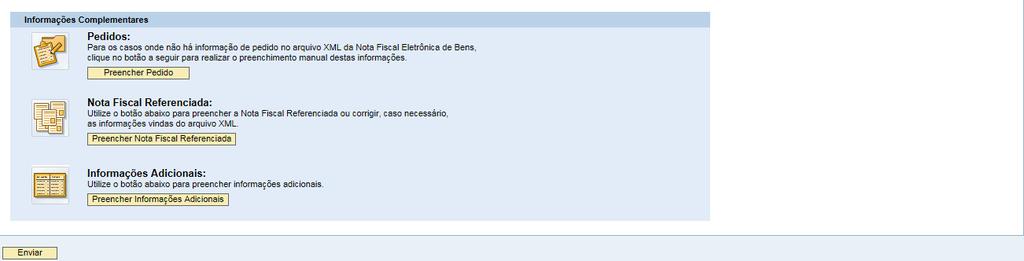
10 III. Enviar Documento Fiscal Eletrônico Serão exibidas as seguintes áreas: (1) Área para anexar o documento anteriormente selecionado, (2) seção para anexar demais arquivos pertinentes ao processo e (3) área para preenchimento de informações adicionais. Verifique a seguir os detalhes de cada área
11 III. Enviar Documento Fiscal Eletrônico Ao selecionar o documento que deseja enviar, será exibida área para anexar o arquivo. Os itens obrigatórios para preenchimento podem variar de acordo com o tipo de Documento Fiscal Eletrônico selecionado. 3. Clique no botão Procurar... para inserir o arquivo XML contendo o Documento Fiscal. 4. Esta opção será apresentada apenas para o modelo CT-e. Caso o usuário a selecione, a opção Arquivo XML ficará fechada para edição. 5. Caso seja Optante pelo Simples, será possível inserir a declaração no momento do envio do arquivo. 6. Essa opção estará disponível apenas para o modelo de Conhecimento de Transporte Eletrônico (Modelo 57). Caso seja Optante pelo Simples e esteja realizando o envio de NFE ou CTE será possível inserir a declaração no momento do envio do arquivo. Ao enviar o arquivo sem a declaração, será enviado um informando que a mesma deverá ser carregada em até 24 horas. Para os demais modelos não há estimativa de prazos.
12 III. Enviar Documento Fiscal Eletrônico Utilize a seção Anexos para enviar arquivos complementares, pertinentes ao processo. 7. Clique em Carregar Anexos.
13 III. Enviar Documento Fiscal Eletrônico Atenção: Ao clicar em Carregar Anexos, será verificado se existe arquivo inserido no campo Arquivo.XML,.ZIP ou Carregar Documento, e caso haja, uma janela será aberta para inclusão de anexos. 8. Selecione o arquivo clicando no botão Procurar Preencha o campo Observação, se necessário e clique no botão OK. Observação: Envio de arquivos com extensão.xml está disponível apenas para envio de documentos fiscais modelos 55 e 57. Já o envio de arquivos com extensão.zip está disponível apenas para o modelo 55.

14 III. Enviar Documento Fiscal Eletrônico Será exibida uma mensagem informando que o arquivo foi inserido na tabela de anexos com sucesso.
15 III. Enviar Documento Fiscal Eletrônico Exclusão de arquivos Os arquivos anexados serão exibidos na tabela Anexos, conforme imagem abaixo. Caso queira excluir algum arquivo, clique no ícone eliminar
16 III. Enviar Documento Fiscal Eletrônico Preencher número do Pedido Será possível informar o número do pedido e item do pedido de forma estruturada. 1. Clique no botão Preencher Pedido.
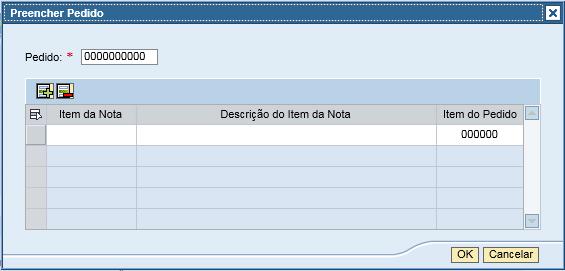
17 III. Enviar Documento Fiscal Eletrônico Será possível informar o número do pedido e item do pedido de forma estruturada. Ao clicar no botão Preencher Pedido algumas validações serão realizadas no campo Arquivo XML, ZIP ou Carregar documento : Caso o campo não esteja preenchido, a mensagem Não há arquivo XML preenchido. será exibida. Caso o campo esteja preenchido e a extensão do arquivo seja diferente de XML, a mensagem de erro Pedidos são permitidos apenas para envio de documentos no formato XML será exibida. Caso o campo esteja preenchido com o arquivo XML válido, será exibido um pop-up conforme imagem abaixo. 2. Na coluna Item do Pedido preencha os itens do pedido relacionados aos itens da nota e clique em OK 3. Preencha o número do pedido. Este campo é obrigatório
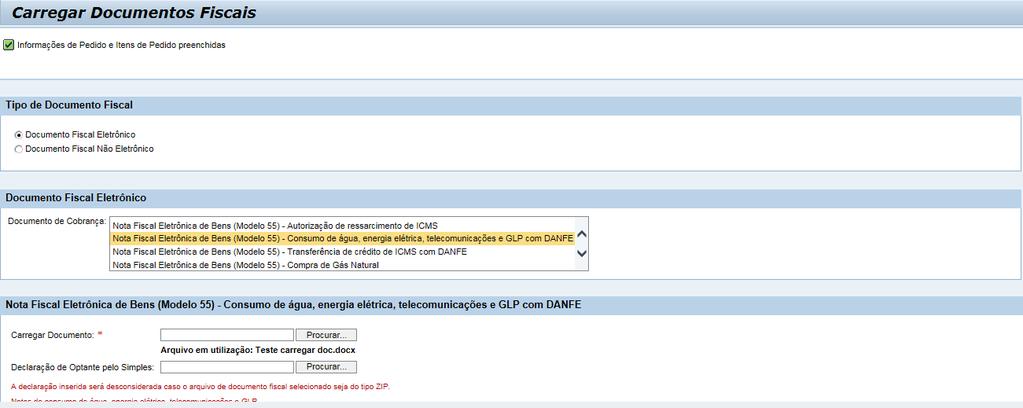
18 III. Enviar Documento Fiscal Eletrônico Será exibida uma mensagem informando que as informações de pedido e item foram preenchidas com sucesso.
19 III. Enviar Documento Fiscal Eletrônico Preencher Nota Fiscal Referenciada Será possível informar a chave da nota fiscal referenciada. 1. Para inserir a chave da nota fiscal referenciada, clique em Preencher Nota Fiscal Referenciada.
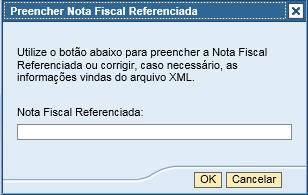
20 III. Enviar Documento Fiscal Eletrônico Ao clicar no botão Preencher Nota Fiscal Referenciada algumas validações serão realizadas no campo Arquivo XML ou ZIP : Caso o campo não esteja preenchido, a mensagem Não há arquivo XML preenchido. será exibida. Caso o campo esteja preenchido e a extensão do arquivo seja diferente de XML, a mensagem de erro Nota Fiscal Referenciada permitida apenas para documentos no formato XML será exibida. Caso o campo esteja preenchido com o arquivo XML válido, será exibido um pop-up conforme imagem abaixo. 2. Informe o número da nota fiscal e clique em OK.
21 III. Enviar Documento Fiscal Eletrônico Será exibida uma mensagem informando que a chave da nota fiscal referenciada foi preenchida com sucesso.
22 III. Enviar Documento Fiscal Eletrônico Preencher Informações Adicionais 1. Clique em Preencher Informações Adicionais.
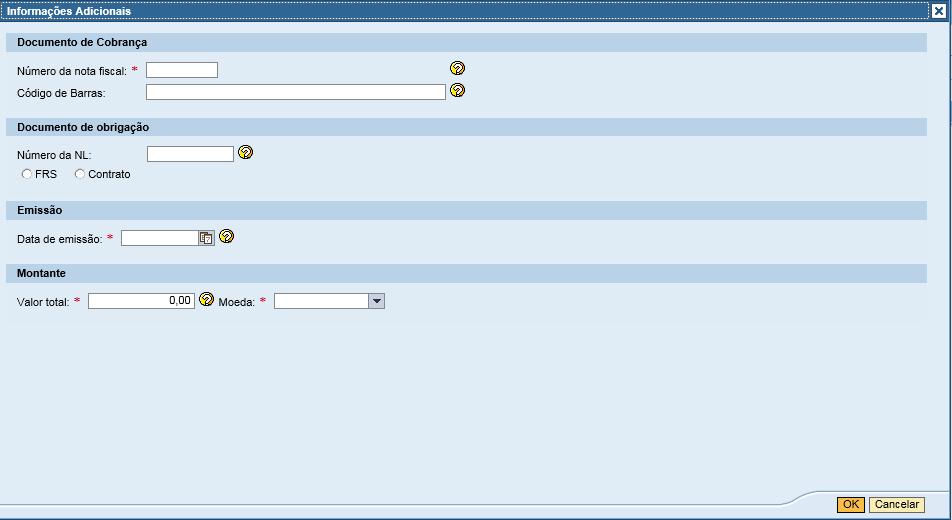
23 III. Enviar Documento Fiscal Eletrônico Ao clicar em Informações Adicionais, o fornecedor incluirá outros dados complementares. Os campos para preenchimento variam, de acordo com o Documento Fiscal Eletrônico selecionado. Atenção ao preenchimento obrigatório de alguns campos. Em caso de dúvida no preenchimento dos campos, verifique as explicações, clicando no ícone interrogação. 2. Após preencher, clique em OK.
24 III. Enviar Documento Fiscal Eletrônico Será exibida mensagem de sucesso, conforme abaixo:
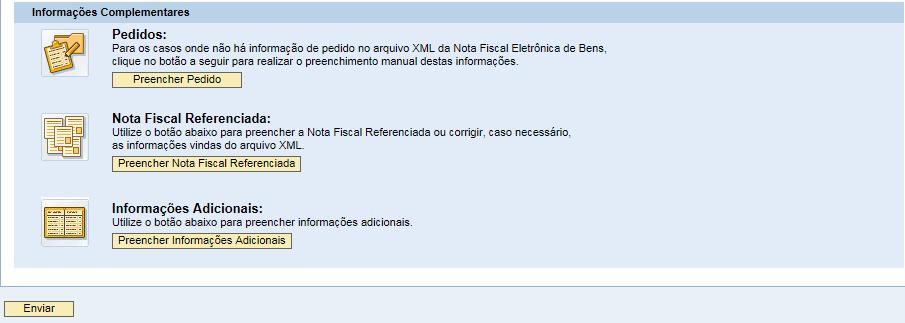
25 III. Enviar Documento Fiscal Eletrônico Após preencher todas as informações, clique no botão Enviar.
26 III. Enviar Documento Fiscal Eletrônico Será exibida a confirmação do envio das informações e o Número da Solicitação. O fornecedor será comunicado por , quando a etapa de análise de sua solicitação de protocolo for encerrada. Nos casos de conclusão ou rejeição será enviado um automático para o usuário que realizou a carga do documento. Clique em OK para encerrar. O usuário poderá acompanhar também o andamento de sua solicitação através do menu Status das Cargas ou utilizar o número da solicitação para localizar seus documentos.

27 IV. Enviar Documento Fiscal Não Eletrônico Para iniciar o processo, selecione Documento Fiscal Não eletrônico.
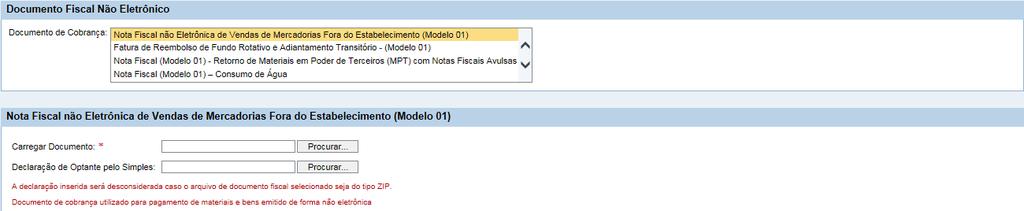
28 IV. Enviar Documento Fiscal Não Eletrônico Após selecionar o Tipo Documento Fiscal Não Eletrônico, será exibida uma lista com os Documentos de Cobrança. 1. Selecione o documento. 2. Ao selecionar o documento, será disponibilizada área para anexar o Documento Fiscal Não Eletrônico. 3. Caso seja Optante pelo Simples, será possível inserir a declaração no momento do envio do arquivo.

29 IV. Enviar Documento Fiscal Não Eletrônico Após enviar o Documento Fiscal Não Eletrônico, utilize a seção Anexos para enviar arquivos complementares pertinentes ao processo. 4. Clique em Carregar Anexos.

30 IV. Enviar Documento Fiscal Não Eletrônico Atenção: Ao clicar em Carregar Anexos, será verificado se há arquivo inserido no campo Carregar Documento e caso haja, uma janela será aberta para inclusão de anexos. 5. Selecionar o arquivo clicando no botão Procurar Preencher o campo Observação, se necessário e clique no botão OK.

31 IV. Enviar Documento Fiscal Não Eletrônico Será exibida uma mensagem informando que o arquivo foi inserido na tabela de anexos com sucesso.
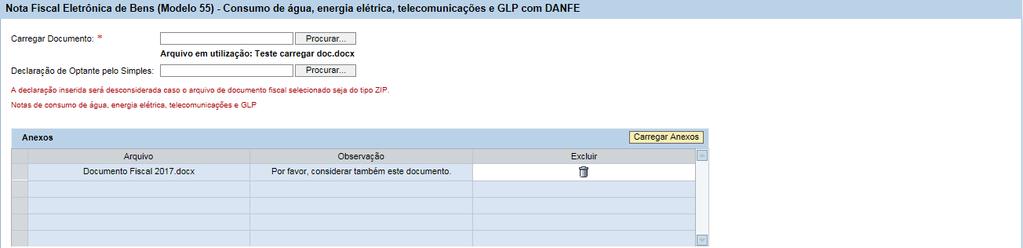
32 IV. Enviar Documento Fiscal Não Eletrônico Exclusão de arquivos Os arquivos anexados serão exibidos na tabela Anexos, conforme imagem abaixo. Caso queira excluir algum arquivo, clique no ícone eliminar
33 IV. Enviar Documento Fiscal Não Eletrônico Preencher Informações Adicionais Quando o envio for de Documentos Fiscais Não eletrônico, a seção Informações Complementares disponibilizará apenas o preenchimento de Informações Adicionais. Não serão exibidos os botões para preenchimento de pedido ou nota fiscal referenciada. 1. Clique em Preencher Informações Adicionais.
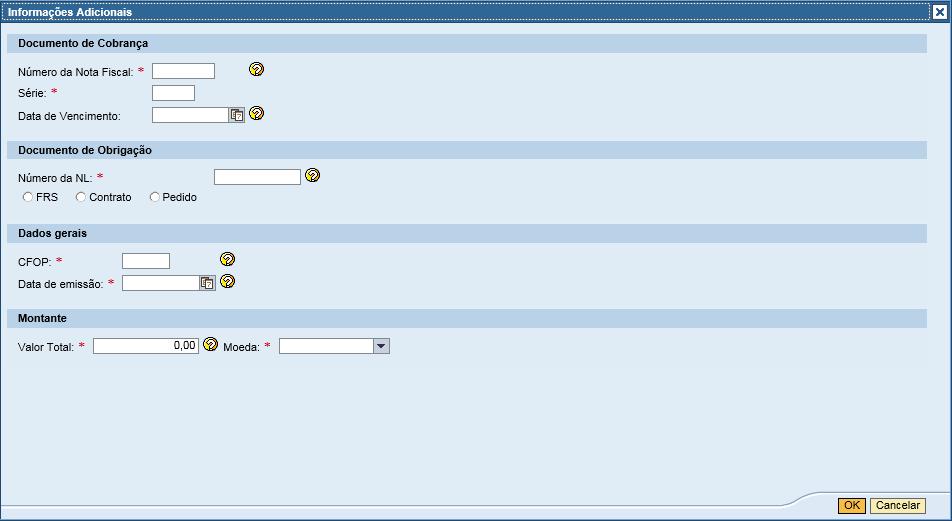
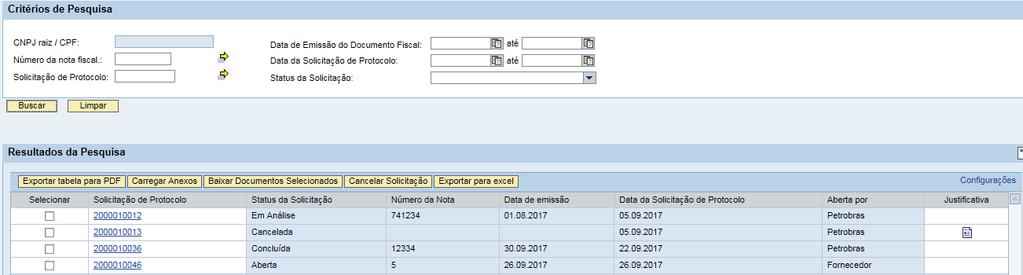
34 IV. Enviar Documento Fiscal Não Eletrônico Ao clicar em Informações Adicionais, o fornecedor incluirá outros dados complementares. Os campos para preenchimento variam, de acordo com o Documento Fiscal Não Eletrônico selecionado. Atenção ao preenchimento obrigatório de alguns campos. Em caso de dúvida no preenchimento dos campos, verifique as explicações, clicando no ícone interrogação. 1. Clique em Preencher Informações Adicionais.
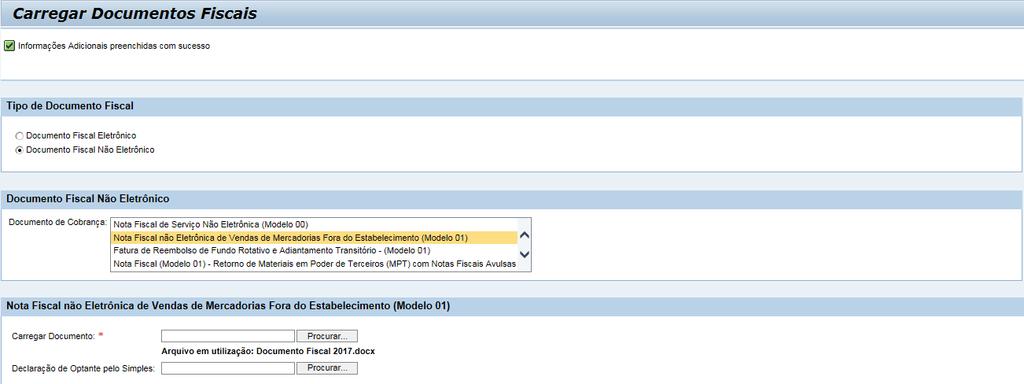
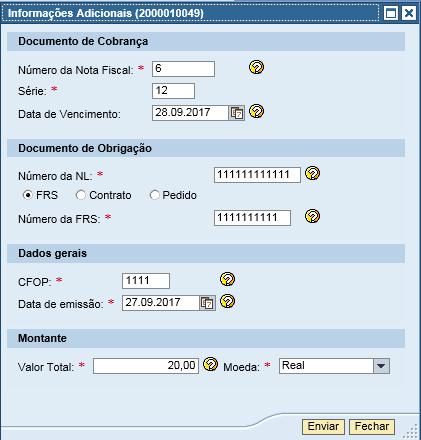
35 IV. Enviar Documento Fiscal Não Eletrônico Será exibida mensagem de sucesso, conforme abaixo.

36 IV. Enviar Documento Fiscal Não Eletrônico Após preencher todas as informações, clique em Enviar.
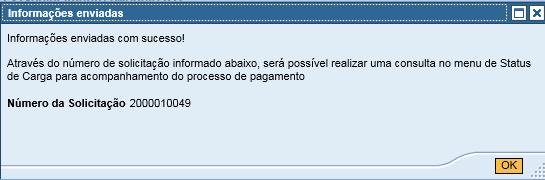
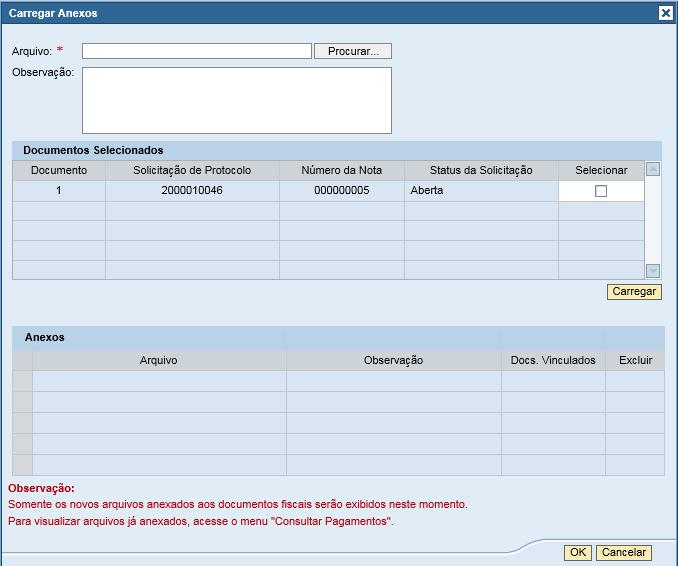
37 IV. Enviar Documento Fiscal Não Eletrônico Será exibida a confirmação do envio das informações e o Número da Solicitação. O fornecedor será comunicado por , quando a etapa de análise de sua solicitação de protocolo for encerrada. Nos casos de conclusão ou rejeição será enviado um automático para o usuário que realizou a carga do documento. Clique em OK para encerrar. O usuário poderá acompanhar também o andamento de sua solicitação através do menu Status das Cargas ou utilizar o número da solicitação para localizar seus documentos.
38 V. Verificar o status da Carga Como consultar o status das Cargas Após realizar o envio do arquivo pelo menu Carregar Documentos Fiscais, acesse o menu Status das Cargas e verifique se o documento fiscal passou pelas validações da Petronect e foi enviado ao SAP ECC da Petrobras. 1. Selecione o Tipo de Documento Fiscal que deseja consultar.
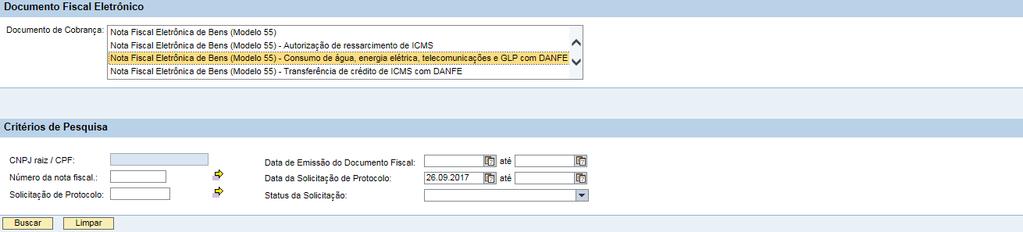
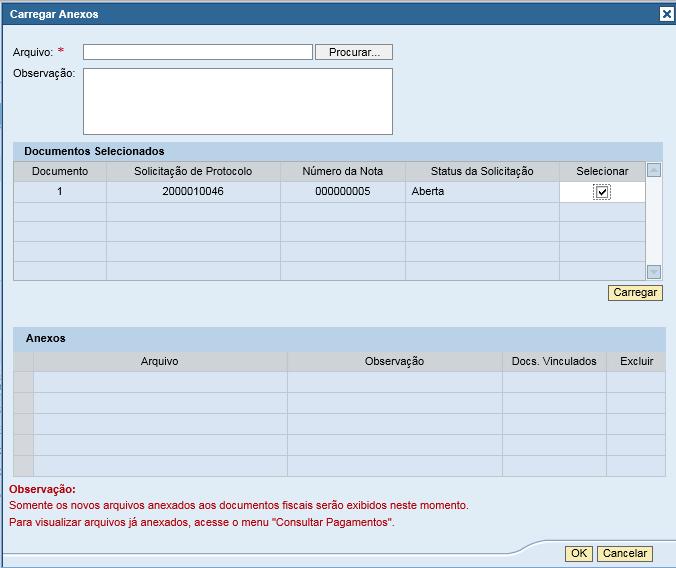
39 V. Verificar o status da Carga Verifique a Lista de Documentos Fiscais 2. Selecione o Documento Fiscal. 3. Utilize os Critérios de Pesquisa para localizar o documento.
40 V. Verificar o status da Carga Se Preferir, clique diretamente em Buscar, sem preencher nenhum filtro. Serão exibidas todas as solicitações de protocolo. 4. Clique em Configurações para determinar a seleção de colunas, a ordenação, a representação e a versão de impressão.
41 V. Verificar o status da Carga Ao verificar o resultado da busca, o fornecedor poderá realizar as seguintes ações: Exportar tabela para PDF, Carregar Anexos, Baixar Documentos Selecionados, Cancelar Solicitação e Exportar para Excel.
42 V. Verificar o status da Carga Ao clicar no número da solicitação de protocolo, o usuário poderá visualizar ou editar as informações adicionais da solicitação, dependendo do seu Status. 1. Para verificar as informações adicionais, clique no link da solicitação. Atenção: apenas usuários fornecedores poderão modificar suas informações. Caso a solicitação tenha sido aberta por um usuário Petrobras, apenas este usuário terá permissão para modifica-la.
43 V. Verificar o status da Carga Ao clicar, serão exibidas as Informações Adicionais, preenchidas no momento da criação da solicitação de protocolo. Quando o Status da Solicitação estiver igual a Aberta, Revisada ou Rejeitada será exibido um janela contendo as informações adicionais preenchidas abertas para edição conforme abaixo: 2. Clique no botão Enviar, para salvar as modificações.
44 V. Verificar o status da Carga Para inserir arquivos na solicitação de Protocolo, siga as orientações a seguir: 1. Selecione um ou mais documentos e clique em Carregar Anexos Atenção: Quando o Status da Solicitação for Em análise, Concluída ou Cancelada não será possível carregar anexos.
45 V. Verificar o status da Carga Ao clicar em Carregar Anexos, será exibida a tela abaixo: 2. Clique em Procurar no campo arquivo, para inserir o documento. 3. Preencha o campo Observação, se necessário.
46 V. Verificar o status da Carga 4. Para carregar o anexo, é necessário selecionar a qual documento listado esse arquivo será vinculado. Em seguida clique em Carregar.
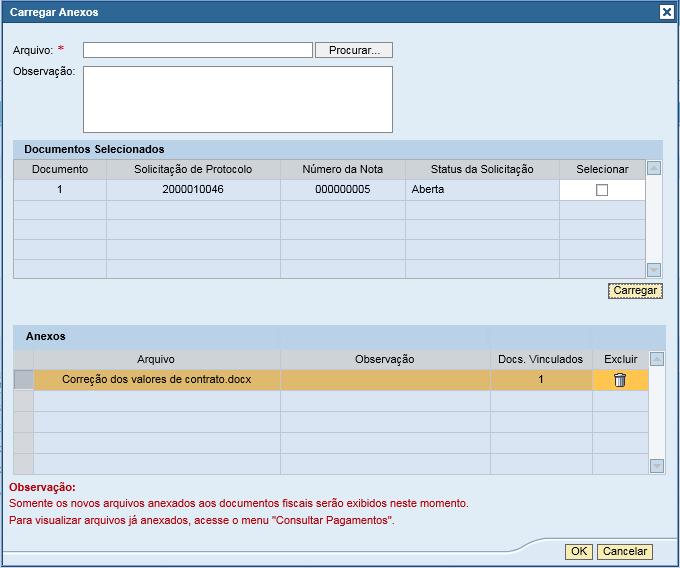
47 V. Verificar o status da Carga Ao ser anexado, o arquivo será exibido na tabela Anexos. Atenção a mensagem informando que os arquivos anexados só poderão ser visualizados ao acessar o menu Consultar Pagamentos. Clique em OK para encerrar.
48 V. Verificar o status da Carga Ao retornar a página principal, serão exibidas as mensagens para cada ação realizada.
49 V. Verificar o status da Carga O fornecedor também poderá realizar o download dos documentos fiscais. Selecione os solicitações de protocolo e, em seguida, clique em Baixar Documentos Selecionados.
50 V. Verificar o status da Carga O usuário poderá cancelar uma solicitação de protocolo que estiver na lista de resultados da pesquisa. Selecione as solicitações de protocolo e, em seguida, clique em Cancelar Solicitação. Atenção aos Requisitos para cancelamento de uma Solicitação de Protocolo: 1. Apenas Solicitações de Protocolo com status Aberta poderão ser canceladas. 2. Só será possível realizar o cancelamento de uma solicitação de protocolo por vez. 3. Um usuário fornecedor não poderá cancelar uma solicitação de protocolo criada por um usuário Petrobras.

51 V. Verificar o status da Carga Após clicar em Cancelar Solicitação, será exibido um espaço para inserir a Justificativa de Cancelamento. Após inserir a justificativa, clique em OK.
52 V. Verificar o status da Carga A justificativa será salva e o status da solicitação de protocolo será alterada para Cancelada.
53 V. Verificar o status da Carga Caso o fornecedor queira exportar o resultado da consulta de solicitações de protocolo para um arquivo no formato Excel, basta realizar as ações abaixo: Selecione os solicitações de protocolo e, em seguida, clique em Exportar para excel.
54 Consolidar-se como canal preferencial de negócios eletrônicos, integrando clientes e fornecedores da cadeia de suprimentos de Bens, Serviços e Produtos para as Indústrias de Óleo e Gás Final Segurança e Agilidade em Processos Eletrônicos Verifique em nosso Portal os canais de atendimento específicos que a Petronect disponibiliza para Fornecedores e para Usuários do Grupo Petrobras.
Carregar Documentos Fiscais - Fornecedor
 Carregar Documentos Fiscais - Fornecedor MT-43-4-00004-3 Última Atualização 18/01/2018 Menu I. Objetivos II. Como Acessar III. Enviar Documento Fiscal Eletrônico IV. Enviar Documento Fiscal Não Eletrônico
Carregar Documentos Fiscais - Fornecedor (Modelo 57) - Conhecimento de Transporte Eletrônico. Última Atualização 11/01/2019
 Carregar Documentos Fiscais - Fornecedor (Modelo 57) - Conhecimento de Transporte Eletrônico Última Atualização 11/01/2019 Menu I. Objetivos II. Como Acessar III. Envio de Documento Fiscal Eletrônico CTE
Carregar Documentos Fiscais Fornecedor (Modelo 93) Fatura de Conhecimento de Transporte. Última Atualização 11/01/2019
 Carregar Documentos Fiscais Fornecedor (Modelo 93) Fatura de Conhecimento de Transporte Última Atualização 11/01/2019 Menu I. Objetivos II. Como Acessar III. Envio de Documento Fiscal Não Eletrônico Fatura
Agendamento de Entregas
 Agendamento de Entregas MT-212-00143 - 2 Última Atualização 24/11/2014 I. Objetivos Após este módulo de capacitação você será capaz de: Solicitar um Agendamento de Entregas de Materiais; Acompanhar o andamento
Acompanhe sua Situação - Fornecedor. Última Atualização 19/01/2018
 Acompanhe sua Situação - Fornecedor Última Atualização 19/01/2018 Menu 1. Objetivos 2. Como Acessar 4. Filtros de Busca 5. Detalhes do Acompanhamento 6. Situação do Tracking 1. Objetivos Após este módulo
Fale Conosco MT Última Atualização 23/07/2015
 Fale Conosco MT-611-00002-7 Última Atualização 23/07/2015 I. Objetivos Após este módulo de capacitação você será capaz de: 1. Abrir um chamado para relacionamento com o Cadastro de Fornecedores através
Unimed de Araraquara Coop. De Trabalho Médico Manual XML TISS Unimedara
 1. Acesso ao Sistema Em seu navegador web digite: http://www.unimedara.com.br e clique no ícone do portal TISS como segue a imagem abaixo ou acesse http://tiss.unimedara.com.br:28081/htz/pages/welcome/welcome.jsf.
Pré-qualificação - Fornecedor
 Pré-qualificação - Fornecedor MT-43-1-00164-2 Última Atualização 22/05/2018 Roteiro I. Consultar Pré-qualificação área pública II. Inscrever-se em uma Pré-qualificação III. Consultar Pré-qualificação área
Questionários de Avaliação
 Questionários de Avaliação MT-611-00004-13 Última Atualização 24/08/2015 I. Objetivos Após completar este módulo de capacitação você será capaz de: 1. Entender os conceitos envolvidos no processo de avaliação
AUTORIZADOR ELETRÔNICO ELOSAÚDE
 Página 1 de 21 AUTORIZADOR ELETRÔNICO ELOSAÚDE Conheça o Autorizador Eletrônico da ELOSAÚDE. Mais facilidade para o seu dia-a-dia, mas agilidade para os beneficiários. Índice Pré-requisitos de sistema
Fa u amen o E e ôn co CASSEMS
 Fa u amen o E e ôn co CASSEMS 1 Conteúdo 1. Informações Iniciais... 3 1.1. Sobre o documento... 3 1.2. Organização deste Documento... 3 2. Orientações Básicas... 3 2.1. Sobre o Faturamento Digital... 3
MANUAL. Certificado de Origem Digital PERFIL PRODUTOR. Versão
 MANUAL Certificado de Origem Digital PERFIL PRODUTOR Versão 2.2.15 Sumário 1. INICIALIZANDO NO SISTEMA... 2 2. ACESSANDO O SISTEMA... 3 3. MENSAGEM ENCAMINHADA PELO SISTEMA.... 4 4. CADASTRANDO SUAS MERCADORIAS...
COMO ACESSAR UMA LICITAÇÃO PÚBLICA FORNECEDOR NÃO CADASTRADO
 COMO ACESSAR UMA LICITAÇÃO PÚBLICA FORNECEDOR NÃO CADASTRADO Objetivo: Este tópico possibilita que uma empresa fornecedora não cadastrada no Portal Petronect localize as oportunidades públicas divulgadas
Manual do Usuário. MedLink Dental
 Manual do Usuário MedLink Dental Índice 1. Acessando o Medlink Dental:... 3 2. Menu Horizontal:... 4 3. Paciente:... 5 3.1. Cadastrando o paciente:... 6 3.2. Cadastrando o Convênio do Paciente:... 7 4.
Manual do Usuário. MedLink Dental
 Manual do Usuário MedLink Dental Índice 1. Acessando o Medlink Dental:... 3 2. Menu Horizontal:... 4 3. Paciente:... 5 3.1. Cadastrando o paciente:... 6 3.2. Cadastrando o Convênio do Paciente:... 7 4.
Identificação da Empresa. MT Última Atualização 26/01/2018
 Identificação da Empresa MT-43-2-00025-5 Última Atualização 26/01/2018 I. Objetivos Após este módulo de capacitação você será capaz de: 1. Preencher em Identificação os dados básicos, itens e as localidades
Leilão Reverso - Monitor de Comercialização Proponente
 MT-212-00110-3 Última Atualização: 08/01/2015 Leilão Reverso - Monitor de Comercialização Proponente Índice I Como acessar um Leilão II Informações básicas III Anexos IV Painel de Lances V Envio de Lances
SUMÁRIO
 SUMÁRIO... 3... 3... 4... 5... 5... 14... 14... 18... 21... 27... 27... 30... 31... 32... 33... 35... 36... 37... 38... 39... 43 O acrônimo NF-e significa nota fiscal eletrônica, ou seja, um documento
Guia do Usuário. Portal Web: Foxwin-Acesso. Assunto: Guia do Usuário Portal Web. Produto: Foxwin-Acesso. Versão Doc.: 1.0
 Guia do Usuário Portal Web: Foxwin-Acesso Assunto: Guia do Usuário Portal Web Produto: Foxwin-Acesso Versão Doc.: 1.0 Data: 26/09/2017 ÍNDICE 1. Introdução ao Portal Web... 1 2. Solicitação do 1º acesso...
VISUALIZAÇÃO DE DADOS DA OPORTUNIDADE
 VISUALIZAÇÃO DE DADOS DA OPORTUNIDADE Objetivo: Este tópico possibilita que o usuário fornecedor visualize as informações da oportunidade. Consultas: 1. Acesse o menu inicial Cotações Eletrônicas ; 2.
No texto do de convite existem duas informações importantes: o link para o acesso a Cotação Web e a senha para o encerramento da cotação.
 COTAÇÃO WEB Como o fornecedor registra cotações no Módulo de Cotação Web 01. No momento em que o comprador dispara a Cotação Web, um e-mail é enviado a cada fornecedor participante da mesma. É a partir
Identificação da Empresa
 Identificação da Empresa MT-611-00001-14 Última Atualização 15/07/2016 I. Objetivos Após este módulo de capacitação você será capaz de: 1. Preencher em Identificação os dados básicos, itens e as localidades
Índice. Parte I Informações Iniciais 1 Sobre o documento. Apresentação Home. Parte II. Nota Premiada. Cadastro. Entrar. Sorteio. Dúvidas.
 Nota Premiada Índice Parte I Informações Iniciais 1 Sobre o documento Parte II 1 2 3 4 5 6 7 8 9 10 11 12 13 14 Apresentação Home Cadastro Entrar Sorteio Realizados A realizar Dúvidas Fale Conosco Legislação
Gerabyte AFV (Automação de Força de Venda) Manual do Aplicativo
 Gerabyte AFV (Automação de Força de Venda) Manual do Aplicativo Versão do Manual: 2.4 Versão do Aplicativo: 2.17.2 Conteúdo 1. Instalação do AFV...03 2. Configurações...04 3. Recebendo as tabelas...05
MANUAL. Certificado de Origem Digital PERFIL EXPORTADOR. Versão
 MANUAL Certificado de Origem Digital PERFIL EXPORTADOR Versão 2.2.15 Sumário 1. Inicializando no sistema... 3 2. Acessando o sistema... 4 3. Mensagem encaminhada pelo sistema.... 4 4. Emitindo um novo
PORTAL DO FORNECEDOR PASSO A PASSO PARA ENVIO DE DOCUMENTOS ELETRÔNICOS PARA PAGAMENTO
 PORTAL DO FORNECEDOR PASSO A PASSO PARA ENVIO DE DOCUMENTOS ELETRÔNICOS PARA PAGAMENTO 01 Portal dos Fornecedores 1 Acesse www.braskem.com.br e clique na aba Fornecedores 2 Acesse o Portal utilizando seu
SISTEMA UNIMED HRP: MÓDULO WEBSAÚDE MANUAL DE UTILIZAÇÃO
 SISTEMA UNIMED HRP: MÓDULO WEBSAÚDE MANUAL DE UTILIZAÇÃO Departamento de Tecnologia da Informação [email protected] 31 3839-771 3839-7712 3839-7713 Revisão 07 Itabira Novembro 2016 SUMÁRIO
Manual Sistema de Automação de Pedidos Data C
 Manual Sistema de Automação de Pedidos Data C Ubá 2011 Sumário 1- Acesso... 3 2- Acesso do Representante... 3 2.1- Menu... 7 2.1.1- Arquivo > Sair... 10 2.1.2- Meus Pedidos> Lançamentos... 10 2.1.3- Meus
SIPAC MANUAL DE UTILIZAÇÃO REQUISIÇÃO DE MATERIAL
 SIPAC MANUAL DE UTILIZAÇÃO REQUISIÇÃO DE MATERIAL Sumário 1. Acessando Portal UFGNet...3 1.1 Realizando login...3 2. Acessando o módulo de Requisição de Material...4 2.1 Cadastrar Requisição...4 2.1.1
GESTÃO DE SERVIÇOS. Positivo Serviços Compartilhados Perfil de Solicitante
 GESTÃO DE SERVIÇOS Positivo Serviços Compartilhados Perfil de Solicitante 1 1. Apresentação 2. Acesso ao Sistema PSC - Primeiro acesso 3. Ambiente do Portal de Serviços PSC 4. Perfil Solicitante - Início
Manual de Procedimentos para Cadastro do Plano de Ensino via Portal AVA - Moodle Versão 1.0. Sumário
 Sumário Informações Iniciais Login no Portal AVA e acesso a disciplina Plano de Ensino Perfil Professor (AVA) Cadastro do Plano de Ensino Correção do Plano de Ensino Plano de Ensino Perfil Coordenador
Versão 8.3A-01. Versão Final da Apostila de Novidades
 Versão 8.3A-01 Versão Final da Apostila de Novidades Saiba que este documento não poderá ser reproduzido, seja por meio eletrônico ou mecânico, sem a permissão expressa por escrito da Domínio Sistemas
Gestão Unificada de Recursos Institucionais GURI
 Documentação de Sistemas Gestão Unificada de Recursos Institucionais GURI Módulo de Processo Seletivo Acadêmico Versão 2.1.5 Última revisão: 18/12/2017 2017 Versão: 1.0 Documentação: André L. M. C. Revisão:
Para emissão da NF-e, o CERTIFICADO DIGITAL deve estar instalado e configurado no computador onde a nota será emitida.
 EMISSÃO DE NF-E IMPORTANTE SABER! Sugerimos que consulte a SEFAZ para auxiliá-lo sobre quais informações e campos devem ser preenchidos para a correta emissão da NF-e. Informaremos neste guia, apenas a
TUTORIAL DO SISTEMA DE SOLICITAÇÃO DE HOSPEDAGEM
 TUTORIAL DO SISTEMA DE SOLICITAÇÃO DE HOSPEDAGEM 1 Solicitação de Hospedagem Para acessar o sistema, o servidor deve acessar no portal o seguinte caminho: Ensino Pós-Graduação Gestão de Recursos Capes.
SAÚDE CONNECT FATURAMENTO ODONTOLOGIA
 SAÚDE CONNECT 3.010 FATURAMENTO ODONTOLOGIA FATURAMENTO ODONTOLOGIA... 3 1. DIGITAR GUIAS... 3 1.1 GUIA DE TRATAMENTO ODONTOLÓGICO... 4 1.2 CONSULTAR OU ALTERAR GUIA... 5 2. LOTE DE GUIAS... 7 2.1 ENVIAR
Manual. Portal de Fornecedores Grupo MAHLE Brasil
 Manual Portal de Fornecedores Grupo MAHLE Brasil Índice Índice...1 Introdução...2 Aplicabilidade...2 Formas de acessar o Sistema...3 Solicitação de Cotação...4 Cabeçalho e dados básicos...5 Recusar cotação,
MANUAL DE OPERAÇÕES SISTEMA SAI CHAVE DE ACESSO PERFIL ALGODOEIRA
 MANUAL DE OPERAÇÕES SISTEMA SAI CHAVE DE ACESSO PERFIL ALGODOEIRA Vocabulário: Safra Vigente: Safra em operação. Ativo: Encontra-se operante na safra. Inativo: Encontra-se inoperante na safra. 1. LOGIN
Regulamento de Licitações e Contratos da Petrobras RLCP. Portal de Contratações e Compras Eletrônicas do Sistema PETROBRAS
 Regulamento de Licitações e Contratos da Petrobras RLCP Fornecedores Portal de Contratações e Compras Eletrônicas do Sistema PETROBRAS 18 de Abril/2018 Roteiro 1. Sobre a Petronect 2. Principais Mudanças
PROTOCOLO ONLINE. Após realizar o login, na tela inicial, o aluno irá clicar em Educacional, para visualizar todas as funcionalidades acadêmicas.
 PROTOCOLO ONLINE Para acesso a nova funcionalidade do protocolo online e utilização da ferramenta, esse tutorial tem a finalidade de auxiliar no processo, de forma que o aluno consiga realizar todas as
Módulo de Solicitação de Recursos
 Módulo de Solicitação de Recursos Manual do Usuário Página 1 de 25 Introdução O SIGA é o Sistema de Gerenciamento do Programa Integração AABB Comunidade onde é possível realizar os principais procedimentos
Sumário 1. Inicializando o Sistema Arquitetura do Sistema Consulta Rápida de Veículos Informações Gerais...
 1 Sumário 1. Inicializando o Sistema... 3 2. Arquitetura do Sistema... 5 2.1. Menu... 5 2.1.1. Detalhamento do Menu e Submenu... 5 2.2. Barra de Ferramentas... 6 2.2.1. Ações... 6 2.2.2. Crédito Disponível...
MANUAL DO PORTAL ALUNO
 MANUAL DO PORTAL ALUNO http://portal.ibta.edu.br Sumário 1. Acesso... 3 1.1. Esqueci Minha Senha... 4 2. Contexto... 7 2.1. Alterar Contexto... 8 3. Contrato / Comunicados... 9 4. Menu Acadêmico... 10
MANUAL SISTEMA AUDATEX WEB
 MANUAL SISTEMA AUDATEX WEB MANUAL DO USUÁRIO NOTAS FISCAIS Sumário INTRODUÇÃO... 2 FUNDAMENTOS... 3 ACESSANDO O AUDATEX WEB... 3 NOTAS FISCAIS... 4 CADASTRANDO NOTAS FISCAIS... 5 VISUALIZANDO AS NOTAS
Guia de acesso ao PSC Perfil solicitante
 Guia de acesso ao PSC Perfil solicitante ÍNDICE Apresentação Acesso ao Sistema PSC Primeiro acesso Ambiente do Portal de Serviços PSC Perfil Solicitante Início Abertura de Chamados Trâmites Lista de Chamados
MANUAL SIGISS MÓDULO ORGÃOS PÚBLICOS
 MANUAL SIGISS MÓDULO ORGÃOS PÚBLICOS Índice Página Início/Login ------------------------------------------------------------------------------------------------------------------------------------- 03
MANUAL DO CREDENCIADO AUDITORIA VIRTUAL
 MANUAL DO CREDENCIADO AUDITORIA VIRTUAL GALENUS SUMÁRIO 1. Introdução 3 2. Pedido Médico 3 3. Solicitação de Internação 9 4. Gerenciar Autorizações 14 5. Integração de Autorizações 16 Página 2 1. INTRODUÇÃO
Manual do Sistema PUSH
 Manual do Usuário Manual do Sistema PUSH PUSH Template Versão 1.1 SUMÁRIO 1. Introdução... 3 2. Criação de Conta... 4 3. Incluindo Processos... 6 4. Consultar/Excluir Processo... 7 Consulta... 7 Exclusão...
Manual de navegação ao Portal AMS TISS Auditores. Endereço: https://portalamstiss.petrobras.com.br
 Manual de navegação ao Portal AMS TISS Auditores Endereço: https://portalamstiss.petrobras.com.br Página Inicial Exclusiva para auditores. 2 Para efetuar seu primeiro login clique em: Como obter o primeiro
MANUAL DE ORIENTAÇÃO PARA SOLICITAÇÃO DE CERTIDÃO DE ADIMPLEMENTO SGPCCEE
 MANUAL DE ORIENTAÇÃO PARA SOLICITAÇÃO DE CERTIDÃO DE ADIMPLEMENTO SGPCCEE Câmara de Comercialização de Energia Elétrica CCEE Setembro de 2014 SUMÁRIO 1. Apresentação... 3 1.1. Propósito... 3 1.2. Público
GUIA RÁPIDO CONHEÇA AS PRINCIPAIS FUNÇÕES DO NOVO FATURE EM POUCOS CLIQUES.
 CONHEÇA AS PRINCIPAIS FUNÇÕES DO NOVO FATURE EM POUCOS CLIQUES. MAIS SIMPLES. MAIS DIRETO. MAIS FÁCIL. É ENTRAR E FATURAR. Imprimir este guia NOVO FATURE. Este guia foi dividido em cinco capítulos. Para
Guia Operacional do Sistema IHS. Assembleia de grupos exclusivos on-line
 Internet Honda System Guia Operacional do Sistema IHS Assembleia de grupos exclusivos on-line Como acessar o módulo de assembleia no IHS Acesse o site do IHS: https://ihs.honda.com.br Faça o seu login
O Portal Service Desk está disponível no Intrallianz. Para acessá-lo, clique no banner abaixo do menu Minha Intrallianz, opção Portal Service Desk.
 Portal Service Desk Manual de Utilização Gestão de Serviços de TI ÍNDICE I. INTRODUÇÃO II. CONCEITOS BÁSICOS DO PORTAL III. PORTAL DO USUÁRIO a. ACESSO b. INÍCIO c. HISTÓRICO DE TICKETS IV. TICKETS a.
Manual Espelho de NF para Serviços
 Manual Espelho de NF para Serviços Indice 1 Objetivo... 3 2 O Projeto e-suprir... 3 3 Introdução... 3 4 Informações Básicas... 4 4.1 Painel de Controle Vendas... 4 5 Acessando o Pedido... 5 5.1 Lista de
ARGO DESPESAS FECHAMENTO DE FATURA
 ARGO DESPESAS FECHAMENTO DE FATURA Sumário 1.Introdução... 3 2.Importar Fatura... 3 2.1 Formatos aceitos... 4 3.Lançamento de Despesas da Fatura... 4 4.Fechamento de Fatura... 6 5.Conferência e Aprovação...
Instruções de Acesso: Eventos Científicos. Departamento de TI da FACTHUS (Atualizado: 22/09/2016)
 Instruções de Acesso: Eventos Científicos Primeiro Acesso No primeiro acesso informe os números do CPF e depois selecione a opção Prosseguir Se você for aluno da FACTHUS ao clicar na opção prosseguir preencha
MANUAL DE APOIO AO USUÁRIO DO SISTEMA DE FOMENTO. Diretoria de Fomento Pró-Reitoria de Pesquisa - UFMG Belo Horizonte Abril 2013
 MANUAL DE APOIO AO USUÁRIO DO SISTEMA DE FOMENTO Diretoria de Fomento Pró-Reitoria de Pesquisa - UFMG Belo Horizonte Abril 2013 1 Sumário DIAGRAMAÇÃO...3 ACESSANDO OS TUTORIAIS...5 ATUALIZANDO OS DADOS
Quer se Cadastrar na Petrobras?
 MT-611-00009-10 Última Atualização 07/01/2015 Quer se Cadastrar na Petrobras? Como dar início ao processo de cadastramento na Petrobras: Para dar início ao processo de cadastramento na Petrobras, é necessário
Portal de Cotação da FCC S.A.
 da FCC S.A. Manual do fornecedor Revisão 2 17/07/2017 Portal de Cotação da FCC S.A. Manual do fornecedor Introdução Para facilitar o processo de compras da FCC S.A. foi criado um novo portal de cotações,
Assessoria Técnica de Tecnologia da Informação - ATTI. Projeto de Informatização da Secretaria Municipal de Saúde do Município de São Paulo
 Assessoria Técnica de Tecnologia da Informação - ATTI Projeto de Informatização da Secretaria Municipal de Saúde do Município de São Paulo SIGA Versão 3.6A Manual de Operação Conteúdo 1. Sumário Erro!
Icon Chamamos este processo de Efetuar Login no Sistema, pois com usuário e senha cadastrados é possível acessar o Automidia Service Management.
 Cliente Introdução Icon Este documento tem como objetivo apresentar as funcionalidades do módulo Automidia Service Management um aplicativo que permite a abertura e acompanhamento dos chamados abertos
Manual da Nova Administração Sistema CRC. Manual do usuário da Nova Versão da Administração do Sistema da CRC.
 Manual da Nova Administração Sistema CRC Manual do usuário da Nova Versão da Administração do Sistema da CRC. Sumário 1. 2. Introdução...........3 1.1. Nova Administração CRC.........3 1.2. Menu de acesso..........3
Figura 1 Login Caso o professor tenha problema com o usuário/senha utilizar o item 1.2.
 TUTORIAL RM PORTAL Sumário Módulo I - Entrando no Portal...3 Login...3 Recuperar uma Senha...3 Módulo II - Menu do Professor...5 Quadro de Horários...5 Turmas...6 Exibir uma Turma...6 Localizar um Aluno...7
Assessoria Técnica de Tecnologia da Informação - ATTI. Projeto de Informatização da. Secretaria Municipal de Saúde do. Município de São Paulo
 Assessoria Técnica de Tecnologia da Informação - ATTI Projeto de Informatização da Secretaria Municipal de Saúde do Município de São Paulo Manual de Configuração da Agenda Regulada Manual de Operação Março/2012
G5 CONTROL MÓDULO HUNTER
 G5 CONTROL MÓDULO HUNTER Módulo Hunter Download Automático de NFE Para que o Download da Nfe seja automático é necessário efetuar as configurações abaixo: Acesse o Menu Preferências, clique sobre a Aba
Guia de Treinamento. SIPAC Módulo Almoxarifado. Requisitante de Material
 Guia de Treinamento SIPAC Módulo Almoxarifado Requisitante de Material Fevereiro 2014 SIPAC - Almoxarifado - Requisitante de Material O Sistema Integrado de Patrimônio, Administração e Contratos (SIPAC)
Sumário 1) Acessando o portal prestador ) Emissão de Guias Guia de Consulta Guia de SP/SADT Guia de Solicitação de
 Sumário 1) Acessando o portal prestador... 3 2) Emissão de Guias... 5 2.1 Guia de Consulta... 5 2.2 Guia de SP/SADT... 8 2.3 Guia de Solicitação de internação... 11 2.4 Solicitação de prorrogação de internação...
O que é o Sistema G-VIEW? Bem vindo ao G-VIEW
 Bem vindo ao G-VIEW O que é o Sistema G-VIEW? Clique em ENTRAR para acessar o G-VIEW com seu e- mail e senha cadastrados. Não esqueça de clicar no link de Confirmação Enviado ao e-mail no momento do Cadastro.
Manual. Portal de Seminovos
 Manual Portal de Seminovos Administração Versão 1.0 Sumário Introdução... 4 1. Menu Concessionárias... 4 1.1. Cadastrar Concessionária... 4 1.2. Listar Concessionária... 5 1.3. Editar Concessionária...
Requisição de Suprimento de Fundos. Perfil Requisitor
 Requisição de Suprimento de Fundos Perfil Requisitor Agenda Introdução Cadastro da Requisição Acompanhamento da Requisição Autorização da Requisição Atendimento da Requisição Prestação de Contas 2 Introdução
MANUAL DO CREDENCIADO HEMODIÁLISE OU ONCOLOGIA
 MANUAL DO CREDENCIADO HEMODIÁLISE OU ONCOLOGIA GALENUS SUMÁRIO 1. Introdução 3 2. Pedido Médico 3 3. Solicitação de Hemodiálise ou Oncologia 3 4. Gerenciar Autorizações 9 5. Integração de Autorizações
Índice. Como acessar o sistema?...3. Painel...3. Nova Solicitação...4. Prazos...5. Anexar Arquivos...5. Ícones...6
 Nova Versão Índice Como acessar o sistema?...3 Painel...3 Nova Solicitação...4 Prazos...5 Anexar Arquivos...5 Ícones...6 Notificação de alteração de status...6 Status...6 Enviando uma Mensagem...7 Avaliação...7