
Guia prático Portal de Compras
|
|
|
- Orlando Neiva Vilaverde
- 8 Há anos
- Visualizações:
Transcrição

1 Guia prático Portal de Compras
2 Sumário 1. O que é o Portal de Compras? Principais Funcionalidades Acessando o Portal de Compras Link de Acesso Login e Senha Tela inicial Acesso ao Portal Requisição de Compra Fluxograma Incluindo Requisição Preenchendo as Informações Gerais Inserindo Itens Finalizar Requisição Contrato Acompanhando Requisição Minhas requisições Visualizar Requisição Informações da Requisição Histórico do Item Cancelar Item da Requisição Contrato - Visualizar Solicitação Ajustando Requisição Realização de Ajustes Editar Item da Requisição Aprovação Fluxo de Aprovação Aprovar Requisição Itens Pendentes de Aprovação Reprovar item... 18

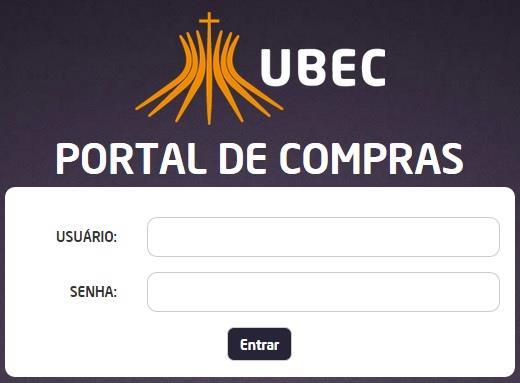
3 PÁGINA 3 DE 17 Portal de Compras 1. O que é o Portal de Compras? O Portal de Compras da UBEC consiste em uma ferramenta voltada para atividades inerentes a área de Suprimentos - Compras, especializada em otimizar os processos de requisições de materiais e aquisição de serviços. 1.1 Principais Funcionalidades Criação de Requisição de Compra (Materiais ou Serviços); Acompanhamento; Aprovação; Correção. 2. Acessando o Portal de Compras 2.1 Link de Acesso O acesso ao Portal deverá ser feito pelo link Clique na imagem: 2.2 Login e Senha Para acessar o Portal de Compras, o colaborador deverá inserir sua Matrícula em Usuário e a mesma senha utilizada no RH-Online.
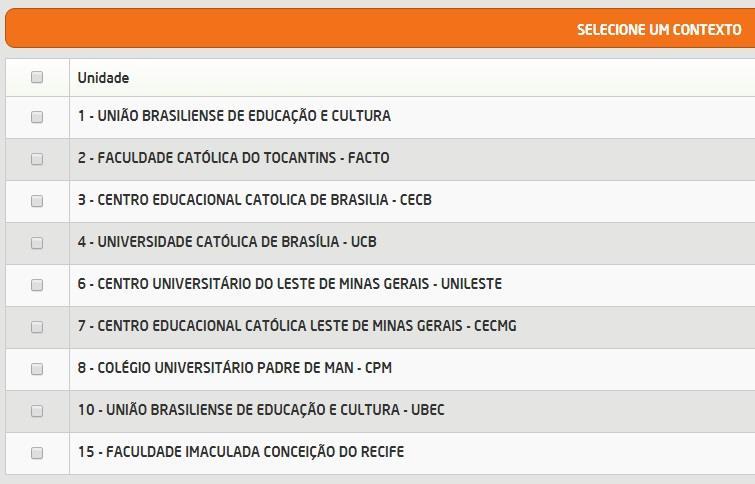
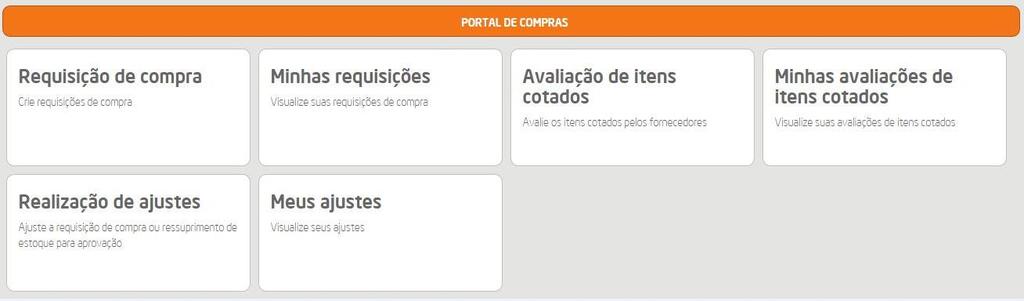
4 PÁGINA 4 DE 17 Selecione o contexto conforme a Unidade de Missão desejada, e clique em Continuar. Importante: Caso o usuário tenha acesso apenas a 1 (uma) Unidade de Missão, o contexto será selecionado automaticamente e esta tela não será exibida. 2.3 Tela inicial 2.4 Acesso ao Portal
5 PÁGINA 5 DE Requisição de Compra 3.1 Fluxograma
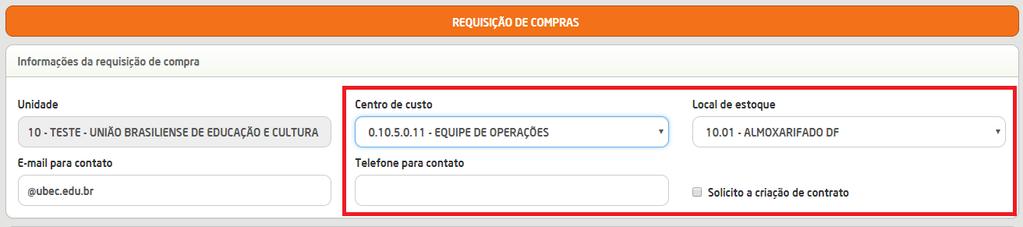
6 PÁGINA 6 DE Incluindo Requisição Para abrir uma Requisição de Compra, o colaborador deverá clicar em Portal seguida na opção Requisição de compra., e em Preenchendo as Informações Gerais Informe o Centro de Custo, Local de estoque, e Telefone para contato Inserindo Itens Clique em Adicionar; 1. Digite o Código do item, ou nome do Produto.
7 PÁGINA 7 DE Informe a Descrição Técnica do item, Quantidade e Data de previsão de entrega. 3. Após o preenchimento clique em Incluir para adicionar o item à requisição. Observação: repetir os passos (1. 2. e 3.) para cada item a ser solicitado. 4. Após incluir os itens necessários da requisição, clique em Fechar. 5. Descreva o comentário geral da requisição. 6. Inserir Anexo, caso necessário, clicando em Escolher arquivos. 7. Por fim, Salvar requisição.
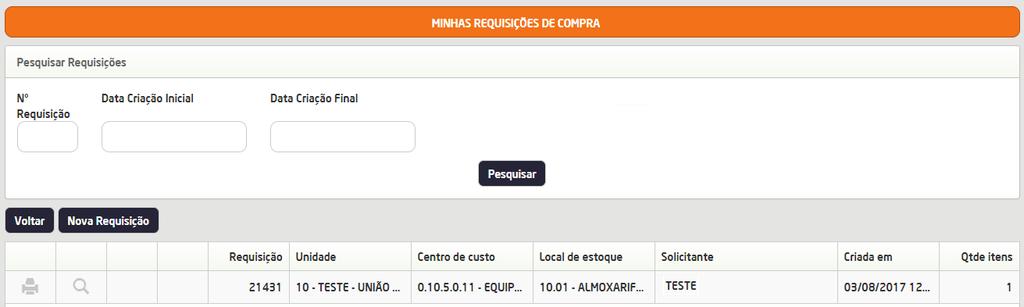
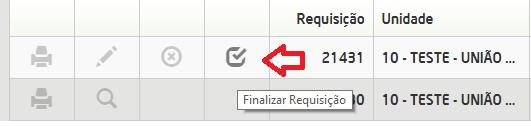
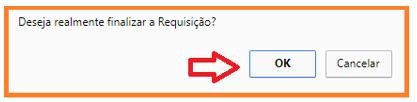
8 PÁGINA 8 DE 17 Importante: Após salvar a requisição ficará em Minhas Requisições para que o solicitante possa efetuar novas inclusões e exclusões. A requisição somente será enviada para a área de Suprimentos - Compras, após o solicitante finalizar a mesma. 3.3 Finalizar Requisição 1. Clique no menu Minhas Requisições ; 2. Utilize as opções de Filtro para pesquisar a requisição. Em seguida clique em Pesquisar. 3. Finalize a requisição, clicando no ícone em seguida em OK.
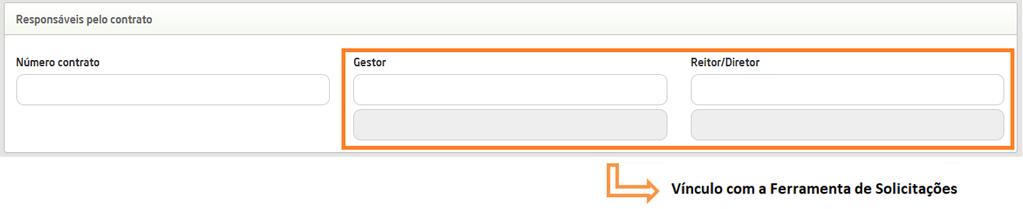
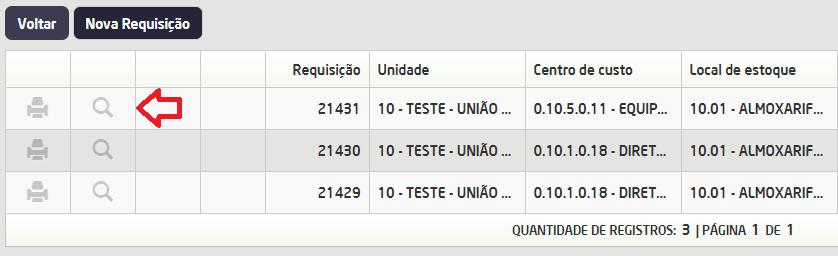
9 PÁGINA 9 DE 17 Observação: Após finalização da requisição a mesma será encaminhada a área de Suprimentos - Compras para a Atribuição do comprador responsável pelos itens. 3.4 Contrato A funcionalidade Solicito a criação de Contrato, quando selecionada na abertura da requisição, indica a área de Suprimentos - Compras a necessidade de criação de contrato para um determinado item Não Estocável (Produto, Serviço ou Investimento). Observação: Apenas o líder de Almoxarifado poderá solicitar itens Estocáveis. 1. Marque a opção. 2. Realize o preenchimento do Número contrato (quando houver), Gestor e o Reitor/Diretor. 3. Adicione os itens da requisição.
10 PÁGINA 10 DE Por fim, salve a requisição. Importante: Após salvar a requisição ficará em Minhas Requisições para que o solicitante possa efetuar novas inclusões e exclusões. A requisição somente será enviada para a área de Suprimentos - Compras, após o solicitante finalizar a mesma. 4. Acompanhando Requisição 4.1 Minhas requisições Para acompanhar a Requisição de Compra, o Colaborador deverá clicar em Minhas requisições. Preencha as informações do Filtro conforme necessidade e clique em: 4.2 Visualizar Requisição Após localizar a requisição selecione o item:
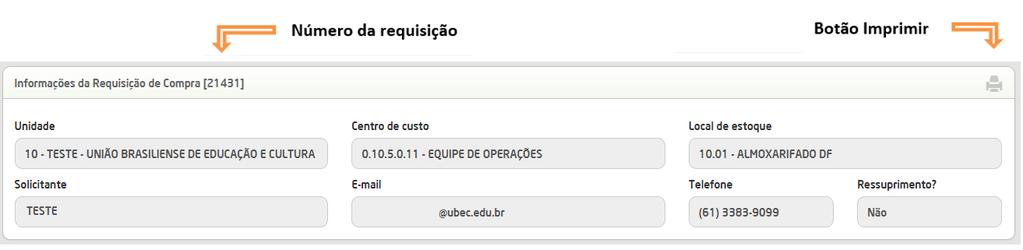
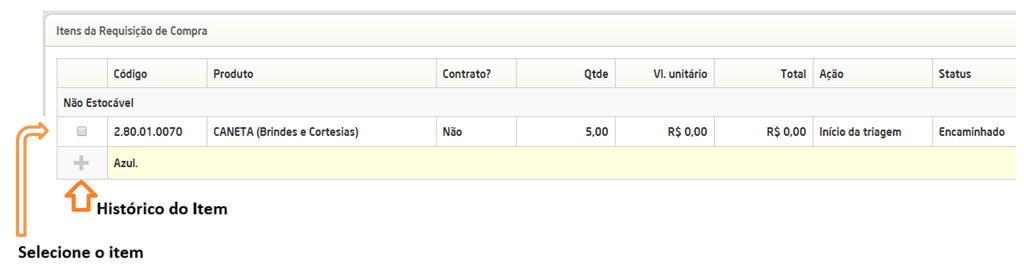
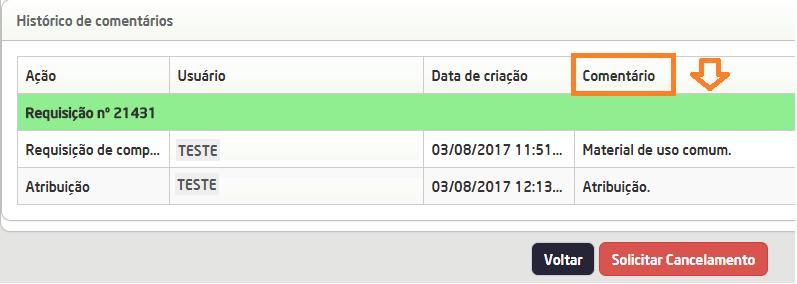
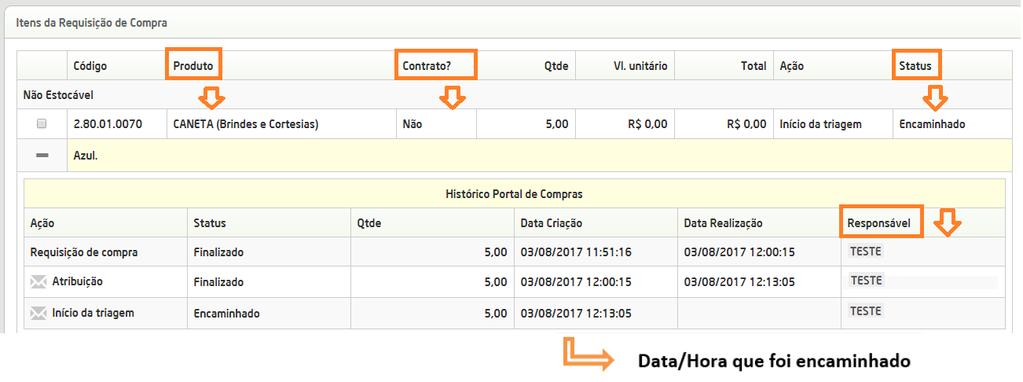
11 PÁGINA 11 DE Informações da Requisição Histórico do Item Para obter o histórico do item clicar no ícone:
12 PÁGINA 12 DE Cancelar Item da Requisição Caso queria solicitar o cancelamento da Requisição, selecione os itens para cancelamento e clique em: Observação: Após solicitar cancelamento, o comprador responsável pela requisição irá APROVAR ou REPROVAR o cancelamento da requisição, pois depende da fase do processo e dos itens envolvidos na cotação. 4.3 Contrato - Visualizar Solicitação Após as aprovações necessárias da requisição, e finalização da Compra, será gerado uma solicitação de Criação de Contrato, e seguirá o fluxo definido pela Ferramenta de Solicitações. Observação: apenas quando a requisição indicar Solicito a criação de contrato no momento da abertura. Histórico do item:
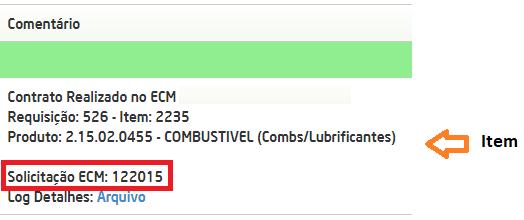
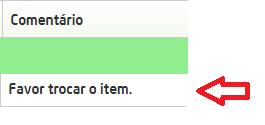
13 PÁGINA 13 DE 17 Número da Solicitação gerada. 5. Ajustando Requisição 5.1 Realização de Ajustes Para a realização de ajustes, o Colaborador deverá clicar em Realização de ajustes. Após localizar a requisição para ajuste selecionar o ícone: realizado. Após editar a requisição, irá aparecer a lista com o histórico de comentários de ajuste a ser

14 PÁGINA 14 DE 17 Após identificar o ajuste a ser feito, é necessário Editar o Item. 5.2 Editar Item da Requisição Clique no ícone para editar o item. Será apresentado a tela com as informações do item. Ajustes possíveis quando solicitado pelo Comprador: Substituir o Produto; Quantidade solicitada; Data de entrega; Após o ajuste do item, é possível adicionar o comentário da requisição.
15 PÁGINA 15 DE 17 Por fim clique em Ajustar. 6. Aprovação 6.1 Fluxo de Aprovação 1. Gestor CC (Centro de Custo) Obrigatória. 2. Gestor ADM (Administrativo). Condicionada a análise do gestor, previsão orçamentária e alçada. 3. Gestor UNI (Unidade). Condicionada a análise do gestor, previsão orçamentária e alçada. 4. Gestor MAN (Mantenedora). Condicionada a análise do gestor e alçada. Observação: Caso o aprovador Gestor clique em Solicitar ajuste, o item será enviado para o Solicitante proceder com a atualização apenas da Quantidade.
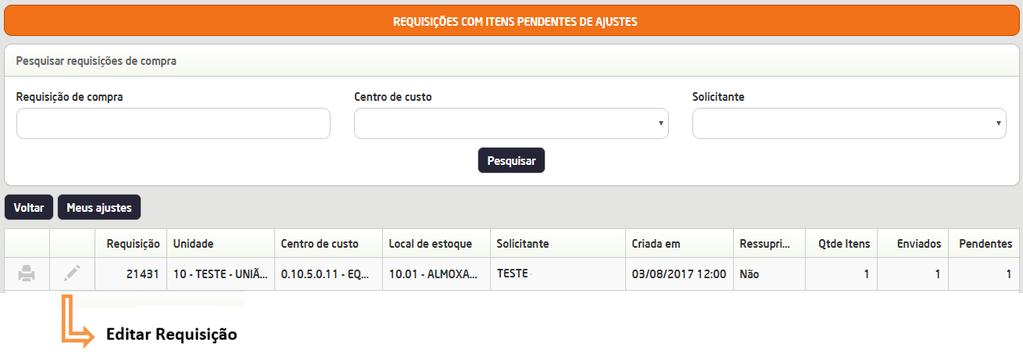
16 PÁGINA 16 DE Aprovar Requisição Clique no menu correspondente ao tipo de Aprovador (Gestor de Centro de Custo, Gestor Administrativo, Gestor da Unidade ou Gestor da Mantenedora). Preencha as informações do Filtro conforme necessidade e clique em Pesquisar : Clique em Editar Requisição pelo ícone: Em seguida será apresenta a tela com os itens pendentes de aprovação.
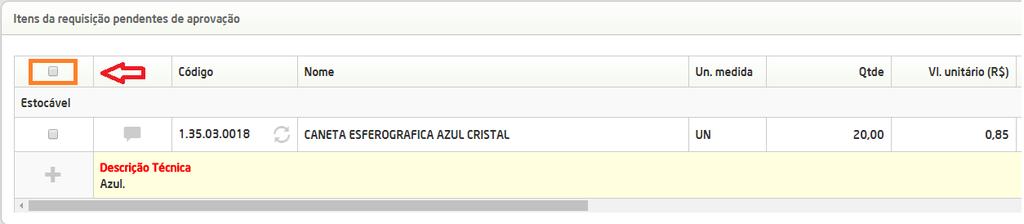
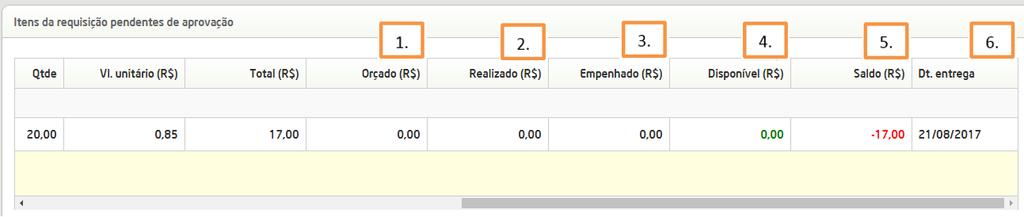
17 PÁGINA 17 DE Itens Pendentes de Aprovação Marque os itens para aprovação. Arraste a barra de rolagem para verificar a disponibilidade de orçamento Orçado: Valor previsto para a realização de despesas. (Obtido do Sistema Gesplan). Realizado: Valor utilizado após contabilização das despesas. Empenhado: Valor aprovado para realização da despesa, porém com processo pendente (Aguardando fechamento do Contrato, Compra ou lançamento de Nota Fiscal). Disponível: Resultante do Valor Orçado considerando o Valor Realizado (utilizado) com o Valor Empenhado (em processo de contabilização). Saldo: Resultante do Valor Disponível considerando o Valor Total solicitado por item. Dt. Entrega: Data da necessidade informada pelo solicitante. Confirme a aprovação clicando em Aprovar.

18 PÁGINA 18 DE 17 Mensagem de confirmação: Reprovar item Clique em Reprovar Em seguida escolha o melhor motivo para o cancelamento do item. Para mais informações, entre em contato com a Central de Atendimento pelo número: Ou diretamente pelos ramais quando a ligação for feita dos telefones fixos das seguintes localidades: Unidade de Missão Contato UCB CECB (61) FICR FACTO 2200 UNILESTE CECMG 9099 COLÉGIO PADRE DE MAN
Preencher Formulário de Avaliação do Gestor. Avaliação de Desempenho
 Preencher Formulário de Avaliação do Gestor Sumário 1. Introdução... 3 2. Acessar o Portal... 3 3. Consulta Histórico Avaliação de Competências... 5 4. Preencher formulárioo de avaliação... 6 2 1. Introdução
PROTOCOLO ONLINE. Após realizar o login, na tela inicial, o aluno irá clicar em Educacional, para visualizar todas as funcionalidades acadêmicas.
 PROTOCOLO ONLINE Para acesso a nova funcionalidade do protocolo online e utilização da ferramenta, esse tutorial tem a finalidade de auxiliar no processo, de forma que o aluno consiga realizar todas as
Acessar e Visualizar Treinamentos. Treinamento & Desenvolvimento
 Sumário 1. Acessar o Portal RH... 3 2.... 4 3. Solicitar Liberação de Treinamentos... 8 4. Navegar e Realizar um Treinamento... 14 5. A Visão do Gestor... 22 6. Gerar Relatórios... 24 6.1 Relatório de
Módulo Solicitante SGAd Sistema de Gestão Administrativa. Criando requisições de materiais e serviços
 Módulo Solicitante SGAd Sistema de Gestão Administrativa Criando requisições de materiais e serviços Equipe de Suporte ao Usuário 01/07/2013 Sumário Introdução... Acessando o Módulo Solicitante... Solicitando
Agendamento de Entregas
 Agendamento de Entregas MT-212-00143 - 2 Última Atualização 24/11/2014 I. Objetivos Após este módulo de capacitação você será capaz de: Solicitar um Agendamento de Entregas de Materiais; Acompanhar o andamento
Icon Chamamos este processo de Efetuar Login no Sistema, pois com usuário e senha cadastrados é possível acessar o Automidia Service Management.
 Cliente Introdução Icon Este documento tem como objetivo apresentar as funcionalidades do módulo Automidia Service Management um aplicativo que permite a abertura e acompanhamento dos chamados abertos
MANUAL DE UTILIZAÇÃO PORTAL DO CLIENTE MAN ATD 001 VERSÃO 07
 MANUAL DE UTILIZAÇÃO PORTAL DO CLIENTE MAN ATD 001 VERSÃO 07 ÍNDICE PORTAL DE CLIENTES Selecione o tópico desejado para obter ajuda Esqueci minha senha Alterar idioma Alterar senha Acessar portal Como
MANUAL MÓDULO PESSOA FÍSICA
 Sistema de Bilhetagem Eletrônica MANUAL MÓDULO PESSOA FÍSICA Revisão 03 / Outubro 2017 Índice "! #$% %&' (%! " ) " *$)$$, %+, -%& Introdução O Módulo Pessoa Física é um conjunto de páginas web que permitem
Requisição de Suprimento de Fundos. Perfil Requisitor
 Requisição de Suprimento de Fundos Perfil Requisitor Agenda Introdução Cadastro da Requisição Acompanhamento da Requisição Autorização da Requisição Atendimento da Requisição Prestação de Contas 2 Introdução
MANUAL. Certificado de Origem Digital PERFIL PRODUTOR. Versão
 MANUAL Certificado de Origem Digital PERFIL PRODUTOR Versão 2.2.15 Sumário 1. INICIALIZANDO NO SISTEMA... 2 2. ACESSANDO O SISTEMA... 3 3. MENSAGEM ENCAMINHADA PELO SISTEMA.... 4 4. CADASTRANDO SUAS MERCADORIAS...
ARGO DESPESAS FECHAMENTO DE FATURA
 ARGO DESPESAS FECHAMENTO DE FATURA Sumário 1.Introdução... 3 2.Importar Fatura... 3 2.1 Formatos aceitos... 4 3.Lançamento de Despesas da Fatura... 4 4.Fechamento de Fatura... 6 5.Conferência e Aprovação...
Ao clicar neste ícone você fará o download do Manual Guia On-Line 2.0.
 Sejam bem vindos ao Manual do Guia On-Line 2.0, aqui você irá aprender a utilizar esta eficiente ferramenta desenvolvida para facilitar e agilizar o atendimento odontológico. Tela de login Na tela inicial
 Consulta (10101012) Para realizar a execução de consulta é necessário realizar o acesso ao link abaixo, com usuário e senha informado no e-mail encaminhado pela equipe de credenciamento. http://2234prd.plano.cloudmv.com.br/mvautorizadorguias/
Patrimônio ÍNDICE. ERP ( Controle de Frotas ) 1- Implantação bens móveis simples Implantação Automática 06
 1 2 Patrimônio ÍNDICE ERP ( Controle de Frotas ) 1- Implantação bens móveis simples 04 1.1- Implantação Automática 06 1.2- Implantação via Nota de Compra 07 2- Transferência de Bens 08 3- Transferência
Perfis de Acesso Acesso ao Sistema Consultando uma Disponibilidade Efetuar uma Reserva Efetuar uma Reserva Offline Remarcações Reembolso
 Manual Sistema WTS Índice 1. Perfis de Acesso 2. Acesso ao Sistema 3. Consultando uma Disponibilidade 4. Efetuar uma Reserva 5. Efetuar uma Reserva Offline 6. Remarcações 7. Reembolso 8. Alteração e desbloqueio
_GESTÃO DE VIAGENS CORPORATIVAS. Manual Guia do Solicitante Aéreo NextGen. v.s 1.0
 _GESTÃO DE VIAGENS CORPORATIVAS Manual Guia do Solicitante Aéreo NextGen v.s 1.0 Sumário 1.Introdução... 3 2.Aéreo... 4 2.1 Solicitação de Aéreo Online.... 4 2.2 Solicitação de Aéreo Offline... 12 1.Introdução
Guia de Utilização da. Aplicação HPSM 9.40 para Abertura de Chamados TJSP - IT2B
 Guia de Utilização da Aplicação HPSM 9.40 para Abertura de Chamados TJSP - IT2B Índice Objetivo... 3 Acesso à Aplicação... 4 Menu de Acesso... 5 Abertura de Chamados Para cadastro e Lotações do sistema
Manual de Utilização do Sistema FaciliTiss Guia de Consulta
 Manual de Utilização do Sistema FaciliTiss Guia de Consulta Versão 1 - ABR/2015 1 SUMÁRIO 1. Site...3 2. Login...4 3. Complemento de Cadastro...4 4. Cadastro Operadora, Solicitante e Executante...5 5.
Tutorial. Livro Ponto
 Tutorial Livro Ponto Sumário Docentes... 3 Docentes Ausência... 7 Docentes Consolidação de Ausências... 9 Não Docentes Cadastro de Horário... 13 Não Docentes Associação de Horário... 14 Não Docentes Folha
Sistema de Gestão da Qualidade Versão Código Página Manual do Sistema GLPI para Usuários de Perfil Self-service
 1 182 1 Elaboração Nome André Alvim Tolentino Nome Eliane Borges Trindade de Lemos Cargo Tecnólogo Rede de Cargo Gerente de Computadores Aprovação Qualidade Data 11/02/17 Data 17/02/17 Assinatura Assinatura
Sumário. 1-Estrutura do Módulos Acesso ao SGA Lançamento de Frequência Lançamento de Avaliações... 8
 Sumário 1-Estrutura do Módulos... 2 2-Acesso ao SGA... 3 3-Lançamento de Frequência... 4 3.1-Inclusão de Aulas... 4 3.2-Alteração de Aulas... 6 3.3-Exclusão de Aulas... 7 4-Lançamento de Avaliações...
SIPAC MANUAL DE UTILIZAÇÃO REQUISIÇÃO DE MATERIAL
 SIPAC MANUAL DE UTILIZAÇÃO REQUISIÇÃO DE MATERIAL Sumário 1. Acessando Portal UFGNet...3 1.1 Realizando login...3 2. Acessando o módulo de Requisição de Material...4 2.1 Cadastrar Requisição...4 2.1.1
Gerência de Tecnologia da Informação de Comunicação. Gestão Integrada de Demandas
 Gerência de Tecnologia da Informação de Comunicação Gestão Integrada de Demandas Manual do Usuário Perfil técnico 2016 Sumário Sumário... 2 O que é o Service Desk ApexBrasil?... 3 O que é o perfil técnico?...
1.Introdução. 2.Aéreo. 2.1 Solicitação de Aéreo Online.
 1.Introdução Pensando em otimizar o serviço oferecido ao cliente, foi disponibilizado uma nova interface, onde houve uma renovação na navegabilidade do usuário, agregando serviços e facilitadores conforme
MANUAL DO PUBLICADOR
 MANUAL DO PUBLICADOR Brasília 2010/2013 1 SUMÁRIO 1 Introdução... 5 2 O Sistema... 5 2.1 Módulos do Sistema... 6 2.2 Perfis do Sistema... 6 2.2.1 Perfil Publicador... 7 3 Publicar Documentos - Publicador...
Procedimentos para cadastro de tutores no SIGPET.
 Procedimentos para cadastro de tutores no SIGPET. Este breve manual de procedimento tem como objetivo auxiliar o Pró-Reitor no cadastro de tutores para um grupo PET seja por meio de convite ou vinculação.
_GESTÃO DE VIAGENS CORPORATIVAS Manual Guia do Solicitante Hospedagem NextGen v.s 1.0
 _GESTÃO DE VIAGENS CORPORATIVAS Manual Guia do Solicitante Hospedagem NextGen v.s 1.0 Sumário 1.Introdução... 3 2.Solicitação de Hospedagem online... 3 3.Solicitação de Hospedagem Offline... 11 1.Introdução
Guia Operacional do Sistema IHS. Assembleia de grupos exclusivos on-line
 Internet Honda System Guia Operacional do Sistema IHS Assembleia de grupos exclusivos on-line Como acessar o módulo de assembleia no IHS Acesse o site do IHS: https://ihs.honda.com.br Faça o seu login
MANUAL AUTORIZADOR ONLINE
 MANUAL AUTORIZADOR ONLINE TODOS OS DIREITOS RESERVADOS. É proibida a reprodução total ou parcial, de www.datanext.com.br qualquer forma ou por qualquer meio, sem a prévia autorização da Datanext. 0800
Portal de Cotação da FCC S.A.
 da FCC S.A. Manual do fornecedor Revisão 2 17/07/2017 Portal de Cotação da FCC S.A. Manual do fornecedor Introdução Para facilitar o processo de compras da FCC S.A. foi criado um novo portal de cotações,
MANUAL DE UTILIZAÇÃO DO SISTEMA DE CHAMADOS
 MANUAL DE UTILIZAÇÃO DO SISTEMA DE CHAMADOS Março de 2019 2 Objetivo Esse manual do GLPI tem como objetivo principal instruir os usuários quanto à utilização do GLPI, sistema de Service Desk. Neste documento
Manual do Sistema PUSH
 Manual do Usuário Manual do Sistema PUSH PUSH Template Versão 1.1 SUMÁRIO 1. Introdução... 3 2. Criação de Conta... 4 3. Incluindo Processos... 6 4. Consultar/Excluir Processo... 7 Consulta... 7 Exclusão...
MANUAL. Certificado de Origem Digital PERFIL EXPORTADOR. Versão
 MANUAL Certificado de Origem Digital PERFIL EXPORTADOR Versão 2.2.15 Sumário 1. Inicializando no sistema... 3 2. Acessando o sistema... 4 3. Mensagem encaminhada pelo sistema.... 4 4. Emitindo um novo
Guia de Treinamento. SIPAC Módulo Almoxarifado. Requisitante de Material
 Guia de Treinamento SIPAC Módulo Almoxarifado Requisitante de Material Fevereiro 2014 SIPAC - Almoxarifado - Requisitante de Material O Sistema Integrado de Patrimônio, Administração e Contratos (SIPAC)
1- INTRODUÇÃO LOGIN Esqueceu a senha? AMBIENTE DO PROFESSOR Ajuda Sair Menu Principal...
 1 Sumário 1- INTRODUÇÃO... 3 2- LOGIN... 4 2.1 Esqueceu a senha?... 5 3- AMBIENTE DO PROFESSOR... 6 3.1 Ajuda... 6 3.2 Sair... 7 3.3 Menu Principal... 7 4- PIT PLANO INDIVIDUAL DE TRABALHO... 8 4.1 Alterar
SFA Sistema de Fortalecimento das Aprendizagens - SFA Manual Módulo do Professor Versão 01
 Secretaria de Educação do Estado de Pernambuco Secretaria Executiva de Gestão da Rede Gerência Geral de Tecnologia da Informação e Comunicação SFA Sistema de Fortalecimento das Aprendizagens - SFA Manual
Manual Portal TISS. Solicitação de Procedimento
 Manual Portal TISS Solicitação de Procedimento ACESSO À ÁREA RESTRITA DO PORTAL GOLDEN CROSS Referenciado, Para utilizar as funcionalidades disponíveis no Portal da Golden Cross, acesse o endereço eletrônico
Manual Autorizador TOTVS
 Manual Autorizador TOTVS APRESENTAÇÃO Com o objetivo de melhorar e facilitar o processo de utilização do sistema de registros e solicitações, a Unimed Pelotas/RS implantará o Autorizador, um novo sistema
Manual do Usuário. Requisições
 Manual do Usuário Requisições Projeto SIGA-EPT Manual do Usuário Módulo Requisições SISTEMA INTEGRADO DE GESTÃO ACADÊMICA Versão outubro/2010 Sumário 1 Introdução 4 2 Requisição de Compra de Consumo 5
MANUAL AUTORIZADOR ONLINE
 MANUAL ONLINE COMO ACESSAR Para ter acesso ao autorizador on-line da Uniodonto Piracicaba siga os passos abaixo: Acesse www.uniodontopiracicaba.com.br e clique em PORTAL COOPERADO Em seguida, digite a
VEJA PASSO A PASSO DE COMO UTILIZAR O BTMS. Tela Principal. Clique no símbolo do produto desejado no menu principal:
 VEJA PASSO A PASSO DE COMO UTILIZAR O BTMS Tela Principal Clique no símbolo do produto desejado no menu principal: Aéreo Aéreo Cotações ONLINE Para trechos Nacionais e Internacionais (Somente América do
Preencherr Formulário de Autoavaliação. Avaliação de Desempenho
 Preencherr Formulário de Autoavaliação Sumário 1. Introdução... 3 2. Acessar o Portal... 3 3. Consulta Histórico Avaliação de Competências... 5 4. Preencher formulárioo de autoavaliação... 6 2 1. Introdução
AUTORIZADOR ELETRÔNICO ELOSAÚDE
 Página 1 de 21 AUTORIZADOR ELETRÔNICO ELOSAÚDE Conheça o Autorizador Eletrônico da ELOSAÚDE. Mais facilidade para o seu dia-a-dia, mas agilidade para os beneficiários. Índice Pré-requisitos de sistema
MANUAL DO MÓDULO SUPRIMENTOS CONTROLLER
 MANUAL DO MÓDULO SUPRIMENTOS CONTROLLER Objetivo da Rotina: - Realizar a solicitação de produtos e/ou serviços através do software Controller, por meio de requisição interna. Descrição da Rotina: - O colaborador
Manual do Usuário. Inscrição Online 2017
 Manual do Usuário Inscrição Online 2017 1 - Para iniciar o processo de Inscrição Online 2017, acesse o portal do Colégio Cruzeiro (www.colegiocruzeiro.g12.br) e selecione a unidade de interesse. 2 No menu
APRENDA COMO UTILIZAR AS FACILIDADES DO PORTAL SERVICE DESK
 MANUAL DO USUÁRIO 1 APRENDA COMO UTILIZAR AS FACILIDADES DO PORTAL SERVICE DESK Preparo do usuário para solicitações.... 3 Cadastro... 3 Alterar senha de acesso... 5 Vincular equipamentos... 7 Nome da
Novo Portal PCO Planejamento e Controle Orçamentário 28/07/2012 KROT11
 Novo Portal PCO Planejamento e Controle Orçamentário 28/07/2012 KROT11 Sumário Acesso ao Portal PCO Procedimentos para Movimentações Orçamentárias Relatório de Acompanhamento Principais Mudanças 2 Sumário
PedidosWeb Manual do Usuário
 PedidosWeb Manual do Usuário Agosto de 2018 I Sumário 1. Introdução...1 2. Acesso ao Sistema...2 2.1 Autenticação...2 2.2 Pagina Inicial...2 3. Principais Funcionalidades do Sistema...3 3.1 Cadastro de
MANUAL Sistema de Viagens
 MANUAL Sistema de Viagens Versão do Produto: Data: 2.5.25 07/03/2019 Disponibilizado para: Nossos colaboradores HISTÓRICO DE ALTERAÇÕES DO DOCUMENTO Data Versão Doc. Autor Descrição Criação do Manual 2
Carregar Documentos Fiscais Fornecedor (Modelo 93) Fatura de Conhecimento de Transporte. Última Atualização 11/01/2019
 Carregar Documentos Fiscais Fornecedor (Modelo 93) Fatura de Conhecimento de Transporte Última Atualização 11/01/2019 Menu I. Objetivos II. Como Acessar III. Envio de Documento Fiscal Não Eletrônico Fatura
Manual OSF Ordem de Serviço Farben Versão 4.0
 Manual OSF Ordem de Serviço Farben Versão 4.0 1. Login O login permite o acesso ao OSF, identificando o setor que está acessando o suporte, sendo que ambos os campos usuário e senha são obrigatórios, conforme
Utilização do Sistema FaciliTiss. Guia de Resumo de Internação
 Utilização do Sistema FaciliTiss Guia de Resumo de Internação Versão 1 - ABR/2015 1 SUMÁRIO 1. Site...3 2. Login...4 3. Complemento Cadastro...4 4.Cadastro Operadora, Solicitante e Executante...5 5. Profissional
Poder Judiciário e órgãos da Administração Pública
 Poder Judiciário e órgãos da Administração Pública A Central Nacional de Indisponibilidade de Bens é um sistema que integra ordens judiciais e administrativas sobre indisponibilidade de bens. Para acessar
SIMAR UNIVERSIDADE DE BRASÍLIA. Centro de Informática CPD. SIMAR Sistema de Compras de Materiais
 SIMAR UNIVERSIDADE DE BRASÍLIA Centro de Informática CPD SIMAR Sistema de Compras de Materiais SISTEMA DE COMPRAS DE MATERIAIS Manual de Funcionalidades do Sistema SIMAR. SUMÁRIO SISTEMA DE COMPRAS DE
MANUAL DE UTILIZAÇÃO PORTAL DO CLIENTE MAN ATD 001 VERSÃO 09
 MANUAL DE UTILIZAÇÃO PORTAL DO CLIENTE MAN ATD 001 VERSÃO 09 ÍNDICE PORTAL DE CLIENTES Selecione o tópico desejado para obter ajuda Esqueci minha senha Alterar idioma Alterar senha Acessar portal Como
Fale Conosco MT Última Atualização 23/07/2015
 Fale Conosco MT-611-00002-7 Última Atualização 23/07/2015 I. Objetivos Após este módulo de capacitação você será capaz de: 1. Abrir um chamado para relacionamento com o Cadastro de Fornecedores através
Sumário. tyller. Manual Configuração Corporate
 Manualal Corporate Sumário Tipos de Usuários... 3 Página Principal... 4 Controle de Ordem de Serviço... 5 Meus Dados... 6 Meus Dados (Guia Passageiros)...7 Meus Dados (Guia Dados de Acesso)... 8 Meus Dados
Introdução. O gerenciamento das despesas no SelfBooking será forma fácil e prática.
 Expense Management Introdução No módulo de Expense Management será possível automatizar o adiantamento da sua viagem, a prestação de contas e reembolsos, o objetivo é reduzir os custos das transações e
Manual de Instruções de Uso do Sistema de Solicitações. Área do Cliente
 Manual de Instruções de Uso do Sistema de Solicitações Área do Cliente FORTALEZA 2016 SUMÁRIO 1 Acessando o Sistema... 3 2 Abrindo Chamados... 3 2.1 Preenchendo sua Solicitação... 4 3 Meus Chamados...
Portal MGS No Portal MGS, o usuário fará o login na Área Cliente, usando o seu CPF e a senha fornecida pela MGS.
 Portal MGS WWW.MGS.SRV.BR O usuário deverá acessar o Portal MGS, através do endereço WWW.MGS.SRV.BR No Portal MGS, o usuário fará o login na Área Cliente, usando o seu CPF e a senha fornecida pela MGS.
Manual -Sistema de Cadastro. Dúvidas? (83)
 Manual -Sistema de Cadastro Dúvidas? (83) 3048-2784 1 -Login-Sistema de Cadastro Tela de logindo sistema. Efetue o logincom usuário e senha fornecidos pela Unimed NNE. Se não possuir cadastro, entre em
OPERAÇÃO DA PLATAFORMA MANUAL PARA FORNECEDORES
 OPERAÇÃO DA PLATAFORMA MANUAL PARA FORNECEDORES Operação da plataforma ACESSO Tópicos desta sessão: Primeiro acesso Esqueci a senha Alteração de Cadastro Cadastrar ou alterar categorias PRIMEIRO ACESSO
Manual de navegação ao Portal AMS TISS Auditores. Endereço: https://portalamstiss.petrobras.com.br
 Manual de navegação ao Portal AMS TISS Auditores Endereço: https://portalamstiss.petrobras.com.br Página Inicial Exclusiva para auditores. 2 Para efetuar seu primeiro login clique em: Como obter o primeiro
Manual de Cotação. Índice ÍNDICE
 Índice ÍNDICE Nova cotação... 01 Editar / Reenviar... 08 Verificar andamento... 09 Interrompidos... 12 Visulizar Pedidos... 13 Ver Responsáveis... 16 Exibir Relatórios... 17 Mensagens... 20 Alterar login
O Portal Service Desk está disponível no Intrallianz. Para acessá-lo, clique no banner abaixo do menu Minha Intrallianz, opção Portal Service Desk.
 Portal Service Desk Manual de Utilização Gestão de Serviços de TI ÍNDICE I. INTRODUÇÃO II. CONCEITOS BÁSICOS DO PORTAL III. PORTAL DO USUÁRIO a. ACESSO b. INÍCIO c. HISTÓRICO DE TICKETS IV. TICKETS a.
RESPONSABILIDADE: PASSO A PASSO
 RESPONSABILIDADE: GESTOR O gestor será responsável em aprovar ou reprovar todas as solicitações de diárias, bem como as comprovações de diárias efetuadas pelo beneficiário ou servidor da unidade com perfil
_GESTÃO DE VIAGENS CORPORATIVAS. Manual Acesso Mobile- Novo v.s 2.0
 _GESTÃO DE VIAGENS CORPORATIVAS Manual Acesso Mobile- Novo v.s 2.0 Sumário 1.Introdução... 3 2. Cadastro de Dispositivo... 3 3.Criação de reservas e solicitações... 5 4.Aprovação Mobile... 11 5.Acompanhamento
Manual Gerenciador de Aprendizagem Papel Professor Versão 2.5.3
 Manual GA, Papel Professor / 37 Manual Gerenciador de Aprendizagem Papel Professor Versão 2.5.3 Manual GA, Papel Professor 2/ 37 Manual Gerenciador de Aprendizagem ACESSAR O GERENCIADOR DE APRENDIZAGEM...
1. Acesso ao portal acadêmico
 Sumário 1. Acesso ao portal acadêmico... 3 2. Acadêmico... 4 2.1. Dados pessoais... 4 2.2. Histórico... 4 2.3. Notas/faltas etapas... 5 2.4. Notas de avaliação... 6 2.5. Outras opções do Acadêmico... 6
CONCAFÉ. Manual do Usuário Dúvidas frequentes
 CONCAFÉ Manual do Usuário Dúvidas frequentes SUMÁRIO 1. Introdução...3 2. Funcionalidades do Sistema...3 2.1. Autenticação...3 2.1.1. Como acessar o sistema...3 2.2. Como solicitar acesso ao sistema...4
Manual do Usuário. MedLink Dental
 Manual do Usuário MedLink Dental Índice 1. Acessando o Medlink Dental:... 3 2. Menu Horizontal:... 4 3. Paciente:... 5 3.1. Cadastrando o paciente:... 6 3.2. Cadastrando o Convênio do Paciente:... 7 4.
_GESTÃO DE VIAGENS CORPORATIVAS Manual Guia do Solicitante Hospedagem NextGen v.s 1.0
 _GESTÃO DE VIAGENS CORPORATIVAS Manual Guia do Solicitante Hospedagem NextGen v.s 1.0 Sumário 1.Introdução... 3 2.Solicitação de Hospedagem online... 3 3.Solicitação de Hospedagem Offline... 8 Pág. 2 de
Manual Pessoa Jurídica DATAPROM DATAPROM. Sistema de Bilhetagem Eletrônica. Revisão 01 / Março Manual de Pessoa Jurídica. Pág.
 Manual de Pessoa Jurídica Sistema de Bilhetagem Eletrônica DATAPROM Manual Pessoa Jurídica DATAPROM Revisão 01 / Março 2015 www.dataprom.com Pág. 1 Índice Introdução... 3 1. Login, Senha e Cadastro...
Manual de Utilização - FacGTO
 Manual de Utilização - FacGTO Nesta parte, iremos disponibilizar um manual de utilização do FacGTO. 1 Objetivo: O módulo FacGTO, objetiva simplificar o processo de autorização de tratamentos odontológicos,
Manual de utilização do Portal Solicitação/Realização de Exames
 Manual de utilização do Portal Solicitação/Realização de Exames Pré requisito: O sistema WebPlan está homologado para funcionar nos seguintes navegadores de internet: - Microsoft Internet Explorer Versão
O Portal Service Desk está disponível no AllianzNet. Para acessá-lo, clique no banner abaixo do menu Minha Intrallianz, opção Portal Service Desk.
 Portal Service Desk Manual de Utilização Service Desk Allianz ÍNDICE I. INTRODUÇÃO II. CONCEITOS BÁSICOS DO PORTAL III. PORTAL DO USUÁRIO a. ACESSO b. INÍCIO c. LISTA DE TICKETS IV. TICKETS a. CRIAR TICKETS
Sistema de Almoxarifado ALX
 Capacitação Plataforma Solar Sistema de Almoxarifado ALX Agosto de 2017 Sumário Clique no item para ser direcionado à página desejada. Dicas de utilização... 2 O sistema... 3 1 Cadastro de Pedido de Material
Manual de Treinamento Módulo: Gestor
 Manual de Treinamento 11 Sumário Apresentação... 3 Requisitos... 3 Login... 3 Visão do Gestor...5 Solicitação... 7 Recursos...7 Status... 11 Gerenciamento... 11 Cadastro de Centro de Custo... 12 Alterar
Proposta Online Passo a Passo
 Proposta Online Passo a Passo Índice 1. Introdução 03 2. Como acessar 06 3. Visão Geral 09 4. Nova Cotação 12 5. Preenchimento de Proposta 26 6. Proposta em Análise 44 7. Corrigindo uma Proposta 47 8.
MANUAL DE UTILIZAÇÃO Solicitações Unimed
 MANUAL DE UTILIZAÇÃO Solicitações Unimed SOLICITAÇÕES DO PLANO DE SAÚDE UNIMED 1. Acesse o site do Portal RH através do endereço: http://portalrh.positivo.com.br 2. Insira seu Login e Senha : 2.1 Caso
Passo a Passo para Alterações Cadastrais. 1ª Etapa: Encaminhamento da solicitação de alteração de dados cadastrais
 1 Passo a Passo para Alterações Cadastrais 1ª Etapa: Encaminhamento da solicitação de alteração de dados cadastrais 1) A solicitação será efetuada pelo funcionário, que a encaminhará via sistema, para
Manual Coleção Interativa Papel Professor Versão 2.5.3
 Manual Coleção Interativa Papel Professor / 33 Manual Coleção Interativa Papel Professor Versão 2.5.3 Manual Coleção Interativa Papel Professor 2/ 33 Manual Coleção Interativa ACESSAR A COLEÇÃO INTERATIVA...
(Sistema de Informações ALTA) Gerenciais Orçamento Matricial 2014) Tutorial NOME DA ÁREA OU CAMPUS RESPONSÁVEL PELA APRESENTAÇÃO (TUDO EM CAIXA ALTA)
 TÍTULO DA SIG OM APRESENTAÇÃO 2014 (CAIXA (Sistema de Informações ALTA) Gerenciais Orçamento Matricial 2014) Tutorial NOME DA ÁREA OU CAMPUS RESPONSÁVEL PELA APRESENTAÇÃO (TUDO EM CAIXA ALTA) Rio de Janeiro,
Manual do Usuário. Requisição de Veículos
 Manual do Usuário Requisição de Veículos Índice de capítulos Parte I - Visão geral dos requisitos.................................. 01 1 - Cadastro de usuários........................ 01 2 - Definição