
MANUAL DE RESERVAS OFITOUR
|
|
|
- Leandro Leão Anjos
- 8 Há anos
- Visualizações:
Transcrição


1 MANUAL DE RESERVAS OFITOUR Versão 01.17
2 INDICE GUIA PASSO A PASSO PARA RESERVAS ONLINE DE CIRCUITOS EM AUTOCARRO 1 Para acesso às Reservas Online de Circuitos em Autocarro... Pag Selecionar Circuito/Data......Pag Identifique-se, escrevendo o Usuário e a Password Pag Seleção dos dados da reserva pag Marcação de lugares no Autocarro....Pag Confirmação e pagamento..... Pag.4 7 Resumo da reserva. Pag.7 8 Impressão de documentos... Pag.10 9 Detalhe da Reserva... Pag Ver Reservas. Pag Painel de Incidências.. Pag Modificar os meus dados..... Pag Ver as minhas mensagens.. Pag Encerrar Sessão.... Pag.17

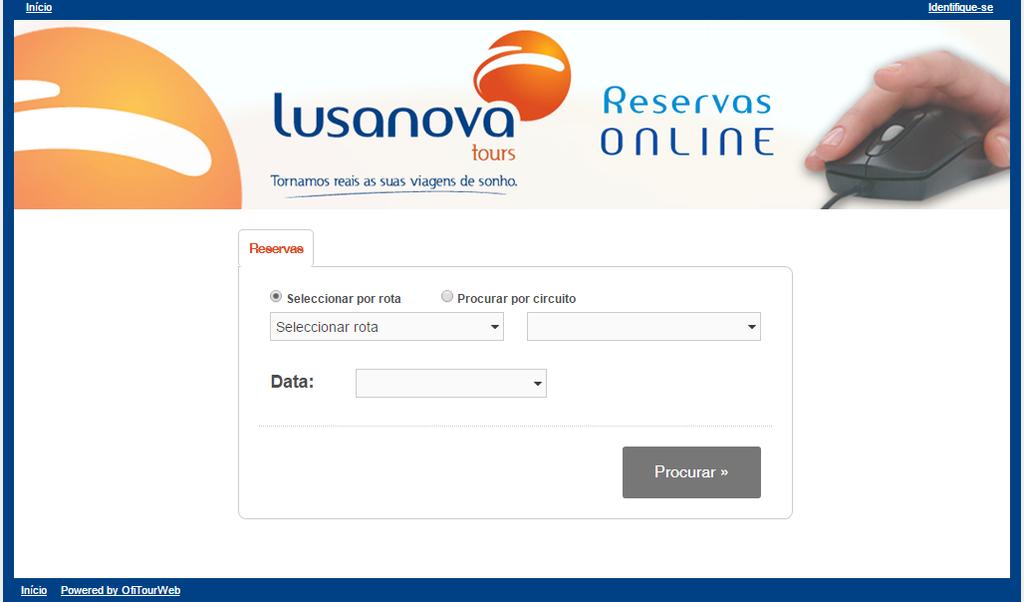
3 GUIA PASSO A PASSO PARA RESERVAS ONLINE DE CIRCUITOS EM AUTOCARRO 1 Para acesso às Reservas Online de Circuitos em Autocarro: A) Aceder através da nossa página web: Ao fundo da página inicial, no canto inferior esquerdo tem os Circuitos Ibéricos em Autocarro de Turismo. Clique em Selecionar por rota e escolha o separador desejado. Clique em Selecionar um programa e escolha o separador desejado. Escolha ainda a Data e clique em Procurar. B) Aceder através da hiperligação: Qualquer destes acessos abrirá a janela das reservas: - Caso pretenda entrar de imediato no online para consultar reservas já efetuadas, passe para o nº 10. 1

4 2 - Selecionar Circuito/Data Pode verificar se a partida está confirmada, em venda ou sem disponibilidade da seguinte forma: A partida está confirmada se o ícone G estiver a verde. Passando o cursor por cima do ícone G, verá a legenda: Partida Confirmada. Isto quer dizer que o circuito tem a partida garantida. A partida está em venda, se o ícone G estiver a laranja. Passando o cursor por cima do ícone G, verá a legenda: Partida em venda. Isto quer dizer que o circuito ainda não tem o mínimo de participantes inscritos. A partida é inexistente ou não tem disponibilidade quando surge a seguinte mensagem: Pode trocar o circuito nos seletores ao lado direito escolhendo por rota, o programa e a data. Clique em Procurar. Pode verificar o itinerário em Mais informação. Após escolher o circuito pretendido, prossiga com a Reserva clicando em Reservar. 2

5 3 - Identifique-se, escrevendo o Usuário e a Password. Em caso de inexistência de password ou dificuldade de acesso, favor contacte-nos para [email protected] 4 - Seleção dos dados da reserva A) Selecione a Cidade de partida; B) Selecione a Paragem (local de partida). Este seletor não aparece caso o circuito tenha apenas um local de partida C) Selecione o regime. Se existir apenas uma opção no circuito, por defeito aparece logo essa mesma opção. D) Selecione o número de Unidades de alojamento que pretende e o número de Crianças no caso de existirem; E) Clique em Continuar Reserva. Pode verificar o itinerário em Mais informação, no lado esquerdo. 3

6 5 - Marcação de lugares no Autocarro A) Caso seja um Circuito Ibérico passe para o nº 6 B) Caso seja um Circuito Temático, selecione os lugares que deseja reservar. Para alterar os lugares atribuídos aleatoriamente deve clicar em cima dos números a verde. Clicando nos números que têm a cor branca que são os lugares disponíveis, seleciona os lugares que pretende. Os números a vermelho estão ocupados ou bloqueados. As partidas dos Circuitos Temáticos estão sujeitas a mínimo de 20 participantes. Clique em Continuar Reserva. Pode verificar o itinerário em Mais informação, no lado esquerdo. 6 - Confirmação e pagamento Pode verificar os seguintes aspetos: Estado da Reserva; A data de entrada (início do circuito); A data de saída (fim do circuito); O Regime; O número de pessoas; Distribuição de quartos; O valor total da Reserva. 4


7 No lado esquerdo pode verificar: O itinerário clicando na imagem. Clicando nas Condições de cancelamento pode ver os custos associados ao mesmo, as Entidades de Resolução Alternativa de Litígios e o telefone para emergências. Preencha os seguintes dados: A) Nome e Apelido do titular da reserva; B) A Referência (nº do file do agente); C) Observações do vendedor caso haja (ex.: dieta, quarto fumador, etc.) Exemplo de reserva não confirmada: Estado da reserva: A Pedido On Request - não tem ainda o mínimo de participantes inscritos: 5


8 Exemplo de reserva confirmada: Estado da reserva: Confirmada OK: D) Clique em Confirmar reserva. A forma de pagamento aparecerá preenchida de acordo com as condições comerciais acordadas. 6

9 7 - Resumo da Reserva Pode verificar uma última vez os detalhes da Reserva: O Estado da reserva - Circuito pendente de confirmação (pois não tem o mínimo de participantes inscritos) ou Confirmado; O localizador da Reserva; O Expediente da Reserva; A data do pedido; A data de entrada (início do circuito); A data de saída (fim do circuito); A Referência; O número de participantes; O valor total da reserva; No lado direito pode ver: O Titular da reserva; As Advertências. Exemplo de Reserva pendente de confirmação e sem Advertências: Exemplo de Reserva Confirmada e com Advertências: 7
10 Como resolver as Advertências: - Atribuir passageiros aos Quartos: Clicar nos passageiros que pretende atribuir a cada quarto e escrever as observações (pedidos), se existirem. Clique em salvar. Após as alterações, eis como fica: - Dados dos passageiros: Deve preencher o primeiro e último nome de cada passageiro, dados obrigatórios. 8

11 Sempre que possível, preencha o campo de telefone do passageiro, dado muito útil para qualquer emergência em circuito. Pode preencher também os restantes dados, embora não sejam obrigatórios. Clique em Guardar. Após as alterações, eis como fica: 9

12 8 - Impressão de documentos Pode consultar ou imprimir as seguintes opções: A) Documentos a serem entregues ao cliente: VOUCHER CONFIRMAÇÃO DA RESERVA INFORMAÇÃO ADICIONAL DE RESERVA Contém o circuito existente no catálogo e as condições do seguro de assistência em viagem. 10


13 B) Documento para ficar na posse do agente: FATURA C) A documentação somente se encontrará disponível, após a confirmação da partida do circuito, respetivo pagamento no caso de não terem crédito aberto e de solucionadas as advertências ativas. 11


14 9 - Detalhe da reserva A) Clicando no ícone Mais informação, surge: - Descrição e Serviços um resumo com Itinerário, os serviços que inclui e os hotéis previstos. - PDF pode escolher o PDF que contém programa do circuito existente no catálogo e as condições do seguro de assistência em viagem. B) Pode verificar a Data de reserva. C) Clicando nas Condições de cancelamento pode ver os custos associados ao mesmo, as Entidades de Resolução Alternativa de Litígios e o telefone para emergências. No canto inferior direito encontra: D) A distribuição de quartos. E) A opção Cancelar serviço 12


15 Clicando em Cancelar serviço, pode ver os custos associados ao mesmo, as Entidades de Resolução Alternativa de Litígios e o telefone para emergências. Tem a opção Aceitar e Não cancelar reserva. F) A opção Modificar Clicando em Modificar, será redirecionado para a página do ponto 4. Siga as instruções desse ponto. Clique em Continuar Reserva. Será redirecionado para a página dos pontos 7, 8 e 9. Siga as instruções desses pontos para concluir a modificação. G) O valor total da Reserva. ACESSO À MINHA CONTA 10 Ver Reservas A) Aceder à hiperligação B) Clique em Identifique-se e escreva o Usuário e a Password. C) Clique em Acesso à minha conta, no canto superior direito. Clique em Ver Reservas. 13

16 D) Selecionando Minhas Reservas, ordenando por Data do pedido ou Data de serviço e escolhendo as datas. Clique em Carregar. E) Filtrando por Localizador, Nome do Passageiro ou Expediente. Clique em Filtrar. F) Ordenando por: Descrição Ascendente, Descrição Descendente, Localizador Ascendente, Localizador Descendente, Data de serviço Ascendente, Data de serviço Descendente, Data do pedido Ascendente ou Data do pedido Descendente. G) Consulta de Reservas: Passando com o cursor em cima da pasta com lupa, tem a legenda Ver Expediente. Clique nesse ícone. Será redirecionado para os pontos 7, 8 e 9. H) Opções No lado direito, clicando em Opções encontra: Enviar mensagem 14

17 Pode enviar uma mensagem escolhendo no seletor para. Escreve o Assunto e o Texto da mensagem. Clique em Enviar mensagem. Ver documentação Pode consultar ou imprimir os documentos presentes no ponto 8 A) Fatura Proforma Pode consultar ou imprimir os documentos presentes no ponto 8 B) 11- Painel de incidências Pode fazer pesquisa por: A) Data do pedido Coloque as datas nos seletores Desde e Até. Clique em Carregar. B) Data de serviço 15

18 Coloque as datas nos seletores Desde e Até. Clique em Carregar. 12 Modificar os meus dados Neste separador encontra os seguintes itens: A) Nome do Agente: pode alterar e é de preenchimento obrigatório B) Utilizador Web: não pode alterar C) Telemóvel ou Telefone: pode alterar e é de preenchimento obrigatório D) Telefone 3: pode alterar/preencher E) pode alterar e é de preenchimento obrigatório F) Data de nascimento: pode alterar/preencher Para retroceder clique em Início. Para guardar as alterações clique em Aceitar. 13 Ver as minhas mensagens Na opção Ver as minhas mensagens pode: Escrever Nova mensagem ; Consultar Mensagens Enviadas ; Consultar Mensagens Recebidas ; 16
19 Consultar Mensagens Gerais ; Refrescar. 14 Encerrar sessão Clique no ícone para sair do sistema. 17
SIGEF Portal Organismo. Manual de utilizador v
 SIGEF Portal Organismo Manual de utilizador v.201611.07 Índice 1. Introdução... 4 2. O Portal... 5 2.1. Login... 5 2.2. Registo de Organismo... 6 2.3. Chave de validação para ativar registo... 8 2.4. Atualização
INDICE MARCAÇÕES POSTOS MÉDICOS SSCGD MANUAL DO UTILIZADOR 1/11
 1/11 INDICE 1 INTRODUÇÃO... 3 1.1 OBJETIVO E ÂMBITO... 3 2 FUNCIONALIDADES... 3 2.1 PESQUISAR VAGAS... 3 2.2 CONSULTAR HORÁRIOS... 5 2.3 EFETUAR UMA MARCAÇÃO... 5 2.4 LISTAR PRÓXIMAS MARCAÇÕES... 8 2.5
PORTAL DE SERVIÇOS DA SECRETARIA MUNICIPAL DE EDUCAÇÃO MANUAL DE UTILIZAÇÃO PARA INSCRIÇÕES ONLINE ÍNDICE
 PORTAL DE SERVIÇOS DA SECRETARIA MUNICIPAL DE EDUCAÇÃO MANUAL DE UTILIZAÇÃO PARA INSCRIÇÕES ONLINE ÍNDICE CADASTRAR UM USUÁRIO ENTRAR NO SISTEMA (LOGIN) CANCELAR A INSCRIÇÃO SAIR DO SISTEMA (LOGOUT) RECUPERAR
Agendamento de Entregas
 Agendamento de Entregas MT-212-00143 - 2 Última Atualização 24/11/2014 I. Objetivos Após este módulo de capacitação você será capaz de: Solicitar um Agendamento de Entregas de Materiais; Acompanhar o andamento
_GESTÃO DE VIAGENS CORPORATIVAS. Manual Guia do Solicitante Aéreo NextGen. v.s 1.0
 _GESTÃO DE VIAGENS CORPORATIVAS Manual Guia do Solicitante Aéreo NextGen v.s 1.0 Sumário 1.Introdução... 3 2.Aéreo... 4 2.1 Solicitação de Aéreo Online.... 4 2.2 Solicitação de Aéreo Offline... 12 1.Introdução
Agrupamento Escolas de Alvalade. Nova plataforma de Microsoft Office 365. A. Instruções para acesso à plataforma de via web
 Nova plataforma de e-mail A. Instruções para acesso à plataforma de e-mail via web 1. Escolha um browser (Internet Explorer, Chrome, Firefox, Safari, ) 2. Aceda ao portal do agrupamento e digite o endereço
MANUAL DE APOIO AO USUÁRIO DO SISTEMA DE FOMENTO. Diretoria de Fomento Pró-Reitoria de Pesquisa - UFMG Belo Horizonte Abril 2013
 MANUAL DE APOIO AO USUÁRIO DO SISTEMA DE FOMENTO Diretoria de Fomento Pró-Reitoria de Pesquisa - UFMG Belo Horizonte Abril 2013 1 Sumário DIAGRAMAÇÃO...3 ACESSANDO OS TUTORIAIS...5 ATUALIZANDO OS DADOS
B2B Grupo Soledad MANUAL DE UTILIZAÇÃO
 B2B Grupo Soledad MANUAL DE UTILIZAÇÃO Como aceder ao B2B? Acceso: Para aceder à plataforma B2B deve introduzir os seus acessos através da área de clientes da web http://gruposoledad.com Não é compatível
Índice Preâmbulo... 3
 Índice Índice... 2 Preâmbulo... 3 1. Guia de utilizador... 4 1.1. Login no portal... 4 1.2. Recuperação da password de acesso... 5 1.3. Navegação... 6 1.4. Gestão do utilizador... 7 1.5. Informação da
Sistema de Pedidos Antilhas
 Sistema de Pedidos Antilhas 1. Login 2. Menu Principal 3. Pedidos a. Formulário de pedidos b. Informações Complementares c. Confirmação do Pedido d. Impressão do Pedido 4. Dados Cadastrais 5. Informativos
Manual do Utilizador
 Manual do Utilizador ÍNDICE Como Aderir Registo 3 Entrada SMAS Online autenticação área reservada 9 Dados de cliente 11 Instalação 12 Comunicar Leitura 16 Histórico de Leituras/Consumos 19 Faturação 20
MANUAL DO KIT ON-LINE
 MANUAL DO KIT ON-LINE Criado em: Novembro/2006 Alteração realizada: 15/12/2006 Versão do Manual: 1.0 Alteração realizada: 08/07/2009 Versão do Manual: 2.0 Alteração realizada: 27/01/2010 Versão do Manual:
Serviços Online Município de Vagos
 Serviços Online Município de Vagos Submissão de Requerimentos 1. Introduza as suas credenciais Número de Adesão e a Palavra Chave e selecione o botão Validar. 2. Após validação com as suas credenciais
ZS Rest. Manual Avançado. Funcionamento com cartões Sistema Pré-Pago. v2011
 Manual Avançado Funcionamento com cartões Sistema Pré-Pago v2011 1. Índice 2. INTRODUÇÃO... 2 3. INICIAR O ZSRest FrontOffice... 3 1 4. Iniciar cartões pré-pagos... 4 b) Adicionar Cartões Pré-Pagoc) Atribuir
MANUAL TOTALBUS. Sistema de Venda de Passagem. Pág. 1 de 31
 MANUAL TOTALBUS Sistema de Venda de Passagem Pág. 1 de 31 Sumário 1. Acessando o Sistema... 3 2. Vendendo Passagens... 3 2.1. Venda Impressão Posterior... 7 2.2. Impressão da Passagem... 8 2.3. Venda de
Manual Coleção Interativa Papel Professor Versão 2.5.3
 Manual Coleção Interativa Papel Professor / 33 Manual Coleção Interativa Papel Professor Versão 2.5.3 Manual Coleção Interativa Papel Professor 2/ 33 Manual Coleção Interativa ACESSAR A COLEÇÃO INTERATIVA...
1. APLICAÇÃO Entrada na aplicação Recuperação de dados Atualização de dados Alteração de password...
 ÍNDICE 1. APLICAÇÃO... 3-6 Entrada na aplicação... 3 Recuperação de dados... 4-5 Atualização de dados... 5-6 Alteração de password... 6 Saída da aplicação... 6 2. FUNCIONALIDADES... 7-41 2.1 Painel...
APOSTILA PORTAL VERSÃO: MASTER
 APOSTILA PORTAL VERSÃO: MASTER Sumário Sumário... 2 ACESSAR O PORTAL... 4 TELA INICIAL... 5 1º Recurso: BEM VINDO... 5 Altere sua senha... 5 Gerencie seus emissores... 6 Voucher com logomarca padronizada...
_GESTÃO DE VIAGENS CORPORATIVAS Manual Guia do Solicitante Hospedagem NextGen v.s 1.0
 _GESTÃO DE VIAGENS CORPORATIVAS Manual Guia do Solicitante Hospedagem NextGen v.s 1.0 Sumário 1.Introdução... 3 2.Solicitação de Hospedagem online... 3 3.Solicitação de Hospedagem Offline... 11 1.Introdução
Manual Gerenciador de Aprendizagem Papel Professor Versão 2.5.3
 Manual GA, Papel Professor / 37 Manual Gerenciador de Aprendizagem Papel Professor Versão 2.5.3 Manual GA, Papel Professor 2/ 37 Manual Gerenciador de Aprendizagem ACESSAR O GERENCIADOR DE APRENDIZAGEM...
MANUAL DE EXECUÇÃO DE PROCEDIMENTO / SADT PEP
 1 UNIMED UBERABA MANUAL DE EXECUÇÃO DE PROCEDIMENTO / SADT PEP 2013 2 1. Autorizador... 3 1.2. Verificação de elegibilidade... 4 1.2.1. Execução de Procedimento / SADT... 5 1.2.2. Solicita e Executa procedimento
MANUAL PARA CADASTRO DE PRODUTOS
 MANUAL PARA CADASTRO DE PRODUTOS Este manual tem o objetivo de orientar o procedimento de cadastro de Produtos. Sempre que se fizer um destes procedimentos, os passos abaixo devem ser seguidos. AS CORES
SISTEMA CERTORIGEM PERFIL EXPORTADOR
 SISTEMA CERTORIGEM PERFIL EXPORTADOR Fluxo de cadastro Acesso ao sistema: http://cacb.certorigem.com.br/federasul/ Criar pré-cadastro Fluxo de cadastro Preencher formulário do lado esquerdo com os dados
1. CONFIGURAR A CONTA
 EASYCHAIR SUBMISSÃO A Easychair é uma plataforma de gestão de conferências flexível e fácil de usar. Permite aos autores um controlo completo das suas submissões. Carrega-se o artigo e acompanha-se o estado
PROCEDIMENTOS DE REQUISIÇÃO DE MATERIAL PARA OS LABORATÓRIOS DE ENFERMAGEM
 PROCEDIMENTOS DE REQUISIÇÃO DE MATERIAL PARA OS LABORATÓRIOS DE ENFERMAGEM I - Acesso ao Programa 1 - Ícone Para aceder ao programa clique sobre o atalho PHC_ESEUM no ambiente de trabalho, este poderá
SISTEMA ADM ERP - MANUAL DO USUÁRIO. Conceitos Básicos
 SISTEMA ADM ERP - MANUAL DO USUÁRIO Conceitos Básicos Sumário Introdução... 3 Acessando o sistema e fazendo Login... 3 Elementos do Sistema... 5 Abas/Guias... 5 Barra de Ferramentas... 5 Cabeçalhos de
ÍNDICE. pág. 3. pág. 18 MINHAS COMPRAS COTAÇÃO ONLINE. 2 a VIA DA NOTA FISCAL, 2 a VIA DO BOLETO BANCÁRIO E XML DA DANFE TROCAS E DEVOLUÇÕES ONLINE
 V. 1.0.0-12/2015 ÍNDICE pág. 3 MINHAS COMPRAS pág. 18 COTAÇÃO ONLINE pág. 5 2 a VIA DA NOTA FISCAL, 2 a VIA DO BOLETO BANCÁRIO E XML DA DANFE pág. 21 TROCAS E DEVOLUÇÕES ONLINE pág. 8 MINHAS IMPRESSORAS
1.Introdução. 2.Aéreo. 2.1 Solicitação de Aéreo Online.
 1.Introdução Pensando em otimizar o serviço oferecido ao cliente, foi disponibilizado uma nova interface, onde houve uma renovação na navegabilidade do usuário, agregando serviços e facilitadores conforme
_GESTÃO DE VIAGENS CORPORATIVAS Manual Guia do Solicitante Hospedagem NextGen v.s 1.0
 _GESTÃO DE VIAGENS CORPORATIVAS Manual Guia do Solicitante Hospedagem NextGen v.s 1.0 Sumário 1.Introdução... 3 2.Solicitação de Hospedagem online... 3 3.Solicitação de Hospedagem Offline... 8 Pág. 2 de
Execute o instalador atiecli5 clicando duas vezes sobre o mesmo e será apresentada a tela inicial:
 CSV Central Sorológica de Vitória 18/08/2009 1.0 1 de 36 1 Instalando o Emulador de Terminais Accuterm IE Faça a instalação do Plugin. Para baixar o Plugin clique no botão lado esquerdo do site http://www.csves.com.br.
Score Gestão de Cartões Manual de utilizador
 Score Gestão de Cartões Manual de utilizador Controlo de Versões: Data Versão Autor 01-03-2017 1.0 José Nepomuceno Índice 1. Objetivo... 3 2. Link de acesso... 3 3. Acesso ao SCORE... 4 4. Recuperação
GUIA DO USUÁRIO GEP Sistema de Gestão de Evolução de Prontuários Médicos
 IBILCE UNESP 2014 GUIA DO USUÁRIO GEP Sistema de Gestão de Evolução de Prontuários Médicos Coordenação: Prof. Dr. Carlos Roberto Valêncio Resumo de Alterações Alteração Feita Responsável Data Documento
Manual de Utilização do Webmail v1.1
 Manual de Utilização do Webmail v1.1 (mail.ufvjm.edu.br) 1 Sumário Como Fazer o Login...3 Como Alterar a Senha...4 Como Enviar um E-mail...5 Como Criar uma Assinatura de E-mail...11 Como Criar Filtros...13
Amadeus Selling Platform Connect
 Amadeus Selling Platform Connect Hotels Joana Quintas Departamento de Produtos, Agosto 2016 Índice 1. Introdução 04 2. Registo com agregadores 08 3. Pesquisar Hotéis 12 Opções de pesquisa 13 Efetuar uma
Caso ocorram dúvidas durante a leitura do manual. Por favor, entre em contato com o setor de informática do IDAF.
 Sumário MANUAL DE UTILIZAÇÃO... 2 ENDEREÇO DE ACESSO... 3 ACESSO AO SISTEMA:... 4 LIMPAR SESSÃO:... 5 DOWNLOAD DO FIREFOX:... 6 PRODUTOR... 7 CADASTRO DE PRODUTOR... 7 ALTERAR PRODUTOR... 12 BLOQUEAR OU
TREINAMENTO PORTAL SABIC 2016
 TREINAMENTO PORTAL SABIC 2016 Versão 1 Agosto 2016 CONTEÚDO DO PORTAL DA SABIC 1 Entrar no Portal 2 Criar uma ordem: Criar uma nova ordem Copiar ordem existente 3 Gerenciar ordens 4 Gerenciar Faturas Faturas
NOVA VERSÃO SAFE DOC MANUAL
 NOVA VERSÃO SAFE DOC MANUAL COMO ACESSAR O APLICATIVO SAFE DOC CAPTURE Acesse o aplicativo SAFE-DOC CAPTURE clicando no ícone na sua área de trabalho: SAFE-DOC Capture Digite o endereço do portal que é
Como Receber Pagamentos através de Códigos QR?
 Manual Meo Wallet Como Receber Pagamentos através de Códigos QR? Seguindo a nova tendência dos modos de pagamento, o Keyinvoice já permite a emissão de documentos com o Código QR (QR Code), um código que
Correio electrónico. Agrupamento de Escolas de Albufeira
 Correio electrónico 1 1 Primeiros Passos Para aceder ao email do Agrupamento pode digitar directamente no seu browser (Internet Explorer, Firefox, Chrome, ) o endereço: webmail.aealbufeira.pt O correio
Universidade Federal de Mato Grosso. Secretaria de Tecnologias da Informação e Comunicação. SISCOFRE Sistema de Controle de Frequência MANUAL
 Universidade Federal de Mato Grosso Secretaria de Tecnologias da Informação e Comunicação SISCOFRE Sistema de Controle de Frequência MANUAL Versão 1.0 Cuiabá MT 2010 1 Sumário Usuários do SISCOFRE... 3
Instruções de Acesso: Eventos Científicos. Departamento de TI da FACTHUS (Atualizado: 22/09/2016)
 Instruções de Acesso: Eventos Científicos Primeiro Acesso No primeiro acesso informe os números do CPF e depois selecione a opção Prosseguir Se você for aluno da FACTHUS ao clicar na opção prosseguir preencha
AEROTICKET. (Manual do Usuário) Versão 1.0
 AEROTICKET (Manual do Usuário) Versão 1.0 INTRODUÇÃO Pensando em facilitar e dinamizar seu trabalho, a AEROP tem o prazer de apresentar sua mais nova ferramenta, trata-se do AEROTICKET onde você, nosso
B2C. O que é? Informações técnicas
 B2C O que é? O Reserva Fácil dispõe de uma versão B2C para distribuição de passagens aéreas, que permite ao passageiro buscar por voos nacionais e internacionais e reservá-los de forma rápida, prática
FATURAMENTO MANUAL RECURSO DE GLOSA TISS
 FATURAMENTO FATURAMENTO MANUAL RECURSO DE GLOSA TISS COMO ACESSAR O SISTEMA 1. Acesse o site da Fundação Copel (www.fcopel.org.br) 2. No Portal do Prestador, clique em SAÚDE CONNECT 3.02 3. Digite seu
Tutorial para registro TOEFL ibt. Sumário 1/12. Passo 1 Iniciando o processo Passo 2 Criando seu perfil Passo 3 Acessando seu perfil...
 Sumário Passo 1 Iniciando o processo... 2 Passo 2 Criando seu perfil... 2 Passo 3 Acessando seu perfil... 4 Passo 4 - O processo de registro... 5 Passo 5 Informações importantes... 7 Passo 6 - Escolhendo
GESTÃO DE VIAGENS CORPORATIVAS GUIA DO SOLICITANTE
 GESTÃO DE VIAGENS CORPORATIVAS GUIA DO SOLICITANTE Versão 1.0 BTMS Next Gen Atualizado em fevereiro de 2016 SOLICITAÇÃO DE PASSAGENS AÉREAS 03 1.Introdução Pensando em otimizar o serviço oferecido ao cliente,
Passo a Passo RESGATE EM LOCAÇÃO DE VEÍCULOS POWERED BY
 Passo a Passo RESGATE EM LOCAÇÃO DE VEÍCULOS SEMPRE PRESENTE VIAGEM POWERED BY Acesso logado pelo site do Programa ou Banking WWW.ITAU.COM.BR/FIDELIDADE POWERED BY 1ª PASSO: ACESSO AO PORTAL Titular deve
1 GLOSSÁRIO Área de TI Catálogo de serviços de TI Solicitante Chamado Formulário...
 Pág.: 1 de 21 SUMÁRIO 1 GLOSSÁRIO... 3 1.1 Área de TI... 3 1.2 Catálogo de serviços de TI... 3 1.3 Solicitante... 3 1.4 Chamado... 3 1.5 Formulário... 3 1.6 Situação do Chamado... 3 2 CATALOGO DE SERVIÇOS
SAO-WEB Manual do Usuário
 Documento SAO-WEB Manual do Usuário 1 Referência: SAO-WEB Sistema SAO-WEB Módulo Geral Responsável Trion Data 05/2010 Objetivo Descrever o funcionamento do SAO WEB. O SAO-WEB é uma forma de acesso ao SAO-ERP
Manual de Utilização
 Manual de Utilizador Perfil Aluno V1 17/06/2015 4450-298 Matosinhos Maputo Página 1 de 20 ÍNDICE 1. Página Pessoal Aluno 4 1.1 Alterar Fotografia 4 1.2 Configuração da Página Pessoal 5 1.3 Conta Corrente
Gerabyte AFV (Automação de Força de Venda) Manual do Aplicativo
 Gerabyte AFV (Automação de Força de Venda) Manual do Aplicativo Versão 2.18 1 Sumário 1 Instalação do AFV...3 2 Configurações do AFV...4 3 Recebendo as tabelas...6 4 Consultando clientes...6 5 Consultando
PDR2020 Manual do Balcão - Pedidos de Alteração
 PDR2020 Manual do Balcão - Pedidos de Alteração Versão 1.0 Data última alteração 03-01-2017 Página 1/24 Índice 1 Introdução... 4 2 Pedidos de Alteração... 4 2.1 Criar um pedido de alteração... 4 2.2 Alteração
COLÉGIO MILITAR DOM PEDRO II MANUAL DE UTILIZAÇÃO DO PORTAL ONLINE PARA ALUNOS E RESPONSÁVEIS
 COLÉGIO MILITAR DOM PEDRO II MANUAL DE UTILIZAÇÃO DO PORTAL ONLINE PARA ALUNOS E RESPONSÁVEIS Manual do Sistema de Gestão Educacional Sumário 1. Portal do Aluno / Responsável... 1 1.1. Informações Gerais...
_GESTÃO DE VIAGENS CORPORATIVAS Manual Guia do Solicitante Aéreo NextGen v.s 1.0
 _GESTÃO DE VIAGENS CORPORATIVAS Manual Guia do Solicitante Aéreo NextGen v.s 1.0 Sumário 1.Introdução... 3 2.Aéreo... 3 2.1 Solicitação de Aéreo Online.... 3 2.2 Solicitação de Aéreo Offline... 9 Pág.
SUMARIO. - Página 1 / 11
 SUMARIO 1 Introdução... 2 2- Benefícios e Vantagens... 2 3 Como utilizar o Banco de Resultados... 2 3.1 Requisitos... 2 3.2 Recursos do Banco de Resultados... 3 3. 2.1 Superior... 3 3.2.1.1 - Opções...
Sistema NFS-e. 03/2010 Versão 1.3. EDZA Planejamento, Consultoria e Informática S.A.
 Sistema NFS-e 03/2010 Versão 1.3 EDZA Planejamento, Consultoria e Informática S.A. Para emissão da Nota Fiscal Eletrônica, o usuário deverá acessar a aplicação através do site da prefeitura clicando no
MANUAL VTWEB CLIENT URBANO
 MANUAL VTWEB CLIENT URBANO Conteúdo... 2 1. Descrição... 3 2. Cadastro no sistema... 3 2.1. Pessoa Jurídica... 3 2.2. Pessoa Física... 5 2.3. Concluir o cadastro... 6 3. Acessar o sistema... 6 3.1. Autenticar
Manual de Treinamento Módulo: Solicitação
 Manual de Treinamento Módulo: Solicitação Treinamentos Lemontech Sumário Acessando o Self Booking 3 Criando uma solicitação de viagem 4 Produtos 6 Produto aéreo online 7 Produto aéreo off-line 11 Produto
Manual Prático. Elisabete Aguiar
 Manual Prático Elisabete Aguiar Índice A BARRA DE OPÇÕES... 4 Abrir um documento existente... 6 Guardar um documento Word... 7 Ambiente de Trabalho no Microsoft Word 2007... 9 Configuração de Páginas...
MANUAL PARA INSCRIÇÃO online EM EDITAIS. Versão 2.0
 MANUAL PARA INSCRIÇÃO online EM EDITAIS Versão 2.0 1 Atenção Siga cuidadosamente todas as orientações deste Manual durante o processo de inscrição online >> 1º Passo: Acessar o SalicWeb Para inscrever
TUTORIAL PARA O SUPERVISOR
 PROJETO MAIS MÉDICOS PARA O BRASIL TUTORIAL PARA O SUPERVISOR RELATÓRIO DE SUPERVISÃO PERIÓDICA: VISITA DE SUPERVISÃO IN LOCO Brasília/DF, 17 de novembro de 2015. 1 APRESENTAÇÃO RELATÓRIO DE SUPERVISÃO
Instruções para utilização da Agenda Médica Eletrônica
 Instruções para utilização da Agenda Médica Eletrônica Sumá rio 1. Acesso aos Serviços Exclusivos...3 2. Acesso à Agenda...4 3. Inclusão de Horários de Atendimento...6 4. Informação de Ausência...10 5.
Envio de Documentos à Autoridade Tributária e Aduaneira
 Envio de Documentos à Autoridade Tributária e Aduaneira Índice 1. Criar utilizador no Portal das Finanças... 3 2. Criar Documento e enviar à AT... 7 3. Anular documento e enviar à AT... 15 4. Consulta
SISTEMA AUTOMÁTICO DE BILHETAGEM ELETRÔNICA PROCEDIMENTOS VTWEB CLIENT PROCEDIMENTOS
 SISTEMA AUTOMÁTICO DE BILHETAGEM ELETRÔNICA PROCEDIMENTOS VTWEB CLIENT PROCEDIMENTOS Origem: ProUrbano Data de Criação: 22/03/2010 Ultima alteração: Versão: 1.3 Tipo de documento: PRO-V1. 0 Autor: Adriano
Manual do Usuário. Preenchimento de um template pelo Usuário e fluxo de aprovação. Versão 3 19/05/2017
 Manual do Usuário Preenchimento de um template pelo Usuário e fluxo de aprovação Versão 3 19/05/2017 Para logar no sitema, é necessário acessá-lo através do endereço www.templatetrack.com, preencher o
Prontuário Eletrônico. Guia rápido para médicos
 Prontuário Eletrônico Guia rápido para médicos Prontuário Eletrônico Central de mensagens pág. 2 Localizar paciente pág. 3 Prescrição - Adicionar Prescrição - Como preencher e assinar detalhes da prescrição
TUTORIAL UTILIZAÇÃO XOOPS UEFS. AEI - Gerência de Suporte
 TUTORIAL UTILIZAÇÃO XOOPS UEFS AEI - Gerência de Suporte Efetuando Login Acesse a URL desejada acrescentando /user.php ao final. Exemplo: degustacao.exemplo.uefs.br/user.php 3. Na área Login do sistema
MANUAL DE EMISSÃO DE MDF-e VERSÃO 3.0
 MANUAL DE EMISSÃO DE MDF-e VERSÃO 3.0 DON CORPORATE ERP EMISSÃO DE MDF-e VERSÃO 3.0 A partir do dia 05/06/2017 (Segunda-feira) a versão 1.0 do MDF-e será DESATIVADA pela SEFAZ. Será NECESSÁRIO alterar
Gerabyte AFV (Automação de Força de Venda) Manual do Aplicativo
 Gerabyte AFV (Automação de Força de Venda) Manual do Aplicativo Versão do Manual: 2.4 Versão do Aplicativo: 2.17.2 Conteúdo 1. Instalação do AFV...03 2. Configurações...04 3. Recebendo as tabelas...05
Manual do usuário. Sistema Online Ibirapuera Textil.
 Manual do usuário Sistema Online Ibirapuera Textil http://pedidos.ibirapueratextil.com.br Esse documento descreve as funcionalidades do Sistema de Vendas, Pedidos, Atendimento a Clientes e Consumidores,
Manual Prestadores
 Manual De Prestadores 1 INDICE Solicitação de autorização ONLINE ------------------------Pág. 03 a 10 Enviar faturamento ONLINE para pagamento-------------pág. 11 a 13 Envio de arquivos XML--------------------------------------Pág.
Gestão de PADS -Sigarra GABINETE DE PROJETOS
 Gestão de PADS -Sigarra GABINETE DE PROJETOS Workflow PAD Sigarra FCUP_ Gabinete Projetos > Intervenientes no workflow do PAD (Pedido de Autorização de Despesa): : Autor do PAD -------------------------------------------------------------->
TUTORIAL MRV CORRETOR
 TUTORIAL MRV CORRETOR O MRV Corretor é o sistema de vendas da MRV. Nele é possível realizar cadastro de clientes, efetuar reservas, solicitar análise de crédito e consultar tabelas de vendas. MARÇO/ 2012
Apêndices. 1.1 Apêndice A: Manual do Usuário Acessando o Sistema
 Manual do Usuário Apêndices 1.1 Apêndice A: Manual do Usuário 1.1.1 Acessando o Sistema A aplicação está disponível e pode ser acessada pelo endereço www2.bcc.unifalmg.edu.br/ahp. A tela inicial da aplicação
Como partilhar conteúdos em segurança via uma uma plataforma de armazenamento (nuvem cloud) - Google drive ou Dropbox
 Como partilhar conteúdos em segurança via uma uma plataforma de armazenamento (nuvem cloud) - Google drive ou Dropbox De entre os vários serviços disponibilizados pela Internet, as plataformas de armazenamento
Manual do Usuário - Novo SCDP Universidade Federal de Alagoas
 Manual do Usuário - Novo SCDP Universidade Federal de Alagoas 1 Janeiro de 2014 1. Acesso... 02 1.1 Usuários Novos. 03 1.2 Token. 05 2. Solicitação de Viagem. 08 2.1. Cadastrar. 08 2.2 Reserva de Passagem...
Candidatura on-line Instruções operacionais de preenchimento
 NOTA PRÉVIA A candidatura ao Programa Nacional de Financiamento a projectos pelo INR, I.P. efetua-se exclusivamente online, através da plataforma web disponível no separador Programas e Projetos em www.inr.pt.
20 Escola Digital Manual do Utilizador Aluno
 20 Escola Digital Manual do Utilizador Aluno 1. Conhecer o 20 Escola Digital... 4 20 Escola Digital Visão Geral... 4 2. Autenticação... 6 3. Mural... 7 3.1. Partilhar um comentário... 7 3.2. Comentar um
Ambiente Virtual de Aprendizagem (AVA)
 Ambiente Virtual de Aprendizagem (AVA) Ultimamente o ensino a distância tem ganhado grande destaque em todo pais, por proporcionar capacitação a pessoas que não tem acesso ao ensino presencial. Esta proposta
Reunião Encarregados de Educação Janeiro de 2015
 Reunião Encarregados de Educação Janeiro de 2015 Plataformas disponíveis para os Alunos e Encarregados de Educação Portal E-Schooling Portal SIGE SIGE Mobile Portal E-Schooling Portal que permite a todos
Guia Fornecedor Gestão de Oportunidades
 Guia Fornecedor Gestão de Oportunidades Selos Temporais Configuração de Selos Temporais 1. Entre nas Configurações da Entidade 2. Clique em Adicionar fornecedor de selos temporais na secção Configuração
Manual do Portal do Professor
 Aqui a sua formação tem futuro! Manual do Portal do Professor Setor de Tecnologia da Informação T.I. Escola Superior Batista do Amazonas Última atualização: 02/02/2013 Unidade I - Rua Leonor Teles, nº.
Manual One Pass. Thomson Reuters. Agosto Manual One Pass
 Manual One Pass Thomson Reuters Agosto 2017 1 Manual One Pass Tabela de Conteúdo ONEPASS... 3 O QUE É UMA CONTA ONEPASS?... 3 COMO CRIAR UMA CONTA ONEPASS PARA O CHECKPOINT?... 4 CRIANDO UMA CONTA DE ACESSO
Guia de Consulta Rápida
 Guia de Consulta Rápida Exportação de dados Modelo de Preenchimento Importar Planilha Modelo de Planilha de Importação Exportação de dados: Relatório Pessoa Planilha de Endereçamento: Na seção Mala Direta,
Junho Utilização do CCS
 Utilização do CCS Acesso O acesso à tela de login deve ser feito por meio da página principal do Banco Central na internet, www.bcb.gov.br, clicando-se no menu vertical de opções (parte esquerda), em Sistema
Conheça a nova ferramenta da Amil Proposta Online. amil.com.br
 Conheça a nova ferramenta da Amil Proposta Online amil.com.br Índice 1. Introdução 2. Como Acessar o Proposta Online 3. Visão Geral 4. Busca por Empresa 5. Nova Simulação 6. Preenchimento de Propostas
GUIA DE UTILIZAÇÃO DO PORTAL DE CANDIDATURAS CANDIDATURA AOS CURSOS TÉCNICOS SUPERIORES PROFISSIONAIS
 GUIA DE UTILIZAÇÃO DO PORTAL DE CANDIDATURAS CANDIDATURA AOS CURSOS TÉCNICOS SUPERIORES PROFISSIONAIS 1. Aceder ao Portal de Candidaturas O acesso ao portal de candidaturas pode realizar-se de dois links: