
Envio de Documentos à Autoridade Tributária e Aduaneira
|
|
|
- Vagner César Caldeira
- 9 Há anos
- Visualizações:
Transcrição

1 Envio de Documentos à Autoridade Tributária e Aduaneira
2 Índice 1. Criar utilizador no Portal das Finanças Criar Documento e enviar à AT Anular documento e enviar à AT Consulta E-Fatura
3 1. Criar utilizador no Portal das Finanças Para proceder ao envio dos documentos de transporte e de faturação, será necessário um ou mais utilizadores com permissões para a comunicação, sendo que, para entidades com mais do que um utilizador, primeiro, deverá ser configurado o acesso ao E-Fatura ao utilizador geral, e posteriormente aos restantes. Como tal, aceda ao endereço Será redirecionado automaticamente para a página das finanças. Selecione uma das seguintes opções. Figura 1 - Selecione uma das opções disponíveis. 3
4 Clique em Outros Serviços. Figura 2 - Clique em 'Outros Serviços'. Nesta área deverá escolher a opção Gestão de Utilizadores. Figura 3 - Selecione 'Gestão de Utilizadores'. 4
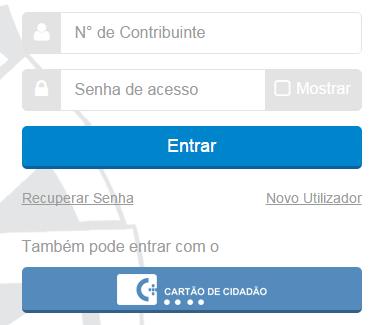
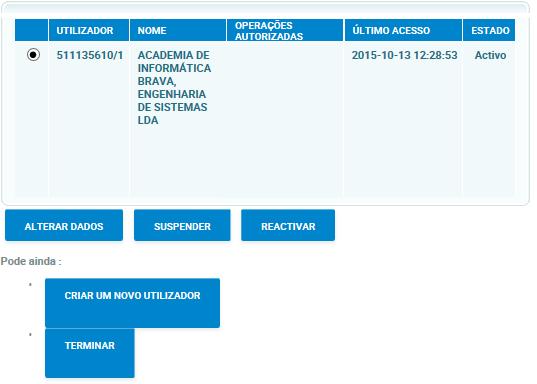
5 Seguidamente efetue o seu login. Figura 4 - Efetue o seu login. Selecione Criar um novo utilizador. Figura 5 - Clique em 'Criar um novo utilizador'. 5
6 Insira os dados de utilizador que pretende criar. Figura 6 - Insira os dados de utilizador. Selecione as permissões infra indicadas, e clique em Continuar. No final ser-lhe-ão apresentados os dados de acesso associados ao utilizador criado. 6

7 2. Criar Documento e enviar à AT Após criar a conta do utilizador no portal das finanças, deverá efetuar o seu login no portal Figura 7 - Acesso à plataforma igest. 7

8 Para configurar os dados de acesso ao portal E-Fatura, deverá aceder ao menu Entidade e clicar em Configurar. Figura 8 - Aceda ao menu Entidade > Configurar. 8

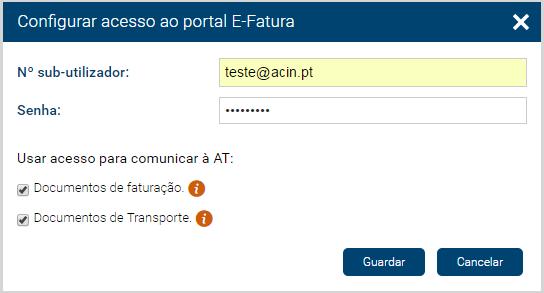
9 Selecione o separador Autoridade Tributária e clique na opção Configurar acesso. Figura 9 - Configure os dados de acesso. Insira os dados de acesso que lhe foram atribuídos no portal das finanças e indique os documentos a comunicar. Seguidamente clique em Guardar. Figura 10 - Configure o acesso ao portal E-Fatura. 9
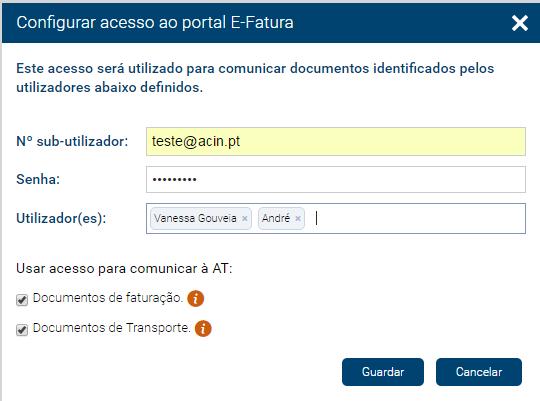
10 No final ser-lhe-ão apresentados os dados do utilizador geral e os documentos a comunicar. Figura 11 - Configure o acesso ao utilizador Geral. Após a configuração do utilizador geral, poderá configurar o acesso aos restantes utilizadores ao portal E-Fatura. Insira os dados de acesso que lhes foram atribuídos no portal das finanças e defina as permissões. Figura 12 - Defina os utilizadores e respetivos documentos. 10
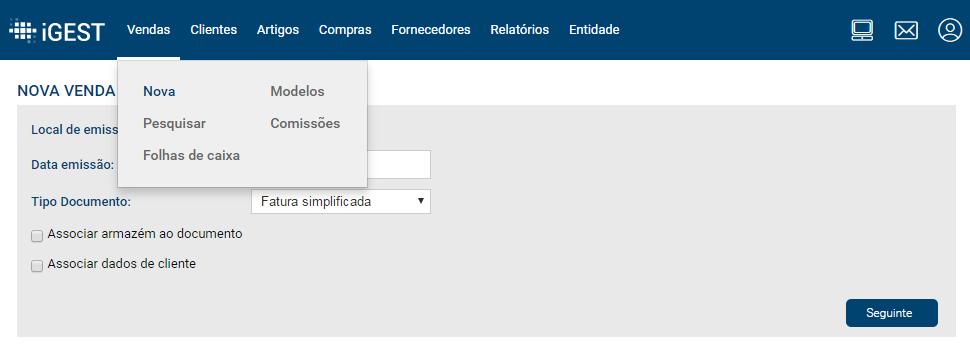
11 No final ser-lhe-ão apresentados os dados de todos os utilizadores e respetivas permissões. Figura 13 - Configurar acesso ao portal E-Fatura. Após a configuração das credenciais, já é possível comunicar os documentos de transporte em tempo real com o portal E-Fatura. Para tal, basta aceder ao menu Vendas e clicar em Nova. Figura 14 - Nova Venda. 11
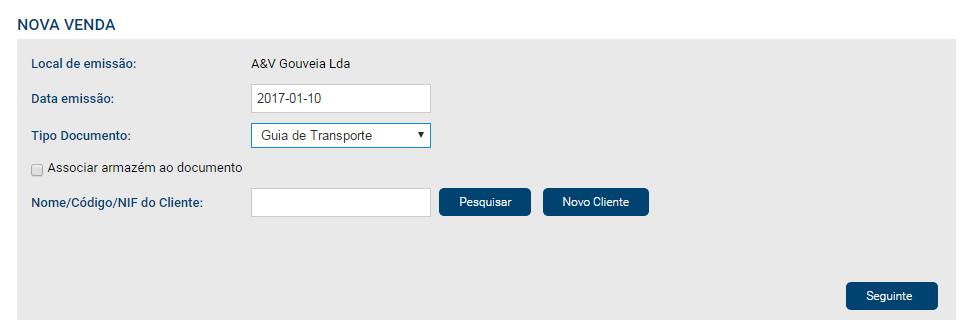
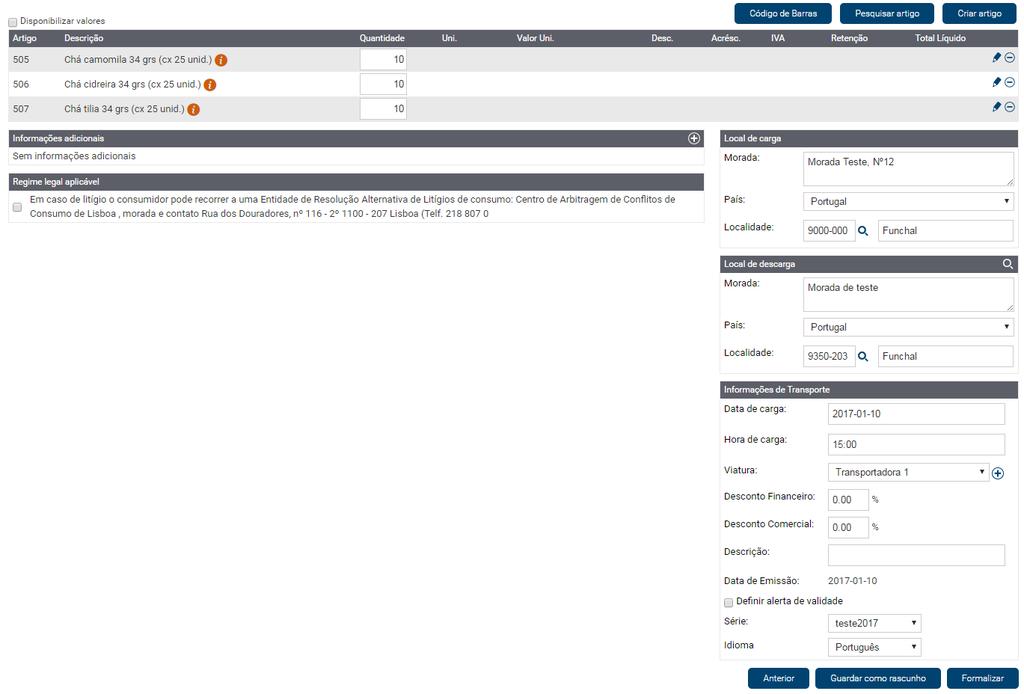
12 Selecione o Tipo de Documento e o Cliente, de seguida clique em Seguinte. Figura 15 - Insira os dados para a nova venda. Para além dos artigos, deverá indicar a informação relativa à carga e descarga da mercadoria. No final clique em Formalizar. Figura 16 - Preencha os dados que vão constar no seu documento. 12

13 Após este passo, poderá comunicar o documento em tempo real à AT. Para tal, basta selecionar a opção Comunicar este documento de transporte à AT e posteriormente clicar em Sim. Figura 17 - Comunicação à AT. Ao optar por comunicar o documento à AT, surgirá a seguinte janela, indicando a ligação com a Autoridade Tributária e Aduaneira. Figura 18 - Ligação com a Autoridade Tributária. 13
14 Se a comunicação for efetuada com sucesso, surgirá a seguinte mensagem. Figura 19 - Documento comunicado com sucesso. E será apresentado o documento já com o seu respetivo código de identificação. Figura 20 - Código de Identificação. 14
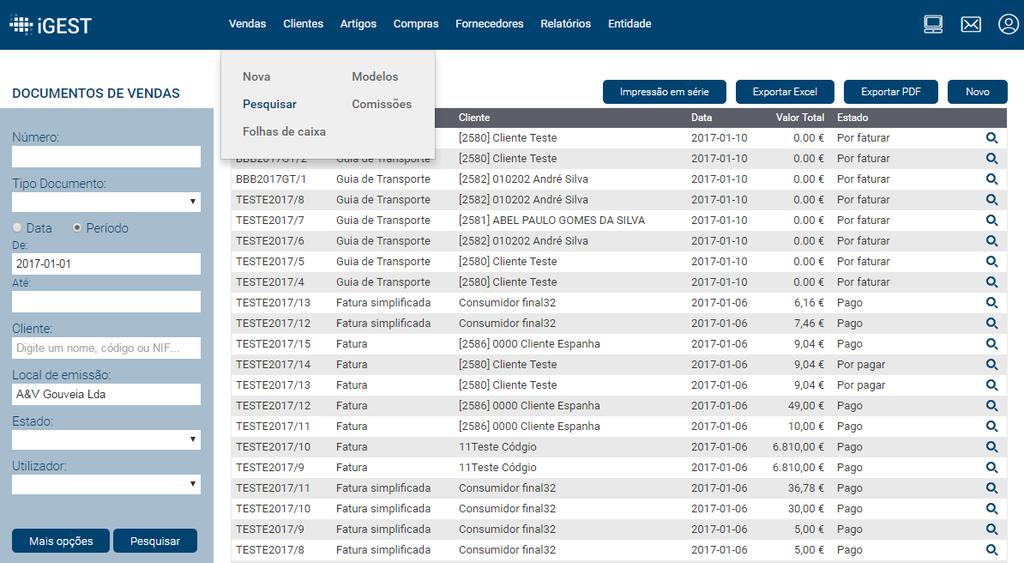
15 3. Anular documento e enviar à AT Aceda ao menu Vendas, clique em Pesquisar e escolha o documento que pretende anular. Figura 21 - Selecione o documento. 15

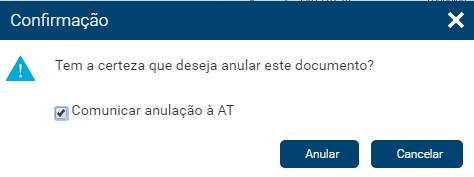
16 Após a escolha do documento, será apresentada uma janela com a informação detalhada. Para proceder à sua anulação, clique na opção Anular. Figura 22 - Anular documento. No momento da formalização da anulação, é dada a possibilidade de comunicar a anulação à AT. Figura 23 - Comunicar a anulação do documento de transporte à AT. 16
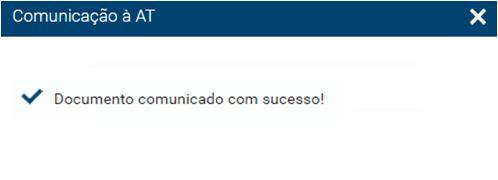
17 Ao optar por comunicar o documento à AT, surgirá a seguinte janela, indicando a ligação com a AT. Figura 24 - Ligação com a Autoridade Tributária. Se a comunicação for efetuada com sucesso, será apresentada a seguinte mensagem. Figura 25 - Documento comunicado com sucesso. 17
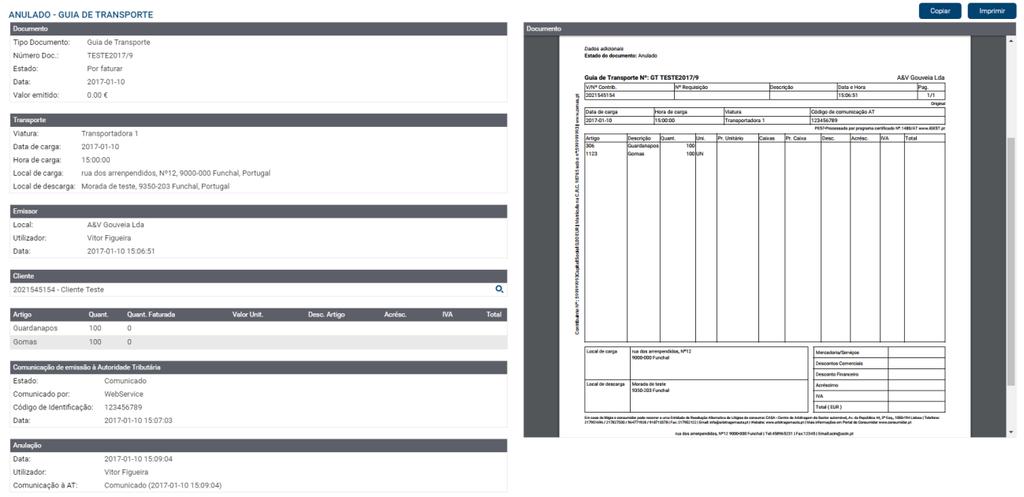
18 Após o envio, será apresentado o documento já anulado, indicando o sucesso da comunicação. Figura 26 - Documento anulado. 18
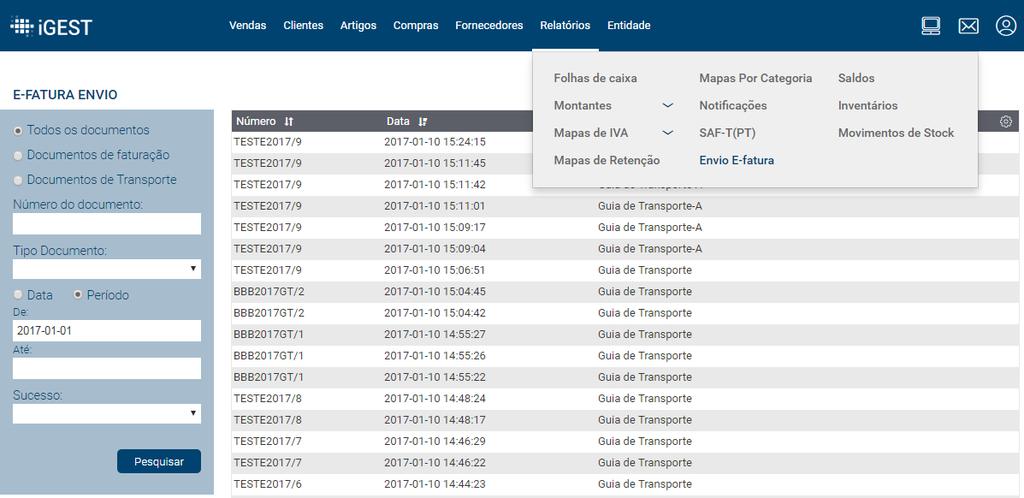
19 4. Consulta E-Fatura Para consultar o estado dos seus documentos, deverá aceder ao menu Relatórios e clicar em Envio E-fatura. Figura 27 - Estado dos documentos. 19
ZSPos Mobile / ZSBMS. Guias de Transporte. Guias de Transporte
 1 ZSPos Mobile / ZSBMS 2 Table of Contents Introdução... 3 Configuração Web... 4 no ZSPos Mobile... 5 Gravar... 5 Consultar... 8 Faturas com referência às... 10 no Portal ZSBMS... 13 Gravar... 13 Anular...
SIGEF Portal Organismo. Manual de utilizador v
 SIGEF Portal Organismo Manual de utilizador v.201611.07 Índice 1. Introdução... 4 2. O Portal... 5 2.1. Login... 5 2.2. Registo de Organismo... 6 2.3. Chave de validação para ativar registo... 8 2.4. Atualização
SIGEF Portal do Formando. Manual de utilizador v
 SIGEF Portal do Formando Manual de utilizador v.201604.06 Manual do Utilizador 2 Índice 1. Introdução... 4 2. O Portal... 5 2.1. Login... 5 2.2. Registo de perfil... 7 3. Opções Gerais do Sistema... 8
Manual de Configuração WooCommerce
 Manual de Configuração WooCommerce Índice 1. Introdução... 3 2. Requisitos... 4 3. Passos de Configuração... 5 4. Realizar o pagamento da compra... 9 5. Atualizar os pagamentos manualmente... 18 2 1. Introdução
Manual de Utilizador. Documento de Apoio. (Versão Janeiro 2019)
 Manual de Utilizador Documento de Apoio (Versão Janeiro 2019) Índice 1. O que é o myalfaloc? 3 2. Os diferentes tipos de perfil de utilizador 4 2.1 Administrador da conta 4 2.2 Financeiro da conta 4 2.3
Como configurar a sua loja online?
 Manual Loja Online Índice Como configurar a sua loja online?... 3 Como disponibilizar um artigo para venda online?... 4 Como publicar a sua loja no facebook?... 4 Como configurar os métodos de pagamento?...
Manual do Médico Prescritor
 Manual do Médico Prescritor Índice 1. Acesso à Plataforma... 3 2. Prescrição Eletrónica... 4 2.1 Selecionar Utente... 5 2.2 Selecionar Medicamento... 7 2.3 Previsualizar e Emitir a Receita... 12 3. Prescrições
Manual do Utilizador
 Manual do Utilizador ÍNDICE Como Aderir Registo 3 Entrada SMAS Online autenticação área reservada 9 Dados de cliente 11 Instalação 12 Comunicar Leitura 16 Histórico de Leituras/Consumos 19 Faturação 20
Manual do Utilizador. Serviços Municipalizados de Água e Saneamento de Almada
 Manual do Utilizador Serviços Municipalizados de Água e Saneamento de Almada ÍNDICE Como Aderir Registo 3 Entrada SMAS Online autenticação área reservada 9 Dados de cliente 11 Instalação 12 Comunicar Leitura
Serviço de internet gratuito em espaços públicos disponibilizado pela Câmara Municipal de Vila Franca de Xira
 1 Índice remissivo: 1. Redes disponibilizadas pela Câmara Municipal... 3 a. Como criar o registo de autenticação do utilizador... 4 b. Configuração da rede sem fios CMVFX_CP para qualquer sistema operativo...
AVALIAÇÃO DE UMA ATIVIDADE (APLICAÇÃO GARE)
 2014/2015 AVALIAÇÃO DE UMA ATIVIDADE (APLICAÇÃO GARE) A avaliação de uma atividade realiza-se após o seu término. O proponente/dinamizador deverá avaliar a atividade (autoavaliação) e configurar a avaliação
Índice Introdução... 3 Como configurar a sua loja online ?... 3 Como disponibilizar um artigo para venda online
 Manual Loja Online Índice Introdução... 3 Como configurar a sua loja online?... 3 Como disponibilizar um artigo para venda online?... 4 Como publicar a sua loja no facebook?... 4 Como configurar os métodos
Pág. de 32. Balcão Digital Manual do utilizador. Balcão Digital. Manual do utilizador. Última atualização
 Pág. de 32 Balcão Digital Manual do utilizador Última atualização 2013.01.23 Pág. de 32 Índice 1. Introdução...3 2. Registo do Utilizador...4 3. Recuperar o username...6 4. Recuperar a password...7 5.
1. A Loja Lisboa Online
 Índice A Loja Lisboa Online Se tiver dificuldades, Fale connosco Registar-me na Loja Lisboa Online com nome de utilizador/palavra-passe Registar-me na Loja Lisboa Online com cartão do cidadão / chave móvel
MANUAL DE MATRÍCULA E INSCRIÇÃO 2º CICLO (MESTRADOS)
 MANUAL DE MATRÍCULA E INSCRIÇÃO 2º CICLO (MESTRADOS) Núcleo de Planeamento e Gestão Académica / Gabinete de Estudos Pós-Graduados 12-09-2017 Índice 1. Acesso à plataforma... 2 2. Matrícula... 3 2.1 Inquérito
Programa +Produtividade +Segurança
 Contactos, presença e MI Programa +Produtividade +Segurança Skype para Empresas Guia de Introdução Guia Informativo 0 Microsoft Corporation. Todos os direitos reservados. Instalação Apps ios Instalação
netgiae - Registo do Utente (opção Meu Menu Carregamento)
 netgiae - Registo do Utente (opção Meu Menu Carregamento) A opção de carregamentos está disponível apenas aos Encarregados de Educação, devendo efetuar o login no netgiae com o respetivo utilizador eenúmeroprocessoaluno
TRABALHADORES INDEPENDENTES SEGURANÇA SOCIAL DIRETA
 TRABALHADORES INDEPENDENTES SEGURANÇA SOCIAL DIRETA PASSO-A-PASSO PARA SOLICITAR PEDIDO DE ALTERAÇÃO DE ESCALÃO ATRAVÉS DA SEGURANÇA SOCIAL DIRETA Aceda à Segurança Social Direta, em https:///consultas/ssdirecta/
Consulta de dívida e emissão de documento de pagamento
 1 Consulta de dívida e emissão de documento de pagamento Aceda à Segurança Social Direta (SSD) através do portal da Segurança Social. Na Segurança Social Direta coloque os dados de acesso, NISS e palavra
Tutorial de configuração de rede Wireless ISPGayaRadius
 Tutorial de configuração de rede Wireless ISPGayaRadius 1 Índice Como configurar a rede wireless do ISPGayaRadius no Windows XP?... 3 Como configurar a rede wireless do ISPGayaRadius no Windows Vista ou
GUIA DE UTILIZAÇÃO DO PORTAL DE CANDIDATURAS CANDIDATURA AOS CURSOS TÉCNICOS SUPERIORES PROFISSIONAIS
 GUIA DE UTILIZAÇÃO DO PORTAL DE CANDIDATURAS CANDIDATURA AOS CURSOS TÉCNICOS SUPERIORES PROFISSIONAIS 1. Aceder ao Portal de Candidaturas O acesso ao portal de candidaturas pode realizar-se de dois links:
Manual. Getting Started
 Manual Getting Started Índice Página inicial... 4 Área de pesquisa... 7 Menu de navegação... 8 Área de rascunhos... 9 Tipos de ecrãs... 9 Botões e comandos de ação... 13 Conceito de Extensão... 14 Conceito
Manual de apoio ao utilizador. IMT Instituto da Mobilidade e dos Transportes, I.P. Av. Das Forças Armadas, LISBOA V
 Manual de apoio ao utilizador 1 INDÍCE Página 1. INTRODUÇÃO 2 2. REGISTO NO PORTAL 2 3. REGISTO DO PEDIDO 7 Inserção do atestado médico 10 Confirmação dos dados apresentados 10 4. PEDIDOS EM ESTADO REGISTADO
Manual Encarregado de Educação
 Manual Encarregado de Educação Sistema Integrado de Gestão e Aprendizagem Município de Sintra Data: 18/09/2015 Versão: 01 Índice 1 Introdução... 1 2 Área de Encarregado de Educação... 1 2.1 Área Pessoal...
Índice MANUAL DE UTILIZAÇÃO BALCÃO DIGITAL ADC
 Índice 1. Requisitos que devem ser cumpridos para a correta utilização das funcionalidades do Balcão Digital... 2 2. Procedimentos inerentes à correta utilização do Balcão Digital... 2 3. Funcionalidades
MANUAL DO USUÁRIO POCKET DISTRIBUIDORA. Após efetuar login no sistema, essa é a primeira tela que será visualizada
 TELAS DO POCKET MANUAL DO USUÁRIO POCKET DISTRIBUIDORA Após efetuar login no sistema, essa é a primeira tela que será visualizada Descrição do menu: - CONFIGURAÇÕES: permite configurar o caminho do WebService
PT-CERT Manual Utilizador
 PT-CERT Manual Utilizador Table of contents Table of contents Login no programa Com código de acesso Sem código de acesso Gestão de utilizadores Gestão de grupos e departamentos Gestão de familia/sub familia
Manual de Processo de Candidatura Online
 O primeiro passo é o acesso ao portal de candidaturas, disponível no endereço: https://candidaturas.essa.scml.pt Se estiver a decorrer algum período de candidatura será apresentado o respetivo regime,
Manual de iniciação rápida ao ego Real Estate
 Manual de iniciação rápida ao ego Real Estate 1 Índice Boas-Vindas / Log In Acesso às Configurações Separador Dados da Empresa Localização Idioma / Moeda Logótipo Ficha de Visita Separador Gestão Newsletter
INFORMAÇÕES GERAIS. Exemplo: UAc
 MATRÍCULA/INSCRIÇÃO O Serviço de Gestão Académica através do presente Guia fornece a todos os estudantes da Universidade um instrumento de apoio na utilização da aplicação de inscrições ONLINE disponível
Matrículas/Inscrições Ano letivo: 2016/2017
 Matrículas/Inscrições Ano letivo: 2016/2017 Caso ocorra algum problema técnico no decurso do processo solicitamos que envie uma mensagem eletrónica para, com descrição pormenorizada, para: [email protected].
Manual de Instruções
 Matrículas/Inscrições Ano letivo: 2016/2017 Manual de Instruções Caso ocorra algum problema técnico no decurso do processo solicitamos que envie uma mensagem eletrónica para, com descrição pormenorizada,
Índice Preâmbulo... 3
 Índice Índice... 2 Preâmbulo... 3 1. Guia de utilizador... 4 1.1. Login no portal... 4 1.2. Recuperação da password de acesso... 5 1.3. Navegação... 6 1.4. Gestão do utilizador... 7 1.5. Informação da
Manual de Instruções para inscrições pela Secretaria Virtual para FDUL
 Manual de Instruções para inscrições pela Secretaria Virtual NetP@ para FDUL BROWSERS RECOMENDADOS: MICROSOFT INTERNET EXPLORER 10, FIREFOX 3+, SAFARI OU CHROME 1. AS ETAPAS DO FUNCIONAMENTO Para utilizar
Índice MANUAL DE UTILIZAÇÃO BALCÃO DIGITAL CGI
 Índice 1. Requisitos que devem ser cumpridos para a correta utilização das funcionalidades do Balcão Digital... 2 2. Procedimentos inerentes à correta utilização do Balcão Digital... 3 3. Funcionalidades
Procedimento detalhado de atualização e licenciamento da v4.10.1
 Procedimento detalhado de atualização e licenciamento da v4.10.1 Software para POS, adaptável a qualquer área de negócio Procedimentos para as atualizações efetuadas até 2012/12/31... 3 Procedimentos para
REGISTAR SUMÁRIOS ELETRÓNICOS NO netalunos
 REGISTAR SUMÁRIOS ELETRÓNICOS NO netalunos (versão 1 do Manual de Utilizador Setembro 2016) O registo do sumário é efetuado através do portal GIAE Online, no módulo netalunos. Através de um browser (Google
UniCard Kids Manual Encarregado de Educação
 UniCard Kids Manual Encarregado de Educação - 2014 Introdução 1 O UniCard Kids permite uma gestão mais simples e eficaz dos refeitórios das escolas do 1º Ciclo do Ensino Básico e dos Jardins de Infância,
MANUAL DO CANDIDATO
 MANUAL DO CANDIDATO 2015-16 (Aconselha-se que utilize preferencialmente os browsers Firefox 3+, Safari ou Chrome ) 1.1 Candidaturas Online Para iniciar o processo de candidatura o candidato deverá aceder
1.1 Candidaturas on-line
 1.1 Candidaturas on-line Este manual é um documento de passo a passo de como efetuar a sua candidatura. As imagens apresentadas são exemplos do processo de candidaturas. De acordo com o regime de candidatura
1.1 Candidaturas on-line
 1.1 Candidaturas on-line Para efectuar o processo de candidatura o candidato deverá aceder ao portal da ESHTE www.eshte.pt, clicar em CURSOS e selecionar a modalidade de candidatura que pretende: CONCURSOS
Agrupamento Escolas de Alvalade. Nova plataforma de Microsoft Office 365. A. Instruções para acesso à plataforma de via web
 Nova plataforma de e-mail A. Instruções para acesso à plataforma de e-mail via web 1. Escolha um browser (Internet Explorer, Chrome, Firefox, Safari, ) 2. Aceda ao portal do agrupamento e digite o endereço
Manual de utilização da plataforma de requisições do Laboratório de Biocinética
 Manual de utilização da plataforma de requisições do Laboratório de Biocinética Manual de utilização A plataforma de requisições do Laboratório de Biocinética permite a alunos e docentes a requisição de
PLATAFORMA MUNICIPAL DE GESTÃO EDUCATIVA
 PLATAFORMA MUNICIPAL DE GESTÃO EDUCATIVA ANO LETIVO 2019/2020 Candidaturas Online Almoço e Lanches Escolares [Pré-Escolar e 1º CEB] AAAF Prolongamento de horário [Pré-Escolar] Auxílios Económicos - material
Como instalar a APP Microsoft Translator?
 Como instalar a APP Microsoft Translator? A Aplicação Microsoft Translator permite aos utilizadores do ego Real Estate a tradução gratuita e automática dos conteúdos inseridos nos respetivos websites e
1.1 Candidaturas on-line
 1.1 Candidaturas on-line Antes de efetuar o seu processo de candidatura, deverá ler rigorosamente os editais e regulamentos, para que a sua candidatura seja a mais completa possível. A falta de informação
Manual de Ligação Software XD com AirMenu
 Manual de Ligação Software XD com AirMenu Para configurar o Software XD com AirMenu siga os seguintes passos: 1- Inicie o Software XD (POS / REST / DISCO) e aceda ao menu de Configurações Gerais (imagem
GUIA PARA A UTILIZAÇÃO DA APLICAÇÃO COOPERA 2020
 GUIA PARA A UTILIZAÇÃO DA APLICAÇÃO COOPERA 2020 FICHA 9: Fase Certificação de Operação 1 Nesta Ficha descrever-se-ão as tarefas relacionadas com a criação, assinatura e envio das Certificações de Operação.
ADSE DIRETA. Manual de Utilização para Prestadores da Rede
 ADSE DIRETA Manual de Utilização para Prestadores da Rede 15/03/2019 ÍNDICE ADSE Direta... 3 Serviços Disponíveis... 4 Atendimento Online... 5 Dados do prestador... 5 Atualizar/Propor Locais de Prestação...
Manual de apoio ao utilizador. IMT Instituto da Mobilidade e dos Transportes, I.P. Av. Das Forças Armadas, LISBOA V
 Manual de apoio ao utilizador 1 Índice 1. INTRODUÇÃO... 3 2. REGISTO NO PORTAL... 3 3. REGISTO DO PEDIDO... 7 4. MENUS DISPONÍVEIS... 13 2 1. INTRODUÇÃO Este documento destina-se aos utilizadores do IMTOnline
Manual de apoio ao utilizador
 Manual de apoio ao utilizador Área de condutores 1 ÍNDICE Página 1. INTRODUÇÃO 2 2. REGISTO NOS SERVIÇOS ONLINE 2 3. REGISTO DO PEDIDO 7 Inserção de avaliação psicológica 10 Confirmação dos dados apresentados
CAMPUS VIRTUAL. Manual de utilização. Docentes
 CAMPUS VIRTUAL Manual de utilização Docentes CTM JANEIRO 2015 1. Objetivo do Documento 02 2. Acesso ao Campus Virtual 02 Acesso através do site ISCIA - iscia.edu.pt Acesso direto campus.iscia.edu.pt 3.
Passo 1: aceda à plataforma de Acordos-Quadro da espap colocando no browser: sncp.espap.pt
 Passo 1: aceda à plataforma de Acordos-Quadro da espap colocando no browser: sncp.espap.pt LANÇAMENTO DO PROCEDIMENTO Passo 2: No menu no topo da página, clique na opção: Quero... e seleccione o tipo de
Candidatura Passo a Passo
 Candidatura Passo a Passo 1.1 Candidaturas on-line Este manual é um documento ilustrativo como efetuar a sua candidatura passo a passo. Para efetuar o processo de candidatura deverá aceder ao portal de
CONFIGURAÇÃO DA CAIXA DE CORREIO ELETRÓNICO
 CONFIGURAÇÃO DA CAIXA DE CORREIO ELETRÓNICO Outlook 2013 / 2016 & definições genéricas Criado/ Revisto Por: Revisto em: Contacto: DI-IPS Março 2017 [email protected] Fevereiro 2018 ÍNDICE Índice...
DA CLOUD ÀS APPS AS DINÂMICAS ATIVAS DE MOTIVAÇÃO E INCLUSÃO NA SALA DE AULA TUTORIAL ONEDRIVE
 DA CLOUD ÀS APPS AS DINÂMICAS ATIVAS DE MOTIVAÇÃO E INCLUSÃO NA SALA DE AULA TUTORIAL ONEDRIVE O OneDrive é um serviço de armazenamento na nuvem da Microsoft que oferece a opção de guardar até 5 GB de
1. APLICAÇÃO Entrada na aplicação Recuperação de dados Atualização de dados Alteração de password...
 ÍNDICE 1. APLICAÇÃO... 3-6 Entrada na aplicação... 3 Recuperação de dados... 4-5 Atualização de dados... 5-6 Alteração de password... 6 Saída da aplicação... 6 2. FUNCIONALIDADES... 7-41 2.1 Painel...
SAGE RETAIL, SAGE GESTÃO COMERCIAL, FACTUPLUS EVOLUÇÃO
 SAGE RETAIL, SAGE GESTÃO COMERCIAL, FACTUPLUS EVOLUÇÃO Documentos de Transporte Decretos-Lei e portarias 198/2012, 382/2012, 147/2003, 160/2013, 161/2013 Sage Agosto 2017 Enquadramento legal... 3 Configuração
Manual de apoio ao utilizador
 Manual de apoio ao utilizador Área de condutores 1 ÍNDICE Página 1. INTRODUÇÃO 3 2. REGISTO NOS SERVIÇOS ONLINE 3 3. REGISTO DO PEDIDO 7 Inserção de avaliação psicológica 10 Confirmação dos dados apresentados
Manual de Utilização Balcão Digital
 Manual de Utilização Balcão Digital 2018 2 Manual de Utilização Balcão Digital Índice 1. Requisitos para a correta utilização das funcionalidades do Balcão Digital 2. Procedimentos inerentes à correta
Manual Área Encarregado de Educação
 Manual Área Encarregado de Educação Data: 23/09/2014 Versão: 01 Edubox S.A. 2013 Este documento está protegido por Direitos de Autor, Copyright Edubox S.A. 2013. Todos os direitos reservados. Índice 1
Como criar uma fatura ou uma nota de credito. Copyright Tungsten Corporation plc 2018
 Como criar uma fatura ou uma nota de credito Olá! Este vídeo foi concebido para lhe mostrar como é fácil enviar faturas e notas de crédito através do portal da Tungsten Network. Para começar, clique em
CSSNET CANDIDATURAS ONLINE
 CSSNET CANDIDATURAS ONLINE f d. c a n d i d a t u r a s. u l i s b o a. p t Para efetuar o processo de candidatura deverá aceder ao site abaixo indicado. Link: https://fd.candidaturas.ulisboa.pt (Portal
PORTAL VIDA ATIVA MANUAL DO UTILIZADOR CANDIDATURAS. MANUAL DO UTILIZADOR Ações UNIDADES DE FORMAÇÃO DE CURTA DURAÇÃO Gestão da Formação ENTIDADES
 MANUAL DO UTILIZADOR Ações UNIDADES DE FORMAÇÃO DE CURTA DURAÇÃO Gestão da Formação ENTIDADES FORMADORAS EXTERNAS ASSIDUIDADE CARGA HORÁRIA HORÁRIOS Ações UNIDADES DE FORMAÇÃO DE CURTA DURAÇÃO VIDA ATIVA
GUIA RÁPIDO GRAVAÇÃO DE CHAMADAS GLOBALCONNECT
 GUIA RÁPIDO GRAVAÇÃO DE CHAMADAS GLOBALCONNECT INDICE 1. 1. INTRODUÇÃO... 3 2. 2. FUNCIONALIDADES GESTOR... 4 2.1. LICENÇAS DA GRAVAÇÃO... 4 2.2. GESTÃO DA GRAVAÇÃO... 4 2.3. GRAVAÇÃO DE CHAMADAS... 5
Conceito e objectivo. destaques deste produto. How To ARES POS
 HOW TO ARES POS Este documento é propriedade intelectual do GrupoPIE Portugal S.A., e não pode ser alterado ou usado para outro fim, que não o acordado, sem prévia autorização escrita do GrupoPIE. Conceito
Normas gerais de preenchimento
 Normas gerais de preenchimento 1. Preenchimento dos campos de texto (Designação de entidade/estabelecimento ou Morada) a. Utilizar caracteres maiúsculos no início de cada palavra e caracteres minúsculos
Plataforma SSAIGT 3.0. Página inicial IGT
 Plataforma SSAIGT 3.0 Página inicial De acordo com o espaço de trabalho pretendido o utilizador selecciona uma das três opções disponíveis e acede à página específica pretendida. IGT 2 REN ARU 3 Credenciação
Microabreu - Sistemas Informáticos, Lda.
 Reuniões Microabreu - Sistemas Informáticos, Lda. ajuda.microabreu.pt/topicos-ajuda/reunioes/ Opção de registo de reuniões para validação de avaliações e posterior publicação. Disponível no menu lateral
Manual de Utilização. Balcão Digital
 Manual de Utilização Balcão Digital Índice Manual de Utilização... 1 Balcão Digital... 1 1. Requisitos que devem ser cumpridos para a correta utilização das funcionalidades do Balcão Digital... 3 2. Procedimentos
SECUNDÁRIA DE CAMARATE Plataforma Office 365. Gestão de alertas para correio eletrónico
 SECUNDÁRIA DE CAMARATE DIGIT@L Plataforma Office 365 Gestão de alertas para correio eletrónico Conteúdo Gestão de alertas para correio eletrónico... 2 Criar um novo alerta... 2 Modificar as opções de um
Manual. Getting Started
 Manual Getting Started Índice Página inicial... 4 Área de pesquisa... 7 Menu de navegação... 8 Área de rascunhos... 9 Criar operações rápidas... 10 Tipos de ecrãs... 11 Botões e comandos de ação... 15
PASSO 1 - REGISTO. TUTORIAL ESSNorteCVP - CANDIDATURAS ONLINE
 PASSO 1 - REGISTO Aceder ao Portal de Candidaturas On-line: http://candidaturas.essnortecvp.pt:8180/cssnet/page Tem disponíveis os vários tipos de concursos que têm candidaturas a decorrer. - Deve efetuar
CURSO DE CONTABILIDADE DAS AUTARQUIAS LOCAIS SNC AP (REGIME SIMPLIFICADO) ANAFRE
 CURSO DE CONTABILIDADE DAS AUTARQUIAS LOCAIS SNC AP (REGIME SIMPLIFICADO) ANAFRE TUTORIAL DE ACESSO Passo a passo para aceder ao Curso de Contabilidade das Autarquias Locais SNC AP (Regime Simplificado)
Manual de utilização da Plataforma Electrónica dedicada à Taxa Municipal Turística de Dormida
 Manual de utilização da Plataforma Electrónica dedicada à Taxa Municipal Turística de Dormida Normais gerais de preenchimento: 1. Preenchimento dos campos de texto (Designação de entidade/estabelecimento
Serviços Online Município de Vagos
 Serviços Online Município de Vagos Submissão de Requerimentos 1. Introduza as suas credenciais Número de Adesão e a Palavra Chave e selecione o botão Validar. 2. Após validação com as suas credenciais
MANUAL CONSUMOS INTERNOS
 Os consumos internos são considerados os consumos efetuados pelo empregado no próprio estabelecimento. As aplicações XD dispõem de uma função que permite controlar toda esta operação permitindo atribuir
Como Receber Pagamentos através de Códigos QR?
 Manual Meo Wallet Como Receber Pagamentos através de Códigos QR? Seguindo a nova tendência dos modos de pagamento, o Keyinvoice já permite a emissão de documentos com o Código QR (QR Code), um código que
1 MANUAL DO CANDIDATO
 1 MANUAL DO CANDIDATO 2017-18 (Aconselha-se que utilize, preferencialmente, os browsers Firefox 3+, Safari ou Chrome ) 1.1 Acesso à plataforma Para iniciar o processo de candidatura o candidato deverá