
Manual do Médico Prescritor
|
|
|
- Marco Clementino Paranhos
- 9 Há anos
- Visualizações:
Transcrição
1 Manual do Médico Prescritor
2 Índice 1. Acesso à Plataforma Prescrição Eletrónica Selecionar Utente Selecionar Medicamento Previsualizar e Emitir a Receita Prescrições Eletrónicas Realizadas
3 1. Acesso à Plataforma O acesso à plataforma é efetuado através do portal Figura 1- Acesso à plataforma. 3
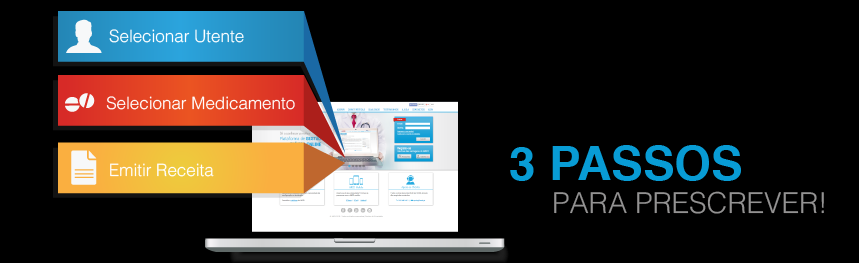
4 2. Prescrição Eletrónica O processo de prescrição eletrónica, realizado pelo médico é composto por três etapas: 4
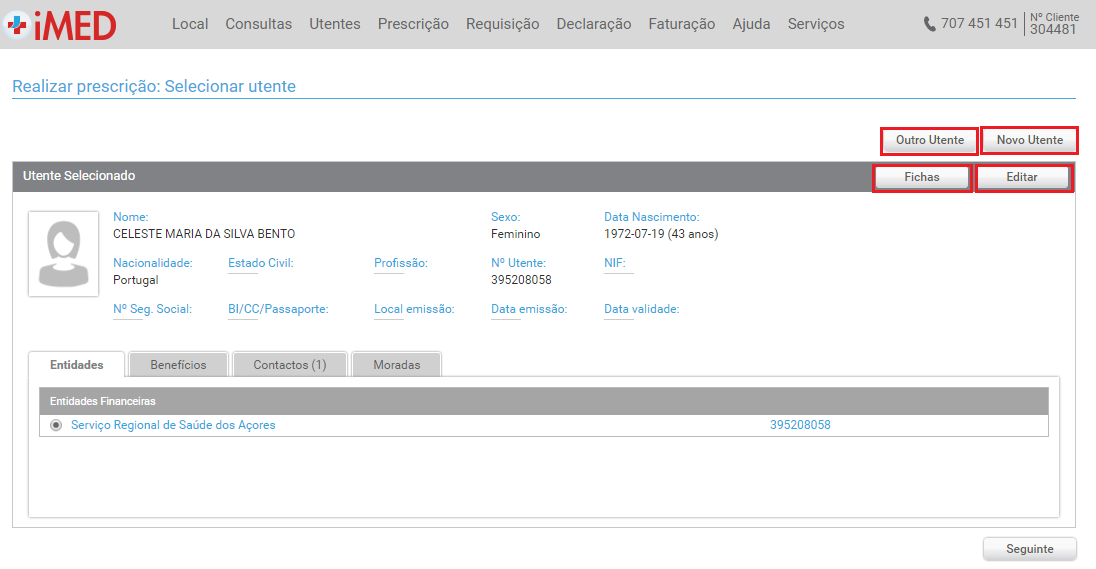
5 2.1 Selecionar Utente Ao clicar em Prescrição > Nova Prescrição, a plataforma tratará de iniciar a prescrição. Como tal, introduza os dados associados ao utente, ou então clique na opção Pesquisar e será apresentada a listagem de utentes. Para registar um novo utente, clique em Novo Utente. Figura 2 - Emitir nova prescrição. Após a realização da pesquisa, serão apresentados os dados associados ao utente. O médico prescritor deverá confirmar a informação apresentada junto do mesmo. Nesta área é permitido editar os dados do utente, consultar/criar a ficha clínica, registar um novo, e retroceder para selecionar outro utente. Para avançar clique em Seguinte. Figura 3 - Selecionar utente. 5
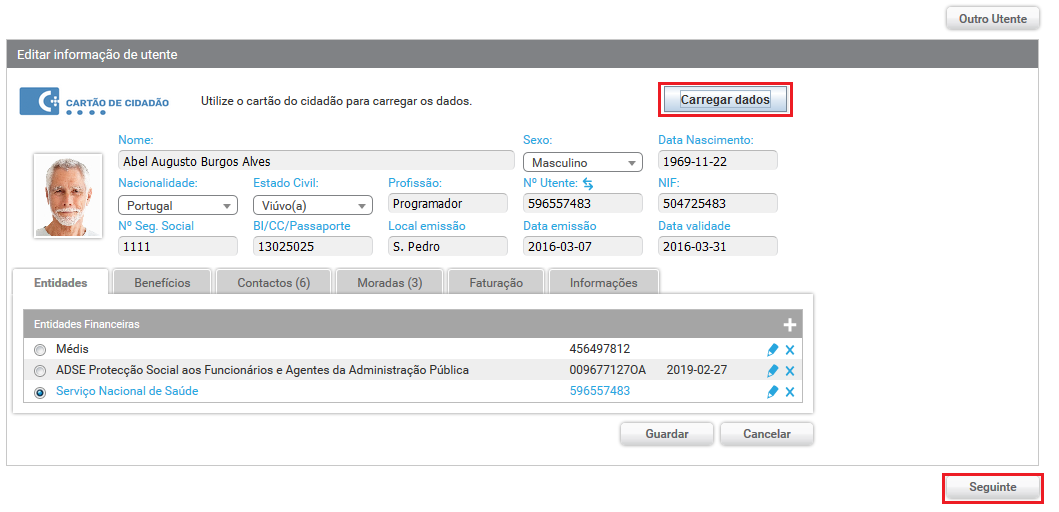
6 Se preferir, pode facilmente importar os dados do utente através do cartão de cidadão, para tal deverá ativar no perfil do médico a opção Utilizar leitor do cartão de cidadão. Introduza o cartão de cidadão no leitor de cartões, preencha os campos pedidos, clique em carregar dados, posteriormente em guardar, e no final, para avançar para a fase de seleção dos medicamentos a prescrever, em seguinte. Nota: Este registo ficará no sistema numa base de dados local, de forma a poder prescrever futuramente. Figura 4 - Utilize o cartão de cidadão para carregar os dados. 6
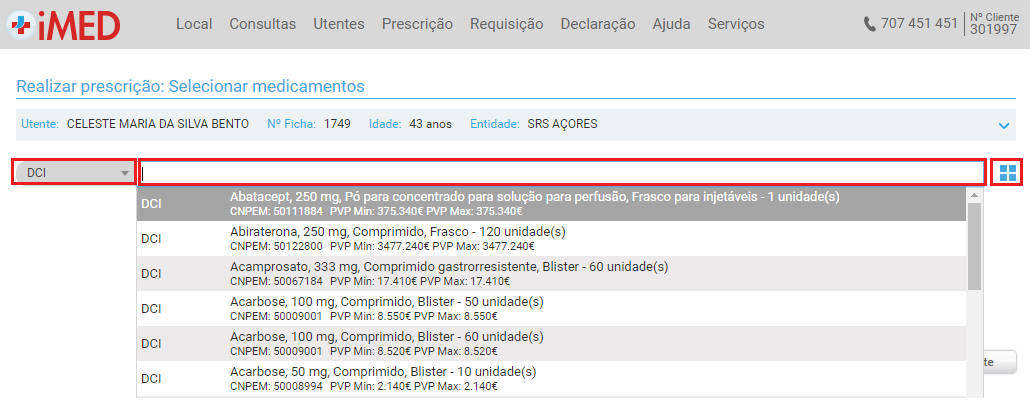
7 2.2 Selecionar Medicamento Após selecionar o utente será redirecionado para a listagem de medicamentos. Pesquise pelos medicamentos ou produtos de suporte à prescrição que pretende associar. A pesquisa poderá ser efetuada por DCI, marca comercial, forma farmacêutica, dose ou embalagem. Figura 5 - Listagem de medicamentos. Se tiver a opção ativada nas configurações da prescrição, será apresentada a pesquisa geral de medicamentos. Nesta área é possível efetuar a pesquisa por todos os medicamentos, se preferir pode também filtrar a listagem por tipo (DCI, marca, diabéticos, manipulado, dietético, outro, modelo), ou então, inserir a descrição dos medicamentos para prescrever, no campo para o efeito. Figura 6 - Pesquisa geral de medicamentos. 7
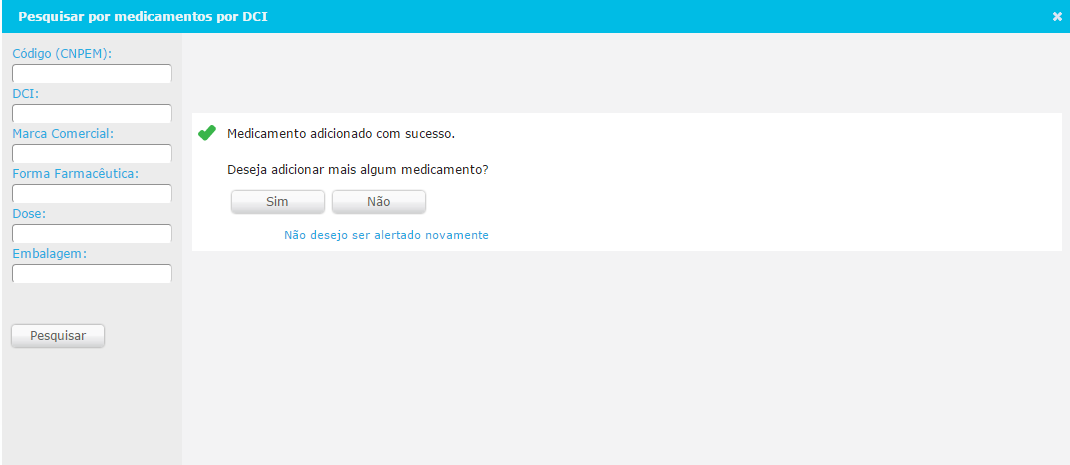
8 Para utilizar a pesquisa de medicamentos avançada, clique no ícone. Caso se trate de um utente com medicação prolongada, clique em Crónica para aceder à lista de medicamentos, para verificar o histórico de medicamentos receitados ao utente, clique na opção disponibilizada. Figura 7 - Pesquisa de medicamentos avançada. Se os medicamentos forem adicionados corretamente surgirá a mensagem de que a ação foi realizada com sucesso. Para além disto, é possível adicionar outros medicamentos, para isso deverá clicar em Sim, caso não necessite de adicionar mais nenhum, clique na opção Não, e não será alertado novamente. Figura 8 - Medicamentos adicionados com sucesso. 8
9 Para voltar a adicionar medicamentos, clique na opção disponibilizada e associe medicamentos por: DCI; Marca; Diabetes; Manipulado; Dietético; Outros; Modelo (Adicionar medicamentos de um modelo); Crónico (Medicação prolongada do utente); Histórico (histórico de medicamentos receitados ao utente). Nota: Ao adicionar medicamentos manipulados a plataforma disponibiliza uma listagem pré configurada. Em qualquer momento poderá adicionar a esta lista novos medicamentos. Figura 9 - Adicionar medicamentos. 9
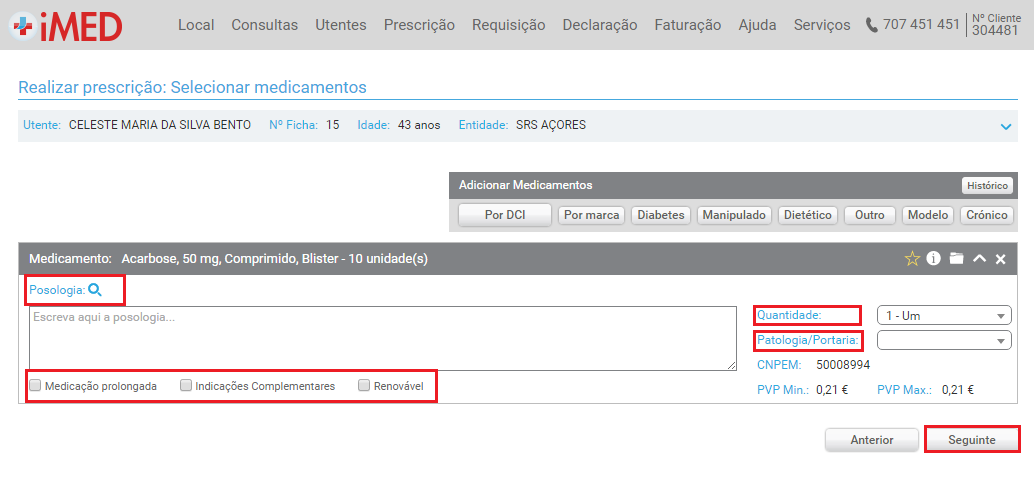
10 Após a escolha dos medicamentos, o médico prescritor deverá fazer referência à posologia (clique na lupa para consultar as posologias predefinidas) e à quantidade. Adicionalmente é possível: Indicar a patologia e portaria associada ao medicamento; Adicionar os medicamentos à medicação prolongada do utente; Adicionar indicações complementares ao utente; Renovar. Figura 10 - Indique a posologia e as quantidades. Nota: Ao criar a lista de medicação crónica do utente, as informações relativas à posologia, quantidade, patologia e informações adicionais são guardadas. Sempre que adicionar a medicação à prescrição do utente, estes campos são automaticamente preenchidos. 10
11 Para adicionar medicamentos à sua lista de medicamentos favoritos, basta clicar no ícone disponível, e estes serão adicionados a uma lista predefinida. Sempre que realizar a sua pesquisa, a sua lista de medicamentos favoritos será apresentada automaticamente. Para além disto poderá: Consultar dos dados dos medicamentos (DCI); Adicionar os medicamentos a um modelo de prescrição; Recolher ou expandir a informação; Remover os medicamentos. Figura 11 - Adicionar medicamentos aos favoritos. 11
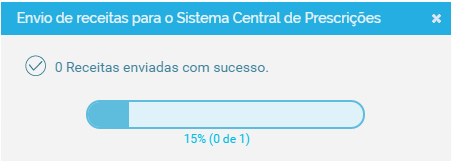
12 2.3 Previsualizar e Emitir a Receita Após este passo será redirecionado para a área de previsualização da receita gerada, caso concorde com o seu teor deverá formalizar a sua emissão. Figura 12 - Pré visualização da receita. A plataforma irá realizar a comunicação da receita para o Sistema Central de Prescrições. Figura 13 - Envio da receita para o Sistema Central de Prescrições. 12
13 Em seguida será redirecionado para a área de impressão do documento. Para imprimir clique na opção disponibilizada, caso contrário, clique em Cancelar. Figura 14 - Imprima o documento. 13
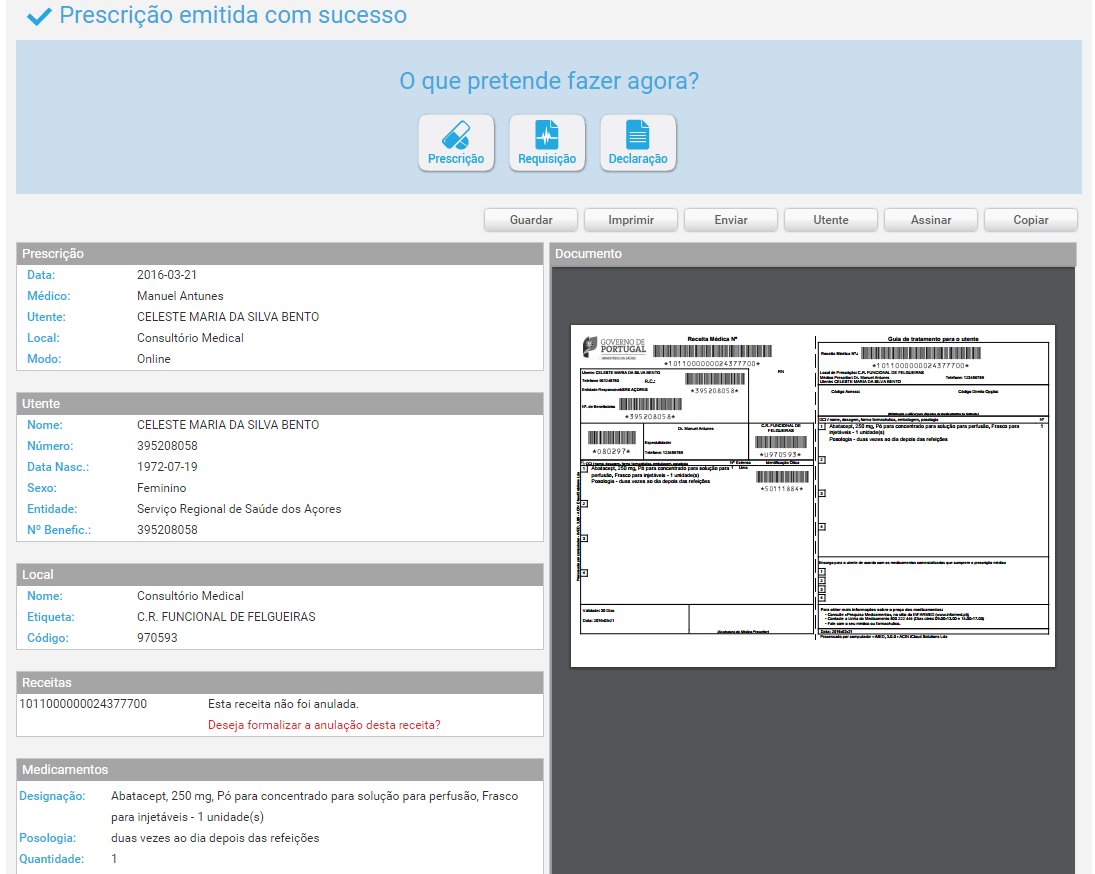
14 Após a formalização da emissão, a receita é registada. Nesta área é permitido: Emitir uma nova prescrição; Emitir uma nova requisição; Emitir uma nova declaração; Guardar a prescrição através do download do ficheiro; Imprimir a prescrição; Enviar o documento por ; Assinar digitalmente a prescrição; Gerar uma nova prescrição com base nos dados desta prescrição. Figura 15 - Prescrição emitida com sucesso. 14
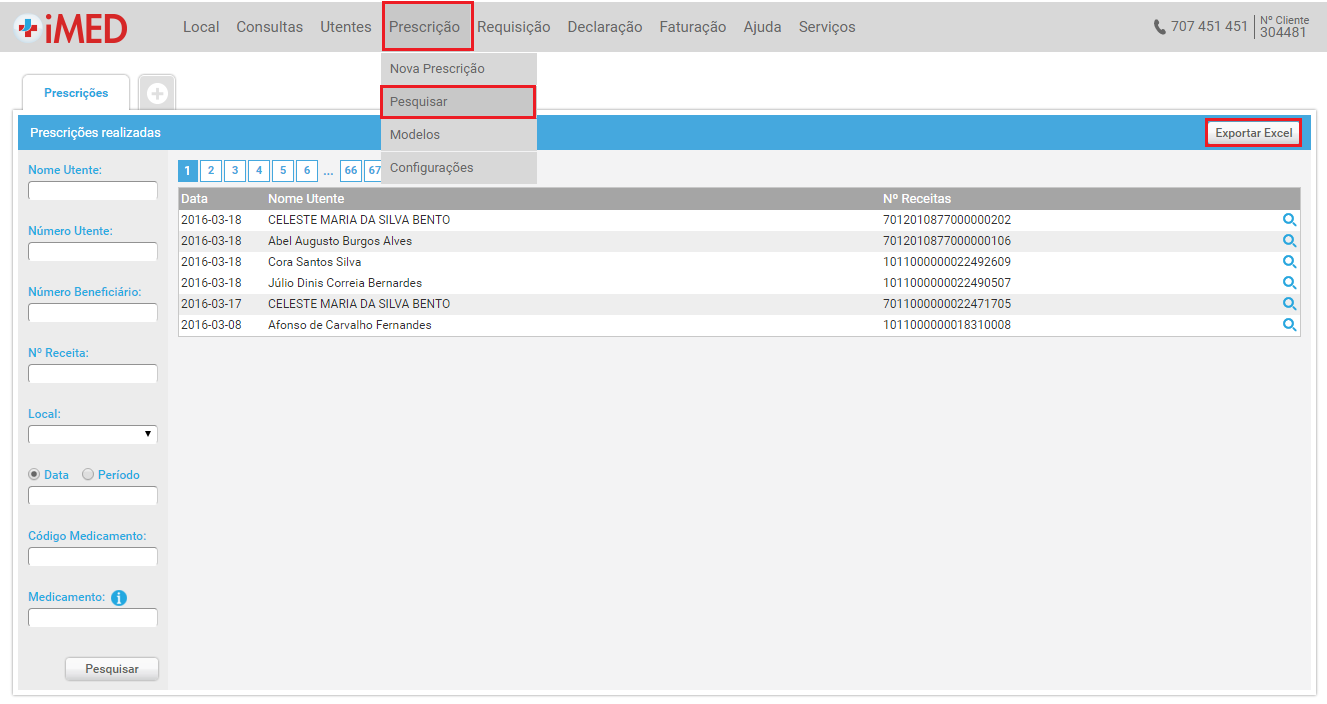
15 3. Prescrições Eletrónicas Realizadas O médico prescritor poderá consultar todas as prescrições realizadas na plataforma. Para tal, deverá aceder ao menu Prescrição > Pesquisar onde será redirecionado para a listagem de prescrições. Adicionalmente poderá exportar em formato Excel a listagem de prescrições. Figura 16 - Listagem de prescrições realizadas. 15
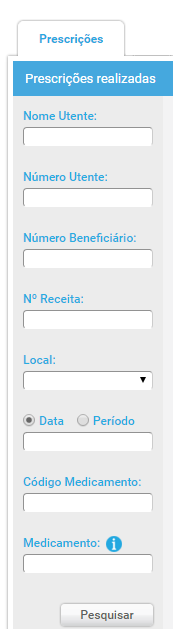
16 Para uma consulta personalizada das prescrições realizadas, disponibilizamos, uma área de pesquisa simples e intuitiva onde poderá filtrar por: Nome do utente; Número do utente; Número de beneficiário; Número da receita; Local; Data ou período; Código do medicamento; Medicamento (marca, manipulado, dietético etc.) Figura 17 - Área de pesquisa. 16
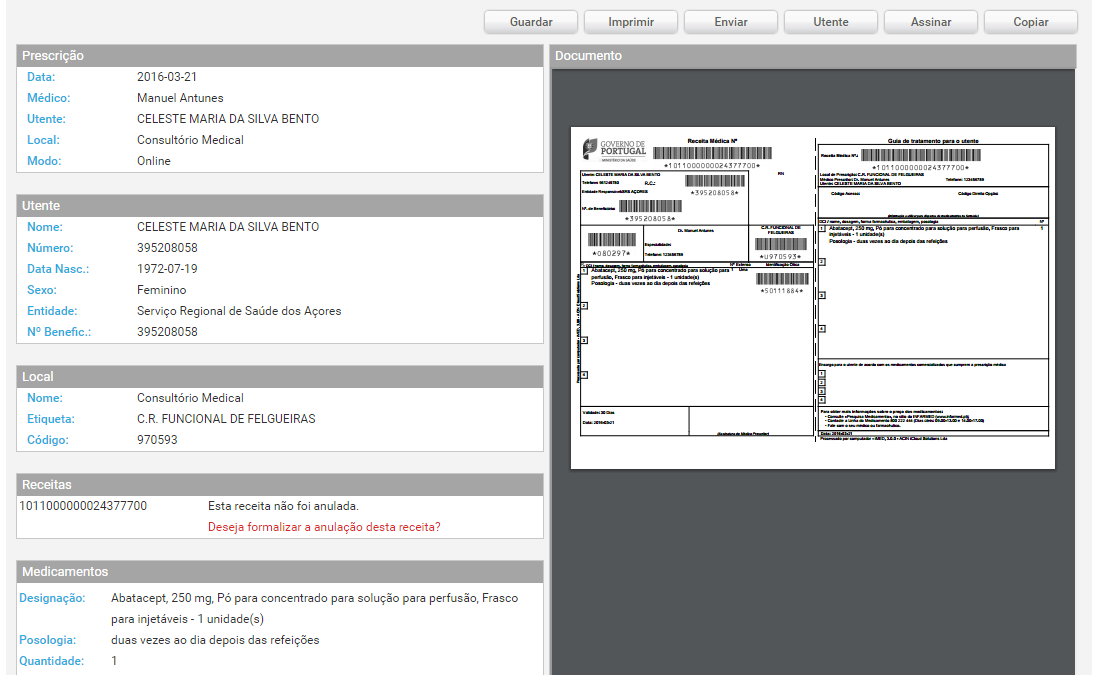
17 Após efetuar a pesquisa, será redirecionado para a área de visualização do documento. Nesta área é permitido: Guardar a prescrição através do download do ficheiro; Imprimir a prescrição; Enviar o documento por ; Consultar a ficha de utente; Assinar digitalmente a prescrição; Gerar uma nova prescrição com base nos dados desta prescrição. Figura 18 - Visualização do documento. 17
Envio de Documentos à Autoridade Tributária e Aduaneira
 Envio de Documentos à Autoridade Tributária e Aduaneira Índice 1. Criar utilizador no Portal das Finanças... 3 2. Criar Documento e enviar à AT... 7 3. Anular documento e enviar à AT... 15 4. Consulta
Índice MANUAL DE UTILIZAÇÃO BALCÃO DIGITAL ADC
 Índice 1. Requisitos que devem ser cumpridos para a correta utilização das funcionalidades do Balcão Digital... 2 2. Procedimentos inerentes à correta utilização do Balcão Digital... 2 3. Funcionalidades
Manual de Configuração WooCommerce
 Manual de Configuração WooCommerce Índice 1. Introdução... 3 2. Requisitos... 4 3. Passos de Configuração... 5 4. Realizar o pagamento da compra... 9 5. Atualizar os pagamentos manualmente... 18 2 1. Introdução
Índice. LeYa Multimédia
 Índice 1. Conhecer o 20 Aula Digital... 3 2. Registo no 20 Aula Digital... 4 3. Autenticação... 5 3.1. Editar os dados de perfil... 5 3.2. Ativar código... 5 4. Página de entrada... 6 4.1. Pesquisar um
SIGEF Portal Organismo. Manual de utilizador v
 SIGEF Portal Organismo Manual de utilizador v.201611.07 Índice 1. Introdução... 4 2. O Portal... 5 2.1. Login... 5 2.2. Registo de Organismo... 6 2.3. Chave de validação para ativar registo... 8 2.4. Atualização
Manual de Utilizador. Documento de Apoio. (Versão Janeiro 2019)
 Manual de Utilizador Documento de Apoio (Versão Janeiro 2019) Índice 1. O que é o myalfaloc? 3 2. Os diferentes tipos de perfil de utilizador 4 2.1 Administrador da conta 4 2.2 Financeiro da conta 4 2.3
Índice MANUAL DE UTILIZAÇÃO BALCÃO DIGITAL CGI
 Índice 1. Requisitos que devem ser cumpridos para a correta utilização das funcionalidades do Balcão Digital... 2 2. Procedimentos inerentes à correta utilização do Balcão Digital... 3 3. Funcionalidades
PASSO 1 - REGISTO. TUTORIAL ESSNorteCVP - CANDIDATURAS ONLINE
 PASSO 1 - REGISTO Aceder ao Portal de Candidaturas On-line: http://candidaturas.essnortecvp.pt:8180/cssnet/page Tem disponíveis os vários tipos de concursos que têm candidaturas a decorrer. - Deve efetuar
1. APLICAÇÃO Entrada na aplicação Recuperação de dados Atualização de dados Alteração de password...
 ÍNDICE 1. APLICAÇÃO... 3-6 Entrada na aplicação... 3 Recuperação de dados... 4-5 Atualização de dados... 5-6 Alteração de password... 6 Saída da aplicação... 6 2. FUNCIONALIDADES... 7-41 2.1 Painel...
GUIA DE UTILIZAÇÃO DO PORTAL DE CANDIDATURAS CANDIDATURA AOS CURSOS TÉCNICOS SUPERIORES PROFISSIONAIS
 GUIA DE UTILIZAÇÃO DO PORTAL DE CANDIDATURAS CANDIDATURA AOS CURSOS TÉCNICOS SUPERIORES PROFISSIONAIS 1. Aceder ao Portal de Candidaturas O acesso ao portal de candidaturas pode realizar-se de dois links:
Código POPSEC ACESSO PÁGINA PRINCIPAL Botões Logoff MENU GERAL Dados Cadastrais...
 Página 1 de 20 SUMÁRIO 1. ACESSO... 3 2. PÁGINA PRINCIPAL... 4 2.1 Botões... 4 2.2 Logoff... 4 3. MENU GERAL... 5 3.1 Dados Cadastrais... 5 2.2 Consulta Financeira... 5 3.3 Parcelas... 5 3.4 Comprovante
1. ACESSO PÁGINA PRINCIPAL Botões Logoff MENU GERAL Dados Cadastrais Consulta Financeira...
 Página 1 de 19 SUMÁRIO 1. ACESSO... 3 2. PÁGINA PRINCIPAL... 4 2.1 Botões... 4 2.2 Logoff... 4 3. MENU GERAL... 5 3.1 Dados Cadastrais... 5 2.2 Consulta Financeira... 5 3.3 Parcelas... 5 3.4 Comprovante
ESPAÇO COORDENADO, Lda Rua Piteira Santos, Sobreda Telefone: Fax: Manual de utilização.
 Manual de utilização Pág 1 de 30 CONTEÚDO 1. Acesso à Plataforma... 3 2. Adicionar empresas a projectos... 4 3. Introduzir ou actualizar ficheiros na Empresa... 7 4. Criação de novos trabalhadores e carregamento
Passo 1: aceda à plataforma de Acordos-Quadro da espap colocando no browser: sncp.espap.pt
 Passo 1: aceda à plataforma de Acordos-Quadro da espap colocando no browser: sncp.espap.pt LANÇAMENTO DO PROCEDIMENTO Passo 2: No menu no topo da página, clique na opção: Quero... e seleccione o tipo de
Como configurar a sua loja online?
 Manual Loja Online Índice Como configurar a sua loja online?... 3 Como disponibilizar um artigo para venda online?... 4 Como publicar a sua loja no facebook?... 4 Como configurar os métodos de pagamento?...
Guia Fornecedor Gestão de Oportunidades
 Guia Fornecedor Gestão de Oportunidades Selos Temporais Configuração de Selos Temporais 1. Entre nas Configurações da Entidade 2. Clique em Adicionar fornecedor de selos temporais na secção Configuração
GESTÃO DE TURMAS. Índice. I Como posso promover a aprendizagem autónoma dos meus alunos através da plataforma? 05
 GESTÃO DE TURMAS Índice I Como posso promover a aprendizagem autónoma dos meus alunos através da plataforma? 05 1 Atribuir trabalhos aos alunos 05 1.1 Atribuir um trabalho a uma turma 05 1.2 Visualizar
Manual de Utilização Balcão Digital
 Manual de Utilização Balcão Digital 2018 2 Manual de Utilização Balcão Digital Índice 1. Requisitos para a correta utilização das funcionalidades do Balcão Digital 2. Procedimentos inerentes à correta
Índice Preâmbulo... 3
 Índice Índice... 2 Preâmbulo... 3 1. Guia de utilizador... 4 1.1. Login no portal... 4 1.2. Recuperação da password de acesso... 5 1.3. Navegação... 6 1.4. Gestão do utilizador... 7 1.5. Informação da
Manual Autorizador TOTVS
 Manual Autorizador TOTVS APRESENTAÇÃO Com o objetivo de melhorar e facilitar o processo de utilização do sistema de registros e solicitações, a Unimed Pelotas/RS implantará o Autorizador, um novo sistema
BANCO DE QUESTÕES. Índice BANCO DE QUESTÕES. I Como posso criar momentos de avaliação desafiantes e motivadores a partir do Banco de Questões?
 BANCO DE QUESTÕES Índice I Como posso criar momentos de avaliação desafiantes e motivadores a partir do Banco de Questões? 05 1 Pesquisar e selecionar questões 05 2 Adicionar perguntas a um teste 07 3
Gestão Unificada de Recursos Institucionais GURI
 Documentação de Sistemas Gestão Unificada de Recursos Institucionais GURI Módulo Assistência Estudantil Versão 1.10 Última revisão: 16/02/2018 2018 Versão: 1.10 Documentação: André L.M. Camargo Revisão:
Guião de Preenchimento do Módulo Reporte de Execução Física Versão 1.0
 Guião de Preenchimento do Módulo Reporte de Execução Física Versão 1.0 Índice Guião de Preenchimento do Módulo Reporte de Execução Física... 1 Versão 1.0... 1 1 Introdução... 4 1.1 Enquadramento... 5 1.2
SigFormação. Sistema Integrado de Gerenciamento de Formações e Emissão de Certificados. Manual do Usuário/Escola
 SigFormação Sistema Integrado de Gerenciamento de Formações e Emissão de Certificados Manual do Usuário/Escola 2018 Sumário CADASTRO DE USUÁRIO... 3 LOGIN E CADASTRO DA FORMAÇÃO... 5 ENVIO DO PROJETO FORMAÇÃO...
Carregar Documentos Fiscais Fornecedor (Modelo 93) Fatura de Conhecimento de Transporte. Última Atualização 11/01/2019
 Carregar Documentos Fiscais Fornecedor (Modelo 93) Fatura de Conhecimento de Transporte Última Atualização 11/01/2019 Menu I. Objetivos II. Como Acessar III. Envio de Documento Fiscal Não Eletrônico Fatura
MANUAL DO UTILIZADOR
 Ano de referência MANUAL DO UTILIZADOR Aplicação para Preenchimento NOTA: Sempre que possível, as alterações relativas ao documento vigente no ano anterior serão assinaladas com cor diferente. 1 2 Índice
MyEGAR. Emissão e Gestão de Guias de Acompanhamento de Resíduos
 Emissão e Gestão de Guias de Acompanhamento de Resíduos Índice 1 Introdução... 2 2 Emitir GAR... 3 2.1 Dados associados ao produtor/detentor... 3 2.2 Dados associados aos transportadores... 4 2.3 Dados
Manual de Utilizador de Guias electrónicas de acompanhamento de resíduos Documento de apoio às estruturas locais da Cruz Vermelha Portuguesa
 Manual de Utilizador de Guias electrónicas de acompanhamento de resíduos Documento de apoio às estruturas locais da Cruz Vermelha Portuguesa Índice 1. Criar a guia enquanto produtor... 3 2. Autorização
Canídeos e Gatídeos. Manual de funcionamento. Versão Abril 2016 Globalsoft BSC
 Canídeos e Gatídeos Manual de funcionamento Versão 2.4.10 Abril 2016 Globalsoft BSC Índice Âmbito... 2 Menu da aplicação... 3 Configuração... 5 Categorias... 8 Raças... 9 Tipos de Pelagem... 9 Tipos de
Guia do Serviço EcoFactura (Receptor) da Generix Group Portugal
 Guia do Serviço EcoFactura (Receptor) da Generix Group Portugal Este manual visa ser uma ajuda na utilização do Serviço On-Demand Ecofactura. São descritas as várias funcionalidades com base em vários
BANCO Termo de Compromisso Para Intermediação Bancária de Importação de Bens
 Page No. 1 of 39 BANCO Termo de Compromisso Para Intermediação Bancária de de Bens Page No. 2 of 39 ÍNDICE 1. Intermediação Bancária... 3 1.1 Pesquisar & Aprovar Termo de Compromisso... 4 Registar Pagamentos...
Manual de Gestão de Contratos e Catálogos
 Manual de Gestão de Contratos e Catálogos Índice 1 Acesso aos Contratos e Catálogos... 3 2 Detalhes... 6 3 Definições... 7 4 Catálogo... 8 6 Gestão de Limites... 9 7 Encomendas... 10 8 Alertas... 11 9
ZSPos Mobile / ZSBMS. Guias de Transporte. Guias de Transporte
 1 ZSPos Mobile / ZSBMS 2 Table of Contents Introdução... 3 Configuração Web... 4 no ZSPos Mobile... 5 Gravar... 5 Consultar... 8 Faturas com referência às... 10 no Portal ZSBMS... 13 Gravar... 13 Anular...
EMBAIXADA DE PORTUGAL EM COPENHAGA AGENDAMENTOS ONLINE GUIA DE UTILIZAÇÃO DA PLATAFORMA
 AGENDAMENTOS ONLINE GUIA DE UTILIZAÇÃO DA PLATAFORMA https://agendamentosonline.mne.pt/agendamentosonline/index.jsf É A PRIMEIRA VEZ QUE UTILIZA ESTA PLATAFORMA? Antes de efetuar qualquer agendamento,
20 Aula Digital. Manual do Utilizador do Aluno. Versão 1.9
 20 Aula Digital Manual do Utilizador do Aluno Versão 1.9 Índice I. Acesso 20 Aula Digital... 4 1. Ativar um código de acesso 20 Aula Digital... 4 II. Começar a utilizar o 20 Aula Digital... 6 1. Registo...
Guia de Utilização. Entidades Prescritoras Nova Encomenda. Versão 2 agosto 2017
 Guia de Utilização Entidades Prescritoras Nova Encomenda Versão 2 agosto 2017 Nova Encomenda Uma vez criada a entidade prescritora e associados os seus membros no Portal, o utilizador da entidade, com
MANUAL DE UTILIZADOR APLICAÇÃO WEB
 Índice Índice... 2 1 Login... 3 2 Estrutura da Aplicação... 4 3 Métricas... 5 4 Dados do Utilizador... 6 5 Dados da Empresa... 7 6 Dados de Pagamento... 8 7 Gestão de Lojas... 10 7.1 Adicionar Loja...
Manual de Utilização da Plataforma digital de Gestão de informação
 Manual de Utilização da Plataforma digital de Gestão de informação AGÊNCIAS Iniciativa de : Financiado por: www.eeagrants.org AGÊNCIAS Esta plataforma permite apoiar o funcionamento das agências do Banco
20 Escola Digital Manual do Utilizador Aluno
 20 Escola Digital Manual do Utilizador Aluno 1. Conhecer o 20 Escola Digital... 4 20 Escola Digital Visão Geral... 4 2. Autenticação... 6 3. Mural... 7 3.1. Partilhar um comentário... 7 3.2. Comentar um
Manual de Utilização. Balcão Digital
 Manual de Utilização Balcão Digital Índice Manual de Utilização... 1 Balcão Digital... 1 1. Requisitos que devem ser cumpridos para a correta utilização das funcionalidades do Balcão Digital... 3 2. Procedimentos
1. APLICAÇÃO Entrada na aplicação Recuperação de dados Saída da aplicação FUNCIONALIDADES Perfil...
 ÍNDICE 1. APLICAÇÃO... 2-5 Entrada na aplicação... 2-3 Recuperação de dados... 3-4 Saída da aplicação... 4 2. FUNCIONALIDADES... 5-11 Perfil... 5-6 Editar perfil... 6-7 Histórico de candidaturas... 7-9
Manual de Instalação do Plugin de Assinatura Digital para Windows 7, 8, 10, XP e Vista
 Manual de Instalação do Plugin de Assinatura Digital para Windows 7, 8, 10, XP e Vista Índice 1. Pré-requisitos... 3 2. Instalação do Plugin de Assinatura Digital... 7 2.1. Passo 1: Instalação do Plugin...
Carregar Documentos Fiscais - Fornecedor (Modelo 57) - Conhecimento de Transporte Eletrônico. Última Atualização 11/01/2019
 Carregar Documentos Fiscais - Fornecedor (Modelo 57) - Conhecimento de Transporte Eletrônico Última Atualização 11/01/2019 Menu I. Objetivos II. Como Acessar III. Envio de Documento Fiscal Eletrônico CTE
Pág. de 32. Balcão Digital Manual do utilizador. Balcão Digital. Manual do utilizador. Última atualização
 Pág. de 32 Balcão Digital Manual do utilizador Última atualização 2013.01.23 Pág. de 32 Índice 1. Introdução...3 2. Registo do Utilizador...4 3. Recuperar o username...6 4. Recuperar a password...7 5.
APLICAÇÃO: XRP Gestão de Frota. TEMA: Processo de manutenção de viaturas Configurações, workflow e funcionalidades
 APLICAÇÃO: XRP Gestão de Frota TEMA: Processo de manutenção de viaturas Configurações, workflow e funcionalidades ÚLTIMA ATUALIZAÇÃO EM: 13 de outubro de 2014 ÚLTIMA ATUALIZAÇÃO POR: Pedro Direito Escrita
BANCO DE QUESTÕES. Índice. I Como posso criar momentos de avaliação desafiantes e motivadores a partir do Banco de Questões? 05
 BANCO DE QUESTÕES Índice I Como posso criar momentos de avaliação desafiantes e motivadores a partir do Banco de Questões? 05 Pesquisar e selecionar questões 05 2 Adicionar perguntas a um teste 07 3 Selecionar
Manual Área Encarregado de Educação
 Manual Área Encarregado de Educação Data: 23/09/2014 Versão: 01 Edubox S.A. 2013 Este documento está protegido por Direitos de Autor, Copyright Edubox S.A. 2013. Todos os direitos reservados. Índice 1
GUIA PARA A UTILIZAÇÃO DA APLICAÇÃO COOPERA 2020
 GUIA PARA A UTILIZAÇÃO DA APLICAÇÃO COOPERA 2020 FICHA 9: Fase Certificação de Operação 1 Nesta Ficha descrever-se-ão as tarefas relacionadas com a criação, assinatura e envio das Certificações de Operação.
PEDIDO DE ACESSO AO COOPERA2020 PARA OS UTILIZADORES DOS PROJETOS APROVADOS
 PEDIDO DE ACESSO AO COOPERA2020 PARA OS UTILIZADORES DOS PROJETOS APROVADOS Data: 26/02/2018 A aplicação informática Coopera 2020 é o sistema de informação do POCTEP 2014-2020 e a ferramenta básica de
Candidatura Passo a Passo
 Candidatura Passo a Passo 1.1 Candidaturas on-line Este manual é um documento ilustrativo como efetuar a sua candidatura passo a passo. Para efetuar o processo de candidatura deverá aceder ao portal de
MANUAL DE OPERAÇÃO PROFESSOR. Página Inicial
 MANUAL DE OPERAÇÃO Página Inicial O Sistema Acadêmico online é um portal onde o professor poderá realizar diversos serviços. A Figura 1 a seguir demonstra a página inicial do sistema. Figura 1 - Página
SClínico-CSP / ACC. Manual do utilizador
 SClínico-CSP / ACC Manual do utilizador Módulo ACC - Setembro 2016 Este trabalho não pode ser reproduzido ou divulgado, na íntegra ou em parte, a terceiros nem utilizado para outros fins que não aqueles
Liberação de Atualização 4.8
 Liberação de Atualização 4.8 Cadastro de Centro de Custo Efetuada a migração do Cadastro de Centro de Custo, do Sage Finanças, para o novo layout da Plataforma Sage. Observação: por padrão do sistema,
CAMPUS VIRTUAL. Manual de utilização. Docentes
 CAMPUS VIRTUAL Manual de utilização Docentes CTM JANEIRO 2015 1. Objetivo do Documento 02 2. Acesso ao Campus Virtual 02 Acesso através do site ISCIA - iscia.edu.pt Acesso direto campus.iscia.edu.pt 3.
CONTRATO EMPREGO-INSERÇÃO E CONTRATO EMPREGO-INSERÇÃO+ Guia de Apoio à apresentação de candidaturas
 CONTRATO EMPREGO-INSERÇÃO E CONTRATO EMPREGO-INSERÇÃO+ Guia de Apoio à apresentação de candidaturas Atualizado em 23.08.2018 ÍNDICE 1. Procedimentos de candidatura... 3 1.1 Efetuar o registo da entidade
Relatório único. (Versão 2.5c)
 Relatório único (Versão 2.5c) Funcionalidades Envio e edição do Anexo D e do Anexo C Exportação do XML Disponibilização dos dados, quer via formulário quer em formato XML, no portal do cliente Confirmação
Título: Configuração para emissão das Certidões Negativas de Débito - CND.
 Título: Configuração para emissão das Certidões Negativas de Débito - CND. 1 LIBERAÇÃO DE USUÁRIOS DO ESCRITÓRIO: 1.1- Acesse o menu ATENDIMENTO, opção CONTROLE, opção USUÁRIOS e clique em USUÁRIOS DO
1. A Loja Lisboa Online
 Índice A Loja Lisboa Online Se tiver dificuldades, Fale connosco Registar-me na Loja Lisboa Online com nome de utilizador/palavra-passe Registar-me na Loja Lisboa Online com cartão do cidadão / chave móvel
Manual do Utilizador. Portal do contribuinte Versão 1.0
 Manual do Utilizador Portal do contribuinte 2018 Versão 1.0 ÍNDICE 1. INTRODUÇÃO... 3 2. ACESSO AO SISTEMA... 4 3. FOLHAS DE REMUNERAÇÕES... 6 4. GUIAS DE PAGAMENTO... 15 5. IMPRESSÃO DE CARTÕES... 19
Manual de Utilização
 Manual de Utilizador Perfil Aluno V1 17/06/2015 4450-298 Matosinhos Maputo Página 1 de 20 ÍNDICE 1. Página Pessoal Aluno 4 1.1 Alterar Fotografia 4 1.2 Configuração da Página Pessoal 5 1.3 Conta Corrente
Cadastro de Clientes e Fornecedores
 Cadastro de Clientes e Fornecedores O VHSYS oferece um sistema muito simples para você gerenciar seus cadastros de Clientes e Fornecedores. Através de uma gestão unificada e de fácil acesso você controla
1. Introdução. 2. Acesso ao Portal - Código de Estabelecimento de Ensino
 Manual do Portal MyEscola 1. Introdução 2. Acesso ao Portal 3. Formulário de Login 4. Recuperação de Password 5. Portal 1. Mensagens 2. Documentos 3. Escola 4. Alunos 5. Professores 6. Horário 7. Calendário
20 Aula Digital Manual do Utilizador do Aluno
 20 Aula Digital Manual do Utilizador do Aluno Versão 1.0 Índice I. Começar a utilizar o 20 Aula Digital... 3 1. Registo... 3 2. Autenticação... 3 2.1. Recuperar palavra-passe... 3 3. Ativar Manuais Multimédia...
20 Aula Digital. Manual do Utilizador - Professor. Versão 1.5
 20 Aula Digital Manual do Utilizador - Professor Versão 1.5 Índice I. Biblioteca... 4 1. Livros... 5 1.1. Barra de ferramentas do livro multimédia... 5 1.2. Menu lateral esquerdo... 9 1.3. Fechar o Livro
Versão 8.3A-01. Versão Final da Apostila de Novidades
 Versão 8.3A-01 Versão Final da Apostila de Novidades Saiba que este documento não poderá ser reproduzido, seja por meio eletrônico ou mecânico, sem a permissão expressa por escrito da Domínio Sistemas
20 Aula Digital. Manual do Utilizador do Aluno. Versão 1.5
 20 Aula Digital Manual do Utilizador do Aluno Versão 1.5 Índice I. Começar a utilizar o 20 Aula Digital... 3 1. Registo... 3 2. Autenticação... 4 2.1. Restaurar palavra-passe... 4 3. Ativar Manuais Multimédia...
MIMO DESKTOP MANUAL DE UTILIZAÇÃO
 MIMO DESKTOP MANUAL DE UTILIZAÇÃO 0 Índice Índice 0 Intro 0 Menu Entrada Login 0 Registar 0 Recuperar Palavra-Passe 0 Menu Principal Barra de Menu 09 Menu de Mensagens Enviar Mensagem Mensagens Enviadas
Manual de Instrução Ambiente Nota Fiscal Prestador. Emitir Nota Fiscal
 Manual de Instrução Ambiente Nota Fiscal Prestador Este manual tem por finalidade orientar o Prestador de Serviço na utilização do sistema de emissão nota fiscal. Para utilizar o sistema é necessário que
CASH SALES Automação da Força de Vendas MANUAL DO USUÁRIO 1.0
 CASH SALES Automação da Força de Vendas MANUAL DO USUÁRIO 1.0 www.essystem.com.br [email protected] (19) 3408-0161 / 3408-0160 www.twitter.com/essystem_br www.facebook.com/essystemautomacao O Cash
Índice Introdução... 3 Como configurar a sua loja online ?... 3 Como disponibilizar um artigo para venda online
 Manual Loja Online Índice Introdução... 3 Como configurar a sua loja online?... 3 Como disponibilizar um artigo para venda online?... 4 Como publicar a sua loja no facebook?... 4 Como configurar os métodos
20 Aula Digital. Manual do Utilizador - Professor. Versão 2
 20 Aula Digital Manual do Utilizador - Professor Versão 2 Índice I. Biblioteca... 5 1. Livros... 5 1.1. Barra de ferramentas do livro multimédia... 6 1.2. Menu lateral esquerdo... 9 1.3. Fechar o Livro
Manual -Sistema de Cadastro. Dúvidas? (83)
 Manual -Sistema de Cadastro Dúvidas? (83) 3048-2784 1 -Login-Sistema de Cadastro Tela de logindo sistema. Efetue o logincom usuário e senha fornecidos pela Unimed NNE. Se não possuir cadastro, entre em
SIGEF Portal do Formando. Manual de utilizador v
 SIGEF Portal do Formando Manual de utilizador v.201604.06 Manual do Utilizador 2 Índice 1. Introdução... 4 2. O Portal... 5 2.1. Login... 5 2.2. Registo de perfil... 7 3. Opções Gerais do Sistema... 8
Agendamento de Entregas
 Agendamento de Entregas MT-212-00143 - 2 Última Atualização 24/11/2014 I. Objetivos Após este módulo de capacitação você será capaz de: Solicitar um Agendamento de Entregas de Materiais; Acompanhar o andamento
MANUAL DO MÓDULO PRESTAÇÃO DE SERVIÇOS (ORDEM DE SERVIÇOS)
 MANUAL DO MÓDULO PRESTAÇÃO DE SERVIÇOS (ORDEM DE SERVIÇOS) Digisat Tecnologia Ltda Rua Marechal Deodoro, 772 Edifício Mirage 1º Andar Salas 5 e 6 Centro Concórdia/SC CEP: 89700-000 Fone/Fax: (49) 3441-1600
Manual Telemetria - Odômetro
 Sumário Apresentação... 2 Home... 2 Definição do Idioma... 3 Telemetria Odômetro... 4 Componentes... 5 Faixas Odômetro... 5 Configura Faixa... 13 Detalhado Período... 22 Consolidado Dia... 25 Consolidado
Carregar Documentos Fiscais - Fornecedor
 Carregar Documentos Fiscais - Fornecedor MT-43-4-00004-0 Última Atualização 27/10/2017 Menu I. Objetivos II. Como Acessar III. Enviar Documento Fiscal Eletrônico IV. Enviar Documento Fiscal Não Eletrônico
Treinamento GVcollege Portal do Aluno
 Treinamento GVcollege Portal do Aluno AVISO O conteúdo deste documento é de propriedade intelectual exclusiva da GVDASA Sistemas e está sujeito a alterações sem aviso prévio. Nenhuma parte desta publicação
Manual do Usuário Webmail SoftSul
 Manual do Usuário Webmail SoftSul 2 Índice Interface Geral do Webmail 03 Caixa de entrada 04 Opções de apresentação e filtro 05 Os e-mails nos seus estados 06 Marcar um e-mail 07 Acesso a Configurações
UTILIZAÇÃO E CONFIGURAÇÃO DE IMPOSTOS, TAXAS OU ENCARGOS PARAFISCAIS (ECOTAXAS)
 UTILIZAÇÃO E CONFIGURAÇÃO DE IMPOSTOS, TAXAS OU ENCARGOS PARAFISCAIS (ECOTAXAS) Conteúdo 1. Listagem de Impostos, taxas ou encargos parafiscais... 3 2. Criação de Configuração... 4 3. Fórmula de Cálculo...
Nota Fiscal Consumidor
 Nota Fiscal Consumidor Com o VHSYS a emissão de NFC-e ficou muito mais simples, rápida e integrada. Você pode enviar as NFC-e diretamente para o e-mail de seus clientes, imprimir o documento e acessar
BALCÃO 2020 ORIENTAÇÕES DE APOIO PARA REGISTO DE MAPAS DE QUANTIDADES E AUTOS DE MEDIÇÃO
 BALCÃO 2020 ORIENTAÇÕES DE APOIO PARA REGISTO DE MAPAS DE QUANTIDADES E AUTOS DE MEDIÇÃO ÍNDICE Enquadramento... 4 Passo-a-Passo... 4 1. Importação do Mapa de Quantidades... 5 2. Registo do Auto de Medição...
Manual do Utilizador. Serviços Municipalizados de Água e Saneamento de Almada
 Manual do Utilizador Serviços Municipalizados de Água e Saneamento de Almada ÍNDICE Como Aderir Registo 3 Entrada SMAS Online autenticação área reservada 9 Dados de cliente 11 Instalação 12 Comunicar Leitura
Aviso de Propriedade e Confidencialidade. Este documento é propriedade do INFARMED, I.P., e toda a informação nele incluído é confidencial.
 Aviso de Propriedade e Confidencialidade Este documento é propriedade do INFARMED, I.P., e toda a informação nele incluído é confidencial. A distribuição ou reprodução deste documento, para além dos fins
Manual do Utilizador Gestor
 Manual do Utilizador Gestor 1. Conhecer o 20 Escola Digital... 3 20 Escola Digital Visão Geral... 3 2. Autenticação... 5 3. Mural... 6 3.1. Partilhar um comentário... 6 3.2. Comentar um comentário... 6
netgiae - Registo do Utente (opção Meu Menu Carregamento)
 netgiae - Registo do Utente (opção Meu Menu Carregamento) A opção de carregamentos está disponível apenas aos Encarregados de Educação, devendo efetuar o login no netgiae com o respetivo utilizador eenúmeroprocessoaluno
Guião de Preenchimento do Módulo Reporte de Indicadores Versão 1.1
 Guião de Preenchimento do Módulo Reporte de Indicadores Versão 1.1 Índice Guião de Preenchimento do Módulo Reporte de Indicadores... 1 Versão 1.1... 1 1 Introdução... 4 1.1 Enquadramento... 4 1.2 Organização
Manual do utilizador
 Candidaturas Online ao Fundo de Apoio Social Manual do utilizador Atualizações Versão Data Autor(es) Revisor(es) Alterações Aprovação 1.0 2012 05 14 M.B. E.DECQ E.DECQ Índice Acesso à plataforma de candidaturas...
Prescrição Eletrónica Médica
 Documento de Apoio à Instalação e FAQs Versão 01-02-2016 Este trabalho não pode ser reproduzido ou divulgado, na íntegra ou em parte, a terceiros nem utilizado para outros fins que não aqueles para que