
Normas gerais de preenchimento
|
|
|
- Luiz Henrique Porto de Barros
- 8 Há anos
- Visualizações:
Transcrição

1
2 Normas gerais de preenchimento 1. Preenchimento dos campos de texto (Designação de entidade/estabelecimento ou Morada) a. Utilizar caracteres maiúsculos no início de cada palavra e caracteres minúsculos no corpo da palavra. Correto: António Incorreto: ANTÓNIO b. Escrever as palavras com acentuação, sempre que aplicável. Correto: Assunção Incorreto: Assuncao 2. Preenchimento dos Subcampos da Morada a. Usar o caracter º à frente do número no Campo Andar, quando aplicável. Correto: 4º Incorreto: 4 b. Usar, no Campo Andar, as siglas RC, CV e SCV, sempre em MAIÚSCULAS, quando se trate, respectivamente de Rés do Chão, Cave ou Subcave. Correto: RC Incorreto: R/C ou Rc c. Usar, no Campo Lado, a designação DTO, ESQ, FTE ou letras, sempre em MAIÚSCULAS, quando se trata de Direito, Esquerdo ou Frente. Correto: DTO Incorreto: Dtº ou Dto Antes de dar início ao registo deverá ter consigo o número de identificação fiscal, designação, morada fiscal da entidade e acesso ao seu correio eletrónico. Informa-se que o site se encontra otimizado para Internet Explorer 9.x ou superior, Mozilla Firefox e Google Chrome. Página 1
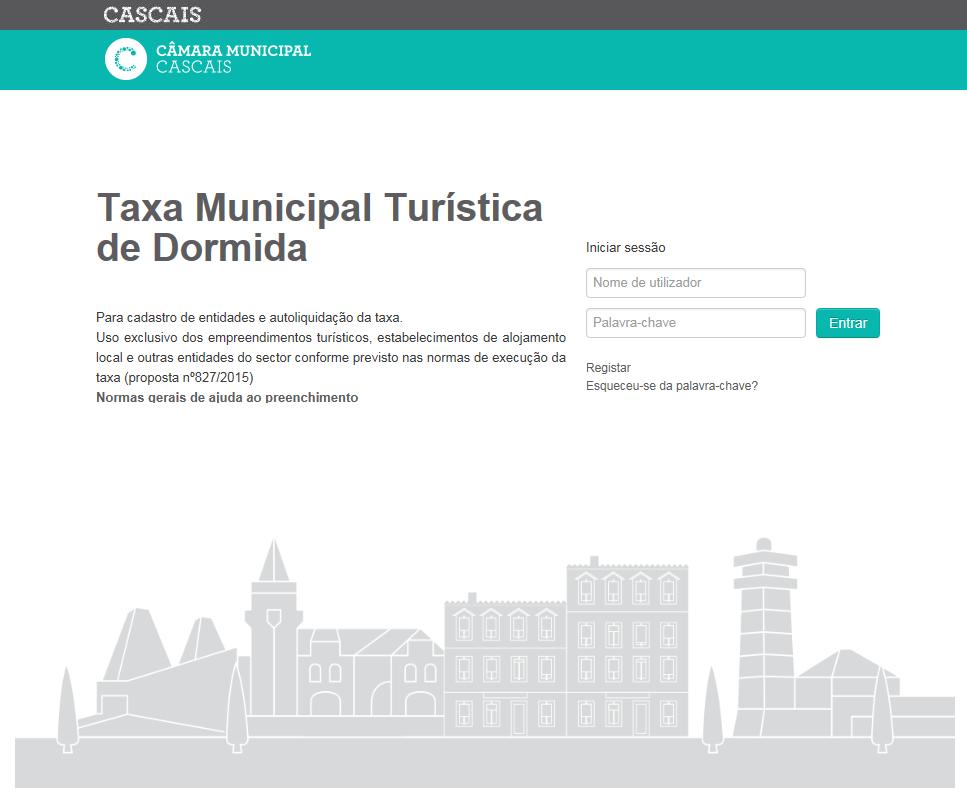
3 Acesso à plataforma Para aceder à plataforma eletrónica dedicada à Taxa Municipal Turística de Dormida use o endereço Registo da entidade Aceda à plataforma eletrónica dedicada à Taxa Municipal Turística de Dormida pelo endereço Clique no Botão Registar. Página 2
4 Após clicar no Botão Registar aparecerá o seguinte écran na plataforma: Preencha os campos assinalados: 1. Designação da entidade igual à constante na informação de cadastro da Autoridade Tributária. 2. Tipo de Entidade escolha: Pessoa Singular - Número de Identificação Fiscal começado por 1, 2, 7 ou 9. Pessoa Coletiva - Número de Identificação Fiscal começado por 5, 6 ou NIF igual ao constante na informação de cadastro da Autoridade Tributária. Após todos os dados preenchidos clique no Botão Avançar. Página 3
5 Após clicar no Botão Avançar aparecerá o seguinte écran na plataforma: 1. Tipo de Artéria Selecione da lista o tipo de arruamento que está relacionado com a morada da entidade. 2. Morada/Sede Social morada fiscal igual à constante na informação de cadastro da Autoridade Tributária. 3. O indicado receberá, via plataforma eletrónica, a confirmação do registo e indicação da criação da Palavra Passe pelo Utilizador. Será também usado para envio de alertas e avisos no âmbito da Taxa Municipal Turística. 4. Telefone/Telemóvel dados de contato para futuras comunicações com o Município de Cascais no âmbito da Taxa Municipal Turística. Página 4
6 5. Pessoa de contacto pessoa de contato para futuras comunicações com o Município de Cascais no âmbito da Taxa Municipal Turística. Após todos os dados preenchidos, clique na aceitação das condições gerais de utilização da plataforma. Insira as letras visualizadas no écran por questões de segurança da plataforma. Verificados os dados e os campos preenchidos clique no botão Submeter. Após clicar no Botão Submeter aparecerá na plataforma o seguinte écran: Aceda à caixa de correio eletrónico indicada na plataforma. Irá receber um de [email protected] com o assunto Taxa Turística - para confirmação de registo de entidade. Confirme os dados constantes no écran. Caso estejam corretos clique na ligação. Após clicar na ligação constante no seu correio eletrónico aparecerá na plataforma o seguinte écran: Página 5
7 Insira uma Palavra Chave à sua escolha, de acordo com as regras constantes no écran, que será utilizada sempre que pretenda aceder à plataforma em conjunto com o nome do Utilizador. Repita de novo a Palavra Chave escolhida para confirmação. Insira as letras visualizadas no écran por questões de segurança da plataforma. Após todos os dados preenchidos clique no Botão Submeter. Página 6
8 Após clicar no botão Submeter aparecerá na plataforma um écran com a seguinte mensagem: Na caixa de correio eletrónico indicada na plataforma, irá receber um de [email protected] com o assunto Taxa Turística - de confirmação do registo de entidade e com o nome do utilizador a inserir sempre que aceda à plataforma. Neste momento já se encontra registado e pode aceder à plataforma utilizando o seu Nome de Utilizador e a Palavra Passe. Página 7
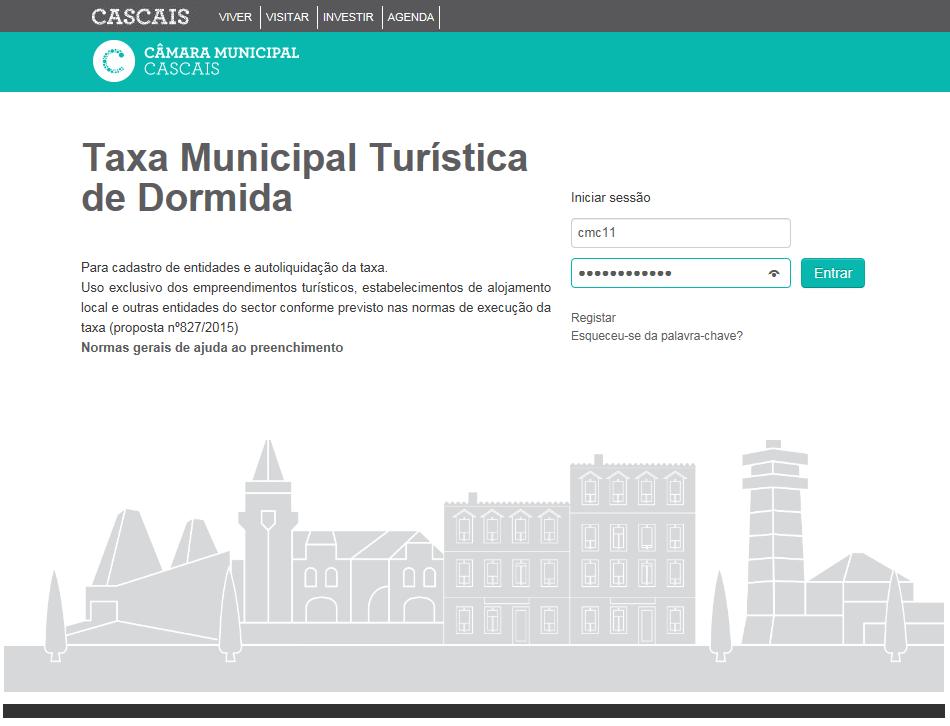
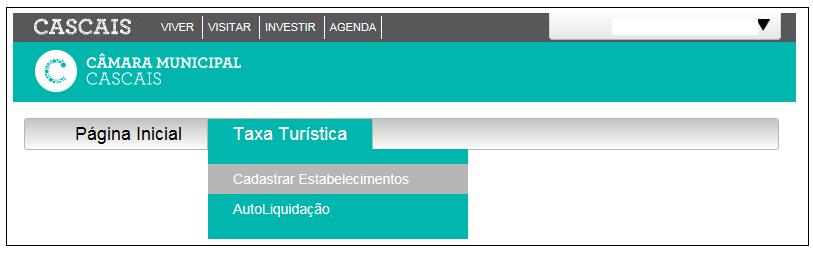
9 Cadastro do Estabelecimento Aceda à plataforma eletrónica dedicada à Taxa Municipal Turística de Dormida. Insira no campo Iniciar sessão o Nome do Utilizador (enviado por correio eletrónico quando procedeu ao registo da entidade) e a Palavra Passe (escolhida pela entidade no momento do registo) Após os campos preenchidos, clique no Botão Entrar. Após entrar na plataforma, carregue no separador Taxa Turistica / cadastrar estabelecimentos : Página 8
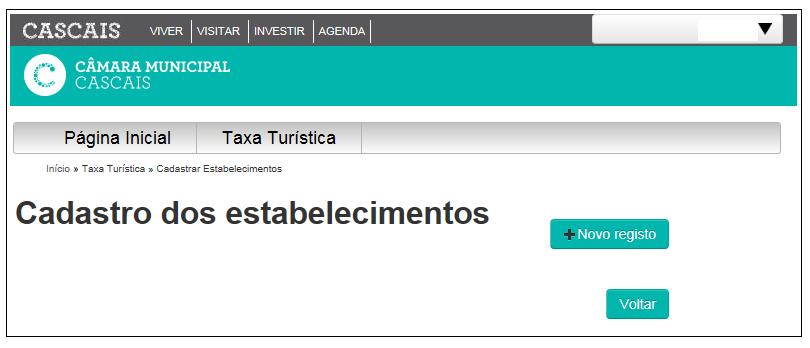
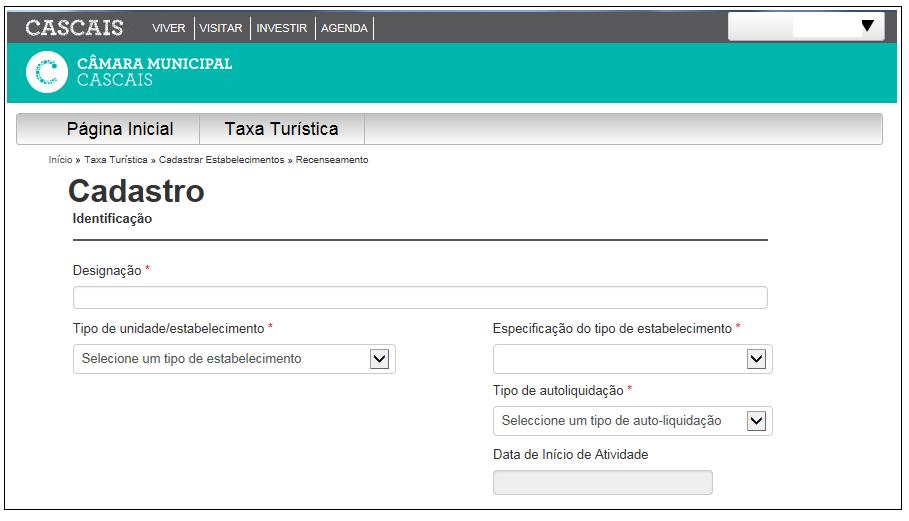
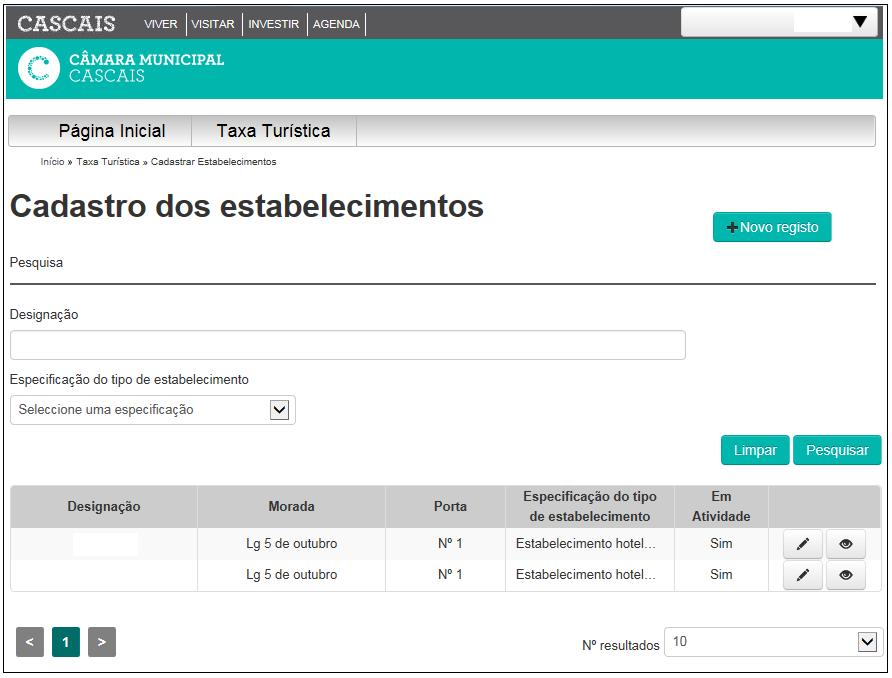
10 Após carregar no separador Cadastrar Estabelecimentos aparecerá na plataforma o écran seguinte: Após carregar no Botão Novo Registo aparecerem na plataforma os écrans seguintes: 1. Designação Indique o nome do estabelecimento a registar. 2. Tipo de unidade/estabelecimento escolha: Empreendimento Turístico caso se trate de um estabelecimento hoteleiro, aldeamento turístico ou conjunto turístico terá que preencher o campo Licenciamento nº com os dados constantes do registo do estabelecimento. Alojamento Local caso se trate de moradia, apartamento ou estabelecimento de hospedagem/hostel terá que preencher o campo Comunicação prévia nº com os dados constantes do registo do estabelecimento. Página 9

11 3. Especificação do tipo de estabelecimento: a. Caso tenha escolhido Empreendimento Turístico terá as seguintes opções: estabelecimento hoteleiro, aldeamento turístico e conjunto turístico (resort) b. Caso tenha escolhido Alojamento Local terá as seguintes opções: moradia, apartamento e estabelecimento de hospedagem /hostel. 4. Data de início da atividade. Página 10
12 1. Importar dados da entidade caso os dados do estabelecimento sejam iguais aos dados da entidade carregue no botão. 2. Tipo de Artéria Seleccione da lista o tipo de arruamento que está relacionado com a morada do seu estabelecimento. 3. Morada morada do estabelecimento. 4. O indicado será utilizado para envio de notificações, alertas e avisos no âmbito da Taxa Municipal Turística de Dormida. 5. Telefone/Telemóvel dados de contato para futuras comunicações com o Município de Lisboa no âmbito da Taxa Municipal Turística de Dormida. 6. Pessoa de contacto pessoa de contato para futuras comunicações com o Município de Lisboa no âmbito da Taxa Municipal Turística de Dormida. 7. Capacidade do estabelecimento indique o número de camas e quartos existentes no estabelecimento. Após os campos preenchidos clique no Botão Submeter. Após carregar no Botão Submeter aparecerá na plataforma o écran seguinte: Caso pretenda inscrever um novo estabelecimento deverá clicar no botão Novo Registo. Página 11
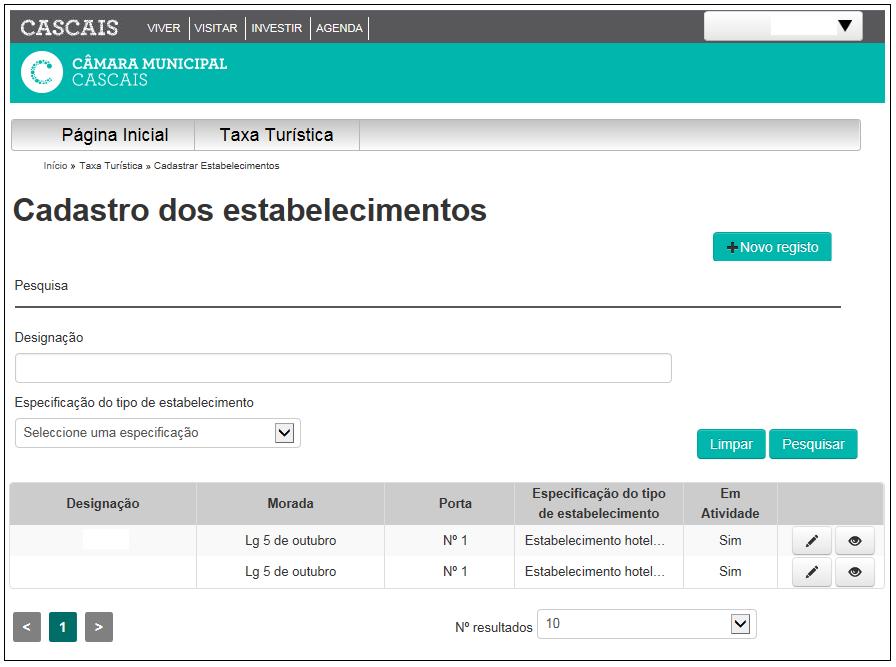
13 Pesquisa do Estabelecimento Carregue no separador Taxa Turística / Cadastrar Estabelecimentos Aparecerá na plataforma o écran seguinte: A Pesquisa poderá ser efetuada por : 1. Designação do Estabelecimento indique palavra ou parte de palavra para pesquisa 2. Tipo de Estabelecimento seleccione campo das lista Após selecionar a opção pretendida clique no botão Pesquisar. Após selecionar o estabelecimento pretendido tem 2 opções: visualizar e editar. Se optar por editar tenha em atenção que apenas os campos em branco são modificáveis. Os campos em cinzento são não modificáveis devendo ler atentamente as instruções constantes no campo Alterar Dados de Cadastro. Após alterar dos dados clique no Botão Guardar. Página 12
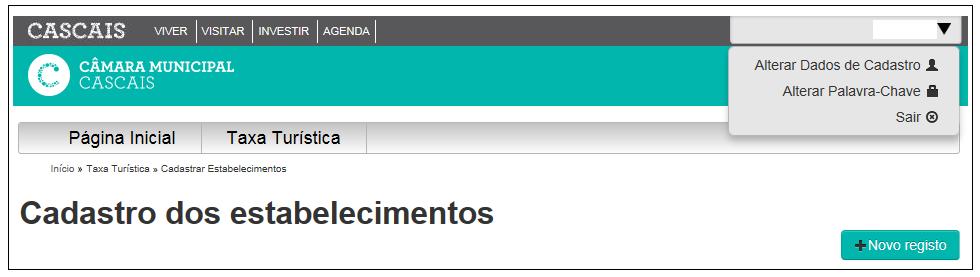
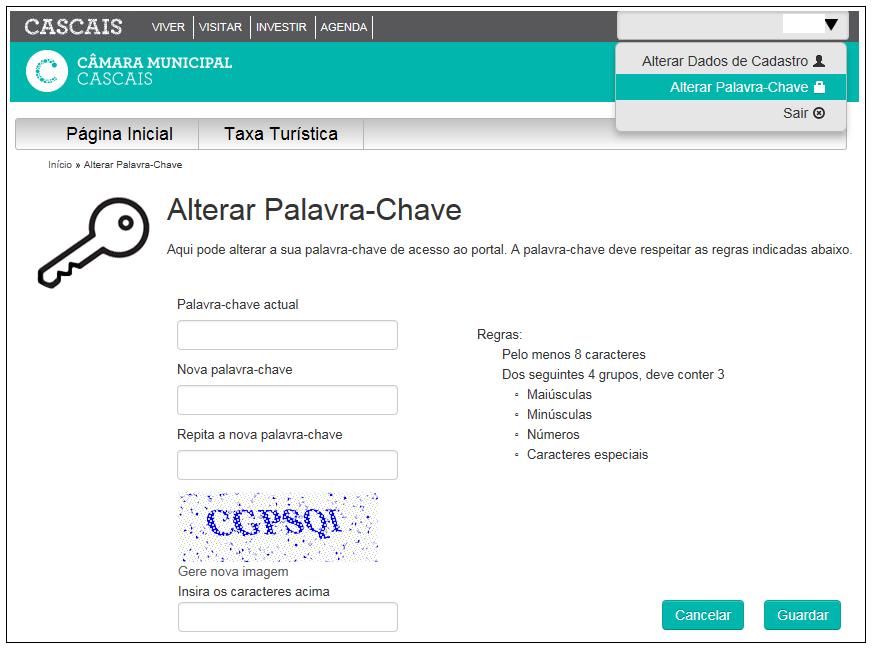
14 Alterar dados da entidade Carregue no separador onde se encontra localizado o nome da entidade e escolha a opção alterar dados de cadastro. Apenas os campos em branco são modificáveis. Os campos em cinzento são não modificáveis devendo ler atentamente as instruções constantes no campo Alterar Dados de Cadastro. Após alterar dos dados clique no Botão Guardar. Alterar Palavra Passe Carregue no separador onde se encontra localizado o nome da entidade e escolha a opção alterar palavra passe. Página 13
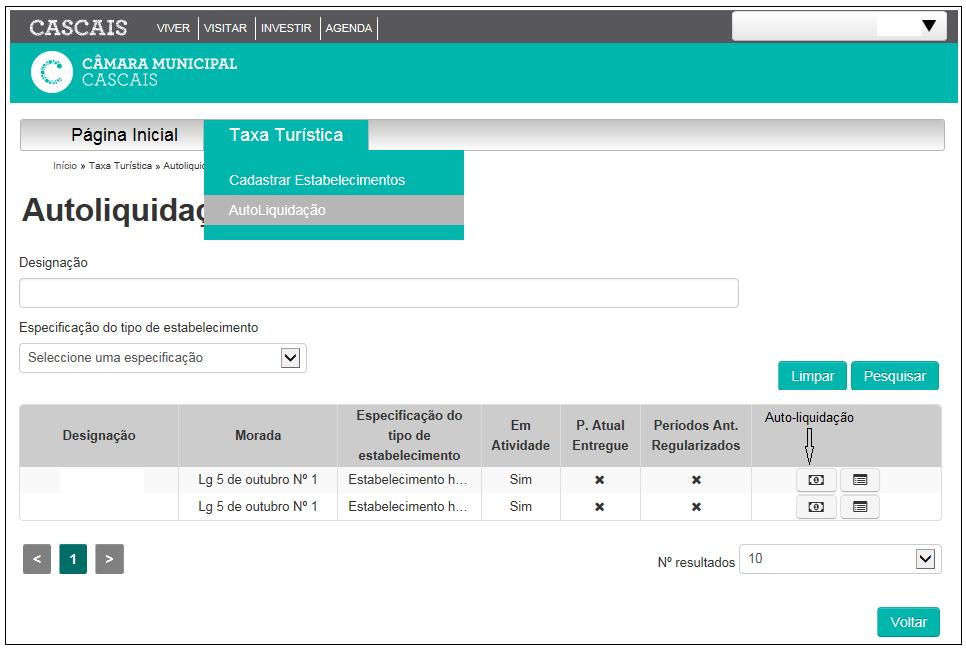
15 Insira a Palavra Passe que lhe foi remetida por quando procedeu ao registo da entidade. Insira uma nova Palavra Passe à sua escolha de acordo com as regras constantes no écran. Repita de novo a palavra passe escolhida para confirmação. Insira as letras visualizadas no écran por questões de segurança da plataforma. Após todos os dados preenchidos clique no Botão Guardar e a palavra passe foi alterada. Autoliquidação Após entrar na plataforma carregue no separador Taxa Turística / Autoliquidação e aparecerá na plataforma o écran seguinte: A Autoliquidação é feita por estabelecimento. Selecione o estabelecimento para o qual pretende efetuar a Autoliquidação e clique no botão Autoliquidação. Página 14
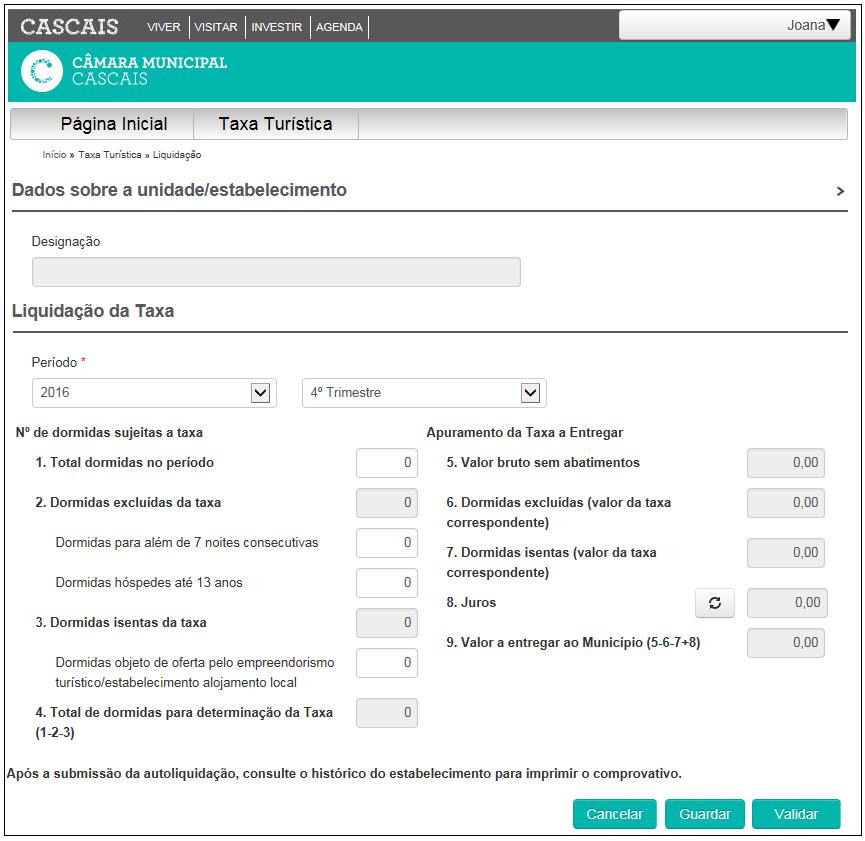
16 Preencher os campos: Período - Selecionar o ano e o mês/trimestre consoante o registo que foi feito do estabelecimento Está isento de IVA? - Selecionar quando a entidade responsável está isenta de IVA no exercício da sua atividade Preenchimento do nº de dormidas sujeitas a taxa: 1. Total de dormidas no período total das dormidas incluindo as excluídas e as isentas; 2. Dormidas excluídas da taxa - contempla as dormidas para além de 7 noites consecutivas e as dormidas dos hóspedes com idade inferior a 13 anos (incluindo o dia do 13º aniversário); 3. Dormidas isentas da taxa - contempla as dormidas objeto de oferta pelas entidades responsáveis pela exploração dos_; 4. Total das dormidas para determinação da taxa este apuramento é feito de forma automática Após concluir o preenchimento clique no Botão validar e submeter para terminar o reporte da informação. Página 15
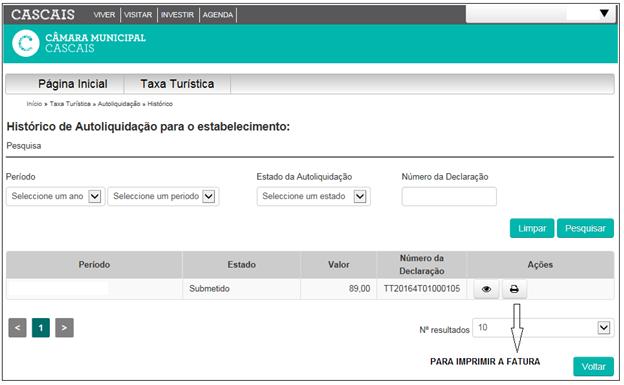
17 Apuramento da taxa a entregar: Este apuramento é calculado de forma automática após o preenchimento do nº de dormidas sujeitas a taxa. Para imprimir a fatura com as referências multibanco clique no Botão Histórico do estabelecimento e visualize as faturas das autoliquidações já declaradas e imprima a que pretende, selecionando o período. No Botão Detalhes poderá visualizar a Autoliquidação e emitir o comprovativo. Forma de Pagamento: Através da rede Multibanco, após submissão da Declaração de Autoliquidação; Autoliquidação de Substituição Caso a entidade responsável pretenda corrigir os dados de um formulário já enviado ao Município deverá preencher uma declaração de substituição que poderá ser remetida dentro do período de pagamento voluntário e previamente ao pagamento. Após entrar na plataforma carregue no separador Taxa Turística / Autoliquidação. Selecionar o Histórico do estabelecimento para o qual pretende efetuar a Autoliquidação de Substituição. Página 16
18 Contactos para esclarecimento de dúvidas Telefone: /42 Endereço eletrónico: Página 17
Manual de utilização da Plataforma Electrónica dedicada à Taxa Municipal Turística de Dormida
 Manual de utilização da Plataforma Electrónica dedicada à Taxa Municipal Turística de Dormida Normais gerais de preenchimento: 1. Preenchimento dos campos de texto (Designação de entidade/estabelecimento
Manual de utilização da Plataforma Electrónica dedicada à Taxa Municipal Turística de Dormida
 Manual de utilização da Plataforma Electrónica dedicada à Taxa Municipal Turística de Dormida Versão III: Fevereiro 206 Normais gerais de preenchimento:. Preenchimento dos campos de texto (Designação de
I. RECOMENDAÇÕES GERAIS II. ACESSO À BOLSA DE EMPREGO PÚBLICO III. SUBMETER UMA CANDIDATURA IV. ALTERAR UMA CANDIDATURA V. ELIMINAR UMA CANDIDATURA
 I. RECOMENDAÇÕES GERAIS II. ACESSO À BOLSA DE EMPREGO PÚBLICO III. SUBMETER UMA CANDIDATURA IV. ALTERAR UMA CANDIDATURA V. ELIMINAR UMA CANDIDATURA VI. CANCELAR UMA CANDIDATURA 1 I. RECOMENDAÇÕES GERAIS
Mobilidade de Pessoal Não Docente
 Mobilidade de Pessoal Não Docente Registo de Novas Entidades Manual de Utilizador junho 2017 Índice 1. Acesso à aplicação eletrónica... 3 2. Criação de novo registo de utilizador... 3 3. Criação de nova
EMPREGO JOVEM ATIVO. Guia de Apoio à apresentação de candidaturas
 EMPREGO JOVEM ATIVO Guia de Apoio à apresentação de candidaturas Atualizado em 23.08.2018 ÍNDICE 1. Procedimentos de candidatura... 3 1.1 Efetuar o registo da entidade e do representante no portal iefponline...
SIGEF Portal Organismo. Manual de utilizador v
 SIGEF Portal Organismo Manual de utilizador v.201611.07 Índice 1. Introdução... 4 2. O Portal... 5 2.1. Login... 5 2.2. Registo de Organismo... 6 2.3. Chave de validação para ativar registo... 8 2.4. Atualização
1. A Loja Lisboa Online
 Índice A Loja Lisboa Online Se tiver dificuldades, Fale connosco Registar-me na Loja Lisboa Online com nome de utilizador/palavra-passe Registar-me na Loja Lisboa Online com cartão do cidadão / chave móvel
Manual de Utilizador. Documento de Apoio. (Versão Janeiro 2019)
 Manual de Utilizador Documento de Apoio (Versão Janeiro 2019) Índice 1. O que é o myalfaloc? 3 2. Os diferentes tipos de perfil de utilizador 4 2.1 Administrador da conta 4 2.2 Financeiro da conta 4 2.3
CONTRATO EMPREGO-INSERÇÃO E CONTRATO EMPREGO-INSERÇÃO+ Guia de Apoio à apresentação de candidaturas
 CONTRATO EMPREGO-INSERÇÃO E CONTRATO EMPREGO-INSERÇÃO+ Guia de Apoio à apresentação de candidaturas Atualizado em 23.08.2018 ÍNDICE 1. Procedimentos de candidatura... 3 1.1 Efetuar o registo da entidade
Agrupamento Escolas de Alvalade. Nova plataforma de Microsoft Office 365. A. Instruções para acesso à plataforma de via web
 Nova plataforma de e-mail A. Instruções para acesso à plataforma de e-mail via web 1. Escolha um browser (Internet Explorer, Chrome, Firefox, Safari, ) 2. Aceda ao portal do agrupamento e digite o endereço
SIGEF Portal do Formando. Manual de utilizador v
 SIGEF Portal do Formando Manual de utilizador v.201604.06 Manual do Utilizador 2 Índice 1. Introdução... 4 2. O Portal... 5 2.1. Login... 5 2.2. Registo de perfil... 7 3. Opções Gerais do Sistema... 8
MANUAL DO CANDIDATO
 MANUAL DO CANDIDATO 2015-16 (Aconselha-se que utilize preferencialmente os browsers Firefox 3+, Safari ou Chrome ) 1.1 Candidaturas Online Para iniciar o processo de candidatura o candidato deverá aceder
MUNICÍPIO DE SANTA CRUZ CÂMARA MUNICIPAL
 Normas de Execução da Ecotaxa Turística Artigo 1.º Objeto As presentes normas de execução visam a clarificação de aspetos constantes do Regulamento Municipal da Ecotaxa Turística, alterado e republicado
Índice MANUAL DE UTILIZAÇÃO BALCÃO DIGITAL ADC
 Índice 1. Requisitos que devem ser cumpridos para a correta utilização das funcionalidades do Balcão Digital... 2 2. Procedimentos inerentes à correta utilização do Balcão Digital... 2 3. Funcionalidades
Guião de Preenchimento do Módulo Reporte de Execução Física Versão 1.0
 Guião de Preenchimento do Módulo Reporte de Execução Física Versão 1.0 Índice Guião de Preenchimento do Módulo Reporte de Execução Física... 1 Versão 1.0... 1 1 Introdução... 4 1.1 Enquadramento... 5 1.2
MANUAL DE MATRÍCULA E INSCRIÇÃO 2º CICLO (MESTRADOS)
 MANUAL DE MATRÍCULA E INSCRIÇÃO 2º CICLO (MESTRADOS) Núcleo de Planeamento e Gestão Académica / Gabinete de Estudos Pós-Graduados 12-09-2017 Índice 1. Acesso à plataforma... 2 2. Matrícula... 3 2.1 Inquérito
MANUAL DO UTILIZADOR BALCÃO ÚNICO
 MANUAL DO UTILIZADOR BALCÃO ÚNICO Este documento constitui o manual do utilizador do Balcão Único da Ordem dos Engenheiro e descreve as principais funcionalidades e operações/pedidos que poderão ser efetuados
I n s t r u ç õ e s d e M a t r í c u l a
 1. Irá receber no e-mail que indicou aquando da sua candidatura, as instruções para criação da sua conta campus.ul. Veja um exemplo do formato e conteúdo desse email, no anexo 1, deste documento. Só após
Fundo Florestal Permanente (FFP) Manual de Utilizador Externo Registo de Beneficiário no FFP
 Fundo Florestal Permanente (FFP) Manual de Utilizador Externo Registo de Beneficiário no FFP Índice 1. Introdução... 3 2. Instruções para uma correta utilização da aplicação... 4 2.1. Mensagens, avisos
M a n u a l d o C a n d i d a t o
 Para efetuar o processo de candidatura o candidato deverá aceder ao site abaixo indicado. Link: https://fd.academicos.ulisboa.pt/cssnetfd (Portal de candidaturas on line) Browsers recomendados: Microsoft
Candidatura Passo a Passo
 Candidatura Passo a Passo 1.1 Candidaturas on-line Este manual é um documento ilustrativo de como efetuar a sua candidatura passo a passo e de exemplo para todos os regimes de candidatura, existindo informações
Candidatura Passo a Passo
 Candidatura Passo a Passo 1.1 Candidaturas on-line Este manual é um documento ilustrativo como efetuar a sua candidatura passo a passo. Para efetuar o processo de candidatura deverá aceder ao portal de
Guia de Candidatura a Bolsa de Estudo SETEMBRO 2014
 Guia de Candidatura a Bolsa de Estudo 2014 SETEMBRO 2014 1. A atribuição de bolsa de estudo depende de requerimento apresentado: a) Em simultâneo com a candidatura ao concurso nacional de acesso, no caso
CSSNET CANDIDATURAS ONLINE
 CSSNET CANDIDATURAS ONLINE f d. c a n d i d a t u r a s. u l i s b o a. p t Para efetuar o processo de candidatura deverá aceder ao site abaixo indicado. Link: https://fd.candidaturas.ulisboa.pt (Portal
MANUAL DO UTILIZADOR
 MANUAL DO UTILIZADOR FORMAÇÃO DO PESSOAL NÃO DOCENTE Certificação de ações de formação e concessão de estatuto de formador (Artigos 31.º e 32.º do Decreto-Lei n.º184/2004, de 29 de julho) Agosto de 2017
Candidatura Passo a Passo
 Candidatura Passo a Passo 1.1 Candidaturas on-line Este manual é um documento ilustrativo como efetuar a sua candidatura passo a passo. Para efetuar o processo de candidatura deverá aceder ao portal de
GUIA DE APOIO CANDIDATURA
 Ano 2018 Câmara Municipal de Lisboa Direção Municipal Habitação e Desenvolvimento Local GUIA DE APOIO CANDIDATURA CONCURSO CENTRO HISTÓRICO Indice Recomendações gerais para o preenchimento do formulário
Direção-Geral da Administração Escolar. Atividades de Enriquecimento Curricular. Manual de Utilizador Candidato
 Atividades de Enriquecimento Curricular Candidato Agosto de 2012 Índice Conteúdo 1 ENQUADRAMENTO... 5 1.1 Aspetos gerais... 5 1.2 Principais Orientações... 5 1.3 Normas Importantes de Acesso e Utilização
MANUAL DE PREENCHIMENTO DO FORMULÁRIO EMBALADOS IMPORTADOS DE REGISTO DE EMBALAGENS NÃO REUTILIZÁVEIS DE MATÉRIAS-PRIMAS E DE PRODUTOS
 MANUAL DE PREENCHIMENTO DO FORMULÁRIO DE REGISTO DE EMBALAGENS NÃO REUTILIZÁVEIS DE MATÉRIAS-PRIMAS E DE PRODUTOS EMBALADOS IMPORTADOS V1.0 (07-05-2014) 1 ÍNDICE 1. Enquadramento... 3 2. Registo... 4 3.
CONSELHO SUPERIOR DA MAGISTRATURA
 INSTRUÇÕES DE CANDIDATURA CONCURSO CURRICULAR DE ACESSO AOS TRIBUNAIS DA RELAÇÃO v. 1.2 Data da última actualização: 27-11-2015 http://www.csm.org.pt [email protected] Histórico de Versões Tipologia Documental...
PASSO 1 - REGISTO. TUTORIAL ESSNorteCVP - CANDIDATURAS ONLINE
 PASSO 1 - REGISTO Aceder ao Portal de Candidaturas On-line: http://candidaturas.essnortecvp.pt:8180/cssnet/page Tem disponíveis os vários tipos de concursos que têm candidaturas a decorrer. - Deve efetuar
Programa de Expansão e Desenvolvimento da Educação Pré Escolar Ano Letivo 2015/2016
 Programa de Expansão e Desenvolvimento da Educação Pré Escolar Ano Letivo 2015/2016 Para esclarecimento de dúvidas e apoio ao preenchimento das candidaturas deverão as Instituições contatar as entidades
Manual do Utilizador Novembro 2017
 Manual do Utilizador 1 Introdução O Novo Portal RAM é uma aplicação do INFARMED, I.P., desenvolvida em 2017, com entrada em produção a 22 de novembro do mesmo ano. Com este novo Portal RAM pretende-se
Portal CAUL. Manual de Utilizador. Certificado de Autorização de Utilização de Lote. Versão 1.0 Página 1 de 39
 Portal CAUL Certificado de Autorização de Utilização de Lote Manual de Utilizador Versão 1.0 Página 1 de 39 Índice 1 Resumo da Aplicação... 3 1.1 Sobre este documento... 3 2 Níveis de Acesso... 4 2.1 Perfil:
MANUAL DA PLATAFORMA CARTÃO PORTUÁRIO
 MANUAL DA PLATAFORMA CARTÃO PORTUÁRIO CLIENTES Conteúdo Registo... 2 Aceder à Plataforma... 5 Acesso às Instalações Portuárias... 6 Solicitar Acesso... 6 Listar Pedidos de Acesso... 9 Cartões de Acesso
- Manual do Utilizador - Relatórios de Contratação no SRVI
 Março de 2016 Índice 1 Enquadramento... 3 2 Credenciação no SAC... 5 3 Relatório de Contratação (RC)... 7 3.1 Preencher e submeter um RC na PECP... 7 3.2 Criar um RC diretamente no SRVI... 7 3.3 Consultar
Aviso de Propriedade e Confidencialidade. Este documento é propriedade do INFARMED, I.P., e toda a informação nele incluído é confidencial.
 Aviso de Propriedade e Confidencialidade Este documento é propriedade do INFARMED, I.P., e toda a informação nele incluído é confidencial. A distribuição ou reprodução deste documento, para além dos fins
Portal de Credenciação: Manual do utilizador
 Portal de Credenciação: Manual do utilizador Rua Viriato, n.º 7, 1050-233 LISBOA Tel: (+351) 213 878 046/7 Fax: (+351) 213 858 823 [email protected] http://www.cases.pt cooperativaantoniosergio Portal
PLATAFORMA MUNICIPAL DE GESTÃO EDUCATIVA
 PLATAFORMA MUNICIPAL DE GESTÃO EDUCATIVA ANO LETIVO 2019/2020 Candidaturas Online Almoço e Lanches Escolares [Pré-Escolar e 1º CEB] AAAF Prolongamento de horário [Pré-Escolar] Auxílios Económicos - material
PDR2020 Manual do Balcão - Pedidos de Alteração
 PDR2020 Manual do Balcão - Pedidos de Alteração Versão 1.0 Data última alteração 03-01-2017 Página 1/24 Índice 1 Introdução... 4 2 Pedidos de Alteração... 4 2.1 Criar um pedido de alteração... 4 2.2 Alteração
Índice MANUAL DE UTILIZAÇÃO BALCÃO DIGITAL CGI
 Índice 1. Requisitos que devem ser cumpridos para a correta utilização das funcionalidades do Balcão Digital... 2 2. Procedimentos inerentes à correta utilização do Balcão Digital... 3 3. Funcionalidades
Manual do Utilizador. Serviços Municipalizados de Água e Saneamento de Almada
 Manual do Utilizador Serviços Municipalizados de Água e Saneamento de Almada ÍNDICE Como Aderir Registo 3 Entrada SMAS Online autenticação área reservada 9 Dados de cliente 11 Instalação 12 Comunicar Leitura
Manual Sistema de Gerenciamento dos Auxiliares da Justiça
 2016 Manual Sistema de Gerenciamento dos Auxiliares da Justiça MANUAL DE UTILIZAÇÃO DO SISTEMA DE GERENCIAMENTO DOS AUXILIARES DA JUSTIÇA PÚBLICO EXTERNO TRIBUNAL DE JUSTIÇA DO ESTADO DE SÃO PAULO STI
Manual de Criação de Proposta
 Manual de Criação de Proposta Índice 1. Peças do Procedimento... 3 2. Formulário da Proposta... 4 2.1 Consulte o procedimento pretendido.... 4 2.2 Crie a proposta.... 4 2.3 Carregamento de proposta...
Plataforma de submissa o de Petiço es, Iniciativas Legislativas de Cidada os e Iniciativas de Referendo. Manual do Utilizador
 Plataforma de submissa o de Petiço es, Iniciativas Legislativas de Cidada os e Iniciativas de Referendo Manual do Utilizador Glossário AR Assembleia da República ILC Iniciativas Legislativas de Cidadãos
Candidato. Contratação de Escola
 MANUAL DE INSTRUÇÕES Candidato Contratação de Escola Reserva de Recrutamento Agosto de 2012 V01 Índice Conteúdo 1 ENQUADRAMENTO... 5 1.1 Aspetos gerais... 5 1.2 Principais Orientações... 5 1.3 Normas Importantes
Direcção-Geral da Administração Escolar MANUAL DO UTILIZADOR EEPC. Registo do Estabelecimento de Ensino Particular e Cooperativo e Entidade Titular
 MANUAL DO UTILIZADOR EEPC Registo do Estabelecimento de Ensino Particular e Cooperativo e Entidade Titular 19 de maio de 2014 Índice 1 ENQUADRAMENTO... 5 1.1 Objetivo... 5 1.2 Cronograma do Registo no
Serviços Online Município de Vagos
 Serviços Online Município de Vagos Submissão de Requerimentos 1. Introduza as suas credenciais Número de Adesão e a Palavra Chave e selecione o botão Validar. 2. Após validação com as suas credenciais
Guião de Preenchimento do Módulo Reporte de Indicadores Versão 1.1
 Guião de Preenchimento do Módulo Reporte de Indicadores Versão 1.1 Índice Guião de Preenchimento do Módulo Reporte de Indicadores... 1 Versão 1.1... 1 1 Introdução... 4 1.1 Enquadramento... 4 1.2 Organização
Manual de Instruções para inscrições pela Secretaria Virtual para FDUL
 Manual de Instruções para inscrições pela Secretaria Virtual NetP@ para FDUL BROWSERS RECOMENDADOS: MICROSOFT INTERNET EXPLORER 10, FIREFOX 3+, SAFARI OU CHROME 1. AS ETAPAS DO FUNCIONAMENTO Para utilizar
Envio de Documentos à Autoridade Tributária e Aduaneira
 Envio de Documentos à Autoridade Tributária e Aduaneira Índice 1. Criar utilizador no Portal das Finanças... 3 2. Criar Documento e enviar à AT... 7 3. Anular documento e enviar à AT... 15 4. Consulta
Atividades de Enriquecimento Curricular. Manual de Utilizador Entidade. Promotora
 Atividades de Enriquecimento Curricular Entidade Promotora Agosto de 2015 V2 Índice 1 ENQUADRAMENTO... 5 1.1 Aspetos Gerais... 5 1.2 Principais Orientações... 5 1.3 Normas Importantes de Acesso e Utilização
Manual de apoio ao utilizador. IMT Instituto da Mobilidade e dos Transportes, I.P. Av. Das Forças Armadas, LISBOA V
 Manual de apoio ao utilizador 1 INDÍCE Página 1. INTRODUÇÃO 2 2. REGISTO NO PORTAL 2 3. REGISTO DO PEDIDO 7 Inserção do atestado médico 10 Confirmação dos dados apresentados 10 4. PEDIDOS EM ESTADO REGISTADO
1.1 Candidaturas on-line
 1.1 Candidaturas on-line Este manual é um documento de passo a passo de como efetuar a sua candidatura. As imagens apresentadas são exemplos do processo de candidaturas. De acordo com o regime de candidatura
Manual do Utilizador
 Manual do Utilizador ÍNDICE Como Aderir Registo 3 Entrada SMAS Online autenticação área reservada 9 Dados de cliente 11 Instalação 12 Comunicar Leitura 16 Histórico de Leituras/Consumos 19 Faturação 20
Manual de Autoavaliação
 Índice 1 Objetivo... 3 2 Pré-requisitos e acesso ao sistema... 3 2.1 Pré-requisitos... 3 2.2 Acesso ao sistema... 3 3 Primeiro Passo da Autoavaliação verificar se o avaliador já registou data de aceitação...
Candidatura Passo a Passo
 Candidatura Passo a Passo 1.1 Candidaturas on-line Este manual é um documento ilustrativo como efetuar a sua candidatura passo a passo. Para efetuar o processo de candidatura deverá aceder ao portal de
Manual de Utilizador. Instruções gerais de utilização SIGRHE
 Manual de Utilizador Instruções gerais de utilização do SIGRHE janeiro de 2019 Índice 1 ENQUADRAMENTO... 5 1.1 Aspetos gerais... 5 1.2 Acesso ao sistema... 5 1.3 Definições, Abreviaturas, Acrónimos e Legenda...
MANUAL DE CANDIDATURA A MESTRADO
 MANUAL DE CANDIDATURA A MESTRADO Núcleo de Planeamento e Gestão Académica / Gabinete de Estudos Pós-Graduados 22-05-2017 Índice 1. Acesso à plataforma... 2 2. Registo & Criação de Conta... 3 3. Candidatura...
Estabelecimentos e Nomeações SILiAmb para preenchimento do formulário LUA
 Estabelecimentos e Nomeações SILimb para preenchimento do formulário LU bril de 2017 ÍNDICE 1. Estabelecimentos... 2 1.1. cesso aos Estabelecimentos... 2 1.2. Criar/ativar estabelecimento... 2 2. Nomeações...
MANUAL DE APOIO AO UTILIZADOR DA PLATAFORMA DO SISTEMA DE ACREDITAÇÃO
 MANUAL DE APOIO AO UTILIZADOR DA PLATAFORMA DO SISTEMA DE ACREDITAÇÃO O processo de acreditação de entidades formadoras em emergência médica, da responsabilidade do INEM, é totalmente suportado por uma
Manual Sistema de Gerenciamento dos Auxiliares da Justiça
 2016 Manual Sistema de Gerenciamento dos Auxiliares da Justiça MANUAL DE UTILIZAÇÃO DO SISTEMA DE GERENCIAMENTO DOS AUXILIARES DA JUSTIÇA PÚBLICO EXTERNO TRIBUNAL DE JUSTIÇA DO ESTADO DE SÃO PAULO STI
Manual de apoio ao utilizador
 Manual de apoio ao utilizador Área de condutores 1 ÍNDICE Página 1. INTRODUÇÃO 3 2. REGISTO NOS SERVIÇOS ONLINE 3 3. REGISTO DO PEDIDO 7 Inserção de avaliação psicológica 10 Confirmação dos dados apresentados
Manual de Utilização Balcão Digital
 Manual de Utilização Balcão Digital 2018 2 Manual de Utilização Balcão Digital Índice 1. Requisitos para a correta utilização das funcionalidades do Balcão Digital 2. Procedimentos inerentes à correta