
Manual de Autoavaliação
|
|
|
- Alana de Vieira Medina
- 9 Há anos
- Visualizações:
Transcrição
1
2 Índice 1 Objetivo Pré-requisitos e acesso ao sistema Pré-requisitos Acesso ao sistema Primeiro Passo da Autoavaliação verificar se o avaliador já registou data de aceitação Aceder ao sistema Verificar se o avaliador registou a data de aceitação dos objetivos e/ou competências Segundo passo da Autoavaliação - Registar a sua Autoavaliação Aceder à sua Autoavaliação Apresentação dos tópicos da Autoavaliação Visão do Avaliador Verificar se o Avaliado disponibilizou a Autoavaliação espap Entidade de Serviços Partilhados da Administração Pública, I.P. 2/16
3 1 Objetivo Este documento pretende fornecer orientações ao avaliado, no registo da sua Autoavaliação e, como dá-la a conhecer ao avaliador. 2 Pré-requisitos e acesso ao sistema 2.1 Pré-requisitos Acesso ao Sistema com perfil de utilizador do GEADAP; O Avaliador deverá ter registado a data de aceitação dos objetivos e/ou competências contratualizados. 2.2 Acesso ao sistema Para aceder ao GEADAP-SIADAP123, utilizar o endereço 3 Primeiro Passo da Autoavaliação verificar se o avaliador já registou data de aceitação 3.1 Aceder ao sistema Autenticação na página pública do GEADAP. Clicar em ACEDER AO SISTEMA : espap Entidade de Serviços Partilhados da Administração Pública, I.P. 3/16
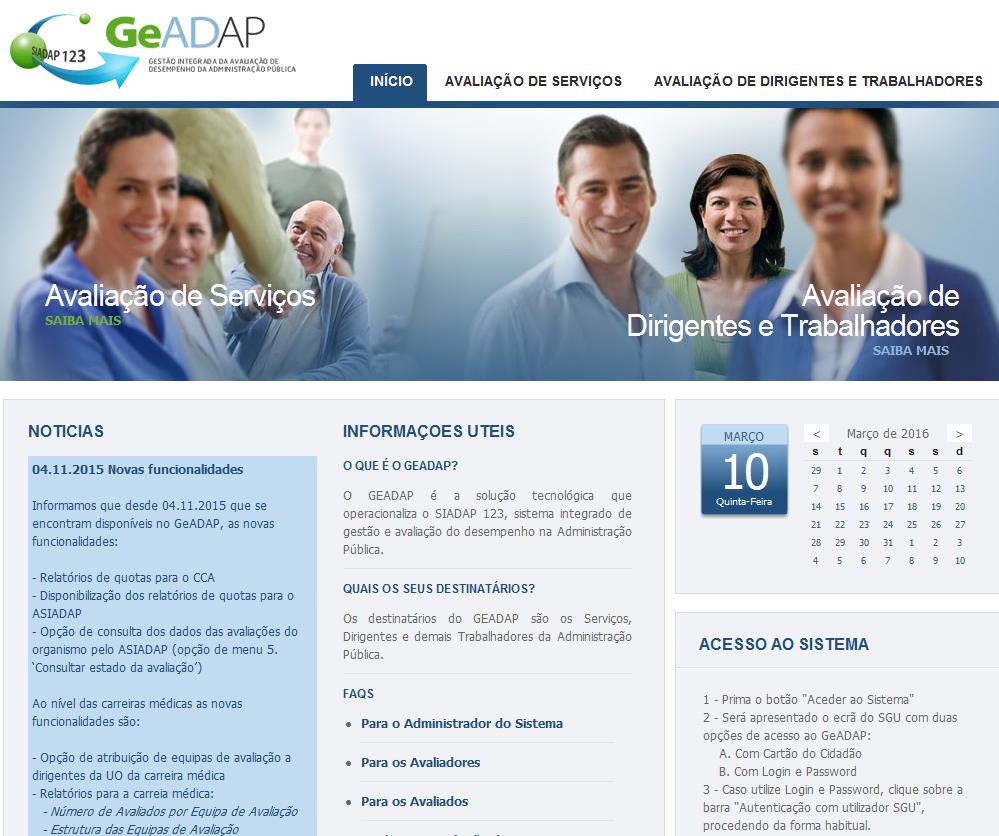
4 Clicar sobre acordo com o exemplo: e preencher os campos solicitados, de espap Entidade de Serviços Partilhados da Administração Pública, I.P. 4/16
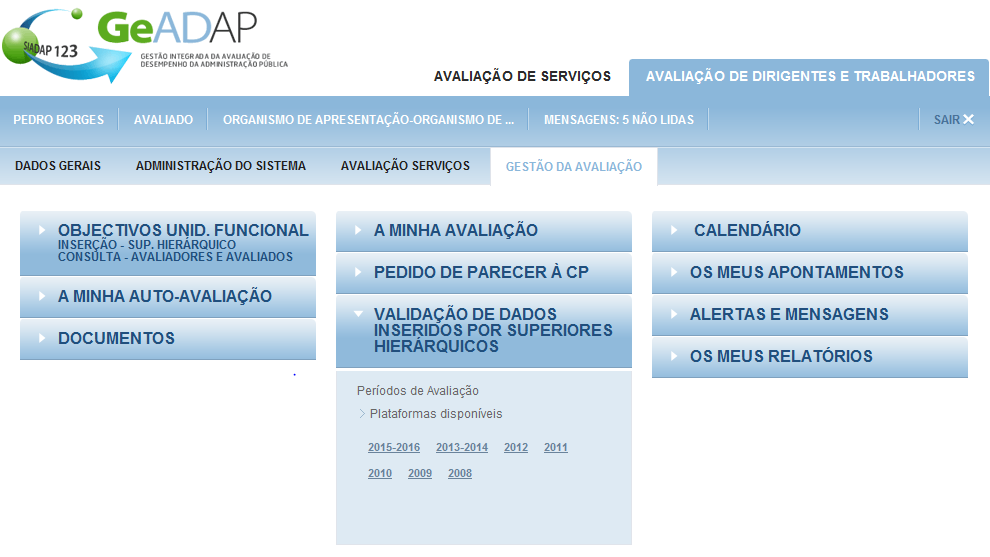
5 Clicar em. 3.2 Verificar se o avaliador registou a data de aceitação dos objetivos e/ou competências espap Entidade de Serviços Partilhados da Administração Pública, I.P. 5/16
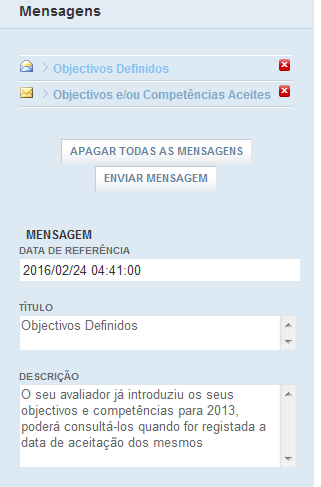
6 No topo do ecrã, do lado direito, estão visíveis as novas mensagens. Para ver o conteúdo clicar em. Para abrir uma mensagem, clicar na pretendida: espap Entidade de Serviços Partilhados da Administração Pública, I.P. 6/16
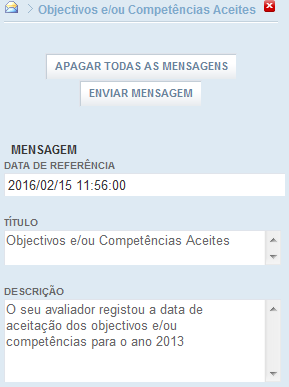
7 Ao abrir a mensagem, esta indica que O seu avaliador registou a data de aceitação dos objetivos e/ou competências para o ano 2013 : 4 Segundo passo da Autoavaliação - Registar a sua Autoavaliação 4.1 Aceder à sua Autoavaliação No ecrã inicial clicar em. O sistema apresenta o(s) período(s) de avaliação para as quais se pode registar ou consultar a Autoavaliação. Escolher o ano pretendido. O sistema apresentará o seguinte ecrã: espap Entidade de Serviços Partilhados da Administração Pública, I.P. 7/16
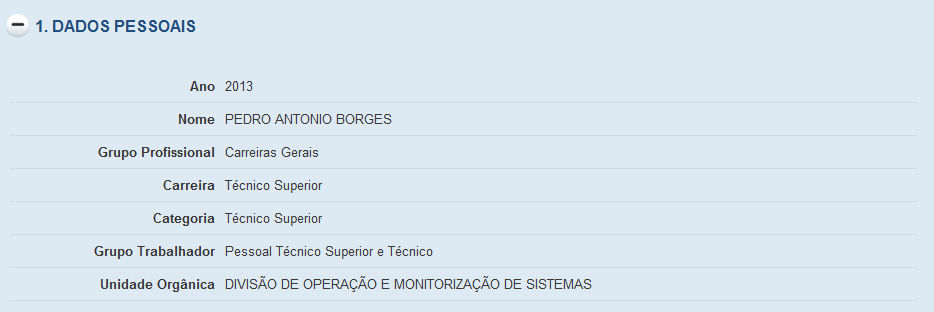
8 4.2 Apresentação dos tópicos da Autoavaliação Tópico 1 - Dados Pessoais: espap Entidade de Serviços Partilhados da Administração Pública, I.P. 8/16
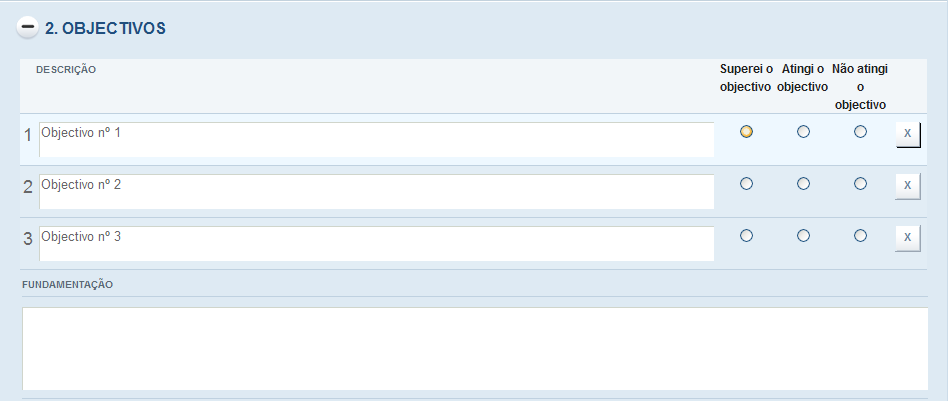
9 Tópico 2 - Objetivos contratualizados com o seu Avaliador Preencher o ecrã selecionando para cada objetivo a sua Autoavaliação de acordo com os critérios desejados:. Superei o objectivo;. Atingi o objectivo;. Não atingi o objectivo. Caso seja necessário alterar uma seleção previamente assinalada, utilizar o botão botão limpa a opção que escolhida, permitindo voltar a selecionar uma nova opção.. Este Se a média da Autoavaliação for Superei o Objetivo o campo Fundamentação é de preenchimento obrigatório. Para gravar a Autoavaliação selecionar o botão. espap Entidade de Serviços Partilhados da Administração Pública, I.P. 9/16
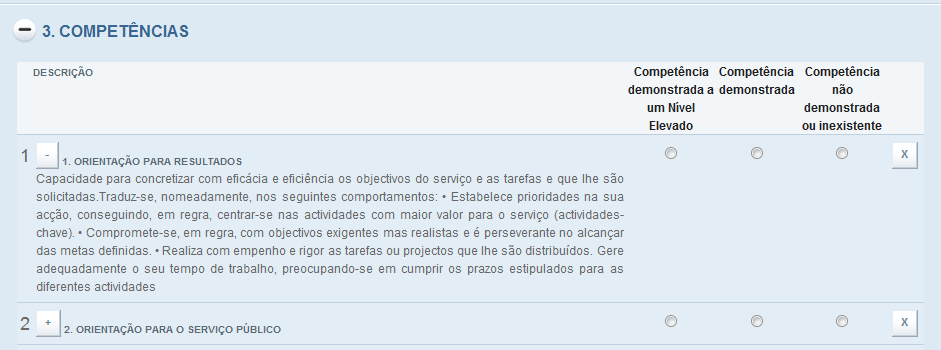
10 Tópico 3 Competências contratualizados com o seu Avaliador Para consultar a descrição detalhada das competências, carregar no botão esquerda no ecrã: colocado à Preencha o ecrã de acordo com os critérios desejados:. Competência demonstrada a um Nível Elevado;. Competência demonstrada; espap Entidade de Serviços Partilhados da Administração Pública, I.P. 10/16
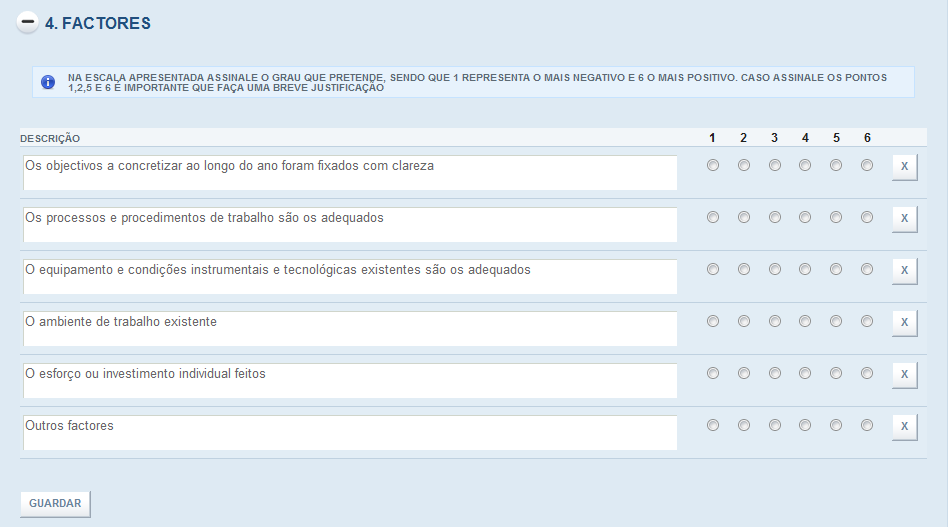
11 . Competência não demonstrada ou inexistente. Caso seja necessário alterar uma seleção previamente assinalada, utilizar o botão botão limpa a opção escolhida, permitindo voltar a selecionar uma nova opção.. Este À semelhança da Autoavaliação dos objetivos, o campo fundamentação das competências, deve ser preenchido na caixa de texto disponibilizada pelo sistema. Por último, clicar no botão. Tópico 4 Fatores Apresenta os fatores que contribuíram para o desempenho do avaliado. Para cada fator deve ser indicado o grau respetivo, de entre, 1 a 6. Para alterar uma seleção utilizar o botão. Este botão limpa a opção que tiver escolhido, permitindo voltar a selecionar uma nova opção. Se for atribuído grau ao fator Outros fatores o sistema apresenta um campo de preenchimento opcional para descrever essa opção: espap Entidade de Serviços Partilhados da Administração Pública, I.P. 11/16
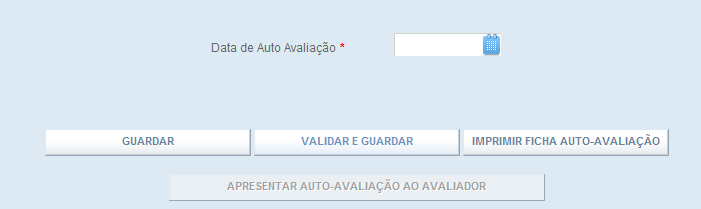
12 Caso seja atribuído grau 1, 2, 5 ou 6, a algum dos fatores, o sistema pede uma justificação sumária dessa(s) opção(ões): Ao terminar clicar no botão. Tópico 5 Comentários Permite fazer um comentário relativamente à Autoavaliação. Para gravar, clicar no botão. Por último, deve registar a data da sua Autoavaliação, da seguinte forma: espap Entidade de Serviços Partilhados da Administração Pública, I.P. 12/16
13 Clicar sobre o calendário, à direita do campo, selecionando o ano, mês e dia: Após a seleção, o sistema exibe a data: Para que se possa disponibilizar a Autoavaliação ao Avaliador há que validar toda a informação registada. Selecionar o botão e de seguida. Aparecerá a seguinte mensagem:. Para imprimir a ficha de Autoavaliação clicar no botão. espap Entidade de Serviços Partilhados da Administração Pública, I.P. 13/16
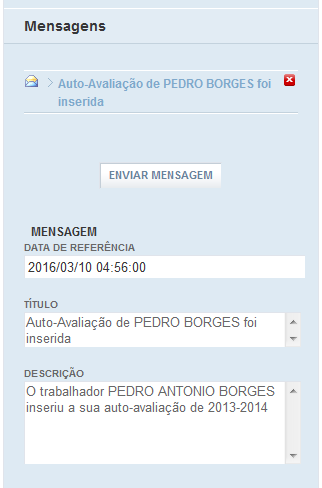
14 Caso o avaliado deseje alterar/acrescentar a sua Autoavaliação, deverá voltar a autenticar-se na página, e de seguida clicar em, para assumir as alterações efetuadas. Assim que o avaliado considerar concluída a sua Autoavaliação, deverá apresentá-la ao seu Avaliador carregando no botão. Caso já tenha sido apresentada a Autoavaliação ao avaliador, e seja necessário efetuar alterações, deverá proceder às alterações pretendidas e clicar em. 5 Visão do Avaliador Verificar se o Avaliado disponibilizou a Autoavaliação O Avaliador pode verificar se o Avaliado disponibilizou a consulta da sua Autoavaliação. Para esse efeito, deve autenticar-se no sistema, e verificar se existem mensagens por ler: espap Entidade de Serviços Partilhados da Administração Pública, I.P. 14/16
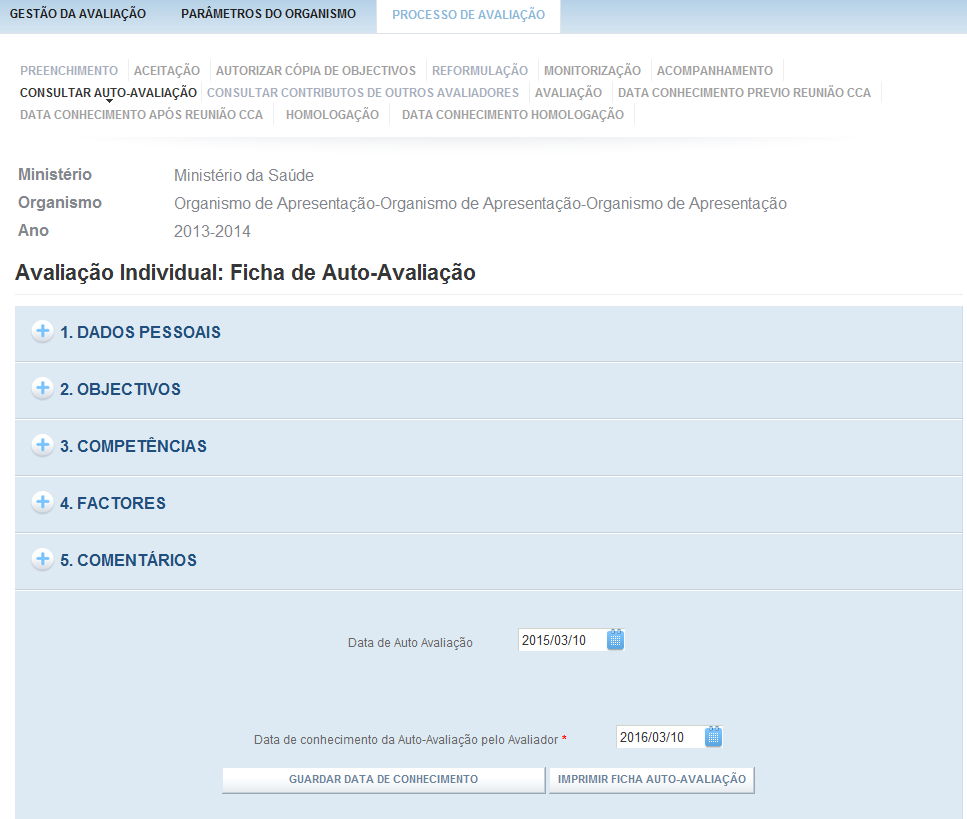
15 De seguida, escolher o avaliado e o período avaliativo. Clicar em avaliado., para ter acesso à Ficha de Autoavaliação do espap Entidade de Serviços Partilhados da Administração Pública, I.P. 15/16
16 É possível imprimir a Ficha de Autoavaliação carregando no botão:. O Avaliador pode registar a data de tomada de conhecimento da Autoavaliação do Avaliado selecionando a data, através da utilização do calendário e fazendo clique no botão. espap Entidade de Serviços Partilhados da Administração Pública, I.P. 16/16
M a n u a l d o C a n d i d a t o
 Para efetuar o processo de candidatura o candidato deverá aceder ao site abaixo indicado. Link: https://fd.academicos.ulisboa.pt/cssnetfd (Portal de candidaturas on line) Browsers recomendados: Microsoft
Mobilidade de Pessoal Não Docente
 Mobilidade de Pessoal Não Docente Registo de Novas Entidades Manual de Utilizador junho 2017 Índice 1. Acesso à aplicação eletrónica... 3 2. Criação de novo registo de utilizador... 3 3. Criação de nova
SIGEF Portal Organismo. Manual de utilizador v
 SIGEF Portal Organismo Manual de utilizador v.201611.07 Índice 1. Introdução... 4 2. O Portal... 5 2.1. Login... 5 2.2. Registo de Organismo... 6 2.3. Chave de validação para ativar registo... 8 2.4. Atualização
Candidatura Passo a Passo
 Candidatura Passo a Passo 1.1 Candidaturas on-line Este manual é um documento ilustrativo como efetuar a sua candidatura passo a passo. Para efetuar o processo de candidatura deverá aceder ao portal de
Candidatura Passo a Passo
 Candidatura Passo a Passo 1.1 Candidaturas on-line Este manual é um documento ilustrativo de como efetuar a sua candidatura passo a passo e de exemplo para todos os regimes de candidatura, existindo informações
1.1 Candidaturas on-line
 1.1 Candidaturas on-line Para efectuar o processo de candidatura o candidato deverá aceder ao portal da ESHTE www.eshte.pt, clicar em CURSOS e selecionar a modalidade de candidatura que pretende: CONCURSOS
CSSNET CANDIDATURAS ONLINE
 CSSNET CANDIDATURAS ONLINE f d. c a n d i d a t u r a s. u l i s b o a. p t Para efetuar o processo de candidatura deverá aceder ao site abaixo indicado. Link: https://fd.candidaturas.ulisboa.pt (Portal
Candidatura Passo a Passo
 Candidatura Passo a Passo 1.1 Candidaturas on-line Este manual é um documento ilustrativo como efetuar a sua candidatura passo a passo. Para efetuar o processo de candidatura deverá aceder ao portal de
PASSO 1 - REGISTO. TUTORIAL ESSNorteCVP - CANDIDATURAS ONLINE
 PASSO 1 - REGISTO Aceder ao Portal de Candidaturas On-line: http://candidaturas.essnortecvp.pt:8180/cssnet/page Tem disponíveis os vários tipos de concursos que têm candidaturas a decorrer. - Deve efetuar
Estabelecimentos e Nomeações SILiAmb para preenchimento do formulário LUA
 Estabelecimentos e Nomeações SILimb para preenchimento do formulário LU bril de 2017 ÍNDICE 1. Estabelecimentos... 2 1.1. cesso aos Estabelecimentos... 2 1.2. Criar/ativar estabelecimento... 2 2. Nomeações...
MANUAL DA PLATAFORMA CARTÃO PORTUÁRIO
 MANUAL DA PLATAFORMA CARTÃO PORTUÁRIO CLIENTES Conteúdo Registo... 2 Aceder à Plataforma... 5 Acesso às Instalações Portuárias... 6 Solicitar Acesso... 6 Listar Pedidos de Acesso... 9 Cartões de Acesso
1.1 Candidaturas on-line
 1.1 Candidaturas on-line Antes de efetuar o seu processo de candidatura, deverá ler rigorosamente os editais e regulamentos, para que a sua candidatura seja a mais completa possível. A falta de informação
1.1 Candidaturas on-line
 1.1 Candidaturas on-line Este manual é um documento de passo a passo de como efetuar a sua candidatura. As imagens apresentadas são exemplos do processo de candidaturas. De acordo com o regime de candidatura
MANUAL DE REGISTO DE DECLARAÇÕES DE EXISTÊNCIAS DE SUÍNOS (D.E.S.) NO idigital
 MANUAL DE REGISTO DE DECLARAÇÕES DE EXISTÊNCIAS DE SUÍNOS (D.E.S.) NO idigital IFAP / DAD / UIAN NOVEMBRO 2012 ÍNDICE 1. ACESSO AO idigital NO PORTAL DO IFAP, I. P... 3 1.1. ACESSO COMO UTILIZADOR DO TIPO
Manual de apoio ao utilizador. IMT Instituto da Mobilidade e dos Transportes, I.P. Av. Das Forças Armadas, LISBOA V
 Manual de apoio ao utilizador 1 Índice 1. INTRODUÇÃO... 3 2. REGISTO NO PORTAL... 3 3. REGISTO DO PEDIDO... 7 4. MENUS DISPONÍVEIS... 13 2 1. INTRODUÇÃO Este documento destina-se aos utilizadores do IMTOnline
Candidatura Passo a Passo
 Candidatura Passo a Passo 1.1 Candidaturas on-line Este manual é um documento ilustrativo como efetuar a sua candidatura passo a passo. Para efetuar o processo de candidatura deverá aceder ao portal de
Guião de Preenchimento do Módulo Reporte de Execução Física Versão 1.0
 Guião de Preenchimento do Módulo Reporte de Execução Física Versão 1.0 Índice Guião de Preenchimento do Módulo Reporte de Execução Física... 1 Versão 1.0... 1 1 Introdução... 4 1.1 Enquadramento... 5 1.2
Manual de apoio ao utilizador
 Manual de apoio ao utilizador Área de condutores 1 ÍNDICE Página 1. INTRODUÇÃO 3 2. REGISTO NOS SERVIÇOS ONLINE 3 3. REGISTO DO PEDIDO 7 Inserção de avaliação psicológica 10 Confirmação dos dados apresentados
Manual de apoio ao utilizador
 Manual de apoio ao utilizador Área de condutores 1 ÍNDICE Página 1. INTRODUÇÃO 2 2. REGISTO NOS SERVIÇOS ONLINE 2 3. REGISTO DO PEDIDO 7 Inserção de avaliação psicológica 10 Confirmação dos dados apresentados
MANUAL DO UTILIZADOR
 MANUAL DO UTILIZADOR FORMAÇÃO DO PESSOAL NÃO DOCENTE Certificação de ações de formação e concessão de estatuto de formador (Artigos 31.º e 32.º do Decreto-Lei n.º184/2004, de 29 de julho) Agosto de 2017
Plataforma de submissa o de Petiço es, Iniciativas Legislativas de Cidada os e Iniciativas de Referendo. Manual do Utilizador
 Plataforma de submissa o de Petiço es, Iniciativas Legislativas de Cidada os e Iniciativas de Referendo Manual do Utilizador Glossário AR Assembleia da República ILC Iniciativas Legislativas de Cidadãos
Manual de Utilizador. Recolha de Subsídio de Turnos DIRECÇÃO GERAL DA ADMINISTRAÇÃO DA JUSTIÇA
 Manual de Utilizador Recolha de Subsídio de Turnos DIRECÇÃO GERAL DA ADMINISTRAÇÃO DA JUSTIÇA Índice 1. PROCEDIMENTOS DE ACESSO...4 2. RECOLHA DE TURNOS...15 2.1 NAVEGAÇÃO NO ECRÃ...16 2.2 PESQUISAS NO
MANUAL DO UTILIZADOR DO SFA2/DAV - OPERADORES
 AT autoridade tributária e aduaneira Classificação: 205.25.04 Segurança: Pública Processo: 2 Direção de Serviços dos Impostos Especiais de Consumo e do Imposto sobre Veículos Divisão do Imposto sobre os
MANUAL DO CANDIDATO
 MANUAL DO CANDIDATO 2015-16 (Aconselha-se que utilize preferencialmente os browsers Firefox 3+, Safari ou Chrome ) 1.1 Candidaturas Online Para iniciar o processo de candidatura o candidato deverá aceder
Manual de preenchimento do formulário de candidatura
 Manual de preenchimento do formulário de candidatura Procedimento concursal comum conducente ao recrutamento de pessoal médico para a categoria de assistente Caro(a) Candidato(a) Foi disponibilizada uma
Portal CAUL. Manual de Utilizador. Certificado de Autorização de Utilização de Lote. Versão 1.0 Página 1 de 39
 Portal CAUL Certificado de Autorização de Utilização de Lote Manual de Utilizador Versão 1.0 Página 1 de 39 Índice 1 Resumo da Aplicação... 3 1.1 Sobre este documento... 3 2 Níveis de Acesso... 4 2.1 Perfil:
CAMPUS VIRTUAL. Manual de utilização. Docentes
 CAMPUS VIRTUAL Manual de utilização Docentes CTM JANEIRO 2015 1. Objetivo do Documento 02 2. Acesso ao Campus Virtual 02 Acesso através do site ISCIA - iscia.edu.pt Acesso direto campus.iscia.edu.pt 3.
Como configurar a sua loja online?
 Manual Loja Online Índice Como configurar a sua loja online?... 3 Como disponibilizar um artigo para venda online?... 4 Como publicar a sua loja no facebook?... 4 Como configurar os métodos de pagamento?...
I. RECOMENDAÇÕES GERAIS II. ACESSO À BOLSA DE EMPREGO PÚBLICO III. SUBMETER UMA CANDIDATURA IV. ALTERAR UMA CANDIDATURA V. ELIMINAR UMA CANDIDATURA
 I. RECOMENDAÇÕES GERAIS II. ACESSO À BOLSA DE EMPREGO PÚBLICO III. SUBMETER UMA CANDIDATURA IV. ALTERAR UMA CANDIDATURA V. ELIMINAR UMA CANDIDATURA VI. CANCELAR UMA CANDIDATURA 1 I. RECOMENDAÇÕES GERAIS
Manual de preenchimento do formulário. Procedimento concursal comum conducente ao recrutamento de pessoal médico para a categoria de assistente
 Manual de preenchimento do formulário Procedimento concursal comum conducente ao recrutamento de pessoal médico para a categoria de assistente Caro(a) Candidato(a) Foi disponibilizada uma plataforma na
Normas gerais de preenchimento
 Normas gerais de preenchimento 1. Preenchimento dos campos de texto (Designação de entidade/estabelecimento ou Morada) a. Utilizar caracteres maiúsculos no início de cada palavra e caracteres minúsculos
Manual de utilização da Plataforma Electrónica dedicada à Taxa Municipal Turística de Dormida
 Manual de utilização da Plataforma Electrónica dedicada à Taxa Municipal Turística de Dormida Normais gerais de preenchimento: 1. Preenchimento dos campos de texto (Designação de entidade/estabelecimento
SIGEF Portal do Formando. Manual de utilizador v
 SIGEF Portal do Formando Manual de utilizador v.201604.06 Manual do Utilizador 2 Índice 1. Introdução... 4 2. O Portal... 5 2.1. Login... 5 2.2. Registo de perfil... 7 3. Opções Gerais do Sistema... 8
1. A Loja Lisboa Online
 Índice A Loja Lisboa Online Se tiver dificuldades, Fale connosco Registar-me na Loja Lisboa Online com nome de utilizador/palavra-passe Registar-me na Loja Lisboa Online com cartão do cidadão / chave móvel
MANUAL PARA COLOCAÇÃO DE SERVIÇOS À VENDA NO SMARTFARMER
 MANUAL PARA COLOCAÇÃO DE SERVIÇOS À VENDA NO SMARTFARMER Esta funcionalidade é destinada aos Prestadores de Serviços que estão registados no SmartFarmer. NOTA: Se o seu serviço é de transportes/entregas,
Microabreu - Sistemas Informáticos, Lda.
 Reuniões Microabreu - Sistemas Informáticos, Lda. ajuda.microabreu.pt/topicos-ajuda/reunioes/ Opção de registo de reuniões para validação de avaliações e posterior publicação. Disponível no menu lateral
SClínico-CSP / ACC. Manual do utilizador
 SClínico-CSP / ACC Manual do utilizador Módulo ACC - Setembro 2016 Este trabalho não pode ser reproduzido ou divulgado, na íntegra ou em parte, a terceiros nem utilizado para outros fins que não aqueles
Manual de Utilizador de Guias electrónicas de acompanhamento de resíduos Documento de apoio às estruturas locais da Cruz Vermelha Portuguesa
 Manual de Utilizador de Guias electrónicas de acompanhamento de resíduos Documento de apoio às estruturas locais da Cruz Vermelha Portuguesa Índice 1. Criar a guia enquanto produtor... 3 2. Autorização
Manual de Utilizador. Documento de Apoio. (Versão Janeiro 2019)
 Manual de Utilizador Documento de Apoio (Versão Janeiro 2019) Índice 1. O que é o myalfaloc? 3 2. Os diferentes tipos de perfil de utilizador 4 2.1 Administrador da conta 4 2.2 Financeiro da conta 4 2.3
MANUAL DO UTILIZADOR BALCÃO ÚNICO
 MANUAL DO UTILIZADOR BALCÃO ÚNICO Este documento constitui o manual do utilizador do Balcão Único da Ordem dos Engenheiro e descreve as principais funcionalidades e operações/pedidos que poderão ser efetuados
MANUAL DO UTILIZADOR iefponline
 DEPARTAMENTO DE FORMAÇÃO PROFISSIONAL MANUAL DO UTILIZADOR iefponline Titular da candidatura Coordenação: Departamento de Formação Profissional Novembro de 2018 ÍNDICE 3 1. Objetivos gerais do manual 3
MANUAL DO UTILIZADOR
 Ano de referência MANUAL DO UTILIZADOR Aplicação para Preenchimento NOTA: Sempre que possível, as alterações relativas ao documento vigente no ano anterior serão assinaladas com cor diferente. 1 2 Índice
TRABALHADORES INDEPENDENTES SEGURANÇA SOCIAL DIRETA
 TRABALHADORES INDEPENDENTES SEGURANÇA SOCIAL DIRETA PASSO-A-PASSO PARA SOLICITAR PEDIDO DE ALTERAÇÃO DE ESCALÃO ATRAVÉS DA SEGURANÇA SOCIAL DIRETA Aceda à Segurança Social Direta, em https:///consultas/ssdirecta/
Aviso de Propriedade e Confidencialidade. Este documento é propriedade do INFARMED, I.P., e toda a informação nele incluído é confidencial.
 Aviso de Propriedade e Confidencialidade Este documento é propriedade do INFARMED, I.P., e toda a informação nele incluído é confidencial. A distribuição ou reprodução deste documento, para além dos fins
SAO-WEB Manual do Usuário
 Documento SAO-WEB Manual do Usuário 1 Referência: SAO-WEB Sistema SAO-WEB Módulo Geral Responsável Trion Data 05/2010 Objetivo Descrever o funcionamento do SAO WEB. O SAO-WEB é uma forma de acesso ao SAO-ERP
Manual de apoio ao utilizador. IMT Instituto da Mobilidade e dos Transportes, I.P. Av. Das Forças Armadas, LISBOA V
 Manual de apoio ao utilizador 1 INDÍCE Página 1. INTRODUÇÃO 2 2. REGISTO NO PORTAL 2 3. REGISTO DO PEDIDO 7 Inserção do atestado médico 10 Confirmação dos dados apresentados 10 4. PEDIDOS EM ESTADO REGISTADO
MANUAL DE REGISTO DE NASCIMENTOS DE BOVINOS ATRAVÉS DA WEB, Mod. 255-B/DGAV. Entidade
 MANUAL DE REGISTO DE NASCIMENTOS DE BOVINOS ATRAVÉS DA WEB, Mod. 255-B/DGAV Entidade SOLICITAÇÃO DE ACESSOS À BASE DE DADOS DO IDIGITAL Para se poder proceder ao Registo de Nascimentos de Bovinos via Web,
EMPREGO JOVEM ATIVO. Guia de Apoio à apresentação de candidaturas
 EMPREGO JOVEM ATIVO Guia de Apoio à apresentação de candidaturas Atualizado em 23.08.2018 ÍNDICE 1. Procedimentos de candidatura... 3 1.1 Efetuar o registo da entidade e do representante no portal iefponline...
- Manual do Utilizador - Relatórios de Contratação no SRVI
 Março de 2016 Índice 1 Enquadramento... 3 2 Credenciação no SAC... 5 3 Relatório de Contratação (RC)... 7 3.1 Preencher e submeter um RC na PECP... 7 3.2 Criar um RC diretamente no SRVI... 7 3.3 Consultar
Serviços Online Município de Vagos
 Serviços Online Município de Vagos Submissão de Requerimentos 1. Introduza as suas credenciais Número de Adesão e a Palavra Chave e selecione o botão Validar. 2. Após validação com as suas credenciais
Candidatura on-line Instruções operacionais de preenchimento
 NOTA PRÉVIA A candidatura ao Programa Nacional de Financiamento a projectos pelo INR, I.P. efetua-se exclusivamente online, através da plataforma web disponível no separador Programas e Projetos em www.inr.pt.
- Manual do Utilizador - Automatização dos Pedidos de Exceção
 Julho de 2015 Índice 1 Enquadramento... 3 2 Credenciação no SAC... 4 3 Pedido de... 5 3.1 Consultar Pedidos de... 5 3.2 Solicitar Pedido de... 7 3.3 Gravar Pedido de... 13 3.4 Submeter o Pedido de à espap...
Direcção-Geral da Administração Escolar MANUAL DO UTILIZADOR EEPC. Registo do Estabelecimento de Ensino Particular e Cooperativo e Entidade Titular
 MANUAL DO UTILIZADOR EEPC Registo do Estabelecimento de Ensino Particular e Cooperativo e Entidade Titular 19 de maio de 2014 Índice 1 ENQUADRAMENTO... 5 1.1 Objetivo... 5 1.2 Cronograma do Registo no
IRS ENTREGA DA DECLARAÇÃO MODELO 3
 IRS ENTREGA DA MODELO 3 01 ACESSO 02 AUTENTICAÇÃO ÍNDICE 03 04 PREENCHER A FUNCIONALIDADES 05 ENTREGA DA 06 PROVA DE ENTREGA 2 01 ACESSO PARA ACEDER À ENTREGA DA DE IRS CLIQUE NA OPÇÃO TRIBUTÁRIOS > ACEDA
PCAAC - Programa Comunitário de Apoio Alimentar a Carenciados Manual do Utilizador - Web
 INSTITUTO DE INFORMÁTICA, I.P. PCAAC - Programa Comunitário de Apoio Alimentar a Carenciados Manual do Utilizador - Web Versão 1.0 Os direitos de autor deste trabalho pertencem ao II, IP e a informação
Manual de Instruções para inscrições pela Secretaria Virtual para FDUL
 Manual de Instruções para inscrições pela Secretaria Virtual NetP@ para FDUL BROWSERS RECOMENDADOS: MICROSOFT INTERNET EXPLORER 10, FIREFOX 3+, SAFARI OU CHROME 1. AS ETAPAS DO FUNCIONAMENTO Para utilizar
INDICE MARCAÇÕES POSTOS MÉDICOS SSCGD MANUAL DO UTILIZADOR 1/11
 1/11 INDICE 1 INTRODUÇÃO... 3 1.1 OBJETIVO E ÂMBITO... 3 2 FUNCIONALIDADES... 3 2.1 PESQUISAR VAGAS... 3 2.2 CONSULTAR HORÁRIOS... 5 2.3 EFETUAR UMA MARCAÇÃO... 5 2.4 LISTAR PRÓXIMAS MARCAÇÕES... 8 2.5
Índice. A. A medida Apoio ao Regresso de Emigrantes a Portugal B. Onde se pode candidatar: Iefponline... 3
 Índice A. A medida Apoio ao Regresso de Emigrantes a Portugal... 3 B. Onde se pode candidatar: Iefponline... 3 C. O que fazer se nunca se Registou no Portal iefponline... 6 D. Já está Registado no Portal
Bem-Vindo(a) à plataforma Testes Psicológicos Online by Hogrefe
 Bem-Vindo(a) à plataforma Testes Psicológicos Online by Hogrefe - Sistema de CORREÇÃO online - Enquanto cliente registado na plataforma TP Online by Hogrefe, recebeu no seu email as credenciais (username
EXTRANET VALORFITO PONTOS DE RETOMA
 INTRODUÇÃO Pretende-se com esta plataforma gerir embalagens de produtos fitofarmacêuticos, desde a sua receção à recolha, bem como material suplementar. Para o efeito, esta plataforma está dividida em
GESTÃO DE TURMAS. Índice. I Como posso promover a aprendizagem autónoma dos meus alunos através da plataforma? 05
 GESTÃO DE TURMAS Índice I Como posso promover a aprendizagem autónoma dos meus alunos através da plataforma? 05 1 Atribuir trabalhos aos alunos 05 1.1 Atribuir um trabalho a uma turma 05 1.2 Visualizar
Direção-Geral da Administração Escolar. Atividades de Enriquecimento Curricular. Manual de Utilizador Candidato
 Atividades de Enriquecimento Curricular Candidato Agosto de 2012 Índice Conteúdo 1 ENQUADRAMENTO... 5 1.1 Aspetos gerais... 5 1.2 Principais Orientações... 5 1.3 Normas Importantes de Acesso e Utilização
CONTRATO EMPREGO-INSERÇÃO E CONTRATO EMPREGO-INSERÇÃO+ Guia de Apoio à apresentação de candidaturas
 CONTRATO EMPREGO-INSERÇÃO E CONTRATO EMPREGO-INSERÇÃO+ Guia de Apoio à apresentação de candidaturas Atualizado em 23.08.2018 ÍNDICE 1. Procedimentos de candidatura... 3 1.1 Efetuar o registo da entidade
Direção-Geral da Administração Escolar. Atividades de Enriquecimento Curricular. Manual de Utilizador. Candidato
 Atividades de Enriquecimento Curricular Manual de Utilizador Candidato Agosto de 2015 V2 Índice Conteúdo 1 ENQUADRAMENTO... 5 1.1 Aspetos gerais... 5 1.2 Principais Orientações... 5 1.3 Normas Importantes
20 Escola Digital Manual do Utilizador Aluno
 20 Escola Digital Manual do Utilizador Aluno 1. Conhecer o 20 Escola Digital... 4 20 Escola Digital Visão Geral... 4 2. Autenticação... 6 3. Mural... 7 3.1. Partilhar um comentário... 7 3.2. Comentar um
Avaliações de final de período. 1. Avaliação no 2º e 3º ciclos e ensino secundário
 Avaliações de final de período 1. Avaliação no 2º e 3º ciclos e ensino secundário 1. Avaliação com a utilização de propostas 1.1. Fazer propostas Área Docente> Avaliações > Propostas Ao fazer esta sequência
PDR2020 Manual do Balcão - Pedidos de Alteração
 PDR2020 Manual do Balcão - Pedidos de Alteração Versão 1.0 Data última alteração 03-01-2017 Página 1/24 Índice 1 Introdução... 4 2 Pedidos de Alteração... 4 2.1 Criar um pedido de alteração... 4 2.2 Alteração
SISTEMA DE GESTÃO DE PUBLICIDADE A MEDICAMENTOS GPUB
 SISTEMA DE GESTÃO DE PUBLICIDADE A MEDICAMENTOS GPUB Manual Utilizador Versão: 1.4 Última Revisão: 14.12.11 1 1. INTRODUÇÃO 3 2. INTERFACE 4 3. NOTIFICAÇÃO 5 3.1. REGRAS 5 3.2. CRIAÇÃO (NOVA) 6 3.2.1.
Índice Introdução... 3 Como configurar a sua loja online ?... 3 Como disponibilizar um artigo para venda online
 Manual Loja Online Índice Introdução... 3 Como configurar a sua loja online?... 3 Como disponibilizar um artigo para venda online?... 4 Como publicar a sua loja no facebook?... 4 Como configurar os métodos
GUIA DE APOIO CANDIDATURA
 Ano 2018 Câmara Municipal de Lisboa Direção Municipal Habitação e Desenvolvimento Local GUIA DE APOIO CANDIDATURA CONCURSO CENTRO HISTÓRICO Indice Recomendações gerais para o preenchimento do formulário
IRS ENTREGA DA DECLARAÇÃO MODELO 3
 IRS ENTREGA DA MODELO 3 01 ACESSO 02 AUTENTICAÇÃO ÍNDICE 03 04 PREENCHER A FUNCIONALIDADES 05 ENTREGA DA 06 PROVA DE ENTREGA 2 01 ACESSO PARA ACEDER À ENTREGA DA DE IRS CLIQUE NA OPÇÃO TRIBUTÁRIOS > ACEDA
Índice MANUAL DE UTILIZAÇÃO BALCÃO DIGITAL ADC
 Índice 1. Requisitos que devem ser cumpridos para a correta utilização das funcionalidades do Balcão Digital... 2 2. Procedimentos inerentes à correta utilização do Balcão Digital... 2 3. Funcionalidades
MANUAL DE APOIO AO UTILIZADOR DA PLATAFORMA DO SISTEMA DE ACREDITAÇÃO
 MANUAL DE APOIO AO UTILIZADOR DA PLATAFORMA DO SISTEMA DE ACREDITAÇÃO O processo de acreditação de entidades formadoras em emergência médica, da responsabilidade do INEM, é totalmente suportado por uma
MANUAL DO UTILIZADOR
 MANUAL DO UTILIZADOR LICENCIAMENTO ZERO Versão 5.0 Conteúdo 1. Enquadramento... 3 2. Como aceder ao serviço?... 3 3. Como obter informação?... 9 4. Como realizar o serviço?... 11 4.1. Caso o requerente