
A3 Versão:
|
|
|
- Matheus Salvado Rodrigues
- 8 Há anos
- Visualizações:
Transcrição

1 A3 Versão:
2 Este documento lista as alterações e as novas funcionalidades da versão, entre as quais se destaca: Cadastro de Clientes. Consulta de Notas Fiscais.


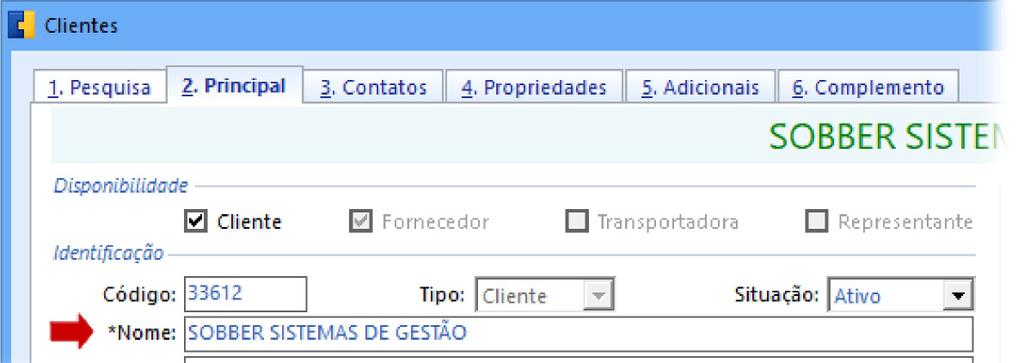
3 Nova Janela de Cadastro de Clientes Dando continuidade ao processo de melhorias que começou com a unificação dos cadastros de pessoas, a Sobber está liberando uma nova versão do sistema com profundas mudanças no cadastro de clientes e contatos. Veja abaixo: Personalizar campos obrigatórios Fazer o sistema exigir o preenchimento de alguns campos no cadastro de clientes é algo delicado pois informações que são extremamente importantes para alguns são irrelevantes para outros. Nossos usuários nos pediam controles específicos, como por exemplo, o Ramo de Atividade tem que ser obrigatório ou então eu preciso que o e mail seja preenchido. Para atender a essas solicitações criamos um configurador dos campos obrigatórios. No canto superior da janela há um ícone para chamar a janela de configuração (liberar acesso nas definições do usuário). Nela o usuário deverá apenas marcar os campos que desejar. Na janela de cadastro, os campos obrigatórios vão ser evidenciados por um asterisco (*).


4 Mudanças nos dados de endereço Para evitar erros de digitação e melhorar a qualidade de informação para futuras analises, agora os campos de cidade, bairro e endereço contam com recurso de autopreenchimento com base no banco dos correios o qual serão atualizados com frequência pela SOBBER. Porém é comum o cliente informar o cep ou endereço errado, comparado com a base dos correios, quando isto acontece a caixa de autopreenchimento não carrega dados e o sistema aceita o que está se digitando, consequentemente não carrega o CEP, sendo necessário sua digitação manual. O único campo que o sistema valida é a cidade por motivos de emissão de NF e relacionados ao código do IBGE. Todo este recurso é com base no endereço encontrar o CEP, porém se o CEP é conhecido basta informar no campo especifico que o endereço será carregado automaticamente e se desejar editar, quando isto não acontecer é porque o CEP informado não existe e o motivo do sistema não travar é porque pode acontecer de ser um CEP extremamente novo e a base dos CEP estar desatualizada, caso isto venha acontecer não travamos o processo da empresa que quase sempre está relacionado a venda. Atenção! Existem casos do CEP ser único para toda a cidade e na maioria das vezes o campo endereço logradouro está na base dos correios preenchido com uma numeração. Em pesquisas descobrimos que a empresa dos correios tem por hábito nestes casos inserir junto ao endereço a numeração e complemento dos seus centros de distribuição na cidade em questão, sendo assim o sistema vai assumir este endereço. Para que você possa editar o campo para remover a numeração do final do endereço o usuário deve clicar sobre o campo para edição, remover o número e após pressionar ESC para fechar a janela de autopreenchimento e depois pressionar TAB para avançar os campos normalmente. Na imagem abaixo exemplificamos o exemplo citado acima:

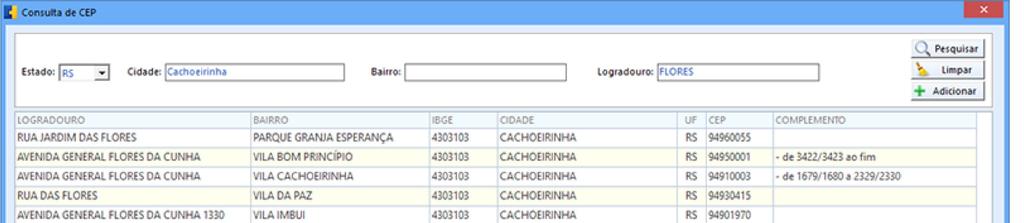


5 Quando o recurso de autopreenchimento não ajudar existe o recurso de clicar sobre no botão BUSCA CEP, neste é possível ter uma pesquisa mais ampla e uma visualização mais completa dos registros, abaixo um exemplo: Em muitos casos o endereço de cobrança e o endereço de entrega são iguais ao endereço principal do cliente. Para garantir que a informação se mantenha atualizada em todos os campos, criamos o controle Copiar Endereço Principal. Os campos de número e complemento foram criados para seguir o padrão de endereçamento dos Correios.


6 Mudança nos Telefones Os campos de Telefone e Fax eram de preenchimento livre, ou seja, cada usuário cadastrava de uma forma, horas informando o DDD e horas não, horas incluindo nome do contato junto ao telefone, deixando o cadastro bem bagunçado. Na nova janela de cadastro foram criados 4 campos de telefone, e ao lado do número um campo para indicar qual o tipo do telefone. Dessa forma, o sistema irá obrigar o preenchimento do número respeitando a formatação e o número de dígitos de cada tipo. Na atualização da versão, uma rotina será executada para reprocessar os números para esse novo formato. No cadastro de clientes, ao lado dos campos de telefone, ficará disponível o botão para que o usuário possa conferir como eram os dados na estrutura antiga (assim não corremos risco de perder alguma informação). Mudança nos Contatos O cadastro de clientes possuía apenas dois campos para indicar o nome dos principais contatos, porém não haviam outros campos para complementar os dados, como por exemplo, telefone ou e mail do contato. Havia também apenas um campo de NF-e e de Cobrança e, com isso, o problema acima se mantinha, pois, o usuário não tinha como complementar os dados. Na nova janela de cadastro de clientes, foi incluído a aba Contatos, e nela será possível incluir quantos contatos forem necessários. Na atualização do sistema, o contato principal do cliente e os contatos para envio da NF e e envio de cobrança serão importados para essa aba.

7 Consulta de Notas Fiscais A rotina de Consulta de Notas Fiscal é uma facilidade de busca das notas emitidas e recebidas em uma única tela, sem a necessidade de utilização da tela de geração de Notas para pesquisas, nosso objetivo com este recurso é dar melhor dinâmica no dia a dia dos usuários principalmente em casos que usuários podem apenas consultar as informações. Dentre os filtros há a possibilidade de busca pela operação, status, período, entre outros. Através dessa rotina é possível visualizar DANFE, XML, Espelho do documento e fazer o envio por e mail. Ao selecionar o um registro é possível visualizar detalhes do documento na parte inferior da janela, como itens, dados gerais, faturas e informações complementares. Alterações Ajuste na janela de Recebimento para quando receber Sinal de Compra não habilitar a indicação do tipo de cobrança. Criado parâmetro Habilitar cálculo de custos (exclusivo para usuário Sobber) para habilitar novo recurso de cálculo de custos que inicialmente será implantado para loja de móveis. Com o parâmetro habilitado, ficará disponível uma nova janela no menu Estoque/Rotinas para Cálculo de Custos e Preço e no Cadastro de Produtos, na aba valores, ficará disponível um botão "Calculo de Custos". Alteramos coluna do endereço enviado nas remessas bancárias. Agora passamos a validar os campos específicos de número e complemento criados nos cadastros. OBS.: Layout dos bancos aceita apenas 40 caracteres para a composição do endereço. Ajustado problema na emissão da NFS e (após visualizar a nota na tela) que fazia com que o sistema caísse. Ajustado problema na tela do Pedido de Venda ao utilizar o controle de estoque de/em terceiros, ao remover item DE terceiro o sistema não estava removendo da tabela auxiliar e ao editar um pedido e incluir um item DE terceiro, sistema apresentava crítica e não deixava prosseguir.
8 Ajustado no Documento de Saída pois dava erro ao cancelar documento com número de série e o pedido vinculado não tivesse CFOP indicado. Quando definido parâmetro para Limite caracteres do endereço cliente for menor que 100 caracteres, ao tentar salvar cadastro sistema irá identificar se a soma endereço, número e complemento estão dentro do limite. No Documento de Saída, ao salvar lançamentos do tipo Entrega, irá atualizar os custos nos itens dos lançamentos de Recebimento correspondentes aos pedidos dessa Entrega. Criado controle específico para os valores de ICMS ST, conforme orientações abaixo: 1) Criar parâmetro "Tratamento diferenciado para cobrança de Substituição Tributária" (Opções: Sim, Não) 2) Alterações no pedido de venda: 2.1) Se parâmetro configurado como "Não": processamento não muda. 2.2) Se parâmetro configurado como "Sim": 2.2.1Apresentar opções para questionar ao usuário se deve: 1 Somar ST ao total e parcelar nos boletos (como é atualmente). 2 Acrescentar (somar) na primeira parcela. 3 Criar parcela individual para o total de ST. 3) Alterações no documento de saída: 3.1) Na tela do pedido de venda verificar se os flags de todos os pedidos são iguais. Caso contrário, não deixar carregar os pedidos. 3.2) Lançamento de nota avulsa, realizar mesmas validações do pedido de venda. Tratamento no relatório de movimento de comissão, de modo que seja possível tirar os três modelos na tela sem ter que fechá los. Relatórios produtos X dias sem comprar/vender, ajustado para ordenação dos dados do modelo 2 e ordem grupo/subgrupo. Mudança no cadastro de clientes, fornecedor, transportadora, contato, representante, inclusão de novos campos de telefone. Tratamento no documento de entrada, pois sistema não estava tratando os estoques de/em terceiros quando carrega XML ou OC para dar entrada. Impressão de NFE: Passamos a imprimir no RPT da NF e o endereço de entrega constante no XML. Na opção de consultar o LOG do Pedido de venda, sistema não estava carregando corretamente o filtro do nome da tabela e com isso não localizava os registros corretamente.
Nota Fiscal Consumidor
 Nota Fiscal Consumidor Com o VHSYS a emissão de NFC-e ficou muito mais simples, rápida e integrada. Você pode enviar as NFC-e diretamente para o e-mail de seus clientes, imprimir o documento e acessar
Manual de Instruções. Cadastro de Contribuinte e Configuração de usuário para emissão de NFS-e. SapiturISSQN Versão 1.0 1
 Manual de Instruções Cadastro de Contribuinte e Configuração de usuário para emissão de NFS-e 1 1. Cadastro de Novo Prestador de Serviço. Quando o usuário acessar o sistema de NFS-e Sapitur ISSQN, vai
Entrada de Mercadoria
 Entrada de Mercadoria Para cadastrar ou gerenciar uma Entrada de Mercadoria acesse o menu: Compras > Entrada de Mercadoria. Em seguida clique no botão 1 / 23 Dados da entrada No campo Fornecedor informe
As implementações efetuadas nos módulos MOV, EST e FIS se referem as especificações da Nota Técnica
 Manifestação do Destinatário Eletrônica MD-e Produto : RM Totvs Gestão de Estoque, Compra e Faturamento Bibliotecas RM : 11.52.63 ou superior Processo : Manifesto do Destinatário Eletrônico MD-e Subprocesso
Informativo de Versão 19.03
 Informativo de Versão 19.03 Índice ERP Faturamento e Cupom Fiscal - ECF... 2 Emissão de NF-e e Emissão de Cupom Fiscal (Chamado 25717)... 2 Movimento Entrada de Produtos (Chamado 25318)... 7 Emissão e
Unidade Gestora de Integração de Sistemas Tributários
 Secretaria De Estado de Fazenda Superintendência de Gestão da Informação Unidade Gestora de Integração de Sistemas Tributários Unidade Gestora de Integração de Sistemas Tributários DECLARAÇÃO DE COMPRA
Informativo Sistema Resulth-Versão 19.12
 Informativo Sistema Resulth-Versão 19.12 Índice ERP Faturamento... 2 Cadastro de Filiais... 2 Cadastro de Produtos... 4 Digitação e Emissão de NF-e... 5 Validação do Cst Ipi X Cód. Enquadramento Ipi...
BitNota Eletrônica Gerenciador para Nota Fiscal Eletrônica 2.0 Manual Versão 1.0
 BitNota Eletrônica Gerenciador para Nota Fiscal Eletrônica 2.0 Manual Versão 1.0 Conteúdo 1. A Quem se Destina o BitNota Eletrônica 2. Requisitos Mínimos para o funcionamento do programa 3. Como Funciona
Manual do Usuário. Sistema de Notas Fiscais Produtor/Avulsa. Módulo NFPA - e
 Secretaria de Estado de Fazenda de Mato Grosso Superintendência do Sistema Administrativo Fazendário Superintendência Adjunta de Gerenciamento de Tecnologia da Informação Manual do Usuário Sistema de Notas
SAÚDE CONNECT FATURAMENTO ODONTOLOGIA
 SAÚDE CONNECT 3.010 FATURAMENTO ODONTOLOGIA FATURAMENTO ODONTOLOGIA... 3 1. DIGITAR GUIAS... 3 1.1 GUIA DE TRATAMENTO ODONTOLÓGICO... 4 1.2 CONSULTAR OU ALTERAR GUIA... 5 2. LOTE DE GUIAS... 7 2.1 ENVIAR
ERP BRASCOMM Sistema de Gestão Empresarial 100% Web. Manual do Usuário. Módulo de CRM Gestão de Relacionamento com o Cliente
 ERP BRASCOMM Sistema de Gestão Empresarial 100% Web Manual do Usuário Módulo de CRM Gestão de Relacionamento com o Cliente O módulo de CRM possui ferramentas práticas para auxiliar no atendimento ao cliente
Código de Barras Dinâmico FS162
 Código de Barras Dinâmico FS162 Sistema: Futura Server Caminho: Etiquetas >Produto>Código de barras dinâmico Referência: FS162 Versão: 2016.05.09 Como Funciona: Esta tela é utilizada para gerar e imprimir
Cadastro de Clientes
 Cadastro de Clientes Uma boa gestão começa na importância dada ao cadastro de clientes. O cadastro de clientes é uma ferramenta fundamental para melhorar as vendas da sua empresa e fidelizar seu cliente.
Agendamento de Entregas
 Agendamento de Entregas MT-212-00143 - 2 Última Atualização 24/11/2014 I. Objetivos Após este módulo de capacitação você será capaz de: Solicitar um Agendamento de Entregas de Materiais; Acompanhar o andamento
BASCODE CLOUD BUSINESS APPLICATIONS
 CLOUD BUSINESS APPLICATIONS Sistema de Gestão Empresarial Emissão Notas Fiscais Eletrônicas (Fornecedor/Consumidor) Controle de Estoque Emissão de Pedidos / Serviços Fluxo de Caixa / A Pagar e A Receber
TUTORIAL Comissão Julgadora Municipal
 TUTORIAL Comissão Julgadora Municipal Na 4ª edição da Olimpíada de Língua Portuguesa Escrevendo o Futuro, os textos selecionados pela Comissão Julgadora Municipal deverão ser enviados para a etapa estadual
LEDWEB. LedContábil X LedWeb
 LEDWEB A ferramenta LedWeb foi desenvolvida com o intuito de facilitar a comunicação entre você contador e seus clientes, tornando-a mais rápida, fácil e segura. Envie arquivos como Folhas de Pagamento,
Importação XML NFE. Obs.: Se já realizava a importação pelo leitor do código de barras ignore o 1º Passo.
 Método: Pesquisa do arquivo xml. Importação XML NFE. Obs.: Se já realizava a importação pelo leitor do código de barras ignore o 1º Passo. Obs.: Este processo é para ser feito de CFOP para CFOP e não de
Versão 8.2C-09. Domínio Atendimento
 Versão 8.2C-09 Domínio Atendimento Saiba que este documento não poderá ser reproduzido, seja por meio eletrônico ou mecânico, sem a permissão expressa por escrito da Domínio Sistemas Ltda. Nesse caso,
LINX DMS Apollo/BRAVOS Distribuição de Documentos Fiscais Eletrônicos 1 / 18
 LINX DMS Apollo/BRAVOS Distribuição de Documentos Fiscais Eletrônicos 1 / 18 Assunto... 3 Abrangência... 3 Aplicação... 3 Finalidade... 5 Configuração... 5 Utilização manual... 7 Utilização automática...
NOTA FISCAL ÚNICA. ❶ Acessar o Sistema GENESIS. a) Na aba Emissões selecionar Nota Fiscal / Única, ou CTRL+N. b) Surgira a Janela abaixo:
 NOTA FISCAL ÚNICA ❶ Acessar o Sistema GENESIS. a) Na aba Emissões selecionar Nota Fiscal / Única, ou CTRL+N. b) Surgira a Janela abaixo: Esta é a Janela principal da Nota Fiscal Única. Imagem 03.1 [ 1
Vendas Balcão - PDV. Índice. 1. Lançar venda. Para ter acesso as Vendas Balcão, utilize o menu Vendas > Vendas Balcão.
 Centro de ajuda ao cliente VHSYS Vendas Balcão - PDV Para ter acesso as Vendas Balcão, utilize o menu Vendas > Vendas Balcão. Índice 1. Lançar venda 2. Gerenciando suas Vendas Balcão 2.1 Busca Avançada
Módulo Administrativo enota NFS-e
 Módulo Administrativo enota NFS-e Sistema Administrativo de NFS-e do Município Manual do Administrador Criado por: Informática Educativa Índice 1. Sistema Administração... 03 2. Prestadores... 04 3. RPS...
MANUAL DO SISTEMA. Versão 6.04
 MANUAL DO SISTEMA Versão 6.04 Considerações Gerais...2 Parâmetros...3 Cadastro de Funcionários...4 Tipo de Venda...6 Cadastro de Margem Mínima de Venda de Veículos...7 Proposta de Venda de Veículo...9
NOTA2400 Consulta de Nota Fiscal. local 1 / 15. NOTA Consulta de Nota Fiscal
 NOTA2400 Consulta de Nota Fiscal local 1 / 15 Este programa tem como finalidade consultar NF's emitidas pela revenda ou recebidas de fornecedores. Serão exibidos todos os dados da NF: capa, produtos, serviços,
BOLETIM INFORMATIVO TÉCNICO CORDILHEIRA GESTÃO WEB - 2.5B
 BOLETIM INFORMATIVO TÉCNICO CORDILHEIRA GESTÃO WEB - 2.5B 1 - Logomarca da empresa na tela principal Alterada a tela principal do sistema para exibir a logomarca da empresa no lugar do atalho para acesso
Manual da Turma Virtual: NOTÍCIAS e TWITTER. Para acessar a turma virtual com o perfil Docente, siga o caminho indicado abaixo:
 Manual da Turma Virtual: NOTÍCIAS e TWITTER Para acessar a turma virtual com o perfil Docente, siga o caminho indicado abaixo: MENU TURMA Notícias Esta funcionalidade permite ao docente, realizar o cadastro
FS12. Sistema: Futura Server. Caminho: Cadastros>Estoque>Produto. Referência: FS12. Versão:
 Como FS12 Cadastrar Produto? - Sistema: Futura Server Caminho: Cadastros>Estoque>Produto Referência: FS12 Versão: 2015.12.2 Como funciona: O menu Cadastro de Produto é utilizado para registrar os produtos
Manual Gerenciador de Aprendizagem Papel Professor Versão 2.5.3
 Manual GA, Papel Professor / 37 Manual Gerenciador de Aprendizagem Papel Professor Versão 2.5.3 Manual GA, Papel Professor 2/ 37 Manual Gerenciador de Aprendizagem ACESSAR O GERENCIADOR DE APRENDIZAGEM...
Manual DIÁRIO ELETRÔNICO. Versão 2.0
 Manual DIÁRIO ELETRÔNICO Versão 2.0 Versão 2.0 Sumário 1 Introdução... 2 2 Frequência Nova Aula... 3 2.1 Ações... 7 2.1.1 Diário Eletrônico... 7 2.1.2 Histórico... 9 2.1.3 Verificar pendências... 10 2.2
MANUAL DE OPERAÇÃO PDV CAKE - NFCE
 MANUAL DE OPERAÇÃO PDV CAKE - NFCE COMO FAZER O LINK DO PDV No primeiro acesso ao PDV será necessário fazer o link do aplicativo com o Cake Web. Para isso, é preciso fazer login com um usuário administrador
Partes Principais da Janela 3/26
 EDITOR DE TEXTO Write O Writer é o responsável pela edição de texto dos aplicativos do LibreOffice. Ele possui as características habituais de um processador de texto: inserir e editar texto, verificação
TRANSMISSÃO DA CARTA DE CORREÇÃO ELETRÔNICA DE NOTAS FISCAIS
 TRANSMISSÃO DA CARTA DE CORREÇÃO ELETRÔNICA DE NOTAS FISCAIS Assim como nas versões anteriores quando a Carta de Correção era gerada sobre Notas Fiscais Emitidas pela empresa era gerada na rotina Fatu2032
Sub-rogação de Proponente
 MINISTÉRIO DO PLANEJAMENTO ORÇAMENTO E GESTÃO SECRETARIA DE LOGÍSTICA E TECNOLOGIA DA INFORMAÇÃO DEPARTAMENTO DE GESTÃO ESTRATÉGICA DA INFORMAÇÃO Portal dos Convênios SICONV Sub-rogação de Proponente Perfil
Procedimento para Gerar Pedido de Devolução
 Procedimento para Gerar Pedido de Devolução O procedimento a seguir irá demonstrar como gerar um pedido a partir de uma devolução do cliente e assim gerar também uma nota de crédito para o cliente. 1º
INSTALAÇÃO DO SOFTWARE ifox NFe
 INSTALAÇÃO DO SOFTWARE ifox NFe VERIFICAR PRÉ REQUISITO:.NET 4.6.1 FRAMEWORK Antes de iniciar a instalação, abra o PAINEL DE CONTROLE e ADICIONAR ou REMOVER PROGRAMAS, procure se o Microsoft.NET Framework
Lançamentos de NF e de Compras Caminho: Menu > Cadastros > Compras > NF e > Lançamentos
 1 Lançamentos de NF e de Compras Caminho: Menu > Cadastros > Compras > NF e > Lançamentos Definição Na rotina Lançamentos de NF e Compras você poderá Lançar NF e de Compras. Nesta Funcionalidade você poderá
CENIBRA Logística Ltda. Manual de acesso ao portal do fornecedor.
 CENIBRA Logística Ltda. Manual de acesso ao portal do fornecedor. Portal do fornecedor Seu objetivo é estreitar a relação entre a Cenibra Logística e seus fornecedores, visando agilidade e confiabilidade
NOVA CONFIGURAÇÃO TRIBUTAÇÃO DE PIS E COFINS
 NOVA CONFIGURAÇÃO TRIBUTAÇÃO DE PIS E COFINS O método de configuração e tributação anterior não atendia as necessidades de grupos empresariais com regimes de apuração distintos, dentro do mesmo banco de
Como Fazer o Fechamento de Caixa no PDV-PAF? - FPF05
 Como Fazer o Fechamento de Caixa no PDV-PAF? - FPF05 Sistema: Futura PDV PAF Referencia: FPF05 Versão: 2015.2.20 Como funciona: O fechamento do caixa no PDV- PAF é um procedimento muito importante, pois
CADPREV Web Módulo de Aplicativo Web. Manual do Usuário. Cadastro de Acordos de Parcelamento. CADPREV - Manual do Usuário CADPREV-Web.
 CADPREV Web Módulo de Aplicativo Web Manual do Usuário Cadastro de Acordos de Parcelamento 1 de 23 Índice 1 Introdução... 3 1.1 Visão Geral... 3 1.2 Considerações Iniciais... 3 2 Funcionalidades... 4 2.1
Manual do Aplicativo do Termo de Opção pelo Domicílio Tributário Eletrônico (DTE) Versão vigente a partir de 08/07/2013
 Manual do Aplicativo do Termo de Opção pelo Domicílio Tributário Eletrônico (DTE) Versão vigente a partir de 08/07/2013 1) Como acessar o aplicativo de Opção pelo Domicílio Tributário Eletrônico (DTE)
SISTEMA AUTOMÁTICO DE BILHETAGEM ELETRÔNICA PROCEDIMENTOS VTWEB CLIENT PROCEDIMENTOS
 SISTEMA AUTOMÁTICO DE BILHETAGEM ELETRÔNICA PROCEDIMENTOS VTWEB CLIENT PROCEDIMENTOS Origem: ProUrbano Data de Criação: 22/03/2010 Ultima alteração: Versão: 1.3 Tipo de documento: PRO-V1. 0 Autor: Adriano
Como Fazer Renegociação de Parcelas (Contas a Pagar)? FS145
 Como Fazer Renegociação de Parcelas (Contas a Pagar)? FS145 Sistema: Futura Server Caminho: Contas a Pagar>Renegociação de Parcelas Referência: FS145 Versão: 2016.03.15 Como Funciona: Esta tela é utilizada
PREFEITURA DO MUNICÍPIO DE OSASCO SECRETARIA DE FINANÇAS
 MANUAL PARA O PROCESSO DE RETENÇÃO DE SERVIÇO O processo de retenção de serviço ocorre quando o tomador de serviço é o responsável pelo recolhimento do ISS. O tomador deverá escriturar a nota recebida
TUTORIAL RECOLHA DE NOTAS. Recolhimento Eletrônico de NF-e
 TUTORIAL RECOLHA DE NOTAS Recolhimento Eletrônico de NF-e ÍNDICE Página 3 a 10 Download XML Página 11 a 18 Tutorial Envio Nota Fiscal Abastecimento Página 19 a 27 Tutorial Envio Nota Fiscal Manutenção
MANUAL VTWEB CLIENT URBANO
 MANUAL VTWEB CLIENT URBANO Conteúdo... 2 1. Descrição... 3 2. Cadastro no sistema... 3 2.1. Pessoa Jurídica... 3 2.2. Pessoa Física... 5 2.3. Concluir o cadastro... 6 3. Acessar o sistema... 6 3.1. Autenticar
MANUAL DO PORTAL ALUNO
 MANUAL DO PORTAL ALUNO http://portal.ibta.edu.br Sumário 1. Acesso... 3 1.1. Esqueci Minha Senha... 4 2. Contexto... 7 2.1. Alterar Contexto... 8 3. Contrato / Comunicados... 9 4. Menu Acadêmico... 10
Código PPA. Introdução. Validação Código PPA para Ordem de serviço
 Código PPA Introdução São código solicitados pela fábrica, pois quando é realizado uma entrada ou uma saída de itens que por solicitação da Fábrica necessitam conter esse código, pois o sistema TCar conta
A - Inserção da quilometragem (atualização de km) lida no tacógrafo do veículo(s) pertencentes ao(s) Contrato(s);
 Pág 1/9 São Paulo, 06 de Junho de 2012. Prezado cliente: Referência: Contrato de Manutenção de Frota VolksTotal Informação da Quilometragem através da Internet O Contrato de Manutenção de Frota firmado
Cordilheira Escrita Fiscal 2.102a SPED PIS/COFINS
 LIBERAÇÃO DE ATUALIZAÇÃO CORDILHEIRA VERSÃO 2 (Orientamos aos clientes que utilizam banco de dados SQL, para efetuarem a atualização preferencialmente após o encerramento das atividades do dia, acessando
ORIENTAÇÕES PARA INVENTÁRIO
 AMBC Consultoria e Desenvolvimento de Sistemas Ltda. 1/5 Procedimentos Corporate Systems ORIENTAÇÕES PARA INVENTÁRIO Versão 1.0 11/05/2016 São Paulo AMBC Consultoria e Desenvolvimento de Sistemas Ltda.
TCI Sistemas Integrados
 TCI Sistemas Integrados Manual Gera arquivo Prefeitura 1 Índice 1 - Cadastros obrigatórios para Gerar Arquivo para Prefeitura...3 2 Gerar Arquivo...8 3 Retorno Arquivo Prefeitura...19 2 1 Cadastros obrigatórios
PJe - NOVIDADES DA VERSÃO ADVOGADOS E PROCURADORES
 PJe - NOVIDADES DA VERSÃO 1.7.1.5 ADVOGADOS E PROCURADORES Esse documento tem como objetivo apresentar as novidades da versão 1.7.1.5 do Sistema Processo Judicial Eletrônico (PJe), liberada em 31/08/2015.
DO USUÁRIO. Relatórios de Atividades da Lei Pilhas e Baterias Fabricante Nacional
 MANUAL DO USUÁRIO Relatórios de Atividades da Lei 10.165 Pilhas e Baterias Fabricante Nacional IBAMA INSTITUTO BRASILEIRO DO MEIO AMBIENTE E DOS RECURSOS NATU- RAIS RENOVAVÉIS Elaborado por Priscila Pivante
MANUAL IMPLANTAÇÃO PLUGPHARMA PRÉ-IMPLANTAÇÃO
 MANUAL IMPLANTAÇÃO PLUGPHARMA PRÉ-IMPLANTAÇÃO 1. Para funcionamento da ferramenta e necessários algumas configurações; 1.1. Primeiramente o produto Plugpharma tem que estar liberado dentro do cadastro
SISTEMA DE APOIO À GESTÃO DA RESERVA TÉCNICA INSTITUCIONAL FAPESP
 SISTEMA DE APOIO À GESTÃO DA RESERVA TÉCNICA INSTITUCIONAL FAPESP http://www.propg.unifesp.br/fapesp 1 Sumário Solicitação de Compra... 3 Orientações Complementares SINTEGRA e Receita Federal... 8 1 Consulta
Como fazer seus pedidos online
 Como fazer seus pedidos online Neste passo a passo iremos mostrar como é facil, simples e rápido o acesso ao site para consultas e pedidos online. Acesse http://www.thermofisher.com e altere o idioma do
Versão 6.04 Novembro/2013
 Versão 6.04 Novembro/2013 Integração ERP Pirâmide X Bionexo Doc-To-Help Standard Template Sumário i ii Introdução Doc-To-Help Standard Template Sumário Introdução 1 A Integração entre Pirâmide e Bionexo...
Utilização do Sistema Foundation Saúde
 Utilização do Sistema Foundation Saúde Versão 1 - ABR/2015 1 SUMÁRIO 1. Site...3 2. Trocar a senha...4 3. Menu Foundation...5 4.Envio de arquivos...6 5. Impressão do Protocolo...8 6. Erros...9 7. Consultar
Manual Balcão de Negócios para Usuários Administradores. Manual Balcão de Negócios para Usuários Administradores
 Manual Balcão de Negócios para AmazonIT Soluções em Tecnologia da Informação [email protected] (92) 3216-3884 3884 1 Funcionamento do Balcão de Negócios 2 Como entrar no balcão Para entrar no balcão
Manual do Autorização
 Manual do Autorização 1 Acesse o site da FUNDAFFEMG wwwfundaffemgcombr 2 Na página inicial, clique em Credenciados 3 Você será direcionado para a página específica de credenciados, onde poderá acessar
Material de Apoio. Portal de Atendimento Betha Sistemas
 Material de Apoio Portal de Atendimento Betha Sistemas Sumário 1. Portal de Atendimento Cliente Betha 1.1. Como realizar o acesso ao novo Portal de Atendimento 1.2. Como abrir um chamado pelo Portal de
INTEGRAÇÃO BLING DIRETRIZES E CONFIGURAÇÃO DE INTEGRAÇÃO
 INTEGRAÇÃO BLING DIRETRIZES E CONFIGURAÇÃO DE INTEGRAÇÃO Sumário 1. Iniciando a Integração ANYMARKET > ERP Bling... 2 2. Taxa de Atualização... 4 3. Equivalência de Pedidos ANYMARKET > ERP Bling > ANYMARKET...
Manual do Usuário. Sistema Registro Digital
 Sistema Registro Digital Manual do Usuário Sistema Registro Digital Elaborado pela GTI - JUCEMG À Junta Comercial do Estado Belo Horizonte, MG NOVEMBRO/2015 Sumário 1. Apresentação... 4 2. Pré-requisitos...
Manual Sistema de Gerenciamento dos Auxiliares da Justiça
 2016 Manual Sistema de Gerenciamento dos Auxiliares da Justiça MANUAL DE UTILIZAÇÃO DO SISTEMA DE GERENCIAMENTO DOS AUXILIARES DA JUSTIÇA PÚBLICO EXTERNO TRIBUNAL DE JUSTIÇA DO ESTADO DE SÃO PAULO STI
SISTEMA AUTOMÁTICO DE BILHETAGEM ELETRÔNICA PORTAL ESTUDANTE PASSO A PASSO PROCEDIMENTOS
 SISTEMA AUTOMÁTICO DE BILHETAGEM ELETRÔNICA PASSO A PASSO PROCEDIMENTOS Origem: Data de Criação: 01/07/2010 Ultima alteração: Versão: 1.2 Tipo de documento: PRO-V1. 0 Autor: Adriano Padovani Colaborador:
Como realizar o Cadastramento de Usuários - Cartão Nacional de Saúde
 Como realizar o Cadastramento de Usuários - Cartão Nacional de Saúde Fluxo para digitação do Cadastro Territorial no E-SUS... 2 Etapa 1 - Pesquisa do cidadão na base local do E-SUS:... 3 Etapa 2 - Cadastro
Manual prático de Ajuizamento de Iniciais Portal Processo Eletrônico Nova rotina de anexação de peças
 2014 Manual prático de Ajuizamento de Iniciais Portal Processo Eletrônico Nova rotina de anexação de peças Orientações gerais para ajuizar iniciais com base na nova rotina de anexação de peças. TRIBUNAL
COMO CRIAR PEDIDOS A PARTIR DA CESTA DE PRODUTOS
 Esse guia considera que o catálogo já esteja atualizado, caso haja dúvidas de como atualizar o catálogo favor consultar o Guia de Atualização do Catálogo. Abra o programa e clique no botão Clique aqui
Coordenação de Estágio Integrado. Instruções para o cadastro do Plano de Trabalho dos Alunos no SGE
 Coordenação de Estágio Integrado Instruções para o cadastro do Plano de Trabalho dos Alunos no SGE 14 de Novembro de 2014 Fluxo do Processo O Plano de Trabalho é o instrumento em que estão descritos os
Emissão de NFs e Caminho: Menu > Faturamento > NFs e > Emissão
 1 Emissão de NFs e Caminho: Menu > Faturamento > NFs e > Emissão Definição Na rotina Emissão de NFs e você poderá Cadastrar e Emitir uma NF s. Nesta funcionalidade você poderá inserir os Dados do Destinatário
DOCUMENTO DE REGRAS DE NEGÓCIO
 de Controle de Pedidos Versão 2.0 DOCUMENTO DE REGRAS DE NEGÓCIO Página 2 / 8 de Controle de pedidos HISTÓRICO DE REVISÕES Data Versão Descrição Autor 25/09/2010 1.0 Elaboração do Documento Bruno Mota
Manual de configuração do DFeMonitor
 Manual de configuração do DFeMonitor Anderson Silva 18/01/2016 Este manual tem por intuito auxiliar a configurar e utilizar o DFeMonitor. Manual implementado na versão 5.0.61 (21). Realizar o download
MANUAL DE GARANTIA LOGÍSTICA REVERSA
 MANUAL DE GARANTIA LOGÍSTICA REVERSA Garantia digitada pelo Cliente Criado por: Michelle Gutierrez Revisado por: Cristina Gonçalves IDÉIA GERAL Visando melhorar o atendimento ao cliente referente a Garantia,
Passo a passo para emissão de Nota Fiscal de Produtor Eletrônica NFP-e
 Passo a passo para emissão de Nota Fiscal de Produtor Eletrônica NFP-e Natureza 86 Simples Remessa Por causa do sigilo fiscal, foram hachurados os dados do contribuinte. Toda NFP-e emitida neste ambiente
TUTORIAL IMPORTAÇÃO XML NOTA FISCAL ELETRÔNICA DE ENTRADA
 TUTORIAL IMPORTAÇÃO XML NOTA FISCAL ELETRÔNICA DE ENTRADA Realização: DEPARTAMENTO DE IMPLANTAÇÃO EQUIPE DE DOCUMENTAÇÃO TUTORIAL DE IMPORTAÇÃO DO XML NOTA FISCAL ELETRÔNICA DE ENTRADA A importação do
PORTAL DE COMPRAS PÚBLICAS
 PORTAL DE COMPRAS PÚBLICAS GUIA DO ADMINISTRADOR JANEIRO DE 2017 Versão 6.0 Dezembro/2016_Janeiro/2017 S U M Á R I O 1 APRESENTAÇÃO 3 2 OBSERVAÇÕES IMPORTANTES 4 3 SISTEMA 5 3.1 TELA INICIAL DO ADMINISTRADOR
Livro Fiscal de Entrada
 Livro Fiscal de Entrada Para incluir lançamentos nos lotes do livro fiscal de entradas no SISGEM. Copyright 2010 flexlife todos diretos reservados www. flexlife.com.br Versão 1.1-19/08/15 1. Lançamentos
MANUAL DO USUÁRIO GERÊNCIA DE APLICATIVOS
 MANUAL DO USUÁRIO GERÊNCIA DE APLICATIVOS ÍNDICE Introdução Acessando a plataforma Monitorando dispositivos Gerenciando aplicativos Opções de segurança Recursos avançados desenvolvedor Contato 03 04 05
XML Importação do Emitente FS101
 XML Importação do Emitente FS101 Caminho: Fiscal>Nfe Eventos>XML Importação do Emitente Referência: FS101 Versão: 2016.08.29 Como Funciona: Está tela é utilizada para fazer a importação de XML de uma NF-e/NFC-e
Assessoria Técnica de Tecnologia da Informação - ATTI. Projeto de Informatização da Secretaria Municipal de Saúde do Município de São Paulo
 Assessoria Técnica de Tecnologia da Informação - ATTI Projeto de Informatização da Secretaria Municipal de Saúde do Município de São Paulo Programa Bolsa Família Manual de Operação 10/Abril/2011 Aplicado
SISTEMA DE GESTÃO DE CREDENCIADOS - SGC
 SISTEMA DE GESTÃO DE - SGC MANUAL DO CANDIDATO SISTEMA DE GESTÃO DE - SGC PROFISSIONAL AUTÔNOMO SISTEMA DE GESTÃO DE - SGC Identificação do Edital Para fazer a inscrição, o candidato deve acessar o site
SISTEMA CAÇA-TALENTOS MANUAL DE OPERAÇÃO PERFIL SECRETARIA
 SISTEMA CAÇA-TALENTOS MANUAL DE OPERAÇÃO PERFIL SECRETARIA O Sistema Caça-Talentos tem o objetivo de aprimorar o negócio e fornecer um controle informatizado dos processos de captação dos alunos. Ele possui
-Entre no menu Cadastros / Terceiros/Optantes -Insira os dados do Empregado ou Fornecedor / clique em Gravar
 Acesso ao Sistema -Dê dois cliques no ícone do programa -Digite o Usuário: -Digite a Senha: -Clique em Acessar 1 o. Passo Cadastrar os Empregados ou Fornecedores CADASTRAR SEMPRE A CONTA SALÁRIO (OPERAÇÃO
Preenchimento do cadastro de produtos para adequação ao SAT ou NFC-e - Rev1.0
 PASSO-A-PASSO Preenchimento do cadastro de produtos para adequação ao SAT ou NFC-e - Rev1.0 JS SoftCom Documentação Automação Dropbox Pasta 07 Manuais e Procedimentos Configurações Retaguarda Informações
1. Respondendo a cotação.
 1 1. Respondendo a cotação. Quando o comprador informa o preço pelo processo convencional é usada à tela Processos > Informação de Preços [773] que está localizada no módulo - Compras da gestão Materiais.
TRIBUNAL SUPERIOR ELEITORAL
 TRIBUNAL SUPERIOR ELEITORAL Manual de orientação do Sistema de Requisição de Recibos Anuais SRA Versão 1.0 Sumário Apresentação do sistema... 3 Requisitos do sistema... 3 Cadastrar uma senha para acessar
C A R T I L H A. - Recursos Humanos Cargos
 C A R T I L H A - Recursos Humanos Cargos Elaborada por: DIRPD Diretoria de Processamento de Dados Universidade Federal de Uberlândia Maio/2009 Apresentação Esta cartilha foi elaborada para auxiliar os