
Informativo Sistema Resulth-Versão 19.12
|
|
|
- Aníbal Gabeira Molinari
- 9 Há anos
- Visualizações:
Transcrição

1 Informativo Sistema Resulth-Versão 19.12
2 Índice ERP Faturamento... 2 Cadastro de Filiais... 2 Cadastro de Produtos... 4 Digitação e Emissão de NF-e... 5 Validação do Cst Ipi X Cód. Enquadramento Ipi... 5 Referência dos Cupons Fiscais no XML... 6 Transmissão NF-e... 6 Certificado A Configurações de Impostos... 9 Parâmetros da rotina Digitação/Emissão de NF-e > Configurar : Parâmetros da rotina de Cadastros >Parâmetros > Locais > ICMS Região : Parâmetro da rotina de Cadastros > Parâmetros > Locais > Cad. Produtos: Parâmetro da rotina de Cadastros > Parâmetros > Locais > Outros: Parâmetros da rotina de Entrada de Produtos > Configurar: Parâmetro da rotina de Cadastros > Parâmetros > Locais > Notas Fiscais: Ordem de Serviço Parâmetros OS Faturamento OS Parâmetro: Bloquear venda abaixo do preço de custo Parâmetro: Bloquear preço de venda inferior ao preço à vista Parâmetro: Bloquear preço líquido de venda inferior ao preço à vista... 20

3 ERP FATURAMENTO Nesse informativo serão apresentadas as alterações no sistema Resulth para atender as Notas Técnicas e Cadastro de Filiais Funcionalidade Na tela Cadastro de Filiais foi incluído a aba Dados do Contador. As informações tratadas nesta aba gravam as informações do contador, por filial.

4 Esses dados serão necessários para que na emissão da Nota Fiscal sejam validadas as novas obrigatoriedades conforme tabela: Data cstat Descrição Nota Técnica Não informado o Grupo de Autorização para UF que exige a identificação do Escritório de Contabilidade na Nota Fiscal. NT Escritório de Contabilidade não cadastrado na Sefaz. NT Se durante a geração da nota fiscal ocorrer o erro de rejeição 486, será exibido a seguinte mensagem: A Sefaz da sua UF exige a identificação de um autorizado a efetuar downloads de notas fiscais. Utilize a rotina Cadastro Filiais, aba Dados do contador para configurar um cpf ou cnpj válido. Caso o erro de rejeição for o 487, será exibida a mensagem: O cpf/cnpj informado no cadastro de filiais, dados do contador não corresponde a um(a) contador(a) ou contabilidade cadastrada junto a Sefaz. Utilize a rotina Cadastro Filiais, aba Dados do contador para configurar um cpf ou cnpj válido. Cadastro de Cód. de Enquadramento de Ipi Funcionalidade Foi criado a rotina de Cadastro de Código de Enquadramento de IPI (Menu > Cadastros\ Produtos\Código de Enquadramento de IPI), os itens existentes e descritos na nota técnica Nota Técnica 2015/002 já foram incluídos no sistema.

5 Cadastro de Produtos Funcionalidade A tela de Cadastro de Produtos foi modificada e incluída a nova aba Icms/Ipi conforme imagem abaixo: A alteração foi necessária para incluir o campo Cód. enquadramento que receberá códigos válidos existentes na tabela de códigos de enquadramento. O preenchimento deste campo só será obrigatório para produtos que possuam configuração de IPI. Com a inclusão da nova aba ICMS/IPI, a aba Dados Principais também foi modificada e terá seguintes dados:

6 Digitação e Emissão de NF-e Funcionalidade Validação do Cst Ipi X Cód. Enquadramento Ipi O sistema irá obrigar o preenchimento do Cst Ipi quando o item estiver configurado para cálculo do IPI, validando a seguinte tabela: Cst s Faixa de cód. enquadramento 02 / a / a / a / 01 / 50 / a / 49 / 53 / Cst Ipi X Cód. Enquadramento Ipi

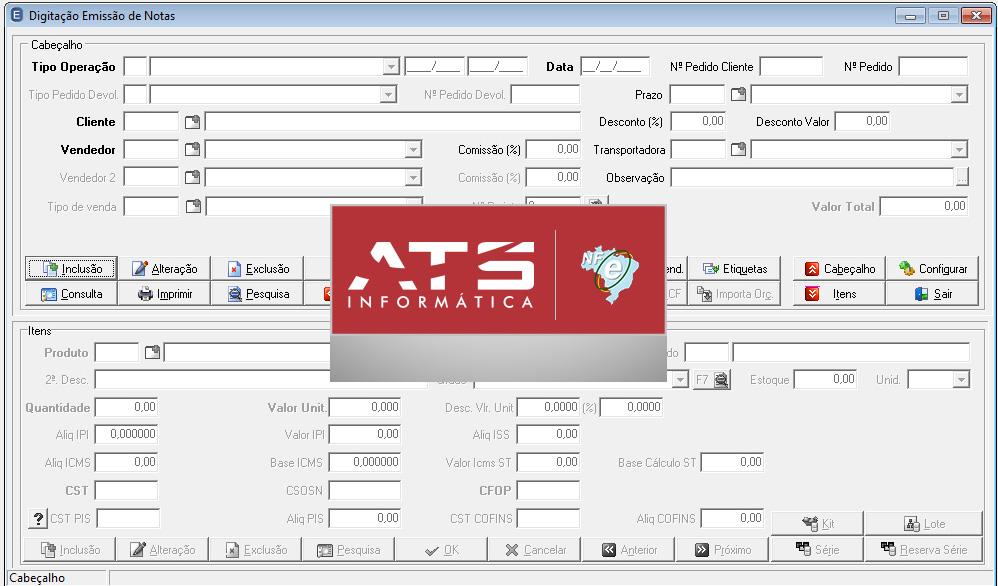
7 Após o preenchimento do campo Cst Ipi, o sistema validará a informação da seguinte forma: - Se existir um código de enquadramento de IPI cadastrado junto do produto, verificar se a regra de validação é atendida. Se não for, exibirá ao usuário a mensagem: O cst informado não pode ser utilizado com o cód. de enquadramento <código> configurado para este produto. - Se não existir um código de enquadramento de IPI cadastrado junto do produto, o sistema exibirá a seguinte tela: Nessa tela, o usuário poderá informar o código de enquadramento a ser utilizado e possa, através desta informação, configurar também o seu produto. Através desta rotina, será validado um código de enquadramento de IPI válido que atenda a tabela informada acima (Cst Ipi X Cód. Enquadramento Ipi). Ao marcar a opção Atualizar o cadastro do produto, no momento da gravação do item da nota, será gravado o código de enquadramento informado junto do produto em referência. Referência dos Cupons Fiscais no XML Toda nota fiscal eletrônica que for emitida para cupons fiscais, CFOP 5929 e 6929, passa a ser exigido a referência dos cupons fiscais no XML. Esta adequação no sistema é transparente para o usuário, não precisando de nenhuma intervenção do mesmo. Transmissão NF-e Ao transmitir a NF-e, será possível verificar que a logomarca da ATS foi inserida na tela de transmissão, conforme exemplo abaixo:

8 Certificado A3 Funcionalidade Na digitação/emissão e cancelamento da NF-e utilizando o certificado A3 foi realizada a seguinte alteração: Foi criado o filtro Desejo memorizar a senha para transações futuras no menu (Parâmetros > NF-e > Associar a filial com o certificado digital > Botão Obter certificado digital).
9 Selecionando o filtro, o sistema solicitará nesse momento a senha do certificado A3 conforme imagem a seguir: Ao emitir ou cancelar a nota, o sistema irá realizar o procedimento automaticamente, ou seja, não pedirá a senha ao usuário, apenas informará a seguinte mensagem: Não marcando o filtro, o sistema continuará solicitando a senha do certificado A3 na emissão e no cancelamento da NF-e. Esta implementação irá resolver a situação de solicitar a senha mais de uma vez.

10 Configurações de Impostos Funcionalidade A partir desta versão, os parâmetros de impostos que antes eram distribuídos em diversas rotinas do sistema, foram centralizados em uma única rotina chamada Configurações de Impostos, localizada no menu (Cadastros > Parâmetros > Configurações de Impostos) conforme imagem a seguir:

11 A seguir, serão destacadas as rotinas antigas em que eram localizados os parâmetros de impostos e onde serão localizados na nova rotina Configurações de Impostos : Parâmetros da rotina Digitação/Emissão de NF-e > Configurar : Os itens 1 e 7 se encontram na nova aba ISS :

12 Os itens 2, 5, 6 e 8 na aba ICMS : O item 3 na aba IRRF : O item 4 na aba PIS/COFINS/CSLL : O item 9 na aba ICMS ST :

13 O item 10 na aba IPI : Parâmetros da rotina de Cadastros >Parâmetros > Locais > ICMS Região : O item 11 se encontra na aba ICMS :

14 Parâmetro da rotina de Cadastros > Parâmetros > Locais > Cad. Produtos: O item 12 se encontra na aba ICMS ST :

15 Parâmetro da rotina de Cadastros > Parâmetros > Locais > Outros: O item 13 se encontra na aba ICMS ST :

16 Parâmetros da rotina de Entrada de Produtos > Configurar: Os itens 14 e 15 se encontram na aba ICMS ST :

17 Parâmetro da rotina de Cadastros > Parâmetros > Locais > Notas Fiscais: O item 16 se encontra na aba Outros :
18 ORDEM DE SERVIÇO O sistema de OS foi implementado para que bloqueie a venda abaixo do preço de custo e abaixo do preço de venda à vista e solicitar a senha de alçada quando o preço informado for inferior ao preço de venda à vista e/ou preço de custo. Parâmetros OS Funcionalidade Nos parâmetros da Ordem de Serviços foi incluída a aba denominada "Preço" com as seguintes funcionalidades: 1. O campo Bloquear preço de venda inferior ao preço à vista que terá as seguintes opções: a) Não - Indica que o sistema não controlará se o preço informado para venda é menor que o preço à vista. b) Sim - Indica que o sistema bloqueará a venda de preço abaixo do preço à vista. c) Pedir Senha - Neste caso, o sistema apenas permitirá a venda abaixo do preço à vista, após a validação da senha alçada. Item a Item O campo sempre ficará visível. Apenas ficará habilitado, caso o campo Pedir Senha esteja ativado. Com isso, a validação será realizada item a item. Ao Faturar O campo sempre ficará visível. Apenas ficará habilitado, caso o campo Pedir Senha esteja ativado. Com isso, a validação será realizada ao faturar. 2. O campo Bloquear preço líquido de venda inferior ao preço à vista, que terá as seguintes opções: Preço líquido = Preço de venda (todos os descontos) a) Não - Indica que o sistema não controlará se o preço líquido de venda informado para venda é menor que o preço à vista. b) Sim - Indica que o sistema bloqueará a venda de preço líquido de venda abaixo do preço à vista. c) Pedir Senha - Neste caso, o sistema só permitirá que o preço líquido seja abaixo do preço à vista, após a validação da senha alçada. 3. O campo Preço à vista ficará sempre visível, porém apenas ficará habilitado nas seguintes situações:

19 a) Campo Bloquear preço de venda inferior ao preço à vista marcado com Sim ou Pedir Senha, ou; b) Campo Bloquear preço líquido de venda inferior ao preço à vista marcado como Sim ou Pedir Senha. c) Se os campos Bloquear preço de venda inferior ao preço à vista e Bloquear preço líquido de venda inferior ao preço à vista estiverem marcados na opção Não, o campo Preço à vista ficará visível e desabilitado. 4. O campo Bloquear venda abaixo do preço de custo, que terá as seguintes opções: a) Não - Indica que o sistema não controlará se o preço de venda informado para venda é menor que o preço de custo. b) Sim - Indica que o sistema bloqueará a venda, caso o preço de venda seja abaixo do preço de custo. c) Pedir Senha - Neste caso, o sistema só permitirá que o preço de venda seja abaixo do preço de custo, após a validação da senha alçada. Observação: O sistema irá trazer esses parâmetros marcados como Não para não influenciar nas rotinas já utilizadas.
20 Faturamento OS Ao realizar o encerramento de uma OS, o sistema terá os seguintes comportamentos na utilização dos parâmetros Bloquear venda abaixo do preço de custo, Bloquear preço líquido de venda inferior ao preço à vista e Bloquear preço líquido de venda inferior ao preço à vista : Parâmetro: Bloquear venda abaixo do preço de custo Opção Não - Ao realizar uma venda, não será feito nenhum tipo validação de preço de venda menor que o preço de custo. Opção Sim - Ao realizar uma venda, não será permitida a venda de um produto com preço de venda menor que o preço custo. Caso o usuário tente vender com preço de venda menor que o preço de custo, será emitida uma mensagem de alerta e o sistema irá aguardar que o usuário informe um preço igual ou maior ao preço de custo. Neste caso, o sistema fará a validação item a item (no Grid), ou seja, a cada item informado será feita a validação. Opção Pedir Senha - Ao realizar uma venda, o sistema aceitará um preço menor que o preço de custo e também aceitará descontos, mas ao faturar será emitida uma mensagem e em seguida solicitada a senha alçada, e somente após a validação da senha alçada, o usuário conseguirá faturar o pedido. Parâmetro: Bloquear preço de venda inferior ao preço à vista Opção Não - Ao realizar uma venda, não será feito nenhum tipo de validação de preço menor que o preço à vista. Opção Sim - Ao realizar uma venda, o sistema não permitirá vender um produto com preço de venda menor que o preço à vista, definido no parâmetro Preço à vista. Caso o usuário informe um preço menor que o definido no parâmetro Preço à vista, o sistema irá emitir uma mensagem de alerta e irá aguardar que o usuário informe um preço igual ou maior que o preço definido como à vista. Neste caso, o sistema fará a validação item a item (no Grid), ou seja, a cada item informado será feita a validação. Opção Pedir Senha - Ao realizar uma venda, o sistema permitirá a vender um produto com preço menor que o preço à vista desde que seja informada a senha alçada para a liberação. A senha poderá ser solicitada item a item (no Grid) ou ao faturar o pedido. Optando pela opção Item a item, a cada produto incluído com o preço menor que o preço à vista, o sistema solicitará a senha alçada. Optando pela opção Ao faturar, somente ao faturar o pedido será solicitada a senha alçada, caso exista algum produto com o preço menor que o preço à vista.
21 I. Caso o Parâmetro: Bloquear venda abaixo do preço de custo esteja marcado como Sim e o preço de venda informado seja menor que o preço de custo o sistema bloqueará a venda, irá emitir uma mensagem de alerta e o sistema irá aguardar que o usuário informe um preço igual ou maior ao preço de custo. Neste caso, o sistema fará a validação item a item caso o parâmetro Bloquear preço de venda inferior ao preço à vista Pedir Senha / Item a item esteja marcado, ou ao faturar caso o parâmetro Bloquear preço de venda inferior ao preço à vista Pedir Senha / Ao faturar esteja marcado. II. Caso o Parâmetro: Bloquear venda abaixo do preço de custo esteja marcado como Pedir Senha e o preço de venda informado seja menor que o preço de custo, o sistema aceitará a venda, mas ao faturar será emitida uma mensagem conforme, em seguida solicitada a senha alçada e somente após a validação da senha alçada, o usuário conseguirá faturar o pedido. Neste caso, o sistema fará a validação item a item caso o parâmetro Bloquear preço de venda inferior ao preço à vista Pedir Senha - Item a item esteja marcado, ou ao faturar caso o parâmetro Bloquear preço de venda inferior ao preço à vista Pedir Senha - Ao faturar esteja marcado. Antes de solicitar a senha alçada, o sistema emitirá uma mensagem com a relação dos produtos que estejam com o preço menor que o preço à vista. Mesmo com a opção Sim ou Pedir senha marcada, o sistema aceitará descontos que poderão deixar os produtos com preço menor que o preço à vista. Parâmetro: Bloquear preço líquido de venda inferior ao preço à vista Opção Não - Ao realizar uma venda, não será feito nenhum tipo validação de preço líquido menor que o preço à vista. Opção Sim - Ao realizar uma venda, não será permitida a venda de um produto com preço líquido de venda menor que o preço à vista, definido no parâmetro Preço à vista. Caso o usuário tente vender com preço líquido menor que o definido no parâmetro Preço à vista, ao faturar, será emitida uma mensagem de alerta. Opção Pedir Senha - Ao realizar uma venda, o sistema aceitará um preço menor que o preço definido como à vista e também aceitará descontos, mas ao faturar será emitida uma mensagem e em seguida solicitada a senha alçada, e somente após a validação da senha alçada, o usuário conseguirá faturar o pedido. Se após a alteração dos preços e inclusão dos descontos, os preços não ficarem abaixo do preço à vista, a senha alçada não será solicitada. I. Caso o Parâmetro: Bloquear venda abaixo do preço de custo esteja marcado como Sim e o preço de venda informado seja menor que o preço de custo o sistema bloqueará a venda, irá emitir uma mensagem de alerta e o sistema irá aguardar que o usuário informe um preço igual ou maior ao preço de custo. Neste caso, o sistema fará a validação item a item (no Grid), ou seja, a cada item informado será feita a validação.
22 II. Caso o Parâmetro: Bloquear venda abaixo do preço de custo esteja marcado como Pedir Senha e o preço de venda informado seja menor que o preço de custo, o sistema aceitará a venda, mas ao faturar será emitida uma mensagem e em seguida solicitada a senha alçada, e somente após a validação da senha alçada, o usuário conseguirá faturar o pedido.
23
Informativo de Versão 19.03
 Informativo de Versão 19.03 Índice ERP Faturamento e Cupom Fiscal - ECF... 2 Emissão de NF-e e Emissão de Cupom Fiscal (Chamado 25717)... 2 Movimento Entrada de Produtos (Chamado 25318)... 7 Emissão e
NOVIDADES/MELHORIAS ERP SOLUTION. Versão
 VERSÃO 008.017 NOVID AD ES E MELHORIAS E107A9 Jéssica Pinheiro 20/01/2016 2/24 NOVIDADES/MELHORIAS ERP SOLUTION Versão 008.017 1. Envio de cópia de e-mail.... 3 2. Bloqueio de emissão de cupom fiscal com
Natureza de Operação
 Natureza de Operação Este recurso tem por objetivo cadastrar as naturezas de operação, onde poderão ser informadas diferentes nomenclaturas para definir as operações realizadas pela empresa, pois no momento
Guia Nota Fiscal Eletrônica v4.0 - Linx Postos Seller WEB
 Guia Nota Fiscal Eletrônica v4.0 - Linx Postos Seller WEB Conceitos NF-e v4.0 Para saber sobre os conceitos que envolvem a nota fiscal eletrônica versão 4.0, acesse o material NF-e v4.0 ou clique aqui.
Vale-Trocas. Atalhos. Cupom CF-e NFC-e Item
 Vale-Trocas Atalhos Cupom CF-e NFC-e Item Esta rotina permitirá ao usuário realizar o lançamento de devoluções ou crédito ao cliente. No entanto, é necessário acessar Empresa > Parâmetros Globais > Faturamento
Geração de Boletos e Arquivo CNAB
 Geração de Boletos e Arquivo CNAB Sumário Geração de Boletos e Arquivo CNAB... 1 Sumário... 1 Descrição do Processo... 2 Módulos envolvidos... 2 Parâmetros... 2 Passo a Passo... 2 1. Regras Gerais:...
GTIN - Adequações no sistema para versão da NT1.30
 GTIN - Adequações no sistema para versão da NT1.30 Essa funcionalidade está disponível a partir da versão 2.6.0.0. A partir do dia 06/05/2019 código de barras inválidos serão recusados pela SEFAZ, por
CORDILHEIRA ESCRITA FISCAL 2.176a
 06/12/2016 CORDILHEIRA ESCRITA FISCAL 2.176a IMPORTAÇÃO AUTOMÁTICA DE NOTAS DE ENTRADA Efetuadas alterações no processo de importação de XML de notas fiscais de entrada de forma a possibilitar a importação
1 Gerando um XML da Nota fiscal eletrônica (LimerSoft SisVendas versão 12)
 1 Gerando um XML da Nota fiscal eletrônica (LimerSoft SisVendas versão 12) No programa LimerSoft SisVendas versão 12 gera o XML da NFe de produtos versão 4.01, porém será necessário programas emissores
Como emitir uma NF-e pelo sistema Gestão Empresarial?
 Como emitir uma NF-e pelo sistema Gestão Empresarial? O que é preciso cadastrar para emitir uma Nota Fiscal? Para que você consiga fazer a emissão da sua nota corretamente é necessário alguns cadastros
MANUAL DO MÓDULO NFCe
 MANUAL DO MÓDULO NFCe Digisat Tecnologia Ltda Rua Marechal Deodoro, 772 Edifício Mirage 1º Andar Sala 5 e 6 Centro Concórdia/SC CEP: 89700-000 Fone/Fax: (49) 3441-1600 [email protected] www.digisat.com.br
BitNota Eletrônica Gerenciador para Nota Fiscal Eletrônica 2.0 Manual Versão 1.0
 BitNota Eletrônica Gerenciador para Nota Fiscal Eletrônica 2.0 Manual Versão 1.0 Conteúdo 1. A Quem se Destina o BitNota Eletrônica 2. Requisitos Mínimos para o funcionamento do programa 3. Como Funciona
TUTORIAL PARAMETRIZAÇÃO E CONFIGURAÇÃO NT- NF-E
 Sumário Apresentação... 1 1. Procedimentos iniciais... 2 2. Atualizações Necessárias... 3 3. Cadastrar Enquadramento do IPI... 4 3.1 Cadastrar Enquadramento do IPI... 5 3.2 Vincular Tributação ao Produto...
Boletim de Atualização BC Alteração do Layout da NF-e para a Versão 3.10
 BC12136 Alteração do Layout da NF-e para a Versão 3.10 Sumário Apresentação... 3 Procedimentos... 4 Implementações Existentes no Boletim... 5 2 Apresentação Nós da Support Informática disponibilizamos
Novidades Conectus Versão
 Novidades Conectus Versão 8.32.9 NOVIDADES CONECTUS ERP Menu Financeiro Correções: 01 Melhorias: 02 Novas Implementações: 01 Correções 1. Relatório Fluxo Centro de Custo Localização: Financeiro \ Relatório
Vendas (R. 179) 1 Configurações e Cadastros
 Vendas (R. 179) 1 Configurações e Cadastros 1.1 Cadastro de Clientes No Cadastro de Clientes, localizado no menu Cadastros, foram realizadas algumas alterações com o objetivo de atender as informações
Manual Notas de Saída
 Manual Notas de Saída 1 CONCEITO 2 REQUISITOS 3 CONFIGURAÇÕES 3.1 Permissões 3.2 Configurar NF-e 3.3 Natureza de Operação 3.4 Cadastrar Série de Notas Fiscais 4 FUNCIONALIDADES 4.1 Emissão de NF Referente
Cordilheira Escrita Fiscal 2.122a
 LIBERAÇÃO DE ATUALIZAÇÃO CORDILHEIRA (Orientamos aos clientes que utilizam banco de dados SQL, para efetuarem a atualização preferencialmente após o encerramento das atividades do dia, acessando o sistema
Bematech Live Nota Fiscal Eletrônica 3ª Geração
 SUMÁRIO DESCRIÇÃO GERAL... 2 PARAMETRIZAÇÕES... 3 Unidade de Negócio... 3 Documento Fiscal Referenciado Operação Fiscal... 4 FUNCIONALIDADE... 5 Documento Fiscal Referenciado - Lançamento de Documento
SW Ativação Linker SAT II
 Manual do Usuário Versão 1.0.1 Setembro/2016 Revisão: 01 Data: 21/01/2014 CONTROLE DE VERSÕES Versão Data Observações 1.0.0 20/04/2016 Versão inicial 1.0.1 09/09/2016 Revisão geral Revisão: 01 Página:
Versão 8.3A-01. Versão Final da Apostila de Novidades
 Versão 8.3A-01 Versão Final da Apostila de Novidades Saiba que este documento não poderá ser reproduzido, seja por meio eletrônico ou mecânico, sem a permissão expressa por escrito da Domínio Sistemas
Manual de Utilização
 Manual de Utilização Versão 1.0.1 Sumário 1 Funções do Emissor... 3 1.1 Aba Inicial... 4 1.2 Aba Sistema... 4 1.2.1 Mensagem Sistema... 5 1.2.2 Extras... 5 1.2.3 Contingência... 6 1.2.4 Execução... 6 1.3ContingênciaOffline...8
SIMFatura - Enquadramento Legal do IPI
 Pág. 1 / 20 O que é O governo acaba de publicar a Tabela de Código de Enquadramento Legal do IPI que associa um código (numérico) de três dígitos ao código (grupo) da situação tributária (CST) do IPI.
TUTORIAL PROCESSO LEI DA TRANSPARÊNCIA
 Sumário Apresentação... 1 1.Procedimentos iniciais... 2 2.Cadastrar Tributação... 3 3.Emitir Relatório e Etiqueta de Preço na rotina 2012... 4 4.Emitir Etiqueta Varejo na rotina 2035... 7 5.Emitir Cupom
CONTROLE DE CONSULTAS AO SERASA
 CONTROLE DE CONSULTAS AO SERASA A partir da versão 3.2.1.25G de 16/07/2010 encontra-se disponível a validação das informações adquiridas em consultas ao órgão SERASA. Este controle é essencial para as
LINX POSTOS AUTOSYSTEM
 LINX POSTOS AUTOSYSTEM Manual Manifestação do Destinatário Sumário 1 CONCEITO... 3 1.1 Determinação Legal... 3 2 REQUISITOS... 3 3 CONFIGURAÇÕES... 3 3.1 Permissões... 3 3.2 Configurar NF-e... 5 3.3 Processador
Processo: Compras. Acesso. Motivação. Parâmetros. Nome do Processo: Cotação de compras. Pendências Versão 2009 Release 2 Autor Francisca
 Pendências 21675 Versão 2009 Release 2 Autor Francisca Processo: Compras Nome do Processo: Cotação de compras Acesso COMPRAS Pedido de Compra Motivação Tem como objetivo administrar todo o processo de
CEST - Código Especificador da Substituição Tributária
 CEST - Código Especificador da Substituição Tributária CEST - Informações ao Usuário O Convênio ICMS 92, de 20 de agosto de 2015, instituiu em sua cláusula terceira o CEST (Código Especificador da Substituição
- Implementações e Melhorias
 NEW VERSION Versão 8.4 R15 Data de liberação 28/05/2018 A seguir serão apresentadas as funções implementadas no icompany expedidas neste pacote de atualização. - Implementações e Melhorias 1º Gravar observação
CADA0222 Parametrização NF-e
 CADA0222 Parametrização NF-e O programa tem por objetivo a parametrização utilizada para a NF-e e NFS-e. A nota fiscal de serviço continua sendo impressa em formulário, portanto, o parâmetro Form.N.F.
Nota Fiscal de Estorno
 Nota Fiscal de Estorno Ao tentar realizar o cancelamento de uma nota fiscal de venda ou transferência entre filiais, em casos que o prazo de cancelamento estipulado pela SEFAZ tenha expirado, o sistema
Parametrização para Documentos Fiscais
 Parametrização para Documentos Fiscais O sistema da Ommega Data é interativo e permite realizar as configurações necessárias conforme a necessidade da sua empresa. É importante que as configurações sejam
Busca XML - Cliente. *Observação* Se o certificado do cliente não for armazenado nessa tela a pesquisa da NFE para a empresa não será realizada.
 BUSCA XML - CLIENTE Busca XML - Cliente Download Automático de NFE Para que o Download da Nfe seja automático é necessário efetuar as configurações abaixo: Acesse o Menu Preferências, clique sobre a Aba
Manual Entradas. 1 Conceito. 2 Requisitos. 3 Configurações. Sumário. Entradas
 Manual Entradas Entradas 1 CONCEITO 2 REQUISITOS 3 CONFIGURAÇÕES 4 FUNCIONALIDADE 4.1 Registrar Nota de Entrada 4.1.1 Manual (Entrada das informações manualmente) 4.1.2 Arquivo (Carregar o XML a partir
Manual de Utilização
 Manual de Utilização Versão 1.0 Sumário 1 Funções do Emissor... 3 1.1 Aba Inicial... 4 1.2 Aba Sistema... 5 1.2.1 Mensagem Sistema... 5 1.2.2 Modo de Emissão... 6 1.2.3 Execução... 6 1.3 Aba Retornos...
NFe e NFCe Emissão de NFe a partir da Versão LINCE COMO EMITIR NFE PELO LINCE A PARTIR DA VERSÃO
 Emissão de NFe a partir da Versão LINCE 4.0.0.0 COMO EMITIR NFE PELO LINCE A PARTIR DA VERSÃO 4.0.0.0 O que é necessário para emitir NF-e? E necessário validar alguns quesitos antes de iniciar o processo
NOVA CONFIGURAÇÃO DE TRIBUTAÇÃO DO IPI
 NOVA CONFIGURAÇÃO DE TRIBUTAÇÃO DO IPI Com o crescimento do uso do Siagri Agribusiness em empresas contribuintes do IPI e também devido aos tratamentos exigidos pelo EFD Fiscal (SPED Fiscal), tornou-se
MANUAL DE UTILIZAÇÃO DO MÓDULO DE ENTRADA DE NOTAS FISCAIS VIA B2B ONLINE
 MANUAL DE UTILIZAÇÃO DO MÓDULO DE ENTRADA DE NOTAS FISCAIS VIA B2B ONLINE Versão 2.0 01/2006 ÍNDICE 1. Objetivo...3 2. Como acessar o Sistema...3 3. Cadastro de Notas...4 3.1. A digitação da Nota Fiscal
2017/07/25 19:38 1/10 DocFix
 2017/07/25 19:38 1/10 DocFix DocFix O DocFix é um Gerenciador de Documentos Fiscais. Ele centraliza toda infraestrutura de comunicação entre o GigaERP e os órgãos responsáveis pela emissão fiscal. Estão
Emissão de Nota Fiscal Eletrônica do Consumidor (NFC-e)
 Emissão de Nota Fiscal Eletrônica do Consumidor (NFC-e) Introdução A emissão de Nota Fiscal Eletrônica do Consumidor (NFC-e) abrange, exclusivamente, operações comerciais de venda de mercadoria ao consumidor
Manual LMC. 1 Conceito. Informativo. 1.1 Perguntas Frequentes. Sumário
 Manual LMC 1 Conceito 1.1 Perguntas Frequentes 2 Requisitos 3 Configurações 4 Funcionalidades Sumário 1 Conceito Este documento tem por objetivo apresentar as especificações e critérios técnicos necessários
Carta de Correção Eletrônica
 Carta de Correção Eletrônica A partir da versão 9.31 a carta de correção está disponível para tanto para Notas Fiscais Eletrônicas (NFe) como para Conhecimentos de Transporte Eletrônico (CTe). Até o advento
Manual da Nota Fiscal Eletrônica
 Manual da Nota Fiscal Eletrônica 1 Índice Dados Pessoais Perfil do usuário-------------------------------------------------------- 3 Dados Cadastrais Configurar Prestador de Serviços ------------------------------
Para gerar o arquivo do SPED FISCAL ICMS/IPI entrar no ULTRAADM e executar a função SPED:
 Para gerar o arquivo do SPED FISCAL ICMS/IPI entrar no ULTRAADM e executar a função SPED: Na tela principal, clicar em Controle Operacional, a seguir em Exportar movimento e depois em SPED. 1 Código e
Versão: V67. Autor: NextSoft. Data: 26/07/2016. Versão Release: V1 RELEASE NOTES
 Versão: V67 Versão Release: V1 Autor: NextSoft Data: 26/07/2016 RELEASE NOTES Página:1 Página:2 SUMÁRIO 1. PAINEL EXECUTIVO META POR SUBGRUPO... 3 O que muda:... 3 2. PAINEL EXECUTIVO APELIDO PARCEIRO...
TUTORIAL PARAMETRIZAÇÃO E CONFIGURAÇÃO NT 2015/002 NFC-E
 Apresentação Para os emitentes de documentos fiscais eletrônicos NFC-e a Sefaz disponibilizou novas obrigatoriedades por meio da nota técnica 2015/002, que serão validadas a partir de 01 de Dezembro de
Prazos Sistema Elotech já liberado para acesso. Notas e declarações serão pré-convertidas para conferência de dados até dia 26/06. Ideal é que todos e
 Nota Eletrônica Prazos Sistema Elotech já liberado para acesso. Notas e declarações serão pré-convertidas para conferência de dados até dia 26/06. Ideal é que todos estejam cadastrados (usuário e atualização
AgileNFE Este manual foi desenvolvido para ser utilizado como uma ferramenta de consulta para a instalação e operação do seu sistema.
 AgileNFE Este manual foi desenvolvido para ser utilizado como uma ferramenta de consulta para a instalação e operação do seu sistema. O que é necessário para emitir NF-e pelo Agile? E necessário validar
Página. Responsável. CantuStange Software. Página. 1 de 9
 Manual de instalação MDFe Responsável 1 de 9 MA020 Revisão E de 13/01/2016 Responsável: APC Manual de instalação MDFe Viste a Academia Zada em www.zada.inf.br, este manual pode conter conceitos de versões
Mudanças no processo de emissão de NF-e para 2016
 Mudanças no processo de emissão de NF-e para 2016 Com a publicação da nova versão da Nota Técnica 2015.003 pela SEFAZ no dia 17/12, foram consolidadas as mudanças no processo de emissão de notas fiscais
Procedimentos Lumisoftware Geração do Arquivo CAT52 (Nota Legal) PDVLumi/Sac Gerencial
 Geração do Arquivo CAT52 (Nota Legal) PDVLumi/Sac Gerencial Arquivo CAT52 (Nota Legal) PDVLumi/SAC Gerencial LumiSoft@copyright2010 Página 1 Definição: Este documento tem finalidade de ensinar o passo
Importação de NF-e (Entrada)
 Importação de NF-e (Entrada) Procedimentos para Importar Nota Fiscal de Entrada por XML A importação de notas de entrada pode ser efetuada através do arquivo XML referente a uma nota de saída do fornecedor,
Como emitir a nota? Emitir Nova NFS-e
 Aqui se dá o começo do processo de criação da nota fiscal de serviço eletrônica. Como a Prefeitura é que gera a NFS-e, o que será feito é um RPS, com todas as informações da nota, que serão enviadas à
ORIENTAÇÕES SOBRE A NOVA FORMA DE CONFIGURAÇÃO TRIBUTAÇÃO DE PIS E COFINS
 ORIENTAÇÕES SOBRE A NOVA FORMA DE CONFIGURAÇÃO TRIBUTAÇÃO DE PIS E COFINS O método de configuração e tributação anterior não atendia as necessidades de grupos empresariais com regimes de apuração distintos,
MANUAL DE ORIENTAÇÕES SOBRE O MODULO FISCAL
 MANUAL DE ORIENTAÇÕES SOBRE O MODULO FISCAL VITÓRIA 2016 SUMÁRIO CADASTROS GERAIS... 3 Cadastro de Empresas... 3 Cadastro de Autônomos e Sócios... 6 Cadastro de Participantes... 7 Cadastro de Itens (Produtos)...
OFIC1400 Requisição de Peças para Serviços. OFIC Requisição de Peças para Serviços 1 / 10
 OFIC1400 Requisição de Peças para Serviços 1 / 10 Este programa permite requisitar peças para uma determinada O.S. Como critério de filtro estarão disponíveis a seguintes opções Requisição, Estorno e Consulta
GUIA DO USUÁRIO Gerenciar CND
 GUIA DO USUÁRIO Gerenciar CND 1 Índice Introdução... 3 Gerenciar CND... 4 Agendar CND...5 Relação de CND...6 Download...7 Publicar...7 Excluir...8 Visualizar...8 Inclusão Manual...8 Emissão Rápida...9
AUTOLAC VERSÃO FINALIZAÇÃO: 27 JUL PUBLICAÇÃO: 31 JUL. 2017
 VERSÃO 6.8.0 FINALIZAÇÃO: 27 JUL. 2017 PUBLICAÇÃO: 31 JUL. 2017 Prezado Cliente, Neste documento estão descritas todas as novidades da versão 6.8.0 do Autolac. Fique atento às últimas alterações do sistema.
Guia do Usuário PRONAVTECH GUIA DO USUÁRIO. MDF-e
 GUIA DO USUÁRIO MDF-e 1 Índice Introdução... 4 Gerenciar MDF-e... 5 Incluir...5 Aba Dados do MDF-e...5 Aba Rodoviário...6 Sub-aba Veículo de Tração...6 Sub-aba CIOT...8 Sub-aba Condutores...9 Sub-aba Reboque...10
Linx DMS/BRAVOS NF-e / Nota Técnica
 NF-e / Nota Técnica 2016.002 Data: 30/04/2018 Autor: Distribuição Linx DMS [email protected] Área: P&D DMS Porto Alegre Sumário Assunto... 3 Abrangência... 3 Resumo... 4 Aplicação... 4 Importante...
Cartilha da Nota Fiscal Eletrônica 4.0 Hábil Empresarial (Profissional, Compacta e Super Compacta)
 Cartilha da Nota Fiscal Eletrônica 4.0 Hábil Empresarial (Profissional, Compacta e Super Compacta) Koinonia Software Ltda (46) 3225-6234 Índice I Índice Cap. I Introdução 1 1 Orientações... Iniciais 1
1 Novo menu de avisos e relatórios fiscais no Meu Sistema
 Futura Server 1 Novo menu de avisos e relatórios fiscais no Meu Sistema Nesta versão foi incluída uma nova opção no menu Meu Sistema, que consiste em informar alterações de Alíquota de ICMS ST de determinado
GPROTECH. Gestor4_PAF-ECF
 GPROTECH Gestão de Processos & Tecnologia Ltda. Gestor4_PAF-ECF MÓDULO INTEGRAÇÃO GPROTECH - Gestão de Processos & Tecnologia LTDA. CNPJ 05.371.599/0001-93 AVENIDA SANTOS DUMONT, 1740, SALA 308 CEP: 60.150-161
V E R S Ã O / B O L E T I M DE N O V I D A D E S E M E L H O R I A S E A 12
 V E R S Ã O 0 9. 0 0 2 / 1 0. 0 0 2 B O L E T I M DE N O V I D A D E S E M E L H O R I A S E 1 3 4 A 12 2 de 43 Novidades/Melhorias ERP Solution Versão 009.002/ 10.002 1. Utilização de mais de um caixa
NEW VERSION. A seguir serão apresentadas as melhorias e funções implementadas no xpdv expedidas neste pacote de atualização.
 NEW VERSION Produto xpdv Versão 1.25 BD 1.22 Data 24/04/2018 A seguir serão apresentadas as melhorias e funções implementadas no xpdv expedidas neste pacote de atualização. - Melhorias 1º Melhoria Relatório
TUTORIAL CADASTROS INICIAIS ICMS PARTILHA NF-E
 Sumário Apresentação... 1 1. Procedimentos iniciais... 2 2. Cadastrar Tipo de Tributação.... 3 3. Vincular Figura Tributária a UF Destino... 7 4. Cadastrar Exceções ICMS Partilha... 8 Apresentação Uma
TRANSMISSÃO DA CARTA DE CORREÇÃO ELETRÔNICA DE NOTAS FISCAIS
 TRANSMISSÃO DA CARTA DE CORREÇÃO ELETRÔNICA DE NOTAS FISCAIS Assim como nas versões anteriores quando a Carta de Correção era gerada sobre Notas Fiscais Emitidas pela empresa era gerada na rotina Fatu2032
Recadastramento Nacional. Pesquisa sobre o Perfil dos/as Assistentes Sociais no Brasil: condições de trabalho e exercício profissional
 Recadastramento Nacional Pesquisa sobre o Perfil dos/as Assistentes Sociais no Brasil: condições de trabalho e exercício profissional Substituição das atuais carteiras e cédulas de Identidade Profissional
Tela inicial do Gestor Prime
 Tela inicial do Gestor Prime Tela inicial Módulos: São as partições criadas no sistema visando facilitar o controle de cada informação. A seleção de modulo pode ser realizada na tela inicial ou através
Como Funciona: Esta tela é utilizada para fazer o Cancelamento das Notas Fiscais que foram emitidas ou importadas para o sistema Futura Server.
 Como Cancelar Fiscal? - FS93 uma Nota Sistema: Futura Server Caminho:Fiscal>NfeEventos>Cancelamento Referência: FS93 Versão: 2015.8.7 Como Funciona: Esta tela é utilizada para fazer o Cancelamento das
Parâmetros por Empresa FS312
 Parâmetros por Empresa FS312 Sistema: Futura Server Caminho: Configurações>Parâmetros por Empresa Referência: FS312 Versão: 2018.07.16 Como Funciona: Este menu é utilizado para parametrizar e restringir
MANUAL PARA UTILIZAÇÃO DA ASSINATURA DIGITAL
 MANUAL PARA UTILIZAÇÃO DA ASSINATURA DIGITAL Sumário Passo 1: Navegadores suportados... 2 Passo 2: Instalação do Plugin... 3 Modo 1: Instalar a partir do site COD... 3 Modo 2: Instalar a partir do site
Informativo Cadastros de Clientes. Cadastros de Produtos: GTIN. Cadastro de Produtos
 Informativo - 180.0 Com o intuito de fornecer as ferramentas necessárias para o bom desempenho de sua farmácia, a Linx traz inovações e melhorias para o Linx Farma Softpharma que foram aplicadas no release
TUTORIAL MANTER ORDEM DE SERVIÇO
 Sumário Apresentação... 1 1. Procedimentos iniciais... 1 2. Gerar Nova Ordem de Serviço... 3 3. Pesquisar e Alterar Ordem de Serviço... 9 4. Gerar OS a partir de Orçamento Aprovado... 11 Apresentação A
TUTORIAL PROJETO MF-E PARA O ESTADO DO CEARÁ. Apresentação. Tabela de Alterações. Sumário. Apresentação Procedimentos iniciais...
 Sumário Apresentação... 1 1. Procedimentos iniciais... 2 2. Cadastrar Equipamento SAT (MF-e)... 3 3. Cadastrar Equipamento POS... 5 4. Cadastrar Checkout... 6 5. Cadastrar Operadora de Cartão... 9 6. Configurar
Título: SEFAZ RS Como configurar o sistema para importar os arquivos XML de NF-e através do Web Service diretamente do SEFAZ Certificado A1?
 Título: SEFAZ RS Como configurar o sistema para importar os arquivos XML de NF-e através do Web Service diretamente do SEFAZ Certificado A1? Esta configuração é exclusiva para empresas do estado do Rio
Manual do Usuário. Sistema de Notas Fiscais Produtor/Avulsa. Módulo NFPA - e
 Secretaria de Estado de Fazenda de Mato Grosso Superintendência do Sistema Administrativo Fazendário Superintendência Adjunta de Gerenciamento de Tecnologia da Informação Manual do Usuário Sistema de Notas
Manual Devolução. 1 Conceito. 2 Requisitos. 3 Configurações. 3.2 Motivo de Movimentação. Sumário
 Manual Devolução 1 Conceito 2 Requisitos 3 Configurações 3.2 Motivo de Movimentação 3.3 Natureza de Operação 4 Funcionalidades 4.1 Devolução de Aferição 4.2 Devolução a Fornecedor 4.3 Devolução de Venda
Manual Compensação de Adiantamento de Clientes
 Manual Compensação de Adiantamento de Clientes 1 CONCEITO 2 REQUISITOS 3 CONFIGURAÇÕES 3.1 Plano de Contas 3.2 Motivos de Movimentação 3.2.1 Baixa de Crédito de Clientes 3.2.2 Crédito de Clientes 3.2.3
Finalização Pré-Venda e DAV
 Finalização Pré-Venda e DAV Atalhos Pré-Venda DAV Seleção de Depósito Pagamento Finalização Após a geração dos documentos é possível finalizá-los para concretizar a venda. Para consultar as Pré-vendas
Título: Como configurar o gerenciador Busca NF-e no Escritório?
 Título: Como configurar o gerenciador Busca NF-e no Escritório? Esta configuração deve ser realizada no ambiente do Escritório de Contabilidade, utilizando o Certificado Digital do Cliente do Escritório.
G5 CONTROL MÓDULO HUNTER
 G5 CONTROL MÓDULO HUNTER Módulo Hunter Download Automático de NFE Para que o Download da Nfe seja automático é necessário efetuar as configurações abaixo: Acesse o Menu Preferências, clique sobre a Aba
Sistema NFS-e. 03/2010 Versão 1.3. EDZA Planejamento, Consultoria e Informática S.A.
 Sistema NFS-e 03/2010 Versão 1.3 EDZA Planejamento, Consultoria e Informática S.A. Para emissão da Nota Fiscal Eletrônica, o usuário deverá acessar a aplicação através do site da prefeitura clicando no
ENVIO AUTOMATIZADO DE S EMISSOR NFE ADVANCED
 ENVIO AUTOMATIZADO DE E-MAILS EMISSOR NFE ADVANCED Cadastrando E-mails de clientes Para iniciar o funcionamento da ferramenta de envio automático de E-mails, utilizando o emissor NFe Advanced, teremos
Código POPSEC ACESSO PÁGINA PRINCIPAL Botões Logoff MENU GERAL Dados Cadastrais...
 Página 1 de 20 SUMÁRIO 1. ACESSO... 3 2. PÁGINA PRINCIPAL... 4 2.1 Botões... 4 2.2 Logoff... 4 3. MENU GERAL... 5 3.1 Dados Cadastrais... 5 2.2 Consulta Financeira... 5 3.3 Parcelas... 5 3.4 Comprovante