
Cadastro de Clientes
|
|
|
- Artur Sales Barbosa
- 9 Há anos
- Visualizações:
Transcrição
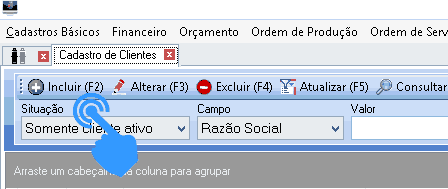
1 Cadastro de Clientes Uma boa gestão começa na importância dada ao cadastro de clientes. O cadastro de clientes é uma ferramenta fundamental para melhorar as vendas da sua empresa e fidelizar seu cliente. Nesta tela efetuamos o cadastro de clientes, definimos classificações, tipo de pessoa, informações de entrega e cobrança entre outras funcionalidades que poderão ser utilizados em diversos módulos e relatórios do sistema. Para acessar o Cadastro de Clientes acesse: Cadastros Básicos Entidades Clientes Figura 1 Figura 2 1

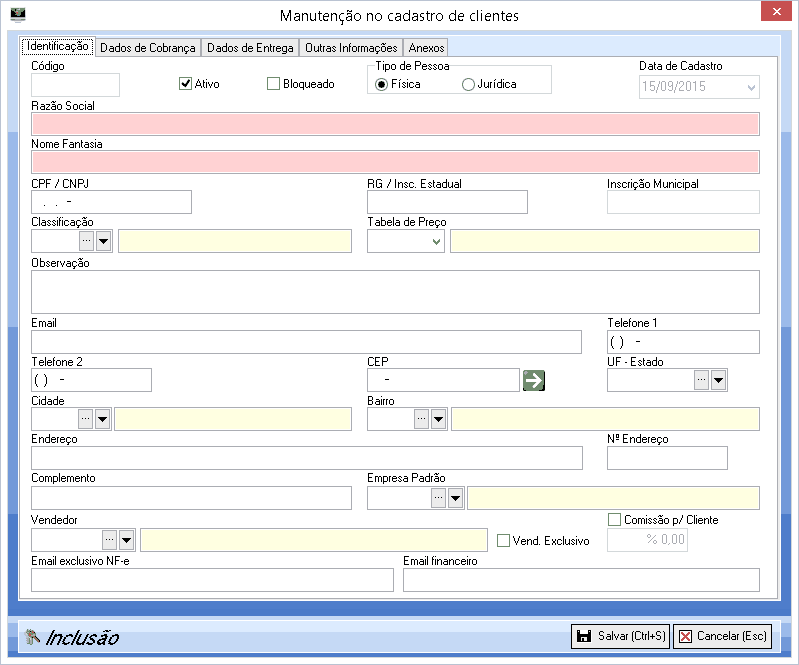
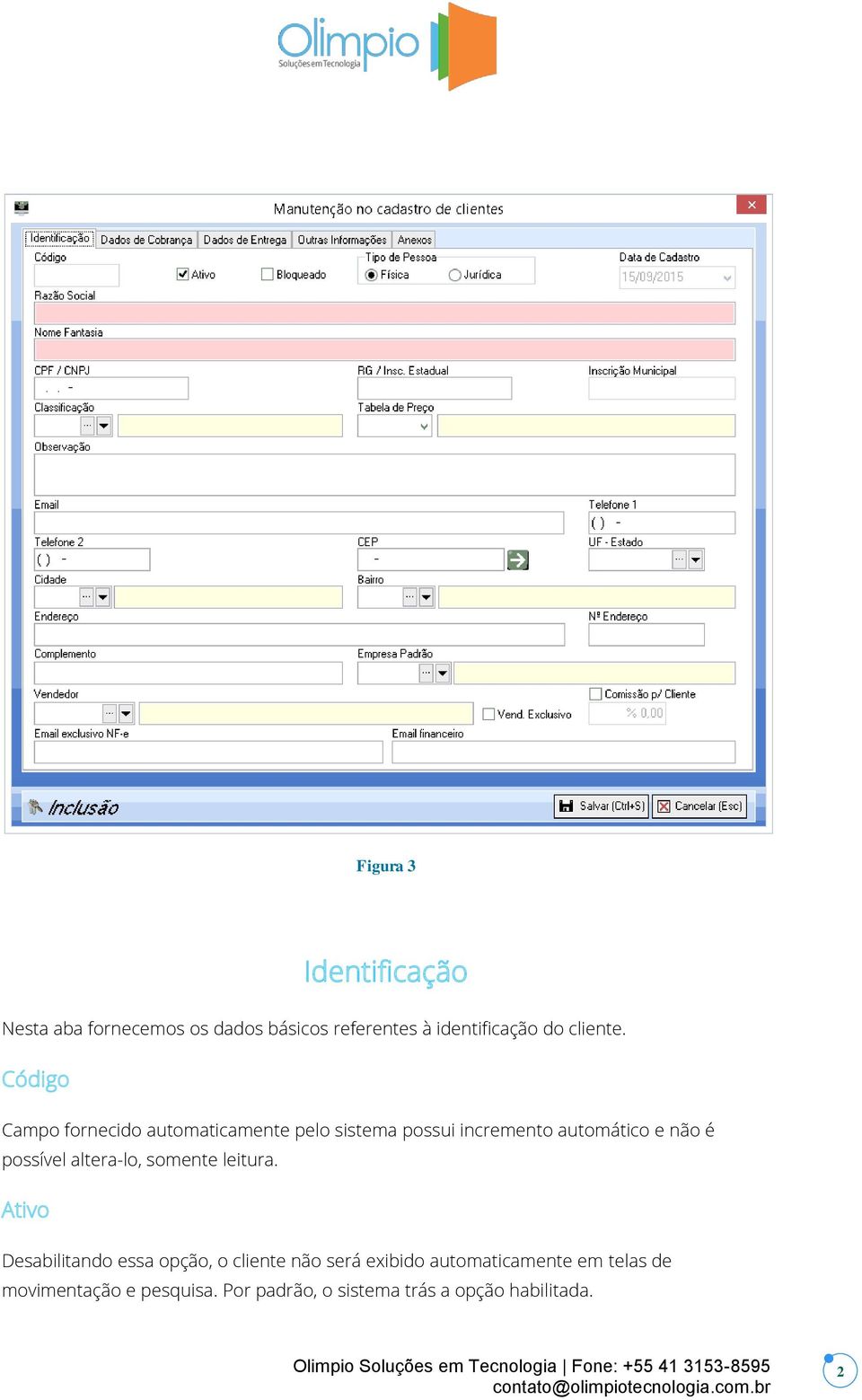
2 Figura 3 Identificação Nesta aba fornecemos os dados básicos referentes à identificação do cliente. Código Campo fornecido automaticamente pelo sistema possui incremento automático e não é possível altera-lo, somente leitura. Ativo Desabilitando essa opção, o cliente não será exibido automaticamente em telas de movimentação e pesquisa. Por padrão, o sistema trás a opção habilitada. 2
3 Dica: Para acesso a um cliente inativo na tela de vendas, digite diretamente o código do cliente no campo de pesquisa. Bloqueado Habilitando essa opção não serão permitidas operações com este cliente. Ao contrário do campo Ativo, os dados serão exibidos em telas de movimentação e pesquisa. Por padrão, o sistema trás a opção desabilitada. Exemplo de Aplicação: Não será permitido efetivar uma venda para clientes Bloqueado. Tipo de Pessoa Selecione o tipo de pessoa Física: Ao selecionar essa opção serão validados os campos CPF e RG. Jurídica: Ao selecionar essa opção serão validados os campos CNPJ e IE. Nome ou Razão Social Informe o nome ou a razão social do cliente que esta sendo cadastrado. Nome Fantasia Informe o nome fantasia do cliente. Dica: Para clientes com diversas razões sociais, o cadastro do nome fantasia facilita a busca em telas de pesquisa. CPF / CNPJ Informe o CPF ou CNPJ do cliente. Dica: É possível configurar o sistema para validar registros duplicados e permitir o cadastro de clientes sem o preenchimento deste campo. Para isso acesse Configurações > Outras Configurações. RG / Insc. Estadual Informe o RG ou a Inscrição estadual do cliente. Inscrição Municipal Informe a Inscrição Municipal do cliente. 3
4 Classificação Neste campo você pode criar classificações para identificar o tipo de cliente. A correta aplicação da classificação ajuda você a identificar em relatórios um nicho específico de cliente. Exemplo de aplicação: Você possui um comércio de Materiais para Construção e criou classificações para identificar seus clientes: - Construtoras; - Decoradores; - Arquitetos; - Consumidor Final; - E-commerce; Um novo produto chegou ao seu estabelecimento e pode atender clientes da construção civil. Com o correto cadastramento das classificações, extraia facilmente um relatório e informe todas às construtoras e arquitetos da sua base sobre lançamento! Tabela de Preço Neste campo você pode definir uma tabela de preço padrão para seu cliente. Esta tabela será utilizada em telas de movimentações de saída. Observações: Informe observações pertinentes ao cadastro do cliente. Informe o do cliente. Telefone 1 Informe o telefone do cliente. Telefone 2 Informe um telefone alternativo do cliente. CEP 4
5 Informe o CEP do endereço do cliente. Dica: Caso você possua conexão com a internet é possível preencher automaticamente os campos: Estado, Cidade, Bairro e Endereço. Para isso preencha o CEP e tecle TAB ou clique no botão pesquisar; Empresa Padrão O Olimpo foi desenvolvido para trabalha multi filiais transparente. Caso você possua uma filial especifica para atender o cliente informe em empresa padrão. Toda a movimentação para este cliente trará como padrão a filial definida neste campo. Vendedor Padrão Informe neste campo o vendedor padrão para o cliente. Em telas de movimentação de saídas o vendedor é automaticamente carregado. Essa opção permite a alteração do vendedor na tela de saída. Vend. Exclusivo Ao habilitar esse campo não será permitida a alteração do vendedor na tela de saída. Comissão p/ Clientes Esse campo permite gerar comissão em vendas para o cliente. exclusivo NF-e Informe um exclusivo para envio dos XMLs NF-e e NFC-e. Financeiro Informe um exclusivo para envio de boletos e relatórios financeiros. 5
6 Dados da Cobrança Nesta aba fornecemos os dados que serão utilizados pelo modulo financeiro. Condição de Pagamento Cadastre a forma de pagamento comumente utilizada para este cliente. Plano de Contas Informe o plano de contas. Instrução de Cobrança 1 Cadastre uma instrução de cobrança que será exibido no Boleto. Instrução de Cobrança 2 Cadastre uma instrução alternativa de cobrança que será exibido no Boleto. 6
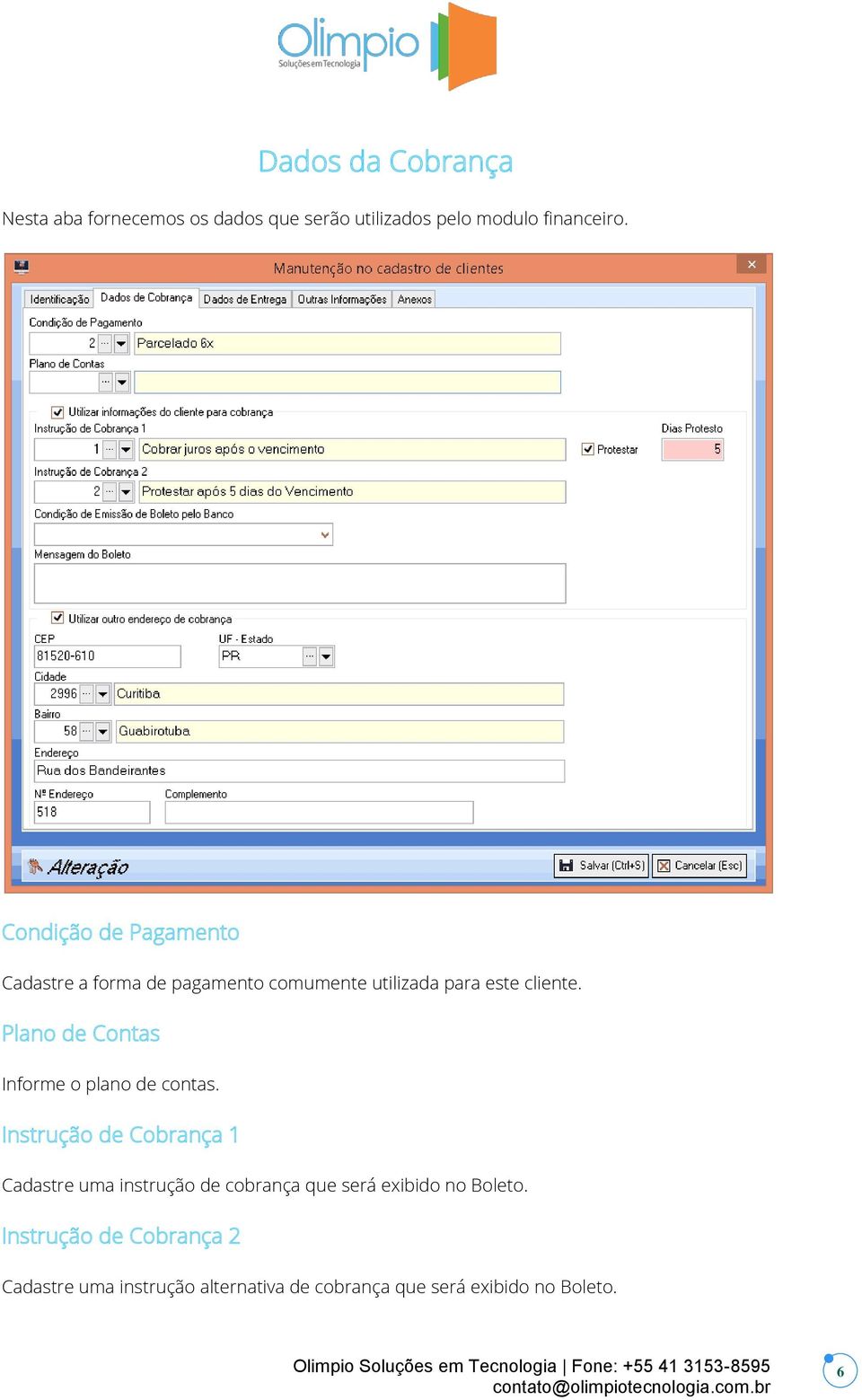
7 Protestar Marque esta opção caso desejar enviar ao banco uma instrução de protesto automática. Dias Protesto Informe o numero de dias limite para autorização de protesto. Condição de Emissão de Boleto pelo Banco Cadastre o tipo de emissão que será executado pelo banco. Mensagem do Boleto Neste campo você poderá inserir informações adicionais que serão impressas no boleto. Utilizar outro endereço de cobrança Caso o cliente possua um endereço de cobrança diferente do endereço de faturamento, marque esta opção e preencha as informações. Dica: Caso você possua conexão com a internet é possível preencher automaticamente os campos: Estado, Cidade, Bairro e Endereço. Para isso preencha o CEP e tecle TAB. 7
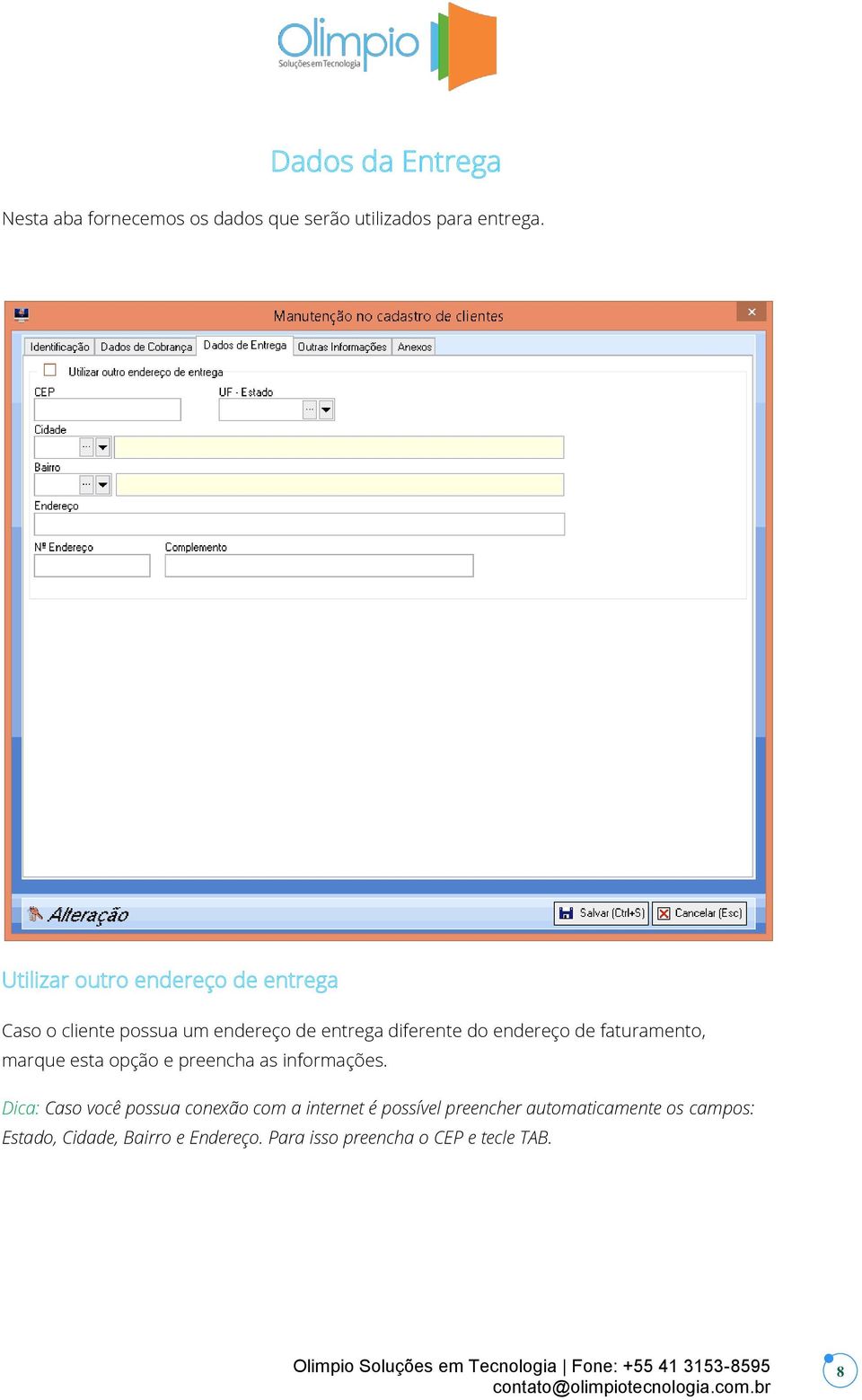
8 Dados da Entrega Nesta aba fornecemos os dados que serão utilizados para entrega. Utilizar outro endereço de entrega Caso o cliente possua um endereço de entrega diferente do endereço de faturamento, marque esta opção e preencha as informações. Dica: Caso você possua conexão com a internet é possível preencher automaticamente os campos: Estado, Cidade, Bairro e Endereço. Para isso preencha o CEP e tecle TAB. 8
9 Outras Informações Nesta aba podemos fornecer informações que serão aplicadas a Regra Fiscal e Analise de Crédito. Utilizar informações do cliente para filtrar regra fiscal Habilite essa opção para informar a condição fiscal em que se encontra seu cliente. Essa opção será utilizada na tela de saídas, criando automaticamente diversos parâmetros para emissão da nota fiscal. Informe se seu cliente é: Contribuinte: Marque essa opção caso o cliente se enquadre como contribuinte. Revenda: Marque essa opção caso o cliente se enquadre como revenda. Consumidor Final: Marque essa opção caso o cliente se enquadre como consumidor final. Órgão Publico: Marque essa opção caso o cliente se enquadre como um órgão público. 9

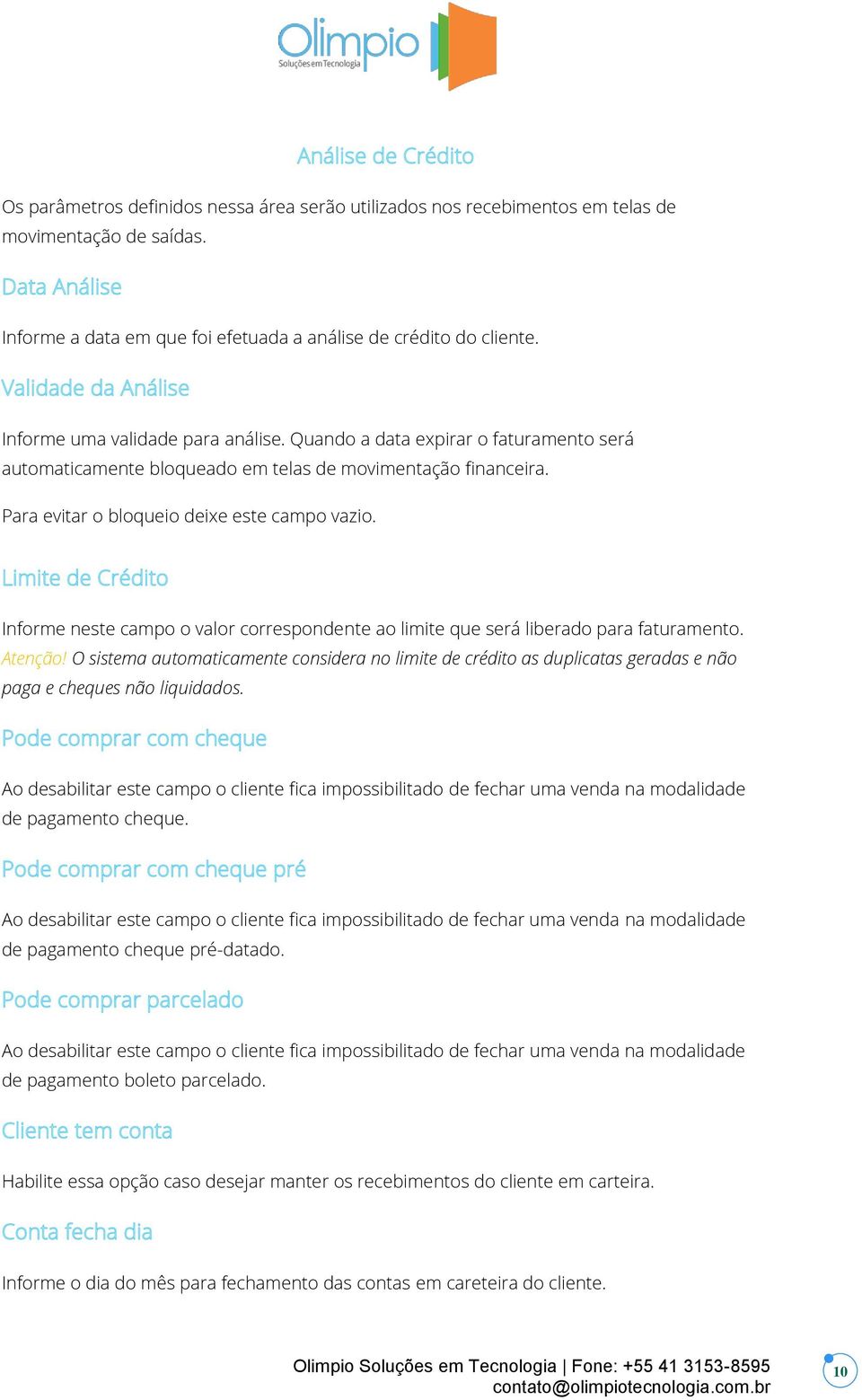
10 Análise de Crédito Os parâmetros definidos nessa área serão utilizados nos recebimentos em telas de movimentação de saídas. Data Análise Informe a data em que foi efetuada a análise de crédito do cliente. Validade da Análise Informe uma validade para análise. Quando a data expirar o faturamento será automaticamente bloqueado em telas de movimentação financeira. Para evitar o bloqueio deixe este campo vazio. Limite de Crédito Informe neste campo o valor correspondente ao limite que será liberado para faturamento. Atenção! O sistema automaticamente considera no limite de crédito as duplicatas geradas e não paga e cheques não liquidados. Pode comprar com cheque Ao desabilitar este campo o cliente fica impossibilitado de fechar uma venda na modalidade de pagamento cheque. Pode comprar com cheque pré Ao desabilitar este campo o cliente fica impossibilitado de fechar uma venda na modalidade de pagamento cheque pré-datado. Pode comprar parcelado Ao desabilitar este campo o cliente fica impossibilitado de fechar uma venda na modalidade de pagamento boleto parcelado. Cliente tem conta Habilite essa opção caso desejar manter os recebimentos do cliente em carteira. Conta fecha dia Informe o dia do mês para fechamento das contas em careteira do cliente. 10
11 Anexos A aba Anexos permite você gerenciar uma série de documentos pertinentes ao cliente. Com ela você pode armazenar: - Contratos Sociais - Ordem de Compras - Relatórios de Crédito (Boa Vista, Serasa etc) - Imagens diversas etc... O sistema permite o cadastramento de diversas extensões e tamanhos, os arquivos serão armazenados na pasta raiz do servidor. Dica! A utilização de arquivos menores diminui o tráfego de rede, deixando, assim a consulta mais rápida. 11

Configuração e Utilização de Boletos FAQ23
 Configuração e Utilização de Boletos FAQ23 Através do sistema Futura Server é possível configurar e controlar a emissão de boletos bancários, Para isso é necessário realizar as seguintes configurações:
Como Configurar e Utilizar Boletos (Futura Server) FAQ23
 Como Configurar e Utilizar Boletos (Futura Server) FAQ23 Através do sistema Futura Server é possível configurar e controlar a emissão de boletos bancários, Para isso é necessário realizar as seguintes
Cadastro de Cliente. Procedimentos para consultar e cadastrar clientes no SISGEM.
 Procedimentos para consultar e cadastrar clientes no SISGEM. Copyright 2010 flexlife todos direitos reservados www. flexlife.com.br Versão 1.1-19/08/15 1. Para Consultar Clientes 1.1 Selecione o modulo
Índice 1. APRESENTAÇÃO ACESSOS E CADASTROS CATEGORIAS LANÇAMENTOS RELATÓRIOS Integrações Principal...
 Conta Corrente Índice 1. APRESENTAÇÃO... 1 Integrações... 1 2. ACESSOS E CADASTROS... 2 Principal... 2 Cadastros de contatos... 3 Cadastro de Contas bancárias... 4 3. CATEGORIAS... 6 4. LANÇAMENTOS...
NOVIDADES/MELHORIAS ERP SOLUTION. Versão
 VERSÃO 008.017 NOVID AD ES E MELHORIAS E107A9 Jéssica Pinheiro 20/01/2016 2/24 NOVIDADES/MELHORIAS ERP SOLUTION Versão 008.017 1. Envio de cópia de e-mail.... 3 2. Bloqueio de emissão de cupom fiscal com
TUTORIAL PROCESSO RESTAURANTE
 Sumário Apresentação... 1 1. Procedimentos iniciais... 2 2. Cadastrar Mesas... 3 3. Configurar Registro de Vendas em Mesas... 4 4. Registrar vendas em mesas... 6 5. Emitir relatório gerencial... 15 6.
Incluir Boleto - Sicoobnet Empresarial
 Incluir Boleto - Sicoobnet Empresarial Essa funcionalidade permite a emissão de boletos pelo Sicoobnet Empresarial manualmente, para tanto, deverá preencher os campos a seguir: Acesse o Sicoobnet Empresarial
Manual de Cadastro de Cliente
 Módulo Max Cliente ou Clientes (TS) Menu: Cliente Aplicação: Cliente Manual de Cadastro de Cliente Abaixo será demonstrado como deverá ser feito o cadastro de cliente no Sistema da Consinco. As informações
Manual Busca XML Contador
 BUSCA XML CONTADOR Manual Busca XML Contador O Busca XML Contador é uma ferramenta utilizada para gerenciar arquivos* recebidos por e- mail** através do Busca XML Cliente, onde possibilita a exportação
Cadastro de Cliente. Procedimentos para consultar e cadastrar clientes no SISGEM.
 Procedimentos para consultar e cadastrar clientes no SISGEM. Copyright 2010 flexlife todos diretos reservados www. flexlife.com.br Versão 1.1-19/08/15 1. Para Consultar Clientes 1.1 Selecione o modulo
Manual MDF-e UpLIFE. 1.Configurações. 1.1.Banco de dados Conexão. Page 1 of 26. Clique em Configurações Banco de Dados Conexão.
 Page 1 of 26 Manual MDF-e UpLIFE 1.Configurações 1.1.Banco de dados 1.1.1.Conexão Clique em Configurações Banco de Dados Conexão. - Limpar Tela: Limpa todos os campos da janela. - Gravar: Grava as informações
1- Acesse o menu: Lançamentos/ Contas a Receber/ Ficha de Crédito 2- Marque a opção Considerar fichas baixadas.
 Sumário Este documento de versionamento contém: 1- Exibição de fichas de crédito e débito já baixadas 2- Ajustes nos filtros do relatório de Resumo de Contas a Receber 3- Nova opção para o relatório Movimentação
Relaciona Multibanco 1.0
 Relaciona Multibanco 1.0 Manual de Procedimentos Responsável: Departamento: Página 1 de 24 ÍNDICE 1. INFORMAÇÕES GERAIS... 3 1.1. O que é o Sistema Relaciona Multibanco... 3 1.2. Requisitos mínimos...
Como Fazer Renegociação de Parcelas (Contas a Receber)? FS136
 Como Fazer Renegociação de Parcelas (Contas a Receber)? FS136 Sistema: Futura Server Caminho: Contas a Receber>Renegociação de Parcelas Referência: FS136 Versão: 2016.02.15 Como Funciona: Esta tela é utilizada
Cadastro de Clientes e Fornecedores
 Cadastro de Clientes e Fornecedores O VHSYS oferece um sistema muito simples para você gerenciar seus cadastros de Clientes e Fornecedores. Através de uma gestão unificada e de fácil acesso você controla
Tutorial de Emissão de Nota Fiscal Eletrônica
 Tutorial de Emissão de Nota Fiscal Eletrônica Passo 1 Abra o programa Emissor NFe, através do atalho em sua área de trabalho; Dica: Após a instalação da plataforma, será adicionado em sua área de trabalho
Cadastro de Clientes a Prazo Manual do Usuário Notas a Prazo Cód. RETNOT01
 Introdução Como cadastrar clientes a prazo. Procedimento Cadastro de Clientes a Prazo Manual do Usuário Notas a Prazo Cód. RETNOT01 Revisão 02/02/2017 Passo 1 No menu principal clique na aba NOTAS A PRAZO
COBRANÇA BANCÁRIA SICOOBNET
 COBRANÇA BANCÁRIA SICOOBNET Ao selecionar o menu "Cobrança", o usuário poderá realizar operações como inclusão de boleto, emissão de 2ª via, baixa, prorrogação, abatimentos e ainda, consultar os boletos,
Tela inicial do Gestor Prime
 Tela inicial do Gestor Prime Tela inicial Módulos: São as partições criadas no sistema visando facilitar o controle de cada informação. A seleção de modulo pode ser realizada na tela inicial ou através
BASCODE CLOUD BUSINESS APPLICATIONS
 CLOUD BUSINESS APPLICATIONS Sistema de Gestão Empresarial Emissão Notas Fiscais Eletrônicas (Fornecedor/Consumidor) Controle de Estoque Emissão de Pedidos / Serviços Fluxo de Caixa / A Pagar e A Receber
Copyright Padrão ix Sistemas Abertos S/A. Todos os direitos reservados.
 MANUAL DO USUÁRIO Copyright 2000-2017 Padrão ix Sistemas Abertos S/A. Todos os direitos reservados. As informações contidas neste manual estão sujeitas a alteração sem aviso prévio. Os nomes e dados fornecidos
TUTORIAL PROCESSO RESTAURANTE
 Sumário Apresentação... 2 1. Procedimentos iniciais... 2 2. Cadastrar Mesas... 4 3. Configurar Registro de Vendas em Mesas... 6 4. Transferir Itens da Mesa... 9 5. Transferir Contas de uma Mesa pra Outra...
Cadastro de Clientes (Cadastros => Clientes):
 Cadastro de Clientes (Cadastros => Clientes): 2) Preencher o CNPJ (sem pontos e barras) 3) Preencher o nome fantasia 4) Preencher a razão social 5) Preencher o endereço (Logradouro e número) 6) Preencher
1. Objetivo Detalhar o funcionamento do processo de aprovação de crédito para clientes que interessarem em comprar a prazo na RDP Petróleo.
 Página: 1/8 1. Objetivo Detalhar o funcionamento do processo de aprovação de crédito para clientes que interessarem em comprar a prazo na RDP Petróleo. 2. Histórico de Revisões Revisão Data Histórico 01
COBRANÇA REGISTRADA CONDOMÍNIO SAMI ERP IMOBILIÁRIO
 COBRANÇA REGISTRADA CONDOMÍNIO SAMI ERP IMOBILIÁRIO 1. Cadastro de Bancos Acesse o módulo DIVERSOS/ CADASTROS/ DE BANCOS. Este programa cadastra e altera o cadastro dos bancos. O cadastro de banco é utilizado
Guia Pagamento a Fornecedor via Remessa Bancária
 Guia Pagamento a Fornecedor via Remessa Bancária 1 Conceito Ao realizar uma compra com um fornecedor e gerar um registro no Contas a Pagar, no momento do pagamento é possível enviá-lo ao banco via arquivo
mail/cash? - FCSH10.4
 Como Enviar XML por mail/cash? - FCSH10.4 E- Sistema: Futura Cash Caminho: Cadastros>Fiscal>Envio de XML por e-mail Referência: FCSH10.4 Versão: 2015.9.18 Como Funciona: Está tela é utilizada para enviar
Como emitir uma NF-e pelo sistema Gestão Empresarial?
 Como emitir uma NF-e pelo sistema Gestão Empresarial? O que é preciso cadastrar para emitir uma Nota Fiscal? Para que você consiga fazer a emissão da sua nota corretamente é necessário alguns cadastros
Módulo Vendas Balcão. Roteiro passo a passo. Sistema Gestor New
 1 Roteiro passo a passo Módulo Vendas Balcão Sistema Gestor New Instruções para configuração e utilização do módulo Vendas balcão com uso de Impressora fiscal (ECF) 2 ÍNDICE 1. Cadastro da empresa......3
Fiscal? - FCSH13.1. Sistema: Futura Cash. Caminho: Relatórios>Fiscal>Notas Fiscais. Referência: FCSH13.1. Versão: 2015.9.18
 Como Funciona Relatorio Fiscal? - FCSH13.1 Sistema: Futura Cash Caminho: Relatórios>Fiscal>Notas Fiscais Referência: FCSH13.1 Versão: 2015.9.18 Como Funciona: Por meio dos relatórios Fiscais é possível
Manual Entrega Futura. 2 Requisitos. 1 Conceito. Sumário
 Manual Entrega Futura 1 Conceito 2 Requisitos 3 Configurações 3.1 Plano de Contas 3.1.1 Duplicatas a Pagar 3.1.2 Faturamento Antecipado 3.1.3 Duplicatas a Receber 3.2 Natureza da Operação 3.2.1 Remessa
Passo a Passo do Cadastro Relacionamentos no SIGLA Digital
 Página 1 de 16 Passo a Passo do Cadastro Relacionamentos no SIGLA Digital Este é um dos principais cadastros do SIGLA Digital. Nele estão reunidos todos os dados referentes aos relacionamentos, que abrange
MANUAL DO SISTEMA. Versão 6.08
 MANUAL DO SISTEMA Versão 6.08 Receber...3 Cadastro de Duplicatas...3 Aba Geral...4 Aba Duplicatas Vinculadas...6 Aba Configurações para o DRG...7 Aba Configurações Nota Promissória...8 Formas de Pagamentos...9
Índice. Parte I Informações Iniciais 1 Sobre o documento. Apresentação Home. Parte II. Nota Premiada. Cadastro. Entrar. Sorteio. Dúvidas.
 Nota Premiada Índice Parte I Informações Iniciais 1 Sobre o documento Parte II 1 2 3 4 5 6 7 8 9 10 11 12 13 14 Apresentação Home Cadastro Entrar Sorteio Realizados A realizar Dúvidas Fale Conosco Legislação
Manual Notas de Saída
 Manual Notas de Saída 1 CONCEITO 2 REQUISITOS 3 CONFIGURAÇÕES 3.1 Permissões 3.2 Configurar NF-e 3.3 Natureza de Operação 3.4 Cadastrar Série de Notas Fiscais 4 FUNCIONALIDADES 4.1 Emissão de NF Referente
Através desta solução, será possível cadastrar sua conta financeira do SICRED para homologação junto a banco.
 Através desta solução, será possível cadastrar sua conta financeira do SICRED para homologação junto a banco. 1 - O escritório deverá receber do banco, um e-mail com as seguintes informações: 1.1 Agência;
MANUAL VTWEB CLIENT SUBURBANO
 MANUAL VTWEB CLIENT SUBURBANO .Conteúdo... 2 1. Descrição... 3 2. Cadastro no sistema... 3 2.1. Pessoa Jurídica... 3 2.2. Pessoa Física... 5 2.3. Concluir o cadastro... 6 3. Acessar o sistema... 6 3.1.
1. Tela de Acesso pg Cadastro pg Abas de navegação pg Abas dados cadastrais pg Aba grupo de usuários pg.
 Sumário 1. Tela de Acesso pg. 2 2. Cadastro pg. 3 3. Abas de navegação pg. 5 4. Abas dados cadastrais pg. 5 5. Aba grupo de usuários pg. 6 6. Aba cadastro de funcionários pg. 7 7. Pedidos pg. 12 8. Cartões
Esse guia apresenta os passos necessários para ativação e utilização de integração do First com o PDV.
 Integração do First X PDV Esse guia apresenta os passos necessários para ativação e utilização de integração do First com o PDV. Primeiros Passos 1- Primeiro verifique qual a sua empresa que terá integração
1 Gerando um XML da Nota fiscal eletrônica (LimerSoft SisVendas versão 12)
 1 Gerando um XML da Nota fiscal eletrônica (LimerSoft SisVendas versão 12) No programa LimerSoft SisVendas versão 12 gera o XML da NFe de produtos versão 4.01, porém será necessário programas emissores
GPROTECH. Gestor4_PAF-ECF
 GPROTECH Gestão de Processos & Tecnologia Ltda. Gestor4_PAF-ECF MÓDULO INTEGRAÇÃO GPROTECH - Gestão de Processos & Tecnologia LTDA. CNPJ 05.371.599/0001-93 AVENIDA SANTOS DUMONT, 1740, SALA 308 CEP: 60.150-161
Como configurar a conta financeira BANCO DO BRASIL?
 Como configurar a conta financeira BANCO DO BRASIL? Através desta solução, será possível cadastrar sua conta financeira do BANCO DO BRASIL para homologação junto ao banco. Será necessário ter alguns dados
Emissão de Nota Fiscal Simplificada
 Emissão de Nota Fiscal Simplificada Apresentação: Esta nova rotina foi desenvolvida para facilitar a emissão de notas fiscais simples e que se tornam uma tarefa repetitiva. Objetivo: Facilitar e agilizar
Nota Fiscal Consumidor
 Nota Fiscal Consumidor Com o VHSYS a emissão de NFC-e ficou muito mais simples, rápida e integrada. Você pode enviar as NFC-e diretamente para o e-mail de seus clientes, imprimir o documento e acessar
Manual de Instruções. Cadastro de Contribuinte e Configuração de usuário para emissão de NFS-e. SapiturISSQN Versão 1.0 1
 Manual de Instruções Cadastro de Contribuinte e Configuração de usuário para emissão de NFS-e 1 1. Cadastro de Novo Prestador de Serviço. Quando o usuário acessar o sistema de NFS-e Sapitur ISSQN, vai
Apresentação Procedimentos iniciais Desdobrar... 3
 Sumário Apresentação... 1 1. Procedimentos iniciais... 1 2. Desdobrar... 3 Apresentação Esta rotina tem como objetivo permitir o desdobramento por agrupamento de vários títulos em apenas um, que tenham
Prosis Informática. Passo-a-passo do Emissor de Notas Fiscais Eletrônicas Prosis ABERTURA DO SISTEMA FINANCEIRO
 Prosis Informática Passo-a-passo do Emissor de Notas Fiscais Eletrônicas Prosis ABERTURA DO SISTEMA FINANCEIRO Digite o usuário ADM, digite a senha ADM e clique em entrar. TELA PRINCIPAL FINANCEIRO 1-
Como importar as Retenções e Deduções do movimento de Faturamentos e Deduções?
 Como importar as Retenções e Deduções do movimento de Faturamentos e Deduções? Para realizar a importação dessas informações diretamente dos lançamentos já efetuados, acesse o módulo em Arquivo > Movimento
Cadastro de Transportadora
 Cadastro de Transportadora Para realizar o cadastro de uma transportadora proceda da seguinte forma: Acesse o módulo Administrativo. Clique no menu Cadastro em seguida clique na opção Transportadora e
MANUAL VTWEB CLIENT URBANO
 MANUAL VTWEB CLIENT URBANO Conteúdo... 2 1. Descrição... 3 2. Cadastro no sistema... 3 2.1. Pessoa Jurídica... 3 2.2. Pessoa Física... 5 2.3. Concluir o cadastro... 6 3. Acessar o sistema... 6 3.1. Autenticar
Usando a geração de boletos
 Usando a geração de boletos O sistema permite que sejam gerados boletos de cobrança, os boletos podem ser impressos ou enviados por e-mail. O sistema permite a geração de carteiras do tipo Não registrada,
Título: BOX-e Funcionalidade e Ativação do serviço.
 Título: BOX-e Funcionalidade e Ativação do serviço. 1- FUNCIONALIDADE E HABILITAÇÃO DO SERVIÇO BOX-e: 1.1- O Box-e é um serviço de armazenamento de notas fiscais eletrônicas para os clientes do escritório
Suporte INGRESSOS ABRINT 2018
 Suporte INGRESSOS ABRINT 2018 Como o congressista irá comprar seu ingresso? 1. Ao acessar o site, o participante irá se deparar com duas opções: Cadastrar e Login. 2. No primeiro acesso dele ao site, ele
MANUAL DE UTILIZAÇÃO DO SISTEMA LUX NF-E V
 MANUAL DE UTILIZAÇÃO DO SISTEMA LUX NF-E V. 3.9.1 SUMÁRIO 1. CONFIGURAÇÕES DO SISTEMA... 3 1.1.CONFIGURAÇÃO DE PASTAS... 4 1.2 CONFIGURAÇÕES DE PROXY... 5 1.3 PROCESSOS AUTOMÁTICOS... 5 1.4 PROCESSOS AUTOMÁTICOS...
Geração de Boletos e Arquivo CNAB
 Geração de Boletos e Arquivo CNAB Sumário Geração de Boletos e Arquivo CNAB... 1 Sumário... 1 Descrição do Processo... 2 Módulos envolvidos... 2 Parâmetros... 2 Passo a Passo... 2 1. Regras Gerais:...
NOVIDADES/MELHORIAS ERP SOLUTION. Versão
 VERSÃO 008.018 NOVID AD ES E MELHORIAS E112A9 Jessica Pinheiro 16/05/2016 2/18 NOVIDADES/MELHORIAS ERP SOLUTION Versão 008.018 1. Configuração de situação cadastral padrão para novos clientes.... 3 2.
Como Enviar o XML da NF-e, SAT ou NFC-e para Contabilidade? - FAQ16
 Como Enviar o XML da NF-e, SAT ou NFC-e para Contabilidade? - FAQ16 Através do Futura Server é possível enviar os XML s por e-mail diretamente para a Contabilidade cadastrada no sistema. Antes de efetuar
Como Cadastrar Clientes no Futura Server? FS01. Sistema: Futura Server. Caminho: Cadastros>Cadastros>Clientes>F2 novo.
 Sistema: Futura Server Caminho: Cadastros>Cadastros>Clientes>F2 novo Referência: FS01 Versão: 2019.04.22 Como funciona: O menu cadastro de cliente irá auxiliar no controle de informações necessárias de
Busca XML - Cliente. *Observação* Se o certificado do cliente não for armazenado nessa tela a pesquisa da NFE para a empresa não será realizada.
 BUSCA XML - CLIENTE Busca XML - Cliente Download Automático de NFE Para que o Download da Nfe seja automático é necessário efetuar as configurações abaixo: Acesse o Menu Preferências, clique sobre a Aba
Manual do Usuário. MedLink Dental
 Manual do Usuário MedLink Dental Índice 1. Acessando o Medlink Dental:... 3 2. Menu Horizontal:... 4 3. Paciente:... 5 3.1. Cadastrando o paciente:... 6 3.2. Cadastrando o Convênio do Paciente:... 7 4.
- Viabilizar o acompanhamento dos caixas de colaboradores individualmente;
 Como trabalhar com o controle de caixas? 1. Conceitos básicos O Módulo controle de caixa permite que a escola controle seu fluxo de caixa: entradas e saídas. Com ele é possível registrar as movimentações
Manual SevenShop Promoção Quantidade
 Manual SevenShop Promoção Quantidade Versão SevenShop 3.0 São Paulo, Novembro 2015 Apresentação Esse material foi desenvolvido para servir como orientação, sobre os procedimentos necessários para realizar
SW Ativação Linker SAT II
 Manual do Usuário Versão 1.0.1 Setembro/2016 Revisão: 01 Data: 21/01/2014 CONTROLE DE VERSÕES Versão Data Observações 1.0.0 20/04/2016 Versão inicial 1.0.1 09/09/2016 Revisão geral Revisão: 01 Página:
Passo a Passo para o esocial
 Passo a Passo para o esocial Como enviar as informações para o esocial*? * esocial Sistema de Escrituração Digital das Obrigações Fiscais, Previdenciárias e Trabalhistas A partir da versão 10.0A-15 atualização
1.5. Interface inicial (Ambiente de trabalho TDMAx Web
 1.5. Interface inicial (Ambiente de trabalho TDMAx Web Commerce) Cabeçalho Menu de Opções (Ferramentas do Sistema). 1.6. Cabeçalho Sair: efetua logout (sai do ambiente de trabalho do TDMax Web Gerencial).
Passo a passo para emissão de Nota Fiscal de Produtor Eletrônica NFP-e
 Passo a passo para emissão de Nota Fiscal de Produtor Eletrônica NFP-e Natureza 86 Simples Remessa Por causa do sigilo fiscal, foram hachurados os dados do contribuinte. Toda NFP-e emitida neste ambiente
TUTORIAL PROCESSO LEI DA TRANSPARÊNCIA
 Sumário Apresentação... 1 1.Procedimentos iniciais... 2 2.Cadastrar Tributação... 3 3.Emitir Relatório e Etiqueta de Preço na rotina 2012... 4 4.Emitir Etiqueta Varejo na rotina 2035... 7 5.Emitir Cupom
Inclusão Boleto Sicoob Secovicred MG (Net Suprema)
 Inclusão Boleto Sicoob Secovicred MG (Net Suprema) Essa funcionalidade o usuário poderá realizar a emissão de boletos pelo próprio site da cooperativa, para tanto, deverá preencher os campos a seguir:
MANUAL PARA CADASTRO DE PEDIDO DE VENDA
 MANUAL PARA CADASTRO DE PEDIDO DE VENDA Este manual tem o objetivo de orientar o procedimento de Cadastro de Pedido de Vendas. Sempre que se fizer um destes procedimentos, os passos abaixo devem ser seguidos.
Manual Emissor Legal Atualizado 10/08/2016. Cadastro de Clientes
 Manual Emissor Legal Atualizado 10/08/2016 1.0 Menu superior Para utilizar o menu superior, clique com o mouse em cima da palavra que deseja abrir. No exemplo acima foi clicado na palavra cadastros, assim
MANUAL SIGISS MÓDULO ORGÃOS PÚBLICOS
 MANUAL SIGISS MÓDULO ORGÃOS PÚBLICOS Índice Página Início/Login ------------------------------------------------------------------------------------------------------------------------------------- 03
Configurar Empresa. - Clique no menu Cadastros e escolha a opção Dados da Empresa.
 Sequência mínima para operação da empresa: Inicialmente = 1. Cadastrar dados da empresa; 2. Cadastrar modalidades; 3. Cadastrar planos de pagamento; 4. Cadastrar turmas e horários; No dia a dia = 5. Cadastrar
Clique aqui para contratar o VS Emissor
 MANUAL VS EMISSOR Link para acesso 2 Após cadastrar os dados da empresa, acesse aqui Clique aqui para contratar o VS Emissor 1 - Clique aqui para iniciar seu cadastro Clique aqui para contratar o VS Emissor
Configurações Gerais SNGPC - Manual
 Configurações Gerais SNGPC - Manual Assista o vídeo explicativo para geração do arquivo do SNGPC O SNGPC - Sistema Nacional de Gerenciamento de Produtos Controlados é um instrumento informatizado para
MANUAL DE UTILIZAÇÃO SEP SISTEMA ELETRÔNICO DE PREFEITURA INDICE
 MANUAL DE UTILIZAÇÃO SEP SISTEMA ELETRÔNICO DE PREFEITURA INDICE 1- SEP 2- Cadastro PrestadorXContador Prestador Tomador 3- Serviços Cadastro Categorias 4- Nf-e Liberações Aidf RPS Recibo Provisório de
Cadastrar Multa. Para realizar esta operação, o usuário deverá acessar o SIPAC ( ) Cadastrar Multa.
 Cadastrar Multa Esta funcionalidade permitirá aos gestores de transportes registrarem as multas de infração de trânsito as quais foram cometidas pelos veículos da Instituição. Uma infração de trânsito
MANUAL OPERACIONAL SISTEMA DIGINOTA NOTA FISCAL DE SERVIÇO DE COMUNICAÇÃO MODELO 21/22
 NOTA FISCAL DE SERVIÇO DE COMUNICAÇÃO MODELO 21/22 Manual operacional do sistema DigiNota, Este documento tem por objetivo, mostrar as funcionalidades e operações do sistema DigiNota para emissões de notas
Identificação da Empresa. MT Última Atualização 26/01/2018
 Identificação da Empresa MT-43-2-00025-5 Última Atualização 26/01/2018 I. Objetivos Após este módulo de capacitação você será capaz de: 1. Preencher em Identificação os dados básicos, itens e as localidades
Para emissão da NF-e, o CERTIFICADO DIGITAL deve estar instalado e configurado no computador onde a nota será emitida.
 EMISSÃO DE NF-E IMPORTANTE SABER! Sugerimos que consulte a SEFAZ para auxiliá-lo sobre quais informações e campos devem ser preenchidos para a correta emissão da NF-e. Informaremos neste guia, apenas a
Manual Remessa Q Prof Versão
 Manual Remessa Q Prof Versão 1.6.0.0 Sumário 1. Instalação do Remessa Q PROF... 3 2. Trabalhando com o Remessa Q PROF... 7 3. Botão OPÇÕES e suas Funcionalidades... 8 4. Aba Título... 9 4.1. Início da
EMISSÃO E GERENCIAMENTO DE NOTA FISCAL ELETRÔNICA
 EMISSÃO E GERENCIAMENTO DE NOTA FISCAL ELETRÔNICA Sumario 1- O que é nfe? 2- Acesso ao sistema. 3- Cadastros Série / Número Cálculo Fiscal Certificado Cliente Produto Informações Adicionais 4- Configurações
Apresentação Procedimentos iniciais Alterar Limite de Crédito Simular Desdobramento de Título... 5
 Sumário Apresentação... 1 1. Procedimentos iniciais... 1 2. Alterar Limite de Crédito... 4 3. Simular Desdobramento de Título... 5 4. Integração SERASA... 7 Apresentação Essa rotina tem como objetivo proporcionar
CADASTRO DE CLIENTES
 CADASTRO DE CLIENTES 1. INTRODUÇÃO No Softpharma há o Cadastro de Convênio, nele estão vinculados os clientes que fazem parte do convênio e podem usufruir dos descontos e demais benefícios negociados entre
Apresentação Procedimentos iniciais Baixar Títulos... 3
 Sumário Apresentação... 1 1. Procedimentos iniciais... 1 2. Baixar Títulos... 3 Apresentação Esta rotina tem como objetivo processar os arquivos magnéticos de retorno do banco, referente à remessa enviada