
Manual SevenShop Promoção Quantidade
|
|
|
- Sílvia Canejo Mota
- 7 Há anos
- Visualizações:
Transcrição
1 Manual SevenShop Promoção Quantidade Versão SevenShop 3.0 São Paulo, Novembro 2015
2 Apresentação Esse material foi desenvolvido para servir como orientação, sobre os procedimentos necessários para realizar o cadastro e a utilização da Tabela Promocional por Quantidade no Sistema SevenShop. Observação: Os dados apresentados durante as operações ilustradas neste manual são fictícios, apenas utilizados para testes, e servem somente como exemplos de preenchimento dos campos, não devendo portanto serem utilizados em ambiente de produção real do estabelecimento. 1
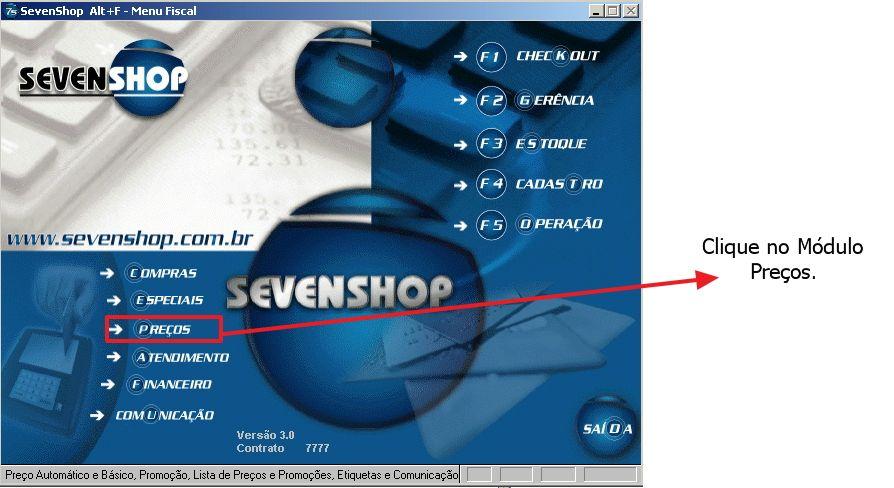
3 Realizando Cadastro Promoção Quantidade 1º Clique no seguinte ícone da Área de Trabalho do Windows (Desktop) para abrir o sistema SevenShop: 2º Logo após, será apresentada a tela de inicialização do SevenShop: Clique no Módulo <Preço>. 2
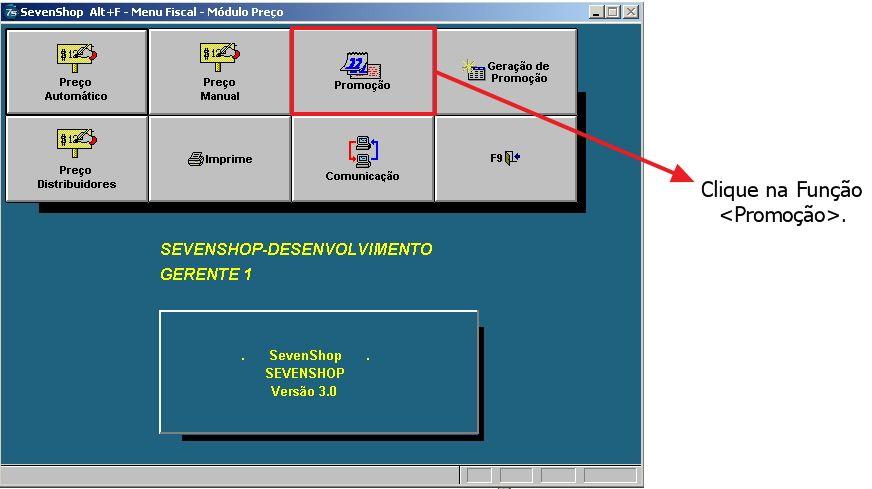
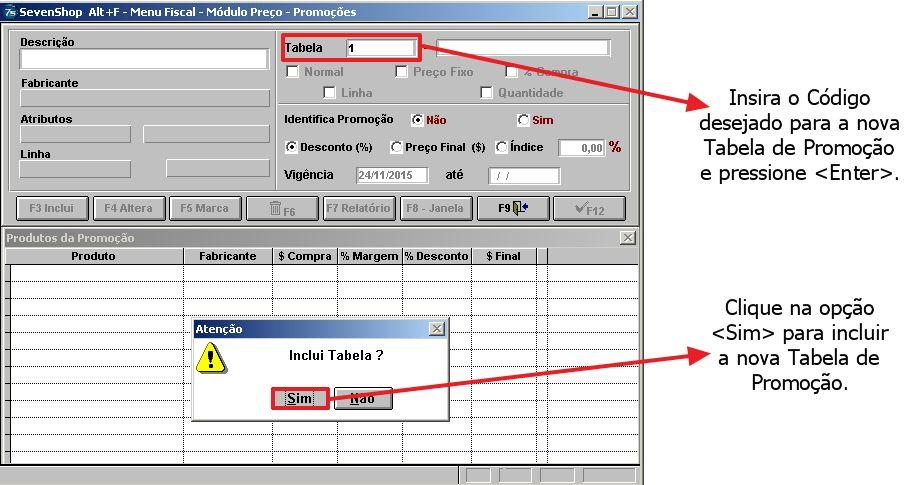
4 3º Posteriormente selecione a Função <Promoção>. 4º Será apresentada tela onde será cadastrada a nova Tabela de Promoção. 3
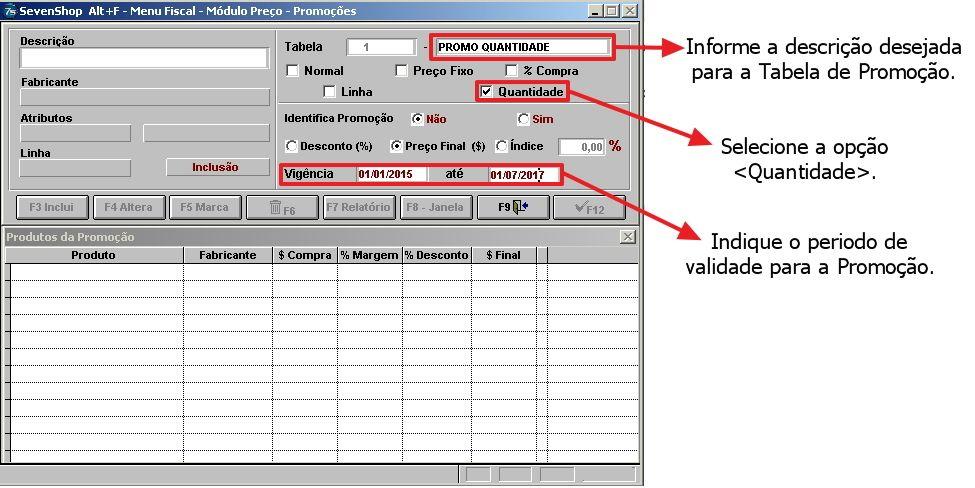
5 Insira o novo código para a Tabela; Logo após pressione <Enter>; Clique em <Sim> para Incluir Nova Tabela; 5º Neste momento será necessário configurar os dados da tabela. Preencher a Descrição da Tabela para identificação da promoção; Selecionar a Opção Quantidade; Informar a Vigência (Período de Validade da Tabela); Pressionar a tecla <Enter> após indicar o período De / Até de Vigência da promoção. Desta forma o sistema será direcionado automaticamente para a próxima etapa de inclusão de itens na Tabela de promoção. 4

6 6º O sistema será direcionado para a etapa de inclusão de produtos na tabela de promoção. No campo Descrição informar o produto que deseja inserir, e pressionar <Enter> para que as informações deste item sejam apresentadas. 7º Os dados do produto selecionado serão apresentados em tela da seguinte forma: 5
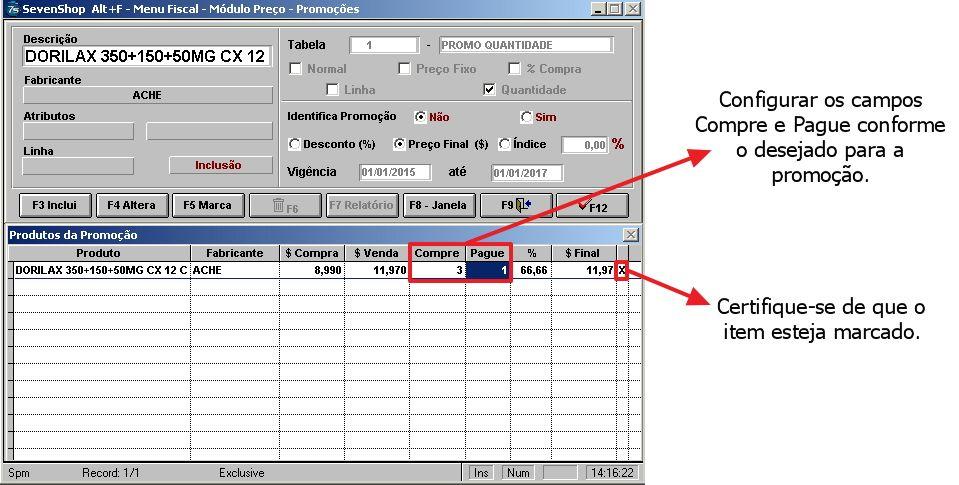
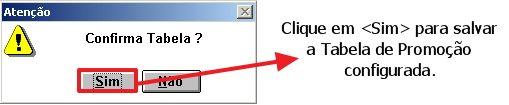
7 8º Após serem apresentadas as informações do produto, configurar conforme desejado os campos Compre e Pague, para que assim o sistema considere os valores para calcular os descontos da promoção. Certificar se de que o item configurado esteja selecionado. Caso desejar incluir mais de um item na tabela, pressionar <F3> e seguir os procedimentos de inclusão conforme orientado nos passos anteriores. Pressionar <F12> para salvar as configurações efetuadas na Tabela de Promoção. Depois de pressionar <F12>, Clique em <Sim> na mensagem para Confirmar a Tabela. 6
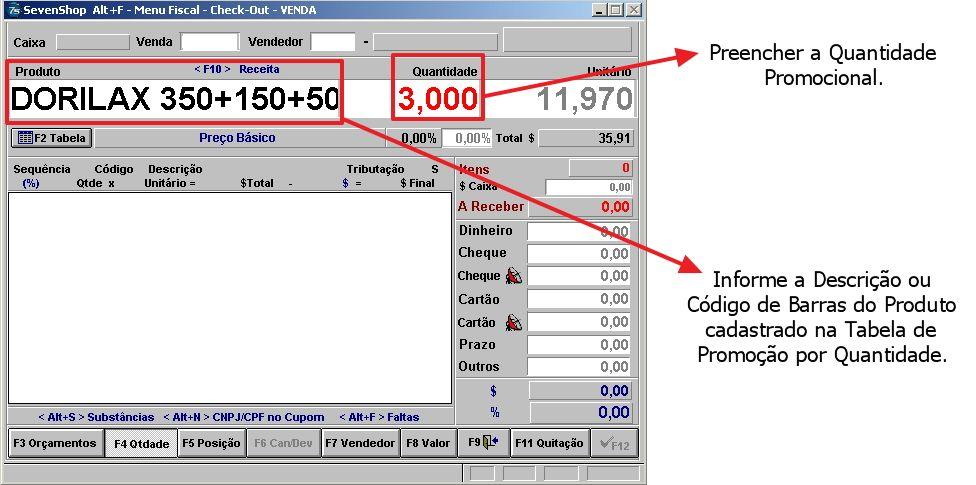
8 Venda Promoção Quantidade 11º Entrar no Sistema SevenShop e acessar o Módulo Check Out <F1>. Verificar se está habilitada a Função <F4 Quantidade>, caso negativo pressione a tecla <F4> para habilitar. Informar o Produto configurado na promoção durante os passos anteriores, e ao selecionar o mesmo pressionar a tecla <Enter>. Neste momento será habilitado o campo Quantidade, para que seja inserida a quantidade promocional do item, confirmando novamente com <Enter> os dados inseridos. 7
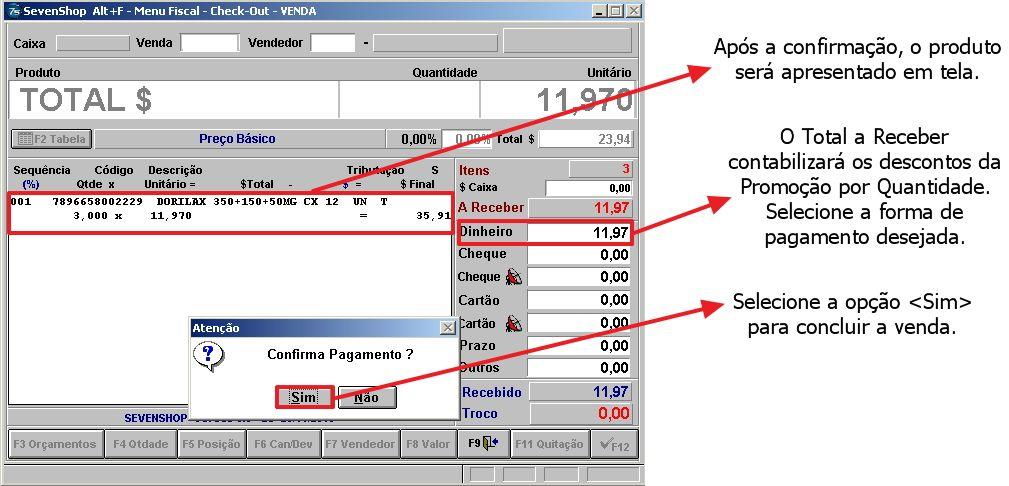
9 12º Para concluir a venda, pressionar <F12> após inserir todos os produtos desejados. Neste momento será calculado o desconto configurado para os itens participantes da Promoção por Quantidade cadastrada, e será contabilizado o total a receber considerando a Tabela de Promoção. Escolha a forma de pagamento desejada pelo consumidor para concluir a venda. Após conferir todas as informações da venda, confirmar o pagamento <Sim>, desta forma o cupom fiscal será finalizado com sucesso sendo o valor configurado na promoção apresentado como Desconto na impressão. Qualquer dúvida durante o processo, por favor entrar em contato com o nosso Suporte! 8
Configuração para realizar controle de Vale Transporte individual ou em grupo
 Configuração para realizar controle de Vale Transporte individual ou em grupo Os dados a seguir foram elaborados para a configuração sobre as informações de vale transporte individualmente ou para vários
Configuração de Vale Transporte no cadastro do empregado e estagiário
 Configuração de Vale Transporte no cadastro do empregado e estagiário Os dados a seguir foram elaborados para a configuração sobre as informações de vale transporte no cadastro do empregado 1 CADASTRO
OS - Cadastrar Ordem de Serviço
 OS - Cadastrar Ordem de Serviço Objetivo Cadastrar ordem de serviço para clientes sem que seja necessário efetuar uma venda (semelhante ao orçamento, a diferença é que a ordem de serviço nos permite informar
PDV - Controle de Mesas
 PDV - Controle de Mesas Objetivo: Cadastrar no Sistema as mesas que serão utilizadas posteriormente no PDV para o controle de mesas. Realizar a abertura, Reserva; Fechamento; Troca de mesas; Mapa de mesas.
Emissão de Nota Fiscal Simplificada
 Emissão de Nota Fiscal Simplificada Apresentação: Esta nova rotina foi desenvolvida para facilitar a emissão de notas fiscais simples e que se tornam uma tarefa repetitiva. Objetivo: Facilitar e agilizar
MANUAL DE INSTALAÇÃO, CONFIGURAÇÃO E USO
 MANUAL DE INSTALAÇÃO, CONFIGURAÇÃO E USO 1 Indice 1. Instalação 03 2. Cadastro e Ativação 05 3. Inicialização 09 4. Configuração 11 5. Pré-venda 13 6. Check Out 17 7. Cancelamento 19 8. Suporte 22 9. Dados
Como Emitir Vendas no PDV? FPV01. Sistema: PDV. Versão: Referência: FPV01
 Sistema: PDV Versão: 2017.07.31 Referência: FPV01 Como funciona: É possível efetuar vendas que serão impressas em cupons fiscais através do sistema PDV, durante este processo o sistema disponibiliza diversas
Configuração para calcular Rescisão Complementar - tipo de complemento Convenção Coletiva.
 Configuração para calcular Rescisão Complementar - tipo de complemento Convenção Coletiva. Os dados a seguir foram elaborados para demonstrar a rotina para calcular Rescisão Complementar com o tipo de
Como realizar rotina do vale alimentação
 Como realizar rotina do vale alimentação Os dados a seguir foram elaborados para a configuração sobre as informações do vale alimentação. Lembramos que o cadastro deverá ser realizado por empresa. 1 CADASTRAR
Como Configurar Impressora Cozinha? - FGS11
 Como Configurar Impressora Cozinha? - FGS11 Sistema: Gourmet Server Caminho: Cadastros>Restaurante>Configuração Impressora Cozinha Referência: FGS11 Versão: 2016.03.14 Como funciona: Nesta tela é possível
Como configurar a Contabilidade por Centro de Custo?
 Como configurar a Contabilidade por Centro de Custo? 1- PARÂMETROS DA EMPRESA 1.1 - Acesse o menu CONTROLE, clique em PARÂMETROS; 1.2 - Na guia GERAL, clique em DEFINIÇÕES; 1.2.1 - No quadro GERAL, selecione
Manual de Normas e Procedimentos
 Manual do PDV Online - Atalho para PDV. - Tela de login Página 1 de 27 - Tela Inicial Botão Iniciar Venda (direciona para a tela de cupom fiscal) Botão Sangria (permite sangrar o total do dia vendido em
Manual de Operação do MGV 5. Manual de Operação do MGV5. Módulo Gerenciador de Vendas. Toledo
 Manual de Operação do MGV5 Módulo Gerenciador de Vendas Toledo 1 1.0 - O QUE É O MGV5... 3 1.1 - COMO ENTRAR NO PROGRAMA... 3 2.0 - IMPORTANDO ARQUIVO DE ITENS... 4 3.0 TRANSMITINDO OS ITENS PARA AS BALANÇAS...
TUTORIAL PROCESSO RESTAURANTE
 Sumário Apresentação... 2 1. Procedimentos iniciais... 2 2. Cadastrar Mesas... 4 3. Configurar Registro de Vendas em Mesas... 6 4. Transferir Itens da Mesa... 9 5. Transferir Contas de uma Mesa pra Outra...
Título: Como configurar uma empresa Lucro Real com calculo Trimestral?
 Título: Como configurar uma empresa Lucro Real com calculo Trimestral? Esta configuração é exclusiva para empresas do Lucro Real, que realizam a apuração do IRPJ e da CSLL pelo cálculo Trimestral. 1 PARÂMETROS;
COBRANÇA REGISTRADA CONDOMÍNIO SAMI ERP IMOBILIÁRIO
 COBRANÇA REGISTRADA CONDOMÍNIO SAMI ERP IMOBILIÁRIO 1. Cadastro de Bancos Acesse o módulo DIVERSOS/ CADASTROS/ DE BANCOS. Este programa cadastra e altera o cadastro dos bancos. O cadastro de banco é utilizado
Manual Operacional do Módulo Pleno Web
 Manual Operacional do Módulo Pleno Web 1 Primeiro Acesso...2 1.1 Tela acesso usuário...3 1.2 Tela Inicial...3 1.3 Menus...4 2 Menu Vendas...5 2.1 Cadastro Pessoa Física...5 2.2 Cadastro Pessoa Jurídica...6
Manual Linx Postos Comanda Mobile
 Manual Linx Postos Comanda Mobile Sumário 1 Conceito 2 Requisitos 3 Módulo Gerencial 3.7.1 Lotes 3.7.2 Terminal 3.7.3 Impressora 3.7.4 Regras de Impressão 4 Lançamento de comanda com ou sem prefixo numérico
CONTROLE DE ORÇAMENTOS
 CONTROLE DE ORÇAMENTOS MÓDULO DE AQUISIÇÕES 1 1. ORÇAMENTO Para iniciar o processo de orçamento, clique em orçamento.. Serão apresentadas as funcionalidades do 1.1 Novo orçamento Para incluir um novo orçamento,
Título: Como configurar folha professor categoria Aulista Variável?
 Título: Como configurar folha professor categoria Aulista Variável? Os dados a seguir foram elaborados para demonstrar a rotina para configuração da folha professor. 1 PARÂMETROS 1.1 Acesse o menu CONTROLE,
BemaTECH. Manual do Usuário Procedimentos de Rotina para TEF Discado PROCEDIMENTOS DE ABERTURA DE CAIXA DIÁRIA:
 Manual do Usuário Procedimentos de Rotina para TEF Discado BemaTECH Tecnologia em Automação PROCEDIMENTOS DE ABERTURA DE CAIXA DIÁRIA: Acessar função Administrativa, aparecerá às opções: Selecionar módulo
TUTORIAL DO AMBIENTE VIRTUAL DE APRENDIZAGEM (AVA) MOODLE
 TUTORIAL DO AMBIENTE VIRTUAL DE APRENDIZAGEM (AVA) MOODLE Sumário COMO ACESSAR O AMBIENTE VIRTUAL DE APRENDIZAGEM...2 COMO ACESSAR O CURSO...7 COMO ACESSAR O CONTEÚDO DO CURSO...8 Como acessar o Ambiente
Título: Como configurar folha professor categoria Aulista?
 Título: Como configurar folha professor categoria Aulista? Os dados a seguir foram elaborados para demonstrar a rotina para configuração da folha professor. 1 PARÂMETROS 1.1 Acesse o menu CONTROLE, clique
Módulo Vendas Balcão. Roteiro passo a passo. Sistema Gestor New
 1 Roteiro passo a passo Módulo Vendas Balcão Sistema Gestor New Instruções para configuração e utilização do módulo Vendas balcão com uso de Impressora fiscal (ECF) 2 ÍNDICE 1. Cadastro da empresa......3
Título: SC - Como realizar o cálculo do crédito do ICMS sobre o estoque das mercadorias excluídas do regime de substituição tributária?
 Título: SC - Como realizar o cálculo do crédito do ICMS sobre o estoque das mercadorias excluídas do regime de substituição tributária? Esta solução é exclusiva para empresas situadas no estado de Santa
TEF MCVX Manual Utilização TEF Microvix - Loja IMPLANTAÇÃO TEF/CONECTIVIDADE
 TEF MCVX Manual Utilização TEF Microvix - Loja IMPLANTAÇÃO TEF/CONECTIVIDADE Manual Utilização TEF Loja Manual utilização TEF Microvix - Loja Apresentamos a seguir o manual para utilização de TEF na loja.
Como importar as Retenções e Deduções do movimento de Faturamentos e Deduções?
 Como importar as Retenções e Deduções do movimento de Faturamentos e Deduções? Para realizar a importação dessas informações diretamente dos lançamentos já efetuados, acesse o módulo em Arquivo > Movimento
Título: Como realizar configuração de múltiplos vínculos para contribuintes?
 Título: Como realizar configuração de múltiplos vínculos para contribuintes? Os dados a seguir foram elaborados para demonstrar a configuração com múltiplos vínculos. Para o cálculo de múltiplos vínculos,
Título: Como configurar uma empresa Lucro Real com calculo Anual Balanço de Suspensão/Redução?
 Título: Como configurar uma empresa Lucro Real com calculo Anual Balanço de Suspensão/Redução? Esta configuração é exclusiva para empresas do Lucro Real, que realizam a apuração do IRPJ e da CSLL pelo
Fazer um calculo no produto Empresarial.
 Fazer um calculo no produto Empresarial. 1) Logar no Kit Médias Empresas Clicar no ícone Tókio Marine Empresarial, que abrirá a tela de login, veja abaixo. Caso seja o primeiro acesso é obrigatório digitar
Título: Como realizar configuração de múltiplos vínculos para empregados?
 Título: Como realizar configuração de múltiplos vínculos para empregados? Os dados a seguir foram elaborados para demonstrar a configuração com múltiplos vínculos. Para o cálculo de múltiplos vínculos,
Este Procedimento Operacional Padrão define os passos necessários para incluir vendas a partir da versão resumida do PDV.
 PROCEDIMENTO OPERACIONAL PADRÃO - POP Nº 1708.0087 DIRECTA SISTEMAS INTELIGENTES SISTEMA APLWEB DEPARTAMENTO(S) LOJAS/FRANQUIAS/PONTO DE VENDAS MÓDULO/MENU PDV Versão do Documento Nº 1.0 Data da Revisão
Clique aqui para contratar o VS Emissor
 MANUAL VS EMISSOR Link para acesso 2 Após cadastrar os dados da empresa, acesse aqui Clique aqui para contratar o VS Emissor 1 - Clique aqui para iniciar seu cadastro Clique aqui para contratar o VS Emissor
Atualização de Cadastros de Funcionários
 Atualização de Cadastros de Funcionários Atualização de Cadastros de Funcionários Agora os clientes dos escritórios contábeis, além de incluir novos funcionários, poderão realizar a atualização das informações
% &'( )( (*+( *, No módulo Spectrum (Hub), acesse o menu Arquivo / Abrir Característica, como demonstra a figura abaixo.
 !"##$ Olá, amigos usuários do Datalyzer Spectrum. % &'( )( (*+( *, Neste mês, demonstraremos um recurso utilizado para anexar arquivos às instruções de medição que podem ser usados pelos operadores do
Prof. Paulo Borges. ao lado do campo Proprietário, clique no botão Novo e preencha os dados, conforme tela abaixo, em seguida clique em Salvar e OK.
 Aula 01 Criando Novo Projeto, Introdução Manual de Dados na Caderneta de Campo, Importação de Arquivos Textos e Arquivos Brutos de Estações Totais, Cálculo de Poligonal Fechada. 1º Passo: Após abrir o
Título: Como configurar uma empresa de lucro presumido com regime de caixa?
 Título: Como configurar uma empresa de lucro presumido com regime de caixa? 1 PARÂMETROS DA EMPRESA 1.1 Acesse o menu CONTROLE e clique em PARÂMETROS; 1.2 Na guia GERAL, clique em IMPOSTOS; 1.3 - Verifique
Manual Básico para Cadastro no Sistema Questor
 Manual Básico para Cadastro no Sistema Questor Módulo Gerenciador de Empresas Cadastro da Empresa Para cadastrar a empresa, inicialmente é necessário fazer o cadastro básico com as informações quanto à
Manual de Utilização Logicorp Phoenix ERP
 Manual de Utilização Logicorp Phoenix ERP Produtos e serviços. ML-01 Versão 5_5_1 Departamento: Módulo: Coordenador de Projetos: Data: Número de Controle: Desenvolvido por: ERP Estoque Rafael Marin 20/05/2013
MIDISUL (48) (48) CEP CNPJ:
 Conteúdo Introdução... 3 Tópicos... 3 Abrangência... 3 1. Acessar o Consulti... 4 2. Selecionar os Módulos do Consulti... 5 3. Selecionar as Empresas no Consulti... 5 4. Executar os Programas do Consulti...
Como Configurar e Realizar Controle do SNGPC? FAQ26
 Como Configurar e Realizar Controle do SNGPC? FAQ26 O SNGPC Sistema Nacional de Gerenciamento de Produtos Controlados, monitora as movimentações de entrada (compras e transferências) e saída (vendas, transformações,
Manual Entrega Futura. 2 Requisitos. 1 Conceito. Sumário
 Manual Entrega Futura 1 Conceito 2 Requisitos 3 Configurações 3.1 Plano de Contas 3.1.1 Duplicatas a Pagar 3.1.2 Faturamento Antecipado 3.1.3 Duplicatas a Receber 3.2 Natureza da Operação 3.2.1 Remessa
Como Vender Pizzas Utilizando o Gourmet? FG08
 Como Vender Pizzas Utilizando o Gourmet? FG08 Sistema: Gourmet Referência: FG08 Versão: 2016.03.14 Como Funciona: Existem duas maneiras de lançar pizzas na venda do Gourmet, e que é padrão para qualquer
Título: Integração de Impostos pagos pelo Escritório Folha x Honorários
 Título: Integração de Impostos pagos pelo Escritório Folha x Honorários Pode ocorrer alguma situação onde o escritório de contabilidade paga alguns impostos para seus clientes, como por exemplo: INSS,
Cadastro de Campos Customizados
 Cadastro de Campos Customizados Como cadastrar uma Customização? Como informar o valor dos campos da Customização (Parceiro)? Como utilizar os Campos Personalizados (Parceiro) na Impressão de Documentos?
Versão 8.3A-01. Versão Final da Apostila de Novidades
 Versão 8.3A-01 Versão Final da Apostila de Novidades Saiba que este documento não poderá ser reproduzido, seja por meio eletrônico ou mecânico, sem a permissão expressa por escrito da Domínio Sistemas
Identificação da Empresa
 Identificação da Empresa MT-611-00001-14 Última Atualização 15/07/2016 I. Objetivos Após este módulo de capacitação você será capaz de: 1. Preencher em Identificação os dados básicos, itens e as localidades
TUTORIAL LISTA DE PRESENTES
 Apresentação A lista de presentes é utilizada para o cadastro de listas de Chá de Cozinha, Chá de Bebê, Lista de Presentes, Chá de Casa Nova, Lista de Casamento e outras conforme o tipo de evento. Este
Como Utilizar Trocas e Devoluções? FPV08. Sistema: PDV. Referencia: FPV08. Versão:
 Sistema: PDV Referencia: FPV08 Versão: 2015.5.4 Como funciona: Há duas maneiras de fazer trocas no PDV sendo elas: A Troca Completa e a Troca Simples a diferença entre elas e que a troca simples é utilizada
Ajuste de Estoque. Para realizar o ajuste do estoque proceda da seguinte forma:
 Ajuste de Estoque O objetivo desse procedimento é corrigir o estoque dos produtos registrados no sistema em comparação ao estoque físico do estabelecimento. Para realizar o ajuste do estoque proceda da
TUTORIAL PROCESSO RESTAURANTE
 Sumário Apresentação... 1 1. Procedimentos iniciais... 2 2. Cadastrar Mesas... 3 3. Configurar Registro de Vendas em Mesas... 4 4. Registrar vendas em mesas... 6 5. Emitir relatório gerencial... 15 6.
CONTROLE FINANCEIRO MANUAL DO USUÁRIO
 CONTROLE FINANCEIRO MANUAL DO USUÁRIO Revisão 01/2011 2 SUMÁRIO 1. INSTALANDO O SISTEMA DATA7 FINANÇAS... 3 1.1 REQUISITOS DE INSTALAÇÃO... 3 2. INICIANDO O SISTEMA... 4 3. CADASTRO DE EMPRESA... 5 4.
No sub menu de Formatos temos algumas opções a trabalhar. Vejamos cada uma
 Módulo de Topografia Avançada Formatos. Esta ferramenta auxilia na criação de formatos para impressão, tais como: A0; A1; A2; A3 e A4. O acesso a este recurso está no menu suspenso Posição, Formatos: delas.
Manual do Associado 23/8/11. Manual do Associado
 Manual do Associado PRIMEIRO ACESSO CADASTRO DA PALAVARA SECRETA Na tela inicial digite o operador e a senha de internet com no mínimo 8 caracteres e clique em Entrar No 1º acesso ao sistema deve ser cadastrada
Identificação da Empresa. MT Última Atualização 26/01/2018
 Identificação da Empresa MT-43-2-00025-5 Última Atualização 26/01/2018 I. Objetivos Após este módulo de capacitação você será capaz de: 1. Preencher em Identificação os dados básicos, itens e as localidades
Título: Como realizar a contabilização em SCP - Sociedades em Conta de Participação?
 Título: Como realizar a contabilização em SCP - Sociedades em Conta de Participação? 1 PARÂMETROS EMPRESA 1.1 Acesse o menu CONTROLE, clique em PARÂMETROS; 1.2 Na guia GERAL, opção DEFINIÇÕES, no quadro
Título: Como configurar o sistema para que seja realizado o cálculo do programa Pró-emprego?
 Título: Como configurar o sistema para que seja realizado o cálculo do programa Pró-emprego? 1 PARÂMETROS; 1.1 Acesse o menu CONTROLE, PARÂMETROS, clique no botão [Nova vigência]; 1.2 Na guia GERAL, clique
Manual Devolução. 1 Conceito. 2 Requisitos. 3 Configurações. 3.2 Motivo de Movimentação. Sumário
 Manual Devolução 1 Conceito 2 Requisitos 3 Configurações 3.2 Motivo de Movimentação 3.3 Natureza de Operação 4 Funcionalidades 4.1 Devolução de Aferição 4.2 Devolução a Fornecedor 4.3 Devolução de Venda
Manual de Instruções. Cadastro de Contribuinte e Configuração de usuário para emissão de NFS-e. SapiturISSQN Versão 1.0 1
 Manual de Instruções Cadastro de Contribuinte e Configuração de usuário para emissão de NFS-e 1 1. Cadastro de Novo Prestador de Serviço. Quando o usuário acessar o sistema de NFS-e Sapitur ISSQN, vai
Como configurar integração sem separador e rateio Conforme cálculo da folha?
 Como configurar integração sem separador e rateio Conforme cálculo da folha? Os dados a seguir foram elaborados para explicar as configurações a serem realizadas na integração entre os módulos Folha e
MANUAL PARA CADASTRO DE PEDIDO DE VENDA
 MANUAL PARA CADASTRO DE PEDIDO DE VENDA Este manual tem o objetivo de orientar o procedimento de Cadastro de Pedido de Vendas. Sempre que se fizer um destes procedimentos, os passos abaixo devem ser seguidos.
1 Versão 2017 Versão 2017
 1 Versão 2017 Versão 2017 Sistema de solicitação de exames via internet para Laboratórios Conveniados URL para acesso: www.hermespardini.com.br/mysevi/ 2 Tela Inicial: funcionalidades do MySevi 3 Registro
Gestão Unificada de Recursos Institucionais GURI
 Documentaão de Sistemas Gestão Unificada de Recursos Institucionais GURI Módulo de Restaurante Universitário Versão 1.13.5 Última revisão: 02/10/2017 2017 Versão: 1.13.5 Documentação: André L.M. Camargo
Manual Compensação de Adiantamento de Clientes
 Manual Compensação de Adiantamento de Clientes 1 CONCEITO 2 REQUISITOS 3 CONFIGURAÇÕES 3.1 Plano de Contas 3.2 Motivos de Movimentação 3.2.1 Baixa de Crédito de Clientes 3.2.2 Crédito de Clientes 3.2.3
RECURSOS HUMANOS. Pagamentos. Lançamentos de verbas
 RECURSOS HUMANOS Pagamentos Lançamentos de verbas Sumário Introdução... 4 Definição de Cálculo e Valores Fixos.... 4 São Paulo: 11 2109-8500 Blumenau: 47 3321-1300 Curitiba: 41 2104-8989 Rio de Janeiro:
1 Gerando um XML da Nota fiscal eletrônica (LimerSoft SisVendas versão 12)
 1 Gerando um XML da Nota fiscal eletrônica (LimerSoft SisVendas versão 12) No programa LimerSoft SisVendas versão 12 gera o XML da NFe de produtos versão 4.01, porém será necessário programas emissores
Manual. - Sic Control -
 Manual Instruções básicas de uso - Sic Control - - 2016 - Introdução O Manual a seguir visa orientar o usuário do Sistema de Gestão Empresarial Sic Control, de forma detalhada; no que se refere a operação
Como simular cálculo de rescisão e férias?
 Como simular cálculo de rescisão e férias? Os dados a seguir foram elaborados para demonstrar a rotina para simular cálculos de rescisão e férias. Essa opção é válida para empregados e estagiários, exceto
COMO INSTALAR O CATÁLOGO
 Este guia tem por finalidade detalhar as etapas de instalação do catálogo e assume que o arquivo de instalação já foi baixado de nosso site. Caso não tenho sido feita a etapa anterior favor consultar o
Onde Cadastrar Os Dados Da Empresa. Onde Cadastrar Os Dados Da Empresa
 Onde Cadastrar Os Dados Da Empresa Onde Cadastrar Os Dados Da Empresa Os dados da empresa são obrigatórios para a emissão da nota fiscal. Esse é o primeiro passo a ser cadastrado. (1) Clique na engrenagem
Como configurar Gratificação de Férias?
 Como configurar Gratificação de Férias? Através dessa solução, será possível configurar a Gratificação de Férias no cadastro do Sindicato. 1 CADASTRO GRATTIFICAÇÃO DE FÉRIAS 1.1 Acesse menu ARQUIVO, opção
CLIPP CHEFF. Clipp Cheff 2016 MÓDULO PARA GERENCIAMENTO DE COMADAS PARA RESTAURANTES, BARES, CAFETERIAS, LANCHONETES, PANIFICADORAS E SIMILARES
 CLIPP CHEFF MÓDULO PARA GERENCIAMENTO DE COMADAS PARA RESTAURANTES, BARES, CAFETERIAS, LANCHONETES, PANIFICADORAS E SIMILARES Controla o fluxo do estabelecimento (mesa, comanda, ficha) Permite consultar
O uainov é uma plataforma de gerenciamento de ideias que permite que todas as pessoas de
 Apresentação O uainov é uma plataforma de gerenciamento de ideias que permite que todas as pessoas de sua organização criem e aprimorem iniciativas de inovação de maneira colaborativa para as mais variadas
Configurações Gerais SNGPC - Manual
 Configurações Gerais SNGPC - Manual Assista o vídeo explicativo para geração do arquivo do SNGPC O SNGPC - Sistema Nacional de Gerenciamento de Produtos Controlados é um instrumento informatizado para
INSTITUTO FEDERAL DO PARÁ - IFPA DIVISÃO DE TECNOLOGIA DA INFORMAÇÃOO - DITIN. Guia de Treinamento SIPAC - Módulo Almoxarifado
 INSTITUTO FEDERAL DO PARÁ - IFPA DIVISÃO DE TECNOLOGIA DA INFORMAÇÃOO - DITIN Guia de Treinamento SIPAC - Módulo Almoxarifado Gestor de Almoxarifado - Principais Funcionalidades Fevereiro 2017 1 SIPAC
TUTORIAL CADASTRO DE FINALIZADORA
 Sumário Apresentação... 1 1. Procedimentos iniciais... 2 2. Cadastrar Finalizadora... 2 3. Editar Finalizadora... 6 4. Inativar Finalizadora... 7 5. Emitir Relatório de Finalizadora... 7 6. Replicar Dados
Esta solução é exclusiva para empresas situadas no estado do Paraná.
 Título: PR - Como realizar o cálculo do ressarcimento do ICMS Substituição Tributária, quando efetuado nova venda com a retenção do imposto conforme Art. 5º, Anexo X, do RICMS? Esta solução é exclusiva
Incluir Documento no Financeiro
 Procedimentos para incluir documento diretamente no financeiro. Copyright 2010 flexlife todos direitos reservados www. flexlife.com.br Versão 1.1-19/08/15 1. Para Incluir um Documento 1.1 Selecione o menu
Código de Barras Dinâmico FS162
 Código de Barras Dinâmico FS162 Sistema: Futura Server Caminho: Etiquetas >Produto>Código de barras dinâmico Referência: FS162 Versão: 2016.05.09 Como Funciona: Esta tela é utilizada para gerar e imprimir
Serviço Público Federal Universidade Federal do Pará - UFPA Centro de Tecnologia da Informação e Comunicação - CTIC S I E
 Serviço Público Federal Universidade Federal do Pará - UFPA Centro de Tecnologia da Informação e Comunicação - CTIC S I E SISTEMA DE INFORMAÇÕES PARA O ENSINO (*) Módulo CONTROLE ACADÊMICO Guia de Referência
CASH SALES Automação da Força de Vendas MANUAL DE INSTALAÇÃO 1.0
 CASH SALES Automação da Força de Vendas MANUAL DE INSTALAÇÃO 1.0 www.essystem.com.br [email protected] (19) 3408-0161 / 3408-0160 www.twitter.com/essystem_br www.facebook.com/essystemautomacao O
CNP Cadastro Nacional de Produtos
 A Ling uag em Glob al d os Neg ócios CNP Cadastro Nacional de Produtos Cadastro de Produtos GTIN-14 Versão 2.1 Julho/18 Sumário Sumário... 2 1. O que é GTIN-14... 3 2. O que é ITF-14... 3 3. Formação do