
MANUAL DE UTILIZAÇÃO DO SISTEMA GLPI
|
|
|
- Mauro Desconhecida Brunelli
- 10 Há anos
- Visualizações:
Transcrição
1 MANUAL DE UTILIZAÇÃO DO SISTEMA GLPI Setembro de 2013
2 Objetivo: Esse manual, baseado no manual GLPI feito pela DTI, tem como objetivo principal instruir os usuários quanto à utilização do GLPI, sistema de Service Desk utilizado pela Gerência de Tecnologia da Informação do Campus Bambuí. Neste documento estão descritos os passos a serem seguidos para utilização das principais funcionalidades do sistema, tais como abrir, manipular e localizar chamados.
3 Sumário 1 Introdução Acessando o GLPI Abrindo o chamado Visualizando o chamado Adicionando acompanhamento e alterando chamado Aprovando solução Pesquisa de satisfação...11
4 1 Introdução Prezado servidor, o GLPI é um sistema de Service Desk composto por um conjunto de serviços para a administração de inventário de equipamentos de informática, controle de chamados técnicos e gestão de base de conhecimentos. Este sistema foi personalizado, instalado e configurado pela equipe da Gerência de Tecnologia da Informação GTI. O objetivo desta implementação, é informatizar os registros de atendimento de suporte técnico em informática realizado aos usuários do campus Bambuí. O sistema está integrado à base de dados dos usuários de rede do Campus Bambuí, possibilitando que qualquer usuário acesse o sistema com seu login de rede e abra seus próprios chamados. Este tutorial tem o objetivo orientar os usuários no uso desta ferramenta, com instruções e ilustrações que irão auxiliar na abertura de chamados. As próximas seções deste tutorial apresentam como o usuário pode acessar o sistema, abrir, visualizar e manipular seus chamados.

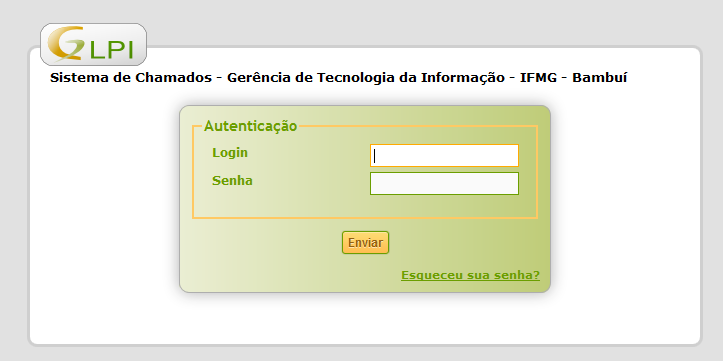
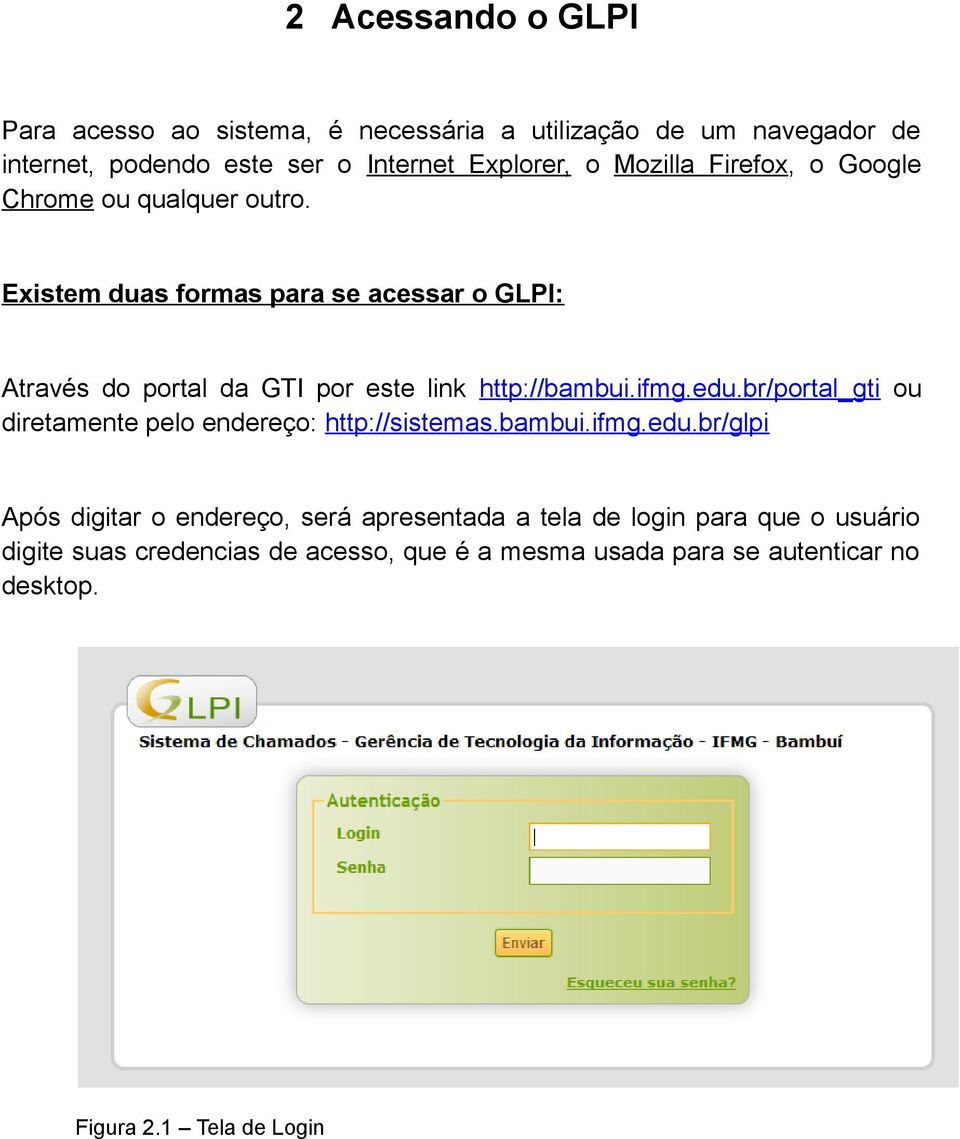
5 2 Acessando o GLPI Para acesso ao sistema, é necessária a utilização de um navegador de internet, podendo este ser o Internet Explorer, o Mozilla Firefox, o Google Chrome ou qualquer outro. Existem duas formas para se acessar o GLPI: Através do portal da GTI por este link ou diretamente pelo endereço: Após digitar o endereço, será apresentada a tela de login para que o usuário digite suas credencias de acesso, que é a mesma usada para se autenticar no desktop. Figura 2.1 Tela de Login
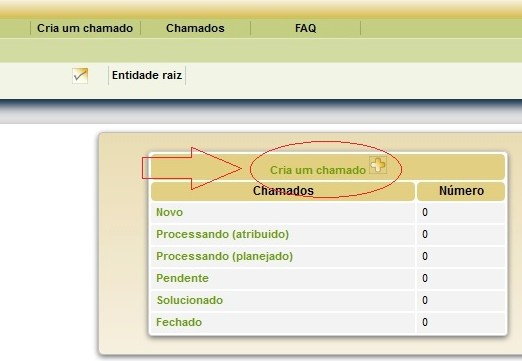
6 3 Abrindo o chamado Após efetuar o login a tela a seguir é apresentada. Para abrir chamados clique no link conforme demostrado na figura abaixo. Figura 3.1 Tela Inicial Será aberta uma janela, como a imagem abaixo, com os seguintes campos: Figura 3.2 Tela de Abertura de chamado
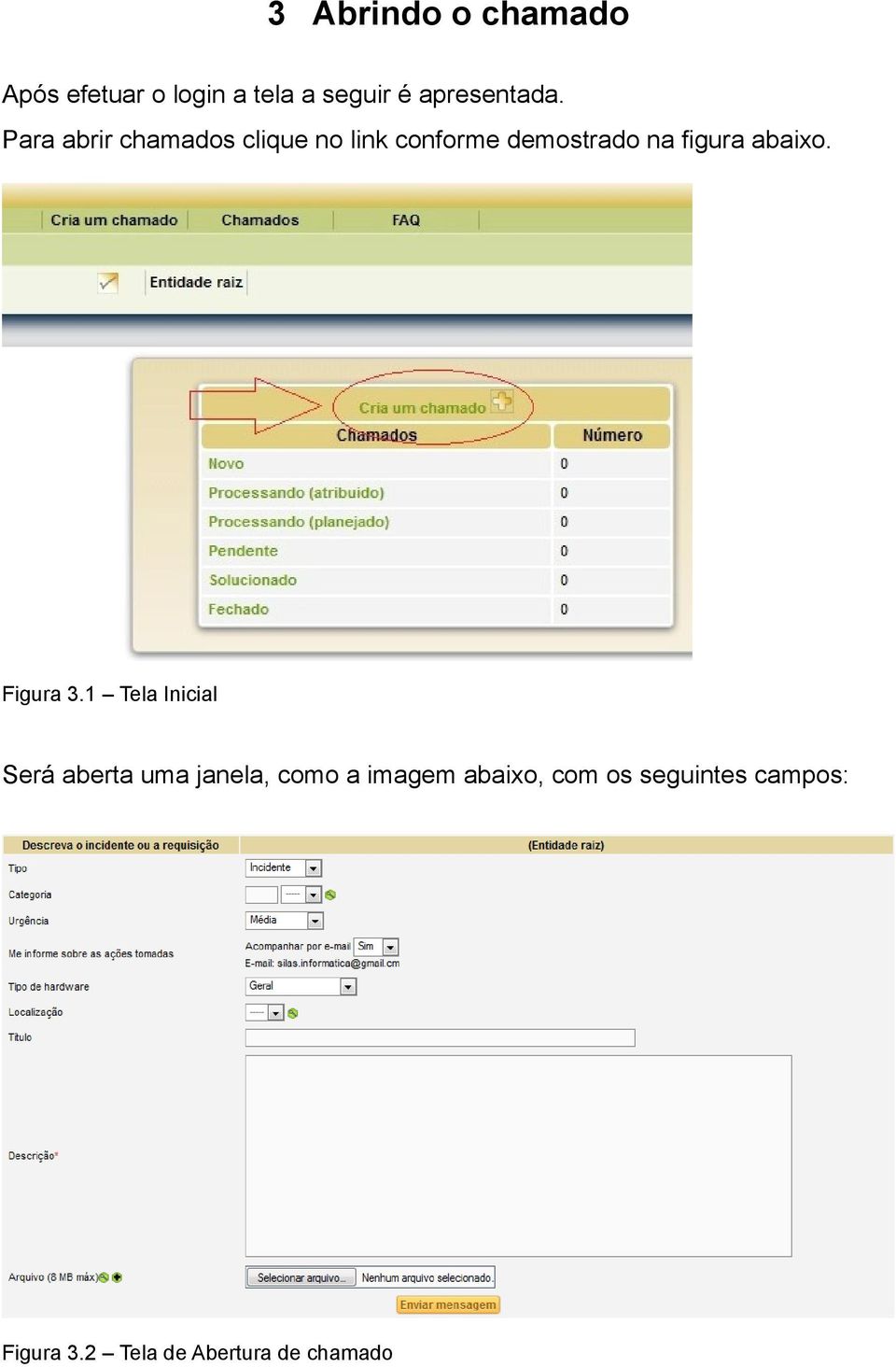
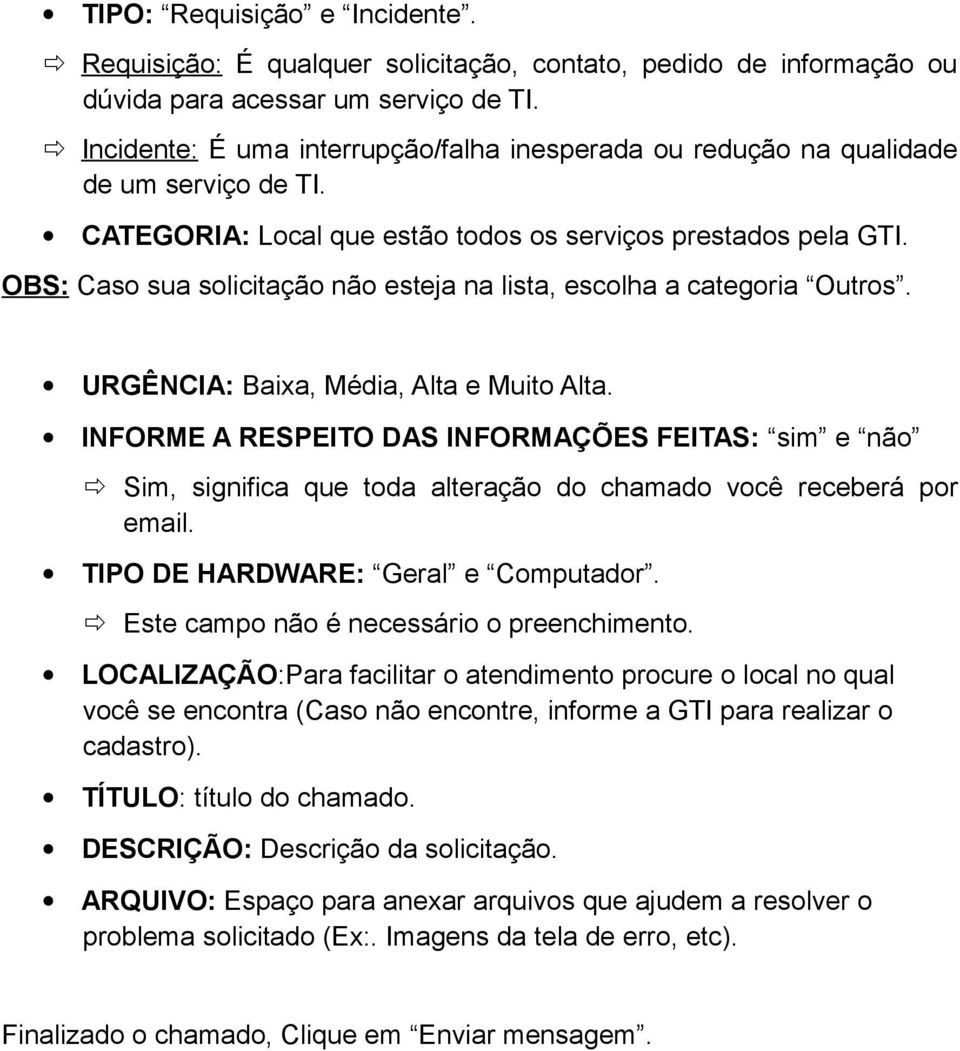
7 TIPO: Requisição e Incidente. Requisição: É qualquer solicitação, contato, pedido de informação ou dúvida para acessar um serviço de TI. Incidente: É uma interrupção/falha inesperada ou redução na qualidade de um serviço de TI. CATEGORIA: Local que estão todos os serviços prestados pela GTI. OBS: Caso sua solicitação não esteja na lista, escolha a categoria Outros. URGÊNCIA: Baixa, Média, Alta e Muito Alta. INFORME A RESPEITO DAS INFORMAÇÕES FEITAS: sim e não Sim, significa que toda alteração do chamado você receberá por . TIPO DE HARDWARE: Geral e Computador. Este campo não é necessário o preenchimento. LOCALIZAÇÃO:Para facilitar o atendimento procure o local no qual você se encontra (Caso não encontre, informe a GTI para realizar o cadastro). TÍTULO: título do chamado. DESCRIÇÃO: Descrição da solicitação. ARQUIVO: Espaço para anexar arquivos que ajudem a resolver o problema solicitado (Ex:. Imagens da tela de erro, etc). Finalizado o chamado, Clique em Enviar mensagem.
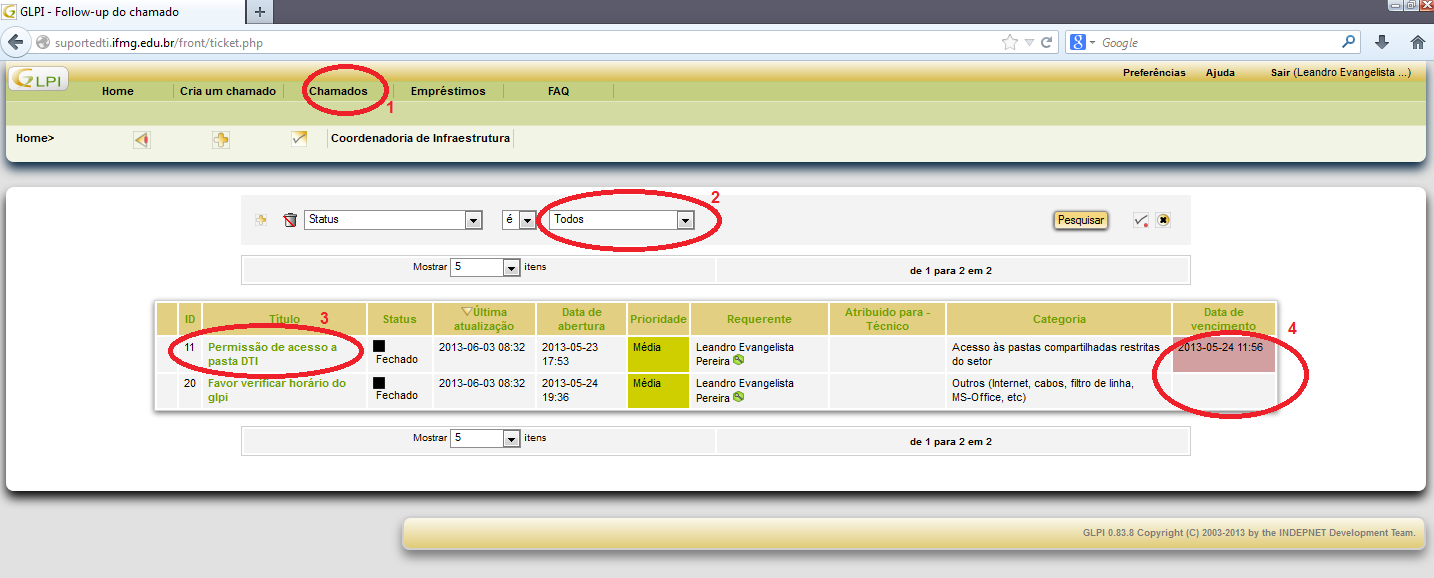
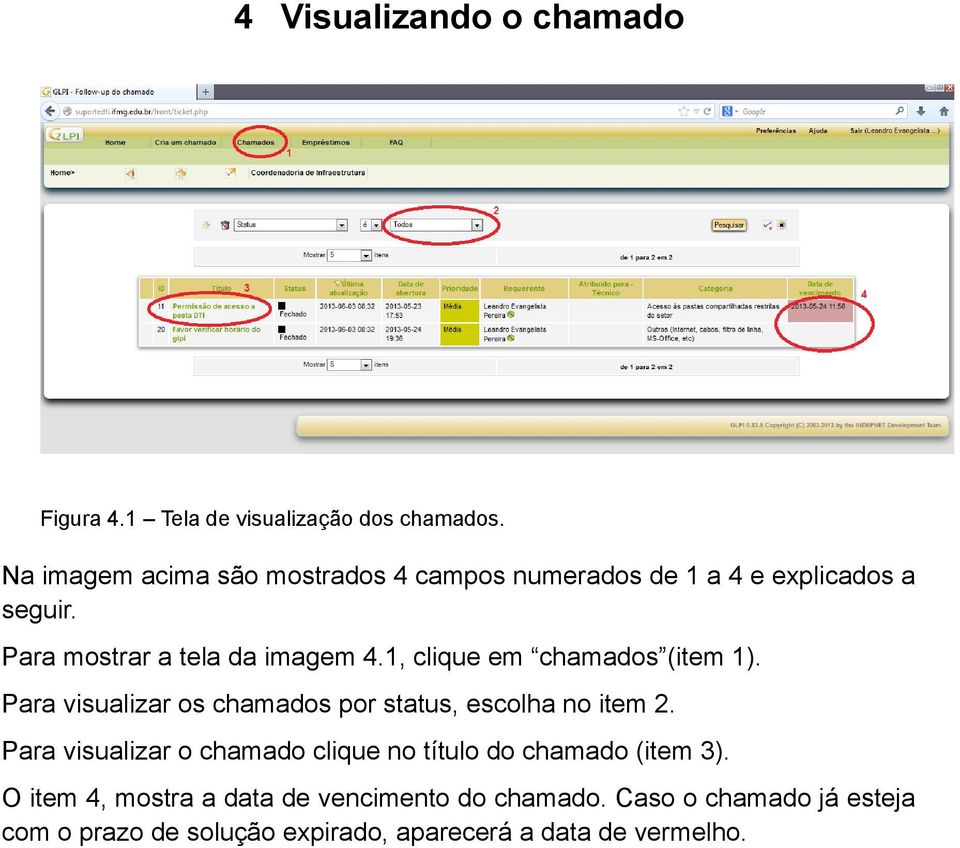
8 4 Visualizando o chamado Figura 4.1 Tela de visualização dos chamados. Na imagem acima são mostrados 4 campos numerados de 1 a 4 e explicados a seguir. Para mostrar a tela da imagem 4.1, clique em chamados (item 1). Para visualizar os chamados por status, escolha no item 2. Para visualizar o chamado clique no título do chamado (item 3). O item 4, mostra a data de vencimento do chamado. Caso o chamado já esteja com o prazo de solução expirado, aparecerá a data de vermelho.
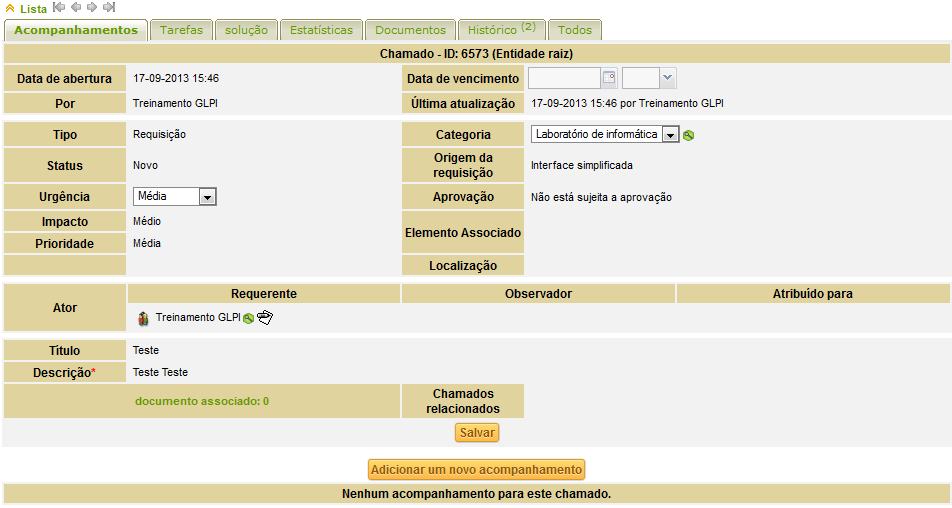
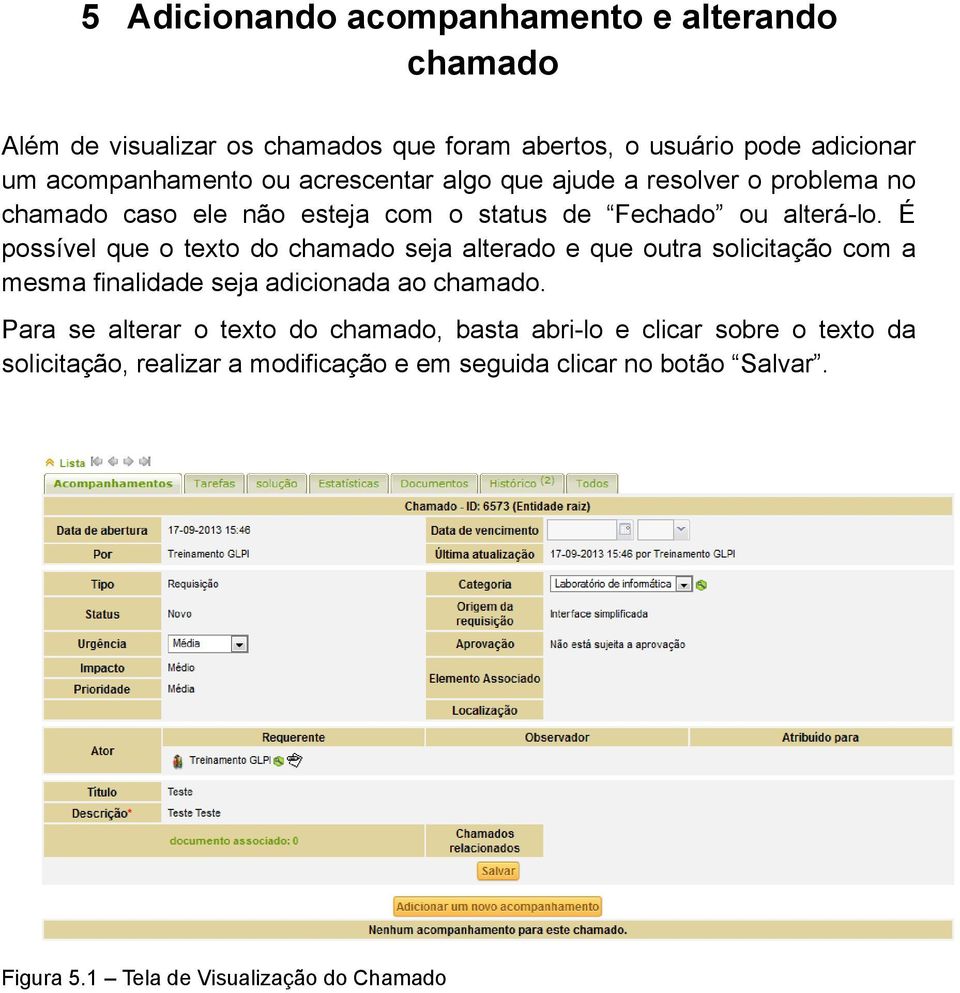
9 5 Adicionando acompanhamento e alterando chamado Além de visualizar os chamados que foram abertos, o usuário pode adicionar um acompanhamento ou acrescentar algo que ajude a resolver o problema no chamado caso ele não esteja com o status de Fechado ou alterá-lo. É possível que o texto do chamado seja alterado e que outra solicitação com a mesma finalidade seja adicionada ao chamado. Para se alterar o texto do chamado, basta abri-lo e clicar sobre o texto da solicitação, realizar a modificação e em seguida clicar no botão Salvar. Figura 5.1 Tela de Visualização do Chamado
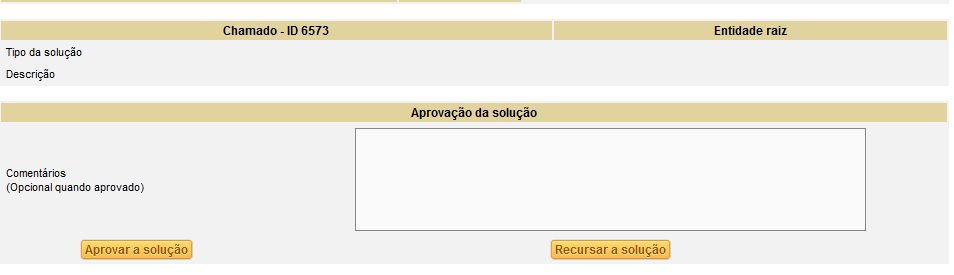
10 6 Aprovando solução Após um chamado ser resolvido pelo técnico, passando a ter o status como Solucionado essa solução poderá ser aprovado pelo requerente. Para aprovar a solução basta abrir o chamado que aparecerá os campos conforme imagem abaixo. Figura 6.1 Aprovação de chamado Escreva um comentário, se desejar, aprovando ou não a solução caso não aprove o status do chamado passará a ser Novo e o técnico irá verificar, caso aprove status passará para Fechado não sendo mais possível editar o chamado. Caso não faça nenhuma das duas aprovações o chamado será fechado automaticamente após 48 horas de sua resolução.

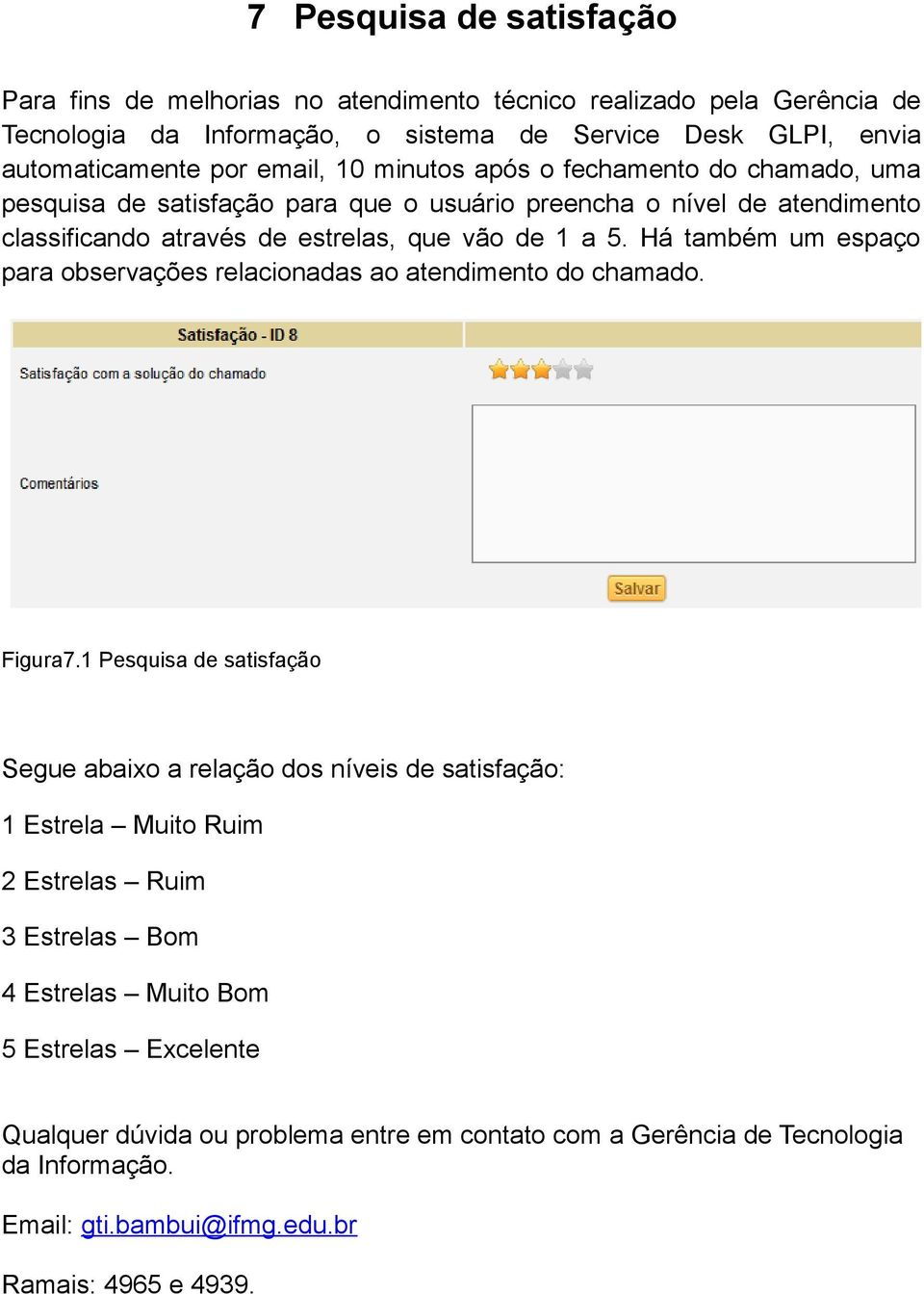
11 7 Pesquisa de satisfação Para fins de melhorias no atendimento técnico realizado pela Gerência de Tecnologia da Informação, o sistema de Service Desk GLPI, envia automaticamente por , 10 minutos após o fechamento do chamado, uma pesquisa de satisfação para que o usuário preencha o nível de atendimento classificando através de estrelas, que vão de 1 a 5. Há também um espaço para observações relacionadas ao atendimento do chamado. Figura7.1 Pesquisa de satisfação Segue abaixo a relação dos níveis de satisfação: 1 Estrela Muito Ruim 2 Estrelas Ruim 3 Estrelas Bom 4 Estrelas Muito Bom 5 Estrelas Excelente Qualquer dúvida ou problema entre em contato com a Gerência de Tecnologia da Informação. [email protected] Ramais: 4965 e 4939.
Manual de Utilização do GLPI
 Manual de Utilização do GLPI Perfil Usuário Versão 1.0 NTI Campus Muzambinho 1 Introdução Prezado servidor, o GLPI é um sistema de Service Desk composto por um conjunto de serviços para a administração
Manual de Utilização do Sistema GLPI
 Manual de Utilização do Sistema GLPI Perfil Guest Apresentação Esse manual, baseado no manual GLPI foi elaborado pela Coordenação de Tecnologia de Informação CTI do câmpus e tem como objetivo instruir
CORPVS SEGURANÇA SETOR DE TECNOLOGIA DA INFORMAÇÃO
 CORPVS SEGURANÇA SETOR DE TECNOLOGIA DA INFORMAÇÃO ACESSO GLPI ABERTURA E ACOMPANHAMENTO DE CHAMADOS NO SERVICE DESK DATA: 1 0 /0 9 /201 5 VERSÃO: 1.0 AUTOR: Italo Rocha APROVADOR: Raphael Dantas Introdução
Manual de Utilização do Sistema GLPI
 Manual de Utilização do Sistema GLPI 1 Introdução Prezado servidor, o GLPI é um sistema de Service Desk composto por um conjunto de serviços para a administração de inventário de equipamentos de informática,
MINISTÉRIO DA EDUCAÇÃO UNIVERSIDADE FEDERAL DE GOIÁS CERCOMP/CENTRO DE RECURSOS COMPUTACIONAIS SAU - SERVIÇO DE ATENDIMENTO AO USUÁRIO
 MINISTÉRIO DA EDUCAÇÃO UNIVERSIDADE FEDERAL DE GOIÁS CERCOMP/CENTRO DE RECURSOS COMPUTACIONAIS SAU - SERVIÇO DE ATENDIMENTO AO USUÁRIO MANUAL DO USUÁRIO Perfil Self-Service Gestão Livre de Parque de Informática
SISTEMA PARA ABERTURA DE CHAMADOS TÉCNICOS GLPI ( GESTÃO LIVRE DE PARQUE DE INFORMÁTICA ) Manual do Usuário
 SISTEMA PARA ABERTURA DE CHAMADOS TÉCNICOS GLPI ( GESTÃO LIVRE DE PARQUE DE INFORMÁTICA ) Manual do Usuário 1 Apresentação... 3 1- Introdução... 4 2- Acessando GLPI:... 5 3- Abrindo chamado:... 6 3.1-
Prefeitura Municipal de Sete Lagoas Secretaria de Planejamento Orçamento e Tecnologia Subsecretaria de Tecnologia da Informação
 Tutorial para abertura de chamado Este sistema foi personalizado, instalado e configurado pela equipe da. O objetivo desta implantação é informatizar os registros de atendimento de suporte técnico para
ADAPTAÇÃO: Diogo Victor Gonçalves Mancini Robert Bonifácio da Rocha
 ADAPTAÇÃO: Diogo Victor Gonçalves Mancini Robert Bonifácio da Rocha 1 SUMÁRIO: Apresentação...3 Introdução...5 Acessando GLPI...6 Abrindo chamado...8 Anexando arquivo a um chamado...9 Acompanhamento de
SISTEMA DE ABERTURA DE CHAMADOS TÉCNICOS DE INFORMÁTICA GLPI ( GESTÃO LIVRE DE PARQUE DE INFORMÁTICA ) Manual do Usuário
 SISTEMA DE ABERTURA DE CHAMADOS TÉCNICOS DE INFORMÁTICA GLPI ( GESTÃO LIVRE DE PARQUE DE INFORMÁTICA ) Manual do Usuário Setor de Tecnologia da Informação 2012 AUTORES Aurélio Ricardo Batú Maicá Laura
MANUAL DO SISTEMA DE CHAMADOS (GLPI)
 MANUAL DO SISTEMA DE CHAMADOS (GLPI) 1 Acessando o GLPI Para acessar o sistema, basta abrir o seu navegador de internet e acessar a URL http://suporte.genix. ind.br, será aberta a tela a seguir: Após acessar
Sistema de HelpDesk da SESAU Guia do Usuário
 Secretaria de Estado da Saúde de Alagoas SESAU Coordenadoria Setorial de Gestão a Informática - CSGI Sistema de HelpDesk da SESAU Guia do Usuário Maceió 06/02/2012 Técnico Responsável: Bruno Cavalcante
MANUAL DE UTILIZAÇÃO DO SISTEMA GLPI
 MANUAL DE UTILIZAÇÃO DO SISTEMA GLPI PERFIL TÉCNICO Versão 2.0 DEPARTAMENTO DE INFORMÁTICA E TELECOMUNICAÇÕES PREFEITURA DE GUARULHOS SP 1 Objetivo: Esse manual tem como objetivo principal instruir os
GLPI Sistema de Helpdesk. Manual do usuário
 GLPI Sistema de Helpdesk Manual do usuário GLPI Helpdesk Manual do Usuário 2 Índice I. Abrindo um chamado... 4 II. Notificações (Novo, Atribuição, Follow-up, Validações e Pesquisa Satisfação)... 8 III.
M A N U A L D O U S U Á R I O
 M A N U A L D O U S U Á R I O S I S T E M A D E A B E R T U R A D E C H A M A D O S D E S E R V I Ç O S Sumário 1. Apresentação... 3 2. Introdução do GLPI... 4 3. Acessando o GLPI... 5 4. Abertura e Registro
4. SISTEMA PORTAL SUPORTE IMPORTANTE
 4. SISTEMA PORTAL SUPORTE IMPORTANTE Em caso de possuir um chamado aberto acompanhe até finalizar, pois é através da Aba Mensagem que o técnico pode solicitar outras informações detalhadas para solução.
Manual de usuário - GLPI Página 1
 MINISTÉRIO DA EDUCAÇÃO SECRETARIA DE EDUCAÇÃO PROFISSIONAL E TECNOLÓGICA INSTITUTO FEDERAL DE EDUCAÇÃO, CIENCIA E TECNOLOGIA DE GOIÁS DIRETORIA DE TECNOLOGIA DA INFORMAÇÃO Versão: 1.1 - DTI Manual de usuário
SC Tickets Sistema de Cadastro de Tickets de TI
 Manual do Usuário Manual do Usuário SC Tickets Sistema de Cadastro de Tickets de TI Suporte e Help Desk - IMA Linhas gerais - Objetivos SC Tickets Sistema de Cadastro de Tickets de Suporte, desenvolvido
Guia do usuário GLPI. Versão 0.78.5 Modificada- Thiago Passamani
 Guia do usuário GLPI Versão 0.78.5 Modificada- Thiago Passamani 1 -O que é GLPI? GLPI(Gestionnaire Libre de Parc Informatique ) é a uma sigla em Francês, que significa Gestão de Parque de Informática Livre.
1. O que é GLPI? 2. Processo de atendimento
 1. O que é GLPI? GLPI (Gestionnaire Libre de Parc Informatique) é a uma sigla em Francês, que significa Gestão de Parque de Informática Livre. Essa é uma ferramenta de helpdesk (suporte ao usuário) para
MANUAL DE UTILIZAÇÃO. HELP SUPORTE e HELP - REMOTO (Versão de usuário: 2.0)
 MANUAL DE UTILIZAÇÃO HELP SUPORTE e HELP - REMOTO (Versão de usuário: 2.0) 1 Sumário 1 Introdução...3 2 O que é o HELP Suporte?...3 3 Cadastro no Help Suporte...3 4 Como Acessar e Utilizar o HELP SUPORTE...3
Manual do usuário - Service Desk SDM - COPASA. Service Desk
 Manual do usuário - Service Desk SDM - COPASA Service Desk Sumário Apresentação O que é o Service Desk? Terminologia Status do seu chamado Utilização do Portal Web Fazendo Login no Sistema Tela inicial
Sumário. Apresentação O que é o Centro de Gerenciamento de Serviços (CGS) NTI? Terminologia Status do seu chamado Utilização do Portal Web
 Sumário Apresentação O que é o Centro de Gerenciamento de Serviços (CGS) NTI? Terminologia Status do seu chamado Utilização do Portal Web Fazendo Login no Sistema Tela inicial do Portal WEB Criando um
MANUAL DE SUPORTE. Controle de Suporte. Este manual descreve as funcionalidades do controle de suporte.
 MANUAL DE SUPORTE Controle de Suporte Este manual descreve as funcionalidades do controle de suporte. SUMÁRIO Considerações Iniciais... 3 Acesso... 4 Controle de Suporte... 5 1. Solicitação de Atendimento...
GLPI GESTÃO LIVRE DE PARQUE DE INFORMÁTICA MANUAL DO USUÁRIO GLPI
 GLPI GESTÃO LIVRE DE PARQUE DE INFORMÁTICA MANUAL DO USUÁRIO GLPI MANUAL DO USUÁRIO GLPI 1- Introdução... 2 2- Acessando GLPI... 3 3- Alterando a senha... 3 4- Abrindo um chamado... 4 5- Acompanhando um
EMPRESAS RANDON MANUAL DE ACESSO PORTAL DE FORNECEDOR QUALIDADE
 EMPRESAS RANDON MANUAL DE ACESSO PORTAL DE FORNECEDOR QUALIDADE 1 Índice 1. Solicitando acesso ao Portal de Fornecedor...3 2. Configurando o acesso ao Portal de Fornecedor...4 3. Acessando o Portal de
Sistema de chamados técnicos GUIA DO USUÁRIO. Sistema helpdesk GLPI CIC/EST
 Sistema de chamados técnicos GUIA DO USUÁRIO Sistema helpdesk GLPI CIC/EST Agenda Importância do sistema Entender o processo Acessar o sistema Gerenciar o chamado Outubro/2014 http://helpdesk.cic.unb.br
MANUAL PARA UTILIZAÇÃO DO SISTEMA DE SUPORTE TÉCNICO GLPI
 MANUAL PARA UTILIZAÇÃO DO SISTEMA DE SUPORTE TÉCNICO GLPI JULHO DE 2015 SUMÁRIO 1 Introdução...3 2 Principais telas do sistema...4 2.1 Acesso inicial...4 2.2 Login no sistema...4 2.3 Modificando os dados
CA SERVICE DESK MANAGER
 CA SERVICE DESK MANAGER GUIA RÁPIDO: Abertura de Chamado pelo Portal Web (Ferramenta Service Desk ) 1. CA SERVICE DESK MANAGER... 3 2. CONHECENDO AS TELAS INICIAIS... 4 2.1. SEGURANÇA DA INFORMAÇÃO...
Anote aqui as informações necessárias:
 banco de mídias Anote aqui as informações necessárias: URL E-mail Senha Sumário Instruções de uso Cadastro Login Página principal Abrir arquivos Área de trabalho Refine sua pesquisa Menu superior Fazer
Guia de Uso para Registro de Chamado Usuário Externo
 Guia de Uso para Registro de Chamado Usuário Externo Guia de Uso para Registro de Chamado Usuário Externo O é a ferramenta de abertura e acompanhamento de chamados, com os recursos: Sistema de Ajuda online
Manual de Utilização ZENDESK. Instruções Básicas
 Manual de Utilização ZENDESK Instruções Básicas Novembro/2013 SUMÁRIO 1 Acesso à ferramenta... 3 2 A Ferramenta... 4 3 Tickets... 8 3.1 Novo Ticket... 8 3.2 Acompanhamentos de Tickets já existentes...
Ministério da Cultura
 Ministério da Cultura MANUAL DO PROPONENTE: ADMINISTRATIVO VERSÃO 1.0 HISTÓRICO DE REVISÃO Data Versão Descrição Autor 08/01/2013 1.0 Criação do documento. Aline Oliveira - MINC 3 ÍNDICE 1. APRESENTAÇÃO...
PROCEDIMENTOS PARA A UTILIZAÇÃO DO SISTEMA DE SOLICITAÇÃO DE ORDEM DE SERVIÇO (SOSI) STI Unesp - Campus Experimental de Ourinhos
 PROCEDIMENTOS PARA A UTILIZAÇÃO DO SISTEMA DE SOLICITAÇÃO DE ORDEM DE SERVIÇO (SOSI) STI Unesp - Campus Experimental de Ourinhos 1 SISTEMA DE ORDEM DE SERVIÇO DE INFORMÁTICA Este documento tem o objeto
Tutorial do Sistema de Requerimentos On-line
 Tutorial do Sistema de Requerimentos On-line Atenção: Os requerimentos de segunda oportunidade, matrícula em disciplina, rematrícula, matrícula em dependência e trabalhos orientados só poderão ser abertos
Sumário. 1 Tutorial: Blogs no Clickideia
 1 Tutorial: Blogs no Clickideia Sumário Introdução... 2 Objetivos... 2 Instruções para utilização do Tutorial... 2 Acesso ao Portal e a Home Blog... 3 Página Inicial da área do Blog... 4 Apresentação da
Sistema de Gerenciamento Remoto www.pevermelho.art.br
 Sistema de Gerenciamento Remoto www.pevermelho.art.br 1 - SOBRE O SGR Este manual irá lhe ajudar a entender o funcionamento do SGR (Sistema de Gerenciamento Remoto) permitindo assim que você possa atualizar
Sistema de Chamados Protega
 SUMÁRIO 1. INTRODUÇÃO... 3 2. REALIZANDO ACESSO AO SISTEMA DE CHAMADOS... 4 2.1 DETALHES DA PÁGINA INICIAL... 5 3. ABERTURA DE CHAMADO... 6 3.1 DESTACANDO CAMPOS DO FORMULÁRIO... 6 3.2 CAMPOS OBRIGATÓRIOS:...
SERVICE DESK MANAGER SDM. Manual do Sistema - DPOI
 SERVICE DESK MANAGER SDM Manual do Sistema - DPOI Conteúdo SERVICE DESK MANAGER SDM... 1 Manual do Sistema - DPOI... 1 INTRODUÇÃO... 4 ACESSO AO SISTEMA... 5 OPÇÕES DO SISTEMA... 6 SISTEMA... 7 Pesquisar
SUMÁRIO Acesso ao sistema... 2 Atendente... 3
 SUMÁRIO Acesso ao sistema... 2 1. Login no sistema... 2 Atendente... 3 1. Abrindo uma nova Solicitação... 3 1. Consultando Solicitações... 5 2. Fazendo uma Consulta Avançada... 6 3. Alterando dados da
GUIA INTEGRA SERVICES E STATUS MONITOR
 GUIA INTEGRA SERVICES E STATUS MONITOR 1 - Integra Services Atenção: o Integra Services está disponível a partir da versão 2.0 do software Urano Integra. O Integra Services é um aplicativo que faz parte
Esse tutorial visa apresentar as principais funcionalidades do Editor de Roteiro de Aprendizagem do Portal Clickideia.
 Sumário Introdução... 1 Objetivos... 1 Instruções para utilização do Tutorial... 1 Metodologia... 2 Apresentação do Editor de Roteiro de Aprendizagem... 2 Inserir Roteiro de Aprendizagem... 3 Meus Roteiros...
Sistema de chamados técnicos GUIA DO USUÁRIO. Gestão de Atendimento de Chamados Técnicos. SoftSol Sistemas & Informática
 Sistema de chamados técnicos GUIA DO USUÁRIO Gestão de Atendimento de Chamados Técnicos SoftSol Sistemas & Informática Agenda Importância do sistema Catálogo de serviços Entender o processo Acessar o sistema
UNIVERSIDADE FEDERAL DO VALE DO SÃO FRANCISCO UNIVASF SECRETARIA DE TECNOLOGIA DA INFORMAÇÃO STI COORDENAÇÃO DE DESENVOLVIMENTO DE SISTEMAS
 UNIVERSIDADE FEDERAL DO VALE DO SÃO FRANCISCO UNIVASF SECRETARIA DE TECNOLOGIA DA INFORMAÇÃO STI COORDENAÇÃO DE DESENVOLVIMENTO DE SISTEMAS MANUAL DO USUÁRIO SISTEMA DE SUPORTE Versão 1.0 24/01/2012 1
Portal Institucional do IFPB
 Capacitação para utilização do Portal Institucional do IFPB Introdução O objetivo dessa treinamento é apresentar o site do IFPB, e capacitar os novos usuários para utilizar suas principais ferramentas
FAQ Sistema Eletrônico de Informações SEI-MP
 FAQ Sistema Eletrônico de Informações SEI-MP 1. Quem pode obter o acesso ao SEI-MP? O SEI-MP está disponível apenas para usuários e colaboradores internos do MP. Usuários externos não estão autorizados
Manual de Usuário. Gestion Libre de Parc Informatique (Gestão Livre de Parque de Informática) Versão 1.1 NRC
 Manual de Usuário Gestion Libre de Parc Informatique (Gestão Livre de Parque de Informática) Versão 1.1 NRC Manual do Usuário GLPI 1. Introdução 3 2. Acessando o GLPI 4 3. Entendendo o processo de atendimento
Manual de utilização do sistema OTRS (Atendimento) Cliente Externo
 Manual de utilização do sistema OTRS (Atendimento) Cliente Externo 1 LISTA DE ILUSTRAÇÕES FIGURA 1 - TELA DE LOGIN... 5 FIGURA 2 - TELA INICIAL... 6 FIGURA 3 PREFERÊNCIAS DO USUÁRIO... 6 FIGURA 4 NOVO
Endereço de acesso: https://suporte.ufopa.edu.br
 Manual Do Usuário O GLPI é o sistema de chamados de suporte técnico utilizado pelo CTIC da UFOPA. Através dele serão atendidos os chamados de suporte a equipamentos de informática, redes de computadores
Núcleo de Tecnologias Interativas de Aprendizagem.
 Núcleo de Tecnologias Interativas de Aprendizagem. TUTORIAL MOODLE Titulo: Primeiro Acesso a Plataforma MOODLE. Autor: NUTEIA Data de Criação: 03 / 02 / 2008. Atualizado em: 16 / 03 / 2012. 1ª Etapa 01
Follow-Up Acompanhamento Eletrônico de Processos (versão 3.0) Manual do Sistema. 1. Como acessar o sistema Requisitos mínimos e compatibilidade
 do Sistema Índice Página 1. Como acessar o sistema 1.1 Requisitos mínimos e compatibilidade 03 2. Como configurar o Sistema 2.1 Painel de Controle 2.2 Informando o nome da Comissária 2.3 Escolhendo a Cor
Manual do Solicitante Sistema de abertura de chamados Versão 1.2 Cloud
 Manual do Solicitante Sistema de abertura de chamados Versão 1.2 Cloud Sumário Apresentação 4 1. Abertura de um processo 5 2. Abertura de chamados 9 3. Acompanhamento do Processo 14 3.1. Recebimento de
Manual de uso do RM Portal Acessando o portal
 Manual de uso do RM Portal Acessando o portal 1º) Deve-se abrir um browser de internet (Utilizar o Internet Explorer para uma melhor visualização do portal). Após o browser aberto, deve-se digitar o endereço
Tutorial Ouvidoria. Acesso, Utilização, Visualização das Manifestações e Resposta ao Manifestante
 Tutorial Ouvidoria Acesso, Utilização, Visualização das Manifestações e Resposta ao Manifestante Como acessar a Ouvidoria? 1. Primeiramente acesse o site de sua instituição, como exemplo vamos utilizar
MANUAL PARA SOLICITAÇÕES ATRAVÉS DO HELPDESK FACEPE
 MANUAL PARA SOLICITAÇÕES ATRAVÉS DO HELPDESK FACEPE Atualização em: SETEMBRO/2013 ÍNDICE: 1. Introdução... 03 2. O que é possível solicitar... 04 3. Perguntas frequentes (FAQs)... 05 4. Como solicitar......
Sistema de Registro das Atividades do RT - Tutorial de utilização
 Sistema de Registro das Atividades do RT - Tutorial de utilização Acesso WEB 1. Primeiro acesso Para acessar o sistema, abra seu navegador de internet e vá até o site http://sistemart.crmv pr.org.br. Você
Esse tutorial visa apresentar as principais funcionalidades do Editor de Roteiro de Aprendizagem do Portal Clickideia.
 1 Introdução Esse tutorial mostrará as funções básicas e metodologia do Editor de Roteiro de Aprendizagem do Portal Educacional Clickideia. Ele foi elaborado para auxiliar professores e alunos nas atividades
UNIVERSIDADE FEDERAL DO VALE DO SÃO FRANCISCO UNIVASF SECRETARIA DE TECNOLOGIA DA INFORMAÇÃO STI DEPARTAMENTO DE SISTEMAS DE INFORMAÇÕES
 UNIVERSIDADE FEDERAL DO VALE DO SÃO FRANCISCO UNIVASF SECRETARIA DE TECNOLOGIA DA INFORMAÇÃO STI DEPARTAMENTO DE SISTEMAS DE INFORMAÇÕES MANUAL DO USUÁRIO SISTEMA DE SUPORTE DA PREFEITURA UNIVERSITÁRIA
Nova Central de Atendimento Logicorp
 1. INICIAR O NAVEGADOR DE INTERNET Acessar a página da Logicorp no link: http://www.logicorp.net.br/index.html 2. ACESSANDO A ÁREA DE ATENDIMENTO DO NOSSO SITE Na parte superior clique em Atendimento.
4. Na tela de Atualização de Cadastro, altere a senha, atualize os dados e clique em Atualizar Cadastro (Figura 3);
 1. Digite em seu navegador de Internet (Google Chrome, Mozilla Firefox, Internet Explorer, etc) o endereço eletrônico s2id.integracao.gov.br; 2. Clique em Registro e Reconhecimento (Figura 1); Figura 1
NeXT Help Desk Manual do usuário. Abril/2011. NeXT Software
 NeXT Help Desk Manual do usuário Abril/2011 NeXT Software Página 1 de 11 Índice Descrição e características do NeXT Help Desk... 3 Conectando no NeXT Help Desk... 4 Menu de acesso... 5 Enviando chamado
Manual de Utilização Moodle
 Manual de Utilização Moodle Perfil Professor Apresentação Esse manual, baseado na documentação oficial do Moodle foi elaborado pela Coordenação de Tecnologia de Informação CTI do câmpus e tem como objetivo
1 Essa é a tela de login do Sistema de Atendimento Online, siga o passo a passo abaixo.
 1 Essa é a tela de login do Sistema de Atendimento Online, siga o passo a passo abaixo. 2 - Se esse é o seu primeiro cadastro, clique em Cadastre-se. Em seguida preencha os dados solicitados com Nome,
Manual do Usuário. Manual do Usuário - Versão 1.0. 1
 Manual do Usuário Manual do Usuário - Versão 1.0. 1 Índice 1. Visão Geral... 3 2. Acessar o sistema... 3 3. Módulo Inicial... 6 3.1. Cabeçalho do sistema... 6 3.2. Fale Conosco... 6 3.3. Meu Cadastro...
Documentação do site de imóveis e parcerias RIO ONLINE
 Documentação do site de imóveis e parcerias RIO ONLINE Índice 1) Painel de Imóveis...3 1.1) Filtrar...3 1.2) Incluir Imóvel...3 1.3) Alterar Imóvel...4 1.3.1) Não publicar imóvel no site...4 1.4) Fotos
Módulo de Extensão SIGAA. Gerenciamento de Participantes
 Módulo de Extensão SIGAA Gerenciamento de Participantes ÍNDICE Instruções gerais Pg. 03 Recomendações Pg. 03 Acessibilidade ao sistema Pg. 03 Acesso ao SIGAA Pg. 03 Acesso ao módulo extensão - docente
Manual de baixa do Certificado Digital AR SOLUTI. Versão 2.0 de 22 de Maio de 2014. Classificação: Ostensiva
 Catalogação do Documento Titulo Classificação Versão 2.0 de 22 de Maio de 2014 Autor Raphael Reis Aprovador Bruno Barros Número de páginas 43 Página 2 de 43 Sumário 1 Sistema operacional compatível para
Está apto a utilizar o sistema, o usuário que tenha conhecimentos básicos de informática e navegação na internet.
 1. Descrição Geral Este manual descreve as operações disponíveis no módulo VTWEB Client, cuja finalidade é gerenciar cadastros de funcionários, realização de pedidos e controle financeiro dos pedidos.
Registro e Acompanhamento de Chamados
 Registro e Acompanhamento de Chamados Contatos da Central de Serviços de TI do TJPE Por telefone: (81) 2123-9500 Pela intranet: no link Central de Serviços de TI Web (www.tjpe.jus.br/intranet) APRESENTAÇÃO
TRIBUNAL DE CONTAS DO ESTADO DE MINAS GERAIS. Diretoria de Tecnologia da Informação Central de Relacionamento com o Instituto Rui Barbosa CR-IRB
 Manual Central de Relacionamento com o Instituto Rui Barbosa CR- IRB. A Central de Relacionamento com o TCE é um sistema web. Devem ser utilizados os navegadores de Internet Explorer versão mínima 9 Google
Atualização do Certificado Digital
 Atualização do Certificado Digital Houve uma renovação no certificado AC Raiz, este novo certificado Raiz da ICP-BRASIL ainda não está presente nos repositórios dos navegadores de internet. Por este motivo
MANUAL DO GERENCIADOR ESCOLAR WEB
 CNS LEARNING MANUAL DO GERENCIADOR ESCOLAR WEB Versão Online 13 Índice ÍNDICE... 1 VISÃO GERAL... 2 CONCEITO E APRESENTAÇÃO VISUAL... 2 PRINCIPAIS MÓDULOS... 3 ESTRUTURAÇÃO... 3 CURSOS... 4 TURMAS... 4
MANUAL PARA UTILIZAÇÃO DO CLIENTE DE E-MAIL: MICROSOFT OUTLOOK 2003
 Universidade do Contestado UnC Campus Mafra/Rio Negrinho/Papanduva MANUAL PARA UTILIZAÇÃO DO CLIENTE DE E-MAIL: MICROSOFT OUTLOOK 2003 SUMÁRIO ENTENDENDO SUA TELA PRINCIPAL...3 Descrição da divisão da
Curso Básico Sistema EMBI
 Curso Básico Sistema EMBI Módulo Atendentes e Administradores Todos os direitos reservados. Nenhuma parte deste trabalho pode ser reproduzida em qualquer forma por qualquer meio gráfico, eletrônico ou
Escritório Virtual Administrativo
 1 Treinamento Módulos Escritório Virtual Administrativo Sistema Office Instruções para configuração e utilização do módulo Escritório Virtual e módulo Administrativo do sistema Office 2 3 1. Escritório
Manual de Usuário. Gestion Libre de Parc Informatique (Gestão Livre de Parque de Informática) Versão 1.0 Afonso Ueslei da Fonseca
 Manual de Usuário Gestion Libre de Parc Informatique (Gestão Livre de Parque de Informática) Versão 1.0 Afonso Ueslei da Fonseca Manual do Usuário GLPI 1. Introdução 3 2. Acessando o GLPI 4 3. Entendendo
MANUAL OPERACIONAL DO SISTEMA ESTADUAL DE CONTROLE DE PESCA
 SISTEMA IMASUL DE REGISTROS E INFORMAÇÕES ESTRATÉGICAS DO MEIO AMBIENTE MANUAL OPERACIONAL DO SISTEMA ESTADUAL DE CONTROLE DE PESCA Manual Operacional para uso exclusivo do módulo do Sistema Estadual de
SUMÁRIO 1. ACESSO À PÁGINA DO AMBIENTE VIRTUAL 2. CONTATANDO O SUPORTE 3. ATUALIZAR PERFIL 4. COMO ACESSAR AS DISCIPLINAS
 SUMÁRIO 1. ACESSO À PÁGINA DO AMBIENTE VIRTUAL 2. CONTATANDO O SUPORTE 3. ATUALIZAR PERFIL 4. COMO ACESSAR AS DISCIPLINAS 5. PARTICIPANTES DA DISCIPLINA 6. ENVIAR MENSAGENS 7. PARTICIPAÇÃO NO FÓRUM 8.
SISTEMA DE SEGURANÇA DIGITAL - SSD MANUAL DE OPERAÇÃO
 SISTEMA DE SEGURANÇA DIGITAL - SSD MANUAL DE OPERAÇÃO Secretaria de Educação Profissional e Tecnológica - SETEC Página 1 APRESENTAÇÃO O Sistema de Segurança Digital é um sistema de cadastro único que objetiva
Coordenação de Estágio Integrado. Instruções para o cadastro da contratação de estágio pelo Aluno
 Coordenação de Estágio Integrado Instruções para o cadastro da contratação de estágio pelo Aluno 7 de Novembro de 04 Acesso ao SGE Ao efetuar o login no Sistema de Gestão Acadêmico (SGA), acesse a aba
PROCEDIMENTO OPERACIONAL PADRÃO. Serviço Administração do CA
 1 de 12 Analista de Suporte I 1 Acesso ao sistema O sistema de chamados esta disponível na web no endereço HTTP://sme.netcenter.com.br O acesso ao sistema é feito com o número de designação do estabelecimento.
1. Prioridade: Informar a prioridade do atendimento, o valor padrão é Média, em caso de um
 Guia Rápido do Usuário Sistema de Helpdesk GLPI CAERN Recursos O novo sistema de helpdesk GLPI implantado na CAERN pela GSI, provê recursos como abertura e acompanhamento de chamados, assim como envio
1. Introdução pág.3 2. Apresentação do sistema Joomla! pág.4 3. Acessando a administração do site pág.4 4. Artigos 4.1. Criando um Artigo 4.2.
 1. Introdução pág.3 2. Apresentação do sistema Joomla! pág.4 3. Acessando a administração do site pág.4 4. Artigos 4.1. Criando um Artigo 4.2. Editando um Artigo 4.3. Excluindo um Artigo 4.4. Publicar
1 Cadastre-se Mozilla Firefox. AQUI Esqueci a senha Login Senha. Esqueci a senha E-mail Login Enviar Solicitação OBS: Nome: Login: E-mail:
 1 Essa é a tela de login do Sistema de Atendimento, siga o passo a passo abaixo. Se esse é o seu primeiro cadastro, clique em Cadastre-se. O sistema só irá funcionar perfeitamente se for acessado pelo
Instruções de Acesso. Portal de Cliente. Próximo
 Instruções de Acesso Portal de Cliente Primeiramente, confira a configuração de pop-up e versão do seu navegador, conforme instruções abaixo: Os navegadores e versões homologadas, são: Internet Explorer
Tutorial WEB CONTENT MANAGEMENT [WCM] Obtenha benefícios a partir das aplicações customizadas da ADMT.
![Tutorial WEB CONTENT MANAGEMENT [WCM] Obtenha benefícios a partir das aplicações customizadas da ADMT.](/thumbs/22/1603074.jpg "Tutorial WEB CONTENT MANAGEMENT [WCM] Obtenha benefícios a partir das aplicações customizadas da ADMT.") Tutorial WEB CONTENT MANAGEMENT [WCM] Obtenha benefícios a partir das aplicações customizadas da ADMT. PÁGINA: 2 de 21 Nenhuma parte deste documento pode ser utilizado ou reproduzido, em qualquer meio
Tutorial WEB CONTENT MANAGEMENT [WCM] Obtenha benefícios a partir das aplicações customizadas da ADMT. PÁGINA: 2 de 21 Nenhuma parte deste documento pode ser utilizado ou reproduzido, em qualquer meio
Apresentando o novo modelo de atendimento Centro Marista de Serviços - CMS. Curitiba, Julho de 2014
 Apresentando o novo modelo de atendimento Centro Marista de Serviços - CMS Curitiba, Julho de 2014 Vamos à prática: Como abrir um chamado? Entre na ferramenta com seu login e senha de rede (a mesma que
Manual de baixa do Certificado Digital AR SOLUTI. Versão 2.0 de 7 de Maio de 2014. Classificação: Ostensiva
 Catalogação do Documento Titulo Classificação Versão 2.0 de 7 de Maio de 2014 Autor Raphael Reis Aprovador Bruno Barros Número de páginas 57 Página 2 de 57 Sumário 1 Sistema operacional compatível para
Manual do Usuário Centro de Serviços Gerenciados
 Manual do Usuário Centro de Serviços Gerenciados Sumário 1 APRESENTAÇÃO... 3 2 ACESSO AO SISTEMA HP SERVICE MANAGER... 3 3 REGISTROS DE SOLICITAÇÕES DE ATENDIMENTO... 4 3.1 ABRINDO UM CHAMADO 4 3.2 ACOMPANHANDO
ÍNDICE MANUAL SITE ADMINISTRÁVEL TV. 1. Introdução 2. Acessando o site administrável/webtv SITE ADMINISTRÁVEL 3. CONFIGURAÇÕES
 MANUAL SITE ADMINISTRÁVEL TV ÍNDICE 1. Introdução 2. Acessando o site administrável/webtv SITE ADMINISTRÁVEL 3. CONFIGURAÇÕES 3.1 - Dados Cadastrais 3.2 - Noticias 3.3 Redes Sociais 3.4 - Player 4. DESIGN
Configuração do email institucional da UFS no GMail. Configuração do email institucional da UFS no GMail... 02
 Universidade Federal de Sergipe Centro de Processamento de Dados Coordenação de Redes de Computadores Configuração do email institucional da UFS no GMail Conteúdo Pág Configuração do email institucional
Clique em Suporte, destacado em vermelho, para abrir o novo site de sistema de chamados (tickets). Será redirecionado para a tela de autenticação.
 A finalidade do sistema é a abertura de chamados (tickets) para assistência/manutenção de todo equipamento da área de informática, computadores, notebooks, impressoras, lousa digital, rede e internet e
Versão 1.15. Portal StarTISS. Portal de Digitação e Envio do Faturamento. Manual de Utilização. Versão 1.15 (Agosto/2014)
 Versão 1.15 Portal StarTISS Portal de Digitação e Envio do Faturamento Manual de Utilização Versão 1.15 (Agosto/2014) Conteúdo 1. CONTATOS... 1 2. REQUISITOS NECESSÁRIOS... 1 3. ACESSANDO O PORTAL STARTISS...
TUTORIAL GOOGLE DRIVE
 TUTORIAL GOOGLE DRIVE Armazenar e compartilhar arquivos ou pastas no google drive. Para compartilhar e armazenar arquivos no google drive é necessário ter uma conta google ou conta no gmail. Após criar
CENTRO UNIVERSITÁRIO CATÓLICA DE SANTA CATARINA PRÓ-REITORIA ACADÊMICA NÚCLEO DE EDUCAÇÃO EM AMBIENTES DIGITAIS NEAD
 0 CENTRO UNIVERSITÁRIO CATÓLICA DE SANTA CATARINA PRÓ-REITORIA ACADÊMICA NÚCLEO DE EDUCAÇÃO EM AMBIENTES DIGITAIS NEAD ORIENTAÇÕES SOBRE USO DO AMBIENTE VIRTUAL DE APRENDIZAGEM (MOODLE) PARA DISPONIBILIZAÇÃO
TUTORIAL PARA O MÉDICO PROJETO DE INTERVENÇÃO PROVAB 2014
 PROGRAMA DE VALORIZAÇÃO DO PROFISSIONAL DA ATENÇÃO BÁSICA TUTORIAL PARA O MÉDICO PROJETO DE INTERVENÇÃO PROVAB 2014 Brasília/DF, 17 de setembro de 2014. 1 APRESENTAÇÃO Senhor (a) Médico (a) participante
BEM VINDO (A) À ACTVS SOFTWARE E APOIO A GESTÃO
 1 BEM VINDO (A) À ACTVS SOFTWARE E APOIO A GESTÃO Este guia foi desenvolvido com a finalidade de explicar de forma simples e dinâmica os procedimentos básicos de utilização de nossa rede e seus recursos.
TUTORIAL ESPORTE NA ESCOLA
 Ministério do Esporte Secretaria Nacional de Esporte, Educação, Lazer e Inclusão Social TUTORIAL ESPORTE NA ESCOLA ORIENTAÇÕES DE CADASTRO: Coordenadores Estaduais/Municipais Facilitadores Diretores Escolas
Como acessar e utilizar o Escritório Virtual
 Como acessar e utilizar o Escritório Virtual A proposta deste manual é ser o mais resumido possível, abordando os principais aspectos para que qualquer usuário possa acessar e utilizar os Escritórios Virtuais.