
CA SERVICE DESK MANAGER
|
|
|
- Nicholas Franca Vilaverde
- 10 Há anos
- Visualizações:
Transcrição
1 CA SERVICE DESK MANAGER GUIA RÁPIDO: Abertura de Chamado pelo Portal Web (Ferramenta Service Desk )
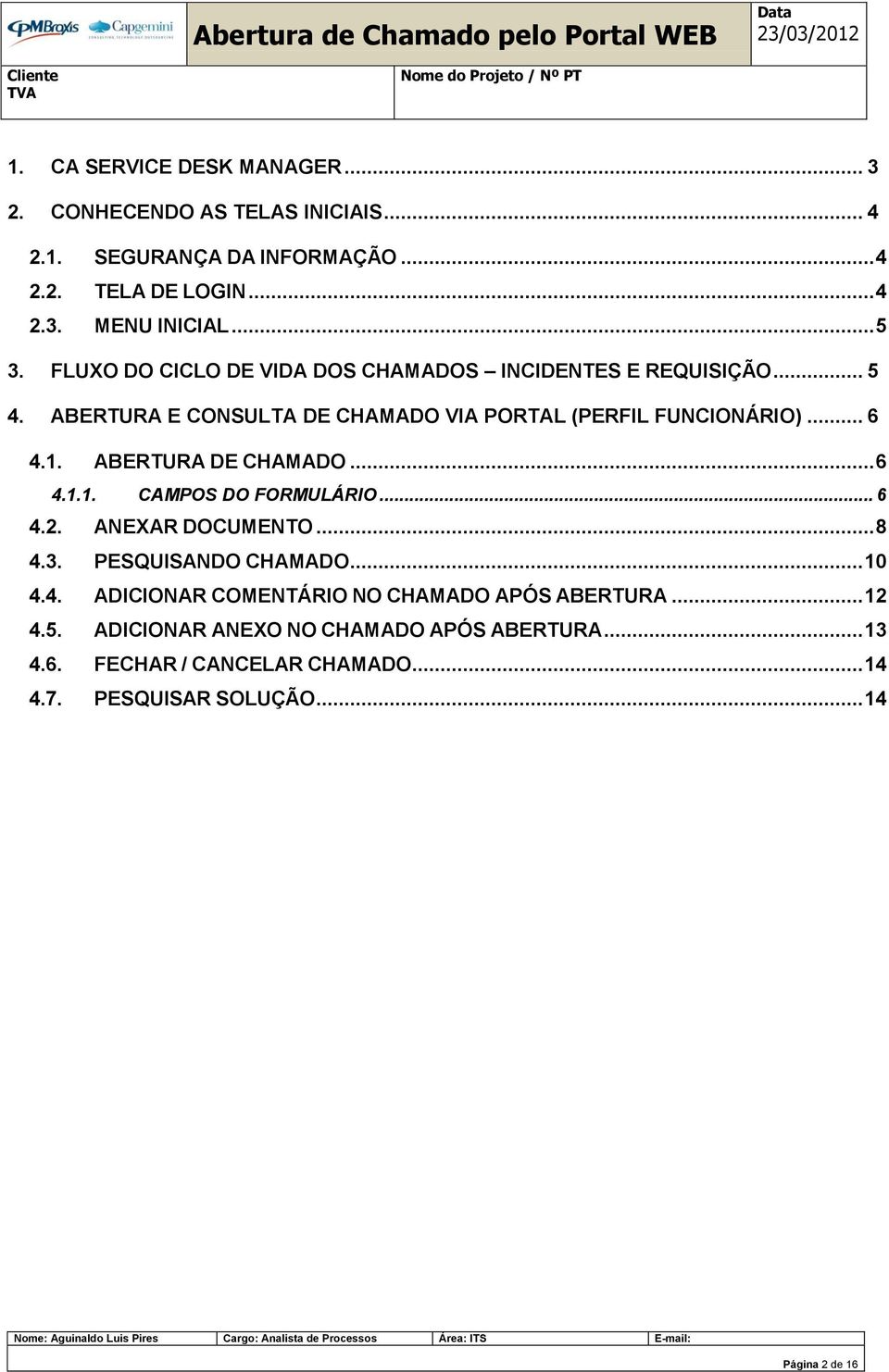
2 1. CA SERVICE DESK MANAGER CONHECENDO AS TELAS INICIAIS SEGURANÇA DA INFORMAÇÃO TELA DE LOGIN MENU INICIAL FLUXO DO CICLO DE VIDA DOS CHAMADOS INCIDENTES E REQUISIÇÃO ABERTURA E CONSULTA DE CHAMADO VIA PORTAL (PERFIL FUNCIONÁRIO) ABERTURA DE CHAMADO CAMPOS DO FORMULÁRIO ANEXAR DOCUMENTO PESQUISANDO CHAMADO ADICIONAR COMENTÁRIO NO CHAMADO APÓS ABERTURA ADICIONAR ANEXO NO CHAMADO APÓS ABERTURA FECHAR / CANCELAR CHAMADO PESQUISAR SOLUÇÃO Página 2 de 16
3 1. CA SERVICE DESK Manager O CA Service Desk Manager será a ferramenta de Service Desk utilizada pela CPM Braxis Capgemini para abertura e tratamento dos Incidentes e Requisições para a. A ferramenta será divulgada internamente para os usuários da. Com essa ferramenta será possível realizar uma interação melhor entre o funcionário e a área de TI, uma vez que o funcionário poderá acessar a ferramenta via web e efetuar a abertura e acompanhamento de seus próprios chamados. Esta Ferramenta está totalmente voltada para as boas práticas sugeridas pelo ITIL, permitindo realizar os seguintes processos: Detectar e registrar Incidentes e Requisição de Serviços Classificar Incidentes, Requisição de Serviços e oferecer suporte inicial Resolver e recuperar Fechar Incidentes e Requisição de Serviços Tomar posse dos Incidentes, Requisição de Serviços e monitorá-los Página 3 de 16
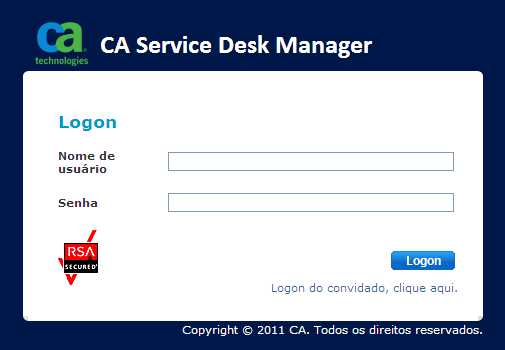
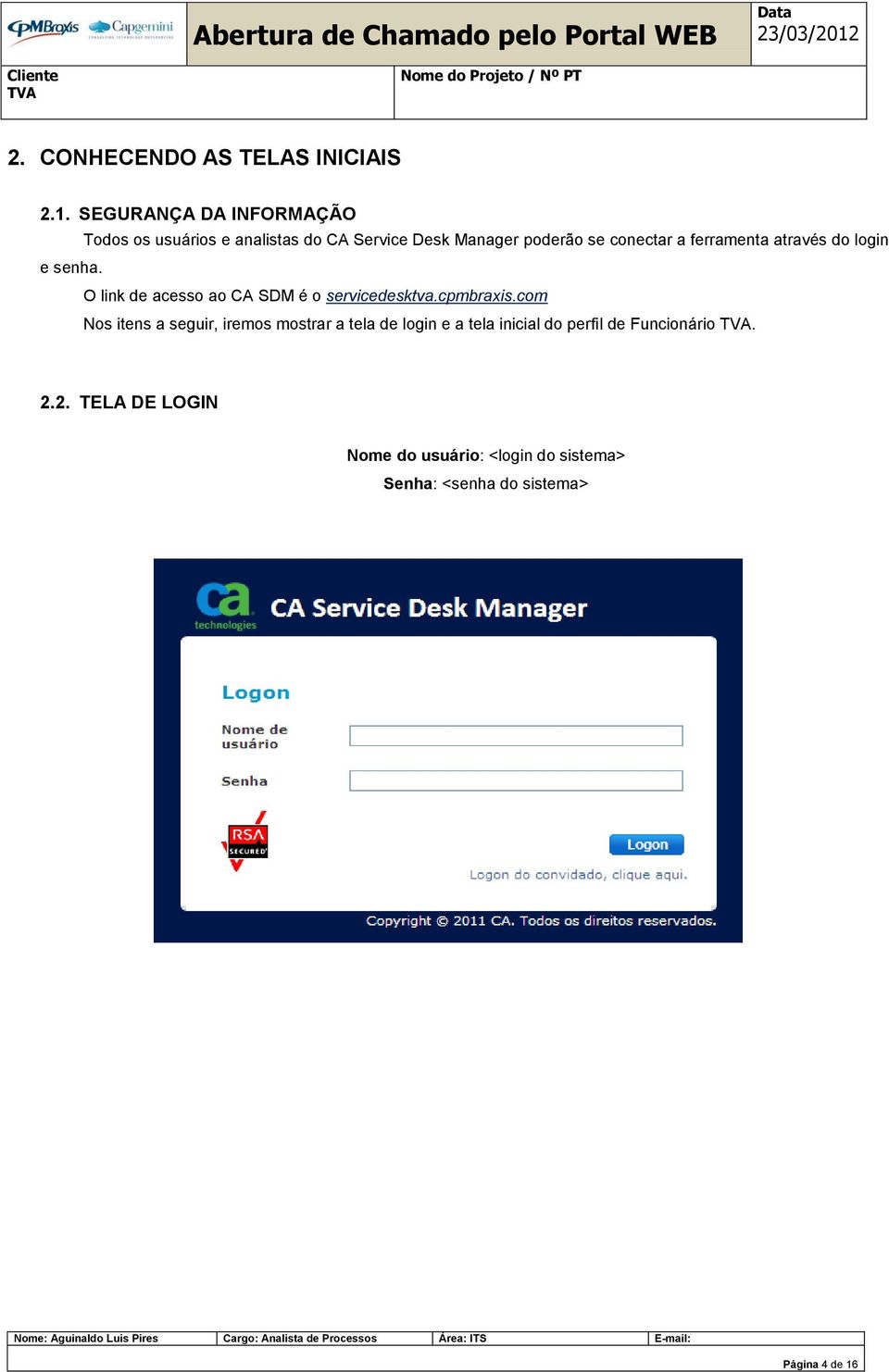
4 2. CONHECENDO AS TELAS INICIAIS 2.1. SEGURANÇA DA INFORMAÇÃO Todos os usuários e analistas do CA Service Desk Manager poderão se conectar a ferramenta através do login e senha. O link de acesso ao CA SDM é o servicedesktva.cpmbraxis.com Nos itens a seguir, iremos mostrar a tela de login e a tela inicial do perfil de Funcionário TELA DE LOGIN Nome do usuário: <login do sistema> Senha: <senha do sistema> Página 4 de 16

5 2.3. MENU INICIAL Para o perfil Funcionário ao clicar no link de acesso ao sistema será exibida a seguinte tela: 3. FLUXO DO CICLO DE VIDA DOS CHAMADOS INCIDENTES e REQUISIÇÃO De acordo com ITIL, Incidente é qualquer evento que não faz parte da operação normal de um serviço e que causa, ou pode causar uma interrupção do serviço ou uma redução da sua qualidade. E uma Requisição de Serviço é qualquer incidente que não represente uma falha na Infraestrutura de TI. Nos itens abaixo, iremos mostrar como o Colaborador deve proceder para abertura de chamado. Página 5 de 16

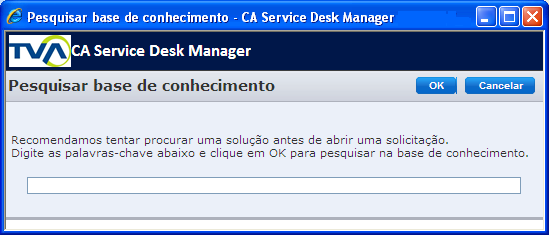
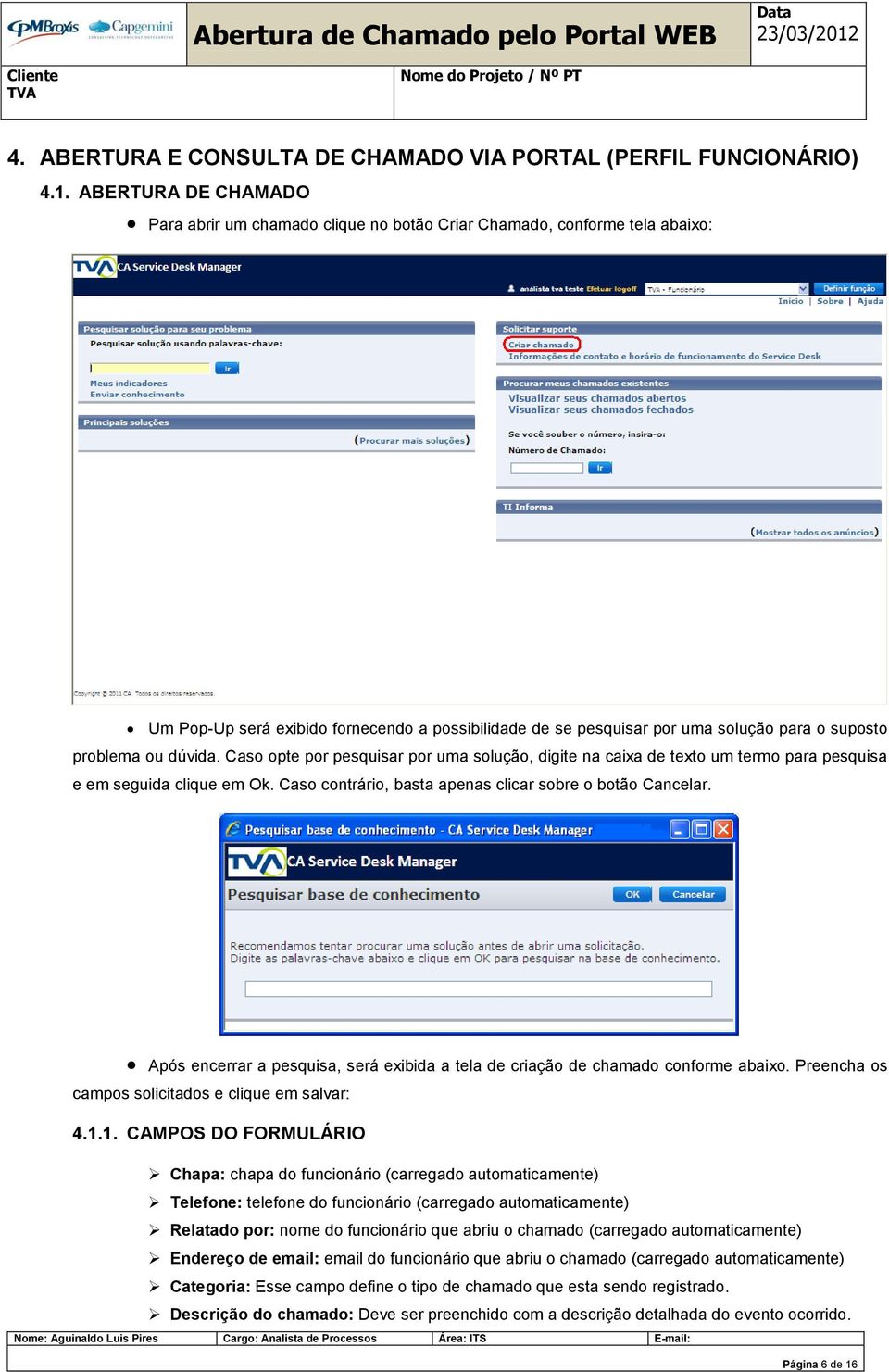
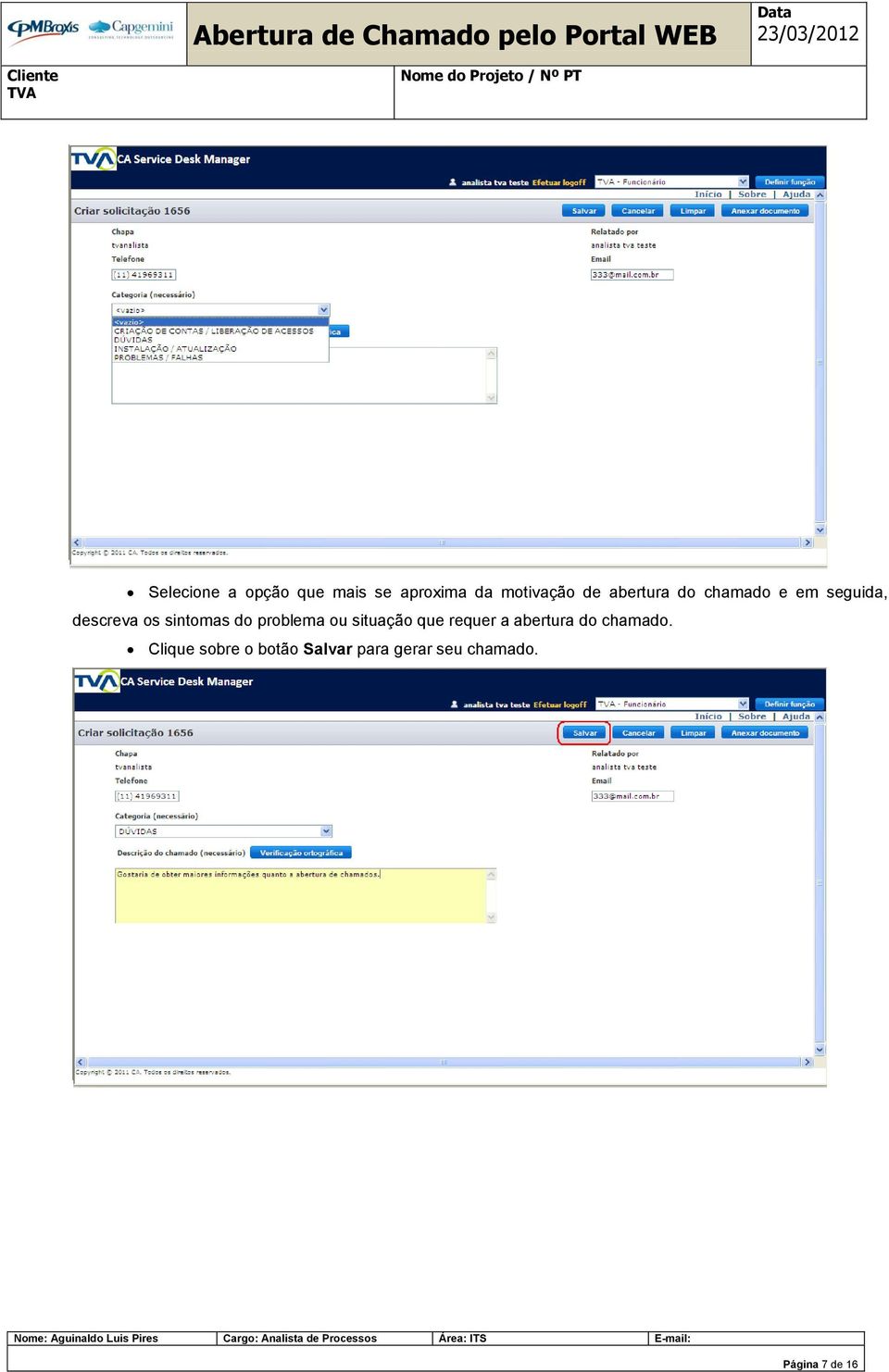
6 4. ABERTURA E CONSULTA DE CHAMADO VIA PORTAL (PERFIL FUNCIONÁRIO) 4.1. ABERTURA DE CHAMADO Para abrir um chamado clique no botão Criar Chamado, conforme tela abaixo: Um Pop-Up será exibido fornecendo a possibilidade de se pesquisar por uma solução para o suposto problema ou dúvida. Caso opte por pesquisar por uma solução, digite na caixa de texto um termo para pesquisa e em seguida clique em Ok. Caso contrário, basta apenas clicar sobre o botão Cancelar. Após encerrar a pesquisa, será exibida a tela de criação de chamado conforme abaixo. Preencha os campos solicitados e clique em salvar: CAMPOS DO FORMULÁRIO Chapa: chapa do funcionário (carregado automaticamente) Telefone: telefone do funcionário (carregado automaticamente) Relatado por: nome do funcionário que abriu o chamado (carregado automaticamente) Endereço de do funcionário que abriu o chamado (carregado automaticamente) Categoria: Esse campo define o tipo de chamado que esta sendo registrado. Descrição do chamado: Deve ser preenchido com a descrição detalhada do evento ocorrido. Página 6 de 16
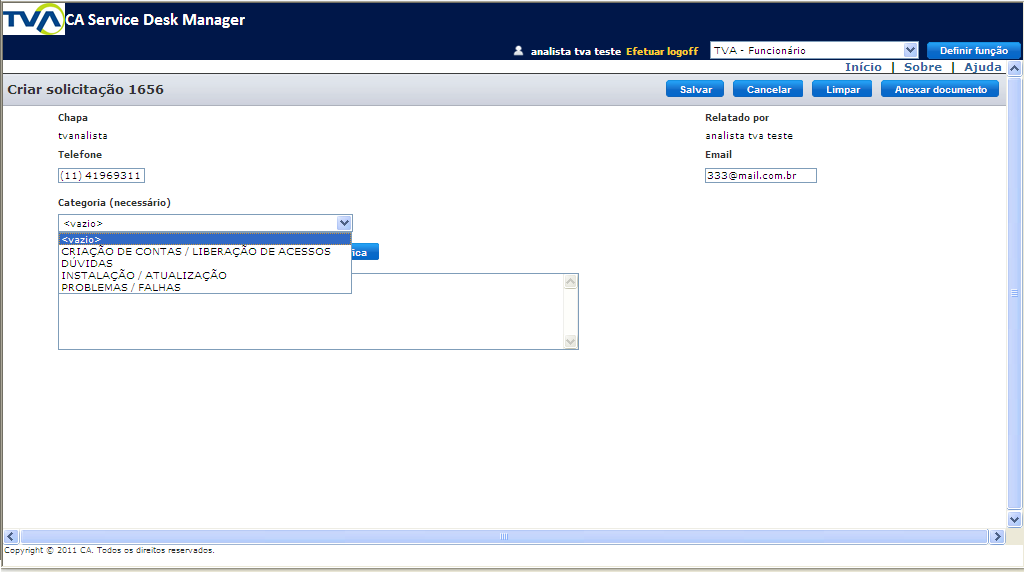
7 Selecione a opção que mais se aproxima da motivação de abertura do chamado e em seguida, descreva os sintomas do problema ou situação que requer a abertura do chamado. Clique sobre o botão Salvar para gerar seu chamado. Página 7 de 16

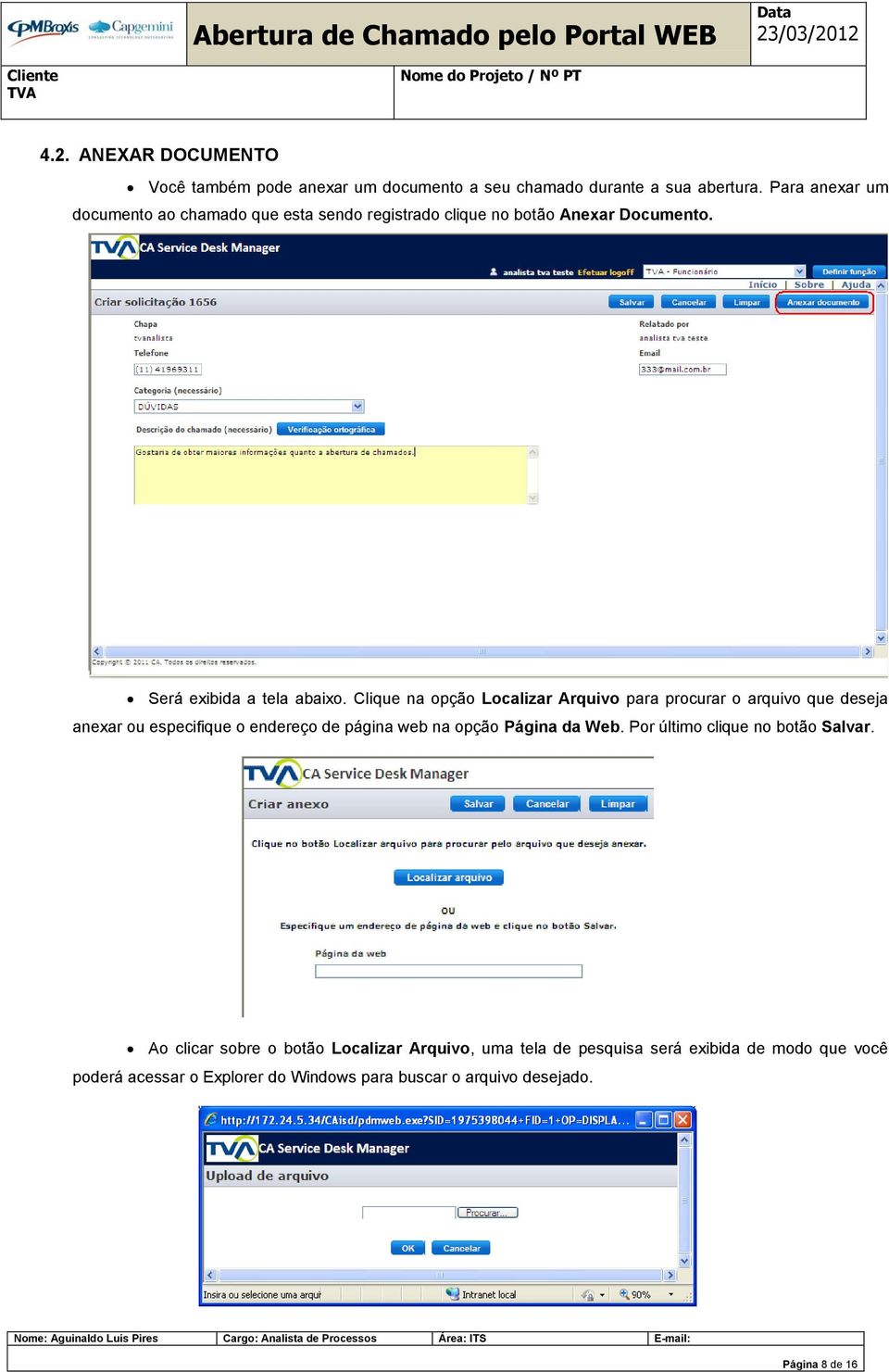
8 4.2. ANEXAR DOCUMENTO Você também pode anexar um documento a seu chamado durante a sua abertura. Para anexar um documento ao chamado que esta sendo registrado clique no botão Anexar Documento. Será exibida a tela abaixo. Clique na opção Localizar Arquivo para procurar o arquivo que deseja anexar ou especifique o endereço de página web na opção Página da Web. Por último clique no botão Salvar. Ao clicar sobre o botão Localizar Arquivo, uma tela de pesquisa será exibida de modo que você poderá acessar o Explorer do Windows para buscar o arquivo desejado. Página 8 de 16

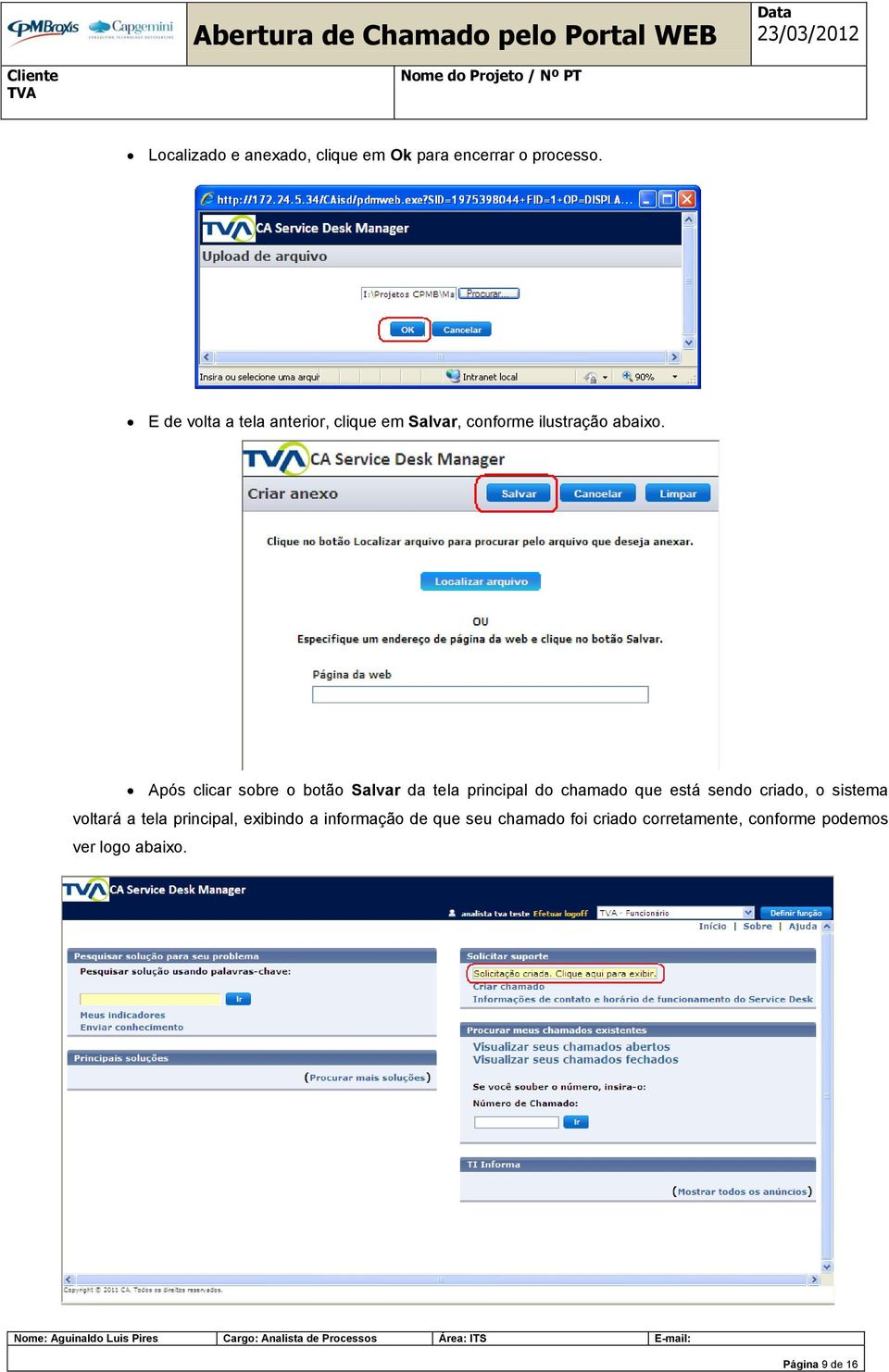
9 Localizado e anexado, clique em Ok para encerrar o processo. E de volta a tela anterior, clique em Salvar, conforme ilustração abaixo. Após clicar sobre o botão Salvar da tela principal do chamado que está sendo criado, o sistema voltará a tela principal, exibindo a informação de que seu chamado foi criado corretamente, conforme podemos ver logo abaixo. Página 9 de 16
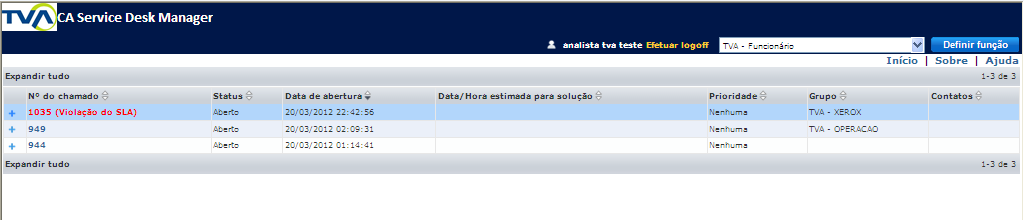
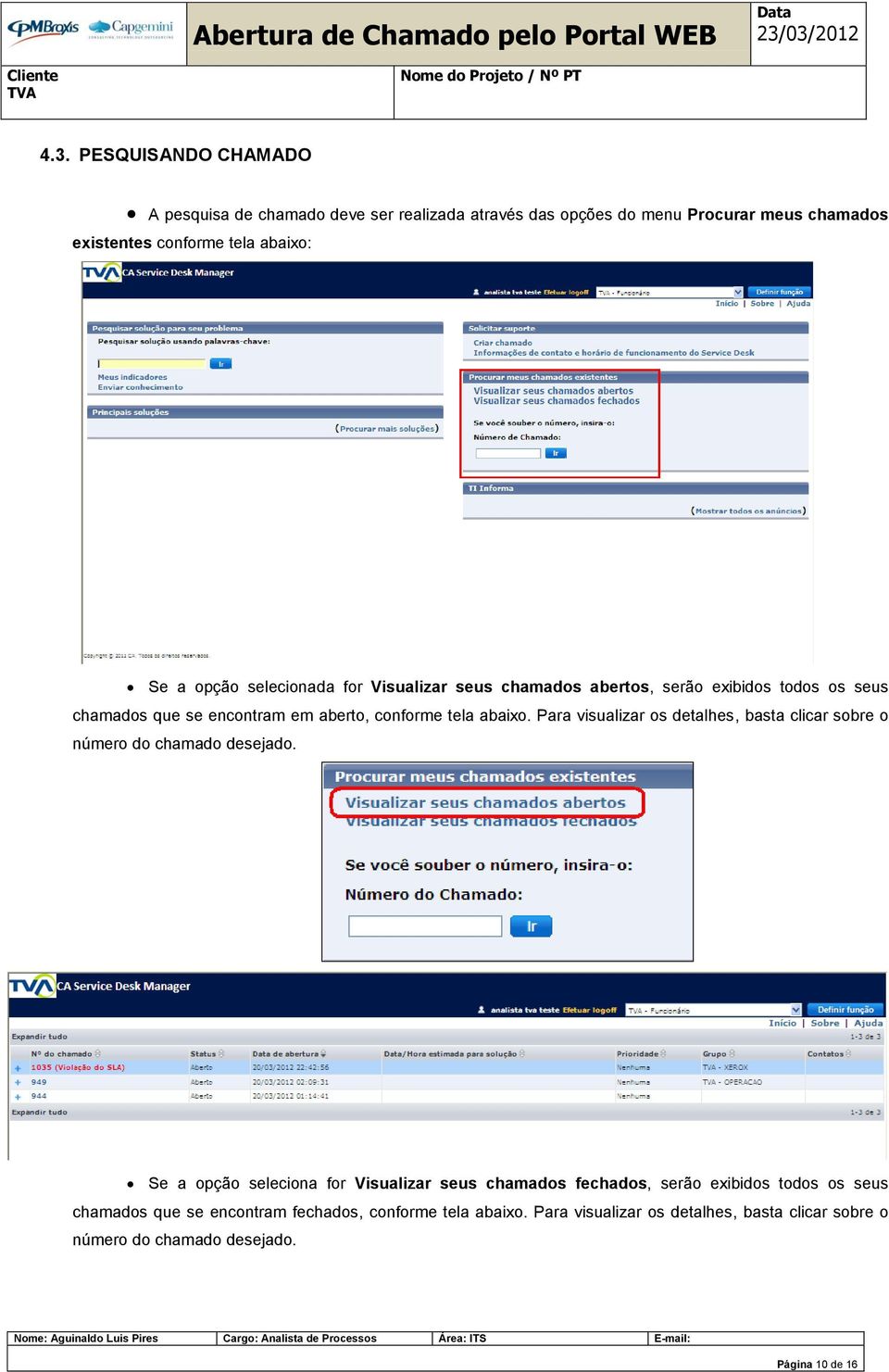
10 4.3. PESQUISANDO CHAMADO A pesquisa de chamado deve ser realizada através das opções do menu Procurar meus chamados existentes conforme tela abaixo: Se a opção selecionada for Visualizar seus chamados abertos, serão exibidos todos os seus chamados que se encontram em aberto, conforme tela abaixo. Para visualizar os detalhes, basta clicar sobre o número do chamado desejado. Se a opção seleciona for Visualizar seus chamados fechados, serão exibidos todos os seus chamados que se encontram fechados, conforme tela abaixo. Para visualizar os detalhes, basta clicar sobre o número do chamado desejado. Página 10 de 16

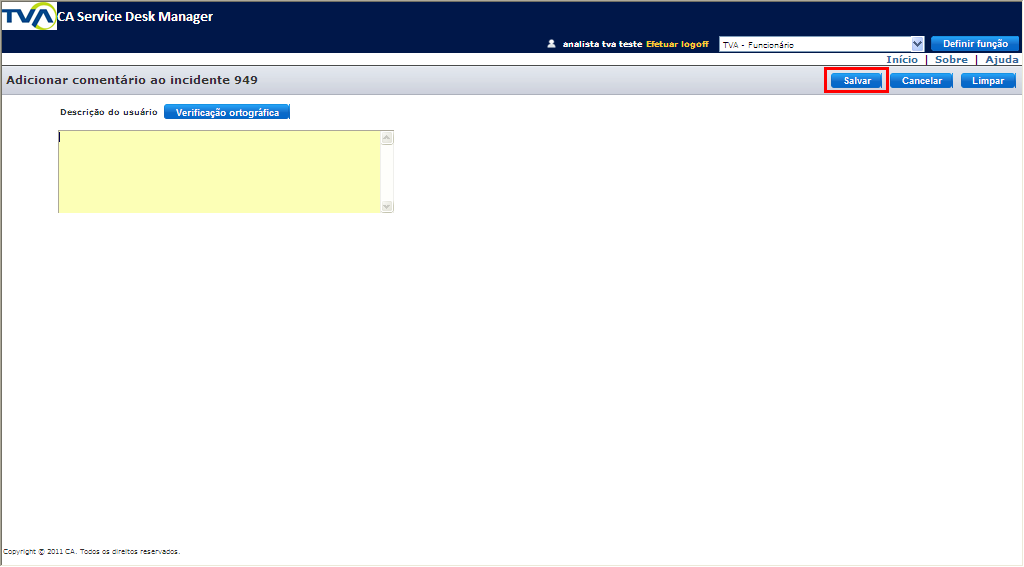
11 Caso queira realizar a pesquisa através do número do chamado, basta digitar a numeração no campo Número de chamado e clicar no botão Ir. Será exibida a tela com detalhes do chamado pesquisado conforme tela abaixo: Página 11 de 16

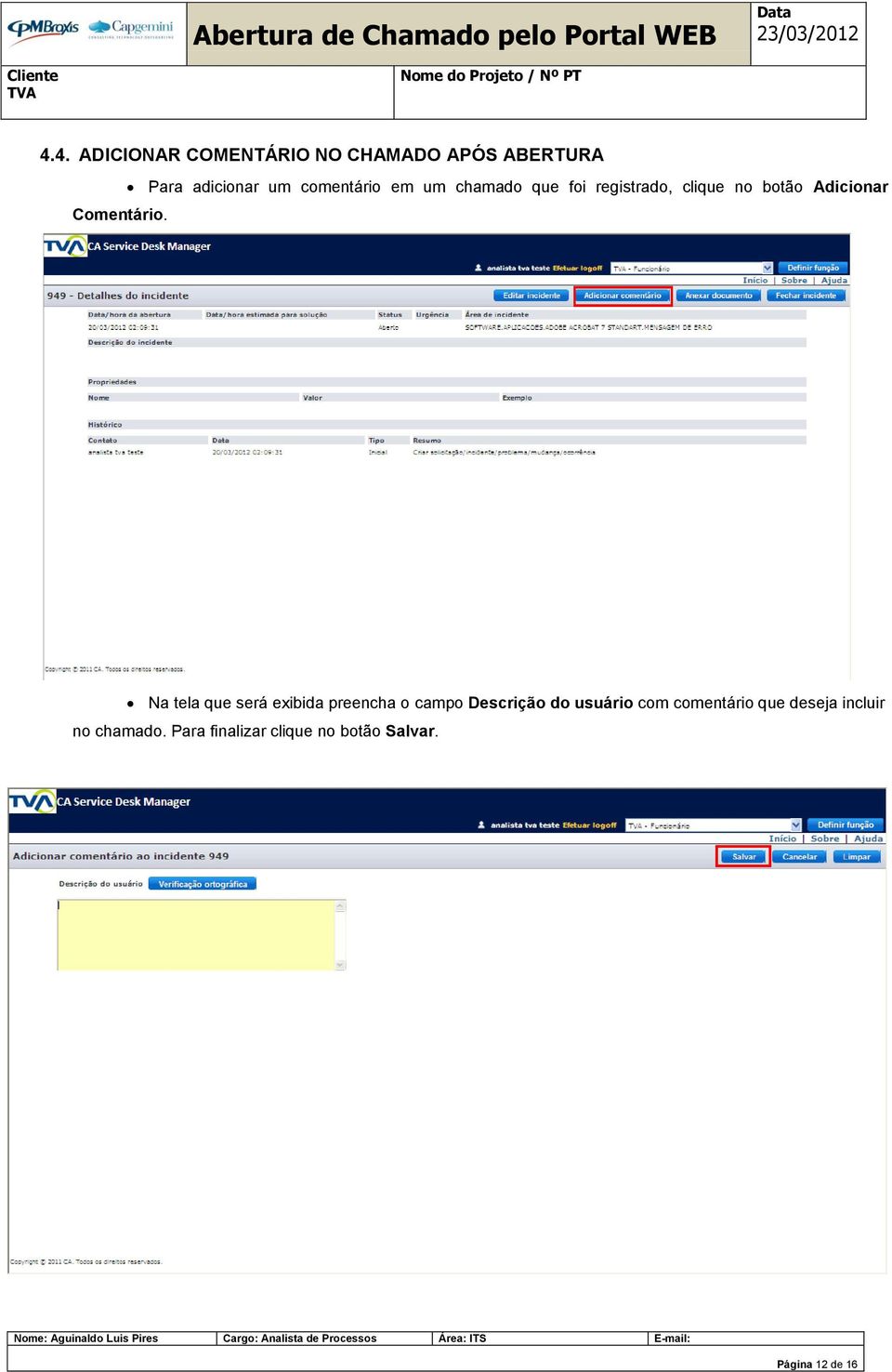
12 4.4. ADICIONAR COMENTÁRIO NO CHAMADO APÓS ABERTURA Comentário. Para adicionar um comentário em um chamado que foi registrado, clique no botão Adicionar Na tela que será exibida preencha o campo Descrição do usuário com comentário que deseja incluir no chamado. Para finalizar clique no botão Salvar. Página 12 de 16
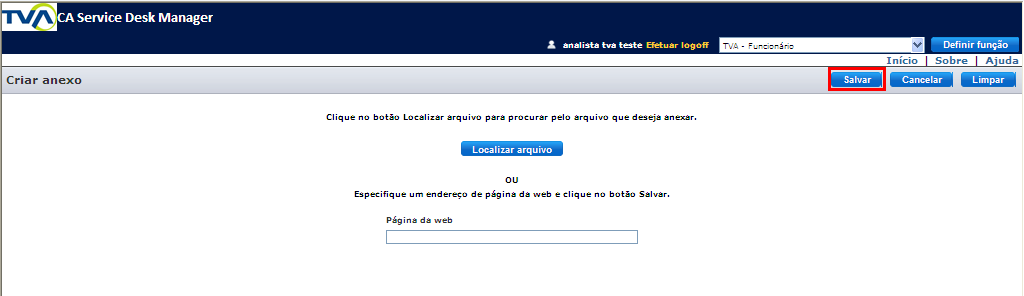
13 4.5. ADICIONAR ANEXO NO CHAMADO APÓS ABERTURA Para adicionar um anexo em um chamado que foi registrado, clique no botão Anexar documento. Será exibida a tela abaixo. Clique na opção Localizar arquivo para procurar o arquivo que deseja anexar ou especifique o endereço de página web na opção Página da Web. Por último clique no botão Salvar. Página 13 de 16

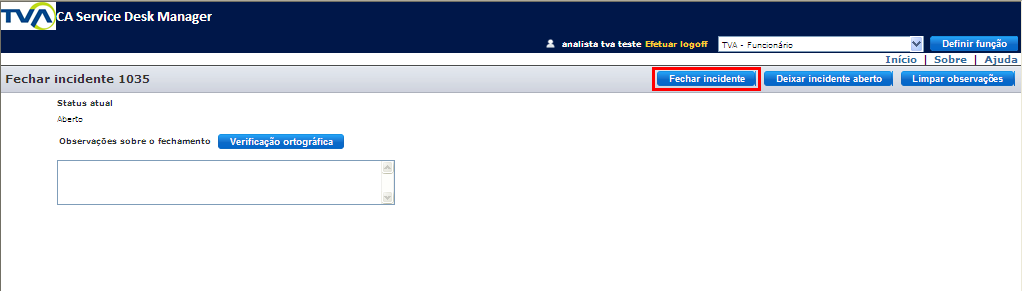
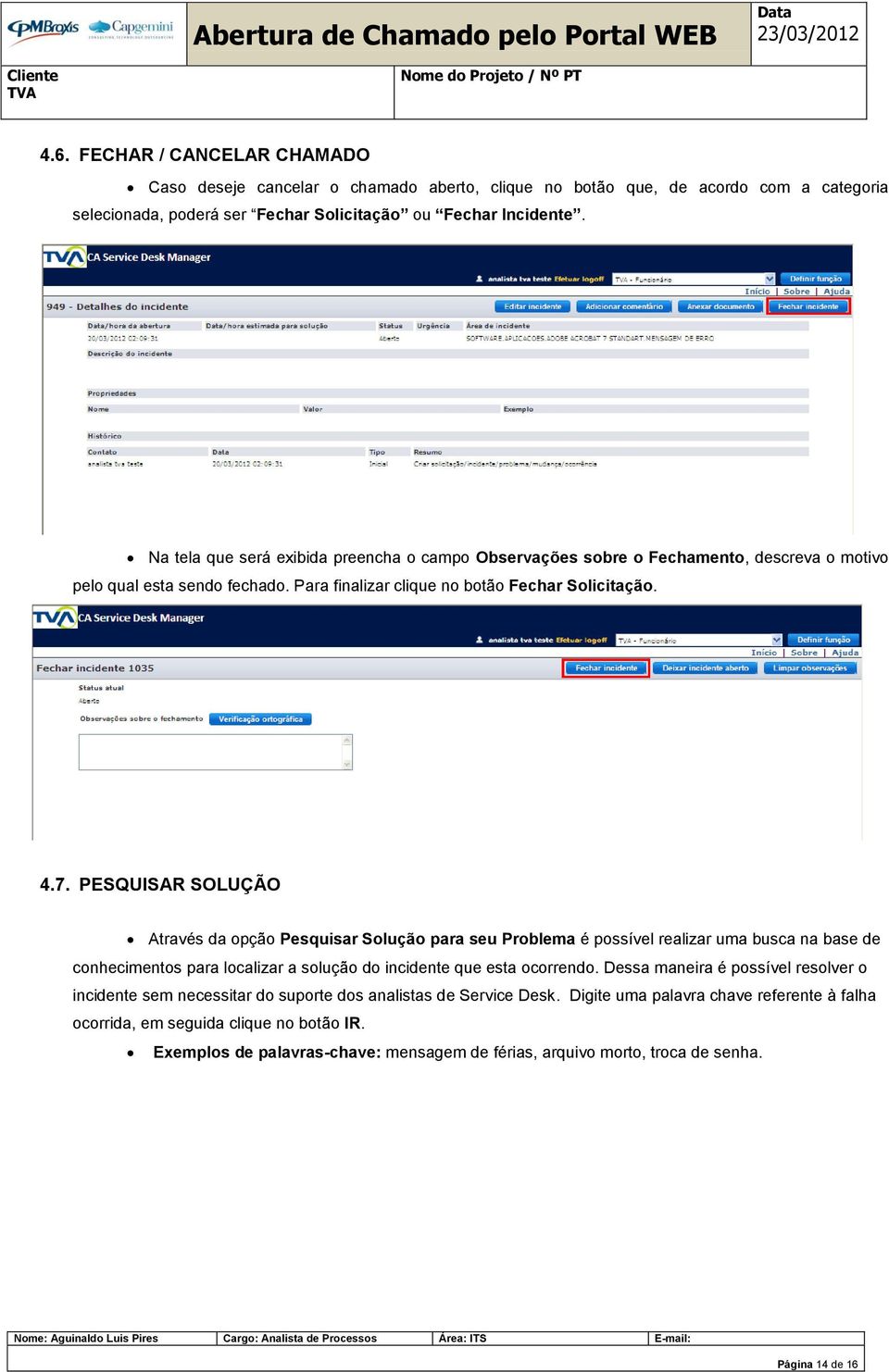
14 4.6. FECHAR / CANCELAR CHAMADO Caso deseje cancelar o chamado aberto, clique no botão que, de acordo com a categoria selecionada, poderá ser Fechar Solicitação ou Fechar Incidente. Na tela que será exibida preencha o campo Observações sobre o Fechamento, descreva o motivo pelo qual esta sendo fechado. Para finalizar clique no botão Fechar Solicitação PESQUISAR SOLUÇÃO Através da opção Pesquisar Solução para seu Problema é possível realizar uma busca na base de conhecimentos para localizar a solução do incidente que esta ocorrendo. Dessa maneira é possível resolver o incidente sem necessitar do suporte dos analistas de Service Desk. Digite uma palavra chave referente à falha ocorrida, em seguida clique no botão IR. Exemplos de palavras-chave: mensagem de férias, arquivo morto, troca de senha. Página 14 de 16
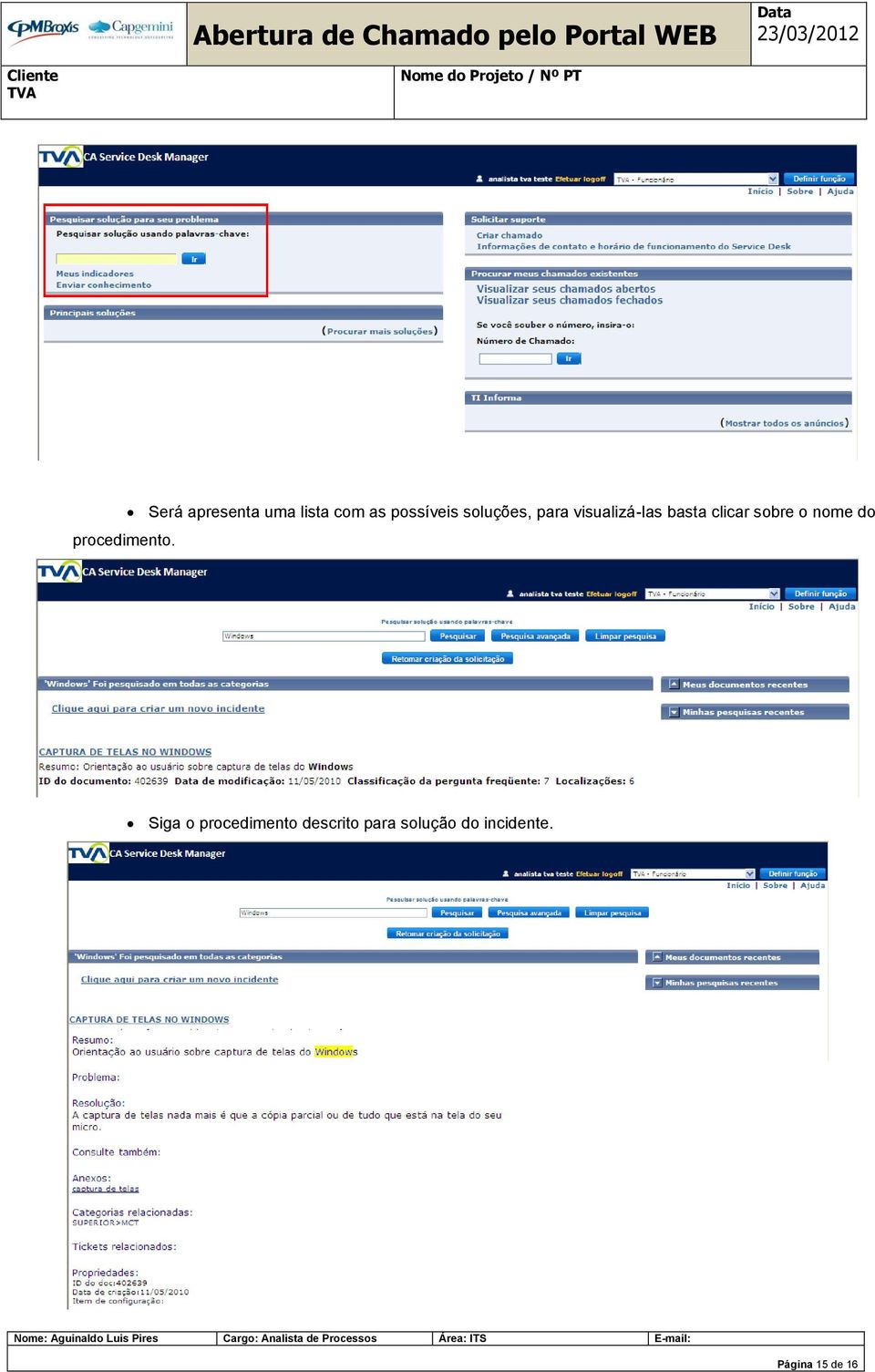
15 procedimento. Será apresenta uma lista com as possíveis soluções, para visualizá-las basta clicar sobre o nome do Siga o procedimento descrito para solução do incidente. Página 15 de 16
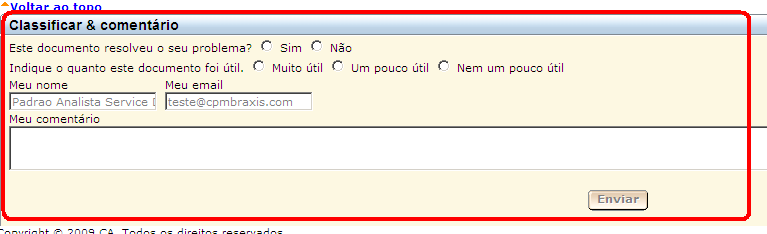
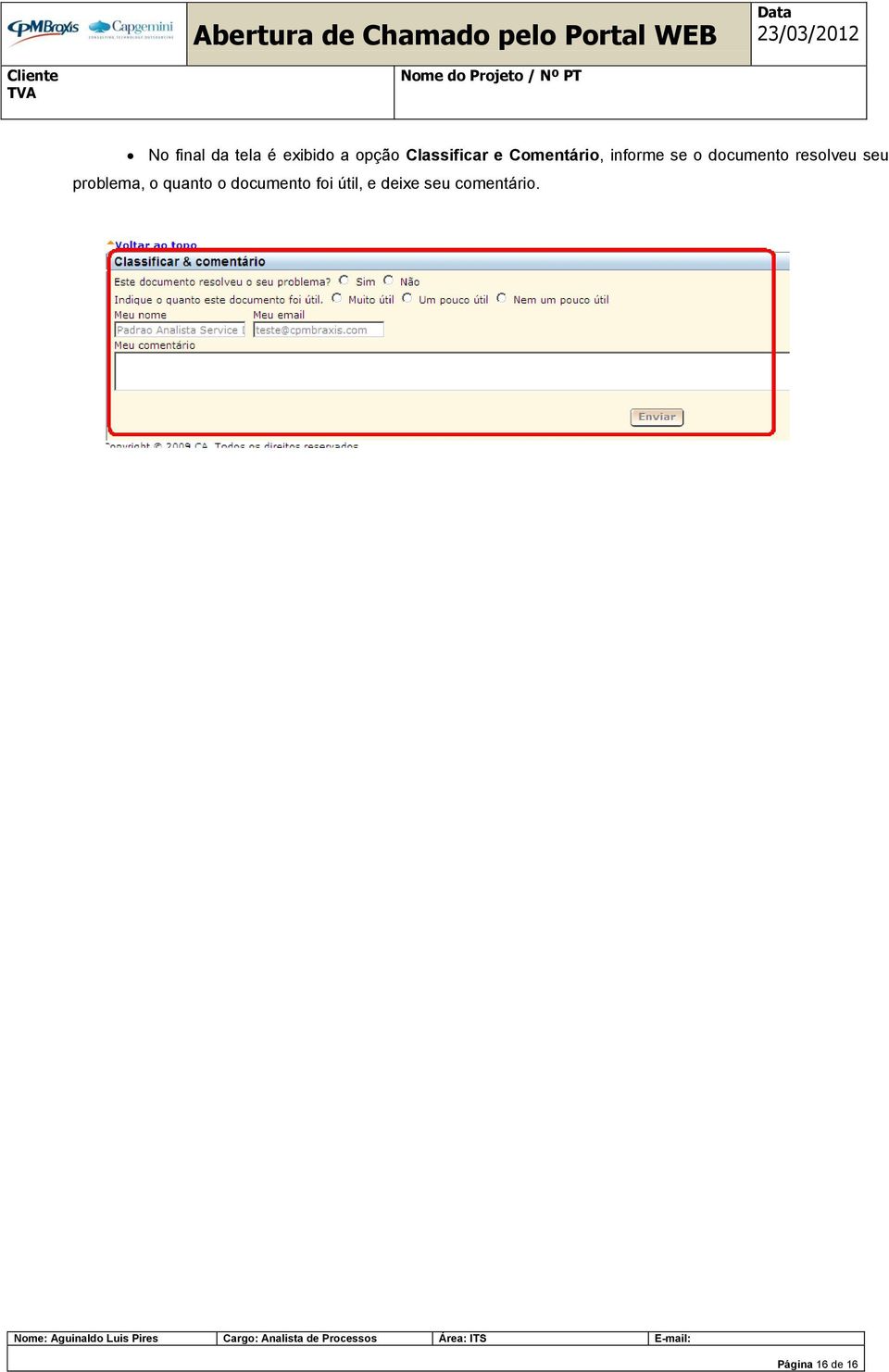
16 No final da tela é exibido a opção Classificar e Comentário, informe se o documento resolveu seu problema, o quanto o documento foi útil, e deixe seu comentário. Página 16 de 16
Guia de Uso para Registro de Chamado Usuário Externo
 Guia de Uso para Registro de Chamado Usuário Externo Guia de Uso para Registro de Chamado Usuário Externo O é a ferramenta de abertura e acompanhamento de chamados, com os recursos: Sistema de Ajuda online
Manual de Utilização do GLPI
 Manual de Utilização do GLPI Perfil Usuário Versão 1.0 NTI Campus Muzambinho 1 Introdução Prezado servidor, o GLPI é um sistema de Service Desk composto por um conjunto de serviços para a administração
Manual do usuário - Service Desk SDM - COPASA. Service Desk
 Manual do usuário - Service Desk SDM - COPASA Service Desk Sumário Apresentação O que é o Service Desk? Terminologia Status do seu chamado Utilização do Portal Web Fazendo Login no Sistema Tela inicial
Manual de Utilização do Sistema GLPI
 Manual de Utilização do Sistema GLPI Perfil Guest Apresentação Esse manual, baseado no manual GLPI foi elaborado pela Coordenação de Tecnologia de Informação CTI do câmpus e tem como objetivo instruir
Sumário. Apresentação O que é o Centro de Gerenciamento de Serviços (CGS) NTI? Terminologia Status do seu chamado Utilização do Portal Web
 Sumário Apresentação O que é o Centro de Gerenciamento de Serviços (CGS) NTI? Terminologia Status do seu chamado Utilização do Portal Web Fazendo Login no Sistema Tela inicial do Portal WEB Criando um
SIGA Sistema de Gestão de Almoxarifado
 SIGA Sistema de Gestão de Almoxarifado Como acessar O acesso ao Sistema se faz através da página da SEPLAG Clicando no Link destacado Clicar no Link destacado e será exibida a tela de login do Guardião.
Tutorial do Sistema de Requerimentos On-line
 Tutorial do Sistema de Requerimentos On-line Atenção: Os requerimentos de segunda oportunidade, matrícula em disciplina, rematrícula, matrícula em dependência e trabalhos orientados só poderão ser abertos
SC Tickets Sistema de Cadastro de Tickets de TI
 Manual do Usuário Manual do Usuário SC Tickets Sistema de Cadastro de Tickets de TI Suporte e Help Desk - IMA Linhas gerais - Objetivos SC Tickets Sistema de Cadastro de Tickets de Suporte, desenvolvido
GLPI Sistema de Helpdesk. Manual do usuário
 GLPI Sistema de Helpdesk Manual do usuário GLPI Helpdesk Manual do Usuário 2 Índice I. Abrindo um chamado... 4 II. Notificações (Novo, Atribuição, Follow-up, Validações e Pesquisa Satisfação)... 8 III.
MANUAL DE UTILIZAÇÃO DO SISTEMA GLPI
 MANUAL DE UTILIZAÇÃO DO SISTEMA GLPI Setembro de 2013 Objetivo: Esse manual, baseado no manual GLPI feito pela DTI, tem como objetivo principal instruir os usuários quanto à utilização do GLPI, sistema
Manual de Utilização ZENDESK. Instruções Básicas
 Manual de Utilização ZENDESK Instruções Básicas Novembro/2013 SUMÁRIO 1 Acesso à ferramenta... 3 2 A Ferramenta... 4 3 Tickets... 8 3.1 Novo Ticket... 8 3.2 Acompanhamentos de Tickets já existentes...
SERVICE DESK MANAGER SDM. Manual do Sistema - DPOI
 SERVICE DESK MANAGER SDM Manual do Sistema - DPOI Conteúdo SERVICE DESK MANAGER SDM... 1 Manual do Sistema - DPOI... 1 INTRODUÇÃO... 4 ACESSO AO SISTEMA... 5 OPÇÕES DO SISTEMA... 6 SISTEMA... 7 Pesquisar
Sistema de HelpDesk da SESAU Guia do Usuário
 Secretaria de Estado da Saúde de Alagoas SESAU Coordenadoria Setorial de Gestão a Informática - CSGI Sistema de HelpDesk da SESAU Guia do Usuário Maceió 06/02/2012 Técnico Responsável: Bruno Cavalcante
Apresentando o novo modelo de atendimento Centro Marista de Serviços - CMS. Curitiba, Julho de 2014
 Apresentando o novo modelo de atendimento Centro Marista de Serviços - CMS Curitiba, Julho de 2014 Vamos à prática: Como abrir um chamado? Entre na ferramenta com seu login e senha de rede (a mesma que
Ferramenta de Pré-agendamento Online Tutorial de Utilização para Usuários TUTORIAL P R É A G E N D A M E N T O O N L I N E.
 TUTORIAL P R É A G E N D A M E N T O O N L I N E. P á g i n a 1 26 Carta de Apresentação Prezados Parceiros, A SEED Business Group traz uma inovação em seu atendimento, com o intuito de facilitar o processo
Manual do Solicitante Sistema de abertura de chamados Versão 1.2 Cloud
 Manual do Solicitante Sistema de abertura de chamados Versão 1.2 Cloud Sumário Apresentação 4 1. Abertura de um processo 5 2. Abertura de chamados 9 3. Acompanhamento do Processo 14 3.1. Recebimento de
Senha: Dígitos do CPF (sem pontos ou traço)
 1. Login Para realizar o acesso à ferramenta de suporte FAPAM, basta acessar o endereço: http://www.fapam.edu.br/helpdesk/ Usuário: Número da Chapa - FAPAM Senha: Dígitos do CPF (sem pontos ou traço) 2.
http://www.portalinovacao.mct.gov.br/sapi/
 http://www.portalinovacao.mct.gov.br/sapi/ 1. Para registrar-se, na página principal do Portal SAPI clique no banner Registre-se, posicionado logo abaixo dos dados de login. O Sistema pergunta se a instituição
Guia de Referência 0800net
 Guia de Referência 0800net 1. Apresentação: Com o intuito de melhorar cada vez mais os serviços de atendimento, o Grupo GCI, disponibiliza a Central de Atendimento, através do endereço http://0800net.gci.com.br/.
Curso Básico Sistema EMBI
 Curso Básico Sistema EMBI Módulo Atendentes e Administradores Todos os direitos reservados. Nenhuma parte deste trabalho pode ser reproduzida em qualquer forma por qualquer meio gráfico, eletrônico ou
Guia do usuário GLPI. Versão 0.78.5 Modificada- Thiago Passamani
 Guia do usuário GLPI Versão 0.78.5 Modificada- Thiago Passamani 1 -O que é GLPI? GLPI(Gestionnaire Libre de Parc Informatique ) é a uma sigla em Francês, que significa Gestão de Parque de Informática Livre.
TUTORIAL FERRAMENTA DE PRÉ-AGENDAMENTO ONLINE. MAPLO
 TUTORIAL FERRAMENTA DE PRÉ-AGENDAMENTO ONLINE. MAPLO Carta de Apresentação Prezados Parceiros, A Maplo traz uma inovação em seu atendimento, com o intuito de facilitar o processo de pré-matrícula em nossos
CRASP. Conteúdo Sobre o sistema...
 CRASP Conteúdo Sobre o sistema...... 2 Acessando o sistema...... 2 Registro de chamados... 3 Anexando arquivos ao chamado aberto... 4 Acompanhamento do chamado... 6 Registrando uma ocorrência no chamado
PROCEDIMENTO OPERACIONAL PADRÃO. Serviço Administração do CA
 1 de 12 Analista de Suporte I 1 Acesso ao sistema O sistema de chamados esta disponível na web no endereço HTTP://sme.netcenter.com.br O acesso ao sistema é feito com o número de designação do estabelecimento.
Manual do Usuário Centro de Serviços Gerenciados
 Manual do Usuário Centro de Serviços Gerenciados Sumário 1 APRESENTAÇÃO... 3 2 ACESSO AO SISTEMA HP SERVICE MANAGER... 3 3 REGISTROS DE SOLICITAÇÕES DE ATENDIMENTO... 4 3.1 ABRINDO UM CHAMADO 4 3.2 ACOMPANHANDO
Abaixo será listado passo a passo o processo de cadastro, login e compra de produtos anunciados em nosso portal.
 Manual do Comprador 1 Comprar Anúncios Abaixo será listado passo a passo o processo de cadastro, login e compra de produtos anunciados em nosso portal. 1.1 CRIAR CONTA TURISMO AGORA Para comprar produtos
Manual do Sistema de Apoio Operadores CDL
 N / Rev.: Manual 751.1/02 Este documento não deve ser reproduzido sem autorização da FCDL/SC Aprovação: Representante da Direção Ademir Ruschel Elaboração: Supervisor da Qualidade Sílvia Regina Pelicioli
MANUAL DO PROGRAMA CSPSNet
 MANUAL DO PROGRAMA CSPSNet Qualquer dúvida entre em contato: (33)32795093 01 USUÁRIO/CSPSNet O sistema CSPSNet está configurado para funcionar corretamente nos seguintes browsers: Internet Explorer 8.0,
Universidade Federal de São Carlos Secretaria Geral de Informática
 DeASU Departamento de Apoio e Suporte ao Usuário Help Desk - SIn Tutorial Cliente Setembro / 2015 GUIA DE UTILIZAÇÃO DO SISTEMA DE AUTOATENDIMENTO E SUPORTE AO USUÁRIO Elaborado por: Maro R F Trench Analista
Sistema de Chamados Protega
 SUMÁRIO 1. INTRODUÇÃO... 3 2. REALIZANDO ACESSO AO SISTEMA DE CHAMADOS... 4 2.1 DETALHES DA PÁGINA INICIAL... 5 3. ABERTURA DE CHAMADO... 6 3.1 DESTACANDO CAMPOS DO FORMULÁRIO... 6 3.2 CAMPOS OBRIGATÓRIOS:...
CORPVS SEGURANÇA SETOR DE TECNOLOGIA DA INFORMAÇÃO
 CORPVS SEGURANÇA SETOR DE TECNOLOGIA DA INFORMAÇÃO ACESSO GLPI ABERTURA E ACOMPANHAMENTO DE CHAMADOS NO SERVICE DESK DATA: 1 0 /0 9 /201 5 VERSÃO: 1.0 AUTOR: Italo Rocha APROVADOR: Raphael Dantas Introdução
MANUAL DE UTILIZAÇÃO DO SISTEMA GLPI
 MANUAL DE UTILIZAÇÃO DO SISTEMA GLPI PERFIL TÉCNICO Versão 2.0 DEPARTAMENTO DE INFORMÁTICA E TELECOMUNICAÇÕES PREFEITURA DE GUARULHOS SP 1 Objetivo: Esse manual tem como objetivo principal instruir os
14 - Como para gerar o boleto para pagamento do período das notas lançadas? 16 - Se no mês, o meu cliente não tiver movimento, o que devo fazer?
 Manual do Sistema SUMÁRIO 1 O que é o sistema GEFISCO? 2 - Como acessar o sistema GEFISCO? 3 - Como criar um login e uma senha? 4 - Esqueci minha senha, e agora? 5 - Como acessar o Livro Fiscal? 6 - Como
Manual Portal Ambipar
 Manual Portal Ambipar Acesso Para acessar o Portal Ambipar, visite http://ambipar.educaquiz.com.br. Login Para efetuar o login no Portal será necessário o e-mail do Colaborador e a senha padrão, caso a
Consultório On-line. Tudo o que você precisa em um só lugar.
 Índice 1) Acesso ao sistema 2) Recepção do paciente 3) Envio do atendimento para faturamento: consulta médica ou procedimentos simples 4) Envio do atendimento para faturamento: procedimentos previamente
Guia Rápido Portal do Paciente
 Guia Rápido Portal do Paciente Departamento de Radiodiagnostico por Imagem 1 Sumário 1. Introdução...3 2. Cadastro do Usuário e Primeiro Acesso...3 3. Recursos do Portal...5 3.1. Exames anteriores...6
4. SISTEMA PORTAL SUPORTE IMPORTANTE
 4. SISTEMA PORTAL SUPORTE IMPORTANTE Em caso de possuir um chamado aberto acompanhe até finalizar, pois é através da Aba Mensagem que o técnico pode solicitar outras informações detalhadas para solução.
SEI-SS Sistema Extrajudicial Integrado Módulo Site dos Serviços
 TRIBUNAL DE JUSTIÇA DO ESTADO DO RIO DE JANEIRO MANUAL DO USUÁRIO SEI-SS Sistema Extrajudicial Integrado Módulo Site dos Serviços TRIBUNAL DE JUSTIÇA DO ESTADO DO RIO DE JANEIRO 2/24 ÍNDICE Instruções
Cotação de Compras on line
 Cotação de Compras on line www.criciuma.unimedsc.com.br/compras Elaborado por: Glória Firmino Felisberto (Setor de Tecnologia da Informação) Osvaldo Cardoso do Canto () 1 MANUAL DO SISTEMA DE COTAÇÃO DE
Sistema de Registro das Atividades do RT - Tutorial de utilização
 Sistema de Registro das Atividades do RT - Tutorial de utilização Acesso WEB 1. Primeiro acesso Para acessar o sistema, abra seu navegador de internet e vá até o site http://sistemart.crmv pr.org.br. Você
Núcleo de Tecnologias Interativas de Aprendizagem.
 Núcleo de Tecnologias Interativas de Aprendizagem. TUTORIAL MOODLE Titulo: Primeiro Acesso a Plataforma MOODLE. Autor: NUTEIA Data de Criação: 03 / 02 / 2008. Atualizado em: 16 / 03 / 2012. 1ª Etapa 01
Instruções de uso passo a passo. IPTU Imobiliárias. Figura 01 Portal do Município
 Instruções de uso passo a passo IPTU Imobiliárias Este manual passo a passo, foi elaborado para instruir as imobiliárias quanto ao uso (operação) do serviço on-line, disponível no portal do município,
Moodle - CEAD Manual do Estudante
 Moodle - CEAD Manual do Estudante Índice Introdução 3 Acessando o Ambiente 4 Acessando o Curso 5 Navegando no Ambiente do Curso 5 Box Participantes 5 Box Atividades 5 Box Buscar nos Fóruns 5 Box Administração
Passo a Passo do Checkout no SIGLA Digital
 Página 1 de 7 Passo a Passo do Checkout no SIGLA Digital Este é um dos principais módulos do Sigla Digital. Utilizado para vendas no balcão por ser uma venda rápida, mais simples, onde não é necessário
1. O que é GLPI? 2. Processo de atendimento
 1. O que é GLPI? GLPI (Gestionnaire Libre de Parc Informatique) é a uma sigla em Francês, que significa Gestão de Parque de Informática Livre. Essa é uma ferramenta de helpdesk (suporte ao usuário) para
A U T O R I Z O R R I GUIA DE INSTALAÇÃO W E B. Versão: 1.02 Agosto/2006 Versão: AW 4.004.006
 A U T O R I Z A D O R W E B B I O M E T R I A GUIA DE INSTALAÇÃO Versão: 1.02 Agosto/2006 Versão: AW 4.004.006 ÍNDICE INTRODUÇÃO... 3 UTILIZANDO A BIOMETRIA... 4 INSTALAÇÃO... 5 CADASTRO DA DIGITAL...15
6.1. Inserir... 09 6.2. Consultar... 10 6.3. Listar Todos... 11 6.4. Alterar... 12 7. BENEFÍCIOS... 12
 Sumário 1. APRESENTAÇÃO INICIAL... 03 2. EMPRESA... 03 3. UNIDADE... 03 3.1. Consultar... 03 3.2. Listar Todas... 04 4. SETOR... 05 4.1. Consultar... 05 4.2. Inserir... 05 4.3. Listar... 06 5. FUNÇÃO...
ÍNDICE. 1. SAM Sistema de Auto Atendimento Millennium. 2. Apresentação. 3. Acessos 3.1. Via Internet 3.2. Via link direto
 ÍNDICE 1. SAM Sistema de Auto Atendimento Millennium 2. Apresentação 3. Acessos 3.1. Via Internet 3.2. Via link direto 4. Inclusão de chamados 4.1. Incluindo um novo chamado 5. Analisando chamados em aberto
Índice. Tenho uma conta pessoal e uma conta da instituição em que dou aula, porém não consigo acessar a conta da escola. O que fazer?
 Índice Acesso ao Super Professor Web Como recuperar a senha de acesso? Tenho uma conta pessoal e uma conta da instituição em que dou aula, porém não consigo acessar a conta da escola. O que fazer? Selecionando
Manual de Operação do Sistema de Tickets Support Suite
 Manual de Operação do Sistema de Tickets Support Suite Sumário Acessando a página do HelpDesk helpdesk.virtuem.com.br... 3 Criando um Ticket... 6 Visualizando Tickets Existentes... 9 Respondendo um Ticket...
PORTAL DE COMPRAS SÃO JOSÉ DO RIO PRETO
 Compra Direta - Guia do Fornecedor PORTAL DE COMPRAS SÃO JOSÉ DO RIO PRETO Página As informações contidas neste documento, incluindo quaisquer URLs e outras possíveis referências a web sites, estão sujeitas
---------------- ------------------- ------------------- --------------------- ----------------------- --------
 A/C: Área de Usuários (Abertura de Chamados ) Para ampla divulgação na SRRO!!! Visando agilizar os atendimentos foi disponibilizado varias formas de solicitação de chamados técnicos para a área de TI.
Guia rápido de utilização. Controle de Chamados. Nuubes.com
 Guia rápido de utilização Controle de Chamados Nuubes.com Este é um tutorial rápido que tem por objetivo ensinar em poucos passos como utilizar o sistema Nuubes.com. O sistema Nuubes ( www.nuubes.com )
MANUAL DE SUPORTE. Controle de Suporte. Este manual descreve as funcionalidades do controle de suporte.
 MANUAL DE SUPORTE Controle de Suporte Este manual descreve as funcionalidades do controle de suporte. SUMÁRIO Considerações Iniciais... 3 Acesso... 4 Controle de Suporte... 5 1. Solicitação de Atendimento...
MANUAL DE MEMBRO COMUNIDADE DO AMIGO
 SUMÁRIO Efetuando o Login na comunidade... 3 Esqueceu sua senha?... 3 Página Principal... 4 Detalhando o item Configurações... 5 Alterar Foto... 5 Alterar Senha... 5 Dados Pessoais... 6 Configurações de
❶ No Sistema Gênesis, na Aba ESTOQUE
 ❶ No Sistema Gênesis, na Aba ESTOQUE a) Checagem de Estoque - Verifique o estoque dos produtos desejados. b) Listar produtos com a quantia de estoque mínimo atingido: ESTOQUE / RELATÓRIO / ALERTA DE COMPRA
Controle de Almoxarifado
 Controle de Almoxarifado Introdução O módulo de Controle de Almoxarifado traz as opções para que a empresa efetue os cadastros necessários referentes a ferramentas de almoxarifado, além do controle de
Manifestando sobre Recursos do Formulário... 02. Guia Rápido MANIFESTAÇÃO DO RECURSO... 07
 Manifestando sobre Recursos do Formulário... 02 Guia Rápido MANIFESTAÇÃO DO RECURSO... 07 DÚVIDAS: E-mail : [email protected] Telefones: (11) 3159-0581 e (11) 3159-0465 Secretaria de Planejamento
1 Natuur Online Cadastre-se Nome, Login E-mail Cadastrar.
 1 Essa é a tela de acesso do Natuur Online, clique aqui para acessar o site e siga o passo-apasso abaixo. Se esse é o seu primeiro acesso, clique em Cadastre-se. 2 - Preencha os dados solicitados com Nome,
MANUAL VERSÃO 2.11 1
 1 SUMÁRIO 1 INTRODUÇÃO... 3 2 O QUE É O EOL?... 3 3 ACESSO AO CLIENTE... 3 4 ACESSANDO O EOL... 3 5 TELA INICIAL... 4 6 EXAMES ADMISSIONAIS... 5 7 MUDANÇA DE FUNÇÃO... 7 8 EXAMES DEMISSIONAL E RETORNO
FERRAMENTAS DE COLABORAÇÃO CORPORATIVA
 FERRAMENTAS DE COLABORAÇÃO CORPORATIVA Compartilhamento de Arquivos no Google Drive Sumário (Clique sobre a opção desejada para ir direto à página correspondente) Utilização do Google Grupos Introdução...
Guia Rápido ClaireAssist
 Guia Rápido ClaireAssist Informações do Evento Nossa equipe de Operações enviará por email todos os dados para o evento. Você receberá dois numeros de acesso, um para moderador e outro para os participantes,
NewAgent enterprise-brain
 Manual NewAgent enterprise-brain Configuração Manual NewAgent enterprise-brain Configuração Este manual de uso irá ajudá-lo na utilização de todas as funções administrativas que a NewAgent possui e assim,
ROTEIRO DE INSTALAÇÃO
 ROTEIRO DE INSTALAÇÃO O objetivo deste roteiro é descrever os passos para a instalação do sistema UNICO, afim, de auxiliar os técnicos e evitar possíveis dúvidas e erros de instalação. Instalador O instalador
Manual do Anunciante
 Manual do Anunciante 1 - Compra de Pacotes Bit Turs Abaixo será listado passo a passo o processo de como será executada a compra de moedas Bit Turs para que você possa anunciar seus produtos em nosso portal.
AFPERGS Manual do Portal Web
 AFPERGS Manual do Portal Web Portal Web VERSÃO 1.1 DATA DA VERSÃO: 28/10/2010 Índice 1. APRESENTAÇÃO DO PORTAL WEB AFPERGS... 3 2. ACESSO AO PORTAL... 3 2.1. Acessando o Portal Web AFPERGS... 3 2.2. Entrada
MANUAL PORTAL CLIENTE AVANÇO
 MANUAL PORTAL CLIENTE AVANÇO [Digite seu endereço] [Digite seu telefone] [Digite seu endereço de email] MANUAL MANUAL AVANÇO INFORMÁTICA AVANÇO INFORMÁTICA Material Desenvolvido para Suporte Avanço Autor:
Procedimentos para Reinstalação do Sisloc
 Procedimentos para Reinstalação do Sisloc Sumário: 1. Informações Gerais... 3 2. Criação de backups importantes... 3 3. Reinstalação do Sisloc... 4 Passo a passo... 4 4. Instalação da base de dados Sisloc...
COMO SOLICITAR O CADASTRO DE UM ITEM SSA Central de Cadastro
 COMO SOLICITAR O CADASTRO DE UM ITEM SSA Central de Cadastro Índice 1. Fluxo de Solicitação 2. Acesso ao Aplicativo 3. Alteração de Senha 4. Opções do Menu 5. Pesquisar um item já existente 6. Como criar
GUIA INTEGRA SERVICES E STATUS MONITOR
 GUIA INTEGRA SERVICES E STATUS MONITOR 1 - Integra Services Atenção: o Integra Services está disponível a partir da versão 2.0 do software Urano Integra. O Integra Services é um aplicativo que faz parte
MANUAL INDÚSTRIA DO CONHECIMENTO - IDC
 Título: SISTEMA DE GESTÃO Manual Central de Serviços GETEC- Abertura de chamados- Indústria do Conhecimento Código: Revisão: 1 Página: 1 de 14 Elaborado: Responsável: GETEC e GERPE Homologado: Data: 14/01/2014
Manual do Usuário. Manual do Usuário - Versão 1.0. 1
 Manual do Usuário Manual do Usuário - Versão 1.0. 1 Índice 1. Visão Geral... 3 2. Acessar o sistema... 3 3. Módulo Inicial... 6 3.1. Cabeçalho do sistema... 6 3.2. Fale Conosco... 6 3.3. Meu Cadastro...
Manual para Exportação e Importação de Certificados Digitais
 Manual para Exportação e Importação de Certificados Digitais Certificado Digital tipo A1 Sistemas Operacionais compatíveis para importação. Windows 2000 Windows XP Windows Vista Windows 7 Novembro/2015
MANUAL. Perfil de Professor
 MANUAL Perfil de Professor Índice 1. Acesso 1.1. Acessando o Canal do Norte... 03 2. Disciplinas 2.1. Acessando Disciplinas... 07 3. Recursos 3.1. Adicionando Recursos... 10 3.2. Página de texto simples...
Manual (Office 365) Para acesso ao sistema de e-mails, os passos iniciais continuam os mesmos.
 Histórico de Alterações Versão Data Autor Função Descrição 1 14/09/2012 Roberto Gouveia Analista de Help Desk Criação inicial 2 19/11/2013 Roberto Gouveia Analista de Help Desk Atualização A partir de
- Acessar o sistema. Para acessar o sistema digite o endereço eletronico www.simpo.com.br/protocolo e clique em login na barra de menus.
 - Acessar o sistema. Para acessar o sistema digite o endereço eletronico www.simpo.com.br/protocolo e clique em login na barra de menus. Ou digite www.simpo.com.br/protocolo/login.php, para ir diretamente
Manual da Nota Fiscal Eletrônica
 Manual da Nota Fiscal Eletrônica Memory Informática Tabela de Conteúdos Meu Usuário Meu Perfil --------------------------------------------------------- 4 Minha Empresa Configurar Minha Empresa -------------------------------------
Microsoft Office Outlook Web Access ABYARAIMOVEIS.COM.BR
 Microsoft Office Outlook Web Access ABYARAIMOVEIS.COM.BR 1 Índice: 01- Acesso ao WEBMAIL 02- Enviar uma mensagem 03- Anexar um arquivo em uma mensagem 04- Ler/Abrir uma mensagem 05- Responder uma mensagem
Atualização do Certificado Digital
 Atualização do Certificado Digital Houve uma renovação no certificado AC Raiz, este novo certificado Raiz da ICP-BRASIL ainda não está presente nos repositórios dos navegadores de internet. Por este motivo
www.neteye.com.br NetEye Guia de Instalação
 www.neteye.com.br NetEye Guia de Instalação 1. Introdução Esse guia foi criado com o propósito de ajudar na instalação do NetEye. Recomendamos que todos os passos sejam seguidos corretamente para que a
GUIA RÁPIDO DE UTILIZAÇÃO DO PORTAL DO AFRAFEP SAÚDE
 GUIA RÁPIDO DE UTILIZAÇÃO DO PORTAL DO AFRAFEP SAÚDE INTRODUÇÃO O portal do Afrafep Saúde é um sistema WEB integrado ao sistema HEALTH*Tools. O site consiste em uma área onde os Usuários e a Rede Credenciada,
Manual de usuário - GLPI Página 1
 MINISTÉRIO DA EDUCAÇÃO SECRETARIA DE EDUCAÇÃO PROFISSIONAL E TECNOLÓGICA INSTITUTO FEDERAL DE EDUCAÇÃO, CIENCIA E TECNOLOGIA DE GOIÁS DIRETORIA DE TECNOLOGIA DA INFORMAÇÃO Versão: 1.1 - DTI Manual de usuário
WebEDI - Tumelero Manual de Utilização
 WebEDI - Tumelero Manual de Utilização Pedidos de Compra Notas Fiscais Relação de Produtos 1. INTRODUÇÃO Esse documento descreve o novo processo de comunicação e troca de arquivos entre a TUMELERO e seus
"Manual de Acesso ao Moodle - Discente" 2014
 "Manual de Acesso ao Moodle - Discente" 2014 Para acessar a plataforma, acesse: http://www.fem.com.br/moodle. A página inicial da plataforma é a que segue abaixo: Para fazer o login, clique no link Acesso
Manual de. Solicitação. de Procedimentos Eletivos. Confira o passo a passo para solicitar autorização para a realização de procedimentos eletivos.
 Manual de Solicitação de Procedimentos Eletivos Confira o passo a passo para solicitar autorização para a realização de procedimentos eletivos. Rio SUMÁRIO MANUALWEB INTRODUÇÃO 2 3 1) Introdução 2) Estrutura
CIUCA Manual de Operação Versão 2.02 (Módulos I Cadastro e II - Credenciamento)
 Ministério da Ciência, Tecnologia e Inovação Cadastro das Instituições e Comissões de Ética no Uso de Animais CIUCA Versão 2.02 (Módulos I Cadastro e II - Credenciamento) Versão 1.01 (Módulo I Cadastro)
Olimpíada Brasileira de Robótica. Manual de Inscrição. Sistema OLIMPO Instruções
 Olimpíada Brasileira de Robótica Manual de Inscrição Sistema OLIMPO Instruções Versão 1.1 Abril 2013 OLIMPO Sistema de Gerenciamento de Olimpíadas e Eventos Científicos Olimpíada Brasileira de Robótica
Manual para Transportadoras
 Índice 1 Objetivo... 3 2 O Projeto e-suprir... 3 3 Introdução... 3 4 Informações Básicas... 4 4.1 Painel de Controle Compras... 4 5 Acessando o Pedido... 5 6 Digitando o Espelho de Nota Fiscal... 7 6.1
Manual de utilização do sistema OTRS (Atendimento) Cliente Externo
 Manual de utilização do sistema OTRS (Atendimento) Cliente Externo 1 LISTA DE ILUSTRAÇÕES FIGURA 1 - TELA DE LOGIN... 5 FIGURA 2 - TELA INICIAL... 6 FIGURA 3 PREFERÊNCIAS DO USUÁRIO... 6 FIGURA 4 NOVO
CENTRO UNIVERSITÁRIO CATÓLICA DE SANTA CATARINA PRÓ-REITORIA ACADÊMICA NÚCLEO DE EDUCAÇÃO EM AMBIENTES DIGITAIS NEAD
 0 CENTRO UNIVERSITÁRIO CATÓLICA DE SANTA CATARINA PRÓ-REITORIA ACADÊMICA NÚCLEO DE EDUCAÇÃO EM AMBIENTES DIGITAIS NEAD ORIENTAÇÕES SOBRE USO DO AMBIENTE VIRTUAL DE APRENDIZAGEM (MOODLE) PARA DISPONIBILIZAÇÃO
MANUAL COTAÇAO WEB MANUAL MANUAL AVANÇO INFORMÁTICA AVANÇO INFORMÁTICA. [Digite seu endereço] [Digite seu telefone] [Digite seu endereço de email]
![MANUAL COTAÇAO WEB MANUAL MANUAL AVANÇO INFORMÁTICA AVANÇO INFORMÁTICA. [Digite seu endereço] [Digite seu telefone] [Digite seu endereço de email]](/thumbs/24/2946061.jpg "MANUAL COTAÇAO WEB MANUAL MANUAL AVANÇO INFORMÁTICA AVANÇO INFORMÁTICA. [Digite seu endereço] [Digite seu telefone] [Digite seu endereço de email]") MANUAL COTAÇAO WEB [Digite seu endereço] [Digite seu telefone] [Digite seu endereço de email] MANUAL MANUAL AVANÇO INFORMÁTICA AVANÇO INFORMÁTICA Material Desenvolvido para a Célula Materiais Autor: Equipe
MANUAL COTAÇAO WEB [Digite seu endereço] [Digite seu telefone] [Digite seu endereço de email] MANUAL MANUAL AVANÇO INFORMÁTICA AVANÇO INFORMÁTICA Material Desenvolvido para a Célula Materiais Autor: Equipe
GLPI GESTÃO LIVRE DE PARQUE DE INFORMÁTICA MANUAL DO USUÁRIO GLPI
 GLPI GESTÃO LIVRE DE PARQUE DE INFORMÁTICA MANUAL DO USUÁRIO GLPI MANUAL DO USUÁRIO GLPI 1- Introdução... 2 2- Acessando GLPI... 3 3- Alterando a senha... 3 4- Abrindo um chamado... 4 5- Acompanhando um
Manual de Procedimentos do novo Módulo de Atendimento Técnico HELPDESK
 Manual de Procedimentos do novo Módulo de Atendimento Técnico HELPDESK Novembro/2008 Módulo de Atendimento Técnico HELPDESK 2 O acesso ao Módulo de Atendimento Técnico é feito através da internet (Mozilla)
PASSO A PASSO GOOGLE DOCS - FORMULÁRIOS GOOGLE DOCS
 CEEBJA - PALOTINA CENTRO ESTADUAL DE EDUCAÇÃO BÁSICA PARA JOVENS E ADULTOS NRE- Toledo MUNICÍPIO: PALOTINA PASSO A PASSO GOOGLE DOCS - FORMULÁRIOS GOOGLE DOCS O Google Docs é uma das recentes ferramentas
MANUAL PARA UTILIZAÇÃO DO CLIENTE DE E-MAIL: MICROSOFT OUTLOOK 2003
 Universidade do Contestado UnC Campus Mafra/Rio Negrinho/Papanduva MANUAL PARA UTILIZAÇÃO DO CLIENTE DE E-MAIL: MICROSOFT OUTLOOK 2003 SUMÁRIO ENTENDENDO SUA TELA PRINCIPAL...3 Descrição da divisão da
Grupo Projeção. Portal Acadêmico. - Ambiente do Aluno -
 Grupo Projeção Portal Acadêmico - Ambiente do Aluno - Março / 2011 1 Índice Apresentando o Portal Acadêmico: Ambiente do Aluno... 3 Iniciando no ambiente do Aluno... 4 Meu Perfil... 6 Avisos... 6 Processos