
Tutorial Integração MCM
|
|
|
- João Gabriel Carneiro Miranda
- 10 Há anos
- Visualizações:
Transcrição
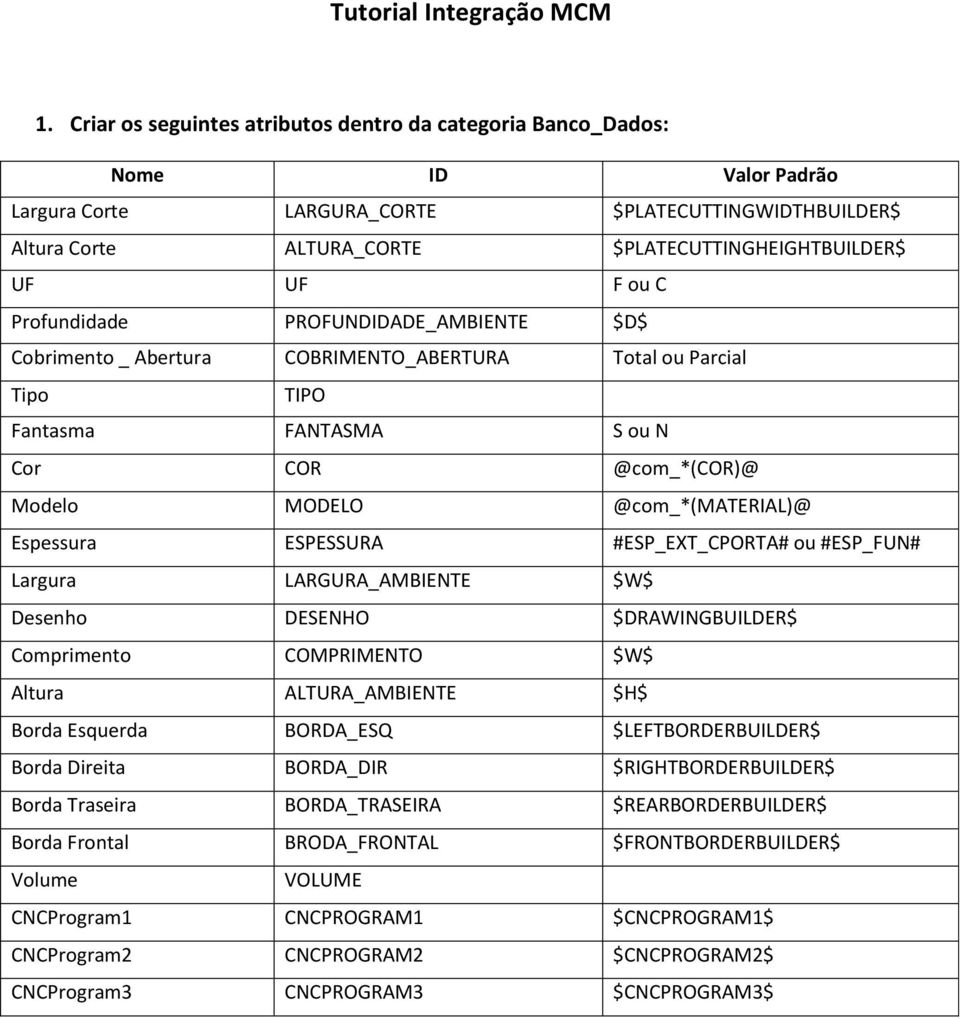
1 Tutorial Integração MCM 1. Criar os seguintes atributos dentro da categoria Banco_Dados: Nome ID Valor Padrão Largura Corte LARGURA_CORTE $PLATECUTTINGWIDTHBUILDER$ Altura Corte ALTURA_CORTE $PLATECUTTINGHEIGHTBUILDER$ UF UF F ou C Profundidade PROFUNDIDADE_AMBIENTE $D$ Cobrimento _ Abertura COBRIMENTO_ABERTURA Total ou Parcial Tipo TIPO Fantasma FANTASMA S ou N Cor Modelo Espessura ESPESSURA #ESP_EXT_CPORTA# ou #ESP_FUN# Largura LARGURA_AMBIENTE $W$ Desenho DESENHO $DRAWINGBUILDER$ Comprimento COMPRIMENTO $W$ Altura ALTURA_AMBIENTE $H$ Borda Esquerda BORDA_ESQ $LEFTBORDERBUILDER$ Borda Direita BORDA_DIR $RIGHTBORDERBUILDER$ Borda Traseira BORDA_TRASEIRA $REARBORDERBUILDER$ Borda Frontal BRODA_FRONTAL $FRONTBORDERBUILDER$ Volume VOLUME CNCProgram1 CNCPROGRAM1 $CNCPROGRAM1$ CNCProgram2 CNCPROGRAM2 $CNCPROGRAM2$ CNCProgram3 CNCPROGRAM3 $CNCPROGRAM3$
2 Estes atributos são as características do módulo. Abaixo segue onde devem ser cadastrados: Largura Corte: Aplicar em todas as composições, este valor define a largura de corte da peça, já fazendo o cálculo das bordas e sobre-corte; Altura Corte: Aplicar em todas as composições, este valor define a altura de corte da peça, já faz o cálculo das bordas e sobre-corte; UF: Aplicar em todos os acessórios e composições, o F define o item como fabricado e o C como comprado; Profundidade: Aplicar em todos os módulos; Altura: Aplicar em todos os módulos e composições; Importante: Nas composições o valor padrão deve ser alterado para $D$. Cobrimento _Abertura: Aplicar nas corrediças e dobradiças, define tipo de cobrimento ou abertura; Tipo: Aplicar só nas corrediças e dobradiças, descrever o tipo de dobradiça (Ex.: Reta ou Curva) e corrediça (Ex.: Normal ou Telescópica); Fantasma: Aplicar Fantasma (S) quando o item não tem de aparecer na estrutura do produto dentro do ERP. Cor: Aplicar em todas as composições, apontar para a informação ACABAMENTO nos modelos. A informação tem de ter 3 caracteres numéricos. Aplicar também nos módulos pais, e mandar puxar a informação dos filhos (tomando como padrão a cor da base). Modelo: Aplicar em todas as composições, apontando para a informação de modelo MATERIAL, e retornando, por exemplo, MDF; Espessura: Aplicar em todas as composições, pegar a altura da peça e descontar o atributo da Variação da Espessura da Chapa; Largura: Aplicar em todos os módulos e composições. Desenho: Aplicar em todos os módulos e composições. Comprimento: Aplicar nos puxadores Gola e Perfil, com o valor $W$. Atributos de Borda: usados para designar as bordas que aparecerão no.xml. No caso pode ser aplicado os 4 atributos em todas as peças onde tem fita de borda (e/ou no grupo composições). O Plug-in na hora de gerar saberá qual borda mostrar. Atributos CNC: usado para mostrar no.xml, quais peças tem programas de máquina. Aplicamos os 3 atributos em todas peças que geram programas. No.xml ele ira mostrar o nome dos programas, se ele tiver 1 mostra apenas o CNCProgram1, se tiver 2 mostra o CNCProgram1 e CNCProgram2, e se tiver 3 mostra os 3 atributos.
3 2. Alterações na Modulação: Em puxadores Perfil, Gola e Trilhos Lineares (itens que são comprados por metro e processados dentro da fábrica) deve ser criada uma estrutura orçada em metro e a entidade de cada item deve orçar em unidade. As ferragens agregadas nos módulos, devem ter o atributo BUDGERAGGREGATE como TRUE, para que no xml eles sejam filhos das composições a que pertencem. As estruturas de ferragens devem ficar marcadas como Composição do Módulo e Vincular ao primeiro pai orçado, desta forma as estruturas ficam filhas das composições, e não ficam irmãs dos módulos. Observação: Verificar se o sistema tem estruturas que orcem como irmãs do módulo, pois podem ocorrer problemas na importação do xml pelo erp. A sugestão é inserir o módulo onde esta estrutura esta agregada, gerar um xml e verificar se o UNIQUE_ID CODIGO vem zerado (<UNIQUE_ID CODIGO=""). Puxadores, frentes e prateleiras devem ter o atributo BUDGETAGGREGATE como false, pra que no.xml, ele seja irmão do módulo e não filho como base, laterais e travessas. Deve ser verificado para que se o sistema tem fórmula N em prateleiras ou afins, a informação RECALCULAR não deve estar marcada. O conjunto da gaveta deve receber o atributo CALCULATED como True, porém tem que colocar o atributo NOPRICEALERT, pra que não suba a mensagem que o item está sem preço. Deve se fazer isso, para que no xml, o conjunto gaveta apareça irmão da base, laterais e travessas dos módulo e dentro deste conjunto fique os filhos do conjunto que é as laterais, traseiro e fundos da gaveta. Colocar o código ITEM_BASE em todos os itens das bibliotecas, inclusive Estruturas. O Plug-in se comportará da seguinte forma: ele lerá se há ITEM_BASE cadastrado na aba referência. Se não tiver, ele irá ver se na aba dimensões esta cadastrado uma Variável ITEM_BASE, caso não haja nenhuma das duas opções o campo irá em branco, dando problema na importação do pedido no ERP. Este item base será para o código das peças e do módulo para o.xml. Na planilha Modelo_Integracao.xlsx, está todo o modelo que deve ser seguido para criar os códigos. Fazer testes quanto aos Painéis/Tampos/Tamburatos, dependendo do sistema as informações do roteiro produtivo pode ficar sem pai. As configurações de VOLUME podem variar de cliente a cliente. No Start Labs, as ferragens tem o atributo com valor VOLFER, e as composições com VOL01. Os itens de ferragens que são cadastrados como estruturas recebem uma referencia chamada VOLUME, com o valor VOLFER. O VOLUME, KITFER é cadastrado nos parafusos dos puxadores. Estas informações são reprocessadas dentro do ERP onde há uma redistribuição em árvore para mostrar a composição do módulo. Em sistemas com o construtor de Armários deve ser criado referencia Item Base, conforme código abaixo: <Output> <Sets> <References> <Add Id="ITEM_BASE" Value="CÓDIGO" /> </References> </BudgetInformation> </Sets>
4 </Output> Deve ser feito um teste colocando itens associados, para ver se o orçamento do Promob agrupa os itens. Exemplo: coloco um painel e arrasto um balcão para ele (associando-o). Caso gere um orçamento e um XML, onde só apareça o Painel e o balcão como filho dele, deve ser colocado o Atributo BudgetAggregate com valor de False, nos itens que o projetista possa arrastar.

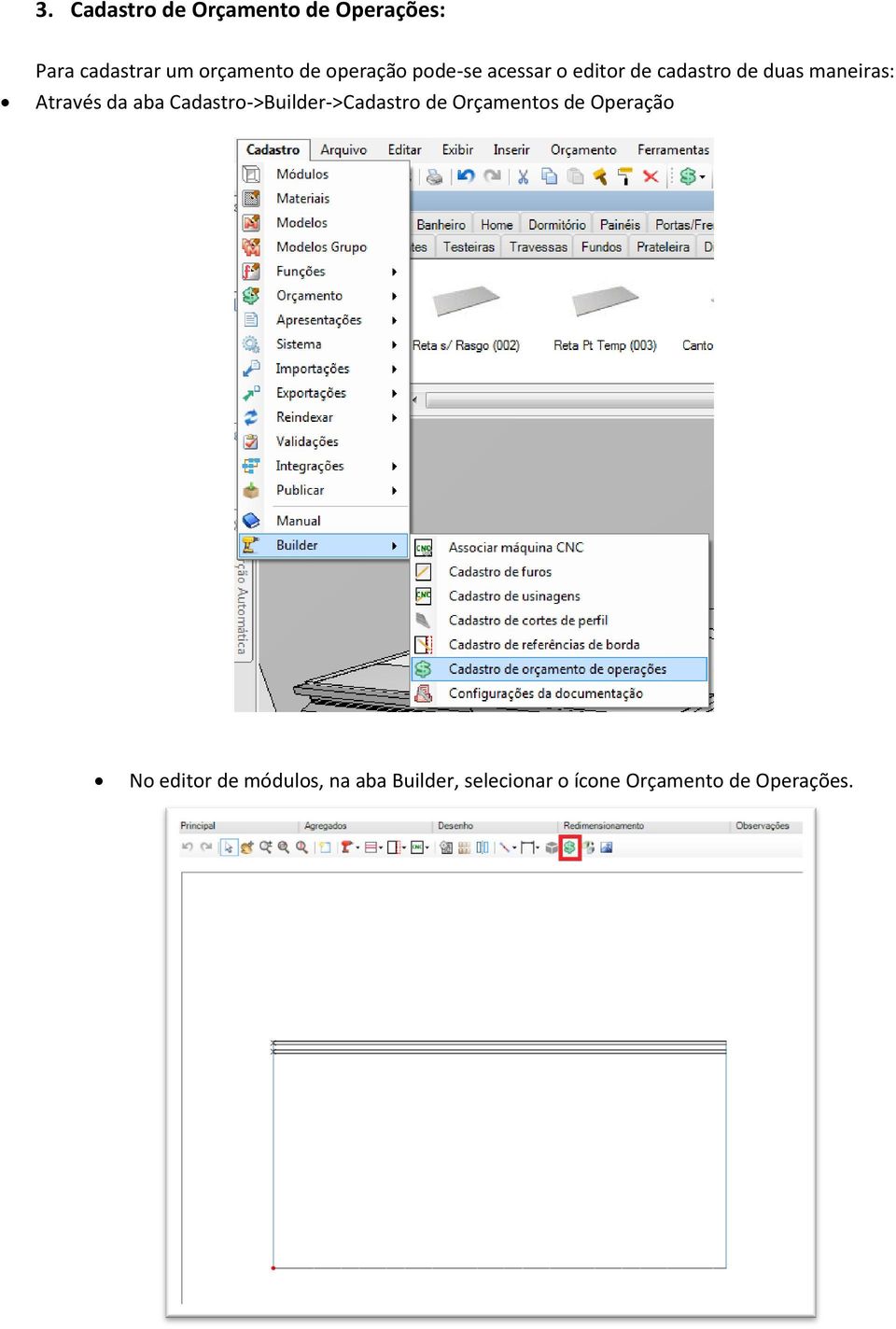
5 3. Cadastro de Orçamento de Operações: Para cadastrar um orçamento de operação pode-se acessar o editor de cadastro de duas maneiras: Através da aba Cadastro->Builder->Cadastro de Orçamentos de Operação No editor de módulos, na aba Builder, selecionar o ícone Orçamento de Operações.
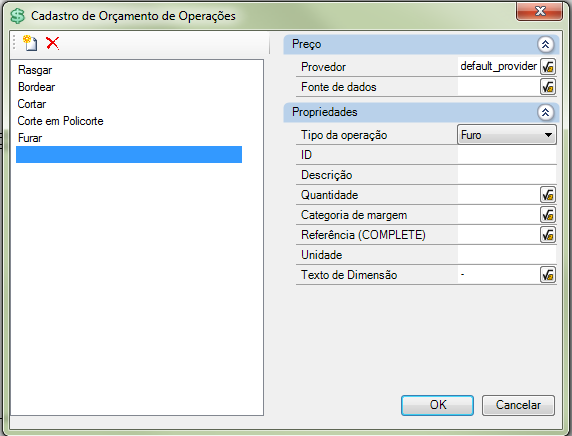
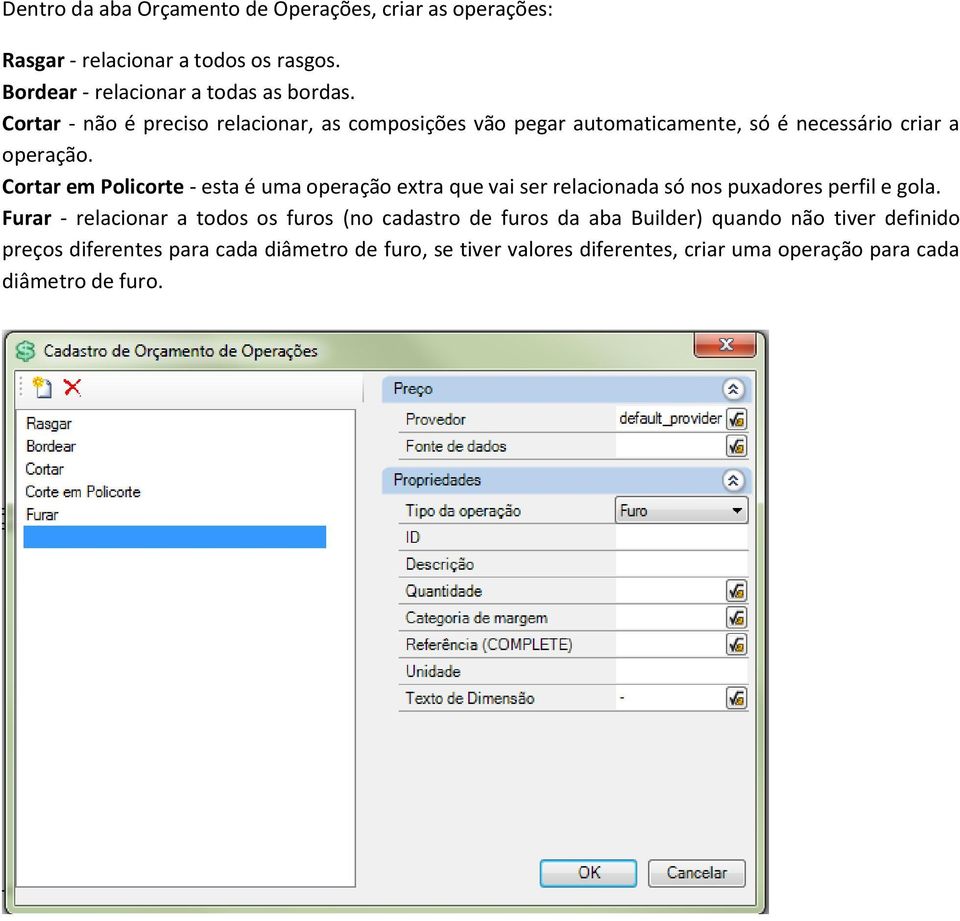
6 Dentro da aba Orçamento de Operações, criar as operações: Rasgar - relacionar a todos os rasgos. Bordear - relacionar a todas as bordas. Cortar - não é preciso relacionar, as composições vão pegar automaticamente, só é necessário criar a operação. Cortar em Policorte - esta é uma operação extra que vai ser relacionada só nos puxadores perfil e gola. Furar - relacionar a todos os furos (no cadastro de furos da aba Builder) quando não tiver definido preços diferentes para cada diâmetro de furo, se tiver valores diferentes, criar uma operação para cada diâmetro de furo.
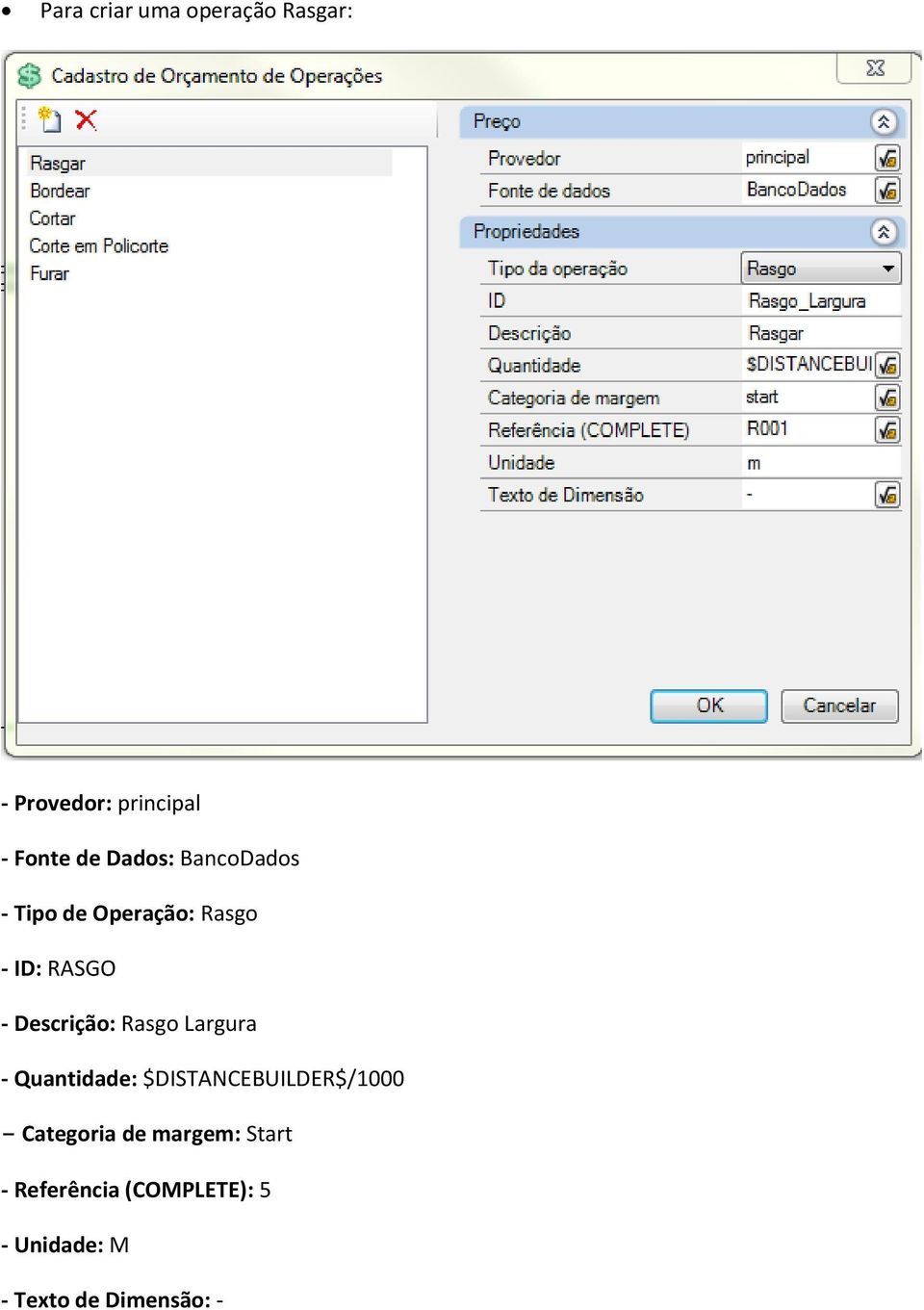
7 Para criar uma operação Rasgar: - Provedor: principal - Fonte de Dados: BancoDados - Tipo de Operação: Rasgo - ID: RASGO - Descrição: Rasgo Largura - Quantidade: $DISTANCEBUILDER$/ Categoria de margem: Start - Referência (COMPLETE): 5 - Unidade: M - Texto de Dimensão: -
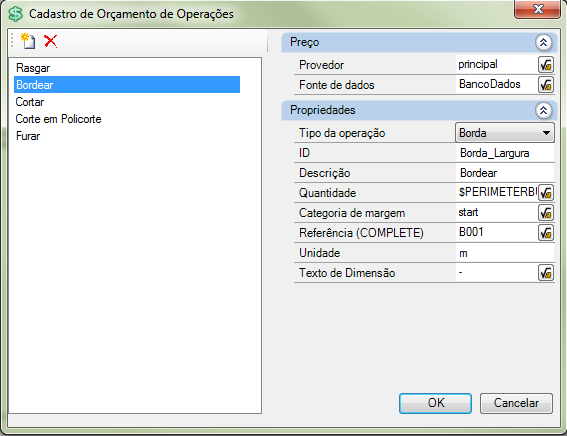
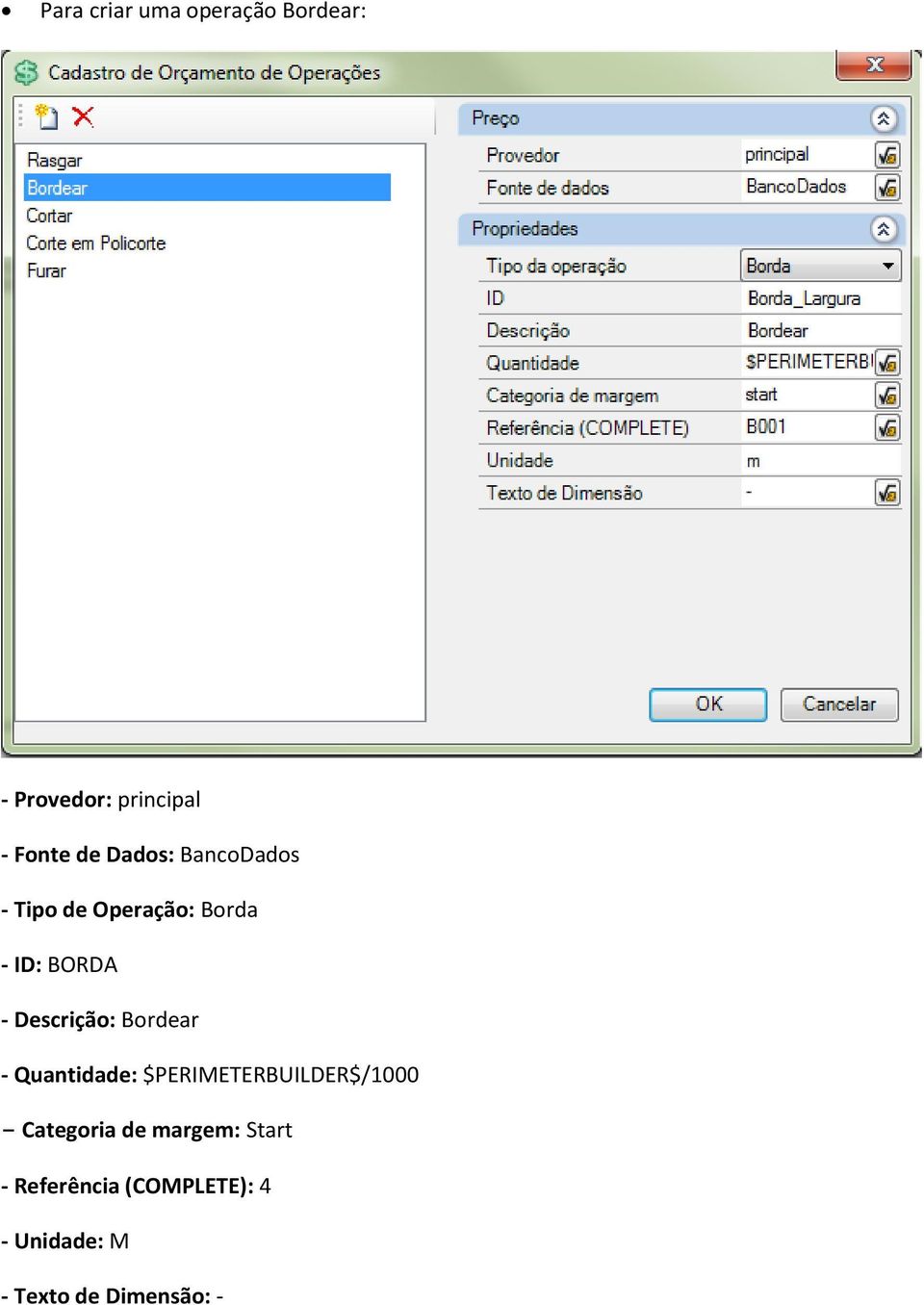
8 Para criar uma operação Bordear: - Provedor: principal - Fonte de Dados: BancoDados - Tipo de Operação: Borda - ID: BORDA - Descrição: Bordear - Quantidade: $PERIMETERBUILDER$/ Categoria de margem: Start - Referência (COMPLETE): 4 - Unidade: M - Texto de Dimensão: -
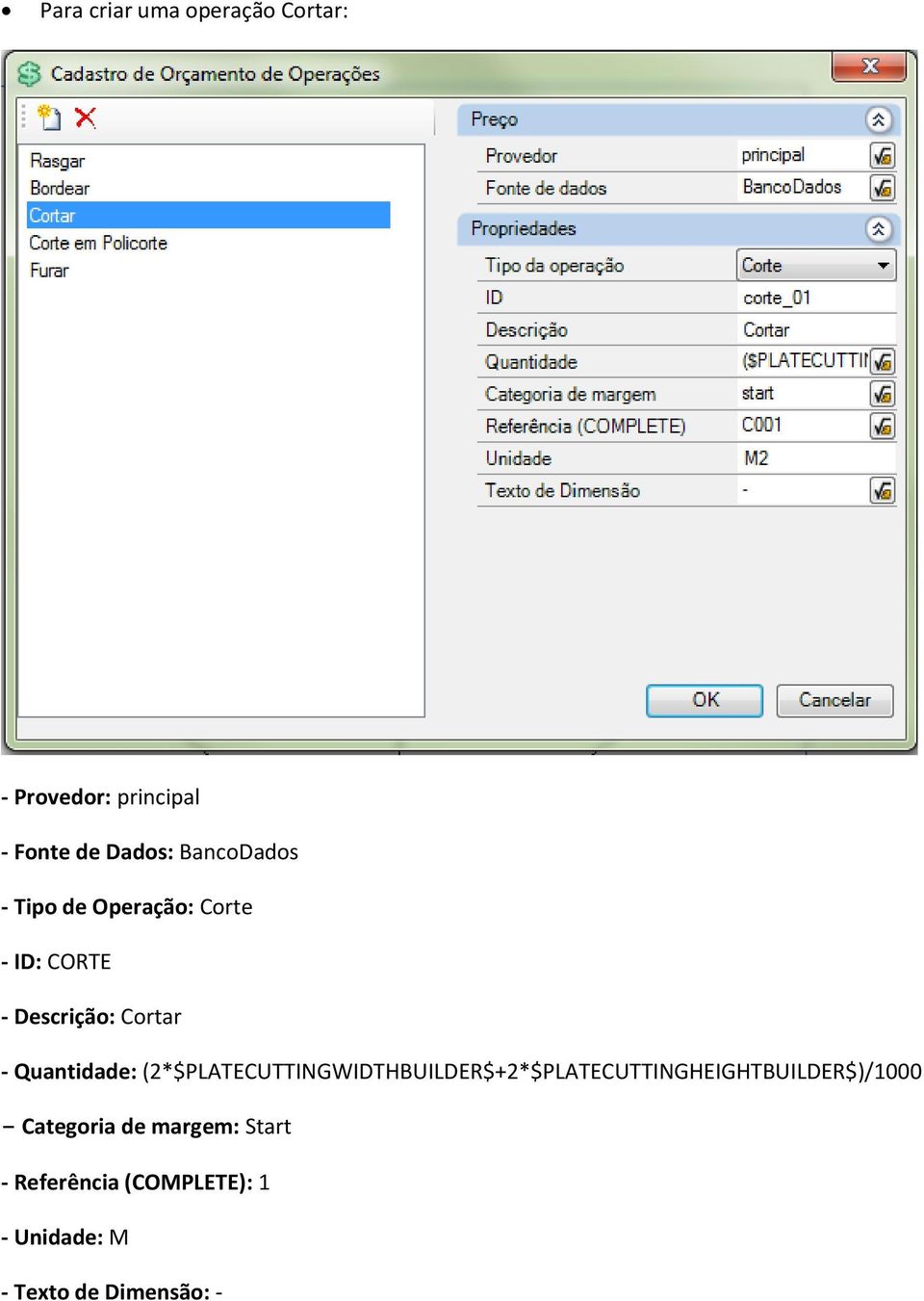
9 Para criar uma operação Cortar: - Provedor: principal - Fonte de Dados: BancoDados - Tipo de Operação: Corte - ID: CORTE - Descrição: Cortar - Quantidade: (2*$PLATECUTTINGWIDTHBUILDER$+2*$PLATECUTTINGHEIGHTBUILDER$)/ Categoria de margem: Start - Referência (COMPLETE): 1 - Unidade: M - Texto de Dimensão: -
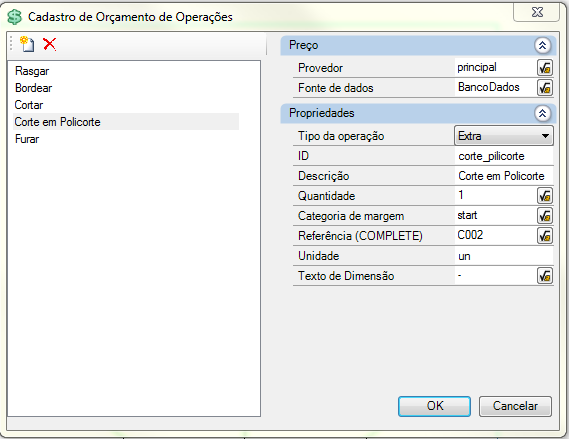
10 Para criar uma operação Corte em Policorte: - Provedor: principal - Fonte de Dados: BancoDados - Tipo de Operação: Extra - ID: CORTE_POLICORTE - Descrição: Corte em Policorte - Quantidade: 1 - Categoria de margem: Start - Referência (COMPLETE): 2 - Unidade: UN - Texto de Dimensão: -

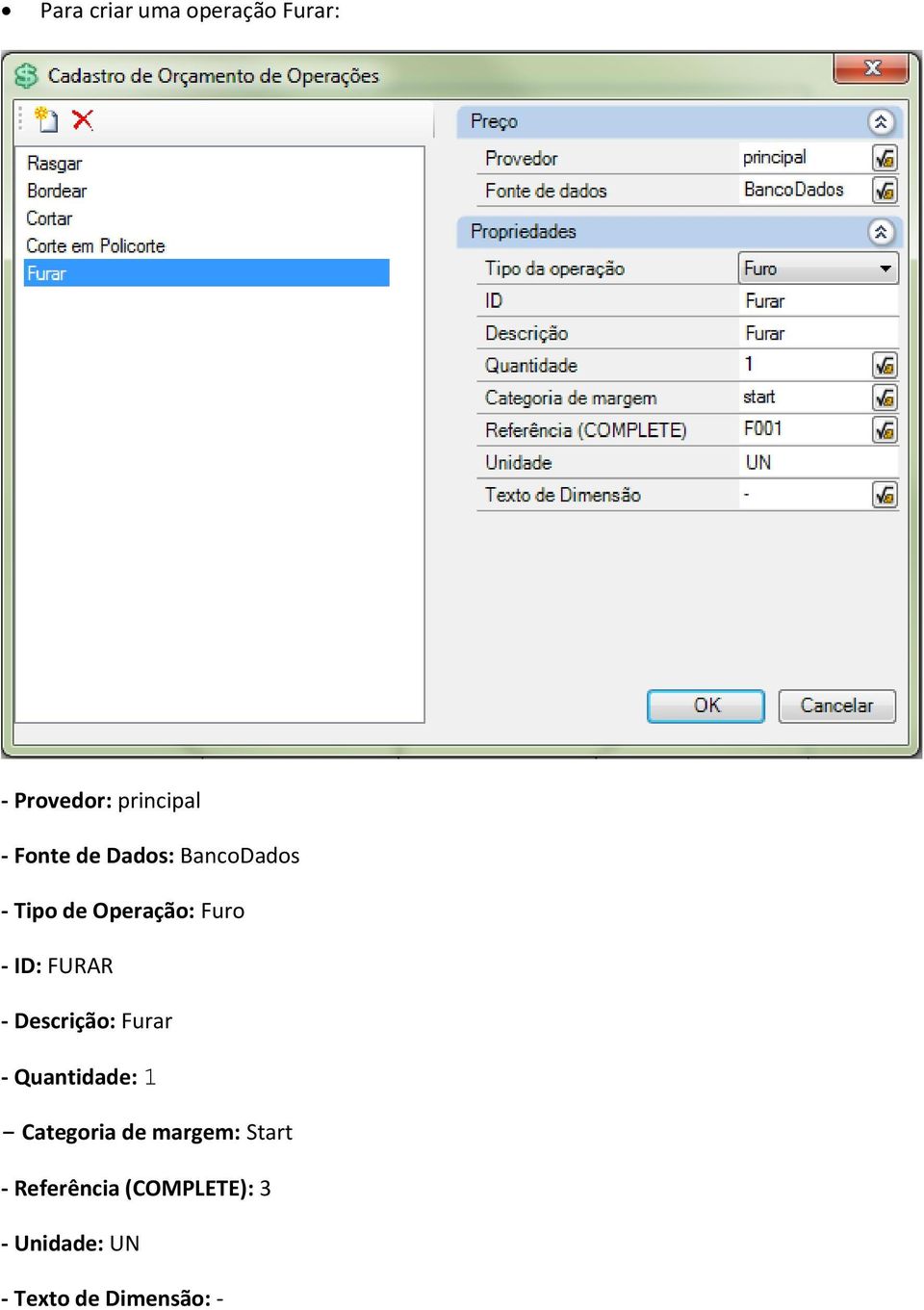
11 Para criar uma operação Furar: - Provedor: principal - Fonte de Dados: BancoDados - Tipo de Operação: Furo - ID: FURAR - Descrição: Furar - Quantidade: 1 - Categoria de margem: Start - Referência (COMPLETE): 3 - Unidade: UN - Texto de Dimensão: -
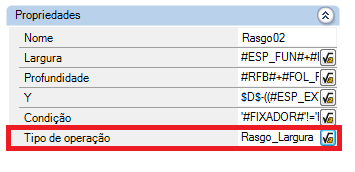
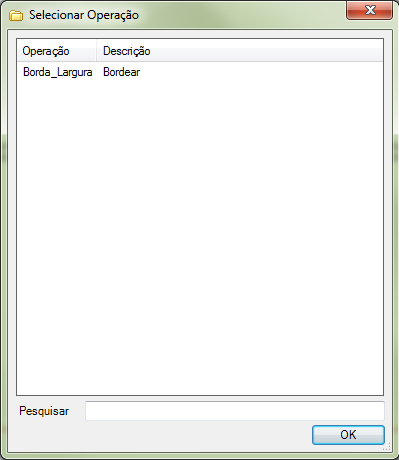
12 4. Cadastro de Regras de Orçamento: Cadastro de Regras de Orçamento em Cadastro->Orçamento->Regras de Orçamento Importante: As regras de orçamento acima não devem estar Somando as Quantidades 5. Cadastro de Estruturas: Cadastrar Estruturas para Cadastro->Orçamento->Estruturas, associar regras de orçamentos criadas as estruturas. Cadastrar a referencia HIDE_STRUCTURE = TRUE na estrutura, conforme a imagem abaixo: 6. Como relacionar as operações: Rasgar: Nas propriedades de cada rasgo Selecionar Tipo de operação. Selecionar a operação desejada.

13

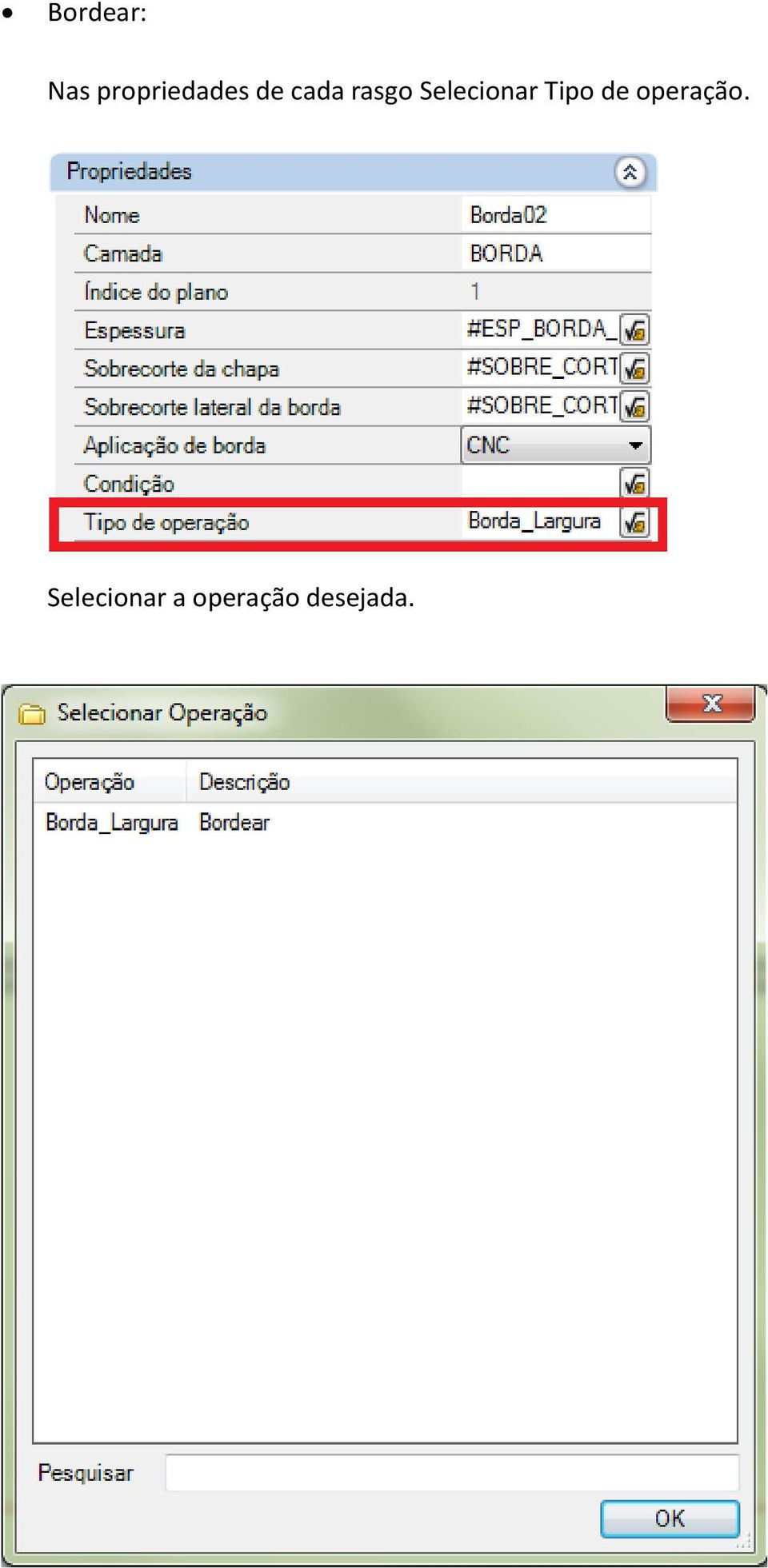
14 Bordear: Nas propriedades de cada rasgo Selecionar Tipo de operação. Selecionar a operação desejada.
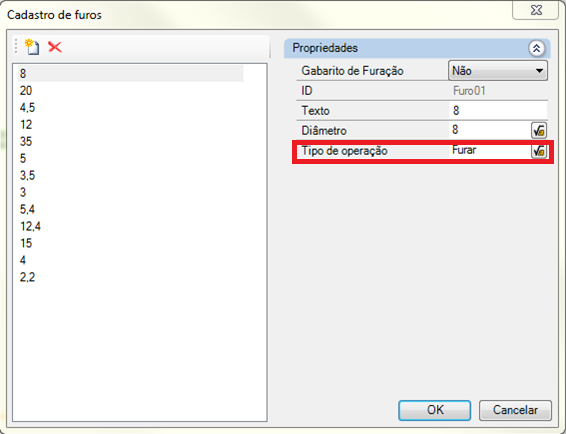
15 Furar: Nas propriedades de cada furo Selecionar Tipo de operação.
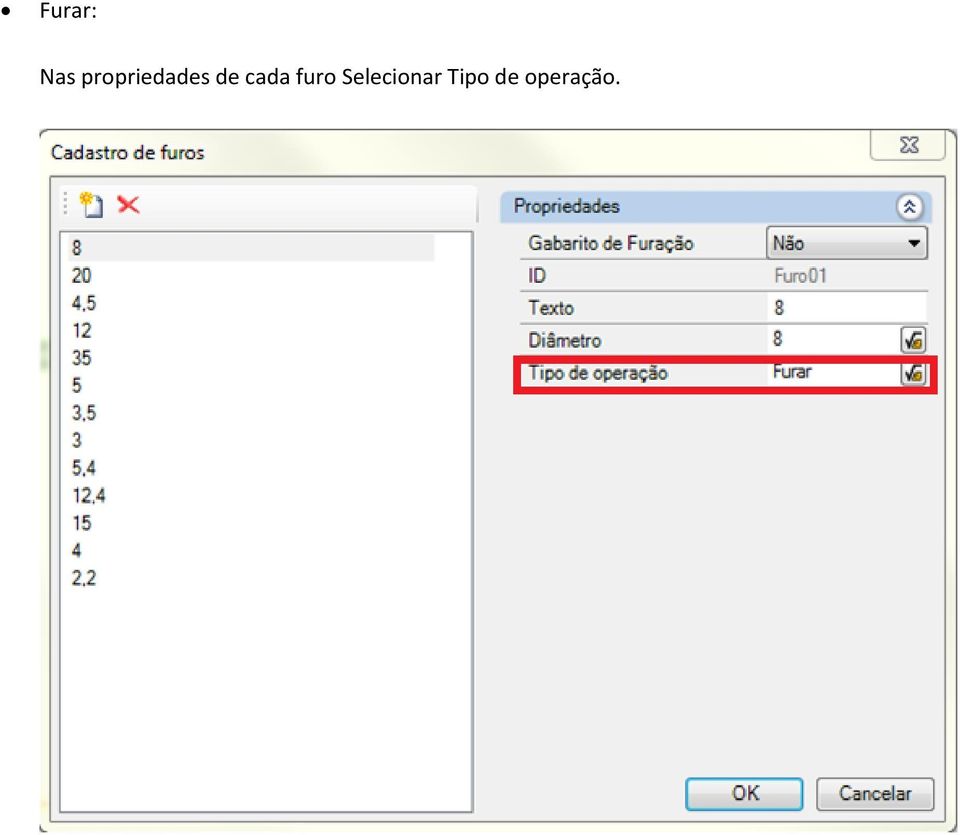
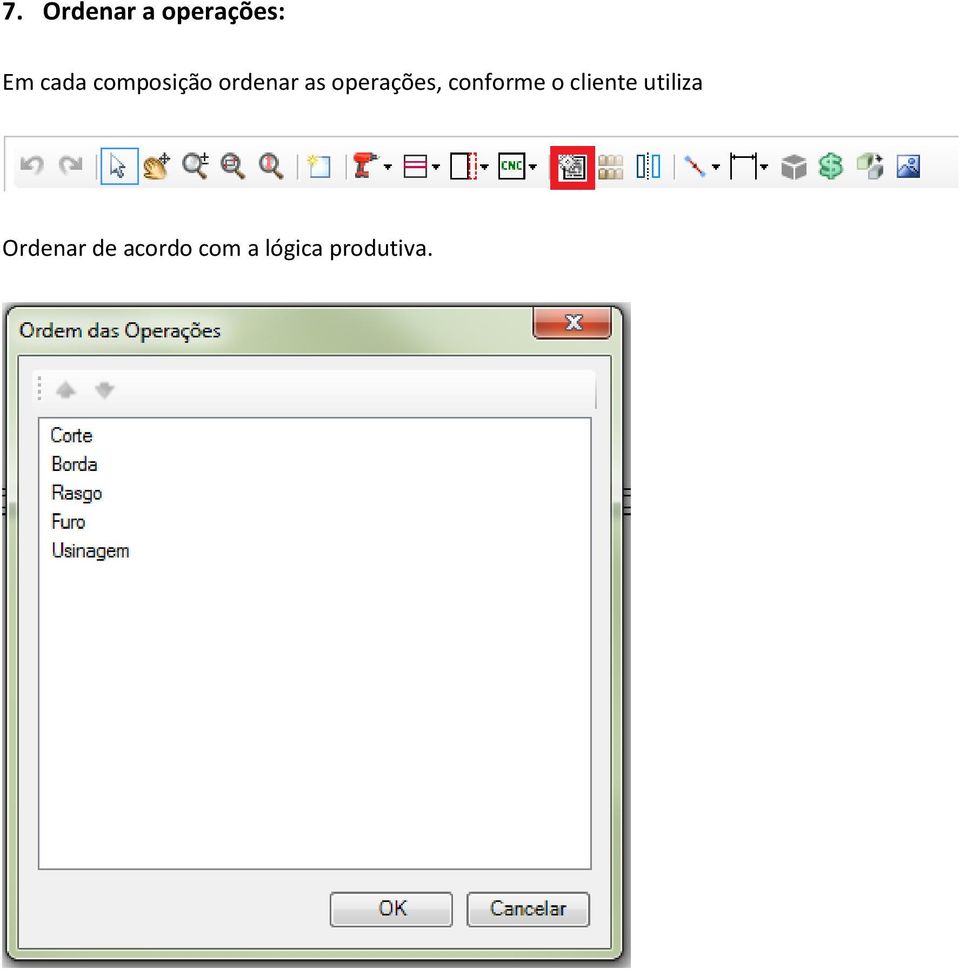
16 7. Ordenar a operações: Em cada composição ordenar as operações, conforme o cliente utiliza Ordenar de acordo com a lógica produtiva.
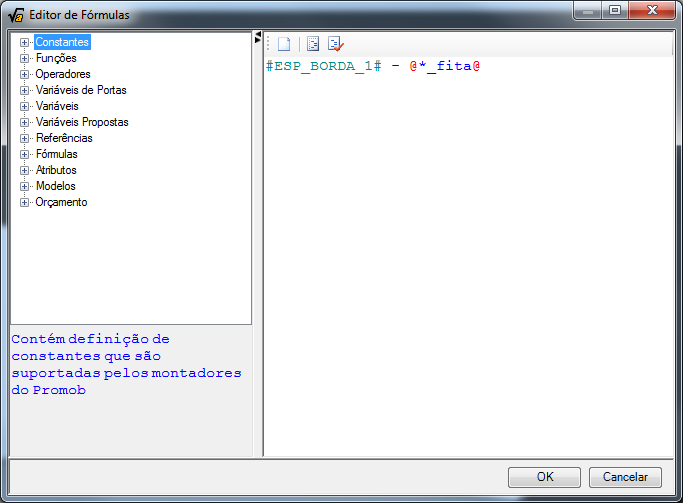
17 8. Informações das Bordas: Em Cadastros -> Builder -> Cadastro de Referencias de Borda, criamos uma Referencia para cada borda utilizada na Biblioteca. Na referencia chamamos a espessura da borda, mais o acabamento dela, conforme imagem abaixo:
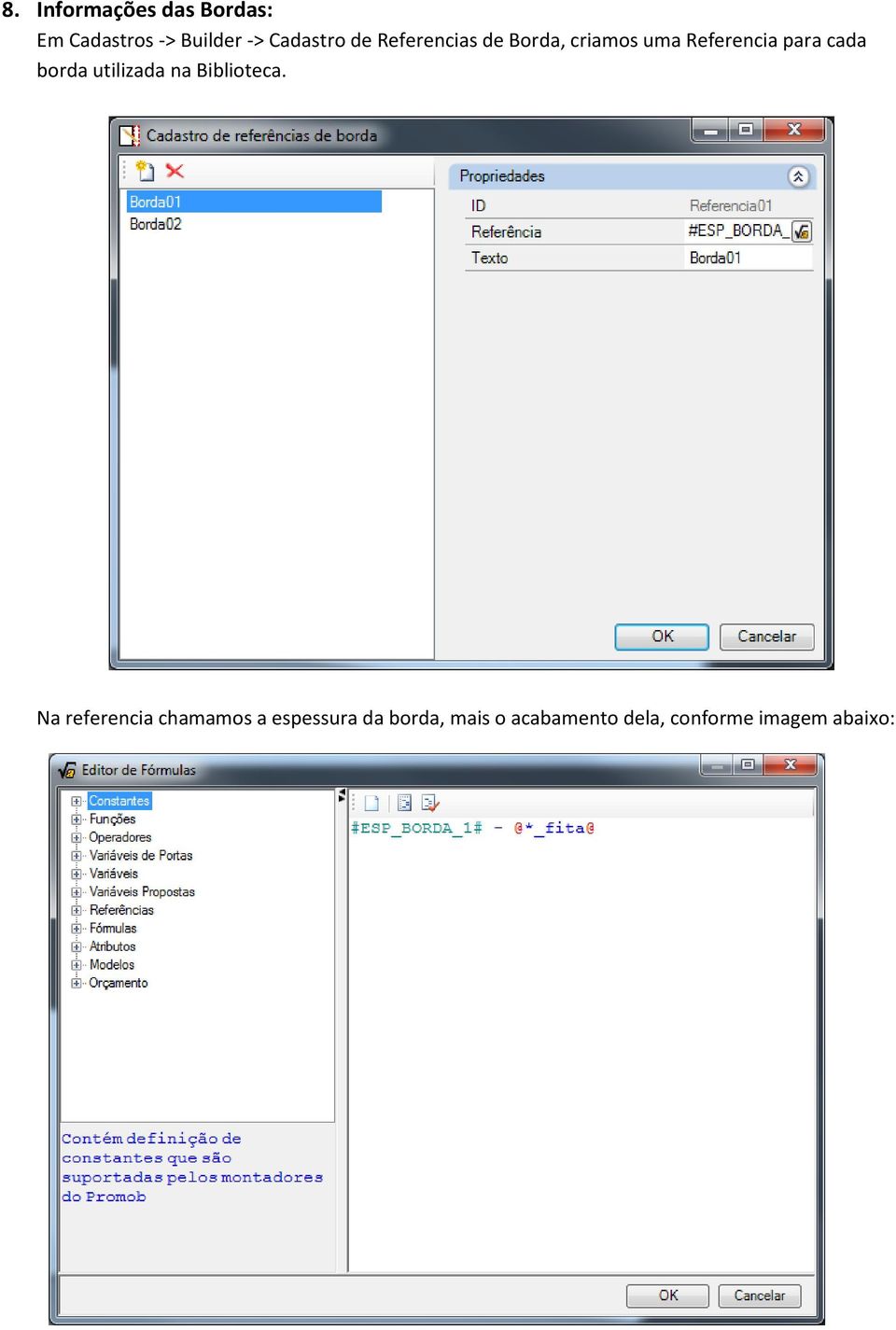
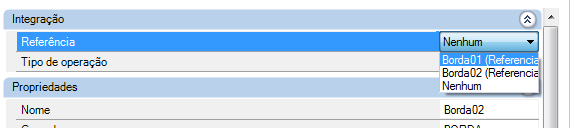
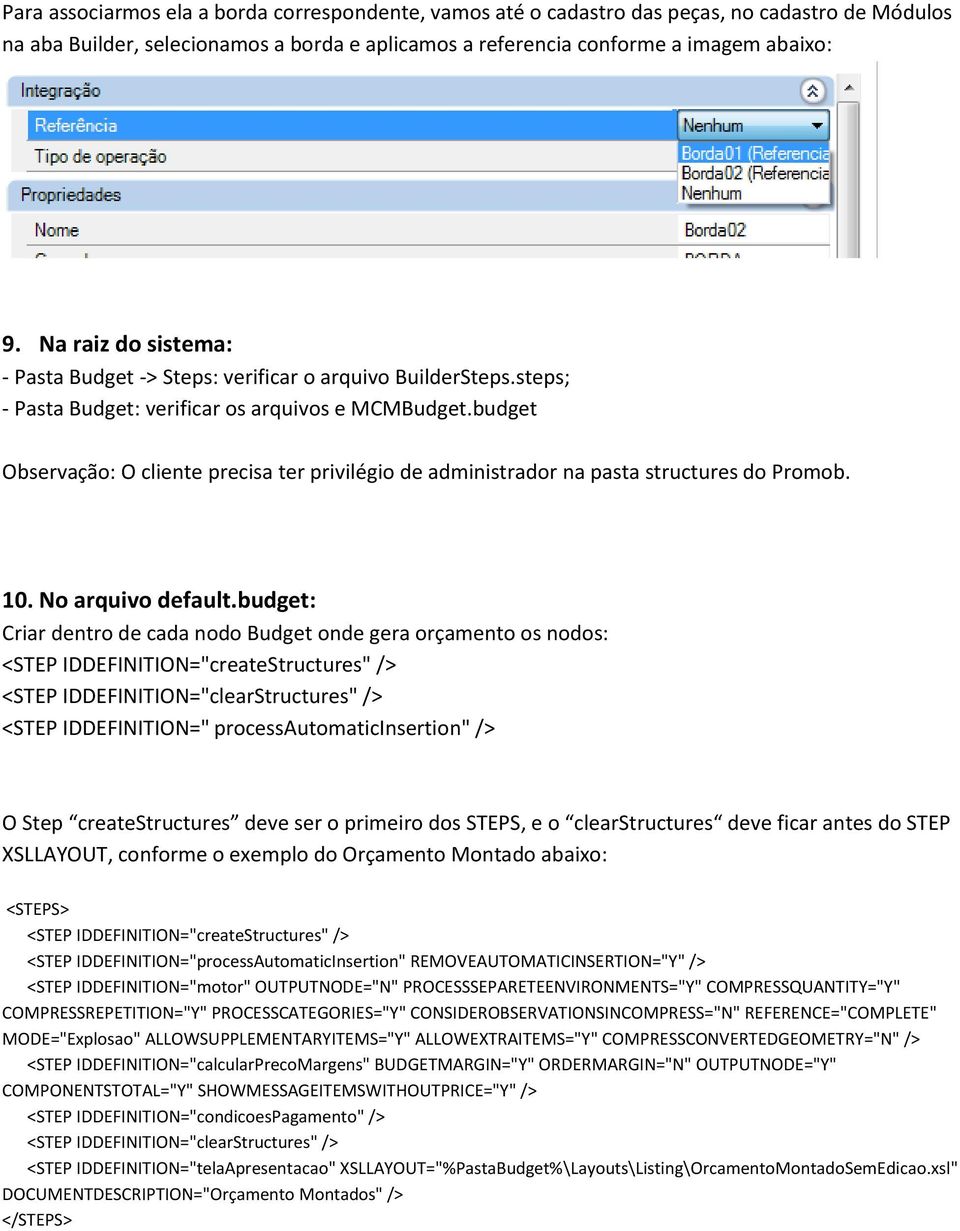
18 Para associarmos ela a borda correspondente, vamos até o cadastro das peças, no cadastro de Módulos na aba Builder, selecionamos a borda e aplicamos a referencia conforme a imagem abaixo: 9. Na raiz do sistema: - Pasta Budget -> Steps: verificar o arquivo BuilderSteps.steps; - Pasta Budget: verificar os arquivos e MCMBudget.budget Observação: O cliente precisa ter privilégio de administrador na pasta structures do Promob. 10. No arquivo default.budget: Criar dentro de cada nodo Budget onde gera orçamento os nodos: <STEP IDDEFINITION="createStructures" /> <STEP IDDEFINITION="clearStructures" /> <STEP IDDEFINITION=" processautomaticinsertion" /> O Step createstructures deve ser o primeiro dos STEPS, e o clearstructures deve ficar antes do STEP XSLLAYOUT, conforme o exemplo do Orçamento Montado abaixo: <STEPS> <STEP IDDEFINITION="createStructures" /> <STEP IDDEFINITION="processAutomaticInsertion" REMOVEAUTOMATICINSERTION="Y" /> <STEP IDDEFINITION="motor" OUTPUTNODE="N" PROCESSSEPARETEENVIRONMENTS="Y" COMPRESSQUANTITY="Y" COMPRESSREPETITION="Y" PROCESSCATEGORIES="Y" CONSIDEROBSERVATIONSINCOMPRESS="N" REFERENCE="COMPLETE" MODE="Explosao" ALLOWSUPPLEMENTARYITEMS="Y" ALLOWEXTRAITEMS="Y" COMPRESSCONVERTEDGEOMETRY="N" /> <STEP IDDEFINITION="calcularPrecoMargens" BUDGETMARGIN="Y" ORDERMARGIN="N" OUTPUTNODE="Y" COMPONENTSTOTAL="Y" SHOWMESSAGEITEMSWITHOUTPRICE="Y" /> <STEP IDDEFINITION="condicoesPagamento" /> <STEP IDDEFINITION="clearStructures" /> <STEP IDDEFINITION="telaApresentacao" XSLLAYOUT="%PastaBudget%\Layouts\Listing\OrcamentoMontadoSemEdicao.xsl" DOCUMENTDESCRIPTION="Orçamento Montados" /> </STEPS>
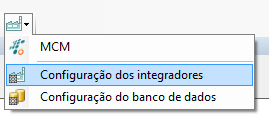
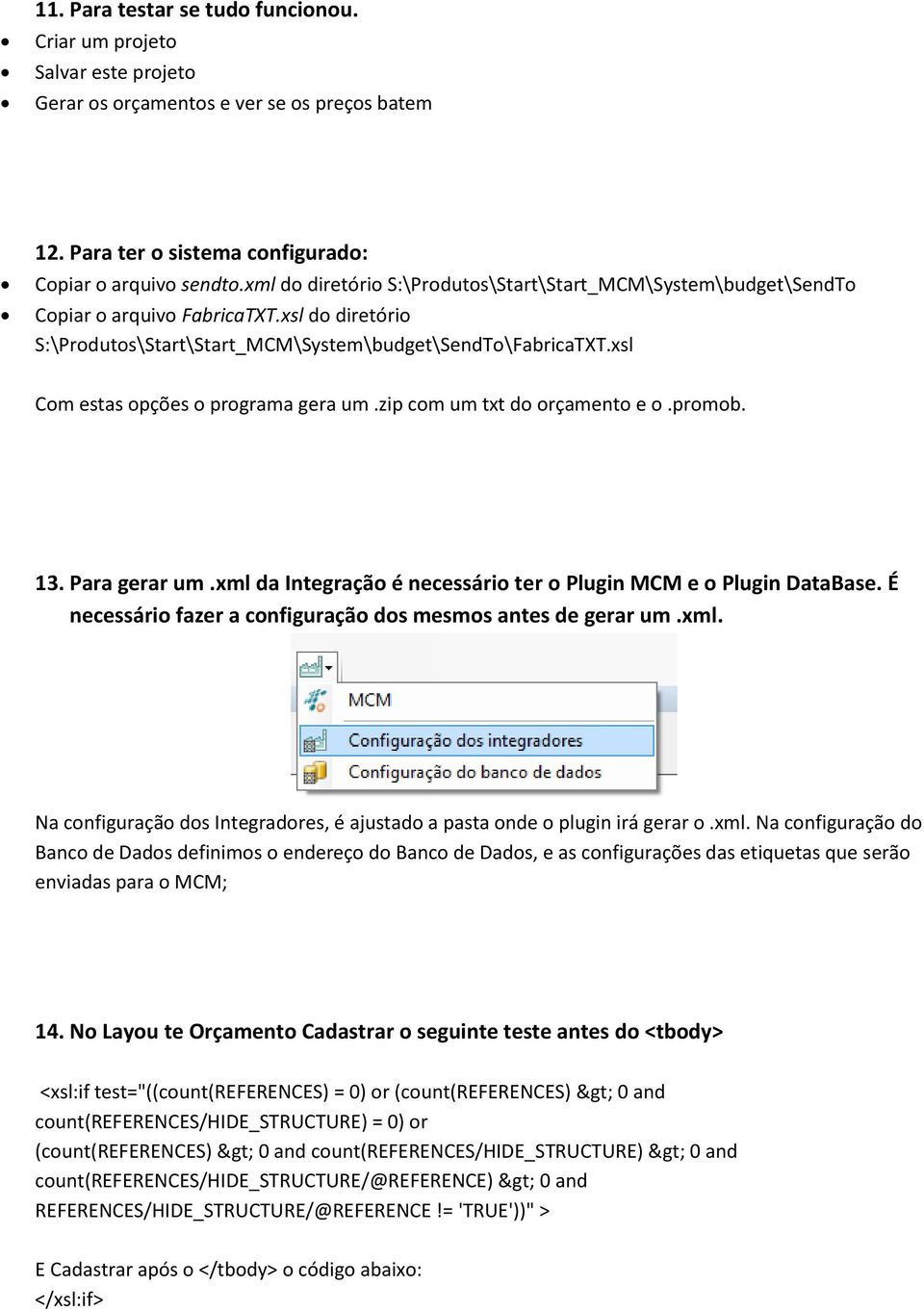
19 11. Para testar se tudo funcionou. Criar um projeto Salvar este projeto Gerar os orçamentos e ver se os preços batem 12. Para ter o sistema configurado: Copiar o arquivo sendto.xml do diretório S:\Produtos\Start\Start_MCM\System\budget\SendTo Copiar o arquivo FabricaTXT.xsl do diretório S:\Produtos\Start\Start_MCM\System\budget\SendTo\FabricaTXT.xsl Com estas opções o programa gera um.zip com um txt do orçamento e o.promob. 13. Para gerar um.xml da Integração é necessário ter o Plugin MCM e o Plugin DataBase. É necessário fazer a configuração dos mesmos antes de gerar um.xml. Na configuração dos Integradores, é ajustado a pasta onde o plugin irá gerar o.xml. Na configuração do Banco de Dados definimos o endereço do Banco de Dados, e as configurações das etiquetas que serão enviadas para o MCM; 14. No Layou te Orçamento Cadastrar o seguinte teste antes do <tbody> <xsl:if test="((count(references) = 0) or (count(references) > 0 and count(references/hide_structure) = 0) or (count(references) > 0 and count(references/hide_structure) > 0 and count(references/hide_structure/@reference) > 0 and REFERENCES/HIDE_STRUCTURE/@REFERENCE!= 'TRUE'))" > E Cadastrar após o </tbody> o código abaixo: </xsl:if>
Treinamento de Personalização Builder/Start + ERP
 Treinamento de Personalização Builder/Start + ERP Promob ERP O Promob ERP, permite o controle completo da situação econômica, financeira e produtiva da empresa, dinamizando as decisões e otimizando resultados.
4. Definições dos atributos e seus valores padrões:
 Atributos 1. Para a integração com o Promob ERP, é necessário criar um grupo de atributos chamado Banco_Dados. É importante que este grupo seja criado dentro de entidade.attributes. 2. Os atributos criados
Conheça a Promob Software Solutions
 Conheça a Promob Software Solutions A Promob é uma empresa de tecnologia e inovação especializada no desenvolvimento de soluções em softwares para ambientação virtual e gestão empresarial. Criada em 1994,
Cadastro de Orçamento de Operações:
 Cadastro de Orçamento de Operações: O cadastro de orçamento de operações é onde realizamos o cadastro das operações que farão parte do roteiro produtivo e do orçamento. Para cadastrar um orçamento de operação
Treinamento IDCad 2015
 Treinamento IDCad 2015 Carregar IDCad Instalando e configurando o IDCad 2015 (Ver guia de Instalação). Abrindo o IDCad 2015. Criando parede inicial. Desenhar paredes comandos (PARE, PARD, PARC). Executar
Processo de inclusão de Parceiro de Biblioteca
 Processo de inclusão de Parceiro de Biblioteca As orientações a seguir aplicam-se ao desenvolvimento de Parceiros de Biblioteca simples, ou seja, cujos itens não são agregados da modulação. Caso o Parceiro
Tutorial do administrador do HelpCenterLive (Sistema de Ajuda)
 Tutorial do administrador do HelpCenterLive (Sistema de Ajuda) Sumário Introdução...3 Entrar (Login)...3 Página Inicial (Home Page)...4 Ajuda...5 Conversação (Chat)...6 Mensagens Registradas...7 Registros...8
Agendamento de Produtos de Uso Contínuo
 Agendamento de Produtos de Uso Contínuo Os usuários do Call Center do ASAsys agora podem agendar ligações para os clientes de produtos de uso contínuo para oferecer o produto do cliente antes que ele acabe.
Introdução. Servidor de Tempo (SNTP) com opção de horário de verão automático; 1 Cadastro do novo modelo de equipamento Urano Topmax SS
 Urano Indústria de Balanças e Equipamentos Eletrônicos Ltda. Rua Irmão Pedro 709 Vila Rosa Canoas RS Fone: (51) 3462.8700 Fax: (51) 3477.4441 Guia de Novas Funcionalidades Urano Integra 2.3 Data: 15/04/2015
Manual do Painel Administrativo E-commerce
 Manual do Painel Administrativo E-commerce versão 1.0 Autores César A Miggiolaro Marcos J Lazarin Índice E-commerce... 3 Categorias... 4 Produto... 5 Marca... 7 Cor... 8 Tamanho... 8 Configurar Loja...
Este documento visa facilitar e viabilizar a introdução ao módulo de Manufatura no Sistema
 Este documento visa facilitar e viabilizar a introdução ao módulo de Manufatura no Sistema Execom!ERP, de maneira sucinta. Para maiores informações entrar em contato através das seguintes maneiras: Skype
Manual de criação de envios no BTG360
 Manual de criação de envios no BTG360 Série manuais da ferramenta ALL in Mail Introdução O BTG 360 utiliza a tecnologia do behavioral targert para que você alcance resultados ainda mais assertivos com
Trecho retirando do Manual do esocial Versão 1.1
 Trecho retirando do Manual do esocial Versão 1.1 A rotina de acesso direto ao XML do S-1000, o usuário pode encontrar na opção de cadastro de Empresas do SIP. Sempre que o usuário localizar a figura ao
GUIA INTEGRA SERVICES E STATUS MONITOR
 GUIA INTEGRA SERVICES E STATUS MONITOR 1 - Integra Services Atenção: o Integra Services está disponível a partir da versão 2.0 do software Urano Integra. O Integra Services é um aplicativo que faz parte
Criando uma mala direta com o Word 2007 em 6 Passos
 Criando uma mala direta com o Word 2007 em 6 Passos por Rafael Arcanjo Uma das tarefas mais trabalhosas e, porque não, chatas de se fazer é criar etiquetas manualmente quando você precisa enviar cartas
Módulo Vendas Balcão. Roteiro passo a passo. Sistema Gestor New
 1 Roteiro passo a passo Módulo Vendas Balcão Sistema Gestor New Instruções para configuração e utilização do módulo Vendas balcão com uso de Impressora fiscal (ECF) 2 ÍNDICE 1. Cadastro da empresa......3
Tutorial Colocar Frete no Template Mercado Livre
 Tutorial Colocar Frete no Template Mercado Livre 1 Configurar seu template Incluindo seu CEP no simulador Link para cadastrar seus produtos no calculador de frete: http://frete-facil.com/ Para personalizar
FKcorreios - Geração 2
 FKcorreios - Geração 2 Instalação do módulo Faça o download do arquivo FKcorreiosg2.zip, salvando-o em uma pasta em seu computador. Entre na área administrativa de sua loja: Entre no menu Módulos/Módulos.
Inventario de produtos
 Inventario de produtos Parar o TAC. Gerar o inventario. Informações de erros na importação de produtos. Produtos sem código tributário associado. A posse de produtos no Thotau. Como corrigir as posses
Orientações para manutenção de Parceiros de Materiais
 Orientações para manutenção de Parceiros de Materiais Para iniciar o processo de desenvolvimento utilize o sistema criado para este Parceiro. 1. IMPORTANTE: se o sistema não existir, atualizar o Promob
MANUAL PAPELETA MOTORISTA Criado em: 15/02/2013 Atualizado em: 12/11/2014
 O objetivo deste manual é explicar passo a passo o controle da papeleta do motorista realizado no SAT. De acordo com a LEI Nº 12.619, DE 30 DE ABRIL DE 2012, que pode ser acessada em: http://www.planalto.gov.br
TERMO DE REFERÊNCIA DOS MÓVEIS PARA PREFEITURA E SETOR SOCIAL
 TERMO DE REFERÊNCIA DOS MÓVEIS PARA PREFEITURA E SETOR SOCIAL 1. DO OBJETIVO O presente documento objetiva apresentar os elementos e informações necessários para caracterizar os serviços descritos no item
Módulo de Topografia Avançada. Curvas de nível.
 Módulo de Topografia Avançada Curvas de nível. Esta ferramenta gera a triangulação e o cálculo das curvas de nível para a representação do relevo em estudo. O acesso a este recurso está no menu suspenso
Manual das planilhas de Obras
 Manual das planilhas de Obras Detalhamento dos principais tópicos para uso das planilhas de obra Elaborado pela Equipe Planilhas de Obra.com Conteúdo 01. Pedidos... 3 Pedido de material detalhado;... 3
Capítulo 1 Conceito Básico
 Capítulo 1 Conceito Básico O Forzip é um software de gerenciamento de produção de cartões de identificação, desde pequenas quantidades até volumes industriais, que vem sendo aprimorado constantemente com
Instruções para configuração e utilização do. fiscal (ECF)
 1 Instruções para configuração e utilização do módulo Vendas balcão SEM Impressora de cupom fiscal (ECF) 2 ÍNDICE 1. Cadastro da empresa...3 2. Configurações dos Parâmetros......3 3. Cadastro de cliente...4
Prof. Msc Elvis Pontes. Unidade IV TECNOLOGIA DA INFORMAÇÃO
 Prof. Msc Elvis Pontes Unidade IV TECNOLOGIA DA INFORMAÇÃO Formatação de planilhas Configuração de páginas; Layout da página; Margens Formatação de planilhas Definir todas as margens, com medidas personalizadas;
Manual de Operação do Sistema de Tickets Support Suite
 Manual de Operação do Sistema de Tickets Support Suite Sumário Acessando a página do HelpDesk helpdesk.virtuem.com.br... 3 Criando um Ticket... 6 Visualizando Tickets Existentes... 9 Respondendo um Ticket...
Dicas Logycware Como utilizar o módulo de Estoques. Copyright Logycware Sistemas de Informática 2008 Todos os Direitos Reservados
 Dicas Logycware Como utilizar o módulo de Estoques Copyright Logycware Sistemas de Informática 2008 Todos os Direitos Reservados 1. INTRODUÇÃO Este tutorial tem por objetivo ajudar a realizar as configurações
Passo a Passo do Orçamentos de Entrada no SIGLA Digital
 Passo a Passo do Orçamentos de Entrada no SIGLA Digital Página 1 de 9 Este é um dos principais módulos do SIGLA Digital. Utilizado para dar entrada de produtos no estoque, essa ferramenta segue a seguinte
TUTORIAL DO ACCESS PASSO A PASSO. I. Criar um Novo Banco de Dados. Passos: 1. Abrir o Access 2. Clicar em Criar um novo arquivo
 TUTORIAL DO ACCESS PASSO A PASSO I. Criar um Novo Banco de Dados Passos: 1. Abrir o Access 2. Clicar em Criar um novo arquivo 3. Clicar em Banco de Dados em Branco 4. Escrever um nome na caixa de diálogo
Passo a Passo do Cadastro Produtos no SIGLA Digital
 Página 1 de 15 Passo a Passo do Cadastro Produtos no SIGLA Digital O cadastro de produtos permite organizar as informações relativas a produtos e serviços, como grupo, marca, peso, unidades e outros, que
Fluxo de trabalho do Capture Pro Software: Indexação de código de barras e separação de documentos
 Este procedimento corresponde ao fluxo de trabalho de Indexação de código de barras e de separação de documentos no programa de treinamento do Capture Pro Software. As etapas do procedimento encontram-se
Gerenciamento de Contatos
 Gerenciamento de Contatos O objetivo deste módulo é ajudar a gerenciar todos os contatos da empresa. Além dos dados mais importantes, o módulo permite cadastrar anotações e relacionar as tarefas e eventos
Manual. Atualização nº 1160 Novembro/2015 23/11/2015
 1 Manual Atualização nº 1160 Novembro/2015 23/11/2015 NOVOS RECURSOS 2 01.01 Contrato de Colocação e Termo de Responsabilidade. 3 Se preferir, modifique os dados, alterando o tamanho da fonte e o texto.
Cadastrar Categorias e Produtos
 Cadastrar Categorias e Produtos 1- Introdução Bom, agora que você conseguiu configurar a sua loja com sucesso, incluindo as informações do PagSeguro, precisamos cadastrar o principal: Os Produtos, afinal,
Vamos criar uma nova Página chamada Serviços. Clique em Adicionar Nova.
 3.5 Páginas: Ao clicar em Páginas, são exibidas todas as páginas criadas para o Blog. No nosso exemplo já existirá uma página com o Título Página de Exemplo, criada quando o WorPress foi instalado. Ao
Manual das funcionalidades Webmail AASP
 Manual das funcionalidades Webmail AASP 1. Configurações iniciais 2. Regras 3. Histórico da conta 4. Autorresposta 5. Dados de acesso (alterando senha de acesso) 6. Identidade (assinatura) 7. Redirecionamento
Vamos criar uma nova Página chamada Serviços. Clique em Adicionar Nova.
 3.5 Páginas: Ao clicar em Páginas, são exibidas todas as páginas criadas para o Blog. No nosso exemplo já existirá uma página com o Título Página de Exemplo, criada quando o WorPress foi instalado. Ao
Gerenciamento de Arquivos e Pastas. Professor: Jeferson Machado Cordini [email protected]
 Gerenciamento de Arquivos e Pastas Professor: Jeferson Machado Cordini [email protected] Arquivo Todo e qualquer software ou informação gravada em nosso computador será guardada em uma unidade de disco,
NeXT Help Desk Manual do usuário. Abril/2011. NeXT Software
 NeXT Help Desk Manual do usuário Abril/2011 NeXT Software Página 1 de 11 Índice Descrição e características do NeXT Help Desk... 3 Conectando no NeXT Help Desk... 4 Menu de acesso... 5 Enviando chamado
Voltado para novos usuários, este capítulo fornece uma instrução para edição de Leiaute do SILAS e suas funções.
 13. Editor de leiautes Voltado para novos usuários, este capítulo fornece uma instrução para edição de Leiaute do SILAS e suas funções. Neste capítulo uma breve explicação será apresentada sobre a organização
Guia de implantação de máquinas Nesting BIESSE
 Guia de implantação de máquinas Nesting BIESSE Neste guia, vamos simular todos passos de uma implantação do plug-in de uma máquina Nesting da BIESSE. Como exemplo configuraremos o plug-in de uma Rover
Como criar pastas personalizadas e novas peças no Toolbox
 Como criar pastas personalizadas e novas peças no Toolbox Neste tutorial apreenderemos como inserir uma nova pasta no toolbox, inserir novas peças na biblioteca do toolbox e criar propriedades personalizadas
Manual do Sistema "Vida Controle de Contatos" Editorial Brazil Informatica
 Manual do Sistema "Vida Controle de Contatos" Editorial Brazil Informatica I Vida Controle de Contatos Conteúdo Part I Introdução 2 1 Vida Controle... de Contatos Pessoais 2 Part II Configuração 2 1 Configuração...
O Oficina Integrada é um sistema completo para o controle e gerenciamento de oficinas mecânicas. É o primeiro e único software que controla o fluxo
 O Oficina Integrada é um sistema completo para o controle e gerenciamento de oficinas mecânicas. É o primeiro e único software que controla o fluxo em sua oficina. O sistema foi desenvolvido para ser utilizado
E.E.E.B. Professor José Fernandes de Oliveira. Manual de Uso. Sistema Interno (Professores)
 E.E.E.B. Professor José Fernandes de Oliveira Manual de Uso Sistema Interno (Professores) Desenvolvido por Six Interfaces www.6i.com.br Telefone: (54) 3232.8486 Suporte: [email protected] Sumário Acessar
CRIANDO TEMPLATES E LEGENDAS
 CRIANDO TEMPLATES E LEGENDAS Este tutorial tem como objetivo instruir passo à passo como criar templates de peças, utilizar os novos recursos de cadastro de propriedade de peças e criação de legenda. 1-
Domus Profissional: programa para criação de móveis e ambientes sob medida. Apresenta uma foto realista dos móveis inseridos no ambiente.
 Os programas Domus são divididos em 4 aplicativos para atender às diferentes necessidades das pequenas e médias fábricas de móveis, ou de profissionais que se dedicam somente ao desenvolvimento de projetos
Instalando o WordPress em localhost
 Instalando o WordPress em localhost WordPress sem Mistério LEE ARAUJO htto://wordpresssemmisterio.com.br Sumário Instalando o WordPress em Localhost... 2 O Servidor web... 3 Iniciando o servidor... 6 Criação
Sistema Futura Ponto. Aparecida Legori Futura Sistemas 27/05/2014
 2014 Sistema Futura Ponto Aparecida Legori Futura Sistemas 27/05/2014 Índice Cadastro 1. Departamentos 2. Função 3. Empresa 4. Eventos 5. Feriados 6. Grade Horária 7. Justificativas 8. Funcionários 9.
Bem- Vindo ao manual de instruções do ECO Editor de COnteúdo.
 Manual de Instruções ECO Editor de Conteúdo Bem- Vindo ao manual de instruções do ECO Editor de COnteúdo. O ECO é um sistema amigável e intui?vo, mas abaixo você pode?rar eventuais dúvidas e aproveitar
Manual Administrador - Mídia System
 Manual Administrador - Mídia System Logo após cadastrarmos sua Empresa em nosso sistema, será enviado um e-mail confirmando as informações de acesso do Administrador do sistema. Obs: Caso não tenha recebido
Treinamento de. Linx Pos
 Treinamento de caixa Linx Pos Será instalados no terminal da loja, o ícone, conforme imagem abaixo: Linx POS ÍNDICE Abertura de caixa e leitura X Lançamentos Cancelamento de itens Consulta preços no ato
Configurações de Templates no SolidWorks 2011
 Configurações de Templates no SolidWorks 2011 Esse tutorial tem como intuito a criação de propriedades personalizadas, a criação destas propriedades é uma forma de automatizar o preenchimentos de informações
GERENCIADOR DE CONTEÚDO
 1/1313 MANUAL DO USUÁRIO GERENCIADOR DE CONTEÚDO CRISTAL 2/13 ÍNDICE 1. OBJETIVO......3 2. OPERAÇÃO DOS MÓDULOS......3 2.1 GERENCIADOR DE CONTEÚDO......3 2.2 ADMINISTRAÇÃO......4 Perfil de Acesso:... 4
SUMÁRIO Acesso ao sistema... 2 Atendente... 3
 SUMÁRIO Acesso ao sistema... 2 1. Login no sistema... 2 Atendente... 3 1. Abrindo uma nova Solicitação... 3 1. Consultando Solicitações... 5 2. Fazendo uma Consulta Avançada... 6 3. Alterando dados da
Universidade Federal do Mato Grosso - STI-CAE. Índice
 CAPA Universidade Federal do Mato Grosso - STI-CAE Índice 1. Página da área administrativa... 1.1 Botões e campo iniciais... 2. Explicar como funcionam as seções... 2.1. Seções dinâmicos... 2.1.1 Como
Manual de Conversão para PDF Envio de Arquivos ao Diário Oficial
 Manual de Conversão para PDF Manual de Conversão para PDF 3 Conversão para PDF Microsoft Office 2003 Instalação da impressora PDF O pacote de aplicativo Office 2003 não possui nativamente o recurso de
MANUAL DO ANIMAIL 1.0.0.1142 Terti Software
 O Animail é um software para criar campanhas de envio de email (email Marketing). Você pode criar diversas campanhas para públicos diferenciados. Tela Principal do sistema Para melhor apresentar o sistema,
Sumário. Tutorial: Editor de Exercícios Online para o professor
 1 Sumário Inserir Exercícios... 4 Minhas Avaliações... 5 Cadastrar perguntas... 7 Inserindo imagens... 10 Inserindo arquivos... 13 Inserindo vídeos... 15 Gerenciador de fórmulas e equações matemáticas...
Manual Verba Conceito de verba. Funcionamento Básico
 Manual Verba 1 Sumário Conceito de verba... 3 Funcionamento básico... 3 Outros Pontos a Serem Considerados... 5 Parâmetros relacionados à verba... 8 Tela Parâmetros de Configuração... 8 Tela Parâmetros
Como instalar uma impressora?
 Como instalar uma impressora? Antes de utilizar uma impressora para imprimir seus documentos, arquivos, fotos, etc. é necessário instalá-la e configurá-la no computador. Na instalação o computador se prepara
Manual da Central de Atendimento ao Cliente Sami Sistemas
 Manual da Central de Atendimento ao Cliente Sami Sistemas 1. Introdução O presente documento tem por finalidade apresentar a Central de Relacionamento do cliente, documentando todos os processos, as atividades
Cadastro de Produtos
 Cadastro de Produtos Para acessar o Cadastro de Produtos, basta clicar no botão Produtos encontrado na tela principal, ou clicar em Produtos / Serviços > Cadastro. Será exibida a tela do cadastro: Indica
Dicas Logycware Utilizando o E-commerce vinculado ao Gestor Comercial. Copyright Logycware Sistemas de Informática 2011 Todos os Direitos Reservados
 1 Dicas Logycware Utilizando o E-commerce vinculado ao Gestor Comercial Copyright Logycware Sistemas de Informática 2011 Todos os Direitos Reservados 2 Sumário Tutorial de Utilização do Gestor e-commerce...
Passo a Passo do Checkout no SIGLA Digital
 Página 1 de 7 Passo a Passo do Checkout no SIGLA Digital Este é um dos principais módulos do Sigla Digital. Utilizado para vendas no balcão por ser uma venda rápida, mais simples, onde não é necessário
Manual do Visualizador NF e KEY BEST
 Manual do Visualizador NF e KEY BEST Versão 1.0 Maio/2011 INDICE SOBRE O VISUALIZADOR...................................................... 02 RISCOS POSSÍVEIS PARA O EMITENTE DA NOTA FISCAL ELETRÔNICA.................
Manual de configuração do sistema
 Manual de configuração do sistema (v.1.5.x Beta) Rua México, 119 Sala 2004 Centro Rio de Janeiro, RJ www.doctors-solution.com.br www.simdoctor.com.br [email protected] Sumário 1. Fazendo seu primeiro
Manual do Plone (novo portal do IFCE)
 Manual do Plone (novo portal do IFCE) Dezembro/2015 Índice Como criar submenus... 3 Como criar banner rotativo... 4 Como remover um banner... 5 Como criar uma notícia... 6 Como inserir imagem na notícia...
Manual de Publicaça o no Blog da Aça o TRIBOS nas Trilhas da Cidadania
 Manual de Publicaça o no Blog da Aça o TRIBOS nas Trilhas da Cidadania Sumário Objetivos do Blog... 2 Log-in... 3 Esqueci minha senha... 4 Utilizando o Blog... 5 Encontrando seu Blog... 5 Conhecendo o
Exportação e Importação de Orçamentos
 Exportação e Importação de Orçamentos Copyright 2013 By Softplan. Rod. José Carlos Daux, km 1, Nº 10 Centro de Tecnologia Ilhasoft - ParqTec Alfa João Paulo Florianópolis SC CEP 88030-000 Telefone: (48)
Digitação de Orçamentos
 Digitação de Orçamentos Tecinco Informática Ltda. Av. Brasil, 5256 3º Andar Centro Cascavel PR www.tecinco.com.br Sumário Aba Dados Gerais... 3 Aba Dados do Veículo... 5 Aba Cardápio... 5 Aba Serviços...
Noções Básicas de Excel página 1 de 19
 Noções Básicas de Excel página 1 de 19 Conhecendo a tela do Excel. A BARRA DE FÓRMULAS exibe o conteúdo de cada célula (local) da planilha. Nela podemos inserir e alterar nomes, datas, fórmulas, funções.
Tema UFPel 2.0 WP Institucional Guia de Opções de Personalização
 Tema UFPel 2.0 WP Institucional Guia de Opções de Personalização Sumário 1. Configurações Iniciais...2 1.1. Configurando o Menu Personalizado...2 1.2. Configurando os Widgets...3 2. Localize o nome de
Principais Novidades Abril/2013 a Junho/2013
 Principais Novidades Abril/2013 a Junho/2013 Sumário 1. Ambiente Group Shopping... 3 2. Alteração na Tela de Contratos e Controle de Edições... 7 3. Propagação de Contratos... 10 4. Configuração de Impressora
Módulo e-rede Prestashop v1.0. Manual de. Instalação do Módulo. estamos todos ligados
 Módulo e-rede Prestashop v1.0 Manual de Instalação do Módulo estamos todos ligados ÍNDICE 01 02 03 04 Introdução 3 Versão 3 Requerimentos 3 Manual de instalação 4 05 06 4.1 Instruções iniciais 4 4.2 Instalação
Procedimentos para Reinstalação do Sisloc
 Procedimentos para Reinstalação do Sisloc Sumário: 1. Informações Gerais... 3 2. Criação de backups importantes... 3 3. Reinstalação do Sisloc... 4 Passo a passo... 4 4. Instalação da base de dados Sisloc...
http://www.multside.com.br CODE IGNITER INSTALAÇÃO & BANCO DE DADOS
 CODE IGNITER INSTALAÇÃO & BANCO DE DADOS INSTALAÇÃO Instalar o code-igniter é muito simples, basta que você tenha um servidor que rode PHP 5 (para saber consulte a documentação PHP do seu servidor). Após
Irá abrir a página de login. Digite ali seu login(nome de usuário) e senha. Idioma, deixe padrão. Aperte enter ou click sobre o botão Login.
 Criando um artigo Painel Administrativo Para criar um artigo, entre no Painel Administrativo do seu site pelo endereço do mesmo, acrescentando no final /administrator (ex: HTTP://www.seusite.com.br/administrator
Barra de ferramentas padrão. Barra de formatação. Barra de desenho Painel de Tarefas
 Microsoft Power Point 2003 No Microsoft PowerPoint 2003, você cria sua apresentação usando apenas um arquivo, ele contém tudo o que você precisa uma estrutura para sua apresentação, os slides, o material
Fluxo de trabalho do Capture Pro Software: Indexação de OCR e separação de documentos de código de correção
 Este procedimento corresponde ao fluxo de trabalho de Indexação de OCR com separação de código de correção no programa de treinamento do Capture Pro Software. As etapas do procedimento encontram-se na
Para começarmos as configurações, primeiramente vamos habilitar o DVR Veicular para o acesso. Clique em Menu e depois entre em Geral.
 DVR Veicular Para começarmos as configurações, primeiramente vamos habilitar o DVR Veicular para o acesso. Clique em Menu e depois entre em Geral. Dentro do menu Geral, clique em rede, como mostra a figura.
Tutorial do Microsoft Access
 Tutorial do Microsoft Access Para abrir o programa siga os passos a seguir: 1. Menu Iniciar Programas (Todos os programas) Access (Office Microsoft Access). 1 2 Aparecerá uma página cinza. 1. Clique em
PEDIDO DE COMPRAS AUTOPEÇAS
 Apresentação As rotinas de Pedido de Compra do WinThor são utilizadas pelas empresas com objetivo de realizar: o pedido de compra baseado, ou não, em uma sugestão de compra, a cotação de compra entre fornecedores,
ÍNDICE 1 INTRODUÇÃO. 04 2 ACESSO. 05 3 ABERTURA DE PROTOCOLO. 06 4 CONSULTA DE PROTOCOLO. 08 5 PROTOCOLO PENDENTE. 10 6 CONFIRMAÇÃO DE RECEBIMENTO.
 ÍNDICE 1 INTRODUÇÃO... 04 2 ACESSO... 05 3 ABERTURA DE PROTOCOLO... 06 4 CONSULTA DE PROTOCOLO... 08 5 PROTOCOLO PENDENTE... 10 6 CONFIRMAÇÃO DE RECEBIMENTO... 11 7 ANDAMENTO DE PROTOCOLO... 12 8 RELATÓRIOS,
CONTRA CONTROLE DE ACESSOS E MODULARIZADOR DE SISTEMAS
 MINISTÉRIO DO DESENVOLVIMENTO AGRÁRIO SUBSECRETARIA DE PLANEJAMENTO, ORÇAMENTO E ADMINISTRAÇÃO COORDENAÇÃO-GERAL DE MODERNIZAÇÃO E INFORMÁTICA CONTRA CONTROLE DE ACESSOS E MODULARIZADOR DE SISTEMAS MANUAL
Está apto a utilizar o sistema, o usuário que tenha conhecimentos básicos de informática e navegação na internet.
 Conteúdo 1. Descrição geral 2 2. Resumo das funcionalidades 3 3. Efetuar cadastro no sistema 4 4. Acessar o sistema 6 5. Funcionalidades do menu 7 5.1 Dados cadastrais 7 5.2 Grupos de usuários 7 5.3 Funcionários
Microsoft Access XP Módulo Um
 Microsoft Access XP Módulo Um Neste primeiro módulo de aula do curso completo de Access XP vamos nos dedicar ao estudo de alguns termos relacionados com banco de dados e as principais novidades do novo
3 Resumo de dados com Tabelas e Gráficos dinâmicos
 3 Resumo de dados com Tabelas e Gráficos dinâmicos Vinicius A. de Souza [email protected] São José dos Campos, 2011. 1 Sumário Tópicos em Microsoft Excel 2007 Tabela dinâmica...3 Processo de construção...3
Análise de Sugestão de Compra
 Análise de Sugestão de Compra Introdução O TCar possui a função para análise de sugestão de compra que permite a geração de pedidos de compra com maior eficiência e praticidade, através dos dados detalhadas
TRABALHANDO COM SUBSTITUIÇÃO TRIBUTÁRIA
 TRABALHANDO COM SUBSTITUIÇÃO TRIBUTÁRIA 1 Entendendo o Negócio: Substituição Tributária (ST) é um tributo criado e implementado pelas Unidades da Federação antes do advento da atual Constituição Federal,
Gestão de Ativos. Manual do Usuário. Treinamento Fase 1 (TRN 01)
 Gestão de Ativos Manual do Usuário Treinamento Fase 1 (TRN 01) Índice 1. Introdução... 3 2. Movimentações de Ativos... 4 2.1. Monitoração... 4 2.1.1. Monitor de Movimentação de Ativos...4 2.2. Transações...15
&XUVRGH,QWURGXomRDR (GLWRUGH3ODQLOKDV([FHO
 Universidade Federal de Viçosa Departamento de Informática &XUVRGH,QWURGXomRDR (GLWRUGH3ODQLOKDV([FHO Flaviano Aguiar Liziane Santos Soares Jugurta Lisboa Filho (Orientador) PROJETO UNESC@LA Setembro de
Importação de Itens através de Planilha de Dados
 Importação de Itens através de Planilha de Dados Introdução Ao possuir uma planilha com dados de itens que podem ser cadastrados ou atualizados no sistema, é possível efetuar a importação da mesma após
Apresentando o novo modelo de atendimento Centro Marista de Serviços - CMS. Curitiba, Julho de 2014
 Apresentando o novo modelo de atendimento Centro Marista de Serviços - CMS Curitiba, Julho de 2014 Vamos à prática: Como abrir um chamado? Entre na ferramenta com seu login e senha de rede (a mesma que
PASSO A PASSO PARA CADASTRAR OFERTAS, PRODUTOS E SERVIÇOS WWW.WEBLUG.COM.BR.COM.BR
 PASSO A PASSO PARA CADASTRAR OFERTAS, PRODUTOS E SERVIÇOS WWW.WEBLUG.COM.BR.COM.BR 1) Acesse na página principal, ANUNCIAR. 2) Preencha todos os campo 3) Escolha o plano de veiculação 4) Digite o nome
1. Instalei o DutotecCAD normalmente no meu computador mas o ícone de inicialização do DutotecCAD não aparece.
 1. Instalei o DutotecCAD normalmente no meu computador mas o ícone de inicialização do DutotecCAD não aparece. Para acessar o programa através do comando na barra de prompt, basta digitar dutoteccad e
Menu Notas Fiscais Entradas. Sugestão de Compras: 1º passo: selecionar os critérios de pesquisa e filtros:
 Menu Notas Fiscais Entradas (não é um manual) Sugestão de Compras: 1º passo: selecionar os critérios de pesquisa e filtros: Loja desejada. Fornecedor desejado (com marcas homologadas). Filtro para ignorar