
GPROTECH. Gestor4_PAF-ECF
|
|
|
- Tiago Peixoto Barreto
- 7 Há anos
- Visualizações:
Transcrição
1 GPROTECH Gestão de Processos & Tecnologia Ltda. Gestor4_PAF-ECF MÓDULO G4SAT GPROTECH - Gestão de Processos & Tecnologia LTDA. CNPJ / AVENIDA SANTOS DUMONT, 1740, SALA 308 CEP: FORTALEZA-CE
2 Cupom Fiscal - MFe Sumário I. Abrir Movimento do Caixa... 3 II. Cadastrar Cliente Cliente Cupom Fiscal... 4 III. Emitir Cupom Fiscal - Módulo Fiscal Eletrônico (MFe)... 5 IV. Excluir Item na venda... 7 V. Desconto / Acréscimo... 7 VI. Cancelar venda em andamento... 7 VII. Reimpressão de Cupom... 8 VIII. Retransmitir Venda... 8 IX. Cancelar Cupom Enviado... 8 X. Encerrar movimento do caixa... 9 Sumário e Documento com LINKs No Word: Utilize CTRL + Clique na opção desejada No PDF: Clique na opção desejada PÁGINA 2
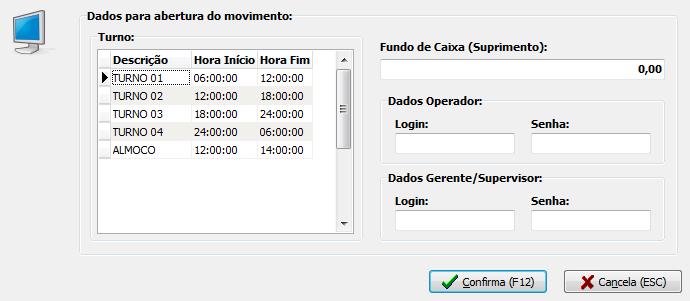
3 I. Abrir Movimento do Caixa Para iniciar as vendas por Cupom Fiscal, certifique-se de ter feito os seguintes passos abaixo: 1. Cadastro de Funcionário 2. Cadastro de Usuário (Login e Senha) Caso já tenha realizado todos os procedimentos acima, siga os passos abaixo: 1. Abra o programa da SEFAZ/CE Integrador e aguarde a inicialização do mesmo 2. Abra o módulo do caixa G4SAT 3. Selecione o turno desejado no lado esquerdo da janela. A tela de Abertura do Movimento é aberta automaticamente se o Fechamento do Movimento tiver sido feito corretamente. 4. Em Dados do Operador coloque o Login e a Senha do Caixa 5. Em Dados do Gerente/Supervisor coloque o Login e Senha do Gerente/Supervisor 6. Clique em Confirma (F12) (ou tecle F12) para abrir o movimento 7. Informe a Senha do Caixa na tela seguinte para abrir o programa e clique em Confirma (F12) Sempre utilize a tecla Tab para passar os campos. PÁGINA 3
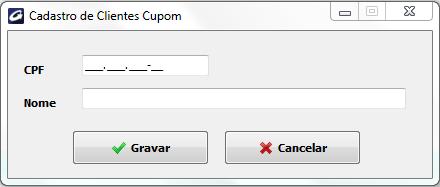
4 II. Cadastrar Cliente Cliente Cupom Fiscal A opção de Cliente Cupom Fiscal é uma opção de cadastro de cliente simplificado (apenas CPF e Nome) disponível apenas no módulo G4SAT e Balcão, para efetuar o cadastro completo de Cliente ou Fornecedor, verifique o manual: Clientes - Fornecedor - Transportador. Para iniciar o Cadastro de Cliente Cupom Fiscal, certifique-se de ter feito os seguintes passos abaixo: 1. Abrir Movimento do Caixa Caso já tenha realizado todos os procedimentos acima, siga os passos abaixo: 1. Na tela principal do G4SAT clique em Identificar Cliente (ou tecle F1) 2. Informe o CPF do Cliente 3. Informe o Nome do Cliente 4. Clique em Gravar PÁGINA 4
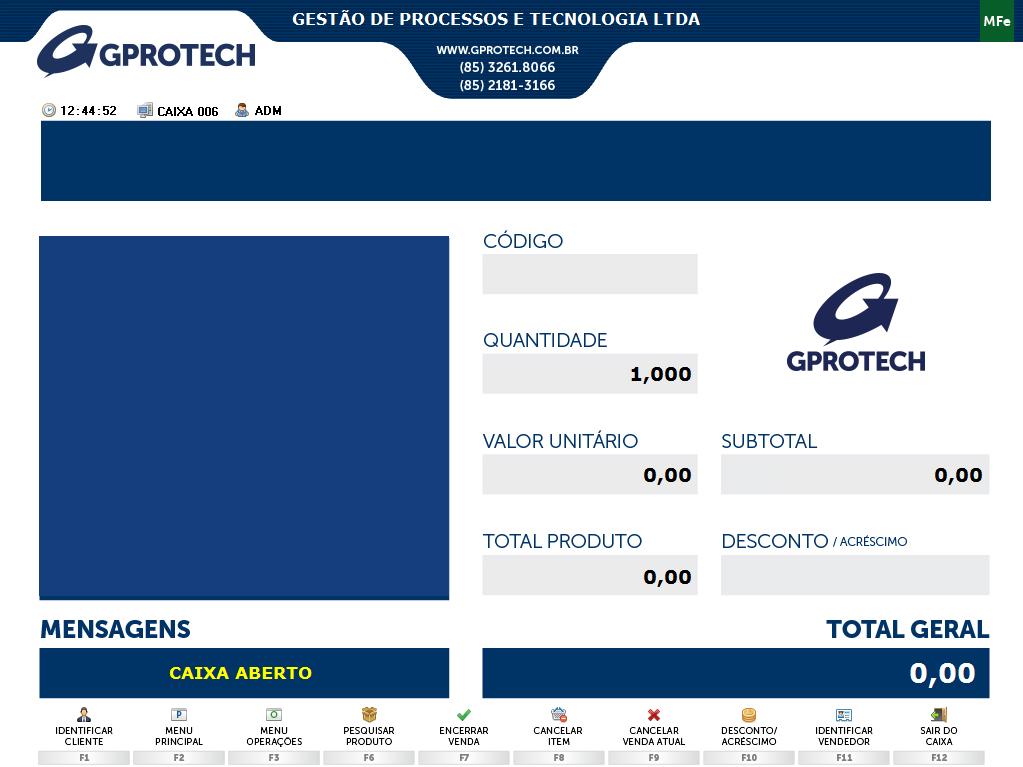
5 III. Emitir Cupom Fiscal - Módulo Fiscal Eletrônico (MFe) Para emitir um Cupom Fiscal, certifique-se de ter feito os seguintes passos abaixo: 1. Abrir Movimento do Caixa 2. Cadastrar Cliente Cliente Cupom Fiscal * (Não obrigatório) Caso já tenha realizado todos os procedimentos acima, siga os passos abaixo: 1. Se desejar informar o Cliente no Cupom, clique em Identificar Cliente (ou tecle F1) 2. Digite o nome do Cliente desejado e tecle Confirma (F12) (ou tecle F12) 3. Na tela principal do G4SAT informe a quantidade do produto a ser vendido no campo Quantidade e tecle Tab para voltar ao campo Código 4. Clique em Pesquisar Produto (ou tecle F6) 5. Digite o nome do produto desejado e tecle Confirma (F12) (ou tecle F12) 6. Caso deseje incluir mais produtos, repita desde o passo 3 Continua... PÁGINA 5
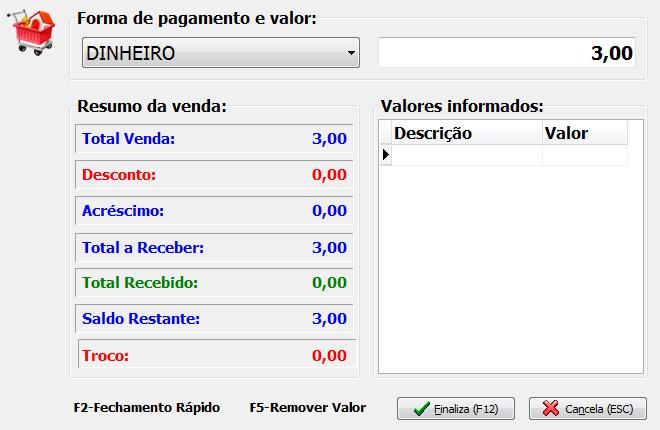
6 7. Para concluir a venda, clique em Encerrar Venda (ou tecle F7) 8. Informe a Forma de pagamento 9. Informe o valor recebido e clique em Finaliza (F12) (ou tecle F12) 10. Na parte inferior da janela clique em Sim para confirmar a inclusão do valor Caso deseje informar mais de uma forma de pagamento, basta repetir desde o passo 8 (o valor informado precisa ser inferior ao valor total da venda) 11. Aguarde a comunicação com o programa da SEFAZ (Integrador) e a impressão do Cupom Fiscal PÁGINA 6
7 IV. Excluir Item na venda Durante a venda, faça os seguinte passos: 1. Verifique a Sequência do Item que deseja cancelar Ao realizar a venda, a sequência do item é de acordo com a ordem que cada item foi inserido na venda. Essa sequência é a primeira numeração antes do Código de Barras do item (Ex: 001, 002, 003). 2. Clique em Cancelar Item (ou tecle F8) 3. Em Localiza Produto, informe a Sequência do item que deseja cancelar 4. Clique em C Seq. ITEM (F3) e clique em Confirma (Enter) (ou tecle Enter) V. Desconto / Acréscimo Durante a venda, faça os seguinte passos: 1. Clique em Desconto / Acréscimo (ou tecle F10) 2. Selecione o tipo de desconto / acréscimo Desconto em Dinheiro: Desconto em um valor definido (R$) Desconto em Percentual: Desconto em cima de um percentual (%) Acréscimo em Dinheiro: Acréscimo em um valor definido (R$) Acréscimo em Percentual: Acréscimo em cima de um percentual (%) Cancelar Desconto / Acréscimo: Zera os valores digitados como desconto / acréscimo 3. Clique em F12 Confirmar (ou tecle F12) VI. Cancelar venda em andamento Durante a venda, faça os seguinte passos: 1. Clique em Cancelar Venda Atual (ou tecle F9) 2. Informe o Login e Senha de Gerente ou Supervisor A senha de Operador (Caixa) não libera Cancelamento de Venda 3. Clique em F12 Confirmar (ou tecle F12) PÁGINA 7
8 VII. Reimpressão de Cupom 1. Clique em Menu Principal (ou tecle F2) 2. Clique na Opção Gerente 3. Informe o Login e Senha de Gerente ou Supervisor A senha de Operador (Caixa) não libera Cancelamento de Venda 4. Clique em Reimpressão Cupom e tecle Enter 5. Informe o número do Cupom que deseja reimprimir Caso utilize mais de um MFe, a reimpressão precisa ser feita no MFe que emitiu o Cupom 6. Clique em F12 Confirmar (ou tecle F12) VIII. Retransmitir Venda Caso tenha havido algum erro durante a transmissão do Cupom, o mesmo ficará preso na tela de Retransmissão. Para realizar vendas não pode haver nenhum cupom pendente de transmissão. Para retransmitir um cupom, faça os passos abaixo: 1. Clique em Menu Principal (ou tecle F2) 2. Clique em Retransmitir Venda e tecle Enter 3. Selecione a venda que deseja Retransmitir 4. Clique em Retransmitir Venda F7 (ou tecle F7) 5. Aguarde a transmissão e impressão do Cupom Caso não deseje mais transmitir a venda do cupom pendente, clique em Cancelar Venda IX. Cancelar Cupom Enviado 1. Clique em Menu Principal (ou tecle F2) 2. Clique na Opção Gerente 3. Informe o Login e Senha de Gerente ou Supervisor A senha de Operador (Caixa) não libera Cancelamento de Venda 4. Clique em Cancelar Cupom Enviado e tecle Enter 5. Informe o número do MFe (Módulo Fiscal Eletrônico) A numeração pode ser encontrada no Cupom Fiscal (após o texto SAT No ). 6. Informe o número do Cupom que deseja reimprimir Caso utilize mais de um MFe, a reimpressão precisa ser feita no MFe que emitiu o Cupom Fiscal. 7. Clique em F12 Confirmar (ou tecle F12) PÁGINA 8
9 X. Encerrar movimento do caixa 1. Clique em Menu Principal (ou tecle F2) 2. Clique na Opção Gerente 3. Informe o Login e Senha de Gerente ou Supervisor A senha de Operador (Caixa) não libera Cancelamento de Venda 4. Clique em Encerrar Movimento e tecle Enter 5. Informe a senha do Operador (Caixa) em Senha do Operador 6. Informe o Login e Senha do Gerente / Supervisor nos campos ao lado 7. Clique em Confirmar (F12) (ou tecle F12) PÁGINA 9
GPROTECH. Gestor4_PAF-ECF
 GPROTECH Gestão de Processos & Tecnologia Ltda. Gestor4_PAF-ECF MÓDULO INTEGRAÇÃO GPROTECH - Gestão de Processos & Tecnologia LTDA. CNPJ 05.371.599/0001-93 AVENIDA SANTOS DUMONT, 1740, SALA 308 CEP: 60.150-161
GPROTECH. Gestor4_PAF-ECF
 GPROTECH Gestão de Processos & Tecnologia Ltda. Gestor4_PAF-ECF MÓDULO INTEGRAÇÃO GPROTECH - Gestão de Processos & Tecnologia LTDA. CNPJ 05.371.599/0001-93 AVENIDA SANTOS DUMONT, 1740, SALA 308 CEP: 60.150-161
GUIA RÁPIDO AUTOSYSTEM Página 1
 GUIA RÁPIDO AUTOSYSTEM Página 1 Módulo Caixa Iniciando um novo turno no sistema Para abrir o caixa: Abra o módulo caixa; Informe o usuário e senha; Informe o troco inicial; Clique no botão Abrir novo caixa;
MANUAL DE Rua Donato Vissechi, 417 (11) Centro José Bonifácio SP (21) CEP (61)
 1 MANUAL DE S@T Sumário 1. INTRODUÇÃO... 3 2. CADASTRO DE PRODUTO... 3 3. CADASTRO DE CLIENTES... 9 4. INTEGRAÇÃO RETAGUARDA- PDV... 11 5. COMO EMITIR S@T... 12 CANCELAMENTO DE CUPOM... 17 SANGRIA... 19
MANUAL DE UTILIZAÇÃO SISTEMA SHOP CONTROL
 1 MANUAL DE UTILIZAÇÃO SISTEMA SHOP CONTROL 2 Sumário 1 ACESSAR O SISTEMA... 4 2 REALIZAR VENDA... 5 3 INCLUIR CLIENTE - JÁ CADASTRADO... 5 4 INCLUIR CLIENTE SEM IDENTIFICAÇÃO DE CPF... 6 5 INCLUIR CLIENTE
Manual PDV AgoraOS Milenial Multimedia
 Manual PDV AgoraOS Versão 31/05/2017 Contents Introdução 3 4 Conhecendo... a Tela do PDV 4 Configurações do PDV na Retaguarda 5 Lista... de PDV 5 Configuração... de Modelo Fiscal 10 Financeiro... 11 Iniciando
CAKE PDV. Manual de Configuração e Operação
 CAKE PDV Manual de Configuração e Operação PRÉ-REQUISITOS Antes de prosseguir com a configuração do Cake PDV, verifique: 1) NO CADASTRO DE PRODUTOS: - NCM - Unidade de Medida - Preço de Venda - Código
Manual do Usuário ppaf
 Manual do Usuário ppaf Versão 1.1.1 Página 1 ÍNDICE 1. Histórico de Atualizações... 03 2. patende... 04 2.1 Cadastro de Clientes... 04 2.2 Cadastro de Endereço... 06 2.3 Registrando uma Pré-venda... 06
Instalação MICRONET Cartão ACcredito
 Página 1/27 1. OBJETIVO Instalação e configuração do Sistema MICRONET para o cartão ACcredito. 2. ROTEIRO DE INSTALAÇÃO Acesse o link: www.tln.com.br/arquivos/apps/mic_accredito-3.46.exe Faça download
Manual de Operação do Pdv
 Manual de Operação do Pdv USUARIO: Nº. e dê ENTER. SENHA: Nº. e dê SUBTOTAL (F12). Numero do Operador do caixa. Numero do Operador do caixa. Para ENTRAR Ex: CAIXA01: 1 ENTER, 1 SUBTOTAL (F12). CAIXA02:
Como Emitir Vendas no PDV? FPV01. Sistema: PDV. Versão: Referência: FPV01
 Sistema: PDV Versão: 2017.07.31 Referência: FPV01 Como funciona: É possível efetuar vendas que serão impressas em cupons fiscais através do sistema PDV, durante este processo o sistema disponibiliza diversas
MANUAL MÓDULO VENDAS
 MANUAL MÓDULO VENDAS 1- ACESSO AO PROGRAMA DE VENDAS. Através do PROGRAMA 6000 podem-se efetuar os processos desde a abertura do caixa até o seu fechamento. Cada usuário que entrar no sistema deverá informar
OS - Cadastrar Ordem de Serviço
 OS - Cadastrar Ordem de Serviço Objetivo Cadastrar ordem de serviço para clientes sem que seja necessário efetuar uma venda (semelhante ao orçamento, a diferença é que a ordem de serviço nos permite informar
Prosis Informática. Passo-a-passo do Emissor de Notas Fiscais Eletrônicas Prosis ABERTURA DO SISTEMA FINANCEIRO
 Prosis Informática Passo-a-passo do Emissor de Notas Fiscais Eletrônicas Prosis ABERTURA DO SISTEMA FINANCEIRO Digite o usuário ADM, digite a senha ADM e clique em entrar. TELA PRINCIPAL FINANCEIRO 1-
MANUAL DE ACESSO PORTAL DO CLIENTE EMPRESA Saiba como acessar essa importante ferramenta.
 No seu navegador de internet, acesse 1 2 http://www.vs.unimed.coop.br, na página inicial, clique no espaço PORTAL DO CLIENTE. 1º Acesso Empresa : Na tela seguinte, clique em Seu primeiro acesso? 3 A partir
Manual Operacional do Módulo Pleno Web
 Manual Operacional do Módulo Pleno Web 1 Primeiro Acesso...2 1.1 Tela acesso usuário...3 1.2 Tela Inicial...3 1.3 Menus...4 2 Menu Vendas...5 2.1 Cadastro Pessoa Física...5 2.2 Cadastro Pessoa Jurídica...6
Tutorial. Livro Ponto
 Tutorial Livro Ponto Sumário Docentes... 3 Docentes Ausência... 7 Docentes Consolidação de Ausências... 9 Não Docentes Cadastro de Horário... 13 Não Docentes Associação de Horário... 14 Não Docentes Folha
Vendas Balcão - PDV. Índice. 1. Lançar venda. Para ter acesso as Vendas Balcão, utilize o menu Vendas > Vendas Balcão.
 Centro de ajuda ao cliente VHSYS Vendas Balcão - PDV Para ter acesso as Vendas Balcão, utilize o menu Vendas > Vendas Balcão. Índice 1. Lançar venda 2. Gerenciando suas Vendas Balcão 2.1 Busca Avançada
PedidosWeb Manual do Usuário
 PedidosWeb Manual do Usuário Agosto de 2018 I Sumário 1. Introdução...1 2. Acesso ao Sistema...2 2.1 Autenticação...2 2.2 Pagina Inicial...2 3. Principais Funcionalidades do Sistema...3 3.1 Cadastro de
COMO CRIAR UM PEDIDO DE COMPRAS
 Esse guia considera que o catálogo já esteja atualizado, caso haja dúvidas de como atualizar o catálogo favor consultar o Guia de Atualização do Catálogo. Abra o programa e clique no botão Clique aqui
NOVO CAKE PDV. Manual de Configuração e Operação
 NOVO CAKE PDV Manual de Configuração e Operação CONFIGURAÇÕES DO APLICATIVO Ao abrir o Cake PDV pela primeira vez, é necessário realizar o login com a conta administrador do Cake ERP, logo após ísso, você
ACESSO AO PORTAL. Para acessar o Portal entre no site Área Restrita Portal de Pedidos
 Manual Portal 1 ACESSO AO PORTAL 2 Para acessar o Portal entre no site www.latinex.com.br Área Restrita Portal de Pedidos Insira Usuário e Senha, selecione LATINEX no quadro abaixo e clique em ACESSAR
Financeiro - Cadastro de Contas a Receber no Cartão
 Financeiro - Cadastro de Contas a Receber no Cartão Objetivo Cadastrar o Recebimento das Vendas em Cartão, ou seja, valor que a operadora do cartão irá repassar ao estabelecimento. Cadastro de Contas a
POST Sistemas. Manual do Módulo PDV
 POST Sistemas Manual do Módulo PDV Sumário Histórico de Modificações... 4 Introdução... 5 Imagem da Tela... 5 Disponibilidade... 6 Restrição / Permissão de Operações... 6 Como Operar... 6 Registrar Produtos...
Balconista de Peças. Índice: Cadastros e orçamentos. Cap. 01 Cadastro de clientes. Cap. 02 Orçamento de peças. Cap. 03 Cadastro de Venda Perdida
 Balconista de Peças Índice: Cadastros e orçamentos Cap. 01 Cadastro de clientes Cap. 02 Orçamento de peças Cap. 03 Cadastro de Venda Perdida Consultas Cap. 04 Consulta de cliente Cap. 05 Consulta de orçamentos
Introdução. Configurações. Utilizando Serviços de Terceiros. Cadastrando Serviço de Terceiros. Serviço de Terceiros
 Serviço de Terceiros Tabela de conteúdo 1 Introdução 2 Configurações 3 Utilizando Serviços de Terceiros 3.1 Cadastrando Serviço de Terceiros 3.2 Abertura de O.S. 3.3 Autorizando o Serviço (AF) 3.4 Imprimindo
ÍNDICE: Instalação... 2 Cadastro da oficina... 2 Cadastro do usuário... 2 Mudança de tema... 3 Checklist de entrada... 3 Acessórios...
 ÍNDICE: Instalação... 2 Cadastro da oficina... 2 Cadastro do usuário... 2 Mudança de tema... 3 Checklist de entrada... 3 Acessórios... 3 Fotos do veículo... 4 Proprietário... 5 Acompanhamento... 5 Serviços...
MANUAL DE CONFIGURAÇÃO PARA POSTOS DE COMBUSTÍVEIS NÃO AUTOMATIZADOS
 MANUAL DE CONFIGURAÇÃO PARA POSTOS DE COMBUSTÍVEIS NÃO AUTOMATIZADOS Digisat Tecnologia Ltda Rua Marechal Deodoro, 772 Edifício Mirage 1º Andar Sala 5 e 6 Centro Concórdia/SC CEP: 89700-000 Fone/Fax: (49)
TELA INICIAL CADASTRANDO A SENHA. 1. clique no link cadastrar a senha
 TELA INICIAL CADASTRANDO A SENHA 1. clique no link cadastrar a senha TELA CADASTRO DE SENHA 1. 2. 3. 4. 1. SELECIONE O SEU TIPO DE CADASTRO: Farmacêutico, Não Farmacêutico ou Técnico 2. CPF PROFISSIONAL:
NFe e NFCe Emissão de NFe a partir da Versão LINCE COMO EMITIR NFE PELO LINCE A PARTIR DA VERSÃO
 Emissão de NFe a partir da Versão LINCE 4.0.0.0 COMO EMITIR NFE PELO LINCE A PARTIR DA VERSÃO 4.0.0.0 O que é necessário para emitir NF-e? E necessário validar alguns quesitos antes de iniciar o processo
MANUAL VTWEB CLIENT SUBURBANO
 MANUAL VTWEB CLIENT SUBURBANO .Conteúdo... 2 1. Descrição... 3 2. Cadastro no sistema... 3 2.1. Pessoa Jurídica... 3 2.2. Pessoa Física... 5 2.3. Concluir o cadastro... 6 3. Acessar o sistema... 6 3.1.
Manual de Utilização - FacGTO
 Manual de Utilização - FacGTO Nesta parte, iremos disponibilizar um manual de utilização do FacGTO. 1 Objetivo: O módulo FacGTO, objetiva simplificar o processo de autorização de tratamentos odontológicos,
ORIENTAÇÕES PARA SOLICITAÇÃO DE AIDF (Autorização para Impressão de Documentos Fiscais) para ME e EPP.
 ORIENTAÇÕES PARA SOLICITAÇÃO DE AIDF (Autorização para Impressão de Documentos Fiscais) para ME e EPP. 1º passo: cadastrar no sistema ISS online, que deve ser feito através do link: www.lins.sp.gov.br,
MANUAL MÓDULO PESSOA FÍSICA
 Sistema de Bilhetagem Eletrônica MANUAL MÓDULO PESSOA FÍSICA Revisão 03 / Outubro 2017 Índice "! #$% %&' (%! " ) " *$)$$, %+, -%& Introdução O Módulo Pessoa Física é um conjunto de páginas web que permitem
Ao clicar neste ícone você fará o download do Manual Guia On-Line 2.0.
 Sejam bem vindos ao Manual do Guia On-Line 2.0, aqui você irá aprender a utilizar esta eficiente ferramenta desenvolvida para facilitar e agilizar o atendimento odontológico. Tela de login Na tela inicial
Instruções de Acesso: Eventos Científicos. Departamento de TI da FACTHUS (Atualizado: 22/09/2016)
 Instruções de Acesso: Eventos Científicos Primeiro Acesso No primeiro acesso informe os números do CPF e depois selecione a opção Prosseguir Se você for aluno da FACTHUS ao clicar na opção prosseguir preencha
RCKY INFORMÁTICA TEF DEDICADO MANUAL LOJISTA MASTER RETAIL ROTINAS VENDAS
 RCKY INFORMÁTICA TEF DEDICADO MANUAL LOJISTA MASTER RETAIL ROTINAS VENDAS 2017 Sumário 1.0 - Rotinas Vendas... 3 1.1 - Fechamento de venda com Cartão... 3 1.2 - Parcelamento de Venda... 6 2.0 - Operações
Clique aqui para contratar o VS Emissor
 MANUAL VS EMISSOR Link para acesso 2 Após cadastrar os dados da empresa, acesse aqui Clique aqui para contratar o VS Emissor 1 - Clique aqui para iniciar seu cadastro Clique aqui para contratar o VS Emissor
TUTORIAL PROJETO MF-E PARA O ESTADO DO CEARÁ. Apresentação. Tabela de Alterações. Sumário. Apresentação Procedimentos iniciais...
 Sumário Apresentação... 1 1. Procedimentos iniciais... 2 2. Cadastrar Equipamento SAT (MF-e)... 3 3. Cadastrar Equipamento POS... 5 4. Cadastrar Checkout... 6 5. Cadastrar Operadora de Cartão... 9 6. Configurar
Módulo Vendas Balcão. Roteiro passo a passo. Sistema Gestor New
 1 Roteiro passo a passo Módulo Vendas Balcão Sistema Gestor New Instruções para configuração e utilização do módulo Vendas balcão com uso de Impressora fiscal (ECF) 2 ÍNDICE 1. Cadastro da empresa......3
Retaguarda - Consignação
 Retaguarda - Consignação Consignação: A consignação é utilizada para quando o cliente leva os produtos, mas só pagará quando utiliza-los, e não quando leva-los. A consignação pode ser realizada na seguinte
NEW BIRD INFORMÁTICA PDV MANUAL DO USUÁRIO Versão
 NEW BIRD INFORMÁTICA PDV MANUAL DO USUÁRIO Versão 1.0.1.2 ÍNDICE APRESENTAÇÃO...3 SOBRE ESTE MANUAL...4 INTRODUÇÃO...5 NOÇÕES INICIAIS...5 ACESSANDO O PDV...6 MENUS DO SISTEMA...8 OPERAÇÕES DO PDV...10
Como Fazer o Fechamento de Caixa no PDV-PAF? - FPF05
 Como Fazer o Fechamento de Caixa no PDV-PAF? - FPF05 Sistema: Futura PDV PAF Referencia: FPF05 Versão: 2015.2.20 Como funciona: O fechamento do caixa no PDV- PAF é um procedimento muito importante, pois
MANUAL DO FRENTE DE LOJA (Vendas Caixa)
 MANUAL DO FRENTE DE LOJA (Vendas Caixa) Sumário 1 - Introdução 4 2 - Instalação 4... 8 Atualização ERP 8.9.0 3 - Configurações 9... 10 3.1 - Cadastros de Bancos... 12 3.2 - Cadastro de Agências... 13 3.3
Onde Cadastrar Os Dados Da Empresa. Onde Cadastrar Os Dados Da Empresa
 Onde Cadastrar Os Dados Da Empresa Onde Cadastrar Os Dados Da Empresa Os dados da empresa são obrigatórios para a emissão da nota fiscal. Esse é o primeiro passo a ser cadastrado. (1) Clique na engrenagem
MANUAL. Certificado de Origem Digital PERFIL PRODUTOR. Versão
 MANUAL Certificado de Origem Digital PERFIL PRODUTOR Versão 2.2.15 Sumário 1. INICIALIZANDO NO SISTEMA... 2 2. ACESSANDO O SISTEMA... 3 3. MENSAGEM ENCAMINHADA PELO SISTEMA.... 4 4. CADASTRANDO SUAS MERCADORIAS...
 Consulta (10101012) Para realizar a execução de consulta é necessário realizar o acesso ao link abaixo, com usuário e senha informado no e-mail encaminhado pela equipe de credenciamento. http://2234prd.plano.cloudmv.com.br/mvautorizadorguias/
Agendamento de Entregas
 Agendamento de Entregas MT-212-00143 - 2 Última Atualização 24/11/2014 I. Objetivos Após este módulo de capacitação você será capaz de: Solicitar um Agendamento de Entregas de Materiais; Acompanhar o andamento
NFe - Nota Fiscal Eletrônica
 NFe - Nota Fiscal Eletrônica Emitir NFe - sistema básico Emissão de NFe - sistema básico Cancelamento de NFe Inutilização de NFe Emitir NFe - sistema completo Emissão de NFe para Veículos Novos Emissão
Como usar o SCV Sistema de Controle Vegetal do Indea-MT CADASTRO. Para cadastrar a sua empresa você deve seguir esses passos.
 Como usar o SCV Sistema de Controle Vegetal do Indea-MT CADASTRO Para cadastrar a sua empresa você deve seguir esses passos. Passo 1: Para a empresa que ainda não tem cadastro no Indea você deve acessar
MANUAL SISGRAD (Sistema de Gestão Acadêmica) Módulo Docente
 MANUAL SISGRAD (Sistema de Gestão Acadêmica) Maio/2012 1 Sumário 1 - Acesso ao SISGRAD... 03 2 - Lançamento de Frequência... 05 2.1 - Alteração de Aulas... 06 2.2 - Exclusão de Aulas... 07 3 - Lançamento
Balconista da Oficina
 Balconista da Oficina Índice: Cadastros e requisições Cap. 01 Cadastro de clientes Cap. 02 Requisição de peças na oficina Cap. 03 Requisição de peças informando o mecânico Consultas Cap. 04 Consulta ordem
NOTA FISCAL DE SERVIÇOS ELETRÔNICA (NFS-e)
 Manual de Declaração de Serviços Sistema desenvolvido por Tiplan Tecnologia em Sistema de Informação. Todos os direitos reservados. http://www.tiplan.com.br Página 2 de 22 Índice ÍNDICE... 2 1. CONSIDERAÇÕES
Manual do sistema PDV 9
 Manual do sistema PDV 9 Sumário 1. Cadastro... 4 Produtos... 4 Clientes... 5 Vendedores... 6 Tipos de pagamento... 6 Naturezas de operações... 7 Transportadoras... 8 2. Movimentos - Nota Fiscal Consumidor
mail/cash? - FCSH10.4
 Como Enviar XML por mail/cash? - FCSH10.4 E- Sistema: Futura Cash Caminho: Cadastros>Fiscal>Envio de XML por e-mail Referência: FCSH10.4 Versão: 2015.9.18 Como Funciona: Está tela é utilizada para enviar
Manual do Associado 23/8/11. Manual do Associado
 Manual do Associado PRIMEIRO ACESSO CADASTRO DA PALAVARA SECRETA Na tela inicial digite o operador e a senha de internet com no mínimo 8 caracteres e clique em Entrar No 1º acesso ao sistema deve ser cadastrada
Orientações ao Administrador Regional
 Orientações ao Administrador Regional Antes de iniciarmos a Formação do Administrador Regional é importante lembrarmos que o mesmo deverá ser cadastrado por um Administrador Geral (SEDUC). Para realizar
TUTORIAL SISTEMA DE GESTÃO PLUSFROTA MÓDULO CREDENCIADO
 TUTORIAL SISTEMA DE GESTÃO PLUSFROTA MÓDULO CREDENCIADO ÍNDICE Estabelecimento...05 Informações...06 Produtos Habilitados...06 Usuários...07 Financeiro...08 Clientes com Desconto...09 Realizar Venda...10
GUIA DO USUÁRIO AUTOR GECi Gerenciador de eventos científicos
 Grupo de Banco de IBILCE UNESP GUIA DO USUÁRIO AUTOR GECi Gerenciador de eventos científicos Coordenação: Prof. Dr. Carlos Roberto Valêncio Controle do Documento Grupo de Banco de Título Nome do Arquivo
Cheque Recebimentos com múltiplos cheques
 Conteúdo 1Introdução 2Comentários - Relatórios Fixos 3Natureza da Receita Produto 4Cheque 5Cancelamento de NFe 6O.S. no orçamento 7Devolução 8SNGPC Introdução Este artigo tem como objetivo tirar dúvidas
O sistema VirtualRepre - Off-Line tem como principal função, a inclusão de Cadastro de Clientes e Pedido de Venda, quando o representante não tiver
 V.2 1 O sistema VirtualRepre - Off-Line tem como principal função, a inclusão de Cadastro de Clientes e Pedido de Venda, quando o representante não tiver acesso a conexão com Internet. É um aplicativo
PORTAL DE SERVIÇOS DA SECRETARIA MUNICIPAL DE EDUCAÇÃO MANUAL DE UTILIZAÇÃO PARA INSCRIÇÕES ONLINE ÍNDICE
 PORTAL DE SERVIÇOS DA SECRETARIA MUNICIPAL DE EDUCAÇÃO MANUAL DE UTILIZAÇÃO PARA INSCRIÇÕES ONLINE ÍNDICE CADASTRAR UM USUÁRIO ENTRAR NO SISTEMA (LOGIN) CANCELAR A INSCRIÇÃO SAIR DO SISTEMA (LOGOUT) RECUPERAR
SISTEMA DE BILHETAGEM AUTOMÁTICA MANUAL MÓDULO PESSOA FÍSICA - SÃO LUÍS
 SISTEMA DE BILHETAGEM AUTOMÁTICA MANUAL MÓDULO PESSOA FÍSICA - SÃO LUÍS Revisão 06 / Abril de 2015 Índice I n t r o d u ç ã o.................................................................................................
Patrimônio ÍNDICE. ERP ( Controle de Frotas ) 1- Implantação bens móveis simples Implantação Automática 06
 1 2 Patrimônio ÍNDICE ERP ( Controle de Frotas ) 1- Implantação bens móveis simples 04 1.1- Implantação Automática 06 1.2- Implantação via Nota de Compra 07 2- Transferência de Bens 08 3- Transferência
3. COM O PROGRAMA JÁ ABERTO, ACESSE O EMISSOR PELA BARRA SUPERIOR, COMO MOSTRA O DESENHO:
 1 COMO EMITIR NF-e (NOTA FISCAL ELETRÔNICA): 1. ABRA O PROGRAMA ADDSTOK PELO ATALHO NO DESKTOP 2. FAÇA LOGUIN CLICANDO SOBRE SEU USUÁRIO E DIGITE SUA SENHA. FEITO ISTO, CLIQUE SOBRE O BOTÃO ENTRAR 3. COM
MANUAL. Certificado de Origem Digital PERFIL EXPORTADOR. Versão
 MANUAL Certificado de Origem Digital PERFIL EXPORTADOR Versão 2.2.15 Sumário 1. Inicializando no sistema... 3 2. Acessando o sistema... 4 3. Mensagem encaminhada pelo sistema.... 4 4. Emitindo um novo
MANUAL VTWEB CLIENT URBANO
 MANUAL VTWEB CLIENT URBANO Conteúdo... 2 1. Descrição... 3 2. Cadastro no sistema... 3 2.1. Pessoa Jurídica... 3 2.2. Pessoa Física... 5 2.3. Concluir o cadastro... 6 3. Acessar o sistema... 6 3.1. Autenticar
Manual. - Sic Control -
 Manual Instruções básicas de uso - Sic Control - - 2016 - Introdução O Manual a seguir visa orientar o usuário do Sistema de Gestão Empresarial Sic Control, de forma detalhada; no que se refere a operação
Como Gerar Instruções de Boletos? - FS133.2
 Como Gerar Instruções de Boletos? - FS133.2 Caminho: Contas a Receber>Boleto>Boleto Instrução Referência: FS133.2 Versão: 2017.01.16 Como Funciona: A tela de Instruções de Boletos permite gerar instruções
SISTEMA QUADRO DE ESTOQUE ON-LINE MANUAL DE OPERAÇÃO
 MANUAL DE OPERAÇÃO Digitador do Quadro de Estoque Última atualização: 22/02/2010 ACESSO AO SISTEMA O acesso ao sistema deve ser feito por meio do endereço de internet: http://estoquedse.edunet.sp.gov.br
Manual SevenShop Promoção Quantidade
 Manual SevenShop Promoção Quantidade Versão SevenShop 3.0 São Paulo, Novembro 2015 Apresentação Esse material foi desenvolvido para servir como orientação, sobre os procedimentos necessários para realizar
Guia Operacional do Sistema IHS. Assembleia de grupos exclusivos on-line
 Internet Honda System Guia Operacional do Sistema IHS Assembleia de grupos exclusivos on-line Como acessar o módulo de assembleia no IHS Acesse o site do IHS: https://ihs.honda.com.br Faça o seu login
Volpe Enterprise Resource Planning
 Volpe Enterprise Resource Planning Este manual não pode, em parte ou no seu todo, ser copiado, fotocopiado, reproduzido, traduzido ou reduzido a qualquer mídia eletrônica ou máquina de leitura, sem a expressa
Tutorial. Crachás de Identificação
 Tutorial Índice 1 Acesso ao Sistema 2 Tela Principal 3 Cadastro do Endereço de Entrega 4 Cadastrar Novos Colaboradores 5 Escolha o Layout 6 Preencha o Formulário 7 Solicitar Crachás 8 Aprovação do Pedido
Manual de operação PDV. Índice. Página 1 de 26
 Manual de operação PDV Índice Página 1 de 26 Capitulo I ElloTech Gerenciador PDV. 1. Executando o ElloTech Gerenciador PDV... 03 2. Cadastros... 04 Capitulo II ElloTech PDV. 1. Executando o ElloTech PDV...
Guia do Usuário - Credenciado
 Guia do Usuário - Credenciado Prezado Credenciado, A seguir, apresentação do sistema Rede de Provedores In Health Business. Em caso de dúvida você poderá entrar em contato com a IHB: Horário: Segunda-feira
Manual de Utilização do ICMS Transparente
 Manual de Utilização do ICMS Transparente 1. Apresentação: O ICMS Transparente é o site onde serão hospedados todos os sistemas tributários da secretaria de fazenda. 2. Objetivo: Através de um login único,
Manual PDV Jet Oil by Linx
 Manual PDV Jet Oil by Linx Sumário 1 Conceito O sistema Jet Oil by Linx é integrado ao sistema de retaguarda Automação Ipiranga. Desenvolvido para o negócio Jet Oil da Ipiranga, permite o cadastro de veículos
MANUAL BÁSICO DE USO DO SISTEMA GED
 ÍNDICE MANUAL BÁSICO DE USO DO SISTEMA GED ACESSO PESQUISA 1. ACESSANDO 2. TELA INICIAL 3. ALTERANDO SUA SENHA 4. TELA DE PESQUISA 5. RESULTADOS DA PESQUISA 6. DOCUMENTO 7. AJUDA // NO FINAL DESTE MANUAL
PAGAMENTO DE ISSQN VARIÁVEL
 PAGAMENTO DE ISSQN VARIÁVEL TRIBUTOS> INSCRIÇÃO> INSCRIÇÃO> Preencher o campo Inscrição Alvará com o código da Inscrição Municipal; Ao habilitar o link Carnê de ISSQN Variável clique para selecionar os
Descrição A finalidade do curso do módulo Domínio Protocolo é apresentar aos nossos usuários:
 O Domínio Protocolo foi desenvolvido para registrar e controlar toda a entrada e saída de documentos do escritório. Tem como objetivo evitar contradições entre clientes e escritórios e eliminar dúvidas
Instruções para utilização da Agenda Médica Eletrônica
 Instruções para utilização da Agenda Médica Eletrônica Sumá rio 1. Acesso aos Serviços Exclusivos...3 2. Acesso à Agenda...4 3. Inclusão de Horários de Atendimento...6 4. Informação de Ausência...10 5.
Schaeffler Online. Manual de Operação
 Schaeffler Online Manual de Operação 1 Índice 1. Solicitação de Novo Usuário...3 2. Recuperação de Senha...4 3. Login...5 4. Tela Inicial do Schaeffler Online...6 5. Cadastro de Pedidos...7 5.1. Cabeçalho
1- INTRODUÇÃO LOGIN Esqueceu a senha? AMBIENTE DO PROFESSOR Ajuda Sair Menu Principal...
 1 Sumário 1- INTRODUÇÃO... 3 2- LOGIN... 4 2.1 Esqueceu a senha?... 5 3- AMBIENTE DO PROFESSOR... 6 3.1 Ajuda... 6 3.2 Sair... 7 3.3 Menu Principal... 7 4- PIT PLANO INDIVIDUAL DE TRABALHO... 8 4.1 Alterar
TUTORIAL PROCESSO RESTAURANTE
 Sumário Apresentação... 2 1. Procedimentos iniciais... 2 2. Cadastrar Mesas... 4 3. Configurar Registro de Vendas em Mesas... 6 4. Transferir Itens da Mesa... 9 5. Transferir Contas de uma Mesa pra Outra...
MANUAL OPERACIONAL DE SISTEMAS PANCRED
 MANUAL OPERACIONAL DE SISTEMAS ÍNDICE 1. ABERTURA DO SISTEMA... 3 1.1. ABERTURA DO INTERNET EXPLORER...3 1.2. ACESSO AO...3 1.2.1. Digitando o Nome de Usuário e Senha...4 2 MENU CADASTRO... 5 2.1 SIMULAÇÃO
WebHelp Prodata - NFS-e Prodata Informática
 WebHelp Prodata - NFS-e 2018 Prodata Informática Conteúdo 3...4 Versão...5 Acessando o Sistema...6 Padrões de Operação...7 Padrões de Operação...9 Campos Obrigatórios...10 Teclas de Atalho...11 Emissão
MANUAL DE ORIENTAÇÃO AO USO DO SISTEMA DE AUTOMAÇÃO IO PAF 5.0.0
 0 MANUAL DE ORIENTAÇÃO AO USO DO SISTEMA DE AUTOMAÇÃO IO PAF 5.0.0 MAQSERVICE FEVEREIRO DE 2015 1 Sumário APRESENTAÇÃO... 2 TELA DE CAIXA LIVRE... 3 CONSULTANDO UM PRODUTO... 4 POR DESCRIÇÃO POR CÓDIGO...
Título: Configuração para emissão das Certidões Negativas de Débito - CND.
 Título: Configuração para emissão das Certidões Negativas de Débito - CND. 1 LIBERAÇÃO DE USUÁRIOS DO ESCRITÓRIO: 1.1- Acesse o menu ATENDIMENTO, opção CONTROLE, opção USUÁRIOS e clique em USUÁRIOS DO
AMBIENTAÇÃO Plataforma TelEduc: ambiente de suporte para ensinoaprendizagem
 AMBIENTAÇÃO Plataforma TelEduc: ambiente de suporte para ensinoaprendizagem a distância - 2012 - Acessando o curso e alterando a senha Acessando o ambiente Seu primeiro acesso ao ambiente do curso deve