
Quinta Lista de Exercícios -
|
|
|
- Malu Canejo Borba
- 10 Há anos
- Visualizações:
Transcrição
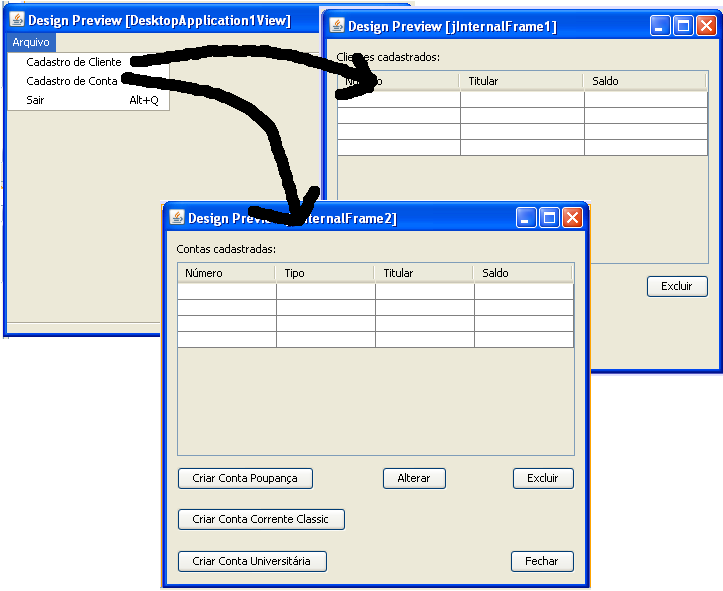
1 INSTITUTO FEDERAL DO ESPÍRITO SANTO COORDENADORIA DE INFORMÁTICA LINGUAGEM DE PROGRAMAÇÃO Quinta Lista de Exercícios - INSTRUÇÕES: 1) Nesta lista de exercícios, vamos nos preocupar em implementar o comportamento da janelas implementadas na Quarta Lista de Exercícios. Para tanto, vamos implementar os eventos dos componentes gráficos dessas janelas. 2) Toda janela deve ser criada uma só vez e exibida e ocultada usando setvisible, sempre que necessário. 3) Comece implementando os eventos mais simples. Deixe o tratamento de eventos da tabela e da lista por último. EXERCÍCIOS: 1) Continue usando o projeto da Quarta Lista de Exercícios. 2) Implementação dos eventos do menu da janela Principal (Figura 1). A opção Cadastro de Cliente do menu deve chamar a janela de Cadastro de Cliente. A opção Cadastro de Conta do menu deve chamar a janela Cadastro de Conta. A opção Sair deve terminar a aplicação. Figura 1: Esquema dos eventos do menu principal 3) Implementação dos eventos dos botões e da tabela da janela de Cadastro de Cliente (Figura 2). Da janela de Cadastro de Cliente pode-se acionar a tela de Edição de Cliente para criação de um novo cliente ou para a alteração de um cliente já existente. Quando a tela de edição for para a criação de um novo cliente, ela deve ter como título Criar Cliente. Quando a tela de edição for para a alteração dos dados de um cliente já existente, ela deve ter como título Alterar Dados de Cliente. Ao clicar no botão Excluir deve exibir uma mensagem solicitando a confirmação dessa operação. Ao clicar no botão Fechar, deve-se ocultar a janela. Caso o usuário dê um duplo-clique em um dos registros da tabela, deve ser exibida a janela de Edição de Cliente para alteração dos
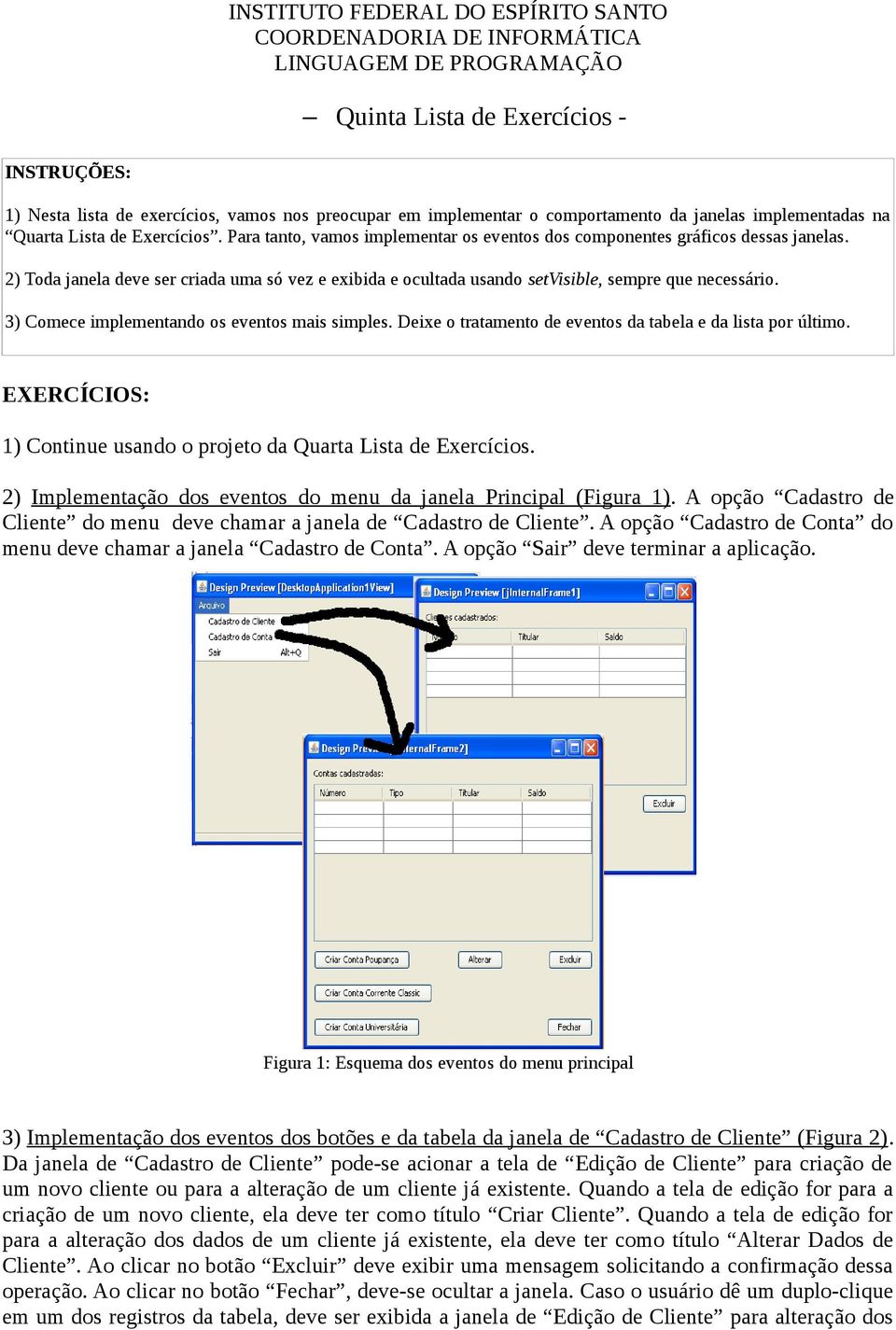
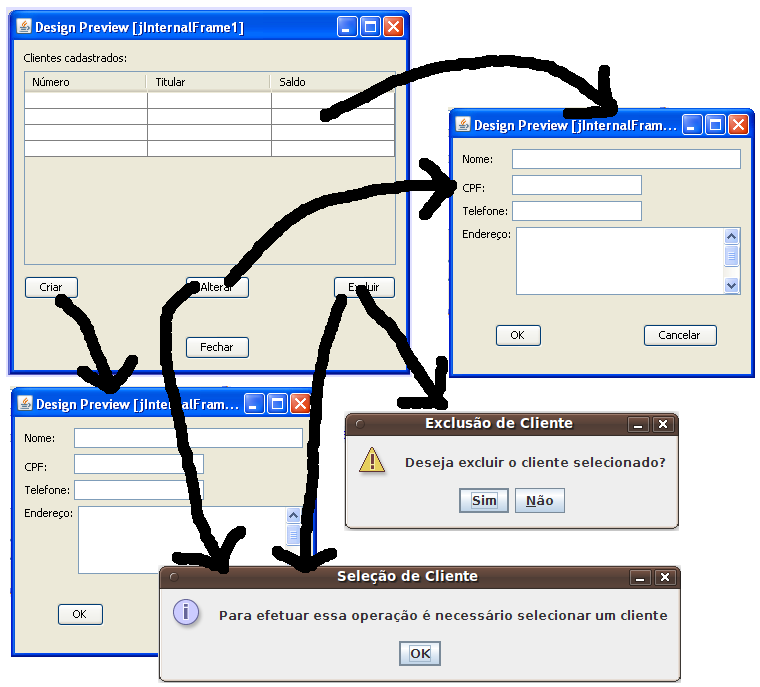
2 dados de cliente, ou seja, têm o mesmo comportamento do clique no botão Alterar. Caso o usuário clique no botão Alterar ou no botão Excluir sem que haja um cliente selecionado na tabela, deve se exibida uma mensagem informando que um cliente deve ser selecionado. (Figura 3). Figura 2: Esquema de eventos da janela de "Cadastro de Clientes" 4) Implementação dos eventos dos botões da janela de Edição de Cliente (Figura 3). Quando o botão OK é clicado deve-se verificar se os campos Nome e CPF estão preenchidos. Caso algum desses campos não esteja preenchido uma mensagem deve ser exibida solicitando o preenchimento dos dados. Quando o botão OK for clicado e os dados estiverem preenchidos ele deve imprimir, usando System.out.println, um das duas mensagens: cliente criado com sucesso ou cliente alterado com sucesso. A primeira mensagem será exibida caso a janela tenha sido exibida para criação de cliente e a segunda mensagem, caso a janela tenha sido exibida para alteração de cliente já cadastrado. Ao clicar no botão Cancelar, a janela é ocultada.
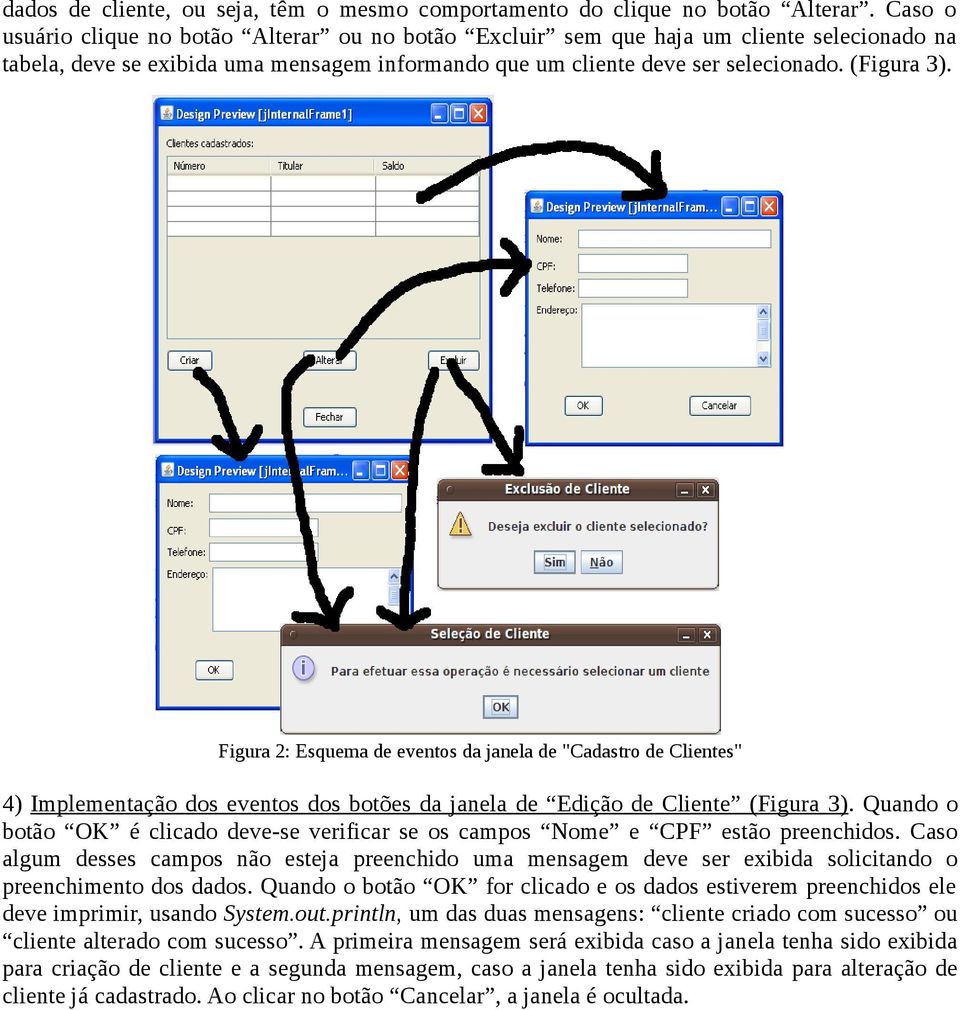
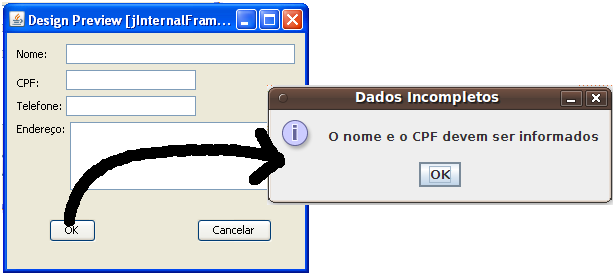
3 Figura 3: Esquema de eventos da janela "Edição de Cliente" 5) Implementação dos eventos dos botões e da tabela da janela de Cadastro de Contas. Os eventos dessa janela são semelhantes aos eventos da janela de Cadastro de Clientes. Da janela de Cadastro de Contas pode-se acionar a tela de Edição de Conta Corrente ou a tela de Edição de Conta Poupança. Se o usuário clicar no botão Criar Conta Poupança é exibida a janela de Edição de Conta Poupança para a criação de uma nova conta poupança. O título dessa janela deve ser Criar conta poupança. Se o usuário clicar no botão Criar Conta Corrente Classic é exibida a janela de Edição de Conta Corrente para a criação de uma nova conta corrente classic. O título dessa janela deve ser Criar conta corrente classic. Se o usuário clicar no botão Criar Conta Universitária é exibida a janela de Edição de Conta Corrente para a criação de uma nova conta universitária. O título dessa janela deve ser Criar conta corrente universitária. Quando o botão Alterar for clicado ou quando um registro da tabela receber dois cliques deve ser chamada a janela de edição de conta correspondente ao tipo de conta selecionada na tabela. Por exemplo, se uma conta corrente classic estiver selecionada na tabela, então deve-se abrir a janela de edição de conta corrente para alteração dos dados dessa conta. Se uma conta poupança estiver selecionada, deve-se abrir uma janela de edição de conta poupança. Caso o botão Excluir seja acionado, uma mensagem de confirmação de exclusão é exibida. Caso o usuário clique no botão Alterar ou no botão Excluir sem que haja uma conta selecionada na tabela, deve se exibida uma mensagem informando que uma conta deve ser selecionada. Caso o usuário acione o botão Fechar a janela é ocultada. A Figura 4 apresenta a tela de Cadastro de Contas.
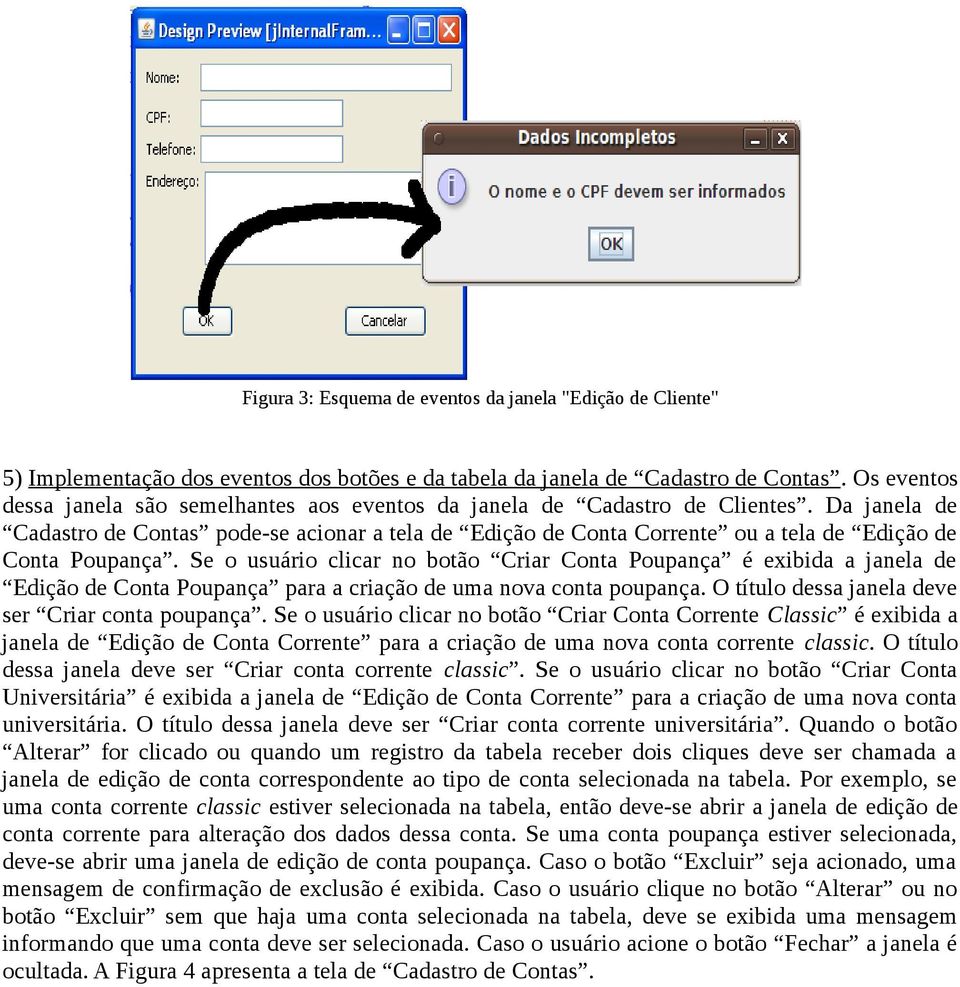
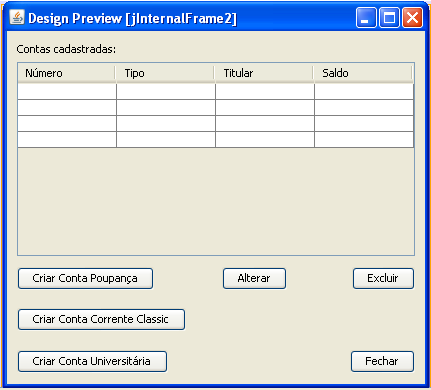
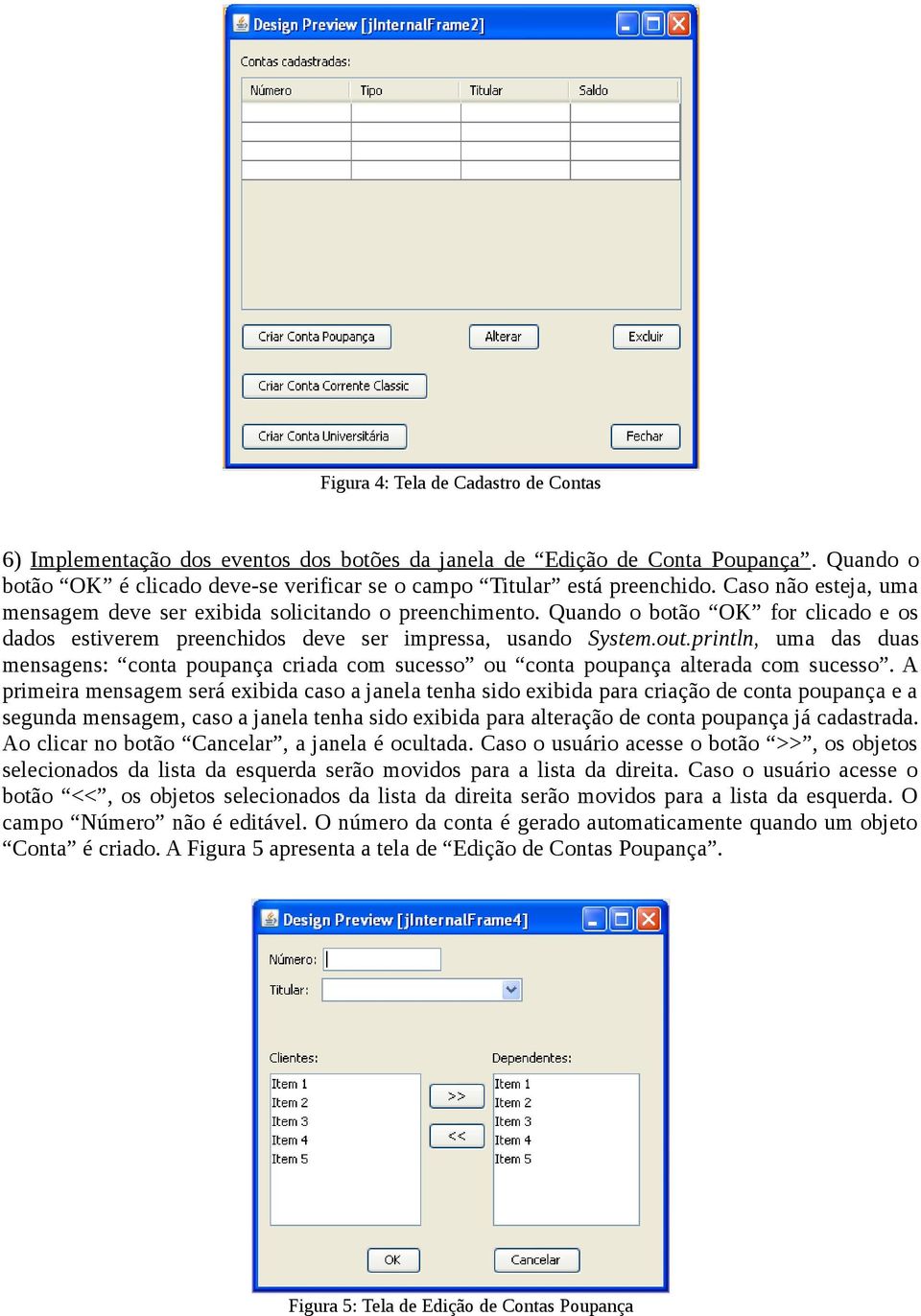
4 Figura 4: Tela de Cadastro de Contas 6) Implementação dos eventos dos botões da janela de Edição de Conta Poupança. Quando o botão OK é clicado deve-se verificar se o campo Titular está preenchido. Caso não esteja, uma mensagem deve ser exibida solicitando o preenchimento. Quando o botão OK for clicado e os dados estiverem preenchidos deve ser impressa, usando System.out.println, uma das duas mensagens: conta poupança criada com sucesso ou conta poupança alterada com sucesso. A primeira mensagem será exibida caso a janela tenha sido exibida para criação de conta poupança e a segunda mensagem, caso a janela tenha sido exibida para alteração de conta poupança já cadastrada. Ao clicar no botão Cancelar, a janela é ocultada. Caso o usuário acesse o botão >>, os objetos selecionados da lista da esquerda serão movidos para a lista da direita. Caso o usuário acesse o botão <<, os objetos selecionados da lista da direita serão movidos para a lista da esquerda. O campo Número não é editável. O número da conta é gerado automaticamente quando um objeto Conta é criado. A Figura 5 apresenta a tela de Edição de Contas Poupança. Figura 5: Tela de Edição de Contas Poupança
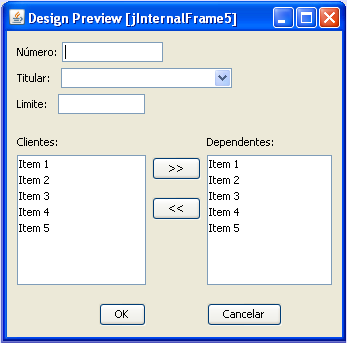
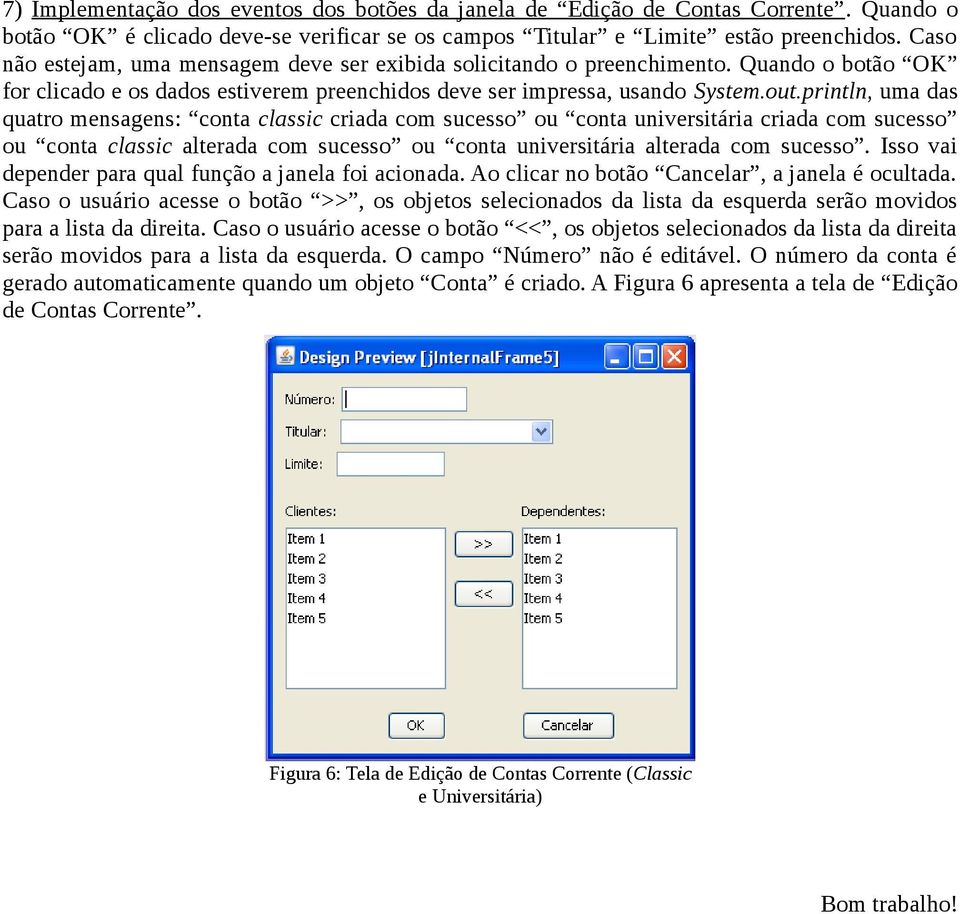
5 7) Implementação dos eventos dos botões da janela de Edição de Contas Corrente. Quando o botão OK é clicado deve-se verificar se os campos Titular e Limite estão preenchidos. Caso não estejam, uma mensagem deve ser exibida solicitando o preenchimento. Quando o botão OK for clicado e os dados estiverem preenchidos deve ser impressa, usando System.out.println, uma das quatro mensagens: conta classic criada com sucesso ou conta universitária criada com sucesso ou conta classic alterada com sucesso ou conta universitária alterada com sucesso. Isso vai depender para qual função a janela foi acionada. Ao clicar no botão Cancelar, a janela é ocultada. Caso o usuário acesse o botão >>, os objetos selecionados da lista da esquerda serão movidos para a lista da direita. Caso o usuário acesse o botão <<, os objetos selecionados da lista da direita serão movidos para a lista da esquerda. O campo Número não é editável. O número da conta é gerado automaticamente quando um objeto Conta é criado. A Figura 6 apresenta a tela de Edição de Contas Corrente. Figura 6: Tela de Edição de Contas Corrente (Classic e Universitária) Bom trabalho!
❶ No Sistema Gênesis, na Aba ESTOQUE
 ❶ No Sistema Gênesis, na Aba ESTOQUE a) Checagem de Estoque - Verifique o estoque dos produtos desejados. b) Listar produtos com a quantia de estoque mínimo atingido: ESTOQUE / RELATÓRIO / ALERTA DE COMPRA
Para impressão dessas etiquetas, acesse o menu Movimentos opção Etiquetas de Produto. A tela que se abre está ilustrada abaixo:
 Introdução Este documento oferece uma visão geral sobre emissão de etiquetas nos produtos: Bematech Loja light, Bematech Loja Practico e Bematech Combustível. Este documento compreende a emissão de etiquetas
MANUAL DE UTILIZAÇÃO DO SISTEMA DE EMISSÃO DE NOTA FISCAL ELETRÔNICA
 MANUAL DE UTILIZAÇÃO DO SISTEMA DE EMISSÃO DE NOTA FISCAL ELETRÔNICA Apresentação Este sistema faz parte do Portal NFS Digital e tem o intuito de ser utilizado por emissores de Nota Fiscal de Serviços
ÍNDICE 1 INTRODUÇÃO. 04 2 ACESSO. 05 3 ABERTURA DE PROTOCOLO. 06 4 CONSULTA DE PROTOCOLO. 08 5 PROTOCOLO PENDENTE. 10 6 CONFIRMAÇÃO DE RECEBIMENTO.
 ÍNDICE 1 INTRODUÇÃO... 04 2 ACESSO... 05 3 ABERTURA DE PROTOCOLO... 06 4 CONSULTA DE PROTOCOLO... 08 5 PROTOCOLO PENDENTE... 10 6 CONFIRMAÇÃO DE RECEBIMENTO... 11 7 ANDAMENTO DE PROTOCOLO... 12 8 RELATÓRIOS,
Como funciona? SUMÁRIO
 SUMÁRIO 1. Introdução... 2 2. Benefícios e Vantagens... 2 3. Como utilizar?... 2 3.1. Criar Chave / Senha de Usuário... 2 3.2. Recursos da Barra Superior... 2 3.2.1. Opções... 3 3.2.1.1. Mover Para...
UNIVERSIDADE FEDERAL DO AMAPÁ NÚCLEO DE TECNOLOGIA DA INFORMAÇÃO. Manual de Avaliação de Desempenho Cadastro
 UNIVERSIDADE FEDERAL DO AMAPÁ NÚCLEO DE TECNOLOGIA DA INFORMAÇÃO Manual de Avaliação de Desempenho Cadastro UNIFAP MACAPÁ-AP 2013 S U M Á R I O 1 Tela de Login...2 2 Acessando ao submenu cadastro de avaliação
SIGECORS. Sistema de Gerenciamento de Resíduos Sólidos Industriais
 SIGECORS Sistema de Gerenciamento de Resíduos Sólidos Industriais Outubro 2008 Índice 1. Registrando Usuários 2. Acesso ao Sistema 3. Logar no Sistema 4. Esquecimento de Senha 5. Alteração de Senha 6.
DIRETRIZES DE USO DA MATRIZ DE SISTEMATIZAÇÃO DE INFORMAÇÕES
 Secretaria Nacional de Políticas de Turismo Departamento de Estruturação, Articulação e Ordenamento Turístico Coordenação Geral de Regionalização PROGRAMA DE REGIONALIZAÇÃO DO TURISMO Roteiros do Brasil
Tutorial contas a pagar
 Tutorial contas a pagar Conteúdo 1. Cadastro de contas contábeis... 2 2. Cadastro de conta corrente... 4 3. Cadastro de fornecedores... 5 4. Efetuar lançamento de Contas à pagar... 6 5. Pesquisar Lançamento...
Caso já seja usuário do SCAW siga as instruções a partir da página X.
 Caso já seja usuário do SCAW siga as instruções a partir da página X. Para iniciar o sistema dê um duplo clique no ícone, que se encontra na área de trabalho. 1 Login do sistema. Esta é a tela de login
UNIVERSIDADE FEDERAL DO VALE DO SÃO FRANCISCO SECRETARIA DE TECNOLOGIA DA INFORMAÇÃO. Manual do Usuário. Programa de Avaliação de Desempenho PROAD
 UNIVERSIDADE FEDERAL DO VALE DO SÃO FRANCISCO SECRETARIA DE TECNOLOGIA DA INFORMAÇÃO Manual do Usuário Programa de Avaliação de Desempenho PROAD Versão 1.0 02/09/2009 Índice 1. Introdução 2. Plataforma
Manual de Procedimentos de Multas TOTVS
 Novas rotinas para pagamentos de multa. Manual de Procedimentos de Multas TOTVS No verso da boleta Cielo anotar o Registro Acadêmico (RA), data e nome do curso. Para os casos onde o usuário não estiver
CARTILHA. Solicitação de Produtos - Almoxarifado -
 CARTILHA Solicitação de Produtos - Almoxarifado - Elaborada por: DIRETORIA DE PROCESSAMENTO DE DADOS - DIRPD UNIVERSIDADE FEDERAL DE UBERLÂNDIA JUNHO/2007 SOLICITAÇÃO DE PRODUTOS Este procedimento tem
Manual de Administração
 Gerência de Informática Repositório de Documentos do GHC Manual de Administração Versão 1.1 Novembro de 2015 Repositório de Documentos do GHC Manual de Administração Índice 1 Acesso ao Sistema...3 2 Adicionar
SEGURO DESEMPREGO ON-LINE.
 SEGURO DESEMPREGO ON-LINE. GERAÇÃO DO ARQUIVO SEGURO DESEMPREGO NO SGRH: Depois de calcular a rescisão, acesse o menu Relatórios > Demissionais > Requerimento SD, selecione o empregado que será gerado
Sistema Protocolo, Tramitação e Arquivamento de Processos Manual do Usuário
 SERVIÇO PÚBLICO UNIVERSIDADE FEDERAL DO PARÁ ARQUIVO CENTRAL Sistema Protocolo, Tramitação e Arquivamento de Processos Manual do Usuário Belém Pará Fevereiro 2000 Sumário Introdução... 3 Acesso ao Sistema...
SECRETARIA DE ESTADO DA FAZENDA. Documento de Arrecadação Estadual DAE. Manual do Usuário. Versão 1.0.0 SECRETARIA DE ESTADO DA FAZENDA
 1 SECRETARIA DE ESTADO DA FAZENDA Documento de Arrecadação Estadual DAE Manual do Usuário Versão 1.0.0 SECRETARIA DE ESTADO DA FAZENDA 66.053-000 Av. Visconde de Souza Franco, 110 Reduto Belém PA Tel.:(091)
NutriScience Manual do Usuário
 NutriScience Manual do Usuário 2 Sumário Configurando o Sistema... 3 Importar banco de dados... 3 Alterar o Idioma... 5 Utilizando o Sistema... 6 Início... 6 Barra de Navegação... 6 Paciente... 6 Avaliação
Programa de Hematologia e Oncologia Pediátricos Diagnóstico Imunomolecular. Manual do sistema (Médico)
 Programa de Hematologia e Oncologia Pediátricos Diagnóstico Imunomolecular Manual do sistema (Médico) ÍNDICE 1. O sistema... 1 2. Necessidades técnicas para acesso ao sistema... 1 3. Acessando o sistema...
CRASP. Conteúdo Sobre o sistema...
 CRASP Conteúdo Sobre o sistema...... 2 Acessando o sistema...... 2 Registro de chamados... 3 Anexando arquivos ao chamado aberto... 4 Acompanhamento do chamado... 6 Registrando uma ocorrência no chamado
Universidade Federal Fluminense SIRH - SISTEMAS INTEGRADOS DE RECURSOS HUMANOS SISTEMA DE PERÍCIA MÉDICA
 Universidade Federal Fluminense SIRH - SISTEMAS INTEGRADOS DE RECURSOS HUMANOS SISTEMA DE PERÍCIA MÉDICA MANUAL DO USUÁRIO ÍNDICE 1.0 OBJETIVO:...3 2.0 ACESSO AO SISTEMA:...3 3.0 CADASTRO:...4 3.1 SOLICITAÇÃO
Cadastro de Corretores Manual do Usuário
 susep 2012 Cadastro de Corretores SUSEP - CGETI - COSIM Fevereiro/2012 Conteúdo Apresentação...3 Mapa do Sistema de Cadastro de Corretores...4 Padrões...5 Acesso ao Sistema...6 Menu Principal...6 Informações
TRF5 MANUAL DO SISTEMA JURISDIÇÃO DELEGADA MANUAL DO SETOR DE PRECATÓRIOS
 1 TRF5 MANUAL DO SISTEMA JURISDIÇÃO DELEGADA MANUAL DO SETOR DE PRECATÓRIOS 2 Sumário 1 Acesso ao Sistema...3 2- Perfil Setor de Precatórios...4 2.1 Cadastro de Usuários...4 2.1.1 Cadastro do Setor de
Parte I CADASTRO DE SACADO
 Sicoob Coopercred Módulo Cedente Manual do Usuário (versão 2) ÍNDICE Parte I Cadastro de Sacado... 1 Parte II Emissão de Títulos... 1 Emitindo título com registro... 2 Emitindo título sem registro... 3
ÍNDICE 1. SEJA BEM-VINDO... 2 SOBRE O SISTEMA... 3 2. FUNCIONALIDADES DO SISTEMA... 4
 ÍNDICE 1. SEJA BEM-VINDO... 2 1.1 Seja Bem-Vindo!... 2 SOBRE O SISTEMA... 3 1.2 Sobre o sistema... 3 1.3 Navegação... 3 2. FUNCIONALIDADES DO SISTEMA... 4 2.1 Efetuar Login Internet... 4 2.1.1 Efetuar
http://www.portalinovacao.mct.gov.br/sapi/
 http://www.portalinovacao.mct.gov.br/sapi/ 1. Para registrar-se, na página principal do Portal SAPI clique no banner Registre-se, posicionado logo abaixo dos dados de login. O Sistema pergunta se a instituição
MANUAL ARRECADANET. Nota Fiscal Eletrônica
 MANUAL ARRECADANET Nota Fiscal Eletrônica 1 Introdução O Sistema ArrecadaNet, desenvolvido pela empresa Megasoft Informática, tem como objetivo otimizar a declaração dos serviços prestados e / ou contratados,
COMO INSTALAR O CATÁLOGO
 Este guia tem por finalidade detalhar as etapas de instalação do catálogo e assume que o arquivo de instalação já foi baixado de nosso site. Caso não tenho sido feita a etapa anterior favor consultar o
- Acessar o sistema. Para acessar o sistema digite o endereço eletronico www.simpo.com.br/protocolo e clique em login na barra de menus.
 - Acessar o sistema. Para acessar o sistema digite o endereço eletronico www.simpo.com.br/protocolo e clique em login na barra de menus. Ou digite www.simpo.com.br/protocolo/login.php, para ir diretamente
S C M (Sistema de Controle de Contas de Serviços Médicos/Hospitalares) Manual do Usuário. Data : julho/2002 Versão : 1.2 Telefone : (31)3250-1229
 S C M () Manual do Usuário Data : julho/2002 Versão : 1.2 Telefone : (31)3250-1229 Utilizando o Sistema : Os procedimentos médicos, exames ou procedimentos Hospitalares são cadastrados na opção de Conta
Bem vindo! Esta é a tela inicial do Webmail da Universidade federal de Juiz de Fora. O link de acesso é: http://correio.ufjf.edu.
 Manual WebMail 1. Tela inicial... pág. 2 2. Caixa de Entrada... pág. 2 3. A pasta Lidas... pág. 3 4. Criando sua assinatura... pág. 3 5. Enviar Mensagens... pág. 3 6. Anexando arquivos... pág. 4 7. Adicionando
PLANO DE SAÚDE SÃO CRISTOVÃO SITE - TISS DIGITAÇÃO E ENTREGA DE FATURAMENTO MANUAL DO USUÁRIO (PRESTADOR)
 PLANO DE SAÚDE SÃO CRISTOVÃO SITE - TISS DIGITAÇÃO E ENTREGA DE FATURAMENTO MANUAL DO USUÁRIO (PRESTADOR) Página 1 de 23 Sumário Tela de Login... 03 Menu Principal... 04 Home...05 Alterar meus dados...06
SISTEMA INTEGRADO DE ADMINISTRAÇÃO DA RECEITA. Módulo Regime Especial Internet
 SISTEMA INTEGRADO DE ADMINISTRAÇÃO DA RECEITA Módulo Regime Especial Internet ÍNDICE 1 INTRODUÇÃO GERAL... 3 2 INTRODUÇÃO AO MÓDULO REGIME ESPECIAL... 3 2.1 SEGURANÇA... 3 2.2 BOTÕES... 3 2.3 PREENCHIMENTO...
Cadastros e Acessos. Conhecimento global. Foco local. www.audatex.com.br / www.solerainc.com Versão 1.0
 Cadastros e Acessos Conhecimento global. Foco local. www.audatex.com.br / www.solerainc.com Versão 1.0 Histórico das versões VER DATA AUTOR DESCRIÇÃO DA MODIFICAÇÃO 1.0 18/08/2010 MT Versão Inicial Índice
BLACKBERRY - PME e PL Passo a Passo Registro Site BIS www.claro.blackberry.com. BlackBerry PME e Profissional Liberal
 BLACKBERRY - PME e PL Passo a Passo Registro www.claro.blackberry.com É essencial que o usuário do BlackBerry faça um registro no site www.claro.blackberry.com O site funciona de forma semelhante a um
Serviço Técnico de Informática. Curso Básico de PowerPoint
 Serviço Técnico de Informática Curso Básico de PowerPoint Instrutor: Tiago Souza e Silva de Moura Maio/2005 O Microsoft PowerPoint No Microsoft PowerPoint, você cria sua apresentação usando apenas um arquivo
ROTEIRO DE UTILIZAÇÃO DO PROGRAMA REDEFIS CURITIBA
 ROTEIRO DE UTILIZAÇÃO DO PROGRAMA REDEFIS CURITIBA 1/24 Apresentação O presente manual tem por objetivo orientar os servidores da ADAPAR Agência de Defesa Agropecuária do Paraná, em relação a utilização
CRM MITIS GERAR SMP PELO ASSISTENTE
 CRM MITIS GERAR SMP PELO ASSISTENTE INFORMAÇÕES INICIAIS... 3 PÁGINA INICIAL-CADASTRO DE VISITAS... 3 AGENDA DE VISITAS JANELA PRINCIPAL... 3 CADASTRO DE VISITAS... 3 GERAR SMP PELO ASSISTENTE... 4 PREENCHIMENTO
Manual de operação do sistema Desenhador Geográfico. 05/2012 Versão 2.2.14.1
 Manual de operação do sistema Desenhador Geográfico 05/2012 Versão 2.2.14.1 Conteúdo Ferramentas de Edição... 3 1) Barra de ferramentas de edição... 3 2) Inserir uma geometria... 4 2) Ferramenta Snap...
Manual de Férias do Servidor
 Manual de Férias do Servidor Sumario: 1 - Acessando o Sistema 1 2 - Auto Cadastro 3 3 - Marcando suas férias 5 4 - Consulta/Alteração/Exclusão de Férias 9 5 - Cronograma de Férias da Unidade 13 1 Acessando
Manual do Usuário ipedidos MILI S.A. - D.T.I.
 Manual do Usuário ipedidos MILI S.A. - D.T.I. MILI S.A. - D.T.I. Índice 1 ACESSANDO O PORTAL IPEDIDOS... 3 1.1 Login...5 1.2 Tela Principal, Mensagens e Atendimento On-line...6 2 CADASTRAR... 10 2.1 Pedido...10
Manual de Utilização Autorizador Web V2
 Manual de Utilização Autorizador Web V2 OBJETIVO Esse manual tem como objetivo o auxílio no uso do Autorizador de Guias Web V2 do Padre Albino Saúde. Ele serve para base de consulta de como efetuar todos
Esta alteração é feita de duas formas: Cadastro de pedido de compra e ajuste de estoque.
 5. ALTERAÇÃO DO ESTOQUE ATUAL Não é possível alterar o estoque de um produto na tela Cadastro de Produto. Esta alteração é feita de duas formas: Cadastro de pedido de compra e ajuste de estoque. 5.1. Cadastro
PMAT. Sistema de Análise e Acompanhamento de Operações. Manual. Desenvolvido pelo BNDES AS/DEGEP
 PMAT Sistema de Análise e Acompanhamento de Operações Manual 1 Índice 1. O que é o Sistema de Análise e Acompanhamento de Operações PMAT... 3 2. Acessando o sistema pela primeira vez Download... 3 3. Fluxogramas
MANUAL VTWEB CLIENT URBANO
 MANUAL VTWEB CLIENT URBANO A marca do melhor atendimento. Conteúdo... 2 1. Descrição... 3 2. Cadastro no sistema... 3 2.1. Pessoa Jurídica... 3 2.2. Pessoa Física... 5 2.3. Concluir o cadastro... 6 3.
Manual da Nota Fiscal Eletrônica
 Manual da Nota Fiscal Eletrônica Memory Informática Tabela de Conteúdos Meu Usuário Meu Perfil --------------------------------------------------------- 4 Minha Empresa Configurar Minha Empresa -------------------------------------
Manual do Sistema de Almoxarifado P á g i n a 2. Manual do Sistema de Almoxarifado Módulo Requisição. Núcleo de Tecnologia da Informação
 Divisão de Almoxarifado DIAX/CGM/PRAD Manual do Sistema de Almoxarifado Módulo Requisição Versão On-Line Núcleo de Tecnologia da Informação Universidade Federal de Mato Grosso do Sul Manual do Sistema
CORPO DE BOMBEIROS MILITAR DO DISTRITO FEDERAL. CERBERUS Manual do sistema Versão 1.0
 CORPO DE BOMBEIROS MILITAR DO DISTRITO FEDERAL CERBERUS Manual do sistema HISTÓRICO DA REVISÃO Data Versão Descrição Autor 07/08/2014 1.0 Criação do documento Antonio Rogério da Costa Silva LISTA DE FIGURAS
Sumário: Fluxo Operacional... 3 Contatos... 4. Agenda Online... 10. Reservas de Salas... 26. Tarefas... 42
 Sumário: Fluxo Operacional... 3 Contatos... 4 Passo a passo para visualização de contatos... 5 Passo a passo para filtragem da lista de contatos... 6 Como ordenar a lista de contatos... 7 Como gerar uma
Manual do Sistema "Vida Controle de Contatos" Editorial Brazil Informatica
 Manual do Sistema "Vida Controle de Contatos" Editorial Brazil Informatica I Vida Controle de Contatos Conteúdo Part I Introdução 2 1 Vida Controle... de Contatos Pessoais 2 Part II Configuração 2 1 Configuração...
Manual do Programa de Caixa1
 Manual do Programa de Caixa1 Para abrir o sistema de Caixa basta cliclar no ícone do programa. Que abrirá a tela conforme imagem abaixo: Como se pode notar, no menu superior as únicas opções ativas são
ÍNDICE 1 INTRODUÇÃO. 04 2 ACESSO. 05 3 CONSULTA DE PROTOCOLO. 06 4 PROTOCOLO PENDENTE. 08 5 CONFIRMAÇÃO DE RECEBIMENTO. 09 6 ANDAMENTO DE PROTOCOLO.
 ÍNDICE 1 INTRODUÇÃO... 04 2 ACESSO... 05 3 CONSULTA DE PROTOCOLO... 06 4 PROTOCOLO PENDENTE... 08 5 CONFIRMAÇÃO DE RECEBIMENTO... 09 6 ANDAMENTO DE PROTOCOLO... 10 7 RELATÓRIOS, OFÍCIOS E ETIQUETAS...
Manual de Utilização
 Manual de Utilização Índice 1 Introdução...2 2 Acesso ao Sistema...3 3 Funcionamento Básico do Sistema...3 4 Tela Principal...4 4.1 Menu Atendimento...4 4.2 Menu Cadastros...5 4.2.1 Cadastro de Médicos...5
CAPÍTULO 19 TRABALHANDO COM PROJETOS EMPRESARIAIS
 CAPÍTULO 19 TRABALHANDO COM PROJETOS EMPRESARIAIS 106 PROJETOS EMPRESARIAIS Quando trabalhamos com o Microsoft Office Project no ambiente EPM, temos o conceito de projetos empresariais. Um projeto empresarial
Coordenação de Estágio Integrado. Instruções para o cadastro da contratação de estágio pelo Aluno
 Coordenação de Estágio Integrado Instruções para o cadastro da contratação de estágio pelo Aluno 7 de Novembro de 04 Acesso ao SGE Ao efetuar o login no Sistema de Gestão Acadêmico (SGA), acesse a aba
1. Acessando o SIGPRH
 1. Acessando o SIGPRH UNIVERSIDADE FEDERAL DO CEARÁ Acesse o endereço www.si3.ufc.br e selecione a opção SIGPRH (Sistema Integrado de Planejamento, Gestão e Recursos Humanos). Seguem algumas informações
BOLETIM INFORMATIVO TÉCNICO LIBERAÇÃO DE ATUALIZAÇÃO - CORDILHEIRA VERSÃO 2
 BOLETIM INFORMATIVO TÉCNICO LIBERAÇÃO DE ATUALIZAÇÃO - CORDILHEIRA VERSÃO 2 Cordilheira Recursos Humanos CRH 2.85A As rotinas de Retiradas de Pró-labore e Autônomos tiveram diversas alterações, com o objetivo
Consultório On-line. Tudo o que você precisa em um só lugar.
 Índice 1) Acesso ao sistema 2) Recepção do paciente 3) Envio do atendimento para faturamento: consulta médica ou procedimentos simples 4) Envio do atendimento para faturamento: procedimentos previamente
ALMOXARIFADO 1. CONTROLE DE ACESSO AO SISTEMA 2. DESCRIÇÃO DO SISTEMA 3. MENUS DO SISTEMA 4. PADRÕES DE OPERAÇÃO 5.
 ALMOXARIFADO 1. CONTROLE DE ACESSO AO SISTEMA 2. DESCRIÇÃO DO SISTEMA 3. MENUS DO SISTEMA 4. PADRÕES DE OPERAÇÃO 5. MENU DE CADASTROS 1. FORNECEDORES 2. ELEMENTOS DE DESPESA 3. GRUPOS 4. PRODUTOS 5. ESTOQUE
MANUAL DIPAM A Versão de 10/05/2012
 MANUAL DA DIPAM A Versão de 10/05/2012 1 Índice Geral... 3 Configuração Mínima... 3 Instalação... 4 Procedimento pós-instalação para sistemas com Vista ou Windows 7... 8 Uso do Programa DIPAM-A... 10 DIPAM
Módulo Consulta de Contribuinte Internet
 SISTEMA INTEGRADO DE ADMINISTRAÇÃO DA RECEITA Módulo Consulta de Contribuinte Internet ÍNDICE 1 INTRODUÇÃO GERAL... 3 2 INTRODUÇÃO AO MÓDULO CONSULTA DE CONTRIBUINTE... 3 2.1 SEGURANÇA... 3 2.2 BOTÕES...
Passo a Passo do Orçamentos de Entrada no SIGLA Digital
 Passo a Passo do Orçamentos de Entrada no SIGLA Digital Página 1 de 9 Este é um dos principais módulos do SIGLA Digital. Utilizado para dar entrada de produtos no estoque, essa ferramenta segue a seguinte
MANUAL VERSÃO 2.13 1
 1 SUMÁRIO INTRODUÇÃO... 3 1. O QUE É O EOL?... 3 2. ACESSANDO O EOL... 3 3. TELA INICIAL... 4 4. EXAMES ADMISSIONAIS... 4 5. MUDANÇA DE FUNÇÃO... 6 6. EXAMES DEMISSIONAL E RETORNO AO TRABALHO... 7 7. EXAMES
Manual do Usuário CFCWeb BA
 ÍNDICE Acesso ao sistema... 2 Tela Principal... 3 Cadastro de Candidatos... 5 Agenda Teórico... 6 Agenda Prático... 7 Consulta Agendamentos do Candidato por Serviço... 9 Cadastro de Grade Horária... 10
GUIA RÁPIDO DE UTILIZAÇÃO DO PORTAL DO AFRAFEP SAÚDE
 GUIA RÁPIDO DE UTILIZAÇÃO DO PORTAL DO AFRAFEP SAÚDE INTRODUÇÃO O portal do Afrafep Saúde é um sistema WEB integrado ao sistema HEALTH*Tools. O site consiste em uma área onde os Usuários e a Rede Credenciada,
MANUAL DE UTILIZAÇÃO DO RECAM ONLINE
 MANUAL DE UTILIZAÇÃO DO RECAM ONLINE Tefefone: (16)37119000 email: [email protected]. Sumário 1. Endereço para acessar o sistema... 3 2. Tipos de acesso ao sistema... 3 3. Termo de acesso cadastrado
MANUAL DE UTILIZAÇÃO Aplicativo Controle de Estoque Mobile
 MANUAL DE UTILIZAÇÃO Aplicativo Controle de Estoque Mobile 1 1 INICIANDO O APLICATIVO PELA PRIMEIRA VEZ... 3 2 PÁGINA PRINCIPAL DO APLICATIVO... 4 2.1 INTERFACE INICIAL... 4 2.2 DISPOSITIVO NÃO REGISTRADO...
W o r d p r e s s 1- TELA DE LOGIN
 S U M Á R I O 1Tela de Login...2 2 Painel......3 3 Post...4 4 Ferramentas de Post...10 5 Páginas...14 6 Ferramentas de páginas...21 7 Mídias...25 8 Links......30 1 1- TELA DE LOGIN Para ter acesso ao wordpress
Passo a Passo na Ferramenta Inventários no SIGLA Digital
 Passo a Passo na Ferramenta Inventários no SIGLA Digital Inventários Página 1 de 6 Utilizado para fazer o inventário de todos os produtos cadastrados no sistema SIGLA Digital 1 Começando o Cadastro 11
MANUAL DE REFERÊNCIA DO CLIENTE S
 MANUAL DE REFERÊNCIA DO CLIENTE S SUMÁRIO APRESENTAÇÃO... 3 CADASTRANDO-SE NO SISTEMA... 4 CADASTRANDO UM FAMILIAR... 7 ACESSANDO O SISTEMA já sou cadastrado... 8 COMO AGENDAR UMA CONSULTA pesquisar horários...
Manual de Utilização ZENDESK. Instruções Básicas
 Manual de Utilização ZENDESK Instruções Básicas Novembro/2013 SUMÁRIO 1 Acesso à ferramenta... 3 2 A Ferramenta... 4 3 Tickets... 8 3.1 Novo Ticket... 8 3.2 Acompanhamentos de Tickets já existentes...
MANUAL COM PASSO-A-PASSO PARA CADASTRO DE EMISSOR DE NF-E (on-line) Secretaria de Estado de Fazenda de Minas Gerais
 MANUAL COM PASSO-A-PASSO PARA CADASTRO DE EMISSOR DE NF-E (on-line) Secretaria de Estado de Fazenda de Minas Gerais 1 CADASTRO EMISSOR NF-e ONLINE Para as empresas que desejarem se credenciar ou forem
Criação de Classes de Atividade Complementar - AC
 Criação de Classes de Atividade Complementar - AC Objetivo Orientar as escolas que trabalham com Atividade complementar, tais como: Mais Educação, Ensino Médio Inovador e Atividade Complementar na execução
Sistema de Autorização Unimed
 Diretoria de Gestão Estratégica Departamento de Tecnologia da Informação Divisão de Serviços em TI Sistema de Autorização Unimed MANUAL DO USUÁRIO DIVISÃO DE SERVIÇOS EM TI A Divisão de Serviços em TI
Sistema de Bilhetagem Eletrônica
 GUIA DE REFERÊNCIA SIB Sistema de Bilhetagem Eletrônica Projeto Sistema de Bilhetagem Eletrônica Documento MR (17/Maio/2011) Tabela 1 Histórico das alterações no documento Data Versão Autor Descrição 09/11/2010
MANUAL VERSÃO 2.11 1
 1 SUMÁRIO 1 INTRODUÇÃO... 3 2 O QUE É O EOL?... 3 3 ACESSO AO CLIENTE... 3 4 ACESSANDO O EOL... 3 5 TELA INICIAL... 4 6 EXAMES ADMISSIONAIS... 5 7 MUDANÇA DE FUNÇÃO... 7 8 EXAMES DEMISSIONAL E RETORNO
MANUAL DE UTILIZAÇÃO DO WEBMAIL SBC
 MANUAL DE UTILIZAÇÃO DO WEBMAIL SBC SUMÁRIO 1 - Tela de Login...03 2 - Caixa de Entrada...04 3 - Escrever Mensagem...06 4 - Preferências...07 4.1 - Configurações Gerais...07 4.2 - Trocar Senha...07 4.3
USANDO O ROUNDCUBE WEBMAIL
 USANDO O ROUNDCUBE WEBMAIL ATENÇÃO! Para utilizar este tutorial não se esqueça: Onde estiver escrito seusite.com.br substitua pelo ENDEREÇO do seu site (domínio). Ex.: Se o endereço do seu site é casadecarnessilva.net
Manual para Envio de Petição Inicial
 Manual para Envio de Petição Inicial 1. Após abrir a página do PROJUDI, digite seu usuário e senha 1.1. Para advogados o usuário é o cpf.adv (ex: 12345678900.adv) 1.2. Após digitar os dados (login e senha),
1 UNIT Universidade do Trabalhador Dr. Abel dos Santos Nunes
 1 UNIT Universidade do Trabalhador Dr. Abel dos Santos Nunes Janelas são estruturas do software que guardam todo o conteúdo exibido de um programa, cada vez que um aplicativo é solicitado à janela do sistema
COMO SOLICITAR O CADASTRO DE UM ITEM SSA Central de Cadastro
 COMO SOLICITAR O CADASTRO DE UM ITEM SSA Central de Cadastro Índice 1. Fluxo de Solicitação 2. Acesso ao Aplicativo 3. Alteração de Senha 4. Opções do Menu 5. Pesquisar um item já existente 6. Como criar
Tutorial Administrativo (Backoffice)
 Manual - Software ENTRANDO NO SISTEMA BACKOFFICE Para entrar no sitema Backoffice, digite no seu navegador de internet o seguinte endereço: http://pesquisa.webbyapp.com/ Entre com o login e senha. Caso
UNIVERSIDADE FEDERAL DO VALE DO SÃO FRANCISCO UNIVASF SECRETARIA DE TECNOLOGIA DA INFORMAÇÃO STI DEPARTAMENTO DE SISTEMAS DE INFORMAÇÕES
 UNIVERSIDADE FEDERAL DO VALE DO SÃO FRANCISCO UNIVASF SECRETARIA DE TECNOLOGIA DA INFORMAÇÃO STI DEPARTAMENTO DE SISTEMAS DE INFORMAÇÕES MANUAL DO USUÁRIO SISTEMA DE SUPORTE DA PREFEITURA UNIVERSITÁRIA
Manual de Procedimentos do novo Módulo de Atendimento Técnico HELPDESK
 Manual de Procedimentos do novo Módulo de Atendimento Técnico HELPDESK Novembro/2008 Módulo de Atendimento Técnico HELPDESK 2 O acesso ao Módulo de Atendimento Técnico é feito através da internet (Mozilla)
1 ACESSO PARA SECRETÁRIA... 4 2 - CONFIGURAR HORÁRIOS DE ATENDIMENTO... 4 2.1 BLOQUEANDO E HABILITANDO HORÁRIOS... 5 3 PRÉ-DEFININDO PARÂMETROS DE
 2 1 ACESSO PARA SECRETÁRIA... 4 2 - CONFIGURAR HORÁRIOS DE ATENDIMENTO... 4 2.1 BLOQUEANDO E HABILITANDO HORÁRIOS... 5 3 PRÉ-DEFININDO PARÂMETROS DE ATENDIMENTO... 6 4 - A TELA AGENDA... 7 4.1 - TIPOS
MANUAL DO PROGRAMA CSPSNet
 MANUAL DO PROGRAMA CSPSNet Qualquer dúvida entre em contato: (33)32795093 01 USUÁRIO/CSPSNet O sistema CSPSNet está configurado para funcionar corretamente nos seguintes browsers: Internet Explorer 8.0,
Manual Prescrição Fácil
 TH Sistemas Web Manual Prescrição Fácil HTTP:// Sumário Prescrição Fácil... 3 Como cadastrar no sistema?... 3 Tela Inicial... 5 Configuração Parâmetro... 5 Configuração - Alterar Senha... 6 Prescrição
APOSTILA WORD BÁSICO
 APOSTILA WORD BÁSICO Apresentação O WORD é um editor de textos, que pertence ao Pacote Office da Microsoft. Suas principais características são: criação de textos, cartas, memorandos, documentos, mala
Governo do Estado do Pará Secretaria de Estado da Fazenda
 Manual do Usuário Sistema Notapará Programa Nota Fiscal Cidadã Objetivo: Estabelecer orientações aos usuários do sistema Notapará, tais como: usabilidade, funcionalidade e navegabilidade. Manual do Usuário
SECRETARIA DE ESTADO DA FAZENDA DIRETORIA DE FISCALIZAÇÃO PEDIDO DE USO DE ECF MANUAL DO USUÁRIO VERSÃO 1.0
 SECRETARIA DE ESTADO DA FAZENDA DIRETORIA DE FISCALIZAÇÃO PEDIDO DE USO DE ECF MANUAL DO USUÁRIO VERSÃO 1.0 Belém Agosto - 2013 1 SUMÁRIO 1. Introdução... 3 2. Identificação Acesso ao Sistema... 4 3. Painel
CERTIDÕES UNIFICADAS
 CERTIDÕES UNIFICADAS Manual de operação Perfil Cartório CERTUNI Versão 1.0.0 MINISTÉRIO DA JUSTIÇA Departamento de Inovação Tecnológica Divisão de Tecnologia da Informação Sumário LISTA DE FIGURAS... 2
GERENCIADOR DE CONTEÚDO
 1/1313 MANUAL DO USUÁRIO GERENCIADOR DE CONTEÚDO CRISTAL 2/13 ÍNDICE 1. OBJETIVO......3 2. OPERAÇÃO DOS MÓDULOS......3 2.1 GERENCIADOR DE CONTEÚDO......3 2.2 ADMINISTRAÇÃO......4 Perfil de Acesso:... 4
MANUAL DE OPERAÇÃO EDOutlet (Online e Offline):
 MANUAL DE OPERAÇÃO EDOutlet (Online e Offline): Sumário 1 - EDOutletOffline (sem internet):... 1 2 EDOutlet (com internet)... 7 2.1 DIGITANDO AS REFERÊNCIAS:... 9 2.2 IMPORTAÇÃO DE PEDIDOS:... 11 3 ENVIANDO
Manual Sistema Mó vel Msys Cómercial
 Manual Sistema Mó vel Msys Cómercial Maravilha, 2014. 1 Sumário 1. REQUISITOS MÍNIMOS... 3 2. PRINCIPAIS TELAS E FUNCIONALIDADES... 4 2.1.1. Tela de acesso ao sistema.... 4 2.1.2. Tela Principal do Sistema....
Treinamento de. Linx Pos
 Treinamento de caixa Linx Pos Será instalados no terminal da loja, o ícone, conforme imagem abaixo: Linx POS ÍNDICE Abertura de caixa e leitura X Lançamentos Cancelamento de itens Consulta preços no ato
JUSTIÇA FEDERAL DO RIO. Fluxus - Controle de Documentos e Processos Administrativos, Físicos e Virtuais
 JUSTIÇA FEDERAL DO RIO GRANDE DO NORTE Fluxus - Controle de Documentos e Processos Administrativos, Físicos e Virtuais Existe duas possibilidades de cadastramento de um documento virtual: A partir de um
Assessoria Técnica de Tecnologia da Informação - ATTI. Projeto de Informatização da Secretaria Municipal de Saúde do Município de São Paulo
 Assessoria Técnica de Tecnologia da Informação - ATTI Projeto de Informatização da Secretaria Municipal de Saúde do Município de São Paulo Programa AMG Manual de Operação Conteúdo 1. Sumário 3 2. Programa