
Tutoriais Able Business JUNIOR
|
|
|
- Igor Gil Bandeira
- 9 Há anos
- Visualizações:
Transcrição
1 Tutoriais Able Business JUNIOR Como enviar XML/DANFE por ? Parâmetros para Transmissão NF-e... 2 Cadastrando uma conta de no Able Business JUNIOR... 3 Instalação do software PDFCreator... 3 Configurando o software PDFCreator... 8 Envio dos arquivos XML pelo Utilitário NF-e... 12

2 Para otimizar o processo de envio dos arquivos XML para os destinatários das notas fiscais, como também para o contador e para a transportadora, o sistema Able Business JUNIOR permite efetuar essa configuração para que o envio do seja feito automaticamente ao término da transmissão da nota fiscal. O sistema Able Business JUNIOR também pode anexar o DANFE com extensão PDF ao . Para isso utiliza o software PDFCreator para gerar o arquivo. Veja mais abaixo como instalar e configurar o PDFCreator. Parâmetros para Transmissão NF-e Para configurar o sistema para enviar automaticamente o na transmissão das notas fiscais, como também nos eventos de cancelamento e carta de correção, siga os passos abaixo: 1 - Acesse o menu Parâmetros > Parâmetros NF Eletrônica; 2 - Clique na aba Parâmetros para envio de ; 3 - Informe o Assunto e a Mensagem que deseja utilizar nos s; 4 - Informe o Endereço de do Contador, caso deseje enviar uma cópia; 5 - Altere o parâmetro Envia na emissão da NF-e para Sim; 6 - Informe se deseja enviar o XML para a transportadora; 7 - Clique em Salvar; Após configurar os parâmetros o sistema efetuará automaticamente o envio do com o XML para o destinatário da nota fiscal e para o contador e transportadora, se estiverem configurados, desde que o cadastro do cliente / destinatário possua um e exista uma conta de cadastrada no sistema para envio. Veja abaixo como cadastrar uma conta de . Vale ressaltar que o endereço de para envio recebe uma cópia do enviado.
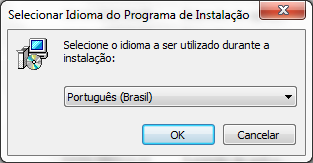
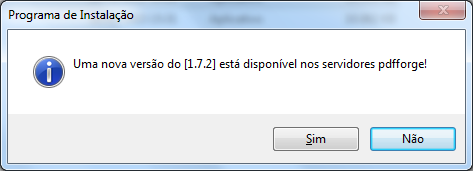
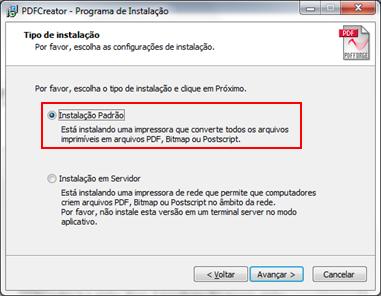
3 Cadastrando uma conta de no Able Business JUNIOR Para que o Able Business JUNIOR possa enviar o com os arquivos da nota fiscal é necessário que exista uma conta de cadastrada. Para cadastrar uma conta de no sistema Able Business JUNIOR siga os passos abaixo: 1 - Acesse Parâmetros > Configuração de Contas de s; 2 - Preencha os campos que podem ser vistos na imagem abaixo com as informações do seu provedor; 3 - Clique no botão Testar configurações; 4 - Após visualizar a mensagem Teste realizado com sucesso clique no botão Salvar; Instalação do software PDFCreator Para instalar o software, acesse a pasta SERVSS\TERMINAL e clique no aplicativo PDFCreator151_setup.exe. Seguem as telas e opções a serem selecionadas, evitando assim instalação de softwares adicionais desnecessários ao Able Business JUNIOR.

4

5 O local do destino (tela abaixo) pode ser diferente, dependendo da versão do Windows ou ainda configuração da máquina, e é indiferente a localização da instalação para o funcionamento do Able Business JUNIOR.

6 A instalação de Arquivos de ajuda em outros idiomas é opcional.
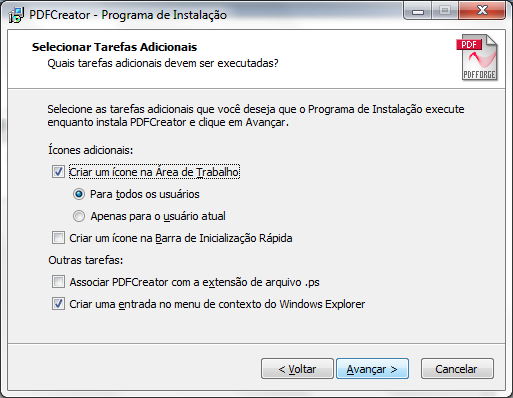
7 A instalação do PDFCREATOR, por padrão, traz a instalação do software Babylon, que é totalmente desnecessário ao funcionamento do Able Business JUNIOR, por esse motivo, aconselhamos desmarcar todas as opções (conforme tela abaixo).
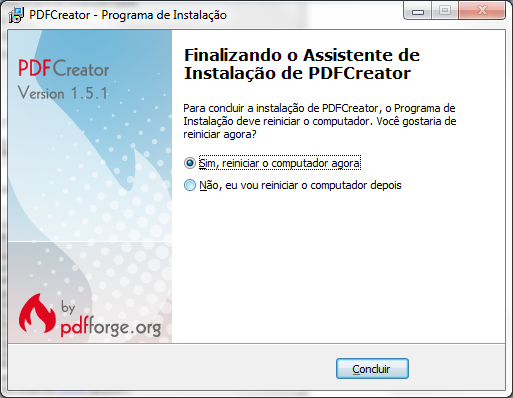
8 Caso a instalação peça para reiniciar o computador, verifique se existem outros processos rodando no equipamento antes de concluir a instalação, para não reiniciar a máquina indevidamente. Não são todas as máquinas que pedem para reiniciar. Configurando o software PDFCreator Mostramos abaixo como criar a impressora PDFCreator. Criação da impressora: Clique no ícone do PDFCreator na área de trabalho ou através do menu Iniciar. Será exibida a tela abaixo, onde você deve clicar em Impressora, depois em Impressoras.
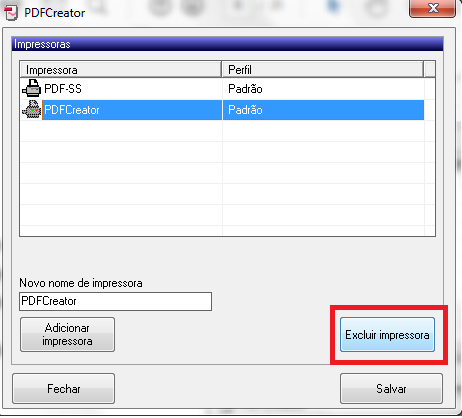
9 Em Novo nome de impressora informe o nome PDF-SS, que é o nome de impressora utilizado na emissão de notas fiscais para geração de PDF, e clique em Adicionar impressora. A impressora PDFCreator deverá ser excluída, evitando conflitos. Após a exclusão clique no botão Salvar.
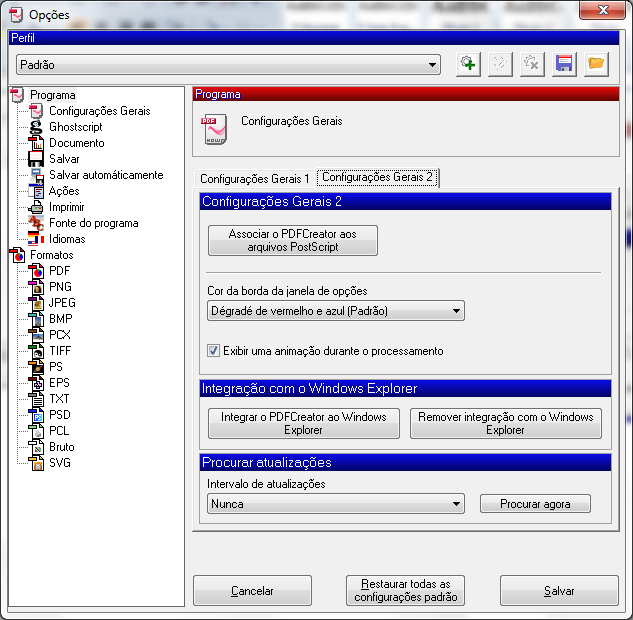
10 Clique em Impressora e Impressoras novamente e deverá aparecer a seguinte tela: Clique em Impressora > Opções e abrirá a seguinte tela, onde você deverá clicar em Configurações Gerais 2 e alterar somente o Intervalo de atualizações, como mostra a imagem abaixo: Clique em Salvar automaticamente e altere da seguinte forma:
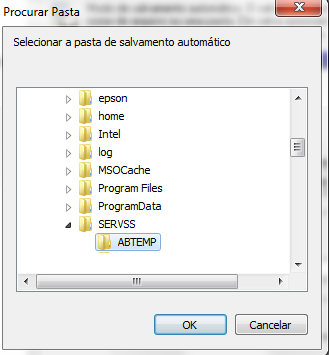
11 Marque a opção Habilitar o salvamento automático. Em Nome do arquivo coloque DF120. Marque a opção Usar esta pasta para o salvamento automático e clique no botão selecione a pasta C:\SERVSS\ABTEMP e pressione OK, segue a tela abaixo:. Na próxima tela, A tela depois das alterações realizadas deve ficar da seguinte forma.

12 Clique no botão Salvar. Efetuando essas configurações o sistema irá fazer a impressão do DANFE na impressora PDF-SS, que irá gerar o arquivo DF120.pdf na pasta configurada. Esse arquivo será renomeado pelo sistema e anexo ao para ser enviado junto com o XML. Vale ressaltar que o DANFE só pode ser enviado por através do sistema na transmissão de notas fiscais. Envio dos arquivos XML pelo Utilitário NF-e Caso você não envie os arquivos XML automaticamente no processo de transmissão, é possível enviá-los posteriormente através do Utilitário NF-e. Para isso siga os passos abaixo: 1 - Acesse o menu Nota Fiscal Eletrônica > Utilitário NF-e 2 - Em Tipos de Transações selecione o tipo de arquivo que deseja enviar. Existem três opções: Gera XML Distrib.(NFe Válida) notas fiscais emitidas; Gera XML Distrib.(NFe Cancelada) notas fiscais canceladas; Gera XML Distrib.(NFe CCE) carta de correção; 3 - Utilize os filtros de data de emissão e notas eletrônicas para localizar as notas fiscais; 4 - Clique no botão Pesquisar. As notas serão listadas no campo Selecione as NFe (s) a ser(em) transmitida(s) ; 5 - Selecione para quem deseja enviar: Cliente/Destinatário, Transportadora e/ou Contabilidade, lembrando que precisa ter os s cadastrados, conforme a imagem abaixo; 6 - Clique no número da nota e depois no botão Confirmar; Segue abaixo a tela de um exemplo para enviar os arquivos XML das notas fiscais emitidas e autorizadas para o cliente / destinatário (lembrando que o deve estar cadastrado em Cadastro > Clientes/Destinatários), transportadora (lembrando que o deve estar cadastrado em Cadastro > Transportadoras) e Contabilidade (lembrando que o deve estar cadastrado em Parâmetros > Parâmetros para envio de no campo Endereço Contador).

13 Abaixo um exemplo para enviar os arquivos XML das notas fiscais canceladas apenas para o cliente / destinatário. E abaixo um exemplo para enviar os arquivos XML de carta de correção para a transportadora e para a Contabilidade.

14 Sempre mantenha seus cadastros atualizados para que os arquivos sejam enviados para os s corretos.
Tutoriais Able Business JUNIOR
 Tutoriais Able Business JUNIOR Como enviar XML/DANFE por email? Parâmetros para Transmissão NF-e... 2 Cadastrando uma conta de email no Able Business JUNIOR... 3 Instalação do software PDFCreator... 3
MANUAL DE UTILIZAÇÃO DO SISTEMA LUX NF-E V
 MANUAL DE UTILIZAÇÃO DO SISTEMA LUX NF-E V. 3.9.1 SUMÁRIO 1. CONFIGURAÇÕES DO SISTEMA... 3 1.1.CONFIGURAÇÃO DE PASTAS... 4 1.2 CONFIGURAÇÕES DE PROXY... 5 1.3 PROCESSOS AUTOMÁTICOS... 5 1.4 PROCESSOS AUTOMÁTICOS...
Tutoriais Able Business JUNIOR
 Tutoriais Able Business JUNIOR Como lançar / transmitir uma nota fiscal eletrônica (NF-e) Cadastros obrigatórios... 2 Cadastro da Empresa (menu Cadastros > Empresas)... 2 Naturezas de Operação (menu Cadastros
NFe e NFCe Emissão de NFe a partir da Versão LINCE COMO EMITIR NFE PELO LINCE A PARTIR DA VERSÃO
 Emissão de NFe a partir da Versão LINCE 4.0.0.0 COMO EMITIR NFE PELO LINCE A PARTIR DA VERSÃO 4.0.0.0 O que é necessário para emitir NF-e? E necessário validar alguns quesitos antes de iniciar o processo
Manual de Instalação e Utilização Módulo de emissão de Notas Fiscais Eletrônicas Sysfar
 Manual de Instalação e Utilização Módulo de emissão de Notas Fiscais Eletrônicas Sysfar 1. Pré-requisitos É importante ressaltar que para emissão das notas fiscais eletrônicas, é necessário que o estabelecimento
Manual de Utilização
 Manual de Utilização Versão 1.0.1 Sumário 1 Funções do Emissor... 3 1.1 Aba Inicial... 4 1.2 Aba Sistema... 4 1.2.1 Mensagem Sistema... 5 1.2.2 Extras... 5 1.2.3 Contingência... 6 1.2.4 Execução... 6 1.3ContingênciaOffline...8
1 Gerando um XML da Nota fiscal eletrônica (LimerSoft SisVendas versão 12)
 1 Gerando um XML da Nota fiscal eletrônica (LimerSoft SisVendas versão 12) No programa LimerSoft SisVendas versão 12 gera o XML da NFe de produtos versão 4.01, porém será necessário programas emissores
Inventario Saldo Inicial FS111
 Inventario Saldo Inicial FS111 Sistema: Futura Server Caminho: Fiscal>Inventario>Inventario Saldo Inicial Referência: FS111 Versão: 2015.12.2 Como Funciona: Esta tela é utilizada para inserir o saldo e
Gerar a NF-e. Opções disponíveis para gerar NF-e
 Gerar a NF-e Conforme descrito no início deste manual, essa é a tela do sistema de NF-e (Nota Fiscal Eletrônica). Após a utilização ou não do filtro para listar as NF s, o cliente terá 3 (três) opções:
Título: SEFAZ RS Como configurar o sistema para importar os arquivos XML de NF-e através do Web Service diretamente do SEFAZ Certificado A1?
 Título: SEFAZ RS Como configurar o sistema para importar os arquivos XML de NF-e através do Web Service diretamente do SEFAZ Certificado A1? Esta configuração é exclusiva para empresas do estado do Rio
MANUAL DE INSTALAÇÃO. LSoft NFe
 MANUAL DE INSTALAÇÃO LSoft NFe SUPORTE TÉCNICO AO USUÁRIO: Atendimento On-line: www.lsoft.com.br E-Mail: [email protected] (37) 3237-8900 LSoft Sistemas Ltda www.lsoft.com.br Versão 1.1-2017. Todos
MANUAL DE NOTA FISCAL ELETRONICA (NF-e) CADASTRO DE CLIENTE
 MANUAL DE NOTA FISCAL ELETRONICA (NF-e) A Nota Fiscal eletrônica (NF-e) é um documento utilizado como comprovante de venda tanto de serviços como de produtos, sendo assim uma documentação obrigatória para
Configuração do Gerenciador da Nota Fiscal Eletrônica
 Configuração do Gerenciador da Nota Fiscal Eletrônica Birigui SP Setembro - 2013 1. Objetivo. Configurar a Nota Fiscal Eletrônica para que possa ser utilizada no GigaERP. A configuração abrange o módulo
MANUAL DE NF-e. Rua Donato Vissechi, 417 (11) Centro José Bonifácio SP (21) CEP (61)
 1 MANUAL DE NF-e 2 Sumário 1. INTRODUÇÃO... 3 2. CADASTRO DE CLIENTES... 3 3. CADASTRO DE PRODUTOS... 5 IMPOSTOS... 11 4. EMISSAO DA NF-e... 14 5. EXPORTANDO ARQUIVO XML... 19 6. CARTA DE CORREÇÃO DA NF-e...
TUTORIAL SAT DIMEP. Apresentação. Tabela de Alterações
 Apresentação O projeto SAT CF-e integra entre o equipamento Sistema de Autenticação e Transmissão de Cupom Fiscal Eletrônico (SAT), os servidores do fisco e o sistema do Aplicativo Comercial (AC) utilizado
Geração de Boletos e Arquivo CNAB
 Geração de Boletos e Arquivo CNAB Sumário Geração de Boletos e Arquivo CNAB... 1 Sumário... 1 Descrição do Processo... 2 Módulos envolvidos... 2 Parâmetros... 2 Passo a Passo... 2 1. Regras Gerais:...
EMISSÃO DA NOTA FISCAL ELETRÔNICA
 EMISSÃO DA NOTA FISCAL ELETRÔNICA VERSÃO 30.0.61 13 ÍNDICE 1. Pré-requisitos para emissão da Nota Fiscal Eletrônica... 3 2. Cadastros Iniciais... 3 2.1. Cadastro da Empresa... 3 2.2. Controle de Séries
Tutorial NFS-e. 1 Configurar Provedor de Nota Fiscal de Serviço NFS-e Configuração de Conta Corrente Gerar NFS-e...
 Tutorial NFS-e Sumário 1 Configurar Provedor de Nota Fiscal de Serviço NFS-e... 2 2 Configuração de Conta Corrente... 3 3 - Gerar NFS-e... 4 4 Enviar lote para prefeitura... 6 4.1 Gerar arquivo de retorno...
Cartilha da Nota Fiscal Eletrônica 4.0 Hábil Empresarial (Profissional, Compacta e Super Compacta)
 Cartilha da Nota Fiscal Eletrônica 4.0 Hábil Empresarial (Profissional, Compacta e Super Compacta) Koinonia Software Ltda (46) 3225-6234 Índice I Índice Cap. I Introdução 1 1 Orientações... Iniciais 1
Tutorial de Instalação - Emissor NFe 4G
 Tutorial de Instalação - Emissor NFe 4G Passo 1 - Faça o download do Emissor NFe - ACAI informática; Passo 2 - Vá para a pasta onde foi baixado o instalador do AcaiEmissorNF-e, clique sobre o mesmo com
LINX DMS NF-e. Linx Sistemas
 LINX DMS NF-e Linx Sistemas Linx DMS NF-e SUMÁRIO Descrição:... 1 Pré-requisitos... 1 Instalação/Atualização... 1 Parametrização... 2 IBM Informix Client-SDK 3.50... 2 Instalação Linx DMS NF-e... 4 Linx
Avisos legais KYOCERA Document Solutions Inc.
 Avisos legais É proibida a reprodução total ou parcial deste guia sem a devida autorização. As informações deste guia estão sujeitas a modificações sem aviso prévio. Não nos responsabilizamos por quaisquer
BAIXA E INSTALAÇÃO DO CERTIFICADO DIGITAL. A3 em token
 BAIXA E INSTALAÇÃO DO CERTIFICADO DIGITAL A3 em token Sumário Orientações Iniciais... 3 1. Instalação do driver do Token... 4 2. Mozilla Firefox... 9 3. Acessando o sistema... 12 4. Baixando e Instalando
Catálogo em Rede. Sumário
 Sumário Introdução...2 Configurando o Servidor...2 Tipo de firebird utilizado...2 Efetuando a troca do Firebird...4 Verificar se existe Firebird Server instalado...4 Instalando o gerenciador Firebird Server...6
Carta de Correção Eletrônica
 Carta de Correção Eletrônica A partir da versão 9.31 a carta de correção está disponível para tanto para Notas Fiscais Eletrônicas (NFe) como para Conhecimentos de Transporte Eletrônico (CTe). Até o advento
Tutoriais Able Business JUNIOR
 Tutoriais Able Business JUNIOR Primeiros Passos Instalação no Servidor... 2 Instalação nos Terminais... 3 Primeiro acesso... 5 Botões... 8 Suporte... 10 Instalação no Servidor 1 - Defina se o sistema será
AgileNFE Este manual foi desenvolvido para ser utilizado como uma ferramenta de consulta para a instalação e operação do seu sistema.
 AgileNFE Este manual foi desenvolvido para ser utilizado como uma ferramenta de consulta para a instalação e operação do seu sistema. O que é necessário para emitir NF-e pelo Agile? E necessário validar
BitNota Eletrônica Gerenciador para Nota Fiscal Eletrônica 2.0 Manual Versão 1.0
 BitNota Eletrônica Gerenciador para Nota Fiscal Eletrônica 2.0 Manual Versão 1.0 Conteúdo 1. A Quem se Destina o BitNota Eletrônica 2. Requisitos Mínimos para o funcionamento do programa 3. Como Funciona
Sumário Instalação do Certificado Digital A1... 2
 Sumário Instalação do Certificado Digital A1.... 2 Cadastrar a Empresa / Configurar para a Nota Fiscal Eletrônica.... 3-4 Certificado digital numero de série... 5-7 NFe Destinada... 8-9 Buscar NF-e - Último
SUMÁRIO 1. APRESENTAÇÃO CND CND PORTAL DE RELACIONAMENTO Cadastro CND Painel de Controle
 Sage CND SUMÁRIO 1. APRESENTAÇÃO... 1 2. CND... 2 1.1. 1.2. Cadastro CND... 2 Painel de Controle... 6 3. CND PORTAL DE RELACIONAMENTO.... 10 1. Apresentação A Plataforma Sage visa dinamizar os negócios
Manual de acesso ao Portal do Contribuinte - SIGET
 Manual de acesso ao Portal do Contribuinte - SIGET Versão 1.0 (Atualizado em 04/05/2016) - 2011 - Governo do Estado do Ceará - Todos os direitos reservados. Conteúdo Requisitos de Instalação... 3 Área
Manual de Instalação de base de dados TOTVS Série 1 Saúde (Personal Med)
 Manual de Instalação de base de dados TOTVS Série 1 Saúde (Personal Med) 1 Sumário Introdução... 3 Instalação do Totvs Série 1 Saúde (Personal Med)... 4 Instalação da base de dados... 15 2 Introdução Este
Procedimentos para Instalação do Sisloc (Estação de Trabalho) versão
 Procedimentos para Instalação do Sisloc (Estação de Trabalho) versão 2017.10 Sumário: 1. Informações Gerais... 3 2. Etapa 1: Instalação do Sisloc... 4 Passo a passo...4 3. Etapa 2: Configurando acesso
Prosis Informática. Passo-a-passo do Emissor de Notas Fiscais Eletrônicas Prosis ABERTURA DO SISTEMA FINANCEIRO
 Prosis Informática Passo-a-passo do Emissor de Notas Fiscais Eletrônicas Prosis ABERTURA DO SISTEMA FINANCEIRO Digite o usuário ADM, digite a senha ADM e clique em entrar. TELA PRINCIPAL FINANCEIRO 1-
Para emissão da NF-e, o CERTIFICADO DIGITAL deve estar instalado e configurado no computador onde será emitida.
 EMISSÃO DE NF-E IMPORTANTE SABER! Sugerimos que consulte a SEFAZ para auxiliá-lo sobre quais informações e campos devem ser preenchidos para a correta emissão da NF-e. Informaremos neste guia, apenas a
Manual Emissor Legal Atualizado 10/08/2016. Cadastro de Clientes
 Manual Emissor Legal Atualizado 10/08/2016 1.0 Menu superior Para utilizar o menu superior, clique com o mouse em cima da palavra que deseja abrir. No exemplo acima foi clicado na palavra cadastros, assim
Gestão Unificada de Recursos Institucionais GURI
 Documentação de Sistemas Gestão Unificada de Recursos Institucionais GURI Módulo de Processo Seletivo Acadêmico Versão 2.1.5 Última revisão: 18/12/2017 2017 Versão: 1.0 Documentação: André L. M. C. Revisão:
2017/07/25 19:38 1/10 DocFix
 2017/07/25 19:38 1/10 DocFix DocFix O DocFix é um Gerenciador de Documentos Fiscais. Ele centraliza toda infraestrutura de comunicação entre o GigaERP e os órgãos responsáveis pela emissão fiscal. Estão
Para emissão da NF-e, o CERTIFICADO DIGITAL deve estar instalado e configurado no computador onde a nota será emitida.
 EMISSÃO DE NF-E IMPORTANTE SABER! Sugerimos que consulte a SEFAZ para auxiliá-lo sobre quais informações e campos devem ser preenchidos para a correta emissão da NF-e. Informaremos neste guia, apenas a
Título: Estou com problemas ao imprimir em impressora Matricial, como instalar o driver?
 Título: Estou com problemas ao imprimir em impressora Matricial, como instalar o driver? Os problemas relacionados à impressora Matricial, a maior parte são solucionados removendo e instalando novamente
Manual de Utilização
 Manual de Utilização Versão 1.0 Sumário 1 Funções do Emissor... 3 1.1 Aba Inicial... 4 1.2 Aba Sistema... 5 1.2.1 Mensagem Sistema... 5 1.2.2 Modo de Emissão... 6 1.2.3 Execução... 6 1.3 Aba Retornos...
Apresentação Procedimentos iniciais Configurar Servidor NF-e Gerar manifesto eletrônico Editar MFD-e...
 Sumário Apresentação... 1 1. Procedimentos iniciais... 2 2. Configurar Servidor NF-e 3.1... 2 3. Gerar manifesto eletrônico... 3 4. Editar MFD-e... 5 5. Acompanhar envio de MFD-e... 5 6. Encerrar Manifesto
Carregar Documentos Fiscais - Fornecedor (Modelo 57) - Conhecimento de Transporte Eletrônico. Última Atualização 11/01/2019
 Carregar Documentos Fiscais - Fornecedor (Modelo 57) - Conhecimento de Transporte Eletrônico Última Atualização 11/01/2019 Menu I. Objetivos II. Como Acessar III. Envio de Documento Fiscal Eletrônico CTE
BUSINESS V10 MANUAL INTRODUTÓRIO NOTA FISCAL ELETRÔNICA DE SERVIÇOS (NFS-E BH) Nota Fiscal Eletônica de Serviços
 BUSINESS V10 MANUAL INTRODUTÓRIO NOTA FISCAL ELETRÔNICA DE SERVIÇOS (NFS-E BH) Nota Fiscal Eletônica de Serviços Sumário 1. Introdução... 3 2. Requisitos Básicos... 4 3. Instalação... 5 4. Configurações
Versão 8.3A-01. Versão Final da Apostila de Novidades
 Versão 8.3A-01 Versão Final da Apostila de Novidades Saiba que este documento não poderá ser reproduzido, seja por meio eletrônico ou mecânico, sem a permissão expressa por escrito da Domínio Sistemas
Carregar Documentos Fiscais Fornecedor (Modelo 93) Fatura de Conhecimento de Transporte. Última Atualização 11/01/2019
 Carregar Documentos Fiscais Fornecedor (Modelo 93) Fatura de Conhecimento de Transporte Última Atualização 11/01/2019 Menu I. Objetivos II. Como Acessar III. Envio de Documento Fiscal Não Eletrônico Fatura
GUIA RÁPIDO DO USUÁRIO (SempreNFCE)
 GUIA RÁPIDO DO USUÁRIO () Acesse nossos manuais em: ead.sempretecnologia.com.br Sumário Configurações iniciais... 3 Acessando o sistema... 3 Alterando a senha de acesso... 3 Cadastrando clientes... 4 Cadastrando
MANUAL INSTALAÇÃO E OPERAÇÃO SOFTWARE GUARDIÃO. Sistemas de Alarme de Incêndio Wireless DF0023-G2-23/DF0023-G3-23 SISTEMAS DE SEGURANÇA
 MANUAL INSTALAÇÃO E OPERAÇÃO SOFTWARE GUARDIÃO Sistemas de Alarme de Incêndio Wireless DF0023-G2-23/DF0023-G3-23 SISTEMAS DE SEGURANÇA Identificação Software Guardião Software Terminal Armazenamento Funções
Gb Sistemas Atenção clique sobre os tópicos, que irão levá los aos assuntos desejados...
 Gb Sistemas Atenção clique sobre os tópicos, que irão levá los aos assuntos desejados... 1. CLIENTE 2 1.1. Cadastrar Cliente. 2 2. ESTOQUE 4 2.1. Cadastrar Produto / Serviço. 4 3. FORNECEDOR 6 3.1. Cadastrar
Validador Sintegra e TED
 Validador Sintegra e TED Ferramentas necessárias - Validador Sintegra Valida o arquivo.txt gerado pelo Software do cliente, o qual deve estar com o formato do convênio ICMS 57/95. O Validador Sintegra
Manual de configuração do DFeMonitor
 Manual de configuração do DFeMonitor Anderson Silva 18/01/2016 Este manual tem por intuito auxiliar a configurar e utilizar o DFeMonitor. Manual implementado na versão 5.0.61 (21). Realizar o download
3. COM O PROGRAMA JÁ ABERTO, ACESSE O EMISSOR PELA BARRA SUPERIOR, COMO MOSTRA O DESENHO:
 1 COMO EMITIR NF-e (NOTA FISCAL ELETRÔNICA): 1. ABRA O PROGRAMA ADDSTOK PELO ATALHO NO DESKTOP 2. FAÇA LOGUIN CLICANDO SOBRE SEU USUÁRIO E DIGITE SUA SENHA. FEITO ISTO, CLIQUE SOBRE O BOTÃO ENTRAR 3. COM
Quando falamos de entrada de nota fiscal, podemos estar lançando uma nota de várias formas diferentes;
 ENTRADA DE NOTA FISCAL Caso necessite de auxilio ou tenha dúvidas sobre as funcionalidades aqui apresentadas, entre em contato com a nossa central de treinamento através do e-mail: [email protected]
Sumário REGISTRADOR ELETRÔNICO DE PONTO - REP-1000 REGISTRADOR ELETRÔNICO DE PONTO - REP-1000
 Versão 1.04 Março de 2010. Sumário As informações contidas neste manual estão sujeitas a alterações sem prévio aviso e não representam compromisso por parte do fabricante. As imagens aqui reproduzidas
GPROTECH. Gestor4_PAF-ECF
 GPROTECH Gestão de Processos & Tecnologia Ltda. Gestor4_PAF-ECF MÓDULO INTEGRAÇÃO GPROTECH - Gestão de Processos & Tecnologia LTDA. CNPJ 05.371.599/0001-93 AVENIDA SANTOS DUMONT, 1740, SALA 308 CEP: 60.150-161
Tutorial de Emissão de Nota Fiscal Eletrônica
 Tutorial de Emissão de Nota Fiscal Eletrônica Passo 1 Abra o programa Emissor NFe, através do atalho em sua área de trabalho; Dica: Após a instalação da plataforma, será adicionado em sua área de trabalho
Nota Fiscal Consumidor
 Nota Fiscal Consumidor Com o VHSYS a emissão de NFC-e ficou muito mais simples, rápida e integrada. Você pode enviar as NFC-e diretamente para o e-mail de seus clientes, imprimir o documento e acessar
SUMÁRIO
 SUMÁRIO... 3... 3... 4... 5... 5... 14... 14... 18... 21... 27... 27... 30... 31... 32... 33... 35... 36... 37... 38... 39... 43 O acrônimo NF-e significa nota fiscal eletrônica, ou seja, um documento
Como Enviar o XML da NF-e, SAT ou NFC-e para Contabilidade? - FAQ16
 Como Enviar o XML da NF-e, SAT ou NFC-e para Contabilidade? - FAQ16 Através do Futura Server é possível enviar os XML s por e-mail diretamente para a Contabilidade cadastrada no sistema. Antes de efetuar
GUIA RÁPIDO DO USUÁRIO (SempreGESTOR_LITE) Acesse nossos manuais em: ead.sempretecnologia.com.br
 GUIA RÁPIDO DO USUÁRIO () Acesse nossos manuais em: ead.sempretecnologia.com.br Sumário Configurações iniciais... 3 Acessando o sistema... 3 Alterando a senha de acesso... 3 Cadastrando clientes... 4 Cadastrando
ENVIO AUTOMATIZADO DE S EMISSOR NFE ADVANCED
 ENVIO AUTOMATIZADO DE E-MAILS EMISSOR NFE ADVANCED Cadastrando E-mails de clientes Para iniciar o funcionamento da ferramenta de envio automático de E-mails, utilizando o emissor NFe Advanced, teremos
MANUAL MÓDULO PESSOA FÍSICA
 Sistema de Bilhetagem Eletrônica MANUAL MÓDULO PESSOA FÍSICA Revisão 03 / Outubro 2017 Índice "! #$% %&' (%! " ) " *$)$$, %+, -%& Introdução O Módulo Pessoa Física é um conjunto de páginas web que permitem
Instalação Serviço de Acompanhamento de Projeto (PCSIS007) Sistema de Gestão da Qualidade
 Página 1 de 37 Instalação Serviço de Acompanhamento de Projeto Página 2 de 37 ÍNDICE Atividades...3 1. Instalação...3 1.1. Instalação do framework4...3 1.2. Instalação do serviço de acompanhamento de projetos
BAIXA E INSTALAÇÃO DO CERTIFICADO DIGITAL. A3 em cartão + leitora
 BAIXA E INSTALAÇÃO DO CERTIFICADO DIGITAL A3 em cartão + leitora Sumário Orientações Iniciais... 3 1. Instalação do driver do Cartão e Leitora... 4 2. Mozilla Firefox... 6 3. Acessando o sistema... 9 4.
Manual SISTEMA GERENCIADOR DE SENHAS Versão GUICHÊ
 Manual SISTEMA GERENCIADOR DE SENHAS Versão 22.2.0 GUICHÊ Índice I INTRODUÇÃO... 3 II INSTALAÇÃO DO SOFTWARE... 4 III UTILIZAÇÃO DO SOFTWARE... 6 ANEXO 1 GUIA DE REFERÊNCIA RÁPIDA... 9 ANEXO 2 SOLUÇÕES
O sistema VirtualRepre - Off-Line tem como principal função, a inclusão de Cadastro de Clientes e Pedido de Venda, quando o representante não tiver
 V.2 1 O sistema VirtualRepre - Off-Line tem como principal função, a inclusão de Cadastro de Clientes e Pedido de Venda, quando o representante não tiver acesso a conexão com Internet. É um aplicativo
Fiscal Emitir Nota Fiscal
 Fiscal Emitir Nota Fiscal Eletrônica Objetivo 1. Registrar uma nota fiscal de venda; 2. Emitir, transmitir, imprimir o DANFE e enviar o arquivo XML da nota fiscal eletrônica por e-mail; Pré -requisitos
Título: Como configurar o gerenciador Busca NF-e no Escritório?
 Título: Como configurar o gerenciador Busca NF-e no Escritório? Esta configuração deve ser realizada no ambiente do Escritório de Contabilidade, utilizando o Certificado Digital do Cliente do Escritório.
Para instalar o driver da D600 / N200 via USB ( modelo de rede ) siga os seguintes passos:
 INSTALAÇÃO DRIVER D6000 / N200 Para instalar o driver da D600 / N200 via USB ( modelo de rede ) siga os seguintes passos: 1) Realize o Download do Driver diretamente do Util localizado em IMPRESSORA >
MANUAL DE INSTALAÇÃO
 MANUAL DE INSTALAÇÃO CADPREV ENTE-LOCAL MINISTÉRIO DA PREVIDÊNCIA SOCIAL Regimes de Previdência no Serviço Público ÍNDICE Para a PRIMEIRA INSTALAÇÃO do CADPREV ENTE-LOCAL é necessário seguir as seguintes
Como emitir uma NF-e pelo sistema Gestão Empresarial?
 Como emitir uma NF-e pelo sistema Gestão Empresarial? O que é preciso cadastrar para emitir uma Nota Fiscal? Para que você consiga fazer a emissão da sua nota corretamente é necessário alguns cadastros
ITQ InPrint Cobrança. Manual do Usuário Atualizado em: 27/02/2012.
 ITQ InPrint Cobrança Manual do Usuário Atualizado em: 27/02/2012 http://www.itquality.com.br Sumário Introdução...2 Características do Sistema...3 Antes de Instalar...3 Instalando o Sistema...3 Acessando
Sistema de Emissão de Nota Fiscal Eletrônica
 Sistema de Emissão de Nota Fiscal Eletrônica Sobre a TKS Uma empresa que atua desde 1999 no desenvolvimento de soluções de software para automação industrial, integração de chão de fábrica e sistemas dedicados
TUTORIAL CENTRAL DE COMPRAS DE CONSUMO - ROTINA 3422
 Sumário Apresentação... 2 1. Procedimentos Iniciais... 3 2. Cadastrar Produtos de consumo... 3 3. Realizar Pedido de Compra de Bem de Consumo... 5 4. Editar, Excluir ou Liberar um Pedido de Compra... 10
Carregar Documentos Fiscais - Fornecedor
 Carregar Documentos Fiscais - Fornecedor MT-43-4-00004-0 Última Atualização 27/10/2017 Menu I. Objetivos II. Como Acessar III. Enviar Documento Fiscal Eletrônico IV. Enviar Documento Fiscal Não Eletrônico
Tutorial de Almoxarifado
 Tutorial de Almoxarifado Conteúdo 1 Cadastrar Campos Auxiliares... 2 2 Cadastrar Produtos... 3 3 Cadastrar Fornecedor... 4 4 Cadastrar Entrada de Produtos... 5 5 Cadastrar Saída de Produtos (Nota Fiscal
Nota Fiscal Eletrônica Versão 2.0
 Nota Fiscal Eletrônica Versão 2.0 Definição: Este documento tem por finalidade ensinar os procedimentos para implantação da Nota Fiscal Eletrônica versão 2. 0 para os clientes cadastrados no SAC Gerencial.
MANUAL DO USUÁRIO SISTEMA GERENCIADOR DE SENHAS VERSÃO SERVIDOR
 MANUAL DO USUÁRIO SISTEMA GERENCIADOR DE SENHAS VERSÃO 22.4.0 SERVIDOR SUMÁRIO 1. INTRODUÇÃO 3 2. INSTALAÇÃO DO SOFTWARE 4 3. UTILIZAÇÃO DO SOFTWARE 6 ANEXO 1 GUIA DE REFERÊNCIA RÁPIDA 17 ANEXO 2 SOLUÇÕES
Para realizar a consulta das ações de extensão, acesse o SIGAA Módulos Portal do Docente Extensão Planos de Trabalho
 Planos de Trabalho Os Planos de Trabalho descrevem as atividades que um discente deve realizar de acordo com o período estabelecido no cadastro do Plano. O responsável pelo cadastro dos Planos de Trabalho
Faculdade de Medicina da UFMG
 Núcleo de Telessaúde da Faculdade de Medicina da UFMG Endereço eletrônico para acesso as teleconsultorias www.medicina.ufmg.br/cetes Clicar na opção Teleconsultoria disponível no menu ao lado esquerdo
OPERAÇÃO CT-E MASTERSAF DF-E
 MASTERSAF DF-E ÍNDICE Fluxo CT-e SEFAZ... 1 Fluxo do CT-e Mastersaf...2 Emissão de CT-e...2 Ícones do Produto...5 Atualização do Licenciamento...5 Painéis de Consulta...6 Ordenação dos Grids... 6 Visualizar
NOVO CAKE PDV. Manual de Configuração e Operação
 NOVO CAKE PDV Manual de Configuração e Operação CONFIGURAÇÕES DO APLICATIVO Ao abrir o Cake PDV pela primeira vez, é necessário realizar o login com a conta administrador do Cake ERP, logo após ísso, você
APRENDA COMO UTILIZAR AS FACILIDADES DO PORTAL SERVICE DESK
 MANUAL DO USUÁRIO 1 APRENDA COMO UTILIZAR AS FACILIDADES DO PORTAL SERVICE DESK Preparo do usuário para solicitações.... 3 Cadastro... 3 Alterar senha de acesso... 5 Vincular equipamentos... 7 Nome da
TUTORIAL PLATAFORMA WEBAULA: ACESSO CPF
 TUTORIAL PLATAFORMA WEBAULA: ACESSO CPF Tutorial 1. ACESSANDO O AMBIENTE VIRTUAL DE APRENDIZAGEM... 3 2. ACESSANDO O TREINAMENTO PRESENCIAL PARA RESPONDER A AVALIAÇÃO DE REAÇÃO 3 3. ACESSANDO O CERTIFICADO
MANUAL. Localizador: SGI-INFRA-
 1/25 Infraestrutura de 1. Objetivo Este documento tem por objetivo indicar e informar o conjunto de ações para o procedimento de uso do novo correio eletrônico do CEFET-MG. O novo sistema de correio eletrônico
MANUAL DO USUÁRIO POCKET DISTRIBUIDORA. Após efetuar login no sistema, essa é a primeira tela que será visualizada
 TELAS DO POCKET MANUAL DO USUÁRIO POCKET DISTRIBUIDORA Após efetuar login no sistema, essa é a primeira tela que será visualizada Descrição do menu: - CONFIGURAÇÕES: permite configurar o caminho do WebService
ITQ Inform Pagamentos. Manual do Usuário Atualizado em: Fevereiro /
 ITQ Inform Pagamentos Manual do Usuário Atualizado em: Fevereiro / 2016 http://www.itquality.com.br Sumário Objetivo do documento...3 Introdução...3 Características do Sistema...3 Requisitos mínimos do
Integração MK-Auth com a Juno/Boleto Fácil. 1. Configurando a Juno no MK-Auth
 Integração MK-Auth com a Juno/Boleto Fácil IMPORTANTE! Para que a integração funcione seu sistema MK-Auth precisa estar atualizado na versão 18.02 ou superior. Devido a correções executadas no plugin pelo
EMISSÃO E GERENCIAMENTO DE NOTA FISCAL DO CONSUMIDOR ELETRÔNICA
 EMISSÃO E GERENCIAMENTO DE NOTA FISCAL DO CONSUMIDOR ELETRÔNICA Sumario 1- O que é NfCe? 2- Acesso ao sistema 3- Configurações de Padronização. 4- Cadastros Série/Número Cálculo Fiscal Certificado Cliente