
TUTORIAL DE TESOURARIA
|
|
|
- Emanuel Clementino Mendonça
- 10 Há anos
- Visualizações:
Transcrição
1 1223o TUTORIAL DE TESOURARIA Realização: DEPARTAMENTO DE IMPLANTAÇÃO EQUIPE DE DOCUMENTAÇÃO
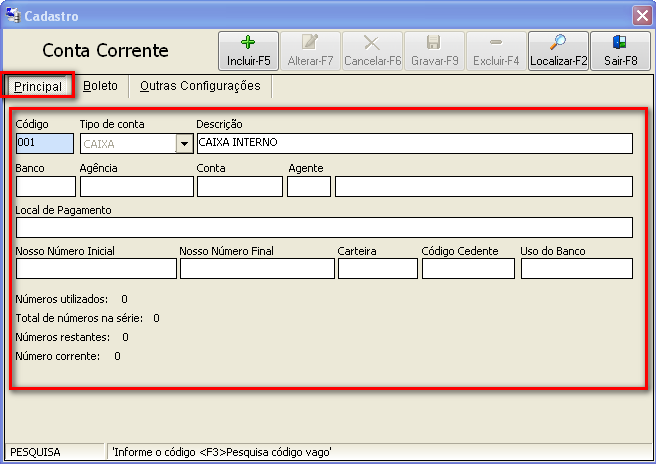
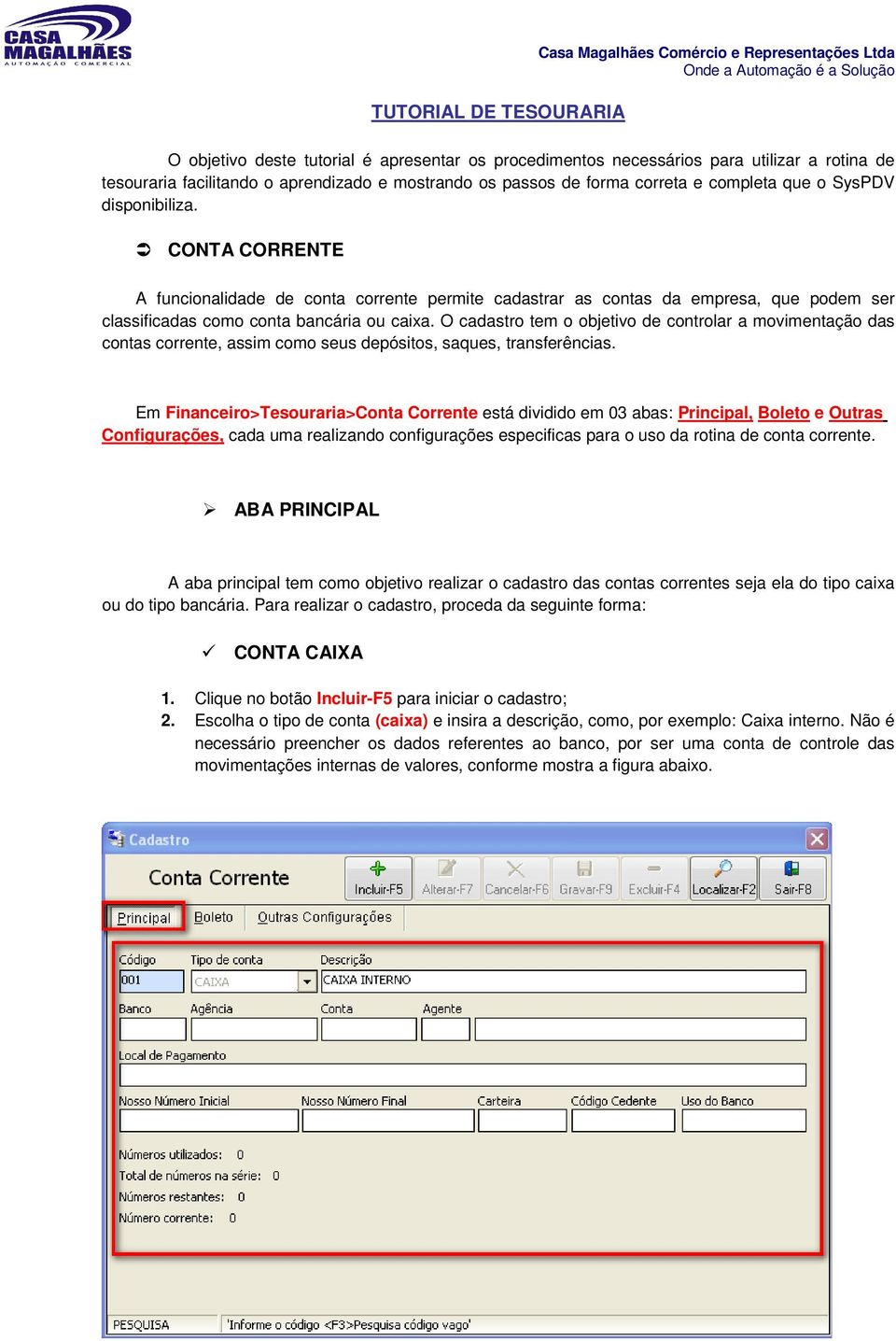
2 TUTORIAL DE TESOURARIA Casa Magalhães Comércio e Representações Ltda O objetivo deste tutorial é apresentar os procedimentos necessários para utilizar a rotina de tesouraria facilitando o aprendizado e mostrando os passos de forma correta e completa que o SysPDV disponibiliza. CONTA CORRENTE A funcionalidade de conta corrente permite cadastrar as contas da empresa, que podem ser classificadas como conta bancária ou caixa. O cadastro tem o objetivo de controlar a movimentação das contas corrente, assim como seus depósitos, saques, transferências. Em Financeiro>Tesouraria>Conta Corrente está dividido em 03 abas: Principal, Boleto e Outras Configurações, cada uma realizando configurações especificas para o uso da rotina de conta corrente. ABA PRINCIPAL A aba principal tem como objetivo realizar o cadastro das contas correntes seja ela do tipo caixa ou do tipo bancária. Para realizar o cadastro, proceda da seguinte forma: CONTA CAIXA 1. Clique no botão Incluir-F5 para iniciar o cadastro; 2. Escolha o tipo de conta (caixa) e insira a descrição, como, por exemplo: Caixa interno. Não é necessário preencher os dados referentes ao banco, por ser uma conta de controle das movimentações internas de valores, conforme mostra a figura abaixo.
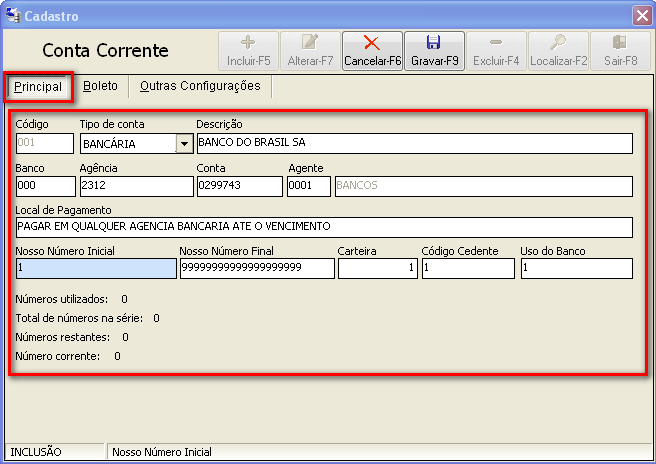
3 CONTA BANCÁRIA Casa Magalhães Comércio e Representações Ltda 1. Clique no botão Incluir-F5 para iniciar o cadastro; 2. Escolha o tipo de conta (bancaria) e descreva-a, como, por exemplo: Banco do Brasil, em seguida preencha os dados referentes do banco, conforme mostra a figura abaixo. Observação: Os campos nosso número inicial e final, carteira, código cedente, uso do banco são informações fornecida pelo banco. Para impressão de boleto bancário. Campos da figura conta corrente - principal: Código: Tipo de conta: Descrição: Código interno de identificação da conta cadastrada. Referente à natureza da conta. Pode ser bancária ou caixa. Descrição da conta cadastrada. Campos válidos apenas para conta tipo bancária: Banco: Agência: Conta: Agente: Local de pagamento: Nosso número inicial: Nosso número final: Carteira: Código cedente: Uso do banco: Código do banco da conta do tipo bancária. Código da agência da conta bancária cadastrada. Número da conta referente à conta bancária cadastrada. Campo para associação com o cadastro de agente, serve para criar filtro no relatório financeiro. Campo informativo utilizado por quem for realizar as emissões de boletos pelo SysPDV. Campo que deve ser preenchido de acordo com as instruções do banco. Informar se for utilizar o serviço de emissão de boletos pelo SysPDV, caso não utilize preencha com 0. Campo que deve ser preenchido de acordo com as instruções do banco. Informar se for utilizar o serviço de emissão de boletos pelo SysPDV, caso não utilize preencha com 0. Modalidade de cobrança que o cliente opera, tipo "cobrança simples" ou "cobrança registrada" etc. Essa informação deve ser verificada com banco e seu preenchimento deve ser feito somente se for utilizar o serviço de emissão de boleto pelo SysPDV. Código de identificação da conta bancária onde o boleto no ato do pagamento será creditado, não confundir com o número da conta corrente. Deve ser solicitado ao banco e informado somente se for utilizar o serviço de emissão de boleto pelo SysPDV. Número que deve ser informado pelo banco para identificação do boleto ao ser pago e creditado na conta.

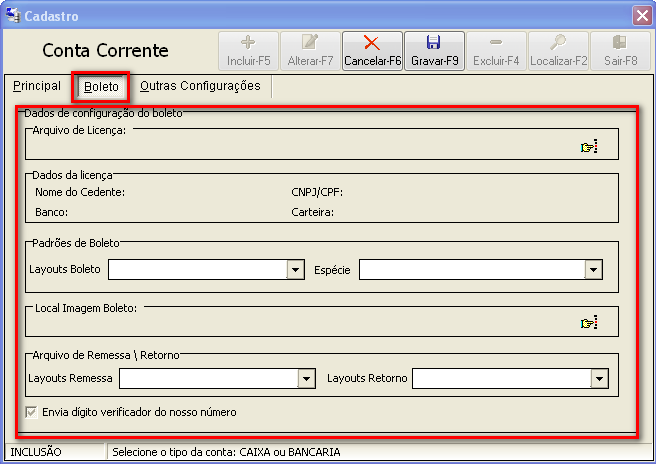
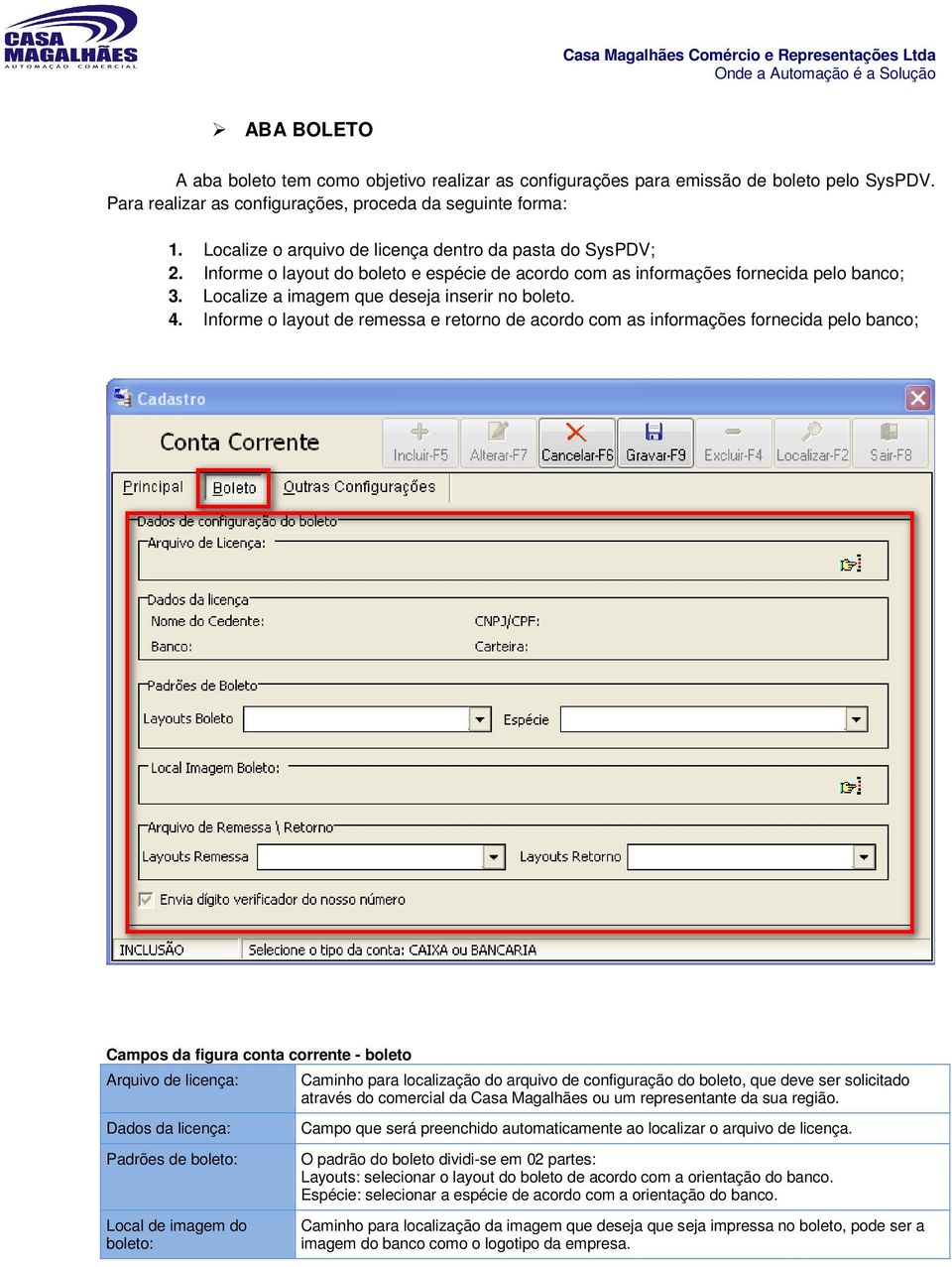
4 Casa Magalhães Comércio e Representações Ltda ABA BOLETO A aba boleto tem como objetivo realizar as configurações para emissão de boleto pelo SysPDV. Para realizar as configurações, proceda da seguinte forma: 1. Localize o arquivo de licença dentro da pasta do SysPDV; 2. Informe o layout do boleto e espécie de acordo com as informações fornecida pelo banco; 3. Localize a imagem que deseja inserir no boleto. 4. Informe o layout de remessa e retorno de acordo com as informações fornecida pelo banco; Campos da figura conta corrente - boleto Arquivo de licença: Dados da licença: Padrões de boleto: Local de imagem do boleto: Caminho para localização do arquivo de configuração do boleto, que deve ser solicitado através do comercial da Casa Magalhães ou um representante da sua região. Campo que será preenchido automaticamente ao localizar o arquivo de licença. O padrão do boleto dividi-se em 02 partes: Layouts: selecionar o layout do boleto de acordo com a orientação do banco. Espécie: selecionar a espécie de acordo com a orientação do banco. Caminho para localização da imagem que deseja que seja impressa no boleto, pode ser a imagem do banco como o logotipo da empresa.
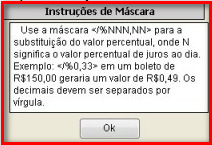
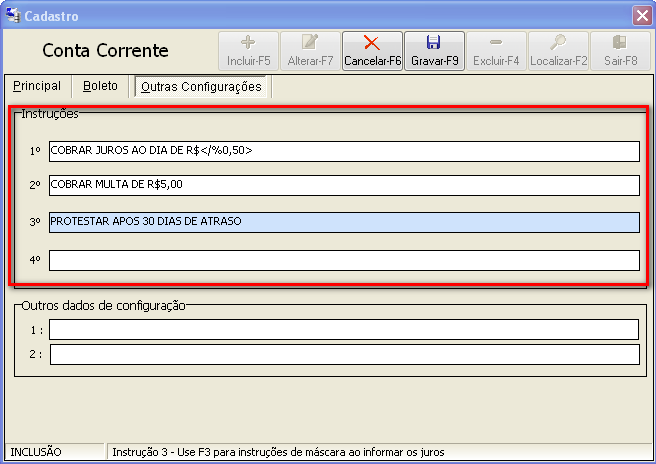
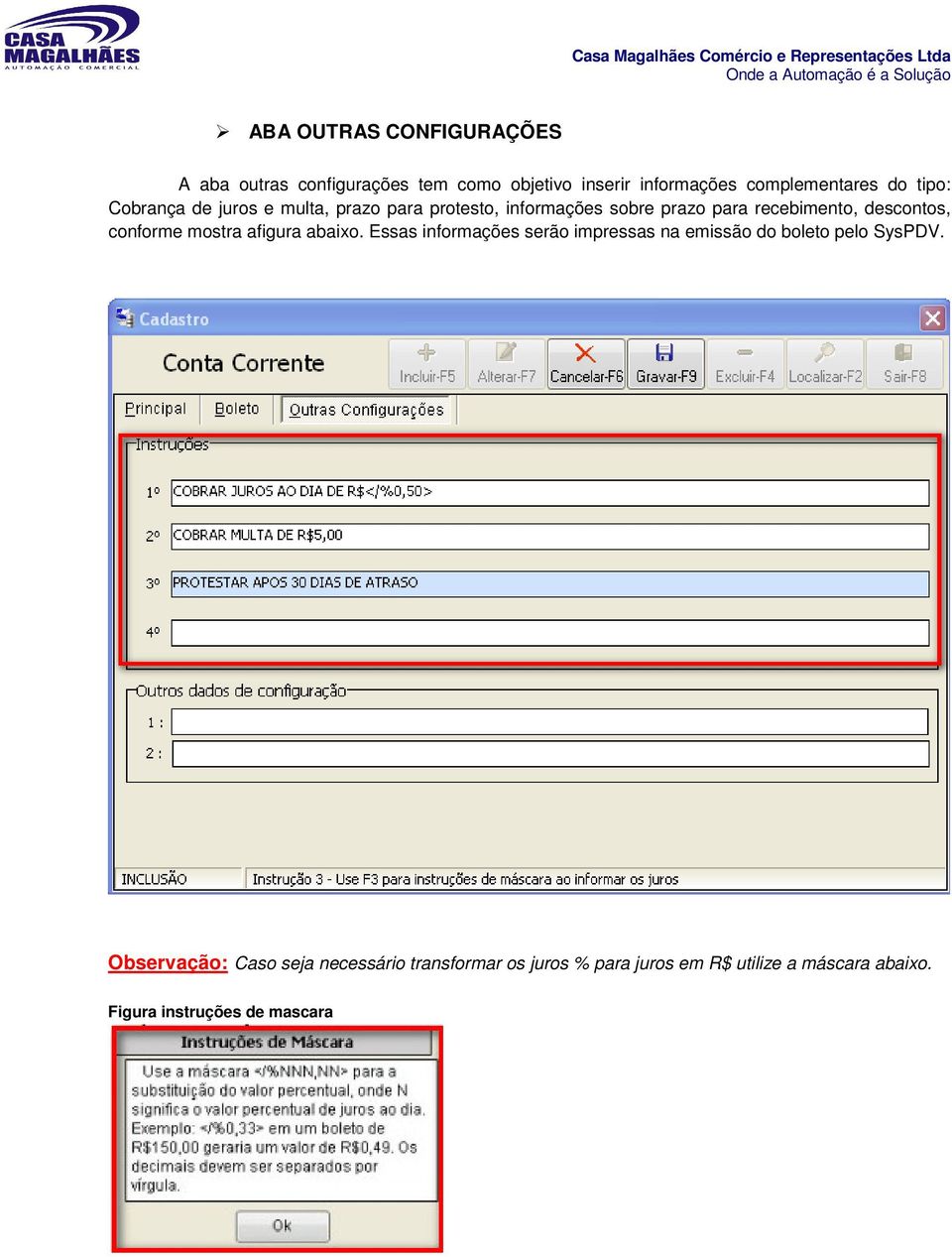
5 Casa Magalhães Comércio e Representações Ltda ABA OUTRAS CONFIGURAÇÕES A aba outras configurações tem como objetivo inserir informações complementares do tipo: Cobrança de juros e multa, prazo para protesto, informações sobre prazo para recebimento, descontos, conforme mostra afigura abaixo. Essas informações serão impressas na emissão do boleto pelo SysPDV. Observação: Caso seja necessário transformar os juros % para juros em R$ utilize a máscara abaixo. Figura instruções de mascara
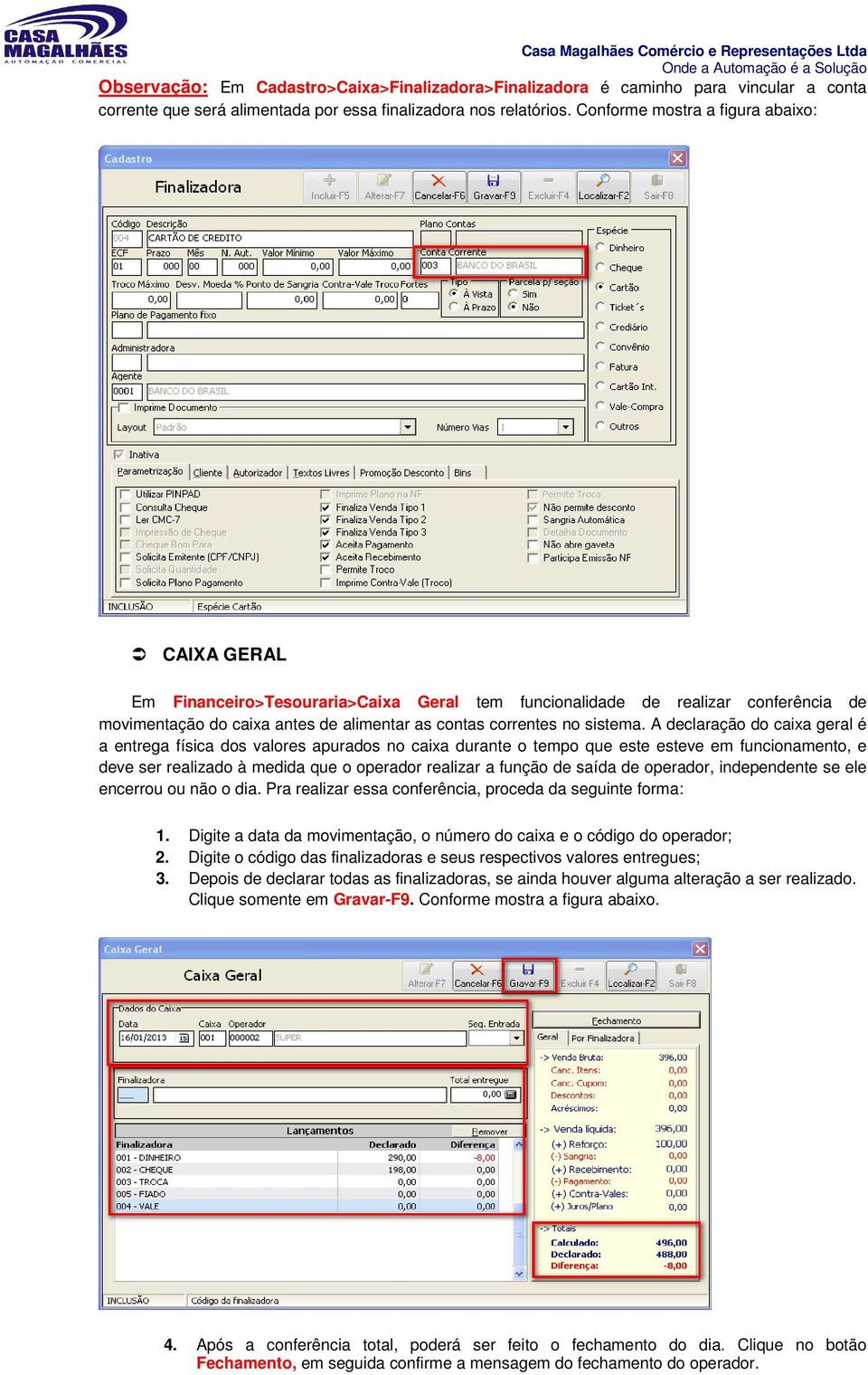
6 Casa Magalhães Comércio e Representações Ltda Observação: Em Cadastro>Caixa>Finalizadora>Finalizadora é caminho para vincular a conta corrente que será alimentada por essa finalizadora nos relatórios. Conforme mostra a figura abaixo: CAIXA GERAL Em Financeiro>Tesouraria>Caixa Geral tem funcionalidade de realizar conferência de movimentação do caixa antes de alimentar as contas correntes no sistema. A declaração do caixa geral é a entrega física dos valores apurados no caixa durante o tempo que este esteve em funcionamento, e deve ser realizado à medida que o operador realizar a função de saída de operador, independente se ele encerrou ou não o dia. Pra realizar essa conferência, proceda da seguinte forma: 1. Digite a data da movimentação, o número do caixa e o código do operador; 2. Digite o código das finalizadoras e seus respectivos valores entregues; 3. Depois de declarar todas as finalizadoras, se ainda houver alguma alteração a ser realizado. Clique somente em Gravar-F9. Conforme mostra a figura abaixo. 4. Após a conferência total, poderá ser feito o fechamento do dia. Clique no botão Fechamento, em seguida confirme a mensagem do fechamento do operador.
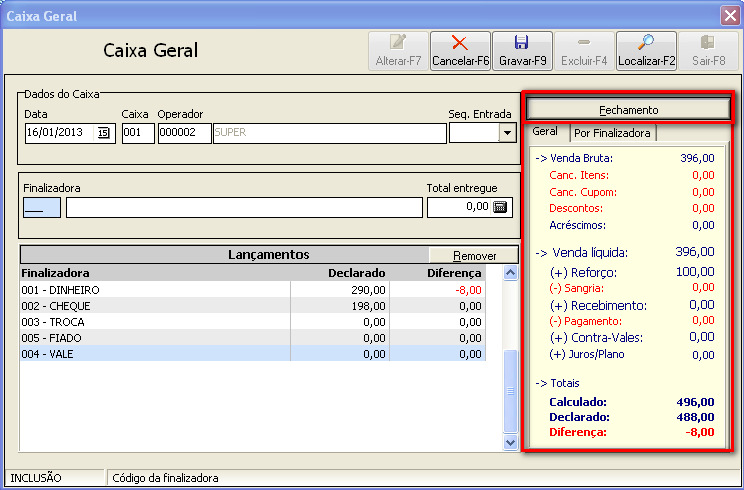
7 Casa Magalhães Comércio e Representações Ltda Atenção: Depois de realizado o fechamento, nenhuma alteração poderá ser realizada. Observação: Ao encerrar o fechamento do operador, o mesmo pode ser mostrado conforme figura abaixo.

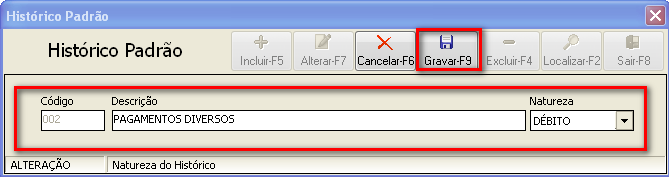
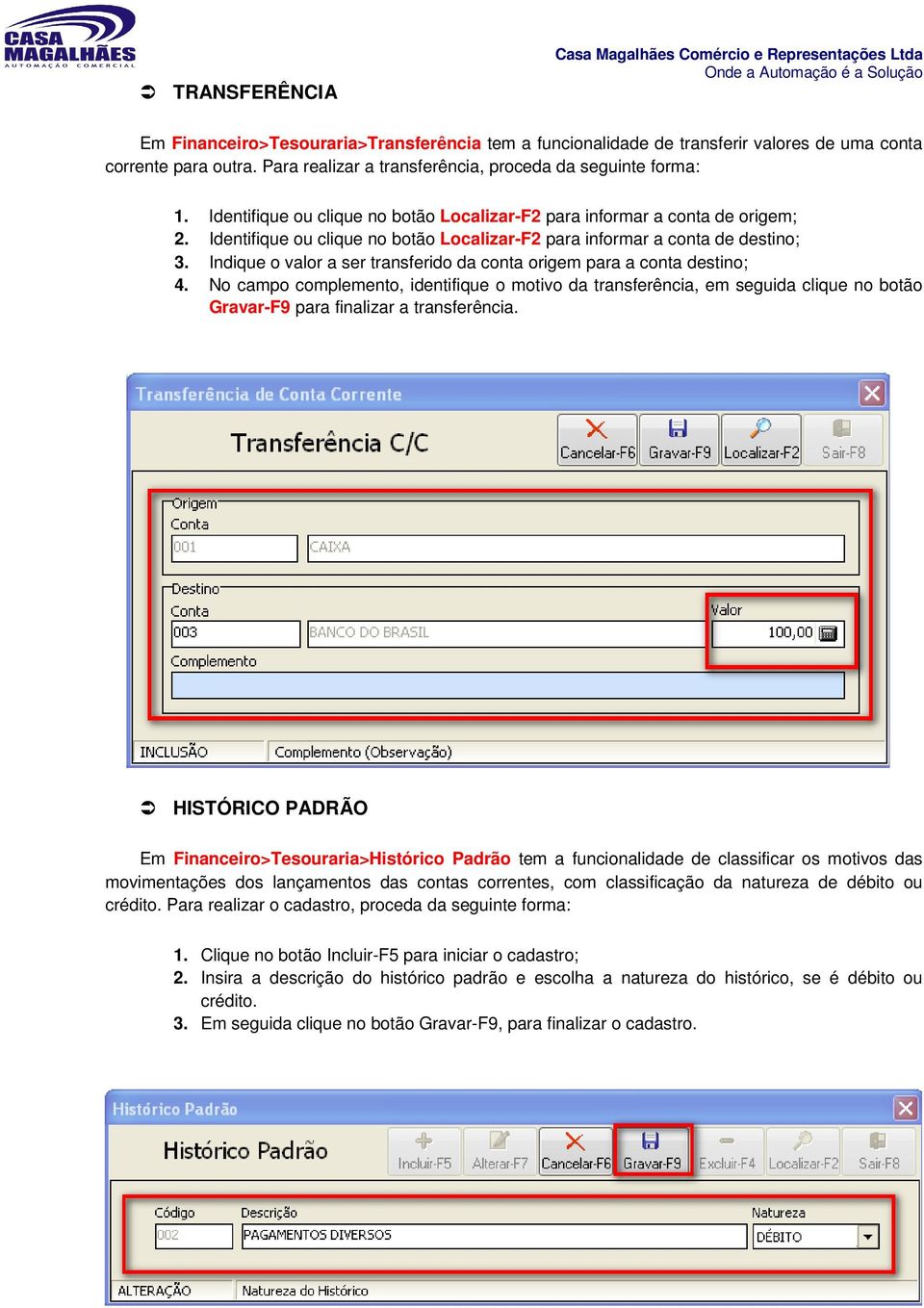
8 TRANSFERÊNCIA Casa Magalhães Comércio e Representações Ltda Em Financeiro>Tesouraria>Transferência tem a funcionalidade de transferir valores de uma conta corrente para outra. Para realizar a transferência, proceda da seguinte forma: 1. Identifique ou clique no botão Localizar-F2 para informar a conta de origem; 2. Identifique ou clique no botão Localizar-F2 para informar a conta de destino; 3. Indique o valor a ser transferido da conta origem para a conta destino; 4. No campo complemento, identifique o motivo da transferência, em seguida clique no botão Gravar-F9 para finalizar a transferência. HISTÓRICO PADRÃO Em Financeiro>Tesouraria>Histórico Padrão tem a funcionalidade de classificar os motivos das movimentações dos lançamentos das contas correntes, com classificação da natureza de débito ou crédito. Para realizar o cadastro, proceda da seguinte forma: 1. Clique no botão Incluir-F5 para iniciar o cadastro; 2. Insira a descrição do histórico padrão e escolha a natureza do histórico, se é débito ou crédito. 3. Em seguida clique no botão Gravar-F9, para finalizar o cadastro.
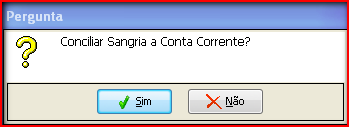
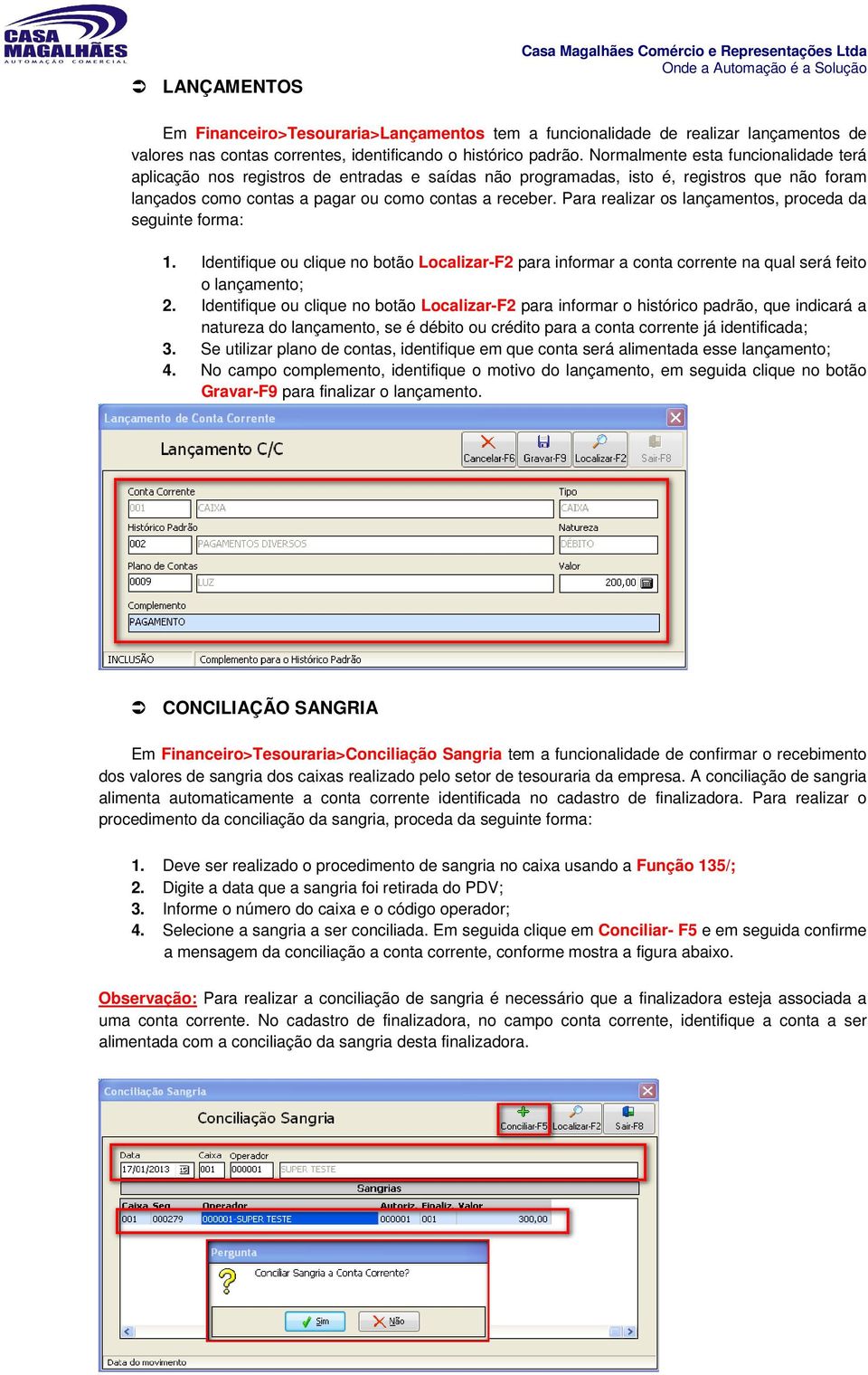
9 LANÇAMENTOS Casa Magalhães Comércio e Representações Ltda Em Financeiro>Tesouraria>Lançamentos tem a funcionalidade de realizar lançamentos de valores nas contas correntes, identificando o histórico padrão. Normalmente esta funcionalidade terá aplicação nos registros de entradas e saídas não programadas, isto é, registros que não foram lançados como contas a pagar ou como contas a receber. Para realizar os lançamentos, proceda da seguinte forma: 1. Identifique ou clique no botão Localizar-F2 para informar a conta corrente na qual será feito o lançamento; 2. Identifique ou clique no botão Localizar-F2 para informar o histórico padrão, que indicará a natureza do lançamento, se é débito ou crédito para a conta corrente já identificada; 3. Se utilizar plano de contas, identifique em que conta será alimentada esse lançamento; 4. No campo complemento, identifique o motivo do lançamento, em seguida clique no botão Gravar-F9 para finalizar o lançamento. CONCILIAÇÃO SANGRIA Em Financeiro>Tesouraria>Conciliação Sangria tem a funcionalidade de confirmar o recebimento dos valores de sangria dos caixas realizado pelo setor de tesouraria da empresa. A conciliação de sangria alimenta automaticamente a conta corrente identificada no cadastro de finalizadora. Para realizar o procedimento da conciliação da sangria, proceda da seguinte forma: 1. Deve ser realizado o procedimento de sangria no caixa usando a Função 135/; 2. Digite a data que a sangria foi retirada do PDV; 3. Informe o número do caixa e o código operador; 4. Selecione a sangria a ser conciliada. Em seguida clique em Conciliar- F5 e em seguida confirme a mensagem da conciliação a conta corrente, conforme mostra a figura abaixo. Observação: Para realizar a conciliação de sangria é necessário que a finalizadora esteja associada a uma conta corrente. No cadastro de finalizadora, no campo conta corrente, identifique a conta a ser alimentada com a conciliação da sangria desta finalizadora.
10 Casa Magalhães Comércio e Representações Ltda

Como efetuar a Baixa Simples de uma Conta a Receber? FS129
 Como efetuar a Baixa Simples de uma Conta a Receber? FS129 Sistema: Futura Server Caminho: Contas a Receber>Baixa Simples Referência: FS129 Versão: 2016.02.15 Como Funciona: Esta tela é utilizada para
1223o TUTORIAL PRÉ-VENDA. Realização: DEPARTAMENTO DE IMPLANTAÇÃO EQUIPE DE DOCUMENTAÇÃO
 1223o TUTORIAL PRÉ-VENDA Realização: DEPARTAMENTO DE IMPLANTAÇÃO EQUIPE DE DOCUMENTAÇÃO TUTORIAL PRÉ-VENDA NO SYSPDV Casa Magalhães Comércio e Representações Ltda O objetivo deste tutorial é apresentar
1223o TUTORIAL INVENTÁRIO. Realização: DEPARTAMENTO DE IMPLANTAÇÃO EQUIPE DE DOCUMENTAÇÃO
 1223o TUTORIAL INVENTÁRIO Realização: DEPARTAMENTO DE IMPLANTAÇÃO EQUIPE DE DOCUMENTAÇÃO TUTORIAL INVENTÁRIO O inventário é um procedimento operacional/contábil que deve ser feito sempre que solicitado
1223o TUTORIAL TELE - ENTREGA. Realização: DEPARTAMENTO DE IMPLANTAÇÃO EQUIPE DE DOCUMENTAÇÃO
 1223o TUTORIAL TELE - ENTREGA Realização: DEPARTAMENTO DE IMPLANTAÇÃO EQUIPE DE DOCUMENTAÇÃO TUTORIAL DE TELE-ENTREGA O objetivo deste tutorial é apresentar os procedimentos necessários para a utilização
Manual de Uso do Módulo. MerchFinanças
 Manual de Uso do Módulo MerchFinanças Bento Gonçalves Julho de 2010 Conteúdo 1. Introdução... 4 2. Menu Cadastros... 5 2.1. Bancos/Contas... 5 2.1.1. Agências... 5 2.1.2. Bancos... 6 2.1.3. Contas... 7
Financeiro - Boleto : Remessa e Retorno
 Financeiro - Boleto : Remessa e Retorno Objetivo Configurar Arquivos de Remessa; Gerar Arquivos de Remessa; Configurar Arquivo de Retorno; Receber arquivos de retorno do banco e efetuar a baixa das Contas
Solicitação de Reposição? FS71.1
 Como Trabalhar com Solicitação de Reposição? FS71.1 Sistema: Futura Server Caminho: Estoque>Reposição>Reposição Referência: FS71.1 Versão: 2015.9.18 Como Funciona: Esta tela é utilizada para solicitar
FS133.1. Sistema: Futura Server. Caminho: Contas a Receber>Boleto>Boleto Baixa. Referência: FS133.1. Versão: 2016.07.04
 Como Baixar FS133.1 Boletos? Sistema: Futura Server Caminho: Contas a Receber>Boleto>Boleto Baixa Referência: FS133.1 Versão: 2016.07.04 Como Funciona: Esta tela é utilizada para gerar arquivos que informarão
LIBERAÇÃO DE ATUALIZAÇÃO CORDILHEIRA VERSÃO 2
 LIBERAÇÃO DE ATUALIZAÇÃO CORDILHEIRA VERSÃO 2 (Orientamos aos clientes que utilizam banco de dados SQL, para efetuarem a atualização preferencialmente após o encerramento das atividades do dia, acessando
1 DOCUMENTOS FATURÁVEIS
 1 DOCUMENTOS FATURÁVEIS O faturamento do posto deve ser ágil e exato, para tanto as funcionalidades básicas que devem ser focadas são as de conferência de documentos e de configuração e validação das informações
Configurando a emissão de boletos no sistema
 Configurando a emissão de boletos no sistema Entre nossos sistemas, o GIM, o GECOB, o GEM, o TRA-FRETAMENTO e os 15 sistemas da linha 4U (GE-COMERCIO 4U, GEPAD 4U, GE-INFO 4U, etc ) possuem funções para
TUTORIAL HOMOLOGAÇÃO DE BOLETOS
 Sumário Apresentação... 1 1. Cadastrar Banco... 2 2. Cadastrar Cobrança... 5 3. Permitir Acesso a Cobrança... 7 4. Inserir Dados Integração Bancária... 9 5. Importar Layout... 16 6. Gerar e imprimir boleto...
1223o TUTORIAL CADASTRO DE FINALIZADORAS. Realização: DEPARTAMENTO DE IMPLANTAÇÃO EQUIPE DE DOCUMENTAÇÃO
 1223o TUTORIAL CADASTRO DE FINALIZADORAS Realização: DEPARTAMENTO DE IMPLANTAÇÃO EQUIPE DE DOCUMENTAÇÃO TUTORIAL CADASTRO DE FINALIZADORAS O objetivo deste tutorial é apresentar os procedimentos necessários
MANUAL DO PEP ATUALIZADO EM 13-08-2014 PROPOSTA ELETRÔNICA DE PREÇOS REFERENTE A VERSÃO DO PEP: 2.0.0.25
 MANUAL DO PEP ATUALIZADO EM 13-08-2014 PROPOSTA ELETRÔNICA DE PREÇOS REFERENTE A VERSÃO DO PEP: 2.0.0.25 1 Sumário 1.Objetivo...03 2.Suporte...03 3.Como instalar...03 4.Usando o PEP...09 2 1. Objetivo:
GUIA DE ORIENTAÇÃO. 1- Para acessar o sistema é necessário seguir os passos abaixo:
 GUIA DE ORIENTAÇÃO 1- Para acessar o sistema é necessário seguir os passos abaixo: 1.1 - ACESSAR O SITE DA PREFEITURA: 1.2 - CLICAR NA OPÇÃO: SERVIÇOS >> NOTA FISCAAL ELETRÔNICA 1.3 - Aguarde carregar
Como Funciona: Esta tela é utilizada para cadastrar cheques recebidos de clientes.
 Como cadastrar Recebidos? FS147 Cheques Sistema: Futura Server Caminho: Conta Corrente>Cadastro de Cheque Recebido Referência: FS147 Versão: 2016.04.11 Como Funciona: Esta tela é utilizada para cadastrar
Passo a Passo do Cadastro Funcionários no SIGLA Digital
 Passo a Passo do Cadastro Funcionários no SIGLA Digital Funcionários Página 1 de 12 O cadastro de funcionários permite cadastrar o usuário que vai utilizar o SIGLA Digital e também seus dados pessoais.
TUTORIAL PMS CARD. Acesse o site: www.pmscard.com.br
 TUTORIAL PMS CARD Acesse o site: www.pmscard.com.br FAÇA O LOGIN Para fazer o login digite o seu e-mail e senha e clique em entrar. SELECIONE A EMPRESA Selecione a empresa na qual deseja utilizar clicando
TUTORIAL ORGANIZAÇÃO DE EVENTOS
 TUTORIAL ORGANIZAÇÃO DE EVENTOS Brasília/DF Agosto/2015 3 4 Sumário 1 Menu Cadastro.... 8 1.1 Cadastro de Entidade... 9 1.2 Cadastro de Atividade... 10 1.3 Cadastro de Participante... 15 2 Menu Execução...
Guia Rápido. Sistema de Cobrança - Beneficiário
 GuiaRápido SistemadeCobrança-Beneficiário GR SistemadeCobrança Beneficiário Índice 1 Introdução... 4 2 Público Alvo... 4 3 Pré-Requisitos... 4 4 Acessando o Sistema de Cobrança... 5 5 Cadastro... 6 5.1
Manual do Usuário. Sistema para Administração de Condomínios MANUAL USUÁRIO. Bancos do Condomínio. ENG Sistemas - 1 -
 Sistema para Administração de Condomínios MANUAL DO USUÁRIO Bancos do Condomínio ENG Sistemas - 1 - FUNCIONAMENTO DO MÓDULO... 3 TELA DE EXIBIÇÃO DE BANCOS:... 4 INCLUIR UM NOVO BANCO:... 4 Banco...5 Agência
Manual de Conciliação Bancária
 Manual de Conciliação Bancária Índice Conciliação Bancária... 2 O módulo de Conciliação Bancária no SIGEF... 3 Conciliação Bancária Extrato Bancário... 5 Fazendo a Conciliação Bancária Extrato Bancário...
PRACTICO LIVE! FINANCEIRO CONCILIAÇÃO BANCÁRIA
 PRACTICO LIVE! FINANCEIRO CONCILIAÇÃO BANCÁRIA O que é? É um comparativo entre as movimentações existentes em uma conta bancária e as existentes no controle financeiro. Todos sabem, por exemplo, que existe
Versão para atualização do Gerpos Retaguarda
 Versão para atualização do Gerpos Retaguarda A Gerpos comunica a seus clientes que nova versão do aplicativo Gerpos Retaguarda, contendo as rotinas para emissão da Nota Fiscal Eletrônica, já está disponível.
Treinamento Sistema Imobilis Módulo I
 Imobilis Módulo I CADASTROS Todas as telas de cadastro também são telas de consultas futuras, portanto sempre que alterar alguma informação clique em Gravar ou pressione F2. Teclas de atalho: Tecla F2
1. REGISTRO DE PROJETOS
 1. REGISTRO DE PROJETOS Nesta aplicação será feito o registro dos projetos/ ações de extensão, informando os dados iniciais do projeto, as classificações cabíveis, os participantes, a definição da região
Cobrança Bancária. Contas / Manutenção.
 Cobrança Bancária Este tutorial objetiva auxiliar os usuários na configuração do sistema para que a emissão de cobrança bancária dos títulos a receber seja feita. Os processos a seguir consistem na geração
PROCEDIMENTO DE CADASTRO DE BANCOS E GERAÇÃO DE BOLETOS NO SINAI ALUGUEL
 O sistema SINAI ALUGUEL possui duas formas de emissão de boletos aos locatários: a) Impressão própria; b) Remessa. A primeira opção, a impressão é feita localmente e a imobiliária é responsável pelo envio
Manual de Integração Contábil Folha Phoenix
 Manual de Integração Contábil Folha Phoenix Para iniciar a parametrização da Folha Phoenix com a finalidade da integração para o Contábil Phoenix ou Contábil de Terceiros, será necessário primeiro definir
Apresentação... 1. 1. Procedimentos iniciais... 1. 2. Novo Pagamento... 4. 3. Manutenção... 5. 4. Assinatura... 6
 Sumário Apresentação... 1 1. Procedimentos iniciais... 1 2. Novo Pagamento... 4 3. Manutenção... 5 4. Assinatura... 6 5. Baixar pagamentos de borderôs/ cheques... 7 6. Imprimir... 7 7. Estornar... 8 Apresentação
1223o TUTORIAL PEDIDO DE VENDA. Realização: DEPARTAMENTO DE IMPLANTAÇÃO EQUIPE DE DOCUMENTAÇÃO
 1223o TUTORIAL PEDIDO DE VENDA Realização: DEPARTAMENTO DE IMPLANTAÇÃO EQUIPE DE DOCUMENTAÇÃO TUTORIAL PEDIDO DE VENDA Casa Magalhães Comércio e Representações Ltda O objetivo deste tutorial é apresentar
CONSIDERAÇÕES INICIAIS
 Página 1 de 7 Considerações Iniciais Previous Top Next CONSIDERAÇÕES INICIAIS 1 - Procedimento de Backup - Segurança Recomendamos a Atualização do Sistema pelo Site da Sistematec, para utilizar a última
Manual de utilização
 Manual de utilização 1 Índice Calendário... 3 Usuários... 4 Contato... 5 Alterar... 5 Excluir... 5 Incluir... 5 Feriados... 9 Nacionais... 9 Regionais... 9 Manutenção... 9 Obrigações... 9 Obrigações Legais...
MÓDULO FINANCEIRO. Controla movimentação financeira, gera boleto bancário, cobrança bancária entre outras funções.
 MÓDULO FINANCEIRO OBJETIVO: Controla movimentação financeira, gera boleto bancário, cobrança bancária entre outras funções. No guia Centro de Custo permite cadastrar ou consultar um centro de custo que
O conteúdo deste documento é de propriedade intelectual exclusiva da GVDASA Sistemas e está sujeito a alterações sem aviso prévio.
 AVISO O conteúdo deste documento é de propriedade intelectual exclusiva da GVDASA Sistemas e está sujeito a alterações sem aviso prévio. Nenhuma parte desta publicação pode ser reproduzida nem transmitida
SISTEMA INTEGRADO DE GERENCIAMENTO DO ISSQN
 SISTEMA INTEGRADO DE GERENCIAMENTO DO ISSQN MIGRAÇÃO DAS INFORMACOES DO ATUAL SISTEMA PARA O SIGISSWEB 1ª FASE: Em 1º de Maio de 2015, o sistema SIGISSWEB deverá estar carregado com todos os cadastros
País(es) : Brasil Banco(s) de Dados : Sql Server / Oracle
 Solicitação de Prontuários no Controle de Documentos Produto : RM Saúde / Controle de Documentos Chamado : R_SAU002/REQ028 Data da publicação : 10/09/14 País(es) : Brasil Banco(s) de Dados : Sql Server
Manual de Operacionalização do Módulo de Prestação de Contas PCS
 Manual de Operacionalização do Módulo de Prestação de Contas PCS Versão Fevereiro/2013 Índice PCS - Módulo de Prestação de Contas...3 Acesso ao Módulo PCS...3 1. Contas financeiras...5 1.1. Cadastro de
DIRETORIA DE EXTENSÃO ORIENTAÇÕES AOS COORDENADORES DE PROJETOS/PROGRAMAS PARA UTILIZAÇÃO DO SISTEMA ON-LINE DE EXTENSÃO UNIVERSITÁRIA
 ORIENTAÇÕES AOS COORDENADORES DE PROJETOS/PROGRAMAS PARA UTILIZAÇÃO DO SISTEMA ON-LINE DE EXTENSÃO UNIVERSITÁRIA Acesse o SGUWeb com seu usuário e senha. Entre na opção Projetos Minhas Propostas Escolha
TRABALHANDO COM BORDERÔ ELETRÔNICO DO BRADESCO OU ITAÚ - [PAGFOR]
![TRABALHANDO COM BORDERÔ ELETRÔNICO DO BRADESCO OU ITAÚ - [PAGFOR]](/thumbs/23/1867415.jpg "TRABALHANDO COM BORDERÔ ELETRÔNICO DO BRADESCO OU ITAÚ - [PAGFOR]") TRABALHANDO COM BORDERÔ ELETRÔNICO DO BRADESCO OU ITAÚ - [PAGFOR] Explicação: O borderô eletrônico é um documento que repassado ao banco via troca de arquivos remessa e retorno, cuja finalidade é autorizar/efetuar
TRABALHANDO COM BORDERÔ ELETRÔNICO DO BRADESCO OU ITAÚ - [PAGFOR] Explicação: O borderô eletrônico é um documento que repassado ao banco via troca de arquivos remessa e retorno, cuja finalidade é autorizar/efetuar
PROCEDIMENTOS PARA AQUISIÇÃO
 PROCEDIMENTOS PARA AQUISIÇÃO Acesse o site www.teubilhete.com.br, selecione a opção Teu Online, e clique no botão, preencha o formulário com os dados de sua empresa. Reúna duas vias impressas do Contrato
Tutorial para emissão de NF-e
 Tutorial para emissão de NF-e Conteúdo 1.Configuração do Módulo de NF-e... 2 1.1.Códigos Fiscais... 3 1.2.Contas Contábeis... 4 1.3.Conta corrente... 6 2.Emissão de NF-e... 8 2.1.Gerar NF-e... 9 2.2.NF-e
Freedom Software. Sistema de Representação. Freedom Software Sistema de Representação Página 1
 Freedom Software Sistema de Representação Freedom Software Sistema de Representação Página 1 FREEVENDMOBILE (Sistema de Vendas Mó vel) Sumário INSTALAÇÃO:... 3 O SISTEMA... 7 MENU E BARRAS DO SISTEMA...
GUIA DO USUÁRIO GUIA DO USUÁRIO
 GUIA DO USUÁRIO www.accountcontabilidade.com.br 1 SUMÁRIO Acessando o sistema 04 Atalhos 05 Importando Exercícios Eletrônicos 06 Apresentação dos Exercícios Eletrônicos 07 Procedimentos para resolver exercícios
MANUAL DO USUÁRIO. Primeiramente deve-se digitar o login e senha de acesso para acessar o Jurídico 2000.
 MANUAL DO USUÁRIO Primeiramente deve-se digitar o login e senha de acesso para acessar o Jurídico 2000. O Jurídico 2000 exibe o cadastro de Processos assim que é inicializado. A partir dessa tela você
REGISTRO DE PROJETOS
 REGISTRO DE PROJETOS 1. REGISTRO DE PROJETOS Esta aplicação tem o objetivo de realizar o Registro de Projetos da Instituição. É possível, incluir, alterar ou excluir essas informações. 1.1. Acessando a
Manual de uso do Borderô Credix
 Manual de uso do Borderô Credix Após efetuar o download do aplicativo siga os passos para a instalação do sistema, ao final será criado um atalho na área de trabalho, como ilustra a figura 1. Figura 1
Contas a Pagar de Locação - Sami ERP++
 Contas a Pagar de Locação - Sami ERP++ Neste roteiro será explicado os processos de cadastro, controle e quitação das contas a pagar de condomínios. 1. Cadastro das Contas a Pagar Acesse o módulo FINANCEIRO/
Módulo Vendas Balcão. Roteiro passo a passo. Sistema Gestor New
 1 Roteiro passo a passo Módulo Vendas Balcão Sistema Gestor New Instruções para configuração e utilização do módulo Vendas balcão com uso de Impressora fiscal (ECF) 2 ÍNDICE 1. Cadastro da empresa......3
Neo Solutions Manual do usuário Net Contábil. Índice
 Manual Neo Fatura 2 Índice 1. Introdução... 3 2. Configurando o software para importar dados de clientes... 3 3. Importando o cadastro de clientes... 4 4. Cadastro de Bancos... 5 5. Cadastro de Conta Correntes...
Manual de Utilização do PDV Klavix
 Manual de Utilização do PDV Klavix Página 1/20 Instalando a partir do CD Se você recebeu um CD de instalação, rode o programa Instalador que se encontra no raiz do seu CD. Ele vai criar a pasta c:\loureiro
NESSE MANUAL VÃO SER SOLUCIONADAS AS SEGUINTES DÚVIDAS DE USO:
 NESSE MANUAL VÃO SER SOLUCIONADAS AS SEGUINTES DÚVIDAS DE USO: PG DESPESAS COMO CADASTRAR UMA DESPESA 3 COMO PAGO UMA DESPESA 4 COMO ALTERAR OS DADOS DE UMA DESPESA 6 COMO EXLUIR UMA DESPESA 7 COMO FAÇO
Service Report. Cliente: Sayerlack. Processo: Contas á Pagar FI-AP
 Service Report Cliente: Sayerlack Processo: Contas á Pagar FI-AP 1. Dados Mestres 1.1 Exibir fornecedor Objetivo Disparador Use este procedimento para exibir os dados dos fornecedores. Execute este procedimento
Como usar o Scanner na Digitalização de Documentos
 Manual de Procedimentos de Digitalização Como usar o Scanner na Digitalização de Documentos Brasília, junho de 2012. TÍTULO DO DOCUMENTO MANUAL DE PROCEDIMENTOS DE DIGITALIZAÇÃO Como Usar o Scanner na
Conectar diferentes pesquisas na internet por um menu
 Conectar diferentes pesquisas na internet por um menu Pré requisitos: Elaboração de questionário Formulário multimídia Publicação na internet Uso de senhas na Web Visualização condicionada ao perfil A
Portal de Aprendizado Tutorial do Aluno
 Portal de Aprendizado Tutorial do Aluno Índice 1 Acessando o Portal... 2 1.1 Verificação do Browser... 2 1.2 Entre em contato... 3 1.3 Portal Autenticado... 5 2 Meus Cursos... 6 2.1 Matriculando-se em
FAQ: Parametrização para Contabilização
 TDN > Softwares de Gestão > RM > Recursos Humanos > Administração de Pessoal > FAQ FAQ: Parametrização para Contabilização Produto: Ambiente: RM Unspecified Versão: 11.0 Avaliação A principal finalidade
Como Emitir uma Nota Fiscal? - FS82
 Como Emitir uma Nota Fiscal? - FS82 Sistema: Futura Server Caminho: Fiscal>Nfe Cadastro>Nfe Digitação Referência: FS82 Versão: 2016.05.09 Como funciona: A tela de Nfe Digitação é utilizada para registrar
Ao iniciar o Secretária 2000, você será solicitado a modificar ou confirmar a Data e Hora do sistema, quando aparecer a tela abaixo.
 Ao iniciar o Secretária 2000, você será solicitado a modificar ou confirmar a Data e Hora do sistema, quando aparecer a tela abaixo. 1. Modifique a data e hora e lique em Confirmar, ou clique somente em
Tutorial para geração de boletos
 Tutorial para geração de boletos Conteúdo 1. Criar desconto padrão... 2 2. Geração de boleto com desconto até o vencimento em porcentagem (inclusive bolsa) no momento da matrícula:... 2 3.Geração de boletos
Emissão de Nota Fiscal de Serviço Eletrônica
 Emissão de Nota Fiscal de Serviço Eletrônica Introdução A emissão de Nota Fiscal de Serviço Eletrônica traz ao cliente TTransp a possibilidade de documentar eletronicamente as operações de serviço prestadas
1 ACESSO PARA SECRETÁRIA... 4 2 - CONFIGURAR HORÁRIOS DE ATENDIMENTO... 4 2.1 BLOQUEANDO E HABILITANDO HORÁRIOS... 5 3 PRÉ-DEFININDO PARÂMETROS DE
 2 1 ACESSO PARA SECRETÁRIA... 4 2 - CONFIGURAR HORÁRIOS DE ATENDIMENTO... 4 2.1 BLOQUEANDO E HABILITANDO HORÁRIOS... 5 3 PRÉ-DEFININDO PARÂMETROS DE ATENDIMENTO... 6 4 - A TELA AGENDA... 7 4.1 - TIPOS
ORIENTAÇÃO AO TOMADOR DE SERVIÇO, QUANTO A RETENÇÃO DO ISS
 1 PREFEITURA MUNICIPAL DE FRANCISCO BELTRÃO SECRETARIA DE FINANÇAS / DEPARTAMENTO DE FISCALIZAÇÃO ORIENTAÇÃO AO TOMADOR DE SERVIÇO, QUANTO A RETENÇÃO DO ISS Olá Tomadores de Serviço, a Prefeitura Municipal
APOSTILA DE INTEGRAÇÃO CONTROLLER
 APOSTILA DE INTEGRAÇÃO CONTROLLER A integração de dados do Controller com a contabilidade, seja com o sistema Contábil ou com qualquer outro sistema, é feita através de lotes. Os lançamentos seguem a estrutura
Manual do Software de Cobrança Itaú
 Banco Itaú SA Manual do Software de Cobrança Itaú Última atualização: agosto/2006 Índice 1 Visão Geral 03 2 Instalação 03 3 Inserindo os dados de sua empresa 03 4 Inserindo os dados dos títulos de Cobrança
MINISTÉRIO DO PLANEJAMENTO ORÇAMENTO E GESTÃO SECRETARIA DE LOGÍSTICA E TECNOLOGIA DA INFORMAÇÃO DEPARTAMENTO DE LOGÍSTICA E SERVIÇOS GERAIS
 MINISTÉRIO DO PLANEJAMENTO ORÇAMENTO E GESTÃO SECRETARIA DE LOGÍSTICA E TECNOLOGIA DA INFORMAÇÃO DEPARTAMENTO DE LOGÍSTICA E SERVIÇOS GERAIS DIVULGAÇÃO DE COMPRAS DISPENSA / INEXIGIBILIDADE MANUAL DO USUÁRIO
Baixa Boletos de Condomínio - Sami ERP++
 Baixa Boletos de Condomínio - Sami ERP++ 1. Baixa Manual de Boletos 1.1. Recebimentos Doc s - Caixa Acesse o módulo TERMINAL DE CAIXA/ CAIXA/ ABERTURA DE CAIXA/ CONDOMÍNIO/ LANÇAMENTOS AUTOMÁTICO/ RECEBIMENTOS
Chamada Pública Procedimentos para utilização da Chamada Pública no sistema SMARam Versão 1.0
 Chamada Pública Procedimentos para utilização da Chamada Pública no sistema SMARam Marcio Tomazelli Coordenador de Sistemas Gustavo Cezarino Programador Pleno Versão 1.0 Índice Índice...2 Índice de Figuras...2
CeC. Cadastro Eletrônico de Contribuintes
 CeC Cadastro Eletrônico de Contribuintes Versão 1.0 Usuário Externo Março/2010 Índice 1. Apresentação... 3 2. Objetivos... 3 3. Solicitação de CeC... 4 3.1. Cadastro de pessoas físicas... 5 3.1.1. Cadastro
Figura 1: tela inicial do BlueControl COMO COLOCAR A SALA DE INFORMÁTICA EM FUNCIONAMENTO?
 Índice BlueControl... 3 1 - Efetuando o logon no Windows... 4 2 - Efetuando o login no BlueControl... 5 3 - A grade de horários... 9 3.1 - Trabalhando com o calendário... 9 3.2 - Cancelando uma atividade
BEM-VINDO AO DHL E-BILLING GUIA DE USUÁRIO
 Envio de Remessas Online BEM-VINDO AO DHL E-BILLING GUIA DE USUÁRIO CONTROLE E GERENCIE SEUS ENVIOS DE UMA MANEIRA MAIS SIMPLES E EFICIENTE. As ferramentas eletrônicas da DHL Express trazem todas as facilidades
Astra LX Frases Codificadas Guia para o processo de Configuração de Frases Codificadas no Programa AstraLX.
 2011 www.astralab.com.br Astra LX Frases Codificadas Guia para o processo de Configuração de Frases Codificadas no Programa AstraLX. Equipe Documentação Astra AstraLab 24/08/2011 1 Sumário Frases Codificadas...
MANUAL DO USUÁRIO PORTAL DO PROFESSOR
 MANUAL DO USUÁRIO PORTAL DO PROFESSOR ACESSANDO O PORTAL DO PROFESSOR Para acessar o portal do professor, acesse o endereço que você recebeu através da instituição de ensino ou acesse diretamente o endereço:
Objetivos. Página - 2
 Índice Índice... 1 Objetivos... 2 Configurações... 3 Cadastro de Bancos... 3 Plano de Contas... 3 Conta Corrente... 4 Instruções Bancárias... 6 Portadores Bancários... 7 Cadastro de Clientes... 8 Boletos...
SIM Sistema de Informação Monitorada Ltda. Vise Boletos
 Vise Boletos O Vise Boletos é um aplicativo que gera o arquivo de remessa e lê o arquivo de retorno de títulos que foram enviados e retornados pelo Banco. Esses processos são todos vinculados ao sistema
2015 GVDASA Sistemas Patrimônio 1
 2015 GVDASA Sistemas Patrimônio 1 2015 GVDASA Sistemas Patrimônio 2 AVISO O conteúdo deste documento é de propriedade intelectual exclusiva da GVDASA Sistemas e está sujeito a alterações sem aviso prévio.
MAPEAMENTO DIGITAL DA REDE DE ARTICULAÇÃO INTERSETORIAL PARA PROMOÇÃO DA SAÚDE PARTE 2 MOOTIRO MAPS
 MAPEAMENTO DIGITAL DA REDE DE ARTICULAÇÃO INTERSETORIAL PARA PROMOÇÃO DA SAÚDE PARTE 2 MOOTIRO MAPS maps.mootiro.org O que é o MootiroMaps? MootiroMaps é uma aplicação livre para promover o desenvolvimento
CeC. Cadastro eletrônico de Contribuintes. Usuário Anônimo
 CeC Cadastro eletrônico de Contribuintes Usuário Anônimo Versão 1.2 13/10/2010 Sumário Apresentação... 3 Objetivo... 3 1. Solicitação de CeC... 4 1.1. Cadastro de Pessoas Físicas... 6 1.1.1 Cadastro de
CARTOSOFT GUIA PRÁTICO PROCART SISTEMAS
 CARTOSOFT GUIA PRÁTICO PROCART SISTEMAS INSTALAÇÃO DO SISTEMA E CONFIGURAÇÃO PARA USO EM REDE Versão 1.1 Instalação Programa Cartosoft 1 INICIANDO 1.1 Instalando o Programa Clique no programa InstaladorCartosoft.exe.
Esse produto é um produto composto e tem subprodutos
 Indústria - Cadastro de produtos O módulo indústria permite controlar a produção dos produtos fabricados pela empresa. É possível criar um produto final e definir as matérias-primas que fazem parte de
MANUAL DO SISTEMA. Versão 6.07
 MANUAL DO SISTEMA Versão 6.07 Configurando o Módulo... 3 Contas... 3 Conta Caixa... 5 Aba Geral... 5 Aba Empresas... 8 Conta Banco... 9 Aba Geral... 9 Aba Conta Banco... 10 Aba Empresas... 12 Tipos de
Internet Banking. Outubro - 2012
 Internet Banking Outubro - 2012 1 Índice 1. Início... Pg. 4 2. Menu Home... Pg. 5 3. Menu Conta Corrente... Pg. 7 3.1 Extratos Conta Corrente... Pg. 8 3.2 Extratos de Tarifas...Pg. 9 3.3 Informações Complementares...
INDICE 1. CADASTRO DE CATEGORIAS...5 2. CADASTRO DE BANCO... 3. CONTAS A RECEBER... 3.1. LANÇAMENTO AUTOMÁTICO DE CONTAS A RECEBER...
 1 2 INDICE 1. CADASTRO DE CATEGORIAS...5 2. CADASTRO DE BANCO......6 3. CONTAS A RECEBER......6 3.1. LANÇAMENTO AUTOMÁTICO DE CONTAS A RECEBER...6 3.2. LANÇAMENTO MANUAL DE CONTAS A RECEBER...7 3.3. GERAÇÃO
SIE - SISTEMA DE INFORMAÇÕES PARA O ENSINO CADASTRO DE FUNCIONÁRIOS
 SIE - SISTEMA DE INFORMAÇÕES PARA O ENSINO CADASTRO DE FUNCIONÁRIOS SANTA MARIA FATECIENS 2008 Este manual tem por finalidade apresentar as especificações detalhadas da aplicação de Cadastro de Funcionários,
Carrera Pessoal 2015. Guia de uso
 Carrera Pessoal 2015 Guia de uso Bem vindo ao Carrera Pessoal 2015, o gerenciador financeiro ideal. Utilizando o Carrera Pessoal você poderá administrar com facilidade as suas finanças e/ou da sua família.
G-Bar. Módulo Básico Versão 4.0
 G-Bar Software para Gerenciamento de Centrais de Corte e Dobra de Aço Módulo Básico Versão 4.0 Relatórios Manual do Usuário 1 As informações contidas neste documento, incluindo links, telas e funcionamento
Modulo 10 FINANCEIRO CGAINFORMÁTICA. Retwin
 Modulo 10 CGAINFORMÁTICA Retwin FINANCEIRO 2 Financeiro Sumário 8.1 Contas a receber... 3 8.1.1 Manutenção... 3 8.1.2 Relatórios (Contas a receber, recebidas, histórico, posição das contas, recebidas estático)...
Criando campanhas e gerando pedidos de venda com o Telemarketing
 Criando campanhas e gerando pedidos de venda com o Telemarketing Escrito por: Paulo Antônio Leandro Florentino de Carvalho Sumário Criando uma nova campanha Adicionando novo cliente à campanha Excluindo
TREINAMENTO LBCGAS. MODULO Financeiro
 TREINAMENTO LBCGAS MODULO Financeiro INDICE 1. Faturamento de clientes 3 2. Contas a Pagar 10 3. Contas a Receber 13 4. Cartão de crédito 14 5. Cheques 18 6. Devolução de cheques 22 7. Boleto Bancário
Treinamento Sistema Folha Union Módulo II
 Folha Union> Cadastros> Empresas Treinamento Sistema Folha Union Módulo II FOLHA DE PAGAMENTO MÓDULO II - CADASTROS Cadastre as empresas (Condomínios) ou importe os dados utilizando o código do cadastro
Implantação do sistema Condominium
 Implantação do sistema Condominium Nesse manual iremos acompanhar o passo a passo para a implantação do sistema, portanto iremos pular algumas telas do cadastro, que deverão ser preenchidas após a implantação
Instruções para configuração e utilização do. fiscal (ECF)
 1 Instruções para configuração e utilização do módulo Vendas balcão SEM Impressora de cupom fiscal (ECF) 2 ÍNDICE 1. Cadastro da empresa...3 2. Configurações dos Parâmetros......3 3. Cadastro de cliente...4
Sistema Integrado de Gerenciamento de Imposto Sobre Serviços.
 Sistema Integrado de Gerenciamento de Imposto Sobre Serviços. 1 Sumário: Tópico: Página: 2 Apresentação: O Sistema Integrado de Gerenciamento de Imposto Sobre Serviços ou SIG-ISS é um sistema para gerenciamento
UnionWeb Condominium
 UnionWeb Condominium Esse manual contém explicações técnicas de configuração e manutenção administrativa. Não deve ser repassado para moradores, é para utilização da Administradora ou responsável para