
COMO EFETUAR A DEVOLUÇÃO DE PRODUTOS VENDIDOS
|
|
|
- Stefany Laranjeira Cruz
- 10 Há anos
- Visualizações:
Transcrição
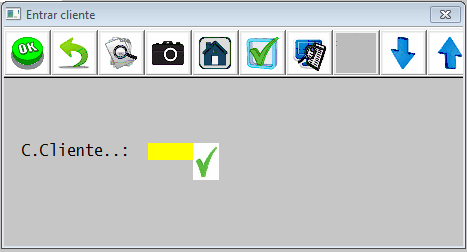
1 COMO EFETUAR A DEVOLUÇÃO DE PRODUTOS VENDIDOS Segundo o Código de Direitos do Consumidor (CDC) há um prazo para se efetuar a troca, devolução ou cancelamento da compra/venda do(s) produto(s). Porém, isso gera a situação de retornar o(s) produto(s) antes vendidos ao estoque da empresa. Por motivos de segurança o STOQ2000 não permite apagar uma venda realizada. Para efeitos de registro, o usuário deverá criar uma nova "venda" contendo os mesmos dados que a venda a ser cancelada. O único diferencial será a quantidade do produtos. Acompanhe: 1. Menu ESTOQUE > SAÍDA MERC/SERVIÇOS ou 2. Clicar no ícone: A seguinte tela será apresentada: Obs.: Por via de regra a numeração será automática e crescente. Clique em: Será solicitado o cliente que efetuou a compra anteriormente: Caso já saiba o número de registro do cadastro do cliente, basta digitá-lo no campo em amarelo. Caso contrario pressione a tecla em seu teclado. Digite as primeiras letras do nome do cliente, selecione na lista e em seguida pressione ou Enter. Será apresentado a lista de clientes que possuem como inicias as letras inseridas pelo usuário, sendo necessário apenas identificá-lo e pressionar Enter.
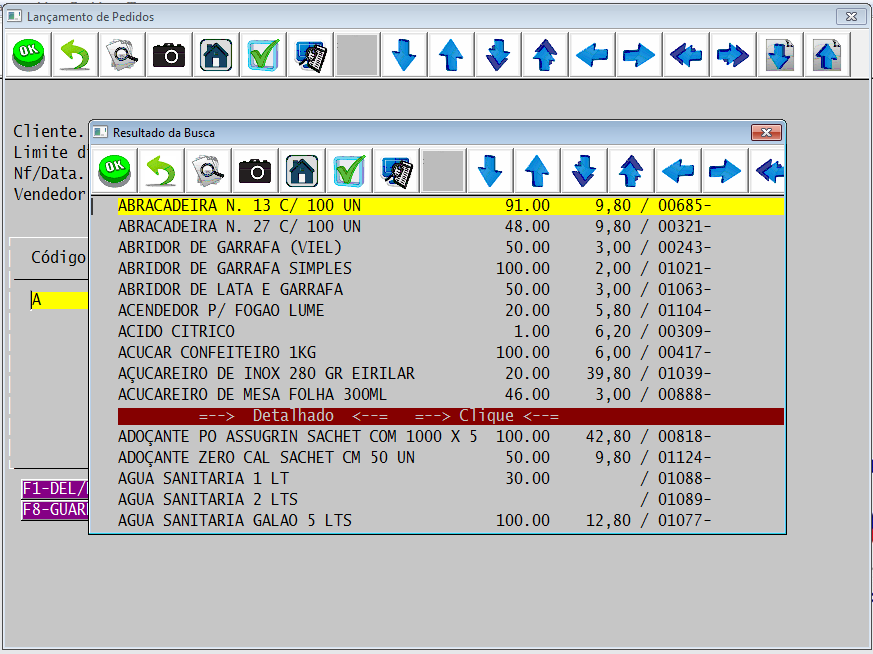
2 O próximo campo a ser preenchido será o do vendedor. Exige-se que como vendedor, você saiba seu número, bastando digitá-lo no campo em amarelo. Após isso será apresentado a tela a seguir: O próximo campo a ser preenchido é o CÓDIGO do produto que foi solicitado pelo cliente. Basta digitar as primeiras inicias do nome do produto que esta sendo devolvido, seguido da tecla Enter. A lista de produtos cadastrados contendo as mesmas iniciais será apresentada: Selecione o produto e dê Enter. Será possível visualizar agora na tela o código do produto, sua descrição e o valor registrado no sistema.
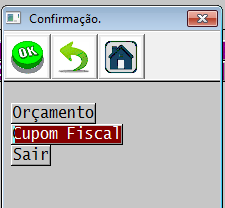
3 No campo QTDE (Quantidade) insira a mesma quantidade de produto adquirido(s) e agora devolvido(s) porem com o sinal negativo. Exemplo: Se o cliente comprou 2 produtos será assim: Se houver mais produtos a serem lançados, será necessário repetir o procedimento anterior de inclusão de produtos na nota. Após o(s) produto(s) ser(em) adicionado(s) na nota a ordem correta de fechamento será: Clique em ou pressione no teclado a FUNÇÃO 6. Localizada na parte inferior da tela será apresentada a tela e deverá ser pressionado o campo CUPOM FISCAL. ORÇAMENTO: Caso escolha essa função a nota com os dados inseridos será armazenada no sistema para que em outra ocasião a nota possa ser fechada. O programa perguntará se deseja imprimir 1 (uma) ou 2 (duas) cópias do orçamento que acabou de lançar. CUPOM FISCAL: Com a impressora já instalada a impressão começar após ser este campo ser pressionado. SAIR: Caso escolha essa função a nota com os dados inseridos será armazenada no sistema para que em outra ocasião a nota possa ser fechada. Caso o cliente exija a nota eletrônica (NFe) basta clicar em FUNÇÃO 2. ou pressione no teclado a
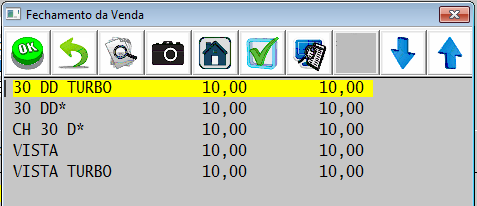
4 Localizada na parte inferior da tela será apresentada a tela e deverá ser pressionado o campo VENDA. Em seguida deverá optar por N.F ELETRÔNICA. É necessário que o certificado esteja conectado e instalado no computador e autorizado q emitir notas fiscais eletrônicas. É fundamental que no cadastro do cliente em questão os dados estejam preenchidos corretamente. Caso contrario o sistema não gerará a nota. Será solicitada a senha PIN do certificado digital. A venda ainda não foi "recebida" no registro do caixa no sistema. Sendo assim, é necessário pressionar a tecla ou a combinação no teclado SHIFT + FUNÇÃO 4. Obs.: A tecla ESC também pode ser utilizada nessa situação. Será perguntado ao operador o modo como será lançado a venda, as opções são: 30 DD TURBO: Modulo de duplicata. Aqui não será emitido nenhum documento, o sistema retornará a área de trabalho do STOQ DD**: Modulo de duplicata. Aqui será solicitado o valor em porcentagem ou em Real (R$) a ser descontado dos produtos inseridos na nota. A data do vencimento poderá ser alterada. CH 30 D*: Modulo de recebimento em cheque. Os dados do cheque poderão ser inseridos para controle futuro. VISTA: Modulo de venda a vista. Aqui não será emitido nenhum documento, o sistema retornará a área de trabalho do STOQ2000. VISTA TURBO: Modulo de venda a vista. Aqui não será emitido nenhum documento, o sistema retornará a área de trabalho do STOQ2000. Após ser selecionado a forma de pagamento, o sistema perguntará se os dados estão corretos e se pode confirmar os valores para lançar no caixa. Obs.: Nomenclatura e ação de cada ícone.
5 F1-Del/Rec.: Deleta/Remove item por item selecionado na nota em questão. F2-IMP.NF: Desde que os dados cadastrados estejam corretos, é neste campo que se solicita que o sistema emita a Nota Fiscal Eletrônica. F7-ORIGINAL: Caso tenha sido efetuado alguma mudança manual nos preços dos produtos na nota este campo retornará aos valores originais. F5-BUSCA: Campo de pesquisa de produtos. F6-CUP/ORÇ.: É neste campo que se solicita que o sistema emita o cupom fiscal. Pedirá que se confirme o CPF/CNPJ do cliente. F8-GUARDAR: Registra o orçamento e o arquiva para ser aberto pelo mesmo vendedor ou pelo caixa para futuramente ser efetuada a venda. SH+F2-AUTORIZ.: Deseja imprimir a Autorização de Entrega? Basta utilizar esta função. SH+F2-CUSTO: Aqui o sistema informa na própria tela os valores originais de compra e venda do produto, sendo útil quando a questão é ter uma base para se conceder desconto. SH+F4-V.FECH.: Assim como a tecla ESC esta função possibilita o fechamento do orçamento perguntando como será feito o pagamento. SH+F5-DUPL.: Campo para emissão de duplicatas. Será solicitado que se altere dados como valor e vencimento desejados.
COMO EFETUAR UMA VENDA.
 COMO EFETUAR UMA VENDA. Há duas formas de iniciar o processo para efetuar uma venda: 1. Menu ESTOQUE > SAÍDA MERC/SERVIÇOS ou 2. Clicar no ícone: A seguinte tela será apresentada: Obs.: Por via de regra
Conteúdo 1.0 - GERACÃO DO ARQUIVO PARA EMISSÃO DA NF ELETRÔNICA... 2
 Tutorial UltraPDV - GERAÇÃO DO ARQUIVO ELETRÔNICO DE NOTA FISCAL ULT-027-GERAÇÃO DO ARQUIVO ELETRÔNICO DE NOTA FISCAL Conteúdo 1.0 - GERACÃO DO ARQUIVO PARA EMISSÃO DA NF ELETRÔNICA.... 2 1.1 - GERAR UMA
Gerencial Software MANUAL DO USUÁRIO 1
 MANUAL DO USUÁRIO 1 SUMÁRIO Tela de Login... 3 Telas de Atualização e Informação... 3 Cadastro de Clientes... 7 Cadastro de Grupos... 7 Cadastro de Subgrupos... 8 Cadastro de Fornecedores... 8 Cadastro
AR PDV SOLUÇÕES AR CONSULTORIA EM INFORMÁTICA
 1 Sumário: 1. AR PDV...02 2. Registro / Login...03 3. Configuração...03 4. Abertura de Caixa...03 5. Registro de Vendas...04 a. Passos para Emissão do Cupom Fiscal...05 b. Inserindo Produtos...06 c. Formas
Módulo Vendas Balcão. Roteiro passo a passo. Sistema Gestor New
 1 Roteiro passo a passo Módulo Vendas Balcão Sistema Gestor New Instruções para configuração e utilização do módulo Vendas balcão com uso de Impressora fiscal (ECF) 2 ÍNDICE 1. Cadastro da empresa......3
Índice Pagina venda de produtos...03 Desconto em Produtos (Venda)...03 Venda com Entrega...04 Venda Fiado (Promissória)...05 Transferência de
 Índice Pagina venda de produtos...03 Desconto em Produtos (Venda)...03 Venda com Entrega...04 Venda Fiado (Promissória)...05 Transferência de produtos para uma filial...05 Ajuste de preço de produto...05
Instruções para configuração e utilização do. fiscal (ECF)
 1 Instruções para configuração e utilização do módulo Vendas balcão SEM Impressora de cupom fiscal (ECF) 2 ÍNDICE 1. Cadastro da empresa...3 2. Configurações dos Parâmetros......3 3. Cadastro de cliente...4
1 Atualização... ERP 8.8.2
 DEAK SISTEMAS 2 MANUAL - Deak Frente de Caixa 8.8.2 Sumário I 1 - Introdução 4 II 2 - Instalação 4 1 Atualização... ERP 8.8.2 8 III 3 - Configurações 9 1 3.1... - Cadastros de Bancos 10 2 3.2... - Cadastro
Manual de Utilização do PDV Klavix
 Manual de Utilização do PDV Klavix Página 1/20 Instalando a partir do CD Se você recebeu um CD de instalação, rode o programa Instalador que se encontra no raiz do seu CD. Ele vai criar a pasta c:\loureiro
TRABALHANDO COM O ORÇAMENTO NO GERENCIAL
 Execute o ícone na área de trabalho: TRABALHANDO COM O ORÇAMENTO NO GERENCIAL Aguarde um instante, irá aparecer à seguinte tela: Clique no botão EXECUTAR e aguarde um momento. Após ter clicado em EXECUTAR
FS133.1. Sistema: Futura Server. Caminho: Contas a Receber>Boleto>Boleto Baixa. Referência: FS133.1. Versão: 2016.07.04
 Como Baixar FS133.1 Boletos? Sistema: Futura Server Caminho: Contas a Receber>Boleto>Boleto Baixa Referência: FS133.1 Versão: 2016.07.04 Como Funciona: Esta tela é utilizada para gerar arquivos que informarão
Telemarketing - Completo
 Telemarketing - Completo Objetivo Cadastrar os clientes que os operadores de telemarketing atender. Cadastrar as prospecções ocorridas (processo organizado e estruturado de busca de clientes/fornecedores
MANUAL DO USUÁRIO. Primeiramente deve-se digitar o login e senha de acesso para acessar o Jurídico 2000.
 MANUAL DO USUÁRIO Primeiramente deve-se digitar o login e senha de acesso para acessar o Jurídico 2000. O Jurídico 2000 exibe o cadastro de Processos assim que é inicializado. A partir dessa tela você
BR DOT COM SISPON: MANUAL DO USUÁRIO
 BR DOT COM SISPON: MANUAL DO USUÁRIO BAURU 2015 2 BR DOT COM SISPON: MANUAL DO USUÁRIO Manual do usuário apresentado para auxiliar no uso do sistema SisPon. BAURU 2015 3 SUMÁRIO 1 Instalação... 5 1.1 Sispon...
MÓDULO DE DECLARAÇÃO DE RENDIMENTOS DECORE MANUAL Versão 2.0
 CONSELHO FEDERAL DE CONTABILIDADE MÓDULO DE DECLARAÇÃO DE RENDIMENTOS DECORE MANUAL Versão 2.0 Spiderware Consultoria em Informática Rua Mayrink Veiga, 11 / 804 Rio de Janeiro RJ CEP 20090-050 Tel. 0 (XX)
MANUAL DO USUÁRIO. Ao iniciar o Finanças 2000, você será solicitado a modificar ou confirmar a Data e Hora do sistema, quando aparecer a tela abaixo.
 MANUAL DO USUÁRIO Ao iniciar o Finanças 2000, você será solicitado a modificar ou confirmar a Data e Hora do sistema, quando aparecer a tela abaixo. 1. Modifique a data e hora e lique em Confirmar, ou
CONTROLADORIA GERAL DO MUNICÍPIO CONTADORIA GERAL SUMÁRIO
 Pág: 1 SUMÁRIO... 2 Troca de Perfil... 5 Troca de Senha... 5 VIA CITRIX... 6 Troca de Perfil... 9 Troca de Senha do FINCON...10 BARRA DE FERRAMENTAS DO FINCON...11 LANÇAMENTOS CONTÁBEIS...12 Acesso ao
Resposta penhora Online. Passo 1: Acesse ao site www.oficioeletronico.com.br Passo 2: Clique em "Autenticação com certificado digital"
 Resposta penhora Online Passo 1: Acesse ao site www.oficioeletronico.com.br Passo 2: Clique em "Autenticação com certificado digital" 1 Passo 3: Clique em "Autenticar. Deve constar o nome do usuário do
Implantação do sistema Condominium
 Implantação do sistema Condominium Nesse manual iremos acompanhar o passo a passo para a implantação do sistema, portanto iremos pular algumas telas do cadastro, que deverão ser preenchidas após a implantação
MANUAL DE INSTALAÇÃO/UTILIZAÇÃO DO PEDIDO ELETRÔNICO
 MANUAL DE INSTALAÇÃO/UTILIZAÇÃO DO PEDIDO ELETRÔNICO 1. INSTALAÇÃO: Antes de iniciar a instalação do pedido eletrônico, entre em contato com o suporte da distribuidora e solicite a criação do código de
Como Funciona: Esta tela é utilizada para cadastrar cheques recebidos de clientes.
 Como cadastrar Recebidos? FS147 Cheques Sistema: Futura Server Caminho: Conta Corrente>Cadastro de Cheque Recebido Referência: FS147 Versão: 2016.04.11 Como Funciona: Esta tela é utilizada para cadastrar
Ordem de Serviços. Abaixo será informado o procedimento passo a passo para emissão da ordem de serviço no CIAF.
 Ordem de Serviços. Abaixo será informado o procedimento passo a passo para emissão da ordem de serviço no CIAF. 1 -Abertura da Ordem de Serviços: 1.1 Entre em Serviços + Ordem de Serviço + Abertura de
Manual de Utilização
 Manual de Utilização Versão 3.10 Sumário 1 Funções do Emissor... 3 1.1 Aba Inicial... 4 1.2 Aba Sistema... 5 1.2.1 Mensagem Sistema... 5 1.2.2 Extras... 6 1.2.3 Contingência... 6 1.2.4 Execução... 7 1.3
TELA INICIAL: BOTÕES INICIAIS:
 Sumário 1. Tela Inicial... 02 2. Venda [F1]... 03 a. Cliente [F2]... 03 b. Importar [F9]... 04 c. Produtos [F3]... 04 d. Fechamento [F4]... 05 e. Impressão, Ponto de Referência e Observações... 07 f. Consulta
Manual de Instruções ISS WEB SISTEMA ISS WEB. Sil Tecnologia LTDA
 SISTEMA ISS WEB Sil Tecnologia LTDA Sumário INTRODUÇÃO 3 1. ACESSO AO SISTEMA 4 2. AUTORIZAR USUÁRIO 5 3. TELA PRINCIPAL 6 4. ALTERAR SENHA 7 5. TOMADORES DE SERVIÇO 7 5.1 Lista de Declarações de Serviços
Manual do Usuário ipedidos MILI S.A. - D.T.I.
 Manual do Usuário ipedidos MILI S.A. - D.T.I. MILI S.A. - D.T.I. Índice 1 ACESSANDO O PORTAL IPEDIDOS... 3 1.1 Login...5 1.2 Tela Principal, Mensagens e Atendimento On-line...6 2 CADASTRAR... 10 2.1 Pedido...10
COMO FAZER ENTRADA DE MATERIAL POR XML. Após abrir o sistema, localize o menu no canto superior esquerdo e clique em Movimentação > Entrada Material
 COMO FAZER ENTRADA DE MATERIAL POR XML Observação: O arquivo XML da nota fiscal deve estar salvo em seu computador. Se o seu fornecedor não enviou o arquivo por e-mail, você pode obter o arquivo pela internet,
Passo a Passo dos Relatórios de Venda no Sigla Digital
 Passo a Passo dos Relatórios de Venda no Sigla Digital Relatório de Vendas Página 1 de 7 Este é um dos principais módulos do Sigla Digital. Utilizado para gerar relatórios das vendas realizadas pelo Orçamento
LASERTECK SOFTECK FC MANUAL DO USUÁRIO
 LASERTECK SOFTECK FC MANUAL DO USUÁRIO 2015 SUMÁRIO 1 INTRODUÇÃO... 3 2 REQUISITOS DO SISTEMA... 3 3 INSTALAÇÃO... 3 4 O QUE MUDOU... 3 5 COMO COMEÇAR... 4 6 FORMULÁRIOS DE CADASTRO... 5 7 CADASTRO DE
GLOSSÁRIO. 1. Introdução... 02. 2. Objetivo... 02. 3. Clonagem do Sistema... 03. 4. Configuração dos Campos... 06
 GLOSSÁRIO 1. Introdução... 02 2. Objetivo... 02 3. Clonagem do Sistema... 03 4. Configuração dos Campos... 06 5. Realização de Testes na Versão 3.10... 07 6. Realização de Testes em ambiente de Produção...
SuperStore. Sistema para Automação de Óticas. MANUAL DO USUÁRIO (Módulo Vendas e Caixa)
 SuperStore Sistema para Automação de Óticas MANUAL DO USUÁRIO (Módulo Vendas e Caixa) Contato: (34) 9974-7848 http://www.superstoreudi.com.br [email protected] SUMÁRIO 1 Vendas... 3 1.1
Tesche & Vasconcelos - Ciaf. Emissão primeira NF-e pelo Ciaf-800
 Emissão primeira NF-e pelo Ciaf-800 Para emissão da primeira Nota Fiscal eletrônica pelo Ciaf-800 a mesma deve ser obrigatoriamente uma nota de teste. Para que possa efetuar esta emissão faça o seguinte
Nota Fiscal Eletrônica Avulsa Tributada NF-e Avulsa
 Nota Fiscal Eletrônica Avulsa Tributada NF-e Avulsa 1 TRIBUTADA. MANUAL PARA EMISSÃO. 2014. INTRODUÇÃO A Nota Fiscal Eletrônica Avulsa - NF-e avulsa implementada pela Secretaria de Estado da Fazenda do
Solicitação de Reposição? FS71.1
 Como Trabalhar com Solicitação de Reposição? FS71.1 Sistema: Futura Server Caminho: Estoque>Reposição>Reposição Referência: FS71.1 Versão: 2015.9.18 Como Funciona: Esta tela é utilizada para solicitar
procedimentos para vendas no Gestão orçamento
 GESTÃO ORÇAMENTO LOJA procedimentos para vendas no Gestão orçamento 1 ÍNDICE Pag 1 - Gravação De Orçamento Em DINHEIRO 3 1.1 - Desconto De Verba 4 1.2 - Semaforo De Lucratividade 6 2 - Gravação De Orçamento
DPAlmox - Windows MANUAL DO USUÁRIO
 - Windows MANUAL DO USUÁRIO DPSISTEMAS www.dpsistemas.com.br 1. Registrando o programa... 3 2. Entrando no programa Login... 5 3. Tela Principal do Sistema... 6 4. Utilizando os botões de navegação...
Esta alteração é feita de duas formas: Cadastro de pedido de compra e ajuste de estoque.
 5. ALTERAÇÃO DO ESTOQUE ATUAL Não é possível alterar o estoque de um produto na tela Cadastro de Produto. Esta alteração é feita de duas formas: Cadastro de pedido de compra e ajuste de estoque. 5.1. Cadastro
Freedom Software. Sistema de Representação. Freedom Software Sistema de Representação Página 1
 Freedom Software Sistema de Representação Freedom Software Sistema de Representação Página 1 FREEVENDMOBILE (Sistema de Vendas Mó vel) Sumário INSTALAÇÃO:... 3 O SISTEMA... 7 MENU E BARRAS DO SISTEMA...
Manual de Operaça o. Pit-Caixa. Versão 3.1
 Manual de Operaça o Pit-Caixa Versão 3.1 Sumário 1. Inicialização... 3 2. Tela Principal... 5 3. Menu Operador... 6 3.1. Abrir/Fechar Sessão... 6 3.2. Relatório de Sessão... 9 3.3. Abrir Gaveta... 10 3.4.
Manual do Usuário do Produto EmiteNF-e. Manual do Usuário
 Manual do Usuário Produto: EmiteNF-e Versão: 1.2 Índice 1. Introdução... 2 2. Acesso ao EmiteNF-e... 2 3. Configurações Gerais... 4 3.1 Gerenciamento de Usuários... 4 3.2 Verificação de Disponibilidade
MANUAL DIPAM A Versão de 10/05/2012
 MANUAL DA DIPAM A Versão de 10/05/2012 1 Índice Geral... 3 Configuração Mínima... 3 Instalação... 4 Procedimento pós-instalação para sistemas com Vista ou Windows 7... 8 Uso do Programa DIPAM-A... 10 DIPAM
Operações de Caixa. Versão 2.0. Manual destinado à implantadores, técnicos do suporte e usuários finais
 Operações de Caixa Versão 2.0 Manual destinado à implantadores, técnicos do suporte e usuários finais Sumário Introdução... 3 Suprimento... 3 Sangria... 4 Abertura de Caixa... 6 Fechamento de Caixa...
Manual do Emissor RPS
 Manual do Emissor RPS Fly E-Nota 1/14 Índice 1.Instalação...3 1.1.Pré-requisitos da instalação...3 1.2.Baixar e instalar do Emissor RPS...3 1.3.Carregar as configurações do prestador...4 1.4.Instalação
Treinamento de. Linx Pos
 Treinamento de caixa Linx Pos Será instalados no terminal da loja, o ícone, conforme imagem abaixo: Linx POS ÍNDICE Abertura de caixa e leitura X Lançamentos Cancelamento de itens Consulta preços no ato
COMO GERAR UM CUPOM FISCAL
 COMO GERAR UM CUPOM FISCAL O Orion permite fazer a impressão de Cupom Fiscal, e este documento permite o entendimento do manuseio do Cupom Fiscal, tais como esclarecimento de algumas dúvidas, desde a configuração
AJUDA IMPORTAÇÃO NFe GERENCIADOR e PORTAL NFe PREMIUM CONTABILIDADE
 AJUDA IMPORTAÇÃO NFe GERENCIADOR e PORTAL NFe PREMIUM CONTABILIDADE 1º - Acesse o programa NF-e Prosoft Gerenciador, através de um duplo clique com o mouse, que esta na tela de seu computador, ícone igual
Guia de Consulta do Portal Educacional
 Guia de Consulta do Portal Educacional 1 Apresentação No Portal Educacional Web o aluno terá acesso as seguintes informações: Dados cadastrais, Faltas por etapa, Frequência diária, Notas por etapa e Quadro
PEDIDO Manual BÁSICO
 SISTEMA DE GESTÃO HDIAS HAMILTON DIAS (31) 8829.9195 8540.8872 www.hdias.com.br [email protected] PEDIDO Manual BÁSICO Pagina 2 de 10 ÍNDICE Condição Pagamento... 3 Como Acessar... 3 Como Cadastrar...
Sua empresa adquiriu a Solução Nucleu Excence, e isto nos deixa orgulhosos.
 2 3 Parabéns, Sua empresa adquiriu a Solução Nucleu Excence, e isto nos deixa orgulhosos. A Nucleu Tecnologia está empenhada em comprovar que você fez um bom investimento, aumentando cada vez mais a sua
-Entre no menu Cadastros / Sacados -Insira os dados do sacado / clique em Gravar
 Acesso ao Sistema -Dê dois cliques no ícone do programa -Digite o Usuário: MASTER -Digite a Senha: MASTER -Selecione o Cedente: -Clique em Acesso ao Sistema 1 o. Passo Cadastrar os Sacados no Sistema OPCIONAL
Tutorial para emissão de NF-e
 Tutorial para emissão de NF-e Conteúdo 1.Configuração do Módulo de NF-e... 2 1.1.Códigos Fiscais... 3 1.2.Contas Contábeis... 4 1.3.Conta corrente... 6 2.Emissão de NF-e... 8 2.1.Gerar NF-e... 9 2.2.NF-e
Bem Vindo ao Sistema PDV - Sistema Frente de Caixa
 Introdução 1 1 Introdução 1.1 Bem Vindo ao Sistema Bem Vindo ao Sistema PDV - Sistema Frente de Caixa Sistema desenvolvido nos mais altos padrões tecnológicos que tem por finalidade atender todas as exigências
Nota Legal Rondoniense
 Nota Legal Rondoniense Manual do Consumidor Versão 1.0 01/12/2011 Nota Legal Rondoniense Manual do Consumidor Versão 1.0 1 Índice Analítico 1. Considerações Gerais... 3 1.1. Definição... 3 1.2. Documentos
Entrada de Produtos. Supermercados
 Entrada de Produtos Supermercados 1 Objetivo: Cadastrar a entrada dos produtos no sistema permite o controle do estoque e o controle financeiro. O objetivo do texto é explicar como cadastrar as notas fiscais
F O R T A L E Z A MANUAL DO GUIA ON-LINE
 MANUAL DO GUIA ON-LINE Bem vindo ao Manual do Guia On-Line, aqui você irá aprender a utilizar esta eficiente ferramenta desenvolvida para facilitar e agilizar o atendimento odontológico. Tela inicial Na
MANUAL PARA SOLICITAÇÃO DO CERTIFICADO DIGITAL
 MANUAL PARA SOLICITAÇÃO DO CERTIFICADO DIGITAL Agosto / 2015 1 SUMÁRIO INTRODUÇÃO... 3 IMPORTANTE ANTES DE SOLICITAR O CERTIFICADO DIGITAL... 3 SOLICITAÇÃO DO CERTIFICADO DIGITAL... 4 APRESENTAÇÃO DOS
Figura 1: tela inicial do BlueControl COMO COLOCAR A SALA DE INFORMÁTICA EM FUNCIONAMENTO?
 Índice BlueControl... 3 1 - Efetuando o logon no Windows... 4 2 - Efetuando o login no BlueControl... 5 3 - A grade de horários... 9 3.1 - Trabalhando com o calendário... 9 3.2 - Cancelando uma atividade
Manual das planilhas de Obras v2.5
 Manual das planilhas de Obras v2.5 Detalhamento dos principais tópicos para uso das planilhas de obra Elaborado pela Equipe Planilhas de Obra.com Conteúdo 1. Gerando previsão de custos da obra (Módulo
Esse produto é um produto composto e tem subprodutos
 Indústria - Cadastro de produtos O módulo indústria permite controlar a produção dos produtos fabricados pela empresa. É possível criar um produto final e definir as matérias-primas que fazem parte de
Treinamento - Union Web
 Inserindo formulário de acesso ao sistema no seu site: Para que seus condôminos tenham acesso ao sistema será necessária a inserção do formulário de entrada no seu site, veja com o programador do seu site
Notas de versão. Versão 3.16.1.0
 Notas de versão Sistema Gescor Versão 3.16.1.0 Lançamento Abril/2016 Interface - - - - - - - - - - - - - - - - - - - - - - - - - - - - - - - - - - - - - - - - 3 1. Nova interface e usabilidade do sistema.
1 DOCUMENTOS FATURÁVEIS
 1 DOCUMENTOS FATURÁVEIS O faturamento do posto deve ser ágil e exato, para tanto as funcionalidades básicas que devem ser focadas são as de conferência de documentos e de configuração e validação das informações
NFE Nota Fiscal eletrônica. Versão 2.0 (07/2012)
 NFE Nota Fiscal eletrônica Versão 2.0 (07/2012) Sumário INTRODUÇÃO... 2 COMO OBTER AUTORIZAÇÃO PARA EMISSÃO DA NOTA FISCAL ELETRÔNICA... 3 2º VIA DE SOLICITAÇÃO/AUTORIZAÇÃO DE IMPRESSÃO DE DOCUMENTOS FISCAIS...
U3 Sistemas Análise e Desenvolvimento de Softwares ===== Manual [Primeiros Passos e Conhecendo o Sistema] =====
![U3 Sistemas Análise e Desenvolvimento de Softwares ===== Manual [Primeiros Passos e Conhecendo o Sistema] =====](/thumbs/29/13476245.jpg "U3 Sistemas Análise e Desenvolvimento de Softwares ===== Manual [Primeiros Passos e Conhecendo o Sistema] =====") 1 Manual Primeiros Passos e Conhecendo o Sistema 01 PRIMEIROS PASSOS E CONHECENDO O SISTEMA 2 01.01 Após a instalação do sistema vamos dar os primeiros passos para podermos utilizar o U3 Marmoraria Plus.
1 Manual Primeiros Passos e Conhecendo o Sistema 01 PRIMEIROS PASSOS E CONHECENDO O SISTEMA 2 01.01 Após a instalação do sistema vamos dar os primeiros passos para podermos utilizar o U3 Marmoraria Plus.
Tutorial para geração de boletos
 Tutorial para geração de boletos Conteúdo 1. Criar desconto padrão... 2 2. Geração de boleto com desconto até o vencimento em porcentagem (inclusive bolsa) no momento da matrícula:... 2 3.Geração de boletos
Criar formulários preenchidos pelos usuários no Word
 Página 1 de 5 Word > Criando documentos específicos > Formas Criar formulários preenchidos pelos usuários no Word Usando um modelo, você pode adicionar controles de conteúdo e texto com instrução no Microsoft
Com Pedido de Compra Sem Pedido de Compra ou Entrada Manual Importando XML enviado do Fornecedor
 Movimentos - Entrada de Nota Fiscal Para realizar a entrada de nota fiscal no sistema, verifica-se primeiro as opções, existem vários meios para dar entrada em uma Nota Fiscal: Com Pedido de Compra é quando
MANUAL DE EMISSÃO E INSTALAÇÃO DO CERTIFICADO TIPO A1 (GOOGLE CHROME)
 MANUAL DE EMISSÃO E INSTALAÇÃO DO CERTIFICADO TIPO A1 (GOOGLE CHROME) VERSÃO 10 Atualizado em 30/12/2015 Página 1 de 30 A renovação online do certificado somente poderá ser feita uma única vez (e-cpf)
..:Restaurantes:.. Manual completo do sistema de vendas Restaurantes. Site..: http:// www.giovaneinformatica.com.br
 ..:Restaurantes:.. Manual completo do sistema de vendas Restaurantes Site..: http:// www.giovaneinformatica.com.br E-mail..: [email protected] :.. Índice ndice..: 1-) CADASTRANDO DE PRODUTOS
Prestador de Serviços
 Copyright 2014 - ControleNaNet Conteúdo A Ficha de Serviços...3 Os Recibos... 5 Como imprimir?... 6 As Listagens...7 Clientes... 9 Consulta...9 Inclusão... 11 Alteração... 12 Exclusão... 13 Serviços...
❶ No Sistema Gênesis, na Aba ESTOQUE
 ❶ No Sistema Gênesis, na Aba ESTOQUE a) Checagem de Estoque - Verifique o estoque dos produtos desejados. b) Listar produtos com a quantia de estoque mínimo atingido: ESTOQUE / RELATÓRIO / ALERTA DE COMPRA
Manual de uso do Borderô Credix
 Manual de uso do Borderô Credix Após efetuar o download do aplicativo siga os passos para a instalação do sistema, ao final será criado um atalho na área de trabalho, como ilustra a figura 1. Figura 1
GERANDO RECIBOS ELEITORAIS
 GERANDO RECIBOS ELEITORAIS O prestador de contas deve acessar o Sistema de Requisição de Recibos Eleitorais (SRE), disponível na página de internet deste Tribunal (http://www.trerj.gov.br/site/eleicoes/2014/,
Instalação - Primeiros Passos
 O CIAF Hotelaria, é um sistema que permite ao administrador, gerenciar completamente sua empresa que presta serviço de hospedagem como hotéis e pousadas por exemplo. Facilmente você poderá cadastrar suas
Para utilizar os recursos do Filiados online é necessário se identificar para isso entre com o login e a senha do seu sindicato nesta página.
 Para utilizar os recursos do Filiados online é necessário se identificar para isso entre com o login e a senha do seu sindicato nesta página. Esta é a página Inicial do sistema nela estarão expostas notícias
Entrada de Produtos por arquivo XML. Varejo-Vestuário
 Entrada de Produtos por arquivo XML Varejo-Vestuário 1 Objetivo: A importação de produtos através do arquivo XML da nota fiscal eletrônica permite o controle de estoque. Não há erros no cadastro de entrada
MANUAL NOVA DEVOLUÇÃO
 MANUAL NOVA DEVOLUÇÃO [Digite seu endereço] [Digite seu telefone] [Digite seu endereço de e-mail] MANUAL MANUAL AVANÇO INFORMÁTICA AVANÇO INFORMÁTICA Material Desenvolvido para a Célula Materiais Autor:
Contas a Pagar de Locação - Sami ERP++
 Contas a Pagar de Locação - Sami ERP++ Neste roteiro será explicado os processos de cadastro, controle e quitação das contas a pagar de condomínios. 1. Cadastro das Contas a Pagar Acesse o módulo FINANCEIRO/
PharmaSystem. Instalando, Configurando e Utilizando o PharmaSystem no SiSMoura
 PharmaSystem Instalando, Configurando e Utilizando o PharmaSystem no SiSMoura PharmaSystem 1. O que é o PharmaSystem? O PharmaSystem é uma ferramenta PHARMA LINK para a gestão e concessão de vantagens
Manual de inscrições VI ENIEDUC
 Manual de inscrições VI ENIEDUC Como se inscrever para o VI ENIEDUC Como emitir o boleto para pagamento Para se inscrever no VI ENIEDUC siga rigorosamente os seguintes procedimentos: 1) Na página inicial
MANUAL ARRECADANET PAINEL DE CONTROLE
 MANUAL ARRECADANET PAINEL DE CONTROLE 1 Introdução O Sistema ArrecadaNet, desenvolvido pela empresa Megasoft Informática, tem como objetivo otimizar a declaração dos serviços prestados e / ou contratados,
Para pesquisar o código do cliente, caso não saiba, aperte o botão ao lado do campo Cliente.
 Procedimento de Lançamento de Vendas Sistema SVC 1 Para lançar um bilhete de venda ou lançar uma venda e emitir um bilhete pelo Sistema, abra a tela de vendas e pressione o botão inserir no menu superior.
Guia do Usuário. idocs Content Server v.2.0-1 -
 Guia do Usuário idocs Content Server v.2.0-1 - 2013 BBPaper_Ds - 2 - Sumário Introdução... 4 Inicializando a aplicação... 6 Ambiente... 7 Alterando o ambiente... 8 Senhas... 10 Alterando senhas... 10 Elementos
Manual do FACGTO - Autorizador Online Odontologia
 Manual do FACGTO - Autorizador Online Odontologia 1 Acessar o endereço: http://facgtounafisco.facilinformatica.com.br 1.2 - Será exibida a página abaixo, selecionar o Tipo de acesso (Clínica (CNPJ) e/ou
MANUAL DO PROGRAMA CSPSNet
 MANUAL DO PROGRAMA CSPSNet Qualquer dúvida entre em contato: (33)32795093 01 USUÁRIO/CSPSNet O sistema CSPSNet está configurado para funcionar corretamente nos seguintes browsers: Internet Explorer 8.0,
Modulo 10 FINANCEIRO CGAINFORMÁTICA. Retwin
 Modulo 10 CGAINFORMÁTICA Retwin FINANCEIRO 2 Financeiro Sumário 8.1 Contas a receber... 3 8.1.1 Manutenção... 3 8.1.2 Relatórios (Contas a receber, recebidas, histórico, posição das contas, recebidas estático)...
Manual Operacional Vendedores
 Manual Operacional Vendedores Versão 1.0 Abril/2015 1. ACESSO AO SISTEMA SSE a) Localize em seu Desktop ou menu de acesso o ícone do sistema conforme abaixo. b) Após localizar, clique 2 vezes para acessar
Passo a Passo do Checkout no SIGLA Digital
 Página 1 de 7 Passo a Passo do Checkout no SIGLA Digital Este é um dos principais módulos do Sigla Digital. Utilizado para vendas no balcão por ser uma venda rápida, mais simples, onde não é necessário
VI. Alterar a Data do Pedido...21. VII. Alterar o Usuário de INPUT do Pedido...22. VIII. Relatório de Movimentação Administrativa...
 Módulo Pedidos 2 Sumário I. Acesso ao sistema CRMTEL... 4 II. Cadastrando um Cliente... 5 III. Preenchimento do Pedido/SMP... 0 IV. Alterando Status Manualmente em Massa... 20 V. Alterar Usuário/Filial
Manual de Acesso a NF-e
 Manual de Acesso a NF-e Acesso ao Sistema para Pessoa Jurídica. 1.0 Acesso ao Sistema....1 2.0 Cadastro...2 3.0 Configuração do Perfil...8 4.0 Solicitação de Emissão de NF-e....12 5.0 Emissão de NF-e...14
EMISSOR DE NOTA FISCAL GRATUITO GUIA DE USO. 2014 - VALID Certificadora Digital
 EMISSOR DE NOTA FISCAL GRATUITO GUIA DE USO 2014 - VALID Certificadora Digital Controle de Versões Autor Descrição Versão Data Lays Almeida Versão Inicial 1.0 06.11.2014 2014 - VALID Certificadora Digital
ÍNDICE ANALÍTICO: 1.0. CADASTRO DE CONTABILISTAS... 4 1.1. Primeiro Acesso... 4 1.2. Visão Geral... 11
 MANUAL DE USO DO SISTEMA GOVERNO DIGITAL ÍNDICE ANALÍTICO: 1.0. CADASTRO DE CONTABILISTAS... 4 1.1. Primeiro Acesso... 4 1.2. Visão Geral... 11 2.0. SOLICITAÇÕES DE AIDF E AUTORIZAÇÃO DE EMISSÃO DE NOTA
TREINAMENTO LBCGAS. MODULO Financeiro
 TREINAMENTO LBCGAS MODULO Financeiro INDICE 1. Faturamento de clientes 3 2. Contas a Pagar 10 3. Contas a Receber 13 4. Cartão de crédito 14 5. Cheques 18 6. Devolução de cheques 22 7. Boleto Bancário
* COMO ACESSAR O SISTEMA?
 * OBJETIVO: Possibilitar que os usuários autorizados da SEDUC PA, cadastrem processos e/ou documentos acompanhando o andamento dos mesmos até a sua finalização ou cancelamento. Através deste módulo haverá
Neste Manual. Acessando o PDV - PAF 3
 PDV PAF F u t u r a S i s t e m a s Neste Manual Acessando o 3 Funcionalidades do 5 Efetuando uma Venda 6 Inserindo um Cliente na Venda 10 Menu Fiscal 11 Localizar Vendas Concluídas 23 Cancelamento de
Movimento. Financeiro. Bancário. Contas a Pagar. Lançamento de Contas a Pagar (simples) Contas a Receber. Lançamento de Contas a Receber (simples)
 Movimento Financeiro Contas a Pagar Lançamento de Contas a Pagar (simples) Contas a Receber Lançamento de Contas a Receber (simples) Movimento de Caixa Fechamento Caixa Bancos Apropriações de Centros de
AIDF Autorização para impressão de documentos fiscais. Versão 1.1 (01/2013)
 AIDF Autorização para impressão de documentos fiscais Sumário COMO OBTER AUTORIZAÇÃO PARA IMPRESSÃO DE DOCUMENTOS FISCAIS.... 2 SOLICITAÇÃO DE AIDF... 4 ESCOLHA DE AIDF... 4 SELECIONANDO OS DADOS DA GRÁFICA...
MANUAL DE INSTALAÇÃO, CADASTROS E OPERAÇÃO DA XNFC-e
 MANUAL DE INSTALAÇÃO, CADASTROS E OPERAÇÃO DA XNFC-e SUMÁRIO 1. INSTALAÇÃO 2. CADASTROS 2.1. CADASTRO DE USUÁRIO 2.2. CADASTRO DE MODALIDADE 2.3. CADASTRO DE PRODUTO 3. OPERAÇÃO 3.1. VENDA 3.2. CANCELAMENTO
AGHOS - GESTÃO E REGULAÇÃO ASSISTENCIAL E FINANCEIRA DE SAÚDE MÓDULO DE REGULAÇÃO AMBULATORIAL DE CONSULTAS ESPECIALIZADAS
 Manual de Regulação Ambulatorial de Consultas Especializadas SISTEMA AGHOS Versão 01.2011 ÍNDICE INTRODUÇÃO...3 1. O SISTEMA...4 1.1 Acesso ao Sistema AGHOS:...4 1.2 Teclas de funções do Sistema:...5 1.3