
Tutorial: listagem para assinatura de ponto
|
|
|
- Lucas Canela Santos
- 10 Há anos
- Visualizações:
Transcrição
1 Tutorial: listagem para assinatura de ponto Conteúdo 1 Informações Importantes Criar Plano de Horas Relacionar Professor com o Plano de Horas Relacionar Colaborador com o Plano de Horas Imprimir Lista Individual - Professor Imprimir Lista Individual - Colaborador... 7 Ultramax Sistemas 1

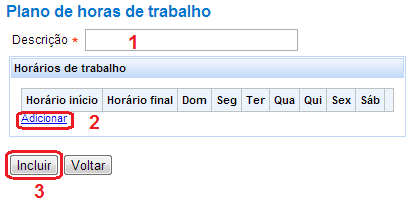
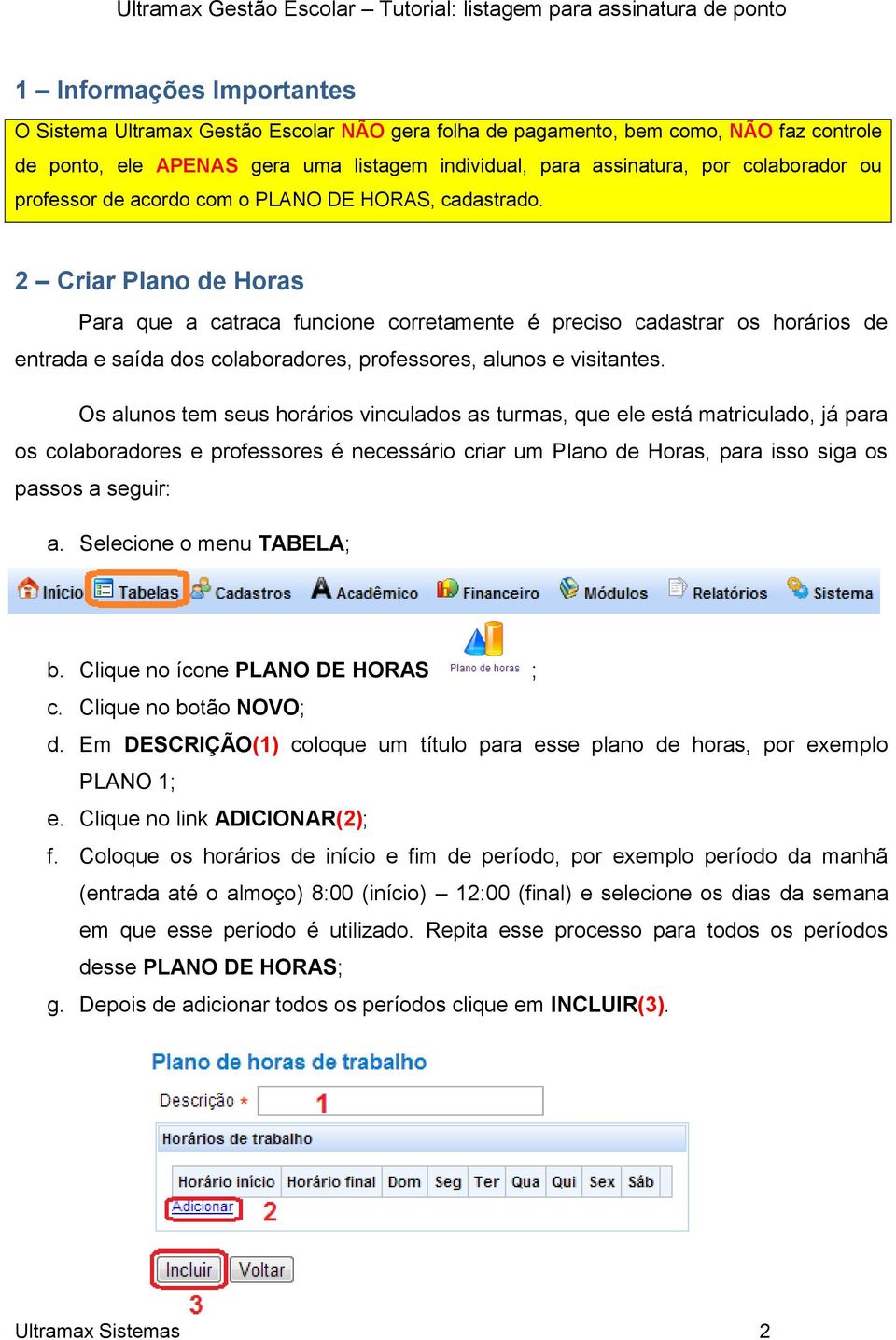
2 1 Informações Importantes O Sistema Ultramax Gestão Escolar NÃO gera folha de pagamento, bem como, NÃO faz controle de ponto, ele APENAS gera uma listagem individual, para assinatura, por colaborador ou professor de acordo com o PLANO DE HORAS, cadastrado. 2 Criar Plano de Horas Para que a catraca funcione corretamente é preciso cadastrar os horários de entrada e saída dos colaboradores, professores, alunos e visitantes. Os alunos tem seus horários vinculados as turmas, que ele está matriculado, já para os colaboradores e professores é necessário criar um Plano de Horas, para isso siga os passos a seguir: a. Selecione o menu TABELA; b. Clique no ícone PLANO DE HORAS ; c. Clique no botão NOVO; d. Em DESCRIÇÃO(1) coloque um título para esse plano de horas, por exemplo PLANO 1; e. Clique no link ADICIONAR(2); f. Coloque os horários de início e fim de período, por exemplo período da manhã (entrada até o almoço) 8:00 (início) 12:00 (final) e selecione os dias da semana em que esse período é utilizado. Repita esse processo para todos os períodos desse PLANO DE HORAS; g. Depois de adicionar todos os períodos clique em INCLUIR(3). Ultramax Sistemas 2
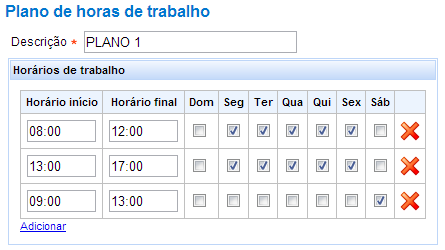
3 Veja um exemplo de Plano de Horas de Trabalho: Sendo: 08:00 às 12:00 período da manhã (antes do almoço) 13:00 às 17:00 período da tarde (após o almoço) 09:00 às 13:00 período da manhã no sábado Repita todo o processo para criar outros planos. OBSERVAÇÃO: para professor aulista (hora/aula) o plano de horas na maioria dos casos é individualizado, ou seja, deve ser criado um plano de horas para cada professor. 3 Relacionar Professor com o Plano de Horas a. Selecione o menu TABELA; b. Clique no ícone PROFESSOR ; c. Selecione o professor; Ultramax Sistemas 3
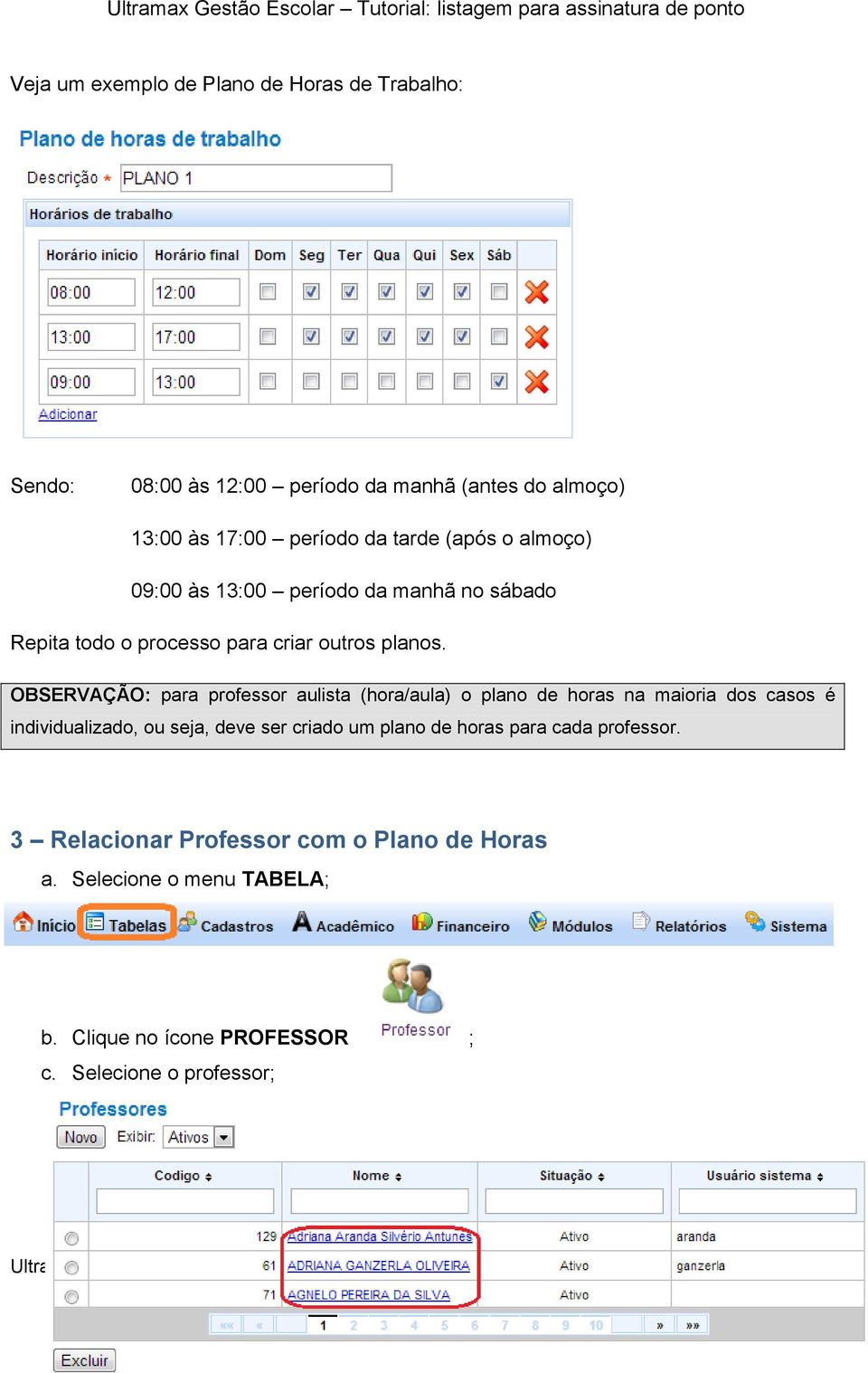
4 d. Na aba DADOS DO COLABORADOR(1) no quadro unidades de trabalha selecione na lista o PLANO DE HORAS(2) desse professor; e. Clique no botão ALTERAR(3). 4 Relacionar Colaborador com o Plano de Horas a. Selecione o menu TABELA; b. Clique no ícone COLABORADOR ; c. Selecione o colaborador; Ultramax Sistemas 4
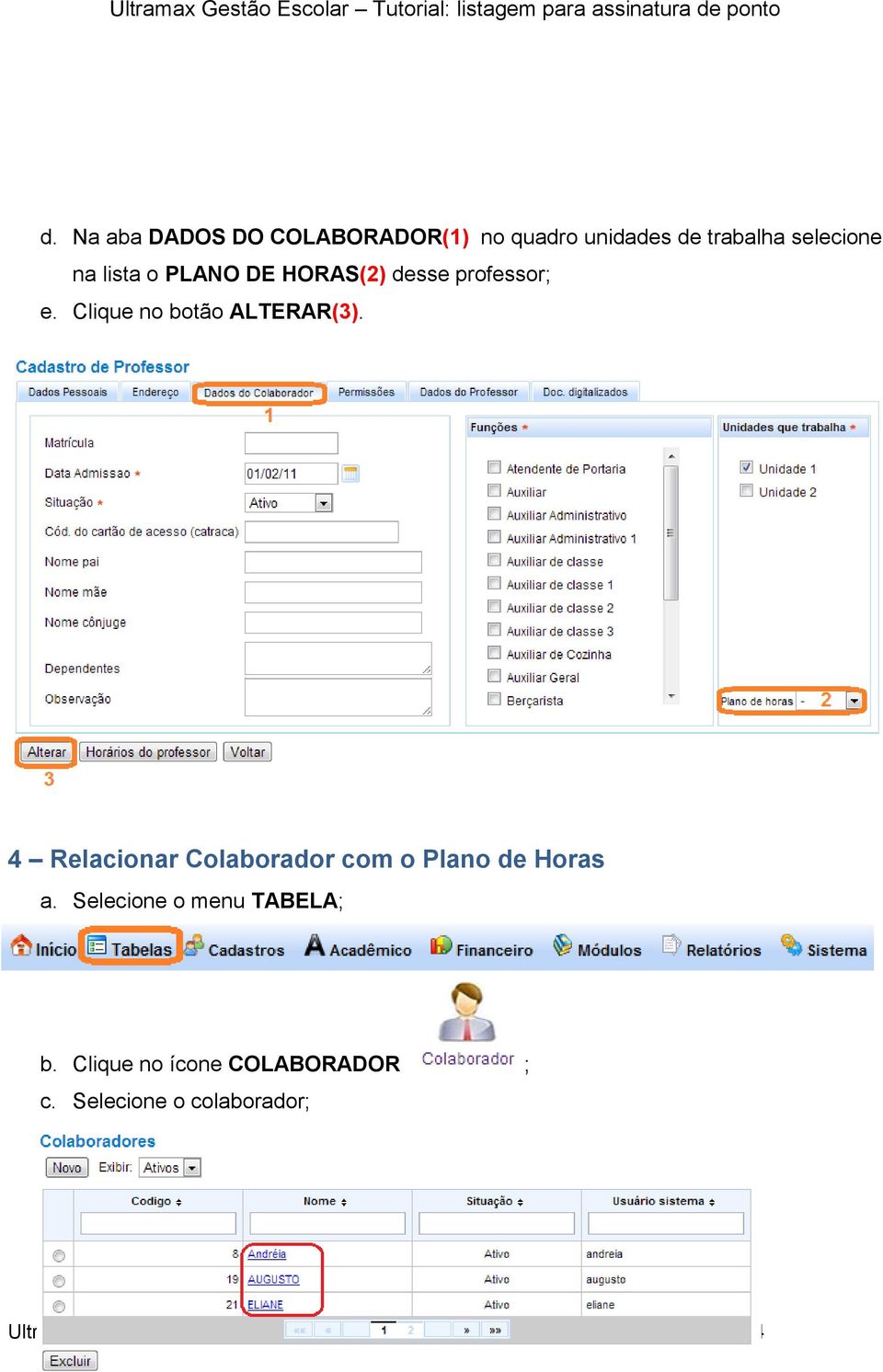
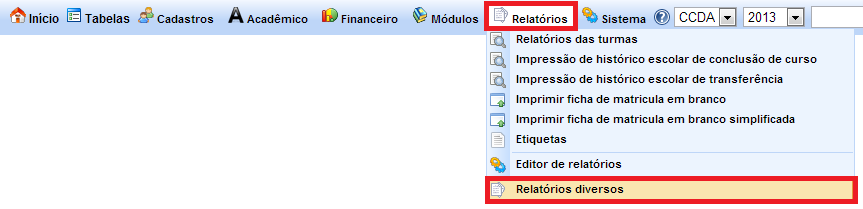
5 d. Na aba DADOS DO COLABORADOR(1) no quadro unidades de trabalha selecione na lista o PLANO DE HORAS(2) desse colaborador; e. Clique no botão ALTERAR(3). 5 Imprimir Lista Individual - Professor a. Abra o menu RELATÓRIOS; b. Escolha RELATÓRIOS DIVERSOS; c. Na janela que abrir (JasperServer), digite seu login e senha; Ultramax Sistemas 5
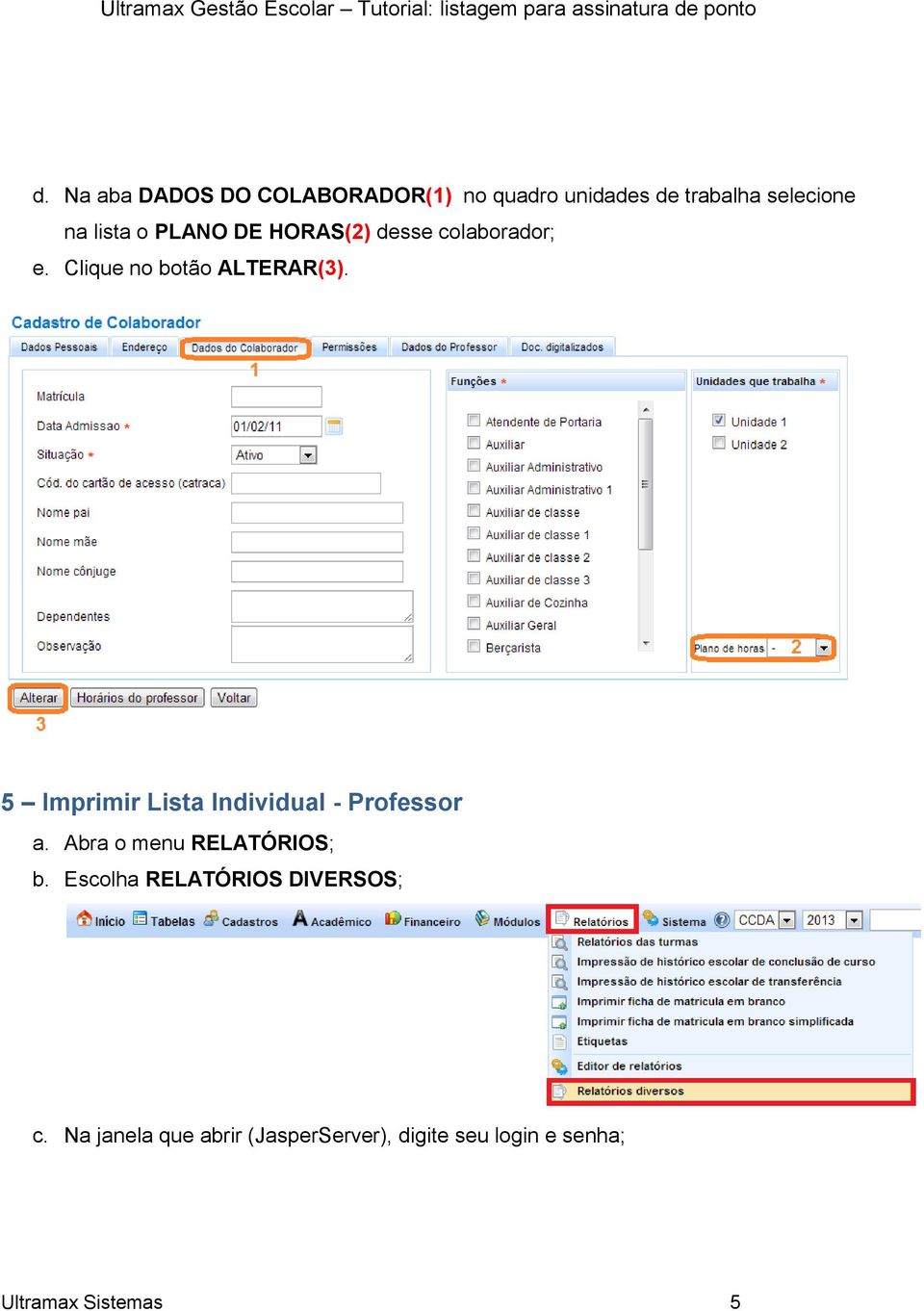
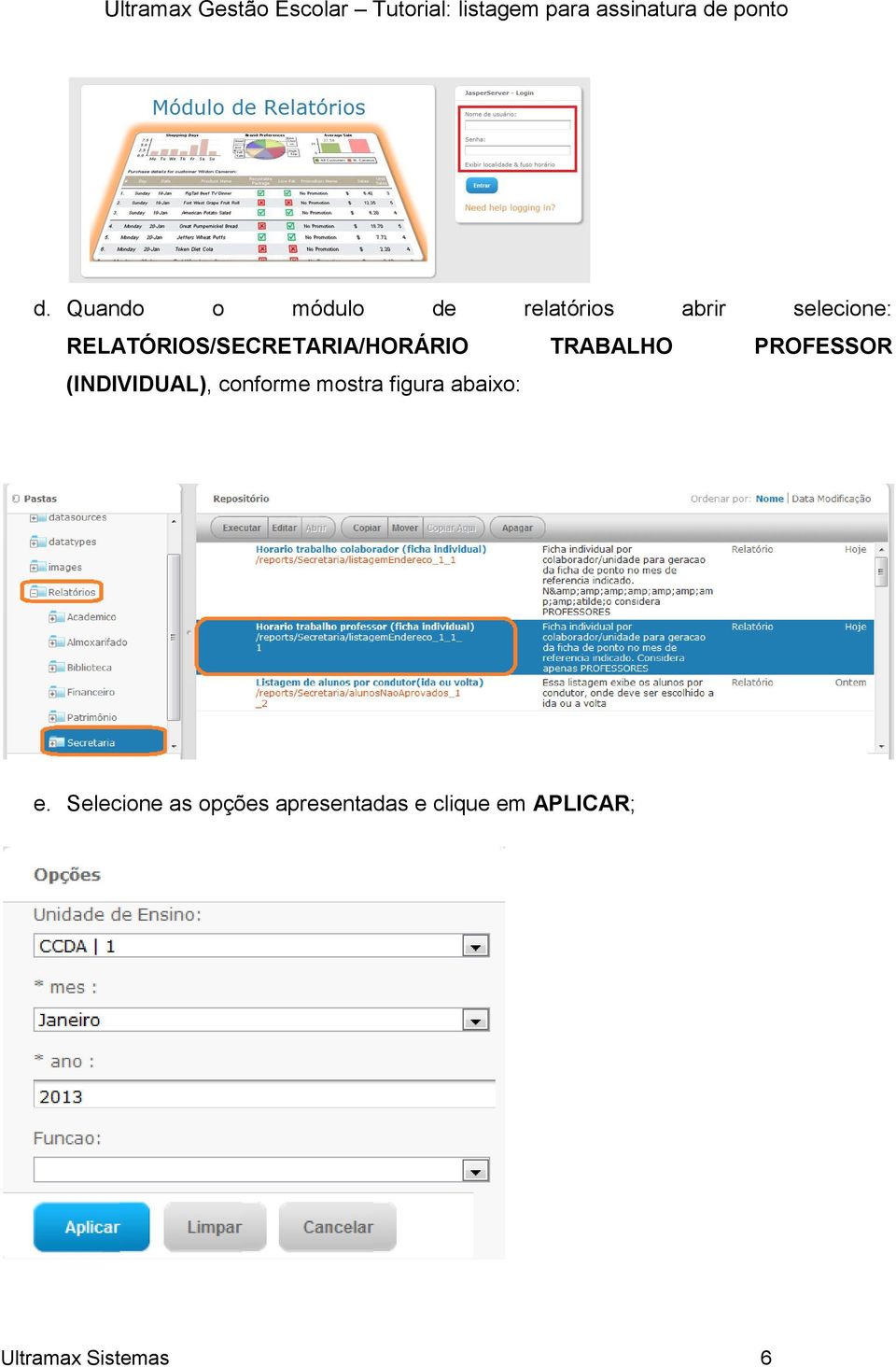
6 d. Quando o módulo de relatórios abrir selecione: RELATÓRIOS/SECRETARIA/HORÁRIO TRABALHO PROFESSOR (INDIVIDUAL), conforme mostra figura abaixo: e. Selecione as opções apresentadas e clique em APLICAR; Ultramax Sistemas 6

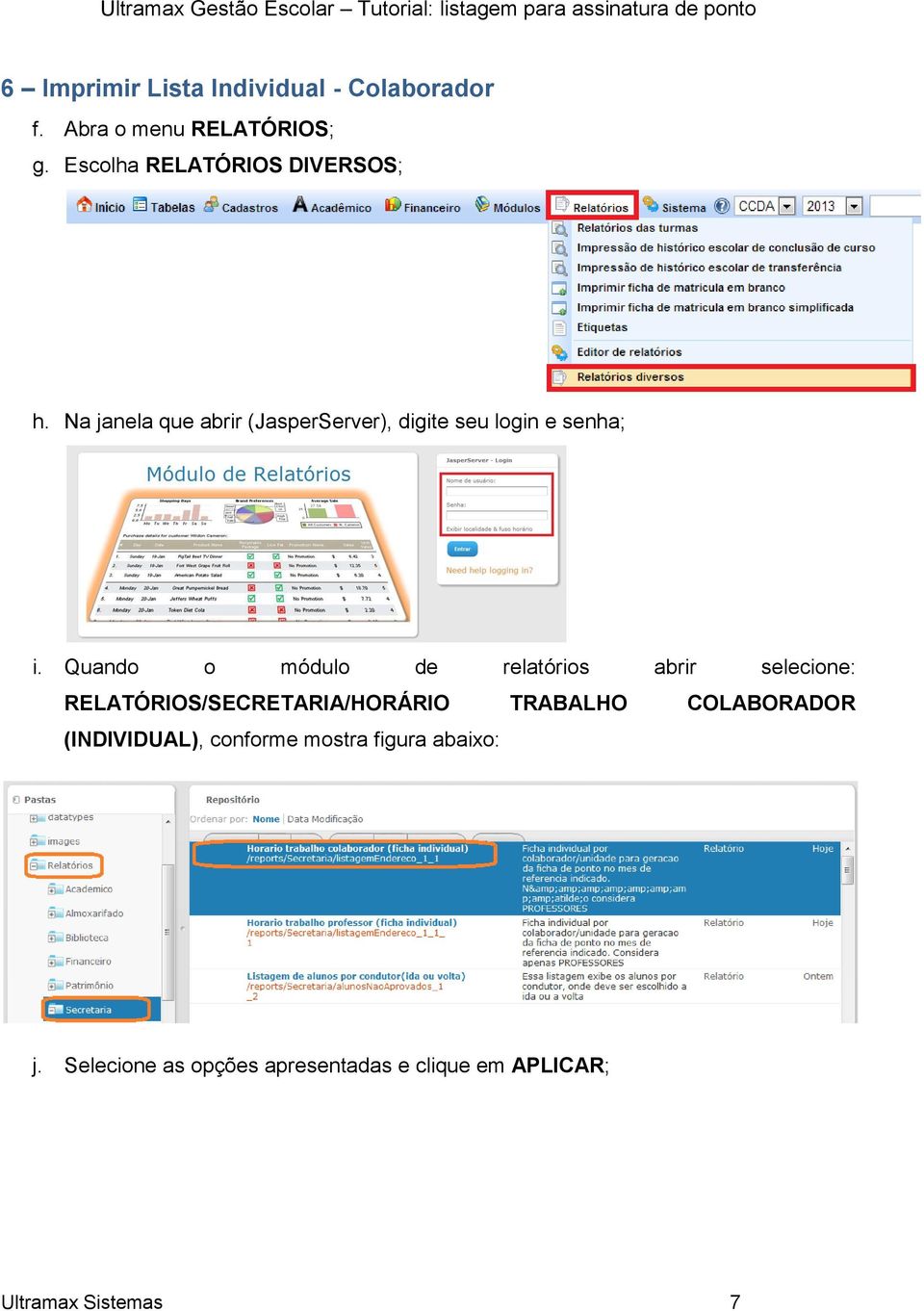
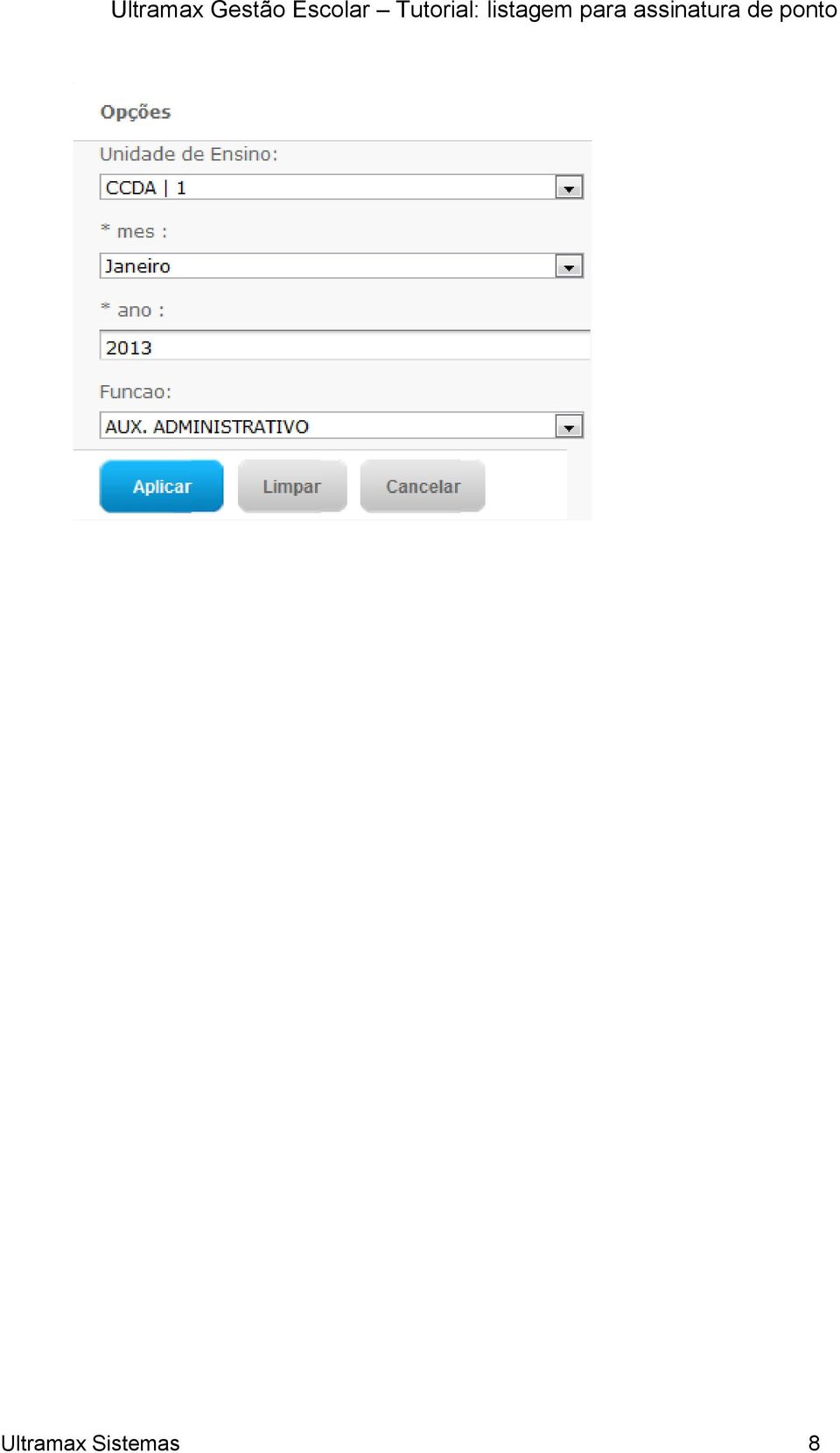
7 6 Imprimir Lista Individual - Colaborador f. Abra o menu RELATÓRIOS; g. Escolha RELATÓRIOS DIVERSOS; h. Na janela que abrir (JasperServer), digite seu login e senha; i. Quando o módulo de relatórios abrir selecione: RELATÓRIOS/SECRETARIA/HORÁRIO TRABALHO COLABORADOR (INDIVIDUAL), conforme mostra figura abaixo: j. Selecione as opções apresentadas e clique em APLICAR; Ultramax Sistemas 7
8 Ultramax Sistemas 8
Tutorial de configuração de uso da catraca
 Tutorial de configuração de uso da catraca Conteúdo 1 Criar Plano de Horas... 2 2 Configurar cadastro de colaborador para uso da catraca... 3 3 Configurar cadastro de professor para uso da catraca... 4
Tutorial para geração de boletos
 Tutorial para geração de boletos Conteúdo 1. Criar desconto padrão... 2 2. Geração de boleto com desconto até o vencimento em porcentagem (inclusive bolsa) no momento da matrícula:... 2 3.Geração de boletos
Tutorial Agenda. Conteúdo. Tutorial Agenda
 Tutorial Agenda Conteúdo 1 Criar Grupos de Agenda... 1 2 Como Visualizar Eventos Cadastrados... 3 3 Incluir Tarefas... 6 4 Incluir Funcionário Novo em uma Agenda Existente... 8 A agenda do sistema funcionará
Manual de Inclusão e Exclusão de Disciplinas Online
 Apresentação Este manual apresenta o processo de inclusão e exclusão de disciplinas que o aluno poderá realizar através do Espaço do Aluno. Inclusão/Exclusão Durante todo processo o aluno poderá alterar
Tutorial para alterar boletos
 Tutorial para alterar boletos Conteúdo 1. Alterando o vencimento do boleto... 2 2. Alterando o valor do boleto... 3 3. Alterando o banco ou conta corrente de um boleto... 3 Ultramax Sistemas 1 1. Alterando
Cobrança Bancária. Contas / Manutenção.
 Cobrança Bancária Este tutorial objetiva auxiliar os usuários na configuração do sistema para que a emissão de cobrança bancária dos títulos a receber seja feita. Os processos a seguir consistem na geração
BR DOT COM SISPON: MANUAL DO USUÁRIO
 BR DOT COM SISPON: MANUAL DO USUÁRIO BAURU 2015 2 BR DOT COM SISPON: MANUAL DO USUÁRIO Manual do usuário apresentado para auxiliar no uso do sistema SisPon. BAURU 2015 3 SUMÁRIO 1 Instalação... 5 1.1 Sispon...
SECRETARIA DE ESTADO DA EDUCAÇÃO DE SANTA CATARINA PONTO SECULLUM 4 SISTEMA DE CONTROLE DE PONTO MANUAL PARA A GERÊNCIA DE GESTÃO DE PESSOAS
 SECRETARIA DE ESTADO DA EDUCAÇÃO DE SANTA CATARINA PONTO SECULLUM 4 SISTEMA DE CONTROLE DE PONTO MANUAL PARA A GERÊNCIA DE GESTÃO DE PESSOAS SUMÁRIO 1 ABRINDO O SISTEMA... 3 1.1 ÍCONE DO PROGRAMA NA VERSÃO
Tutorial Processo Seletivo - cadastros
 Tutorial Processo Seletivo - cadastros Conteúdo 1 Cadastro de Disciplinas... 2 2 Cadastro de Processo Seletivo... 3 3 Cadastro de Questões... 4 4 Importar Arquivo de Questões do Excel... 6 5 Exportar Arquivo
Ultramax Sistemas Tutorial Como Integrar as Vendas e Compras ULTRPDV e ULTRASNGPC ULT-100-COMO CONFIGURAR A INTEGRAÇÃO O ULTRAPDV E ULTRASNGPC
 Tutorial Como Integrar as Vendas e Compras ULTRPDV e ULTRASNGPC ULT-100-COMO CONFIGURAR A INTEGRAÇÃO O ULTRAPDV E ULTRASNGPC Conteúdo 1 - Como exportar a venda do ULTRAPDV para o ULTRASNGPC... 2 2 - Como
Tutorial de Almoxarifado
 Tutorial de Almoxarifado Conteúdo 1 Cadastrar Campos Auxiliares... 2 2 Cadastrar Produtos... 3 3 Cadastrar Fornecedor... 4 4 Cadastrar Entrada de Produtos... 5 5 Cadastrar Saída de Produtos... 6 6 Transferência
Passo a Passo do Cadastro Funcionários no SIGLA Digital
 Passo a Passo do Cadastro Funcionários no SIGLA Digital Funcionários Página 1 de 12 O cadastro de funcionários permite cadastrar o usuário que vai utilizar o SIGLA Digital e também seus dados pessoais.
Prefeitura Municipal de Sete Lagoas Secretaria de Planejamento Orçamento e Tecnologia Subsecretaria de Tecnologia da Informação
 Tutorial para abertura de chamado Este sistema foi personalizado, instalado e configurado pela equipe da. O objetivo desta implantação é informatizar os registros de atendimento de suporte técnico para
MIT072 Manual de Operação do Portal - Professores
 ACESSO AO PORTAL Para acessar o Portal, o professor deve entrar no site Https://meu.ifmg.edu.br/Corpore.Net/Logon.aspx. Na página apresentada será necessário fazer o login preenchendo os campos Usuário
Tutorial do Site das Escolas
 SECRETARIA DE ESTADO DA EDUCAÇÃO SEED SUPERINTENDÊNCIA DE ESTADO DA EDUCAÇÃO SUED - DITEC - CAUTEC Tutorial do Site das Escolas SECRETARIA DE ESTADO DA EDUCAÇÃO DO PARANÁ Maurício Requião de Mello e Silva
Conteúdo 1.0 - GERACÃO DO ARQUIVO PARA EMISSÃO DA NF ELETRÔNICA... 2
 Tutorial UltraPDV - GERAÇÃO DO ARQUIVO ELETRÔNICO DE NOTA FISCAL ULT-027-GERAÇÃO DO ARQUIVO ELETRÔNICO DE NOTA FISCAL Conteúdo 1.0 - GERACÃO DO ARQUIVO PARA EMISSÃO DA NF ELETRÔNICA.... 2 1.1 - GERAR UMA
Guia Rápido do Usuário
 CERTIDÕES UNIFICADAS Guia Rápido do Usuário CERTUNI Versão 1.0.0 CASA DA MOEDA DO BRASIL Conteúdo Acessando o Sistema... 3 Alterando Senhas... 3 Encerrando sua Sessão... 4 Gerando Pedido... 4 Alterando
Criação da etiqueta para os cartões
 Criação da etiqueta para os cartões O sistema Fidelizar! oferece um recurso para criação de etiquetas que poderão ser impressas e coladas nos cartões a serem entregues aos clientes. Assim, os cartões poderão
Tutorial contas a pagar
 Tutorial contas a pagar Conteúdo 1. Cadastro de contas contábeis... 2 2. Cadastro de conta corrente... 4 3. Cadastro de fornecedores... 5 4. Efetuar lançamento de Contas à pagar... 6 5. Pesquisar Lançamento...
Wordpress - Designtec. Manual básico de gerenciamento Práticas de Geografia
 Wordpress - Designtec Manual básico de gerenciamento Práticas de Geografia 1 Índice Acessando o painel administrativo... 3 Gerenciamento de edições... 3 Gerenciamento de artigos... 3 Publicando mídias...
Manual do usuário Neo Protocolo Free
 O Neo Protocolo Free, é um sistema para criar e gerenciar protocolos de entrega e recebimento de documentos, desenvolvido e distribuído gratuitamente pela Neo Solutions. O software pode funcionar de forma
Passo a Passo Educação Especial
 Passo a Passo Educação Especial Objetivo Orientar as escolas que trabalham com Educação Especial na execução das atividades de criação e inclusão de alunos nas classes de AEE Atendimento Educacional Especializado
UNIVERSIDADE REGIONAL DE BLUMENAU DIVISÃO DE TECNOLOGIA DA INFORMAÇÃO
 UNIVERSIDADE REGIONAL DE BLUMENAU DIVISÃO DE TECNOLOGIA DA INFORMAÇÃO MANUAL DE UTILIZAÇÃO DO DION (DIÁRIO ONLINE FURB) - PROFESSORES 1. ACESSANDO O SISTEMA O sistema DION está disponível no endereço www.furb.br/dion.
SC Tickets Sistema de Cadastro de Tickets de TI
 Manual do Usuário Manual do Usuário SC Tickets Sistema de Cadastro de Tickets de TI Suporte e Help Desk - IMA Linhas gerais - Objetivos SC Tickets Sistema de Cadastro de Tickets de Suporte, desenvolvido
MANUAL DA SECRETARIA
 MANUAL DA SECRETARIA Conteúdo Tela de acesso... 2 Liberação de acesso ao sistema... 3 Funcionários... 3 Secretaria... 5 Tutores... 7 Autores... 8 Configuração dos cursos da Instituição de Ensino... 9 Novo
Sistema de Ponto Eletrônico. Ponto Secullum 4
 Sistema de Ponto Eletrônico Ponto Secullum 4 Clique no icone Ponto Secullum 4 para abrir o Programa Digite seu usuário e senha Obs: A senha deverá ser alterada no 1º acesso Clique no botão Fechar Para
Tutorial. Plano de Trabalho Individual
 Tutorial Plano de Trabalho Individual Apresentação O Sistema de Avaliação de Desempenho (SAD) foi desenvolvido pelo Ministério da Saúde e, posteriormente, adotado pelo Ministério do Meio Ambiente MMA e,
MATRÍCULAS ON LINE MANUAL DO DISCENTE
 MATRÍCULAS ON LINE MANUAL DO DISCENTE 1 1. Acessar o site da FMB, clicar em Pós-Graduação stricto sensu, Portal de Sistemas (matrícula on line e validação) 2. O aluno será direcionado para tela ACESSO
Como fazer a Renovação de Matrícula online no Sistema Acadêmico
 Como fazer a Renovação de Matrícula online no Sistema Acadêmico 1) Acesse o sistema por meio do endereço http://academico.unifal-mg.edu.br. Para navegar com segurança e aproveitar todos os recursos do
TUTORIAL DO PORTAL EDUCACIONAL
 TUTORIAL DO PORTAL EDUCACIONAL O Portal Educaional Faculdade Fátima é uma ferramenta para uso do aluno. Atualizar dados de cadastro, realizar matrículas online, obter informações sobre a vida acadêmica,
Passo a Passo DP7. Iniciando o Sistema: Acesse o Sistema digitando: LOGIN: super / SENHA: super. Aparecerá a seguinte tela:
 Passo a Passo DP7 Iniciando o Sistema: Acesse o Sistema digitando: LOGIN: super / SENHA: super Aparecerá a seguinte tela: Digite uma nova senha entre letras e números. ( Deve conter no mínimo 6 caracteres.)
Como Realizar o Primeiro Login e Cadastro de E-mail
 Como Realizar o Primeiro Login e Cadastro de E-mail Moodle http://www.poscead.uapi.edu.br/ João da Mata C. P. Filho [email protected] Apoio de Rede PNAP/UFPI. Sejam Bem Vindos a Nova Plataforma
Tutorial para envio de comunicados
 Tutorial para envio de comunicados Conteúdo 1. Enviando comunicado para os alunos... 2 2. Verificando a situação do envio dos e-mails para os alunos... 4 3. Enviando comunicado para colaboradores e professores...
MANUAL DO USUÁRIO PORTAL DO PROFESSOR
 MANUAL DO USUÁRIO PORTAL DO PROFESSOR ACESSANDO O PORTAL DO PROFESSOR Para acessar o portal do professor, acesse o endereço que você recebeu através da instituição de ensino ou acesse diretamente o endereço:
Como efetuar a Baixa Simples de uma Conta a Receber? FS129
 Como efetuar a Baixa Simples de uma Conta a Receber? FS129 Sistema: Futura Server Caminho: Contas a Receber>Baixa Simples Referência: FS129 Versão: 2016.02.15 Como Funciona: Esta tela é utilizada para
Manual de Orientação de Cadastramento On-Line. Sistema Segundo Tempo - Convênios. Cadastro de Núcleo
 Manual de Orientação de Cadastramento On-Line Sistema Segundo Tempo - Convênios Cadastro de Núcleo O Cadastro de Núcleo só poderá ser efetuado mediante a senha de Coordenador-Geral. Acesso ao Sistema:
Renovação do certificado A1
 Renovação do certificado A1 Requisitos: Os passos descritos neste procedimento foram testados no Windows 7 sem apresentar erros. Atente que algumas divergências poderão ser observadas caso a versão do
Tutorial NFS-e. Conteúdo. Ultramax Gestão Escolar Tutorial para gerar NFS-e
 Tutorial NFS-e Conteúdo 1 Configurar Provedor de Nota Fiscal de Serviço NFS-e... 2 2 Configuração de Conta Corrente... 3 3 - Gerar NFS-e... 4 4 Enviar lote para prefeitura... 6 4 Gerar arquivo de retorno...
CRIAÇÃO DE CURSO. 1. Criar a Disciplina
 CRIAÇÃO DE CURSO 1. Criar a Disciplina 2. Incluindo o Curso Título do Curso A NATUREZA NÃO PODE SER ALTERADA 3. Criar um Programa 4. Inserindo um Programa 5. Inserindo Disciplina no Programa Se existir
GUIA RÁPIDO DO USUÁRIO (Sistema NFSE) Acesse nossos manuais em: ead.sempretecnologia.com.br
 GUIA RÁPIDO DO USUÁRIO () Acesse nossos manuais em: ead.sempretecnologia.com.br Sumário Configurações iniciais... 3 Acessando o sistema... 3 Alterando a senha de acesso... 3 Cadastrando clientes... 4 Cadastrando
PASSO A PASSO PARA CADASTRAR OFERTAS, PRODUTOS E SERVIÇOS WWW.WEBLUG.COM.BR.COM.BR
 PASSO A PASSO PARA CADASTRAR OFERTAS, PRODUTOS E SERVIÇOS WWW.WEBLUG.COM.BR.COM.BR 1) Acesse na página principal, ANUNCIAR. 2) Preencha todos os campo 3) Escolha o plano de veiculação 4) Digite o nome
Criando campanhas e gerando pedidos de venda com o Telemarketing
 Criando campanhas e gerando pedidos de venda com o Telemarketing Escrito por: Paulo Antônio Leandro Florentino de Carvalho Sumário Criando uma nova campanha Adicionando novo cliente à campanha Excluindo
MANUAL DO USUÁRIO. Primeiramente deve-se digitar o login e senha de acesso para acessar o Jurídico 2000.
 MANUAL DO USUÁRIO Primeiramente deve-se digitar o login e senha de acesso para acessar o Jurídico 2000. O Jurídico 2000 exibe o cadastro de Processos assim que é inicializado. A partir dessa tela você
Tutorial para envio de frequência de estagiários pelo SEI
 Tutorial para envio de frequência de estagiários pelo SEI Tutorial para envio de frequência de estagiários pelo SEI: Acessar o SEI - O estagiário deverá acessar o SEI pelo endereço eletrônico: http://sei.enap.gov.br
Tutorial para inscrição on-line
 Tutorial para inscrição on-line Programa de Pós-Graduação em Educação Processo de Seleção Mestrado e Doutorado Rio de Janeiro 1 Prezados Candidatos, Tentamos descrever aqui os passos necessários para se
Bem vindo ao Tutorial Peso Ideal
 Bem vindo ao Tutorial Aqui você encontrará informações sobre como u lizar o portal do aluno. 1 Acessando o Portal Ao acessar em seu navegador o você será direcionado para esta página, que é a área de login
Tutorial-Tabela de Preços
 Tutorial-Tabela de Preços - Para criar uma Tabela de Preço, devemos primeiramente cadastrar alguns itens, que são: Preço de Entrada, Categoria, Variável e Fórmula. - Aplicando Preço de Entrada - O Preço
Olá! Sejam bem vindos ao curso Como preencher o FADA no Portal do Servidor
 DECRETO 3133-R DE 19 DE OUTUBRO DE 2012 Olá! Sejam bem vindos ao curso Como preencher o FADA no Portal do Servidor O preenchimento do FADA no Portal do Servidor está estruturado da seguinte forma: 1º Passo
TUTORIAL PARA UTILIZAÇÃO DA PLATAFORMA LMS
 TUTORIAL PARA UTILIZAÇÃO DA PLATAFORMA LMS Neste documento você encontrará um conjunto de orientações de como navegar na plataforma do MBA Gestão Empreendedora. Siga as instruções com atenção e salve este
MANUAL DO PROFESSOR. Suporte: SISTEMA DE GESTÃO EDUCACIONAL VIRTUALCLASS. EMAIL: [email protected] Skype: suportetisoebras
 SISTEMA DE GESTÃO EDUCACIONAL VIRTUALCLASS MANUAL DO PROFESSOR Suporte: EMAIL: [email protected] Skype: suportetisoebras Nas unidades: Departamento de Tecnologia e Informação DTI Responsáveis
O conteúdo deste documento é de propriedade intelectual exclusiva da GVDASA Sistemas e está sujeito a alterações sem aviso prévio.
 AVISO O conteúdo deste documento é de propriedade intelectual exclusiva da GVDASA Sistemas e está sujeito a alterações sem aviso prévio. Nenhuma parte desta publicação pode ser reproduzida nem transmitida
Tutorial para ensinar a mexer pagina modelo da UFPI.
 Tutorial para ensinar a mexer pagina modelo da UFPI. Este tutorial irá ajudar você a usar a mexer na pagina modelo da UFPI(www.ufpi.br/modelo). Primeiramente abra seu navegador da internet, digite o seguinte
Transmissor PrestContas. Manual do Usuário MINISTÉRIO PÚBLICO FEDERAL PROCURADORIA GERAL DA REPÚBLICA GABINETE DO PROCURADOR-GERAL
 Transmissor PrestContas Manual do Usuário Versão do documento 1.0 1/14 Sumário 1.Introdução...3 2. Requisitos...3 3. Instalação...3 4. Utilização...4 4.1 Iniciar Aplicativo...4 4.2 Informar configurações
O QUE É A CENTRAL DE JOGOS?
 O QUE É A CENTRAL? A Central de Jogos consiste de duas partes: Um site na Internet e um programa de computador (Central) que deve ser instalado em sua máquina. No site www.centraldejogos.com.br, você pode
Sumário. 1 Tutorial: Ferramentas do Clickideia Editor de Jornal - Avançado. O jornal na sala de aula... 2
 1 Tutorial: Ferramentas do Clickideia Editor de Jornal - Avançado Sumário O jornal na sala de aula... 2 Objetivo:... 2 2. Como criar um jornal no Editor de Jornal - Avançado?... 2 Criando um Jornal...
MANUAL DO SISTEMA DE MENSAGERIA EXPRESSA DOS CORREIOS
 VIG: XX.XX.XXXX 1 MANUAL DO SISTEMA DE MENSAGERIA 1 ACESSO 1.1 Digitar na barra de endereço: https://apps.correios.com.br/simex e realizar o login com o nome de usuário e senha enviados. 2 PREPARAR POSTAGEM
O Sistema foi inteiramente desenvolvido em PHP+Javascript com banco de dados em MySQL.
 Nome do Software: Gerenciador de Projetos Versão do Software: Gerenciador de Projetos 1.0.0 1. Visão Geral Este Manual de Utilização do Programa Gerenciador de Projetos via Web, tem por finalidade facilitar
ACESSANDO COM USUÁRIO DE PROFESSOR
 ACESSANDO COM USUÁRIO DE PROFESSOR 1º passo: Acesse a página através do link existente no site de Newton laboratório e audiovisual: 2º passo: Na tela inicial do sistema digite seu usuário e sua senha nos
Para utilizar os recursos do Filiados online é necessário se identificar para isso entre com o login e a senha do seu sindicato nesta página.
 Para utilizar os recursos do Filiados online é necessário se identificar para isso entre com o login e a senha do seu sindicato nesta página. Esta é a página Inicial do sistema nela estarão expostas notícias
PROCEDIMENTO DO CLIENTE
 PROCEDIMENTO DO CLIENTE Título: Plug-in Guia de Empresas Objetivo: Aprender a utilizar a ferramenta. Onde: Empresa Quem: Cliente Quando: Início A ferramenta de Guia de Empresas é uma ferramenta desenvolvida
Vamos criar uma nova Página chamada Serviços. Clique em Adicionar Nova.
 6.2.1.5 Páginas: Ao clicar em Páginas, são exibidas todas as páginas criadas para o Blog. No nosso exemplo já existirá uma página com o Título Página de Exemplo, criada quando o WorPress foi instalado.
Manual SIGEESCOLA Matrícula - 2009
 Manual SIGEESCOLA Matrícula - 2009 GOVERNO DO ESTADO DO CEARÁ SECRETARIA DA EDUCAÇÃO BÁSICA COORDENADORIA DE DESENVOLVIMENTO DA ESCOLA PASSO A PASSO DA UTILIZAÇÃO DO SIGE ESCOLA 2009 1. PARA ACESSAR O
Ambiente Virtual de Aprendizagem. Primeiros Passos
 Ambiente Virtual de Aprendizagem Primeiros Passos Sobre a Univap Virtual Sobre o Moodle Primeiras páginas do AVA Como realizar o 1º acesso? Esqueceu a senha? Problemas com o acesso? Como acessar uma disciplina?
DICAS MENTOR WEB (icoruja)
 DICAS MENTOR WEB (icoruja) FECHAMENTO DE ANO LETIVO -> INICIALMENTE DEVE-SE VERIFICAR NAS CONFIGURAÇÕES DO SUB-NÍVEL DE ENSINO, SE ESTÁ PARAMETRIZADO PARA UTILIZAR O FECHAMENTO. IMAGEM EM ANEXO. -> POSTERIORMENTE
Manual Avaliador (Parecerista)
 Sistema Eletrônico de Editoração de Revistas (SEER) Manual Avaliador (Parecerista) Equipe de Apoio às Publicações Digitais Pró-Reitoria de Pós-Graduação da PUC-SP 2013 Há revistas que liberam o cadastramento
SISTEMA DE RECURSOS HUMANOS. RH Online
 Campus de Botucatu Sistema de Recursos Humanos SISTEMA DE RECURSOS HUMANOS RH Online Faculdade de Medicina de Botucatu Seção Técnica de Desenv. Adm de RH / Serviço Técnico de Informática Distrito de Rubião
2 Não possuo o e-mail institucional. Como devo proceder? Resposta: Dirija-se ao RH do câmpus e solicite a criação do seu e-mail institucional.
 SUMÁRIO 1 Como obter o login e a senha para acesso ao Portal do Professor?... 3 2 Não possuo o e-mail institucional. Como devo proceder?... 3 3 Como acessar o Portal do Professor?... 3 4 Como proceder
Tutorial para envio de comunicados e SMS
 Tutorial para envio de comunicados e SMS Conteúdo 1. Enviando comunicado para os alunos... 1 2. Verificando a situação do envio dos e-mails para os alunos... 5 3. Enviando comunicado para colaboradores
Assinatura ainda não verificada
 Assinatura ainda não verificada Adobe Reader versão 9 Atenção! Se Assinatura não válida for apresentado no painel de assinaturas do documento PDF significa que a assinatura ainda não foi verificada. Siga
Manual do Usuário Visitante
 Manual do Usuário Visitante Este manual descreve as funcionalidades da Biblioteca GeoEspacial Digital, cuja principal características é ser um Gerenciador de Metadados de Arquivos de Geoinformação. Esta
MANUAL DE USO MÓDULO SICOOBNET EMPRESARIAL
 MANUAL DE USO MÓDULO SICOOBNET EMPRESARIAL ENVIO DO ARQUIVO REMESSA CNAB400 Este manual tem por objetivo orientar o leitor a realizar o envio do arquivo remessa, padrão CNAB400 a partir do módulo Sicoobnet
PORTAL WISSEN OPERADORA 2011 GUIA PRÁTICO OPERACIONAL. Portal Wissen
 PORTAL WISSEN OPERADORA 2011 GUIA PRÁTICO OPERACIONAL Portal Wissen Onde encontro? INTRODUÇÃO...3 Acessando o Sistema...4 Pagina Inicial do sistema...5 FUNCIONAMENTO DO SISTEMA...6 Iniciando um File (Compra
Tutorial para emissão de NF-e
 Tutorial para emissão de NF-e Conteúdo 1.Configuração do Módulo de NF-e... 2 1.1.Códigos Fiscais... 3 1.2.Contas Contábeis... 4 1.3.Conta corrente... 6 2.Emissão de NF-e... 8 2.1.Gerar NF-e... 9 2.2.NF-e
Cartas de Cobrança: Acesse o sistema informando seu usuário e senha : Acesse o módulo FINANCEIRO. Acesse o menu CARTAS (lado esquerdo da tela) :
 Cartas de Cobrança: Acesse o sistema informando seu usuário e senha : Acesse o módulo FINANCEIRO. Acesse o menu CARTAS (lado esquerdo da tela) : No exemplo que estamos usando, temos 02 cartas já definidas,
PREFEITURA MUNICIPAL DE JARDINÓPOLIS - SÃO PAULO. Departamento de Licitações. Introdução
 Prefeitura Municipal de Jardinópolis/SP Tutorial sobre o Programa Betha AutoCotação Instalação, Utilização e Gravação em CD Página 2 Introdução Para dar maior agilidade a alguns processos licitatórios
Tutorial ConvertXtoDVD 3
 Tutorial ConvertXtoDVD 3 Índice: Adicionando seus arquivos de vídeo Adicionando um ou mais vídeos Página 2 Qualidade da conversão Página 3 Personalizando o menu Página 4 Escolhendo um template para o menu
Sistema topograph 98. Tutorial Módulo Fundiário
 Sistema topograph 98 Tutorial Módulo Fundiário Preparando o desenho para o Módulo Fundiário _ 1. Na área de trabalho do Windows, procure o ícone do topograph e dê um duplo clique sobre ele para carregar
TOP SAÚDE SEPACO AUTOGESTÃO
 TOP SAÚDE SEPACO AUTOGESTÃO Dezembro / 2014 Sumário 1. Apresentação e acesso ao sistema...3 2. Tela inicial do sistema...5 3. Autorização de Procedimento Via Prestador...6 3.1. Impressão Guia TISS...6
Manual Ilustrado Módulo At. Clínico Agenda, ASOs, Impressos
 Manual Ilustrado Módulo At. Clínico Agenda, ASOs, Impressos Março 2014 Indíce Título do documento 1. Objetivo... 3 2. Como utilizar esse material em seus estudos de Atendimento Clínico... 3 3. Introdução...
TUTORIAL PMS CARD. Acesse o site: www.pmscard.com.br
 TUTORIAL PMS CARD Acesse o site: www.pmscard.com.br FAÇA O LOGIN Para fazer o login digite o seu e-mail e senha e clique em entrar. SELECIONE A EMPRESA Selecione a empresa na qual deseja utilizar clicando
Soluções em CFTV e Controle Acesso. Manual do usuário. Software Access Control WEB
 Manual do usuário 1 Manual do usuário Instalação 3 Login 5 Elementos da interface 6 Menu de opções 7 Menu de atalhos 8 Logs 9 Úl mos acessos 9 Abrir porta pelo so ware 9 Alertas 9 Cadastrando uma controladora
Para a melhor compreensão do OpenBiblio, veja os exemplos que a seguir: O cadastramento dos livros
 Na aula 7, conhecemos um pouco sobre softwares para automação de bibliotecas e, sobre o sistema OpenBiblio. Antes de utilizarmos o sistema na prática, para nossas atividades rotineiras na biblioteca, é
SRP Sistema de Controle de Ata de Registro de Preço. Passo a Passo Gestor de Compras
 SRP Sistema de Controle de Ata de Registro de Preço Passo a Passo Gestor de Compras Como acessar Como Acessar O acesso ao Sistema se faz através da página da SEPLAG Clicando no Link destacado Como Acessar
MANUAL DE UTILIZAÇÃO DOMINIO ATENDIMENTO
 Rua Afonso Arrechea, 240, Santo Ant. do Sudoeste - PR Tel 46 3563-1518 Fax 46 3563-3780 [email protected] www.diferencialcontabil.cnt.br MANUAL DE UTILIZAÇÃO DOMINIO ATENDIMENTO VERSÃO
Escritório Virtual - Apresentação. Acesso ao Portal do Escritório Virtual
 Página2 Escritório Virtual - Apresentação O escritório Virtual visa uma aproximação entre o escritório e seus clientes, possibilitando encurtar caminhos para envio e recebimento de arquivos e informações
MANUAL MOODLE - PROFESSORES
 MANUAL MOODLE - PROFESSORES VERSÃO 2.5 Faculdades Projeção FACULDADE PROJEÇÃO Prof. Oswaldo Luiz Saenger Presidente Prof.ª Catarina Fontoura Costa Diretora Geral das Unidades Educacionais Prof. José Sérgio
SERVIÇOS REQUERIMENTO
 Certidão e Reimpressão de Documentos 1 / 17 todos os direitos reservados. ÍNDICE Introdução... 3 Acesso Restrito... 4 Cadastro... 4 Serviços Requerimento... 6 Certidão Web... 7 Certidão Simplificada...
Guia de Acesso para os Cursos Online
 Sumário Apresentação... 3 1. Como saber qual disciplina faz parte do meu Módulo?... 4 2. Como saber a ordem das aulas que devo assistir?... 6 3. Como faço para assistir aos vídeos e visualizar os materiais
AR PDV SOLUÇÕES AR CONSULTORIA EM INFORMÁTICA
 1 Sumário: 1. AR PDV...02 2. Registro / Login...03 3. Configuração...03 4. Abertura de Caixa...03 5. Registro de Vendas...04 a. Passos para Emissão do Cupom Fiscal...05 b. Inserindo Produtos...06 c. Formas
PROCEDIMENTO DO CLIENTE
 PROCEDIMENTO DO CLIENTE Título: Plug-in Guia de Empresas Objetivo: Aprender a utilizar a ferramenta Guia de Empresas Onde: Empresa Quem: Cliente Quando: Início A ferramenta Guia de Empresas permite criar
COMO FAZER ENTRADA DE MATERIAL POR XML. Após abrir o sistema, localize o menu no canto superior esquerdo e clique em Movimentação > Entrada Material
 COMO FAZER ENTRADA DE MATERIAL POR XML Observação: O arquivo XML da nota fiscal deve estar salvo em seu computador. Se o seu fornecedor não enviou o arquivo por e-mail, você pode obter o arquivo pela internet,
DIVISÃO DE PATRIMÔNIO
 DIVISÃO DE PATRIMÔNIO 1.0 Como Acessar: Primeiramente você deve acessar a intranet UFPR : www.intranet.ufpr.br. Nessa Tela você deve clicar em entrar Então será redirecionado a tela de Login, entre com
Altere ou exclua os números aqui
 Incluir, Pesquisar, Alterar ou Excluir faixa numérica no Sinasc Incluir, Pesquisar, Alterar ou Excluir faixa numérica no Sinasc: A) Incluir Faixa Numérica Antes de enviar DNs aos municípios, estabelecimentos
Manual. Cadastro de Usuários. ANVISA - Agência Nacional de Vigilância Sanitária. www.anvisa.gov.br Brasília, 27 de fevereiro de 2008.
 ANVISA - Agência Nacional de Vigilância Sanitária Manual Cadastro de Usuários Gerência-Geral de Gestão de Tecnologia da Informação Gerência de Desenvolvimento de Sistemas www.anvisa.gov.br Brasília, 27
ALTERAÇÃO DAS CONFI GURAÇÕES PESSOAI S... 3 I NSERÇÃO DE M ATERI AL NO PORTAL... 3 1. NOTÍ CI A... 3 2. EVENTO... 4 3. PÁGI NA... 4 4. I MAGEM...
 GUIA DO USUÁRIO CGI ALTERAÇÃO DAS CONFI GURAÇÕES PESSOAI S... 3 I NSERÇÃO DE M ATERI AL NO PORTAL... 3 1. NOTÍ CI A... 3 2. EVENTO... 4 3. PÁGI NA... 4 4. I MAGEM... 5 5. ARQUI VO... 6 6. DOCUMENTO...
Manual sistema Laundry 4.0
 Manual sistema Laundry 4.0 Sistema para serviços de Lavanderia Comércios Empresa responsável Novacorp informática Fone (41) 3013-1006 E-mail [email protected] WWW.novacorp.com.br Sumario 1 Este manual