
Tutorial de configuração de uso da catraca
|
|
|
- Carmem Borba Sintra
- 9 Há anos
- Visualizações:
Transcrição
1 Tutorial de configuração de uso da catraca Conteúdo 1 Criar Plano de Horas Configurar cadastro de colaborador para uso da catraca Configurar cadastro de professor para uso da catraca Configurar cadastro de aluno para uso da catraca Configurar cadastro de visitantes para uso da catraca... 7 Ultramax Sistemas 1


2 1 Criar Plano de Horas Para que a catraca funcione corretamente é preciso cadastrar os horários de entrada e saída dos colaboradores, professores, alunos e visitantes. Os alunos tem seus horários vinculados as turmas, que ele está matriculado, já para os colaboradores e professores é necessário criar um Plano de Horas, para isso siga os passos a seguir: a. Selecione o menu TABELA; b. Clique no ícone PLANO DE HORAS ; c. Clique no botão NOVO; d. Em DESCRIÇÃO(1) coloque um título para esse plano de horas, por exemplo PLANO 1; e. Clique no link ADICIONAR(2); f. Coloque os horários de início e fim de período, por exemplo período da manhã (entrada até o almoço) 8:00 (início) 12:00 (final) e selecione os dias da semana em que esse período é utilizado. Repita esse processo para todos os períodos desse PLANO DE HORAS; g. Depois de adicionar todos os períodos clique em INCLUIR(3). Ultramax Sistemas 2
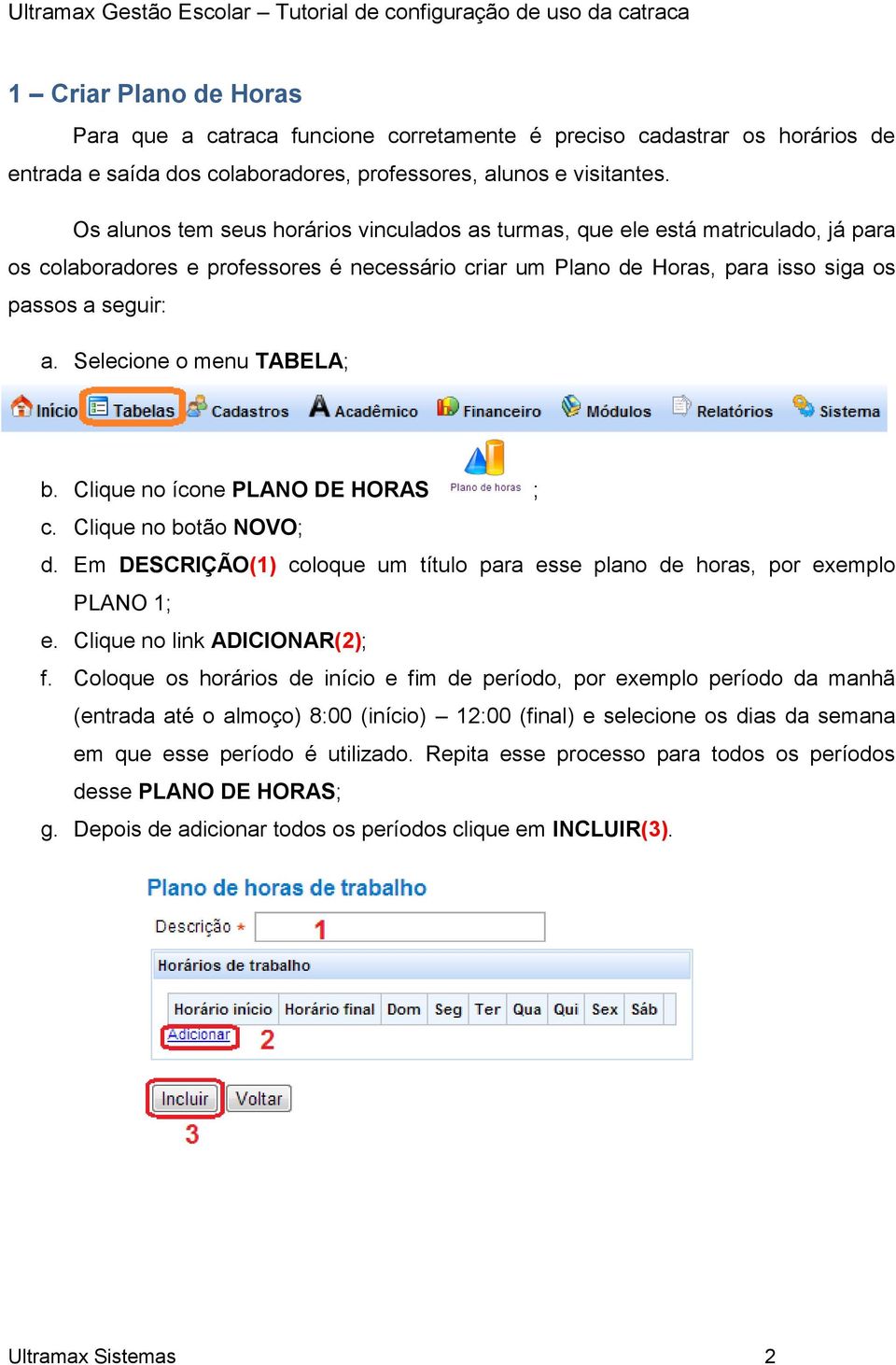

3 Veja um exemplo de Plano de Horas de Trabalho: Sendo: 08:00 às 12:00 período da manhã (antes do almoço) 13:00 às 17:00 período da tarde (após o almoço) 09:00 às 13:00 período da manhã no sábado Repita todo o processo para criar outros planos. 2 Configurar cadastro de colaborador para uso da catraca a. Selecione o menu TABELA; b. Clique no ícone COLABORADOR ; c. Selecione o colaborador; Ultramax Sistemas 3

4 d. Na aba DADOS DO COLABORADOR digite o código que está impresso no cartão no campo CÓD. DO CARTÃO DE ACESSO (CATRACA)(1) e no quadro unidades de trabalha selecione na lista o PLANO DE HORAS(2) desse colaborador; e. Clique no botão ALTERAR. 3 Configurar cadastro de professor para uso da catraca a. Selecione o menu TABELA; b. Clique no ícone PROFESSOR ; c. Selecione o professor; d. Na aba DADOS DO PROFESSOR digite o código que está impresso no cartão no campo CÓD. DO CARTÃO DE ACESSO (CATRACA)(1) e no quadro unidades de trabalha selecione na lista o PLANO DE HORAS(2) desse colaborador; e. Clique no botão ALTERAR. Ultramax Sistemas 4


5 4 Configurar cadastro de aluno para uso da catraca a. Acesse a área do aluno b. Na aba MATRÍCULA clique em EDITAR CADASTRO; Ultramax Sistemas 5


6 c. Na aba ALUNO digite o código que está impresso no cartão no campo CÓD. DO CARTÃO DE ACESSO (CATRACA)(1); d. Clique no botão ALTERAR(2). Os horários dos alunos (Plano de horas) são configurados para uso da catraca, conforme os horários das turmas em que eles estão matriculados. Para saber o horário da turma: a. Selecione a turma; b. Na aba manutenção tem o quadro de aulas e seus respectivos horários. Ultramax Sistemas 6


7 OBSERVAÇÃO: as aulas extras também devem estar cadastradas, pois é necessário para liberar a catraca. 5 Configurar cadastro de visitantes para uso da catraca a. Menu CADASTROS; b. Selecione Cadastros de pessoas/fornecedores/entidades/visitantes c. Faça a busca do cadastro do visitante; d. Acesse o cadastro do visitante; e. Na aba DADOS digite o código que está impresso no cartão, que será fornecido temporariamente ao visitante, no campo CÓD. DO CARTÃO DE ACESSO (CATRACA)(1); Ultramax Sistemas 7

8 f. Clique em ALTERAR(2). OBSERVAÇÃO: 1 todas vez que um visitante voltar deve ser cadastrado o número do cartão novamente; 2 o mesmo procedimento de visitante deve ser usado para pais, fornecedores e entidades. Ultramax Sistemas 8

Tutorial: listagem para assinatura de ponto
 Tutorial: listagem para assinatura de ponto Conteúdo 1 Informações Importantes... 2 2 Criar Plano de Horas... 2 3 Relacionar Professor com o Plano de Horas... 3 4 Relacionar Colaborador com o Plano de
Tutorial para geração de boletos
 Tutorial para geração de boletos Conteúdo 1. Criar desconto padrão... 2 2. Geração de boleto com desconto até o vencimento em porcentagem (inclusive bolsa) no momento da matrícula:... 2 3.Geração de boletos
Tutorial Agenda. Conteúdo. Tutorial Agenda
 Tutorial Agenda Conteúdo 1 Criar Grupos de Agenda... 1 2 Como Visualizar Eventos Cadastrados... 3 3 Incluir Tarefas... 6 4 Incluir Funcionário Novo em uma Agenda Existente... 8 A agenda do sistema funcionará
Tutorial de Almoxarifado
 Tutorial de Almoxarifado Conteúdo 1 Cadastrar Campos Auxiliares... 2 2 Cadastrar Produtos... 3 3 Cadastrar Fornecedor... 4 4 Cadastrar Entrada de Produtos... 5 5 Cadastrar Saída de Produtos... 6 6 Transferência
MANUAL DO USUÁRIO PORTAL DO PROFESSOR
 MANUAL DO USUÁRIO PORTAL DO PROFESSOR ACESSANDO O PORTAL DO PROFESSOR Para acessar o portal do professor, acesse o endereço que você recebeu através da instituição de ensino ou acesse diretamente o endereço:
Tutorial para envio de comunicados
 Tutorial para envio de comunicados Conteúdo 1. Enviando comunicado para os alunos... 2 2. Verificando a situação do envio dos e-mails para os alunos... 4 3. Enviando comunicado para colaboradores e professores...
Tutorial para envio de comunicados e SMS
 Tutorial para envio de comunicados e SMS Conteúdo 1. Enviando comunicado para os alunos... 1 2. Verificando a situação do envio dos e-mails para os alunos... 5 3. Enviando comunicado para colaboradores
Tutorial contas a pagar
 Tutorial contas a pagar Conteúdo 1. Cadastro de contas contábeis... 2 2. Cadastro de conta corrente... 4 3. Cadastro de fornecedores... 5 4. Efetuar lançamento de Contas à pagar... 6 5. Pesquisar Lançamento...
Tutorial Processo Seletivo - cadastros
 Tutorial Processo Seletivo - cadastros Conteúdo 1 Cadastro de Disciplinas... 2 2 Cadastro de Processo Seletivo... 3 3 Cadastro de Questões... 4 4 Importar Arquivo de Questões do Excel... 6 5 Exportar Arquivo
BR DOT COM SISPON: MANUAL DO USUÁRIO
 BR DOT COM SISPON: MANUAL DO USUÁRIO BAURU 2015 2 BR DOT COM SISPON: MANUAL DO USUÁRIO Manual do usuário apresentado para auxiliar no uso do sistema SisPon. BAURU 2015 3 SUMÁRIO 1 Instalação... 5 1.1 Sispon...
Cobrança Bancária. Contas / Manutenção.
 Cobrança Bancária Este tutorial objetiva auxiliar os usuários na configuração do sistema para que a emissão de cobrança bancária dos títulos a receber seja feita. Os processos a seguir consistem na geração
Prefeitura Municipal de Sete Lagoas Secretaria de Planejamento Orçamento e Tecnologia Subsecretaria de Tecnologia da Informação
 Tutorial para abertura de chamado Este sistema foi personalizado, instalado e configurado pela equipe da. O objetivo desta implantação é informatizar os registros de atendimento de suporte técnico para
Criação da etiqueta para os cartões
 Criação da etiqueta para os cartões O sistema Fidelizar! oferece um recurso para criação de etiquetas que poderão ser impressas e coladas nos cartões a serem entregues aos clientes. Assim, os cartões poderão
Manual do usuário Neo Protocolo Free
 O Neo Protocolo Free, é um sistema para criar e gerenciar protocolos de entrega e recebimento de documentos, desenvolvido e distribuído gratuitamente pela Neo Solutions. O software pode funcionar de forma
O conteúdo deste documento é de propriedade intelectual exclusiva da GVDASA Sistemas e está sujeito a alterações sem aviso prévio.
 AVISO O conteúdo deste documento é de propriedade intelectual exclusiva da GVDASA Sistemas e está sujeito a alterações sem aviso prévio. Nenhuma parte desta publicação pode ser reproduzida nem transmitida
MIT072 Manual de Operação do Portal - Professores
 ACESSO AO PORTAL Para acessar o Portal, o professor deve entrar no site Https://meu.ifmg.edu.br/Corpore.Net/Logon.aspx. Na página apresentada será necessário fazer o login preenchendo os campos Usuário
Olá! Sejam bem vindos ao curso Como preencher o FADA no Portal do Servidor
 DECRETO 3133-R DE 19 DE OUTUBRO DE 2012 Olá! Sejam bem vindos ao curso Como preencher o FADA no Portal do Servidor O preenchimento do FADA no Portal do Servidor está estruturado da seguinte forma: 1º Passo
Ultramax Sistemas Tutorial Como Integrar as Vendas e Compras ULTRPDV e ULTRASNGPC ULT-100-COMO CONFIGURAR A INTEGRAÇÃO O ULTRAPDV E ULTRASNGPC
 Tutorial Como Integrar as Vendas e Compras ULTRPDV e ULTRASNGPC ULT-100-COMO CONFIGURAR A INTEGRAÇÃO O ULTRAPDV E ULTRASNGPC Conteúdo 1 - Como exportar a venda do ULTRAPDV para o ULTRASNGPC... 2 2 - Como
Tutorial. Plano de Trabalho Individual
 Tutorial Plano de Trabalho Individual Apresentação O Sistema de Avaliação de Desempenho (SAD) foi desenvolvido pelo Ministério da Saúde e, posteriormente, adotado pelo Ministério do Meio Ambiente MMA e,
Manual ba sico de Integraça o do Sistema Interno com o Sistema Mo vel.
 Manual ba sico de Integraça o do Sistema Interno com o Sistema Mo vel. Maravilha, 2014. Sumário 1. TELAS E FUNCIONALIDADES DO SISTEMA... 3 1.1. SISTEMA INTERNO, ONDE SE ENCONTRAM AS CONFIGURAÇÕES PARA
SISTEMA PLANO DE ENSINO - DOCENTES
 SISTEMA PLANO DE ENSINO - DOCENTES 1- PÁGINA DE LOGIN DO SISTEMA E APRESENTAÇÕES INICIAIS Ao acessar o link do sistema, a seguinte página será apresentada: ACESSO AOS DOCENTES: Usar o usuário e senha do
SECRETARIA DE ESTADO DA EDUCAÇÃO DE SANTA CATARINA PONTO SECULLUM 4 SISTEMA DE CONTROLE DE PONTO MANUAL PARA A GERÊNCIA DE GESTÃO DE PESSOAS
 SECRETARIA DE ESTADO DA EDUCAÇÃO DE SANTA CATARINA PONTO SECULLUM 4 SISTEMA DE CONTROLE DE PONTO MANUAL PARA A GERÊNCIA DE GESTÃO DE PESSOAS SUMÁRIO 1 ABRINDO O SISTEMA... 3 1.1 ÍCONE DO PROGRAMA NA VERSÃO
Figura 1: tela inicial do BlueControl COMO COLOCAR A SALA DE INFORMÁTICA EM FUNCIONAMENTO?
 Índice BlueControl... 3 1 - Efetuando o logon no Windows... 4 2 - Efetuando o login no BlueControl... 5 3 - A grade de horários... 9 3.1 - Trabalhando com o calendário... 9 3.2 - Cancelando uma atividade
Tutorial NFS-e. Conteúdo. Ultramax Gestão Escolar Tutorial para gerar NFS-e
 Tutorial NFS-e Conteúdo 1 Configurar Provedor de Nota Fiscal de Serviço NFS-e... 2 2 Configuração de Conta Corrente... 3 3 - Gerar NFS-e... 4 4 Enviar lote para prefeitura... 6 4 Gerar arquivo de retorno...
Tutorial para alterar boletos
 Tutorial para alterar boletos Conteúdo 1. Alterando o vencimento do boleto... 2 2. Alterando o valor do boleto... 3 3. Alterando o banco ou conta corrente de um boleto... 3 Ultramax Sistemas 1 1. Alterando
Gerenciamento de Tarefas
 Gerenciamento de Tarefas O objetivo deste módulo é ajudar a gerenciar de forma mais simples e eficiente todas as tarefas da empresa, relacionadas a contatos, projetos, propostas, contratos etc... Configuração
Tutorial para emissão de NF-e
 Tutorial para emissão de NF-e Conteúdo 1.Configuração do Módulo de NF-e... 2 1.1.Códigos Fiscais... 3 1.2.Contas Contábeis... 4 1.3.Conta corrente... 6 2.Emissão de NF-e... 8 2.1.Gerar NF-e... 9 2.2.NF-e
Esse produto é um produto composto e tem subprodutos
 Indústria - Cadastro de produtos O módulo indústria permite controlar a produção dos produtos fabricados pela empresa. É possível criar um produto final e definir as matérias-primas que fazem parte de
CALEDÁRIO ESCOLAR. Página 1 de 24
 Página 1 de 24 SISTEMA DE CALENDÁRIO ESCOLAR O Sistema de Calendário Escolar é a primeira etapa de uma grande evolução que ocorrerá nos sistemas de informatização da Secretaria de Estado da Educação. As
TRANSFERÊNCIA DO REVENDEDOR
 TRANSFERÊNCIA DO REVENDEDOR 1. Orientações sobre Transferência de Revendedor 1 1.1Revendedor comunica sua mudança de endereço 1 1.2 Franqueado de origem bloqueia cadastro do Revendedor 1 1.3 Franqueado
PROCEDIMENTO DO CLIENTE
 PROCEDIMENTO DO CLIENTE Título: Plug-in Guia de Empresas Objetivo: Aprender a utilizar a ferramenta Guia de Empresas Onde: Empresa Quem: Cliente Quando: Início A ferramenta Guia de Empresas permite criar
Implantação do sistema Condominium
 Implantação do sistema Condominium Nesse manual iremos acompanhar o passo a passo para a implantação do sistema, portanto iremos pular algumas telas do cadastro, que deverão ser preenchidas após a implantação
TUTORIAL PARA UTILIZAÇÃO DA PLATAFORMA LMS
 TUTORIAL PARA UTILIZAÇÃO DA PLATAFORMA LMS Neste documento você encontrará um conjunto de orientações de como navegar na plataforma do MBA Gestão Empreendedora. Siga as instruções com atenção e salve este
Manual de Inclusão e Exclusão de Disciplinas Online
 Apresentação Este manual apresenta o processo de inclusão e exclusão de disciplinas que o aluno poderá realizar através do Espaço do Aluno. Inclusão/Exclusão Durante todo processo o aluno poderá alterar
Sumário. 1 Tutorial: Ferramentas do Clickideia Editor de Jornal - Avançado. O jornal na sala de aula... 2
 1 Tutorial: Ferramentas do Clickideia Editor de Jornal - Avançado Sumário O jornal na sala de aula... 2 Objetivo:... 2 2. Como criar um jornal no Editor de Jornal - Avançado?... 2 Criando um Jornal...
Futura Mobile (Lixeira)? MOB05
 Como Excluir Pedidos do Futura Mobile (Lixeira)? MOB05 Sistema: Futura Mobile Menu: Lixeira Referência: MOB05 Como Funciona: Este botão é utilizado para excluir pedidos, lista de impressão e reposições
MANUAL DO PROFESSOR. Suporte: SISTEMA DE GESTÃO EDUCACIONAL VIRTUALCLASS. EMAIL: [email protected] Skype: suportetisoebras
 SISTEMA DE GESTÃO EDUCACIONAL VIRTUALCLASS MANUAL DO PROFESSOR Suporte: EMAIL: [email protected] Skype: suportetisoebras Nas unidades: Departamento de Tecnologia e Informação DTI Responsáveis
Processo: Vendas Lista de casamento
 Desenvolvimento BM-1244 / 1245 Fechamento de bônus de lista de casamento Versão 2009 Release 73 Autor Jaciara Silva Processo: Vendas Lista de casamento Nome do Processo: Fechamento de bônus Acesso Vendas\Pedido
Tutorial-Tabela de Preços
 Tutorial-Tabela de Preços - Para criar uma Tabela de Preço, devemos primeiramente cadastrar alguns itens, que são: Preço de Entrada, Categoria, Variável e Fórmula. - Aplicando Preço de Entrada - O Preço
MANUAL DA SECRETARIA
 MANUAL DA SECRETARIA Conteúdo Tela de acesso... 2 Liberação de acesso ao sistema... 3 Funcionários... 3 Secretaria... 5 Tutores... 7 Autores... 8 Configuração dos cursos da Instituição de Ensino... 9 Novo
DICAS MENTOR WEB (icoruja)
 DICAS MENTOR WEB (icoruja) FECHAMENTO DE ANO LETIVO -> INICIALMENTE DEVE-SE VERIFICAR NAS CONFIGURAÇÕES DO SUB-NÍVEL DE ENSINO, SE ESTÁ PARAMETRIZADO PARA UTILIZAR O FECHAMENTO. IMAGEM EM ANEXO. -> POSTERIORMENTE
Passo a Passo Educação Especial
 Passo a Passo Educação Especial Objetivo Orientar as escolas que trabalham com Educação Especial na execução das atividades de criação e inclusão de alunos nas classes de AEE Atendimento Educacional Especializado
Acesso Escola. Primeiro Acesso
 Acesso Escola Primeiro Acesso Após receber o e-mail da AESA, a escola deve seguir as orientações abaixo. Ao clicar no link, você será direcionado a tela do portal CADES. Utilize usuário e senha temporária
Manual SIGEESCOLA Matrícula - 2009
 Manual SIGEESCOLA Matrícula - 2009 GOVERNO DO ESTADO DO CEARÁ SECRETARIA DA EDUCAÇÃO BÁSICA COORDENADORIA DE DESENVOLVIMENTO DA ESCOLA PASSO A PASSO DA UTILIZAÇÃO DO SIGE ESCOLA 2009 1. PARA ACESSAR O
Wordpress - Designtec. Manual básico de gerenciamento Práticas de Geografia
 Wordpress - Designtec Manual básico de gerenciamento Práticas de Geografia 1 Índice Acessando o painel administrativo... 3 Gerenciamento de edições... 3 Gerenciamento de artigos... 3 Publicando mídias...
LIBERAÇÃO DE ATUALIZAÇÃO CORDILHEIRA VERSÃO 2
 LIBERAÇÃO DE ATUALIZAÇÃO CORDILHEIRA VERSÃO 2 (Orientamos aos clientes que utilizam banco de dados SQL, para efetuarem a atualização preferencialmente após o encerramento das atividades do dia, acessando
Guia Rápido do Usuário
 CERTIDÕES UNIFICADAS Guia Rápido do Usuário CERTUNI Versão 1.0.0 CASA DA MOEDA DO BRASIL Conteúdo Acessando o Sistema... 3 Alterando Senhas... 3 Encerrando sua Sessão... 4 Gerando Pedido... 4 Alterando
Manual de utilização do EAD SINPEEM. EaD Sinpeem
 2015 Manual de utilização do EAD SINPEEM EaD Sinpeem 2 SUMÁRIO 1 INTRODUÇÃO... 3 2. COMO ACESSAR UM CURSO... 3 3. COMO ALTERAR MINHA SENHA... 5 4. COMO EDITAR MEU PERFIL... 5 5. COMO ACESSAR O CURSO...
CRIAÇÃO DE CURSO. 1. Criar a Disciplina
 CRIAÇÃO DE CURSO 1. Criar a Disciplina 2. Incluindo o Curso Título do Curso A NATUREZA NÃO PODE SER ALTERADA 3. Criar um Programa 4. Inserindo um Programa 5. Inserindo Disciplina no Programa Se existir
GUIA DO USUÁRIO. FUPAC FUNDAÇÃO PRESIDENTE ANTONIO CARLOS Faculdade Presidente Antônio Carlos de Nova Lima BIBLIOTECA PROFESSOR BONIFÁCIO ANDRADA
 GUIA DO USUÁRIO HORÁRIO DE FUNCIONAMENTO De segunda às sextas-feiras: de 13:00h às 21:50h. OBS: No período de férias, o horário de funcionamento poderá sofrer alterações. CADASTRAMENTO DOS USUÁRIOS Para
MOODLE. APRENDER UnB. Como criar grupos (turmas) dentro de uma disciplina na plataforma. Moodle 2.7. Aprender sem mistérios
 MOODLE Aprender sem mistérios Como criar grupos (turmas) dentro de uma disciplina na plataforma APRENDER UnB Moodle 2.7 Setembro 205 República Federativa do Brasil Presidenta Dilma Rousseff Universidade
DIÁRIO DE CLASSE ELETRÔNICO APRESENTAÇÃO... 2
 DIÁRIO DE CLASSE ELETRÔNICO APRESENTAÇÃO... 2 PLANO DE CURSO Como cadastrar um plano de curso?... 3 Como importar um plano de curso?... 4 Como cadastrar o conteúdo programático?... 7 Como cadastrar atividades
Manual de Comunidades RIPALC
 Manual de Comunidades RIPALC Última atualização 13 de março de 2012 1 Sumário 1. Como se autenticar no site?...3 2. Como funcionam as comunidades?...4 3. Como participar de um Fórum (Painel de Discussão)?...6
Manual - Emissão de nota fiscal
 Manual - Emissão de nota fiscal Transferência de ICMS entre Estabelecimentos. Emissão: 22/05/2010 Revisão: 27/05/2015 Revisado por: Juliana 1- Cadastrar texto da lei para sair na observação da NF. Como
Vamos criar uma nova Página chamada Serviços. Clique em Adicionar Nova.
 6.2.1.5 Páginas: Ao clicar em Páginas, são exibidas todas as páginas criadas para o Blog. No nosso exemplo já existirá uma página com o Título Página de Exemplo, criada quando o WorPress foi instalado.
MANUAL DE UTILIZAÇÃO DO SISTEMA HERMES
 MANUAL DE UTILIZAÇÃO DO SISTEMA HERMES 1. Introdução Esse documento tem por objetivo descrever o funcionamento e formas de utilização do módulo de Requisição de Materiais do Sistema de Controle Patrimonial
Passo a Passo do Cadastro Funcionários no SIGLA Digital
 Passo a Passo do Cadastro Funcionários no SIGLA Digital Funcionários Página 1 de 12 O cadastro de funcionários permite cadastrar o usuário que vai utilizar o SIGLA Digital e também seus dados pessoais.
Para a melhor compreensão do OpenBiblio, veja os exemplos que a seguir: O cadastramento dos livros
 Na aula 7, conhecemos um pouco sobre softwares para automação de bibliotecas e, sobre o sistema OpenBiblio. Antes de utilizarmos o sistema na prática, para nossas atividades rotineiras na biblioteca, é
Passo a Passo DP7. Iniciando o Sistema: Acesse o Sistema digitando: LOGIN: super / SENHA: super. Aparecerá a seguinte tela:
 Passo a Passo DP7 Iniciando o Sistema: Acesse o Sistema digitando: LOGIN: super / SENHA: super Aparecerá a seguinte tela: Digite uma nova senha entre letras e números. ( Deve conter no mínimo 6 caracteres.)
Como efetuar a Baixa Simples de uma Conta a Receber? FS129
 Como efetuar a Baixa Simples de uma Conta a Receber? FS129 Sistema: Futura Server Caminho: Contas a Receber>Baixa Simples Referência: FS129 Versão: 2016.02.15 Como Funciona: Esta tela é utilizada para
Solicitação de Reposição? FS71.1
 Como Trabalhar com Solicitação de Reposição? FS71.1 Sistema: Futura Server Caminho: Estoque>Reposição>Reposição Referência: FS71.1 Versão: 2015.9.18 Como Funciona: Esta tela é utilizada para solicitar
Portaria Express 2.0
 Portaria Express 2.0 A portaria do seu condomínio mais segura e eficiente. Com a preocupação cada vez mais necessária de segurança nos condomínio e empresas, investe-se muito em segurança. Câmeras, cercas,
MANUAL DO SISTEMA. Versão 6.07
 MANUAL DO SISTEMA Versão 6.07 Relatórios...3 Mix de Compra...3 Peças >> Relatórios >> Mix de Compra Peças...3 Mix de Vendas...4 Peças >> Relatórios >> Mix de Venda Peças...4 Tabela de Preços...6 Peças
TUTORIAL PMS CARD. Acesse o site: www.pmscard.com.br
 TUTORIAL PMS CARD Acesse o site: www.pmscard.com.br FAÇA O LOGIN Para fazer o login digite o seu e-mail e senha e clique em entrar. SELECIONE A EMPRESA Selecione a empresa na qual deseja utilizar clicando
GUIA RÁPIDO DO USUÁRIO (Sistema NFSE) Acesse nossos manuais em: ead.sempretecnologia.com.br
 GUIA RÁPIDO DO USUÁRIO () Acesse nossos manuais em: ead.sempretecnologia.com.br Sumário Configurações iniciais... 3 Acessando o sistema... 3 Alterando a senha de acesso... 3 Cadastrando clientes... 4 Cadastrando
Como Funciona: Esta tela é utilizada para cadastrar cheques recebidos de clientes.
 Como cadastrar Recebidos? FS147 Cheques Sistema: Futura Server Caminho: Conta Corrente>Cadastro de Cheque Recebido Referência: FS147 Versão: 2016.04.11 Como Funciona: Esta tela é utilizada para cadastrar
Informática básica Telecentro/Infocentro Acessa-SP
 Informática básica Telecentro/Infocentro Acessa-SP Aula de hoje: Verificando data e hora, desligando o computador, janelas, copiar colar, excluindo um arquivo. Prof: Lucas Aureo Guidastre Verificando data
TUTORIAL PROCESSO DE IMPRESSÃO PARA RESTAURANTE
 Sumário Últimas alterações... 1 Apresentação... 1 1. Procedimentos iniciais... 2 2. Cadastrar Grupo de Impressora... 2 3. Pesquisar Grupo de Impressora... 5 4. Substituir Impressora... 6 5. Cadastrar Tempo
TUTORIAL CADASTRO DE CLASSIFICAÇÃO E EMBALAGEM WEB
 Apresentação O processo de cadastro de classificação web é realizado através da rotina 2003 - Cadastro de Classificação Web. A rotina permite cadastrar e editar a classificação mercadológica (Departamento,
Chamada Pública Procedimentos para utilização da Chamada Pública no sistema SMARam Versão 1.0
 Chamada Pública Procedimentos para utilização da Chamada Pública no sistema SMARam Marcio Tomazelli Coordenador de Sistemas Gustavo Cezarino Programador Pleno Versão 1.0 Índice Índice...2 Índice de Figuras...2
PRACTICO LIV! FINANCEIRO DRE DEMONSTRATIVO DE RESULTADO DO EXERCÍCIO
 PRACTICO LIV! FINANCEIRO DRE DEMONSTRATIVO DE RESULTADO DO EXERCÍCIO Acessando o Menu Gerencial>D.R.E temos: D.R.E (Demonstrativo de Resultado do Exercício) D.R.E. (Demonstrativo de Resultado do Exercício)
SIGEM AVALIAÇÃO DE ALUNOS WEB
 SIGEM AVALIAÇÃO DE ALUNOS WEB Conteúdo 1. ABERTURA DO SISTEMA... 3 1.1. Barra principal de Ferramentas... 4 1.2. Filtro de consultas... 5 2. VISÃO GERAL DO SISTEMA... 6 3. SELECIONAR ESCOLA... 7 4. SISTEMA
MANUAL WEBDRIVE. webdrive.whirlpool.com.br
 MANUAL WEBDRIVE webdrive.whirlpool.com.br 1 Sumário 1. O Webdrive p. 04 2. Acessando o sistema p. 04 2.1 Esqueci minha senha 2.2 Página principal 2.3 Efetuar logoff 2.4 Criar e alterar Usuários 2.5 Criar
Início Rápido: Registar para o Centro de Negócios da Microsoft
 Guia do Cliente O Centro de Negócios da Microsoft permite que as pessoas em sua organização exibam com segurança contratos de compras, exibam pedidos de licenciamento por volume, efetuem o download do
PRODAV 03/2015 Passo a passo para inscrição do projeto
 PASSO A PASSO PARA INSCRIÇÃO NA CHAMADA PÚBLICA BRDE/FSA PRODAV 03/2015 Para acessar o Sistema de Inscrição da CHAMADA PÚBLICA BRDE/FSA PRODAV 03/2015, clique em http://ancine.brde.com.br/ancine/login.asp
Neo Solutions Manual do usuário Net Contábil. Índice
 Manual Neo Fatura 2 Índice 1. Introdução... 3 2. Configurando o software para importar dados de clientes... 3 3. Importando o cadastro de clientes... 4 4. Cadastro de Bancos... 5 5. Cadastro de Conta Correntes...
2. Cadastrar Cargo de Funcionário: Gestão> Cadastro> RH> Cargo Cadastro auxiliar necessário quando for preciso cadastrar os funcionários da loja.
 ASASYS INFORMÁTICA GUIA DE INSTALAÇÃO E CONFIGURAÇÃO DO CTRL HORÁRIO A. PREPARATIVO CONTROLE DE HORARIO Antes de fazer a instalação e configuração do Controle de Horário, é necessário que previamente seja
Treinamento - Union Web
 Inserindo formulário de acesso ao sistema no seu site: Para que seus condôminos tenham acesso ao sistema será necessária a inserção do formulário de entrada no seu site, veja com o programador do seu site
Ambiente Virtual de Aprendizagem. Primeiros Passos
 Ambiente Virtual de Aprendizagem Primeiros Passos Sobre a Univap Virtual Sobre o Moodle Primeiras páginas do AVA Como realizar o 1º acesso? Esqueceu a senha? Problemas com o acesso? Como acessar uma disciplina?
SIE - SISTEMA DE INFORMAÇÕES PARA O ENSINO CADASTRO DE FUNCIONÁRIOS
 SIE - SISTEMA DE INFORMAÇÕES PARA O ENSINO CADASTRO DE FUNCIONÁRIOS SANTA MARIA FATECIENS 2008 Este manual tem por finalidade apresentar as especificações detalhadas da aplicação de Cadastro de Funcionários,
Treinamento Sistema Folha Union Módulo V
 FOLHA DE PAGAMENTO Controle FGTS / Guias Recolhimento / Remessa para banco / Encerramento anual Folha Union> Movimento> Controle de FGTS> Importar depósitos As telas de Controle de FGTS são utilizadas
Espaço do Coordenador
 Espaço do Coordenador Guia de utilização Versão 2.5 PARTE 6: Pedidos de pessoal 2 SUMÁRIO 8.4 PEDIDOS DE PESSOAL... 6 8.4.1 CLT... 7 8.4.2 ESTAGIÁRIO... 17 8.4.3 AUTÔNOMO... 26 8.4.4 VALE ALIMENTAÇÃO/REFEIÇÃO...
Atendimento WEB IAMSPE CEAMA v20120524.docx. Manual de Atendimento
 Manual de Atendimento ÍNDICE INCLUIR PEDIDO (SOLICITAÇÃO DE SENHA)... 3 ACOMPANHAMENTO DE PEDIDO... 8 2 INCLUIR PEDIDO (SOLICITAÇÃO DE SENHA) Utilizado para solicitação de senha para procedimentos pré-autorizados.
Conteúdo 1.0 - GERACÃO DO ARQUIVO PARA EMISSÃO DA NF ELETRÔNICA... 2
 Tutorial UltraPDV - GERAÇÃO DO ARQUIVO ELETRÔNICO DE NOTA FISCAL ULT-027-GERAÇÃO DO ARQUIVO ELETRÔNICO DE NOTA FISCAL Conteúdo 1.0 - GERACÃO DO ARQUIVO PARA EMISSÃO DA NF ELETRÔNICA.... 2 1.1 - GERAR UMA
Altere ou exclua os números aqui
 Incluir, Pesquisar, Alterar ou Excluir faixa numérica no Sinasc Incluir, Pesquisar, Alterar ou Excluir faixa numérica no Sinasc: A) Incluir Faixa Numérica Antes de enviar DNs aos municípios, estabelecimentos
Manual de Orientação de Cadastramento On-Line. Sistema Segundo Tempo - Convênios. Cadastro de Núcleo
 Manual de Orientação de Cadastramento On-Line Sistema Segundo Tempo - Convênios Cadastro de Núcleo O Cadastro de Núcleo só poderá ser efetuado mediante a senha de Coordenador-Geral. Acesso ao Sistema:
Portal de Compras. São José do Rio Preto
 Portal de Compras São José do Rio Preto Sumário DÚVIDAS GERAIS...2 PREGÃO ELETRÔNICO... 4 EMPRO Empresa Municipal de Processamento de Dados 1 DÚVIDAS GERAIS 1.O que é o Fluxograma das Etapas? Resposta:
Configurando a emissão de boletos no sistema
 Configurando a emissão de boletos no sistema Entre nossos sistemas, o GIM, o GECOB, o GEM, o TRA-FRETAMENTO e os 15 sistemas da linha 4U (GE-COMERCIO 4U, GEPAD 4U, GE-INFO 4U, etc ) possuem funções para
F O R T A L E Z A MANUAL DO GUIA ON-LINE
 MANUAL DO GUIA ON-LINE Bem vindo ao Manual do Guia On-Line, aqui você irá aprender a utilizar esta eficiente ferramenta desenvolvida para facilitar e agilizar o atendimento odontológico. Tela inicial Na
PROCEDIMENTO DO CLIENTE
 PROCEDIMENTO DO CLIENTE Título: Plug-in Guia de Empresas Objetivo: Aprender a utilizar a ferramenta. Onde: Empresa Quem: Cliente Quando: Início A ferramenta de Guia de Empresas é uma ferramenta desenvolvida
Manual Operacional Este manual atende o Sistema Segurança Web - Acesso, Módulo Prestadores.
 Manual Operacional Este manual atende o Sistema Segurança Web - Acesso, Módulo Prestadores. Aviso O conteúdo deste documento é de propriedade exclusiva da TCR Soluções Corporativas e está sujeito a alterações
LIBERAÇÃO DA PASTA ARQUIVOS DE PROGRAMA
 LIBERAÇÃO DA PASTA ARQUIVOS DE PROGRAMA Antes de fazer a instalação em rede é correto executar no servidor: a) Instalação do Firebird. b) Instalação do Sistema Gerencial GG4 c) Habilitação do sistema.
Bem-vindo ao tópico Múltiplas filiais.
 Bem-vindo ao tópico Múltiplas filiais. 1 Ao final deste tópico, você estará apto a: Explicar as opções disponibilizadas com o recurso Múltiplas filiais. Definir as configurações necessárias para trabalhar
SLEA SISTEMA DE LICENCIAMENTO ELETRÔNICO DE ATIVIDADES DA PREFEITURA DE SÃO PAULO
 SLEA SISTEMA DE LICENCIAMENTO ELETRÔNICO DE ATIVIDADES DA PREFEITURA DE SÃO PAULO Manual passo-a-passo para obtenção do Auto de Licença de Funcionamento/ Auto de Licença de Funcionamento Condicionado Eletrônico
Principais Ferramentas do Tidia-ae
 Principais Ferramentas do Tidia-ae Durante o curso, será necessário que você conheça algumas ferramentas no ambiente do Tidia-ae. Vamos listar aqui as ferramentas Atividades, Fórum de Discussão, Repositório
HELP Fornecedores ATENÇÃO!!! IMPORTANTE: o acesso ao SIGA só poderá ser feito através do navegador Internet Explorer, versões 6 a 9.
 HELP Fornecedores IMPORTANTE: o acesso ao SIGA só poderá ser feito através do navegador Internet Explorer, versões 6 a 9. ATENÇÃO!!! Se a versão do seu navegador Internet Explorer for superior a 9, siga