
Manual do Usuário Visitante
|
|
|
- Paulo Diegues Alencar
- 10 Há anos
- Visualizações:
Transcrição
1 Manual do Usuário Visitante Este manual descreve as funcionalidades da Biblioteca GeoEspacial Digital, cuja principal características é ser um Gerenciador de Metadados de Arquivos de Geoinformação. Esta ferramenta permite upload e download de arquivos associados aos metadadados, bem como a sua visualização, utilizando aplicativos conhecidos como servidores de mapas. A Biblioteca Geoespacial é um sistema de armazenamento e de consulta desenvolvido para organizar e disponibilizar o conteúdo geoespacial produzido pela Embrapa Meio Ambiente e por seus parceiros. Conta com um servidor de dados onde são registrados os metadados de cada informação armazenada. Tem interfaces gráficas para consulta ao conteúdo e para armazenamento de novas informações 1 Níveis de Usuários A Biblioteca GeoEspacial opera com três tipos de nível de usuário, com diferenças no acesso e nas funções diponibilizadas. Visitante Colaborador Administrador Tem permissão para consultar a Área Pública da Biblioteca GeoEspacial (ver Item 3) e realizar download dos arquivos de seu interesse. Tem permissão não só para consultar a Área Pública mas também a Área Privada (ver item 4). Na área privada ele pode dar upload e cadastrar notícias, links e projetos. É o usuário com todos os poderes, inclusive o de estabelecer privilégios e níveis de acesso para os outros usuários. Responsável, também, por verificar os dados e sua correta inserção na estrutura da Biblioteca GeoEspacial antes de liberá-los para consulta e download. Ao realizar seu cadastro na Biblioteca Geoespacial, em Área Restrita (Login), receberá o nível de usuário Visitante. E seu login e senha de acesso serão solicitados toda vez que fizer um download de dados.


2 2 Telas de Abertura da Biblioteca GeoEspacial Ao entrar na Biblioteca Geoespacial da Embrapa Meio Ambiente, a tela abaixo será apresentada. Figura 1. Tela de abertura da Biblioteca GeoEspacial em português.


3 Após selecionar o idioma de sua preferência, a tela irá alternar entre os idiomas disponíveis: português, inglês ou espanhol. As telas em espanhol (Figura 2) em inglês (Figura 3) são mostradas abaixo. Figura 2. Telas de abertura da Biblioteca GeoEspacial em inglês. Figura 3. Tela de abertura da Biblioteca GeoEspacial em espanhol.

4 Nesta tela a Biblioteca é apresentada ao usuário. Á esquerda da tela fica localizado: 1. o Menu de Opções com as funcionalidade de Consulta por atributos, Consulta por projetos, Ajuda, Área Restrita (Login), Outros endereços e 2. o menu Acesse também, que disponibiliza acesso a outros projetos vinculados à Embrapa Meio Ambiente. À direita é disponibilizado o acesso ao menu de idiomas e às mensagens em destaque, no logotipo da Embrapa Meio Ambiente. Na parte inferior é apresentada ao usuário a equipe do projeto. O Usuário Visitante tem acesso à área pública da Biblioteca para consultar a informação gerada pela Embrapa Meio Ambiente e seus parceiros que foi disponibilizada para acesso da sociedade. 3 Área Pública da Biblioteca GeoEspacial O acesso para consulta e download é livre para qualquer usuário. As funcionalidades disponíveis na área pública são descritas a seguir. 3.1 Tela de Consulta Parametrizada Básica Consulta por atributos aos mapas disponíveis em ambiente Sig Web (Acervo SigWeb) A tela abaixo apresenta os campos para a entrada dos parâmetros que serão usados na consulta à Biblioteca GeoEspacial, o qual permite a consulta parametrizada e espacial aos metadados referentes à geoinformação estruturada em mapas em ambiente sig web existentes na Embrapa Meio Ambiente e que são gerenciados pelo Banco de Metadados. Lembramos que metadados são os dados do dado, ou seja, o metadados são um conjunto de características de um dado. No nosso caso os dados podem ser mapas, os metadados desse mapa são o conjunto de características desse mapa, os elementos que estão nesse mapa (ruas, rios, cidades etc), não fazem parte do conjunto de metadados.


5 Figura 4. Tela de consulta por atributos. Após preencher os parâmetros, clique em consultar Acervo para ter uma listagem dos registros que satisfazem os critérios da busca. O parâmetro Zona somente é visível quando é selecionada a projeção UTM. Notar a tecla Limpa Formulário, que deverá ser ativada (clicada) com o mouse no caso de se desejar refazer a consulta ou realizar outra consulta. Notar também, no Menu de Opções, a opção gerência, de acesso restrito aos usuários cadastrados. Se não indicarmos qualquer parâmetro e clicarmos na tecla Consulta Acervo, obteremos uma tela com a listagem de todos os mapas cadastrados. Como exemplo de utilização da Consulta Parametrizada Básica à Biblioteca GeoEspacial, realizamos uma consulta entrando com os metadados relativos à escala e tema Zoneamento.

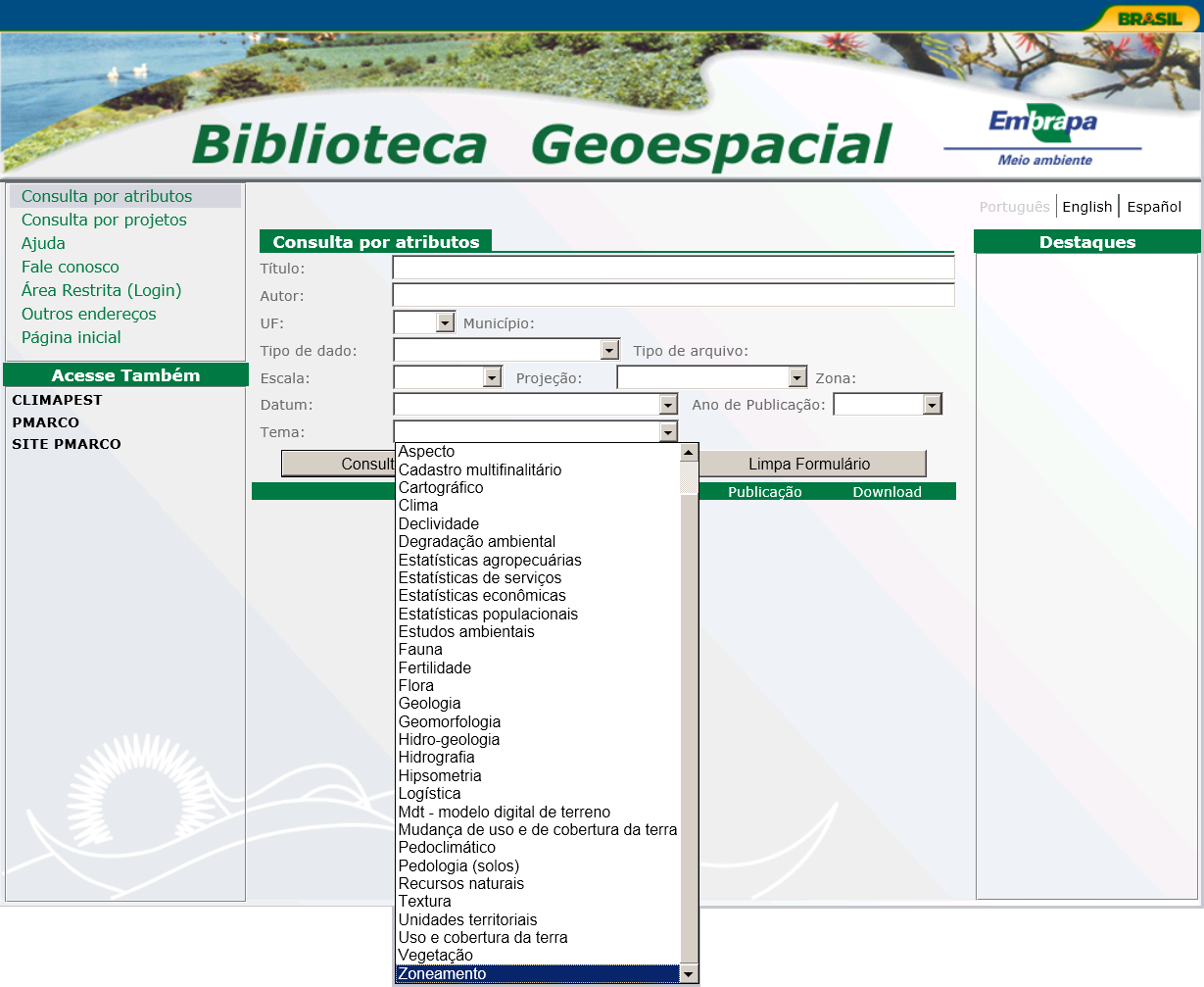
6 Figura 5. Tela com consulta a um tema cartográfico específico.


7 Ao pressionar a tecla Consultar Acervo os resultados serão listados abaixo do formulário de consulta. Figura 6. Tela com consulta ao tema Zoneamento. Ao clicarmos no título do trabalho, acessamos metadados relativos a ele, como mostrado na figura abaixo, que apresenta os metadados do shape (arquivo vetorial) de áreas aptas para a cana de açúcar no estado de Pernambuco, do Projeto ZAE-Cana. O resultado fornece arquivos que podem possuir download ou não possuir download. Ao incluirmos mais parâmetros obteremos menos resultados, contudo mais focados na nossa busca. No caso do resultado apresentado, o download está disponibilizado.


8 Figura 7. Metadados do shape de áreas aptas para a cana de açúcar no estado de Pernambuco, do Projeto ZAE-Cana.

9 3.2 Tela de consulta por Projetos Esta tela apresenta os projetos cadastrados na Biblioteca GeoEspacial que são mostrados ao ativar o menu drop-down (seta ao lado do botão Consulta Acervo ) da caixa de lista. Figura 8. Tela com a exibição da lista de projetos cadastrados na Biblioteca GeoEspacial. Ao escolher o Projeto e clicar no botão Consulta Acervo, é apresentada a lista de itens pertencentes ao projeto selecionado. A figura a seguir apresenta a consulta ao acervo do projeto Zoneamento agroecológico da cana-de-açúcar 2007
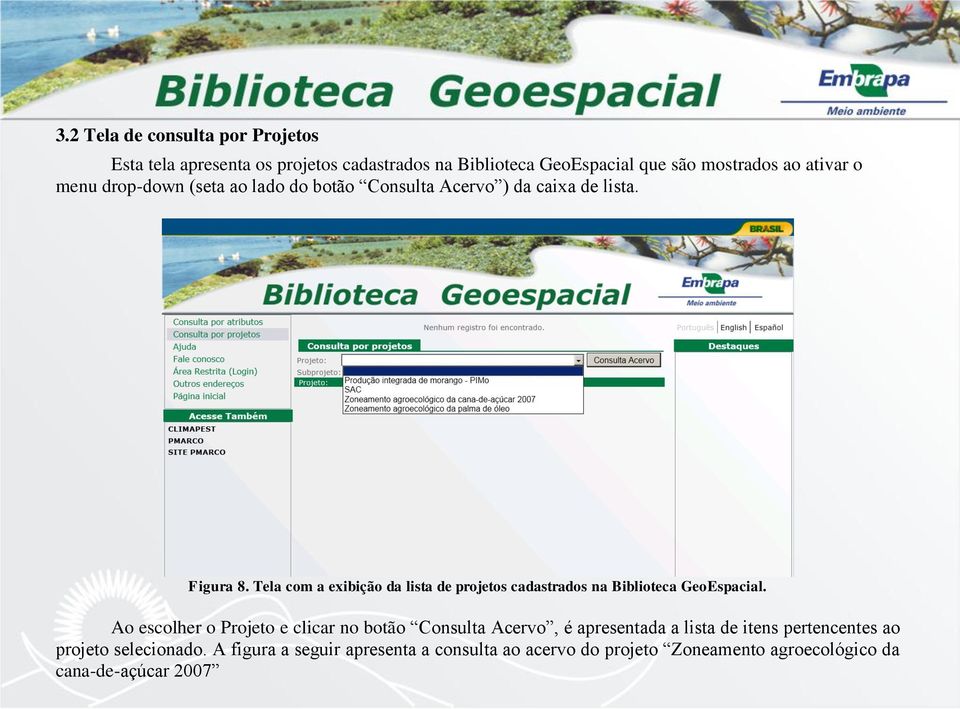

10 Figura 9. Resultado da pesquisa ao acervo do projeto Zoneamento agroecológico da cana-de-açúcar 2007.


11 3.3 Tela de Links A tela de outros endereços (links) apresenta os endereços eletrônicos cadastrados de páginas da web com conteúdo de interesse na área de geoprocessamento, especialmente aquelas que são repositório de dados e informações geográficas relativas às áreas de Ciências da Terra. Figura 10. Tela com lista de outros endereços da internet na área de geoprocessamento. 3.4 Tela de Contatos Esta tela apresenta os endereços eletrônicos dos administradores do Sistema, que podem prestar quaisquer esclarecimentos adicionais sobre as funcionalidades da Biblioteca GeoEspacial Digital e orientar os pesquisadores que desejam se cadastrar e disponibilizar arquivos e projetos.


12 Figura 11. Tela com os endereços eletrônicos dos administradores da Biblioteca Geoespacial. 4 Área Privada da Biblioteca GeoEspacial Somente os usuários em nível de administradores da Biblioteca GeoEspacial e de colaboradores têm acesso a esta área. É ativada ao clicar com o botão direito do mouse na opção de menu Iniciar a sessão. Os privilégios de cada usuário são estabelecidos pelo administrador. O usuário em nível de Visitante fará seu cadastro no botão Novo usuário para obter permissão de fazer o download dos dados disponibilizados na Biblioteca. Após esse cadastro seu login e senha serão solicitados quando fizer o download. Assim, depois que o usuário Visitante fizer seu cadastro ele não terá mais a necessidade de acessar a área Inicar sessão (login) para realizar as pesquisas na base de dados da Biblioteca Geoespacial, somente se desejar modificar sua senha o usuário Visitante terá a necessidade de asseçar essa área do sítio.

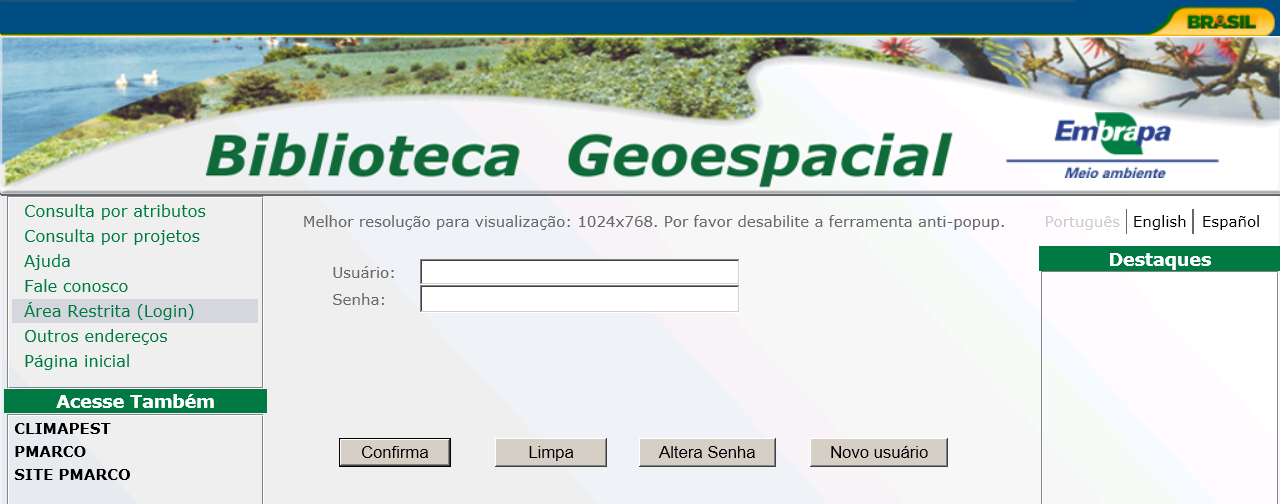
13 4.1 Tela Iniciar a sessão (Login) de Usuário A tela Início a sessão (Login) da Biblioteca GeoEspacial é mostrada abaixo. O usuário Visitante utiliza essa área somente uma vez: quando se cadastra na Biblioteca. Após o seu cadastro na Biblioteca, o Visitante está dispensado de acessar essa área. 4.2 Cadastrando-se como Visitante. Figura 12. Tela de início de sessão da Bibloteca GeoEspacial. Para se cadastrar como Visitante, o usuário clica no botão Novo usuário. Ao fazer isso, será direcionado para a tela da política de disponibilização de dados da Biblioteca. Para dar continuidade, deverá concordar com os termos de uso estabelecidos nesta política e Avançar o andamento do cadastro.


14 Figura 13. Cadastrando-se como Visitante Política de disponibilização de dados. Após clicar em Avançar, o usuário será direcionado para a tela de cadastro de usuários. Antes de preencher seu cadastro o usuário deverá ler o texto que informa que o login do usuário será o número de CPF informado na hora do cadastro (somente números) e que a senha inicial será


15 Figura 14. Cadastrando-se como Visitante Tela de cadastro de usuários. O usuário poderá modificar sua senha acessando a Área Restrita (Login) do sítio. Nesse texto também é explicado que para consultar os dados disponíveis na Biblioteca o usuário Visitante é dispensado de realizar o login quando acessa a biblioteca.


16 5 Download de dados da Biblioteca Para realizar as consultas na Biblioteca Geoespacial o usuário Visitante não necessita realizar seu login na Área Restrita (Login). Ele pode consultar todo o nosso acervo, livremente, e quando solicitar um download de qualquer material disponibilizado na Biblioteca terá o seu login solicitado pelo nosso sistema. A sequência de figuras a seguir apresenta a janela de login do usuário Visitante quando é solicitado um download e a tela com o download liberado, nesse caso, do shape do ZAE-Cana do Rio de Janeiro. Figura 15. Solicitação de identificação para realizar download de dados. Caso o usuário não tenha realizado seu cadastro, basta que clique em NOVO USUÁRIO na caixa verde que será informado da política de disponibilização de dados da Biblioteca e poderá realizar seu cadastro.

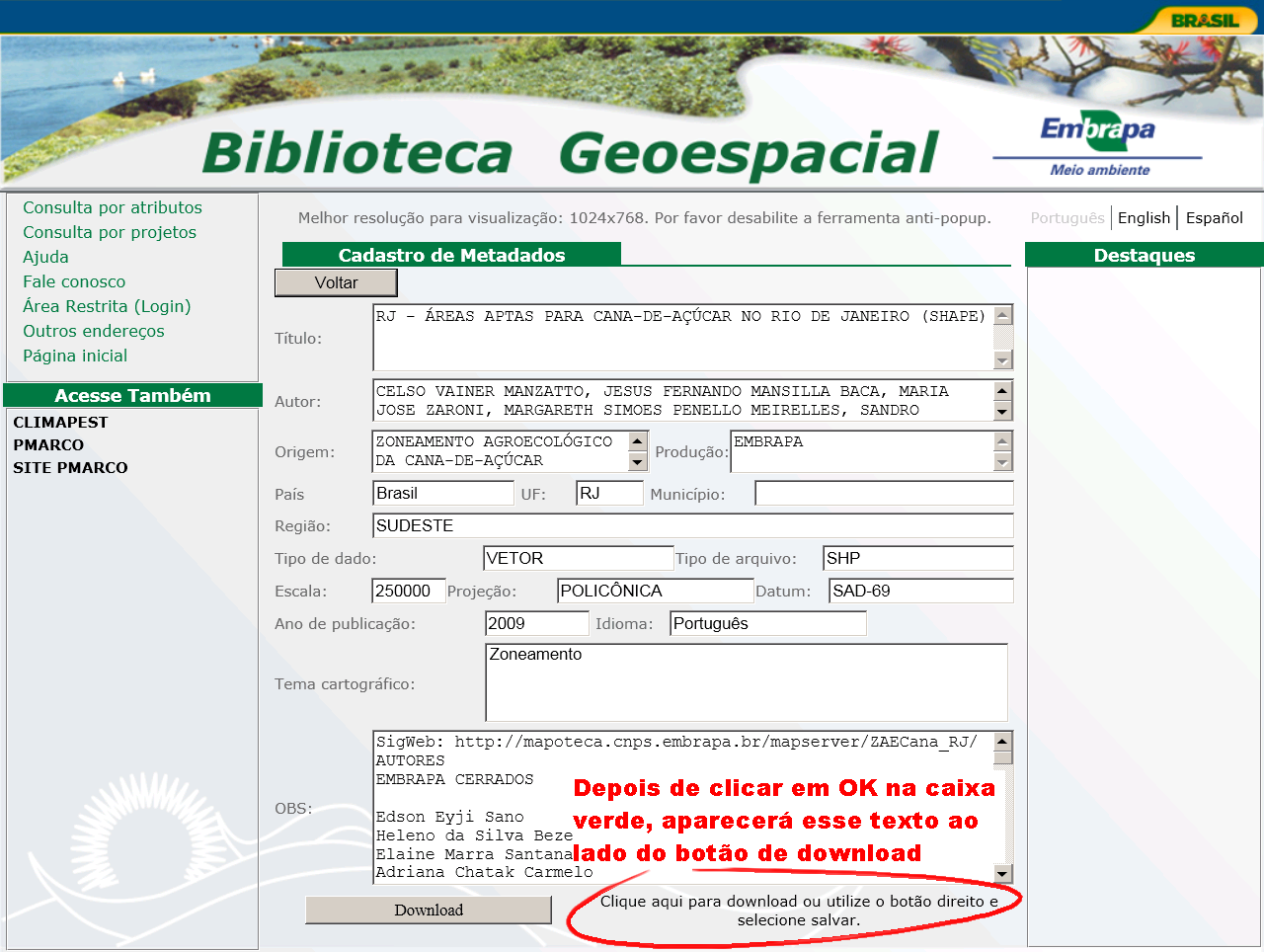
17 Após informar o seu login, o usuário Visitante é direcionado para a tela de download, que difere da tela de consulta pela frase ao lado do botão de download. Para iniciar o download basta clicar no texto. Figura 16. Clicar no texto ao lado do botão de download para fazer o download do arquivo desejado.


18 Clicando com o botão direito você gravará o arquivo no local padrão do seu navegador e com o nome que está cadastrado na base de dados da Biblioteca. Caso queira escolher a pasta na qual gravará o dado e também queira modificar o nome com o qual o arquivo será salvo, basta clicar com o botão direito do mouse (menu de contexto) e selecionar a opção Salvar link como. Figura 17. Escolhendo onde salvar o dado e o nome a ser salvo. Após selecionar a opção Salvar link como será aberta uma janela na qual você deverá selecionar a pasta do seu computador onde salvar o arquivo e, caso queira, poderá modificar o nome a ser salvo. Nesse exemplo, o shape do Rio de Janeiro está compactado no formato.zip e está cadastrado na Biblioteca Geoespacial com o nome ok7.zip, caso queira salvá-lo no seu computador com o nome Shape_ZAECanaRJ.zip, por exemplo, sugere-se clicar com o botão direito para salvar o arquivo. Gratos pelo interesse em nossa Biblioteca Geoespacial e por nos ter prestigiado com a leitura de nossa ajuda. Atenciosamente, administradores do sistema.

MANUAL DA SECRETARIA
 MANUAL DA SECRETARIA Conteúdo Tela de acesso... 2 Liberação de acesso ao sistema... 3 Funcionários... 3 Secretaria... 5 Tutores... 7 Autores... 8 Configuração dos cursos da Instituição de Ensino... 9 Novo
MANUAL DO USUÁRIO PORTAL DO PROFESSOR
 MANUAL DO USUÁRIO PORTAL DO PROFESSOR ACESSANDO O PORTAL DO PROFESSOR Para acessar o portal do professor, acesse o endereço que você recebeu através da instituição de ensino ou acesse diretamente o endereço:
MANUAL DE UTILIZAÇÃO DOMINIO ATENDIMENTO
 Rua Afonso Arrechea, 240, Santo Ant. do Sudoeste - PR Tel 46 3563-1518 Fax 46 3563-3780 [email protected] www.diferencialcontabil.cnt.br MANUAL DE UTILIZAÇÃO DOMINIO ATENDIMENTO VERSÃO
MANUAL DE UTILIZAÇÃO DO SISTEMA HERMES
 MANUAL DE UTILIZAÇÃO DO SISTEMA HERMES 1. Introdução Esse documento tem por objetivo descrever o funcionamento e formas de utilização do módulo de Requisição de Materiais do Sistema de Controle Patrimonial
Manual Operacional do Assessor Jurídico
 Manual Operacional do Assessor Jurídico SISTEMA INTEGRADO DE ADMINISTRAÇÃO DE MATERIAIS E SERVIÇOS - MÓDULO COMPRAS - EMISSÃO DE PARECER JURÍDICO PARA PROCESSOS DE COMPRA COM EDITAL OU DE DISPENSA DE LICITAÇÃO
NOTA FISCAL DE SERVIÇO ELETRÔNICA (NFS-e) Manual de Utilização Envio de arquivos RPS. Versão 2.1
 NOTA FISCAL DE SERVIÇO ELETRÔNICA (NFS-e) Manual de Utilização Envio de arquivos RPS Versão 2.1 SUMÁRIO SUMÁRIO... 2 1. INTRODUÇÃO... 3 2. LAYOUT DO ARQUIVO... 4 3. TRANSMITINDO O ARQUIVO... 5 4. CONSULTANDO
Manual do Usuário. Protocolo
 Manual do Usuário Protocolo Índice de capítulos Parte I - Processos............................... 01 1 - Buscar................................ 01 2 - Listar................................ 02 3 - Abertura..............................
O Sistema foi inteiramente desenvolvido em PHP+Javascript com banco de dados em MySQL.
 Nome do Software: Gerenciador de Projetos Versão do Software: Gerenciador de Projetos 1.0.0 1. Visão Geral Este Manual de Utilização do Programa Gerenciador de Projetos via Web, tem por finalidade facilitar
Site Fácil. Guia do Usuário. PROCERGS Divisão 5
 Site Fácil Guia do Usuário PROCERGS Divisão 5 Este documento foi produzido pela PROCERGS - Divisão 5. Praça dos Açorianos, s/n - CEP 90010-340 Porto Alegre, RS (051) 210-3100 http:\\www.procergs.com.br
MANUAL WEBDRIVE. webdrive.whirlpool.com.br
 MANUAL WEBDRIVE webdrive.whirlpool.com.br 1 Sumário 1. O Webdrive p. 04 2. Acessando o sistema p. 04 2.1 Esqueci minha senha 2.2 Página principal 2.3 Efetuar logoff 2.4 Criar e alterar Usuários 2.5 Criar
O conteúdo deste documento é de propriedade intelectual exclusiva da GVDASA Sistemas e está sujeito a alterações sem aviso prévio.
 AVISO O conteúdo deste documento é de propriedade intelectual exclusiva da GVDASA Sistemas e está sujeito a alterações sem aviso prévio. Nenhuma parte desta publicação pode ser reproduzida nem transmitida
COORDENAÇÃO DE EAD MANUAL DE UTILIZAÇÃO DO MOODLE 2.6 PERFIL ALUNO. Versão 1.0
 COORDENAÇÃO DE EAD MANUAL DE UTILIZAÇÃO DO MOODLE 2.6 PERFIL ALUNO Versão 1.0 2015 SUMÁRIO 1. O MOODLE 3 2. Acesso à Plataforma 3 2.1. Cadastrar-se em uma disciplina 4 2.2. Página Inicial do Curso 5 3.
GUIA RÁPIDO DO e-livro. Iniciando
 GUIA RÁPIDO DO e-livro Iniciando 1. Crie uma estante pessoal para guardar automaticamente um arquivo com seus realces e anotações realizadas durante a leitura. Suas anotações não serão salvas, a menos
MANUAL DATAPRONERA INSTRUÇÕES DE USO
 MANUAL DATAPRONERA INSTRUÇÕES DE USO Versão 1.0 - Preliminar Setembro / 2012 Índice ACESSO AO DATAPRONERA... 3 Navegadores Compatíveis... 3 LOGIN NO DATAPRONERA... 3 CADASTROS... 4 Pessoa Física... 4 CURSOS...
MANUAL DE USO MÓDULO SICOOBNET EMPRESARIAL
 MANUAL DE USO MÓDULO SICOOBNET EMPRESARIAL ENVIO DO ARQUIVO REMESSA CNAB400 Este manual tem por objetivo orientar o leitor a realizar o envio do arquivo remessa, padrão CNAB400 a partir do módulo Sicoobnet
Manual de Operação do CADSUS WEB Modo Consulta
 Manual de Operação do CADSUS WEB Modo Consulta Agosto/2014 Sumário Sistema CADSUS WEB... 3 Orientações para Navegadores... 4 Acesso ao Sistema... 4 Página para Consulta... 5 Alteração de senha... 7 Perda
MIT072 Manual de Operação do Portal - Professores
 ACESSO AO PORTAL Para acessar o Portal, o professor deve entrar no site Https://meu.ifmg.edu.br/Corpore.Net/Logon.aspx. Na página apresentada será necessário fazer o login preenchendo os campos Usuário
Manual do Moodle. Perfil de Aluno. Elaboração: Autor: Thiago Aparecido Gonçalves da Costa
 Manual do Moodle Perfil de Aluno Elaboração: Autor: Thiago Aparecido Gonçalves da Costa Núcleo de Educação à Distância Telefone de Suporte: (14) 2105-0800 Ramal: 376 E-mail: [email protected] www.ead.univem.edu.br
Manual do Usuário CMS WordPress Versão atual: 3.0
 Manual do Usuário CMS WordPress Versão atual: 3.0 1 - Introdução O Centro de Gestão do Conhecimento Organizacional, CGCO, criou, em março de 2008, uma equipe para atender à demanda de criação de novos
Guia do Usuário. idocs Content Server v.2.0-1 -
 Guia do Usuário idocs Content Server v.2.0-1 - 2013 BBPaper_Ds - 2 - Sumário Introdução... 4 Inicializando a aplicação... 6 Ambiente... 7 Alterando o ambiente... 8 Senhas... 10 Alterando senhas... 10 Elementos
Índice. 5. Editar as seções de um curso 6. Estruturar o curso 7. Publicar o curso 8. Resumo do Fluxo de criação de um curso no educommons
 Manual do Professor Índice 1. Selecionar a categoria na qual incluir o curso 2. Adicionar um curso novo 3. Importar o template do curso 4. Fazer upload de conteúdos do novo curso para a plataforma 4.1.
PRODAV 03/2015 Passo a passo para inscrição do projeto
 PASSO A PASSO PARA INSCRIÇÃO NA CHAMADA PÚBLICA BRDE/FSA PRODAV 03/2015 Para acessar o Sistema de Inscrição da CHAMADA PÚBLICA BRDE/FSA PRODAV 03/2015, clique em http://ancine.brde.com.br/ancine/login.asp
Manual do usuário Sistema de Ordem de Serviço HMV/OS 5.0
 Manual do usuário Sistema de Ordem de Serviço HMV/OS 5.0 DESENVOLVEDOR JORGE ALDRUEI FUNARI ALVES 1 Sistema de ordem de serviço HMV Apresentação HMV/OS 4.0 O sistema HMV/OS foi desenvolvido por Comtrate
UnionWeb Condominium
 UnionWeb Condominium Esse manual contém explicações técnicas de configuração e manutenção administrativa. Não deve ser repassado para moradores, é para utilização da Administradora ou responsável para
UNIVERSIDADE FEDERAL DO AMAPÁ PRÓ REITORIA DE ADMINISTRAÇÃO E PLANEJAMENTO DEPARTAMENTO DE INFORMÁTICA. Manual do Moodle- Sala virtual
 UNIVERSIDADE FEDERAL DO AMAPÁ PRÓ REITORIA DE ADMINISTRAÇÃO E PLANEJAMENTO DEPARTAMENTO DE INFORMÁTICA Manual do Moodle- Sala virtual UNIFAP MACAPÁ-AP 2012 S U M Á R I O 1 Tela de Login...3 2 Tela Meus
BR DOT COM SISPON: MANUAL DO USUÁRIO
 BR DOT COM SISPON: MANUAL DO USUÁRIO BAURU 2015 2 BR DOT COM SISPON: MANUAL DO USUÁRIO Manual do usuário apresentado para auxiliar no uso do sistema SisPon. BAURU 2015 3 SUMÁRIO 1 Instalação... 5 1.1 Sispon...
Manual do Usuário - ProJuris Web - Biblioteca Jurídica Página 1 de 20
 As informações contidas neste documento estão sujeitas a alterações sem o prévio aviso, o que não representa um compromisso da Virtuem Informática. As pessoas, organizações ou empresas e eventos de exemplos
Sistema de Gestão de Recursos de Aprendizagem
 Sistema de Gestão de Recursos de Aprendizagem Ambiente de Comunidades - Manual para Administradores do Sistema - Atualizado em 04/04/2011 LISTA DE FIGURAS FIGURA 1 PÁGINA DE ACESSO AO SIGRA... 7 FIGURA
BLOG ESCOLAS. Após acessar o seu respectivo blog, você será direcionado a tela a seguir. Vamos conhecê-la um pouco melhor.
 1 CONHECENDO A PÁGINA PRINCIPAL Após acessar o seu respectivo blog, você será direcionado a tela a seguir. Vamos conhecê-la um pouco melhor. PAGINAS- Mostras as paginas do blog LOCALIZADOR área de busca
Manual para acesso às disciplinas na modalidade EAD
 Manual para acesso às disciplinas na modalidade EAD Para acessar sua senha: 1. Entrar no portal Metodista online Acesse o site www.bennett.br. No lado superior direito aparecerá a janela da área de login,
O QUE É A CENTRAL DE JOGOS?
 O QUE É A CENTRAL? A Central de Jogos consiste de duas partes: Um site na Internet e um programa de computador (Central) que deve ser instalado em sua máquina. No site www.centraldejogos.com.br, você pode
Passo a Passo do Cadastro Funcionários no SIGLA Digital
 Passo a Passo do Cadastro Funcionários no SIGLA Digital Funcionários Página 1 de 12 O cadastro de funcionários permite cadastrar o usuário que vai utilizar o SIGLA Digital e também seus dados pessoais.
Medical Office 2015 Instruções de Instalação e Configuração
 Medical Office 2015 Instruções de Instalação e Configuração 1) Faça o download do Medica Office através do nosso site www.medicaloffice.com.br opção do Download; 2) Após realizado o download do arquivo
Manual do Usuário Publicador
 Manual do Usuário Publicador Portal STN SERPRO Superintendência de Desenvolvimento SUPDE Setor de Desenvolvimento de Sítios e Portais DEDS2 Versão 1.1 Fevereiro 2014 Sumário Sobre o Manual... 3 Objetivo...
PROGRAMA DE VALORIZAÇÃO DO PROFISSIONAL DA ATENÇÃO BÁSICA TUTORIAL PARA O SUPERVISOR
 PROGRAMA DE VALORIZAÇÃO DO PROFISSIONAL DA ATENÇÃO BÁSICA TUTORIAL PARA O SUPERVISOR NOVAS FUNCIONALIDADES DO WEB PORTFÓLIO PROVAB 2015 Brasília/DF, 12 de novembro de 2015. 1 APRESENTAÇÃO NOVAS FUNCIONALIDADES
Passo-a-Passo Curso do Sistema Eletrônico de Editoração de Revistas para Autor
 Passo-a-Passo Curso do Sistema Eletrônico de Editoração de Revistas para Autor Versão do OJS/SEER 2.3.4 Universidade Federal de Goiás Sistema de Bibliotecas da UFG (SiBi) Gerência de Informação Digital
ALTERAÇÃO DAS CONFI GURAÇÕES PESSOAI S... 3 I NSERÇÃO DE M ATERI AL NO PORTAL... 3 1. NOTÍ CI A... 3 2. EVENTO... 4 3. PÁGI NA... 4 4. I MAGEM...
 GUIA DO USUÁRIO CGI ALTERAÇÃO DAS CONFI GURAÇÕES PESSOAI S... 3 I NSERÇÃO DE M ATERI AL NO PORTAL... 3 1. NOTÍ CI A... 3 2. EVENTO... 4 3. PÁGI NA... 4 4. I MAGEM... 5 5. ARQUI VO... 6 6. DOCUMENTO...
CENTRO UNIVERSITÁRIO DE ENSINO SUPERIOR DO AMAZONAS - CIESA CENTRO DE PROCESSAMENTO DE DADOS CPD MANUAL DE UTILIZAÇÃO DO MOODLE 2.
 CENTRO UNIVERSITÁRIO DE ENSINO SUPERIOR DO AMAZONAS - CIESA CENTRO DE PROCESSAMENTO DE DADOS CPD MANUAL DE UTILIZAÇÃO DO MOODLE 2.8 PERFIL ALUNO Versão 1.0 2015 CENTRO UNIVERSITÁRIO DE ENSINO SUPERIOR
Manual Rápido de Registro e Configuração do DJPDV
 Página 1 Manual Rápido de Registro e Configuração do DJPDV Juliana Rodrigues Prado Tamizou www.djsystem.com.br (15) 3324-3333 Rua Coronel Aureliano de Camargo,973 Centro - Tatuí SP - 18270-170 Revisado
Manual de Comunidades RIPALC
 Manual de Comunidades RIPALC Última atualização 13 de março de 2012 1 Sumário 1. Como se autenticar no site?...3 2. Como funcionam as comunidades?...4 3. Como participar de um Fórum (Painel de Discussão)?...6
Freedom Software. Sistema de Representação. Freedom Software Sistema de Representação Página 1
 Freedom Software Sistema de Representação Freedom Software Sistema de Representação Página 1 FREEVENDMOBILE (Sistema de Vendas Mó vel) Sumário INSTALAÇÃO:... 3 O SISTEMA... 7 MENU E BARRAS DO SISTEMA...
Manual de Publicação Wordpress
 Fundação Universidade Federal de Mato Grosso do Sul Manual de Publicação Wordpress Núcleo de Tecnologia da Informação - UFMS Maurílio Mussi Montanha 2014 Sumário 1 Introdução... 3 2 ACESSO À INTERFACE
Treinamento - Union Web
 Inserindo formulário de acesso ao sistema no seu site: Para que seus condôminos tenham acesso ao sistema será necessária a inserção do formulário de entrada no seu site, veja com o programador do seu site
Guia do Usuário ProAnalir 2012. Introdução... 2. Acessando a Central OnLine pelo site do ProAnalir... 3
 Área Universidade Prosoft Autor Valquíria Coelho Criação 15/02/2011 Publicação Distribuição Franqueadora, Franquias e Clientes. Guia do Usuário ProAnalir 2012 Conteúdo: Introdução... 2 Acessando a Central
Manual do Cliente. Alu Tracker Monitoramento Veicular
 Alu Tracker Monitoramento Veicular Manual do cliente Manual do Cliente Alu Tracker Monitoramento Veicular Introdução Este manual faz parte do contrato de prestação de serviços. Obrigado por escolher a
agsou Conexão Semear Manual
 agsou Conexão Semear Manual Junho de 2009 Sumário Acesso...3 Balcão de Projetos...4 Meus Projetos Cadastrados...4 Cadastrar Projetos...4 Meus Projetos Já Contemplados...5 Padrinho Legal...5 Crianças Aguardando...5
Manual do Software Pctel Supervisor Desktop
 Manual do Software Pctel Supervisor Desktop Conteúdo O que é o Pctel Supervisor Desktop?...03 O que é usuário do canal (PA)?...03 Como cadastrar usuário do canal (PA)?...04 Como remover um usuário do canal?...05
MANUAL DO OFICIAL DE JUSTIÇA
 MANUAL DO OFICIAL DE JUSTIÇA TRIBUNAL DE JUSTIÇA DE MATO GROSSO Janeiro 2012 Conteúdo Elaboração do projeto... 3 1. Acesso ao Sistema... 4 2. Tipo de Certificado... 4 2.1. Navegador padrão para acessar
MANUAL CHAT DE ATENDIMENTO VIASOFT
 MANUAL CHAT DE ATENDIMENTO VIASOFT 1. CONSIDERAÇÕES INICIAIS A Viasoft para melhor atender seus clientes está aperfeiçoando as suas ferramentas de atendimento. O Chat Online, já conhecido e utilizado pela
MANUAL DE EMISSÃO E INSTALAÇÃO DO CERTIFICADO TIPO A1 (GOOGLE CHROME)
 MANUAL DE EMISSÃO E INSTALAÇÃO DO CERTIFICADO TIPO A1 (GOOGLE CHROME) VERSÃO 10 Atualizado em 30/12/2015 Página 1 de 30 A renovação online do certificado somente poderá ser feita uma única vez (e-cpf)
MANUAL VERSÃO 4.14 0
 0 SUMÁRIO INTRODUÇÃO... 2 1. O QUE É O EOL?... 2 2. ACESSANDO O EOL... 2 3. TELA INICIAL... 3 4. EXAMES ADMISSIONAIS... 4 5. MUDANÇA DE FUNÇÃO... 7 6. EXAMES DEMISSIONAL E RETORNO AO TRABALHO... 8 7. EXAMES
Guia do Usuário ProAnalir 2013. Introdução... 2. Liberação das licenças... 3
 Área Universidade Prosoft Autor Valquíria Coelho Criação 26/02/2013 Publicação - 28/02/2013 Distribuição Franqueadora, Franquias e Clientes. Guia do Usuário ProAnalir 2013 Conteúdo: Introdução... 2 Liberação
Bem vindo ao Tutorial Peso Ideal
 Bem vindo ao Tutorial Aqui você encontrará informações sobre como u lizar o portal do aluno. 1 Acessando o Portal Ao acessar em seu navegador o você será direcionado para esta página, que é a área de login
MANUAL MOODLE - PROFESSORES
 MANUAL MOODLE - PROFESSORES VERSÃO 2.5 Faculdades Projeção FACULDADE PROJEÇÃO Prof. Oswaldo Luiz Saenger Presidente Prof.ª Catarina Fontoura Costa Diretora Geral das Unidades Educacionais Prof. José Sérgio
1. REGISTRO DE PROJETOS
 1. REGISTRO DE PROJETOS Nesta aplicação será feito o registro dos projetos/ ações de extensão, informando os dados iniciais do projeto, as classificações cabíveis, os participantes, a definição da região
Figura 1: tela inicial do BlueControl COMO COLOCAR A SALA DE INFORMÁTICA EM FUNCIONAMENTO?
 Índice BlueControl... 3 1 - Efetuando o logon no Windows... 4 2 - Efetuando o login no BlueControl... 5 3 - A grade de horários... 9 3.1 - Trabalhando com o calendário... 9 3.2 - Cancelando uma atividade
TUTORIAL PMS CARD. Acesse o site: www.pmscard.com.br
 TUTORIAL PMS CARD Acesse o site: www.pmscard.com.br FAÇA O LOGIN Para fazer o login digite o seu e-mail e senha e clique em entrar. SELECIONE A EMPRESA Selecione a empresa na qual deseja utilizar clicando
Portal de Aprendizado Tutorial do Aluno
 Portal de Aprendizado Tutorial do Aluno Índice 1 Acessando o Portal... 2 1.1 Verificação do Browser... 2 1.2 Entre em contato... 3 1.3 Portal Autenticado... 5 2 Meus Cursos... 6 2.1 Matriculando-se em
SERVIÇOS REQUERIMENTO
 Certidão e Reimpressão de Documentos 1 / 17 todos os direitos reservados. ÍNDICE Introdução... 3 Acesso Restrito... 4 Cadastro... 4 Serviços Requerimento... 6 Certidão Web... 7 Certidão Simplificada...
Manual de Procedimentos. Acesso pelo Produtor -AGRODEFESA- GTI-
 Manual de Procedimentos Acesso pelo Produtor -AGRODEFESA- GTI- 1 Sumário SUMÁRIO... 2 1. SISTEMA DE DEFESA AGROPECUÁRIA DE GOIÁS (SIDAGO)... 3 1.1. Endereço de Acesso... 3 1.2. Criação de Login e Senha
Tribunal de Justiça do Estado de Mato Grosso Supervisão de Informática Departamento de Desenvolvimento Sistema Declaração On Line. Declaração On Line
 Declaração On Line Manual de Apoio à Utilização do Sistema Manual do Usuário Versão 1.0 INTRODUÇÃO... 4 AUTENTICANDO-SE NO SISTEMA... 4 EM CASO DE ESQUECIMENTO DA SENHA... 5 ALTERANDO A SENHA DE ACESSO
CSPUWEB - Cadastro de Sistemas. e Permissões de Usuários
 CSPUWEB - Cadastro de Sistemas e Permissões de Usuários - Manual do Usuário - Novembro/2009 Versão 2.0 21 de novembro de 2009 [CSPUWEB MANUAL DO USUÁRIO] SUMÁRIO Capitulo 1 Cadastro de Sistemas e Permissões
TUTORIAL DO CORRETOR DE IMÓVEIS PARA UTILIZAÇÃO DO SISTEMA :: REDE CERTA ::
 TUTORIAL DO CORRETOR DE IMÓVEIS PARA UTILIZAÇÃO DO SISTEMA :: REDE CERTA :: Considerações iniciais >> O sistema é totalmente online, por isso dispensa a instalação de aplicativos em seu computador para
CONSULTA PROCESSUAL WEB PODER JUDICIÁRIO TRIBUNAL REGIONAL FEDERAL DA PRIMEIRA REGIÃO CONSULTA PROCESSUAL WEB. 1ª e 2ª INSTÂNCIAS MANUAL DO USUÁRIO
 PODER JUDICIÁRIO CONSULTA PROCESSUAL WEB 1ª e 2ª INSTÂNCIAS MANUAL DO USUÁRIO Brasília - DF 2014 LISTA DE ILUSTRAÇÕES Figura 1 - Página inicial do sítio do TRF1... 7 Figura 2 - Tela inicial do sistema...
Sistema Integrado de Atendimento
 Sistema Integrado de Atendimento Sistema Integrado de Atendimento. Um sistema moderno, completo e abrangente que modifica a realidade do atendimento de sua empresa, proporcionando maior segurança na tomada
FACULDADE DE ADMINISTRAÇÃO E NEGÓCIOS DE SERGIPE
 FACULDADE DE ADMINISTRAÇÃO E NEGÓCIOS DE SERGIPE Manual de Utilização do MSDN-AA Software Center Aracaju/SE 2009 Sumário Apresentação... 3 1. Solicitando ativação no MSDN-AA... 3 2. Acessando o Portal
Pró-Reitoria de Administração - PRAd Assessoria de Informática - AI SISTEMA DE PUBLICAÇÃO DE LICITAÇÕES. Manual de Procedimentos
 Pró-Reitoria de Administração - PRAd Assessoria de Informática - AI SISTEMA DE PUBLICAÇÃO DE LICITAÇÕES Manual de Procedimentos 2004 SUMÁRIO 1. INTRODUÇÃO...3 2. OBJETIVOS...3 3. ÂMBITO DE APLICAÇÃO...3
TRABALHANDO COM O ORÇAMENTO NO GERENCIAL
 Execute o ícone na área de trabalho: TRABALHANDO COM O ORÇAMENTO NO GERENCIAL Aguarde um instante, irá aparecer à seguinte tela: Clique no botão EXECUTAR e aguarde um momento. Após ter clicado em EXECUTAR
1. Informações iniciais
 1. Informações iniciais O novo Sistema de Emissão da Declaração Comprobatória de Percepção de Rendimentos (Decore) é de propriedade exclusiva do CFC e o acesso ao sistema será por meio de um link disponibilizado
F.A.Q. PORTAL DE COMPRAS SÃO JOSÉ DO RIO PRETO
 F.A.Q. PORTAL DE COMPRAS SÃO JOSÉ DO RIO PRETO Página 1 Sumário DÚVIDAS GERAIS... 3 PREGÃO ELETRÔNICO... 6 Página 2 DÚVIDAS GERAIS 1. O que é o Fluxograma das Etapas? Resposta: O fluxograma representa
COINF. Roteiro de Treinamento 0800Net. Versões e Revisões deste Documento. Índice. 1. Nome do Projeto. 2. Roteiro. Roteiro Treinamento Solicitante
 Versões e Revisões deste Documento Data Comentário FEV/2009 Roteiro Treinamento Solicitante Autor Índice 1. Nome do Projeto...1 2. Roteiro...1 Entrando no sistema...1 Menu de Opções Meu Cadastro...2 Tela
Fale.com. Manual do Usuário
 Fale.com Manual do Usuário Serviço Fale.com Índice 1. Introdução 3 2. Instalando o Fale.com 3 a. Configurando o áudio para atendimento pela Internet 9 3. Configurando o Fale.com 14 4. Utilizando o Fale.com
Usando o Conference Manager do Microsoft Outlook
 Usando o Conference Manager do Microsoft Outlook Maio de 2012 Conteúdo Capítulo 1: Usando o Conference Manager do Microsoft Outlook... 5 Introdução ao Conference Manager do Microsoft Outlook... 5 Instalando
Manual de utilização do EAD SINPEEM. EaD Sinpeem
 2015 Manual de utilização do EAD SINPEEM EaD Sinpeem 2 SUMÁRIO 1 INTRODUÇÃO... 3 2. COMO ACESSAR UM CURSO... 3 3. COMO ALTERAR MINHA SENHA... 5 4. COMO EDITAR MEU PERFIL... 5 5. COMO ACESSAR O CURSO...
TUTORIAL PARA UTILIZAÇÃO DA PLATAFORMA LMS
 TUTORIAL PARA UTILIZAÇÃO DA PLATAFORMA LMS Neste documento você encontrará um conjunto de orientações de como navegar na plataforma do MBA Gestão Empreendedora. Siga as instruções com atenção e salve este
Manual de conteúdo da Intranet da Derat
 Manual de conteúdo da Intranet da Derat INTRODUÇÃO: Este manual tem como objetivo incentivar o uso da intranet pelos servidores e demais colaboradores das divisões, serviços e equipes da Derat/SPO. Elaborado
Para a utilização do WordPress são recomendadas as seguintes configurações:
 Desenvolvimento de Site Rápido DSR Plataforma Wordpress O WordPress é uma plataforma semântica de vanguarda para publicação pessoal, com foco na estética, nos Padrões Web e na usabilidade. Ao mesmo tempo
SISDEX SISTEMA DE CONTROLE DE DOCUMENTOS EXPEDIDOS
 - MDA - SPOA - CGMI SISDEX SISTEMA DE CONTROLE DE DOCUMENTOS EXPEDIDOS MANUAL DO USUÁRIO Administrador do Sistema BRASÍLIA, AGOSTO DE 2007 Versão 1.0 SISDEX SISTEMA DE CONTROLE DE DOCUMENTOS EXPEDIDOS
MAIS CONTROLE SOFTWARE Controle Financeiro / Fluxo de Caixa (MCS Versão 2.01.99) Índice
 Item MAIS CONTROLE SOFTWARE Controle Financeiro / Fluxo de Caixa (MCS Versão 2.01.99) Índice Página 1.Apresentação... 4 2.Funcionamento Básico... 4 3.Instalando o MCS... 4, 5, 6 4.Utilizando o MCS Identificando
MANUAL DE UTILIZAÇÃO. Produtos: Saúde Pró Faturamento Saúde Pró Upload. Versão: 20130408-01
 Produtos: Saúde Pró Upload Versão: 20130408-01 Sumário 1 APRESENTAÇÃO... 3 2 LOGIN... 4 3 VALIDADOR TISS... 7 4 CONFIGURAÇÃO DO SISTEMA... 10 4.1 DADOS CADASTRAIS MATRIZ E FILIAL... 11 4.2 CADASTRO DE
Wordpress - Designtec. Manual básico de gerenciamento Práticas de Geografia
 Wordpress - Designtec Manual básico de gerenciamento Práticas de Geografia 1 Índice Acessando o painel administrativo... 3 Gerenciamento de edições... 3 Gerenciamento de artigos... 3 Publicando mídias...
MANUAL DO PROFESSOR. Suporte: SISTEMA DE GESTÃO EDUCACIONAL VIRTUALCLASS. EMAIL: [email protected] Skype: suportetisoebras
 SISTEMA DE GESTÃO EDUCACIONAL VIRTUALCLASS MANUAL DO PROFESSOR Suporte: EMAIL: [email protected] Skype: suportetisoebras Nas unidades: Departamento de Tecnologia e Informação DTI Responsáveis
Sumário. 1. Propósito 1 2. Tabela de Ferragem 1 3. Criar Tabela de Ferragem 1 4. Conector de Ferragens 7
 Ferragens Sumário 1. Propósito 1 2. Tabela de Ferragem 1 3. Criar Tabela de Ferragem 1 4. Conector de Ferragens 7 1. Propósito Para definirmos todos os materiais que devem compor uma estrutura de ferragem,
PASSO A PASSO PARA INSCRIÇÃO DE PROJETOS NO SITE DO IAMAR IMPORTANTE:
 IMPORTANTE: Recomendamos que o formulário seja preenchido com calma e bastante atenção. Quanto mais claras e detalhadas forem as informações mais chances seu projeto terá de ser compreendido na íntegra
SISTEMA DE SERVIÇOS DE INFRA-ESTRUTURA DA UFRGS
 SISTEMA DE SERVIÇOS DE INFRA-ESTRUTURA DA UFRGS Instituição: UFRGS Autores: Ricardo Vieira, José Luis Machado e Álvaro Juscelino Lanner Área: Sistema de Informações Introdução. O trabalho aqui proposto
Manual. Gerenciamento de Acesso. www.anvisa.gov.br Brasília, 27 de fevereiro de 2008.
 Manual Gerenciamento de Acesso Gerência-Geral de Gestão de Tecnologia da Informação Gerência de Desenvolvimento de Sistemas www.anvisa.gov.br Brasília, 27 de fevereiro de 2008. SUMÁRIO 1 GERENCIAMENTO
Microsoft Office Outlook Web Access ABYARAIMOVEIS.COM.BR
 Microsoft Office Outlook Web Access ABYARAIMOVEIS.COM.BR 1 Índice: 01- Acesso ao WEBMAIL 02- Enviar uma mensagem 03- Anexar um arquivo em uma mensagem 04- Ler/Abrir uma mensagem 05- Responder uma mensagem
Conectar diferentes pesquisas na internet por um menu
 Conectar diferentes pesquisas na internet por um menu Pré requisitos: Elaboração de questionário Formulário multimídia Publicação na internet Uso de senhas na Web Visualização condicionada ao perfil A
Portaria Express 2.0
 Portaria Express 2.0 A portaria do seu condomínio mais segura e eficiente. Com a preocupação cada vez mais necessária de segurança nos condomínio e empresas, investe-se muito em segurança. Câmeras, cercas,
Tutorial Agenda. Conteúdo. Tutorial Agenda
 Tutorial Agenda Conteúdo 1 Criar Grupos de Agenda... 1 2 Como Visualizar Eventos Cadastrados... 3 3 Incluir Tarefas... 6 4 Incluir Funcionário Novo em uma Agenda Existente... 8 A agenda do sistema funcionará
PRÉ TESTE CBT - SIMULADO ENEM 2013
 Este manual tem como objetivo a orientação de utilização do sistema CBT (Computer Based Testing) da AVALIA para responder aos instrumentos de avaliação que estarão disponíveis de forma online. Lembrando
SISTEMA DE BIBLIOTECAS DO IFRS. Manual do Usuário
 SISTEMA DE BIBLIOTECAS DO IFRS Manual do Usuário Acesso Rápido Apresentação 2 Consulta ao Catálogo do SiBIFRS 3 Pesquisa geral 5 Opções de consulta 7 Detalhamento da obra 8 Detalhamento da obra Guia Exemplares
Advogado - Procurador
 Advogado - Procurador Conteúdo 1 Cadastro do Advogado 1.1 Verificar requisitos para o Cadastro 1.2 Orientação ao Advogado sobre os Links de instalações 1.3 Preencher o Formulário de Cadastro 1.4 Visualizar
SISTEMA DE BIBLIOTECAS DO IFRS
 Manual do Usuário: SISTEMA DE BIBLIOTECAS DO IFRS Em 2013 foi adquirido o Sistema de Gerenciamento de Bibliotecas Pergamum para todas Bibliotecas do IFRS. A implantação está sendo feita de acordo com as
NEPLE. Núcleo de Ensino-Aprendizagem e Pesquisa em Línguas Estrangeiras. Núcleo de Ensino-Aprendizagem e Pesquisa em Línguas Estrangeiras
 NEPLE 1/15 Versão 1.0 Guia do Professor Histórico Prezado Professor, seja bem-vindo ao NEPLE! A página do NEPLE Pesquisa em Línguas Estrangeiras foi criada por um grupo de professores de LE (Inglês e Espanhol)