
Gerencia de Projetos com PERT/CPM e MS Project
|
|
|
- Madalena Barreto Anjos
- 10 Há anos
- Visualizações:
Transcrição
1 Gerencia de Projetos com PERT/CPM e MS Project

2 SUMÁRIO INTRODUÇÃO 1. PERT/COM 1.1. O que é PERT/COM? 1.2. Conceitos Básicos 1.3. Cálculo das datas 1.4. Atividade crítica 1.5. Evento crítico 1.6. Caminho crítico e prioridades 1.7. Folgas das Atividades 1.8. Escopo de projeto, PMBOK e WBS Planejamento do escopo do Projeto Carta do Projeto Guia PMBOK Estrutura Analítica do Projeto - WBS 2. FUNDAMENTOS DA GERÊNCIA DE PROJETOS 2.3. O Que é Projeto? 2.4. O Que é Gerenciamento de Projetos? 2.5. Os Fatores Gerenciáveis no MS Project As Áreas de Conhecimento em Gestão de Projetos na Visão PMI 2.7. O Planejamento em Projetos Etapas Essenciais no Planejamento de Projetos 4. O MS PROJECT Visão Geral Barra de Menus Barra de Ferramentas Padrão Barra de Formatação Barra de Modos 3.2. Principais Visões - 2 -
3 O Gráfico de Gantt A Planilha de Recursos O Gráfico de Recursos A Planilha de Uso do Recurso A Planilha de Uso da Tarefa O Diagrama de Rede 4. CRIAÇÃO E EDIÇÃO DE PROJETOS 4.1. Visão Geral 4.2. Tutorial Abrindo um Novo Arquivo no MS Project Criando um Modelo de Arquivo no MS Project Formatando o Modelo de Trabalho Trabalhando com um Novo Arquivo Definindo o Escopo Básico do Projeto Definindo a Data de Início do Projeto Definindo a Estrutura e Vínculos do Projeto Definindo a Duração da Tarefa Definindo o Tipo de Tarefa Definindo os Recursos do Projeto Alocando os Recursos Superalocação de Recursos 5. A Linha de Base 5.1. O que é Linha de Base? 5.2. Por que devo Criar uma Linha de Base? 5.3. Quando devo Criar uma Linha de Base? 5.4. O que o Microsoft Project faz com os Dados da Linha de Base? 5.5. Como Criar uma Linha de Base? 6. Acompanhando Projetos 7. Exercícios e exemplos 8. Bibliografia - 3 -
4 INTRODUÇÃO O PERT foi desenvolvido nos anos 50 para, primeiramente, simplificar o planejamento e criação de cronogramas de projetos grandes e complexos. Possibilita incorporar a incerteza tornado viável planejar um projeto sem saber precisamente os detalhes e as durações de todas as atividades. Este modelo do projeto foi o primeiro de seu tipo. Embora cada companhia tem agora seu próprio "modelo projeto", todos se assemelham ao PERT em algum aspecto. Somente o método do Caminho Crítico (CPM) foi criado aproximadamente na mesma época que o PERT. O Microsoft Project é um poderoso instrumental como um programa de gerenciamento de projetos que você pode usar para planejar, gerenciar e trabalhar como uma valiosa fonte de informações para seu projeto. Esta apostila foi planejada para ser usada como apoio ao Curso de PERT/CPM e MS Project da Faculdade Santíssimo Sacramento e é dirigida aqueles que estão utilizando o MS Project 2000 pela primeira vez. O formato desta apostila é contemplada como um tutorial onde você poderá seguir passo a passo como criar, editar e controlar um projeto
5 1. PERT/CPM 1.1 O que é PERT/CPM? PERT é um modelo de gerência de projeto criado por Booz Allen Hamilton, Inc. para um contrato com o Departamento de Defesa dos EUA em 1958, como parte do projeto de construção do submarino Polaris. Este projeto era uma resposta direta à crise Sputnik. É basicamente um método para analisar as tarefas envolvidas em um projeto, especificamente o tempo necessário para terminar cada uma dessas tarefas e identificar o tempo mínimo total necessário para terminar o projeto. O PERT foi desenvolvido nos anos 50 para, primeiramente, simplificar o planejamento e criação de cronogramas de projetos grandes e complexos. Possibilita incorporar a incerteza tornado viável planejar um projeto sem saber precisamente os detalhes e as durações de todas as atividades. Este modelo do projeto foi o primeiro de seu tipo. Embora cada companhia tem agora seu próprio "modelo projeto", todos se assemelham ao PERT em algum aspecto. Somente o método do Caminho Crítico (CPM) foi criado aproximadamente na mesma época que o PERT. O Método de Caminho Crítico - CPM (Critical Path Method), é um algoritmo matematicamente baseado para programar uma rede de atividades de um projeto. É uma ferramenta muito importante e eficaz para o gerenciamento de projetos. Foi desenvolvido nos na década de 1950 pelas empresas DuPont Corporation e Ramington Rand Corporation para gerenciamento de manutenção de plantas de produção. Segundo ABNT a rede PERT/CPM consiste em figurar o projeto numa rede ou grafo, onde se apresentem as ações de acordo com as respectivas relações de correspondência, de modo que o conjunto mostre a sequência em que todas as atividades de empreendimento devam ser executadas. Hoje a técnica é usada em projetos de construção, desenvolvimento de software, projetos de pesquisa, desenvolvimento de produto, engenharia, manutenção, administração, gestão de projetos, entre outros. Todo o projeto com atividades interdependentes pode utilizar este método. 1.2 Conceitos Básicos. Os coneitos básicos de um projeto baseado na estrutura PERT/CPM são: projeto, atividade, evento e atributo. Nome: Projeto Conceito: Conjunto de ações e processos envolvendo recursos humanos, materiais, financeiros etc., organizados para realização de um objetivo, concretamente definido, a partir de uma situação inicial conhecida ou convencionada
6 Representação Gráfica: Rede, diagrama ou grafo (flechas ou setas, blocos ou precedência). Exemplo: lançamento de uma rede de abastecimento de águas. Nome: Atividade Conceito: é a identificação de uma etapa de um projeto que consome tempo e recursos, estabelecida em nível compatível com as necessidades e possibilidades de sua mensuração. Representação Gráfica: Em flechas ou setas Exemplo: Serviço de escavação. Nome: Evento Conceito: Início ou término de uma ou mais atividades. (observação não consome recurso) Representação Gráfica: Em flechas ou setas (oval ou circular) Em bloco ou precedências inexiste o conceito. Exemplo: Início ou término do serviço de escavação. Nome: Atributo Conceito: É toda característica quantitativa específicada de uma atividade, indicando qualquer recurso necessário à sua efetivação. (tipo: tempo, mão-deobra, material, equipamento etc.) Representação Gráfica: Nº Exemplo: 3 semanas para executar a escavação. 1.3 Cálculo das datas Uma vez estimados os valores das atividades, devemos passar para as datas ao longo do projeto. As póssíveis datas são: Data mais cedo. Data mais tarde Data mais cedo: Segundo a ABNT a data mais cedo do evento ( abreviatura Tc ) é a menor data em que o evento pode ocorrer, desde que as atividades anteriores se desenvolvam nas durações previstas. Data mais tarde: Segundo a ABNT a data mais tarde do evento ( abreviatura Tt ) é a maior data em que o evento pode ocorrer, sem atrasar a conclusão do empreendimento 1.4 Atividade Crítica Segundo a ABNT, é a atividade entre eventos críticos e correspondente à maior duração entre eles, limitada pelos valores de datas mais cedo de início e fim. É a atividade de menor folga em um projeto. 1.5 Evento Crítico - 6 -

7 É aquele que apresenta a menor folga de evento. No caso limite, quando Tti Tci vem f= Caminho Crítico É todo caminho de maior duração em um projeto, compondo-se, embora não necessariamente, de uma seqüência de atividades críticas. Partindo-se do evento-início do projeto até o seu evento-fim, o caminho crítico define o caminho de maior duração; ou seja, qualquer outro trajeto que ligue o evento-início ao evento-fim tem duração menor que a duração do caminho crítico. A data mais cedo do evento-fim define a duração do projeto e a duração do caminho crítico.caso não existam folgas nos eventos do caminho crítico, qualquer atraso em uma de suas atividades pode acarretar um atraso do mesmo valor, em tempo, igual ao atraso da atividade. Uma diminuição na duração do projeto só será possível com a redução correspondente de uma das atividades do caminho crítico. Assim sendo, justificase a determinação desse caminho na rede, onde exercemos mais controle e concentração de recursos para evitar atrasos ou até mesmo para acelerarmos um projeto. 1.7 Folgas das Atividades Folga de atividade, segundo a ABNT, é a disponibilidade de tempo que a atividade pode utilizar, além de sua duração prevista, sem prejudicar a duração preestabelecida para o projeto. Conforme se considerem aquelas quatro datas, duas a duas, resultam em quatro valores diferentes de folgas de atividades, tal como veremos a seguir. Folga Total: Segundo a ABNT, é a disponibilidade de tempo que a atividade pode utilizar de forma que, iniciada na data mais cedo do seu evento-início, tenha sua conclusão na data mais tarde do seu evento-fim. Abreviatura: FT. Folga Livre: Segundo a ABNT, é a disponibilidade de tempo, além da duração prevista, que a atividade pode utilizar, supondo-se que comece na data mais cedo de seu evento-início e termine na data mais cedo de seu evento-fim. Abreviatura: FL. Folga dependente: Segundo a ABNT, é a disponibilidade de tempo que a atividade pode utilizar de forma que, iniciada na data mais tarde do seu eventoinício, tenha sua conclusão na data mais tarde do seu evento-fim. Abreviatura: FD
8 Folga Independente: Segundo a ABNT, é a disponibilidade de tempo que a atividade pode utilizar de forma que, iniciada na data mais tarde do seu eventoinício, tenha sua conclusão na data mais cedo do seu evento-fim. Abreviatura: FI Escopo de projeto, PMBOK e WBS Quando um projeto é selecionado, o próximo passo são os processos de início. Uma das principais saídas do início é a patente do projeto, que é importante para dar autoridade para o projeto. A patente do projeto dá nome ao projeto, e define gerente de projeto. Também define as necessidades de negócios a serem satisfeitas pelo produto do projeto. Diz-se que o projeto não existe até que uma patente tenha sido criada Planejamento do Escopo do Projeto O planejamento do escopo do projeto é feito através do processo chamado plano de gerenciamento do escopo. Para determinar qual é o escopo do projeto, existe muito planejamento do escopo. Para isso, tanto o gerente quanto a equipe precisam ter uma visão unificada sobre quais são os componentes do projeto, dos seus requisitos, da expectativa dos stakeholders do projeto, e de onde o projeto se encaixa nas necessidade de negócio destes stakeholders. O resultado dos processos de planejamento de escopo é a declaração de escopo. A declaração de escopo diz o que está dentro e o que está fora do projeto, de maneira clara e sem ambigüidades. É importante que a declaração de escopo seja bem-feita, e que haja acordo sobre ela. Quando a declaração de escopo estiver pronta, a equipe do projeto, os stakeholders, o patrocinador do projeto e o gerente de projetos não deverão mudar o escopo a menos que haja um motivo muito forte que justifique essa mudança (que quase certamente implica em impactos no custo do projeto) Carta do Projeto Semelhante a uma meta, porém é mais oficial, mais detalhada e deve ser elaborada de acordo com a visão e metas da empresa. Ao criar a carta do projeto pode-se incluir qualquer informação sobre ele. Mesmo assim, deve-se levar em conta os seguintes elementos: 1. Nome oficial do projeto. 2. Informações sobre o patrocinador do projeto e informações de contato. 3. Informações sobre gerente do projeto e informações de contato. 4. Estudo de viabilidade do projeto. Motivos pelos quais é necessário a realização do projeto
9 5. Os resultados e produtos de alto nível do projeto. 6. Declaração geral sobre a abordagem a ser adotada pela equipe. 7. Cronograma de base de quando o trabalho será implementado (apoiado por PERT/CPM). 8. Recursos do projeto, orçamento, equipe e fornecedores Guia PMBOK Guia PMBOK é um guia que identifica o subconjunto do conjunto de conhecimentos em gerenciamento de projetos, amplamente reconhecido como boa prática na maioria dos projetos na maior parte do tempo e utilizado como base pelo Project Management Institute (PMI). Uma boa prática não significa que o conhecimento e as práticas devem ser aplicados uniformemente a todos os projetos sem considerar se é apropriado. O Guia PMBOK também fornece e promove um vocabulário comum para se discutir, escrever e aplicar o gerenciamento de projetos, possibilitando o intercâmbio eficiente de informações entre os profissionais de gerência de projetos Estrutura Analítica do Projeto - WBS Em Gerência de projetos, uma Estrutura Analítica de Projetos (EAP), do Inglês, Work breakdown structure (WBS) é uma ferramenta de decomposição do trabalho do projeto em partes manejáveis. É estrutura em árvore exaustiva, hierárquica (de mais geral para mais específica) de entregáveis (deliverables) e tarefas que precisam ser feitas para completar um projeto. O objetivo de uma WBS é identificar elementos terminais (os itens reais a serem feitos em um projeto). Assim, a WBS serve como base para a maior parte do planejamento de projeto. A Work Breakdown Structure é uma ferramenta bastante comum. Várias resoluções de trabalho do governo dos Estados Unidos têm como requerimento uma work breakdown structure. A WBS não é criada apenas para o gerente do projeto, mas para toda a equipe de execução do projeto. A WBS deve ser completa, organizada e pequena o suficiente para que o progresso possa ser medido, mas não detalhada o suficiente para se tornar, ela mesma, um obstáculo para a realização do projecto. Um exemplo simples de work breakdown structure para pintar uma sala (orientado a actividades) é: Preparar materiais - 9 -
10 o Comprar tinta o Comprar escada o Comprar pincéis / rolos o Comprar removedor de papel de parede Preparar sala o Remover papel de parede antigo o Remover decorações destacáveis o Cobrir chão com jornais o Cobrir tomadas com fita o Cobrir móveis com lençóis velhos Pintar a sala o Pintar grandes áreas com rolo o Pintar rodapés com pincel Limpar a sala o Jogar fora, ou guardar a tinta que sobrou o Limpar pincéis e rolos o Jogar fora jornais o Remover e limpar lençóis O tamanho da WBS não deve exceder elementos terminais (se mais elementos terminais são requeridos, use subprojectos). A WBS deve ter de 3 a 4 níveis de profundidade. Essas sugestões derivam dos seguintes factos: nossa memória de curto prazo é limitada de 5 a 9 itens. tendo terminado o tempo de planeamento de um projecto, quanto mais elementos terminais você tem, menos tempo você tem para prestar atenção para cada um deles. Consequentemente, suas estimativas são menos pensadas. quanto mais elementos terminais você tem, mais dependências eles têm entre si (ver o fato 2 acima para as consequências)

11 2. FUNDAMENTOS DE GERÊNCIA DE PROJETOS O aprendizado no MS Project 2000 envolve muito mais do que o simples entendimento de como funciona este software. Diferente de outros softwares, o MS Project está intimamente interligado com a disciplina ou a prática da qual este vem auxiliar, o gerenciamento de projetos. Portanto, não basta apenas entender como é o funcionamento desse software, faz-se necessário aliá-lo ao conhecimento da gestão de projetos. Não será abordado por este manual, entretanto, todas as possibilidades, as técnicas e as abordagens em torno da prática de gerenciamento de projetos. Serão apresentadas alguns fundamentos que se tornam imprescindíveis para uma melhor utilização do MS Project Aconselha-se que o aluno procure entender e aprender em maior profundidade a disciplina de gerenciamento de projetos. A seguir serão expostas algumas definições e informações sobre a gestão de projetos que serão úteis ao curso de MS Project O que é um Projeto? Segundo Ricardo Vianna Vargas 1, projeto pode ser definido como: UM EMPREENDIMENTO NÃO REPETITIVO, CARACTERIZADO POR UMA SEQUÊNCIA CLARA E LÓGICA DE EVENTOS, COM INÍCIO, MEIO E FIM, QUE SE DESTINA A ATINGIR UM OBJETIVO CLARO E DEFINIDO, SENDO CONDUZIDO POR PESSOAS DENTRO DE PARÂMETROS PRÉ-DEFINIDOS DE TEMPO, CUSTO, RECURSOS ENVOLVIDOS E QUALIDADE. Ou seja, todo projeto possui, por definição, algumas características básicas relacionadas com a clara definição de parâmetros que permitam a efetiva administração. Podemos resumir estas características como abaixo relacionadas, então, geralmente, um projeto: 11 Vargas, Ricardo Vianna Gerenciamento de Projetos Estabelecendo Diferenciais Competitivos Rio de Janeiro, Brasport,
12 Possui um processo prévio de planejamento; Deve possuir parâmetros definidos e planejados de controle e avaliação; Não é repetitivo, ou seja, é inovador e é inédito; Possui um início e um fim determinados; Objetiva gerar um produto com especificações conhecidas e que seja claro e definido; É realizado por pessoas; Tem um componente de custo limitado e definido. Assim sendo, o foco de um projeto é obter uma meta identificada. É responsabilidade do gerente do projeto conduzi-lo na direção da meta, com base nos parâmetros estabelecidos, como por exemplo, o tempo, o custo e os recursos; enquanto se mantém um padrão de qualidade especificado O que é Gerenciamento de Projetos? Segundo Margareth Carneiro 2 o Gerenciamento de projetos é a aplicação de CONHECIMENTO, HABILIDADES, FERRAMENTAS E TÉCNICAS nas atividades de projetos de forma a atender ou superar as expectativas dos stakeholders (interessados, atores, participantes) e que envolve o balanceamento de : Escopo, tempo, custo e qualidade; Necessidades (requisitos definidos) e expectativas (subjetivos ou não definidos); Diferentes expectativas e necessidades de todos aqueles que participam do projeto direta ou indiretamente. Isso indica que para o gerenciamento de projetos não é necessário apenas a vontade ou a necessidade da realização dessa tarefa. É preciso reconhecer que o gerente de projetos precisa de conhecimentos específicos da área para melhor desempenhar as suas funções. Existe uma tendência das empresas em administrar as operações com a abordagem de projeto. Essa abordagem, de forma simplificada, prevê a aplicação das técnicas, habilidades, ferramentas e conhecimento na condução de operações da empresa. O termo usado para essa tendência ou filosofia é o gerenciamento por projetos, que visa alinhar os grandes objetivos estratégicos da empresa com inúmeros projetos, coordenados e gerenciados, de forma a garantir a sua execução no menor tempo, na melhor qualidade e no melhor custo. 2 Carneiro, Margareth Fabíola dos Santos; Apostila de Gerenciamento de Projetos, ENAP,
13 2.3. Os Fatores Gerenciáveis no MS Project 2000 Os fatores gerenciáveis 3 em um projeto para o MS Project 2000 são: Escopo do Projeto Recursos Tempo Estes fatores são interdependentes e sujeitos a alterações no decorrer do processo, sem que isso signifique a ruptura do planejamento com a execução. A gerência dessas variáveis é feita sob o ponto de vista de um modelo matemático, onde se admite que a modificação do valor de uma delas terá um impacto previsível em todas as demais. Isto significa que muitas vezes a redução, por exemplo, da variável tempo acarretará em um incremento na variável recursos ou implicará na alteração de alguma especificação do produto. Além disso, qualquer que seja a mudança que ocorra em uma das variáveis, o gerente deve ter um modelo que permita uma rápida tomada de decisão que corrija a mudança de curso, garantindo a continuidade do processo. Também é importante lembrar que toda e qualquer modificação no conteúdo das variáveis acima deve ser negociada, em geral, com o cliente e os fornecedores internos e externos ao projeto As Áreas de Conhecimento em Gestão de Projetos na Visão do PMI O PMI - Project Management Institute - identifica 09 (nove) áreas de conhecimento em gerenciamento de projetos. Apesar desta abordagem apresentá-las de forma separada, por razões didáticas, devemos estudá-las com a percepção de todas elas estão intimamente e inexoravelmente interligadas. O gerenciamento de um projeto sem a aplicação do conhecimento de uma ou mais destas áreas poderá implicar em uma deficiência do próprio projeto que, invariavelmente, só é constatada tardiamente, não antes sem se ter despendido muito esforço, custo e tempo para encontrar as razões desta deficiência. 3 Cardoso, Marco Antonio Siqueira, Convergente,

14 Como explica Margareth Carneiro 4, durante algum tempo o principal enfoque do gerenciamento de projetos era a gerência do tempo: fazer com que as coisas acontecessem dentro do prazo esperado. Em algumas empresas, em especial no governo, o enfoque de gerenciamento de projeto era mais orçamentário, ou seja, quando acabasse o dinheiro, acabaria o projeto. Outros elementos foram se juntando ao gerenciamento do projeto, além do prazo e custos, o escopo (o que deveria ser feito). Foram identificados como importante para a gestão de um projeto tratar a questão de qualidade, ou seja, atender ao especificado e tratado entre as partes. Outros aspectos foram se agregando ao gerenciamento de projeto, tais como risco e comunicação. Todo projeto tem risco e o planejamento e tratamento desses riscos faz parte das atividades de gerenciamento do projeto. Comunicação também é fator fundamental em um projeto. Sem a devida comunicação entre os envolvidos um projeto pode estar fadado ao insucesso. As informações devem fluir no tempo, na profundidade e no conteúdo desejado por cada envolvido, de acordo com a sua necessidade ou grau de envolvimento. Não devemos esquecer que os projetos são executados por pessoas. Então o cuidado com o ser humano, a motivação da equipe, o recrutamento de pessoas especializadas para cada tipo de tarefa, o treinamento, a formação de time e outros aspectos são também fundamentais ao sucesso do projeto. Alguns projetos têm que adquirir bens ou produtos e o gerenciamento dessas aquisições também são importantes para a condução de um projeto. Percebe-se então que o gerenciamento de projetos envolve o tratamento de vários aspectos importantes. Esses aspectos são chamados na metodologia de disciplinas. Vimos então que apoiam a administração de projetos disciplinas de: Gerenciamento de Integração entre os elementos do projeto; Gerenciamento de Escopo de Projeto; Gerenciamento de Tempo do projeto; Gerenciamento do Custo; Gerenciamento da Qualidade; Gerenciamento de Recursos Humanos; Gerenciamento de Comunicação; Gerenciamento de Risco; Gerenciamento de Contratos. Estas disciplinas juntas, aliadas às técnicas, métodos e ferramentas de cada uma, apoiam a condução do projeto de forma a garantir qualidade, atendimento aos prazos, custos e requisitos desejados. 4 Carneiro, Margareth Fabíola dos Santos; Apostila de Gerenciamento de Projetos, ENAP,
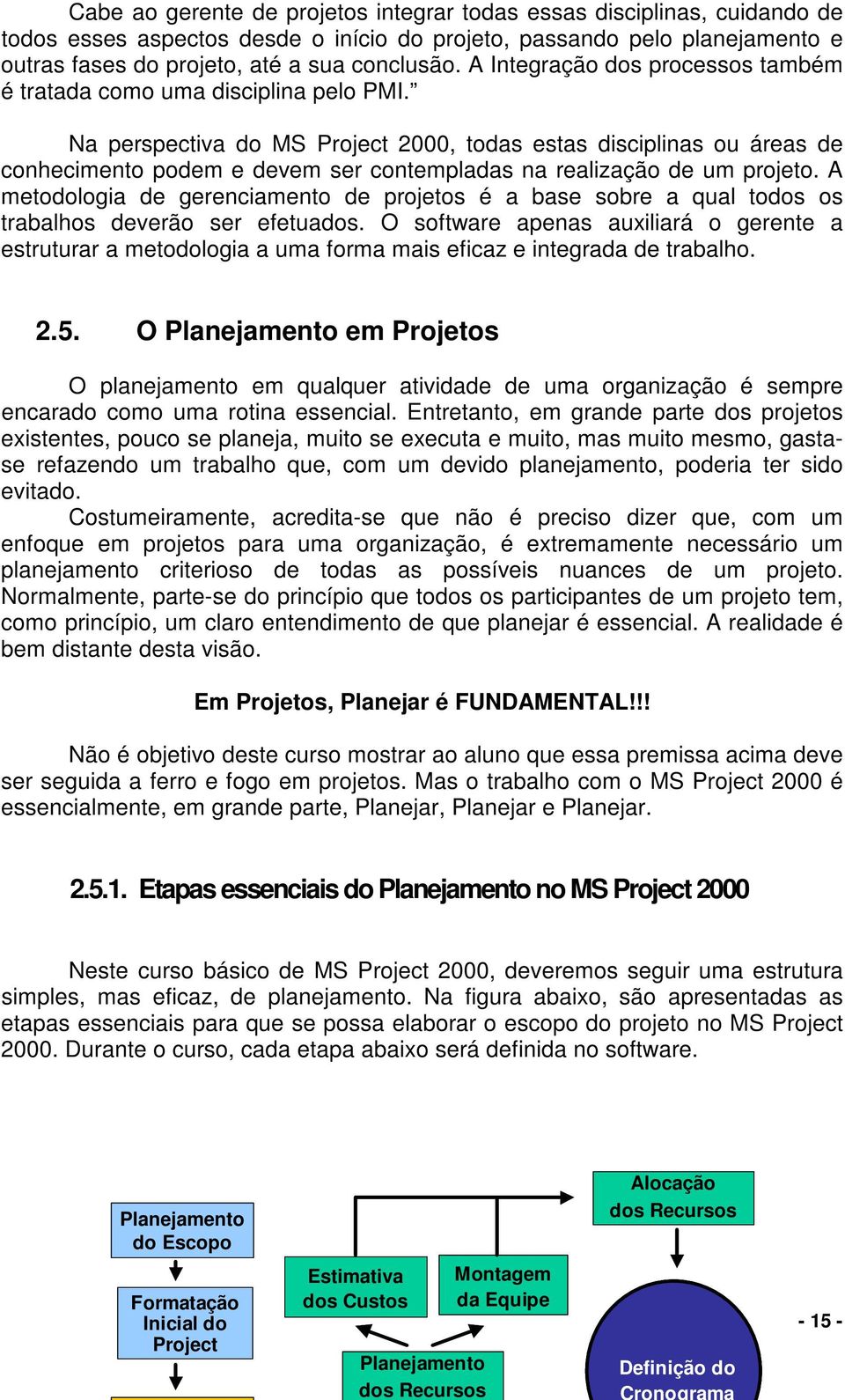
15 Cabe ao gerente de projetos integrar todas essas disciplinas, cuidando de todos esses aspectos desde o início do projeto, passando pelo planejamento e outras fases do projeto, até a sua conclusão. A Integração dos processos também é tratada como uma disciplina pelo PMI. Na perspectiva do MS Project 2000, todas estas disciplinas ou áreas de conhecimento podem e devem ser contempladas na realização de um projeto. A metodologia de gerenciamento de projetos é a base sobre a qual todos os trabalhos deverão ser efetuados. O software apenas auxiliará o gerente a estruturar a metodologia a uma forma mais eficaz e integrada de trabalho O Planejamento em Projetos O planejamento em qualquer atividade de uma organização é sempre encarado como uma rotina essencial. Entretanto, em grande parte dos projetos existentes, pouco se planeja, muito se executa e muito, mas muito mesmo, gastase refazendo um trabalho que, com um devido planejamento, poderia ter sido evitado. Costumeiramente, acredita-se que não é preciso dizer que, com um enfoque em projetos para uma organização, é extremamente necessário um planejamento criterioso de todas as possíveis nuances de um projeto. Normalmente, parte-se do princípio que todos os participantes de um projeto tem, como princípio, um claro entendimento de que planejar é essencial. A realidade é bem distante desta visão. Em Projetos, Planejar é FUNDAMENTAL!!! Não é objetivo deste curso mostrar ao aluno que essa premissa acima deve ser seguida a ferro e fogo em projetos. Mas o trabalho com o MS Project 2000 é essencialmente, em grande parte, Planejar, Planejar e Planejar Etapas essenciais do Planejamento no MS Project 2000 Neste curso básico de MS Project 2000, deveremos seguir uma estrutura simples, mas eficaz, de planejamento. Na figura abaixo, são apresentadas as etapas essenciais para que se possa elaborar o escopo do projeto no MS Project Durante o curso, cada etapa abaixo será definida no software. Planejamento do Escopo Alocação dos Recursos Formatação Inicial do Project Estimativa Montagem dos Custos da Equipe Planejamento dos Recursos Definição do Cronograma
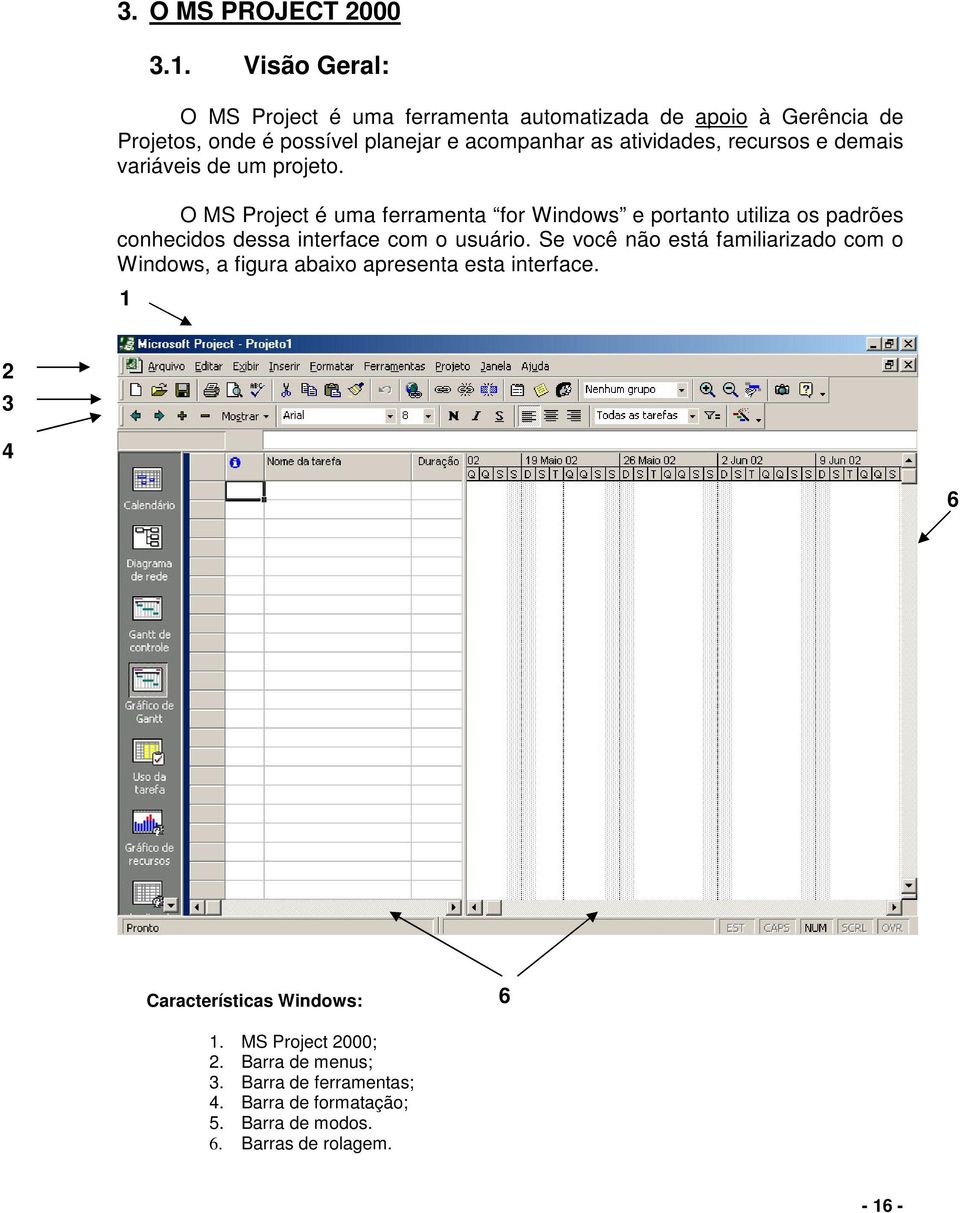
16 3. O MS PROJECT Visão Geral: O MS Project é uma ferramenta automatizada de apoio à Gerência de Projetos, onde é possível planejar e acompanhar as atividades, recursos e demais variáveis de um projeto. O MS Project é uma ferramenta for Windows e portanto utiliza os padrões conhecidos dessa interface com o usuário. Se você não está familiarizado com o Windows, a figura abaixo apresenta esta interface Características Windows: 6 1. MS Project 2000; 2. Barra de menus; 3. Barra de ferramentas; 4. Barra de formatação; 5. Barra de modos. 6. Barras de rolagem
17 Barra de Menus A Barra de Menus do MS Project tem as seguintes opções: 1. ARQUIVO: Trata das operações com arquivos. 2. EDITAR: Cuida da edição. 3. EXIBIR: Fornece as diversas visões do projeto. 4. INSERIR: Trata da inserção de dados, colunas etc. 5. FORMATAR: Cuida da formatação de textos, tabelas, fontes, etc. 6. FERRAMENTAS: Disponibiliza ferramentas adicionais de trabalho. 7. PROJETO: Trata da inserção e ordenamento das informações relativas às tarefas e ao projeto. 8. JANELA: Trata da visualização da tela, projetos, etc. 9. AJUDA: Permite tirar dúvidas on-line. BARRA DE MENUS

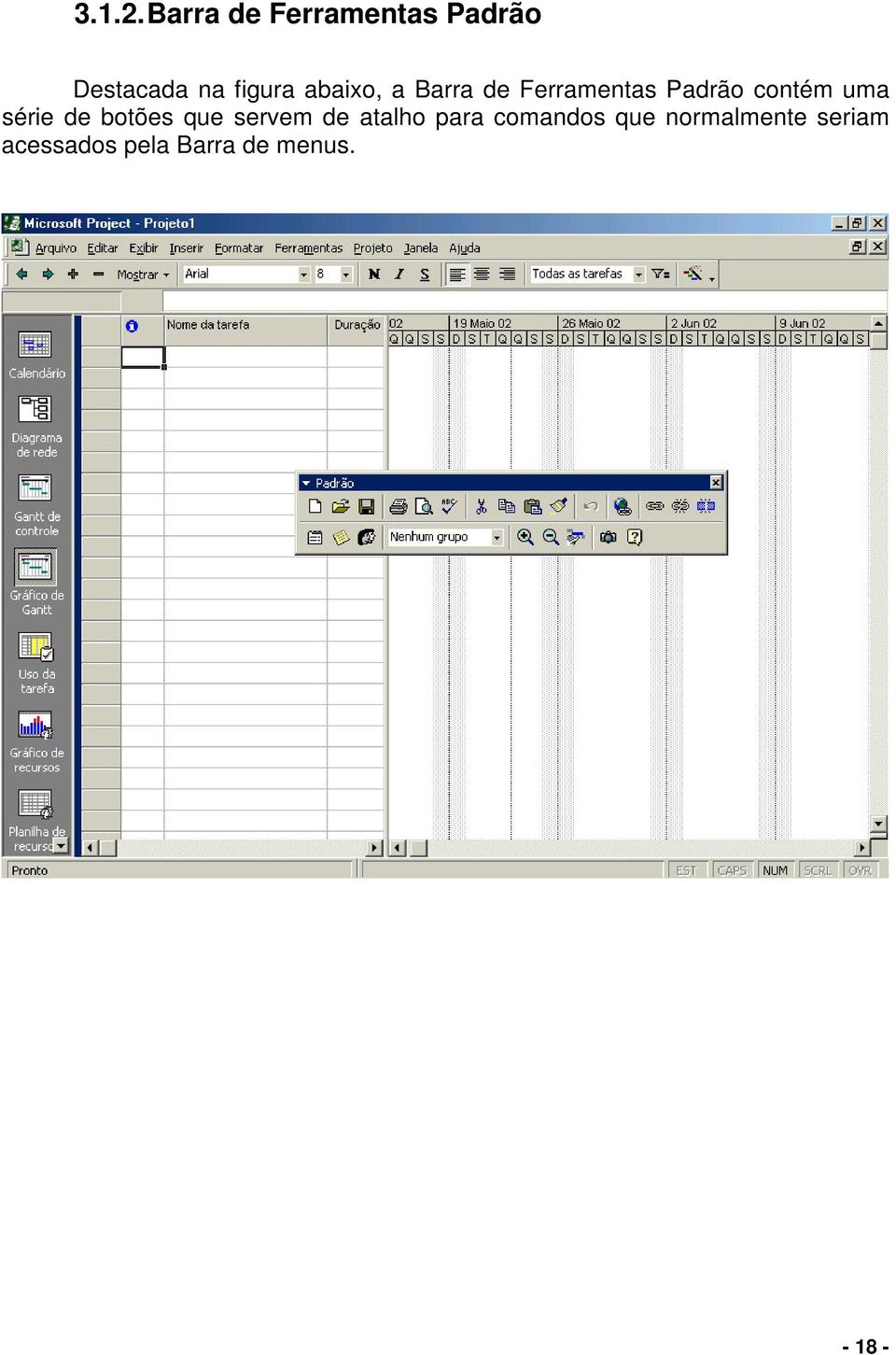
18 Barra de Ferramentas Padrão Destacada na figura abaixo, a Barra de Ferramentas Padrão contém uma série de botões que servem de atalho para comandos que normalmente seriam acessados pela Barra de menus
19 Barra de Formatação Destacada na figura abaixo, a Barra de Formatação, possui botões que são atalhos para comandos de formatação de tarefas e de textos

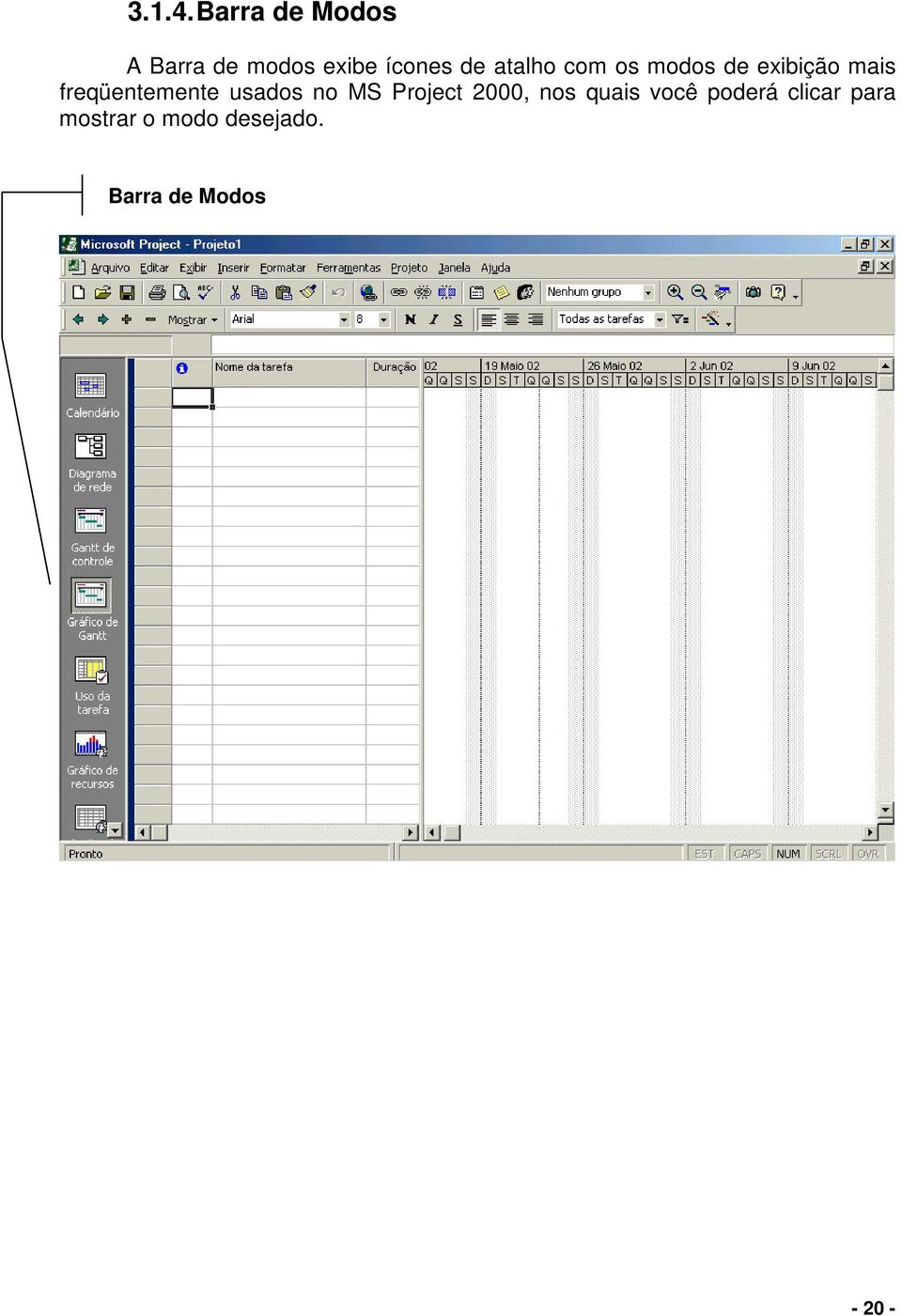
20 Barra de Modos A Barra de modos exibe ícones de atalho com os modos de exibição mais freqüentemente usados no MS Project 2000, nos quais você poderá clicar para mostrar o modo desejado. Barra de Modos
21 3.2. Principais Visões: Inicialmente, verificamos que o MS Project 2000 possui três formatos básicos para de exibir as informações. São eles: Os Gráficos - Que representam graficamente as informações. São gráficos os modos de exibição Gráficos de Gantt, Diagrama de Rede, Gráfico de Recursos e Calendário. As Planilhas - Que representam informações em linhas e colunas. Cada linha contém informações sobre uma tarefa ou recurso individual. Cada coluna contém um campo onde você insere informações específicas sobre tarefas ou recursos. (As colunas no Microsoft Project são, em geral, chamadas de campos.) Os Formulários Que representam informações em um formato semelhante a um formulário em papel. Eles mostram informações sobre apenas uma tarefa ou recurso de cada vez. Entretanto, como o MS Project 2000 possui variadas formas de visualizar as informações de um projeto e nem sempre estas são sempre necessárias, em nosso curso básico iremos estudar as formas de visualização que são essenciais para a elaboração e condução de projetos. Desta forma, as principais visões são: O Gráfico de Gantt; A Planilha de Recursos; O Gráfico de Recursos; A Planilha de Uso do Recurso; A Planilha de Uso da Tarefa; Diagrama de Rede
22 O Gráfico de Gantt: Na elaboração e condução de projetos o Gráfico de Gantt é, sem dúvida, o mais utilizado e a mais importante visualização no MS Project Ele é o padrão de visualização quando incializamos o software. O modo de exibição Gráfico de Gantt exibe as informações sobre as tarefas relativas ao seu projeto tanto como texto quanto como gráfico de barras. Todas as informações que são inseridas como texto são também exibidas no formato de gráfico de barras. No lado esquerdo desse modo de exibição estão as colunas nas quais você pode inserir e modificar os nomes, durações, datas de início e de término e outras informações sobre as tarefas. No lado direito desse modo de exibição, você pode usar as barras de Gantt para exibir graficamente as durações das tarefas e as datas de início e de término em uma escala de tempo. A posição relativa das barras de Gantt mostra a seqüência na qual as tarefas do seu projeto estão agendadas para ocorrer
23 Use o Gráfico de Gantt para: Criar e editar um projeto inserindo tarefas e durações de tarefas; Estabelecer relações seqüenciais entre suas tarefas; Atribuir pessoal e outros recursos às tarefas; Controlar o andamento do seu projeto; Alterar as informações exibidas; Alterar as unidades de tempo que são exibidas;
24 A Planilha de Recursos: O modo de exibição Planilha de Recursos exibe as informações sobre cada recurso do Projeto. Use a Planilha de Recursos para: Inserir e editar informações sobre recursos do projeto; Analisar o número de horas de trabalho atribuídas a cada recurso; Analisar os custos dos recursos; Definir o tipo de recurso (Recursos de Trabalho ou Recursos Materiais)
25 O Gráfico de Recursos: O modo de exibição Gráfico de recursos exibe graficamente as informações sobre a alocação, o trabalho ou o custo dos recursos ao longo do tempo. Você poderá analisar as informações sobre um recurso de cada vez, sobre recursos selecionados ou sobre um recurso e os recursos selecionados ao mesmo tempo. Ao exibir esses dois tipos de informações, você verá dois gráficos (um para o recurso individual e outro para os recursos selecionados) de modo que possa compará-los. Use o Gráfico de Recursos para: Ver quais recursos estão superalocados e a porcentagem de superalocação. Verificar quantas horas cada recurso está agendado para trabalhar. Ver a porcentagem de capacidade em que cada recurso trabalha. Determinar quanto tempo um recurso tem disponível para trabalho adicional. Analisar os custos dos recursos
26 A Planilha de Uso do Recurso: A Planilha de Uso do Recurso exibe os recursos do projeto com as tarefas atribuídas agrupadas abaixo deles. Ela relaciona cada recurso ao trabalho que eles terão que desempenhar no projeto. Use a Planilha de Uso do Recurso para: Inserir e editar informações sobre as atribuições de tarefas de um recurso; Ver quais recursos estão superalocados e a porcentagem de superalocação. Distribuir as atribuições entre os recursos de maneira mais uniforme. Determinar quanto tempo cada recurso tem disponível para atribuições de trabalho adicionais. Verificar quantas horas cada recurso está agendado para trabalhar em tarefas específicas. Analisar os custos do recurso em uma tarefa específica. Variar a quantidade de trabalho que uma pessoa gasta em uma tarefa definindo delimitações do trabalho
27 A Planilha de Uso da Tarefa: O modo de exibição Uso da tarefa exibe as tarefas do projeto com os recursos atribuídos agrupados abaixo delas. Use a Planilha de Uso da Tarefa Para: Atribuir pessoas e outros recursos às tarefas. Inserir e editar informações sobre tarefas e recursos, como, por exemplo, trabalho, datas de início e de término, custo, alocação de trabalho e disponibilidade de trabalho. Distribuir as atribuições de tarefas de maneira mais uniforme entre os recursos. Verificar quantas horas cada recurso está agendado para trabalhar em tarefas específicas. Variar a quantidade de trabalho que uma pessoa gasta em uma tarefa definindo delimitações do trabalho. Dividir uma tarefa para que a sua segunda parte seja iniciada em uma data posterior
28 O Diagrama de Rede: O Diagrama de Rede é um modo de visualização que mostra as dependências entre as tarefas do projeto como um gráfico de fluxo de rede. As tarefas são representadas por caixas ou nós e as dependências de tarefa são representadas por linhas que conectam as caixas. Use o Diagrama de Rede Para: Criar e ajustar a sua agenda; Vincular tarefas para especificar a seqüência das tarefas e determinar as datas de início e término; Mostrar graficamente tarefas concluídas, em andamento ou ainda não iniciadas; Atribuir pessoas e outros recursos (como um equipamento) a tarefas específicas. 4. Criação e Edição de Projetos 4.1. Visão Geral:
29 Neste curso, seguiremos um tutorial de aprendizado. Este tutorial, por sua vez, segue as nossas etapas essenciais de planejamento como visto abaixo. Planejamento do Escopo Formatação Inicial do Project Definição das Atividades Sequenciamento das Atividades Estimativa Montagem dos Custos da Equipe Planejamento dos Recursos Determinação do Tipo de Atividade Duração das Atividades Alocação dos Recursos Definição do Cronograma Salvar Linha de Base Se seguirmos o tutorial e o esquema acima, seremos capazes de elaborar e realizar modificações necessárias em um projeto O Tutorial: Abra o MS Project 2000 em um novo projeto em Arquivo/Novo; Crie um modelo de trabalho no software; Realize uma formatação inicial no seu modelo de trabalho; Salve-o com outro nome (sugestão: nomedoprojeto@@@#.mpp, é a versão do projeto e # assume valores p planejamento ou e execução); Defina um escopo básico do seu projeto, ou seja, os objetivos do projeto, sua duração máxima prevista e recursos necessários em Arquivo/Propriedades/Resumo/Comentários; Defina a data de início do projeto em Projeto/Informações Sobre Projeto; Defina a estrutura de eventos e a duração de cada evento do projeto no Gráfico de Gantt/Exibir/Tabela/Entrada;
30 Defina os vínculos entre as tarefas, caso seja necessário, no ícone Vincular na Barra de Ferramentas; Determine para cada atividade se esta é de Duração Fixa, Unidade Fixa ou Trabalho Fixo; assim como se é ou não Controlada pelo Empenho. Clicar duas vezes em cada atividade e pasta Avançado Defina os recursos de trabalho do projeto através da Planilha de Recurso; Aloque cada recurso ao respectivo evento através do Gráfico de Gantt/ Teclar Alt + F10; Defina os recursos materiais, para cada atividade, aloque nas respectivas atividades através do Gráfico de Gantt/ Teclar Alt + F10;; Verifique a existência de possíveis conflitos na alocação de recursos (Planilha de Recursos); Caso haja conflito, depois de verificado quais recursos apresentam conflitos, verifique para cada recurso o tipo possível de conflito (no Gráfico de Recursos e na planilha de Uso do Recurso e Uso da Tarefa) e realoque os recursos de modo a eliminá-lo, voltando para o item anterior. Não havendo conflito passe para o item seguinte; Utilizando o Gráfico de Gantt, analise o seu planejamento e faça, se preciso, os ajustes necessários; Salve o arquivo como arquivo de planejamento; Salve a linha de base; Salve como arquivo de execução (sugestão: nomedoprojeto@@@#.mpp, é a versão do projeto e # assume valores p planejamento ou e execução);
31 Abrindo um Novo Arquivo no MS Project 2000: Ao abrir o MS Project 2000 pela primeira vez, ele apresentará uma janela com o software e outra com a sua ajuda. Utilize-se da ajuda do próprio software sempre que precisar. Ela é de grande auxílio em muitos questionamentos comuns durante o aprendizado. Feche ou minimize a ajuda. Em seqüência, vamos criar um modelo de trabalho
32 Criando um Modelo de Arquivo no MS Project 2000: O MS Project 2000 possui, por padrão, uma formatação própria que nem sempre representa aquilo que queremos utilizar em nossos projetos. Além disso a criação de um modelo facilitará nossos trabalho futuros. Como o MS Project aberto, siga os seguintes procedimentos: Clique, na Barra de Ferramentas, no ícone Novo; Na janela Informações sobre o projeto, clique em OK; Deverá abrir a seguinte janela: Como estaremos trabalhando com um modelo, não se faz necessário estabelecer a data de início de projetos agora. Então, basta apenas manter todas as informações e clicar em OK. Oportunamente estaremos aprendendo mais sobre esta janela de Informações sobre o projeto
33 Na Barra de Ferramentas, clique no ícone Salvar; Deverá aparecer a seguinte janela: Siga os procedimentos abaixo: No campo Nome do arquivo, digite o nome para seu modelo. No campo Salvar como tipo, selecione Modelo. Clique em salvar. Nesta etapa, criamos um modelo de trabalho no MS Project 2000, a etapa seguinte será a de formatá-lo segundo as nossas necessidades
34 Formatando o Modelo de Trabalho: Com a janela do nosso modelo aberta, siga os seguintes procedimentos: Defina o tipo de Cronograma Padrão, na Barra de Ferramentas, em Ferramentas/Opções/Calendário. Na pasta Calendário, na janela Opções, defina a estrutura padrão de trabalho da sua organização. Por exemplo, por padrão, o MS Project 2000 define a Hora de início padrão como sendo 09:00, se na sua organização o horário de início de trabalho for 08:00, digite este horário na janela respectiva. Faça as alterações necessárias aqui para definir o padrão de calendário da sua organização. Quando estiver terminado clique no ícone Definir como padrão e em OK
35 Defina a carga horária padrão, os dias úteis e os feriados ao longo da duração do projeto em Ferramentas/Alterar Período de Trabalho. Nesta janela devemos alterar o padrão do MS Project 2000 para o período de trabalho desejado. Por padrão, este software não possui nenhum feriado marcado e o horário padrão é de 09:00 às 13:00 e de 14:00 às 18:00. Como exemplo, vamos alterar o horário padrão, de segunda-feira a sextafeira, 08:00 às 12:00 e de 14:00 às 19:00. Para isso, na janela Alterar período de trabalho, no espaço Data(s) selecionada(s), clique nas letras dos respectivos dias que queremos modificar, segure o botão direito clicado e arraste passando de S, T, Q, Q até S. Você deverá ter a janela na aparência da figura acima. No espaço Definir a(s) data(s) selecionada(s) como: Modifique o horário para o nosso horário sugerido como exemplo. Este nosso procedimento irá modificar o horário para todos os dias da semana, de todos os meses e de todos os anos no MS Project. Caso você possa precisar modificar um dia específico, semana ou mês, basta clicar nos dias ou nas semanas ou no mês sem selecionar pelas letras da semana como feito acima. Por exemplo: vamos adicionar um feriado no dia 25 de dezembro de
36 Utilizando a barra de rolagem do campo Data(s) selecionada(s), clique na seta para baixo ou para cima até que o calendário indique o mês de dezembro. Clique no dia 25 e em seqüência no espaço Período de Folga, no campo Definir a(s) data(s) selecionada(s), como na figura abaixo. Deste modo, podemos fazer qualquer adaptação no calendário do MS Project 2000 para que ele reflita exatamente o calendário que queremos. Ao final de sua formatação, clique em OK
37 Trabalhando com um Novo Arquivo: Após ter criado um modelo de trabalho, salve o arquivo com o nome do seu projeto. Na Barra de Menu, clique em Arquivo e em Salvar como. Escolha uma pasta para guardar o arquivo do projeto e renomeie o arquivo com o nome do seu projeto
38 Defina o Escopo Básico do seu Projeto Cada projeto tem um conjunto único de componentes: as tarefas envolvidas, as pessoas que as realizam e o objetivo do projeto que esperam alcançar. Para ajudá-lo a se lembrar de detalhes importantes e comunicá-los, você pode inserir informações sobre o projeto e consultá-las ou imprimi-las quando necessário. Siga os seguintes procedimentos: No menu Arquivo, clique em Propriedades. Na guia Resumo, insira as informações para o seu projeto, tal como as pessoas que gerenciarão o projeto e manterão o arquivo do projeto, o objetivo do projeto, recursos, curto, qualquer limitação conhecida que possa dificultar a obtenção do objetivo e outras anotações gerais sobre o projeto
39 Defina a Data de Início do Projeto: Após a definição de um escopo básico para o nosso projeto e criar um novo arquivo, devemos designar uma data de início ou término provável do projeto. Caso você não queira ou não tenha certeza da data de início ou término do projeto, o Microsoft Project usará automaticamente a data atual como a data de início e você poderá inserir a data posteriormente. Para definir a data de início do projeto, siga os seguintes procedimentos: Clique em Projeto e Informações sobre projeto na barra de ferramentas Padrão; No campo Agendar a partir de, selecione se você deseja agendar a partir do fim ou do início do projeto. O agendamento A partir da data de início do projeto indisponibiliza que você escolha a data final do projeto. Toda a duração do projeto será calculada a partir do início estipulado. O agendamento a partir da data de término do projeto indisponibiliza que você selecione a data de início do projeto. Toda a duração do projeto será calculada a partir do final determinado. No campo Data de início, selecione a data desejada se você escolheu o agendamento a partir da data de início do projeto; No campo Data de término, selecione a data desejada se você escolheu o agendamento a partir da data de término do projeto; Clique em OK
40 Definindo a Estrutura e os Vínculos de Tarefas do Projeto: No MS Project 2000, todas as ações, atividades (ou fases de um projeto), são denominadas Tarefas. Tarefa são atividade que tem início e fim determinados e a conclusão de uma tarefa é pré-requisito para a conclusão do projeto. Os projetos são constituídos de tarefas Inserindo Tarefas no Projeto: Para inserir uma tarefa, siga os passos a seguir: No Gráfico de Gantt, no campo Nome da Tarefa, digite as tarefas do seu projeto; Digite ENTER. Lembre-se: A primeira tarefa de todas sempre será o nome do próprio projeto!
41 Criando uma Estrutura de Tarefas: Depois que você inserir tarefas na lista de tarefas, organize o projeto e adicione estrutura ao mesmo recuando tarefas que compartilham características ou que serão concluídas no mesmo intervalo de tempo em uma tarefa abrangente ou tarefa resumo. Você pode usar as tarefas de resumo para mostrar as fases principais e as subfases do projeto. As tarefas de resumo sintetizam os dados de suas subtarefas, que são as tarefas agrupadas abaixo das tarefas de resumo. Você pode recuar tarefas em quantos níveis precisar para refletir a organização do seu projeto. Para criar uma estrutura de tarefas, siga os passos abaixo: Após ter criado suas tarefas, selecione as tarefas que vc deseja e clique em Recuo na Barra de Formatação para recuar a(s) tarefa(s) para a direita abaixo da tarefa que será a tarefa resumo. Lembre-se: Todas as tarefas abaixo do nome do projeto precisam ser recuadas a direita!
42 Vinculando Tarefas: Depois de decidir a ordem das suas tarefas, você estará pronto para colocá-las em seqüência vinculando tarefas relacionadas. Por exemplo, algumas tarefas podem precisar ser terminadas antes de uma tarefa sucessora. Outras podem depender da data de início de uma tarefa predecessora. Vincular um projeto, consiste em estabelecer uma dependência entre tarefas. Quando você vincula tarefas, é definida uma dependência entre as datas de início e de término. Para Vincular tarefas, siga os passos abaixo: No campo Nome da tarefa, selecione duas ou mais tarefas que desejar vincular. Clique em Vincular tarefas
43 Tipo de Vínculos: Vínculo é a natureza da relação entre duas tarefas vinculadas. Você vincula tarefas definindo uma dependência entre as datas de início e de término. Por exemplo, uma tarefa "Comprar Tinta" deve terminar antes do início da tarefa "Pintar Parede". Há quatro tipos de dependência entre tarefas no Microsoft Project: Término-a-início (TI) que a tarefa (A) termine. A tarefa (B) não pode iniciar antes A B Início-a-início (II) A tarefa (B) não pode iniciar antes que a tarefa (A) seja iniciada. A B Término-a-término (TT) A tarefa (B) não pode terminar antes que a tarefa (A) termine. A B Início-a-término (IT) A tarefa (B) não pode terminar antes que a tarefa (A) seja iniciada. B A
44 Alterando os Vínculos entre Tarefas: Há quatro tipos de dependência entre tarefas: término-a-início (TI), início-a-início (II), término-a-término (TT) e início-a-término (IT). Para alterar o tipo de vínculo, siga os passos abaixo: No lado direito do Gráfico de Gantt, na parte gráfica, clique duas vezes sobre a linha de vínculo; Na janela Dependência entre tarefas, no campo Tipo, selecione o tipo de vínculo desejado
45 Definindo a Duração das Tarefas: Duração é o período total de trabalho ativo necessário para a conclusão de uma tarefa. É geralmente o período de trabalho do início ao término de uma tarefa, conforme definido pelo calendário do projeto e de recursos. A duração decorrida é o tempo que a tarefa levará para ser concluída, com base em um dia de 24 horas e uma semana de 7 dias, inclusive feriados e outros dias de folga. Minutos, horas, dias e semanas podem ser inseridos em uma duração decorrida. Não se deve insirir datas nos campos Início e Término de cada tarefa. O Microsoft Project calcula as datas de início e de fim com base na duração da tareva e em como elas são relacionadas. O valor de duração é seguido de uma abreviação de unidade de tempo. Para inserir uma duração, em cada tarefa, no campo Duração, digite a quantidade de tempo que cada tarefa levará em meses, semanas, dias, horas ou minutos, sem contar o período de folga. Você pode usar as abreviações a seguir: meses = me semanas = s dias = d horas = h minutos = m Duração Estimada? Duração estimada é uma duração para a qual você tem informações suficientes apenas para determinar um valor provisório e não final. Para que outros membros da equipe saibam imediatamente o seu status, uma duração estimada é claramente marcada por um ponto de interrogação após a unidade de duração
46 Determinando o Tipo de Tarefa: Para determinarmos o tipo de tarefas, precisamos entender o que são tarefas que possuem controle de empenho ou não possuem controle de empenho. O agendamento controlado pelo empenho indica que à medida que você adicionar recursos a uma atribuição de tarefa, o trabalho será redistribuído entre todos os recursos para manter de um modo geral a mesma quantidade de trabalho para a tarefa. Da mesma forma, nas tarefas controladas pelo empenho, se você remover recursos das mesmas, o trabalho será redistribuído entre os recursos restantes, novamente, para manter a mesma quantidade de trabalho de um modo geral. Por exemplo, em um tarefa de pintura de uma sala, se dissermos que para pintar esta sala um determinado pintor consegue pintá-la em 08 (oito) horas, intuitivamente, sabemos que se em vez de um pintor nós tiver dois pintores, a tarefa de pintar esta sala deverá demorar menos. Ou seja, ao adicionarmos mais recurso a uma tarefa, a duração desta modificou. Então esta é uma atividade (pintar paredes) que possui controle de empenho. Do mesmo modo, em uma tarefa de pilotar avião, se dissermos que em uma viagem de Brasília a São Paulo, com um piloto, o vôo demora 1 hora e 30 minutos, não importa a quantidade de pilotos que pilotem o avião, a duração do vôo será a mesma. Ou seja, ao adicionarmos mais recursos à tarefa, a duração desta não se modificou. Logo, esta é uma atividade que não possui controle de empenho Unidades Fixas, Duração Fixa e Trabalho Fixo. Devemos além de determinar se a tarefa tem ou não controle de empenho, verificar se desejamos que ela tenha Unidades Fixas ou Duração Fixa ou Trabalho Fixo. A manutenção da quantidade de trabalho constante no agendamento controlado pelo empenho poderá ocasionar vários efeitos na duração e nas unidades dependendo do tipo de tarefa. Por padrão, no MS Project 2000 as tarefas são de Unidades Fixas e controladas pelo empenho. Isso significa que quanto mais recursos forem atribuídos a uma tarefa, menor será o trabalho que cada recurso precisará executar. Como se trata de uma tarefa de unidade fixa, isso terá o efeito adicional de reduzir a duração. Se você tiver uma tarefa de Duração Fixa e controlada pelo empenho, quanto mais recursos forem atribuídos, menor será o trabalho que cada recurso precisará fazer para concluir a quantidade de trabalho reduzida da atribuição. Como se trata de uma tarefa de
47 duração fixa, isso terá o efeito adicional de que cada recurso poderá ter um esforço menor, isto é, menos unidades de atribuição. Por sua natureza, uma tarefa de Trabalho Fixo é controlada pelo empenho. Exatamente como ocorre com as tarefas de unidades fixas controladas pelo empenho, se você adicionar recursos, o trabalho será distribuído entre as atribuições e a duração diminuirá Como Escolher o Tipo de Atividade: Para determinar o tipo de atividade, siga os seguinte passos: No Gráfico de Gantt, no campo Nome da Tarefa, para cada tarefa, clique duas vezes sobre ela; Na janela, Informações sobre a tarefa, na pasta Avançado, selecione se a tarefa tem controle de empenho ou não; Na mesma janela, determine no campo Tipo de Tarefa se a mesma possui Unidades Fixas ou Duração Fixa ou Trabalho Fixo
48 Definindo os Recursos do Projeto: A atribuição de recursos torna a sua agenda mais precisa. Como padrão, o Microsoft Project calcula a duração de cada tarefa com base no número de recursos atribuídos e na sua alocação à tarefa. Além disso, se você atribuir recursos, o Microsoft Project poderá fornecer informações para ajudá-lo a gerenciá-los. Por exemplo, o Microsoft Project pode identificar os recursos que precisarão trabalhar com horas extras e informar o custo de cada recurso. Os recursos são responsáveis pela conclusão efetiva das tarefas do projeto. Há dois tipos de recursos, os recursos materiais e os recursos de trabalho. Use os recursos quando desejar indicar quem ou o que é responsável pela conclusão das tarefas em sua agenda. Você pode configurar recursos em seu projeto e atribuí-los às tarefas. Use recursos em seu projeto quando sua meta for: Controlar a quantidade de trabalho feita pelas pessoas e equipamentos ou a quantidade de material usada na conclusão das tarefas. Assegurar um alto nível de responsabilidade e compreensão do projeto. Quando as responsabilidades estão claras, o risco de as tarefas não serem supervisionadas é menor. Ser mais preciso ao agendar o tempo necessário para as tarefas e a data de sua provável conclusão. Monitorar os recursos aos quais tenha sido atribuído muito pouco ou bastante trabalho. Controlar o tempo e os custos dos recursos Tipos de Recurso: Recursos de Trabalho são equipamentos e pessoas que realizam trabalho para concluir uma tarefa e que consomem tempo (horas ou dias) para executar as tarefas. Recurso material são os suprimentos e outros itens de consumo usados para completar as tarefas de um projeto
49 Criando uma Lista de Recursos: Antes de começar a atribuir recursos, você pode inserir todas as informações sobre recursos para o seu projeto, tal como custos e grupos de recursos, de uma vez, criando uma lista de recursos. Isto economizará seu tempo ao atribuir recursos a suas tarefas. Uma lista de recursos inclui os nomes dos recursos e o número máximo de unidades como um percentual da disponibilidade de cada recurso. Para criar uma lista de recursos, siga os passos abaixo: Na Barra de modos, clique em Planilha de recursos; No campo Nome do recurso, digite os recurso; No campo Tipo, selecione se o recurso é de trabalho ou material; Preencha as demais informações sobre o recurso
50 Alocando Recursos: Para atribuir recursos, siga os passos a seguir: Na Barra de modos, clique em Gráfico de Gantt. No campo Nome da tarefa, selecione a tarefa que será atribuída um recurso Na Barra de Ferramentas, clique no ícone Atribuir recursos. No campo Nome, selecione o recurso a ser atribuído à tarefa. Clique em Atribuir. Sugestões: Para atribuir um recurso em meio expediente, digite uma porcentagem menor que 100 no campo Unidades. Para atribuir vários recursos diferentes, pressione CTRL para selecionar recursos não-adjacentes ou pressione SHIFT para selecionar recursos adjacentes. Para atribuir mais de uma vez o mesmo recurso, digite uma porcentagem maior que 100 no campo Unidades, tal como 200 por cento para dois carpinteiros. Se necessário, digite o nome de um novo recurso no campo Nome
51 Uma marca de seleção à esquerda do campo Nome indica que o recurso está atribuído à tarefa selecionada. O nome do recurso também aparece próximo à barra de tarefas no Gráfico de Gantt Alterar a agenda de trabalho de um recurso Como padrão, os dias livres e as horas de trabalho definidos pelo calendário do projeto são os dias livres e as horas de trabalho padrão para cada recurso. Caso seus recursos trabalhem nos mesmos dias e horas, você pode usar esse calendário para todos os recursos. Mas, se precisar especificar períodos de trabalho diferentes para recursos específicos, você pode modificar calendários de recursos individuais para tais recursos. No menu Ferramentas, clique em "Alterar o período de trabalho". Na caixa Para, clique no recurso cujo calendário você deseja alterar. No calendário, selecione os dias que você deseja alterar Superalocação de Recursos: Os recursos são superalocados quando recebem mais trabalho do que podem concluir nas suas horas de trabalho agendadas. Em qualquer gráfico ou planilha, a superalocação é apresentada com o recurso ficando na cor vermelha. Antes de tentar resolver problemas de superalocação de recursos, será necessário determinar que recursos são superalocados, quando ficam
52 superalocados e a quais tarefas estão atribuídos em tais momentos. Para resolver o problema, os recursos devem ser alocados de forma diferente ou a tarefa deve ser reagendada para um momento quando o recurso estiver disponível. Para verificar superalocação, siga os passos abaixo: No menu Exibir, clique em Uso do recurso. O modo de exibição Uso do recurso mostra as horas totais em que o recurso está trabalhando, as horas totais em que o recurso está trabalhando em cada tarefa e as horas trabalhadas por período de tempo na escala de tempo. Recursos que ainda não tenham nenhuma tarefa atribuída não têm tarefas listadas sob seus nomes. Tarefas que não tenham recursos atribuídos são listadas em Não atribuído no campo Nome do recurso. No menu Projeto, aponte para Filtro para e clique em Recursos superalocados. Todos os recursos de trabalho que estiverem superalocados serão exibidos e realçados
53 Para solucionar superalocação: Podemos resolver superalocação de dois modos: Reduzindo o trabalho de um recurso ou Reatribuindo trabalho a outro recurso Reduzir o trabalho de um recurso Após ter atribuído um recurso a uma tarefa, você pode alterar os valores totais de trabalho do trabalho de um recurso na tarefa ou alterar os valores de trabalho de um período de tempo específico durante o qual o recurso trabalha na tarefa. A personalização de valores de trabalho dessa forma pode fazer com que sua agenda fique mais precisa em um nível mais detalhado. Na Barra de modos, clique em Uso da tarefa. Os recursos estão agrupados embaixo das tarefas às quais estão atribuídos. Na parte da escala de tempo do modo de exibição, altere os valores de trabalho individuais (ou horas) dos recursos atribuídos. Atenção: Você também pode alterar o valor de trabalho total de uma atribuição de recurso inserindo um novo valor no campo Trabalho. Obs: Você também pode usar o modo Uso do recurso para ver e editar os valores de trabalho das tarefas agrupadas embaixo dos recursos aos quais estão atribuídos. Na Barra de modos, role e clique em Uso do recurso Reatribuir trabalho a outro recurso Caso tenha tentado resolver uma superalocação de recursos usando outros métodos e a superalocação persistir, pode estar na hora de reatribuir a tarefa a outro recurso mais disponível. Este é um método alternativo de redistribuir manualmente sua agenda reatribuindo trabalho e não atrasando trabalho. Evite causar uma superalocação do recurso de substituição. Na Barra de modos, role e clique em Uso do recurso. No menu Formatar, aponte para Detalhes e, em seguida, clique em Superalocação. Examine a escala de tempo à direita para cada superalocação realçada, examine a disponibilidade de outros recursos em tal dia. Selecione a linha inteira da atribuição de tarefas que você necessita reatribuir. Arraste a atribuição de tarefa para o recurso ao qual deseja reatribuí-la
54 5. A Linha de Base: 4.1.que é uma linha de base? Uma linha de base é um conjunto de estimativas-chave originais sobre o projeto. Esse conjunto consiste nas estimativas originais sobre tarefas, recursos, atribuições e custos inseridas no plano do projeto. 4.2.Por que devo criar uma linha de base? A linha de base é essencial para controlar o andamento. As estimativas originais que ela contém são pontos de referência permanentes, com base nos quais você poderá comparar as informações atualizadas sobre tarefas, recursos, atribuições e custos inseridas no plano do projeto durante o projeto, incluindo as informações reais registradas. Alguns exemplos dessas informações são as durações reais das tarefas, os custos dos recursos divididos em fases e o trabalho concluído em uma atribuição. Se você criar uma linha de base, poderá controlar o andamento exibindo as variações entre as estimativas da linha de base e os dados agendados. Por exemplo, se você estimar o custo de uma tarefa em R$50,00, mas registrar um custo agendado de R$60,00, a variação de custo será de R$10,00. Monitorando as variações regularmente, você poderá tomar medidas para garantir que o projeto não se afaste de suas estimativas originais. No entanto, observe que você só poderá exibir as variações dos itens para os quais inseriu estimativas da linha de base. Por exemplo, se você não inserir os custos dos recursos antes de salvar uma linha de base, não poderá exibir as variações de custo dos recursos. 4.3.Quando devo criar uma linha de base? Teoricamente, você cria uma linha de base após concluir e ajustar o plano do projeto. Como a linha de base fornece pontos de referência com base nos quais você compara o andamento real do projeto, ela deve incluir suas melhores estimativas para a duração das tarefas, as datas de início e de término, os custos e outras variáveis do projeto que você deseja monitorar. Informações da linha de base que constantemente diferem dos dados atuais indicam que o seu plano original não é preciso. Normalmente, essa diferença ocorrerá se o escopo ou a natureza do projeto tiver sido alterada. Você poderá modificar ou refazer a linha de base a qualquer momento durante o projeto, se os investidores do projeto concordarem que a diferença justifica isso. 4.4.O que o Microsoft Project faz com os dados da linha de base?
55 Quando você salva uma linha de base, o Microsoft Project salva os dados dessa linha como parte do arquivo do projeto. A linha de base não é um arquivo separado. Por exemplo, quando você salva uma linha de base, o Microsoft Project copia as informações dos campos Início e Término para os campos Início da linha de base e Término da linha de base. Você pode modificar os dados da linha de base para acomodar as alterações efetuadas no projeto, como, por exemplo, a combinação, adição e exclusão de tarefas. Também pode remover todos os dados limpando a linha de base, se, por exemplo, o projeto tiver terminado e você desejar usar o plano do projeto como modelo para um projeto futuro. 4.5.Como criar uma linha de base? Para criar uma linha de base, siga os passos a seguir: Na barra de ferramentas, clique no ícone Salvar, Na janela Salvar Como, selecione a pasta a ser salva o projeto; Na mesma janela, renomeie o arquivo como sendo arquivo de execução do projeto; Clique em OK; Na janela do Assistente de Planejamento, selecione Salvar com linha de base; Clique em OK. 6. Acompanhando o Projeto: Quando você gerencia um projeto, precisa monitorar os elementos do triângulo do projeto: tempo, dinheiro e escopo. Ajustar um desses elementos afeta os outros dois. Eventos como atrasos inesperados, estouros no custo e alterações de recursos podem causar problemas em sua agenda
56 Se você mantiver as informações do projeto atualizadas, você sempre poderá ver o status mais recente do projeto. Dessa forma, você pode identificar mais cedo os problemas que podem prejudicar o êxito do projeto e usar o Microsoft Project para encontrar soluções. Para manter o seu projeto dentro da programação, certifique-se de que as tarefas iniciem e terminem no prazo final. O modo de exibição Gantt de controle ajuda a encontrar problemas, tarefas que variam do plano da linha de base. Você pode então ajustar a dependência entre tarefas, reatribuir recursos ou excluir algumas tarefas para atender os seus prazos finais. O modo de exibição Gantt de controle combina a agenda atual com a agenda original de cada tarefa. Quando tiver salvo o projeto com uma linha de base, mas antes de ter inserido dados atuais sobre o andamento, o modo de exibição Gantt de controle mostra as tarefas com as barras da linha de base e as barras agendadas ou atuais sincronizadas. Para acompanhar um projeto no MS Project 2000, siga os passos abaixo: No menu Exibir, clique em Gantt de controle. Para exibir os campos de variação, no menu Exibir, aponte para Tabela e clique em Variação. Se necessário, pressione TAB para ver os campos de variação. No menu Exibir, aponte para Barras de ferramenta e clique em Controle. Atualize o andamento das tarefas em seu projeto. Se a tarefa tiver iniciado conforme o agendamento, clique na tarefa e, em seguida, clique em Atualizar como agendado. Se a tarefa não estiver com o andamento agendado, No menu Exibir, clique em Gráfico de Gantt. No menu Exibir, aponte para Barras de ferramentas e clique em atualizar tarefas. Em Real, digite ou selecione uma data na caixa Início ou Término. Se você inserir uma data de término, certifique-se de que a tarefa esteja 100% concluída; o Microsoft Project assumirá que a data está correta e reagendará as tarefas apropriadamente. Clique em OK
57 - 57 -
58 7. Exercícios e Exemplos 01! "# $ % $ " & # ' % $ '! ' #!$ ' " &! 02 ( ) * (( +,, -., ( / ( / /, 0 ( ( ( 1 $ 2 2! - 2 ' 3 - & % " 2 * 3 #
59 A I L P J M 10 B 20 G H 60 O 100 Q C 40 D E 50 F 90 N (! "%6'"9060$9%6'"9 '$:; 9%6'"9 * 0 9 %6'"9$ * 0 9 (, 03 6 <= 2 - $ < %" 3 # 2 $ % =!' " 1 &> # 1 &> $ - 6 %! 2 * % ' - 9 "# & 4 *!& - 8 $ 6 1 ;!& * < ; 8 < 0 6* ; = '> < "# > =
60 04 ( )* ( ( +?? -. ( /( / /, 1 ; = % 2 " < # - $!' % < & " < & # 3 ; $ < ;! - 6 ; ' - * %" & 2 * #$ -! 6 < '& * 3 ; 3 $!' 05 ( )* ( ( +?? -. ( /( / /, < "# 2 ' = % 6 % <! " =! # < $ # $ - %"! 2 ' - & ' & < %" < & 6 < %
61 06 ESTUDO DE CASO CONSTRUTORA PEDRA DURA A empresa de construção civil PEDRA DURA após 10 anos no mercado interno de construção resolveu expandir seu raio de ação empresarial. Sua diretoria resolveu ampliar seus postos de vendas e atendimento fora do país. Para isso foram escolhidos alguns paises na América do norte (EUA e Canadá) na Europa (Itália, França e Espanha), na Oceania (Austrália e Nova Zelândia) e na Ásia (China, Índia e Israel). Como a cultura e costumes desses paises são bastante diferentes, antes da criação e oferta de acordos empresariais é necessário fornecer conhecimentos específicos para cada seguimento da construtora. Desta forma sua equipe ficou a frente do planejamento deste avanço de mercado. Cabe a sua equipe estabelecer os prazos e determinar todo acompanhamento deste projeto. O projeto inicia-se com três atividades simultâneas que são: a análise do layout de cada país com duração de quatro dias, a observação de funcionários com aptidão e disponibilidade de viajar com duração de três dias e a criação do PROJURI (procuradoria Jurídica Internacional) em cinco dias. Após a análise de Layout será feito a criação do regimento para os novos ramos de negócios (Regimento Mercadológico) com duração de dois dias e a elaboração de ajustes nos Layouts propostos, feita em 6 dias. O treinamento geral dos funcionários só ocorrerá quando forem observados os funcionários com aptidão para os serviços e terá duração de dois dias. Logo após a conclusão do treinamento geral teremos o início de duas atividades: o treinamento específico com dois dias de duração e também o treinamento de línguas com três dias. Após a criação da PROJURI poderá ser feita a análise de legislação internacional, para levantar possíveis problemas legais nesta implantação. Esta análise de legislação durará seis dias e quando concluída permitira a execução de duas outras atividades: a montagem do catálogo de normas e procedimentos jurídicos com duração de três dias e em paralelo possibilitará a procura por instalações físicas fora do país com previsão de termino em um terço do tempo gasto na atividade de análise da legislação internacional. Concluído o Regimento Mercadológico será providenciada a confecção dos passaportes e/ou documentação de cada funcionário para a viagem, essa etapa deverá durar quatro dias. A atividade de apresentação dos Layouts criados (seminário) terá o prazo de apenas um dia e só acontecerá quando as atividades de elaboração de ajustes de layout e o treinamento específico forem concluídos. Uma vez concluído o treinamento de línguas iniciará o treinamento de procedimentos regionais com duração de quatro dias. Com o término deste treinamento teremos a atividade fim de assinatura de contratos realizada em apenas um dia. Depois de serem retirados os passaportes ou documentos necessários para a viajem e da apresentação dos Layouts (seminário) será realizado o agendamento das viagens junto às agências aéreas em no máximo três dias, sendo também constituída de uma atividade sem precedentes. Quase em paralelo as atividades de assinatura de contrato e agendamento de viagens temos a última atividade final do projeto que é o aluguel de imóveis fora do país, com duração prevista para 2 dias, esta atividade só poderá começar depois do término da atividade de procura por instalações físicas fora do país
62 Neste cenário elabore a rede PERT em flecha e em blocos, estabeleça a data mais cedo para cada evento e a data mais tarde levando em consideração o prazo final de vinte dias. Ainda neste cenário indique o(s) evento(s), atividade(s) e caminho(s) críticos. Estabeleça as folgas das atividades de Treinamento específico, retirada de passaporte e criação de catálogo de normas e procedimentos jurídicos. Após o calculo das folgas nestas três atividades demonstre graficamente os resultados. Por fim estabeleça a prioridade das atividades levando em consideração as folgas de cada atividade encontrada na ordem prevista pelo modelo PERT/CPM. Alocação de recursos e recursos Análise do layout de cada país (Pedro + Notebook) CE - UF Observação de funcionários com disponib. viajar (Alberto + NotebooK + carro 01) CE - UF Criação do PROJURI (Alberto + Paula ) CE - DF Criação do regimento para novos negócios (Cássio + Henrique + notebook) CE - DF Elaboração de ajustes nos Layouts (Vera) SE - UF Treinamento geral dos funcionários (Pedro ) SE - DF Treinamento específico (Fernando) SE - DF Treinamento de línguas (Fernanda) SE - DF Análise de legislação internacional (Rafael) SE - UF Montagem do catálogo de normas e proc jurídicos (Victor + Data Base) SE - DF Procura por instalações físicas fora do país (Pedro + Paula) SE - DF Confecção dos passaportes de cada funcionário (João + carro 02) SE - DF Atividade de apresentação dos Layouts (Fernada + consultoria) SE - UF Treinamento de procedimentos regionais (Vera) SE - UF Assinatura de contratos (Cássio) SE - DF Agendamento das viagens junto às agências aéreas (Henrique) SE - UF Aluguel de imóveis fora do país (Rafael) CE - DF
63 Pedro R$ 20/h Notebook R$ 1900,00 Alberto R$ 15,00 /h Paula R$ 20,00/h Cássio R$ 15,00/h Henrique R$ 20,00/h Vera R$ 15,00/h Fernando R$ 25,00/h Fernanda R$ 25,00 Carro 01 R$ 100 Rafael R$ 30,00/h Victor R$ 28,00/h João R$ 45,00/h Data Base R$ 120,00 Carro 02 R$ 150,00 Consultoria R$ 100,00/h 07 ESTUDO DE CASO FABRICA DE PAPÉIS Você foi contratado para gerenciar um projeto de implantação do núcleo de Comunicação (interna e externa) de uma empresa de fabricação de papel para jornais. Entre as suas atribuições estão a apresentação de um modelo de execução deste projeto com cronogramas e previsões dentro dos prazos estabelecidos para cada atividade. A implantação iniciará com três atividades. A primeira com duração de cinco dias será o diagnóstico da comunicação atual feita pela empresa, paralela a essa atividade será realizada um estudo dos veículos de comunicação local, possíveis de serem utilizados, que deverá durar três dias. Por fim a atividade que também iniciará o projeto terá a duração de quatro dias e envolverá a criação de um espaço físico na empresa destinado ao funcionamento do núcleo de comunicação. Após o diagnostico será elaborado em quatro dias um documento resumo para a direção, gerência e funcionários informando sobre as novas ações de comunicação da empresa. Terminado o estudo dos veículos de comunicação local dar-se-á o início de duas atividades: a primeira será o enxugamento dos veículos que são desnecessários com quebra de contrato se necessário que durará dois dias e a segunda o levantamento do orçamento de novos veículos que durará três dias. Após a criação do espaço físico para o núcleo será feita a compra de equipamentos de informática para o funcionamento deste novo setor em dois dias e a aquisição de equipamentos de consumo em apenas um dia. Ao termino da atividade do documento resumo e da atividade relacionada ao enxugamento dos veículos de comunicação será iniciado o encaminhamento do processo de aditivo no planejamento financeiro para alteração do orçamento destinado à comunicação que durará seis dias e não terá atividades dependentes (finalização do projeto). A atividade de criação de um ombudsman que durará cinco dias também concluirá o projeto e dependerá da finalização das atividades de levantamento do orçamento de novos veículos e da compra de equipamentos de informática. Por fim após a compra de equipamentos de consumo será feita a arrumação do espaço fisco e a conectividade com a Internet que deverá durar três dias e não apresentará precedência em nenhuma outra atividade. Neste cenário elabore a rede PERT em flecha e em blocos, estabeleça a data mais cedo para cada evento e a data mais tarde levando em consideração o prazo final de vinte dias. Ainda neste cenário indique os evento(s), atividade(s) e caminho(s) críticos. Estabeleça as folgas das atividades de levantamento do orçamento de novos veículos e de elaboração de documento resumo para a direção. Após o calculo das folga demonstre graficamente os resultados. Por fim estabeleça a prioridade das atividades levando em consideração as folgas de cada atividade encontrada
64 Estudo de caso na Empresa: Hospital STARNET Projeto: Substituição do Sistema de controle administrativo 08 O Hospital Starnet há muito vem necessitando realizar uma troca de seus softwares de controle administrativo. Na verdade o sistema atual não funciona inter-relacionado, pois a contabilidade, o setor de compras e o setor de consulta/agendamento funcionam isolados. Há uma necessidade de conhecer cada um dos três sistemas existente, analisar as falhas e limitações de cada um, para que possa ser realizado um diagnóstico dos sistemas. O período de análise de cada sistema é diferenciado, o sistema de contabilidade requer 10 dias, o sistema de compras requer 07 dias e o sistema de consultas/agendamento requer 20 dias. Para cada diagnóstico devemos ter em média 1/3 dos dias referentes à análise. Durante o diagnóstico lógico ao sistema de consulta/agendamento deve ser realizado a análise das impressoras, pois o setor tem reclamado bastante destes equipamentos, estimamos que esta análise deva durar 03 dias. Identificada a necessidade da troca das impressoras à equipe terá 15 dias para cotação, compra e substituição das mesmas. Concluída as análises e diagnósticos, devem ser agendadas reuniões para entrevista coletivas com cada setor, observando que estas entrevistas, não podem ser continuas, deverão ser realizadas sempre com intervalos de 01 dia, e no máximo, poderão durar 03 dias, cada setor necessitará de 30 dias para a conclusão das entrevistas. Terminada as entrevistas do sistema, o grupo deverá se reunir por 09 dias, para traçar o perfil do software desejado e explicitar os pontos principais a ser atingido no próximo software. O resultado desta reunião será um documento contendo as características do novo software. De posse do documento, a equipe será dividida em duas, uma para realizar a procura do novo software, fase que deverá durar 30 dias, e outra que deverá realizar a explicação aos setores administrativo e financeiro do Hospital, deverá durar 15 dias. Durante a fase de procura do novo software, deverão serem realizadas viagens para Feiras e congressos de informática (ideal 02 feiras), isso deve esta representado dentro do projeto da equipe. Os trabalhos só poderão continuar após o término dos trabalhos das duas equipes. A fase seguinte é a amostra dos produtos encontrados a direção do Hospital que deve levar 01 dia, escolhido o software, deve ser realizo os testes necessários em cada um dos três módulos, cada teste deve durar em média o mesmo período de análise para cada software (sistema de contabilidade requer 10 dias, o sistema de compras requer 07 dias e o sistema de consultas e agendamento requer 20 dias). Após os teste devem ser realizadas algumas customizações no sistema novo, isso deverá durar 10 dias. Terminado os trabalhos de customizações o sistema deve ser implantado, isso deverá ocorrer durante 45 dias deixando sempre as sextas-feiras livres para as
65 reuniões. Após o término das implantações deverá ser realizado o treinamento dos sistemas nos setores, em média o treinamento deverá levar 12 dias para o módulo do sistema de contabilidade, 15 dias para o módulo do sistema de compras e 10 dias para o módulo do sistema de consultas e agendamento. Durante o treinamento dos funcionários uma equipe deverá está sempre de prontidão para tirar dúvidas e agendar novos treinamentos. Após término do treinamento deverá ser feita uma nova visita a cada setor, porém cada visita deverá durar 05 dias sendo que a próxima visita só poderá ocorrer quando a anterior for concluída. Finalizado todas as etapas deve ser observado que o pagamento dos funcionários ocorrerá sempre nos dias 15 e 30 de cada mês, e que todo dia 10 de cada mês deve ser marcada uma reunião geral. 30 dias depois de concluído o serviço deve ser realizado um diagnóstico do sistema implementado que deverá durar 05 dias. ESTUDO DE CASO NA FABRICA DE BEBIDAS TA NO PONTO 09 Projeto: Construção da 1ª linha de produção da Fábrica A fabrica de bebida Ta no Ponto deverá começar a produzir sucos no dia 1 de junho de 2006 e só dispõe de 120 dias para a construção da sua primeira linha de montagem que representa apenas 20% do total da fábrica. As obras estão programadas para iniciar no dia 01 de janeiro de A terraplanagem foi doada pela prefeitura local é consumira 19 dias consecutivos, durante esta atividade a fábrica recebera no dia 10 de janeiro a visita do governador do estado e as autoridades, esta visita representa a contratação de seguranças, que devem já iniciar o trabalho no dia 08 de janeiro. Finalizada a terraplanagem entram em cena três grupos: Pedreiros, hidráulica e elétrica. Os primeiro a iniciarem os trabalhos é o grupo da hidráulica pois deverá furar o poço que alimentará a fábrica com água esta atividade consumirá 12 dias e só pode começar depois de terminada a terraplanagem. Terminado o poço o grupo de pedreiros inicia a construção do alicerce e do galpão. O alicerce estará pronto em 10 dias sendo que seu inicio só poderá começar depois de no mínimo 3 dias de terminada a perfuração do poço. Uma vez concluído o alicerce o grupo de pedreiros construirá o galpão, as paredes do galpão levarão 15 dias para sua total conclusão, paralelo a isso o grupo da elétrica deverá operar quando o grupo de pedreiros já estiver no 5º dia de construção do galpão e só deverá encerrar suas atividades 30 dias depois do inicio. Depois de concluído as paredes do galpão será implementada toda alinha de produção pois a mesmo deverá ser colocada por cima do galpão, as máquinas só poderão iniciar o trabalho depois que os pedreiros e a elétrica tenham terminado os seus serviço. As máquinas da produção levarão 10 dias para serem instaladas e mais 7 dias para configuração. Depois disso o grupo de pedreiros retorno e termina a conclusão do telhado do galpão que terá o prazo de 5 dias para ser concluído. Depois da instalação das máquinas a hidráulica deverá fazer a ligação dos tubos com os equipamentos o que consumirá 8 dias
66 Os pagamentos dos funcionários devem ocorrer da seguinte forma: grupo 01 todas as sextas-feiras, grupo 02 no final de cada atividade, grupo 03 ao final da obra, demais funcionários a cada 15 dias. Depois de concluída estas obras deverá ocorrer o período de ajustes que durará 5 dias, após o período de juste será marcada a primeira produção de sucos que terá a duração de 8 dias. Ao final dos trabalhos deverá ser realizada a inauguração simbólica da fábrica no dia correto para a entrega dos trabalhos. ATIVIDADES DURAÇÃO Início do Projeto 0d Planejamento 10d Escrever proposta 3d Contratar arquiteto 2d Localizar nova instalação 1s Apresentar a proposta 2d Aprovação pela corporação 0d Negociar novo aluguel 4d Finalizar plantas 2s Selecionar subcontratados 1,5s Contratar empresa de mudanças 3d Submeter plantas 1,5s Permissão recebida 0d Remodelagem 10d Demolição do espaço existente 3d Estruturar paredes interiores 4d Instalação elétrica 6,5d Instalação de linhas telefônicas e de dados 3d Terminar paredes 2s Instalar portas e hardware 3d Pintura 4d Instalar carpetes no espaço do escritório 3d Instalar vinil: sala do servidor 3d Acabamento e fixação final 1s Testar sistemas 2d Retocagem 3d Limpeza final 2d Remodelação completada 0d Mudança 2d Espaço do escritório 2d Desconectar computadores/equip. 2d Desmontar móveis 2d Mudar móveis/equip./caixas 4h Montar móveis 2d Reconectar computadores/equip. 2d Espaço do escritório completado 0d Sala do servidor 2d
67 Desconectar servidor Mover servidor Reconectar servidor Testar servidor Sala do servidor completada Reinauguração do Escritório 2d 4h 2d 1d 0d 0d
68 - 68 -
69 EXEMPLO DE CARTA DE PROJETO Baseado em uma empresa fictícia, chamada Best Enterprises. A rede da empresa consiste no momento em 380 computadores que executam o Windows 95, 11 servidores Windows NT 4.0 e 5 servidores Novell NetWare. Foi tomada a decisão de trocar todas as estações de trabalho para o Windows XP e todos os servidores, incluindo os servidores de NetWare, para Windows 2000 server. ESTUDO DE CASO Nome do projeto: Atualização do sistema operacional: servidores XP e Patrocinador do projeto: João de Deus, Diretor de informática. Gerente do projeto: Maria de Jesus, Administradora da rede. Equipe do projeto: Mario José, João Victor, Beatriz Luz, Carla Souza, Lucas de Castro, Breno Junior, Larissa Lima, Walter Silva, Luis Inácio e Silvio Santos. Meta do projeto: o Windows 95 foi utilizado na nossa empresa durante os últimos 5 anos. Aprendemos a usá-lo e a crescer com ele. Adotaremos uma nova tecnologia da Microsoft, semelhante a Windows 95, mas bem superior: o Windows XP. O Windows XP nos permitirá ser mais produtivos, mais maleáveis, mais seguros. É claro que a nossa empresa continuará a apoiar nossa presença na Web e o negócio que conquistamos com ela. O XP nos permitirá seguir a tendência e criar maiores oportunidades para todos nós. Como nossa empresa vivenciou no ano passado os nossos servidores estão ficando velhos, lentos e desatualizados. Substituiremos os servidores por seis novos servidores multiprocessados carregados com RAM, unidade RAID e tape arrays confiáveis, o que significa trabalho rápido, mais seguro e mais produtivo para todos nós. O sistema operacional que será implementado em todos os nosso servidores será o Windows 2000 Advanced Server. O Windows 2000 Advanced Server permitirá que nossos usuários encontrem recursos mais rapidamente, preservem a nossa rede e forneçam segurança com a execução de atividades multitarefa e sempre crescente. Resultado do projeto: Windows XP em todo computador. Windows 2000 em seis novos servidores. Toda a implementação completa em 20 de dezembro do próximo ano. Segundo as atividades abaixo relacionadas, Crie um projeto de Reforma de Escritório
70 8. Bibliografia 1. Carneiro, Margareth Fabíola dos Santos; Apostila de Gerenciamento de Projetos, ENAP, Zigmundo, Salomão Cukierman, O modelo PERT/CPM aplicado a projetos, REichgman & Affonso Editores, Cardoso, Marco Antonio Siqueira, Convergente, Microsoft Project 2000; Step by Step, Makron Books, Vargas, Ricardo Vianna Gerenciamento de Projetos Estabelecendo Diferenciais Competitivos Rio de Janeiro, Brasport,
71 - 71 -
Neste curso, seguiremos um tutorial de aprendizado. Este tutorial, por sua vez, segue as nossas etapas essenciais de planejamento como visto abaixo.
 1. Criação e Edição de Projetos 1.1. Visão Geral: Neste curso, seguiremos um tutorial de aprendizado. Este tutorial, por sua vez, segue as nossas etapas essenciais de planejamento como visto abaixo. Planejamento
Trabalho Interdisciplinar. MS Project
 Aula Prática: Introdução ao Microsoft Project Professional MS Project Como vimos em nossas aulas, a EAP Estrutura Analítica do Projeto é o primeiro passo para criar um cronograma de um projeto estruturado.
1 Inicie um novo. Guia de Referência Rápida de Gerenciamento de Projeto para o Project 2007. projeto
 Guia de Referência Rápida de Gerenciamento de Projeto para o Project 2007 1 Inicie um novo Antes de começar um novo, uma organização deve determinar se ele se enquadra em suas metas estratégicas. Os executivos
Um Breve Resumo de Aplicações
 Centro Federal de Educação Tecnológica de Minas Gerais MS PROJECT 2013 Um Breve Resumo de Aplicações Prof. Márcio Bambirra Santos Apresentação: Este texto é um resumo de operações básicas do MS-Project,
Microsoft Project 2003
 Microsoft Project 2003 1 [Módulo 4] Microsoft Project 2003 2 Definindo durações Inter-relacionamentorelacionamento Caminho crítico Microsoft Project 2003 3 1 Duração das Atividades Microsoft Project 2003
Rogério Fernandes da Costa [email protected]
 Rogério Fernandes da Costa [email protected] Rogério Fernandes da Costa MBA em Gestão de Projetos pelo Centro Universitário de Santo André. Vivência em projetos em empresas como Termomecânica, FIESP
Funções básicas Cronograma Cronograma Funções Básicas
 Funções Básicas Fevereiro 2015 - 1) Selecionar o menu Portfólio > Projetos, clique para janela projetos abrir. 2) Selecione botão incluir para abrir um projeto. Preencha os campos obrigatórios nos Dados
Microsoft Project 2010 Professional
 Introdução ao Microsoft Project 2010... 4 Conceitos sobre Gerenciamento de Projetos... 4 Iniciando... 4 Apresentação da Tela... 4 Extensões do Project... 5 Teclas de Navegação... 5 Modos de Visualização
Barra de ferramentas padrão. Barra de formatação. Barra de desenho Painel de Tarefas
 Microsoft Power Point 2003 No Microsoft PowerPoint 2003, você cria sua apresentação usando apenas um arquivo, ele contém tudo o que você precisa uma estrutura para sua apresentação, os slides, o material
Capítulo 7. Sequenciamento das Tarefas
 Capítulo 7 Sequenciamento das Tarefas 125 5.1 RELACIONAMENTO ENTRE TAREFAS Para que o cronograma do projeto seja executado corretamente e as mudanças inseridas seja calculadas de forma correta é importante
Microsoft Project 2003
 [Módulo 1] Microsoft Project 2003 Apresentação do software 1 Características do Software. Principal ferramenta para o Gerenciamento de Projetos; Versátil, fácil utilização e interface prática; Uso da Internet
Manual do usuário. v1.0
 Manual do usuário v1.0 1 Iniciando com o Vivo Gestão 1. como fazer login a. 1º acesso b. como recuperar a senha c. escolher uma conta ou grupo (hierarquia de contas) 2. como consultar... de uma linha a.
ANDRÉ APARECIDO DA SILVA APOSTILA BÁSICA SOBRE O POWERPOINT 2007
 ANDRÉ APARECIDO DA SILVA APOSTILA BÁSICA SOBRE O POWERPOINT 2007 CURITIBA 2015 2 SUMÁRIO INTRODUÇÃO AO MICROSOFT POWERPOINT 2007... 3 JANELA PRINCIPAL... 3 1 - BOTÃO OFFICE... 4 2 - FERRAMENTAS DE ACESSO
Prof. Celia Corigliano. Unidade II GERENCIAMENTO DE PROJETOS
 Prof. Celia Corigliano Unidade II GERENCIAMENTO DE PROJETOS DE TI Agenda da disciplina Unidade I Gestão de Projetos Unidade II Ferramentas para Gestão de Projetos Unidade III Gestão de Riscos em TI Unidade
APOSTILA MS-PROJECT CONCEITOS BÁSICOS
 APOSTILA MS-PROJECT CONCEITOS BÁSICOS GRUPO CMA PLANEJAMENTO Sumário Visão Geral:... 4 Barra de Menus... 5 Barra de Ferramentas Padrão... 6 Barra de Formatação... 7 Barra de Modos... 8 Principais Visões:...
EXEMPLO DE COMO FAZER UMA MALA DIRETA
 EXEMPLO DE COMO FAZER UMA MALA DIRETA OBS: Para esta nota de aula foi utilizada como referência: Apostila Mala Direta Santos, Jorge Rodrigues dos. Foram adaptados os comando para utilizar mala direta no
Engenharia de Software II: Definindo Projeto III. Prof. Msc Ricardo Britto DIE-UFPI [email protected]
 Engenharia de Software II: Definindo Projeto III Prof. Msc Ricardo Britto DIE-UFPI [email protected] Sumário Explorando as Áreas de Conhecimento de Gerenciamento de Projeto Entendendo como Projetos Acontecem
Microsoft Office PowerPoint 2007
 INTRODUÇÃO AO MICROSOFT POWERPOINT 2007 O Microsoft Office PowerPoint 2007 é um programa destinado à criação de apresentação através de Slides. A apresentação é um conjunto de Sides que são exibidos em
Sumário. Ambiente de Trabalho... Erro! Indicador não definido.
 Sumário Ambiente de Trabalho... Erro! Indicador não definido. Introdução ao Project Um projeto é uma seqüência bem definida de eventos, com um início e um final identificável. O foco de um projeto é obter
Planejamento Recursos
 UDESC Universidade do Estado de Santa Catarina FEJ Faculdade de Engenharia de Joinville Planejamento Recursos Prof. Régis K. Scalice DEPS Departamento de Engenharia de Produção e Sistemas Objetivos da
Professor: Macêdo Firmino Informática para Administração Introdução ao Excel
 Professor: Macêdo Firmino Informática para Administração Introdução ao Excel Excel é um programa de planilhas do sistema Microsoft Office. Você pode usar o Excel para criar e formatar pastas de trabalho
Guia de Início Rápido
 Guia de Início Rápido O Microsoft Project 2013 apresenta uma aparência diferente das versões anteriores; desse modo, criamos este guia para ajudá-lo a minimizar a curva de aprendizado. Barra de Ferramentas
Pós-Graduação em Gerenciamento de Projetos práticas do PMI
 Pós-Graduação em Gerenciamento de Projetos práticas do PMI Planejamento do Gerenciamento das Comunicações (10) e das Partes Interessadas (13) PLANEJAMENTO 2 PLANEJAMENTO Sem 1 Sem 2 Sem 3 Sem 4 Sem 5 ABRIL
Microsoft Office Outlook Web Access ABYARAIMOVEIS.COM.BR
 Microsoft Office Outlook Web Access ABYARAIMOVEIS.COM.BR 1 Índice: 01- Acesso ao WEBMAIL 02- Enviar uma mensagem 03- Anexar um arquivo em uma mensagem 04- Ler/Abrir uma mensagem 05- Responder uma mensagem
Iniciação à Informática
 Meu computador e Windows Explorer Justificativa Toda informação ou dado trabalhado no computador, quando armazenado em uma unidade de disco, transforma-se em um arquivo. Saber manipular os arquivos através
ÍNDICE... 2 INTRODUÇÃO... 4
 Mic crosoft Excel 201 0 ÍNDICE ÍNDICE... 2 INTRODUÇÃO... 4 Interface... 4 Guias de Planilha... 5 Movimentação na planilha... 6 Entrada de textos e números... 7 Congelando painéis... 8 Comentários nas Células...
Gerenciamento de Projetos
 Gerenciamento de Projetos Grupo de Consultores em Governança de TI do SISP 20/02/2013 1 Agenda 1. PMI e MGP/SISP 2. Conceitos Básicos - Operações e Projetos - Gerenciamento de Projetos - Escritório de
APOSTILA DE EXEMPLO. (Esta é só uma reprodução parcial do conteúdo)
 APOSTILA DE EXEMPLO (Esta é só uma reprodução parcial do conteúdo) 1 Índice Aula 1 - Área de trabalho e personalizando o sistema... 3 A área de trabalho... 3 Partes da área de trabalho.... 4 O Menu Iniciar:...
Manual Operacional SIGA
 SMS - ATTI Julho -2012 Conteúdo Sumário... 2... 3 Consultar Registros... 4 Realizar Atendimento... 9 Adicionar Procedimento... 11 Não Atendimento... 15 Novo Atendimento... 16 Relatórios Dados Estatísticos...
Sumário. Introdução ao Microsoft Project. 1 Microsoft Project, gerenciamento de projetos e você 3. 2 Visão geral do Project 11.
 Sumário Introdução... xiii A quem se destina este livro...xiii Como o livro está organizado...xiii Como baixar os arquivos de prática...xiv Suas configurações no Project...xv Suporte técnico...xvi Parte
30/10/2012. Ciclo de vida típico. Módulo: Projeto de Investimento e Financiamento 2º sem 2012. Objetivos
 Gestão financeira GESTÃO DE PROJETOS 2 Planejamento, execução e conclusão do projeto Módulo: Projeto de Investimento e Financiamento 2º sem 2012 Objetivos Compreender os passos e requisitos de um plano
Introdução ao Tableau Server 7.0
 Introdução ao Tableau Server 7.0 Bem-vindo ao Tableau Server; Este guia orientará você pelas etapas básicas de instalação e configuração do Tableau Server. Em seguida, usará alguns dados de exemplo para
O que é, e para que serve o Cronograma:
 O que é, e para que serve o Cronograma: O cronograma é um instrumento de planejamento e controle semelhante a um diagrama em que são definidas e detalhadas minuciosamente as atividades a serem executadas
Guia de Início Rápido
 Guia de Início Rápido O Microsoft Project 2013 parece diferente das versões anteriores, por isso criamos este guia para ajudar você a minimizar a curva de aprendizado. Barra de Ferramentas de Acesso Rápido
Aula 01 - Formatações prontas e condicionais. Aula 01 - Formatações prontas e condicionais. Sumário. Formatar como Tabela
 Aula 01 - Formatações prontas e Sumário Formatar como Tabela Formatar como Tabela (cont.) Alterando as formatações aplicadas e adicionando novos itens Removendo a formatação de tabela aplicada Formatação
Status. Barra de Título. Barra de Menu. Barra de. Ferramentas Padrão. Caixa de nomes. Barra de. Ferramentas de Formatação. Indicadores de Coluna
 O que é uma planilha eletrônica? É um aplicativo que oferece recursos para manipular dados organizados em tabelas. A partir deles pode-se gerar gráficos facilitando a análise e interpretação dos dados
Dicas para usar melhor o Word 2007
 Dicas para usar melhor o Word 2007 Quem está acostumado (ou não) a trabalhar com o Word, não costuma ter todo o tempo do mundo disponível para descobrir as funcionalidades de versões recentemente lançadas.
Apostilas OBJETIVA Escrevente Técnico Judiciário TJ Tribunal de Justiça do Estado de São Paulo - Concurso Público 2015. Índice
 Índice Caderno 2 PG. MS-Excel 2010: estrutura básica das planilhas, conceitos de células, linhas, colunas, pastas e gráficos, elaboração de tabelas e gráficos, uso de fórmulas, funções e macros, impressão,
ARCO - Associação Recreativa dos Correios. Sistema para Gerenciamento de Associações Recreativas Plano de Desenvolvimento de Software Versão <1.
 ARCO - Associação Recreativa dos Correios Sistema para Gerenciamento de Associações Recreativas Versão Histórico da Revisão Data Versão Descrição Autor Página
Como funciona? SUMÁRIO
 SUMÁRIO 1. Introdução... 2 2. Benefícios e Vantagens... 2 3. Como utilizar?... 2 3.1. Criar Chave / Senha de Usuário... 2 3.2. Recursos da Barra Superior... 2 3.2.1. Opções... 3 3.2.1.1. Mover Para...
Unidade 1: O Painel de Controle do Excel *
 Unidade 1: O Painel de Controle do Excel * material do 2010* 1.0 Introdução O Excel nos ajuda a compreender melhor os dados graças à sua organização em células (organizadas em linhas e colunas) e ao uso
FERRAMENTAS DE COLABORAÇÃO CORPORATIVA
 FERRAMENTAS DE COLABORAÇÃO CORPORATIVA Compartilhamento de Arquivos no Google Drive Sumário (Clique sobre a opção desejada para ir direto à página correspondente) Utilização do Google Grupos Introdução...
CRIANDO BANCOS DE DADOS NO SQL SERVER 2008 R2 COM O SQL SERVER MANAGEMENT STUDIO
 CRIANDO BANCOS DE DADOS NO SQL SERVER 2008 R2 COM O SQL SERVER MANAGEMENT STUDIO Antes de criarmos um novo Banco de Dados quero fazer um pequeno parênteses sobre segurança. Você deve ter notado que sempre
Lidar com números e estatísticas não é fácil. Reunir esses números numa apresentação pode ser ainda mais complicado.
 , ()! $ Lidar com números e estatísticas não é fácil. Reunir esses números numa apresentação pode ser ainda mais complicado. Uma estratégia muito utilizada para organizar visualmente informações numéricas
Unidade II. Outras ferramentas que também auxiliam o gerenciamento de projetos são: WBS, gráficos Gantt, PERT/CPM, ECD, entre outros.
 GERENCIAMENTO DE PROJETOS DE TI Unidade II 2 FERRAMENTAS PARA GESTÃO DE PROJETOS A gestão de projeto como já visto no capítulo anterior é uma tarefa trabalhosa que requer muito controle. Assim, para ajudar
Curso Prático em Gestão de Projetos com MS Project
 Curso Prático em Gestão de Projetos com MS Project Guia Fundamental para Gestão de Projetos com a utilização do MS Project Objetivo Os projetos fazem parte de nossas vidas e das organizações, contudo a
Manual do Almoxarifado SIGA-ADM
 Manual do Almoxarifado SIGA-ADM DIRETORIA DE GESTÃO DA TECNOLOGIA DA INFORMAÇÃO(DGTI) MARÇO/2012 Requisição de Almoxarifado Requisições O sistema retornará a tela do menu de Administração. Nela selecione
MANUAL DO USUÁRIO SORE Sistema Online de Reservas de Equipamento. Toledo PR. Versão 2.0 - Atualização 26/01/2009 Depto de TI - FASUL Página 1
 MANUAL DO USUÁRIO SORE Sistema Online de Reservas de Equipamento Toledo PR Página 1 INDICE 1. O QUE É O SORE...3 2. COMO ACESSAR O SORE... 4 2.1. Obtendo um Usuário e Senha... 4 2.2. Acessando o SORE pelo
Tutorial Plone 4. Manutenção de Sites. Universidade Federal de São Carlos Departamento de Sistemas Web Todos os direitos reservados
 Tutorial Plone 4 Manutenção de Sites Universidade Federal de São Carlos Departamento de Sistemas Web Todos os direitos reservados Sumário Introdução 1 Como fazer a autenticação do usuário 1.1 Através do
Clique na célula sobre a qual você deseja comentar.
 , *+!!!!& Um comentário é uma anotação que você anexa a uma célula, separado do restante do conteúdo da célula. Os comentários são úteis como lembretes para você mesmo, como anotar como funciona uma fórmula,
Gerenciamento de projetos. [email protected]
 Gerenciamento de projetos [email protected] Projeto 3URMHWR é um empreendimento não repetitivo, caracterizado por uma seqüência clara e lógica de eventos, com início, meio e fim, que se destina
TC042 CONSTRUÇÃO CIVIL IV AULA 5
 TC042 CONSTRUÇÃO CIVIL IV AULA 5 DURAÇÃO DAS ATIVIDADES Como estimar a duração das atividades ou serviços? Existem duas formas básicas: Determina-se a quantidade de dias e a partir deste parâmetro compõe-se
Microsoft Word INTRODUÇÃO
 INTRODUÇÃO O Word é uma ferramenta utilizada para o processamento e editoração eletrônica de textos. O processamento de textos consiste na possibilidade de executar e criar efeitos sobre um texto qualquer,
Gerenciamento de Projetos Modulo II Ciclo de Vida e Organização do Projeto
 Gerenciamento de Projetos Modulo II Ciclo de Vida e Organização do Projeto Prof. Walter Cunha [email protected] http://waltercunha.com PMBoK Organização do Projeto Os projetos e o gerenciamento
Sistema de Recursos Humanos
 Sistema de Recursos Humanos Projeto 1 O objetivo desse sistema é gerenciar a admissão e a demissão de funcionários. Esse funcionário pode ou não ter dependentes. Esse funcionário está alocado em um departamento
FTIN Formação Técnica em Informática Módulo de Gestão Aplicada a TIC AULA 04. Prof. Fábio Diniz
 FTIN Formação Técnica em Informática Módulo de Gestão Aplicada a TIC AULA 04 Prof. Fábio Diniz FTIN FORMAÇÃO TÉCNICA EM INFORMÁTICA GESTÃO DE PROJETOS Na aula anterior Project Charter. EAP / WBS. MS Project.
Como incluir artigos:
 Como incluir artigos: O WordPress é uma ferramenta muito flexível, com muitas variações e ajustes que podem torná-lo algo muito simples e também muito sofisticado conforme os recursos que são configurados
SUMÁRIO Acesso ao sistema... 2 Atendente... 3
 SUMÁRIO Acesso ao sistema... 2 1. Login no sistema... 2 Atendente... 3 1. Abrindo uma nova Solicitação... 3 1. Consultando Solicitações... 5 2. Fazendo uma Consulta Avançada... 6 3. Alterando dados da
Como conduzir com sucesso um projeto de melhoria da qualidade
 Como conduzir com sucesso um projeto de melhoria da qualidade Maria Luiza Guerra de Toledo Coordenar e conduzir um projeto de melhoria da qualidade, seja ele baseado no Seis Sigma, Lean, ou outra metodologia
Google Drive: Acesse e organize seus arquivos
 Google Drive: Acesse e organize seus arquivos Use o Google Drive para armazenar e acessar arquivos, pastas e documentos do Google Docs onde quer que você esteja. Quando você altera um arquivo na web, no
Excel Planilhas Eletrônicas
 Excel Planilhas Eletrônicas Capitulo 1 O Excel é um programa de cálculos muito utilizado em empresas para controle administrativo, será utilizado também por pessoas que gostam de organizar suas contas
Ajuda ao SciEn-Produção 1. 1. O Artigo Científico da Pesquisa Experimental
 Ajuda ao SciEn-Produção 1 Este texto de ajuda contém três partes: a parte 1 indica em linhas gerais o que deve ser esclarecido em cada uma das seções da estrutura de um artigo cientifico relatando uma
Projeto SIGA-EPT. Manual do usuário Módulo Requisição de Almoxarifado SISTEMA INTEGRADO DE GESTÃO ACADÊMICA
 Projeto SIGA-EPT Manual do usuário Módulo Requisição de Almoxarifado SISTEMA INTEGRADO DE GESTÃO ACADÊMICA Versão setembro/2010 Requisição de Almoxarifado Introdução Requisição é uma solicitação feita
Tabela e Gráficos Dinâmicos Como estruturar dinamicamente dados no Excel
 Tabela e Gráficos Dinâmicos Como estruturar! Para que serve a Tabela e o Gráfico Dinâmico?! Como criar uma Tabela Dinâmica?! Como criar um Gráfico Dinâmico?! Como podemos atualizar dos dados da Tabela
Manual de configuração do sistema
 Manual de configuração do sistema (v.1.5.x Beta) Rua México, 119 Sala 2004 Centro Rio de Janeiro, RJ www.doctors-solution.com.br www.simdoctor.com.br [email protected] Sumário 1. Fazendo seu primeiro
Banco de Dados Microsoft Access: Criar tabelas
 Banco de Dados Microsoft Access: Criar s Vitor Valerio de Souza Campos Objetivos do curso 1. Criar uma no modo de exibição Folha de Dados. 2. Definir tipos de dados para os campos na. 3. Criar uma no modo
GERENCIAMENTO DO CONTEÚDO INFORMATIVO Utilizando O Sistema Web Contábil IDEAL. Atendimento: Tel : (11) 3857-9007 - e-mail: suporte@webcontabil.
 GERENCIAMENTO DO CONTEÚDO INFORMATIVO Utilizando O Sistema Web Contábil 2010 IDEAL Última Atualização: 01/2010 Atendimento: Tel : (11) 3857-9007 - e-mail: [email protected] Módulo Calendário.:. Aba
ArpPrintServer. Sistema de Gerenciamento de Impressão By Netsource www.netsource.com.br Rev: 02
 ArpPrintServer Sistema de Gerenciamento de Impressão By Netsource www.netsource.com.br Rev: 02 1 Sumário INTRODUÇÃO... 3 CARACTERÍSTICAS PRINCIPAIS DO SISTEMA... 3 REQUISITOS DE SISTEMA... 4 INSTALAÇÃO
Banco de Dados Microsoft Access: Criar tabelas. Vitor Valerio de Souza Campos
 Banco de Dados Microsoft Access: Criar tabelas Vitor Valerio de Souza Campos Objetivos do curso 1. Criar uma tabela no modo de exibição Folha de Dados. 2. Definir tipos de dados para os campos na tabela.
MANUAL DE NAVEGAÇÃO DO MILLENNIUM BUSINESS
 MANUAL DE NAVEGAÇÃO DO MILLENNIUM BUSINESS 1 Conteúdo Apresentação... 3 1 Página Principal do Sistema... 4 2 Telas de busca... 8 3 Teclas de Navegação... 11 4 Tela de Menu de Relatório... 12 5 Telas de
O Excel é um programa de computador desenvolvido para gerenciar dados na forma de planilhas.
 O que é o Excel? O Excel é um programa de computador desenvolvido para gerenciar dados na forma de planilhas. Ele possibilita ao usuário desenvolver planilhas que efetuem cálculos, dos mais simples aos
Para inserir custo fixo às tarefas, siga os passos abaixo :
 Capítulo 9 Custos 166 CUSTOS INSERINDO CUSTO FIXO AO PROJETO O custo total do projeto é o custo total de recurso somado ao custo total de custos fixos. O custo com recurso já é computado quando alocamos
Lição 1 - Criação de campos calculados em consultas
 1 de 5 21-08-2011 22:15 Lição 1 - Criação de campos calculados em consultas Adição de Colunas com Valores Calculados: Vamos, inicialmente, relembrar, rapidamente alguns conceitos básicos sobre Consultas
Manual do Google agenda. criação e compartilhamento de agendas
 Manual do Google agenda criação e compartilhamento de agendas 1 O que é o Google Agenda? Google Agenda é um serviço de agenda on line gratuito do Google, onde você pode anotar compromissos e tarefas, organizando
ÍNDICE 1 INTRODUÇÃO. 04 2 ACESSO. 05 3 ABERTURA DE PROTOCOLO. 06 4 CONSULTA DE PROTOCOLO. 08 5 PROTOCOLO PENDENTE. 10 6 CONFIRMAÇÃO DE RECEBIMENTO.
 ÍNDICE 1 INTRODUÇÃO... 04 2 ACESSO... 05 3 ABERTURA DE PROTOCOLO... 06 4 CONSULTA DE PROTOCOLO... 08 5 PROTOCOLO PENDENTE... 10 6 CONFIRMAÇÃO DE RECEBIMENTO... 11 7 ANDAMENTO DE PROTOCOLO... 12 8 RELATÓRIOS,
WF Processos. Manual de Instruções
 WF Processos Manual de Instruções O WF Processos é um sistema simples e fácil de ser utilizado, contudo para ajudar os novos usuários a se familiarizarem com o sistema, criamos este manual. Recomendamos
Metodologia de Gerenciamento de Projetos da Justiça Federal
 Metodologia de Gerenciamento de Projetos da Justiça Federal Histórico de Revisões Data Versão Descrição 30/04/2010 1.0 Versão Inicial 2 Sumário 1. Introdução... 5 2. Público-alvo... 5 3. Conceitos básicos...
O Microsoft Office é composto por diversos softwares, dentre eles o Word, o Excel, o Access e o Power Point.
 Editor de Texto Microsoft Word 1. Microsoft Office O Microsoft Office é composto por diversos softwares, dentre eles o Word, o Excel, o Access e o Power Point. O Word é um editor de texto com recursos
SISTEMA DE GERENCIAMENTO DE PROJETOS - REDMINE MANUAL DE USO
 SISTEMA DE GERENCIAMENTO DE PROJETOS - REDMINE MANUAL DE USO AGOSTO DE 2013 SUMÁRIO STI/UFF - Sistema de Gerenciamento de Projetos do PDI SUMÁRIO... 2 1 Introdução... 3 1.1 O que é e qual a finalidade
Rational Requirements Composer Treinamento aos Analistas de Qualidade e Gestor das Áreas de Projeto
 Rational Requirements Composer Treinamento aos Analistas de Qualidade e Gestor das Áreas de Projeto Objetivos do Treinamento Apresentar as principais funcionalidades do Rational Requirements Composer relacionadas
SERVICE DESK MANAGER SDM. Manual do Sistema - DPOI
 SERVICE DESK MANAGER SDM Manual do Sistema - DPOI Conteúdo SERVICE DESK MANAGER SDM... 1 Manual do Sistema - DPOI... 1 INTRODUÇÃO... 4 ACESSO AO SISTEMA... 5 OPÇÕES DO SISTEMA... 6 SISTEMA... 7 Pesquisar
MICROSOFT EXCEL - AULA NÚMERO 06
 MICROSOFT EXCEL - AULA NÚMERO 06 IMPRIMINDO PLANILHAS E GRÁFICOS Até este ponto, você viu como introduzir dados e criar formulas, formatar texto e criar gráficos. Agora você vai apresentar os dados ou
Painel de Controle. SISGEM - Gestão de Empreendimentos
 Painel de Controle SISGEM - Gestão de Empreendimentos Painel de Controle: Conceito O Painel de Controle é um painel gráfico que exibe as informações gerenciais consolidadas dos empreendimentos controlados
GUIA INTEGRA SERVICES E STATUS MONITOR
 GUIA INTEGRA SERVICES E STATUS MONITOR 1 - Integra Services Atenção: o Integra Services está disponível a partir da versão 2.0 do software Urano Integra. O Integra Services é um aplicativo que faz parte
Processos de gerenciamento de projetos em um projeto
 Processos de gerenciamento de projetos em um projeto O gerenciamento de projetos é a aplicação de conhecimentos, habilidades, ferramentas e técnicas às atividades do projeto a fim de cumprir seus requisitos.
Microsoft Access: Criar consultas para um novo banco de dados. Vitor Valerio de Souza Campos
 Microsoft Access: Criar consultas para um novo banco de Vitor Valerio de Souza Campos Conteúdo do curso Visão geral: consultas são essenciais Lição: inclui sete seções Tarefas práticas sugeridas Teste.
Referências internas são os artefatos usados para ajudar na elaboração do PT tais como:
 Plano de Teste (resumo do documento) I Introdução Identificador do Plano de Teste Esse campo deve especificar um identificador único para reconhecimento do Plano de Teste. Pode ser inclusive um código
ROTEIRO PARA TREINAMENTO DO SAGRES DIÁRIO Guia do Docente
 Conceito ROTEIRO PARA TREINAMENTO DO SAGRES DIÁRIO Guia do Docente O Sagres Diário é uma ferramenta que disponibiliza rotinas que facilitam a comunicação entre a comunidade Docente e Discente de uma instituição,
Sistema de Controle de Solicitação de Desenvolvimento
 Sistema de Controle de Solicitação de Desenvolvimento Introdução O presente documento descreverá de forma objetiva as principais operações para abertura e consulta de uma solicitação ao Setor de Desenvolvimento
Universidade Federal de Ouro Preto Escola de Minas DECIV. Gestão de Obras em Construção Civil. Aula 3 PLANEJAMENTO DE OBRAS
 Universidade Federal de Ouro Preto Escola de Minas DECIV CIV 43 Aula 3 PLANEJAMENTO DE OBRAS SISTEMA DE PLANEJAMENTO DE OBRAS DEFINIÇÃO DE PLANEJAMENTO a palavra: Visão a sentença: Planejamento é uma ferramenta
COMO OTIMIZAR A SUA PLANILHA ATRAVÉS DA GRAVAÇÃO DE UMA MACRO EM EXCEL
 COMO OTIMIZAR A SUA PLANILHA ATRAVÉS DA GRAVAÇÃO DE UMA MACRO EM EXCEL! Como otimizar e agilizar os procedimentos operacionais em suas planilhas?! Como gravar uma seqüência lógica de procedimentos operacionais
Introdução. Toda organização executa basicamente dois tipos de atividade: Projeto; e. Operação (execução).
 Gestão de Projetos Introdução Toda organização executa basicamente dois tipos de atividade: Projeto; e Operação (execução). O projeto é uma atividade muito particular, cuja finalidade principal é dar origem
3. No painel da direita, dê um clique com o botão direito do mouse em qualquer espaço livre (área em branco).
 Permissões de compartilhamento e NTFS - Parte 2 Criando e compartilhando uma pasta - Prática Autor: Júlio Battisti - Site: www.juliobattisti.com.br Neste tópico vamos criar e compartilhar uma pasta chamada
Manual do Ambiente Moodle para Professores
 UNIVERSIDADE FEDERAL DA FRONTEIRA SUL Manual do Ambiente Moodle para Professores Tarefas Versão 1.0b Setembro/2011 Direitos Autorais: Essa apostila está licenciada sob uma Licença Creative Commons 3.0
Construtor de sites SoftPixel GUIA RÁPIDO - 1 -
 GUIA RÁPIDO - 1 - Sumário Introdução...3 Por que utilizar o Construtor de Sites?...3 Vantagens do Construtor de Sites...3 Conceitos básicos...3 Configuração básica do site...5 Definindo o layout/template
Channel. Visão Geral e Navegação. Tutorial. Atualizado com a versão 3.9
 Channel Visão Geral e Navegação Tutorial Atualizado com a versão 3.9 Copyright 2009 por JExperts Tecnologia Ltda. todos direitos reservados. É proibida a reprodução deste manual sem autorização prévia
PRINCÍPIOS DE INFORMÁTICA PRÁTICA 08 1. OBJETIVO 2. BASE TEÓRICA. 2.1 Criando Mapas no Excel. 2.2 Utilizando o Mapa
 PRINCÍPIOS DE INFORMÁTICA PRÁTICA 08 1. OBJETIVO Aprender a utilizar mapas, colocar filtros em tabelas e a criar tabelas e gráficos dinâmicos no MS-Excel. Esse roteiro foi escrito inicialmente para o Excel
Como consolidar dados nas planilhas utilizando o comando CONSOLIDAR do Excel
 Como consolidar dados nas planilhas utilizando o comando CONSOLIDAR do Excel! Como utilizar o comando Consolidar do Excel?! Quais são os diferenciais em relação ao cálculo aritmético normal?! Quais são
Primeiros Passos para o Simulador de Ações do FinanceDesktop. Parte A INICIANDO E CONFIGURANDO (5 passos)
 Primeiros Passos para o Simulador de Ações do FinanceDesktop. Seja bem-vindo(a) ao Simulador de Ações FinanceDesktop. Seu propósito é oferecer um ambiente completo e fácil de usar que permita o registro