
Processo de submissão - Informação para autores
|
|
|
- Nelson Fagundes Paranhos
- 10 Há anos
- Visualizações:
Transcrição
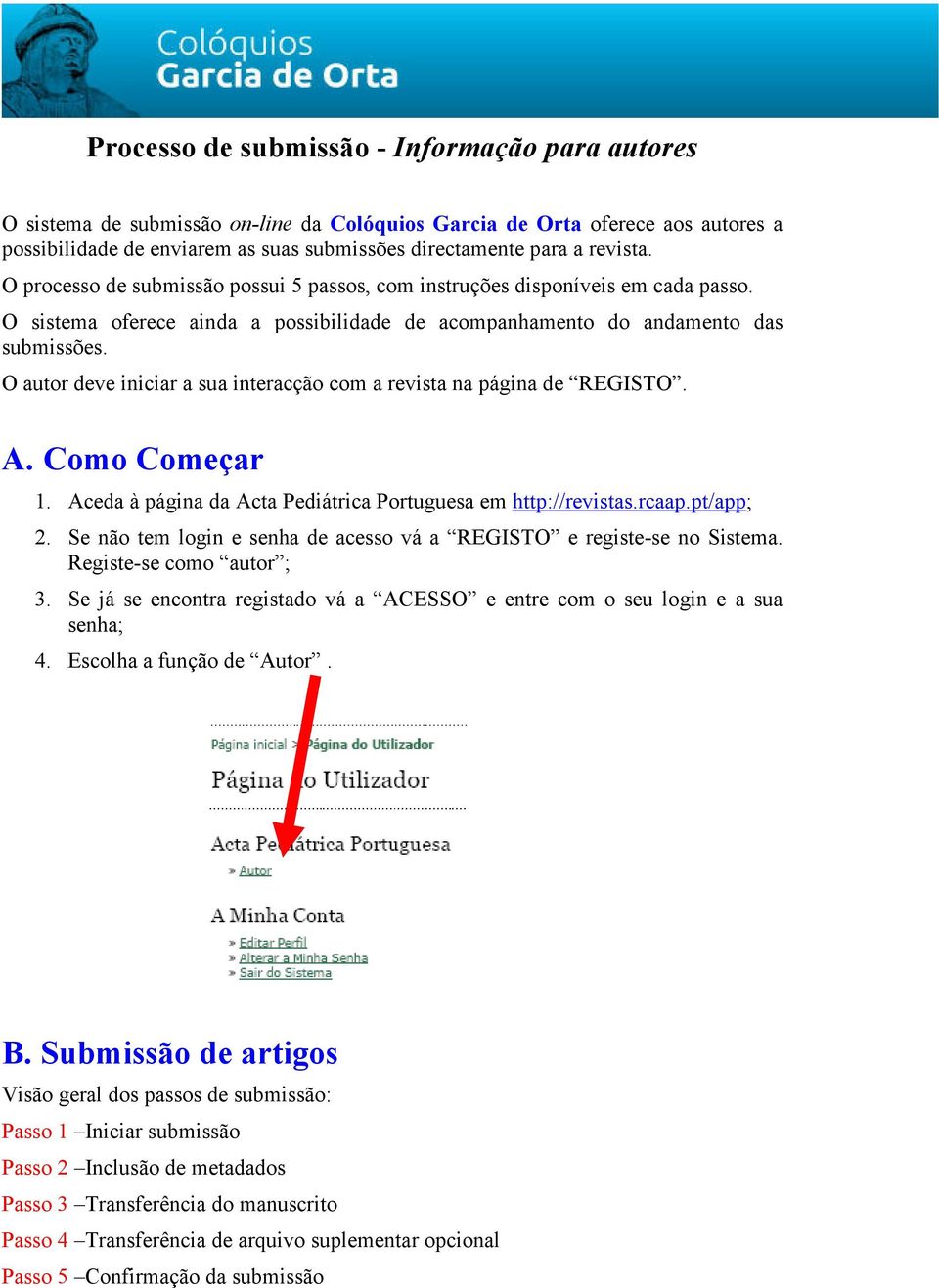
1 Processo de submissão - Informação para autores O sistema de submissão on-line da Colóquios Garcia de Orta oferece aos autores a possibilidade de enviarem as suas submissões directamente para a revista. O processo de submissão possui 5 passos, com instruções disponíveis em cada passo. O sistema oferece ainda a possibilidade de acompanhamento do andamento das submissões. O autor deve iniciar a sua interacção com a revista na página de REGISTO. A. Como Começar 1. Aceda à página da Acta Pediátrica Portuguesa em 2. Se não tem login e senha de acesso vá a REGISTO e registe-se no Sistema. Registe-se como autor ; 3. Se já se encontra registado vá a ACESSO e entre com o seu login e a sua senha; 4. Escolha a função de Autor. B. Submissão de artigos Visão geral dos passos de submissão: Passo 1 Iniciar submissão Passo 2 Inclusão de metadados Passo 3 Transferência do manuscrito Passo 4 Transferência de arquivo suplementar opcional Passo 5 Confirmação da submissão

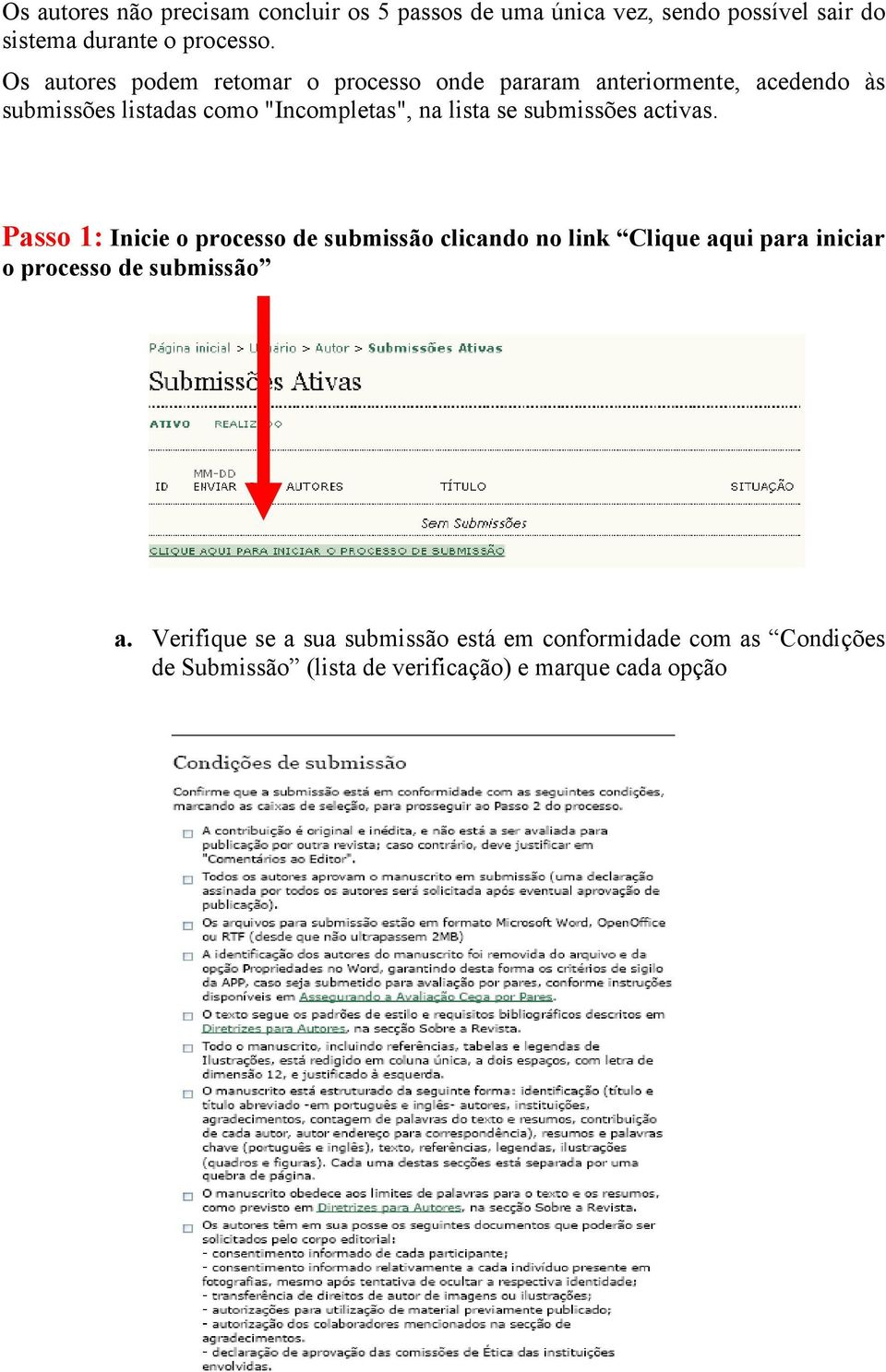
2 Os autores não precisam concluir os 5 passos de uma única vez, sendo possível sair do sistema durante o processo. Os autores podem retomar o processo onde pararam anteriormente, acedendo às submissões listadas como "Incompletas", na lista se submissões activas. Passo 1: Inicie o processo de submissão clicando no link Clique aqui para iniciar o processo de submissão a. Verifique se a sua submissão está em conformidade com as Condições de Submissão (lista de verificação) e marque cada opção
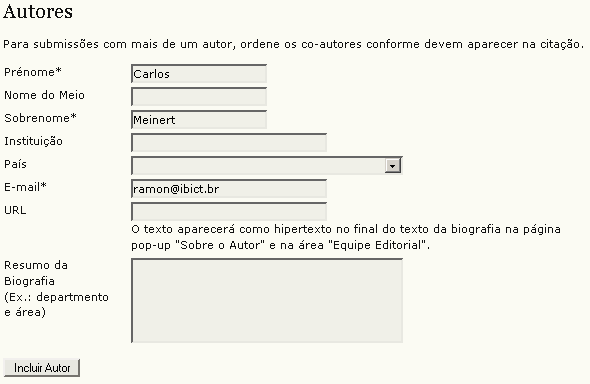
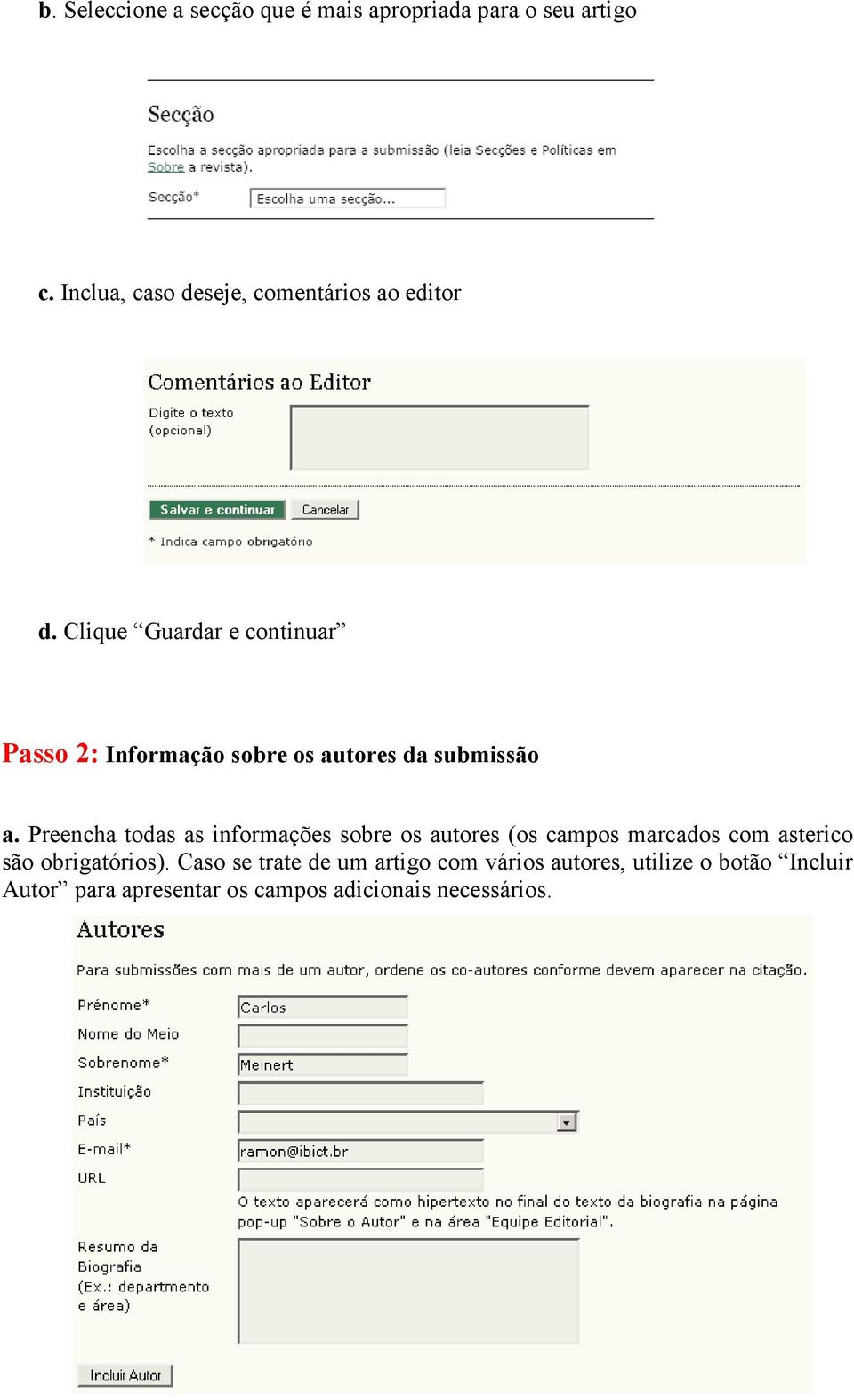
3 b. Seleccione a secção que é mais apropriada para o seu artigo c. Inclua, caso deseje, comentários ao editor d. Clique Guardar e continuar Passo 2: Informação sobre os autores da submissão a. Preencha todas as informações sobre os autores (os campos marcados com asterico são obrigatórios). Caso se trate de um artigo com vários autores, utilize o botão Incluir Autor para apresentar os campos adicionais necessários.
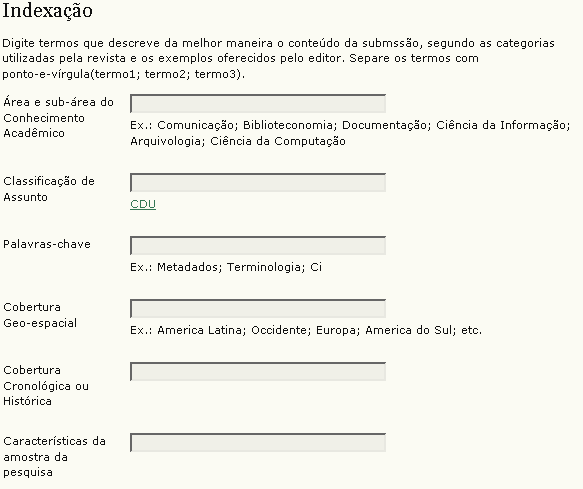
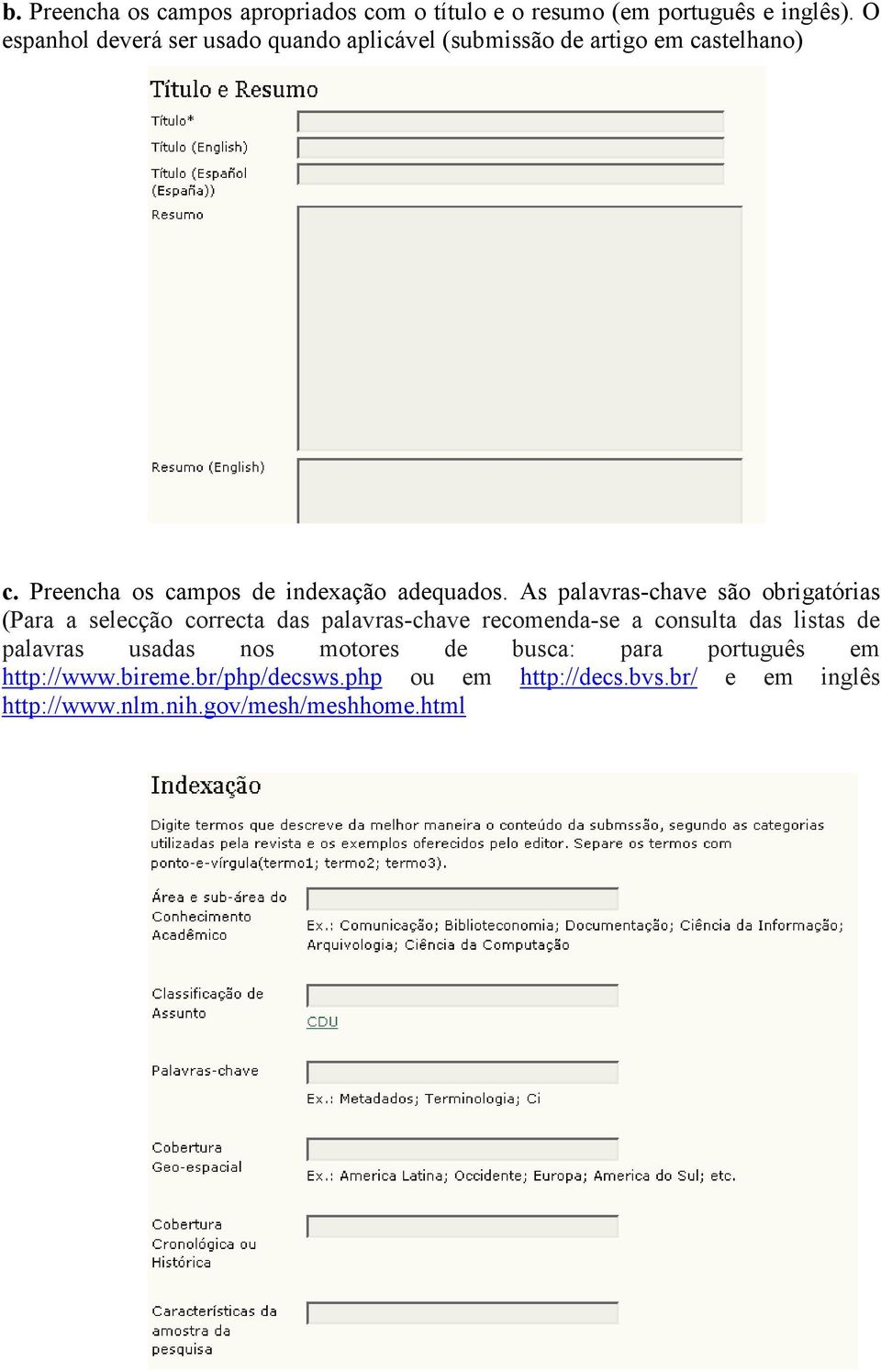
4 b. Preencha os campos apropriados com o título e o resumo (em português e inglês). O espanhol deverá ser usado quando aplicável (submissão de artigo em castelhano) c. Preencha os campos de indexação adequados. As palavras-chave são obrigatórias (Para a selecção correcta das palavras-chave recomenda-se a consulta das listas de palavras usadas nos motores de busca: para português em ou em e em inglês
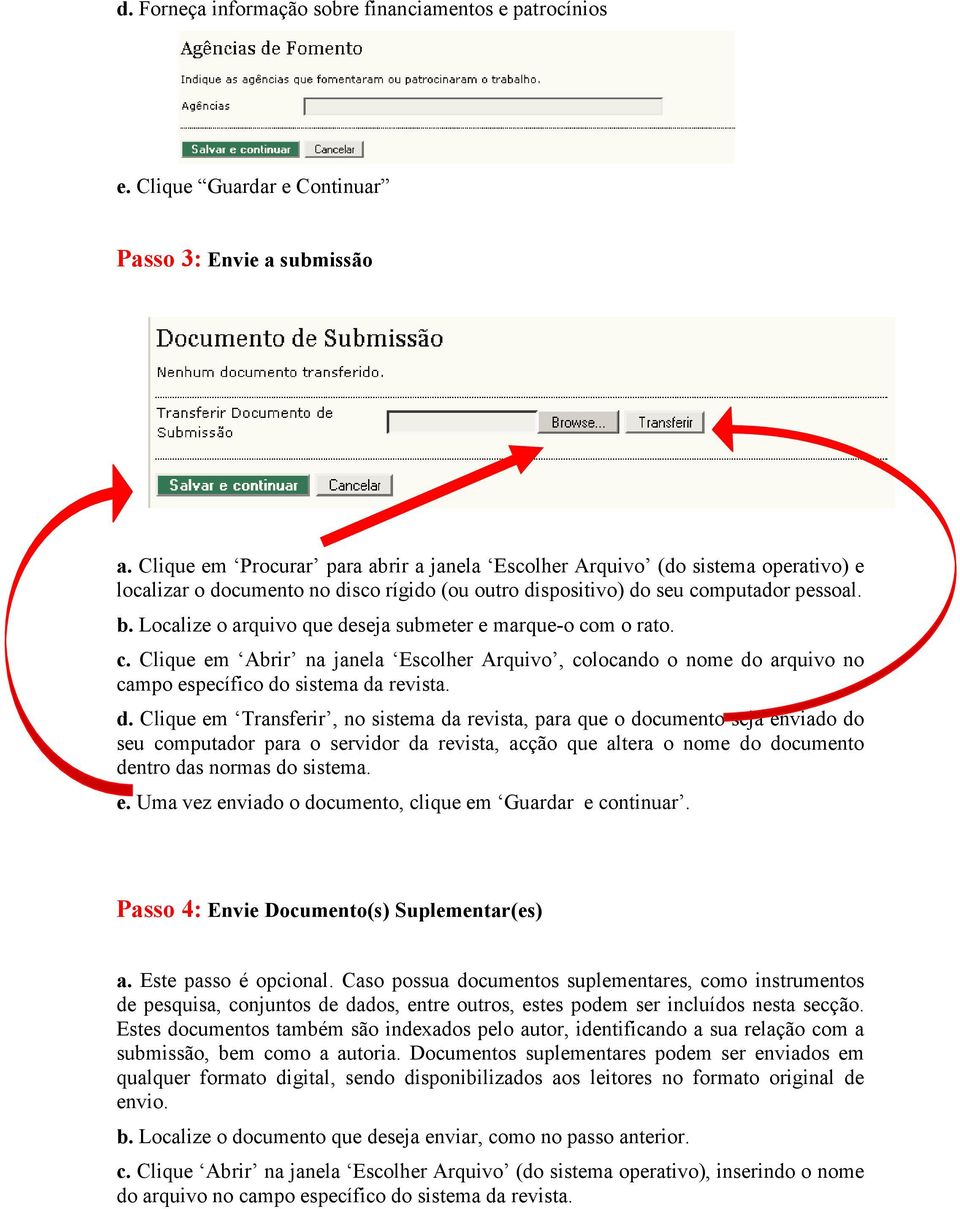
5 d. Forneça informação sobre financiamentos e patrocínios e. Clique Guardar e Continuar Passo 3: Envie a submissão a. Clique em Procurar para abrir a janela Escolher Arquivo (do sistema operativo) e localizar o documento no disco rígido (ou outro dispositivo) do seu computador pessoal. b. Localize o arquivo que deseja submeter e marque-o com o rato. c. Clique em Abrir na janela Escolher Arquivo, colocando o nome do arquivo no campo específico do sistema da revista. d. Clique em Transferir, no sistema da revista, para que o documento seja enviado do seu computador para o servidor da revista, acção que altera o nome do documento dentro das normas do sistema. e. Uma vez enviado o documento, clique em Guardar e continuar. Passo 4: Envie Documento(s) Suplementar(es) a. Este passo é opcional. Caso possua documentos suplementares, como instrumentos de pesquisa, conjuntos de dados, entre outros, estes podem ser incluídos nesta secção. Estes documentos também são indexados pelo autor, identificando a sua relação com a submissão, bem como a autoria. Documentos suplementares podem ser enviados em qualquer formato digital, sendo disponibilizados aos leitores no formato original de envio. b. Localize o documento que deseja enviar, como no passo anterior. c. Clique Abrir na janela Escolher Arquivo (do sistema operativo), inserindo o nome do arquivo no campo específico do sistema da revista.
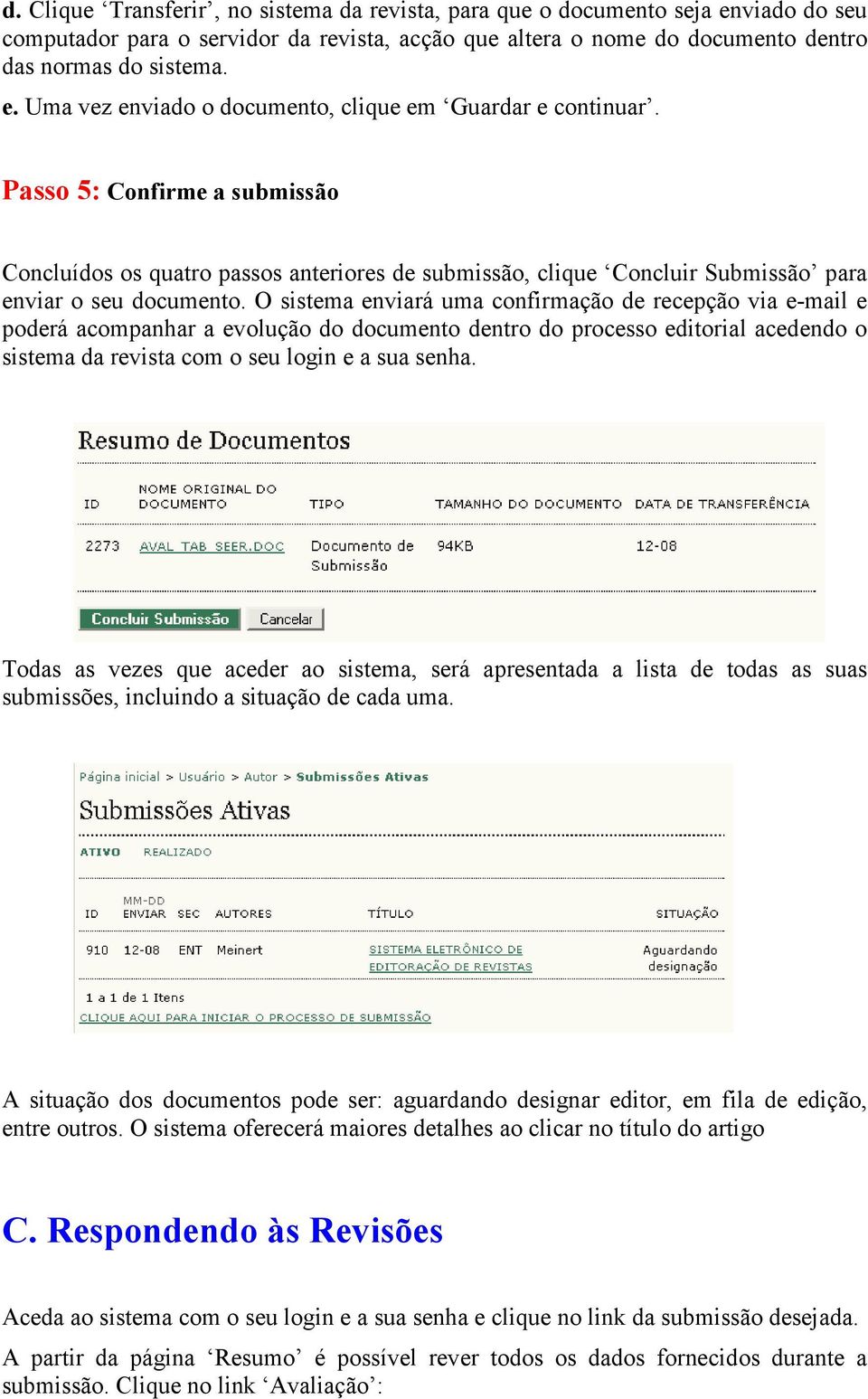
6 d. Clique Transferir, no sistema da revista, para que o documento seja enviado do seu computador para o servidor da revista, acção que altera o nome do documento dentro das normas do sistema. e. Uma vez enviado o documento, clique em Guardar e continuar. Passo 5: Confirme a submissão Concluídos os quatro passos anteriores de submissão, clique Concluir Submissão para enviar o seu documento. O sistema enviará uma confirmação de recepção via e poderá acompanhar a evolução do documento dentro do processo editorial acedendo o sistema da revista com o seu login e a sua senha. Todas as vezes que aceder ao sistema, será apresentada a lista de todas as suas submissões, incluindo a situação de cada uma. A situação dos documentos pode ser: aguardando designar editor, em fila de edição, entre outros. O sistema oferecerá maiores detalhes ao clicar no título do artigo C. Respondendo às Revisões Aceda ao sistema com o seu login e a sua senha e clique no link da submissão desejada. A partir da página Resumo é possível rever todos os dados fornecidos durante a submissão. Clique no link Avaliação :
7 Na página da Avaliação, podem ser visualizadas as versões do editor e do(s) revisor(es). Leia ou envie comentários através do ícone Editor/Autor. Utilize a ferramenta de envio de arquivos para enviar novas versões do seu documento. D. Edição de Texto Ao ser aceite determinada submissão, uma cópia será encaminhada para a revisão editorial. Aceda ao sistema com o seu login e a sua senha e escolha o link Em Edição :
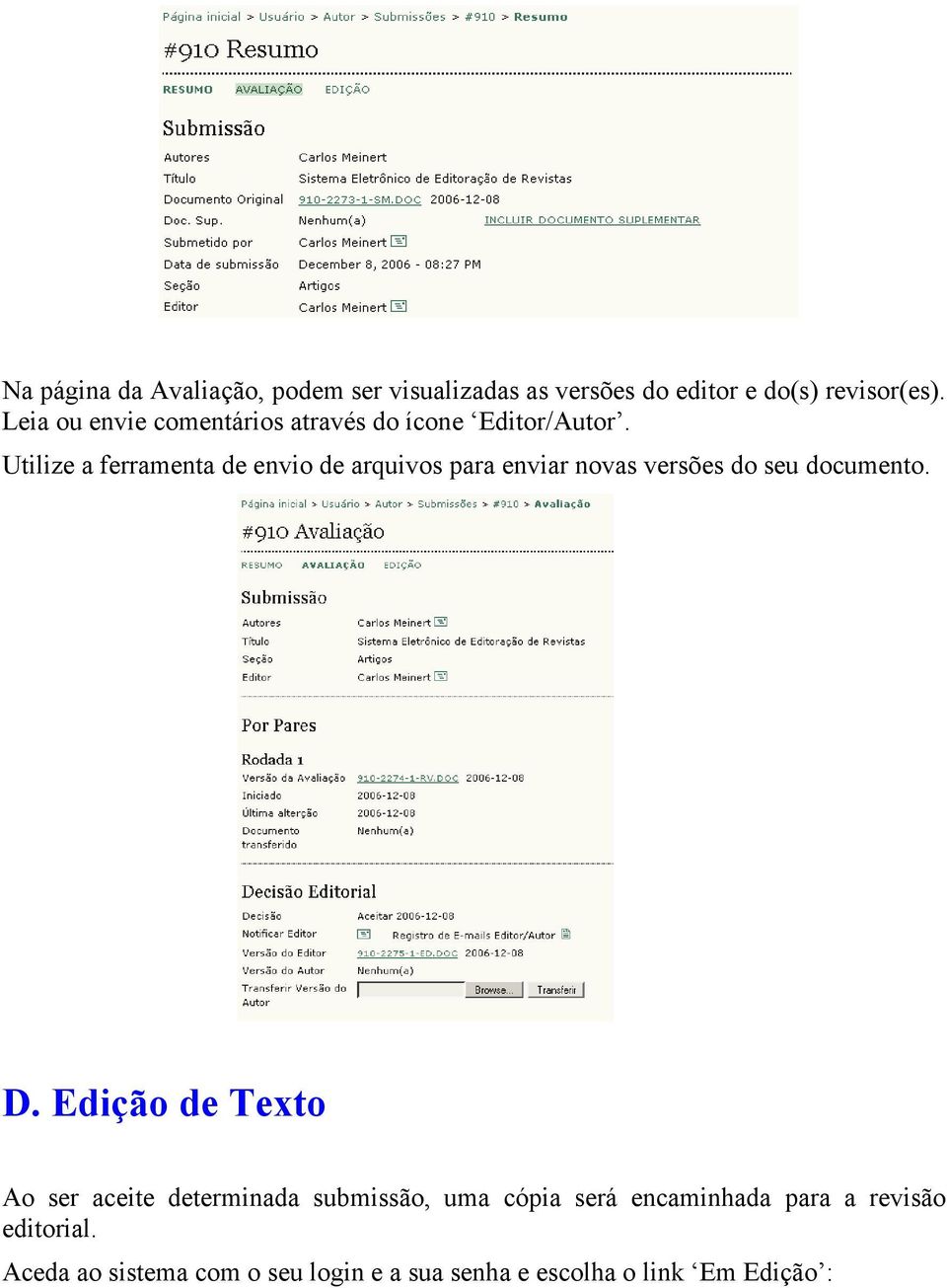
8 Leia a versão editada e faça as alterações se necessárias. Comentários de edição de texto podem ser incluídos no ícone apropriado nesta secção. Note o link Instruções para Edição de Texto também. Envie a versão editada na secção Edição de Texto do Autor. Clique no ícone Concluído ao terminar a tarefa, notificando o Revisor Editorial da conclusão da tarefa: E. Leitura de provas Uma vez criadas as versões do documento em HTML e PDF, será solicitado ao autor realizar a última verificação do documento antes da publicação. Instruções para Leitura de Provas estão disponíveis pelo link no final da secção. As correcções podem ser enviadas através do ícone Correcções da Leitura de Provas. Após terminar, clique no ícone Concluído para notificar o Leitor de Provas da conclusão da tarefa: Esta é a última oportunidade para realizar alterações visuais no documento antes da publicação.
Instituto Brasileiro de Informação em Ciência e Tecnologia. ibict. Autores
 Autores Autores normalmente podem se cadastrar e submeter seus trabalhos através do sistema. O Autor envia o documento original, alimenta os metadados (ou a indexação associada ao documento) de seu trabalho,
TUTORIAL. Dúvidas? Entre em contato com [email protected]
 TUTORIAL MENU (clique sobre uma das opções) 1. CADASTRO DE LEITORES/AUTORES/AVALIADORES 2. SUBMISSÃO DE TEXTO 3. REENVIO DE TEXTO NA AVALIAÇÃO 4. REENVIO DE TEXTO NA EDIÇÃO Dúvidas? Entre em contato com
A Acta Reumatológica Portuguesa disponibiliza em www.actareumatologica.pt uma plataforma online de submissão e revisão dos artigos submetidos.
 A Acta Reumatológica Portuguesa disponibiliza em www.actareumatologica.pt uma plataforma online de submissão e revisão dos artigos submetidos. Quer através do acesso directo à plataforma, quer seguindo
Como submeter um artigo na Scientia Plena. Elaborado em outubro de 2012
 Como submeter um artigo na Scientia Plena Elaborado em outubro de 2012 1 Página com as orientações http://www.scientiaplena.org.br/ojs/index.php/sp/about/submissions#onlinesubmissions Leia com atenção
Tutorial AVALIAÇÃO DE ARTIGOS NO. Bem-vindo ao tutorial de avaliação de artigos no Sistema Eletrônico de Editoração de Revistas - SEER (versão 2)
 Tutorial AVALIAÇÃO DE ARTIGOS NO Bem-vindo ao tutorial de avaliação de artigos no Sistema Eletrônico de Editoração de Revistas - SEER (versão 2) Elaborado por: Fernanda Moreno Consultora Ibict Junho/ 2007
Sistema Eletrônico de Editoração de RevistasSEER
 Sistema Eletrônico de Editoração de RevistasSEER O SEER foi traduzido e customizado pelo Instituto Brasileiro de Informação em Ciência e Tecnologia (IBICT) baseado no software desenvolvido pelo Public
PROJ. Nº 528362 LLP-1-2012-1-NL-ERASMUS-ECUE
 REDIVE GUIA LMS PROJ. Nº 528362 LLP-1-2012-1-NL-ERASMUS-ECUE Projecto financiado com o apoio da Comissão Europeia. A informação contida nesta publicação vincula exclusivamente o autor, não sendo a Comissão
Manual SAGe Versão 1.2 (a partir da versão 12.08.01)
 Manual SAGe Versão 1.2 (a partir da versão 12.08.01) Submissão de Relatórios Científicos Sumário Introdução... 2 Elaboração do Relatório Científico... 3 Submissão do Relatório Científico... 14 Operação
CRASP. Conteúdo Sobre o sistema...
 CRASP Conteúdo Sobre o sistema...... 2 Acessando o sistema...... 2 Registro de chamados... 3 Anexando arquivos ao chamado aberto... 4 Acompanhamento do chamado... 6 Registrando uma ocorrência no chamado
GUIA PARA O PREENCHIMENTO DOS FORMULÁRIOS ENTIDADE GESTORA ERP PORTUGAL
 GUIA PARA O PREENCHIMENTO DOS FORMULÁRIOS ENTIDADE GESTORA ERP PORTUGAL Versão: 1.0 Data: 05-06-2009 Índice Acesso e estados dos Formulários... 3 Escolha do Formulário e submissão... 4 Bases para a navegação
Moodle - CEAD Manual do Estudante
 Moodle - CEAD Manual do Estudante Índice Introdução 3 Acessando o Ambiente 4 Acessando o Curso 5 Navegando no Ambiente do Curso 5 Box Participantes 5 Box Atividades 5 Box Buscar nos Fóruns 5 Box Administração
Tutorial para EDITORES DE SEÇÃO. Bem-vindo ao tutorial para Editores de Seção do Sistema Eletrônico de Editoração de Revistas - SEER (versão 2)
 Tutorial para EDITORES DE SEÇÃO Bem-vindo ao tutorial para Editores de Seção do Sistema Eletrônico de Editoração de Revistas - SEER (versão 2) Elaborado por: Fernanda Moreno Consultora Ibict Junho/ / 2007
Tutorial de Criação de Edições e Publicação. Bem-vindo ao tutorial para EDITORES do Sistema Eletrônico de Editoração de Revistas - SEER (versão 2)
 Tutorial de Criação de Edições e Publicação Bem-vindo ao tutorial para EDITORES do Sistema Eletrônico de Editoração de Revistas - SEER (versão 2) Elaborado por: Fernanda Moreno Consultora Ibict Junho/
SISTEMA ELETRÔNICO DE EDITORAÇÃO DE REVISTAS: SEER
 SISTEMA ELETRÔNICO DE EDITORAÇÃO DE REVISTAS: SEER O Sistema Eletrônico de Editoração de Revistas (SEER/OJS) foi customizado pelo IBICT, e o objetivo principal do projeto foi organizar a informação científica
Portal Acta. Tutorial para avaliador TUTORIAL AVALIADOR:
 TUTORIAL AVALIADOR: O processo de Avaliação é dividido em seis passos, que guiam o Avaliador durante o processo de Avaliação. Passo 1 O Avaliador deve primeiramente informar o Editor de Seção se está disponível
Os demais campos serão preenchidos conforme a opção escolhida pelo professor e que atenda as especificidades de cada curso/disciplina
 TAREFA Para criar uma Tarefa, selecione a opção ATIVAR EDIÇÃO e vá ao tópico ou unidade desejada, clique em ACRESCENTAR UMA ATIVIDADE OU RECURSO (Figura 24) e selecione o tipo de tarefa que desejar. Ao
Consumidor.gov.br. Usuário: Consumidor
 Consumidor.gov.br Usuário: Consumidor O Consumidor.gov.br permite ao consumidor registrar reclamações direcionadas às empresas cadastradas. Para conhecê-las, clique em Empresas Participantes. Para iniciar
UNIVERSIDADE FEDERAL DE SANTA CATARINA CENTRO DE CIÊNCIAS DA EDUCAÇÃO DEPARTAMENTO DE CIÊNCIAS DA INFORMAÇÃO INCUBADORA DE PERIÓDICOS
 UNIVERSIDADE FEDERAL DE SANTA CATARINA CENTRO DE CIÊNCIAS DA EDUCAÇÃO DEPARTAMENTO DE CIÊNCIAS DA INFORMAÇÃO INCUBADORA DE PERIÓDICOS Processo editorial SEER : versão 2.3.8.0 Florianópolis, 2013 Daniela
Treinamento. Módulo. Escritório Virtual. Sistema Office. Instruções para configuração e utilização do módulo Escritório Virtual do sistema Office
 Treinamento Módulo Escritório Virtual Sistema Office Instruções para configuração e utilização do módulo Escritório Virtual do sistema Office 1. Atualização do sistema Para que este novo módulo seja ativado,
Guia de instalação e Activação
 Guia de instalação e Activação Obrigado por ter escolhido o memoq 5, o melhor ambiente de tradução para tradutores freelancer, companhias de tradução e empresas. Este guia encaminha-o através do processo
BALCÃO DIGITAL. Manual de Utilização
 BALCÃO DIGITAL Manual de Utilização BALCÃO DIGITAL 2 ÍNDICE COMO ADERIR ADESÃO À CARTEIRA DE SERVIÇOS DO BALCÃO DIGITAL ACTIVAÇÃO DA CARTEIRA DE SERVIÇOS DO BALCÃO DIGITAL Contratos Comunicar Leitura Adesão
Tutorial para submissão de arquivos para
 1 Tutorial para submissão de arquivos para 12º Encontro Nacional de Pesquisadores em Jornalismo IV Encontro de Jovens Pesquisadores em Jornalismo (IV JPJor) 1º passo: ACESSO SBPJor 2014: http://soac.bce.unb.br/index.php/enpjor/xiienpjor
National Endowment for Democracy (Fundo Nacional para a Democracia) Apoiando a liberdade em todo o mundo
 National Endowment for Democracy (Fundo Nacional para a Democracia) Apoiando a liberdade em todo o mundo Instruções para Usar a Inscrição Online O NED tem um processo de apresentação de proposta online
Cadastro Avaliação 2013 Manual de Instruções
 Cadastro Avaliação 2013 Manual de Instruções Manual de instruções Cadastro Avaliação 2013 Caro Usuário, Este manual contém todas as instruções necessárias para preenchimento dos dados de sua escola e alunos.
Nota: Na versão Elite, certifique-se antes da realização da Organização de Ficheiros que nenhum utilizador/posto se encontra dentro da aplicação.
 As instruções dadas neste documento referem-se à Linha Elite do Factuplus, no entanto, os procedimentos são iguais na linha Profissional, mudando apenas o número da opção. COMO ACTUALIZAR O FACTUPLUS??-
Perguntas Frequentes Assinatura Digital
 Perguntas Frequentes Assinatura Digital Conteúdo Onde posso obter a minha assinatura digital qualificada... 1 O que preciso para assinar um documento com o cartão de cidadão... 1 Como assinar um documento
I. COMO FAZER O REGISTO NA PLATAFORMA MOODLE 3 II. COMO ACEDER (ENTRAR) NO MOODLE DA ESCOLA 1
 Novembro.2010 Índice I. COMO FAZER O REGISTO NA PLATAFORMA MOODLE 3 II. COMO ACEDER (ENTRAR) NO MOODLE DA ESCOLA 1 III. COMO INSERIR MATERIAL PEDAGÓGICO (ANEXAR FICHEIROS) 1 IV. CRIAR UM GLOSSÁRIO 5 V.
MANUAL DO CANDIDATO PASSO A PASSO
 MANUAL DO CANDIDATO PASSO A PASSO 1 1.1 CSSnet passo a passo Para efectuar o processo de candidatura o candidato deverá aceder ao portal da ESTES, onde seja anunciado a disponibilização da candidatura
TUTORIAL GOOGLE DRIVE
 TUTORIAL GOOGLE DRIVE Armazenar e compartilhar arquivos ou pastas no google drive. Para compartilhar e armazenar arquivos no google drive é necessário ter uma conta google ou conta no gmail. Após criar
Manual Sistema Proac Editais. Dúvidas Frequentes
 Manual Sistema Proac Editais Dúvidas Frequentes Conteúdo 1. Acesso ao sistema... 3 1.1. Como efetuar Login... 3 1.2. Como recuperar a Senha... 3 1.3. Como fazer um Novo Cadastro de Proponente... 4 1.4.
Guia do Signatário SAP DocuSign
 Guia do Signatário SAP DocuSign Índice 1. Guia do Signatário SAP DocuSign... 2 2. Receber uma notificação por e-mail... 2 3. Assinar o documento... 3 4. Outras opções... 4 4.1 Terminar mais tarde... 4
TUTORIAL PARA O MÉDICO PROJETO DE INTERVENÇÃO PROVAB 2014
 PROGRAMA DE VALORIZAÇÃO DO PROFISSIONAL DA ATENÇÃO BÁSICA TUTORIAL PARA O MÉDICO PROJETO DE INTERVENÇÃO PROVAB 2014 Brasília/DF, 17 de setembro de 2014. 1 APRESENTAÇÃO Senhor (a) Médico (a) participante
William Costa Rodrigues Diretor da Editora da USS
 William Costa Rodrigues Diretor da Editora da USS 2 O que veremos neste minicurso. 3 Apresentação e Conceitos; Direitos autorais; Artigo impresso vs online; Preparo do arquivo; Sistema de Submissão; Submissão
Anote aqui as informações necessárias:
 banco de mídias Anote aqui as informações necessárias: URL E-mail Senha Sumário Instruções de uso Cadastro Login Página principal Abrir arquivos Área de trabalho Refine sua pesquisa Menu superior Fazer
Comunicação de Dados de Autenticação e Credenciais de Acesso para Resposta ao Inquérito
 Mais informação Acesso ao Sistema de Transferência Electrónica de dados de Inquéritos (STEDI). Onde se acede ao sistema de entrega de Inquéritos? Deverá aceder ao sistema através do site do GEP www.gep.mtss.gov.pt
Instituto Politécnico de Tomar. Manual da Área de Secretariados
 Instituto Politécnico de Tomar Manual da Área de Secretariados Última actualização: 13 de Outubro de 2004 Índice Como aceder a Área de Secretariados...2 O que posso efectuar na Área de Secretariado (Acções)...4
EasyChair Instruções para autores
 EasyChair Instruções para autores A plataforma easychair dá aos autores um control completo da submissão. Pode carregar o resumo e o artigo e verificar o estado da submissão. O processo de submissão é
Registo de Produtores de Pilhas e Acumuladores
 MANUAL DE PROCEDIMENTOS Registo de Produtores de Pilhas e Acumuladores Ecopilhas Sociedade Gestora de Resíduos de Pilhas e Acumuladores, Lda. JUNHO 2011 Índice 1. Início do Registo de Produtor de Pilhas
TUTORIAL DO USUÁRIO CRM SOLUTION EM 05/02/2011
 TUTORIAL DO USUÁRIO CRM SOLUTION EM 05/02/2011 Manual de operação revisão 20110205 Pagina 1/18 Login no Sistema Para poder utilizar o sistema. 1 - Receba com o gestor do sistema o endereço na WEB no qual
Guia do Candidato. http://www.dges.mec.pt/wwwbeon/
 http://www.dges.mec.pt/wwwbeon/ Recomendações Gerais para Preenchimento do Formulário de Candidatura: Reunir informação: Para o correcto preenchimento do formulário de candidatura deverá ter consigo os
WEBSITE DEFIR PRO WWW.DEFIR.NET
 MANUAL DO UTILIZADOR WEBSITE DEFIR PRO WWW.DEFIR.NET 1. 2. PÁGINA INICIAL... 3 CARACTERÍSTICAS... 3 2.1. 2.2. APRESENTAÇÃO E ESPECIFICAÇÕES... 3 TUTORIAIS... 4 3. DOWNLOADS... 5 3.1. 3.2. ENCOMENDAS (NOVOS
Consultório On-line. Tudo o que você precisa em um só lugar.
 Índice 1) Acesso ao sistema 2) Recepção do paciente 3) Envio do atendimento para faturamento: consulta médica ou procedimentos simples 4) Envio do atendimento para faturamento: procedimentos previamente
Novo Order Manager para o Software NobelProcera
 Novo Order Manager para o Software NobelProcera Guia Rápido Versão 1 O novo Order Manager facilita mais os processos e procedimentos envolvidos nas encomendas através do sistema NobelProcera. Isto inclui
(DE ACORDO COM O N.º 3 DO ARTIGO 11.º DO DECRETO-LEI N.º 145/2009, DE 17 DE JUNHO) INTRODUÇÃO pág. 2. ACESSO AO SISTEMA DE REGISTO pág.
 ORIENTAÇÕES PARA O REGISTO ON-LINE DE DISPOSITIVOS MÉDICOS DE CLASSES IIa, IIb, III E DISPOSITIVOS MÉDICOS IMPLANTÁVEIS ACTIVOS POR PARTE DOS FABRICANTES QUE COLOQUEM OS SEUS DISPOSITIVOS NO MERCADO NACIONAL
Complemento ao Manual de Utilizador Plataforma de Estágios TIC
 Complemento ao Manual de Utilizador Plataforma de Estágios TIC Direccionado para as escolas www.estagiostic.gov.pt Índice 1. Objectivo da Plataforma... 2 2. Acesso restrito... 2 3. Perfis... 2 3.1. O administrador...
Tutorial SUBMISSÃO DE ARTIGOS NO. Bem-vindo aos 5 passos de submissão de artigos no Sistema Eletrônico de Editoração de Revistas (versão 2)
 Tutorial SUBMISSÃO DE ARTIGOS NO Bem-vindo aos 5 passos de submissão de artigos no Sistema Eletrônico de Editoração de Revistas (versão 2) Elaborado por: Fernanda Moreno Consultora Ibict Maio/2007 O tutorial
Manual do Sistema de Cadastro de Cultivares Locais, Tradicionais e Crioulas
 Ministério do Desenvolvimento Agrário Secretaria da Agricultura Familiar Departamento de Financiamento e Proteção da Produção Seguro da Agricultura Familiar Manual do Sistema de Cadastro de Cultivares
Manual do Usuário Cidadão SIC Serviço de informação ao cidadão
 Manual do Usuário Cidadão SIC Serviço de informação ao cidadão NOVOSIS 3ª Versão Conteúdo Introdução... 3 Principais recursos:... 4 Para o cidadão:... 4 Para os órgãos públicos:... 4 Como Utilizar o SIC...
1.1 Candidaturas on-line
 1.1 Candidaturas on-line Para efectuar o processo de candidatura o candidato deverá aceder ao portal do ICS e clicar na informação com a
Portal de Revistas Eletrônicas da UCB: Publicação Simplificada (SEER Versão 2.2)
 Portal de Revistas Eletrônicas da UCB: Publicação Simplificada (SEER Versão 2.2) Elaborado pela equipe do NSE: Cristiani Mendes Sonia Boeres Sumário 1. Configuração da Revista... 3 2. Submissão (Autor)...
Curso Básico Sistema EMBI
 Curso Básico Sistema EMBI Módulo Atendentes e Administradores Todos os direitos reservados. Nenhuma parte deste trabalho pode ser reproduzida em qualquer forma por qualquer meio gráfico, eletrônico ou
MANUAL. Perfil de Professor
 MANUAL Perfil de Professor Índice 1. Acesso 1.1. Acessando o Canal do Norte... 03 2. Disciplinas 2.1. Acessando Disciplinas... 07 3. Recursos 3.1. Adicionando Recursos... 10 3.2. Página de texto simples...
tarefa 1. Para criar uma Tarefa clique em Ativar edição.
 tarefa Possibilita que o aluno faça um envio de arquivo ou texto através do editor do Moodle. Aos professores, o recebimento de tarefas permite fazer comentários, avaliar e dar nota. 1. Para criar uma
1. Escritório Virtual... 5. 1.1. Atualização do sistema...5. 1.2. Instalação e ativação do sistema de Conexão...5
 1 2 Índice 1. Escritório Virtual... 5 1.1. Atualização do sistema...5 1.2. Instalação e ativação do sistema de Conexão...5 1.3. Cadastro do Escritório...5 1.4. Logo Marca do Escritório...6...6 1.5. Cadastro
Plataforma de Benefícios Públicos Acesso externo
 Índice 1. Acesso à Plataforma... 2 2. Consulta dos Programas de Beneficios Públicos em Curso... 3 3. Entrar na Plataforma... 4 4. Consultar/Entregar Documentos... 5 5. Consultar... 7 6. Entregar Comprovativos
M a n u a l d o C a n d i d a t o
 Para efetuar o processo de candidatura deve aceder ao link: http://ff.academicos.ul.pt/cssnetff Tenha sempre em atenção que durante o seu processo de candidatura todos os campos assinalados com * são de
EMPRESAS RANDON MANUAL DE ACESSO PORTAL DE FORNECEDOR QUALIDADE
 EMPRESAS RANDON MANUAL DE ACESSO PORTAL DE FORNECEDOR QUALIDADE 1 Índice 1. Solicitando acesso ao Portal de Fornecedor...3 2. Configurando o acesso ao Portal de Fornecedor...4 3. Acessando o Portal de
Assinar documentos digitalmente
 Assinar documentos digitalmente Versão 1.0 Os documentos entregues através dos Serviços online devem ser, geralmente, em formato PDF/A e devem estar assinados digitalmente, por exemplo, com o cartão de
GUIA INTEGRA SERVICES E STATUS MONITOR
 GUIA INTEGRA SERVICES E STATUS MONITOR 1 - Integra Services Atenção: o Integra Services está disponível a partir da versão 2.0 do software Urano Integra. O Integra Services é um aplicativo que faz parte
WINCODE SOFTWARE E CONTABILIDADE S.A. MyEnsino Manual da Área Reservada de Professores
 MyEnsino Manual da Área Reservada de Professores ENTRADA: Abrir o browser de internet e digitar um dos seguintes endereços: Para aceder à área reservada de alunos: http://myescola.exemplo.pt Para aceder
NOTIFICANDO USUÁRIOS SOBRE UMA NOVA EDIÇÃO
 EDITOR NOTIFICANDO USUÁRIOS SOBRE UMA NOVA EDIÇÃO Em Edições Clicar em Notificar Usuários A página inicial do Editor exibe as submissões em diversas fases do processo editorial, como no caso deste exemplo:
Guia de Referência 0800net
 Guia de Referência 0800net 1. Apresentação: Com o intuito de melhorar cada vez mais os serviços de atendimento, o Grupo GCI, disponibiliza a Central de Atendimento, através do endereço http://0800net.gci.com.br/.
MANUAL DE UTILIZAÇÃO
 MANUAL DE UTILIZAÇÃO Módulo de operação Ativo Bem vindo à Vorage CRM! Nas próximas paginas apresentaremos o funcionamento da plataforma e ensinaremos como iniciar uma operação básica através do nosso sistema,
Tutorial Ouvidoria. Acesso, Utilização, Visualização das Manifestações e Resposta ao Manifestante
 Tutorial Ouvidoria Acesso, Utilização, Visualização das Manifestações e Resposta ao Manifestante Como acessar a Ouvidoria? 1. Primeiramente acesse o site de sua instituição, como exemplo vamos utilizar
Senha: Dígitos do CPF (sem pontos ou traço)
 1. Login Para realizar o acesso à ferramenta de suporte FAPAM, basta acessar o endereço: http://www.fapam.edu.br/helpdesk/ Usuário: Número da Chapa - FAPAM Senha: Dígitos do CPF (sem pontos ou traço) 2.
Passo-a-Passo Curso do Sistema Eletrônico de Editoração de Revistas para Autor
 Passo-a-Passo Curso do Sistema Eletrônico de Editoração de Revistas para Autor Versão do OJS/SEER 2.3.4 Universidade Federal de Goiás Sistema de Bibliotecas da UFG (SiBi) Gerência de Informação Digital
Passo-a-passo para acesso ao novo sistema de reservas de salas no Rochaverá
 Passo-a-passo para acesso ao novo sistema de reservas de salas no Rochaverá 1. Tela de Acesso (Login) RE = seu RE Senha = CPF sem pontos e traço (para o primeiro acesso). Observação: Você pode trocar a
TUTORIAL PARA SUBMISSÃO DE TRABALHOS
 TUTORIAL PARA SUBMISSÃO DE TRABALHOS Prezados autores, Este tutorial foi elaborado para auxilia-lo no processo de submissão de trabalhos ao XIX Congresso Brasileiro de Ciências do Esporte e VI Congresso
Sign & Go. Manual do utilizador
 Sign & Go Manual do utilizador Índice 1 - Instalação Instalação do software Registo do software 2 - Utilização Capítulo 1 Instalação Instalação Depois de descarregar o software o processo de instalação
PORTAL DE RELACIONAMENTO GROUP
 PORTAL DE RELACIONAMENTO GROUP MANUAL DO USUÁRIO Portal de Relacionamento - Manual do usuário... 1 SUMÁRIO 1. Informações gerais... 3 2. Sobre este documento... 3 3. Suporte técnico... 3 4. Visão Geral
Guia Rápido para Acesso, Preenchimento e Envio Formulário de Cadastro da Empresa e Formulário de Projeto
 EDITAL DE SELEÇÃO PÚBLICA MCTI/AEB/FINEP/FNDCT Subvenção Econômica à Inovação Transferência de Tecnologia do SGDC 01/2015 Transferência de Tecnologia Espacial no Âmbito do Decreto nº 7.769 de 28/06/2012
Manual de Operação do Sistema de Tickets Support Suite
 Manual de Operação do Sistema de Tickets Support Suite Sumário Acessando a página do HelpDesk helpdesk.virtuem.com.br... 3 Criando um Ticket... 6 Visualizando Tickets Existentes... 9 Respondendo um Ticket...
[Documentação de Utilização Correio Electrónico dos Estudantes da ESTM]
![[Documentação de Utilização Correio Electrónico dos Estudantes da ESTM]](/thumbs/27/10766786.jpg "[Documentação de Utilização Correio Electrónico dos Estudantes da ESTM]") [Documentação de Utilização Correio Electrónico dos Estudantes da ESTM] Unidade De Administração de Sistemas Serviços Informáticos Instituto Politécnico de Leiria 17-09-2009 Controlo do Documento Autor
[Documentação de Utilização Correio Electrónico dos Estudantes da ESTM] Unidade De Administração de Sistemas Serviços Informáticos Instituto Politécnico de Leiria 17-09-2009 Controlo do Documento Autor
Quando tiver tudo preenchido, pressione o botão. Abre outro formulário, que deverá preencher, pressionando no final do. Figura 1
 C r i a r u m B l o g n o G uião E l a b o r a d o p o r : M a r i a d e B a l s a m ã o M e n d e s 2 2 C r i a r u m B l o g n o Criar o Blog Para criar um Blog, no Blogger, abra o site: http://www.blogger.com/start?hl=pt-
MANUAL DE UTILIZAÇÃO DA CENTRAL DE ATENDIMENTO PAIVA PIOVESAN
 MANUAL DE UTILIZAÇÃO DA CENTRAL DE ATENDIMENTO PAIVA PIOVESAN CONTEÚDO: 1 Instruções para acesso a Central de Atendimento Página 3 2 Instruções para criação e edição de Atendimentos Página 4 a 09 3 Instruções
MANUAL DO ALUNO PARA NAVEGAR NO AMBIENTE VIRTUAL DE APRENDIZAGEM - AVA
 MANUAL DO ALUNO PARA NAVEGAR NO AMBIENTE VIRTUAL DE APRENDIZAGEM - AVA MANUAL DO ALUNO Vamos aprender juntos o passo a passo para navegar e estudar com tranquilidade no ambiente aconchegante de seu doce
Scientific Electronic Library Online Sistema SciELO de Publicação Guia do usuário
 Scientific Electronic Library Online Sistema SciELO de Publicação Guia do usuário São Paulo, junho de 2007 1º Versão SUMÁRIO 1 Introdução... 3 2 Autor... 5 2.1 Cadastro no sistema (http://submission.scielo.br),
Domine o Word 2007. Professor: Rafael Henriques. Ano Lectivo 2010/2011
 Domine o Word 2007 1 Professor: Rafael Henriques Ano Lectivo 2010/2011 Sumário Introdução aos Processadores de texto; Microsoft Word 2007 O ambiente de trabalho O Friso Os Tabuladores do Word 2007; Realização
Manual utilização. Dezembro 2011. Instituto Politécnico de Viseu
 Manual utilização Dezembro 2011 Instituto Politécnico de Viseu 1 Índice Zona pública... 3 Envio da ideia de negócio... 3 Inscrição nas Oficinas E... 4 Zona privada... 5 Administração... 5 Gestão de utilizadores...
Sistema de Registro das Atividades do RT - Tutorial de utilização
 Sistema de Registro das Atividades do RT - Tutorial de utilização Acesso WEB 1. Primeiro acesso Para acessar o sistema, abra seu navegador de internet e vá até o site http://sistemart.crmv pr.org.br. Você
Aleph 18.01 Manual de utilização do Módulo de Catalogação
 Aleph 18.01 Manual de utilização do Módulo de Catalogação Elaborado por: Amélia Janeiro e Ana Cosmelli SDUL 2008 Índice Apresentação... 3 1. Criar novos registos... 4 1.1 Abrir Template... 4 1.2 Usar Registo
MANUAL - TORPEDO DE VOZ
 Índice 1. Acesso e Configurações de Conta...1 1.1 Configurações de Sistema...2 2. Criando uma Campanha... 3 2.1 Configurações...4 2.2 Agendamento...4 2.3 Envio Imediato...4 2.4 Envio com Agendamento...5
Consulado Geral de Portugal em Macau e Hong. Serviços Online. Kong. https://www.cgportugal.org/ www.facebook.com/cgmohk
 Serviços Online Consulado Geral de Portugal em Macau e Hong Kong 2015 https://www.cgportugal.org/ www.facebook.com/cgmohk ÍNDICE I. Fazer o registo no sistema... 2 II. Enviar dados para receber notificações
SISTEMA PATRIMÔNIO WEB
 UNIVERSIDADE DE SÃO PAULO Subcomissão de Patrimônio - GEFIM REITORIA DA UNIVERSIDADE DE SÃO PAULO COMPATRIM/GEFIM SISTEMA PATRIMÔNIO WEB Manual do usuário v.1.1 Sumário Introdução... 4 Fluxo das Principais
Transferência de Dados entre Computadores
 Transferência de Dados entre Computadores Se você adquiriu outra licença de utilização do Sistema El-Roi e deseja que as informações de atendimento, configurações, dentre outras, sejam transferidas para
Manual de Configuração
 Manual de Configuração Índice Criar conta de Administrador... 3 Criar Negócio... 5 Back office... 7 Criar Locais... 11 Criar Menu... 13 Itens complexos... 18 One Click... 19 Painel de Pedidos... 20 QR
MANUAL DE INSTALAÇÃO DO SISTEMA BDS PROPOSTA
 MANUAL DE INSTALAÇÃO DO SISTEMA BDS PROPOSTA 1 - INFORMAÇÕES SOBRE O SISTEMA 2 2 - INSTALAÇÃO DO FIREBIRD 3...5 3 - INSTALAÇÃO DO JAVA 6 4 - INSTALAÇÃO DO SISTEMA 7 5 - UTILIZANDO O SISTEMA 8...12 LER
Solicitar o seu nome de usuário e senha pela sua ADO
 Solicitar o seu nome de usuário e senha pela sua ADO Envie um email para sua ADO (sua organização de custódia) pelo endereço de email que você registrou no seu último formulário de localização 1 Faça o
MANUAL DO USUÁRIO VIA FÁCIL BOMBEIROS SECRETARIA DO ESTADO DOS NEGÓCIOS DA SEGURANÇA PÚBLICA POLÍCIA MILITAR DO ESTADO DE SÃO PAULO
 SECRETARIA DO ESTADO DOS NEGÓCIOS DA SEGURANÇA PÚBLICA POLÍCIA MILITAR DO ESTADO DE SÃO PAULO CORPO DE BOMBEIROS Serviço de Segurança contra Incêndio MANUAL DO USUÁRIO versão atualizada em novembro de
Manual do Usuário CFCWeb BA
 ÍNDICE Acesso ao sistema... 2 Tela Principal... 3 Cadastro de Candidatos... 5 Agenda Teórico... 6 Agenda Prático... 7 Consulta Agendamentos do Candidato por Serviço... 9 Cadastro de Grade Horária... 10
CANDIDATURAS ON LINE CSS NET FMV-ULISBOA. 1.1 Candidaturas on-line
 1.1 Candidaturas on-line css net Para efectuar o processo de candidatura o candidato deverá aceder à pagina de internet da Faculdade http://www.fmv.ulisboa.pt e aceder através de candidatos/condições de
Coordenação de Estágio Integrado. Instruções para o cadastro da contratação de estágio pelo Aluno
 Coordenação de Estágio Integrado Instruções para o cadastro da contratação de estágio pelo Aluno 7 de Novembro de 04 Acesso ao SGE Ao efetuar o login no Sistema de Gestão Acadêmico (SGA), acesse a aba
IMPORTANTE: O sistema Off-line Dr.Micro é compatível com os navegadores Mozilla Firefox e Internet Explorer.
 CONFIGURANDO O SISTEMA OFFLINE DR.MICRO IMPORTANTE: O sistema Off-line Dr.Micro é compatível com os navegadores Mozilla Firefox e Internet Explorer. 1- Ao acessar a plataforma online a opção Minha Escola
Manual Instalação Pedido Eletrônico
 Manual Instalação Pedido Eletrônico 1 Cliente que não utiliza o Boomerang, mas possui um sistema compatível. 1.1 Instalação do Boomerang Inserir o CD no drive do computador, clicar no botão INICIAR e em