
Guia do Signatário SAP DocuSign
|
|
|
- Lara Canedo Batista
- 10 Há anos
- Visualizações:
Transcrição
1 Guia do Signatário SAP DocuSign Índice 1. Guia do Signatário SAP DocuSign Receber uma notificação por Assinar o documento Outras opções Terminar mais tarde Imprimir, assinar, digitalizar e carregar Atribuir a outra pessoa Recusar a assinatura Transferir ou imprimir todos os documentos Carregar uma assinatura digitalizada ou fotografada P á g i n a


2 1. Guia do Signatário SAP DocuSign Este guia fornece informações sobre como assinar electronicamente um documento utilizando o Serviço DocuSign. A assinatura electrónica oferece-lhe um método rápido, fácil e seguro para receber, assinar e devolver documentos de um remetente, sem necessidade de presença física ou de envio constante de documentos de um lado para o outro. Para obter mais informações, visite o Portal de Suporte DocuSign Support ( Recomendamos que grave o Contrato definitivo assinado com DocuSign sempre em conjunto com o Resumo DocuSign na sua unidade local ou sistema de gestão de contratos. 2. Receber uma notificação por Este processo é iniciado ao receber um a solicitar que assine electronicamente um documento. O é enviado por DocuSign ([email protected]) em nome da SAP e contém uma mensagem do remetente e um link para abrir um envelope electrónico que contém o documento. 2 P á g i n a

3 Depois de abrir o , clique em Rever documentos para aceder aos documentos. É aberta uma nova janela do browser que efectua a ligação à página Web segura DocuSign Online Signing Service. 3. Assinar o documento Clique no botão no canto superior direito do ecrã para abrir a primeira página do documento. Depois de rever todo o documento, clique no marcador Assinar adicionar a sua assinatura. para Nota: alguns campos, por exemplo, os campos Data da assinatura, são preenchidos automaticamente com base nas informações de que o sistema dispõe. Esta informação não pode ser alterada ou modificada. Se esta for a sua primeira experiência a assinar com DocuSign, ser-lhe-á pedido para Adoptar a sua assinatura quando clica num marcador Assinar. Verifique se o seu nome e iniciais estão correctos. Se não estiverem, altere-os conforme necessário. Existem 4 opões para adoptar uma assinatura: Clique em Adoptar e assinar para aceitar a assinatura e iniciais padrão e prosseguir para a etapa seguinte. Clique em Mudar o estilo e seleccione um script pré-formatado diferente, fornecido por DocuSign. Clique em Desenhar: desenhe a sua assinatura e iniciais, utilizando o rato ou o seu dedo num ecrã táctil. Também é possível carregar uma assinatura digitalizada ou fotografada. No entanto, esta opção está limitada apenas a signatários com uma conta DocuSign. (Consulte as instruções na secção 6.) 3 P á g i n a

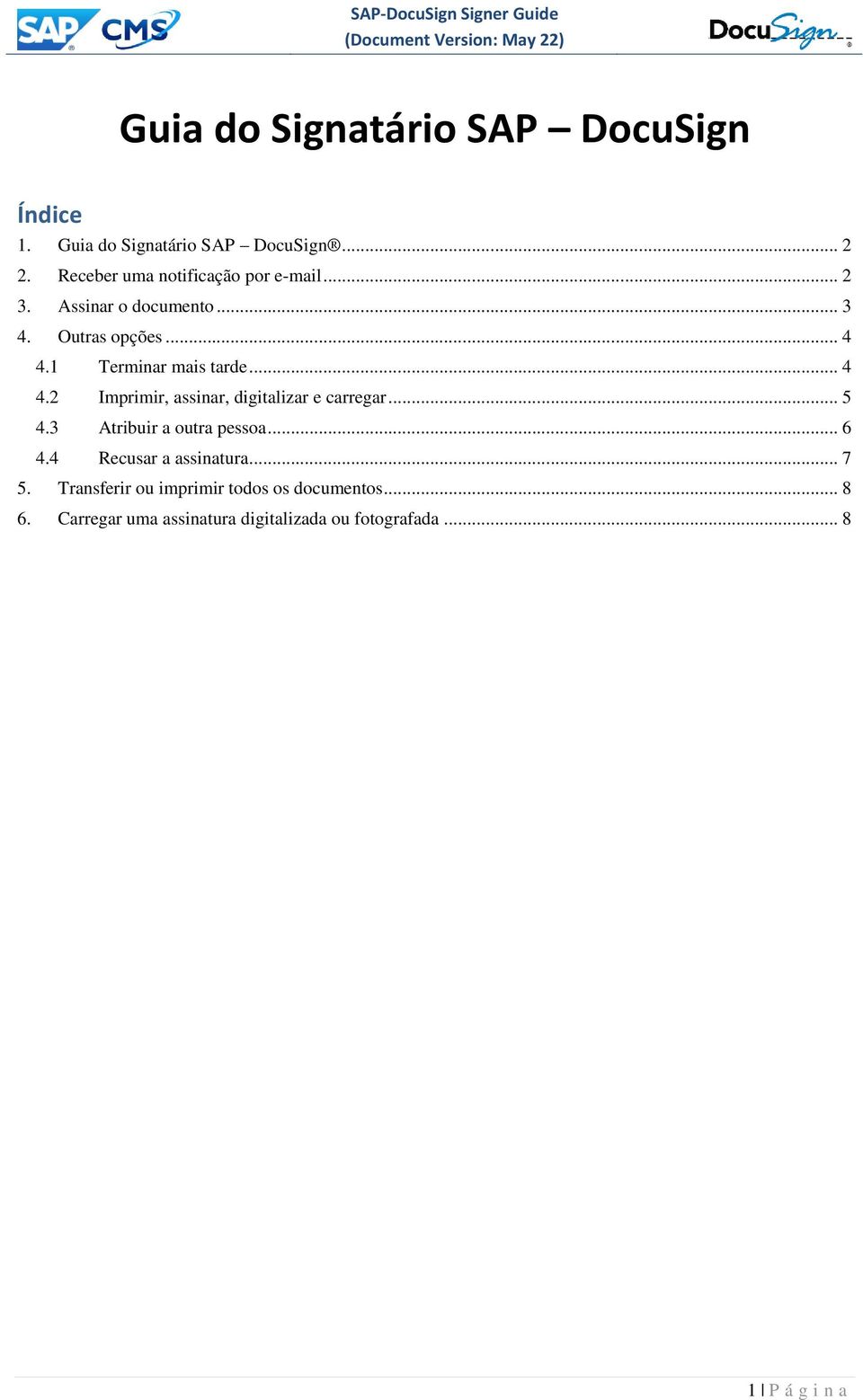
4 Depois de concluir a adição de informação em todos os marcadores necessários no documento, clique no botão no canto inferior direito do ecrã. É exibida uma janela de pop-up, que indica que concluiu o processo de assinatura e que pode inscrever-se para uma conta DocuSign gratuita e gravar o documento na sua conta. Também pode carregar a sua assinatura personalizada se optar por criar uma conta de signatário. Quando todos os documentos do envelope estiverem concluídos, receberá um e -mail a confirmar que todas as partes concluíram o processo de assinatura do documento, com uma cópia anexada do PDF do documento concluído e um resumo que indica o Certificado de Conclusão, o Controlo de Registos e os Eventos de Signatário. 4. Outras opções Depois de rever o documento, se clicar no botão OUTRAS ACÇÕES no canto superior direito do ecrã, terá acesso a várias outras opções que poderá realizar no documento: 4.1 Terminar mais tarde Esta opção permite que assine mais tarde, se ainda não estiver pronto para assinar o documento. Pode voltar ao documento mais tarde, utilizando o link incluído na notificação por . Se tiver uma configuração de conta de signatário, também encontraria os seus envelopes no DocuSign. 4 P á g i n a

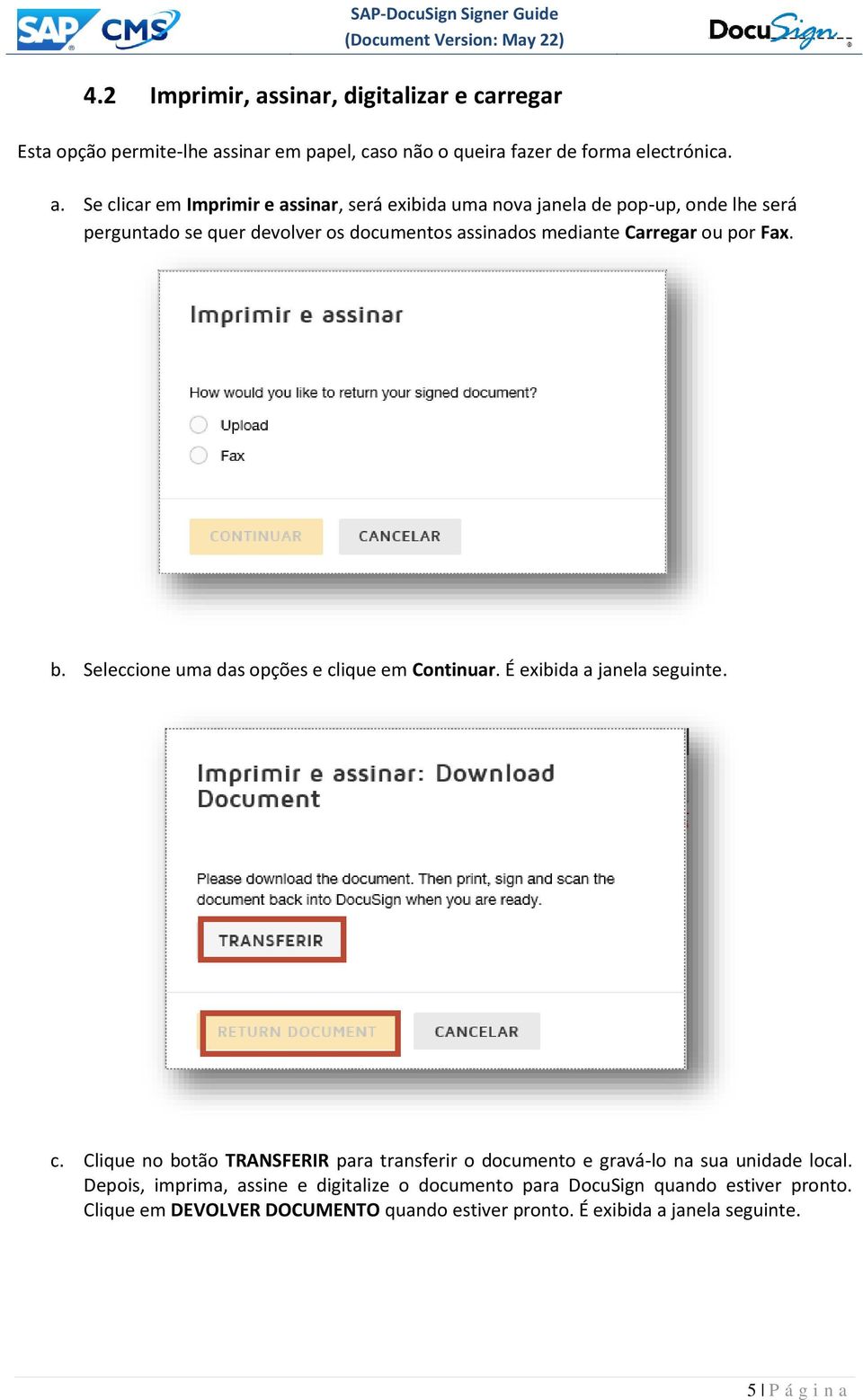
5 4.2 Imprimir, assinar, digitalizar e carregar Esta opção permite-lhe assinar em papel, caso não o queira fazer de forma electrónica. a. Se clicar em Imprimir e assinar, será exibida uma nova janela de pop-up, onde lhe será perguntado se quer devolver os documentos assinados mediante Carregar ou por Fax. b. Seleccione uma das opções e clique em Continuar. É exibida a janela seguinte. c. Clique no botão TRANSFERIR para transferir o documento e gravá-lo na sua unidade local. Depois, imprima, assine e digitalize o documento para DocuSign quando estiver pronto. Clique em DEVOLVER DOCUMENTO quando estiver pronto. É exibida a janela seguinte. 5 P á g i n a
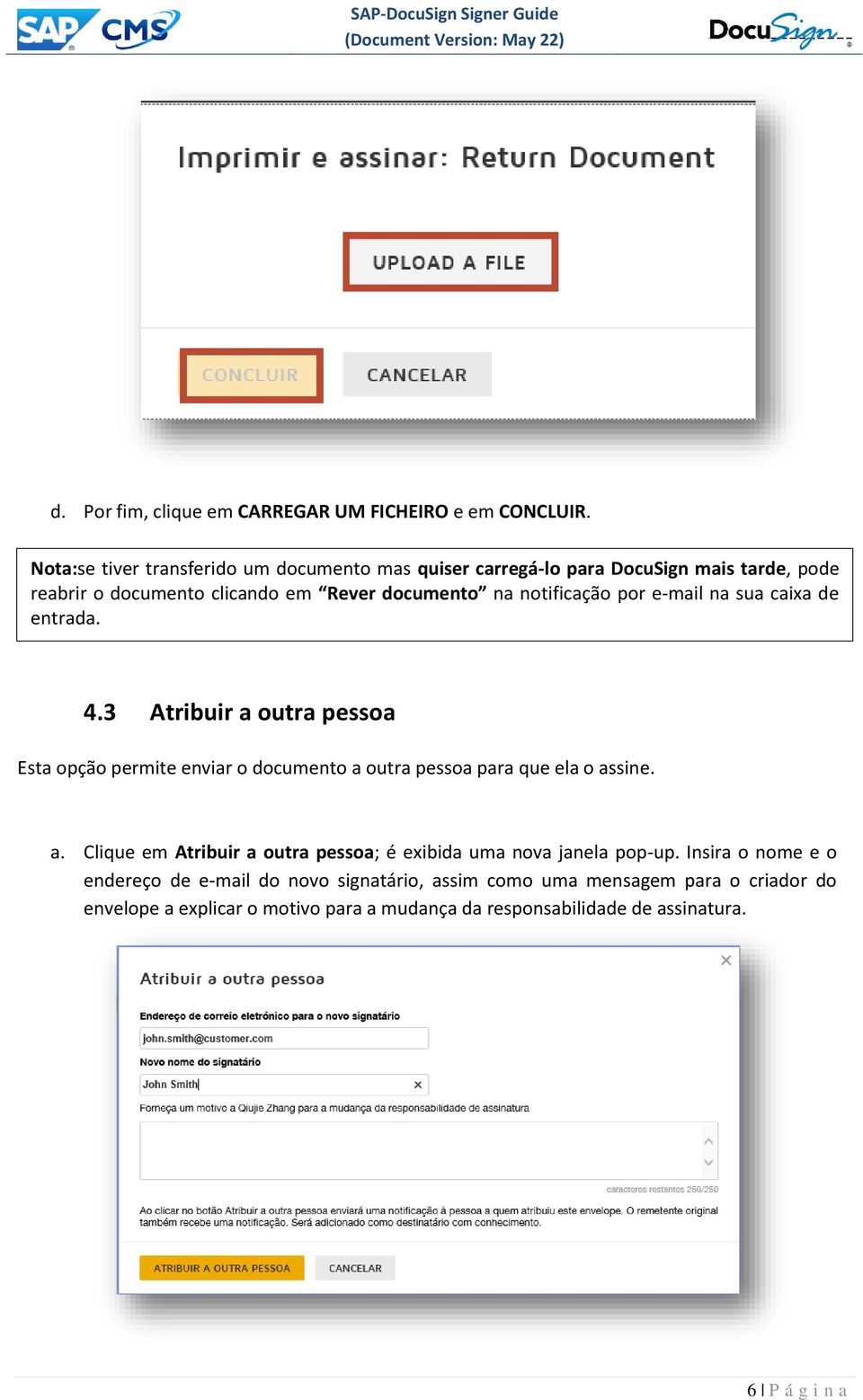
6 d. Por fim, clique em CARREGAR UM FICHEIRO e em CONCLUIR. Nota:se tiver transferido um documento mas quiser carregá-lo para DocuSign mais tarde, pode reabrir o documento clicando em Rever documento na notificação por na sua caixa de entrada. 4.3 Atribuir a outra pessoa Esta opção permite enviar o documento a outra pessoa para que ela o assine. a. Clique em Atribuir a outra pessoa; é exibida uma nova janela pop-up. Insira o nome e o endereço de do novo signatário, assim como uma mensagem para o criador do envelope a explicar o motivo para a mudança da responsabilidade de assinatura. 6 P á g i n a
7 b. Verá uma nova janela que indica que a responsabilidade de assinatura foi alterada e será adicionado como destinatário com conhecimento do envelope. Clique em Sair. c. O novo signatário receberá uma notificação por que indica que lhe reatribuiu o envelope. d. O criador do envelope receberá uma notificação por sobre a mudança do signatário. O signatário recém-atribuído assina o documento como habitualmente e será enviada para si uma cópia quando todas as partes tiverem concluído o processo de assinatura. Nota: se quiser reatribuir a sua responsabilidade de assinatura, utilize a opção fornecida no DocuSign e clique no botão Atribuir a outra pessoa em Outras acções. Não deve encaminhar a sua notificação por ou permitir que outra pessoa aceda à sua caixa de entrada do para assinar o contrato. Isso pode ter como consequência que outra pessoa poderia assinar com as suas credenciais, sem que essa alteração fosse visível no contrato/resumo assinado por DocuSign. 4.4 Recusar a assinatura Esta opção permite-lhe anular o documento e torná-lo inacessível a outros signatários, ou solicitar alterações ao documento, enviando directamente o seu pedido ao remetente. Nota: recomendamos vivamente que contacte o remetente antes de anular um documento, pois essa acção originará que toda a transacção seja fechada e resultará no atraso da transacção, uma vez que todas as etapas de assinatura anteriores são canceladas. a. Clique em Recusar a assinatura; é exibida uma nova janela. 7 P á g i n a


8 b. Clique em Continuar para anular o documento; clique em Terminar mais tarde para solicitar alterações; clique em Cancelar para voltar ao documento. 5. Transferir ou imprimir todos os documentos Se quiser transferir ou imprimir todos os documentos no envelope: Clique no ícone para imprimir todos os documentos. Clique no ícone para transferir todos os documentos num PDF combinado ou em PDFs separados. 6. Carregar uma assinatura digitalizada ou fotografada (Só para signatários com uma licença DocuSign ou com uma conta de signatário) a. No domicílio DocuSign, clique no botão Editar no seu cartão de identificação DocuSign. 8 P á g i n a

9 b. Isso fará com que aceda ao ecrã Gerir identidade. Clique em Editar. c. É exibida a página Gerir assinaturas. Pode adicionar uma nova assinatura ou editar uma assinatura existente. Clique em Editar. 9 P á g i n a

10 d. Na parte superior do ecrã seguinte, tem a opção para carregar uma assinatura digitalizada. Clique no botão Carregar. e. Verá que a caixa da assinatura está destacada por um quadrado amarelo. Clique no botão Procurar para seleccionar o ficheiro da imagem digitalizada ou fotografada da sua assinatura. 10 P á g i n a
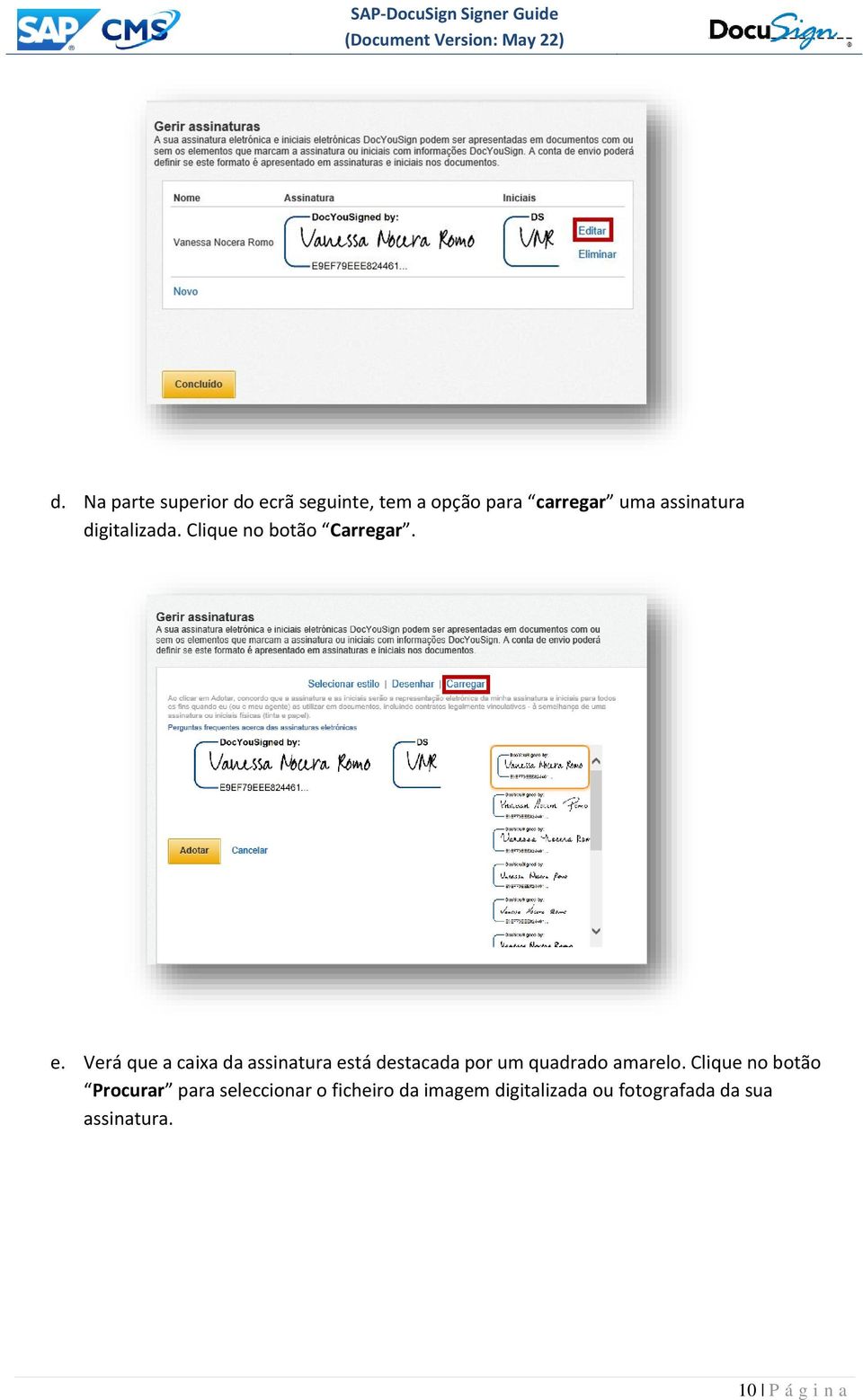
11 f. Após alguns segundos, a sua assinatura digitalizada ou fotografada aparecerá na caixa de assinatura. Outro quadrado amarelo será destacado em volta da caixa das iniciais. Clique no botão Procurar para seleccionar o ficheiro da imagem digitalizada ou fotografada das suas iniciais. Quando tiver terminado, clique no botão Adoptar para adoptar as imagens digitalizadas ou fotografadas como a sua assinatura DocuSign. g. Então, será redireccionado para um ecrã que mostra a sua nova assinatura e iniciais. Clique em Concluído para completar o processo de definição de assinatura. 11 P á g i n a

12 12 P á g i n a

SAP Guia de signatário da DocuSign
 SAP Guia de signatário da DocuSign Índice 1. SAP Guia de signatário da DocuSign... 2 2. Recebimento de uma notificação por e-mail... 2 3. Assinatura do documento... 3 4. Outras opções... 4 4.1 Concluir
Usar o PO Convert para criar uma factura a partir de uma Nota de Encomenda
 1 / 7 Como Usar o PO Convert para criar uma factura a partir de uma Nota de Encomenda 1. Inicie sessão na sua conta OB10 2. Seleccione a lista Aceites - Na página inicial da sua Conta OB10, clique na lista
ZS Rest. Manual Avançado. Ementas : Email e SMS. v2011
 Manual Avançado Ementas : Email e SMS v2011 1. Índice 2. INTRODUÇÃO... 2 3. INICIAR O ZSRest FrontOffice... 3 1 4. CONFIGURAÇÃO INICIAL... 4 b) Configurar E-Mail... 4 c) Configurar SMS... 5 i. Configurar
Plano E-commerce Guia de início rápido. Plano E-commerce. Guia de início rápido
 Plano E-commerce 1 ÍNDICE 1 GUIA DE INÍCIO RÁPIDO... 3 2 WEB SITE DE ADMINISTRAÇÃO... 3 3 ASSISTENTE DE CONFIGURAÇÃO... 4 4 CRIAR CATEGORIAS... 7 5 CRIAR PRODUTOS... 9 6 VERIFICAR OPÇÕES IMPORTANTES DO
Plataforma de Benefícios Públicos Acesso externo
 Índice 1. Acesso à Plataforma... 2 2. Consulta dos Programas de Beneficios Públicos em Curso... 3 3. Entrar na Plataforma... 4 4. Consultar/Entregar Documentos... 5 5. Consultar... 7 6. Entregar Comprovativos
EAmb V.1 ESPOSENDE AMBIENTE. GestProcessos Online. Manual do Utilizador
 EAmb V.1 ESPOSENDE AMBIENTE GestProcessos Online Manual do Utilizador GestProcessos Online GABINETE DE SISTEMAS DE INFORMAÇÃO E COMUNICAÇÃO EAmb Esposende Ambiente, EEM Rua da Ribeira 4740-245 - Esposende
SERVIÇ OS DO PEDIDO ONLINE DA PROPRIEDADE INTELECTUAL
 SERVIÇ OS DO PEDIDO ONLINE DA PROPRIEDADE INTELECTUAL Manual de Utilização Direcção dos Serviços de Economia do Governo da RAEM Novembro de 2014 SERVIÇ OS DO PEDIDO ONLINE DA PROPRIEDADE INTELECTUAL Manual
Painel de Navegação Para ver o Painel de Navegação, prima CTRL+F. Pode arrastar os cabeçalhos dos documentos neste painel para reorganizá-los.
 Guia de Introdução O Microsoft Word 2013 tem um aspeto diferente das versões anteriores, pelo que criámos este guia para ajudar a minimizar a curva de aprendizagem. Barra de Ferramentas de Acesso Rápido
Guia do Candidato. http://www.dges.mec.pt/wwwbeon/
 http://www.dges.mec.pt/wwwbeon/ Recomendações Gerais para Preenchimento do Formulário de Candidatura: Reunir informação: Para o correcto preenchimento do formulário de candidatura deverá ter consigo os
Novo Order Manager para o Software NobelProcera
 Novo Order Manager para o Software NobelProcera Guia Rápido Versão 1 O novo Order Manager facilita mais os processos e procedimentos envolvidos nas encomendas através do sistema NobelProcera. Isto inclui
ROUPA DE TRABALHO VOLVO, ENCOMENDAR NO PORTAL WEB
 ROUPA DE TRABALHO VOLVO, ENCOMENDAR NO PORTAL WEB COMO ENCOMENDAR Antes de começar a encomendar... página 2 6 Criar uma encomenda... página 7 22 2015-02-18 ANTES DE COMEÇAR A ENCOMENDAR Esta aplicação
Guia de Acesso/Apresentação de Pedidos de Apoio Sistema de Informação RURAL
 Guia de Acesso/Apresentação de Pedidos de Apoio Sistema de Informação RURAL Índice 1. Introdução...3 2. Home Page...3 3. Pedido de Senha...4 3.1 Proponente...5 3.2 Técnico Qualificado...5 3.3 Proponente/Técnico
Licenciamento por volume da Adobe
 Licenciamento por volume da Adobe Admin Console para clientes do VIP Guia do usuário do Value Incentive Plan (VIP) Versão 2.5 November 21, 2013 Sumário O que é o Admin Console para clientes do VIP?...
www. t PAGINANAHORA Guia de gestão de conteúdos
 www. t PAGINANAHORA Guia de gestão de conteúdos PAGINANAHORA www.paginanahora.pt Bem-vindo ao Sistema e Gestão de Conteúdos! A partir deste sistema de backoffice poderá editar e personalizar o conteúdo
Google Sites. A g r u p a m e n t o C a m p o A b e r t o 2 0 1 0 / 2 0 1 1
 Google Sites A g r u p a m e n t o C a m p o A b e r t o 2 0 1 0 / 2 0 1 1 1. Google Sites A Google veio anunciar que, para melhorar as funcionalidades centrais do Grupos Google, como listas de discussão
Guia Rápido. Versão 9.0. Mover a perícia - não as pessoas
 Guia Rápido Versão 9.0 Mover a perícia - não as pessoas Copyright 2006 Danware Data A/S. Partes utilizadas sob licença de terceiros. Todos os direitos reservados. Revisão do documento: 2006080 Por favor,
Aplicações de Escritório Electrónico
 Universidade de Aveiro Escola Superior de Tecnologia e Gestão de Águeda Curso de Especialização Tecnológica em Práticas Administrativas e Tradução Aplicações de Escritório Electrónico Folha de trabalho
Guia do Candidato. http://www.dges.mec.pt/wwwbeon/
 http://www.dges.mec.pt/wwwbeon/ Recomendações Gerais para Preenchimento do Formulário de Candidatura Para o correto preenchimento do formulário de candidatura deverá ter consigo os seguintes documentos,
Configuração de assinatura de e-mail
 Configuração de assinatura de e-mail Este manual irá lhe auxiliar a configurar a sua assinatura de E-mail no Microsoft Outlook (Desktop) e no Outlook Web App (Webmail). Gerando a sua assinatura de e-mail
IFFIRE. Ifthen Software Rua S. José, 757 4535-404 Sta Maria Lamas. tel +351 227 459 324 fax +351 227 459 006
 IFFIRE Instruções para envio de ficheiro SAFT-PT versão 1.0 Ifthen Software Rua S. José, 757 4535-404 Sta Maria Lamas tel +351 227 459 324 fax +351 227 459 006 [email protected] [email protected]
Manual de Administração Intranet BNI
 Manual de Administração Intranet BNI Fevereiro - 2010 Índice 1. Apresentação... 3 2. Conceitos... 5 3. Funcionamento base da intranet... 7 3.1. Autenticação...8 3.2. Entrada na intranet...8 3.3. O ecrã
DHL PROVIEW MANUAL O DHL PROVIEW DÁ-LHE TOTAL CONTROLO SOBRE OS SEUS ENVIOS.
 Online Shipping DHL PROVIEW MANUAL O DHL PROVIEW DÁ-LHE TOTAL CONTROLO SOBRE OS SEUS ENVIOS. O DHL ProView é uma ferramenta on-line de seguimento de envios lhe permite gerir todos os seus envios e notificações.
MANUAL UTILIZADOR SERVIÇO FTP
 Edição: 1.0 Data: 07/08/15 Pág.: 1/10 O sistema de FTP é um serviço de transmissão de ficheiros bilateral, disponibilizado pela Monoquadros para os seus parceiros de negócio, com vista á fácil e rápida
Manual de Utilizador Documentos de Transporte. TOConline. Suporte. Página - 1
 TOConline Suporte Página - 1 Documentos de Transporte Manual de Utilizador Página - 2 Índice Criação de um documento de transporte... 4 Definições de empresa- Criação de moradas adicionais... 9 Comunicação
Capture Pro Software. Introdução. A-61640_pt-br
 Capture Pro Software Introdução A-61640_pt-br Introdução ao Kodak Capture Pro Software e Capture Pro Limited Edition Instalando o software: Kodak Capture Pro Software e Network Edition... 1 Instalando
UNIVERSIDADE FEDERAL DE GOIÁS CERCOMP (CENTRO DE RECURSOS COMPUTACIONAIS) TUTORIAL DE USO DO WEBMAIL - UFG
 UNIVERSIDADE FEDERAL DE GOIÁS CERCOMP (CENTRO DE RECURSOS COMPUTACIONAIS) TUTORIAL DE USO DO WEBMAIL - UFG Página 1 de 26 Sumário Introdução...3 Layout do Webmail...4 Zimbra: Nível Intermediário...5 Fazer
National Endowment for Democracy (Fundo Nacional para a Democracia) Apoiando a liberdade em todo o mundo
 National Endowment for Democracy (Fundo Nacional para a Democracia) Apoiando a liberdade em todo o mundo Instruções para Usar a Inscrição Online O NED tem um processo de apresentação de proposta online
NESSE MANUAL VÃO SER SOLUCIONADAS AS SEGUINTES DÚVIDAS DE USO:
 NESSE MANUAL VÃO SER SOLUCIONADAS AS SEGUINTES DÚVIDAS DE USO: Sumário NA AGENDA COMO FAÇO PARA VER PACIENTES COM TRATAMENTO EM ABERTO MAIS SEM AGENDAMENTO?... 2 COMO FAÇO PARA PROCURAR UM PACIENTE E IMPRIMIR
ZS Rest. Manual Profissional. BackOffice Mapa de Mesas. v2011
 Manual Profissional BackOffice Mapa de Mesas v2011 1 1. Índice 2. Introdução... 2 3. Iniciar ZSRest Backoffice... 3 4. Confirmar desenho de mesas... 4 b) Activar mapa de mesas... 4 c) Zonas... 4 5. Desenhar
Sistema de Informação Integrado da Universidade de Évora
 Sistema de Informação Integrado da Universidade de Évora Perfil Candidato MANUAL DE UTILIZAÇÃO Módulo: Candidaturas online (2.º/3.º Ciclo, e outros cursos não conferentes de Grau) O Módulo de Candidaturas
Guia de utilização. Gestão de Mensagens. Março 2009
 Guia de utilização Gestão de Mensagens Março 2009 Índice Índice... 2 Novo Serviço de Gestão de Mensagens... 3 Criar Mensagens... 4 Layout Criar Mensagens... 5 Processo Criar Mensagens... 7 Gestão das Mensagens...
BEM-VINDO AO dhl PROVIEW GUIA RÁPIDO DE USO
 BEM-VINDO AO dhl PROVIEW GUIA RÁPIDO DE USO O DHL PROVIEW COLOCA VOCÊ NO CONTROLE DE SEUS ENVIOS. PROVIEW O DHL ProView é uma ferramenta de rastreamento on-line que permite a visibilidade dos envios e
Internet Update de PaintManager TM. Manual de registo do utilizador
 Internet Update de PaintManager TM Manual de registo do utilizador ÍNDICE O que é o registo CTS? 3 Como é realizado o pedido de registo? 3 Opção 1: Se o número de registo CTS for conhecido 3 Passo 1: 3
Nova Central de Atendimento Logicorp
 1. INICIAR O NAVEGADOR DE INTERNET Acessar a página da Logicorp no link: http://www.logicorp.net.br/index.html 2. ACESSANDO A ÁREA DE ATENDIMENTO DO NOSSO SITE Na parte superior clique em Atendimento.
Processo de submissão - Informação para autores
 Processo de submissão - Informação para autores O sistema de submissão on-line da Colóquios Garcia de Orta oferece aos autores a possibilidade de enviarem as suas submissões directamente para a revista.
www.bca-europe.com A Maior Empresa de Leilões e Remarketing Automóvel em Portugal e na Europa
 Configure o seu servidor de email para receber as informações BCA Seguem as instruções para configuração nos servidores de email mais comuns: - WindowsLive Mail - Hotmail - MSN - Yahoo - Gmail - Outlook
Seu manual do usuário EPSON LQ-630 http://pt.yourpdfguides.com/dref/1120693
 Você pode ler as recomendações contidas no guia do usuário, no guia de técnico ou no guia de instalação para. Você vai encontrar as respostas a todas suas perguntas sobre a no manual do usuário (informação,
Índice. Índice de figuras
 PASSO-A-PASSO Índice 1 Entrar no Portal das Escolas 3 2 Registo 3 2.1 Preencher o registo 3 2.2 Campos de registo a preencher 4 2.3 Autorização para tratamento de dados do Portal das Escolas 6 2.4 Mensagem
COMPETÊNCIAS BÁSICAS EM TIC NAS EB1
 COMPETÊNCIAS BÁSICAS EM TIC NAS EB1 Oficina do Correio Para saber mais sobre Correio electrónico 1. Dicas para melhor gerir e organizar o Correio Electrónico utilizando o Outlook Express Criar Pastas Escrever
Manual de Configuração
 Manual de Configuração Índice Criar conta de Administrador... 3 Criar Negócio... 5 Back office... 7 Criar Locais... 11 Criar Menu... 13 Itens complexos... 18 One Click... 19 Painel de Pedidos... 20 QR
Manual Passo a Passo
 Manual Passo a Passo 2015 ACESSO SELEÇÃO DE RA SELEÇÃO DO PRODUTO CARRINHO DE COMPRAS FECHAR PEDIDO ENDEREÇO DE ENTREGA TIPO DE FRETE INFORMAÇÃO DE PAGAMENTO PAGAMENTO CARTÃO DE CRÉDITO PAGAMENTO BOLETO
BEMVINDO AO ONLINE SHIPPING MANUAL
 Online Shipping BEMVINDO AO ONLINE SHIPPING MANUAL EM VIAGEM OU NO ESCRITÓRIO, O ONLINE SHIPPING LEVA-O LÁ. É ideal para empresas com um pequeno volume de envios, secretariados, receções, viajantes frequentes
Registo de Produtores de Pilhas e Acumuladores
 MANUAL DE PROCEDIMENTOS Registo de Produtores de Pilhas e Acumuladores Ecopilhas Sociedade Gestora de Resíduos de Pilhas e Acumuladores, Lda. JUNHO 2011 Índice 1. Início do Registo de Produtor de Pilhas
Ferramentas de Comunicação da Internet no Ensino/Aprendizagem
 Centro de Formação da Batalha Centro de Competência Entre Mar e Serra Ferramentas de Comunicação da Internet no Ensino/Aprendizagem Batalha Novembro de 2001 1 - Como começar com o Outlook Express Com uma
SECUNDÁRIA DE CAMARATE DIGIT@L. Plataforma Office 365. Alojamento de ficheiros - OneDrive para Empresas
 SECUNDÁRIA DE CAMARATE DIGIT@L Plataforma Office 365 Alojamento de ficheiros - OneDrive para Empresas Conteúdo Nota prévia... 2 Alojamento de ficheiros o OneDrive para Empresas... 2 Funcionalidades do
Guia de Utilização. Acesso Universal
 Guia de Utilização Índice PREÂMBULO...3 ACESSO À PLATAFORMA...3 ÁREA DE TRABALHO...4 APRESENTAR PROPOSTAS...9 RECEPÇÃO DE ADJUDICAÇÃO...18 PARAMETRIZAÇÃO DA EMPRESA...19 Acesso universal Proibida a reprodução.
Ministério Público. Guia de Consulta Rápida
 Ministério Público Ministério Público Guia de Consulta Rápida Versão 3 (Outubro de 2009) - 1 - ÍNDICE 1. ACEDER AO CITIUS MINISTÉRIO PÚBLICO... 4 2. BARRA DE TAREFAS:... 4 3. CONFIGURAR O PERFIL DO UTILIZADOR...
Manual de instalação dos certificados de utilizador
 Manual de instalação dos certificados de utilizador 9 PT Índice I. Modificar o nível de segurança... 2 A. Configurar o IE para aceder ao site do certificador... 2 II. Instalar certificados das CAs... 7
Capture Pro Software. Guia de referência. A-61640_pt-br
 Capture Pro Software Guia de referência A-61640_pt-br Iniciando o Kodak Capture Pro Software Este guia foi projetado para fornecer instruções simples para início rápido, incluindo a instalação e a inicialização
Office 365 Manual Outlook 365 Web Application
 Office 365 Manual Outlook 365 Web Application Requisitos para usar o Office 365: Ter instalado pelo menos a versão 7 do Internet Explorer, Mozilla Firefox 15, Google Chrome 21 ou Safari no Mac. O que é
Como funciona? SUMÁRIO
 SUMÁRIO 1. Introdução... 2 2. Benefícios e Vantagens... 2 3. Como utilizar?... 2 3.1. Criar Chave / Senha de Usuário... 2 3.2. Recursos da Barra Superior... 2 3.2.1. Opções... 3 3.2.1.1. Mover Para...
Sistema de Inscrições Automáticas na Internet. Manual do Utilizador
 Sistema de Inscrições Automáticas na Internet Manual do Utilizador Versão 1.6 Agosto de 2005 O Sistema de Inscrições Automáticas está disponível nos seguintes anos: 1ºano (repetentes), 2ºano, 3ºano e 4ºano
Guia de Utilização Registo Universal Janeiro 2010 PLATAFORMA ELECTRÓNICA VORTAL
 Guia de Utilização Registo Universal Janeiro 2010 PLATAFORMA ELECTRÓNICA VORTAL Índice Preâmbulo... 3 Configuração do Internet Explorer Versão Windows 2000/XP... 4 Configuração do Internet Explorer Versão
M a n u a l d o C a n d i d a t o
 Para efectuar o processo de candidatura deverá aceder ao site abaixo indicado. Link: http://ff.academicos.ul.pt/cssnetff Para iniciar o processo é necessário clicar no tipo de curso que se pretende candidatar,
1 Ajuda da Internet M vel Clix
 1 Ajuda da Internet M vel Clix Descrição geral Esta aplicação permite Ligar/Desligar por intermédio de uma PC Card / Modem USB. Janela principal da Internet M vel Clix Indica o estado de roaming Minimizes
Comunicação de Dados de Autenticação e Credenciais de Acesso para Resposta ao Inquérito
 Mais informação Acesso ao Sistema de Transferência Electrónica de dados de Inquéritos (STEDI). Onde se acede ao sistema de entrega de Inquéritos? Deverá aceder ao sistema através do site do GEP www.gep.mtss.gov.pt
Manual Passo a Passo
 Manual Passo a Passo 2014 Passa a passo Loja Virtual 2014 ACESSO SELEÇÃO DE RA CARRINHO DE COMPRAS VISUALIZAR LIVROS DO KIT FECHAR PEDIDO ENDEREÇO DE ENTREGA FECHAR PEDIDO CARTÃO DE CRÉDITO FECHAR PEDIDO
Internet e Email no Akropole. Internet e Email no Akropole
 Internet e Email no Akropole Internet e Email no Akropole O Akropole tira proveito da ligação à internet, podendo efectuar várias operações de maior valia, com ou sem intervenção directa do utilizador.
BEM-VINDO AO dhl PROVIEW
 BEM-VINDO AO dhl PROVIEW Guia de Usuário O DHL PROVIEW COLOCA VOCÊ NO CONTROLE DE SEUS ENVIOS. PROVIEW O DHL ProView é uma ferramenta de rastreamento on-line que permite o gerenciamento dos envios, a programação
Manual de Utilização COPAMAIL. Zimbra Versão 8.0.2
 Manual de Utilização COPAMAIL Zimbra Versão 8.0.2 Sumário ACESSANDO O EMAIL... 1 ESCREVENDO MENSAGENS E ANEXANDO ARQUIVOS... 1 ADICIONANDO CONTATOS... 4 ADICIONANDO GRUPOS DE CONTATOS... 6 ADICIONANDO
FAQ Sistema Eletrônico de Informações SEI-MP
 FAQ Sistema Eletrônico de Informações SEI-MP 1. Quem pode obter o acesso ao SEI-MP? O SEI-MP está disponível apenas para usuários e colaboradores internos do MP. Usuários externos não estão autorizados
MANUAL DE UTILIZAÇÃO DO WEBMAIL SBC
 MANUAL DE UTILIZAÇÃO DO WEBMAIL SBC SUMÁRIO 1 - Tela de Login...03 2 - Caixa de Entrada...04 3 - Escrever Mensagem...06 4 - Preferências...07 4.1 - Configurações Gerais...07 4.2 - Trocar Senha...07 4.3
M a n u a l d o C a n d i d a t o
 Para efetuar o processo de candidatura deve aceder ao link: http://ff.academicos.ul.pt/cssnetff Tenha sempre em atenção que durante o seu processo de candidatura todos os campos assinalados com * são de
Sumário: Fluxo Operacional... 3 Contatos... 4. Agenda Online... 10. Reservas de Salas... 26. Tarefas... 42
 Sumário: Fluxo Operacional... 3 Contatos... 4 Passo a passo para visualização de contatos... 5 Passo a passo para filtragem da lista de contatos... 6 Como ordenar a lista de contatos... 7 Como gerar uma
I. COMO FAZER O REGISTO NA PLATAFORMA MOODLE 3 II. COMO ACEDER (ENTRAR) NO MOODLE DA ESCOLA 1
 Novembro.2010 Índice I. COMO FAZER O REGISTO NA PLATAFORMA MOODLE 3 II. COMO ACEDER (ENTRAR) NO MOODLE DA ESCOLA 1 III. COMO INSERIR MATERIAL PEDAGÓGICO (ANEXAR FICHEIROS) 1 IV. CRIAR UM GLOSSÁRIO 5 V.
Instalação e utilização do Document Distributor
 Para ver ou fazer o download desta ou de outras publicações do Lexmark Document Solutions, clique aqui. Instalação e utilização do Document Distributor O Lexmark Document Distributor é composto por pacotes
Manual do Usuário Cidadão SIC Serviço de informação ao cidadão
 Manual do Usuário Cidadão SIC Serviço de informação ao cidadão NOVOSIS 3ª Versão Conteúdo Introdução... 3 Principais recursos:... 4 Para o cidadão:... 4 Para os órgãos públicos:... 4 Como Utilizar o SIC...
Guia de Uso para Registro de Chamado Usuário Externo
 Guia de Uso para Registro de Chamado Usuário Externo Guia de Uso para Registro de Chamado Usuário Externo O é a ferramenta de abertura e acompanhamento de chamados, com os recursos: Sistema de Ajuda online
Manual das funcionalidades Webmail AASP
 Manual das funcionalidades Webmail AASP 1. Configurações iniciais 2. Regras 3. Histórico da conta 4. Autorresposta 5. Dados de acesso (alterando senha de acesso) 6. Identidade (assinatura) 7. Redirecionamento
Manual de Serviços WEB
 Manual de Serviços WEB Guias www.expresso24.pt Env_R1.1 Pag. 1 de 6 I Guias inserção de nova guia A opção de Guias permite fazer a gestão de guias do dia: Gravação Consulta Eliminação Logo que entra na
Bem-vindo! Mustek Systems, Inc.
 Bem-vindo! Mustek Systems, Inc. As informações contidas neste documento estão sujeitas a alterações sem aviso prévio. As empresas, nomes e dados utilizados nestes exemplos são fictícios, a menos que o
5 - Se o documento estiver completo, com os campos totalmente inseridos e com o aspecto que pretende, poderá guardá-lo.
 Impressão em série de cartas de formulário e mailings em grande número Intercalação de correio Base de Dados em Excel Comece por planear o aspecto da sua página final - é uma carta, uma página de etiquetas
Instalando e usando o Document Distributor 1
 Instalando e usando o 1 O é composto por pacotes de software do servidor e do cliente. O pacote do servidor deve ser instalado em um computador Windows NT, Windows 2000 ou Windows XP. O pacote cliente
Manual de Navegação. Para conhecer melhor a estrutura do novo site. www.millenniubim.co.mz V02
 Manual de Navegação Para conhecer melhor a estrutura do novo site www.millenniubim.co.mz V02 Índice 1 Nova Estrutura do Site 03 1.1 Informacional 03 1.2 Transaccional 2 Área Informacional 04 2.1 Homepage
Manual do Aluno Plataforma de e-learning Moodle
 Manual do Aluno Plataforma de e-learning Moodle i Índice Índice de Figuras 3 Introdução 4 Parte I - Acesso à Plataforma 5 1 - Entrar na Plataforma 6 1.1 - Alterar a senha 7 Parte II - Utilização da Plataforma
Acesso à plataforma File Sender
 Acesso à plataforma File Sender Autor: ENSP - Gabinete de Informática Data: 15/12/2014 Objetivo: Descrever os procedimentos para o processo de acesso ao serviço de envio de ficheiros de grandes dimensões
OneTouch ZOOM Pro Diabetes Management Software. Guia de Instalação. Procedimento de instalação
 OneTouch ZOOM Pro Diabetes Management Software com SnapShot Guia de Instalação Procedimento de instalação 1. Insira o CD de instalação do OneTouch Zoom Pro na unidade de CD-ROM. NOTA: Se instalar o programa
Manual do Google agenda. criação e compartilhamento de agendas
 Manual do Google agenda criação e compartilhamento de agendas 1 O que é o Google Agenda? Google Agenda é um serviço de agenda on line gratuito do Google, onde você pode anotar compromissos e tarefas, organizando
Impressoras Multifunções
 2011 Impressoras Multifunções Manual de Procedimentos Ctec ESES 13 08 2011 Impressoras Multifunções INDICE LIBERTAR AS IMPRESSÕES, COPIAR OU DIGITALIZAR 3 EFECTUAR CÓPIAS 5 EFECTUAR DIGITALIZAÇÕES ATRAVÉS
Guia Rápido de Vodafone Conferencing
 Guia de Utilizador Vodafone Guia Rápido de Vodafone Conferencing O seu pequeno manual para criar, participar e realizar reuniões de Vodafone Conferencing. Vodafone Conferencing Visão geral O que é uma
Como produzir e publicar uma apresentação online dinâmica (Prezi)
 Como produzir e publicar uma apresentação online dinâmica (Prezi) Este módulo irá ensinar-lhe como produzir e publicar uma apresentação online dinâmica usando o programa Prezi. A produção de uma apresentação
Microsoft Office Outlook Web Access ABYARAIMOVEIS.COM.BR
 Microsoft Office Outlook Web Access ABYARAIMOVEIS.COM.BR 1 Índice: 01- Acesso ao WEBMAIL 02- Enviar uma mensagem 03- Anexar um arquivo em uma mensagem 04- Ler/Abrir uma mensagem 05- Responder uma mensagem
Certificado A1 Manual de Renovação online
 Página1 Certificado A1 Manual de Renovação online Manual do Usuário Página2 Índice Requisitos... 03 Plug-ins e ActiveX... 04 Renovação... 06 Exportação: Backup PFX... 12 Página3 Requisitos Este manual
Microsoft PowerPoint 2003
 Página 1 de 36 Índice Conteúdo Nº de página Introdução 3 Área de Trabalho 5 Criando uma nova apresentação 7 Guardar Apresentação 8 Inserir Diapositivos 10 Fechar Apresentação 12 Abrindo Documentos 13 Configurar
Guia de Candidatura. Av. Duque D Ávila, 137 1069-016 Lisboa PORTUGAL Tel: 213 126 000 Fax: 213 126 001 www.dges.mctes.pt
 Av. Duque D Ávila, 137 1069-016 Lisboa PORTUGAL Tel: 213 126 000 Fax: 213 126 001 www.dges.mctes.pt Recomendações Gerais para Preenchimento do Formulário de Candidatura: Reunir informação: Para o correcto
SInOA - Sistema de Informação da Ordem dos Advogados
 SInOA - Sistema de Informação da Ordem dos Advogados Acesso ao Direito Portal da Ordem dos Advogados Manual utilizador Consulta Jurídica CONSULTA JURÍDICA Nesta área funcional, o utilizador poderá visualizar
Guia rápido de criação e gestão de um espaço no SAPO Campus
 Guia rápido de criação e gestão de um espaço no SAPO Campus O SAPO Campus é uma plataforma online, disponível em http://campus.sapo.pt, que permite a comunicação e a colaboração entre membros de uma Instituição
Guia Rápido do Contacts
 Guia Rápido do Contacts IPBRICK SA 12 de Novembro de 2014 1 Conteúdo 1 Introdução 3 2 IPBrick - Contactos 3 2.1 Separador Administração........................ 4 2.1.1 Requisitos dos ficheiros.csv..................
Utilizar o Microsoft Offi ce OneNote 2003: Iniciação rápida
 Utilizar o Microsoft Offi ce OneNote 2003: Iniciação rápida Utilizar a iniciação ao OneNote 1 O MICROSOFT OFFICE ONENOTE 2003 OPTIMIZA A PRODUTIVIDADE AO PERMITIR QUE OS UTILIZADORES CAPTEM, ORGANIZEM
SERVIÇ OS DO PEDIDO ONLINE DA PROPRIEDADE INDUSTRIAL
 SERVIÇ OS DO PEDIDO ONLINE DA PROPRIEDADE INDUSTRIAL Manual de Utilização - Gestão de Utilizador Direcção dos Serviços de Economia do Governo da RAEM SERVIÇ OS DO PEDIDO ONLINE DA PROPRIEDADE INDUSTRIAL
Os demais campos serão preenchidos conforme a opção escolhida pelo professor e que atenda as especificidades de cada curso/disciplina
 TAREFA Para criar uma Tarefa, selecione a opção ATIVAR EDIÇÃO e vá ao tópico ou unidade desejada, clique em ACRESCENTAR UMA ATIVIDADE OU RECURSO (Figura 24) e selecione o tipo de tarefa que desejar. Ao
Manual do Utilizador
 Manual do Utilizador Índice Índice... 2 1. Registo de Utilizadores Individuais... 3 2. Alteração da Senha de Acesso... 5 3. Recuperação da Senha de Acesso... 5 4. Dados do Utilizador... 6 4.1 Perfil pessoal...
Guia de Depósito Teses
 Guia de Depósito Teses Descreva o documento que está a depositar Página 1 Se seleccionar todas as opções nesta página, visualizará um formulário diferente, modificado com o intuito de capturar informações
Guia passo a passo para o preenchimento do formulário de candidatura. Junho 2008
 Guia passo a passo para o preenchimento do formulário de candidatura Junho 2008 ÍNDICE 1. Instruções gerais... 2 2. Parceria... 4 3. Grupos de tarefas... 8 4. Indicadores... 13 5. Preenchimento das outras
Ferramentas Web, Web 2.0 e Software Livre em EVT
 Estudo sobre a integração de ferramentas digitais no currículo da disciplina de Educação Visual e Tecnológica PILOT Handwriting Manual e Guia de exploração do PILOT Handwriting para utilização em contexto
Consultório On-line. Tudo o que você precisa em um só lugar.
 Índice 1) Acesso ao sistema 2) Recepção do paciente 3) Envio do atendimento para faturamento: consulta médica ou procedimentos simples 4) Envio do atendimento para faturamento: procedimentos previamente
Manual Sistema de Autorização Online GW
 Sistema de Autorização Online GW Sumário Introdução...3 Acesso ao sistema...4 Logar no sistema...4 Autorizando uma nova consulta...5 Autorizando exames e/ou procedimentos...9 Cancelamento de guias autorizadas...15